


Kurze Antwort: Was ist SharePoint Provisioning? SharePoint Provisioning, auf Deutsch die Bereitstellung von Sites, ist der Prozess, Sites einheitlich anzulegen und zu konfigurieren: von der manuellen Erstellung über Websitevorlagen bis zu PnP Provisioning und einem automatisierten, geregelten Self-Service. Eine bereitgestellte Site kommt mit Bibliotheken, Listen, Seiten, Navigation, Berechtigungen und Richtlinien an, sodass jedes Team vom selben Standard aus startet.
Eine SharePoint-Site von Hand anzulegen dauert ein paar Minuten. Bei der zehnten in diesem Monat, mit denselben Bibliotheken, denselben Spalten, denselben Berechtigungen und derselben Benennung, schleichen sich die Fehler ein. Namen weichen voneinander ab, eine Pflichtspalte wird vergessen, eine Site hat am Ende einen einzigen Besitzer, der das Unternehmen ein halbes Jahr später verlässt. Das fällt erst auf, wenn ein Audit oder ein Suchergebnis es zeigt.
Provisioning löst das, indem die Einrichtung aus den Köpfen in eine Vorlage wandert. Sie beschreiben den Arbeitsbereich einmal, und SharePoint, ein Skript oder ein Flow baut ihn jedes Mal auf dieselbe Weise. Dieser Leitfaden geht die vier Methoden durch, die 2026 zur Verfügung stehen, zeigt, wie jede in der Praxis funktioniert, und behandelt dann den Teil, der darüber entscheidet, ob Provisioning gesund bleibt: die Governance.
In diesem Artikel:
- Was SharePoint Provisioning ist und was dazugehört
- Die vier Methoden: manuell, Websitevorlagen, PnP und automatisiert
- So wählen Sie eine Methode
- Bereitstellung von Sites, die mit Microsoft Teams verbunden sind
- Was in eine Websitevorlage gehört
- Best Practices für Governance
- Provisioning in SharePoint Server (lokal)
- Virto-Apps in bereitgestellten Arbeitsbereichen
- Beispiele und FAQ
Was ist SharePoint Provisioning?
SharePoint Provisioning bedeutet, eine Site anzulegen und alles zu konfigurieren, was ein Team braucht, um darin zu arbeiten. Der Begriff umfasst sowohl das Erstellen der Site als auch die Einrichtung danach. In der Praxis gehört zu einem bereitgestellten Arbeitsbereich eine beliebige Kombination aus:
- Der Site selbst: Teamsite oder Kommunikationswebsite, mit Name, URL, Sprache und Hubzuordnung
- Dokumentbibliotheken und Listen: mit Inhaltstypen, Spalten, Ansichten und Standardordnern
- Seiten: Startseite, Neuigkeiten und die Webparts darauf
- Navigation und Branding: Sitenavigation, Hubnavigation, Design und Logo
- Berechtigungen: Besitzer, Mitglieder, Besucher und rollenbasierte Gruppen
- Richtlinien: Vertraulichkeitsbezeichnung, Einstellung für die externe Freigabe und Aufbewahrung
Der Kerngedanke ist Wiederholbarkeit: einmal definieren, viele Male anwenden. Das gilt unabhängig davon, ob die Site für sich steht, zu einem Intranet gehört oder als Dateiablage hinter einem Team in Microsoft Teams dient.
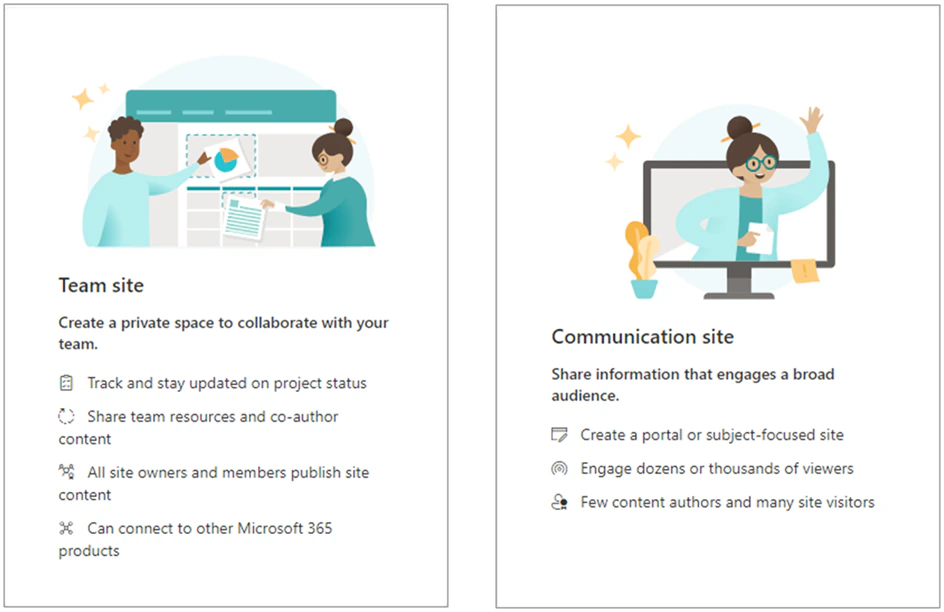
Bild 1. Jede Bereitstellungsmethode beginnt mit einem von zwei Sitetypen: Teamsite oder Kommunikationswebsite. Quelle: Microsoft Support
Wenn Sie sich noch zwischen beiden entscheiden, lesen Sie SharePoint-Teamsite vs. Kommunikationswebsite und den Überblick über die SharePoint-Sitetypen. Ganz neu auf der Plattform? Beginnen Sie mit SharePoint nutzen: Der Leitfaden für Einsteiger.
Die Methoden des SharePoint Provisioning auf einen Blick
Es gibt vier Wege, SharePoint-Sites bereitzustellen. Sie konkurrieren nicht miteinander. Die meisten Organisationen durchlaufen sie der Reihe nach, wenn die Zahl der Siteanfragen wächst, und viele nutzen zwei oder drei nebeneinander.
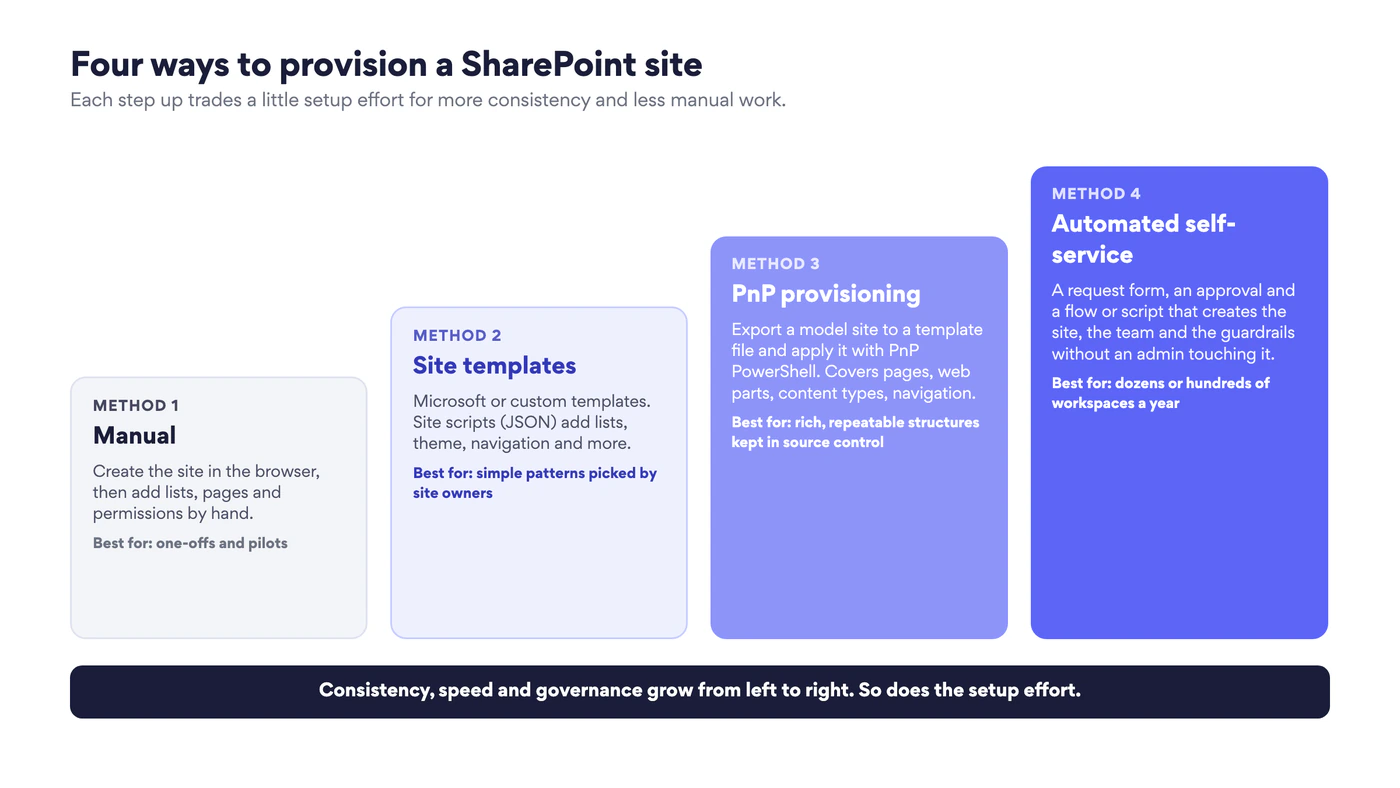
Abb. 1. Die vier Methoden des SharePoint Provisioning
| Methode | So funktioniert sie | Wer sie ausführt | Am besten für |
|---|---|---|---|
| Manuell | Die Site im Browser anlegen und von Hand konfigurieren | Sitebesitzer oder Administrator | Einzelne Sites, Pilotprojekte, das Klären von Anforderungen |
| Websitevorlagen und Websiteskripts | Eine Vorlage von Microsoft oder aus Ihrer Organisation führt eine Liste von Skriptaktionen aus | Der Sitebesitzer wählt sie aus; der Administrator veröffentlicht sie | Einfache, häufige Muster in SharePoint Online |
| PnP Provisioning | Eine Mustersite wird in eine Vorlagendatei exportiert und mit PnP PowerShell angewendet | Administrator oder Entwickler | Reichhaltige Strukturen mit Seiten, Webparts und Inhaltstypen |
| Automatisierter Self-Service | Ein Anfrageformular startet eine Genehmigung und einen Flow oder ein Skript, das alles aufbaut | Fachanwender fragen an; die Automatisierung baut | Hohes Volumen, mit Teams verbundene Arbeitsbereiche, strenge Governance |
Abb. 2. Die Methoden des SharePoint Provisioning im Vergleich
Methode 1. Manuelle Bereitstellung
Mit der manuellen Bereitstellung fangen alle an. Ein Sitebesitzer oder ein Administrator legt die Site an und ergänzt dann, was das Team braucht.
- Wählen Sie auf der SharePoint-Startseite Website erstellen, oder gehen Sie im SharePoint Admin Center zu Websites, dann Aktive Websites, dann Erstellen.
- Wählen Sie Teamsite oder Kommunikationswebsite und eine Vorlage.
- Geben Sie den Namen ein, prüfen Sie die URL, die SharePoint vorschlägt, und legen Sie Datenschutz und Sprache fest.
- Fügen Sie Besitzer und Mitglieder hinzu.
- Bauen Sie den Rest von Hand: Bibliotheken, Spalten, Ansichten, Seiten, Navigation und Berechtigungen.
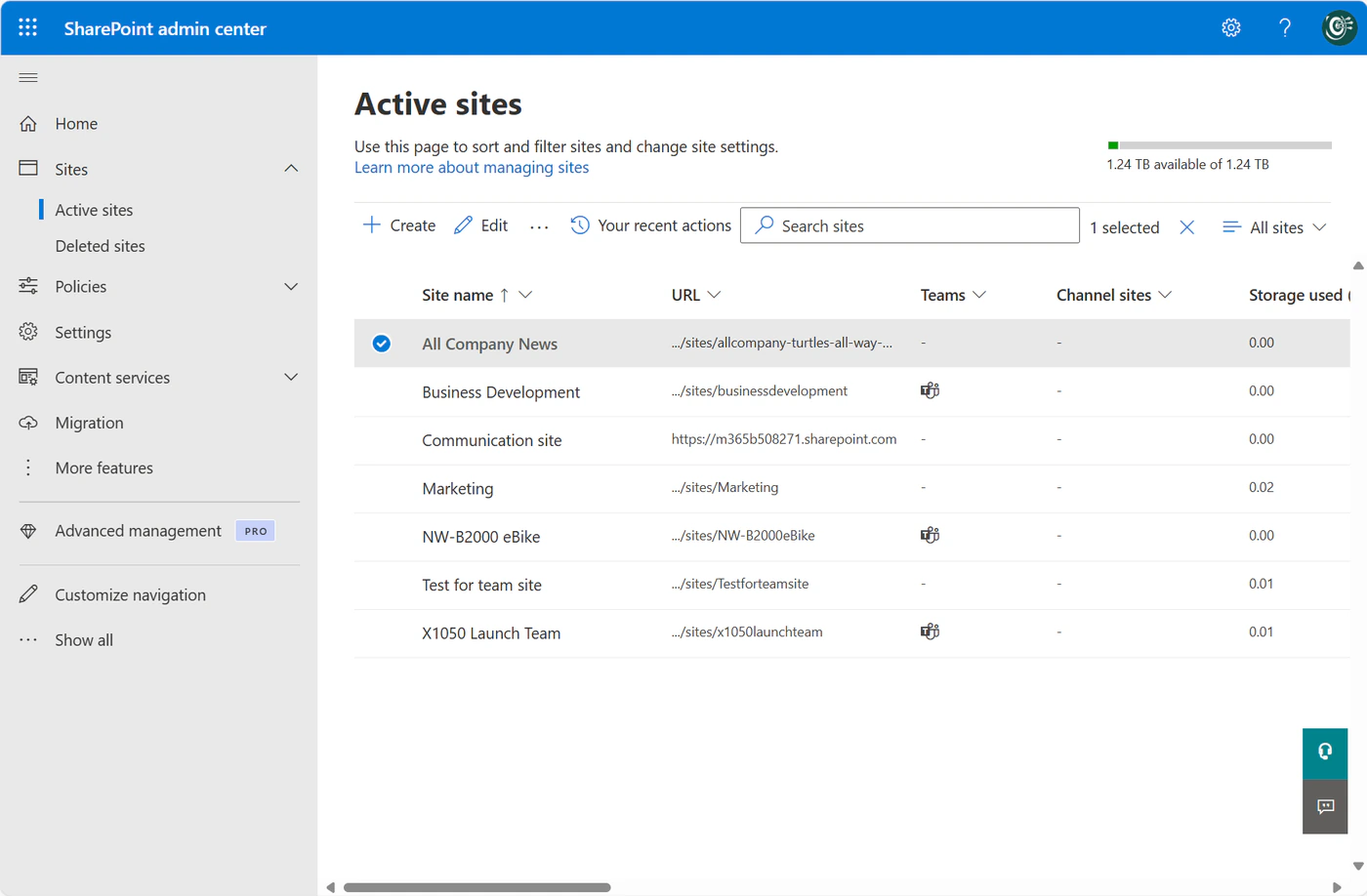
Bild 2. Die manuelle Bereitstellung beginnt im SharePoint Admin Center oder auf der SharePoint-Startseite
Handarbeit ist die richtige Wahl für eine einzelne Site, für ein Pilotprojekt oder solange Sie noch herausfinden, was ein Team wirklich braucht. So beginnt auch eine gute Vorlage: Die Mustersite bauen Sie zuerst von Hand. Schwierig wird es mit der Menge.
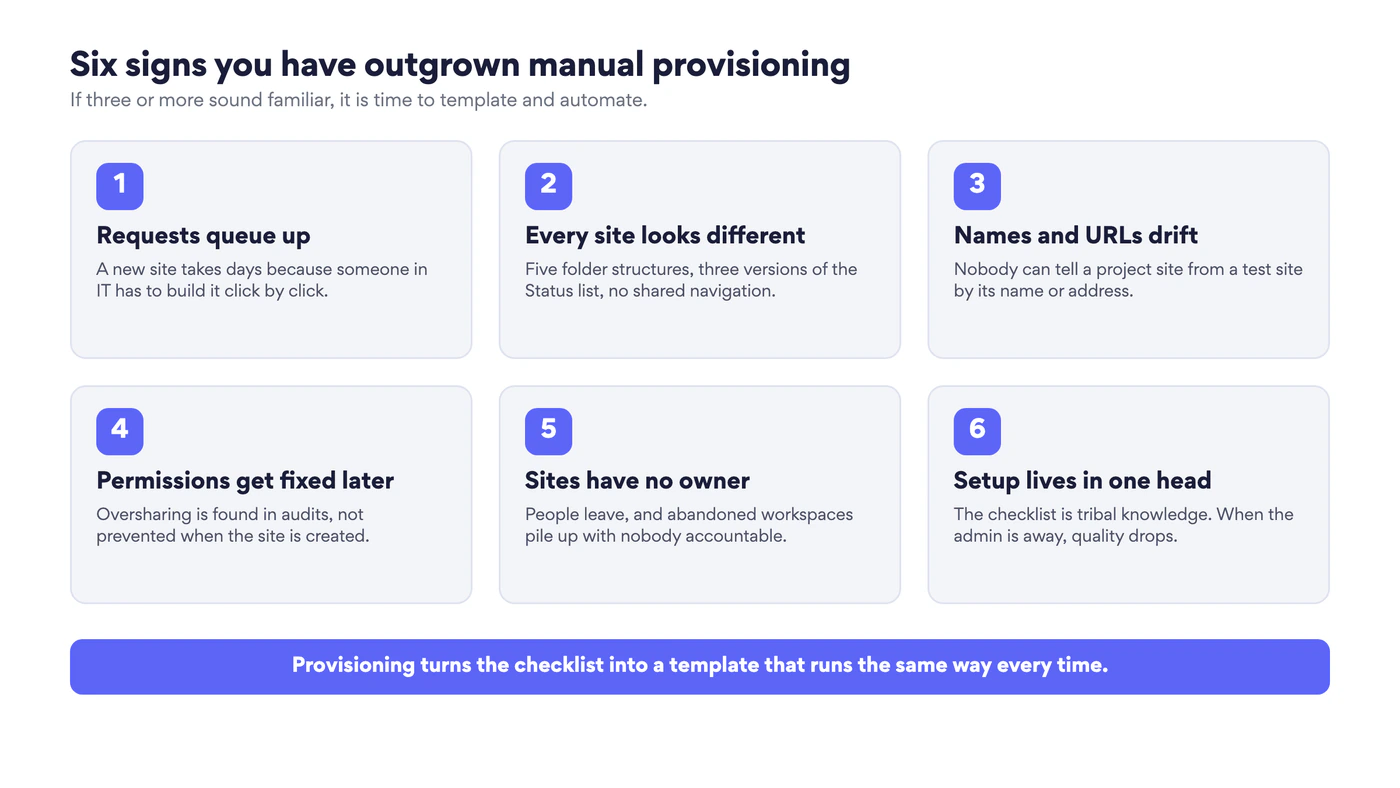
Abb. 3. Anzeichen, dass die manuelle Bereitstellung an ihre Grenze stößt
Methode 2. Websitevorlagen und Websiteskripts
Websitevorlagen sind das Bereitstellungswerkzeug, das in SharePoint Online eingebaut ist. Es gibt zwei Arten. Microsoft liefert einen Katalog fertiger Vorlagen wie Projektmanagement, Veranstaltungsplanung, Abteilung oder Krisenmanagement. Ihre Organisation kann eigene hinzufügen, die im selben Katalog auf der Registerkarte Von Ihrer Organisation erscheinen. (Ältere Artikel nennen sie Websitedesigns. Microsoft hat sie in Websitevorlagen umbenannt, in den PowerShell-Cmdlets steht aber weiterhin SiteDesign.)
Ein Sitebesitzer wendet eine Vorlage mit drei Klicks an:
- Öffnen Sie auf der Site die Einstellungen (das Zahnradsymbol).
- Wählen Sie Websitevorlage anwenden.
- Wählen Sie eine Vorlage, prüfen Sie die Vorschau und wählen Sie Vorlage verwenden.
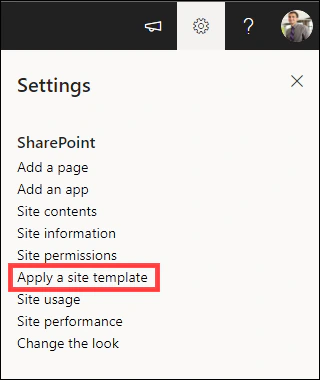
Bild 3. Websitevorlage anwenden im Bereich Einstellungen einer SharePoint-Site. Quelle: Microsoft Support
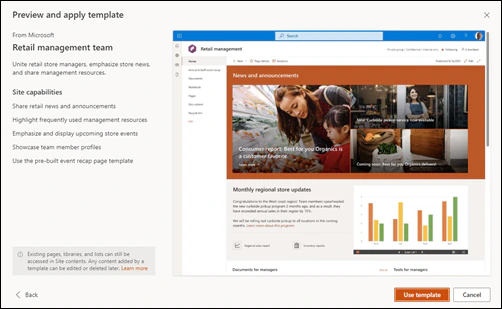
Bild 4. Die Vorschau zeigt, was die Vorlage hinzufügt, bevor Sie sie anwenden. Quelle: Microsoft Support
Eine eigene Vorlage besteht aus einem oder mehreren Websiteskripts. Ein Websiteskript ist eine JSON-Datei mit einer geordneten Liste von Aktionen. Zu den verfügbaren Aktionen gehören das Erstellen von Listen und Bibliotheken, das Hinzufügen von Websitespalten und Inhaltstypen, das Anwenden eines Designs, das Festlegen des Logos, das Hinzufügen von Navigationslinks, das Hinzufügen von Benutzern und Gruppen zu SharePoint-Rollen, das Festlegen der externen Freigabe, das Installieren einer Lösung aus dem App-Katalog und das Auslösen eines Power Automate-Flows.
Ein kurzes Beispiel, das ein Design anwendet und eine Liste erstellt:
{
  "$schema": "https://developer.microsoft.com/json-schemas/sp/site-design-script-actions.schema.json",
  "actions": [
    { "verb": "applyTheme", "themeName": "Contoso Explorers" },
    { "verb": "createSPList", "listName": "Customer Tracking", "templateType": 100,
      "subactions": [
        { "verb": "addSPField", "fieldType": "Text", "displayName": "Customer Name", "addToDefaultView": true }
      ]
    }
  ]
}
Ein Administrator registriert das Skript und die Vorlage mit zwei Cmdlets aus der SharePoint Online-Verwaltungsshell, Add-SPOSiteScript und Add-SPOSiteDesign. Wenn Sie die Shell noch nicht genutzt haben, hilft unser Leitfaden zur SharePoint Online-Verwaltungsshell.
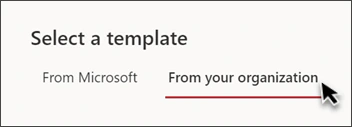
Bild 5. Eigene Vorlagen erscheinen auf der Registerkarte Von Ihrer Organisation. Quelle: Microsoft Support
Was Sie wissen sollten, bevor Sie sich auf Websitevorlagen verlassen:
- Nur SharePoint Online. Websitevorlagen und Websiteskripts gibt es in SharePoint Server nicht.
- Grenzen. Ein Skript kann bis zu 300 Aktionen (oder 100.000 Zeichen) enthalten, wenn es über die Oberfläche oder asynchron angewendet wird, und 30 Aktionen bei synchroner Anwendung mit
Invoke-SPOSiteDesign. Ein Mandant kann 100 Websiteskripts und 100 Websitevorlagen enthalten. - Gefahrlos wiederholbar. Skripts sind nicht destruktiv. Ein erneuter Lauf ergänzt, was fehlt, und lässt den Rest in Ruhe. Das macht Vorlagen zu einem einfachen Mittel, Abweichungen zu reparieren.
- Eingrenzung. Mit
Grant-SPOSiteDesignRightslässt sich eine Vorlage nur einer bestimmten Gruppe anzeigen, sodass die Vorlage der Finanzabteilung nicht allen angeboten wird. - Eine Standardvorlage. Eine Vorlage der Organisation kann als Standard festgelegt werden und wird dann automatisch auf jede neue Teamsite oder Kommunikationswebsite angewendet.
- Was fehlt. Websiteskripts legen keine Seiten mit Webparts an und kopieren keine Inhalte. Hier kommt PnP ins Spiel.
Methode 3. PnP Provisioning
Die PnP Provisioning Engine ist ein Open-Source-Framework der Microsoft 365 Platform Community (PnP steht für Patterns and Practices). Sie beschreibt eine Site als Vorlagendatei, XML oder eine gepackte .pnp-Datei, und kann fast alles reproduzieren: Listen und Bibliotheken, Inhaltstypen, Seiten mit ihren Webparts, Navigation, Designs, Dateien und mit einer Mandantenvorlage sogar mehrere Sites auf einmal.
Der übliche Ablauf hat drei Schritte: eine Mustersite von Hand bauen, sie exportieren, die Vorlage auf jede neue Site anwenden.
# 1. Export the model site
Connect-PnPOnline -Url https://contoso.sharepoint.com/sites/project-model -Interactive -ClientId <app-id>
Get-PnPSiteTemplate -Out project-template.pnp

# 2. Apply it to a new site
Connect-PnPOnline -Url https://contoso.sharepoint.com/sites/proj-emea-acme -Interactive -ClientId <app-id>
Invoke-PnPSiteTemplate -Path project-template.pnp
Voraussetzungen und Einschränkungen im Jahr 2026:
- PowerShell 7.4 oder höher. PnP PowerShell läuft nicht mehr unter Windows PowerShell 5.1. Es funktioniert unter Windows, macOS und Linux.
- Eine eigene App-Registrierung in Microsoft Entra. Die gemeinsame App PnP Management Shell wurde im September 2024 entfernt. Jeder Mandant registriert daher seine eigene App und übergibt deren ID mit
-ClientId. - Community-Support. Die Engine ist Open Source und wird aktiv gepflegt, Microsoft gibt dafür aber kein SLA. Testen Sie Vorlagen zuerst auf einer Site außerhalb der Produktion.
- Das SharePoint Look Book. Der Bereitstellungsdienst, der Look Book-Designs mit einem Klick installiert hat, ist derzeit nicht verfügbar. Die Designs gibt es weiterhin: Sie laden die
.pnp-Datei herunter und wenden sie selbst mitInvoke-PnPTenantTemplatean, wie in Applying PnP templates to SharePoint sites beschrieben.
Weil eine PnP-Vorlage eine Datei ist, gehört sie in die Versionsverwaltung. Versionieren Sie sie, prüfen Sie Änderungen daran, und Sie haben einen Nachweis darüber, wie Ihre Arbeitsbereiche gebaut werden.
Methode 4. Automatisierter, geregelter Self-Service
Die vierte Methode setzt eine Eingangstür vor die ersten drei. Statt die IT per E-Mail um eine Site zu bitten, füllt ein Benutzer ein Formular aus. Eine Genehmigung läuft, die Automatisierung baut den Arbeitsbereich aus der Vorlage, wendet die Richtlinien an und teilt dem Anfragenden mit, wo er anfangen kann. Die IT definiert das Muster einmal und beobachtet danach ein Protokoll, statt eine Ticketwarteschlange abzuarbeiten.
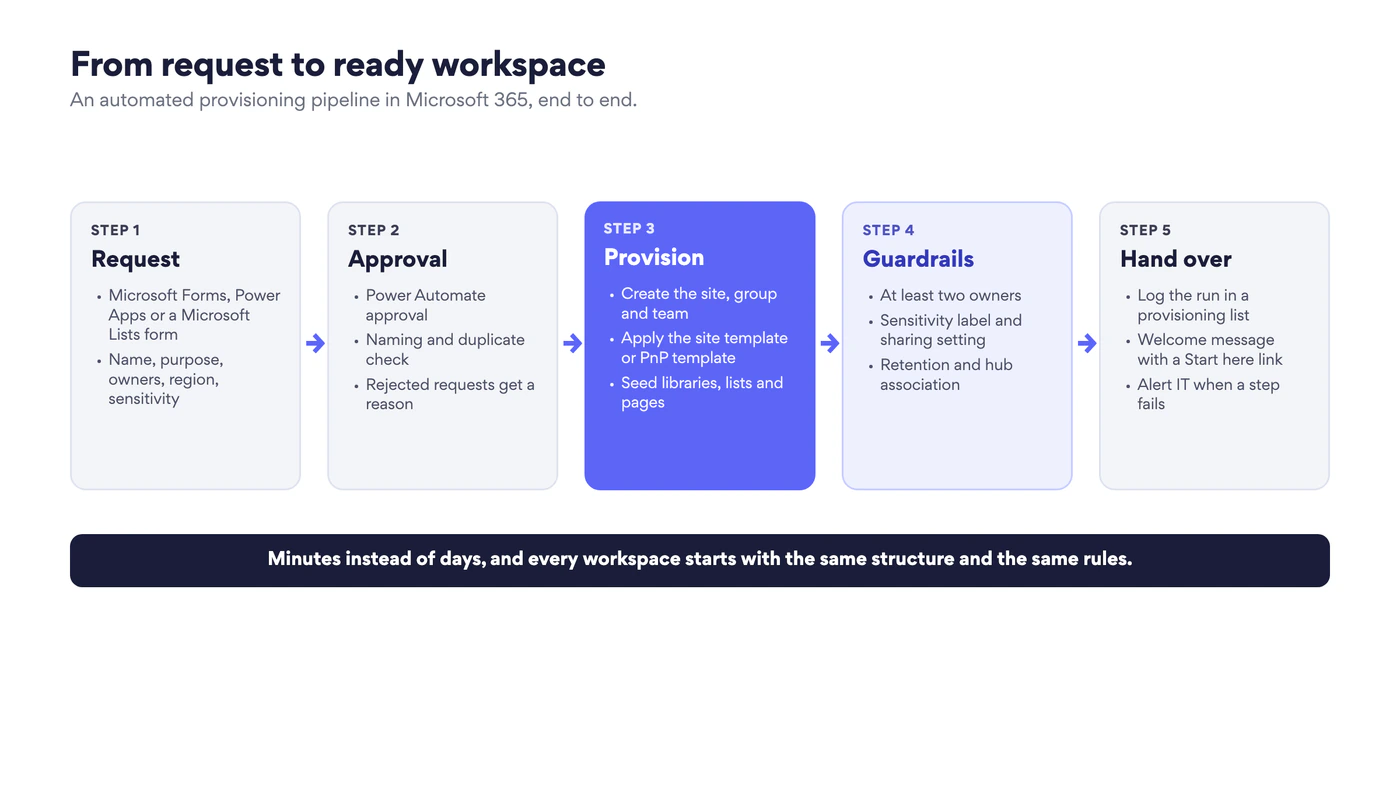
Abb. 4. Eine automatisierte Bereitstellungspipeline von der Anfrage bis zum fertigen Arbeitsbereich
Die Bausteine gehören alle zu Microsoft 365 oder Azure:
- Eingang: Microsoft Forms, ein Microsoft Lists-Formular oder eine Power Apps-App erfasst Name, Zweck, Besitzer, Region und Vertraulichkeit.
- Genehmigung und Orchestrierung: Power Automate leitet die Anfrage an eine genehmigende Person weiter, prüft den Namen gegen die Konvention und startet den Aufbau.
- Aufbau: Microsoft Graph erstellt die Microsoft 365-Gruppe und das Team. Ein Websiteskript oder eine PnP-Vorlage konfiguriert die Site. Für PnP ruft der Flow in der Regel eine Azure-Funktion oder ein Azure Automation-Runbook auf, das die PowerShell ausführt.
- Protokoll und Benachrichtigung: Jeder Lauf wird in eine Liste geschrieben, der Anfragende erhält eine Willkommensnachricht, und die IT wird benachrichtigt, wenn ein Schritt fehlschlägt.
Websitevorlagen und PnP arbeiten hier zusammen. Ein Websiteskript kann einen Power Automate-Flow auslösen, und der Flow kann die URL der neuen Site an eine Azure-Funktion übergeben, die eine PnP-Vorlage anwendet. Microsoft dokumentiert dieses Muster Schritt für Schritt:
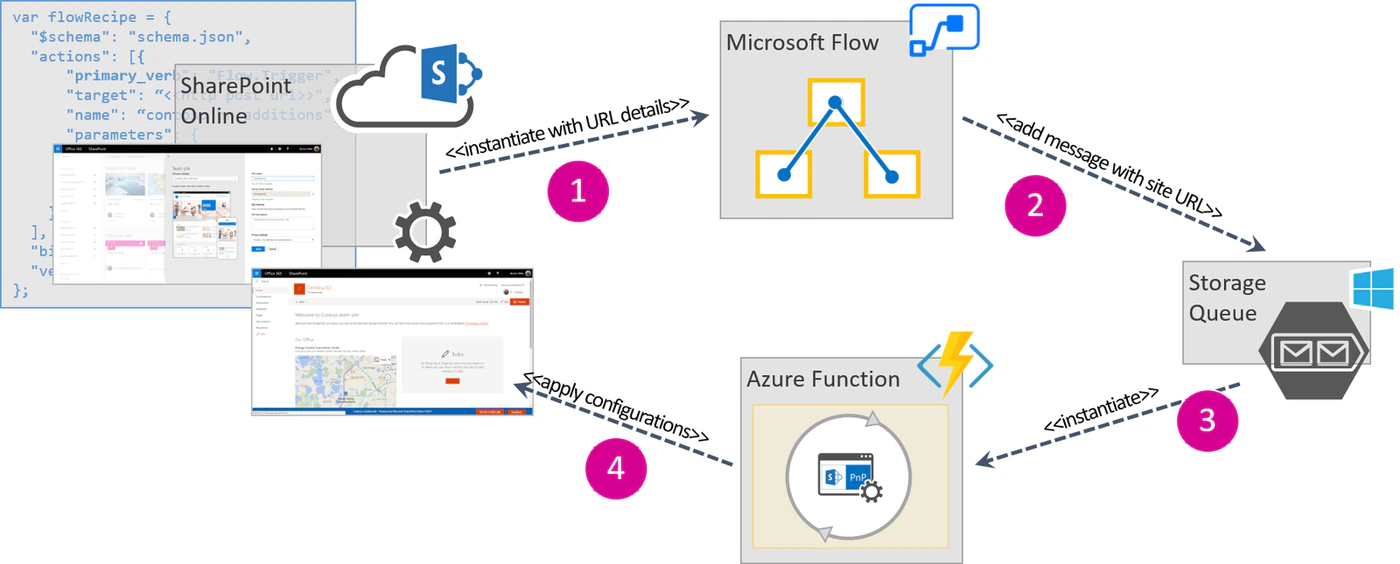
Abb. 5. Eine Websitevorlage löst PnP Provisioning über Power Automate, eine Speicherwarteschlange und eine Azure-Funktion aus. Quelle: Microsoft Learn
Wenn Ihre Automatisierung noch auf SharePoint Designer-Workflows beruht, muss sie neu gebaut werden: SharePoint 2013-Workflows wurden in SharePoint Online am 2. April 2026 vollständig eingestellt, und Power Automate ist der Ersatz. Weitere Ideen, was sich automatisieren lässt, sobald die Site besteht, finden Sie in SharePoint-Automatisierung.
Welche Methode sollten Sie wählen?
| Ihre Situation | Beginnen Sie mit |
|---|---|
| Eine Handvoll neuer Sites pro Jahr, jede anders | Manuelle Erstellung mit einer schriftlichen Checkliste |
| Immer wieder dasselbe einfache Muster: ein paar Listen, ein Design, Navigation | Eine eigene Websitevorlage mit Websiteskripts |
| Reichhaltige Sites mit gestalteten Seiten, Webparts und Inhaltstypen | PnP Provisioning |
| Viele Anfragen, mit Teams verbundene Arbeitsbereiche, Genehmigungs- und Namensregeln | Automatisierter Self-Service auf Basis von Websitevorlagen oder PnP |
| SharePoint Server Subscription Edition, isoliertes Netzwerk | PowerShell mit CSOM oder REST, dazu PnP, wo es unterstützt wird |
Abb. 6. Eine Bereitstellungsmethode wählen
Wählen Sie die leichteste Methode, die den heutigen Bedarf deckt. Der spätere Aufstieg ist einfach, denn die von Hand gebaute Mustersite wird zur PnP-Vorlage, und die Vorlage wird zum Bauschritt der automatisierten Pipeline.
Bereitstellung von Sites, die mit Microsoft Teams verbunden sind
Hinter jedem Team in Microsoft Teams steht eine SharePoint-Teamsite, und die Bereitstellung muss berücksichtigen, wie Teams sie nutzt. Die Mitgliedschaft kommt aus der Microsoft 365-Gruppe. Dateien in Standardkanälen liegen in Ordnern der Dokumentbibliothek der Teamsite. Private und geteilte Kanäle sind anders: Jeder bekommt eine eigene SharePoint-Site mit eigener, engerer Mitgliedschaft.
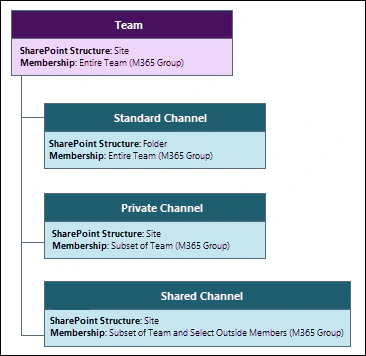
Abb. 7. Wie Teams und Kanäle auf SharePoint-Sites und Ordner abgebildet werden. Quelle: Microsoft Learn
| Kanaltyp | Wo die Dateien liegen | Was das für die Bereitstellung bedeutet |
|---|---|---|
| Standard | Ein Ordner in der Dokumentbibliothek der Teamsite | Die Hauptvorlage deckt ihn ab. Kanal anlegen, der Ordner folgt |
| Privat | Eine eigene Site für den Kanal | Wenden Sie auf die Kanalsite eine schlankere Vorlage an. Mehrere Aktionen von Websiteskripts sind dort gesperrt |
| Geteilt | Eine eigene Site für den Kanal | Wie bei privaten Kanälen, und prüfen Sie, wer außerhalb des Teams Zugriff erhält |
Abb. 8. Kanaltypen in Teams und was sie für die Bereitstellung bedeuten
Eine Pipeline, die Teams berücksichtigt, erstellt daher zuerst die Gruppe und das Team, konfiguriert dann die Teamsite, behandelt Kanalsites getrennt und heftet zum Schluss die nützlichen Registerkarten an: die Dokumentbibliothek, wichtige Listen, ein Planungsboard. Aufgaben in Teams laufen über Planner, eine klassische SharePoint-Aufgabenliste gehört deshalb selten in eine moderne Vorlage. Die Regeln dazu, wer überhaupt Teams erstellen darf, behandelt unser Leitfaden zur Microsoft Teams Governance.
Was in eine Websitevorlage gehört
Eine Vorlage, die alles vorhersehen will, wird nie fertig. Beginnen Sie mit einer minimal brauchbaren Vorlage und erweitern Sie sie, wenn eine echte Anfrage mehr verlangt.
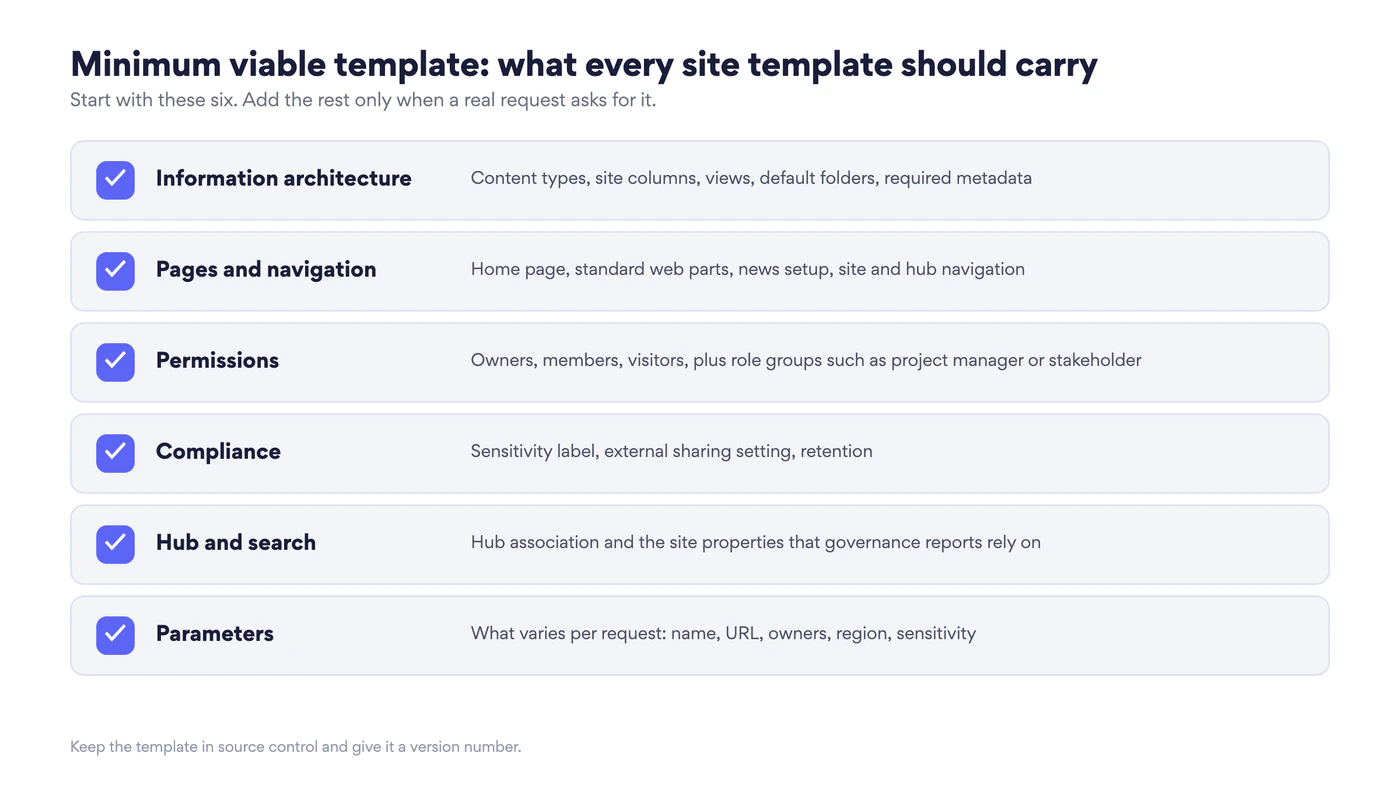
Abb. 9. Checkliste für die minimal brauchbare Vorlage
So sieht die Checkliste für die häufigsten Arbeitsbereichsmuster aus:
- Projektarbeitsbereich (Teamsite). Eine Dokumentbibliothek mit Phasenordnern und Pflichtmetadaten, Listen für Risiken, Probleme und Entscheidungen, ein Meilensteinkalender, eine Statusseite und Rollengruppen für Projektleitung, Mitwirkende und Stakeholder mit Lesezugriff. In der Regel mit einem Team und mit dem Projekt-Hub verbunden.
- Abteilungs- oder Richtlinienportal (Kommunikationswebsite). Gestaltete Startseite, Neuigkeiten, eine Richtlinienbibliothek mit Genehmigungsschritt, Kontakt- und FAQ-Seiten, Hubnavigation. Siehe SharePoint-Kommunikationswebsite und SharePoint-Hubsites.
- Arbeitsbereich für Kunden oder Partner. Das Projektmuster plus eine Bibliothek, die für die externe Freigabe vorbereitet ist, alles andere bleibt geschlossen. Siehe Externe Freigabe in SharePoint.
- Lern- oder Einführungssite. Microsoft 365-Lernpfade und die SharePoint Success Site liefern einen fertigen Schulungshub, den Sie über die Verwaltungsseite der Lernpfade bereitstellen.
Eines sollten Sie weglassen: Unterwebsites. Das moderne SharePoint ist flach, und eine Vorlage sollte getrennte Sites anlegen, die ein Hub verbindet, statt eines Baums aus Unterwebsites. Die Begründung steht in SharePoint-Unterwebsites verstehen und SharePoint Classic vs. Modern.
Governance für SharePoint Provisioning: Best Practices
Provisioning und Governance sind zwei Hälften derselben Aufgabe. Eine Vorlage ist der günstigste Moment, eine Regel anzuwenden, weil hinterher nichts korrigiert werden muss. Die folgenden Praktiken machen ein Jahr später den Unterschied, wenn der Mandant mehrere hundert Sites enthält.
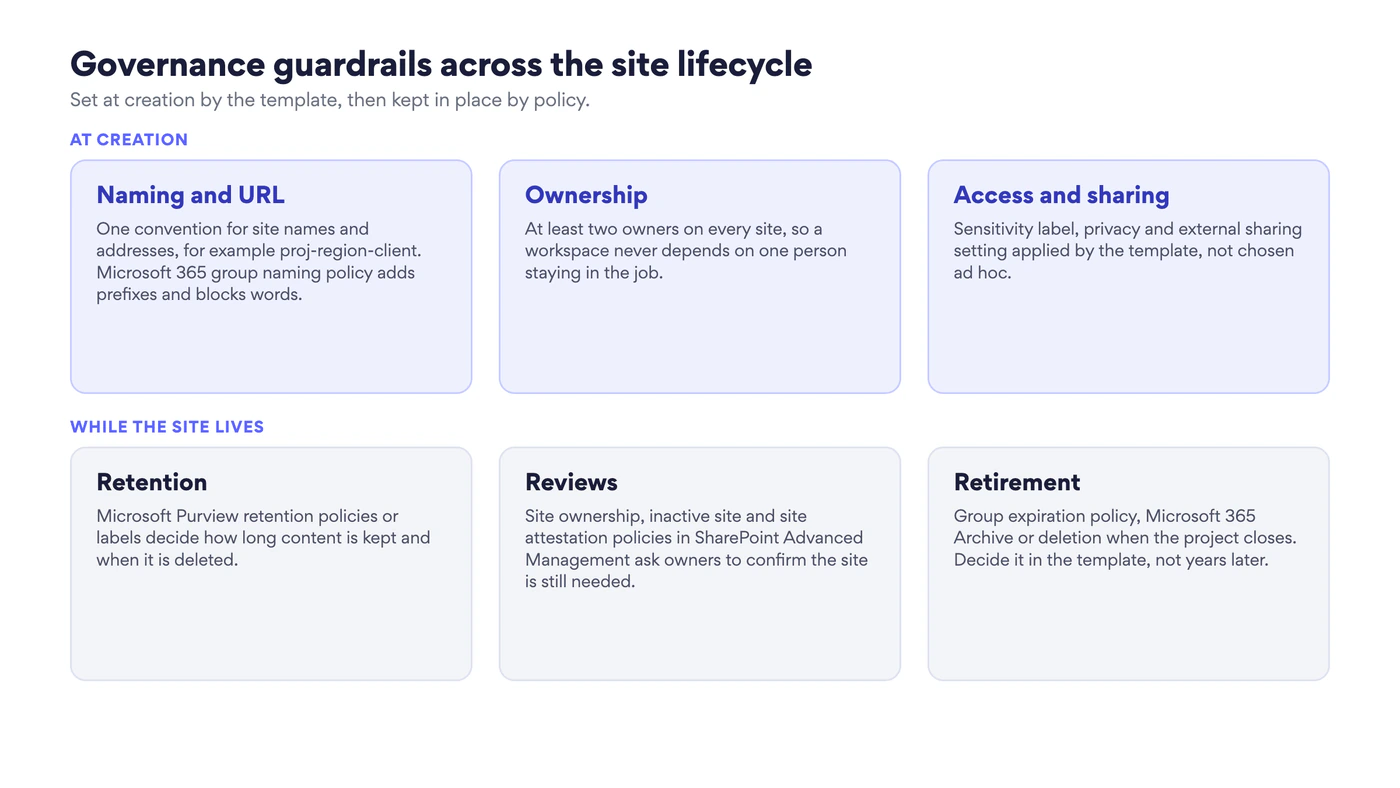
Abb. 10. Leitplanken der Governance, von der Erstellung bis zur Stilllegung
- Entscheiden Sie, wer Sites erstellen darf. Die Self-Service-Erstellung kann eingeschaltet bleiben, auf eine Gruppe beschränkt oder durch Ihr Anfrageformular ersetzt werden. Wichtig ist, dass es eine Entscheidung ist und kein Standard, den sich niemand angesehen hat.
- Legen Sie zuerst die Konvention für Namen und URLs fest. Zum Beispiel proj-region-kunde. Eine URL lässt sich später nur mühsam ändern, und eine Benennungsrichtlinie für Microsoft 365-Gruppen in Microsoft Entra kann Präfixe automatisch ergänzen und Wörter sperren.
- Verlangen Sie mindestens zwei Besitzer. Machen Sie daraus ein Pflichtfeld im Anfrageformular. Eine Richtlinie für den Sitebesitz findet dann Sites, die unter das Minimum fallen.
- Wenden Sie Vertraulichkeit und Freigabe in der Vorlage an. Eine Vertraulichkeitsbezeichnung auf der Site legt Datenschutz und Gastzugriff in einem Schritt fest. Überlassen Sie die externe Freigabe nicht den Besitzern. Unser Leitfaden zu SharePoint-Berechtigungen erklärt die Gruppen und Stufen, die eine Vorlage verwenden sollte.
- Hängen Sie die Aufbewahrung vom ersten Tag an an. Eine Aufbewahrungsrichtlinie oder -bezeichnung in Microsoft Purview entscheidet, wie lange Projektinhalte aufbewahrt werden, ohne dass jemand ans Aufräumen denken muss.
- Ordnen Sie jede Site einem Hub zu. Der Hub liefert Navigation, Suchbereich und einen Platz in der Struktur. Eine verwaiste Site wird als erste vergessen.
- Protokollieren Sie jeden Lauf. Eine Bereitstellungsliste mit Anfragendem, genehmigender Person, Vorlagenversion, Datum und Ergebnis ist zugleich Ihr Prüfpfad und Ihr Siteverzeichnis.
- Versionieren Sie Ihre Vorlagen. Bewahren Sie sie in der Versionsverwaltung auf, notieren Sie, was sich geändert hat, und wenden Sie die aktuelle Version erneut an, um abgewichene Sites zu reparieren.
- Planen Sie das Ende der Site am Anfang. Ablauf der Gruppe, Archivierung mit Microsoft 365-Archiv oder Löschung: Entscheiden Sie, was geschieht, wenn das Projekt endet.
- Überprüfen Sie regelmäßig. Die Verwaltung des Sitelebenszyklus in SharePoint Advanced Management führt drei Arten von Richtlinien aus: Sitebesitz, inaktive Sites und Sitebestätigung. Sie benachrichtigen Besitzer, sammeln Antworten ein und können eine Site schreibgeschützt setzen oder archivieren. SharePoint Advanced Management ist ein Add-On und in den Lizenzen für Microsoft 365 Copilot enthalten.
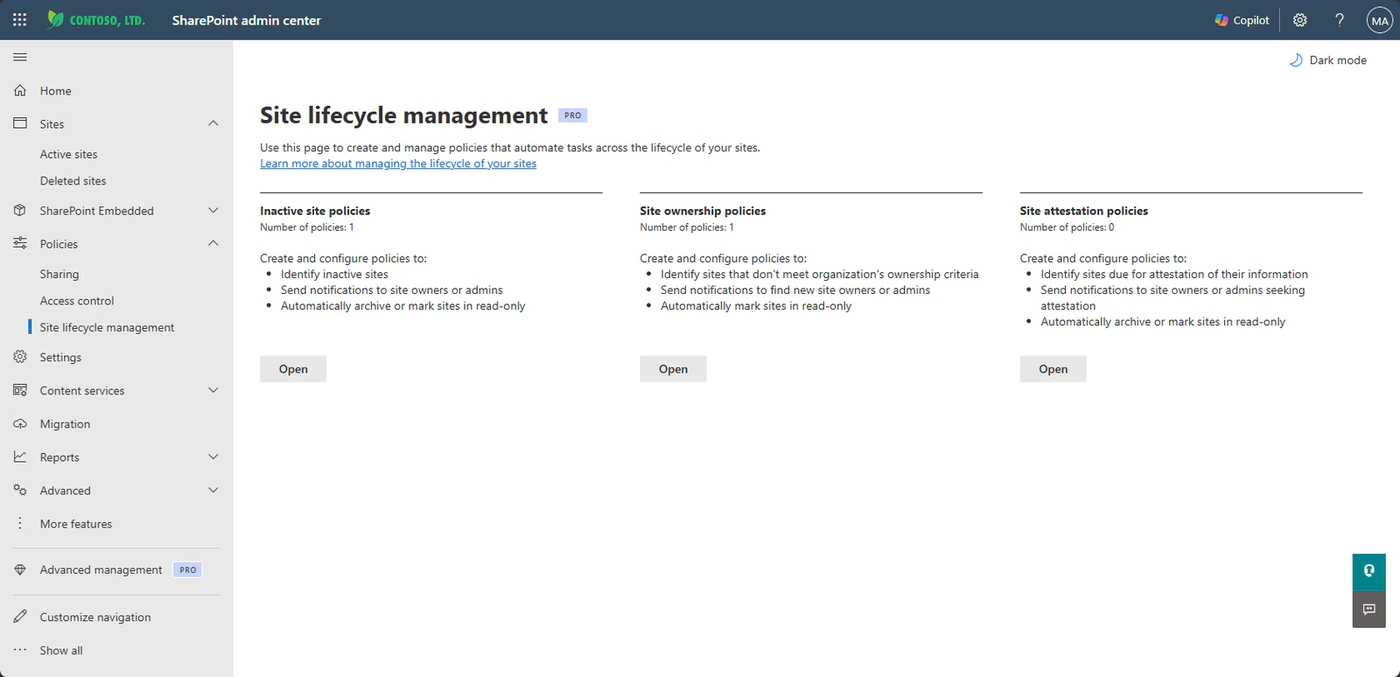
Bild 6. Richtlinien für den Sitelebenszyklus im SharePoint Admin Center. Quelle: Microsoft Learn
Mehr dazu, wie ein Mandant aufgeräumt bleibt: SharePoint Best Practices und Content Management mit SharePoint.
Provisioning in SharePoint Server (lokal)
Regulierte Branchen, Behörden und isolierte Netzwerke betreiben SharePoint weiterhin auf eigenen Servern, und sie brauchen einheitliche Arbeitsbereiche so sehr wie alle anderen. 2026 bedeutet lokal: SharePoint Server Subscription Edition. Der Support für SharePoint Server 2016 und 2019 endete am 14. Juli 2026, und Farmen mit diesen Versionen erhalten keine Sicherheitsupdates mehr.
Was lokal anders ist:
- Keine Websitevorlagen und Websiteskripts. Es gibt sie nur in SharePoint Online.
- Skripts erledigen die Arbeit. Die Bereitstellung stützt sich auf PowerShell mit den Server-Cmdlets, CSOM oder REST, ausgeführt vom Farmteam. Das klassische „Website als Vorlage speichern“ gibt es für klassische Sites weiterhin, ein Skript lässt sich aber leichter versionieren und wiederholen.
- Power Automate bleibt in der Cloud. Es erreicht lokale Daten über das lokale Datengateway, legt aber keine Sites in einer Farm an.
- Teams speichert keine Dateien lokal. Teams-Dateien liegen in SharePoint Online und OneDrive. Wenn Teams zum Plan gehört, ist der Arbeitsbereich hybrid.
- Klassische Workflows laufen weiter. SharePoint 2013-Workflows wurden in SharePoint Online eingestellt, nicht in SharePoint Server. Lokale Vorlagen können sie also weiterhin enthalten.
Die Governance ist dieselbe Liste wie oben, umgesetzt mit anderen Werkzeugen: Standards für Namen und URLs, Zuordnung von Gruppen und Rollen, ein Bereitstellungsprotokoll und eine Patchroutine für die Farm selbst.
Virto-Apps in bereitgestellten Arbeitsbereichen
Eine Vorlage bestimmt, wie eine Site aufgebaut ist. Was Menschen darin jeden Tag tun, planen, nachverfolgen und benachrichtigt werden, ist der Platz für die Apps von VirtoSoftware. Sie können Teil des Standardarbeitsbereichs sein, sodass eine neue Projektsite mit Board und Kalender ankommt.
Für SharePoint Online und Microsoft Teams:
- Virto Kanban Board App macht aus einer SharePoint-Liste ein visuelles Board mit Swimlanes, Farbcodierung, Teilaufgaben und WIP-Limits. Nehmen Sie sie in die Projektvorlage auf, damit jedes Projekt mit denselben Phasen beginnt.
- Virto Calendar App überlagert Microsoft 365-, Outlook-, SharePoint- und Internetkalender in einer farbcodierten Ansicht: Meilensteine, Releases und Verfügbarkeit des Teams auf einer Seite.
- Virto Alerts & Reminder App sendet Benachrichtigungen bei Änderungen in SharePoint-Listen und Microsoft 365-Kalenderereignissen sowie datumsbasierte Erinnerungen, per E-Mail oder in einen Teams-Kanal. Das ist umso wichtiger, da Microsoft die klassischen SharePoint-Benachrichtigungen ab Juli 2026 aus SharePoint Online entfernt. Details stehen in Einstellung der SharePoint-Benachrichtigungen.
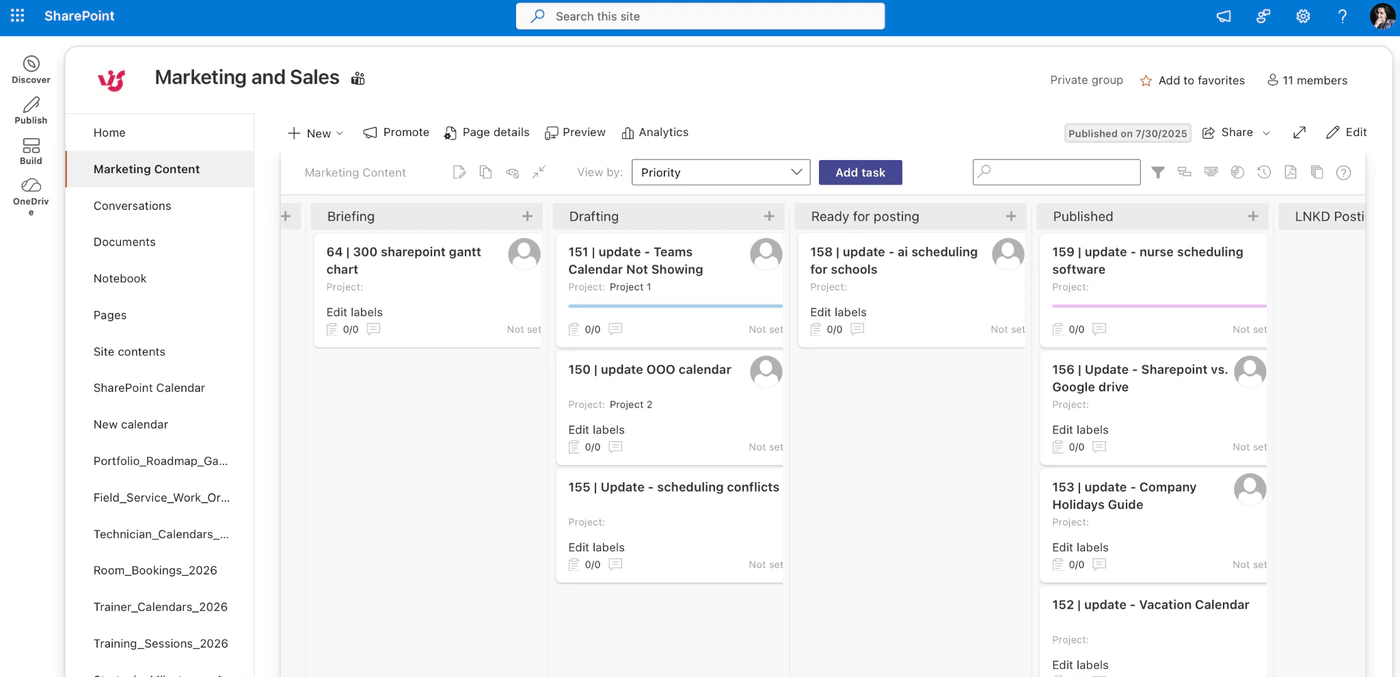
Bild 7. Virto Kanban Board App auf einer SharePoint-Teamsite: Das Board ist Teil des Arbeitsbereichs
Für SharePoint Server (lokal):
- Virto Workflow Automation ergänzt mehr als 70 No-Code-Workflowaktivitäten, einen Workflow-Statusmonitor und einen Workflow-Scheduler. Eine bereitgestellte Site kann ihre Genehmigungs- und Benachrichtigungsworkflows vom ersten Tag an starten.
- Virto Kanban Board Web Part bringt ein Aufgabenboard mit Drag-and-drop auf eine Seite der Site und benachrichtigt, wenn sich eine Aufgabe ändert.
- Virto Calendar Web Part überlagert SharePoint-Listen, Outlook, Exchange, SQL, XML und iCal-Quellen in einem farbcodierten Kalender.
- Virto Notifications & Alerts Web Part sendet Benachrichtigungen und Erinnerungen an beliebige Benutzer oder Gruppen, per E-Mail oder SMS und nach dem Zeitplan, den Sie festlegen.
Alle Virto-Apps gibt es als kostenlose 30-Tage-Testversion, und jede App nennt ihre Preise auf ihrer Produktseite. Sehen Sie sich den gesamten Katalog der Virto-Apps für SharePoint an, oder lesen Sie in unseren Anwendungsfällen, wie Teams sie kombinieren.
Beispiele für SharePoint Provisioning
IT und DevOps: ein Arbeitsbereich für jedes neue Projekt
Anfrage: ein Formular im Servicekatalog mit Produkt, Servicename und Besitzern. Vorlage: eine mit dem Hub verbundene Teamsite namens dev-produkt-service, eine Dokumentationsbibliothek mit Ordnern für Architektur, Runbooks und Entscheidungen, eine Backlog-Liste mit gespeicherten Ansichten, ein Releasekalender und ein Kanban-Board, das an das Backlog gebunden ist. Leitplanken: Gastzugriff aus, interne Vertraulichkeitsbezeichnung, Archivierungsflow beim Projektabschluss. Ergebnis: Jedes Team startet mit demselben Board und denselben Feldern, und die Release-Governance besteht vom ersten Tag an.
Vertrieb: ein Arbeitsbereich pro Geschäftstyp
Anfrage: Der Account Owner wählt den Geschäftstyp (Neukunde, Verlängerung, Upselling) und die Region. Vorlage: eine Teamsite unter dem Vertriebs-Hub, eine Bibliothek für Vertriebsunterlagen mit Metadaten für Segment, Produktlinie und Phase, eine Liste, die auf die aktuellen Angebots- und Vertragsvorlagen verweist, und ein Genehmigungsflow für Rabatte. Leitplanken: Führungskräfte als Besitzer, Account Executives als Mitglieder, externe Freigabe auf eine einzige Datenraum-Bibliothek beschränkt. Ergebnis: Niemand baut eine Struktur neu, und die Leitung sieht über alle Geschäfte hinweg dieselben Phasen.
HR: ein Arbeitsbereich für jede offene Stelle
Anfrage: Eine neue Stellenanforderung im HR-System geht in die Bereitstellungswarteschlange. Vorlage: eine Kandidatenbibliothek mit einem Ordner pro Kandidat und Metadaten für Phase und Entscheidung, eine Liste der Einstellungsphasen mit Erinnerungen, eine Onboarding-Checkliste und ein Interviewkalender. Leitplanken: enge Standardberechtigungen, keine externe Freigabe, eine Aufbewahrungsbezeichnung, die Kandidatendaten planmäßig löscht. Ergebnis: ein Prozess für jede offene Stelle, mit Datenschutzregeln, die die Vorlage anwendet und nicht das Gedächtnis.
FAQ
Was ist der Unterschied zwischen einer Websitevorlage und einer PnP-Vorlage?
Eine Websitevorlage ist in SharePoint Online eingebaut. Sie führt eine Liste von JSON-Aktionen aus, und jeder Sitebesitzer kann sie im Bereich Einstellungen anwenden. Eine PnP-Vorlage ist eine Datei, die die quelloffene PnP Provisioning Engine erzeugt. Sie deckt deutlich mehr ab, darunter Seiten mit Webparts, und wird von einem Administrator oder einer Automatisierung mit PnP PowerShell angewendet.
Kann ich die Bereitstellung von Sites in SharePoint Online automatisieren?
Ja. Nutzen Sie Websitevorlagen für einfache und PnP-Vorlagen für reichhaltige Muster, und überlassen Sie Power Automate die Anfrage, die Genehmigung und die Schritte nach der Erstellung. Für PnP ruft der Flow in der Regel eine Azure-Funktion oder ein Azure Automation-Runbook auf.
Gibt es das SharePoint Look Book noch?
Die Designs ja, den Bereitstellungsdienst mit einem Klick nicht. Laden Sie die .pnp-Datei eines Look Book-Designs herunter und wenden Sie sie mit PnP PowerShell an.
Funktionieren Websitevorlagen in SharePoint Server?
Nein. Websitevorlagen und Websiteskripts sind eine Funktion von SharePoint Online. Lokal erfolgt die Bereitstellung mit PowerShell, CSOM oder REST.
Kann ich eine Vorlage auf eine bestehende Site anwenden?
Ja. Ein Sitebesitzer kann Websitevorlage anwenden auf einer bestehenden Site nutzen, und ein Administrator kann Invoke-SPOSiteDesign oder Invoke-PnPSiteTemplate verwenden. Beide ergänzen, was fehlt, und lassen vorhandene Inhalte unberührt.
Wer sollte für SharePoint Provisioning verantwortlich sein?
In der Regel das Microsoft 365- oder Collaboration-Team in der IT, gemeinsam mit den Verantwortlichen für Information Governance. Die IT pflegt die Vorlagen und die Pipeline, der Fachbereich verantwortet die Felder des Anfrageformulars und die Genehmigung.
Fazit
SharePoint Provisioning macht aus der Einrichtung von Sites eine Dienstleistung statt eines Handwerks. Beginnen Sie dort, wo Sie stehen: Schreiben Sie die Checkliste auf, der Sie von Hand folgen, machen Sie aus den einfachen Teilen eine Websitevorlage, verlagern Sie die reichhaltigen Teile in eine PnP-Vorlage, und setzen Sie ein Anfrageformular mit Genehmigung davor, wenn die Menge es rechtfertigt. Wenden Sie Benennung, Besitz, Freigabe und Aufbewahrung in der Vorlage an, überprüfen Sie Sites nach Plan, und der Mandant, den Sie in drei Jahren haben, sieht so geordnet aus wie der, den Sie geplant haben.
Möchten Sie sehen, wie Boards, Kalender und Benachrichtigungen in Ihre Standardarbeitsbereiche passen? Entdecken Sie die Virto-Apps für SharePoint und starten Sie eine kostenlose 30-Tage-Testversion.
Offizielle Microsoft-Ressourcen
- SharePoint site template and site script overview
- Anwenden und Anpassen von SharePoint-Websitevorlagen
- Introducing the PnP provisioning engine
- Build a complete site template using the PnP provisioning engine
- PnP PowerShell documentation
- Manage Teams-connected sites and channel sites
- SharePoint site lifecycle management
- Provision the SharePoint Success Site