


Kurze Antwort: Was ist der Unterschied zwischen SharePoint Online und SharePoint On-Premises? SharePoint Online ist die Cloudversion in Microsoft 365: Microsoft betreibt sie, sie ist immer aktuell, und Sie zahlen pro Benutzer. SharePoint Server On-Premises gibt Ihnen die volle Kontrolle über Daten, Code und Änderungszeitpunkte, braucht aber eigene Infrastruktur und Pflege. 2026 bedeutet On-Premises SharePoint Server Subscription Edition, denn der Support für SharePoint Server 2016 und 2019 endete am 14. Juli 2026.
Früher hieß die Frage „Cloud oder nicht?“ und wurde aus Prinzip diskutiert. 2026 ist sie eine praktische Frage mit einem Termin im Rücken. Organisationen, die noch SharePoint Server 2016 oder 2019 betreiben, nutzen Software ohne Support und müssen irgendwohin: hinauf zur Subscription Edition, hinüber zu SharePoint Online oder in eine Hybridlösung aus beidem. Organisationen, die schon in Microsoft 365 sind, begegnen derselben Frage von der anderen Seite, wenn eine Aufsichtsbehörde, ein Kunde oder das Sicherheitsteam fragt, ob manche Inhalte auf eigenen Servern bleiben sollten.
Dieser Leitfaden vergleicht beide in den Punkten, die die Sache entscheiden, Kosten, Kontrolle, Sicherheit und Updates, und behandelt dann Funktionen, Hybrid und den Weg von der einen zur anderen Seite. Wenn Sie zuerst die Sicht der Nutzer suchen: Unser Leitfaden SharePoint nutzen hat einen kurzen Abschnitt dazu, wie man beide unterscheidet, und Was ist Microsoft SharePoint erklärt die Plattform selbst.
In diesem Artikel:
- SharePoint Online und SharePoint Server auf einen Blick
- Die Vergleichstabelle
- Kosten, Kontrolle, Sicherheit und Updates im Detail
- Funktionen, die es nur in einer der beiden gibt
- SharePoint Hybrid
- So treffen Sie die Wahl
- Von SharePoint Server zu SharePoint Online migrieren
- Virto-Apps für beide Welten
- FAQ
SharePoint Online und SharePoint Server auf einen Blick
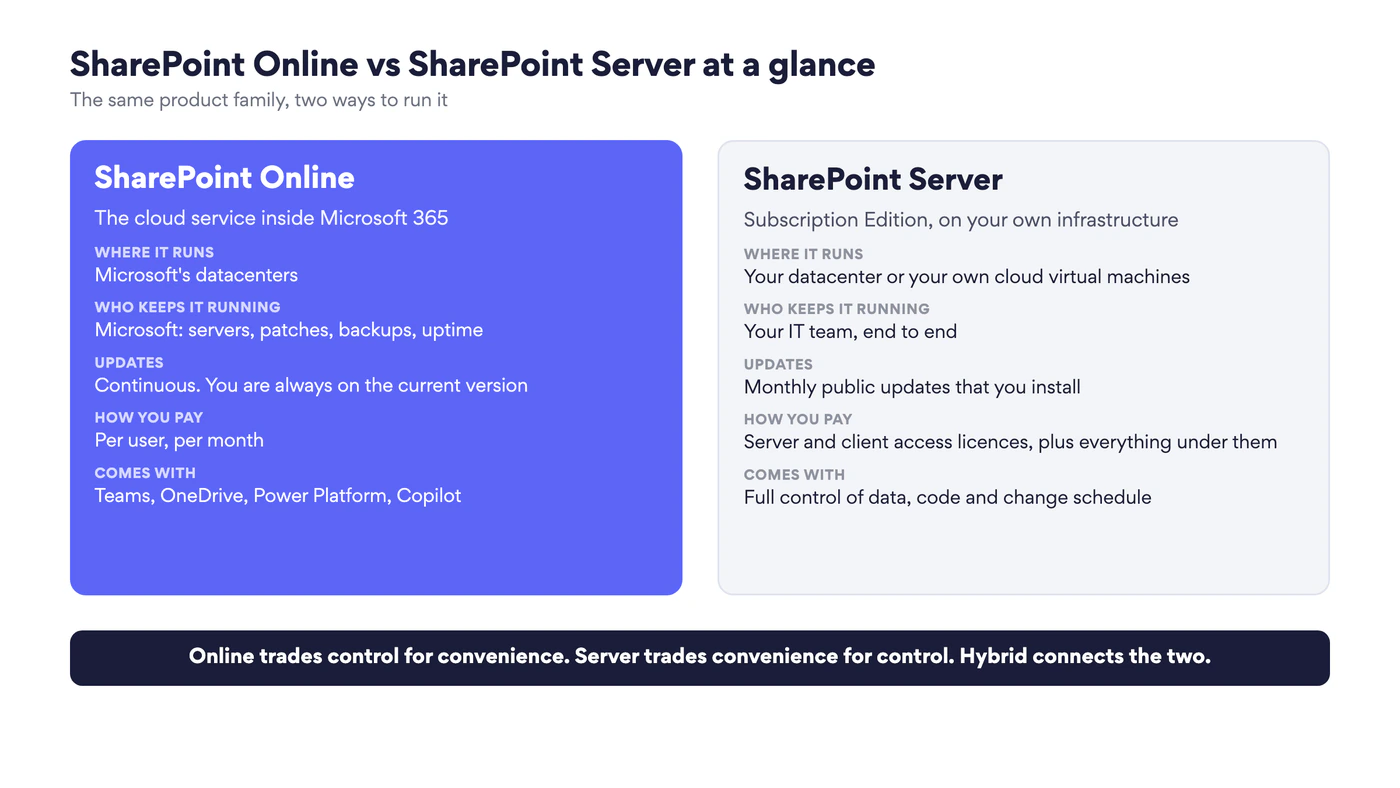
Abb. 1. SharePoint Online und SharePoint Server auf einen Blick
Was ist SharePoint Online?
SharePoint Online, das Microsoft inzwischen SharePoint in Microsoft 365 nennt, ist SharePoint als Dienst. Es ist in den Business- und Enterprise-Plänen von Microsoft 365 enthalten; die eigenständigen Pläne SharePoint Plan 1 und Plan 2 werden eingestellt und seit dem 31. Mai 2026 nicht mehr an Neukunden verkauft. Zu installieren gibt es nichts. Microsoft betreibt die Server, spielt Updates laufend ein, hält den Dienst verfügbar und ergänzt Funktionen, ohne zu fragen. Die Administration arbeitet im SharePoint Admin Center, wo es um Sites, Freigabe, Speicher und Richtlinien geht und nicht um Server.
Es ist zugleich die Speicherschicht für den Rest von Microsoft 365. Dateien in Teams-Kanälen liegen in SharePoint-Sites, OneDrive baut darauf auf, und Copilot, Microsoft Lists, Viva und die Power Platform lesen alle daraus.
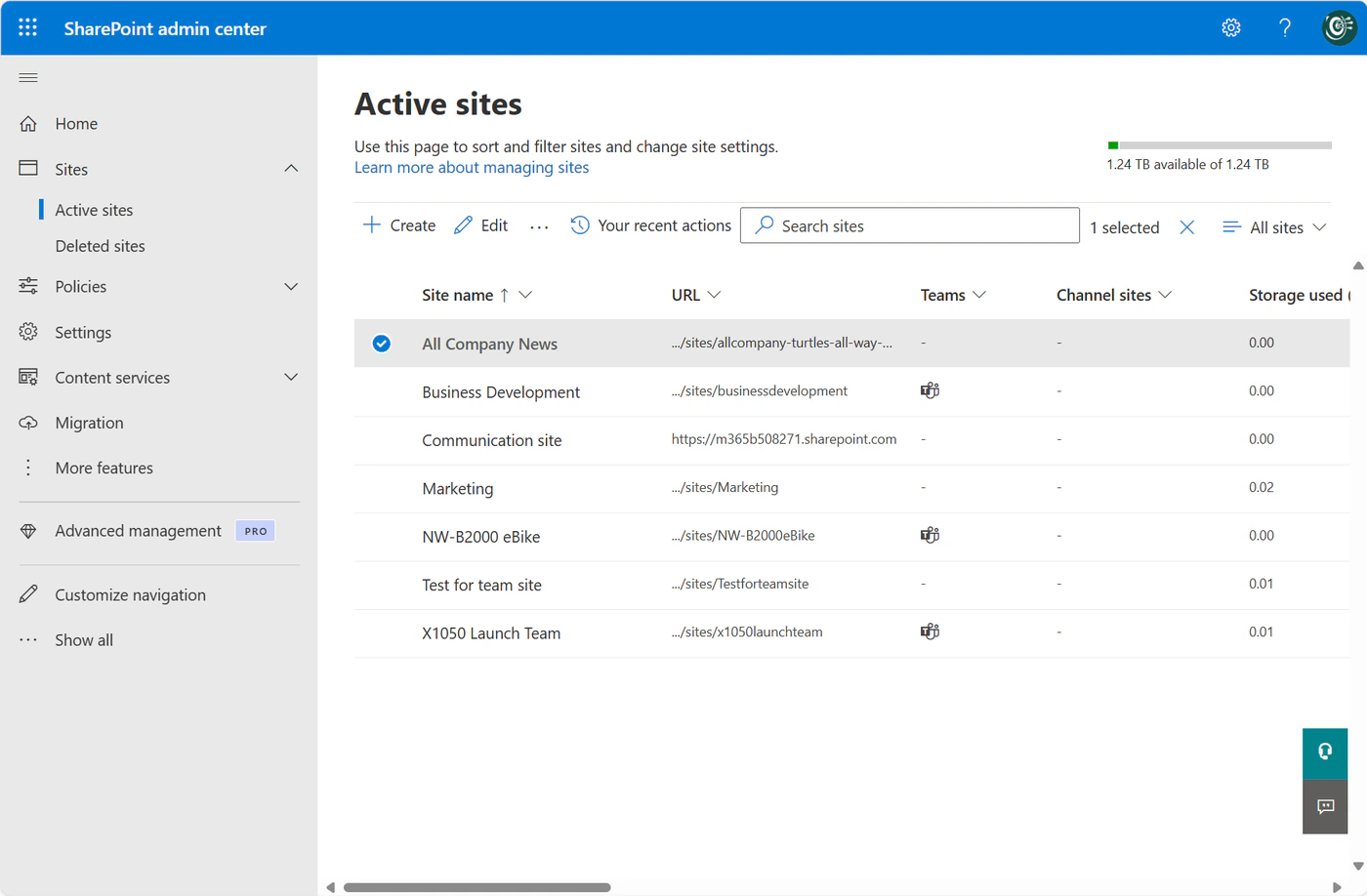
Bild 1. SharePoint Online verwalten: die Seite Active sites im SharePoint Admin Center. Quelle: Microsoft Learn
Was ist SharePoint Server (On-Premises)?
SharePoint Server ist das Produkt, das Sie selbst installieren: auf Servern im eigenen Rechenzentrum oder auf gemieteten virtuellen Maschinen, was in jeder relevanten Hinsicht weiterhin „On-Premises“ ist, weil Sie die Farm betreiben. Die aktuelle Version ist SharePoint Server Subscription Edition (SE), erschienen Ende 2021. Sie hat den alten Rhythmus mit einer neuen Version alle drei Jahre durch eine Version ersetzt, die laufend aktualisiert wird:
- Microsoft veröffentlicht jeden Monat ein öffentliches Update und etwa zweimal im Jahr ein Funktionsupdate, benannt nach dem Halbjahr, etwa Version 25H1 und Version 25H2.
- Sie folgt Microsofts Modern Lifecycle Policy. Ein festes Enddatum gibt es nicht, und Microsoft hat Support bis mindestens 31. Dezember 2035 zugesagt.
- Die Bedingung ist, dass Sie aktuell bleiben: Nach der Richtlinie zur Produktwartung wird jeder Build ein Jahr nach seiner Veröffentlichung unterstützt.
- Sie läuft auf Windows Server 2019, 2022 oder 2025 mit SQL Server 2019 oder 2022, so die Systemanforderungen.
Die früheren Versionen haben keinen Support mehr. SharePoint Server 2013 endete im April 2023, und SharePoint Server 2016 und 2019 erreichten beide am 14. Juli 2026 das Supportende. Sie laufen weiter, erhalten aber keine Sicherheitsupdates mehr, und eine SharePoint-Farm ist genau die Art Server, nach der Angreifer suchen.
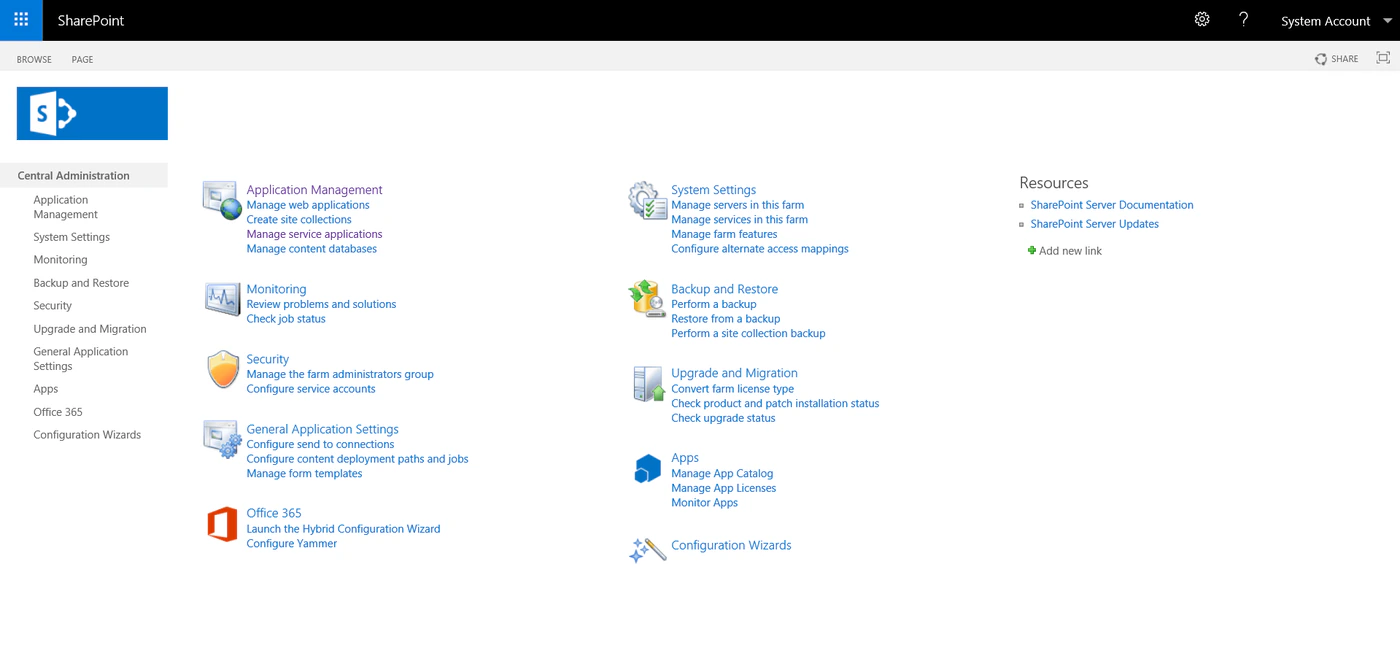
Bild 2. SharePoint Server verwalten: die Zentraladministration, in der die Farm, ihre Dienste und ihre Updates verwaltet werden
SharePoint On-Premises vs. Online: der Vergleich
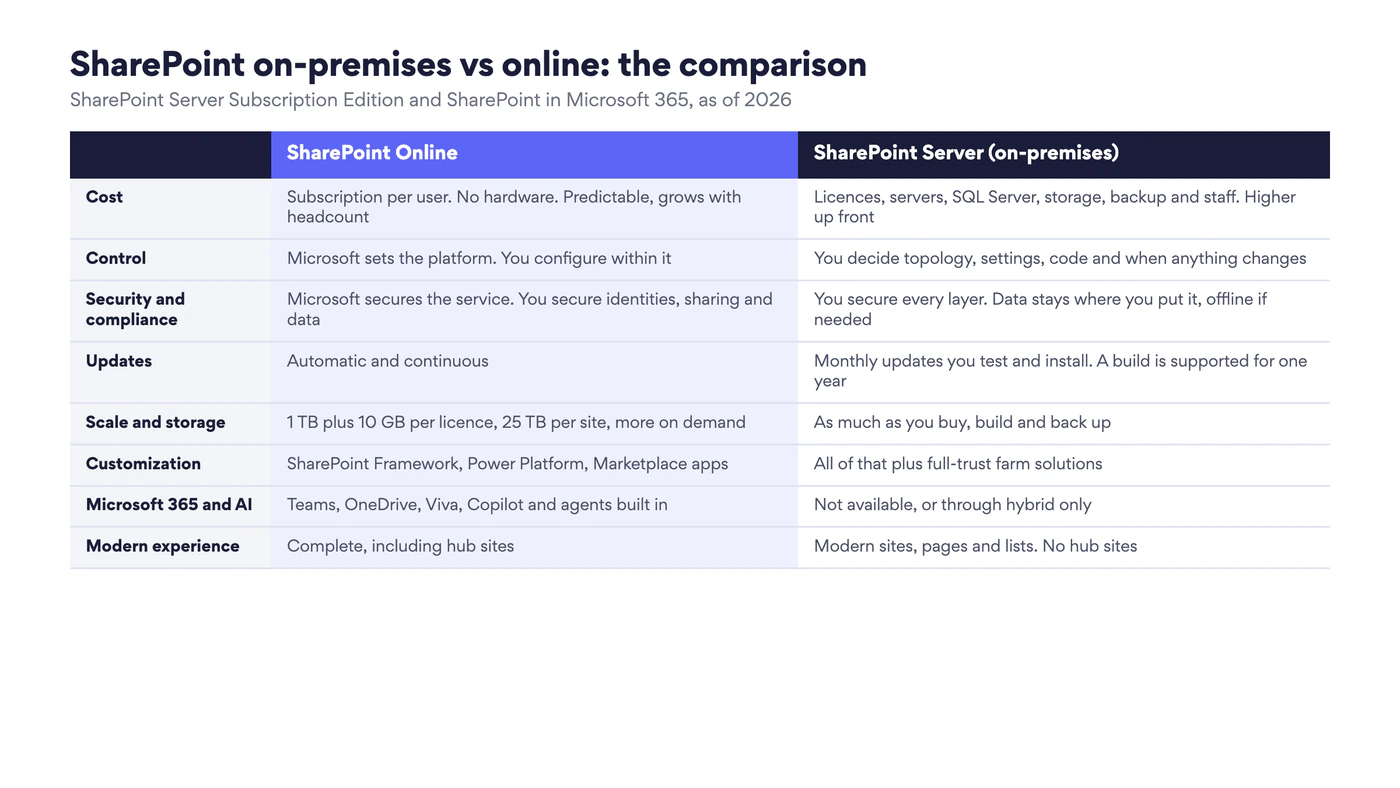
Abb. 2. SharePoint On-Premises vs. Online: der Vergleich
| SharePoint Online | SharePoint Server (On-Premises) | |
|---|---|---|
| Kosten | Abonnement pro Benutzer. Keine Hardware. Planbar, wächst mit der Mitarbeiterzahl | Lizenzen, Server, SQL Server, Speicher, Backup und Personal. Höhere Anfangskosten |
| Kontrolle | Microsoft legt die Plattform fest. Sie konfigurieren innerhalb davon | Sie bestimmen Topologie, Einstellungen, Code und den Zeitpunkt jeder Änderung |
| Sicherheit und Compliance | Microsoft sichert den Dienst. Sie sichern Identitäten, Freigabe und Daten | Sie sichern jede Schicht. Die Daten bleiben, wo Sie sie ablegen, bei Bedarf offline |
| Updates | Automatisch und laufend | Monatliche Updates, die Sie testen und installieren. Ein Build wird ein Jahr unterstützt |
| Skalierung und Speicher | 1 TB plus 10 GB pro Lizenz, 25 TB pro Site, mehr bei Bedarf | So viel, wie Sie kaufen, aufbauen und sichern |
| Anpassung | SharePoint Framework, Power Platform, Marketplace-Apps | All das plus voll vertrauenswürdige Farmlösungen |
| Microsoft 365 und KI | Teams, OneDrive, Viva, Copilot und Agents eingebaut | Nicht verfügbar oder nur über Hybrid |
| Moderne Oberfläche | Vollständig, einschließlich Hubsites | Moderne Sites, Seiten und Listen. Keine Hubsites |
| Zugriff von überall | Eingebaut, mit externer Freigabe und Gastzugriff | Braucht VPN, einen Reverse Proxy oder ein veröffentlichtes Extranet |
| Supporthorizont | Dauerhaft aktuell | Subscription Edition: mindestens bis Ende 2035. 2016 und 2019: beendet am 14. Juli 2026 |
Kosten: Abonnement gegen Infrastruktur
Der Lizenzpreis ist der kleinste Teil des Vergleichs und derjenige, der am häufigsten verglichen wird. Entscheidend ist die ganze Spalte.
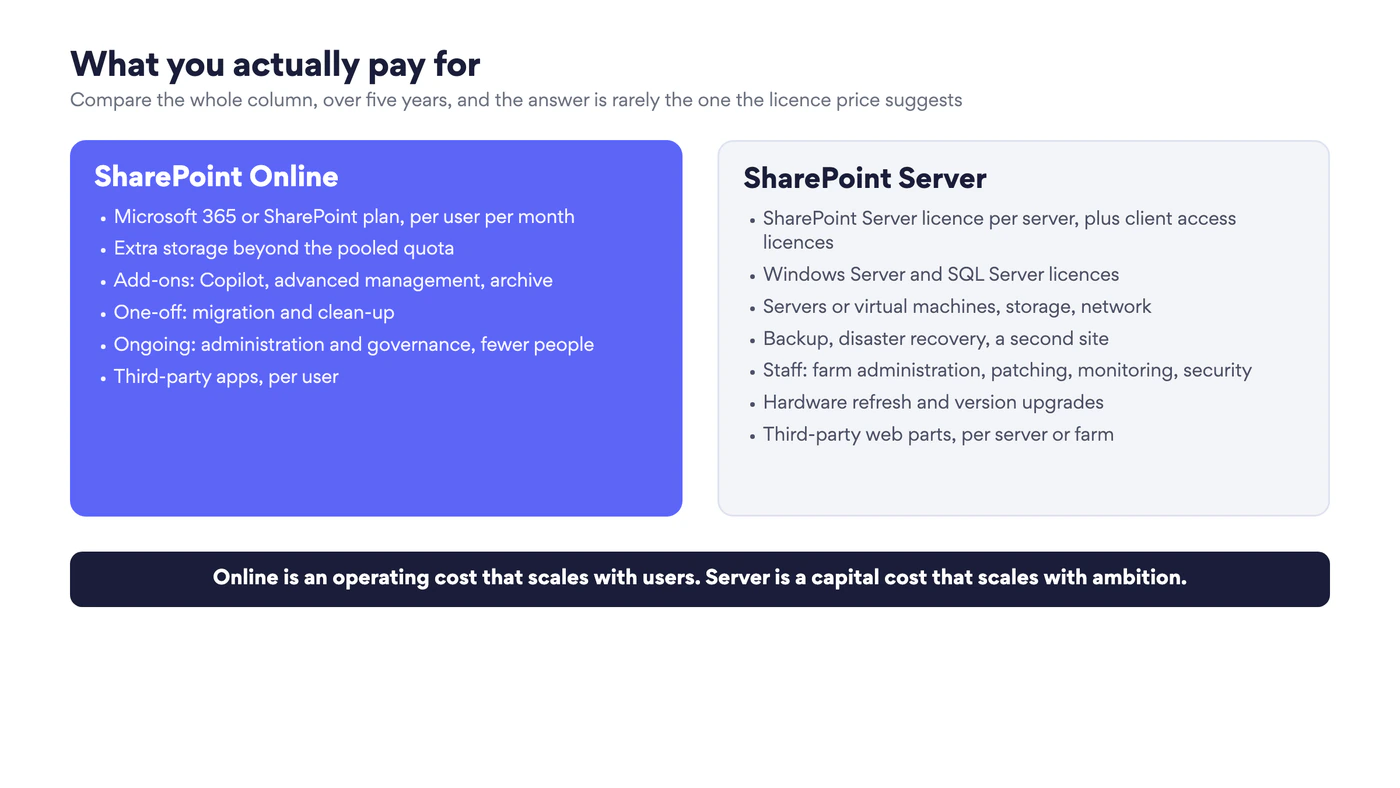
Abb. 3. Wofür Sie in jedem Modell tatsächlich zahlen
SharePoint Online sind Betriebskosten. Sie zahlen pro Benutzer und Monat, meist als Teil eines Microsoft 365-Plans, den Sie für Office, Exchange und Teams ohnehin kaufen würden, sodass die zusätzlichen Kosten für SharePoint oft nahe null liegen. Die Positionen, die später überraschen, sind Speicher über das gemeinsame Kontingent hinaus, Add-Ons wie Copilot und die einmaligen Kosten für Migration und Bereinigung.
SharePoint Server sind vor allem Investitions- und Personalkosten. Über die SharePoint Server-Lizenz pro Server und eine Clientzugriffslizenz für jeden Benutzer hinaus lizenzieren Sie Windows Server und SQL Server, kaufen oder mieten Maschinen, Speicher und Netzwerk, bauen Backup und Notfallwiederherstellung auf und beschäftigen Menschen, die eine Farm betreiben können: monatliches Patchen, Überwachung, Härtung, Kapazitätsplanung. Eine kleine Farm mit Hochverfügbarkeit braucht in der Regel vier bis sechs Server. Die Kosten pro Benutzer sinken mit steigender Benutzerzahl, weshalb On-Premises für manche sehr großen, stabilen Umgebungen finanziell noch sinnvoll ist und für kleine fast nie.
Ein fairer Vergleich umfasst fünf Jahre und schließt das Personal ein. Dann ist Online für die meisten Organisationen günstiger. On-Premises gewinnt dort, wo Infrastruktur und Team schon vorhanden sind und mit anderen Systemen geteilt werden.
Kontrolle: wer entscheidet
Auf der eigenen Farm entscheiden Sie alles: die Topologie, die Dienstanwendungen, jede Einstellung in der Zentraladministration, welches Update an welchem Wochenende eingespielt wird, welcher Code auf den Servern läuft und wo jede Datenbank liegt. Wenn ein kritischer Geschäftsprozess davon abhängt, dass sich SharePoint genau wie im letzten Monat verhält, können Sie das garantieren.
Online entscheidet Microsoft über die Plattform, und Sie konfigurieren innerhalb davon. Funktionen kommen, wenn Microsoft sie ausliefert, manchmal mit einem Ring für gezielte Veröffentlichungen zum frühen Testen, und Funktionen gehen, wenn Microsoft sie einstellt. Sie können keinen serverseitigen Code installieren, nicht auf die SQL-Datenbanken zugreifen und kein Update anhalten. Für die meisten Organisationen ist das eine Entlastung und kein Verlust. Eine echte Einschränkung wird es, wenn Sie auf tiefe Anpassungen oder eng gekoppelte Integrationen mit Systemen im lokalen Netzwerk angewiesen sind.
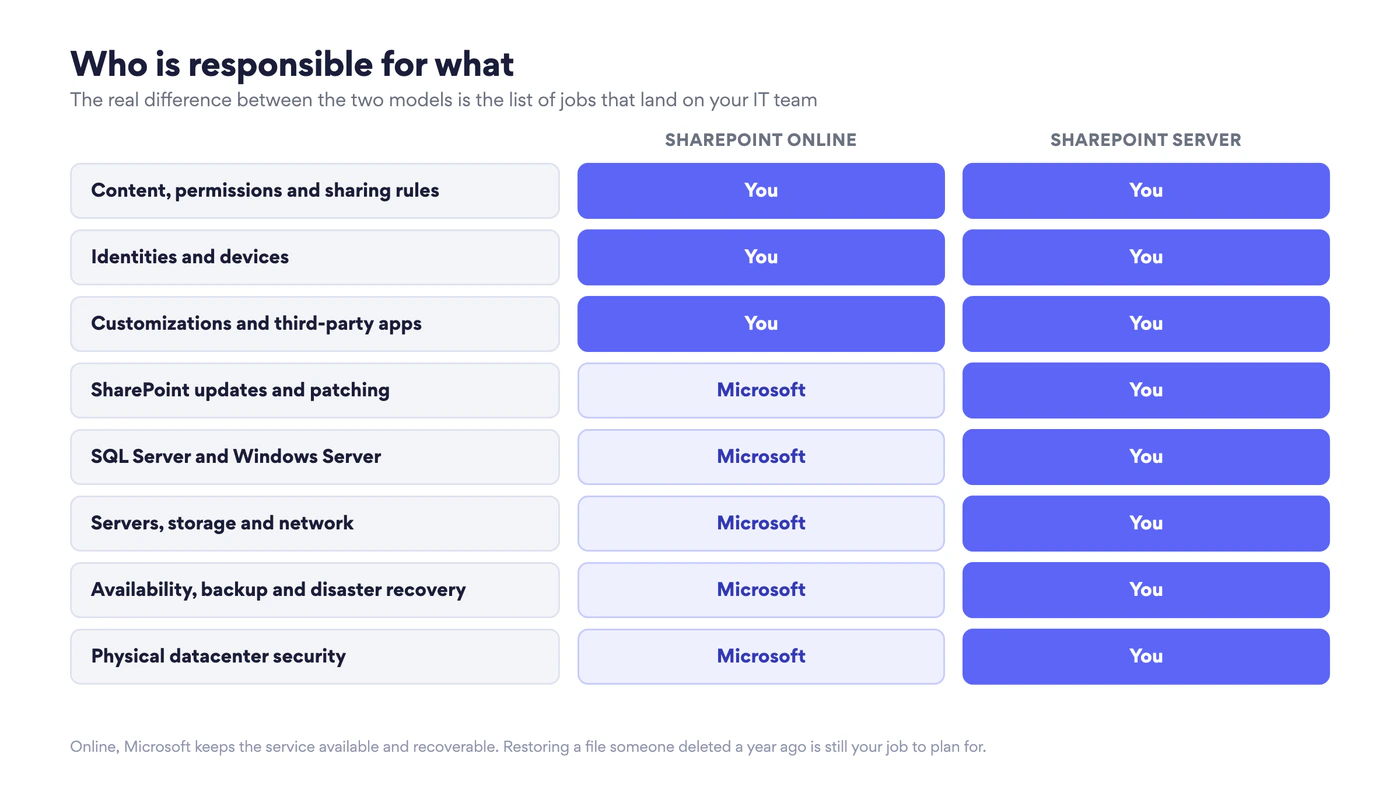
Abb. 4. Wer in SharePoint Online und in SharePoint Server wofür verantwortlich ist
Sicherheit und Compliance
Keine der beiden Optionen ist an sich „sicherer“. Sie verlagern die Arbeit zu unterschiedlichen Personen.
Online sichert Microsoft die Rechenzentren, das Netzwerk, die Server und die Anwendung, mit einem Sicherheitsbetrieb, den sich kein einzelner Kunde leisten könnte. Bei Ihnen bleibt, was die meisten echten Vorfälle verursacht: Identitäten, Geräte, Freigabeeinstellungen und Berechtigungen. Multi-Faktor-Authentifizierung, bedingter Zugriff, Vertraulichkeitsbezeichnungen, Verhinderung von Datenverlust und Aufbewahrung gehören zu Microsoft 365 und decken SharePoint mit ab. Für den Speicherort bietet Microsoft regionale Rechenzentren, die EU-Datengrenze, Multi-Geo und Advanced Data Residency, beschrieben in der Übersicht zur Datenresidenz in Microsoft 365, sowie eigene Government-Clouds.
On-Premises gehört jede Schicht Ihnen: physische Sicherheit, Netzwerksegmentierung, Härtung von Windows und SQL Server, monatliches SharePoint-Patchen, Virenschutz, Zertifikatsverwaltung, Backup und dessen Test. Dafür erhalten Sie, was kein Cloudvertrag bietet: Die Daten verlassen Ihr Netzwerk nie, die Farm kann ganz ohne Internetverbindung laufen, und beides können Sie einem Prüfer nachweisen. Deshalb bleiben Verteidigung, Teile der öffentlichen Verwaltung, kritische Infrastrukturen und manche Finanz- und Gesundheitsorganisationen On-Premises, und deshalb hat die Debatte um digitale Souveränität neues Interesse daran geweckt. Dieses Argument betrachten wir in IT-Souveränität 2026: On-Premise SharePoint vs. Cloud.
Die Schwachstelle der On-Premises-Sicherheit ist die Zeit. Eine Farm, die bei den Updates Monate zurückliegt, ist stärker gefährdet als jeder Cloudmandant, und eine Farm mit SharePoint Server 2016 oder 2019 lässt sich gar nicht mehr patchen. Zur Gestaltung von Berechtigungen, die in beiden gleich funktioniert, lesen Sie unseren Leitfaden SharePoint-Berechtigungen.
Updates und Lebenszyklus
SharePoint Online hat keine Versionen. Neue Funktionen erscheinen, manchmal wöchentlich, angekündigt im Nachrichtencenter von Microsoft 365 und auf der öffentlichen Roadmap. Sie können nicht zurückfallen, und Sie können auch nicht stehen bleiben: Oberflächen ändern sich, und Funktionen wie SharePoint 2013-Workflows, Add-Ins und klassische Seiten werden nach Microsofts Zeitplan eingestellt.
SharePoint Server Subscription Edition hat dieselbe Idee in milderer Form nach On-Premises gebracht. Ein „SharePoint Server 2028“, auf das Sie migrieren müssten, wird es nicht geben. Sie installieren monatliche öffentliche Updates nach Ihrem eigenen Zeitplan, innerhalb des einjährigen Supportfensters jedes Builds, und die Farm zeigt in der Zentraladministration eine Warnung, wenn sich ein Build seinem Supportende nähert. Funktionsupdates bringen zweimal im Jahr neue Fähigkeiten, und die Administration kann zwischen einem Standardring und einem frühen Veröffentlichungsring wählen.
Funktionen, die es nur in einer der beiden gibt
| Nur in SharePoint Online | Nur in SharePoint Server |
|---|---|
| Microsoft 365 Copilot und Agents in SharePoint | Voll vertrauenswürdige Farmlösungen mit serverseitigem Code |
| Integration mit Microsoft Teams, Microsoft 365-Gruppen, Planner, Viva und Loop | Direkte Kontrolle über SQL Server-Datenbanken, Backups und Wiederherstellungspunkte |
| Hubsites, Homesite, Viva Connections | Betrieb ohne Internetverbindung |
| Power Automate, Power Apps und Power BI mit nativen Connectors | Eigene Wahl von Authentifizierungsanbietern und Netzwerkgrenzen |
| Externe Freigabe und Gastzugriff ohne Infrastruktur | Ein eigener Updatekalender |
| Microsoft Purview-Compliance, Bezeichnungen und Verhinderung von Datenverlust über ganz Microsoft 365 | Klassische Funktionen, die in der Cloud eingestellt wurden, darunter das Add-In-Modell |
| Speicher, der bei Bedarf wächst, Dateien bis 250 GB | Eigene Dienstanwendungen und tiefe Integration mit lokalen Fachanwendungen |
Die Subscription Edition ist nicht im Jahr 2019 eingefroren. Sie hat moderne Teamsites und Kommunikationswebsites, moderne Seiten, Listen und Bibliotheken, moderne Authentifizierung mit OpenID Connect, und sie gewinnt mit jedem Update Funktionen hinzu. Was sie nicht bekommt, ist alles, was von der Microsoft 365-Cloud abhängt, und diese Liste wächst jedes Jahr, mit KI an der Spitze. Die Speicherzahlen für Online stammen aus Microsofts SharePoint-Grenzwerten. Alltägliche Einschränkungen beider Versionen behandelt unser Leitfaden zu SharePoint-Einschränkungen. Worin sich die moderne und die klassische Oberfläche unterscheiden und was Microsoft in der Cloud einstellt, steht in SharePoint Classic vs. Modern, und die beiden modernen Sitetypen vergleicht SharePoint Teamsite vs. Kommunikationswebsite.
SharePoint Hybrid: beides zugleich
Hybrid verbindet eine SharePoint Server-Farm mit einem Microsoft 365-Mandanten, sodass Nutzer beide als eine Umgebung erleben. Es ist ein Satz von Funktionen und kein Produkt, und Sie schalten mit dem Hybrid Configuration Wizard die ein, die Sie brauchen. Microsofts Übersicht heißt Hybrid OneDrive und SharePoint in Microsoft 365. Die wichtigsten Funktionen:
- Hybrid OneDrive. Der OneDrive-Link in SharePoint Server führt Nutzer zu OneDrive in Microsoft 365, was den persönlichen Speicher von Ihrer Farm nimmt.
- Hybride Sites. Sites, denen Nutzer in beiden Umgebungen folgen, erscheinen in einer Liste, Profile leiten zu Microsoft 365 um, und das App-Startfeld auf dem Server zeigt Microsoft 365-Apps.
- Cloudhybridsuche. Lokale Inhalte werden durchforstet und im Suchindex von Microsoft 365 indiziert, sodass eine Suche Ergebnisse aus beiden liefert. Seit Mitte 2025 braucht das SharePoint Server Subscription Edition mit aktuellem Update, wie Microsoft in Hybridsuche in SharePoint erläutert.
- Hybride Taxonomie und Inhaltstypen. Ein Terminologiespeicher für verwaltete Metadaten und ein Satz von Inhaltstypen für beide.
- Hybride Self-Service-Siteerstellung. Neue Sites, die auf der Farm angefordert werden, entstehen stattdessen in SharePoint Online.
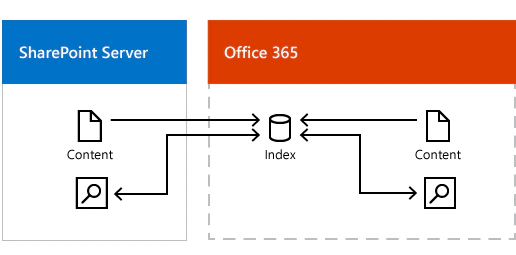
Abb. 5. Cloudhybridsuche: Inhalte aus der Farm und aus Microsoft 365 in einem Suchindex. Quelle: Microsoft Learn
Hybrid passt zu zwei Situationen. Die erste ist eine lange Migration, bei der es Suche, OneDrive und Navigation verbunden hält, während Inhalte in Wellen umziehen. Die zweite ist eine dauerhafte Aufteilung, bei der regulierte Workloads auf der Farm bleiben und Zusammenarbeit, Teams und Copilot in der Cloud laufen. Der Preis: Sie behalten alle Pflichten einer Farm und nehmen die Konfiguration hinzu, die sie an den Mandanten bindet.
So treffen Sie die Wahl
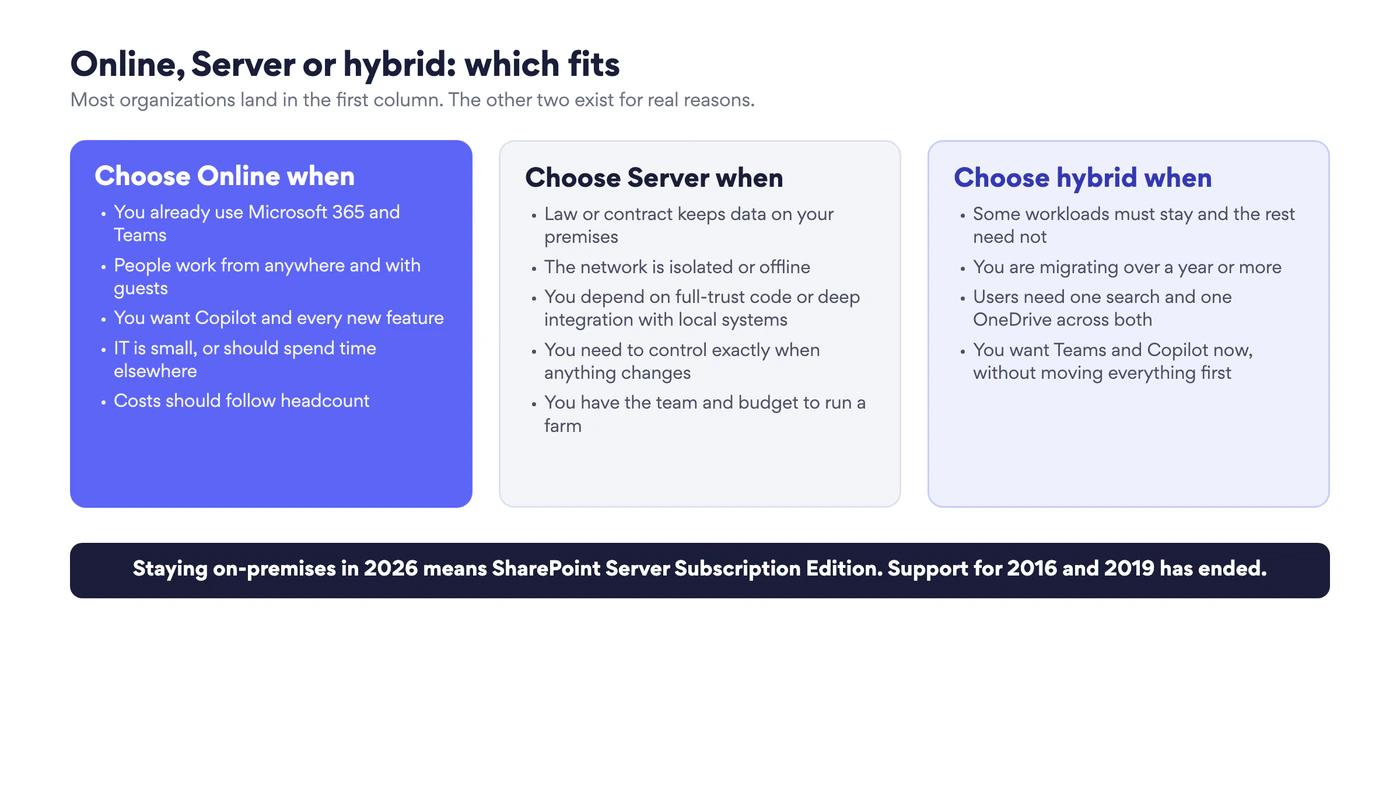
Abb. 6. Online, Server oder Hybrid: was passt
Wählen Sie SharePoint Online, wenn Sie Microsoft 365 bereits nutzen, wenn Menschen remote oder mit externen Partnern arbeiten, wenn Sie Copilot und alles, was danach kommt, wollen und wenn Ihr IT-Team seine Zeit besser für Governance und Einführung einsetzt als für Server. Das ist für die meisten Organisationen die richtige Antwort und für fast jede kleine und mittlere.
Wählen Sie SharePoint Server Subscription Edition, wenn Gesetz, Vertrag oder Richtlinie verlangen, dass Daten auf von Ihnen kontrollierter Infrastruktur bleiben, wenn das Netzwerk isoliert ist, wenn Sie auf serverseitigen Code oder Integrationen angewiesen sind, die sich nicht neu bauen lassen, oder wenn Sie genau steuern müssen, wann sich etwas ändert, und wenn Sie die Menschen und das Budget haben, eine Farm ordentlich zu betreiben, jeden Monat.
Wählen Sie Hybrid, wenn beide Beschreibungen auf verschiedene Teile Ihrer Organisation passen oder wenn Sie auf dem Weg von der einen zur anderen Seite sind.
Eine Option steht nicht mehr auf der Liste: bei SharePoint Server 2016 oder 2019 zu bleiben. Wenn Sie dort stehen, fällt die Entscheidung zwischen einem Upgrade auf die Subscription Edition und einer Migration zu Online, und beides dauert länger als erwartet.
Von SharePoint Server zu SharePoint Online migrieren
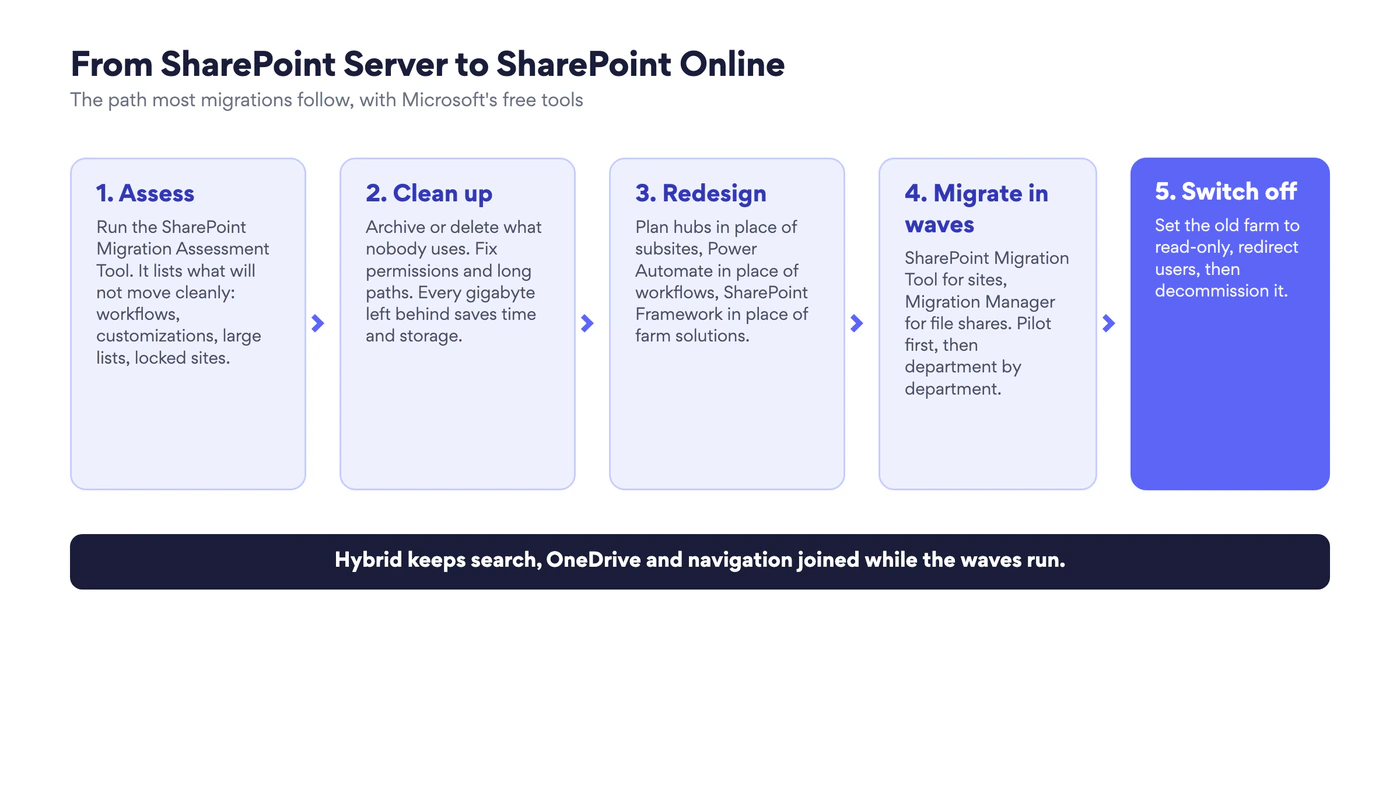
Abb. 7. Von SharePoint Server zu SharePoint Online in fünf Schritten
- Bewerten. Führen Sie das SharePoint Migration Assessment Tool gegen die Farm aus. Es meldet, was nicht sauber umzieht: Workflows, Anpassungen, große Listen, ausgecheckte Dateien, gesperrte Sites.
- Bereinigen. Archivieren oder löschen Sie, was niemand nutzt, reparieren Sie defekte Berechtigungen und zu lange Pfade. Inhalte, die Sie zurücklassen, kosten weder Migration noch Speicher.
- Neu gestalten. Die Cloud ist keine größere Farm. Planen Sie Hubsites statt Unterwebsitebäumen, Power Automate statt SharePoint-Workflows, das SharePoint Framework statt Farmlösungen und moderne Seiten statt klassischer. Ab dem 1. März 2027 lassen sich in SharePoint Online keine klassischen Veröffentlichungswebsites mehr anlegen, sie können also nicht unverändert migriert werden.
- In Wellen migrieren. Microsofts kostenlose Tools decken die meisten Fälle ab: das SharePoint Migration Tool für Sites, Listen und Bibliotheken und der Migration Manager im SharePoint Admin Center für Dateifreigaben. Beginnen Sie mit einer Pilotgruppe und gehen Sie dann Abteilung für Abteilung vor. Die Übersicht ist Migrieren Ihrer Inhalte zu Microsoft 365.
- Abschalten. Setzen Sie migrierte Sites auf schreibgeschützt, leiten Sie Nutzer um, behalten Sie die Farm für einen vereinbarten Zeitraum und legen Sie sie dann still.
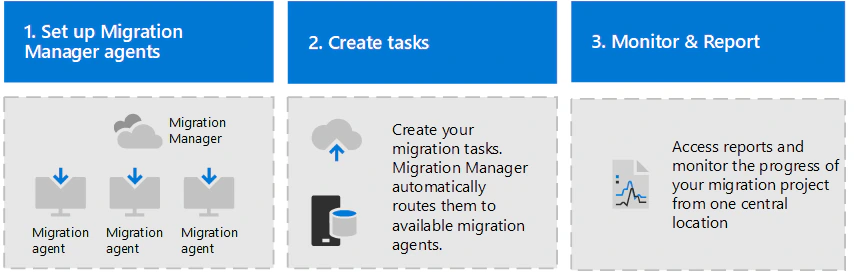
Abb. 8. So arbeitet der Migration Manager: Agents, Aufgaben, Überwachung. Quelle: Microsoft Learn
Zwei Dinge entscheiden über die Dauer: der Umfang der Anpassungen und die Drittanbieterprodukte auf der Farm. Fragen Sie für jedes davon den Hersteller, ob es eine Version für Microsoft 365 gibt und wie die Daten hinüberkommen. Der umgekehrte Weg, von Online zurück auf eine Farm, ist mit Drittanbietertools möglich, aber selten, und alles, was von Microsoft 365-Diensten abhängt, bleibt zurück.
Virto-Apps für beide Welten
VirtoSoftware entwickelt für beide Plattformen, deshalb gibt es das Portfolio zweimal: als Webparts für SharePoint Server und als Apps für Microsoft 365. Für eine Organisation, die zwischen beiden wählt oder wechselt, zählt das ganz praktisch, weil der Kalender oder das Board, das Menschen täglich nutzen, nicht mit der Plattform verschwinden muss.
- Für SharePoint Online und Teams: Die Virto Calendar App überlagert SharePoint-, Exchange-, Microsoft 365-Gruppen- und Internetkalender in einer Ansicht, die Virto Kanban Board App macht aus Listen Aufgabenboards, und die Virto Alerts & Reminder App sendet Benachrichtigungen und Erinnerungen per E-Mail oder nach Teams. Sie werden aus dem Microsoft Marketplace installiert und bieten eine 30-tägige kostenlose Testversion. Die vollständige Liste steht auf der Seite Virto-Apps für Microsoft 365.
- Für SharePoint Server: Virto Calendar Web Part, Virto Kanban Board Web Part, Virto Workflow Automation und die übrigen Virto-Webparts für SharePoint laufen auf Ihrer eigenen Farm. Die Lizenzen sind unbefristet.
- Für Hybridumgebungen: Das Virto Hybrid Productivity Kit enthält das vollständige Microsoft 365-Kit und das vollständige On-Premises-Kit, ohne doppelten Kauf.
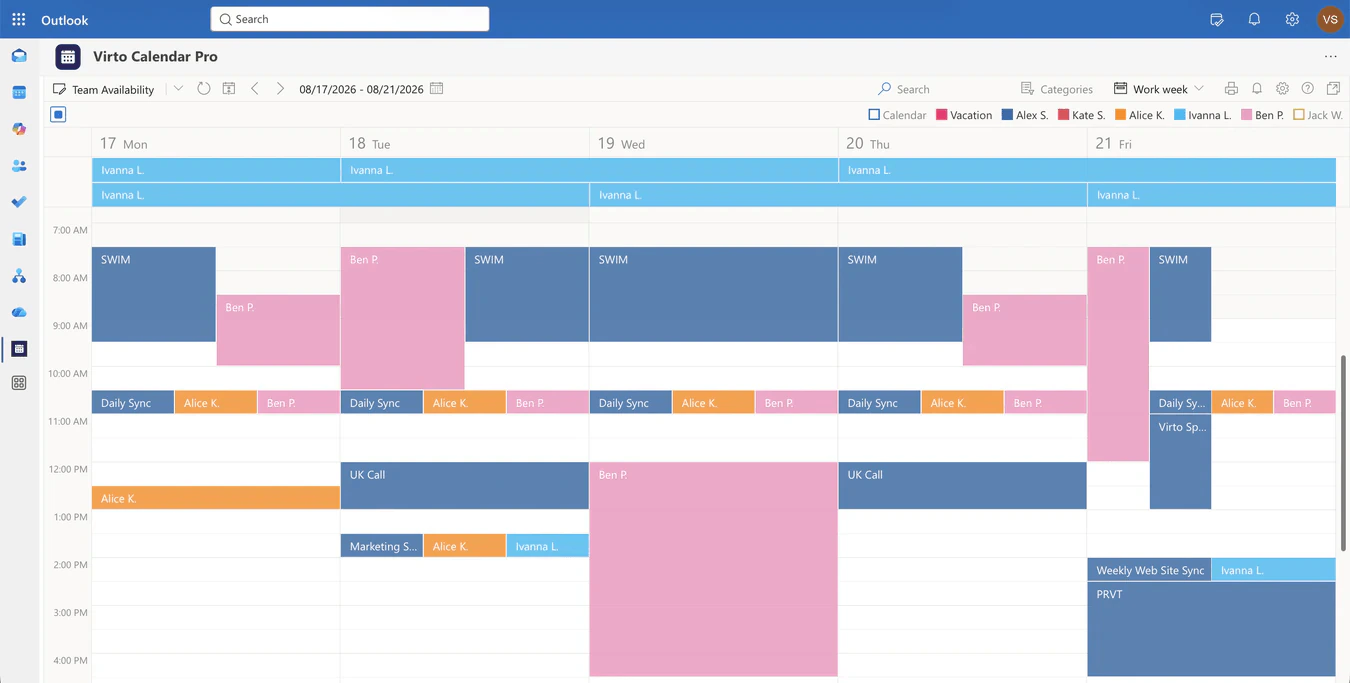
Bild 3. Virto Calendar App
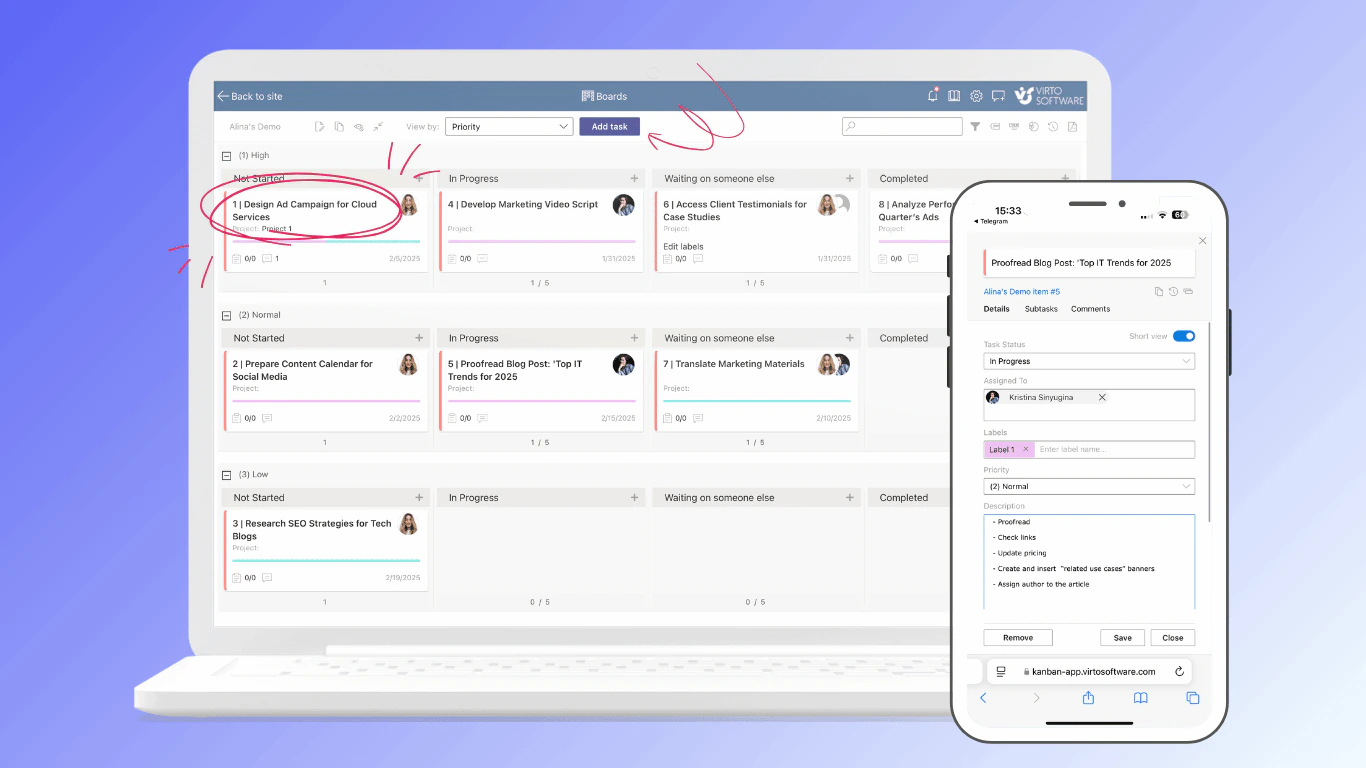
Bild 4. Virto Kanban Board App: die Aufgabenliste des Teams als Board, auf dem Desktop und auf dem Smartphone
FAQ
Was ist der Unterschied zwischen SharePoint Online und SharePoint On-Premises?
SharePoint Online ist der Clouddienst in Microsoft 365, von Microsoft betrieben und aktualisiert und pro Benutzer bezahlt. SharePoint On-Premises ist SharePoint Server auf Infrastruktur, die Sie selbst betreiben. Das gibt die volle Kontrolle über Daten und Änderungen und macht Sie für Server, Updates, Sicherheit und Backup verantwortlich.
Wird SharePoint On-Premises eingestellt?
Nein. SharePoint Server Subscription Edition wird nach der Modern Lifecycle Policy bis mindestens 31. Dezember 2035 unterstützt. Beendet ist der Support für die älteren Versionen: SharePoint Server 2013 im Jahr 2023 sowie 2016 und 2019 am 14. Juli 2026.
Was ist günstiger, SharePoint Online oder On-Premises?
Für die meisten Organisationen Online, sobald Server, SQL Server, Speicher, Backup, Notfallwiederherstellung und Administratoren über mehrere Jahre eingerechnet sind. On-Premises kann pro Benutzer günstiger sein, wenn eine sehr große, stabile Umgebung Infrastruktur und Team bereits hat.
Ist SharePoint Online sicher genug für regulierte Daten?
Für die meisten regulierten Branchen ja, mit der richtigen Konfiguration: Microsoft sichert den Dienst, und Sie steuern Identitäten, Freigabe, Bezeichnungen, Aufbewahrung und die Optionen für den Speicherort. Wo Vorschriften verlangen, dass Daten auf selbst betriebener Infrastruktur bleiben, oder wo das Netzwerk isoliert ist, bleibt SharePoint Server die Antwort.
Kann ich SharePoint Online und SharePoint Server zusammen nutzen?
Ja. SharePoint Hybrid verbindet eine Farm mit einem Microsoft 365-Mandanten, mit gemeinsamer Suche, OneDrive-Umleitung, zusammengeführten Sites, denen Nutzer folgen, und gemeinsamer Taxonomie. Die Cloudhybridsuche setzt SharePoint Server Subscription Edition mit aktuellem Update voraus.
Wie migriere ich von SharePoint On-Premises zu SharePoint Online?
Bewerten Sie die Farm mit dem SharePoint Migration Assessment Tool, bereinigen Sie sie, gestalten Sie neu, was kein Gegenstück in der Cloud hat, und migrieren Sie dann in Wellen mit dem SharePoint Migration Tool und dem Migration Manager. Hybrid hält beide Umgebungen verbunden, während Sie umziehen.
Hat SharePoint Server Copilot?
Nein. Microsoft 365 Copilot und Agents in SharePoint arbeiten mit Inhalten in Microsoft 365. Inhalte, die auf einer Farm bleiben, sind für sie nicht erreichbar, solange Sie sie nicht nach Microsoft 365 bringen.
Fazit
SharePoint Online und SharePoint Server erledigen dieselbe Aufgabe auf zwei verschiedene Arten. Online übergibt die Plattform an Microsoft: Sie gewinnen laufende Updates, Teams, Copilot, Zugriff von überall und Kosten, die der Mitarbeiterzahl folgen, und geben die Kontrolle über die Plattform und ihren Kalender ab. Server behält alles in Ihrer Hand: Speicherort der Daten, Code, Zeitpunkte, und damit die monatliche Arbeit und die vollen Kosten einer Farm. Hybrid verbindet beide, solange Sie beide brauchen.
Für die meisten Organisationen lautet die Antwort 2026 Online, und die eigentliche Frage ist, wie man dorthin kommt. Für alle mit einem echten Grund, auf eigener Infrastruktur zu bleiben, lautet die Antwort Subscription Edition auf aktuellem Stand und keine ältere Version, die man sich selbst überlässt. Auf welcher Seite Sie auch stehen: Die Virto-Apps für Microsoft 365 und die Virto-Webparts für SharePoint Server geben Ihren Teams dieselben Kalender, Boards und Benachrichtigungen, und die Microsoft 365-Apps bieten eine 30-tägige kostenlose Testversion.