Kurze Antwort: Gibt es einen SharePoint-MCP-Server? Ja. Seit dem 3. November 2026 gibt es einen offiziellen Weg von Microsoft, einen KI-Agenten über das Model Context Protocol mit SharePoint zu verbinden: die SharePoint-Tools in Work IQ, als öffentliche Vorschau. Sie ergänzen den Work-IQ-MCP-Server um mehr als 60 SharePoint-Vorgänge, dieselben, die Copilot in SharePoint nutzt. Jeder MCP-Client kann sich verbinden; Microsoft nennt Copilot Studio, GitHub Copilot CLI, VS Code und selbst entwickelte Agenten. Der Agent handelt als angemeldeter Benutzer und sieht nur, was diese Person sehen darf. Die Nutzung wird in Copilot Credits bezahlt, getrennt von der Microsoft 365 Copilot-Lizenz, und ein Administrator muss Work IQ zuerst für den Tenant aktivieren. Daneben gibt es MCP-Server von Drittanbietern für SharePoint, die Sie sich vor der Installation genau ansehen sollten.
Wer nach „SharePoint MCP“ sucht, findet Verzeichnisse von MCP-Servern, Forenbeiträge zu Fehlermeldungen und ein GitHub-Repository für ein anderes Produkt. Was fehlt, ist ein klarer Überblick über die Möglichkeiten, und den liefert dieser Leitfaden. Er richtet sich an SharePoint-Administratoren und -Architekten, die den Auftrag bekommen haben, „unseren Agenten mit SharePoint zu verbinden“. Er erklärt, was MCP ist, welche vier Dinge „SharePoint MCP“ heißen, was ein Agent mit den Tools von Microsoft in SharePoint tun kann, welche Berechtigungen und Richtlinien ihn steuern, was es kostet und wie Sie einen Agenten Schritt für Schritt verbinden.
Alles Folgende stammt aus Dokumentation und Blogbeiträgen von Microsoft, geprüft am 23. November 2026, nach der Microsoft Ignite. Die SharePoint-Tools sind eine Vorschau: Pfade, Parameter und Administratoreinstellungen werden sich noch ändern. Was Copilot in SharePoint selbst kann und welche Agenten auf SharePoint-Websites leben, beschreibt unser Leitfaden zu SharePoint Copilot.
Was MCP ist, in einem Absatz
Das Model Context Protocol (MCP) ist ein offener Standard, um einen KI-Agenten mit den Systemen zu verbinden, mit denen er arbeitet. Ein MCP-Server stellt Werkzeuge bereit, etwa „diese Liste lesen“ oder „diesen Ordner anlegen“, und beschreibt, was jedes davon braucht. Ein MCP-Client, also der Agent oder die App, in der er läuft, findet diese Werkzeuge, ruft sie auf und erhält strukturierte Ergebnisse zurück. Für SharePoint-Administratoren ist ein MCP-Server eine Tür nach SharePoint für Agenten. Entscheidend ist, wer sie öffnet, mit wessen Berechtigungen sie arbeitet und wer sie abschließen kann.
Vier Dinge, die „SharePoint MCP“ heißen
Vier verschiedene Dinge laufen unter diesem Namen, und sie werden leicht verwechselt.
| Was es ist | Von wem | Für wen | Wie es sich anmeldet |
|---|---|---|---|
| SharePoint-Tools in Work IQ | Microsoft, öffentliche Vorschau seit 3. November 2026 | Jeder MCP-Client: Copilot Studio, GitHub Copilot CLI, VS Code, Ihr eigener Agent | Microsoft Entra ID, als angemeldeter Benutzer; die App braucht WorkIQ.Read oder WorkIQ.Act |
| Work IQ in Copilot Studio | Microsoft; Work IQ ist in Copilot Studio allgemein verfügbar | Ersteller von Agenten in Copilot Studio | Eine Work-IQ-Verbindung im Agenten; SharePoint ist einer der Workloads, die Sie auswählen |
| MCP-Server von Drittanbietern für SharePoint | Andere Anbieter und Open-Source-Projekte, gelistet in MCP-Verzeichnissen | Wer sie installiert | Was der Server vorsieht: eine eigene App-Registrierung, delegierte oder Anwendungsberechtigungen |
| SharePoint Embedded MCP Server | Microsoft, Vorschau, auf GitHub | Entwickler von Apps auf SharePoint Embedded | Verwaltet Containertypen und Container von SharePoint Embedded, keine normalen SharePoint-Websites |
Abb. 1. Vier Dinge, die mit „SharePoint MCP“ gemeint sind
SharePoint-Tools in Work IQ sind das Thema des größten Teils dieses Leitfadens. Work IQ ist die Schicht, die Microsoft 365 Copilot und Agenten ihren Arbeitskontext liefert: E-Mail, Kalender, Dateien, Chats, Personen und Websites. Sie hat einen Remote-MCP-Server unter https://workiq.svc.cloud.microsoft/mcp, und die SharePoint-Tools sind neue Vorgänge auf diesem Server.
Work IQ in Copilot Studio ist dieselbe Schicht aus Low-Code-Sicht. Laut der Copilot-Studio-Dokumentation von Microsoft wird Work IQ jedem neuen Agenten, der den Microsoft Copilot Harness nutzt, standardmäßig hinzugefügt, und laut SharePoint-Blog werden die SharePoint-Tools gerade in Copilot Studio ausgerollt. Der Katalog zeigt außerdem noch einzelne Tools namens SharePoint, OneDrive, Mail und so weiter. Microsoft bezeichnet sie als ältere Variante, die für Tests und Abwärtskompatibilität bleibt, mit anderer Laufzeit und Abrechnung, und rät davon ab, sie anstelle von Work IQ auszuwählen.
MCP-Server von Drittanbietern stammen von Anbietern und Open-Source-Projekten und tauchen in MCP-Verzeichnissen auf. Wir listen oder bewerten sie hier nicht; die Fragen, die Sie vor der Installation stellen sollten, stehen weiter unten unter Grenzen und was Sie vor der Einführung prüfen sollten.
Der SharePoint Embedded MCP Server ist ein eigenes Projekt von Microsoft auf GitHub. Er richtet Ressourcen von SharePoint Embedded ein und verwaltet sie, also die Dateicontainer, auf denen Apps aufbauen, und hat nichts mit den Websites, Listen und Bibliotheken zu tun, die Ihre Benutzer öffnen.
Was ein Agent über Work IQ in SharePoint tun kann
Die Seite SharePoint Tools for Work IQ von Microsoft ordnet die Vorgänge nach Szenarien. In unseren Worten:
| Szenario | Was der Agent tun kann |
|---|---|
| Inhalte einer Website finden und verstehen | Eine Website durchsuchen, ihre Listen und Bibliotheken finden, deren Einstellungen, Spalten, Inhaltstypen und Ansichten lesen |
| Dateien und Ordner organisieren | Ordner anlegen; Dateien und Ordner kopieren, verschieben, umbenennen und in den Papierkorb legen; Verknüpfungen anlegen; Ordnerfarben ändern; Bibliotheksinhalte archivieren oder reaktivieren |
| Dateiübertragungen vorbereiten | Download-Anweisungen und Upload-Sitzungen abrufen, auch fortsetzbare. Der Dateiinhalt selbst läuft nicht über diese Vorgänge |
| Listendaten pflegen | Listenelemente einzeln oder im Stapel anlegen, ändern und löschen und Personen, Nachschlagewerte und verwaltete Metadaten in die Werte umwandeln, die eine Spalte braucht |
| Listen und Bibliotheken konfigurieren | Listen und Bibliotheken anlegen, ändern und löschen, Spalten und Ansichten verwalten, Spalten- und Ansichtsformatierung anwenden |
| Mit Formularen und Vorlagen arbeiten | Vorhandene Formulare lesen, Formulare zum Sammeln von Dokumenten anlegen oder ändern, Dokumentvorlagen mit Einreichungsformular anlegen |
| Genehmigungen verwalten | Integrierte Genehmigungen und Weiterleitung einrichten, Genehmigungsanfragen stellen, Status und Verlauf verfolgen, genehmigen, ablehnen oder abbrechen |
| Anfragen zur elektronischen Signatur verfolgen | Gesendete Anfragen auflisten, Details und Status einer Vereinbarung lesen, eine ausstehende, selbst erstellte Vereinbarung abbrechen |
| Zusammenarbeiten und Zugriff verwalten | Kommentare hinzufügen und lesen, prüfen, wer Zugriff hat, Dateien per Link oder E-Mail teilen, direkten Zugriff auf eine Datei entfernen |
| Verlauf prüfen und Inhalte wiederherstellen | Versionen lesen und wiederherstellen, den Papierkorb durchsuchen, gelöschte Dateien, Ordner, Listen und Bibliotheken wiederherstellen |
| Mit persönlichen Dateien arbeiten | Konto- und Speicherdetails von OneDrive lesen, zuletzt verwendete und freigegebene Dateien finden, Favoriten in OneDrive und SharePoint verwalten |
| Websites und Listen anpassen | Die Startseite einer Website festlegen, Quick Steps in Listen und Bibliotheken konfigurieren |
| Wissensdatenbanken und Website-Skills | Quellen, Seiten, Navigation und Zustand einer Wissensdatenbank verwalten, Abfragen ausführen, die Skill-Anweisungen einer Website nutzen |
Abb. 2. Was ein Agent über Work IQ in SharePoint tun kann, nach Szenario. Quelle: Microsoft Learn
Welche davon ein bestimmter Agent tatsächlich bekommt, hängt von drei Dingen ab: der Berechtigung seiner App, den eigenen SharePoint-Berechtigungen des angemeldeten Benutzers und der Tenant-Richtlinie. Die Ankündigung im SharePoint-Blog beschreibt das gewünschte Ergebnis: Statt einer Anleitung, wie man einen Tracker baut, bekommt der Benutzer eine fertige Liste mit Spalten, Ansichten und Formatierung.
Wie es funktioniert: wenige Tools, viele Pfade
Die SharePoint-Tools sind keine Dutzende einzelner MCP-Tools, die in den Kontext des Agenten geladen werden. Work IQ behält eine kleine, feste Menge allgemeiner Tools, Verben wie fetch, create_entity, update_entity, delete_entity und do_action, dazu search_paths und get_schema zum Erkunden. SharePoint-Vorgänge sind Ressourcenpfade unter /sharepoint. Zur Laufzeit sucht der Agent einen Pfad, liest dessen Schema und führt den Aufruf aus. Die Work IQ MCP-Übersicht von Microsoft nennt das „fewer tools, more paths“: Neue Workloads fügen Pfade hinzu, keine Tools.
Für alle, die einen Prozess darauf aufbauen wollen, hat das eine praktische Folge. Laut Microsoft werden sich die genauen Pfade und Parameter weiter ändern, während bestehende Szenarien unterstützt bleiben, und Microsoft rät davon ab, Annahmen über bestimmte Tools, Parameter oder Aufrufmuster fest einzuprogrammieren. Der Blog beschreibt den Unterschied so: Eine API ist ein stabiler Vertrag für Code, ein Tool ist auf einen Agenten zugeschnitten und entwickelt sich mit dessen Verhalten weiter. Bauen Sie auf Szenarien („ein Element zu dieser Liste hinzufügen“), nicht auf den Namen eines Vorgangs, den Sie in einem Test gesehen haben.
Microsoft hat Zahlen aus eigenen Tests veröffentlicht, und sie gehören mit diesem Hinweis gelesen. In den internen Auswertungen von Microsoft stieg die Erfolgsquote von Work IQ bei Aufgaben durch die SharePoint-Tools von 70,1 % auf 84,6 %, bei 16 % weniger Tokens. Im Vergleich zu einem Agenten, der Microsoft Graph direkt aufruft, meldet Microsoft je nach Aufgabe bis zu 77 % mehr erfolgreich erledigte Aufgaben. Wir haben diese Tests nicht selbst durchgeführt.
Was die Ignite gebracht hat. Auf der Microsoft Ignite (17. bis 20. November 2026) hat das SharePoint-Team bestätigt, dass die SharePoint-Tools in Work IQ und in der Copilot-App weiterhin eine öffentliche Vorschau sind. Angekündigt wurden außerdem Kontexterweiterungen für Work IQ, die bis Ende November als öffentliche Vorschau ausgerollt werden: Eigene Agenten erhalten die tiefe Verankerung in Dokumenten, die Copilot nutzt, mit Dokumenten als agentenfreundlichem Markdown, Bildern und Miniaturansichten, Navigation durch Dateien und semantischer Suche innerhalb von Dateien. Unsere Meldung zur Ignite 2026 listet die übrigen Änderungen für SharePoint auf.
Berechtigungen und Kontrolle
Work IQ prüft jede Anfrage auf vier Ebenen. Die Tabelle folgt der Seite zur Richtliniensteuerung von Microsoft.
| Ebene | Was sie entscheidet |
|---|---|
| Anmeldung über Microsoft Entra ID | Wer der Benutzer ist und welche App aufruft |
| Die Work-IQ-Berechtigung der App | Was die App überhaupt darf: WorkIQ.Read zum Suchen und Lesen, WorkIQ.Act zum Anlegen, Ändern und Löschen, Lesen eingeschlossen |
| Die eigenen SharePoint-Berechtigungen des Benutzers | Welche Websites, Listen und Dateien die Anfrage berühren darf: nur, was der angemeldete Benutzer schon öffnen oder bearbeiten kann |
| Die Work-IQ-Richtlinie des Tenants | Ob der Tenant die Anfrage zulässt: ein oder aus für den ganzen Tenant, und solange sie eingeschaltet ist, sind Änderungen standardmäßig gesperrt |
Abb. 3. Die vier Prüfungen, die jede Work-IQ-Anfrage durchläuft
Die Details, auf die es in der Praxis ankommt:
- Der Agent bekommt nie mehr als der Benutzer. Jeder Aufruf läuft als angemeldeter Benutzer mit delegierten Berechtigungen. Die ChatGPT-Einrichtungsseite von Microsoft sagt es ausdrücklich: Reine App-Authentifizierung wird nicht unterstützt. Eine Berechtigung der App erweitert nie, was der Benutzer erreichen kann.
- Die Berechtigung entscheidet, welche Pfade der Agent sieht. Mit einem reinen Lese-Token werden Pfade, die Daten ändern, gar nicht angezeigt. Eine App, die nur die ältere Berechtigung WorkIQAgent.Ask hat, sieht keine
/sharepoint-Pfade: Die SharePoint-Tools sind der erste Teil von Work IQ, der WorkIQ.Read oder WorkIQ.Act verlangt. Alle drei Berechtigungen erfordern eine Administratorzustimmung (Berechtigungsreferenz). - Die Tenant-Richtlinie kennt vorerst nur alles oder nichts. In der ersten Version schaltet ein Administrator die Work-IQ-MCP-Richtlinie für den ganzen Tenant ein oder aus. Regeln pro Benutzer, pro App oder pro Agent gibt es noch nicht; feinere Steuerungen könnten laut Microsoft später folgen. Solange die Richtlinie eingeschaltet ist, sind Vorgänge, die Daten ändern, standardmäßig gesperrt, und der Administrator gibt die unterstützten frei. Eine Änderung kann bis zu 24 Stunden brauchen, bis sie greift.
- Copilot Studio hat eigene Standardwerte. In einem Agenten aus Copilot Studio sind Schreibvorgänge über Work IQ standardmäßig eingeschaltet, weiterhin begrenzt durch die Berechtigungen des Benutzers und die Richtlinien des Tenants. Der Ersteller wählt ganze Workloads aus, etwa SharePoint oder OneDrive; auf eine einzelne Website kann Copilot Studio einen Agenten nicht beschränken.
Die Ignite hat weitere Werkzeuge für Administratoren rund um Agenten in SharePoint gebracht, die meisten davon erst angekündigt. Der Beitrag zur Content Governance in SharePoint kündigt im SharePoint Admin Center eine Seite für Agent-Governance an, mit einer Agent Access Heatmap, die zeigt, welche Agenten welche Websites und OneDrive-Konten erreichen (allgemeine Verfügbarkeit für Dezember 2026 geplant). Eine Einstellung auf Website-Ebene, die ausgewählte Drittanbieter-Apps und Agent-Blueprints von bestimmten Websites fernhält, ist bereits allgemein verfügbar. Nichts davon ersetzt den ersten Schritt: Ein Agent, der als Benutzer handelt, findet alles, was dieser Benutzer erreichen kann, auch zu weit freigegebene Inhalte. Wie Sie das vor dem Verbinden finden und beheben, zeigt unser Leitfaden zu SharePoint-Berechtigungen.
Was es kostet
Die SharePoint-Tools werden über Work IQ in Copilot Credits abgerechnet, nach Verbrauch und unabhängig von der Microsoft 365 Copilot-Lizenz. Die Work-IQ-Übersicht von Microsoft legt fest, wer zahlt:
- Für Benutzer mit einer Microsoft 365 Copilot-Lizenz ist Work IQ in allen Copilot-Funktionen und Agenten von Microsoft 365 verfügbar, die Nutzung durch eigene Agenten und Agenten von Drittanbietern wird zusätzlich abgerechnet.
- Benutzer ohne Copilot-Lizenz zahlen nach Verbrauch.
- Copilot Credits werden mit anderen Diensten geteilt, die sie nutzen, etwa Copilot Studio, erweiterter Arbeit in SharePoint und Copilot Cowork; planen Sie das Budget also über alle hinweg.
Ein Administrator verbindet eine Zahlungsmethode, legt Ausgabenrichtlinien fest und verfolgt den Verbrauch unter Copilot > Cost management im Microsoft 365 Admin Center. Für einen Client außerhalb von Copilot Studio, etwa Claude oder ChatGPT, verlangen die Einrichtungsanleitungen von Microsoft eine identitätsbasierte Ausgabenrichtlinie, die die Benutzer und den Dienst Work IQ API for custom apps and agents abdeckt. Innerhalb von Copilot Studio braucht Work IQ laut Microsoft keine eigene Ausgabenrichtlinie.
Preise pro Credit nennen wir nicht, weil sie sich ändern. Die aktuellen stehen in der Übersicht zur verbrauchsbasierten Abrechnung von Microsoft und im zugehörigen Copilot Credits Guide. Was eine Microsoft 365 Copilot-Lizenz kostet und enthält, steht in unserem Leitfaden zu Microsoft 365 Copilot.
So verbinden Sie einen Agenten mit SharePoint, Schritt für Schritt
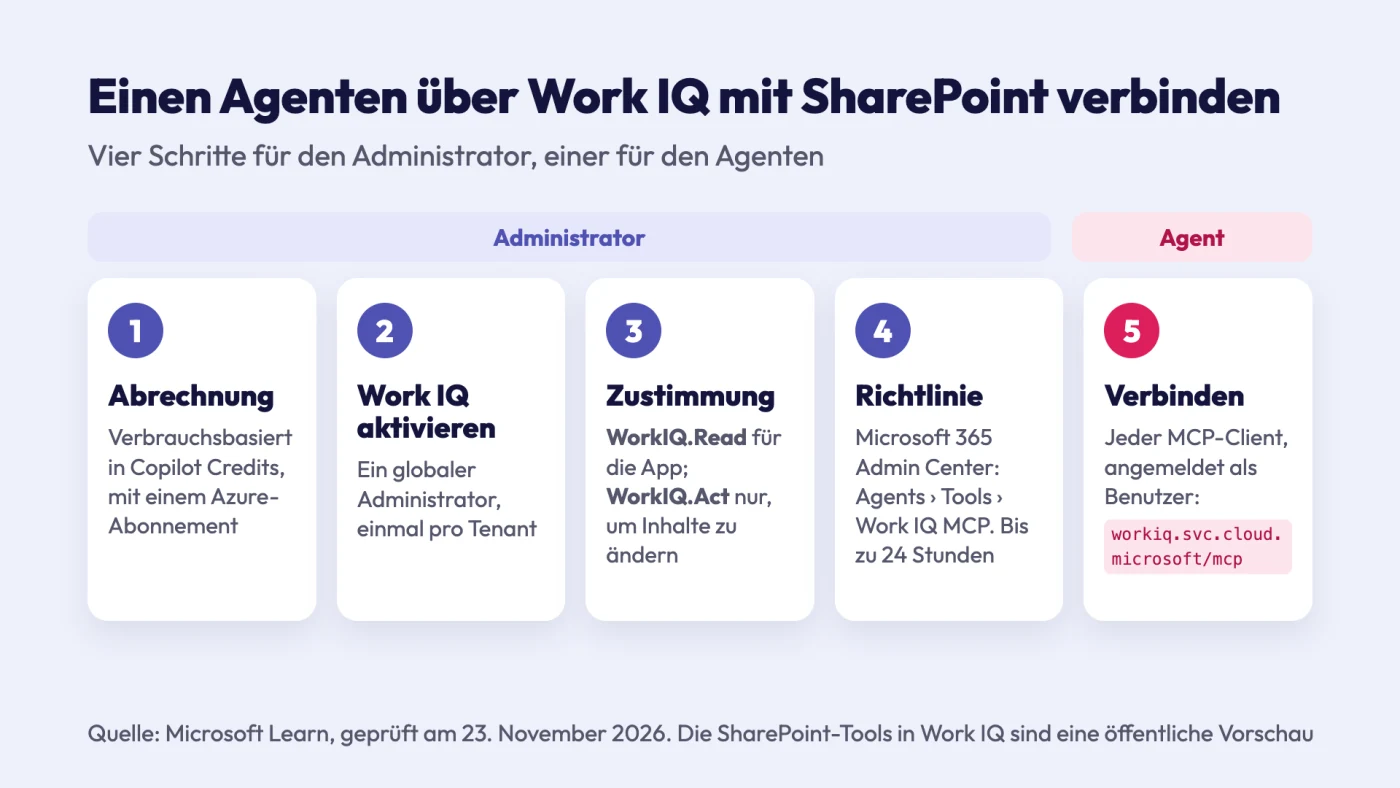
Abb. 4. Einen Agenten über Work IQ mit SharePoint verbinden: vier Schritte für den Administrator, einer für den Agenten
Administrator: den Tenant vorbereiten
- Verbrauchsbasierte Abrechnung einrichten. Die Seite Enable your tenant for Work IQ von Microsoft nennt einen Abrechnungsplan in Copilot Studio mit zugewiesenem Azure-Abonnement und zugewiesener Ressourcengruppe sowie den Benutzer, der diesem Abrechnungsplan zugewiesen ist.
- Work IQ einmalig aktivieren. Ein globaler Administrator legt den Dienstprinzipal von Work IQ im Tenant an, entweder im Graph Explorer oder mit dem Azure-CLI-Befehl
az ad sp create --id fdcc1f02-fc51-4226-8753-f668596af7f7. Microsoft rechnet mit etwa fünf Minuten, einmal pro Organisation. - Der Berechtigung zustimmen. Erteilen Sie für die App des Agenten die Administratorzustimmung zu WorkIQ.Read, und zu WorkIQ.Act nur, wenn der Agent Inhalte ändern soll.
- Die Tenant-Richtlinie festlegen. Gehen Sie im Microsoft 365 Admin Center zu Agents > Tools, wählen Sie Work IQ MCP und öffnen Sie die Registerkarte Policy. Entscheiden Sie, ob Sie die Richtlinie einschalten und welche Vorgänge, die Daten ändern, Sie freigeben. Rechnen Sie mit bis zu 24 Stunden. Decken Sie die Benutzer anschließend mit einer Ausgabenrichtlinie ab, wie unter Was es kostet beschrieben.
Agent: den Client verbinden
- Jeder MCP-Client verbindet sich mit
https://workiq.svc.cloud.microsoft/mcp. Er liest die Anmeldekonfiguration vom Server, und der Benutzer meldet sich mit seinem Arbeitskonto über Microsoft Entra ID an. - GitHub Copilot CLI: Installieren Sie das Work-IQ-Plug-in mit
/plugin marketplace add microsoft/work-iqund/plugin install workiq@work-iqund starten Sie neu, wie im Schnellstart von Microsoft beschrieben. - Copilot Studio: Öffnen Sie den Agenten, gehen Sie zu Build > Tools > Work IQ und lassen Sie unter Sources nur die Workloads ausgewählt, die der Agent braucht, etwa SharePoint. Sie wählen ganze Workloads, nie eine einzelne Website.
- Claude: In der Claude-Anleitung von Microsoft, veröffentlicht am 17. November 2026, registriert Ihre Organisation eine eigene App in Microsoft Entra ID und fügt Work IQ in Claude als benutzerdefinierten Connector hinzu. Die Anleitung erteilt nur WorkIQAgent.Ask. Laut der Seite zu den SharePoint-Tools braucht eine App WorkIQ.Read oder WorkIQ.Act, bevor die SharePoint-Pfade sichtbar werden.
- ChatGPT: Die ChatGPT-Anleitung von Microsoft vom selben Tag nutzt das veröffentlichte Work-IQ-Plug-in, das nur in ChatGPT-Business- und -Enterprise-Arbeitsbereichen verfügbar ist, mit Administratorzustimmung in Entra ID und Abrechnung in Copilot Credits. Ob die SharePoint-Tools zu den Funktionen des Plug-ins gehören, sagt die Anleitung nicht; prüfen Sie die Zustimmungsabfrage und testen Sie in Ihrem Tenant.
Ein offener Punkt: Die Work IQ CLI bekommt für die neuen Berechtigungen eine eigene v2-Anwendung. Bis Microsoft deren Einrichtungsschritte veröffentlicht, funktioniert die Vorschau mit der Zustimmung zu den neuen Berechtigungen für die vorhandene Work-IQ-CLI-App des Tenants oder mit einer neuen App-Registrierung, die sie hat.
Grenzen und was Sie vor der Einführung prüfen sollten
- Es ist eine Vorschau. Laut Microsoft werden sich Pfade und Parameter ändern. Binden Sie Tests und Prozesse an Szenarien, nicht an Namen von Vorgängen.
- Die Richtlinie gilt für den ganzen Tenant. Über die Work-IQ-Richtlinie können Sie noch nicht einem Agenten das Schreiben erlauben und einen anderen auf Lesen beschränken. Ziehen Sie diese Grenze über die Berechtigung der App (WorkIQ.Read oder WorkIQ.Act) und die SharePoint-Berechtigungen des Benutzers.
- Administratoreinstellungen kommen je nach Region später. Die Copilot-Studio-Dokumentation weist darauf hin, dass das Zulassen oder Sperren von Tools und MCP-Servern im Microsoft 365 Admin Center in Ihrer Region möglicherweise noch nicht verfügbar ist.
- Große Dateien sind ein eigenes Thema. Die Tools bereiten Uploads und Downloads vor, übertragen aber keine Dateiinhalte; laut Microsoft arbeitet das Team mit der MCP-Community an einem Standard, mit dem MCP-Clients große Dateien übertragen können.
- Spaltentypen können einen Agenten aus dem Tritt bringen. Im August 2026 meldete ein Benutzer auf Microsoft Q&A, der die SharePoint-MCP-Vorschau in Copilot Studio testete, dass das Schreiben in eine Auswahlspalte mit Mehrfachauswahl fehlschlug, während Text-, Datums- und einfache Auswahlspalten funktionierten, und dass kein Format dafür dokumentiert war. Das ist die Meldung eines einzelnen Benutzers, keine Aussage von Microsoft, aber genau die Art Fall, die in Ihre Tests gehört.
- Daten, die Microsoft 365 verlassen, folgen den Regeln des anderen Anbieters. Die Anleitungen von Microsoft für Claude und ChatGPT weisen darauf hin, dass das, was Work IQ an diese Assistenten zurückgibt, Ihrer Vereinbarung mit Anthropic oder OpenAI unterliegt und dass das Trennen der Verbindung frühere Unterhaltungen nicht löscht.
- Testen Sie, bevor Sie ausweiten. Microsoft selbst rät, die eigenen Szenarien vor der Einführung zu messen. Beginnen Sie mit WorkIQ.Read und einer kleinen Pilotgruppe und ergänzen Sie WorkIQ.Act dort, wo ein Team es braucht.
Bevor Sie einen SharePoint-MCP-Server eines Drittanbieters installieren, stellen Sie vier Fragen:
- Welche Berechtigungen für Microsoft Graph oder SharePoint fordert er an, und sind sie auf bestimmte Websites oder auf den ganzen Tenant ausgelegt?
- Handelt er im Namen des angemeldeten Benutzers oder als Anwendung mit eigenem Zugriff?
- Wo speichert er Zugriffstoken, und speichert er Inhalte von Ihnen?
- Wer pflegt ihn, und wie schnell folgt er Änderungen an den APIs von Microsoft?
Eine Anwendung, die jede Website erreicht, ist genau das, was die neue Zugriffsbeschränkung für Apps auf Website-Ebene und die Einstellung für Apps mit hohen Berechtigungen im Baseline Security Mode von Microsoft eindämmen sollen. Mehr zu dieser Einstellung steht in unserer Meldung zur Ignite 2026.
Agenten und Apps auf denselben SharePoint-Listen
Ein Agent, der Listenelemente anlegt und ändert, arbeitet auf denselben SharePoint-Listen, die Apps auf SharePoint-Basis lesen. Dazu braucht es keine eigene Verbindung: Der Agent schreibt in die Liste, und die App zeigt, was in der Liste steht, egal wer es eingetragen hat.
- Virto Kanban Board App zeigt SharePoint-Aufgabenlisten als Board, und jede Karte ist ein Listenelement mit Ihren Spalten und Berechtigungen. Ein Element, das ein Agent in die Liste eines Boards einträgt, ist daher eine Karte auf diesem Board.
- Virto Calendar App zeigt SharePoint-Listen aus beliebigen Websites in einer Tages-, Wochen-, Monats- oder Jahresansicht, neben Outlook-, Raum- und Gruppenkalendern. Ein Termin, den ein Agent in eine dieser Listen schreibt, erscheint zusammen mit den übrigen.
Die Liste bleibt für beide die einzige Quelle, und ihre Berechtigungen gelten weiter: Der Agent ändert nur, was der Benutzer, für den er handelt, ändern darf.
FAQ
Gibt es einen offiziellen SharePoint-MCP-Server?
Ja. Die SharePoint-Tools in Work IQ, seit dem 3. November 2026 als öffentliche Vorschau verfügbar, ergänzen den Work-IQ-MCP-Server von Microsoft unter https://workiq.svc.cloud.microsoft/mcp um mehr als 60 SharePoint-Vorgänge. Es sind dieselben Tools, die Copilot in SharePoint nutzt. Der SharePoint Embedded MCP Server auf GitHub ist ein anderes Produkt: Er ist für Container von SharePoint Embedded gedacht, nicht für SharePoint-Websites.
Ist SharePoint MCP kostenlos?
Nein. Die SharePoint-Tools werden über Work IQ in Copilot Credits abgerechnet, nach Verbrauch und unabhängig von Microsoft 365 Copilot-Lizenzen. Für Benutzer mit einer Microsoft 365 Copilot-Lizenz ist Work IQ Teil aller Copilot-Funktionen, eigene Agenten und Agenten von Drittanbietern werden aber nach Verbrauch abgerechnet. Bevor Work IQ aktiviert werden kann, muss ein Administrator die verbrauchsbasierte Abrechnung einrichten.
Können Claude oder ChatGPT über MCP auf SharePoint zugreifen?
Microsoft hat am 17. November 2026 Einrichtungsanleitungen für beide veröffentlicht: Claude verbindet sich als benutzerdefinierter Connector mit einer App-Registrierung Ihrer Organisation mit dem Work-IQ-MCP-Server, und ChatGPT-Business- und -Enterprise-Arbeitsbereiche installieren das veröffentlichte Work-IQ-Plug-in. Beide werden in Copilot Credits abgerechnet. Die Claude-Anleitung von Microsoft erteilt nur WorkIQAgent.Ask, und mit dieser Berechtigung allein bleiben die SharePoint-Tools verborgen; eine App braucht WorkIQ.Read oder WorkIQ.Act, um sie zu sehen. Wir haben keine der beiden Verbindungen getestet.
Was ist der Unterschied zwischen Copilot in SharePoint und den SharePoint-Tools in Work IQ?
Beide nutzen dieselben Tools. Copilot in SharePoint ist der fertige Assistent von Microsoft in SharePoint für Benutzer mit einer Microsoft 365 Copilot-Lizenz. Die SharePoint-Tools in Work IQ stellen diese Tools per MCP anderen Agenten zur Verfügung, etwa einem Agenten aus Copilot Studio, GitHub Copilot CLI oder einem Agenten Ihrer Entwickler, abgerechnet in Copilot Credits.
Kann ein KI-Agent SharePoint-Dateien sehen, die der Benutzer nicht öffnen darf?
Nicht über Work IQ. Jeder Aufruf läuft als angemeldeter Benutzer mit delegierten Berechtigungen, der Agent sieht und ändert also nur, was diese Person darf, und Work IQ unterstützt keinen reinen App-Zugriff. Ein MCP-Server eines Drittanbieters kann anders arbeiten; prüfen Sie daher vor der Installation, welche Berechtigungen er anfordert.
Fazit
SharePoint hat jetzt einen offiziellen MCP-Server, und ihn sollten Sie zuerst prüfen: Die SharePoint-Tools in Work IQ geben jedem MCP-Client die Vorgänge, die Copilot in SharePoint nutzt, unter den Berechtigungen des angemeldeten Benutzers und einer Tenant-Richtlinie, gegen Copilot Credits. Es ist noch eine Vorschau. Die Tenant-Richtlinie ist vorerst ein einziger Schalter, die Namen der Vorgänge werden sich ändern, und die Erfolgszahlen von Microsoft stammen aus internen Tests. Beginnen Sie nur lesend mit einer kleinen Gruppe, bereinigen Sie zu weit freigegebene Websites, bevor der Agent sie findet, und erlauben Sie Änderungen nur dort, wo ein Team sie braucht.
Die fertige Seite derselben Tools beschreibt SharePoint Copilot: Was es ist und wie Sie es nutzen. Lizenzen und Preise stehen in Microsoft 365 Copilot: Funktionen, Einsatz und Einrichtung, die Bereinigung von Zugriffen im Leitfaden zu SharePoint-Berechtigungen. Alle weiteren Artikel finden Sie unter SharePoint-Leitfäden.
Quellen
- Introducing SharePoint tools in Work IQ, SharePoint-Blog, 3. November 2026
- SharePoint and OneDrive at Microsoft Ignite 2026: Putting AI-powered content to work, SharePoint-Blog, 17. November 2026
- Microsoft 365 Copilot and AI Agent readiness and resiliency with SharePoint Content Governance, SharePoint-Blog, 17. November 2026
- SharePoint Tools for Work IQ, Microsoft Learn
- Work IQ MCP overview und Work IQ MCP entity model, Microsoft Learn
- Policy governance for Work IQ MCP, Microsoft Learn
- Work IQ API permissions reference, Microsoft Learn
- Work IQ overview und Enable your tenant for Work IQ, Microsoft Learn
- Work IQ in Copilot Studio, Microsoft Learn
- Connect GitHub Copilot CLI to the Work IQ MCP server, Connect and use Work IQ in Claude und Set up Work IQ in ChatGPT, Microsoft Learn
- Understand usage-based billing and cost management for Copilot Credits, Microsoft Learn
- SharePoint MCP updateListItem fails with MultiChoice field in Copilot Studio, Microsoft Q&A, Frage eines Benutzers vom 31. August 2026
- SharePoint Embedded MCP Server, Microsoft auf GitHub