Kurze Antwort: Wie erstellt man ein Urlaubsantragsformular in SharePoint? Legen Sie eine Liste namens Urlaubsanträge mit Spalten für die Person, die Urlaubsart, Beginn, Ende und die genehmigende Person an. Fügen Sie eine Überprüfungsregel der Liste hinzu, damit das Ende nicht vor dem Beginn liegen kann, und eine berechnete Spalte, die die Arbeitstage zählt. Wählen Sie dann das Formular, das ausgefüllt wird: Das Standardformular der Liste ist kostenlos und deckt das meiste ab, Formulare in Microsoft Lists liefern einen teilbaren Link, und Power Apps oder ein Formulardesigner wie Virto Forms Designer App ergänzen Reiter, Spalten und unterschiedliche Layouts für unterschiedliche Personen. Die Genehmigung läuft über Genehmigungen in Listen oder Power Automate.
Urlaubsanträge sind meist der erste Prozess, den ein Team aus der E-Mail nach SharePoint holt, und das aus gutem Grund. Ein Antrag hat jedes Mal dieselben wenigen Felder, eine Person entscheidet, und das Ergebnis gehört in einen Kalender. In einer Liste hat jeder Antrag einen Status, einen Verlauf und eine verantwortliche Person, und niemand muss im Posteingang suchen, ob der Freitag genehmigt wurde.
Dieser Leitfaden baut alles in SharePoint Online auf: die Liste, eine Datumsprüfung, die Zählung der Arbeitstage, das Formular, die Genehmigung, den Kalender und die Erinnerungen. Für jeden Schritt nennen wir, was Microsoft 365 selbst kann und wo ein zusätzliches Tool hilft, unseres eingeschlossen. Die Formeln haben wir im Oktober 2026 in einer Liste in SharePoint Online getestet.
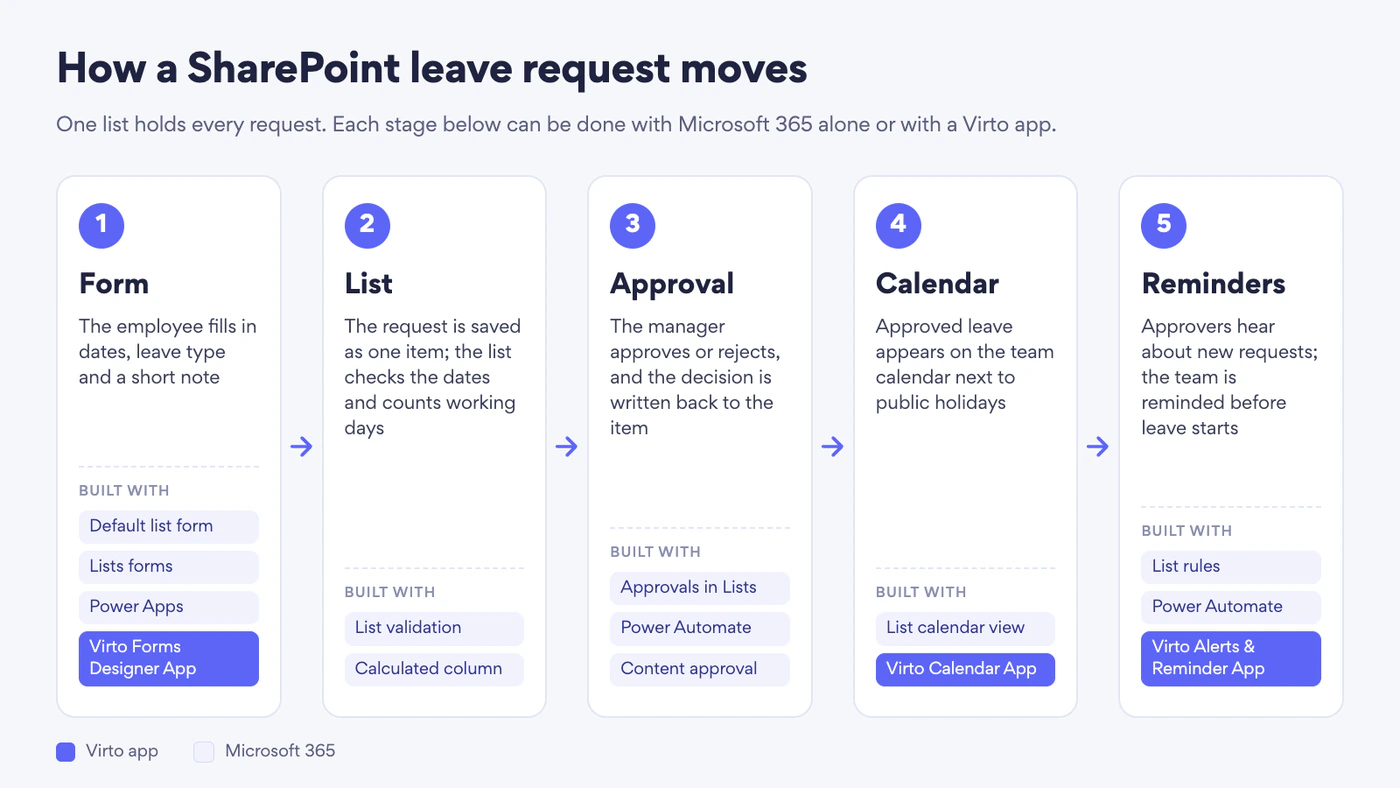
Abb. 1. Wie ein Urlaubsantrag in SharePoint vom Formular in den Kalender gelangt
Was ein Urlaubsantragsformular braucht
Halten Sie das Formular kurz. Jedes zusätzliche Feld ist ein Grund mehr, doch eine E-Mail zu schreiben. Die Spalten unten reichen für ein typisches Team; ergänzen Sie eigene nur, wenn jemand die Antwort tatsächlich nutzt.
| Spalte | Typ | Wozu |
|---|---|---|
| Mitarbeiter | Person | Wer abwesend ist. Das kann jemand anderes sein als die Person, die den Antrag stellt, etwa wenn eine Führungskraft für jemanden einreicht. |
| Urlaubsart | Auswahl: Urlaub, Krankheit, Persönlich, Unbezahlt | Steuert Farben im Kalender und Auswertungen. |
| Beginn, Ende | Datum und Uhrzeit, nur Datum, erforderlich | Der Zeitraum selbst. Eine Uhrzeit führt in E-Mails und Flows nur zu Überraschungen um einen Tag. |
| Arbeitstage | Berechnet, Zahl | Aus den beiden Daten gezählt, sodass niemand sie eintippt. |
| Genehmigende Person | Person | Wer entscheidet. Genehmigungsflows lesen die Adresse von hier. |
| Status | Auswahl: Ausstehend, Genehmigt, Abgelehnt; Standard Ausstehend | Danach filtern der Kalender und die Erinnerungen. |
| Kommentar der Genehmigung | Mehrere Textzeilen | Der Grund einer Ablehnung, von der genehmigenden Person oder vom Flow eingetragen. |
| Notiz | Mehrere Textzeilen, optional | Alles, was die genehmigende Person wissen sollte. Kein Ort für medizinische Angaben (siehe Häufige Fehler). |
Schritt 1: die Liste anlegen
- Wählen Sie auf Ihrer Teamwebsite Neu → Liste → Leere Liste und nennen Sie sie Urlaubsanträge.
- Benennen Sie die Spalte Titel in Antrag um oder blenden Sie sie später im Formular aus. Ein Titel wie „Urlaub — Anna Keller" macht die Liste auf einen Blick lesbar.
- Fügen Sie die Spalten aus der Tabelle hinzu. Setzen Sie bei Beginn und Ende die Option Uhrzeit einschließen auf Nein und aktivieren Sie Erfordern, dass diese Spalte Informationen enthält.
- Setzen Sie den Standardwert von Status auf Ausstehend.
Schritt 2: unmögliche Daten verhindern und Arbeitstage zählen
Eine Überprüfungsregel für die Daten
Die Überprüfung einer Spalte sieht nur diese eine Spalte. Eine Regel, die zwei Daten vergleicht, gehört deshalb in die Listeneinstellungen:
- Öffnen Sie Einstellungen → Listeneinstellungen → Überprüfungseinstellungen.
- Geben Sie unter Formel
=[Ende]>=[Beginn]ein. - Schreiben Sie unter Benutzermeldung, was die Person korrigieren soll, zum Beispiel „Das Ende darf nicht vor dem Beginn liegen."
![Seite Überprüfungseinstellungen einer SharePoint-Liste mit der Formel =[End date]>=[Start date] und der Benutzermeldung The end date cannot be earlier than the start date](/images/uploads/2026/10/sharepoint-leave-request-form-validation.webp)
Bild 1. Überprüfungseinstellungen der Liste mit der Datumsregel, in unserer Testliste
Die Regel wird beim Speichern eines Elements geprüft, gleich mit welchem Formular. In unserer Testliste wurde ein Antrag abgelehnt, der vor seinem Beginn endete. Eine Einschränkung: In einem Formular von Microsoft Lists zeigt eine verletzte Regel eine allgemeine Fehlermeldung statt Ihres Textes (Microsoft Q&A), machen Sie die Datumsfelder dort also selbsterklärend.
Eine berechnete Spalte für die Arbeitstage
Berechnete Spalten in SharePoint unterstützen die Excel-Funktion NETWORKDAYS (NETTOARBEITSTAGE) nicht. Als wir es versucht haben, antwortete SharePoint, die Formel enthalte einen Syntaxfehler oder werde nicht unterstützt. Diese Formel zählt Montag bis Freitag zwischen den beiden Daten, beide eingeschlossen:
=([Ende]-[Beginn]+1)-INT(([Ende]-[Beginn]+7-MOD(7-WEEKDAY([Beginn]),7))/7)-INT(([Ende]-[Beginn]+7-MOD(8-WEEKDAY([Beginn]),7))/7)
Erstellen Sie eine Spalte vom Typ Berechnet, fügen Sie die Formel ein und stellen Sie Der von dieser Formel zurückgegebene Datentyp ist auf Zahl mit 0 Dezimalstellen. Wenn Ihre Spalten anders heißen, ersetzen Sie [Beginn] und [Ende]. Ist die Website auf deutsche Regionaleinstellungen gestellt, trennt SharePoint die Argumente einer Formel mit Semikolon statt Komma; ersetzen Sie dann jedes Komma durch ein Semikolon. Wir haben die Formel an 63 Datumspaaren geprüft, mit Beginn an jedem Wochentag und einer Dauer von einem bis vierzehn Tagen, und sie stimmte jedes Mal mit einer Zählung Tag für Tag überein.
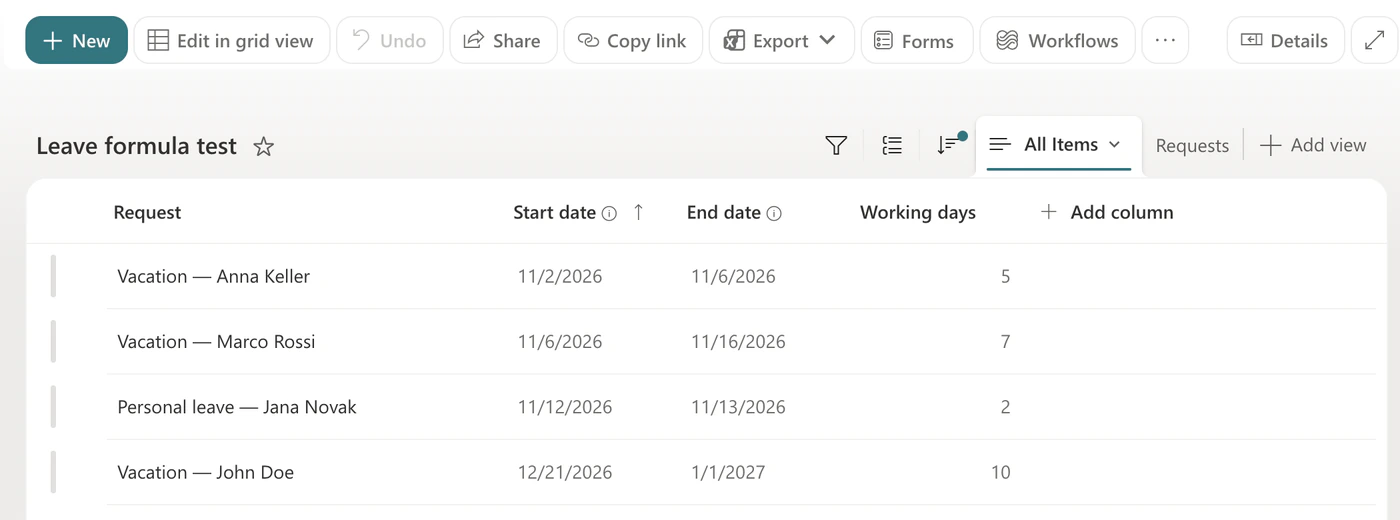
Bild 2. Die Spalte der Arbeitstage zählt Montag bis Freitag; gesetzliche Feiertage werden nicht abgezogen
Zwei Grenzen sollten Sie kennen. Gesetzliche Feiertage zählen weiter als Arbeitstage: Die letzte Zeile in Bild 2 umfasst Weihnachten und Neujahr und zeigt 10. Halbe Tage brauchen eine eigene Zahlenspalte, die die Person selbst ausfüllt.
Schritt 3: das Formular wählen
Die Liste bleibt dieselbe, gleich welches Formular Sie wählen. Sie können also einfach beginnen und das Formular später wechseln, ohne einen einzigen Antrag zu verlieren.
Das Standardformular der Liste (kostenlos)
Öffnen Sie ein beliebiges Element und wählen Sie Formular bearbeiten → Spalten bearbeiten. Dort können Sie Spalten ausblenden und neu anordnen und einer Spalte eine Bedingung geben, sodass sie nur bei Bedarf erscheint (Microsoft Learn). Zum Beispiel eine Spalte Ärztliches Attest, die nur bei Krankheit erscheint:
=if([$Urlaubsart] == 'Krankheit', 'true', 'false')
Die Formel nutzt den internen Namen der Spalte, hier Urlaubsart. Bedingungen funktionieren nicht mit Spalten mit Mehrfachauswahl, Währung, berechneten Spalten und Spalten mit verwalteten Metadaten. Kopf- und Fußzeilen sowie Abschnitte sind mit JSON-Formularformatierung möglich. Was das Standardformular nicht kann: Reiter, mehrere Spalten nebeneinander ohne JSON und ein anderes Layout für andere Personen.
Formulare in Microsoft Lists
Die Schaltfläche Formulare in einer Liste erstellt ein separates, teilbares Formular: Jede Einsendung wird ein Listenelement. Seit dem Update von 2025 unterstützen diese Formulare bedingte Verzweigungen (Microsoft Tech Community). Sie sind dafür gemacht, neue Anträge von Personen in Ihrer Organisation zu sammeln. Einen Antrag bearbeiten und genehmigen Sie weiterhin im eigenen Formular der Liste.
Power Apps
Integrieren → Power Apps → Formulare anpassen ersetzt das Listenformular durch eine Canvas-App (Microsoft Learn). Damit geht fast alles: Pflichtfelder nur unter Bedingungen, die aktuelle Person automatisch eingetragen, Berechnungen auf dem Bildschirm. Der Preis ist die Pflege: Das Formular ist jetzt eine App, die jemand verstehen und aktualisieren muss. Auch die Lizenzen verdienen einen Blick. Standardconnectors sind in Microsoft 365 enthalten, in einer verwalteten Umgebung (Managed Environment) braucht aber jede aktive Person eine Premium-Lizenz (Microsoft Learn).
Virto Forms Designer App
Virto Forms Designer App gestaltet die eigenen Formulare der Liste zum Erstellen, Bearbeiten und Anzeigen per Drag & Drop neu. Ohne Code erhalten Sie Reiter, zwei oder mehr Spalten und ein anderes Formular für andere Personen oder SharePoint-Gruppen: Die Mitarbeiterin sieht einen kurzen Antrag, die genehmigende Person zusätzlich die Felder für die Entscheidung. Ein Feld lässt sich im Formular für Personen ausblenden oder schreibschützen, die es nicht ändern müssen. Wer die Daten selbst ändern darf, entscheiden weiterhin die Berechtigungen der Liste. Regeln über das Layout hinaus, etwa ein Feld abhängig vom Wert eines anderen Felds anzuzeigen, werden im Designer in JavaScript geschrieben.
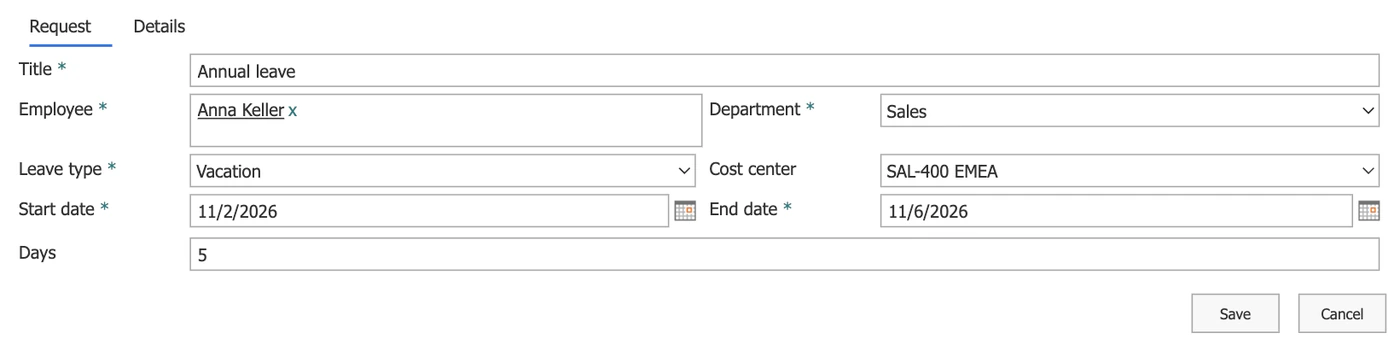
Bild 3. Ein Urlaubsantragsformular in Virto Forms Designer App: die wichtigsten Felder in zwei Spalten, Details auf einem zweiten Reiter
Die App wird aus dem Microsoft Marketplace installiert. Bevor das erste Formular veröffentlicht wird, erlaubt eine Administratorin oder ein Administrator benutzerdefinierte Skripts auf der Website; SharePoint schaltet diese Berechtigung innerhalb von 24 Stunden wieder ab, und veröffentlichte Formulare funktionieren weiter.
| Option | Kosten | Layout | Eigenes Formular je Gruppe | Logik | Wer es pflegt |
|---|---|---|---|---|---|
| Standardformular der Liste | Enthalten | Eine Spalte; Abschnitte mit JSON | Nein | Spalte per Formel ein- oder ausblenden | Listenbesitzer |
| Formulare in Microsoft Lists | Enthalten | Frage für Frage | Mehrere Formulare je Liste, je ein Link | Verzweigungen | Listenbesitzer |
| Power Apps | Mit Standardconnectors enthalten; Premium in einer verwalteten Umgebung | Beliebig | Mit Formeln | Power Fx-Formeln | Jemand, der Power Apps beherrscht |
| Virto Forms Designer App | Kostenpflichtige App je Tenant | Reiter und Spalten, Drag & Drop | Ja, je Person oder SharePoint-Gruppe | JavaScript | Listenbesitzer für das Layout; eine Entwicklerin oder ein Entwickler für Regeln |
Wenn Sie ein altes InfoPath-Urlaubsformular ersetzen, erklärt unser Leitfaden zum Supportende von InfoPath, wie Sie Formulare vor dem Neuaufbau nach Typ sortieren.
Schritt 4: die Genehmigung hinzufügen
Es gibt drei Wege, einen Antrag in SharePoint Online zu genehmigen. Wählen Sie einen je Liste: Microsoft kombiniert die Inhaltsgenehmigung nicht mit den neueren Genehmigungen in Listen (Microsoft Support).
Genehmigungen in Listen
Öffnen Sie Integrieren → Genehmigungen konfigurieren und schalten Sie die Genehmigungen ein. Ein Antrag wird dann mit Genehmigung anfordern am Element verschickt; Genehmigende antworten in der App Genehmigungen in Teams oder direkt in der Liste, und die Spalte Status der Genehmigung zeigt, wo jeder Antrag steht. Sie können eine Antwort von einer oder von allen genehmigenden Personen verlangen. Drei Punkte aus Microsofts eigener Liste der Einschränkungen zählen bei Urlaub: Genehmigende erhalten nicht automatisch Zugriff auf das Element, das Bearbeiten eines Elements bricht die laufende Genehmigung ab, und die Spalten zeigen nur die letzte Aktivität.
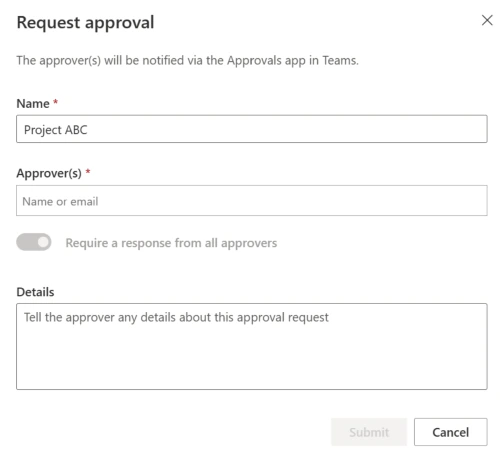
Bild 4. Der Dialog Genehmigung anfordern in Microsoft Lists. Quelle: Microsoft Support
Power Automate
Microsofts eigenes Tutorial zu Genehmigungen ist ein Flow für Urlaubsanträge: Wenn ein Element erstellt wird, schickt Genehmigung starten und darauf warten den Antrag, die genehmigende Person entscheidet per E-Mail oder im Genehmigungscenter, und der Flow informiert die Person per E-Mail und schreibt die Entscheidung in das Element zurück (Microsoft Learn). Wählen Sie diesen Weg, wenn Sie zwei Genehmigungsstufen, einen Schritt der Personalabteilung nach der Führungskraft oder eigene E-Mail-Texte brauchen.
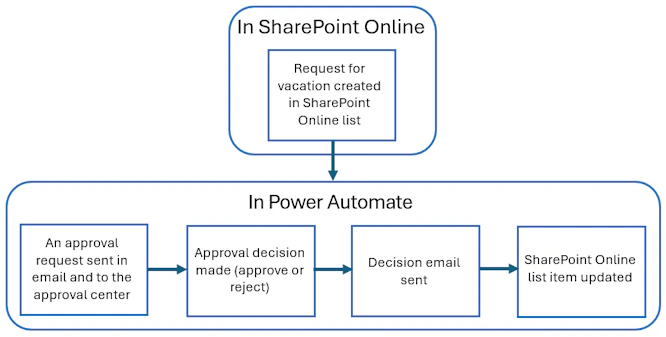
Abb. 2. Ein Genehmigungsflow für Urlaub in Power Automate. Quelle: Microsoft Learn
Inhaltsgenehmigung
Die älteste Option: In Listeneinstellungen → Versionsverwaltungseinstellungen schalten Sie die Inhaltsgenehmigung für übermittelte Elemente ein. Neue Anträge bleiben dann Entwürfe, bis jemand mit Genehmigungsrechten sie genehmigt, und die Einstellung für die Sicherheit von Entwurfselementen legt fest, wer Entwürfe sieht, bis hin zu nur den Personen, die Elemente genehmigen dürfen, und der Person, die das Element erstellt hat. Eigene Benachrichtigungen hat sie nicht, kombinieren Sie sie also mit einer Regel oder einer Erinnerung. Mit dieser Option arbeitet auch Virto Calendar App: Eine genehmigende Person kann einen Antrag direkt am Termin im Kalender genehmigen oder ablehnen.
Einen breiteren Vergleich von Genehmigungstools finden Sie in unserem Leitfaden zu automatisierten Genehmigungsworkflows; die Genehmigungsoptionen neben den Wegen, ein Listenformular anzupassen, zeigt unser Leitfaden zu SharePoint-Formularen.
Schritt 5: genehmigten Urlaub im Kalender zeigen
Eine Liste beantwortet „Was wurde beantragt?", ein Kalender „Wer fehlt nächste Woche?". Fügen Sie der Liste eine Ansicht Kalender auf Basis von Beginn und Ende hinzu und filtern Sie sie auf Status = Genehmigt. Unser Leitfaden zum Urlaubs- und Abwesenheitstracker in SharePoint zeigt die Kalenderansicht und die Farbcodierung Schritt für Schritt.
Die integrierte Ansicht zeigt eine Liste. Wenn Urlaub zusammen mit gesetzlichen Feiertagen und den anderen Kalendern des Teams gelesen werden muss, überlagert Virto Calendar App die Urlaubsliste mit Feiertagsfeeds der Länder und weiteren Quellen in einer Ansicht, vom Monat bis zum ganzen Quartal. Der Anwendungsfall Urlaubsplaner für Mitarbeiter zeigt die vollständige Einrichtung.
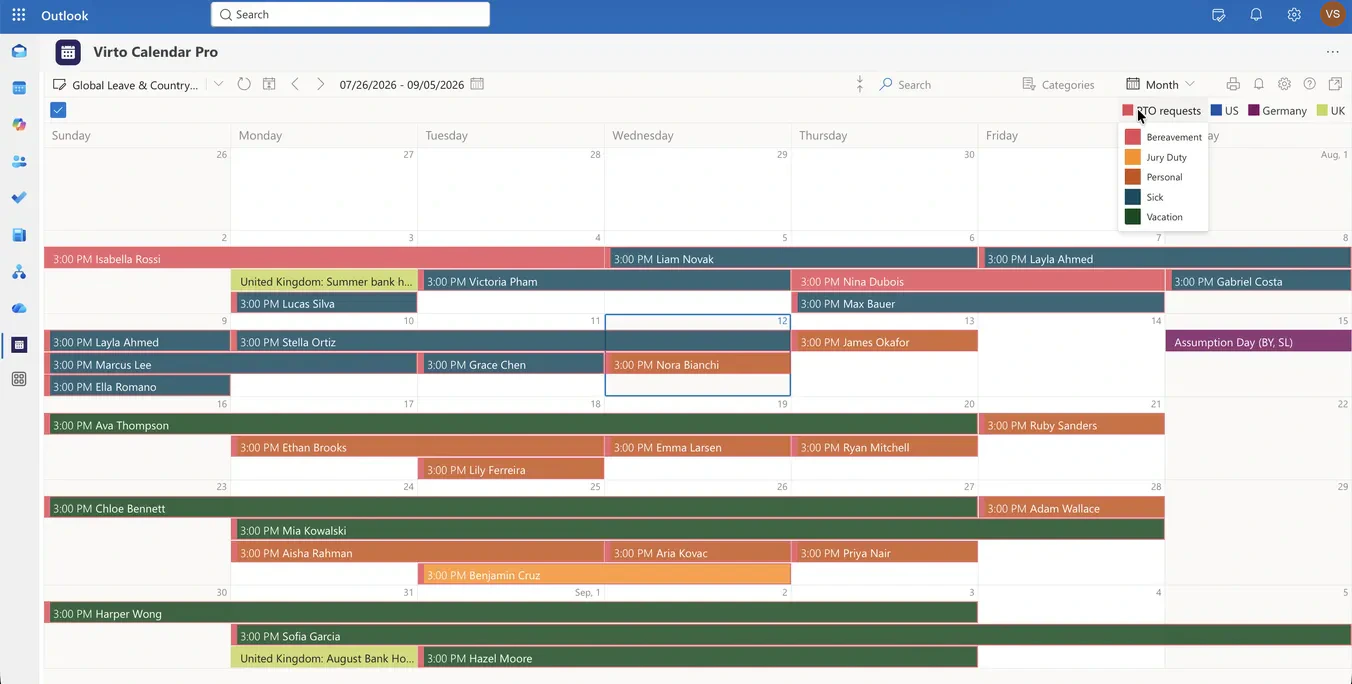
Bild 5. Genehmigter Urlaub nach Art neben britischen und deutschen Feiertagen in Virto Calendar App
Schritt 6: Genehmigende benachrichtigen und das Team erinnern
SharePoint-Benachrichtigungen gibt es nicht mehr: Microsoft hat sie Mitte Juli 2026 abgeschaltet und verweist stattdessen auf Power Automate und Regeln (Microsoft Tech Community). Für eine Urlaubsliste bleiben damit drei Möglichkeiten.
- Listenregeln. Integrieren → Regeln verschickt eine E-Mail, wenn ein Element erstellt wird oder sich eine Spalte ändert, zum Beispiel an die genehmigende Person bei jedem neuen Antrag und an die Person, deren Status auf Genehmigt wechselt (Microsoft Support). Regeln können keine Spalten mit mehreren Textzeilen verwenden und nicht an eine Gruppenadresse senden.
- Power Automate. Ein geplanter Flow kann nach genehmigten Anträgen suchen, die in drei Tagen beginnen, und das Team oder die Vertretung erinnern.
- Virto Alerts & Reminder App. Virto Alerts & Reminder App schickt Genehmigenden eine E-Mail oder postet in Microsoft Teams, wenn ein neuer Antrag eingeht, und sendet eine Erinnerung zu einem Datum in der Liste, etwa einige Tage vor dem Beginn, ohne dass Sie einen Flow bauen.
Häufige Fehler
Alle können den Urlaub aller lesen
Wer einen Antrag stellen kann, kann die Liste meist auch öffnen und alle anderen lesen. Ein Formular ändert daran nichts, gleich mit welchem Tool es gebaut ist: Ein im Formular ausgeblendetes Feld blendet die Daten in den Listenansichten nicht aus. Die Lösung liegt in Listeneinstellungen → Erweiterte Einstellungen → Berechtigungen auf Elementebene: Stellen Sie den Lesezugriff auf die selbst erstellten Elemente und den Erstellungs- und Bearbeitungszugriff auf das Erstellen von Elementen und das Bearbeiten der selbst erstellten Elemente ein.
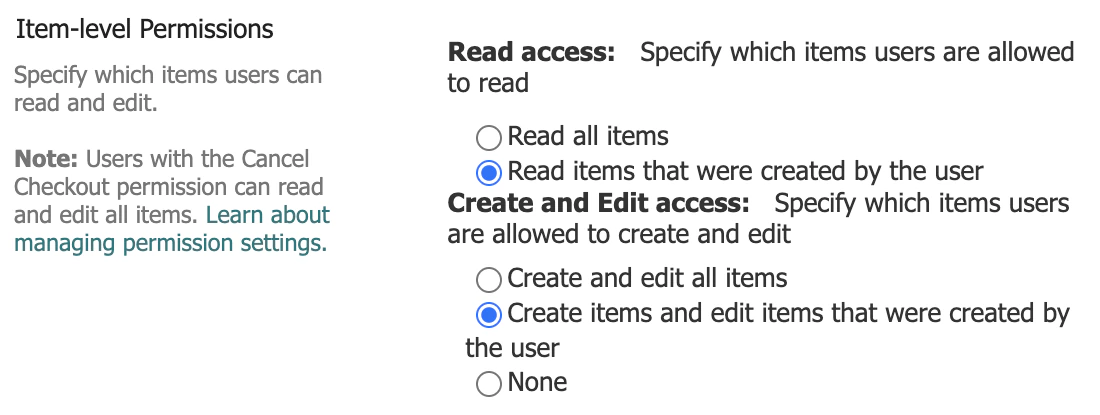
Bild 6. Berechtigungen auf Elementebene: Jede Person sieht nur ihre eigenen Anträge
Zwei Folgen sollten Sie einplanen. Führungskräfte und die Personalabteilung, die jeden Antrag sehen müssen, brauchen eine Berechtigungsstufe, die diese Einstellung übergeht, etwa Entwerfen oder Vollzugriff (Microsoft Learn). Und die Einstellung folgt dem Feld Erstellt von: Ein Antrag, den eine Führungskraft für jemanden einreicht, ist für diese Person unsichtbar. Unser Leitfaden zu SharePoint-Berechtigungen erklärt die Berechtigungsstufen genauer.
Nach dem Grund fragen
„Krankheit" genügt einer Führungskraft für die Planung. Eine Diagnose oder ein ärztliches Attest gehört nicht in eine Liste, die eine ganze Abteilung durchsuchen kann. Halten Sie die Notiz optional, und zeigen Sie im Kalender die Urlaubsart, nicht die Notiz.
Erwarten, dass die Liste Resturlaub verwaltet
Eine Liste erfasst Anträge; wie viele Tage jede Person noch hat, weiß sie nicht. Der Resturlaub braucht eine zweite Liste mit einer Zeile je Person und Jahr plus einen Flow, der genehmigte Tage abzieht, oder ein HR-System, das die Ansprüche verwaltet. Entscheiden Sie, was davon, bevor die ersten Fragen kommen.
Überschneidungen übersehen
Die Überprüfung sieht immer nur einen Antrag, also können in einem Team von drei Personen zwei in derselben Woche fehlen. Ein Kalender macht die Überschneidung früh sichtbar; sie ganz zu verhindern, erfordert einen Flow, der den neuen Antrag mit den genehmigten vergleicht.
FAQ
Gibt es in SharePoint eine Vorlage für Urlaubsanträge?
Keine eigene. Zu den Listenvorlagen von Microsoft gehören Reiseanträge, Mitarbeiter-Onboarding und sechs weitere, aber keine für Urlaub (Microsoft Support). Eine Urlaubsliste ist aus einer leeren Liste mit den oben genannten Spalten schnell erstellt.
Kann ich ein Urlaubsantragsformular in SharePoint ohne Power Apps erstellen?
Ja. Eine Liste, das Standardformular mit bedingten Spalten, eine Überprüfungsregel, eine berechnete Spalte und Genehmigungen in Listen reichen für ein typisches Team. Für Reiter, Spalten nebeneinander und ein eigenes Formular je Gruppe ohne Power Apps sorgt ein Formulardesigner wie Virto Forms Designer App für das Layout.
Wie zähle ich in SharePoint die Arbeitstage zwischen zwei Daten?
Mit einer berechneten Spalte und der Formel aus Schritt 2. NETWORKDAYS (NETTOARBEITSTAGE) steht in berechneten Spalten von SharePoint nicht zur Verfügung, und die Formel zieht gesetzliche Feiertage nicht ab.
Wie verhindere ich, dass Mitarbeitende die Anträge der anderen sehen?
Aktivieren Sie in den erweiterten Einstellungen der Liste die Berechtigungen auf Elementebene, sodass jede Person nur die selbst erstellten Elemente liest und bearbeitet. Geben Sie Führungskräften und der Personalabteilung eine Berechtigungsstufe, die alle Elemente sieht.
Können Führungskräfte in Teams oder Outlook genehmigen?
Ja. Genehmigungen in Listen schickt Anträge an die App Genehmigungen in Teams. Eine Genehmigung aus Power Automate kommt per E-Mail und im Genehmigungscenter an, und genehmigende Personen können an beiden Stellen antworten.
Was hat SharePoint-Benachrichtigungen für Urlaubsanträge ersetzt?
Listenregeln für einfache E-Mails, Power Automate für alles mit Bedingungen oder Zeitplan, oder eine Erinnerungs-App wie Virto Alerts & Reminder App.