Kurze Antwort: Können externe Benutzer ein SharePoint-Listenformular ausfüllen? Ja, als Gäste. Sie geben die Liste für die E-Mail-Adresse der Person frei und wählen Can edit items, und die Person meldet sich mit ihrem eigenen Konto oder einem Einmalcode an, den sie per E-Mail erhält. Laut Microsoft brauchen Gäste für die meisten Funktionen der Zusammenarbeit keine Lizenz, und ein Gast kann Listenelemente im Rahmen der vergebenen Berechtigungen hinzufügen und bearbeiten. Geben Sie auch jede Liste frei, aus der das Formular Werte nachschlägt, sonst bleiben die Dropdowns des Gasts leer. Sollen Externe ganz ohne Anmeldung einsenden, kann ein Listenformular das nicht; nehmen Sie dafür Microsoft Forms mit Jeder kann antworten und einen Power Automate-Flow, der jede Antwort in die Liste kopiert.
Früher oder später braucht eine SharePoint-Liste Daten von jemandem außerhalb des Unternehmens. Ein Lieferant soll seine Kontaktdaten aktualisieren, ein Auftragnehmer reicht einen Baustellenbericht ein, ein Partner stellt einen Änderungsantrag. Die Liste liegt in Ihrem Tenant, die Personen, die sie ausfüllen sollen, nicht.
Dieser Leitfaden zeigt den Weg über Gäste: Sie laden die externe Person in eine einzige Liste ein, und sie füllt dasselbe Formular aus wie Ihre Mitarbeitenden. Wir haben das im November 2026 vollständig getestet, mit einem Gmail-Gast ohne Microsoft 365-Lizenz und einer Liste, deren Formulare mit Virto Forms Designer App gebaut waren. Der Leitfaden zeigt, was funktioniert hat, an welchen zwei Einstellungen wir hängen geblieben sind und wann ein Gast das falsche Werkzeug ist und ein anonymes Formular das bessere. Die Screenshots und die Bezeichnungen im Freigabedialog stammen aus der englischen Oberfläche von SharePoint.
Drei Wege, wie Daten von außen in eine SharePoint-Liste kommen
Die Frage kommt meist als „Brauchen externe Benutzer eine SharePoint-Lizenz?“, doch die eigentliche Entscheidung ist, wie die externe Person überhaupt an die Liste kommt. Es gibt drei Wege, und sie unterscheiden sich darin, wer sich anmeldet und was Sie verwalten müssen.
| Weg | Wer füllt aus | Anmeldung | Wo die Antwort landet | Passt für |
|---|---|---|---|---|
| Gastzugriff auf die Liste | Namentlich eingeladene Personen | Eigenes Konto oder Einmalcode per E-Mail | Direkt in der Liste, mit dem Gast als Ersteller; später bearbeitbar | Lieferanten, Auftragnehmer und Partner, die wiederkommen |
| Microsoft Forms plus Power Automate | Jeder mit dem Link | Keine, mit Jeder kann antworten | Zuerst in Forms; ein Flow kopiert jede Antwort in die Liste | Einmalige Eingänge von Unbekannten: Anmeldungen, Feedback |
| Ein öffentlicher Webformular-Dienst | Jeder mit dem Link oder auf Ihrer Website | Keine | Beim Dienst, dann in die Liste kopiert | Formulare auf Ihrer öffentlichen Website |
Abb. 1. Drei Wege, wie Daten von außen in eine SharePoint-Liste kommen
Die Faustregel: Soll die externe Person Ihnen Daten einmalig und anonym übergeben, nehmen Sie ein Formular außerhalb von SharePoint. Soll eine bekannte Person ihre eigenen Einträge über längere Zeit einreichen, prüfen und korrigieren, machen Sie sie zum Gast.
Wie Gastzugriff funktioniert und was er kostet
Ein Gast ist eine Person außerhalb Ihrer Organisation, die über die B2B-Zusammenarbeit ein Konto in Ihrem Microsoft Entra-Verzeichnis erhält. Hat der Gast ein Geschäfts- oder Schulkonto einer anderen Organisation oder ein Microsoft-Konto, meldet er sich damit an. Mit jeder anderen Adresse, etwa Gmail, meldet er sich mit einem Einmalkennwort an, das an diese Adresse geschickt wird (Übersicht über externe Zusammenarbeit in Microsoft 365). Microsoft schaltet Einmalkennwörter per E-Mail für neue Tenants standardmäßig ein, ebenso für bestehende Tenants, die sie nicht ausgeschaltet haben (Was ist Microsoft Entra B2B-Zusammenarbeit?).
Zu Lizenzen ist Microsoft eindeutig: Gäste brauchen für die meisten Funktionen der Zusammenarbeit keine Lizenz. Ein Gast arbeitet auf einer Website im Rahmen der Berechtigungsstufe, die Sie ihm geben, und kann Listenelemente anzeigen, hinzufügen, aktualisieren und löschen. Eine eigene Lizenz braucht er nur für mehr, etwa OneDrive-Speicher oder das Erstellen eines Power Automate-Flows (Übersicht über die externe Freigabe in SharePoint und OneDrive).
Zwei Einstellungen müssen es erlauben. Die externe Freigabe muss für die Organisation eingeschaltet sein, mindestens auf Neue und vorhandene Gäste, und die Website mit der Liste muss sie ebenfalls zulassen; eine Website kann strenger sein als die Organisation, aber nie lockerer (Planen von Freigabe- und Zusammenarbeitsoptionen). Unser Leitfaden zu SharePoint External Sharing geht beide Ebenen durch.
Schritt für Schritt: einem Gast ein Formular in einer SharePoint-Liste geben
Schritt 1: Festlegen, was der Gast im Formular sieht
Notieren Sie die Spalten, die die externe Person ausfüllt, und die, die zu Ihrem Team gehören: Status, Prüfer, interne Notizen. Ein Gast, der Elemente bearbeiten darf, kann jede Spalte des Elements bearbeiten. Halten Sie die internen Spalten deshalb im Formular aus seinem Weg und planen Sie in Schritt 4, wer wessen Elemente sieht.
Schritt 2: Die Liste mit Can edit items freigeben
Öffnen Sie die Liste und wählen Sie in der Befehlsleiste Share. Geben Sie die E-Mail-Adresse des Gasts ein; SharePoint markiert sie als außerhalb Ihrer Organisation. Öffnen Sie das Berechtigungsmenü neben der Adresse. Es bietet drei Stufen:
- Can edit list: Elemente plus Spalten und Ansichten. Zu viel für einen Gast.
- Can edit items: Elemente hinzufügen, bearbeiten und entfernen. Die richtige Stufe für einen Gast, der Daten einreicht.
- Can view: nur lesen.
Wählen Sie Can edit items und dann Send. Der Gast erhält eine Einladung per E-Mail, und die Liste hat nun eigene Berechtigungen, statt die der Website zu erben.
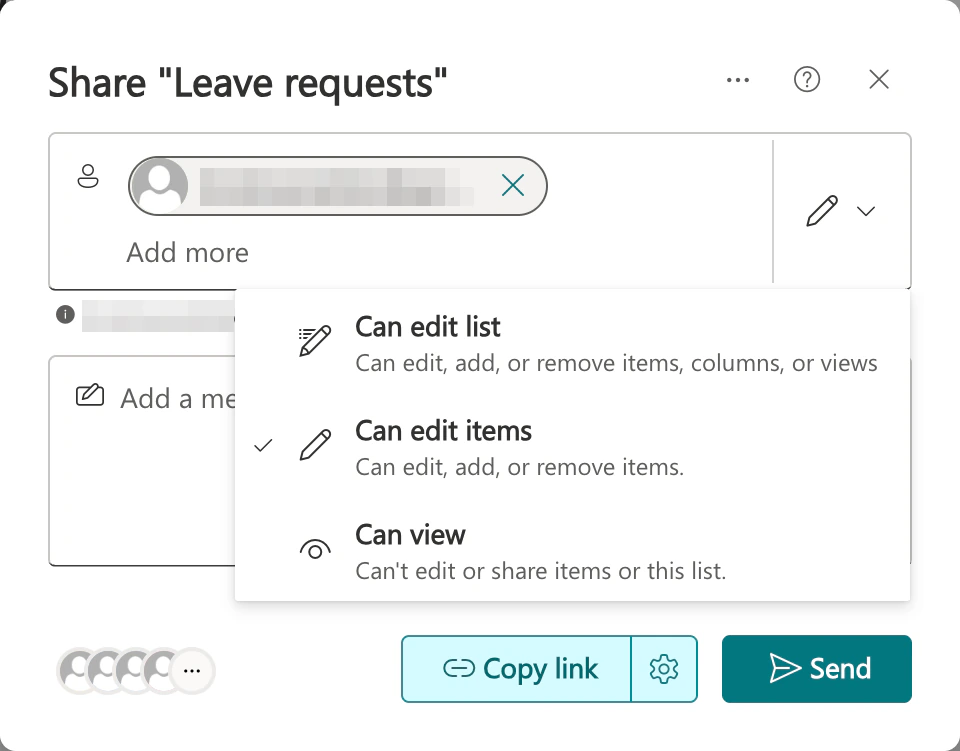
Bild 1. Eine Liste für einen Gast freigeben, der Elemente bearbeiten darf
Schritt 3: Jede Quellliste der Nachschlagespalten mit Can view freigeben
An diesem Schritt ist unser Test gescheitert. Unser Formular hatte zwei Nachschlagespalten, Department (Pflichtfeld) und Cost center, die ihre Werte aus zwei anderen Listen beziehen. Der Gast konnte das Formular öffnen, aber beide Dropdowns waren leer: Er hatte keinen Zugriff auf die Listen dahinter. Weil Department ein Pflichtfeld war, ließ sich das Formular nicht speichern.
Die Lösung: Geben Sie jede Quellliste mit Can view für den Gast frei. Danach füllten sich die Dropdowns, und der Gast speicherte den Antrag. Das ist Verhalten von SharePoint, nicht des Formular-Designers, und das Standardformular von SharePoint verhält sich genauso. Bevor Sie jemanden einladen, öffnen Sie die Listeneinstellungen und notieren Sie jede Nachschlagespalte und die Liste, auf die sie verweist.
Schritt 4: Entscheiden, ob Gäste die Elemente anderer sehen dürfen
Mit Can edit items sah unser Gast den anderen Antrag in der Liste und konnte ihn öffnen, nicht nur seinen eigenen. Für ein Lieferantenverzeichnis oder ein Auftragnehmerprotokoll ist das selten gewünscht.
SharePoint hat dafür eine Listeneinstellung: Unter Listeneinstellungen > Erweiterte Einstellungen sorgen die Berechtigungen auf Elementebene dafür, dass Personen nur die selbst erstellten Elemente lesen und nur die selbst erstellten Elemente bearbeiten. Ihr eigenes Team braucht eine Berechtigungsstufe, die alle Elemente sieht, wie in unserem Leitfaden zum Urlaubsantragsformular. Diese Einstellung haben wir nicht mit einem Gast getestet; prüfen Sie sie mit einem Testgast, bevor Sie sich darauf verlassen.
Schritt 5: Dem Formular ein Layout geben, dem eine externe Person folgen kann
Ein Gast kommt ohne Kontext, also muss sich das Formular selbst erklären: die Fragen in der Reihenfolge, in der die Person denkt, Hilfetexte, wo ein Feld mehrdeutig ist, und nichts Internes im Blick. Das Standardformular von SharePoint zeigt alle Spalten untereinander in einer langen Spalte. Mit einem Formular-Designer bauen Sie das Layout um die Person herum, die es ausfüllt.
Mit Virto Forms Designer App gestalten Sie die eigenen Formulare der Liste für Neu, Bearbeiten und Anzeigen per Drag-and-drop: Reiter, Abschnitte, Felder nebeneinander und Abschnitte, die für ausgewählte Benutzer oder SharePoint-Gruppen ausgeblendet oder schreibgeschützt sind. Weil die App die eigenen Formulare der Liste ersetzt, bekommt ein Gast, der die Liste öffnet, dasselbe Formular wie Ihre Mitarbeitenden, ohne separaten Link. Die App wird pro Microsoft 365-Tenant mit unbegrenzt vielen Benutzern lizenziert, Gäste zählen also nicht als Plätze.
Eine Grenze sollten Sie kennen: Das Ausblenden oder Sperren eines Abschnitts formt das Formular, nicht die Daten. Wer ein Element ändern darf, entscheiden weiterhin die SharePoint-Berechtigungen, und eine Person mit Bearbeitungsrecht kann das Element auch außerhalb des Formulars ändern. Nutzen Sie ausgeblendete und schreibgeschützte Abschnitte für Übersicht und Berechtigungen für Schutz.
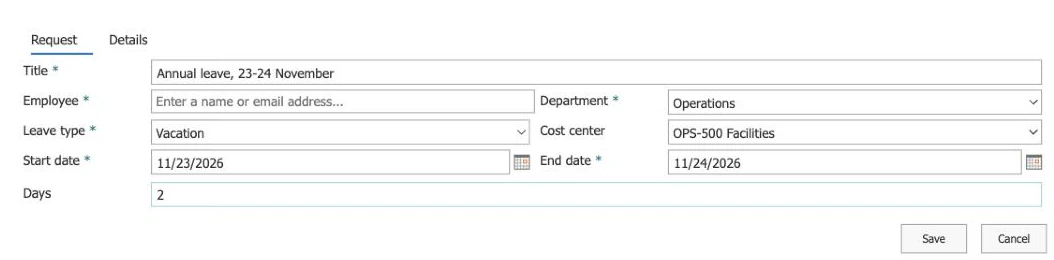
Bild 2. Das Formular für neue Elemente der Liste, gebaut mit Virto Forms Designer App, so wie ein Gast es sieht
Schritt 6: Der Gast meldet sich an, sendet ab und kommt wieder
Der Gast öffnet die Einladung, meldet sich an und wählt in der Liste New. Er füllt das Formular aus und speichert es, und das Element erscheint in der Liste mit dem Gast als Ersteller. Um später etwas zu korrigieren, öffnet er das Element aus der Liste und bearbeitet es im selben Formular.
Eine kleine Überraschung im Personenfeld: Unser Gast bekam beim Tippen keine Namensvorschläge. Eine vollständig ausgeschriebene E-Mail-Adresse, gefolgt von der Tabulatortaste, wurde der richtigen Person zugeordnet. Wenn Gäste öfter Kolleginnen und Kollegen auswählen müssen, weisen Sie in der Einladung darauf hin, vollständige Adressen zu verwenden.
Was wir im Test gesehen haben
Am 2. November 2026 haben wir den ganzen Weg in unserem eigenen Microsoft 365-Tenant durchgespielt. Der Gast meldete sich mit einer Gmail-Adresse und einem Einmalcode an und hatte keine Microsoft 365-Lizenz. Die Liste war eine Liste für Urlaubsanträge auf einer SharePoint Online-Kommunikationswebsite, mit einem Formular für Neu und einem für Bearbeiten, beide mit Virto Forms Designer App gebaut.
- New öffnete das Virto-Formular mit seinen Reitern und dem zweispaltigen Layout, nicht das Standardformular von SharePoint.
- Der Gast speicherte einen Antrag. SharePoint trug den Gast als Ersteller des Elements ein.
- Der Gast öffnete das Element erneut im Bearbeitungsformular, änderte ein Feld und speicherte wieder; SharePoint trug den Gast als letzten Bearbeiter ein.
- Ein Genehmigungsabschnitt, der für alle außerhalb einer SharePoint-Gruppe schreibgeschützt war, war auch für den Gast schreibgeschützt.
- Die Nachschlage-Dropdowns blieben leer, bis die zwei Quelllisten mit Can view für den Gast freigegeben waren.
- Mit Can edit items sah der Gast das andere Element in der Liste.
Nach dem Test haben wir dem Gast den Zugriff auf alle drei Listen entzogen; danach sah er keine Elemente mehr.
Wo der Weg über Gäste endet
- Jeder Gast ist eine Identität. Jeder wird eingeladen, meldet sich an und bleibt in Ihrem Verzeichnis, bis ihn jemand entfernt. Für zehn Lieferanten ist das in Ordnung. Für tausend Veranstaltungsanmeldungen ist es das falsche Werkzeug.
- Keine anonymen Einsendungen. Ein Listenformular gehört zu einer SharePoint-Liste, und wer eine Liste öffnet, braucht ein Konto mit Zugriff. Die Links von SharePoint, die ohne Anmeldung funktionieren, die Anyone-Links, gelten für Dateien und Ordner (Planen von Freigabe- und Zusammenarbeitsoptionen).
- Kein Formular auf Ihrer öffentlichen Website. Das Formular liegt in SharePoint hinter der Anmeldung; es ist kein Widget, das Sie in eine Webseite einfügen.
Brauchen Sie anonyme Eingänge, bauen Sie den öffentlichen Teil in Microsoft Forms und überlassen Sie den Rest der Liste:
- Erstellen Sie in Microsoft Forms das Formular und stellen Sie Wer kann dieses Formular ausfüllen auf Jeder kann antworten. Microsoft Forms lässt sich anonym teilen und an Personen außerhalb der Organisation senden (Microsoft Forms – Dienstbeschreibung); ob externe Antworten erlaubt sind, steuert Ihr Administrator (Administratoreinstellungen für Microsoft Forms).
- Erstellen Sie in Power Automate einen Flow mit dem Microsoft Forms-Trigger Wenn eine neue Antwort übermittelt wird und der Aktion Antwortdetails abrufen (Übersicht über Flows mit Microsoft Forms).
- Fügen Sie die SharePoint-Aktion Element erstellen hinzu und ordnen Sie jede Antwort einer Listenspalte zu.
- Ihr Team bearbeitet die Elemente dann in der Liste mit dem eigenen Bearbeitungsformular der Liste: sichten, zuweisen, genehmigen.
Den Zugriff eines Gasts entfernen, wenn die Arbeit erledigt ist
Um die Freigabe für einen Gast zu beenden, entfernen Sie seine Berechtigungen aus der freigegebenen Liste oder entfernen ihn als Gast aus Ihrem Verzeichnis (Übersicht über die externe Freigabe). Wer den Zugriff auf die Liste entzieht, lässt das Gastkonto im Verzeichnis; das Konto zu entfernen ist Aufgabe eines Administrators. Haben Sie in Schritt 3 Nachschlagelisten freigegeben, entfernen Sie den Gast auch dort. Unser Leitfaden zu External Sharing behandelt Zugriffsprüfungen für Gäste.
FAQ
Brauchen externe Benutzer eine Lizenz, um ein SharePoint-Listenformular auszufüllen?
Als Gäste nicht. Laut Microsoft benötigen Gäste für die meisten Funktionen der Zusammenarbeit keine Lizenz, und ein Gast kann Listenelemente im Rahmen der vergebenen Berechtigung hinzufügen und bearbeiten. Eine eigene Lizenz brauchen Gäste nur für mehr, etwa OneDrive-Speicher oder eigene Power Automate-Flows.
Können externe Benutzer ein SharePoint-Listenformular ohne Anmeldung absenden?
Nein. Wer eine Liste öffnet, braucht ein Konto mit Zugriff, deshalb meldet sich jeder Gast an, mit seinem eigenen Konto oder einem Einmalcode. Für Einsendungen ohne Anmeldung nehmen Sie Microsoft Forms mit der Einstellung Jeder kann antworten und einen Power Automate-Flow, der das Listenelement anlegt.
Warum sind die Dropdowns für meinen Gast leer?
Es sind Nachschlagespalten, und der Gast kann die Listen, auf die sie verweisen, nicht lesen. Geben Sie jede Quellliste mit Can view für den Gast frei.
Kann ein Gast seine Einsendung später bearbeiten?
Ja. Mit Can edit items öffnet der Gast sein Element und bearbeitet es im selben Formular. Dieselbe Berechtigung zeigt ihm aber auch die Elemente anderer Personen, deshalb lohnen sich Berechtigungen auf Elementebene in der Liste.
Berechnet Virto Forms Designer App Gäste extra?
Nein. Die App wird pro Microsoft 365-Tenant mit unbegrenzt vielen Benutzern lizenziert, Gäste, die Ihre Formulare nutzen, erhöhen den Preis also nicht.
Kann ich ein SharePoint-Listenformular auf unserer Website einbinden?
Ein Listenformular nicht: Es liegt in SharePoint und öffnet sich nur für angemeldete Personen mit Zugriff auf die Liste. Für ein Formular auf einer öffentlichen Website nehmen Sie ein Formular-Tool für anonyme Besucher und übertragen die Antworten per Flow in die Liste.