Kurze Antwort: Gibt es in SharePoint Formularvorlagen? Nicht für Antragsformulare. Microsoft Lists bringt acht Listenvorlagen mit, und drei davon passen zu einem Antragsprozess: „Problemverfolgung“, „Reiseanfragen“ und „Asset Manager“. Für alles andere legen Sie die Liste selbst an. Die neun Vorlagen unten liefern die Spalten für Urlaubsanträge, Onboarding, IT-Changes, Bestellanforderungen, Reiseanträge, Helpdesk-Tickets, Vorfallmeldungen, Vertragsanfragen und Geräteanfragen, dazu, wer welchen Teil ausfüllt, und die Genehmigung oder Erinnerung, die zu jedem gehört. Legen Sie eine leere Liste an, fügen Sie die Spalten hinzu und wählen Sie dann das Formular: das Standardformular der Liste, ein Formular in Microsoft Lists, Power Apps oder einen Formulardesigner wie Virto Forms Designer App, wenn jedes Team einen eigenen Reiter braucht.
Wer nach „SharePoint-Formularvorlagen“ sucht, erwartet eine Galerie: eine auswählen, ein fertiges Formular bekommen. So funktioniert SharePoint nicht. Ein Formular in SharePoint ist die Vorderseite einer Liste, und die Vorlage, auf die es ankommt, ist die Liste dahinter: ihre Spalten, ihre Auswahlwerte und deren Standardwerte und wer was ausfüllen soll. Stimmt das, passt jedes Formular-Tool darauf. Stimmt es nicht, rettet es kein Formular-Tool.
Dieser Leitfaden gibt Ihnen neun solche Vorlagen für die Anträge, die Teams am häufigsten aus der E-Mail nach SharePoint holen. Jede nennt die Spalten, die Sie anlegen, ordnet sie der Person zu, die sie ausfüllt, und nennt das Formularlayout und die Genehmigung oder Erinnerung, die dazu passt. Wir haben alle neun im Oktober 2026 auf unserer eigenen Website in SharePoint Online gebaut; die Screenshots stammen aus diesen Listen, und die Namen darin sind erfunden. Jede Vorlage verweist auf eine Seite, die denselben Antrag mit weiteren Screenshots zeigt.
So verwenden Sie diese Vorlagen
- Liste anlegen. Wählen Sie auf einer Teamwebsite Neu → Liste → Leere Liste. Wo eine Vorlage von Microsoft passt (siehe Tabelle unten), beginnen Sie stattdessen mit ihr und ergänzen die fehlenden Spalten.
- Spalten hinzufügen. Die erste Spalte jeder Vorlage ist die umbenannte Spalte Titel der Liste. Geben Sie jeder Auswahl-Spalte mit einem Status einen Standardwert, damit ein neues Element im richtigen Zustand beginnt.
- Formular wählen. Die Spalten sind dieselben, egal mit welchem Formular gearbeitet wird. Unser Leitfaden zum Urlaubsantrag in SharePoint vergleicht die vier Möglichkeiten im Detail; die Kurzfassung steht am Ende dieses Artikels.
- Genehmigung und Erinnerungen ergänzen. Genehmigungen in Listen, Power Automate oder Listenregeln, wie es jede Vorlage vorschlägt.
- Wiederverwenden. Sobald eine Liste funktioniert, legt Neu → Liste → Aus vorhandener Liste auf einer anderen Website eine Kopie mit denselben Spalten, Ansichten und Formatierungen an, ohne die Elemente. Um sie allen anzubieten, kann eine SharePoint-Administration sie als Vorlage der Organisation veröffentlichen, die dann unter Von Ihrer Organisation erscheint (Microsoft Learn). Das klassische Liste als Vorlage speichern braucht benutzerdefinierte Skripts, und Personen- und Nachschlagespalten funktionieren nicht mehr, wenn die Vorlage auf einer anderen Website verwendet wird (Microsoft Learn).
Die neun Vorlagen im Überblick
| Vorlage | Ausgefüllt von | Ergänzt von | Vorlage von Microsoft als Ausgangspunkt |
|---|---|---|---|
| Urlaubsantrag | Mitarbeitende | Genehmigende Person | Keine |
| Onboarding neuer Mitarbeiter | Personalabteilung | IT, Facility Management, Führungskraft | „Mitarbeiter-Onboarding“ verfolgt Aufgaben, nicht einen Datensatz pro Neuzugang |
| IT-Change-Request | Antragsteller | Change Advisory Board | Keine |
| Bestellanforderung | Mitarbeitende | Finanzabteilung | Keine |
| Reiseantrag | Reisende | Reisestelle, genehmigende Person | „Reiseanfragen“ |
| IT-Helpdesk-Ticket | Mitarbeitende | Service Desk | „Problemverfolgung“ |
| Vorfallmeldung | Alle vor Ort | Arbeitssicherheit | Keine |
| Vertragsanfrage | Mitarbeitende | Rechtsabteilung | Keine |
| Geräteanfrage | Mitarbeitende | IT | „Asset Manager“ verwaltet die Geräte, nicht die Anfragen |
Das Muster ist in allen neun gleich: ein Listenelement pro Antrag, ein erster Teil, den die antragstellende Person ausfüllt, und ein zweiter Teil, der dem Team gehört, das den Antrag bearbeitet. An diesem zweiten Teil scheitern die meisten Formulare, deshalb markiert ihn jede Vorlage.
1. Formular für Urlaubsanträge
Eine Person beantragt freie Tage, die Führungskraft entscheidet, und genehmigter Urlaub erscheint im Teamkalender.
| Spalte | Typ | Ausgefüllt von |
|---|---|---|
| Antrag (Titel) | Eine Textzeile | Mitarbeitende |
| Mitarbeiter | Person | Mitarbeitende |
| Urlaubsart | Auswahl: Urlaub, Krankheit, Persönlich, Unbezahlt | Mitarbeitende |
| Beginn, Ende | Nur Datum, erforderlich | Mitarbeitende |
| Arbeitstage | Berechnet (Zahl) | Formel |
| Notiz | Mehrere Textzeilen, optional | Mitarbeitende |
| Genehmigende Person | Person | Mitarbeitende |
| Status | Auswahl: Ausstehend, Genehmigt, Abgelehnt; Standard Ausstehend | Genehmigende Person |
| Kommentar der Genehmigung | Mehrere Textzeilen | Genehmigende Person |
- Formular: ein kurzes Formular für Mitarbeitende; Status und Kommentar der Genehmigung sind für alle außer der genehmigenden Person schreibgeschützt.
- Regeln: eine Überprüfungsregel der Liste
=[Ende]>=[Beginn]und eine berechnete Spalte, die Montag bis Freitag zählt. - Genehmigung und Kalender: Genehmigungen in Listen oder Power Automate; eine Kalenderansicht, gefiltert auf Genehmigt.
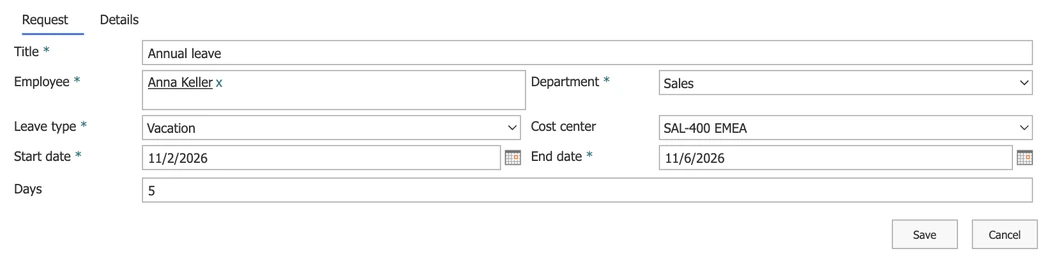
Bild 1. Ein Urlaubsantragsformular mit den wichtigsten Feldern in zwei Spalten und den Details auf einem zweiten Reiter
Schritt für Schritt, mit der Formel für die Arbeitstage und den Möglichkeiten der Genehmigung: Urlaubsantrag in SharePoint.
2. Formular für das Onboarding neuer Mitarbeiter
Ein Datensatz pro Neuzugang, den Personalabteilung, IT, Facility Management und die Führungskraft vor dem ersten Arbeitstag jeweils ergänzen.
| Spalte | Typ | Ausgefüllt von |
|---|---|---|
| Vollständiger Name (Titel) | Eine Textzeile, erforderlich | Personalabteilung |
| Position | Eine Textzeile | Personalabteilung |
| Abteilung | Auswahl | Personalabteilung |
| Führungskraft | Person | Personalabteilung |
| Eintrittsdatum | Nur Datum, erforderlich | Personalabteilung |
| Arbeitsort | Auswahl: Büro, Hybrid, Remote | Personalabteilung |
| Vertrag | Auswahl: Unbefristet, Befristet, Praktikum | Personalabteilung |
| Unterlagen erhalten | Ja/Nein | Personalabteilung |
| Notizen der Personalabteilung | Mehrere Textzeilen | Personalabteilung |
| Laptop | Auswahl: Windows-Laptop, MacBook, Kein Laptop | IT |
| Konten angelegt | Ja/Nein | IT |
| Systemzugriff | Auswahl, Mehrfachauswahl: Microsoft 365, CRM, ERP, VPN | IT |
| IT-Status | Auswahl: Nicht begonnen, In Arbeit, Bereit | IT |
| IT-Notizen | Mehrere Textzeilen | IT |
| Arbeitsplatz | Eine Textzeile | Facility Management |
| Zutrittsausweis ausgegeben, Parkplatz | Ja/Nein | Facility Management |
| Status Facility Management | Auswahl: Nicht begonnen, In Arbeit, Bereit | Facility Management |
| Pate | Person | Führungskraft |
| Plan für die erste Woche | Mehrere Textzeilen | Führungskraft |
- Formular: Reiter Neuzugang, Personal, IT, Facility und Erste Woche. Die Personalabteilung sieht und bearbeitet alles; IT, Facility Management und die Führungskraft bearbeiten jeweils ihren eigenen Reiter und lesen den Rest.
- Erinnerung: eine Listenregel oder eine Erinnerungs-App auf dem Eintrittsdatum, für jedes Team, dessen Status noch nicht Bereit ist.
- Die Vorlage „Mitarbeiter-Onboarding“ von Microsoft ist eine Checkliste von Aufgaben für eine Person, mit einer Zeile pro Aufgabe. Nutzen Sie sie für die eigene To-do-Liste des Neuzugangs, nicht für die Abstimmung zwischen Teams.
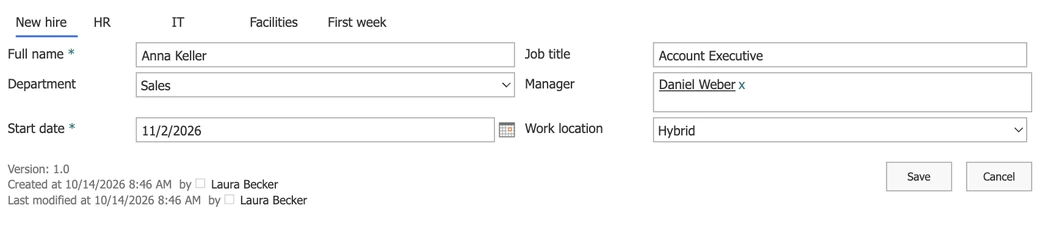
Bild 2. Die Sicht der Personalabteilung auf einen Onboarding-Datensatz: ein Listenelement, ein Reiter für jeden Teil
Die vollständige Einrichtung mit der Sicht jedes Teams: Onboarding-Formular für neue Mitarbeiter in SharePoint.
3. Formular für IT-Change-Requests
Eine Änderung an einem System wird beschrieben, bewertet und dann vom Change Advisory Board (CAB) genehmigt oder abgelehnt.
| Spalte | Typ | Ausgefüllt von |
|---|---|---|
| Change (Titel) | Eine Textzeile, erforderlich | Antragsteller |
| System | Auswahl | Antragsteller |
| Change-Typ | Auswahl: Standard, Normal, Notfall | Antragsteller |
| Beantragt von, Umgesetzt von | Person | Antragsteller |
| Geplanter Beginn, Geplantes Ende | Datum und Uhrzeit | Antragsteller |
| Was sich ändert | Mehrere Textzeilen | Antragsteller |
| Auswirkung, Risiko | Auswahl: Niedrig, Mittel, Hoch | Antragsteller |
| Betroffene | Eine Textzeile | Antragsteller |
| Rollback-Plan | Mehrere Textzeilen | Antragsteller |
| CAB-Entscheidung | Auswahl: Ausstehend, Genehmigt, Genehmigt mit Auflagen, Abgelehnt; Standard Ausstehend | CAB |
| CAB-Auflagen | Mehrere Textzeilen | CAB |
- Formular: drei Reiter (Change, Auswirkung und Risiko, CAB-Entscheidung). Der Entscheidungsreiter ist nur für die Gruppe des CAB bearbeitbar.
- Daten mit Uhrzeit: Behalten Sie die Uhrzeit in Geplanter Beginn und Geplantes Ende; ein Change-Fenster wird in Stunden gemessen.
- Nächste Schritte: eine Genehmigung an die Mitglieder des CAB, eine Erinnerung an die umsetzende Person vor dem Fenster und ein Kalender, der Changes neben Freezes und Releases zeigt.
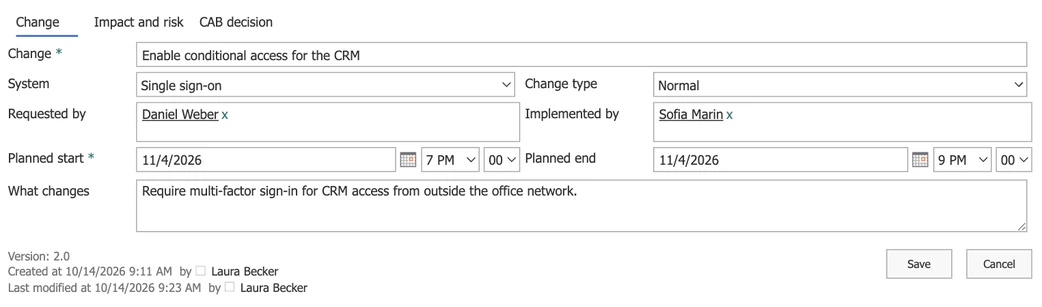
Bild 3. Der erste Reiter eines Change Requests mit dem geplanten Fenster
Die vollständige Einrichtung mit dem Layout des CAB: IT-Change-Request-Formular in SharePoint.
4. Formular für Bestellanforderungen
Mitarbeitende fordern einen Artikel an, eine genehmigende Person stimmt zu, und die Finanzabteilung bestellt und hält die Bestellung fest.
| Spalte | Typ | Ausgefüllt von |
|---|---|---|
| Artikel (Titel) | Eine Textzeile, erforderlich | Mitarbeitende |
| Menge | Zahl | Mitarbeitende |
| Geschätzter Betrag | Währung | Mitarbeitende |
| Abteilung | Auswahl | Mitarbeitende |
| Lieferant | Eine Textzeile | Mitarbeitende |
| Benötigt bis | Nur Datum | Mitarbeitende |
| Begründung | Mehrere Textzeilen | Mitarbeitende |
| Genehmigende Person | Person | Mitarbeitende |
| Status | Auswahl: Eingereicht, Genehmigt, Bestellt, Erhalten, Abgelehnt; Standard Eingereicht | Finanzabteilung |
| Bestellnummer | Eine Textzeile | Finanzabteilung |
| Bestellt am | Nur Datum | Finanzabteilung |
| Notizen der Finanzabteilung | Mehrere Textzeilen | Finanzabteilung |
- Formular: ein Reiter Anforderung für Mitarbeitende und ein Reiter Bestellung, den nur die Finanzabteilung bearbeitet; Mitarbeitende sehen Status und Bestellnummer schreibgeschützt.
- Genehmigung nach Betrag: Ein Flow in Power Automate kann Anforderungen über einem Schwellenwert an eine zweite genehmigende Person schicken.
- Grenze: ein Artikel pro Anforderung. Bestellungen mit vielen Positionen und Lieferantenkataloge gehören in ein Einkaufssystem.
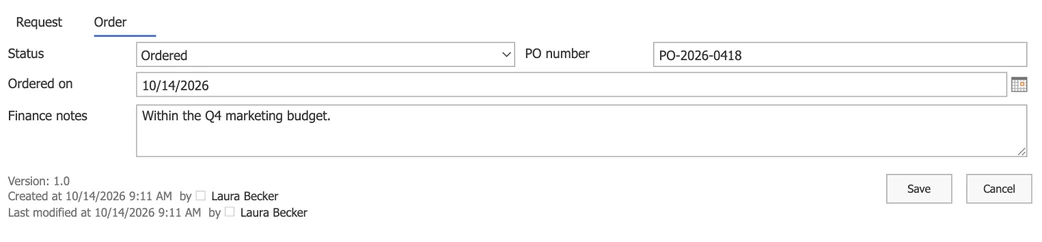
Bild 4. Der Bestellreiter, den nur die Finanzabteilung bearbeitet
Die vollständige Einrichtung mit beiden Ansichten: Formular für Bestellanforderungen in SharePoint.
5. Formular für Reiseanträge
Eine Reise wird beantragt, genehmigt und von einer Reisestelle oder einer Assistenz gebucht.
| Spalte | Typ | Ausgefüllt von |
|---|---|---|
| Titel der Reise (Titel) | Eine Textzeile, erforderlich | Reisende |
| Anforderer | Person | Reisende |
| Ziel | Eine Textzeile (in der Vorlage von Microsoft eine Spalte vom Typ Ort) | Reisende |
| Startdatum der Reise, Enddatum der Reise | Nur Datum | Reisende |
| Grund für die Reise | Mehrere Textzeilen | Reisende |
| Fluggesellschaft | Eine Textzeile oder Auswahl | Reisestelle |
| Geschätzter Flugpreis | Währung | Reisestelle |
| Hotel | Eine Textzeile | Reisestelle |
| Geschätzte Hotelkosten | Währung | Reisestelle |
| Genehmigung | Auswahl: Ausstehend, Genehmigt, Abgelehnt; Standard Ausstehend | Genehmigende Person oder Flow |
| Kommentar der Genehmigung | Mehrere Textzeilen | Genehmigende Person oder Flow |
- Beginnen Sie mit der Vorlage „Reiseanfragen“ von Microsoft: Sie hat die meisten dieser Spalten, eine Reisedauer und eine Variante mit eingebauten Genehmigungen (Microsoft Support). Reicht Ihnen ihr Standardformular, brauchen Sie nichts weiter.
- Formular: Reiter Reise, Flug und Hotel sowie Genehmigung; der Buchungsreiter gehört der Reisestelle, und der Genehmigungsreiter ist für alle schreibgeschützt, weil die Genehmigung ihn zurückschreibt.
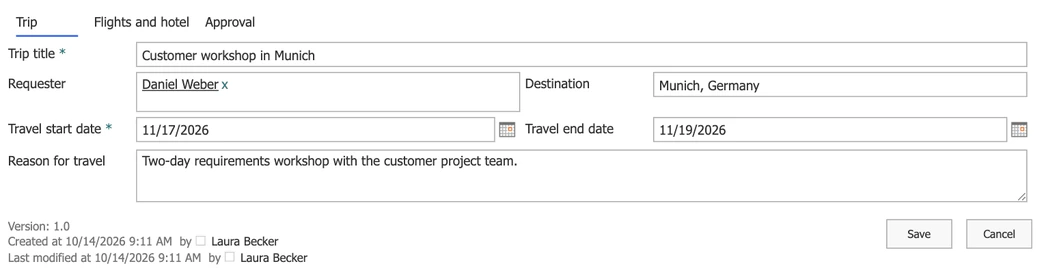
Bild 5. Der Reiter für die Reise, mit den Spalten der Vorlage „Reiseanfragen“ von Microsoft
Die vollständige Einrichtung mit dem Layout der Reisestelle: Formular für Reiseanträge in SharePoint.
6. Formular für IT-Helpdesk-Tickets
Mitarbeitende melden ein Problem; der Service Desk setzt Priorität, Zuständigkeit und Status, und die Mitarbeitenden verfolgen das Ticket.
| Spalte | Typ | Ausgefüllt von |
|---|---|---|
| Problem (Titel) | Eine Textzeile, erforderlich | Mitarbeitende |
| Kategorie | Auswahl: Hardware, Software, Konto und Zugriff, Netzwerk, Drucken | Mitarbeitende |
| Gerät oder App | Eine Textzeile | Mitarbeitende |
| Dringlichkeit | Auswahl: Ich kann nicht arbeiten, Die Arbeit ist verlangsamt, Es kann warten | Mitarbeitende |
| Gemeldet von | Person | Mitarbeitende |
| Was passiert ist | Mehrere Textzeilen | Mitarbeitende |
| Status | Auswahl: Neu, In Bearbeitung, Wartet auf Sie, Gelöst; Standard Neu | Service Desk |
| Zugewiesen an | Person | Service Desk |
| Priorität | Auswahl: P1 Kritisch, P2 Hoch, P3 Normal, P4 Niedrig | Service Desk |
| Notizen des Service Desks | Mehrere Textzeilen | Service Desk |
- Dringlichkeit in einfachen Worten: Die Mitarbeitenden sagen, wie sehr sie das Problem behindert; der Service Desk macht daraus eine Priorität.
- Formular: ein Formular zum Erstellen nur mit den Feldern der Mitarbeitenden und ein Formular zum Bearbeiten mit einem Reiter Triage für den Service Desk, für Mitarbeitende schreibgeschützt.
- Beginnen Sie mit der Vorlage „Problemverfolgung“ von Microsoft: Sie bringt Priorität, Status, Zugewiesen an und zwei Regeln mit, die der zugewiesenen Person eine E-Mail schicken (Microsoft Support). Warteschlangen, Service-Levels und ein Portal gehören in ein Tool für IT-Service-Management.
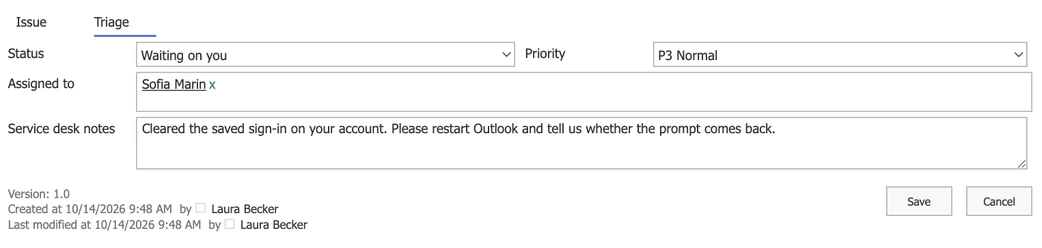
Bild 6. Der Reiter Triage, in dem der Service Desk Status, Priorität und Zuständigkeit setzt
Die vollständige Einrichtung mit der Sicht der Mitarbeitenden: IT-Helpdesk-Ticketformular in SharePoint.
7. Formular für Vorfallmeldungen
Alle vor Ort melden eine Verletzung, einen Beinaheunfall oder einen unsicheren Zustand; die Arbeitssicherheit untersucht und verfolgt die Korrekturmaßnahme.
| Spalte | Typ | Ausgefüllt von |
|---|---|---|
| Vorfall (Titel) | Eine Textzeile, erforderlich | Meldende Person |
| Datum und Uhrzeit | Datum und Uhrzeit, erforderlich | Meldende Person |
| Ort | Eine Textzeile | Meldende Person |
| Art | Auswahl: Verletzung, Beinaheunfall, Sachschaden, Unsicherer Zustand | Meldende Person |
| Gemeldet von | Person | Meldende Person |
| Was passiert ist | Mehrere Textzeilen | Meldende Person |
| Ergriffene Maßnahme | Mehrere Textzeilen | Meldende Person |
| Schweregrad | Auswahl: Niedrig, Mittel, Hoch | Arbeitssicherheit |
| Status | Auswahl: Gemeldet, In Untersuchung, Maßnahme läuft, Abgeschlossen; Standard Gemeldet | Arbeitssicherheit |
| Ursache | Mehrere Textzeilen | Arbeitssicherheit |
| Korrekturmaßnahme | Mehrere Textzeilen | Arbeitssicherheit |
| Verantwortlich für die Maßnahme | Person | Arbeitssicherheit |
| Maßnahme fällig | Nur Datum | Arbeitssicherheit |
- Fotos: Lassen Sie Anlagen in den Listeneinstellungen eingeschaltet; ein Foto ist oft der nützlichste Teil der Meldung.
- Beinaheunfälle zählen: Die Spalte Art hält sie von Verletzungen getrennt, sodass sie erfasst und nicht vergessen werden.
- Nachverfolgung: eine Erinnerung an die verantwortliche Person vor dem Termin in Maßnahme fällig. Meldungen an Behörden, Gefährdungsbeurteilungen und Arbeitsfreigaben gehören in ein System für Umwelt, Gesundheit und Arbeitssicherheit.
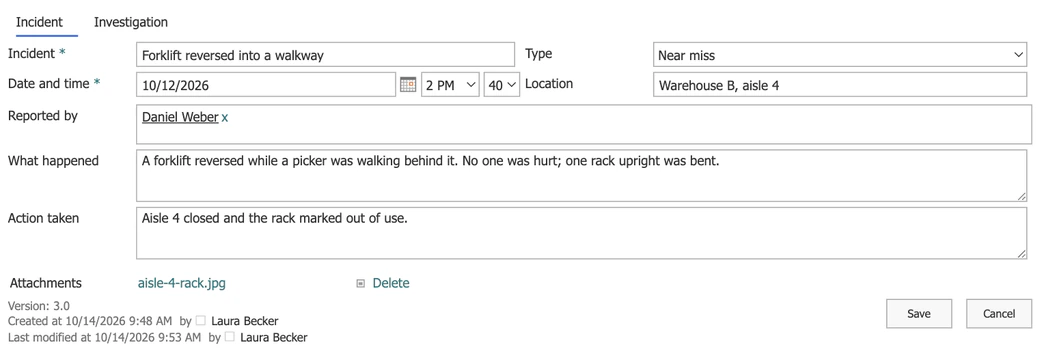
Bild 7. Eine Vorfallmeldung mit dem Foto als Anlage des Elements
Die vollständige Einrichtung mit dem Layout der Arbeitssicherheit: Formular für Vorfallmeldungen in SharePoint.
8. Formular für Vertragsanfragen
Mitarbeitende bitten die Rechtsabteilung um einen Vertrag oder eine Geheimhaltungsvereinbarung (NDA); die Rechtsabteilung prüft und hält Status und Laufzeit fest.
| Spalte | Typ | Ausgefüllt von |
|---|---|---|
| Vertrag (Titel) | Eine Textzeile, erforderlich | Mitarbeitende |
| Vertragsart | Auswahl: NDA, Lieferantenvertrag, Kundenvertrag, Nachtrag | Mitarbeitende |
| Vertragspartner | Eine Textzeile | Mitarbeitende |
| Angefragt von | Person | Mitarbeitende |
| Abteilung | Auswahl | Mitarbeitende |
| Vertragswert | Währung | Mitarbeitende |
| Benötigt bis | Nur Datum | Mitarbeitende |
| Vertragsgegenstand | Mehrere Textzeilen | Mitarbeitende |
| Juristin oder Jurist | Person | Rechtsabteilung |
| Status | Auswahl: Angefragt, In Prüfung, Zur Unterschrift versandt, Unterzeichnet, Abgelehnt; Standard Angefragt | Rechtsabteilung |
| Beginn, Ende | Nur Datum | Rechtsabteilung |
| Notizen der Rechtsabteilung | Mehrere Textzeilen | Rechtsabteilung |
- Formular: ein Reiter Anfrage für Mitarbeitende und ein Reiter Rechtsprüfung, den nur die Rechtsabteilung bearbeitet.
- Das Enddatum ist der Grund für diese Liste: Erinnerungen 90, 60 und 30 Tage davor verhindern, dass sich Verträge unbemerkt verlängern oder auslaufen.
- Grenze: Unterschrieben wird in einem Dienst für elektronische Signaturen; Klauselbibliotheken und Redlining gehören in ein System für Vertragsmanagement.
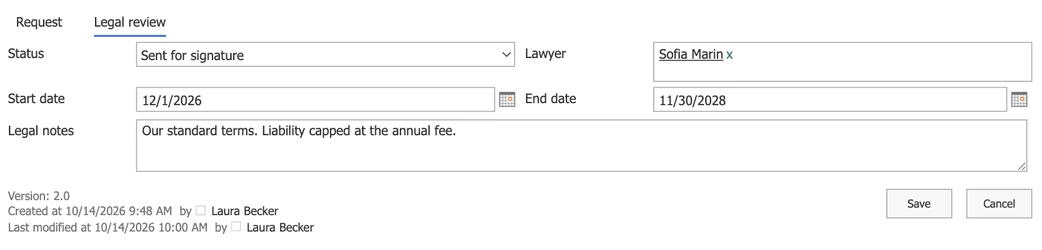
Bild 8. Der Reiter der Rechtsprüfung mit der Laufzeit des Vertrags
Die vollständige Einrichtung mit der Sicht der Anfragenden: Formular für Vertragsanfragen in SharePoint. Für die Erinnerungen siehe Ablauf- und Verlängerungserinnerungen.
9. Formular für Geräteanfragen
Mitarbeitende fragen einen Laptop, einen Monitor oder ein Telefon an; die IT bereitet das Gerät vor und hält fest, was sie übergeben hat.
| Spalte | Typ | Ausgefüllt von |
|---|---|---|
| Anfrage (Titel) | Eine Textzeile, erforderlich | Mitarbeitende |
| Gerät | Auswahl: Laptop, Monitor, Dockingstation, Headset, Telefon, Sonstiges | Mitarbeitende |
| Angefragt für | Person | Mitarbeitende |
| Führungskraft | Person | Mitarbeitende |
| Benötigt bis | Nur Datum | Mitarbeitende |
| Begründung | Mehrere Textzeilen | Mitarbeitende |
| Status | Auswahl: Angefragt, Genehmigt, Bestellt, Abholbereit, Übergeben; Standard Angefragt | IT |
| Inventarnummer, Modell, Seriennummer | Eine Textzeile | IT |
| Übergeben am | Nur Datum | IT |
| IT-Notizen | Mehrere Textzeilen | IT |
- Formular: ein kurzes Formular zum Erstellen für Mitarbeitende und ein Reiter Übergabe für die IT; Mitarbeitende sehen, wann das Gerät bereitliegt.
- Benachrichtigung: eine E-Mail an die Person in Angefragt für, wenn der Status auf Abholbereit wechselt.
- Die Vorlage „Asset Manager“ von Microsoft verwaltet die Geräte selbst, mit Besitzer, Zustand und Kaufdaten. Behalten Sie sie als Inventar und diese Liste für die Anfragen.
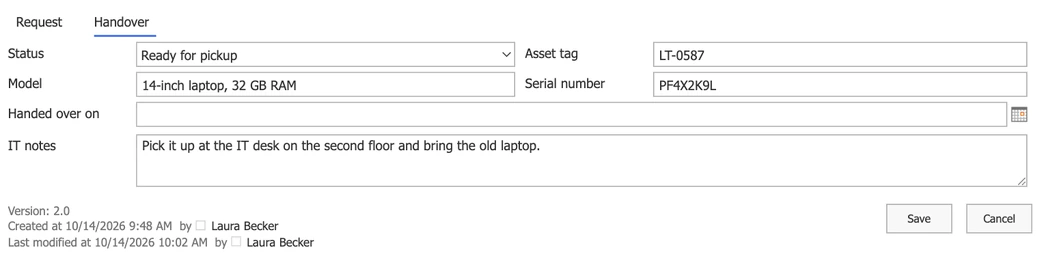
Bild 9. Der Übergabereiter, in dem die IT das Gerät festhält
Die vollständige Einrichtung mit der Sicht der Mitarbeitenden: Formular für Geräteanfragen in SharePoint.
Aus einer Vorlage wird ein Formular, das genutzt wird
Die Liste ist die Vorlage; das Formular ist die Stelle, an der Menschen ihr begegnen. Vier Möglichkeiten, von kostenlos bis maßgeschneidert:
- Das Standardformular der Liste. Spalten ausblenden und umsortieren und eine Spalte mit einer Formel nur dann zeigen, wenn eine andere Spalte einen bestimmten Wert hat (Microsoft Learn). Es hat eine Spalte mit Feldern und für alle dasselbe Layout.
- Formulare in Microsoft Lists. Ein eigenes, teilbares Formular, das neue Anträge sammelt; jede Einsendung wird ein Element. Die Bearbeitung und der Teil des zweiten Teams laufen weiter im Formular der Liste.
- Power Apps. Eine Canvas-App anstelle des Listenformulars; sie kann fast alles, und jemand muss sie pflegen.
- Virto Forms Designer App. Virto Forms Designer App gestaltet die Formulare zum Erstellen, Bearbeiten und Anzeigen einer Liste per Drag-and-drop neu: Reiter, zwei oder mehr Spalten und ein eigenes Layout für jede Person oder SharePoint-Gruppe, ohne Code. Regeln wie das Einblenden eines Felds abhängig vom Wert eines anderen werden in JavaScript geschrieben. Mit ihr sind die Screenshots in diesem Artikel entstanden.
Zwei Regeln gelten, egal welches Tool Sie wählen:
- Machen Sie die Spalten des zweiten Teams optional. Eine Pflichtspalte muss ausfüllen, wer das Element zuerst speichert, und das ist meist die antragstellende Person.
- Ein ausgeblendetes Feld ist kein gesperrtes Feld. Wer eine Spalte im Formular ausblendet oder ausgraut, hindert niemanden daran, sie in Listenansichten zu lesen oder zu ändern. Um Anträge vertraulich zu halten, nutzen Sie Berechtigungen auf Elementebene oder Berechtigungen der Liste.
FAQ
Gibt es in SharePoint Formularvorlagen?
Nicht für Antragsformulare. Microsoft Lists hat acht Listenvorlagen, etwa „Problemverfolgung“, „Reiseanfragen“ und „Asset Manager“, und jede bringt ein Standardformular mit. Für andere Anträge legen Sie eine Liste mit eigenen Spalten an, wie die neun Vorlagen in diesem Artikel.
Kann ich eine SharePoint-Liste als Vorlage speichern?
Ja, auf zwei Wegen. Neu, dann Liste, dann Aus vorhandener Liste kopiert die Spalten, Ansichten und Formatierungen einer Liste, auf die Sie Zugriff haben. Eine SharePoint-Administration kann eine Liste außerdem mit SharePoint Online PowerShell als Vorlage der Organisation veröffentlichen, sodass alle sie unter Von Ihrer Organisation sehen.
Sind diese Vorlagen kostenlos?
Ja. Die Spalten funktionieren in jeder Liste in SharePoint Online mit dem Standardformular. Reiter und ein eigenes Layout pro Team brauchen ein Formular-Tool wie Power Apps oder Virto Forms Designer App.
Brauche ich Power Apps für ein Antragsformular in SharePoint?
Nein. Eine Liste, das Standardformular mit bedingten Spalten, die Überprüfung der Liste und Genehmigungen in Listen decken viele Anträge ab. Power Apps oder ein Formulardesigner helfen, wenn das Formular Reiter, Spalten nebeneinander oder ein eigenes Layout pro Team braucht.
Wie verhindere ich, dass Mitarbeitende die Anträge der anderen sehen?
Aktivieren Sie in den erweiterten Einstellungen der Liste die Berechtigungen auf Elementebene, sodass jede Person nur die selbst erstellten Elemente liest und bearbeitet, und geben Sie dem Team, das die Anträge bearbeitet, eine Berechtigungsstufe, die alle Elemente sieht.