Kurze Antwort: Wie sendet SharePoint eine Erinnerung vor einem Datum? Halten Sie das Datum in einer Spalte vom Typ Datum und Uhrzeit fest und wählen Sie eines von vier Werkzeugen. Eine Listenregel benachrichtigt festgelegte Personen oder die Person aus einer Spalte, wenn sich ein Datum nähert; eine Liste oder Bibliothek nimmt aber nur zwei Regeln dieser Art auf. Erinnerung festlegen erstellt einen Power-Automate-Flow, der Ihnen schreibt, also der Person, die ihn eingerichtet hat. Ein eigener geplanter Power-Automate-Flow kann jeder Person mit jeder Vorlaufzeit schreiben, und Sie pflegen ihn selbst. Eine App wie Virto Alerts & Reminder App ergänzt so viele Vorlaufzeiten, wie der Plan erlaubt, schreibt an die im Element genannte verantwortliche Person und kann alles Anstehende in einer Tabelle zusammenfassen.
Ein Vertragsregister, eine Liste der Mitarbeiterzertifikate, eine Aufgabenliste des Teams: Das entscheidende Datum steht schon in SharePoint. Das Problem ist, dass niemand die Liste am richtigen Tag öffnet. Die klassischen SharePoint-Alerts haben das nie gelöst, denn sie meldeten Änderungen und keine nahenden Termine, und Microsoft entfernt sie seit Juli 2026 (was an ihre Stelle tritt, beschreibt unser Leitfaden zum Ende der SharePoint-Alerts). Dieser Leitfaden geht eine Ebene tiefer als unser Überblick über SharePoint-Benachrichtigungen nach dem Ende der Alerts: Er behandelt nur Erinnerungen vor einem Datum und zeigt Schritt für Schritt die vier Wege, in Microsoft 365 vor einem Datum aus einer SharePoint-Liste eine E-Mail zu senden, und was jeder davon nicht kann.
Bevor Sie beginnen: drei Spalten, mit denen jede Erinnerung funktioniert
Welches Werkzeug die Erinnerung auch sendet, es liest die Liste. Deshalb entscheidet die Liste, wie gut die Erinnerung sein kann.
- Das Datum in einer Spalte vom Typ Datum und Uhrzeit. Ein Datum, das in eine Textspalte getippt wurde, ist für SharePoint kein Datum: Regeln, Flows und Apps können davon keine Tage zählen. Erinnerung festlegen erscheint gar nicht erst, wenn die Liste keine Spalte vom Typ Datum und Uhrzeit in der aktuellen Ansicht zeigt.
- Eine Personenspalte für die zuständige Person, etwa Verantwortlich oder Zugewiesen an. Damit erreicht eine einzige Erinnerung in jeder Zeile eine andere Person statt einer festen Adresse.
- Eine Statusspalte, eine Auswahlspalte mit Werten wie Aktiv, Verlängert, Wird nicht verlängert oder Erledigt. Mit ihr überspringt die Erinnerung Elemente, um die sich niemand mehr kümmern muss.
Wenn die Liste über 5.000 Elemente wachsen kann, indizieren Sie außerdem die Datums- und die Statusspalte, damit gefilterte Abfragen auch oberhalb des Schwellenwerts für die Listenansicht funktionieren.
Weg 1: eine Listenregel, wenn sich ein Datum nähert
Regeln sind in Microsoft Lists sowie in SharePoint-Listen und -Bibliotheken eingebaut und brauchen nichts außer der Liste selbst.
- Öffnen Sie die Liste und wählen Sie Integrieren > Regeln und dann Regel erstellen.
- Wählen Sie unter Aktion ausführen, wenn die Bedingung Ein Datum nähert sich.
- Die Regel wird als Satz mit unterstrichenen Teilen formuliert. Wählen Sie jeden davon aus, um die Datumsspalte und die zu benachrichtigende Person festzulegen.
- Wählen Sie Erstellen. Die Regel erscheint eingeschaltet auf der Seite Regeln verwalten.
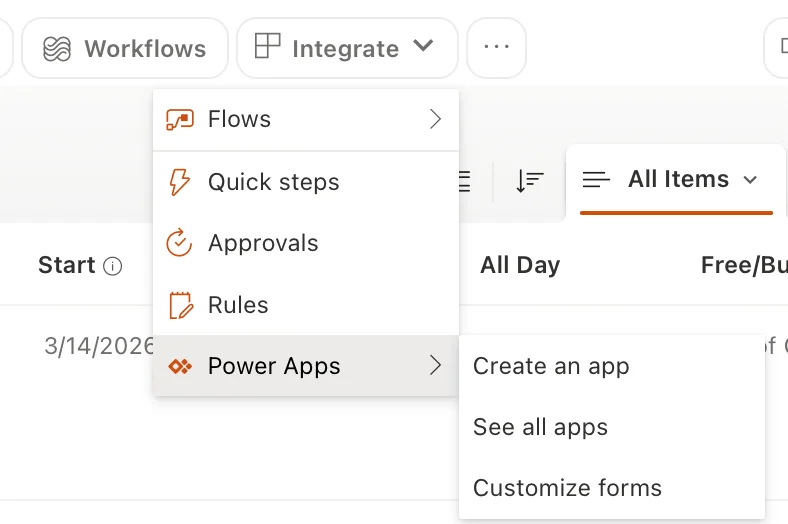
Bild 1. Regeln und Flows liegen beide im Menü „Integrieren“ einer SharePoint-Liste
Was Sie wissen sollten, bevor Sie sich darauf verlassen:
- Zwei Datumsregeln pro Liste oder Bibliothek. Microsoft dokumentiert eine Grenze von zwei Regeln des Typs Ein Datum nähert sich pro Liste oder Bibliothek; eine dritte Erinnerung auf derselben Liste passt also nicht mehr.
- Personen, keine Gruppen. Eine Regel kann eine Person, mehrere Personen oder eine Personenspalte wie Erstellt von benachrichtigen, aber keine Gruppen-E-Mail-Adresse.
- Eine E-Mail pro Element. Eine Regel kann eine kurze eigene Nachricht mit Werten aus dem Element enthalten, aber jedes Element erzeugt eine eigene E-Mail: Eine Zusammenfassung gibt es nicht.
- Ein fester Absender. Die Benachrichtigungen kommen von no-reply@sharepointonline.com; sagen Sie das den Empfängern, damit die Nachricht nicht im Junk-Ordner landet.
- Berechtigungen. Zum Verwalten von Regeln braucht man mindestens die Berechtigung „Mitwirken“ für die Liste oder Bibliothek.
Eine Regel ist das richtige Werkzeug, wenn ein oder zwei Erinnerungen pro Element genügen und die Empfänger einzelne Personen sind, keine Verteilerliste.
Weg 2: Erinnerung festlegen in Microsoft Lists
Erinnerung festlegen ist eine fertige Power-Automate-Vorlage, die SharePoint für jede Liste mit einer Datumsspalte anbietet.
- Sorgen Sie dafür, dass die Datumsspalte in der aktuellen Ansicht sichtbar ist.
- Wählen Sie Integrieren > Flows > Erinnerung festlegen und dann die Datumsspalte.
- Melden Sie sich, falls nötig, bei den Diensten an, die die Vorlage nutzt, und wählen Sie Weiter.
- Geben Sie dem Flow einen Namen, füllen Sie Diese Anzahl von Tag(en) im Voraus erinnern aus und wählen Sie Erstellen.
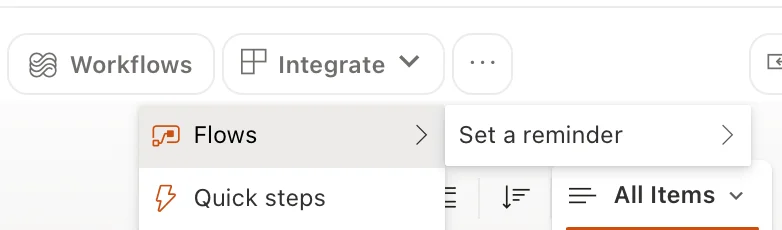
Bild 2. „Erinnerung festlegen“ finden Sie unter „Integrieren“ und dann „Flows“
Das Ergebnis ist eine persönliche Erinnerung: Microsoft beschreibt sie als E-Mail, die Sie eine festgelegte Anzahl von Tagen vor dem Datum in jedem Element erhalten. Das passt für eine eigene Nachverfolgung, etwa eine Erinnerung an die Verträge, die Sie betreuen. Die im Element genannte verantwortliche Person oder ein Team erhält keine E-Mail, und die einzige Einstellung ist die Anzahl der Tage: keine Bedingung, kein Filter, keine Zusammenfassung. Der Flow lässt sich später wie jeder andere in Power Automate ändern, und die Funktion steht in GCC, GCC High, DoD und anderen souveränen Clouds nicht zur Verfügung.
Weg 3: ein eigener geplanter Flow in Power Automate
Wenn die Erinnerung an die Person in jeder Zeile gehen soll, und das mit mehreren Vorlaufzeiten, ist ein geplanter Flow die übliche Antwort in Microsoft 365. Ein typischer Flow hat vier Schritte:
- Auslöser Wiederholung (Recurrence): einmal am Tag laufen, zu einer Uhrzeit, die zu den Empfängern passt.
- Elemente abrufen (Get items) aus der Liste, mit einer Filterabfrage, die nur die Elemente behält, deren Datum auf den Zieltag fällt und deren Status noch eine Aktion verlangt. Für eine Erinnerung 30 Tage vorher auf einer Spalte mit dem internen Namen EndDate vergleicht der Filter die Spalte mit
addDays(utcNow(), 30)im Formatyyyy-MM-ddund ergänztStatus ne 'Wird nicht verlängert'. - Auf alle anwenden (Apply to each) für die gefundenen Elemente.
- E-Mail senden (V2) (Send an email (V2)) an die E-Mail-Adresse aus der Personenspalte des Elements, mit den Feldern des Elements und einem Link darauf im Text.
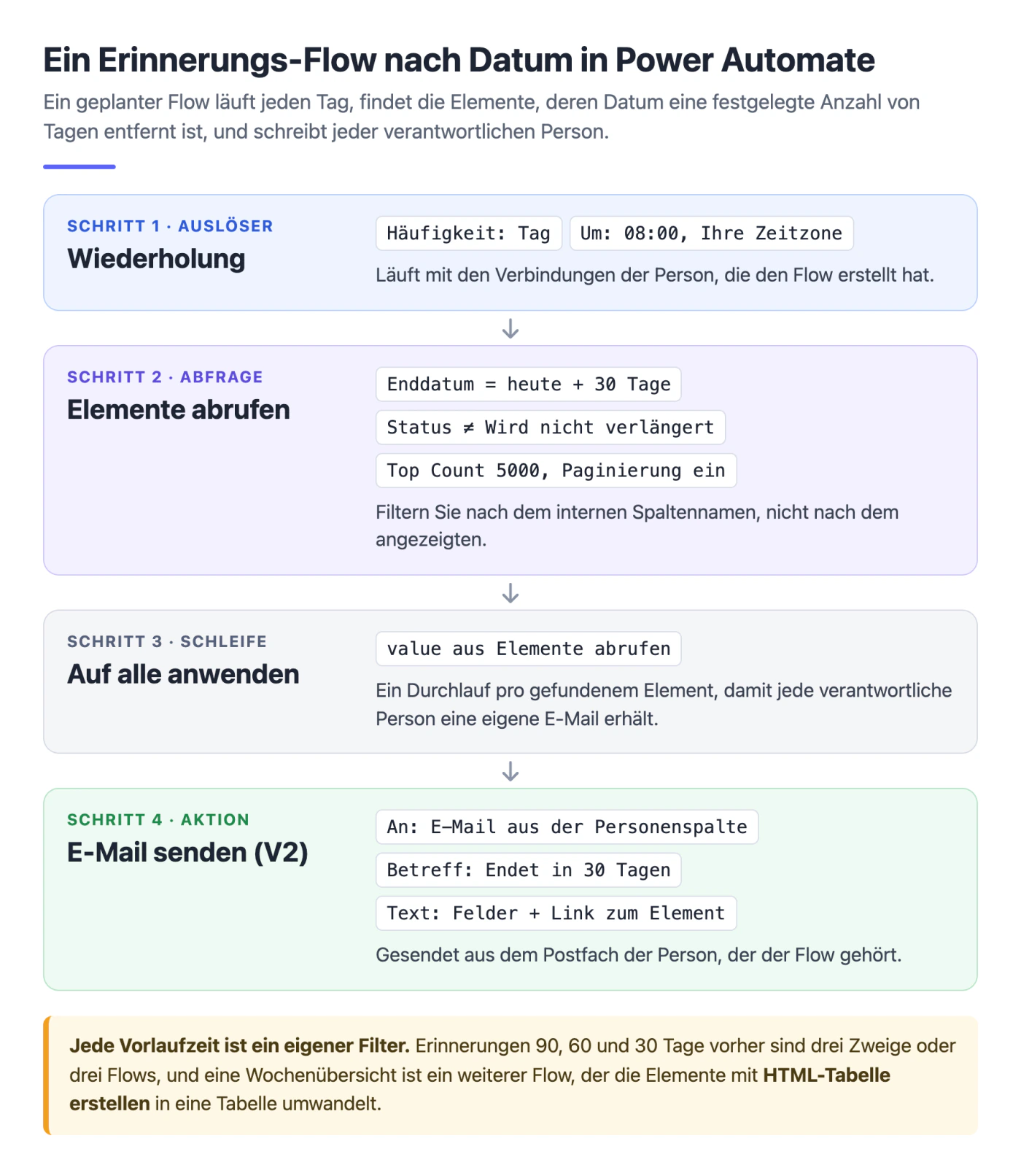
Abb. 1. Die vier Schritte eines Flows für eine Erinnerung 30 Tage vorher; jede weitere Vorlaufzeit braucht einen eigenen Filter
Jede weitere Vorlaufzeit ist entweder ein weiterer Flow oder ein weiterer Zweig mit eigenem Filter, und eine Wochenübersicht ist ein eigener Flow, der aus den Elementen eine HTML-Tabelle baut.
Der Flow kostet mit einer Microsoft-365-Lizenz nichts, denn SharePoint und Outlook sind Standard-Connectors. Was er kostet, ist Pflege, und an diesen Stellen gehen Erinnerungs-Flows typischerweise kaputt:
- Der Spaltenname. Filterabfragen verwenden den internen Namen der Spalte, nicht den angezeigten: Eine als End Date angelegte Spalte heißt intern
End_x0020_Date, und eine umbenannte Spalte behält ihren alten internen Namen. Ein falscher Name führt nicht immer zu einem Fehler; die Abfrage liefert einfach nichts. - Die Elementgrenze. Elemente abrufen liefert standardmäßig 100 Elemente. Erhöhen Sie Top Count (bis 5.000) und schalten Sie bei größeren Listen die Paginierung ein, sonst bleiben die Erinnerungen für alles jenseits der ersten Seite stillschweigend aus.
- Zeitzonen.
utcNow()liefert UTC. Ein Flow, der kurz nach Mitternacht in Europa oder Asien läuft, kann die Tage ab gestern oder ab morgen zählen; rechnen Sie die Zeit mitconvertFromUtc()um, bevor Sie Tage addieren. - Das Konto der Person, der der Flow gehört. Ein geplanter Flow läuft mit den Verbindungen der Person, die ihn erstellt hat, und sendet E-Mails aus ihrem Postfach. Wechselt sie die Rolle oder verlässt das Unternehmen, schlagen die Verbindungen fehl, und Power Automate schaltet einen Flow ab, der 14 Tage lang durchgehend fehlschlägt.
Ein Flow ist das richtige Werkzeug, wenn es in der Organisation jemanden gibt, der Flows baut und betreut, und die Logik der Erinnerung so speziell ist, dass sich der Aufwand lohnt. Was eine Reihe solcher Flows über drei Jahre kostet, verglichen mit einer App, rechnet unser Kostenvergleich durch.
Weg 4: eine App für Erinnerungen nach Datum
Eine App erledigt dieselbe Aufgabe wie der Flow, wird aber in einem Formular eingerichtet statt gebaut. Virto Alerts & Reminder App arbeitet mit Listen und Bibliotheken in SharePoint Online in Ihrem Microsoft-365-Tenant. Eine Erinnerung nach Datum ist dort eine Regel:
- General: Wählen Sie die Liste oder Bibliothek und geben Sie der Erinnerung einen Titel.
- Recipients: Fügen Sie Personen oder Gruppen hinzu oder nehmen Sie den Empfänger aus einer Personenspalte des jeweiligen Elements, mit einer Führungskraft oder einer Gruppe in Kopie.
- Message view: Schreiben Sie Betreff und Text und fügen Sie die Felder des Elements sowie einen Link zurück zum Element ein.
- Options: Wählen Sie Send on date depending on a field value, dann die Datumsspalte, und legen Sie Before oder After und die Anzahl der Tage fest. Bedingungen auf den Spalten der Liste, zum Beispiel Status not equal Erledigt, halten erledigte Elemente heraus, und jede Regel sendet zu ihrer eigenen Uhrzeit.
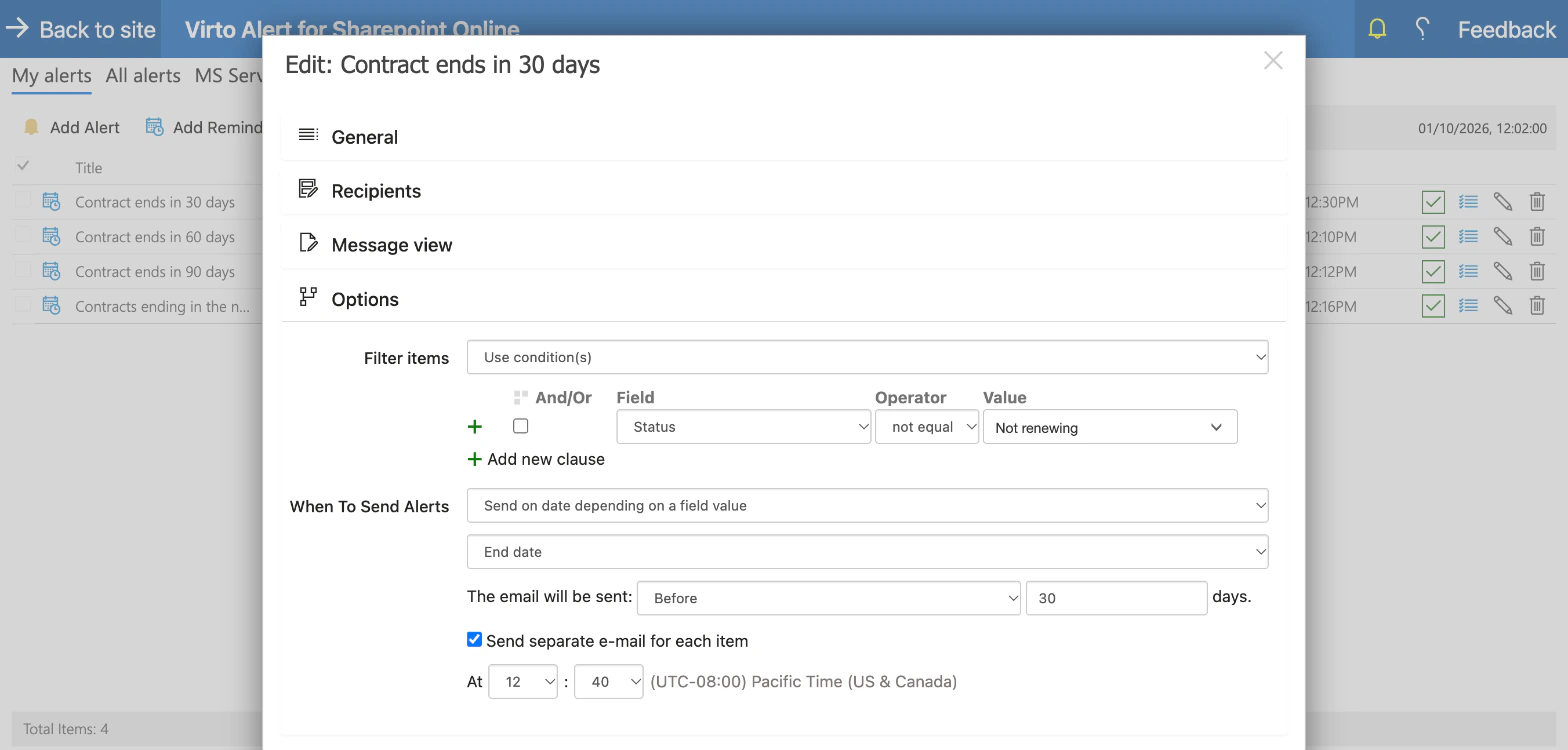
Bild 3. Eine Erinnerung 30 Tage vor dem Enddatum, die Verträge mit dem Status „Not renewing“ überspringt
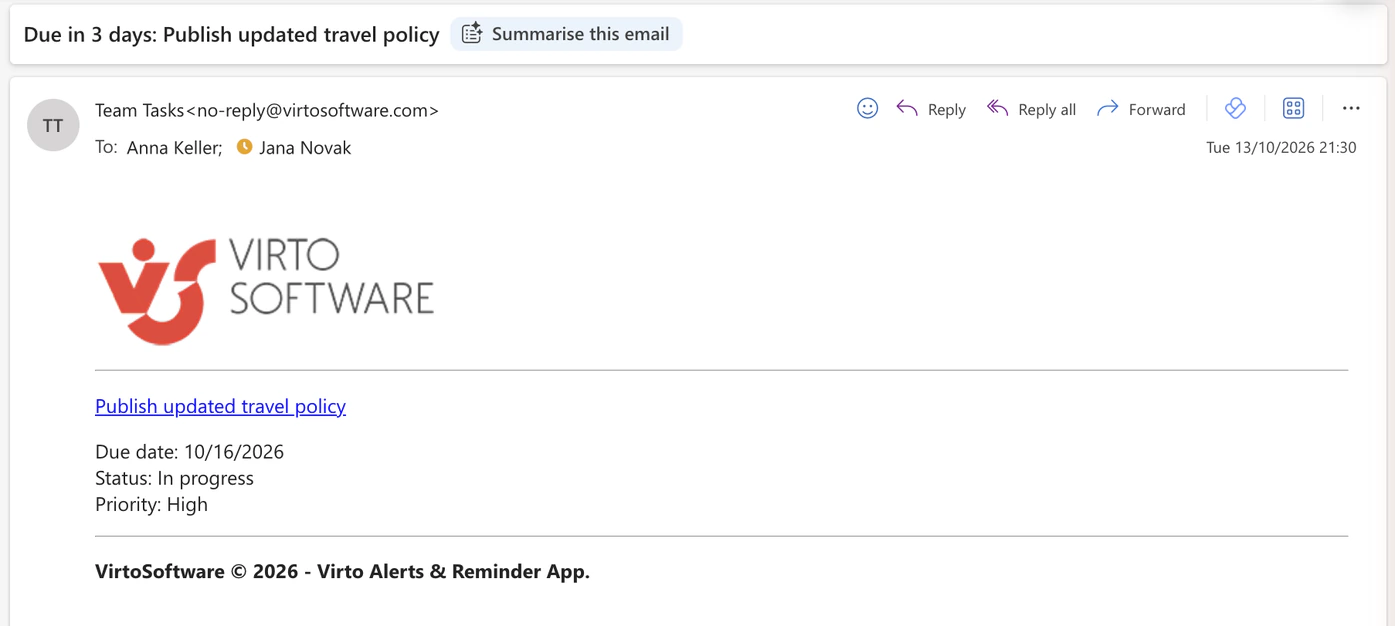
Bild 4. Die Erinnerung, wie die zuständige Person sie erhält: das Element als Link, mit dem Datum und den in der Regel gewählten Feldern
Was die App gegenüber den eingebauten Werkzeugen ergänzt:
- Beliebig viele Vorlaufzeiten auf einer Liste. Die Erinnerungen 90, 60 und 30 Tage vorher sind drei Regeln auf derselben Datumsspalte; die Gesamtzahl der Regeln bestimmt der Plan, nicht die Liste.
- Die verantwortliche Person jedes Elements als Empfänger. Eine Regel erreicht in jeder Zeile eine andere Person.
- Eine Zusammenfassung statt einer Flut von E-Mails. Eine Regel kann täglich oder wöchentlich eine E-Mail mit einer Tabelle aller passenden Elemente senden, zum Beispiel alles, was in den nächsten 90 Tagen endet, oder jede Aufgabe, deren Datum verstrichen ist und die nicht erledigt ist. Der Zeitraum wird bei jedem Versand ab dem aktuellen Datum gerechnet.
- Alle Regeln an einem Ort. Die Registerkarte My alerts führt jede Regel mit Liste, Empfängern und Zeitplan auf, und die Registerkarte Queue zeigt, was versendet wurde und was als Nächstes ansteht.
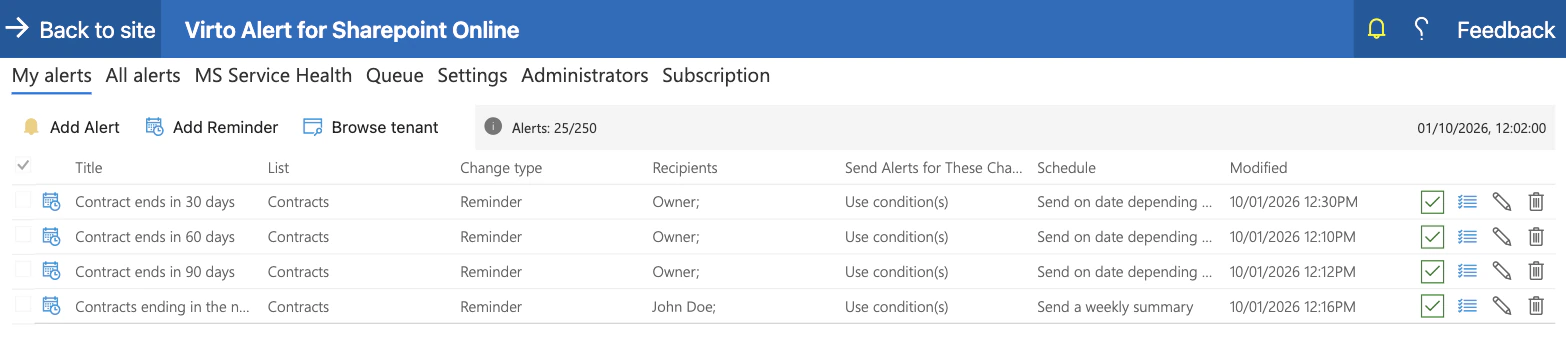
Bild 5. Vier Regeln auf einer Vertragsliste: drei Erinnerungen an die verantwortliche Person jedes Vertrags und eine Wochentabelle für die Teamleitung
Auch die App hat Grenzen, und es ist besser, sie vorher zu kennen. Sie bietet die Listen und Bibliotheken der Website an, auf der Sie sie öffnen; eine Erinnerung für eine Liste auf einer anderen Website richten Sie daher von dieser Website aus ein. Eine neue Regel sendet nicht am Tag ihrer Erstellung; richten Sie sie also mindestens einen Tag vor dem ersten Datum ein, das sie erfassen soll. Die App erinnert; sie eskaliert nicht, wiederholt eine Erinnerung nicht, bis jemand handelt, und bestätigt nicht, dass die E-Mail gelesen wurde. Nachrichten gehen per E-Mail, und eine Regel kann zusätzlich über einen Workflows-Webhook in einem Microsoft-Teams-Kanal posten, aber nicht in den Teams-Chat einer einzelnen Person.
Welcher Weg zu welcher Erinnerung passt
| Listenregel | Erinnerung festlegen | Eigener Flow | Virto Alerts & Reminder App | |
|---|---|---|---|---|
| Wer die E-Mail erhält | Festgelegte Personen oder eine Personenspalte | Nur die Person, die sie eingerichtet hat | Jede Person, an die der Flow schreibt | Festgelegte Personen, Gruppen oder eine Personenspalte |
| Vorlaufzeiten pro Liste | Zwei Datumsregeln | Eine pro Flow | So viele, wie Sie bauen | So viele, wie die Regelzahl des Plans erlaubt |
| Eine Übersichtstabelle | Nein | Nein | Ja, als eigener Flow | Ja, täglich oder wöchentlich |
| Einrichtung | Minuten | Minuten | Stunden, dazu Tests | Minuten pro Regel |
| Wer sie pflegt | Niemand | Die Person, die sie eingerichtet hat | Die Person, der der Flow gehört | Regeln an einem Ort in der App |
| Kosten | Inklusive | Inklusive | Inklusive mit Standard-Connectors | Kostenpflichtiges Abonnement |
Abb. 2. Vier Wege, vor einem Datum in einer SharePoint-Liste eine Erinnerung zu senden
Erinnerungen für typische Listen
Dasselbe Muster aus Datumsspalte, Empfängerspalte und Status deckt die meisten Register ab. Diese Einrichtungen sehen wir am häufigsten.
Verträge und Verlängerungen
Erinnerungen an die verantwortliche Person 90, 60 und 30 Tage vor dem Enddatum, ohne Verträge mit dem Status Wird nicht verlängert, dazu jeden Montag eine Tabelle mit allem, was in den nächsten 90 Tagen endet, für die Leitung der Rechtsabteilung oder des Einkaufs. Die vollständige Einrichtung finden Sie im Anwendungsfall Ablauf- und Verlängerungserinnerungen.
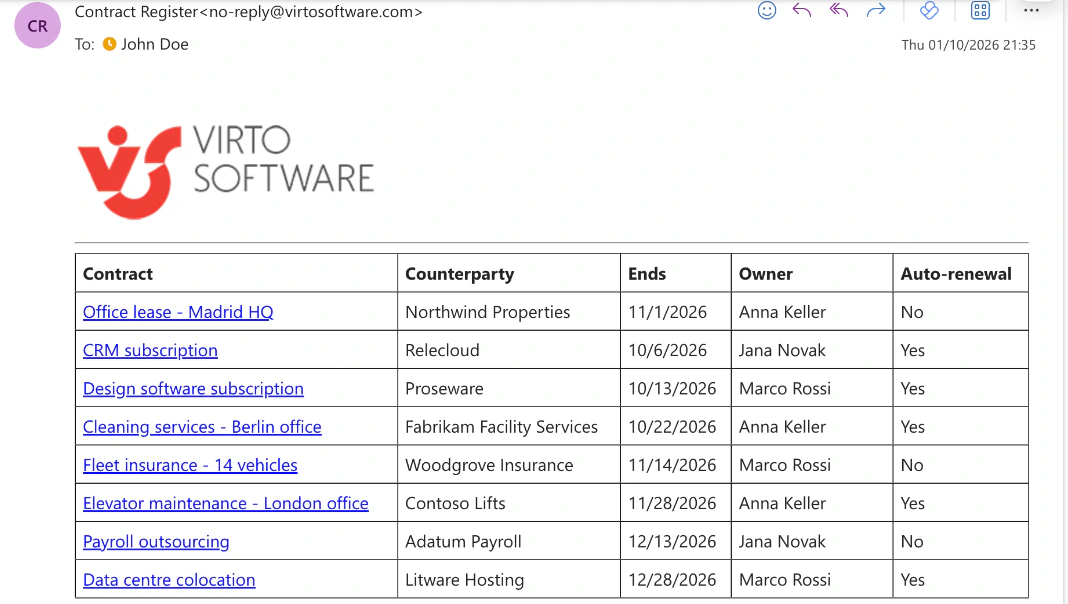
Bild 6. Die Wochenübersicht, wie sie ankommt: eine Tabelle statt acht einzelner E-Mails
Zertifikate, Lizenzen und Pflichtschulungen
Eine Erinnerung an die im Element genannte Person eine festgelegte Anzahl von Tagen vor dem Ablaufdatum, mit der Personalabteilung in Kopie. Die Regel ist dieselbe wie bei Verträgen; nur die Liste und die Empfängerspalte ändern sich.
Fälligkeitsdaten von Aufgaben
Eine Erinnerung an die zuständige Person drei Tage vor dem Fälligkeitsdatum und jeden Morgen eine Tabelle für die Führungskraft mit den Aufgaben, deren Datum verstrichen ist und die nicht erledigt sind. Siehe den Anwendungsfall Fälligkeits- und Überfälligkeitserinnerungen für Aufgaben.
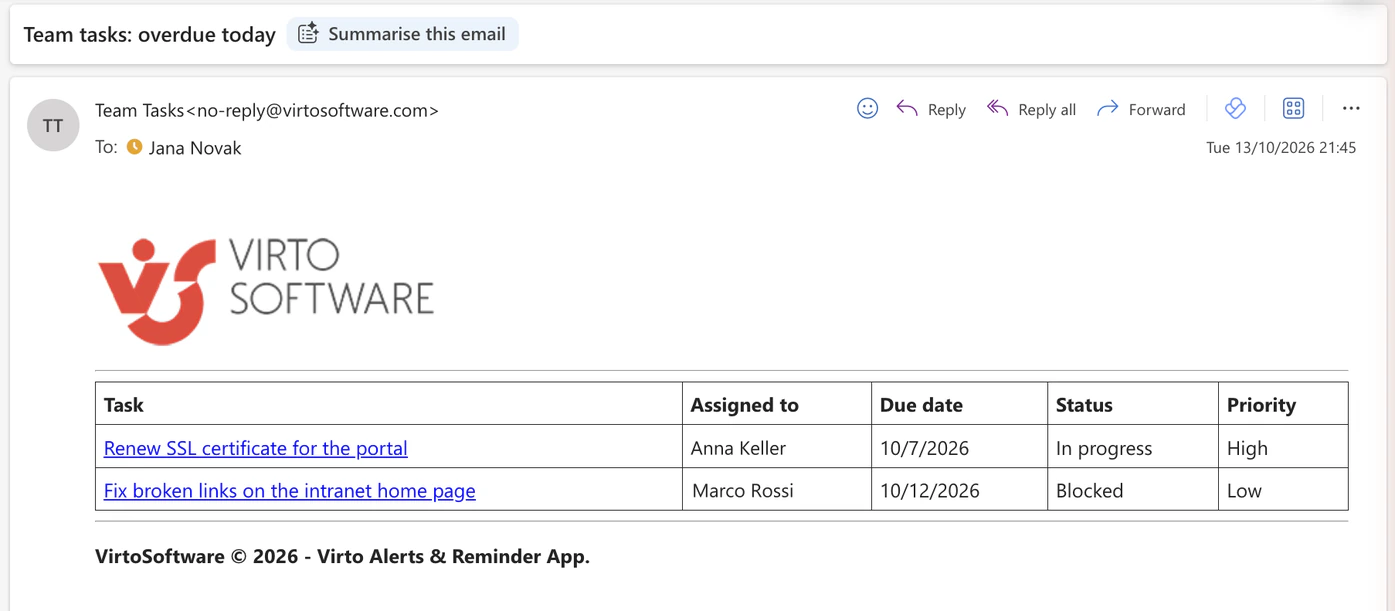
Bild 7. Die Morgentabelle für die Führungskraft: nur Aufgaben, deren Datum verstrichen ist und die noch offen sind
Termine im Teamkalender
Eine E-Mail an das Team zwei Tage vor jedem Termin in der Liste hinter dem Kalender und eine Wochentabelle der anstehenden Termine. Siehe Terminerinnerungen für den Teamkalender.
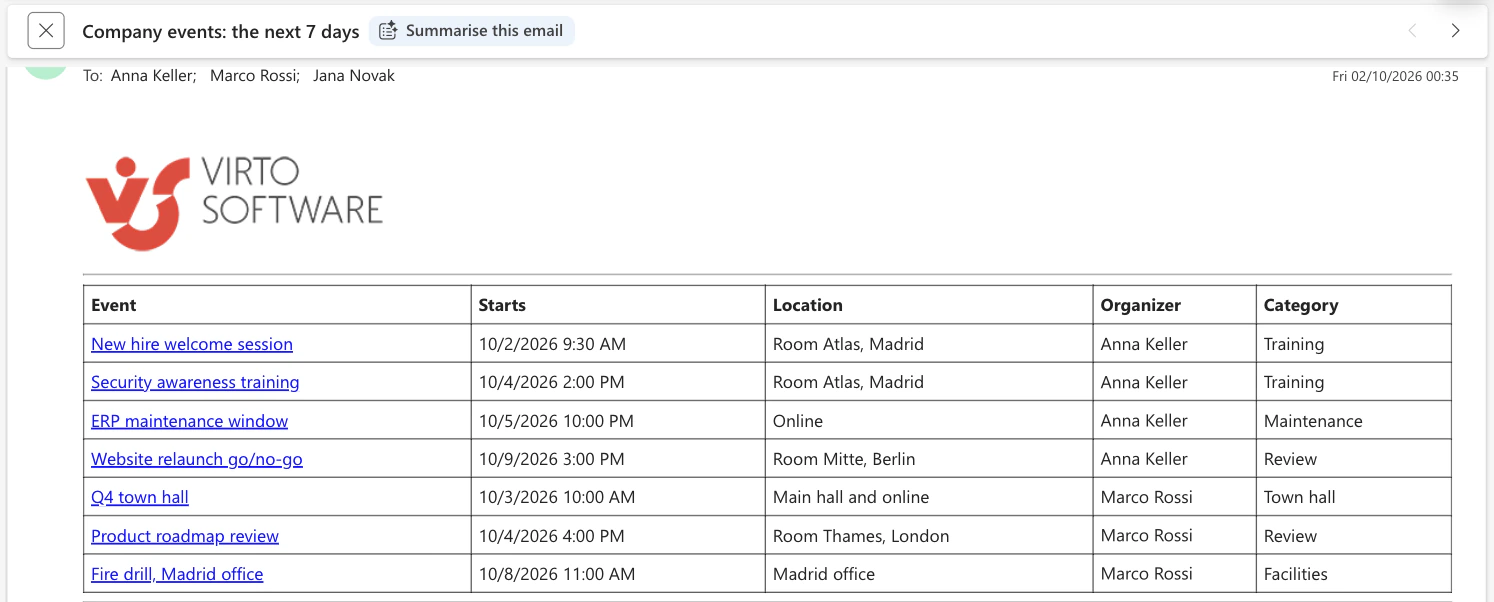
Bild 8. Die Wochentabelle der Termine der nächsten sieben Tage, gesendet an das ganze Team
FAQ
Kann SharePoint vor einem Datum automatisch eine Erinnerung senden?
Ja. Eine Listenregel kann Personen benachrichtigen, wenn sich ein Datum in einer Spalte nähert, Erinnerung festlegen erstellt einen Power-Automate-Flow, der Ihnen vor dem Datum schreibt, und ein geplanter Power-Automate-Flow oder eine App kann jeder im Element genannten Person schreiben. Alle brauchen das Datum in einer Spalte vom Typ Datum und Uhrzeit.
Wie sende ich in SharePoint 30 Tage vor einem Ablaufdatum eine Erinnerung?
Für Sie selbst genügt Erinnerung festlegen auf der Ablaufspalte mit 30 in Diese Anzahl von Tag(en) im Voraus erinnern. Um der verantwortlichen Person jedes Elements zu schreiben, bauen Sie einen täglichen Power-Automate-Flow, der die Elemente mit einem Ablaufdatum in 30 Tagen abruft und jeder verantwortlichen Person eine E-Mail sendet. In Virto Alerts & Reminder App ist es eine Erinnerung mit Send on date depending on a field value, Before, 30 days.
Warum kann ich meiner SharePoint-Liste keine dritte Datumsregel hinzufügen?
Microsoft begrenzt Regeln des Typs Ein Datum nähert sich auf zwei pro Liste oder Bibliothek. Für mehr Vorlaufzeiten nutzen Sie einen Power-Automate-Flow oder eine App.
Wer erhält die E-Mail von „Erinnerung festlegen“?
Die Person, die sie eingerichtet hat. Microsoft beschreibt sie als persönliche E-Mail-Benachrichtigung; sie eignet sich daher für die eigene Nachverfolgung und nicht für Erinnerungen an ein Team oder an die verantwortliche Person jedes Elements.
Kann eine SharePoint-Erinnerung in Microsoft Teams ankommen?
Ein Power-Automate-Flow kann in einem Teams-Chat oder -Kanal posten. Virto Alerts & Reminder App kann eine Erinnerung über einen Workflows-Webhook in einem Teams-Kanal posten, zusätzlich zur E-Mail oder statt ihrer.
Warum sendet mein Erinnerungs-Flow in Power Automate nichts mehr?
Die häufigsten Gründe sind eine umbenannte Spalte oder eine, die über ihren Anzeigenamen statt über den internen Namen angesprochen wird, eine Liste, die über die 100 Elemente hinausgewachsen ist, die Elemente abrufen standardmäßig liefert, und eine Person, der der Flow gehört, deren Konto oder Verbindung nicht mehr funktioniert. Power Automate schaltet einen Flow ab, der 14 Tage lang durchgehend fehlschlägt.
Fazit
Eine Erinnerung vor einem Datum braucht drei Dinge in der Liste: eine Spalte vom Typ Datum und Uhrzeit, eine Person als Empfänger und einen Status, der sie stoppt. Ist das vorhanden, deckt eine Listenregel ein oder zwei Vorlaufzeiten ab, Erinnerung festlegen Ihre eigene Nachverfolgung, ein Power-Automate-Flow alles, was Sie bauen und pflegen möchten, und eine App mehrere Vorlaufzeiten, die verantwortliche Person jedes Elements und eine regelmäßige Zusammenfassung ohne Flow, der gepflegt werden muss. Die Einrichtung auf einer echten Vertragsliste, mit den Regeln und den E-Mails, wie sie ankommen, zeigt der Anwendungsfall Ablauf- und Verlängerungserinnerungen.