


Kurze Antwort: Was ist Copilot in SharePoint? Copilot in SharePoint ist der in SharePoint integrierte KI-Assistent von Microsoft. Er hilft beim Erstellen und Bearbeiten von Seiten, Websites und Dokumentbibliotheken, fasst Dokumente zusammen, richtet Regeln für Bibliotheken ein und findet Inhalte über alle Ihre Websites hinweg. Dabei nutzt er Microsoft Graph, sodass er nur aus Inhalten antwortet, die Sie ohnehin öffnen dürfen. Er ist ohne Aufpreis in der Microsoft 365 Copilot-Lizenz enthalten und wird seit Mitte Juni 2026 als Opt-out-Preview an alle lizenzierten Nutzer ausgerollt.
„SharePoint Copilot“ ist ein Begriff, der drei verschiedene Dinge abdeckt, und die meiste Verwirrung darüber, was er kostet und was er kann, entsteht, wenn man sie vermischt. Es gibt Copilot in SharePoint, das Chat-Panel, das für lizenzierte Nutzer inzwischen auf jeder Website, Seite und Bibliothek sitzt. Es gibt Agenten in SharePoint, die vorgefertigten und selbst erstellten Frage-Antwort-Agenten, die seit Ende 2024 allgemein verfügbar sind. Und es gibt Microsoft 365 Copilot, der Ihre SharePoint-Dateien aus Word, Outlook, Teams und Copilot Chat heraus liest. Dieser Leitfaden behandelt die ersten beiden: was Copilot in SharePoint 2026 tatsächlich leistet, wie er funktioniert und was er kostet, wie Sie ihn einschalten und Ihren Tenant vorbereiten, welche Anwendungsfälle sich zuerst auszahlen und wie Agenten dazu passen. Das breite Produkt mit seinen Plänen, Preisen und Einführungstipps hat einen eigenen Leitfaden: Microsoft 365 Copilot: Funktionen, Einsatz und Einrichtung. Wenn die Plattform selbst neu für Sie ist, beginnen Sie mit Was ist SharePoint und wie funktioniert es.
Was ist Copilot in SharePoint?
Copilot in SharePoint ist der KI-Assistent, der in SharePoint selbst lebt und nicht in einer Office-App. Microsoft beschreibt ihn als Möglichkeit, „Fragen zu stellen, Workflows auszuführen und SharePoint-Websites, Seiten, Listen, Bibliotheken, interaktive Berichte und Office-Dateien in natürlicher Sprache zu erstellen“. Er öffnet sich über eine Copilot-Schaltfläche auf einer Website-Seite oder in der rechten unteren Ecke einer Dokumentbibliothek, über den Eintrag Build auf der SharePoint-Startseite und über das Agent-Symbol in der Kopfzeile der Website. Was auch immer Sie fragen, er arbeitet mit dem Inhalt vor Ihnen: der Website, der Seite oder der Bibliothek, die Sie geöffnet haben, plus allem anderen in Microsoft 365, das Sie sehen dürfen.
Das Produkt verbrachte den Großteil von 2025 und Anfang 2026 als Opt-in-Preview unter den Namen „Knowledge Agent“ und dann „AI in SharePoint“. Seit Mitte Juni 2026 heißt es Copilot in SharePoint, und aus der Preview wurde eine Opt-out-Preview: Sie erscheint automatisch für jeden Nutzer mit einer Microsoft 365 Copilot-Lizenz, sofern ein Administrator den Tenant oder die Website nicht ausgeschlossen hat. Microsofts Seite Get started with Copilot in SharePoint ist die maßgebliche Referenz für diesen Rollout und die Administratorsteuerung darum herum.
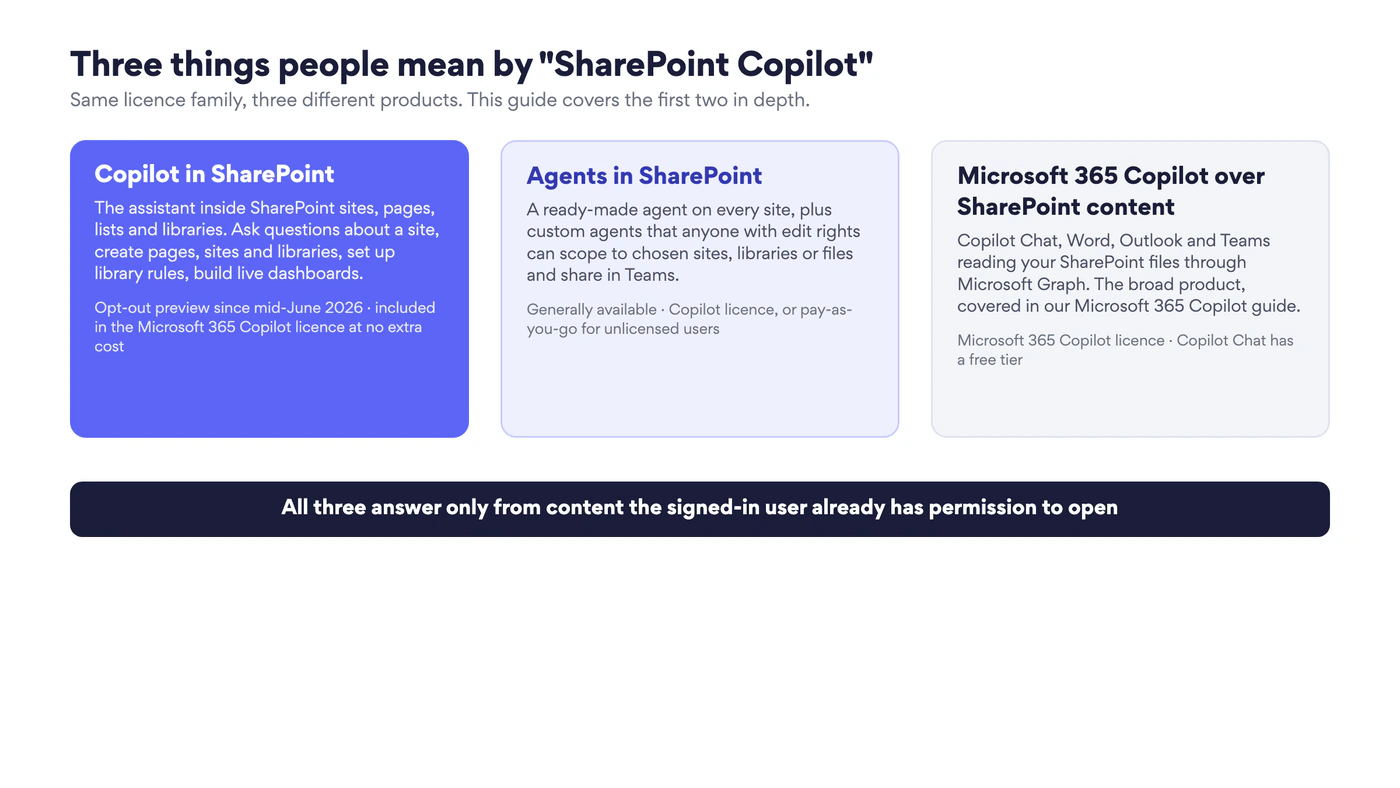
Abb. 1. Drei Dinge, die mit „SharePoint Copilot“ gemeint sein können. Dieser Leitfaden behandelt die ersten beiden, das dritte hat einen eigenen Leitfaden
Es lohnt sich, die drei auseinanderzuhalten, weil sie zu unterschiedlichen Zeiten kamen und unterschiedlich lizenziert werden. Agenten in SharePoint kamen zuerst: Jede Website hat seit Ende 2024 einen vorgefertigten Agenten, und seit Dezember 2025 können Organisationen die Nutzung von Agenten pro Nachricht bezahlen, statt Lizenzen zu kaufen. Copilot in SharePoint ist der neuere, breitere Assistent, der Dinge erstellt und verändert, statt nur Fragen zu beantworten, und er braucht eine vollständige Microsoft 365 Copilot-Lizenz. Microsoft 365 Copilot über SharePoint-Inhalten ist das, was passiert, wenn Sie Copilot Chat oder Word zu einer Datei befragen, die in SharePoint liegt: dasselbe Grounding, von der anderen Seite gesehen.
Was Copilot in SharePoint kann
Die Funktionsliste ist seit Beginn der Opt-out-Preview jeden Monat gewachsen. Dies sind die von Microsoft dokumentierten Fähigkeiten mit Stand September 2026, gruppiert nach Art der Arbeit.
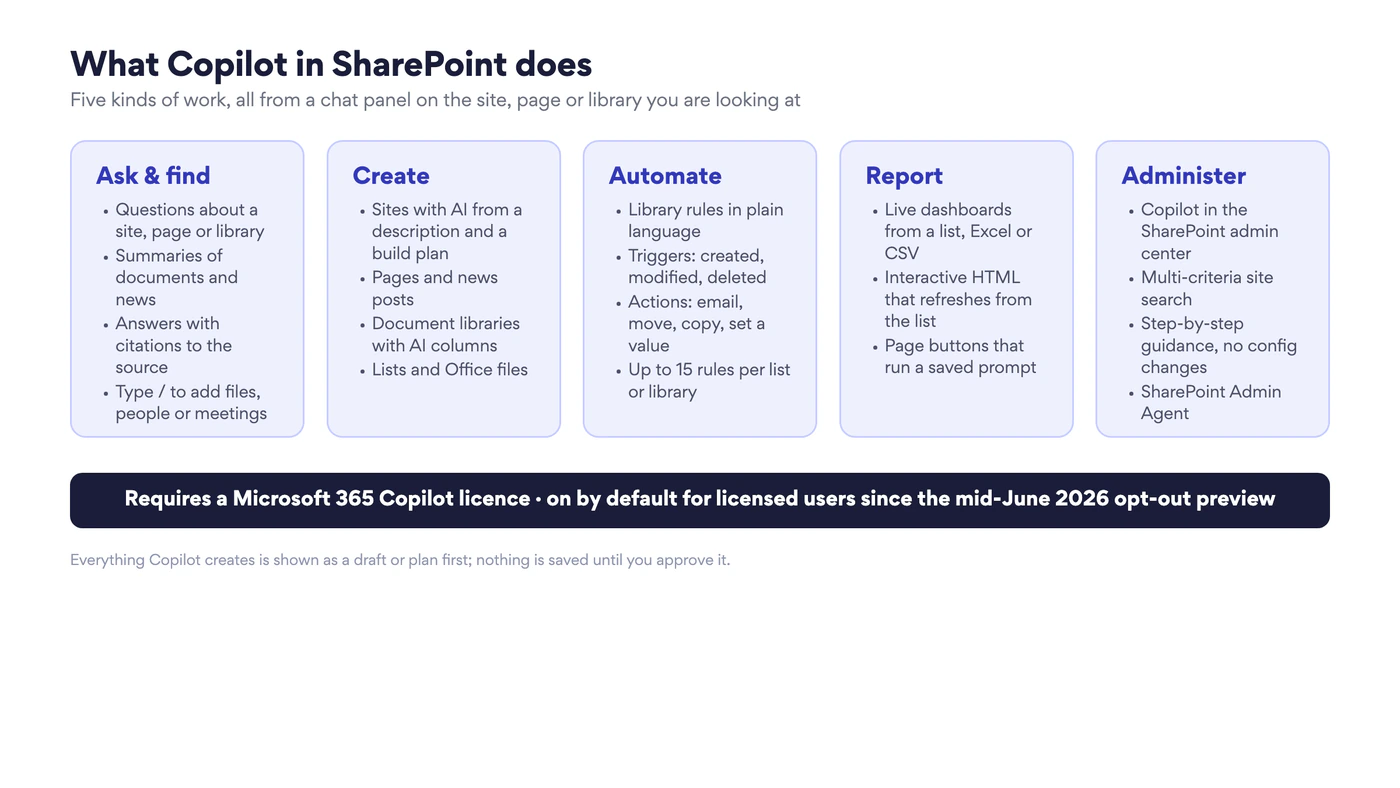
Abb. 2. Was Copilot in SharePoint leistet, in fünf Gruppen. Alles, was er erstellt, wird zuerst als Entwurf oder Plan gezeigt
Fragen stellen und Antworten mit Quellenangaben erhalten
Die einfachste Nutzung ist die, nach der die meisten zuerst greifen. Öffnen Sie eine Website, Seite oder Bibliothek, öffnen Sie das Copilot-Panel und fragen Sie: „Was hat sich dieses Jahr in der Reiserichtlinie geändert?“, „Fasse die drei neuesten Angebote in dieser Bibliothek zusammen“, „Welche dieser Verträge laufen vor Dezember aus?“. Die Antwort zitiert die Seiten und Dateien, aus denen sie stammt, sodass Sie sie mit einem Klick prüfen können. Tippen Sie / in das Eingabefeld, um eine bestimmte Datei, Person oder Besprechung zu suchen und in die Unterhaltung einzufügen; das ist der schnellste Weg, eine Frage genau auf den gemeinten Inhalt zu beziehen. Der Geltungsbereich beginnt bei der Website, auf der Sie sind, und weitet sich auf alles andere aus, worauf Sie in Microsoft 365 zugreifen können.
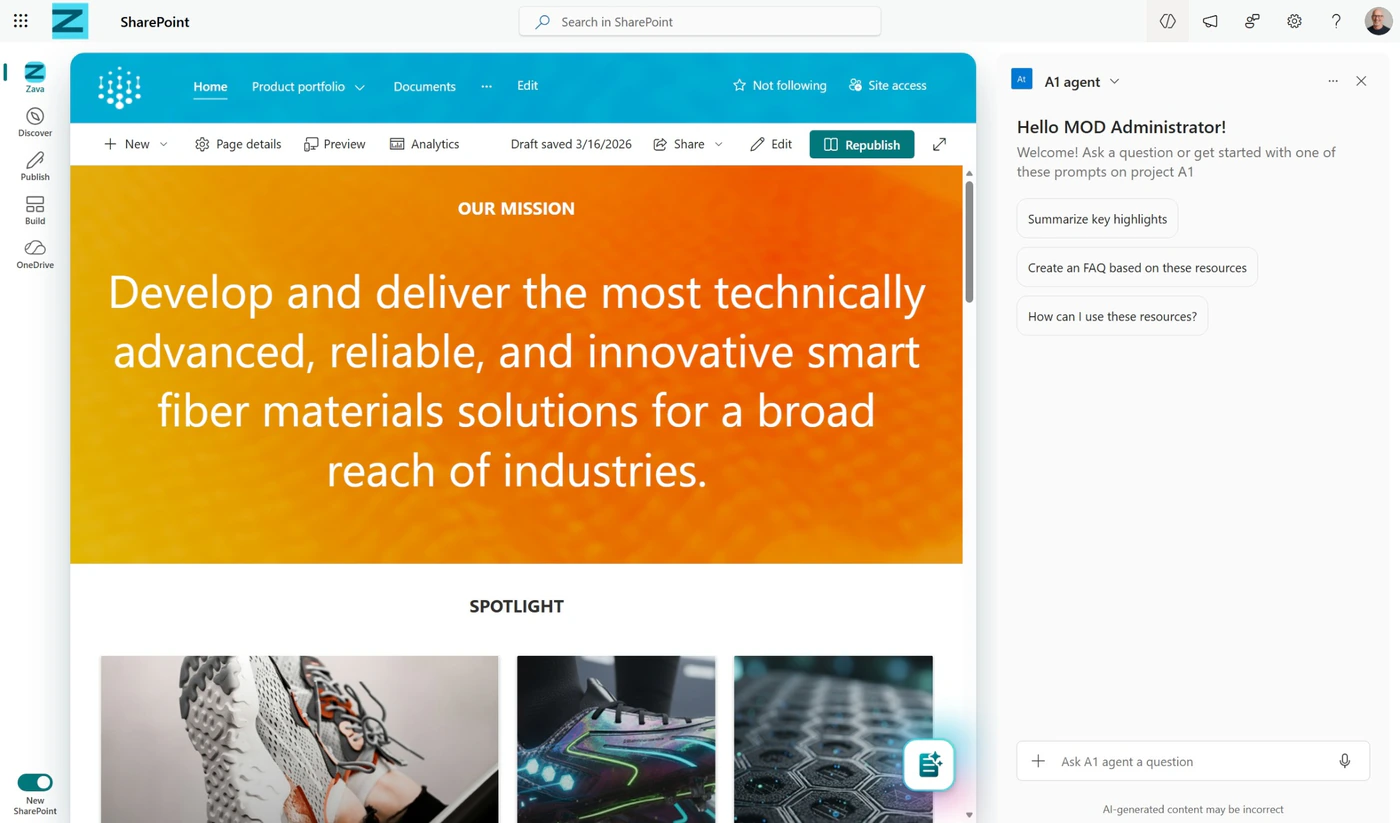
Bild 1. Das Copilot-Panel, geöffnet aus der Kopfzeile einer SharePoint-Website, mit vorgeschlagenen Prompts zur Website. Quelle: Microsoft Support
Seiten und Neuigkeiten erstellen
Die Seitenerstellung mit KI erreichte zwischen Juni und Juli 2026 die allgemeine Verfügbarkeit und hat jetzt zwei Einstiegspunkte: ein Eingabefeld oben auf der Landingpage Publish und ein Eingabefeld im Vorlagenkatalog der Website, in dem Sie eine Quelldatei auswählen und zwischen Seite und Neuigkeit wählen können. Beschreiben Sie, wofür die Seite gedacht ist, verweisen Sie Copilot optional auf ein Dokument, aus dem er schöpfen soll, und er erzeugt einen gestalteten Entwurf mit Abschnitten, Text und Bildern. Diesen verfeinern Sie dann im normalen Seiteneditor, mit dem Copilot-Panel daneben, um einen Abschnitt umzuschreiben, den Ton zu ändern oder einen Block hinzuzufügen. Für Leser ergänzt die Teams-App für SharePoint-Neuigkeiten KI-generierte Audio-Zusammenfassungen von Beiträgen, die seit August 2026 ausgerollt werden. Unser Leitfaden zu SharePoint-Seiten beschreibt, wie eine gute Seite aussieht, wenn Copilot sie entworfen hat.
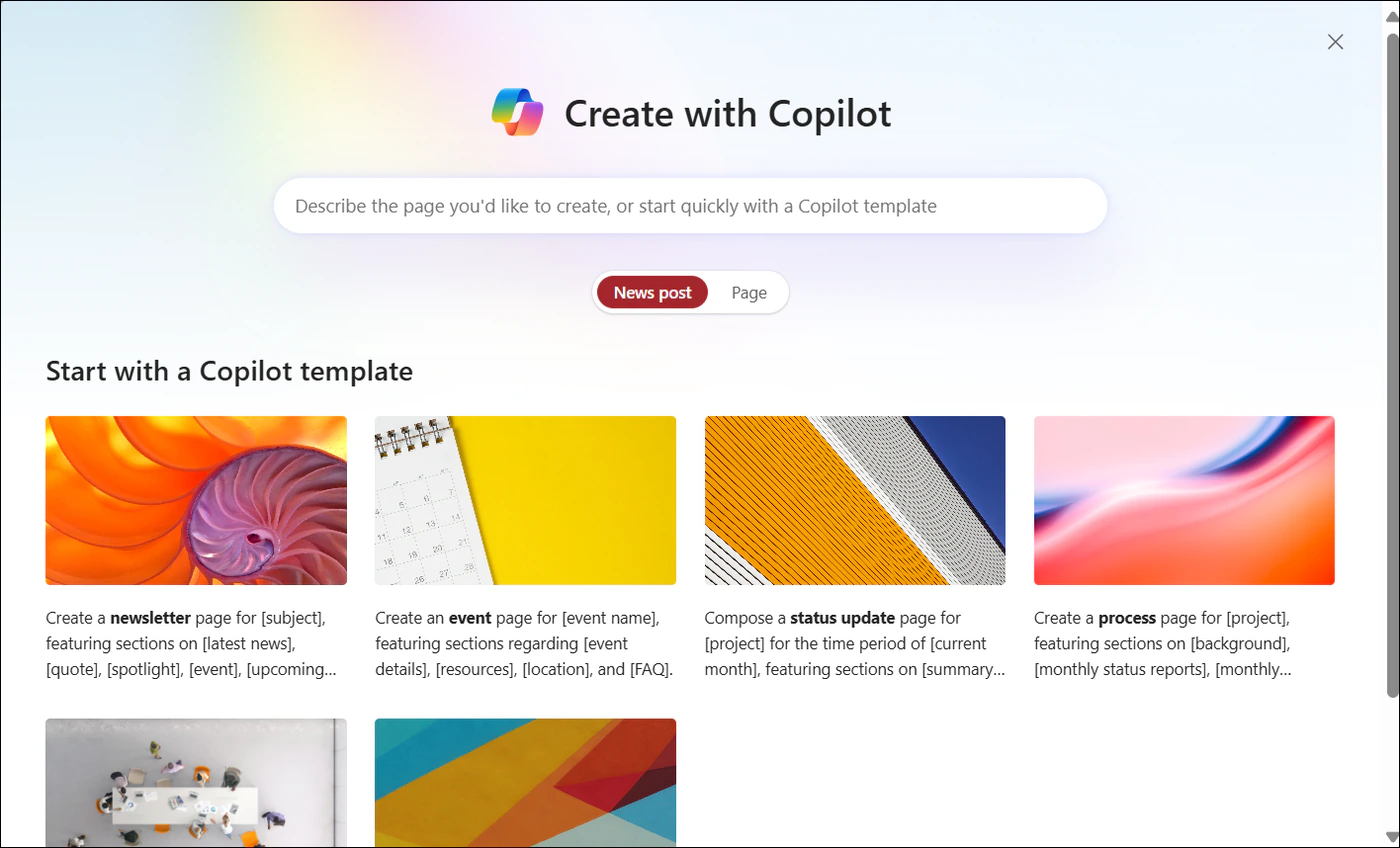
Bild 2. Eine Neuigkeit oder Seite mit Copilot erstellen: das Eingabefeld, der Seitentyp und die Copilot-Vorlagen. Quelle: Microsoft Support
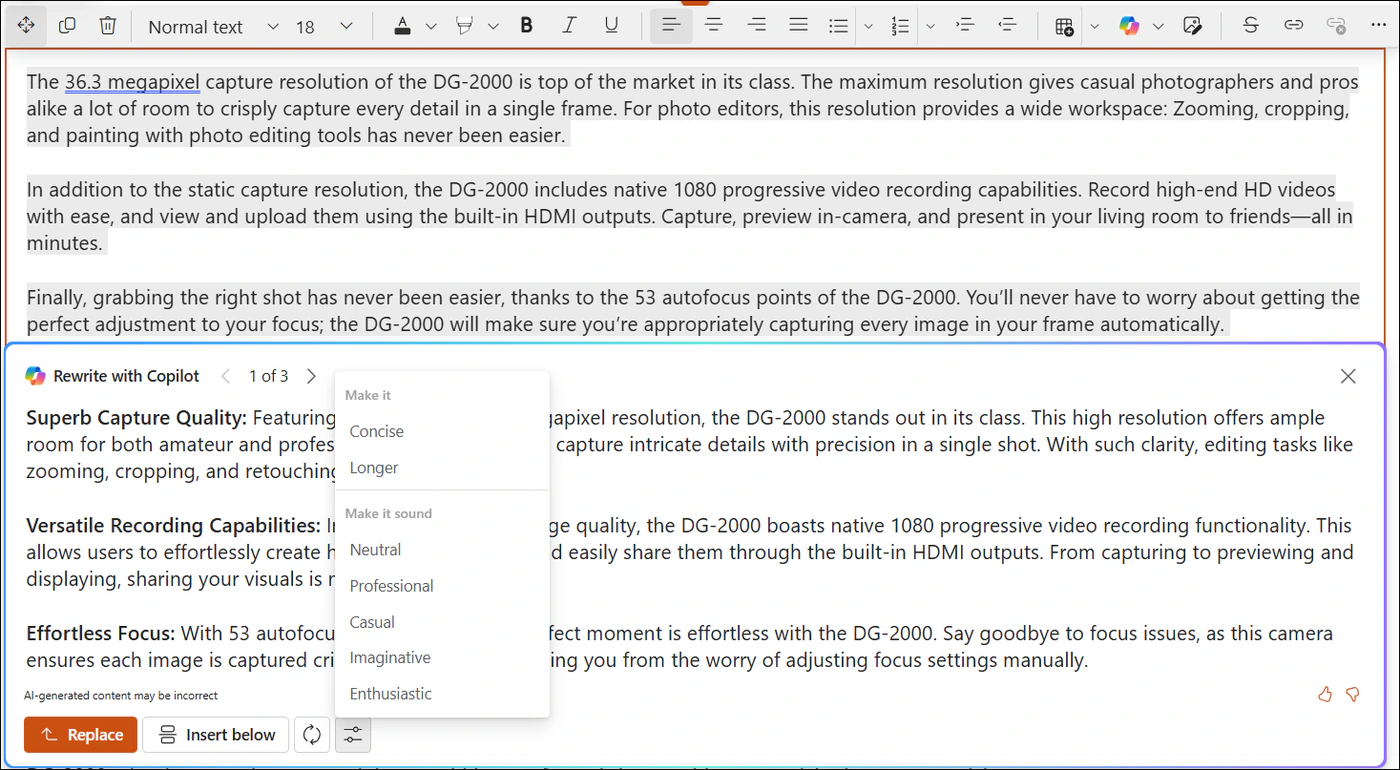
Bild 3. Einen Absatz mit Copilot direkt im Seiteneditor umschreiben. Quelle: Microsoft Support
Websites mit KI erstellen
Die ehrgeizigste Funktion, die seit April 2026 ausgerollt wird, ist Create sites with AI. Wählen Sie auf der SharePoint-Startseite Website erstellen und dann Website mit KI erstellen, oder wählen Sie Build in der neuen SharePoint-Oberfläche, und beschreiben Sie die Website in einem Satz: „Erstelle eine Website, die meinem Team hilft, zusammenzuarbeiten und den Projektfortschritt zu verfolgen.“ Copilot stellt einige Rückfragen und schlägt dann einen Bauplan und eine visuelle Gliederung aus Seiten, Navigation, Listen, Bibliotheken, Spalten und Ansichten vor. Den Plan verfeinern Sie im Chat („Füge der Aufgabenliste eine Spalte für den Zeitaufwand hinzu“, „Entferne die Seite Teamübersicht“), und nichts wird erstellt, bis Sie Build it wählen und Website-Namen und Vertraulichkeitsbezeichnung bestätigen. Die Bereitstellung dauert bis zu 30 Minuten und liefert eine Website mit Beispielseiten, Dokumenten und Listenelementen, sodass die Struktur für die nächsten Besucher offensichtlich ist. Der Plan selbst wird als SitePlan.md in der Bibliothek Agent Assets der Website gespeichert.
Zwei Voraussetzungen stolpern viele: Nutzer brauchen eine Microsoft 365 Copilot-Lizenz, und sie müssen in Ihrem Tenant Websites erstellen dürfen, sonst muss ein SharePoint-Administrator die Website mit KI in ihrem Namen erstellen. Während der Preview liegen einige Dinge außerhalb des Umfangs, darunter komplexe Power-Automate-Flows, Berechtigungs- und Freigabeeinstellungen, Spalten- und Zeilenformatierung, erweiterte Webparts und Integrationen von Drittanbietern; Copilot sagt das in der Planungsphase und schlägt vor, sie anschließend von Hand zu erledigen. Zu den Website-Typen selbst siehe Arten von SharePoint-Websites.
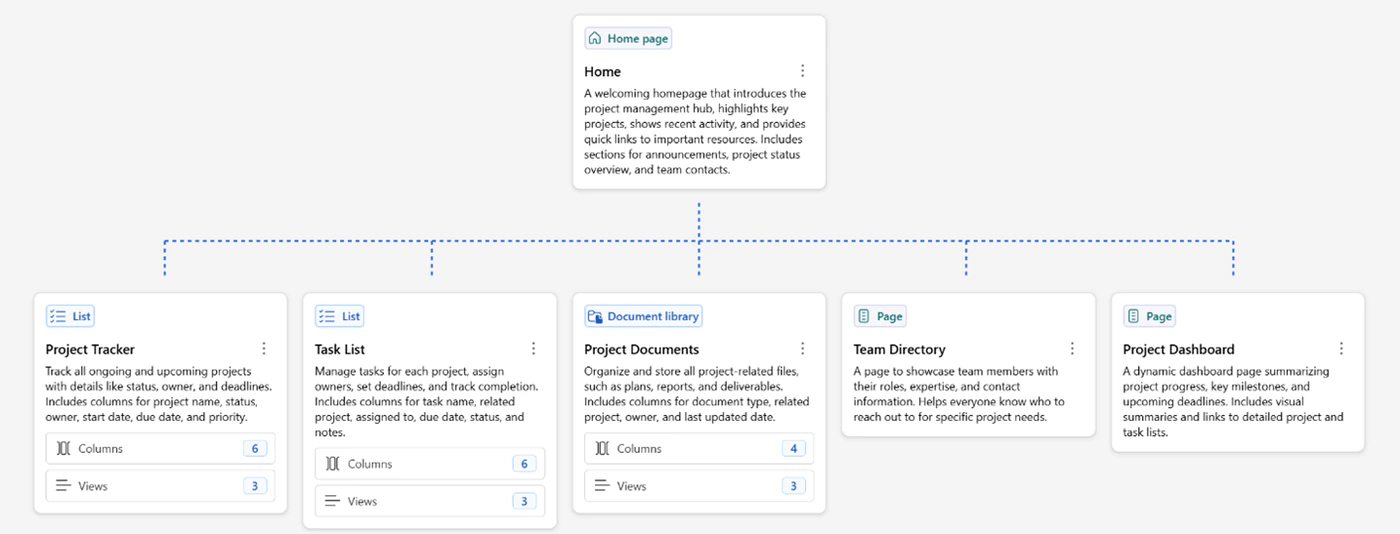
Bild 4. Die visuelle Gliederung, die Copilot für eine neue Website vorschlägt, bevor irgendetwas erstellt wird. Quelle: Microsoft Learn
Dokumentbibliotheken mit KI-Spalten erstellen
Wählen Sie auf der Startseite einer Website oder unter Websiteinhalte + Neu, Dokumentbibliothek und dann die KI-gestützte Option. Beschreiben Sie den Zweck („eine Bibliothek zum Speichern und Ordnen von Lieferantenrechnungen“), laden Sie eine Beispieldatei hoch, falls Sie eine haben, und Copilot schlägt einen Namen, eine Beschreibung und ein Metadatenschema vor, das auf diese Art von Dokument zugeschnitten ist. Die erstellten Spalten sind Autofill-Spalten: Jede trägt einen Prompt, der jede hinzugefügte Datei liest und den Wert einträgt, sodass Rechnungen mit Vertragspartner, Betrag und Fälligkeitsdatum ankommen, ohne dass jemand ein Formular ausfüllt. Die Prompts können Sie bei der Erstellung und jederzeit danach prüfen und bearbeiten. Das ist die Funktion, mit der Metadatenschemata endlich den Kontakt mit echten Nutzern überstehen, ein Thema, das wir im Leitfaden zum SharePoint Content Management ausführlich behandeln. Die Dokumentation Create document library with AI listet die unterstützten Dateitypen.
Bibliotheksregeln in natürlicher Sprache einrichten
In jeder Dokumentbibliothek öffnet das Copilot-Symbol in der rechten unteren Ecke ein Menü mit Schnellaktionen, darunter Regeln einrichten. Beschreiben Sie, was passieren soll, und Copilot konfiguriert die Regel: „Schicke dem Finanzteam eine E-Mail, wenn eine neue Rechnung hinzugefügt wird“, „Verschiebe Dateien mit dem Status Genehmigt in den Ordner Veröffentlicht“, „Setze den Status auf Prüfung, wenn ein Vertrag geändert wird“. Unterstützte Auslöser sind das Erstellen, Ändern oder Löschen eines Elements; unterstützte Aktionen sind E-Mail, Verschieben, Kopieren und Wert setzen. Beim ersten Einsatz in einer Bibliothek schlägt Copilot außerdem bis zu drei Metadatenspalten auf Basis der vorhandenen Dateien vor, damit die Regeln etwas haben, woran sie anknüpfen. Jede Liste oder Bibliothek kann bis zu 15 Regeln enthalten, Benachrichtigungen kommen von no-reply@sharepointonline.com, und der Auslöser „Datum nähert sich“ sowie die Aktionen Übersetzen und Löschen sind über Copilot noch nicht verfügbar. Für alles darüber hinaus bleibt Power Automate das Werkzeug; unser Leitfaden zur SharePoint-Automatisierung zeigt, wo die Grenze verläuft. Details stehen unter Automate workflows in a SharePoint document library.
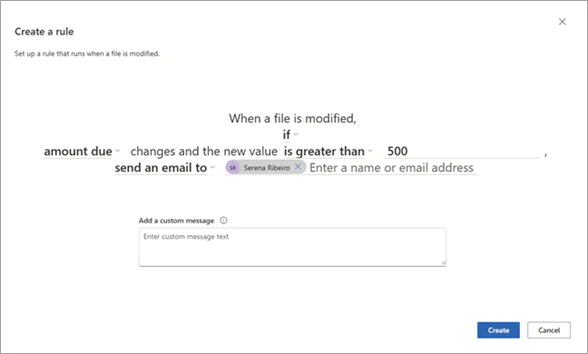
Bild 5. Eine aus einem Prompt in natürlicher Sprache erzeugte Bibliotheksregel, bereit zum Erstellen. Quelle: Microsoft Learn
Live-Dashboards aus Listen und Seitenschaltflächen, die Prompts ausführen
Seit August 2026 kann Copilot in SharePoint eine Liste, eine Excel-Arbeitsmappe oder eine CSV-Datei in ein interaktives HTML-Dashboard verwandeln, das mit seiner Quelle verbunden bleibt: Beim Öffnen aktualisiert es sich aus der Liste, sodass eine Projektstatusansicht, ein Bestandstracker oder eine Anfragen-Pipeline nicht mehr bei jeder Datenänderung neu gebaut werden muss. In derselben Version hat Microsoft die Möglichkeit ergänzt, den Webpart Schaltfläche auf einer Seite mit einem gespeicherten Copilot-Prompt zu verknüpfen, sodass jeder Besucher eines Projekt-Hubs auf „Statusupdate entwerfen“ oder „Betriebshandbücher finden“ drücken und das Ergebnis bekommen kann, ohne zu wissen, was zu tippen wäre. Beides ist mit Beispiel-Prompts in Microsofts Beitrag What’s new in Copilot in SharePoint, August 2026 beschrieben. Copilot kann außerdem Office-Dateien aus einem Prompt erstellen und seit August eine HTML-Seite für eine Website generieren. Wenn Sie sich bisher auf Reporting von Drittanbietern für Listendaten verlassen haben, vergleichen Sie das mit den Optionen in unserer Übersicht der SharePoint-Reporting-Tools.
Copilot im SharePoint Admin Center
Administratoren bekommen ihren eigenen Copilot, der für Tenants mit SharePoint- und Microsoft 365 Copilot-Lizenzen automatisch eingeschaltet ist. Im SharePoint Admin Center beantwortet er Fragen wie „Finde Websites, die im letzten Monat erstellt wurden und extern freigegeben sind“, liefert Details zu einer benannten Website und führt Sie durch mehrstufige Aufgaben wie das Aufspüren überberechtigter Websites und das Starten von Zugriffsüberprüfungen. Er ändert nie die Konfiguration in Ihrem Namen; er sagt Ihnen, was zu tun ist und wo. Administratoren, die ihn nicht wollen, können sich in eine Sicherheitsgruppe namens CopilotForM365AdminExclude aufnehmen. Der verwandte SharePoint Admin Agent erledigt dieselbe Aufgabe aus der Copilot-App und aus Teams heraus. Beide sind unter Copilot skills in the SharePoint admin center dokumentiert.
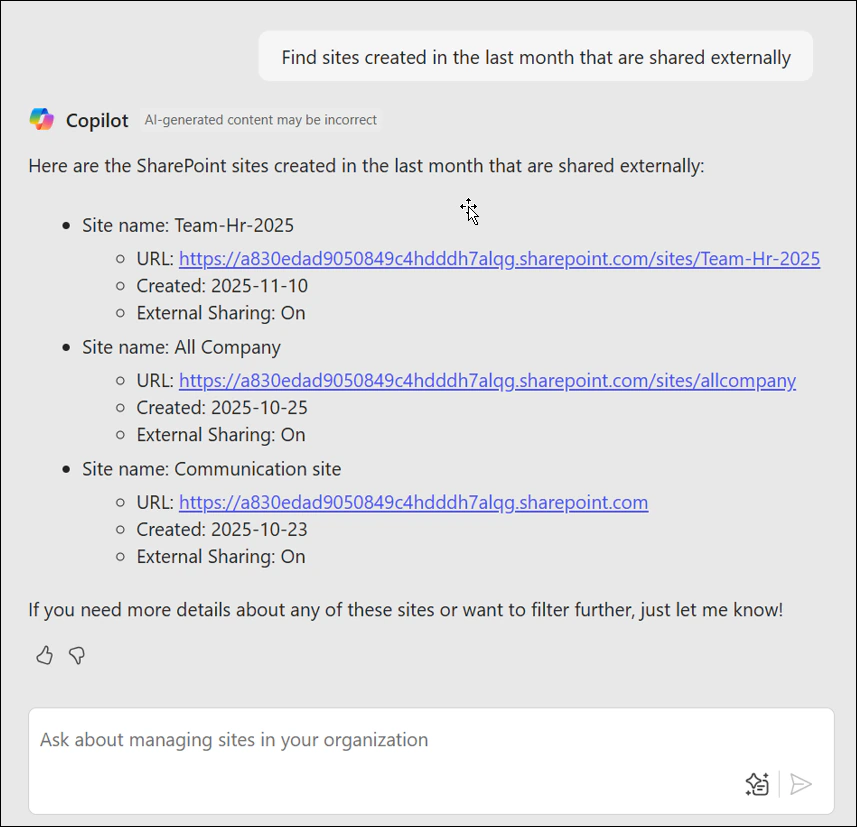
Bild 6. Copilot im SharePoint Admin Center beantwortet eine Website-Suche mit mehreren Kriterien. Quelle: Microsoft Learn
Wie Copilot in SharePoint funktioniert
Jede Antwort von Copilot in SharePoint durchläuft dieselben vier Schritte wie Microsoft 365 Copilot anderswo, mit einem Unterschied: Der Ausgangsbereich ist die Website, die Sie gerade ansehen.
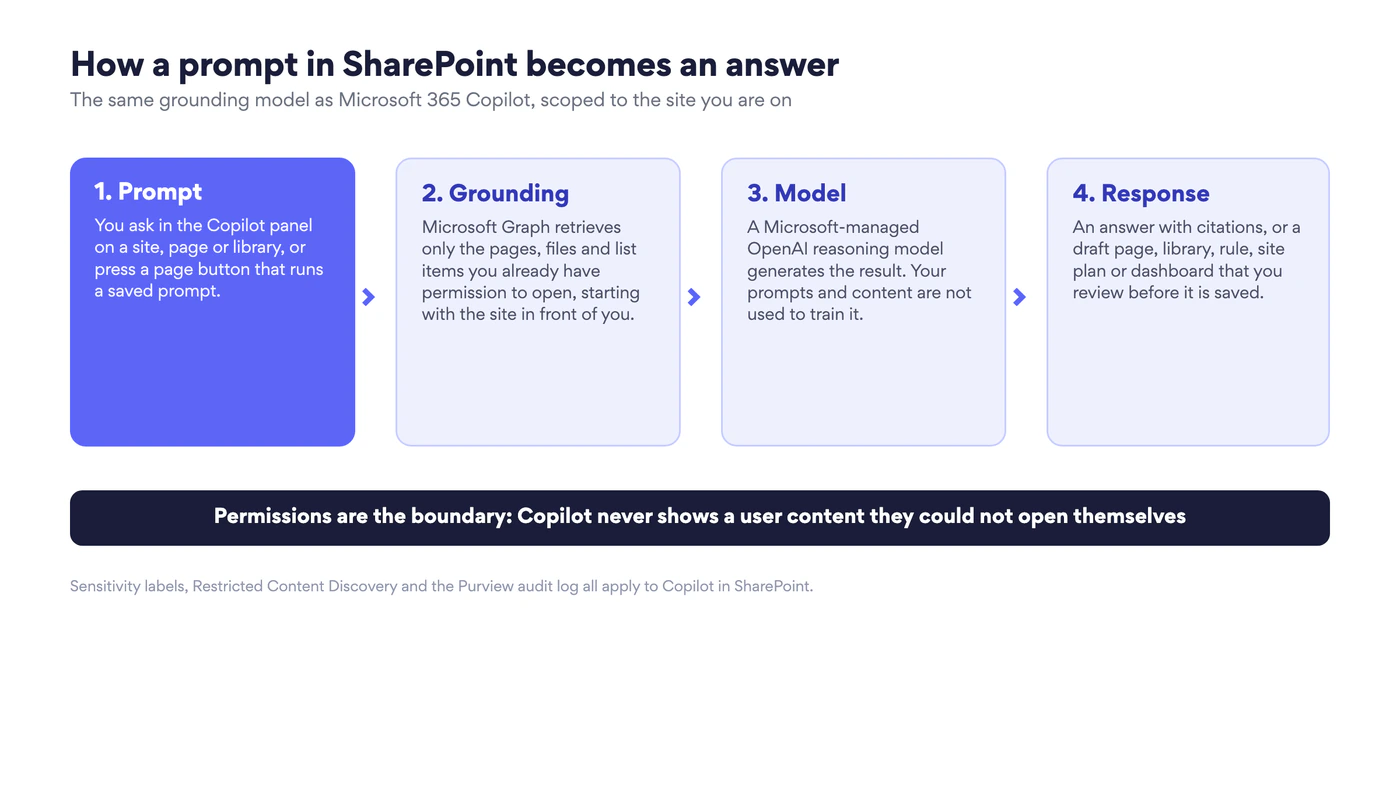
Abb. 3. Wie aus einem Prompt in SharePoint eine Antwort wird. Berechtigungen sind die Grenze in Schritt 2
- Prompt. Sie tippen eine Frage oder Anweisung in das Copilot-Panel oder drücken eine Seitenschaltfläche, die einen gespeicherten Prompt trägt.
- Grounding. Microsoft Graph holt die zum Prompt passenden Seiten, Dateien und Listenelemente, begrenzt auf das, was Ihr Konto ohnehin öffnen darf. Wer eine Bibliothek nicht öffnen kann, bekommt aus ihr keine Antwort, ob direkt oder über einen Agenten gefragt.
- Modell. Prompt und abgerufene Inhalte gehen an ein von Microsoft verwaltetes Reasoning-Modell von OpenAI (GPT-5.4 zum Zeitpunkt des Opt-out-Rollouts). Microsoft wählt und aktualisiert das Modell; es gibt nichts zu konfigurieren. Ihre Prompts und Inhalte werden nicht zum Training verwendet.
- Antwort. Sie erhalten eine Antwort mit Quellenangaben oder einen Seitenentwurf, ein vorgeschlagenes Bibliotheksschema, eine Regel, einen Website-Plan oder ein Dashboard. Alles, was SharePoint verändert, wird zuerst gezeigt und erst erstellt, wenn Sie es freigeben.
Daraus folgen drei Dinge. Erstens: Die Qualität einer Antwort ist die Qualität der Inhalte, die er finden kann. Ein veraltetes Richtliniendokument liefert eine veraltete Antwort, mit selbstbewusster Quellenangabe. Zweitens: Übermäßige Freigaben werden sichtbar. Eine Datei, die technisch für alle offen war, die aber niemand zu finden wusste, ist jetzt eine Frage entfernt. Deshalb stellt Microsofts Leitfaden zur Vorbereitung die Bereinigung der Zugriffe vor die Lizenzzuweisung. Drittens: Der Compliance-Stack gilt weiterhin. Vertraulichkeitsbezeichnungen, Restricted Content Discovery und das Überwachungsprotokoll für Copilot-Interaktionen in Microsoft Purview decken Copilot in SharePoint ab, wo er als eigener App-Host erscheint.
Lizenzierung: Was Copilot in SharePoint kostet
Copilot in SharePoint hat keinen eigenen Preis. Er ist während der Preview und, so Microsoft, auch bei der allgemeinen Verfügbarkeit ohne Aufpreis in der Microsoft 365 Copilot-Lizenz enthalten. Agenten in SharePoint sind die Ausnahme: Ein Nutzer ohne Lizenz kann Agenten weiterhin verwenden (aber nicht erstellen), wenn die Organisation die Pay-as-you-go-Abrechnung über ein Azure-Abonnement eingerichtet hat; die Nutzung wird dann pro Nachricht abgerechnet. Die aktuellen Tarife stehen auf Microsofts Seite zur Copilot Pay-as-you-go-Preisgestaltung; die Lizenzpreise pro Nutzer, das Business-Add-on und die kostenlose Stufe Copilot Chat behandelt unser Leitfaden zu Microsoft 365 Copilot.
| Was der Nutzer hat | Copilot in SharePoint | Agenten in SharePoint |
|---|---|---|
| Microsoft 365 Copilot-Lizenz | Vollständig: Fragen, Seiten, Websites, Bibliotheken, Regeln und Dashboards erstellen | Agenten erstellen, konfigurieren und nutzen |
| Keine Lizenz, Tenant hat Pay-as-you-go für Agenten | Nicht verfügbar | Agenten nutzen; Abrechnung pro Nachricht über das Azure-Abonnement |
| Keine Lizenz, kein Pay-as-you-go | Nicht verfügbar | Nicht verfügbar |
| Nur Copilot Chat (kostenlose Stufe) | Nicht verfügbar | In SharePoint nicht verfügbar; anderswo erstellte Agenten werden in Copilot Chat unter Umständen nach Verbrauch abgerechnet |
Abb. 4. Wer was nutzen darf, nach Lizenz. Basierend auf Microsofts Vergleich von Copilot-Lizenzen und Pay-as-you-go-Abrechnung für Agenten
Administratoren können den Zugriff auch innerhalb einer Lizenz feinsteuern: Auf der Seite mit den Lizenzdetails im Microsoft 365 Admin Center lässt sich der Serviceplan Microsoft Copilot for SharePoint pro Nutzer abschalten. Beachten Sie, dass damit für diese Person auch Copilot in OneDrive und der Copilot für die Seitenerstellung entfallen.
Erste Schritte mit Copilot in SharePoint
Weil die Preview ein Opt-out ist, bedeutet „erste Schritte“ für einen lizenzierten Nutzer oft nur, die Schaltfläche zu bemerken, die bereits erschienen ist. Für den Administrator gibt es trotzdem eine kurze Abfolge, die sich in dieser Reihenfolge lohnt.
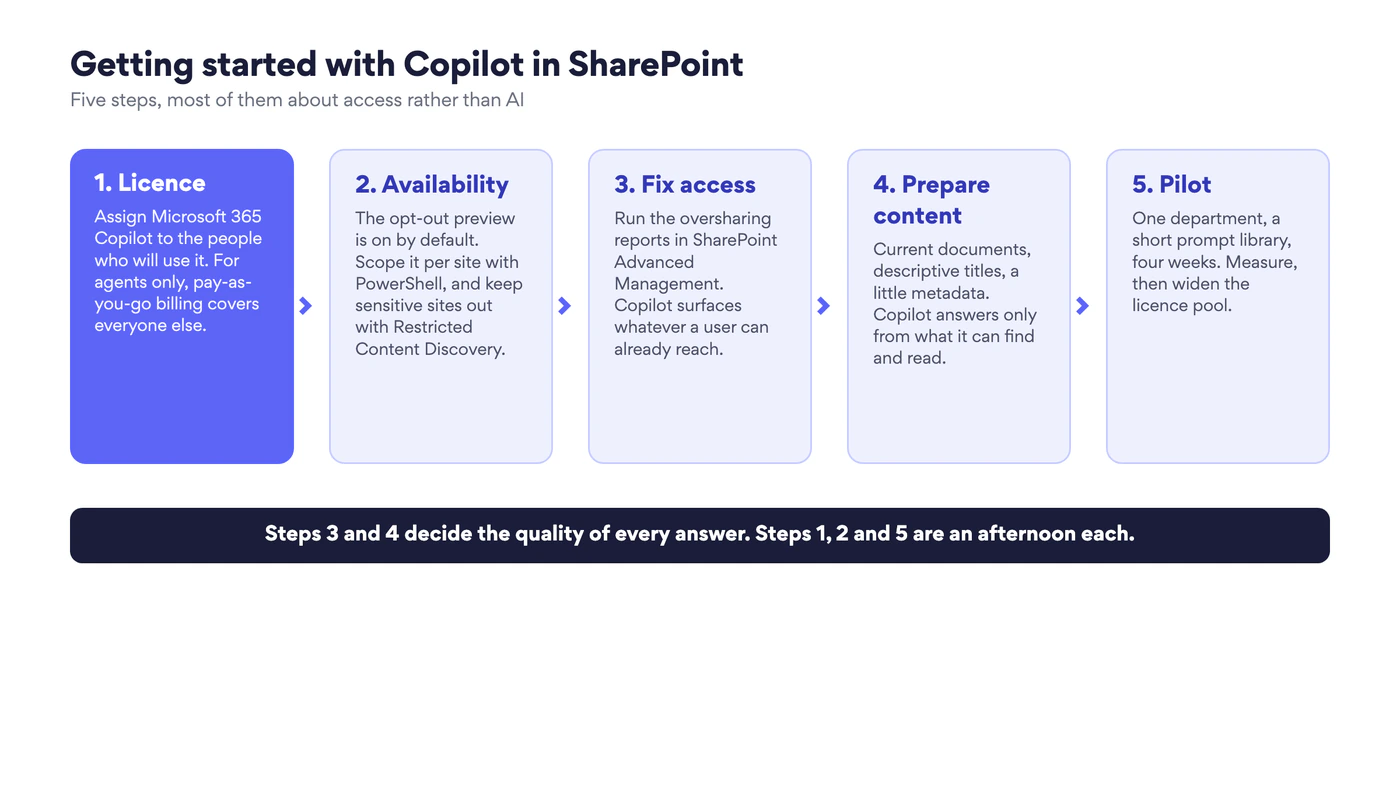
Abb. 5. Erste Schritte mit Copilot in SharePoint in fünf Schritten. Die Schritte 3 und 4 entscheiden über die Qualität jeder Antwort
1. Lizenzen zuweisen
Weisen Sie Microsoft 365 Copilot den Personen zu, die Copilot in SharePoint nutzen werden. Der Einrichtungsleitfaden für Microsoft Copilot im Microsoft 365 Admin Center führt Sie durch. Wenn Sie nur Agenten für ein breiteres Publikum möchten, richten Sie die Pay-as-you-go-Abrechnung ein, statt alle zu lizenzieren.
2. Festlegen, wo er verfügbar ist
Ein Opt-in ist nicht nötig. Zum Eingrenzen nutzen Sie die SharePoint Online Management Shell (Version 16.0.26615.12013 oder neuer) und den Parameter Set-SPOTenant -KnowledgeAgentScope, der seinen Preview-Namen behält: AllSites, IncludeSelectedSites, ExcludeSelectedSites oder NoSites, mit bis zu 100 Websites in der Einschluss- oder Ausschlussliste. Multi-Geo-Tenants führen ihn in jeder Geo aus. Websites mit Restricted Content Discovery zeigen Copilot in SharePoint und KI-Aktionen nie an, unabhängig vom Geltungsbereich. Website-Besitzer erhalten ein Panel mit KI-Einstellungen der Website, in dem sie wählen, welcher Agent sich über das Agent-Symbol öffnet, und die Copilot-Schaltfläche für Besucher ausblenden können. Microsoft hat angekündigt, dass sich das Aktivierungsverfahren zur allgemeinen Verfügbarkeit ändert; prüfen Sie also die Seite Get started, bevor Sie etwas Dauerhaftes skripten.
3. Zugriffe bereinigen, bevor die KI sie sichtbar macht
Führen Sie die Berichte zur Data Access Governance in SharePoint Advanced Management aus (in der Copilot-Lizenz enthalten): Websites, die für „Jeder außer externen Benutzern“ freigegeben sind, Vertraulichkeitsbezeichnungen für Dateien, Freigabelinks, Berichte zum Berechtigungsstatus. Delegieren Sie die Bereinigung mit Zugriffsüberprüfungen an die Website-Besitzer. Unser Leitfaden zu SharePoint-Berechtigungen und der Leitfaden zur externen Freigabe beschreiben das Modell, das Sie aufräumen.
4. Inhalte vorbereiten
Copilot antwortet nur aus dem, was er finden und lesen kann. Archivieren oder löschen Sie überholte Dokumente, geben Sie Seiten und Dateien aussagekräftige Titel und ergänzen Sie die zwei oder drei Metadatenspalten, auf die es bei der Suche ankommt. Wo eine Bibliothek unordentlich ist, lassen Sie Copilot eine neue Bibliothek mit KI-Spalten erstellen und verschieben Sie die aktuellen Dateien hinein. Der Leitfaden zum Dokumentenmanagement enthält die Praktiken auf Bibliotheksebene.
5. Pilotieren, dann ausweiten
Geben Sie einer Abteilung für ein Quartal Lizenzen, legen Sie eine kleine Prompt-Bibliothek an (Microsofts Adoption Hub für Copilot in SharePoint hat fertige Vorlagen) und messen Sie: Fragen, die ohne Ticket beantwortet wurden, veröffentlichte Seiten, erstellte Regeln. Weiten Sie dann den Lizenzpool auf die Rollen aus, die den klarsten Gewinn gezeigt haben. Während der Preview gelten Nutzungslimits: Jeder Nutzer hat ein tägliches und ein wöchentliches Kontingent, und Copilot pausiert für diesen Nutzer, bis das Limit zurückgesetzt wird.
Wo Sie ihn als Nutzer finden
Auf einer Website-Seite suchen Sie die Copilot-Schaltfläche in der Kopfzeile. In einer Dokumentbibliothek sitzt das Copilot-Symbol in der rechten unteren Ecke und öffnet die Schnellaktionen (Regeln einrichten, Spalten vorschlagen, Zusammenfassen). Auf der SharePoint-Startseite öffnet Build den Chat zur Website-Erstellung. Das Agent-Symbol in der Kopfzeile der Website öffnet den Standardagenten der Website, das kann Copilot in SharePoint sein oder ein vom Besitzer gewählter eigener Agent.
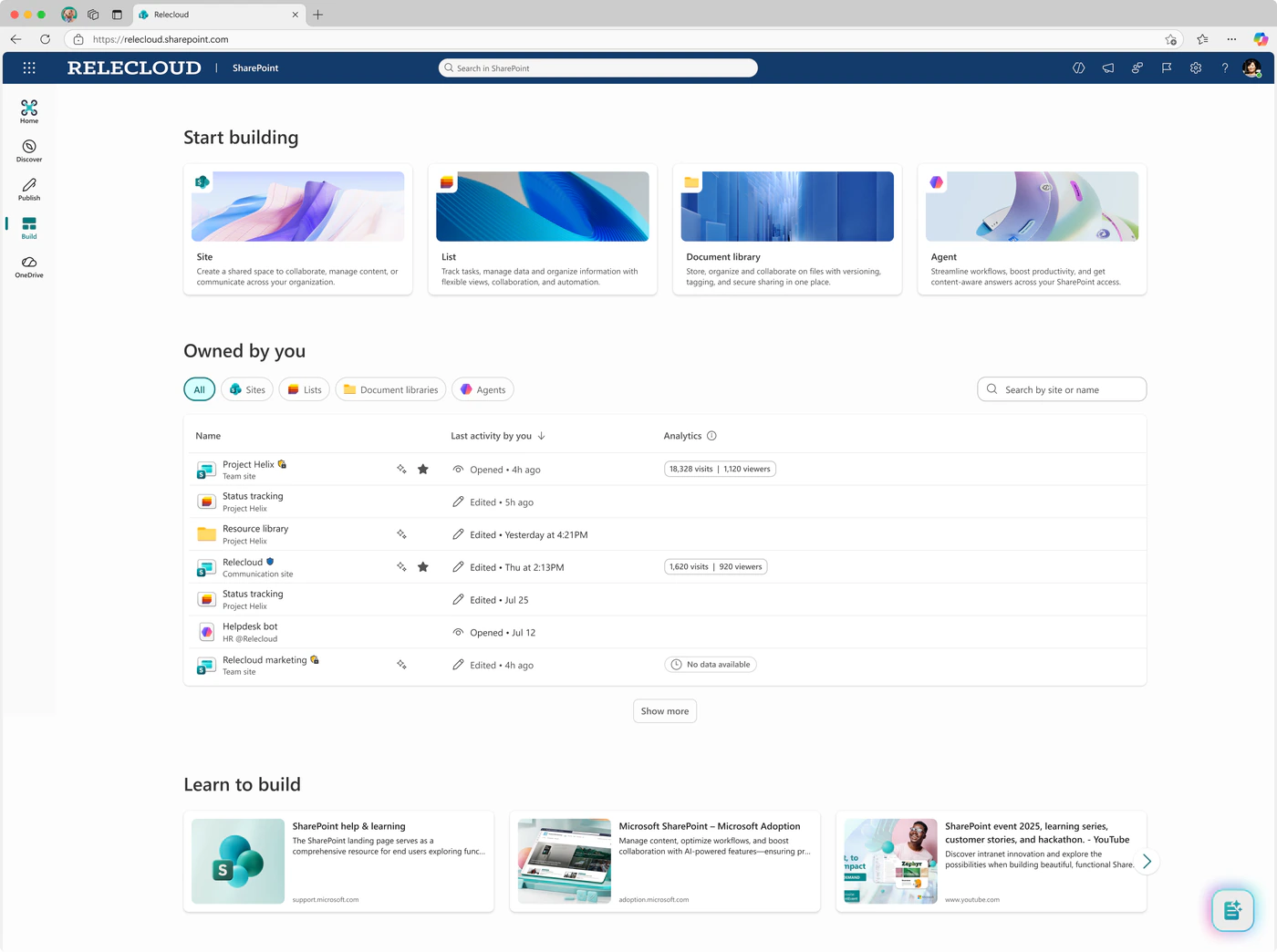
Bild 7. Der Einstieg Build auf der SharePoint-Startseite. Quelle: Microsoft Support
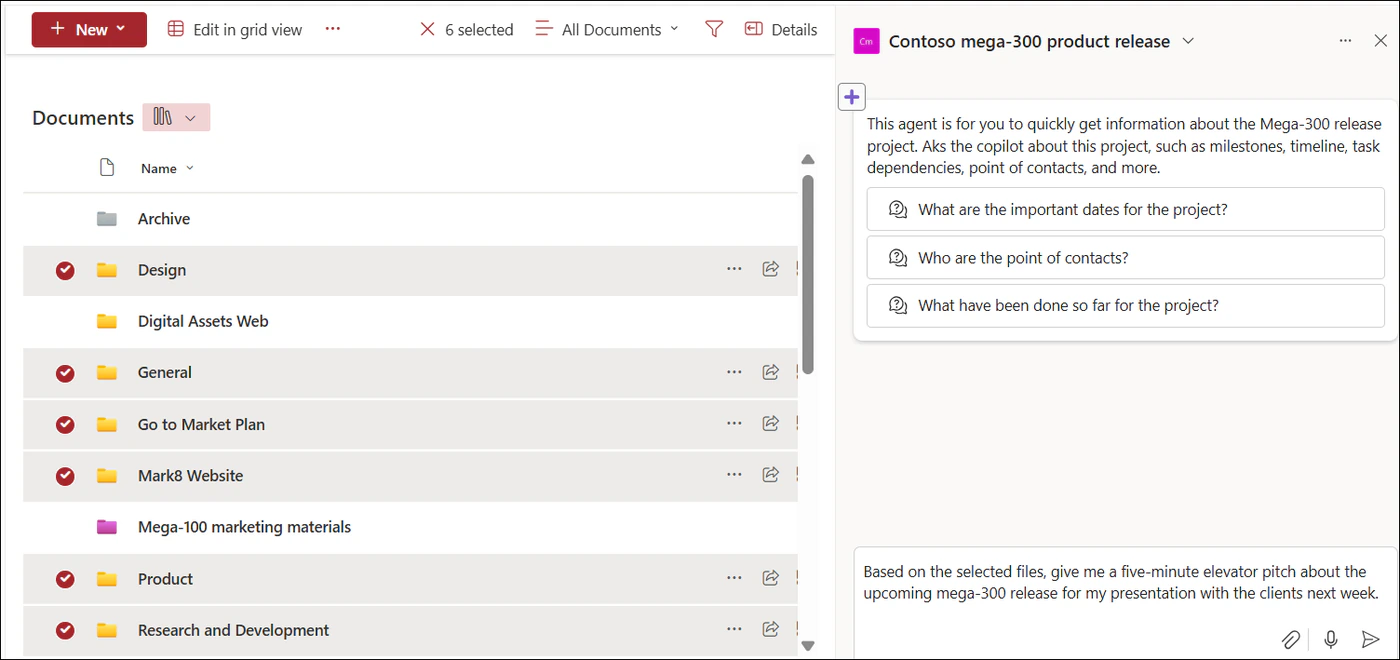
Bild 8. Das Copilot-Panel in einer Dokumentbibliothek, begrenzt auf die markierten Dateien. Quelle: Microsoft Support
Praktische Einsatzmöglichkeiten für Copilot in SharePoint
Die folgenden Szenarien liefern in der ersten Woche ein sichtbares Ergebnis. Jedes verbindet eine Aufgabe mit einem Prompt, den Sie direkt einfügen können.
| Aufgabe | Wo | Prompt zum Ausprobieren |
|---|---|---|
| Eine Website nachholen, von der Sie länger weg waren | Copilot-Panel auf der Website | „Fasse zusammen, was sich auf dieser Website in den letzten zwei Wochen geändert hat, und liste die neuen Dokumente auf.“ |
| Eine Richtlinienfrage beantworten, ohne die Richtlinie zu lesen | Copilot-Panel auf der HR- oder Richtlinien-Website | „Wie hoch ist laut aktueller Reiserichtlinie das Tageslimit für Mahlzeiten im Ausland? Nenne den Abschnitt.“ |
| Eine Intranet-Neuigkeit aus einem Dokument entwerfen | Vorlagenkatalog, Neuigkeit | „Schreibe eine Neuigkeit zur Ankündigung des Q4-Planungsworkshops auf Basis des angehängten Briefings, 250 Wörter, mit Aufruf zur Anmeldung.“ |
| Eine Projekt-Website aufsetzen | Build auf der Startseite | „Erstelle eine Website für einen Produktlaunch: Aufgaben mit Verantwortlichen und Fälligkeitsdaten, eine Risikoliste, eine Bibliothek für Liefergegenstände und eine Statusseite.“ |
| Eingehende Dokumente automatisch taggen | Neue Dokumentbibliothek, KI-gestützt | „Eine Bibliothek für Lieferantenverträge; tagge jede Datei mit Lieferant, Vertragswert, Startdatum und Verlängerungsdatum.“ |
| Dateien ohne Power Automate weiterleiten oder markieren | Schnellaktionen der Bibliothek, Regeln einrichten | „Wenn der Status einer Datei auf Genehmigt wechselt, kopiere sie in die Bibliothek Veröffentlicht und schicke dem Kommunikationsteam eine E-Mail.“ |
| Der Führung eine Live-Ansicht einer Liste geben | Copilot-Panel auf der Liste | „Erstelle aus dieser Projektliste ein Management-Dashboard mit Gesundheitsstatus, Meilensteinen, Risiken und Verantwortlichen, mit Filtern, die synchron bleiben.“ |
| Einen wiederkehrenden Prompt vor ein Team stellen | Webpart Schaltfläche auf einer Seite | „Entwirf das Statusupdate dieser Woche aus der Aufgabenliste, gruppiert nach Arbeitsbereich.“ |
Abb. 6. Acht Einsatzmöglichkeiten für die erste Woche mit Copilot in SharePoint, jeweils mit einem Prompt
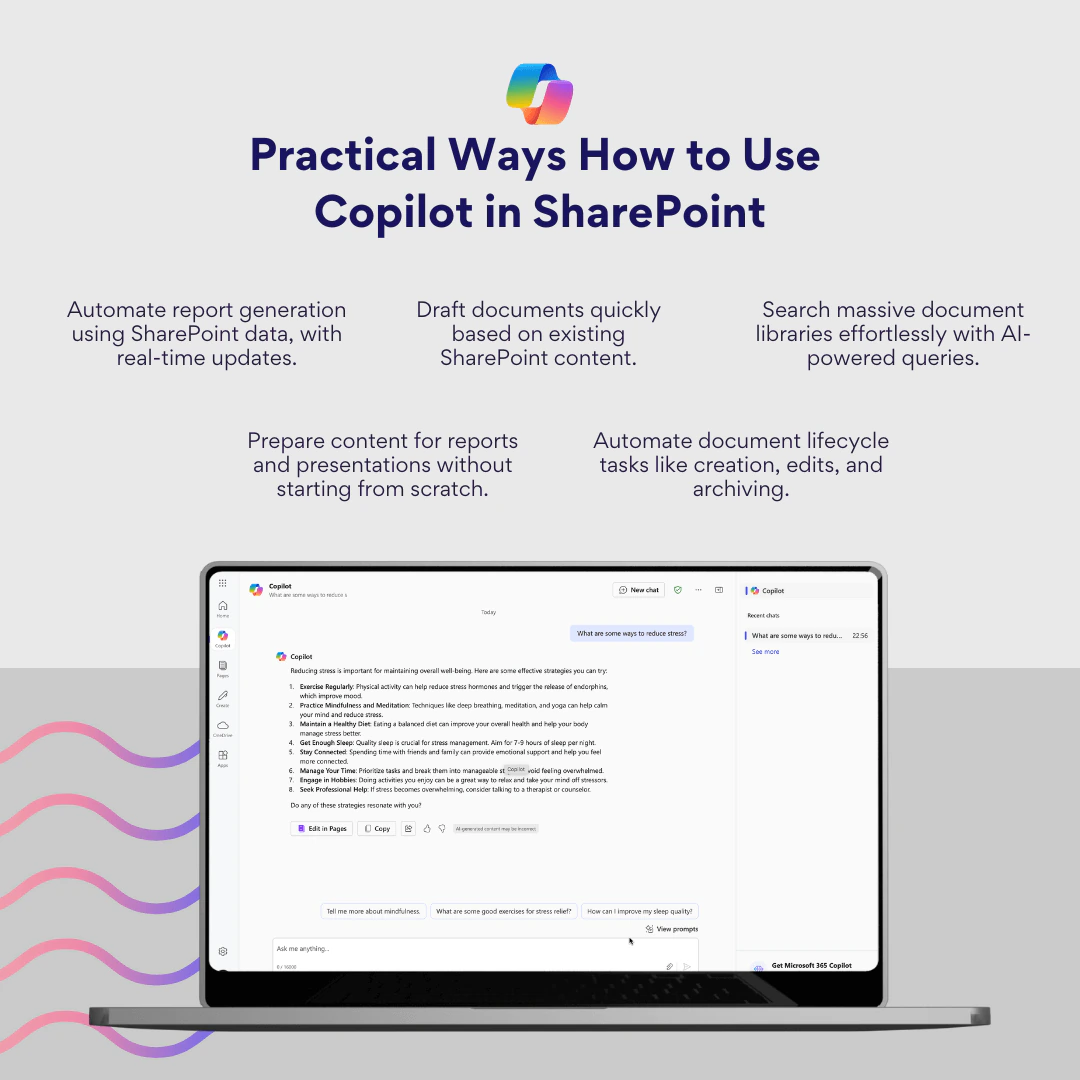
Bild 9. Praktische Einsatzmöglichkeiten für Copilot in SharePoint (Bild aus der früheren Version dieses Artikels übernommen)
Zwei Gewohnheiten verbessern jedes Ergebnis. Seien Sie beim Geltungsbereich konkret („in dieser Bibliothek“, „im Ordner 2026“, oder hängen Sie die genaue Datei mit / an), damit das Grounding nicht abschweift. Und bitten Sie um die gewünschte Form („eine Tabelle mit drei Spalten“, „fünf Stichpunkte“, „eine Zusammenfassung in zwei Absätzen für eine Führungskraft“), denn Copilot formatiert nach Anweisung deutlich besser, als er rät. Wenn eine Antwort falsch ist, liegt die Lösung meist im Inhalt: ein veraltetes Dokument, das hätte archiviert werden sollen, oder ein neueres, das niemand öffnen kann. Zur Arbeit mit den zugrunde liegenden Listen und Bibliotheken siehe Microsoft Lists und SharePoint-Dokumentbibliotheken.
Copilot-Agenten in SharePoint
Ein Agent ist ein Copilot mit festem Geltungsbereich und fester Aufgabe: Fragen aus diesen Quellen beantworten, in diesem Ton, beginnend mit diesen vorgeschlagenen Prompts. SharePoint kennt drei Arten, und der Unterschied liegt vor allem darin, wie viel Einrichtung Sie in Kauf nehmen.
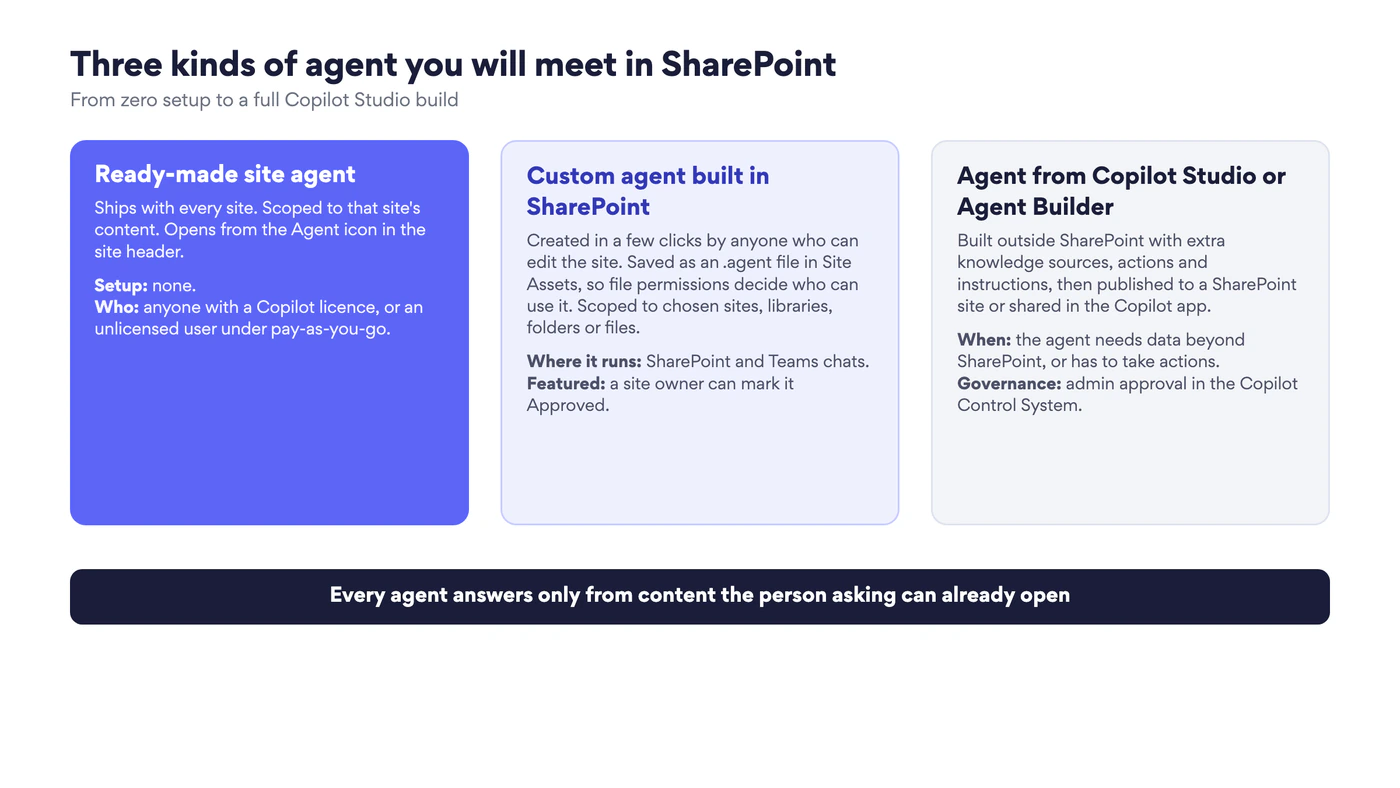
Abb. 7. Drei Arten von Agenten, denen Sie in SharePoint begegnen, von null Einrichtung bis zum Copilot-Studio-Build
Der vorgefertigte Website-Agent existiert auf jeder Website ohne Aktivierung. Er ist auf den Inhalt dieser Website begrenzt und öffnet sich über das Agent-Symbol in der Kopfzeile. Für eine kleine Teamwebsite ist das oft alles, was gebraucht wird.
Ein in SharePoint erstellter eigener Agent dauert wenige Minuten. Wer Dateien zu einer Website hinzufügen darf, kann eine Auswahl von Dateien oder Ordnern in einer Bibliothek markieren und Agent erstellen wählen oder über das Agent-Symbol starten. Sie geben ihm Namen und Symbol, wählen seine Quellen (bestimmte Websites, Bibliotheken, Ordner oder Dateien, bis zu einer kleinen Anzahl), schreiben eine Begrüßung und Start-Prompts und legen optional Verhaltensregeln fest. Der Agent wird als .agent-Datei in der Bibliothek Websiteobjekte der Website gespeichert, weshalb Dateiberechtigungen bestimmen, wer ihn finden und nutzen kann. Website-Besitzer können einen Agenten zum Hauptagenten der Website machen und Agenten als Genehmigt markieren, damit sie in einem eigenen Abschnitt der Agentenauswahl erscheinen. In SharePoint erstellte Agenten lassen sich in Teams-Gruppenchats und Besprechungen teilen und sind im Teams Store unter Agenten zu finden. Dort werden sie am meisten genutzt: Ein Projektagent im Projektchat beantwortet „Was haben wir zum Lieferanten entschieden?“, ohne dass jemand Teams verlässt. Microsofts Anleitungen Create and edit an agent und Share an agent from SharePoint in Teams zeigen die Klicks.
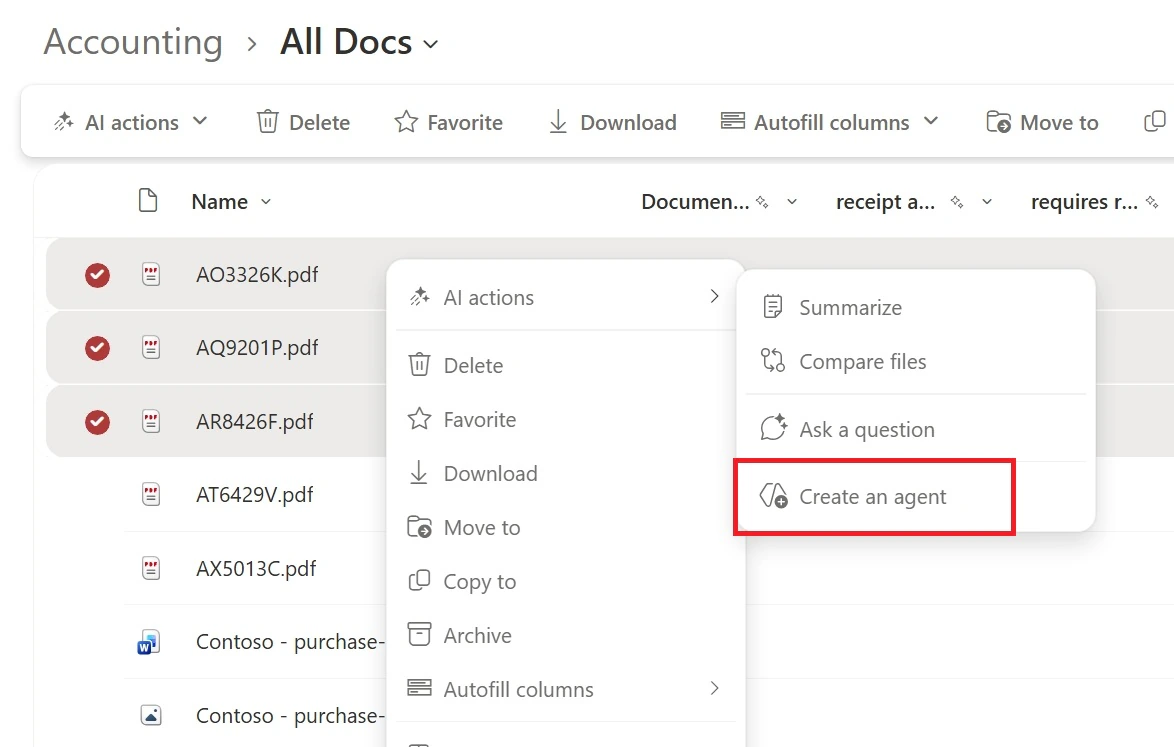
Bild 10. Einen eigenen Agenten aus markierten Dateien in einer Bibliothek starten. Quelle: Microsoft Support
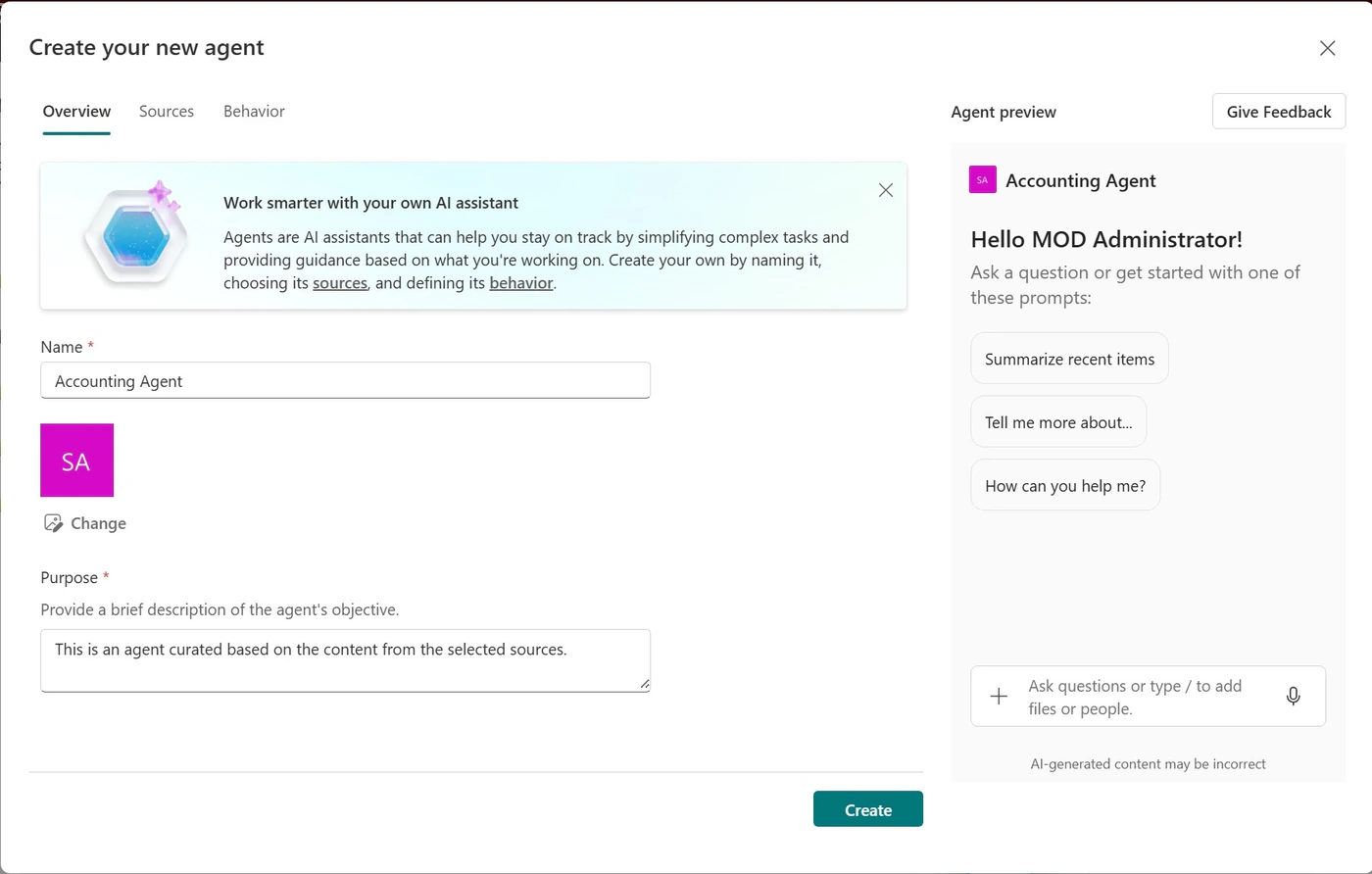
Bild 11. Der Agentenbuilder: Name, Zweck, Quellen und eine Vorschau der Start-Prompts. Quelle: Microsoft Support
Ein in Copilot Studio oder Agent Builder erstellter Agent ist der Weg, wenn der Agent Wissen jenseits von SharePoint braucht (eine Website, ein Fachsystem über einen Connector), Aktionen ausführen soll oder längere Anweisungen benötigt, als ein SharePoint-Agent erlaubt. Solche Agenten lassen sich auf einer SharePoint-Website veröffentlichen und dort als Genehmigt markieren, und sie durchlaufen die Administratorfreigabe im Copilot Control System des Microsoft 365 Admin Centers. Microsofts Admin-Leitfaden für Agenten vergleicht die drei Wege.
Welche Art auch immer, die Regel aus Abb. 3 gilt: Ein Agent antwortet jedem Nutzer nur aus Quellen, die dieser Nutzer öffnen kann. Einen Agenten zu teilen teilt nicht seine Dateien. Wenn eine Kollegin die Bibliothek nicht sehen kann, die der Agent liest, hat der Agent ihr schlicht weniger zu sagen. Administratoren können Erstellung und Nutzung von Agenten über die Agent Insights von SharePoint Advanced Management, das Überwachungsprotokoll und das Cmdlet Get-SPOCopilotAgentInsightsReport überwachen und einzelne Agenten für Copilot Chat sperren; die Steuerelemente sind unter Manage access to agents in SharePoint gesammelt.
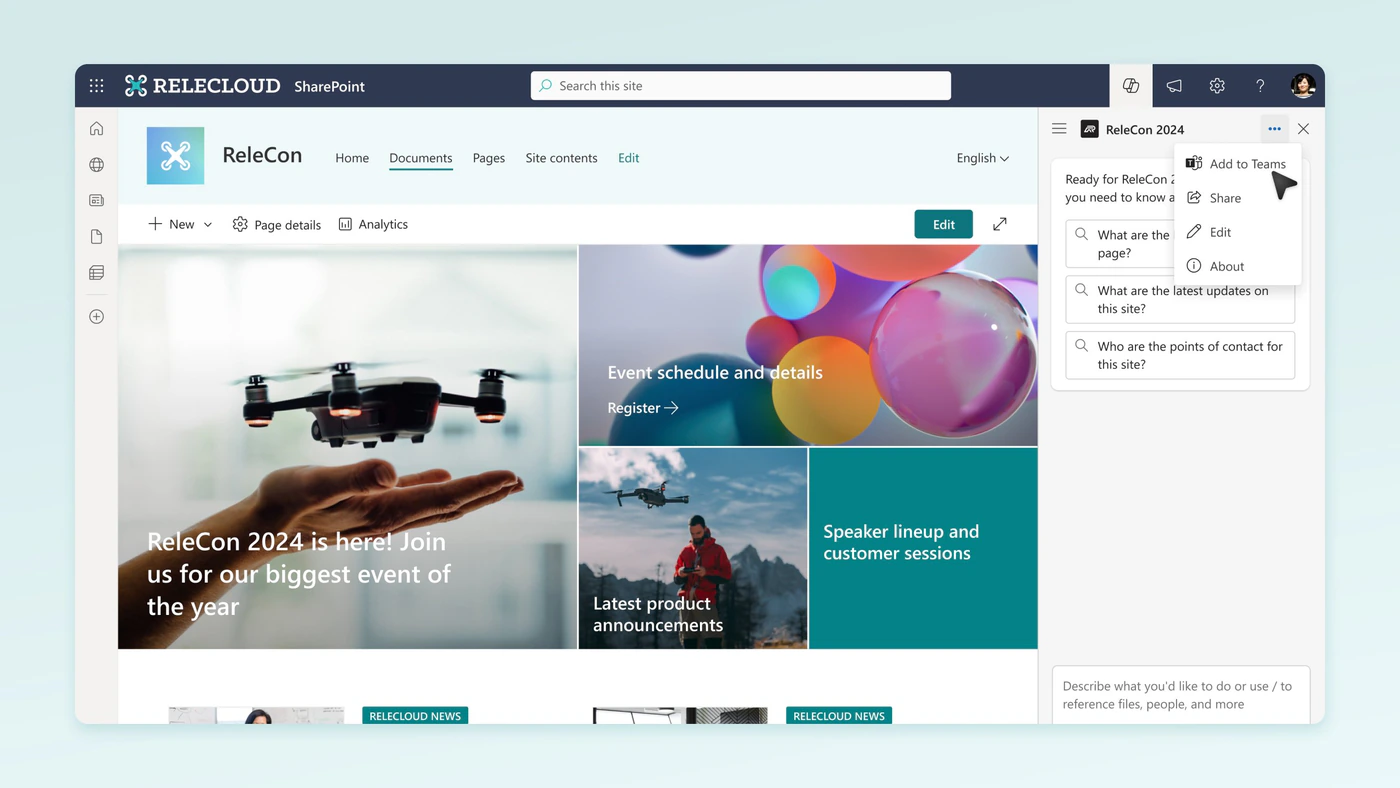
Bild 12. Einen SharePoint-Agenten über das Agentenmenü in Teams teilen. Quelle: Microsoft Support
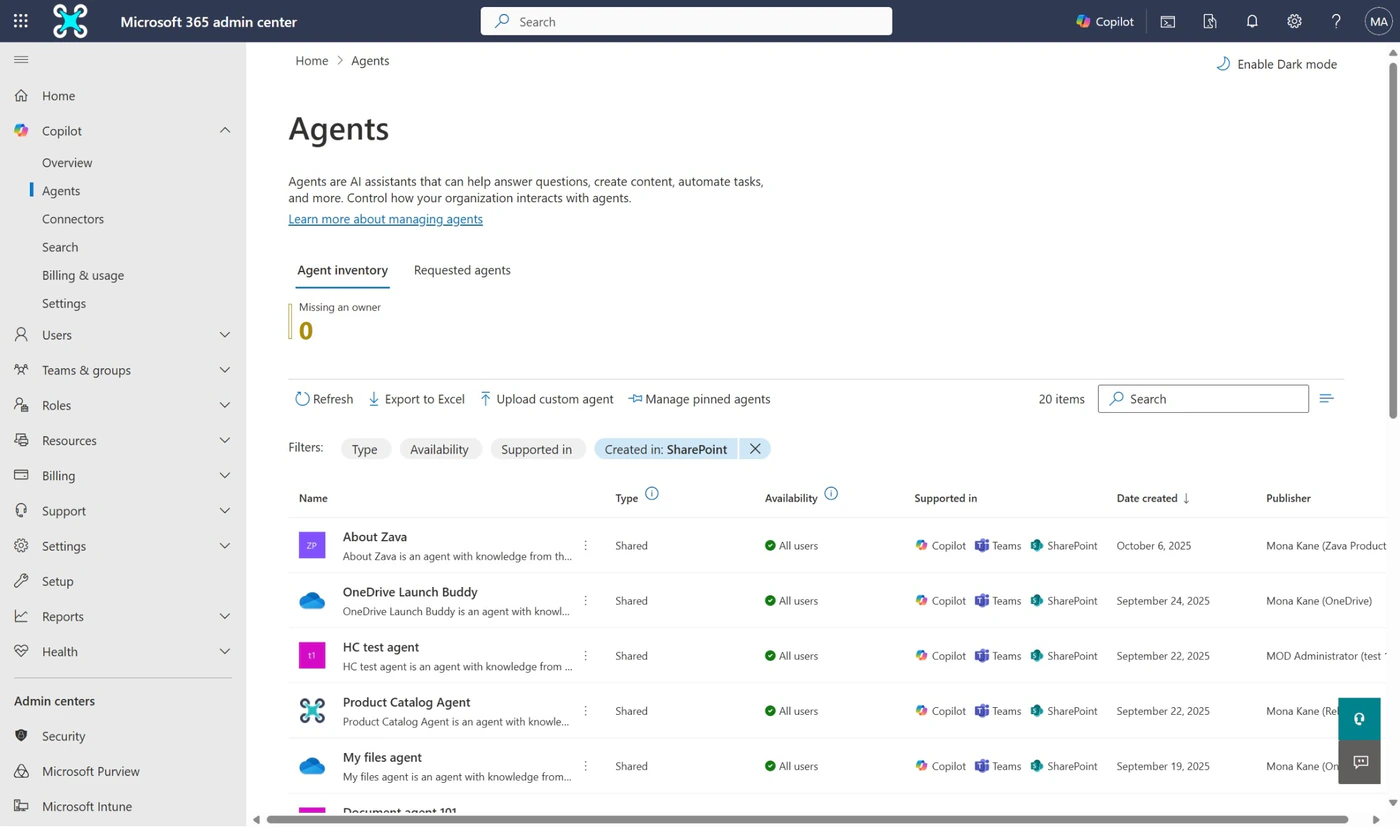
Bild 13. Das Agenteninventar im Microsoft 365 Admin Center. Quelle: Microsoft Learn
Governance, Sicherheit und Grenzen
Das meiste, was eine Governance-Verantwortliche über Copilot in SharePoint wissen muss, ist, dass er die Steuerelemente erbt, die SharePoint bereits hat. Die Punkte, die speziell für ihn gelten:
- Berechtigungen sind die Grenze. Es gibt kein separates Berechtigungsmodell für Copilot. Jede Antwort, jeder Agent und jeder Entwurf ist auf das begrenzt, was der angemeldete Nutzer öffnen kann. Deshalb kommt die Bereinigung der Zugriffe vor dem Rollout.
- Restricted Content Discovery nimmt eine Website aus Copilot in SharePoint, aus Agenten und aus KI-Aktionen heraus, ohne zu ändern, wer sie direkt öffnen kann. Nutzen Sie es für Websites, die berechtigterweise breit freigegeben sind, aber nicht auf Abruf zusammengefasst werden sollen.
- Vertraulichkeitsbezeichnungen werden respektiert, und durch Bezeichnungen verschlüsselte Dateien können von Bibliotheksregeln nicht analysiert werden.
- Überwachung. Jede Copilot-Interaktion wird in Microsoft Purview mit SharePoint als App-Host protokolliert, samt eDiscovery und Aufbewahrung für die Interaktionen selbst.
- Nutzungslimits gelten während der Preview pro Nutzer, täglich und wöchentlich, und setzen sich automatisch zurück; Microsoft hat angekündigt, sie gegebenenfalls anzupassen.
- Verfügbarkeit. Copilot in SharePoint ist in GCC, GCC High, DoD, abgeschotteten Clouds und Microsoft 365 von 21Vianet nicht verfügbar und unterstützt nur Sprachen, die sowohl auf der Sprachliste von SharePoint als auch auf der von Microsoft 365 Copilot stehen. Bibliotheksregeln können nur englischsprachige Dateien verarbeiten.
- Umfang der Preview. Die Website-Erstellung lässt Berechtigungen, komplexe Flows und Webparts von Drittanbietern aus; Regeln können noch nicht bei einem näher rückenden Datum auslösen. Rechnen Sie damit, dass die Liste Monat für Monat kürzer wird.
- SharePoint Server hat keinen Copilot. Der Assistent, die Agenten und die KI-Spalten sind Microsoft 365-Dienste. On-Premises-Farmen behalten den klassischen Workflow und Webparts von Drittanbietern; siehe SharePoint-Grenzen für die weiteren Plattformgrenzen.
Copilot und Virto-Apps für SharePoint
Copilot in SharePoint ist gut im Antworten, Entwerfen und Einrichten. Er ist nicht der Ort, an dem ein Team seinen Monat plant, eine Frist näher rücken sieht oder fünfzig Aufgaben auf einmal überblickt; das sind strukturelle Ansichten, und Copilot erzeugt sie auf Anfrage, statt sie den Leuten dauerhaft vor Augen zu halten. Virtos Apps für Microsoft 365 und SharePoint Online liefern diese Schicht und stehen neben Copilot, statt mit ihm zu konkurrieren. Jede Virto-App kommt mit einer kostenlosen 30-Tage-Testversion.
- Virto Alerts & Reminder App deckt die Benachrichtigungsfälle ab, die die Bibliotheksregeln von Copilot noch nicht erreichen: Erinnerungen, die von einer Datumsspalte wie Prüfdatum oder Vertragsende gesteuert werden, geplante Zusammenfassungen, Warnungen zu Microsoft 365-Kalenderereignissen, HTML-Vorlagen mit den Metadaten des Elements und die Zustellung in einen Teams-Kanal ebenso wie per E-Mail. Eine von Copilot eingerichtete Regel sagt, dass sich eine Datei geändert hat; eine Virto-Erinnerung sagt, dass die Prüfung am Freitag fällig ist.
- Virto Calendar App überlagert SharePoint-Listen, Exchange Online- und Microsoft 365-Gruppenkalender, Outlook- und Internetkalender zu einer farbcodierten Ansicht in SharePoint und Teams. Copilot kann zusammenfassen, was eine Besprechung entschieden hat; der Kalender ist der Ort, an dem der Folgetermin neben allem anderen geplant wird, was das Team bereits verfolgt.
- Virto Kanban Board App macht aus einer SharePoint-Liste ein Board mit Swimlanes, WIP-Limits und eigenen Phasen. Copilot kann den Projektplan und die Aufgabenliste entwerfen; das Board ist der Ort, an dem das Team sie bewegt.
- Virto Multiple Operations übernimmt das massenhafte Hochladen, das Bearbeiten von Metadaten in einem Schritt und das gezielte Löschen per Filter, das ein Copilot-Vorbereitungsprojekt erzeugt, wenn Inhalte in Bibliotheken mit KI-Spalten umgeordnet werden.
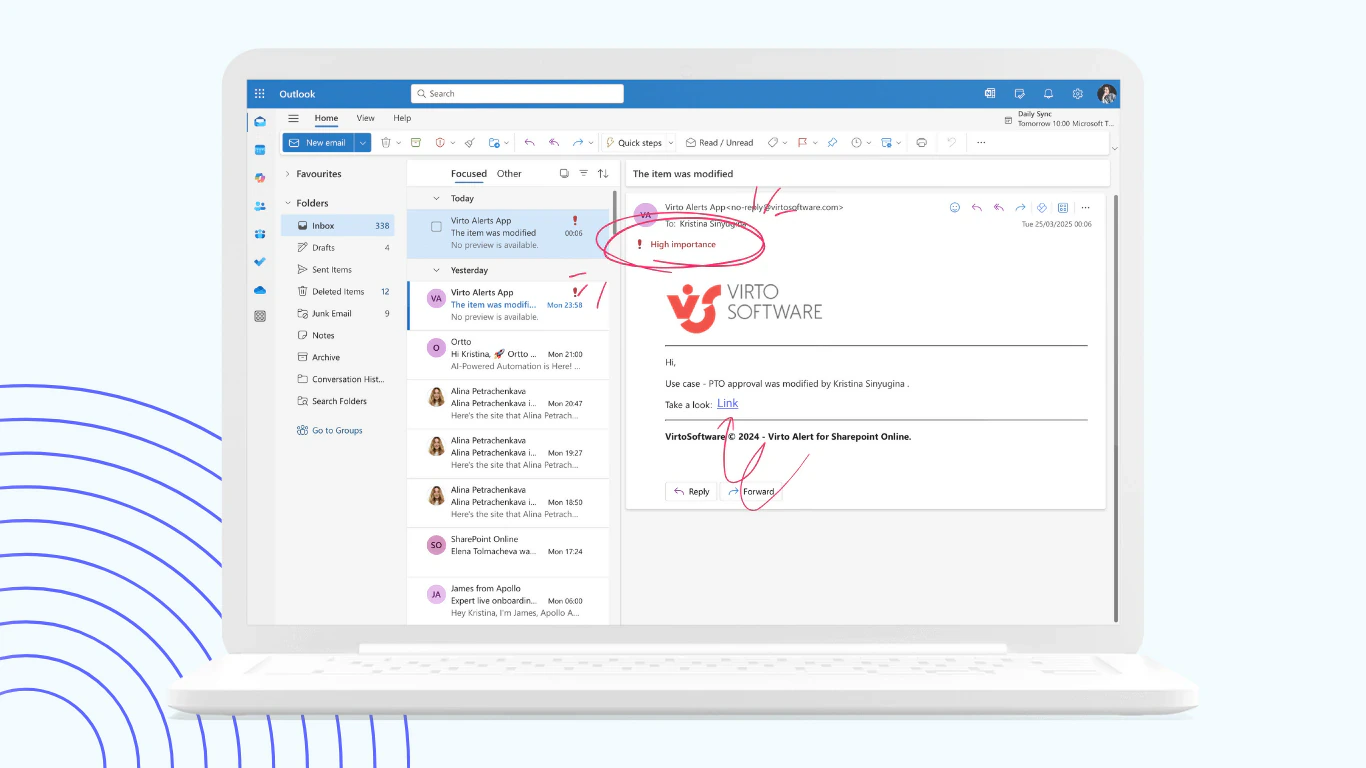
Bild 14. Virto Alerts & Reminder App: datumsbasierte Erinnerungen und Änderungswarnungen für SharePoint-Listen und -Bibliotheken
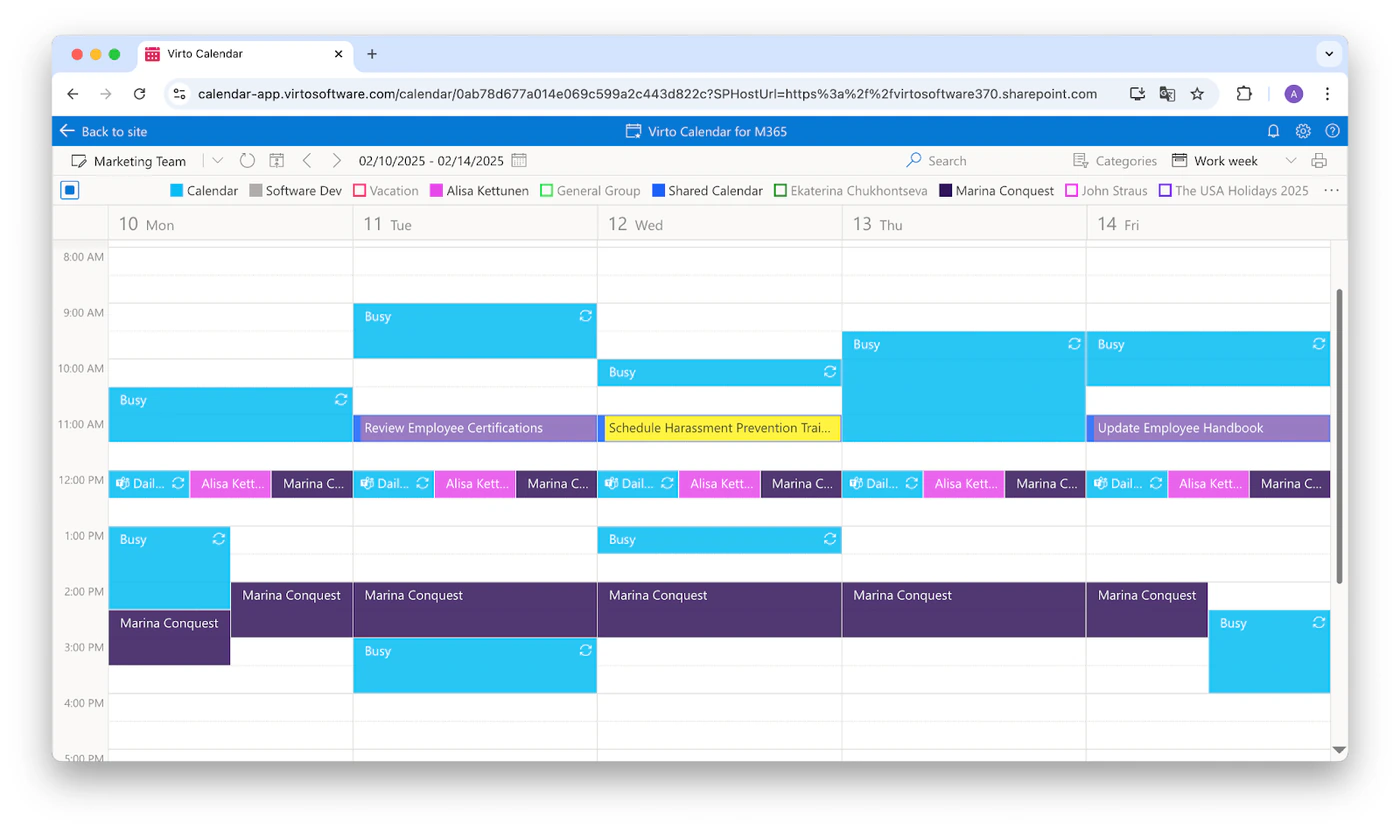
Bild 15. Virto Calendar App überlagert SharePoint-, Exchange- und Gruppenkalender in einer Ansicht
Organisationen, die noch SharePoint Server einsetzen, wo keine der Copilot-Funktionen greift, finden die On-Premises-Gegenstücke auf der Seite SharePoint-Webparts, darunter den Virto Notifications & Alerts Web Part und Virto Workflow Automation.
FAQ
Was ist Copilot in SharePoint?
Der in SharePoint integrierte KI-Assistent von Microsoft. Er hilft beim Erstellen und Bearbeiten von Seiten, Websites und Bibliotheken, fasst Dokumente zusammen, richtet Bibliotheksregeln ein, baut Dashboards und findet Inhalte über alle Ihre Websites hinweg. Dabei nutzt er Microsoft Graph, sodass er nur aus Inhalten antwortet, die Sie ohnehin öffnen dürfen.
Ist Copilot in SharePoint kostenlos?
Er hat keinen eigenen Preis, setzt aber eine Microsoft 365 Copilot-Lizenz voraus, in der er ohne Aufpreis enthalten ist. Agenten in SharePoint können zusätzlich von Personen ohne Lizenz genutzt werden, wenn die Organisation die Pay-as-you-go-Abrechnung einrichtet; die Nutzung wird dann pro Nachricht abgerechnet. Die kostenlose Stufe Copilot Chat enthält Copilot in SharePoint nicht.
Wie aktiviere ich Copilot in SharePoint?
Für lizenzierte Nutzer ist er seit der Opt-out-Preview von Mitte Juni 2026 standardmäßig eingeschaltet. Administratoren steuern mit dem PowerShell-Parameter Set-SPOTenant -KnowledgeAgentScope, wo er erscheint (alle Websites, ausgewählte Websites, alle außer ausgewählten oder keine), und können einzelne Websites mit Restricted Content Discovery heraushalten. Website-Besitzer können die Copilot-Schaltfläche für Besucher ausblenden.
Kann Copilot alle meine SharePoint-Dateien lesen?
Er kann die Dateien lesen, die Sie lesen können. Copilot in SharePoint und seine Agenten nutzen die eigenen Berechtigungen jedes Nutzers, sodass niemand eine Antwort aus Inhalten erhält, die er selbst nicht öffnen könnte. Das heißt auch, dass zu weit freigegebene Dateien leichter zu finden werden. Deshalb ist die Bereinigung der Zugriffe der erste Schritt eines Rollouts.
Was ist der Unterschied zwischen Copilot in SharePoint und einem SharePoint-Agenten?
Copilot in SharePoint ist der allgemeine Assistent, der sowohl Fragen beantwortet als auch Dinge erstellt: Seiten, Websites, Bibliotheken, Regeln, Dashboards. Ein Agent beantwortet Fragen in einem festen Rahmen: ein fester Satz an Quellen, ein Name, Start-Prompts und Verhalten, gespeichert als Datei auf einer Website und teilbar in Teams. Jede Website hat einen vorgefertigten Agenten, und wer Bearbeitungsrechte hat, kann eigene erstellen.
Funktioniert Copilot in SharePoint Server on-premises?
Nein. Copilot in SharePoint, Agenten und KI-Spalten sind Microsoft 365-Clouddienste. SharePoint Server behält seine klassische Workflow-Engine und Webparts von Drittanbietern, und Microsoft 365 Copilot kann On-Premises-Inhalte nur einbeziehen, wenn sie über einen Copilot-Connector indexiert sind.
Fazit
2026 ist Copilot in SharePoint von einer Preview, um die man bitten musste, zu einem Assistenten geworden, der für lizenzierte Nutzer einfach da ist, und seine Aufgabe hat sich vom Beantworten von Fragen zum Bauen der Website, der Bibliothek, der Regel und des Dashboards erweitert, die Sie sonst von Hand konfiguriert hätten. Die Mechanik hat sich nicht geändert: Er antwortet aus dem, was Menschen ohnehin öffnen dürfen. Die Vorbereitung, die sich auszahlt, ist also die unspektakuläre, Berechtigungen und Inhaltspflege, und die Lizenzfrage lautet, ob der Microsoft 365 Copilot-Platz für eine bestimmte Rolle sein Geld wert ist. Agenten decken den engeren Fall eines Teams ab, das verlässliche Antworten aus einem bekannten Satz an Dokumenten möchte, und lassen sich pro Nachricht kaufen. Wo die Arbeit eine strukturelle Ansicht statt einer Antwort braucht, ergänzen Virtos Apps sie, ohne an alldem etwas zu ändern.
Zum Vertiefen sind Microsofts Get started with Copilot in SharePoint und Get started with agents in SharePoint die zwei Seiten, die Sie sich merken sollten. Auf dieser Website geht es weiter mit Microsoft 365 Copilot, SharePoint nutzen, SharePoint Content Management und SharePoint-Intranet, oder stöbern Sie in allen unseren SharePoint-Leitfäden.