


Kurze Antwort: Ist SharePoint ein Content-Management-System? Ja. SharePoint ist die Plattform für Content- und Enterprise-Content-Management (ECM) in Microsoft 365. Es verwaltet Dokumente, Seiten, Datensätze und Metadaten mit Inhaltstypen, Aufbewahrungsrichtlinien und Workflows, und zwar über die gesamte Plattform hinweg statt in einer einzelnen Bibliothek. Das Dokumentenmanagement, der Teil, den die meisten kennen, ist eine Schicht davon.
Die meisten Organisationen lernen SharePoint als den Ort kennen, an dem Teams seine Dateien ablegt. Das ist das Kleinste, was es kann. Unter den Bibliotheken liegt ein vollständiges Content-Management-System: ein Weg festzulegen, was ein Inhalt ist, was ihn beschreibt, wer ihn sehen darf, wie er veröffentlicht wird, wie lange er aufbewahrt werden muss und was geschieht, wenn diese Zeit abläuft. Dieser Leitfaden erklärt, wie SharePoint 2026 als Content-Management-System funktioniert, welche Funktionen zählen, wie sich Content Management vom Dokumentenmanagement unterscheidet, wie Governance und Datensätze hineinpassen und welche Praktiken das Ganze zwei Jahre nach dem Start noch nutzbar halten. Wer die Plattform selbst noch nicht kennt, beginnt mit unserem Überblick Was ist SharePoint und wie funktioniert es und kommt dann hierher zurück.
Was SharePoint Content Management bedeutet
Drei Abkürzungen werden für dieselbe Plattform verwendet, und sie sind nicht austauschbar. Ein Dokumentenmanagementsystem (DMS) speichert und kontrolliert Dateien: Bibliotheken, Versionsverlauf, Auschecken, gemeinsames Bearbeiten, Freigabe. Ein Content-Management-System (CMS) veröffentlicht redaktionelle Inhalte, die Menschen lesen: Intranetseiten, Neuigkeiten, Wissensartikel, Medien. Enterprise Content Management (ECM) ist der weiteste Begriff. Er umfasst jede Art von Inhalt, die die Organisation über den gesamten Lebenszyklus kontrollieren muss, und ergänzt die strukturelle Schicht, die diese Kontrolle im großen Maßstab überhaupt möglich macht: Inhaltstypen, Metadaten und Taxonomie, Datensätze und Aufbewahrung, Workflows, Suche, Berechtigungen und Überwachung.
SharePoint leistet alle drei. Dateien liegen in Dokumentbibliotheken. Seiten und Neuigkeiten liegen auf Kommunikations- und Teamwebsites. Die ECM-Schicht durchzieht beides, und seit Microsoft Aufbewahrung und Datensätze nach Microsoft Purview verlagert hat, reicht diese Schicht auch bis OneDrive, Exchange und Teams. Wenn Microsoft Enterprise Content Management in SharePoint beschreibt, ist diese kombinierte Plattform gemeint.
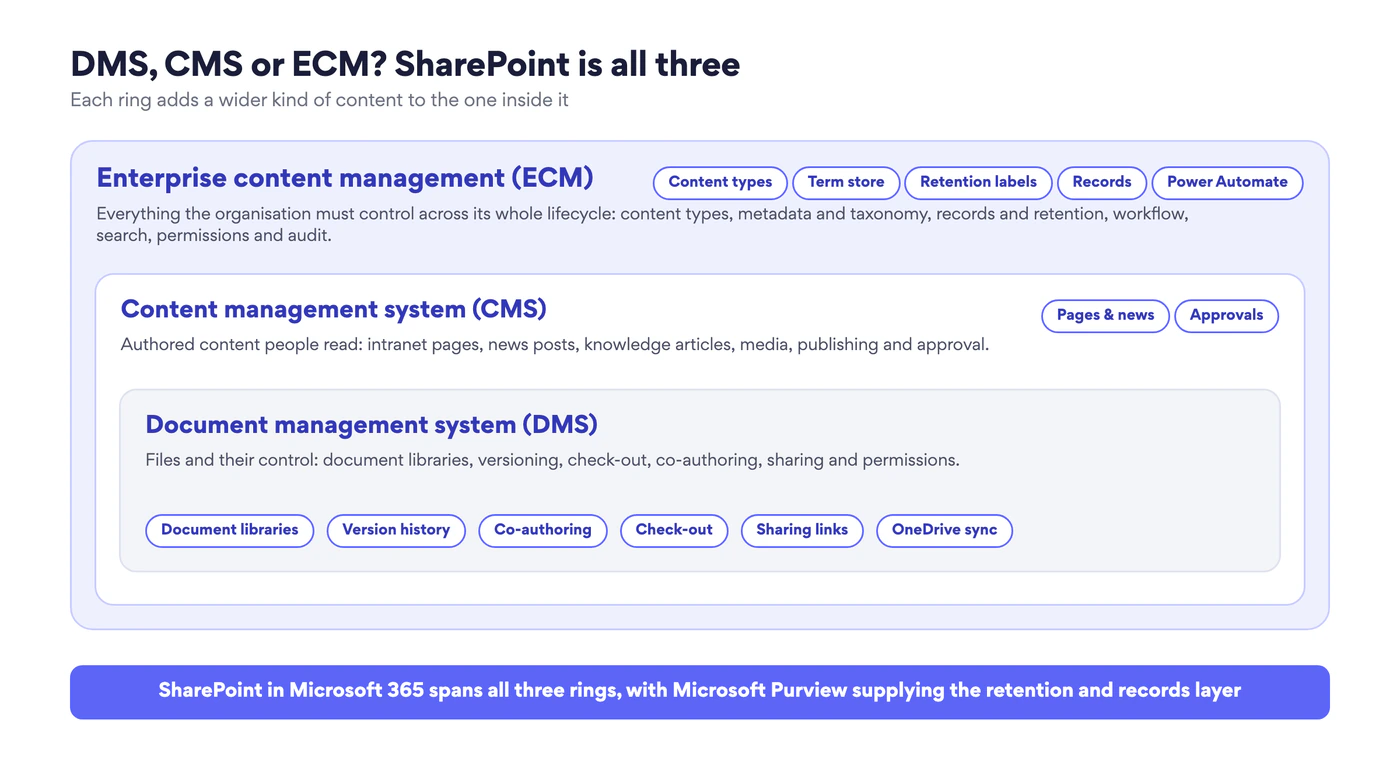
Abb. 1. DMS, CMS und ECM als drei Ringe. SharePoint deckt alle drei ab, Microsoft Purview liefert die Schicht für Aufbewahrung und Datensätze
Die praktische Folge: „Wir speichern Dateien in SharePoint“ und „Wir betreiben Content Management auf SharePoint“ beschreiben zwei sehr verschiedene Installationen. Die erste ist eine Dateiablage mit Weboberfläche. Die zweite hat entschieden, welche Inhaltstypen es gibt, welche Metadaten Pflicht sind, welche Inhalte zu Datensätzen werden und wie Seiten genehmigt werden, bevor jemand sie sieht. In diesem Leitfaden geht es darum, von der ersten zur zweiten zu kommen.
Content Management vs. Dokumentenmanagement in SharePoint
Das ist die Unterscheidung, die der Begriff „SharePoint Content Management“ am häufigsten verwischt, also lohnt sich Genauigkeit. Dokumentenmanagement kümmert sich um Dateien. Seine Arbeitseinheit ist das Dokument in einer Bibliothek, seine Werkzeuge sind Versionierung, Ein- und Auschecken, gemeinsames Bearbeiten, Ordner und Ansichten, Freigabelinks und der Papierkorb. Content Management ist das umfassendere System. Seine Arbeitseinheit ist jeder Inhalt, ob Datei, Seite, Neuigkeitenbeitrag, Listenelement oder deklarierter Datensatz, und seine Werkzeuge sind Inhaltstypen, Websitespalten und der Terminologiespeicher, Aufbewahrungsbezeichnungen und Datensatzdeklaration, Seitenveröffentlichung und Genehmigung sowie Workflows über die gesamte Plattform.
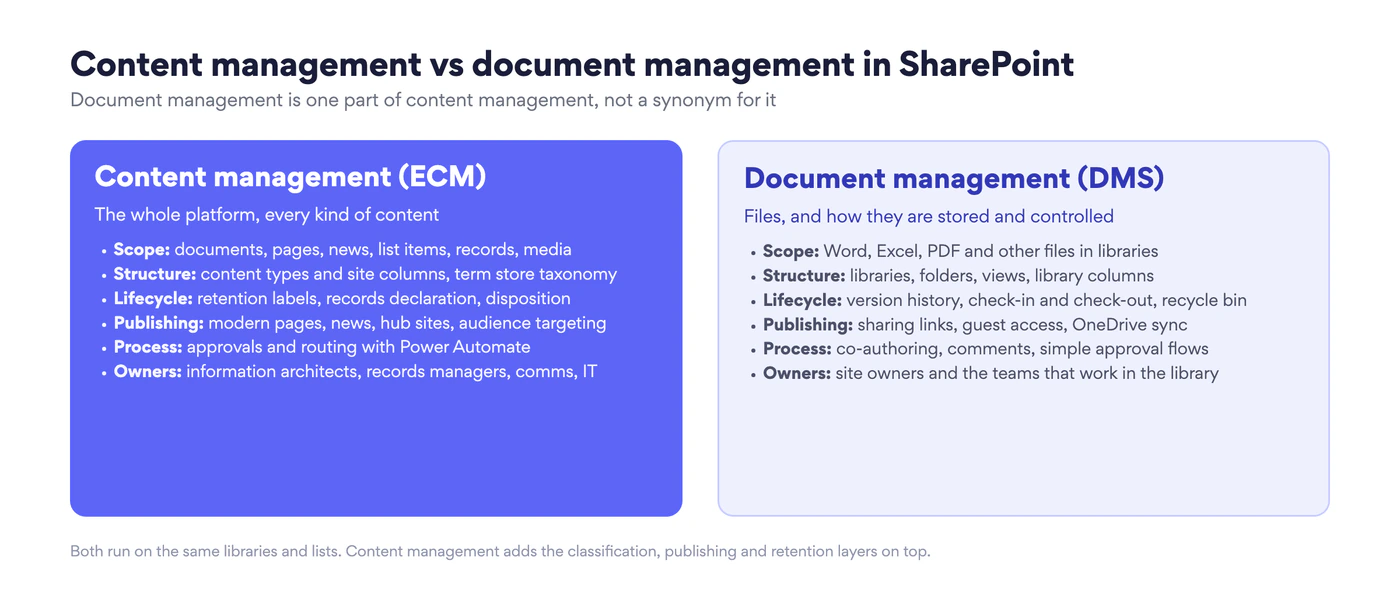
Abb. 2. Content Management und Dokumentenmanagement im Vergleich. Beide laufen auf denselben Bibliotheken und Listen; Content Management legt Klassifizierung, Veröffentlichung und Aufbewahrung darüber
Die beiden überschneiden sich an einer wichtigen Stelle: Eine Dokumentbibliothek ist der Ort, an dem die meisten Content-Management-Regeln angewendet werden. Ein Inhaltstyp gibt der Bibliothek ihre Spalten und ihre Vorlage, eine auf die Bibliothek angewendete Aufbewahrungsbezeichnung regelt jede Datei darin, und ein von der Bibliothek ausgelöster Power Automate-Flow führt die Genehmigung aus. Dokumentenmanagement ist also kein Konkurrent des Content Managements. Es ist die Schicht, in der Content Management im Alltag spürbar wird. Die Dateiebene mit Bibliotheksdesign, Versionierungseinstellungen und DMS-Best-Practices behandelt unser Leitfaden zum SharePoint-Dokumentenmanagement. Dieser Artikel bleibt auf der plattformweiten Schicht.
Kernfunktionen: die fünf Bausteine
SharePoint Content Management ruht auf fünf Strukturen. Sind sie richtig angelegt, folgt alles Weitere daraus, von der Suche bis zur Compliance. Sind sie falsch, gleicht keine Ordnerdisziplin das aus.
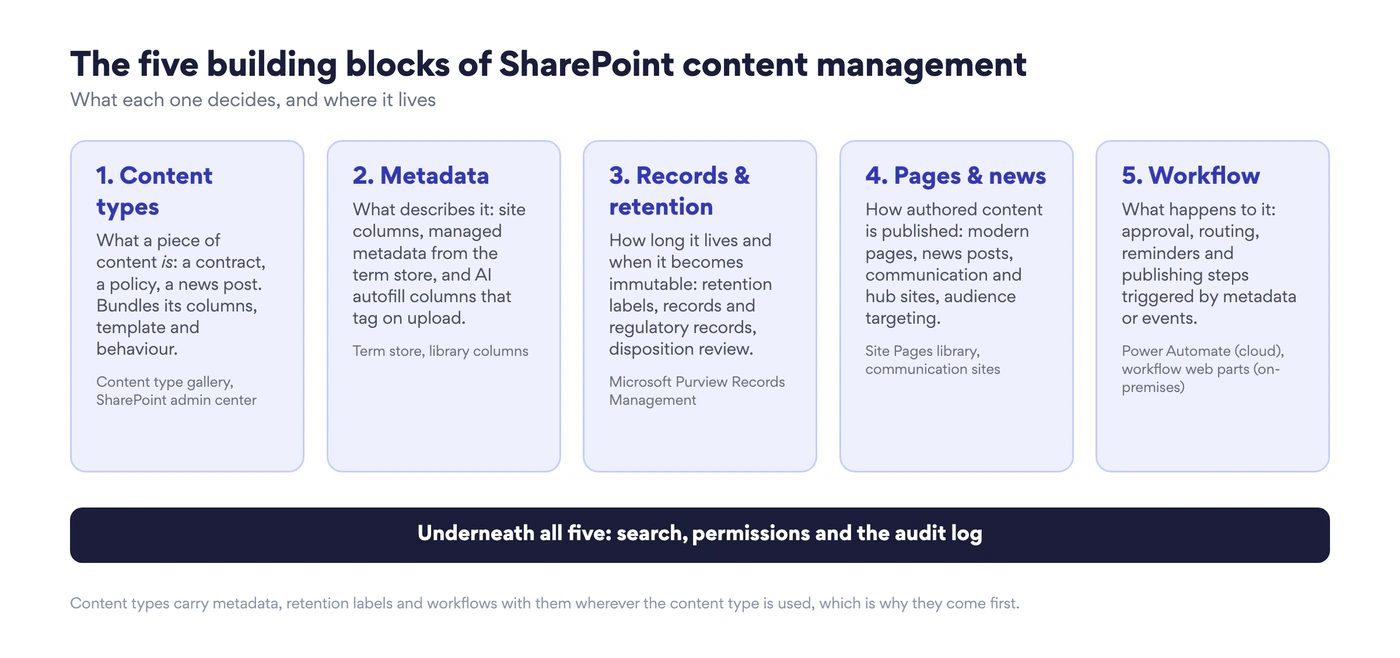
Abb. 3. Die fünf Bausteine des SharePoint Content Managements und die SharePoint- oder Purview-Funktion, in der jeder von ihnen lebt
1. Inhaltstypen
Ein Inhaltstyp ist eine wiederverwendbare Definition einer Art von Inhalt: ein Vertrag, eine Richtlinie, ein Projektbericht, ein Neuigkeitenbeitrag. Er bündelt die Spalten, die diese Art von Inhalt beschreiben, die Dokumentvorlage, aus der er entsteht, und die daran gebundenen Verhaltensweisen, etwa eine Aufbewahrungsbezeichnung oder einen Workflow. Wenn eine Bibliothek den Inhaltstyp „Vertrag“ zulässt, trägt jeder dort erstellte Vertrag dieselben Felder und dieselben Regeln, auf welcher Website er auch liegt.
In SharePoint Online werden organisationsweite Inhaltstypen im Inhaltstypkatalog des SharePoint Admin Centers erstellt und veröffentlicht, der die alte Inhaltstyp-Hubwebsite als Verwaltungsort abgelöst hat. Veröffentlichte Inhaltstypen lassen sich an Websites und Listen verteilen, und Änderungen an einem veröffentlichten Typ fließen in jede Website, die ihn nutzt. Inhaltstypen sind der Grund, warum die anderen vier Bausteine skalieren: Metadaten, Aufbewahrung und Workflows, die an einen Inhaltstyp gebunden sind, reisen mit ihm mit, sodass eine Regel einmal definiert wird statt pro Bibliothek.
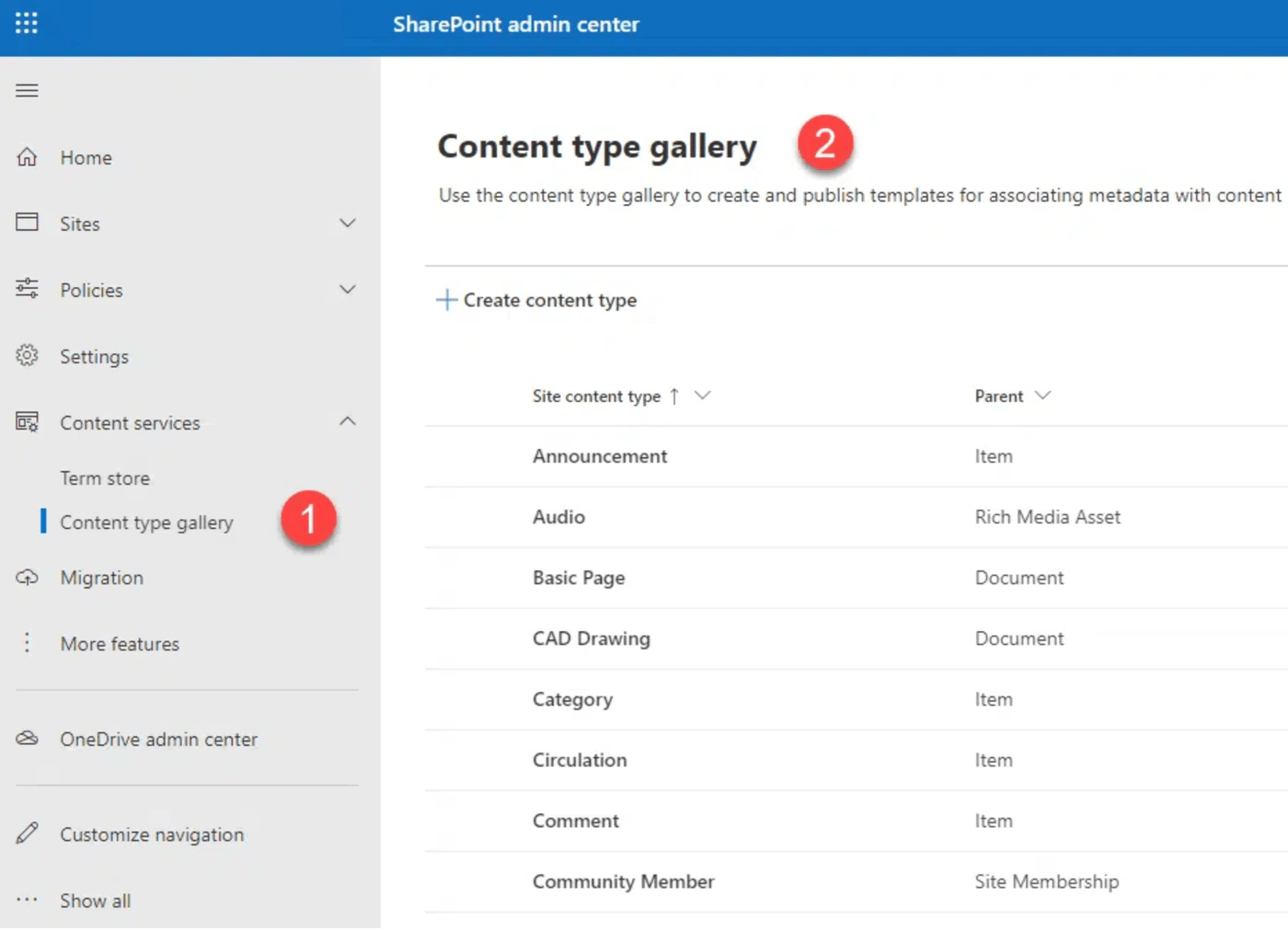
Bild 1. Der Inhaltstypkatalog im SharePoint Admin Center
2. Metadaten und Taxonomie
Metadaten machen Inhalte ohne Ordner auffindbar und steuerbar. In SharePoint gibt es sie in drei Formen. Websitespalten sind Felder wie Abteilung, Dokumentstatus oder Prüfdatum, die sich über Inhaltstypen hinweg wiederverwenden lassen. Verwaltete Metadaten beziehen ihre Werte aus dem Terminologiespeicher, einer zentralen Taxonomie aus Ausdruckssätzen und Ausdrücken, die ein Administrator pflegt, sodass „Finanzen“ im ganzen Tenant gleich geschrieben wird und sich einmal für jedes getaggte Element umbenennen lässt. Unternehmensstichwörter erlauben offenes Tagging nach Art einer Folksonomie, wo ein festes Vokabular zu starr wäre. Microsofts Einführung in verwaltete Metadaten ist die Referenz dafür, wie Ausdruckssätze, Gruppen und der Terminologiespeicher zusammenhängen.
Was sich in den letzten zwei Jahren geändert hat, ist, wer die Metadaten ausfüllt. Autofill-Spalten lesen jede hochgeladene Datei anhand eines Prompts und schreiben einen Wert in eine Spalte, und das Taxonomie-Tagging wendet Ausdrücke aus dem Terminologiespeicher automatisch an. Beides sind nutzungsbasiert abgerechnete Dokumentverarbeitungsdienste in Microsoft 365 (die früher unter dem Namen Microsoft Syntex liefen), und Copilot in SharePoint kann inzwischen aus den ersten zwanzig Dateien einer Bibliothek Autofill-Spalten vorschlagen. Metadaten, die früher davon abhingen, dass Autoren an ein Formular dachten, entstehen jetzt beim Hochladen und werden von Menschen korrigiert, was den Hauptgrund beseitigt, an dem Metadatenkonzepte bisher scheiterten.
3. Datensätze und Aufbewahrung
Content Management ohne Lebenszyklus ist ein wachsendes Archiv. Die Lebenszykluskontrollen von SharePoint liegen heute in der Microsoft Purview-Datensatzverwaltung und werden in SharePoint und OneDrive durchgesetzt. Eine Aufbewahrungsrichtlinie wendet eine Behalten-oder-Löschen-Regel auf ganze Speicherorte an, etwa auf jede SharePoint-Website. Eine Aufbewahrungsbezeichnung wendet eine Regel auf einzelne Elemente an und kann für Nutzer veröffentlicht, als Standard auf eine ganze Bibliothek oder einen Ordner angewendet, an einen Inhaltstyp gebunden oder von Purview anhand vertraulicher Informationen, Schlüsselwörter oder trainierbarer Klassifizierer automatisch angewendet werden.
Eine Aufbewahrungsbezeichnung kann ein Element außerdem zum Datensatz erklären. Ein Datensatz kann vor Ablauf seiner Aufbewahrungsfrist nicht gelöscht werden, die meisten Bearbeitungen sind gesperrt, und zusätzliche Aktivitäten werden protokolliert. Ein behördlicher Datensatz geht weiter: Er kann nicht bearbeitet werden, seine Bezeichnung kann nicht entfernt werden, und selbst Administratoren können seine Aufbewahrung nicht verkürzen. Endet die Aufbewahrung, leitet eine Dispositionsprüfung das Element vor der Löschung an eine prüfende Person und bewahrt den Nachweis der Disposition für Auditoren auf. Ein Aktenplan enthält den gesamten Aufbewahrungszeitplan mit den regulatorischen Quellen hinter jeder Bezeichnung. Wie gelöschte, aber aufbewahrte Inhalte im Hintergrund erhalten bleiben, erklärt unser Beitrag zur Bibliothek für die Beweissicherung.
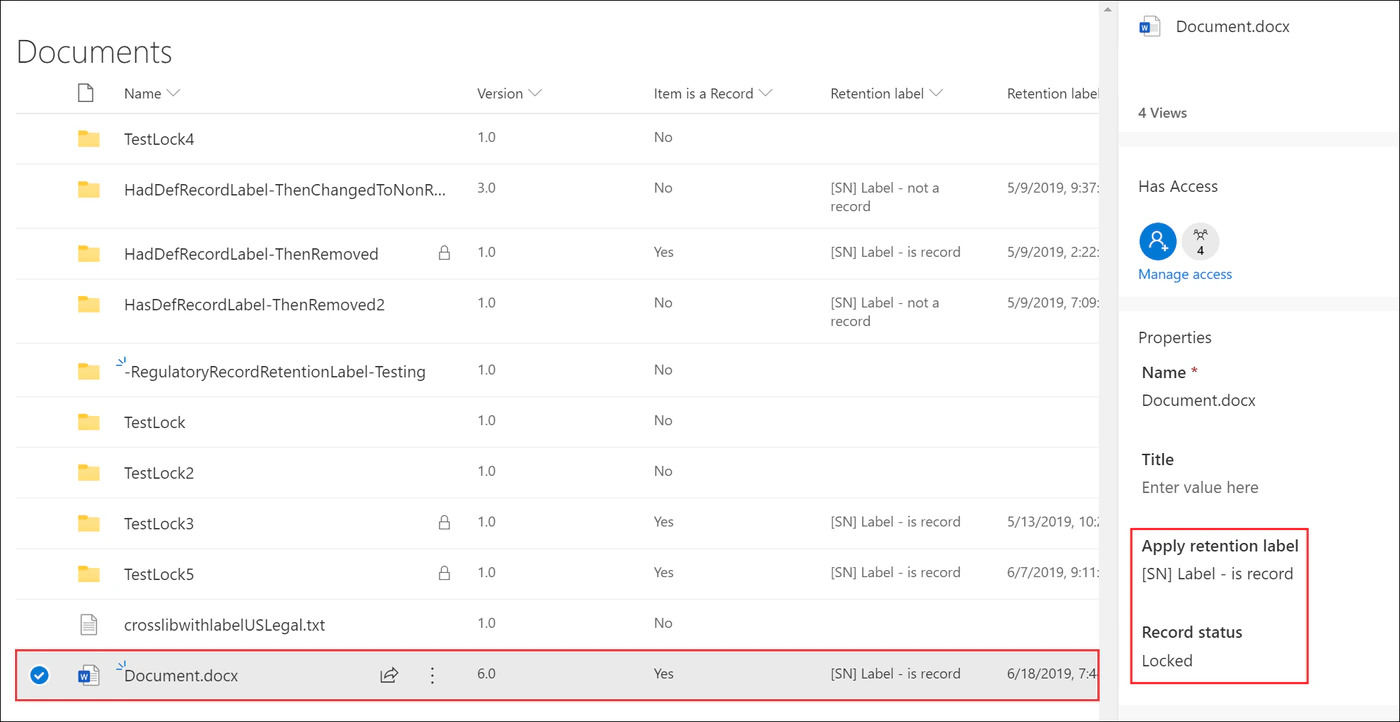
Bild 2. Eine Aufbewahrungsbezeichnung, die ein Dokument zum Datensatz erklärt, im Detailbereich des Dokuments
4. Seiten und Neuigkeiten
Der CMS-Ring ist der Ort, an dem SharePoint das veröffentlicht, was Menschen lesen. Moderne Seiten bestehen aus Webparts auf Kommunikations- und Teamwebsites; Neuigkeitenbeiträge sind Seiten, die in Neuigkeitenfeeds, Teams und die SharePoint-Startseite befördert werden; Hub Sites verbinden zusammengehörige Websites und fassen deren Neuigkeiten und Navigation zusammen; die Zielgruppenadressierung zeigt eine Seite oder einen Navigationslink nur den Gruppen, für die sie gedacht sind. Seitengenehmigung, Zeitplanung und mehrsprachige Seiten decken den redaktionellen Workflow ab.
Zwei Termine zählen für alle, die noch mit klassischem Publishing arbeiten. Microsoft hat angekündigt, dass das Erstellen klassischer benutzererstellter Seiten für neue Tenants ab dem 1. März 2027 deaktiviert wird und dass bestehende klassische Seiten ab dem 1. Oktober 2028 für alle Tenants schreibgeschützt werden. Inhalte, die noch auf klassischen Publishing-Seiten liegen, sollten bis dahin auf moderne Seiten überführt werden. Unsere Leitfäden zu SharePoint-Seiten, Communication Sites und Hub Sites behandeln die Aufbauseite im Detail.
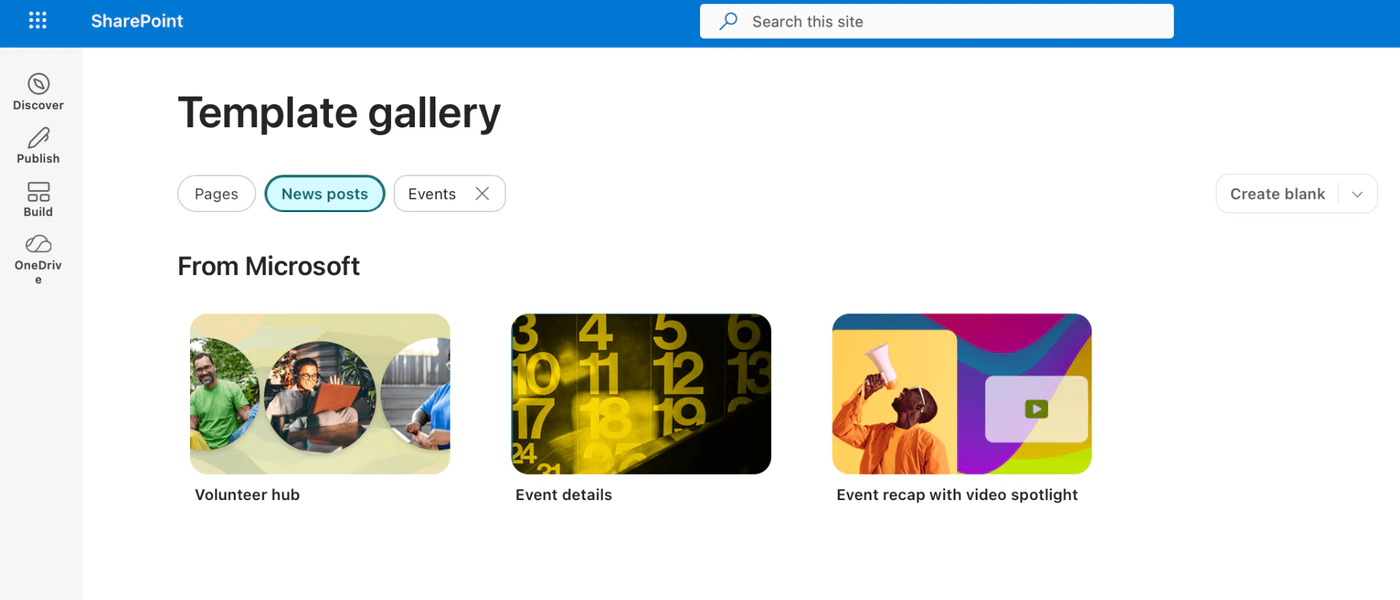
Bild 3. Vorlagen für Neuigkeitenbeiträge in der Vorlagengalerie einer modernen SharePoint-Website
5. Workflow und Automatisierung
Workflows machen aus Metadaten Handlungen: Ein Dokument mit dem Tag „Genehmigung ausstehend“ startet eine Genehmigung; eine Richtlinie, deren Prüfdatum in dreißig Tagen liegt, löst eine Erinnerung aus; ein Neuigkeitenbeitrag mit Veröffentlichungsdatum geht planmäßig live. In Microsoft 365 ist die Engine Power Automate, mit SharePoint-Triggern für erstellte, geänderte und genehmigte Elemente sowie Aktionen für Genehmigung, Benachrichtigung und Weiterleitung von Inhalten. Die SharePoint 2013-Workflowplattform wurde in SharePoint Online am 2. April 2026 eingestellt, sodass alle Flows, die in der Cloud noch darauf laufen, in Power Automate neu gebaut werden müssen. Auf SharePoint Server läuft die klassische Workflow-Engine weiter, und Aktivitätspakete von Drittanbietern erweitern sie. Unser Überblick zur SharePoint-Automatisierung geht die üblichen Muster durch.
Listen, Suche, Berechtigungen und Überwachung
Drei weitere Dinge stehen neben den fünf Bausteinen. Microsoft Lists ist strukturiertes Content Management: Elemente mit Spalten, Ansichten, Regeln und Formularen, gesteuert von denselben Inhaltstypen und Aufbewahrungsbezeichnungen wie Dokumente. Die Suche indiziert jede Spalte, sodass sich Metadatendisziplin direkt in Auffindbarkeit auszahlt, und sie respektiert Berechtigungen, sodass niemand Inhalte findet, die er nicht öffnen darf. Berechtigungen selbst sind die Kontrolle, die alles Übrige vertrauenswürdig macht; unser Leitfaden zu SharePoint-Berechtigungen erklärt das Modell, und das Überwachungsprotokoll hält fest, wer was mit welchem Element getan hat. Wer all das auf einen Blick sehen will, findet im Vergleich der SharePoint-Reporting-Tools die eingebauten und die Drittanbieter-Optionen.
Governance und Datensätze: der Content-Lebenszyklus
Governance ist das, was geschieht, wenn die fünf Bausteine der Reihe nach auf einen Inhalt über sein ganzes Leben angewendet werden. SharePoint steuert fünf Phasen.
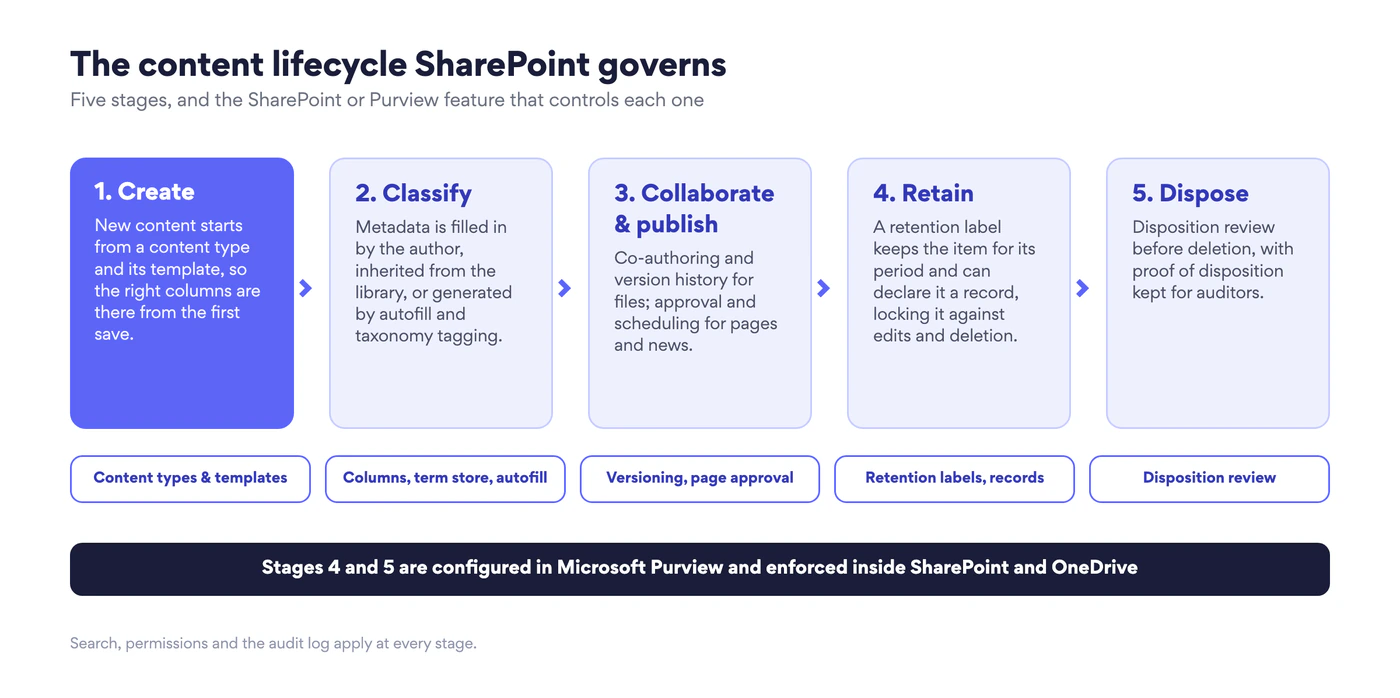
Abb. 4. Der Content-Lebenszyklus, den SharePoint steuert, Phase für Phase. Die Phasen 4 und 5 werden in Microsoft Purview konfiguriert und in SharePoint und OneDrive durchgesetzt
- Erstellen. Neuer Inhalt entsteht aus einem Inhaltstyp und seiner Vorlage, sodass die richtigen Spalten ab dem ersten Speichern vorhanden sind und die richtige Aufbewahrungsbezeichnung bereits anhängt.
- Klassifizieren. Metadaten werden vom Autor ausgefüllt, als Standard von der Bibliothek oder dem Ordner geerbt oder von Autofill-Spalten und Taxonomie-Tagging erzeugt. Vertraulichkeitsbezeichnungen, falls genutzt, werden ebenfalls hier angewendet.
- Zusammenarbeiten und veröffentlichen. Dateien werden mit Versionsverlauf gemeinsam bearbeitet; Seiten und Neuigkeiten durchlaufen Genehmigung und Zeitplanung. Freigabe und externer Zugriff folgen dem Berechtigungsmodell der Website.
- Aufbewahren. Die Aufbewahrungsbezeichnung hält das Element für seine Frist, gezählt ab Erstellung, letzter Änderung, Kennzeichnung oder einem Geschäftsereignis wie dem Vertragsende. Erklärt die Bezeichnung das Element zum Datensatz, ist es gegen Bearbeitung und Löschung gesperrt.
- Entsorgen. Am Ende der Aufbewahrung wird das Element gelöscht oder zuerst an eine Dispositionsprüfung geleitet. Datensätze behalten den Nachweis der Disposition; alles andere folgt den Regeln für Papierkorb und Beweissicherung.
Ein Governance-Plan für SharePoint Content Management ist im Wesentlichen eine schriftliche Antwort auf diese fünf Phasen: welche Inhaltstypen es gibt, welche Spalten Pflicht sind, wer was genehmigt, welche Bezeichnungen wo gelten und wer die Disposition prüft. Microsofts Dokumentation zu Aufbewahrungsrichtlinien und -bezeichnungen erklärt die Mechanik; die Entscheidungen trifft die Organisation selbst. Die Dokumentation zum Web Content Management für SharePoint Server ist die entsprechende Referenz für On-Premises-Farmen.
Wohin sich SharePoint Content Management entwickelt
Drei Verschiebungen prägen die Plattform 2026. Erstens werden Metadaten automatisch: Autofill-Spalten, Taxonomie-Tagging, vorgefertigte Dokumentverarbeitungsmodelle für Rechnungen und Verträge und Copilot in SharePoint, das Bibliotheken und Spalten aus einer Beschreibung erstellt. Microsofts eigener Bericht über das neu gedachte Content Management mit SharePoint Premium zeigt, in welchem Maßstab das intern genutzt wird. Zweitens ist die Governance nach Purview gewandert und gilt tenantweit, sodass ein SharePoint-Datensatzplan heute ein Microsoft 365-Datensatzplan ist, der auch Teams-Chats und Exchange-Mails abdeckt. Drittens endet Classic: SharePoint 2013-Workflows sind aus der Cloud verschwunden, und klassische Seiten stehen auf einem veröffentlichten Einstellungsplan, was Inhalte, die ein Jahrzehnt lang gewuchert sind, zu einer Neugestaltung zwingt statt zu einer Migration wie sie sind.
Best Practices für SharePoint Content Management
- Mit Inhaltstypen beginnen, nicht mit Ordnern. Legen Sie die etwa zehn Arten von Inhalten fest, die die Organisation tatsächlich produziert, definieren Sie sie einmal im Inhaltstypkatalog und veröffentlichen Sie sie. Ordner dürfen als Bequemlichkeit bleiben; sie dürfen nicht die Klassifizierung sein.
- Pflichtmetadaten auf das beschränken, worauf jemand reagiert. Drei Pflichtspalten, die Ansichten, Suche und Aufbewahrung steuern, schlagen zwölf, die Autoren mit der ersten Option ausfüllen. Den Rest erledigen Autofill und Bibliotheksstandards.
- Den Terminologiespeicher für alles Gemeinsame nutzen. Abteilungen, Standorte, Produktlinien und Dokumentkategorien gehören in verwaltete Ausdruckssätze, damit sie einmal geschrieben und einmal umbenannt werden.
- Aufbewahrung an Inhaltstypen und Bibliotheken binden, nicht an Personen. Eine Bezeichnung, die mit dem Inhaltstyp kommt oder als Bibliotheksstandard gilt, wird jedes Mal angewendet; eine Bezeichnung, die Nutzer auswählen sollen, manchmal.
- Datensätze nur dort deklarieren, wo Regulierung oder Rechtsstreitigkeiten es verlangen. Datensätze sperren Bearbeitung und Löschung. Zu viele Deklarationen machen aus Arbeitsbibliotheken schreibgeschützte Archive und treiben die Leute zurück zu E-Mail-Anhängen.
- Seitengenehmigung auf Websites einführen, die die ganze Organisation liest. Neuigkeiten- und Richtlinienseiten brauchen einen Genehmigungsschritt und ein geplantes Veröffentlichungsdatum; Projekt-Teamwebsites meist nicht.
- Berechtigungen auf Websiteebene entwerfen und vierteljährlich prüfen. Berechtigungen auf Elementebene und unterbrochene Vererbung sind die Stellen, an denen Governance leckt; die oben genannten Reporting-Tools zeigen, wo.
- Classic abschalten, bevor Microsoft es tut. Inventarisieren Sie klassische Seiten und Workflows im 2013-Stil jetzt und bauen Sie sie auf modernen Seiten und Power Automate neu, solange der Zeitplan noch Ihrer ist.
- Mit einer Abteilung pilotieren, dann das Muster veröffentlichen. Die Inhaltstypen, Bezeichnungen und Seitenvorlagen eines einzelnen Teams, ein Quartal lang erprobt, werden mit weit weniger Widerstand zum Tenant-Standard als ein Rollout von oben.
Typische Anwendungsfälle
| Szenario | Was SharePoint Content Management liefert |
|---|---|
| Unternehmensintranet und Wissensdatenbank | Kommunikations- und Hub Sites, Neuigkeiten mit Zielgruppenadressierung, Seitengenehmigung, mehrsprachige Seiten und eine durchsuchbare Wissensbibliothek mit Metadatennavigation. Siehe SharePoint-Intranet. |
| Richtlinien, Verfahren und Compliance-Dokumente | Ein Inhaltstyp Richtlinie mit Spalten für Verantwortliche und Prüfdatum, ein Genehmigungs-Flow, eine Aufbewahrungsbezeichnung, die die genehmigte Version zum Datensatz erklärt, und Erinnerungen vor jedem Prüfdatum. |
| Verträge und Finanzdokumente | Inhaltstyp Vertrag, Autofill-Spalten für Vertragspartner, Wert und Enddatum, ereignisbasierte Aufbewahrung, die mit dem Vertragsende beginnt, behördliche Datensätze, wo der Regulierer sie verlangt. |
| Projekt- und Engineering-Dokumentation | Dokumentmappen oder metadatengesteuerte Bibliotheken pro Projekt, Versionierung mit Haupt- und Nebenentwürfen, Genehmigungsweiterleitung und Aufbewahrung, die dem Projektabschluss folgt. |
| Marketing- und Markenmaterial | Medienbibliotheken mit Taxonomie-Tagging für Kampagne und Materialtyp, Genehmigung vor der Veröffentlichung und kontrollierte Freigabe an Agenturen über den Gastzugriff. |
| Zusammenarbeit mit Partnern und Kunden | Eigene Websites mit Richtlinien für die externe Freigabe, ablaufende Gastlinks, Vertraulichkeitsbezeichnungen auf freigegebenen Inhalten und dieselbe Aufbewahrung wie für internes Material. Siehe Externe Freigabe in SharePoint. |
Abb. 5. Sechs typische Szenarien für SharePoint Content Management und die Funktionen, auf die jedes davon setzt
SharePoint Content Management mit Virto erweitern
SharePoint liefert die Struktur; was es dünn lässt, ist das tägliche Anstoßen, das einen Content-Lebenszyklus in Bewegung hält, und auf SharePoint Server die Workflow-Aktivitäten, die die klassische Engine nie mitgebracht hat. Virtos Apps für SharePoint und Microsoft 365 schließen diese Lücken, ohne etwas von dem oben Beschriebenen zu ersetzen. Jedes Virto-Produkt kommt mit einer kostenlosen 30-Tage-Testversion.
Prüfdaten und Genehmigungen, die nicht verpasst werden: Virto Alerts & Reminder App
Aufbewahrungsbezeichnungen entscheiden, wann Inhalte gelöscht werden; sie erinnern niemanden daran, dass eine Richtlinie zur Prüfung ansteht oder eine Genehmigung seit einer Woche unberührt liegt. Die Virto Alerts & Reminder App für SharePoint Online und Microsoft 365 ergänzt diese Schicht: datumsbasierte Erinnerungen, gesteuert von beliebigen Listen- oder Bibliotheksspalten wie Prüfdatum oder Vertragsende, sofortige oder geplante Benachrichtigungen bei Änderungen an SharePoint-Elementen und Microsoft 365-Kalenderereignissen, Adressierung nach Benutzer oder Gruppe und HTML-Vorlagen, damit die Erinnerung die Metadaten des Elements und einen direkten Link dorthin enthält. Erinnerungen kommen per E-Mail, von der sofortigen Benachrichtigung bis zur wöchentlichen Zusammenfassung, oder landen direkt in einem Microsoft Teams-Kanal, sodass das Team, dem der Inhalt gehört, den Anstoß dort sieht, wo es ohnehin arbeitet. Für Inhaltsverantwortliche ist das der Unterschied zwischen einem Prüfdatum, das als Metadatum existiert, und einer Prüfung, die tatsächlich stattfindet.
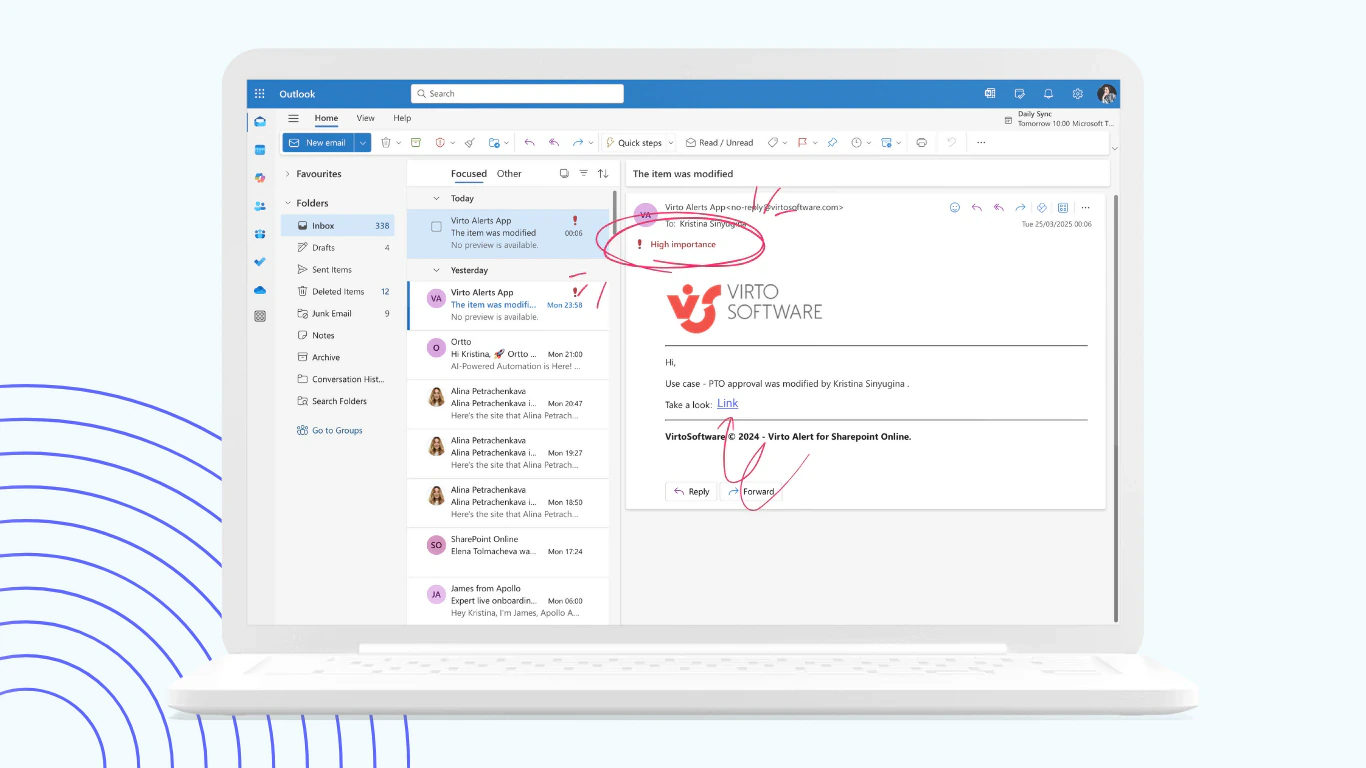
Bild 4. Virto Alerts & Reminder App: eine E-Mail-Benachrichtigung über ein geändertes SharePoint-Element mit direktem Link
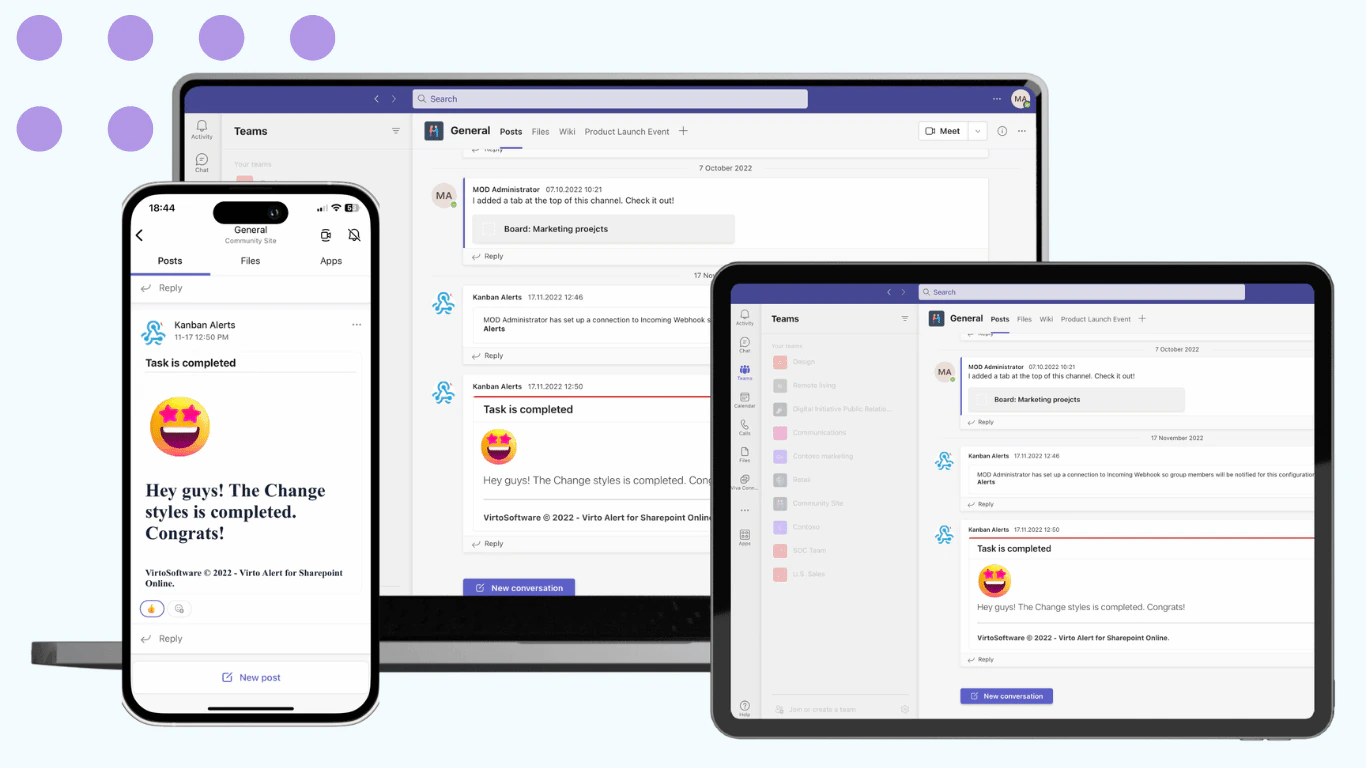
Bild 5. Dieselben Benachrichtigungen in einem Microsoft Teams-Kanal
Genehmigung und Weiterleitung auf SharePoint Server: Virto Workflow Automation
Organisationen, die noch SharePoint Server betreiben, behalten die klassische Workflow-Engine, und deren mitgelieferter Aktivitätensatz ist schmal. Virto Workflow Automation für SharePoint On-Premises ergänzt SharePoint Designer-Workflows um mehr als 70 No-Code-Aktivitäten für Genehmigungen, Datei- und Dokumentoperationen, E-Mail, SMS und Messaging, Aufgabenverwaltung sowie 35 SharePoint-spezifische Workflow-Erweiterungen, sodass Genehmigungswege, Veröffentlichungsschritte und Compliance-Aufgaben ohne eigenen Code gebaut werden können. Dasselbe Produkt enthält den Workflow Status Monitor, ein Dashboard, das jeden aktiven Workflow einer Website, Websitesammlung oder Farm mit aktuellem Status und Fehlern zeigt, genau die Sichtbarkeit, die Inhaltsverantwortliche brauchen, wenn ein Dokument „in Genehmigung“ feststeckt. Es läuft auf SharePoint Server, wo die 2013-Workflowplattform von der Einstellung in SharePoint Online nicht betroffen ist; für Microsoft 365 verwenden Sie Power Automate.
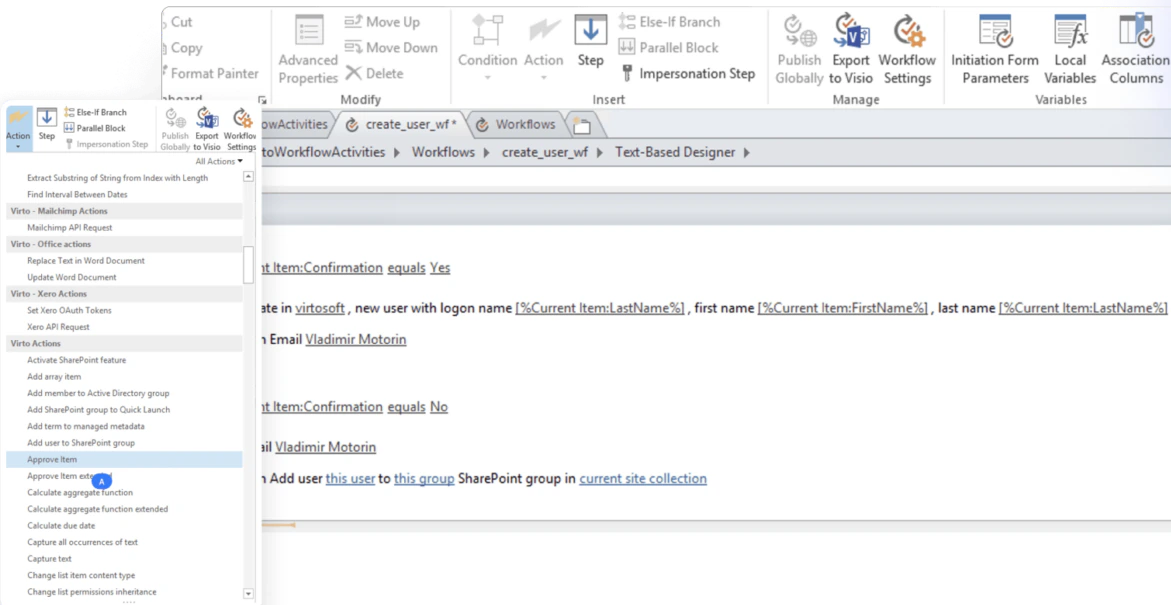
Bild 6. Virto Workflow Automation: Genehmigungs- und Benutzerverwaltungsaktivitäten mit Bedingungen in einem SharePoint Designer-Workflow
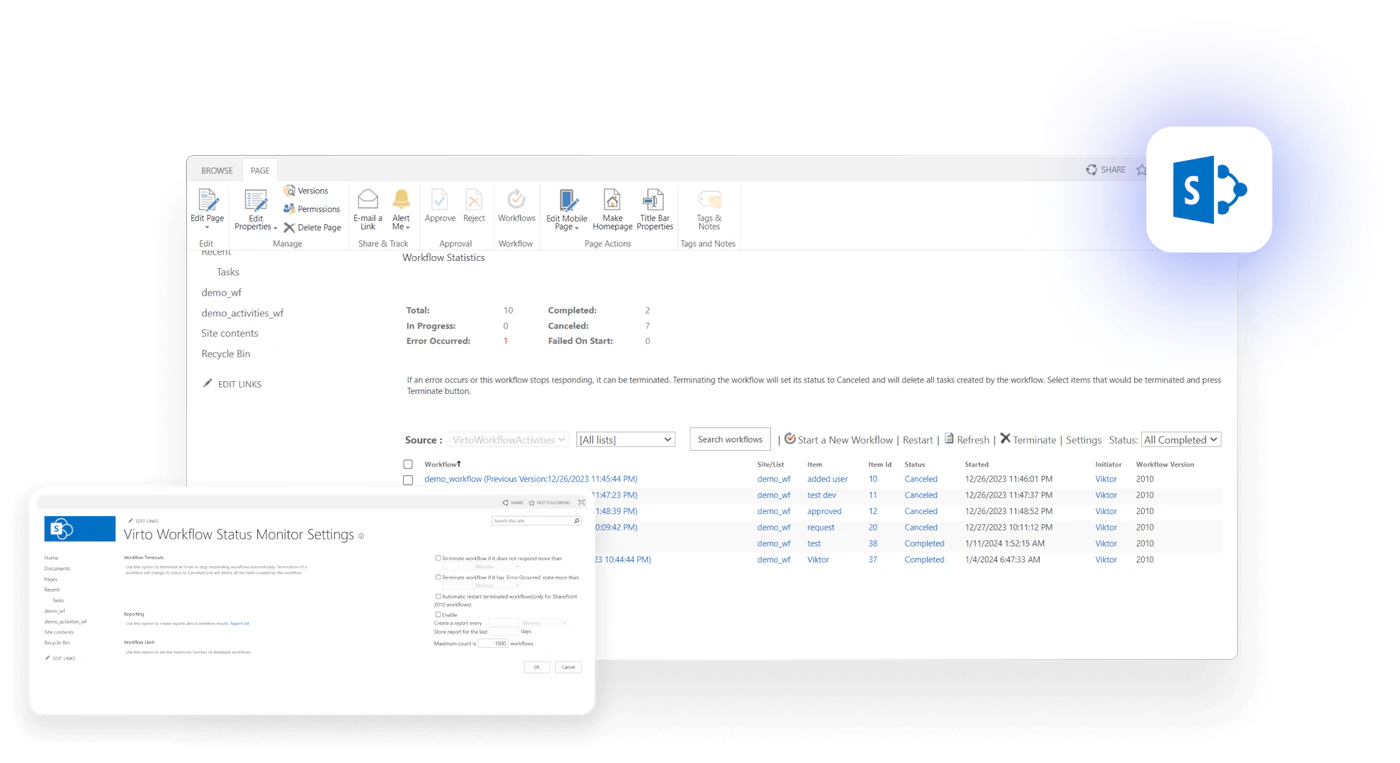
Bild 7. Das Dashboard des Workflow Status Monitors, das zu Virto Workflow Automation gehört
Ein Redaktionskalender für Seiten und Neuigkeiten: Virto Calendar App
Intranet-Publishing ist ebenso ein Zeitplan wie ein Workflow: Neuigkeiten, die sich nicht überschneiden dürfen, Richtlinienveröffentlichungen, die an Gültigkeitsdaten hängen, Kampagneninhalte mit einer Startwoche. Die Virto Calendar App für Microsoft 365 überlagert SharePoint-Listen, Exchange Online- und Microsoft 365-Gruppenkalender, Outlook- und Internetkalender in einer farbcodierten Ansicht, sodass eine Content-Plan-Liste mit Veröffentlichungsdatum zum Redaktionskalender wird, den das Kommunikationsteam, die Genehmigenden und die Stakeholder gemeinsam in SharePoint und Teams sehen, neben den Terminen und Fristen, die sie ohnehin verfolgen.
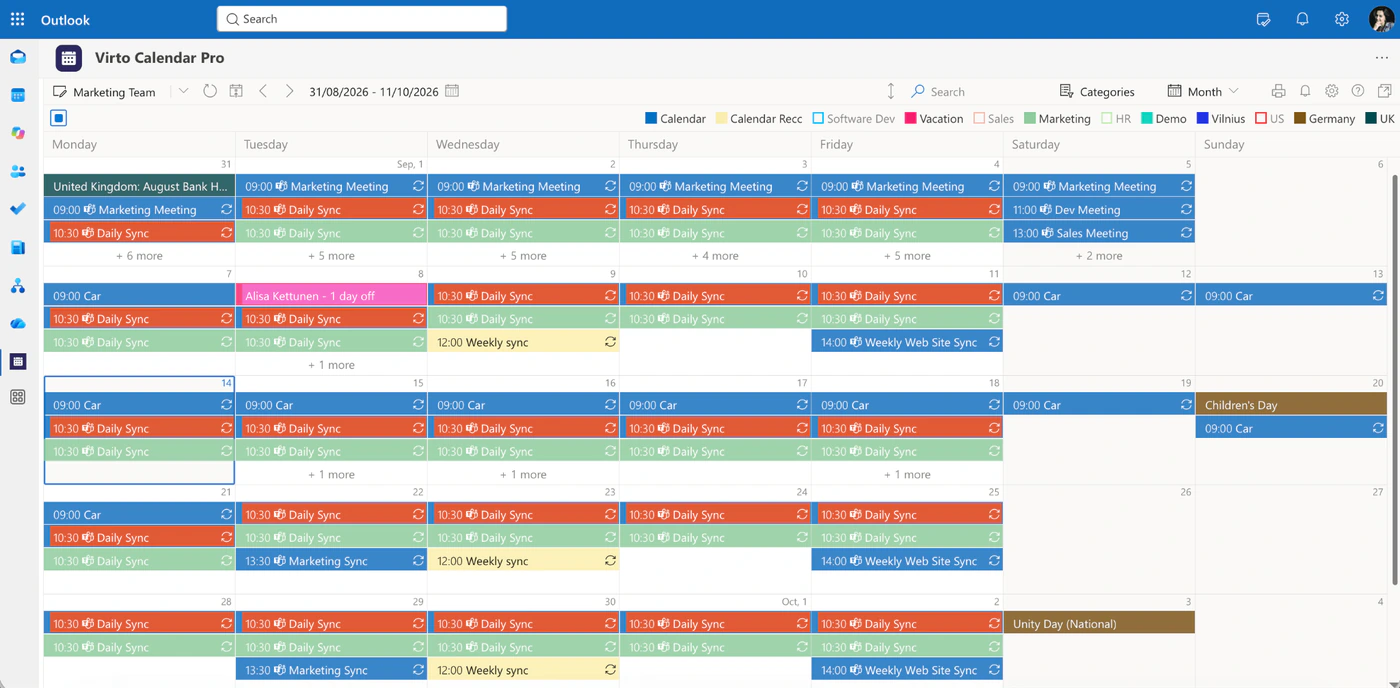
Bild 8. Virto Calendar überlagert mehrere Content- und Teamkalender in einer farbcodierten Ansicht
Auf SharePoint Server enthält derselbe Katalog das Virto Cascade Lookup Web Part für Metadaten, die von anderen Metadaten abhängen, etwa eine Produktlinie, die die Liste der Dokumentkategorien einschränkt, und das Virto Notifications & Alerts Web Part für Erinnerungen On-Premises. Alle sind auf der Seite SharePoint-Webparts aufgeführt.
FAQ
Ist SharePoint ein Content-Management-System?
Ja. SharePoint ist die Content- und ECM-Plattform von Microsoft 365 und verwaltet Dokumente, Seiten, Datensätze und Metadaten mit Inhaltstypen, Aufbewahrungsrichtlinien und Workflows. Es ist zugleich ein Web-Content-Management-System für Intranets und ein Dokumentenmanagementsystem für Dateien.
Was ist der Unterschied zwischen Content Management und Dokumentenmanagement in SharePoint?
Dokumentenmanagement kümmert sich um Dateien: Bibliotheken, Versionierung, Auschecken, gemeinsames Bearbeiten und Freigabe. Content Management ist das umfassendere System über die gesamte Plattform: Seiten, Datensätze, Metadaten und Inhaltstypen sowie die Aufbewahrung und die Workflows, die sie steuern. Dokumentenmanagement ist eine Schicht des Content Managements.
Was sind Inhaltstypen in SharePoint?
Ein Inhaltstyp ist eine wiederverwendbare Definition einer Art von Inhalt, etwa eines Vertrags oder einer Richtlinie. Er bündelt die Spalten, die ihn beschreiben, die Vorlage, aus der er entsteht, und die daran gebundenen Verhaltensweisen wie eine Aufbewahrungsbezeichnung oder einen Workflow. Inhaltstypen werden im Inhaltstypkatalog des SharePoint Admin Centers erstellt und veröffentlicht und lassen sich in jeder Bibliothek oder Liste verwenden.
Ist SharePoint ein ECM-System?
Ja. Zusammen mit Microsoft Purview liefert es die Funktionen des Enterprise Content Managements: Klassifizierung über Inhaltstypen und verwaltete Metadaten, Datensatzverwaltung mit Aufbewahrungsbezeichnungen und Disposition, Veröffentlichung über Seiten und Neuigkeiten, Workflows über Power Automate sowie Suche, Berechtigungen und Überwachung über alles hinweg.
Kann SharePoint ein eigenes Datensatzverwaltungssystem ersetzen?
Für die meisten Organisationen ja. Die Microsoft Purview-Datensatzverwaltung bietet Aufbewahrungsbezeichnungen, Datensätze und behördliche Datensätze, ereignisbasierte Aufbewahrung, einen Aktenplan, Dispositionsprüfung und Dispositionsnachweis, durchgesetzt in SharePoint, OneDrive, Exchange und Teams. Organisationen mit physischen Akten oder speziellen regulatorischen Zeitplänen behalten dafür manchmal ein separates System und verbinden es mit SharePoint.
Was ist der Unterschied zwischen einer Aufbewahrungsrichtlinie und einer Aufbewahrungsbezeichnung?
Eine Aufbewahrungsrichtlinie wendet eine Behalten-oder-Löschen-Regel auf ganze Speicherorte an, etwa auf alle SharePoint-Websites. Eine Aufbewahrungsbezeichnung wendet eine Regel auf einzelne Elemente an und kann für Nutzer veröffentlicht, als Bibliotheksstandard gesetzt, an einen Inhaltstyp gebunden oder automatisch angewendet werden. Nur Bezeichnungen können ein Element zum Datensatz erklären.
Fazit
SharePoint Content Management ist die plattformweite Schicht, die aus einer Reihe von Bibliotheken und Websites ein gesteuertes System macht: Inhaltstypen sagen, was ein Inhalt ist, Metadaten sagen, was ihn beschreibt, Aufbewahrung und Datensätze sagen, wie lange er lebt, Seiten sagen, wie er veröffentlicht wird, und Workflows sagen, was unterwegs mit ihm geschieht. Der größte Teil dieser Struktur ist in Microsoft 365 bereits lizenziert; die Arbeit besteht darin, zu entscheiden, wie man sie nutzt, und sie der Reihe nach anzuwenden. Wo SharePoint stumm bleibt, beim Erinnern an fällige Prüfungen, beim Weiterleiten von Arbeit auf SharePoint Server und beim Blick auf den gesamten Veröffentlichungsplan, ergänzen Virtos Apps die fehlende Bewegung, ohne das Modell zu verändern.
Zur Vertiefung decken Microsofts Überblick über Enterprise Content Management in SharePoint und die Dokumentation zur Datensatzverwaltung die Plattformseite ab. Auf dieser Website geht es weiter mit OneDrive vs. SharePoint, SharePoint-Unterwebsites, SharePoint-Dokumentbibliotheken und SharePoint Best Practices, oder Sie stöbern in allen unseren SharePoint-Leitfäden.