


Kurze Antwort: Was ist der Unterschied zwischen dem klassischen und dem modernen SharePoint? Das moderne SharePoint ist die aktuelle Oberfläche: responsive, mobilfreundliche Seiten aus Webparts, flache Sites, die über Hubs verbunden sind, und eine enge Anbindung an Microsoft 365-Gruppen und Teams. Classic ist das ältere Layout aus der Zeit von SharePoint 2013, mit Webpartzonen, Unterwebsites, Masterseiten und SharePoint Designer-Workflows. Neue Sites sind standardmäßig modern, und Microsoft stellt klassische Funktionen Schritt für Schritt ein: In SharePoint in Microsoft 365 werden klassische Seiten am 1. Oktober 2028 für alle Mandanten schreibgeschützt.
Jahrelang war „Classic oder Modern?“ eine Geschmacksfrage. Classic war vertraut und nahezu grenzenlos anpassbar, Modern war aufgeräumter und funktionierte auf dem Smartphone, und viele Organisationen betrieben beides und schoben die Entscheidung auf. 2026 hat die Frage eine Antwort mit Terminen. SharePoint 2013-Workflows und SharePoint-Add-Ins funktionieren in Microsoft 365 seit dem 2. April 2026 nicht mehr. Ab dem 1. März 2027 kann niemand mehr eine klassische Veröffentlichungswebsite anlegen, und am 1. Oktober 2028 werden die verbliebenen klassischen Seiten schreibgeschützt.
Dieser Leitfaden stellt beide Oberflächen nebeneinander, listet auf, was Microsoft eingestellt hat und was noch kommt, zeigt den modernen Ersatz für jede klassische Funktion und beschreibt einen Weg zum Umstieg. Er ist für SharePoint in Microsoft 365 geschrieben, mit einem Abschnitt dazu, was in SharePoint Server anders ist. Wenn Sie neu auf der Plattform sind, beginnen Sie mit Was ist Microsoft SharePoint oder SharePoint nutzen: Der Leitfaden für Einsteiger.
In diesem Artikel:
- Classic und Modern auf einen Blick
- Die wichtigsten Unterschiede in einer Vergleichstabelle
- Sites, Listen und Bibliotheken, Seiten und Webparts: was sich geändert hat
- Verschwindet das klassische SharePoint? Der Zeitplan der Einstellung
- Was jede klassische Funktion ersetzt
- Welche Oberfläche Sie 2026 nutzen sollten
- So wechseln Sie von Classic zu Modern
- SharePoint Server: was lokal anders ist
- Lücken in beiden Oberflächen mit Virto-Apps schließen
- FAQ
SharePoint Classic vs. Modern auf einen Blick
Classic und Modern sind keine zwei Produkte. Es sind zwei Oberflächen, zwei Generationen von Benutzeroberfläche und Seitentechnik, die auf derselben SharePoint-Plattform leben, oft im selben Mandanten und manchmal in derselben Site. Eine klassische Teamsite kann moderne Listen enthalten, und eine moderne Site kann eine Liste weiterhin in der klassischen Ansicht öffnen.
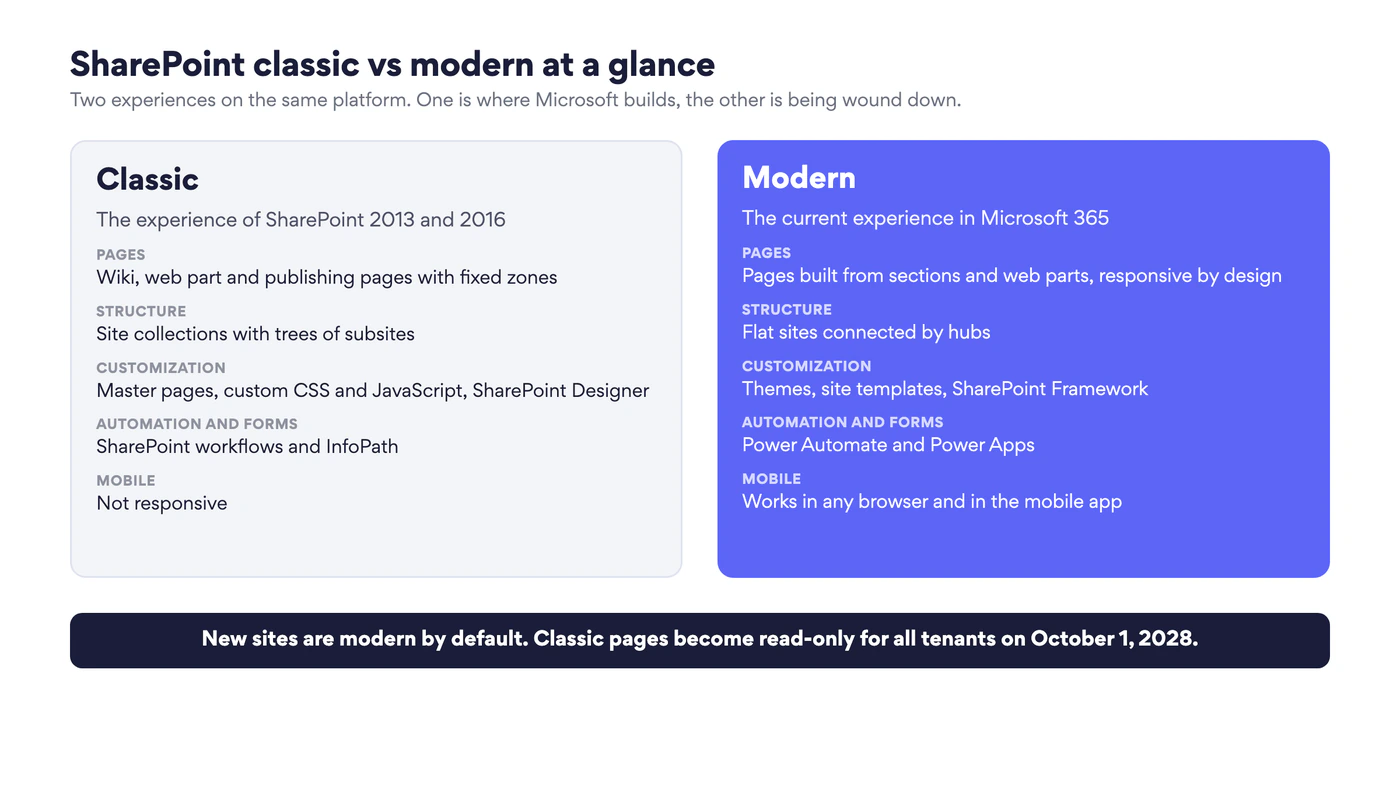
Abb. 1. SharePoint Classic vs. Modern auf einen Blick
Was ist das klassische SharePoint?
Classic ist die Oberfläche, die mit SharePoint 2013 und 2016 ausgeliefert wurde und die SharePoint Online geerbt hat. Seiten sind Wikiseiten, Webpartseiten oder Veröffentlichungsseiten mit festen Zonen. Befehle sitzen in einem Menüband. Sites sind als Websitesammlungen mit Bäumen aus Unterwebsites organisiert. Das Aussehen steuern Masterseiten, Seitenlayouts und eigenes CSS, Verhalten kommt über JavaScript in Skript-Editor-Webparts hinzu, und Prozesse laufen über SharePoint Designer-Workflows und InfoPath-Formulare. Man kann damit fast alles bauen, und genau das ist zugleich die Stärke und der Grund für die Einstellung: Jede dieser Techniken ist schwer abzusichern, schwer zu steuern und blind für mobile Bildschirme.
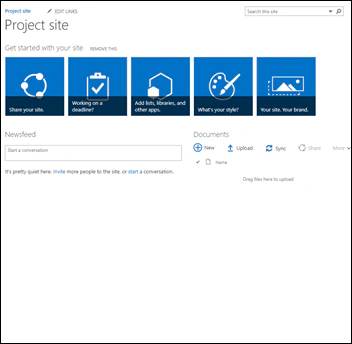
Bild 1. Eine klassische Teamsite. Quelle: Microsoft Support
Was ist das moderne SharePoint?
Modern ist die Oberfläche, an der Microsoft seit 2016 baut. Seiten bestehen aus Abschnitten und Spalten, die Webparts aufnehmen und sich jedem Bildschirm anpassen. Befehle sitzen in einer schlichten Befehlsleiste. Sites sind flach, jede ist eine eigene Einheit, und werden über Hubsites verbunden. Eine Teamsite bringt eine Microsoft 365-Gruppe mit und lässt sich mit Teams verbinden, und eine Kommunikationswebsite ersetzt das alte Veröffentlichungsportal. Das Branding läuft über Designs und Sitevorlagen, Erweiterungen entstehen mit dem SharePoint Framework, und Prozesse laufen über Power Automate und Power Apps. Jede neue Funktion, Copilot und Agents eingeschlossen, entsteht nur für Modern.
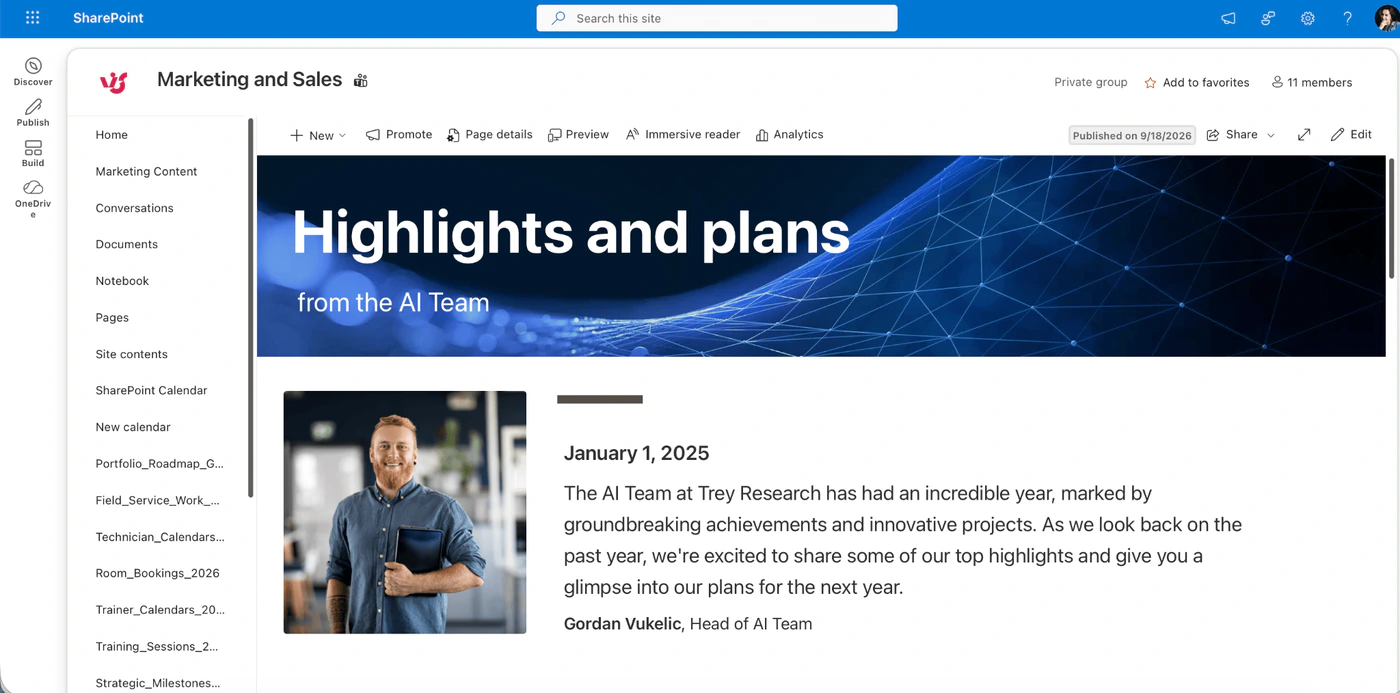
Bild 2. Eine moderne Teamsite
Die wichtigsten Unterschiede zwischen dem klassischen und dem modernen SharePoint
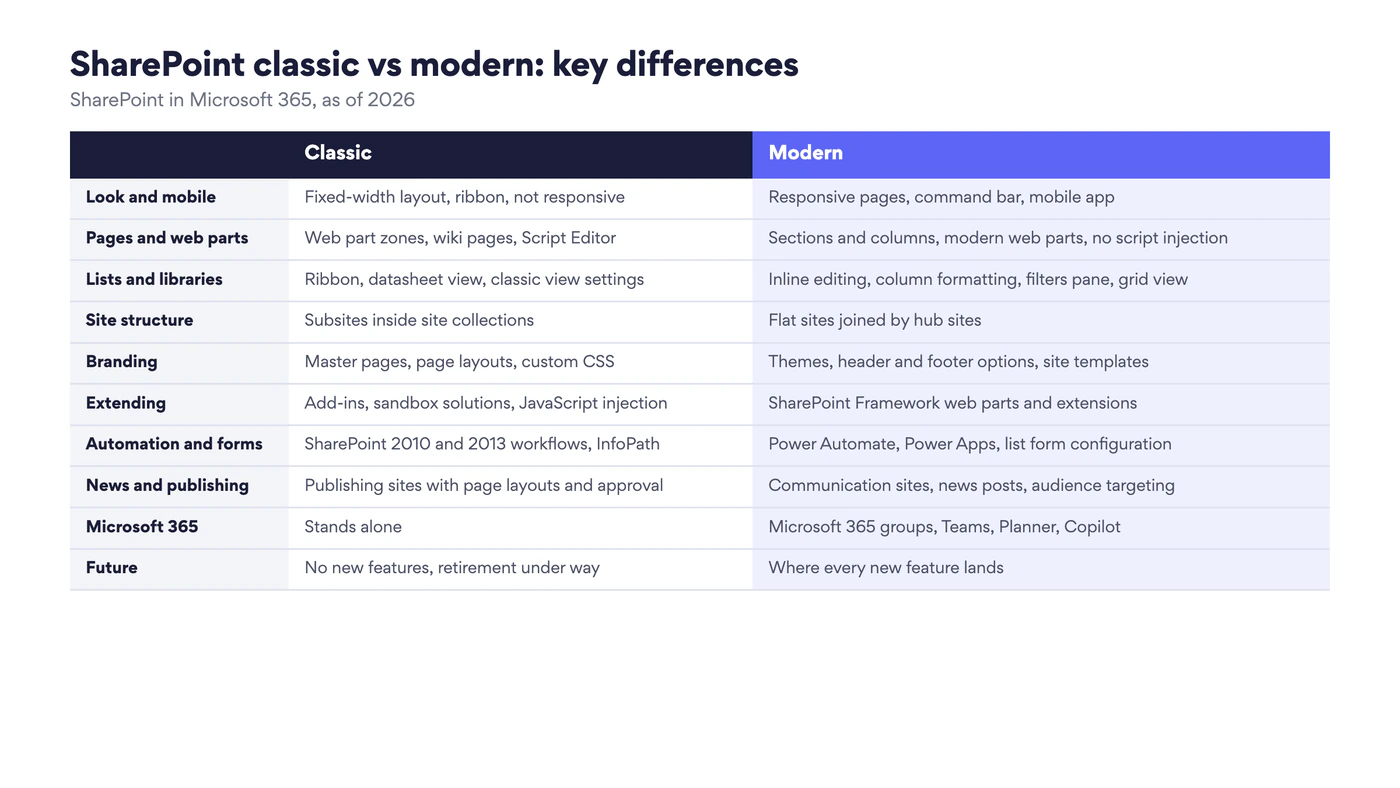
Abb. 2. SharePoint Classic vs. Modern: die wichtigsten Unterschiede
| Classic | Modern | |
|---|---|---|
| Aussehen und Mobilnutzung | Layout mit fester Breite, Menüband, nicht responsiv | Responsive Seiten, Befehlsleiste, mobile App |
| Seiten und Webparts | Webpartzonen, Wikiseiten, Skript-Editor | Abschnitte und Spalten, moderne Webparts, keine Skripteinbettung |
| Listen und Bibliotheken | Menüband, Datenblattansicht, klassische Ansichtseinstellungen | Inline-Bearbeitung, Spaltenformatierung, Filterbereich, Rasteransicht |
| Sitestruktur | Unterwebsites in Websitesammlungen | Flache Sites, verbunden über Hubsites |
| Branding | Masterseiten, Seitenlayouts, eigenes CSS | Designs, Optionen für Kopf- und Fußzeile, Sitevorlagen |
| Erweiterung | Add-Ins, Sandkastenlösungen, JavaScript-Einbettung | Webparts und Erweiterungen mit dem SharePoint Framework |
| Automatisierung und Formulare | SharePoint 2010- und 2013-Workflows, InfoPath | Power Automate, Power Apps, Konfiguration von Listenformularen |
| News und Veröffentlichung | Veröffentlichungswebsites mit Seitenlayouts und Genehmigung | Kommunikationswebsites, Newsbeiträge, Zielgruppenadressierung |
| Microsoft 365 | Steht für sich allein | Microsoft 365-Gruppen, Teams, Planner, Copilot |
| Zukunft | Keine neuen Funktionen, Einstellung läuft | Hier landet jede neue Funktion |
Microsofts eigene Zusammenfassung steht auf der Supportseite Klassische und moderne SharePoint-Umgebungen, die Sicht der Administration im Leitfaden zur modernen Umgebung in SharePoint.
Was sich geändert hat, Element für Element
Listen und Bibliotheken
Hier begegnen die meisten dem Unterschied zuerst. Eine klassische Bibliothek hat ein Menüband mit Dutzenden Schaltflächen und eine schlichte Dateitabelle. Eine moderne Bibliothek hat eine kurze Befehlsleiste, einen Detailbereich, einen Filterbereich, angeheftete Dateien, Inline-Bearbeitung in der Rasteransicht, Spaltenformatierung mit JSON und direkte Verbindungen zu Power Automate und Power Apps. Dateien öffnen und synchronisieren sich in beiden gleich, denn darunter liegt dieselbe Bibliothek.
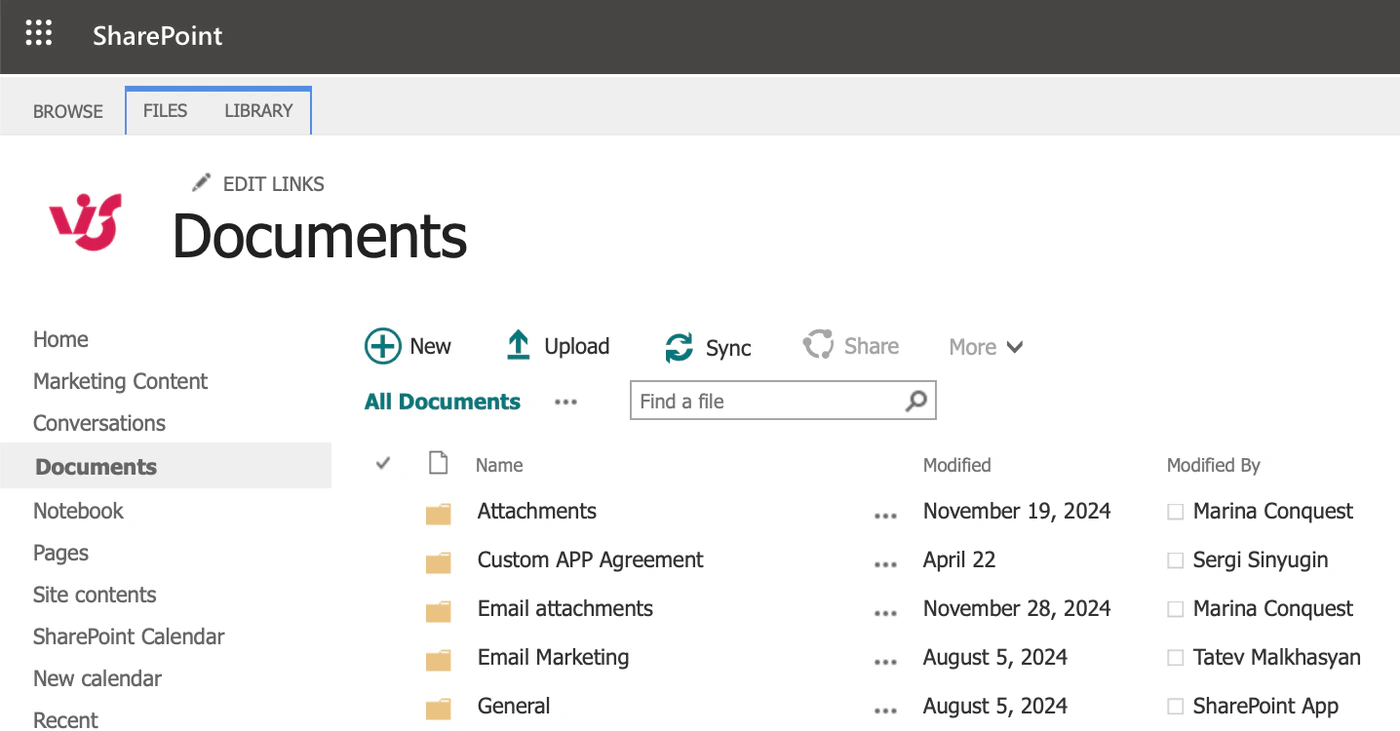
Bild 3. Eine klassische Dokumentbibliothek
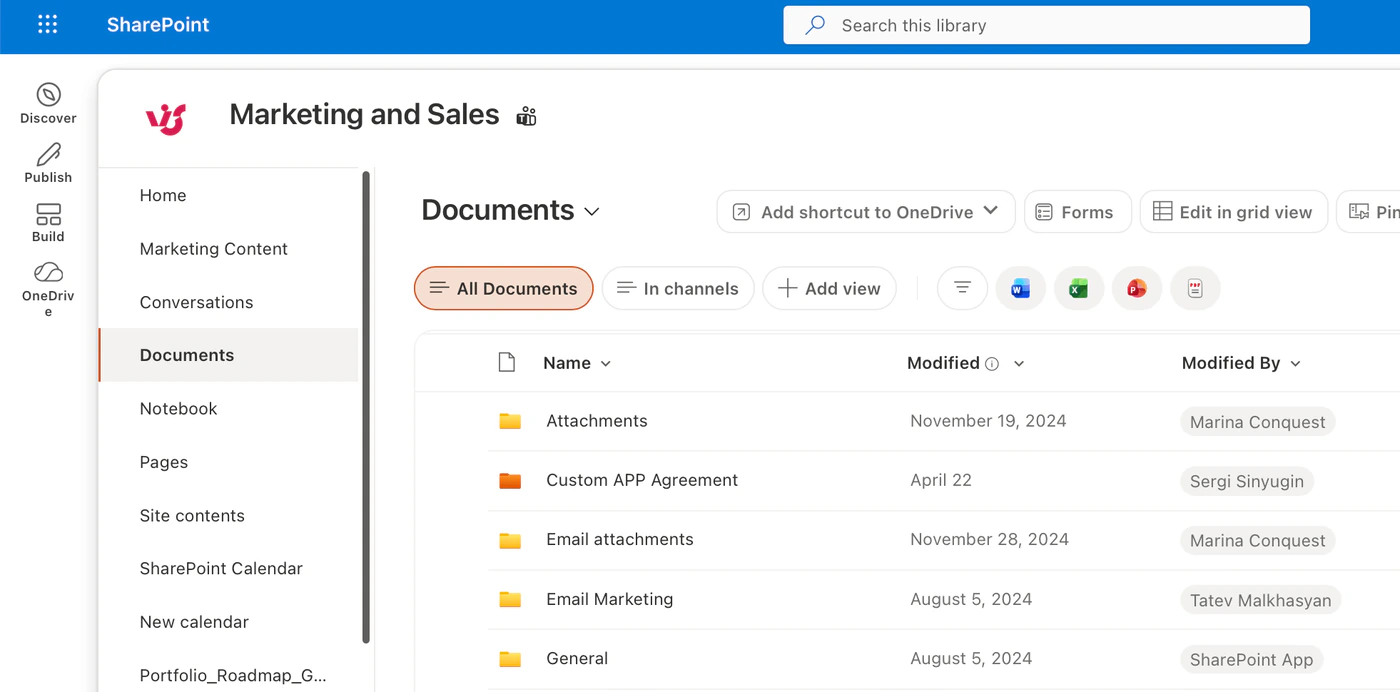
Bild 4. Eine moderne Dokumentbibliothek
SharePoint zeigt eine Liste oder Bibliothek automatisch in der modernen Ansicht, außer etwas darin funktioniert nur klassisch, etwa bestimmte Spaltentypen oder Anpassungen. Microsoft führt sie in Unterschiede zwischen der modernen und der klassischen Umgebung für Listen und Bibliotheken auf. Mehr zu den modernen Funktionen in unseren Leitfäden zur SharePoint-Dokumentbibliothek und zu Microsoft Lists.
Seiten und Webparts
Eine klassische Webpartseite ist ein Raster fester Zonen, das Sie über ein Menüband und einen Toolbereich füllen. Wikiseiten erlauben freien Text mit eingebetteten Webparts. Beide akzeptieren Skript-Editor- und Inhalts-Editor-Webparts, und so entstanden die meisten klassischen Anpassungen. Eine moderne Seite ist eine Arbeitsfläche: Sie fügen Abschnitte hinzu, wählen ein Spaltenlayout und ziehen Webparts aus einer Toolbox hinein, und das Ergebnis ist ohne Zutun responsiv. Moderne Seiten führen kein beliebiges Skript aus. Alles Individuelle muss also ein SharePoint Framework-Webpart sein.
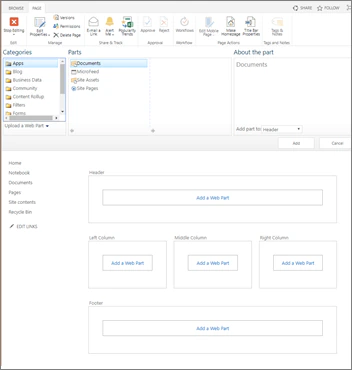
Bild 5. Eine klassische Webpartseite im Bearbeitungsmodus: feste Zonen und ein Menüband. Quelle: Microsoft Support
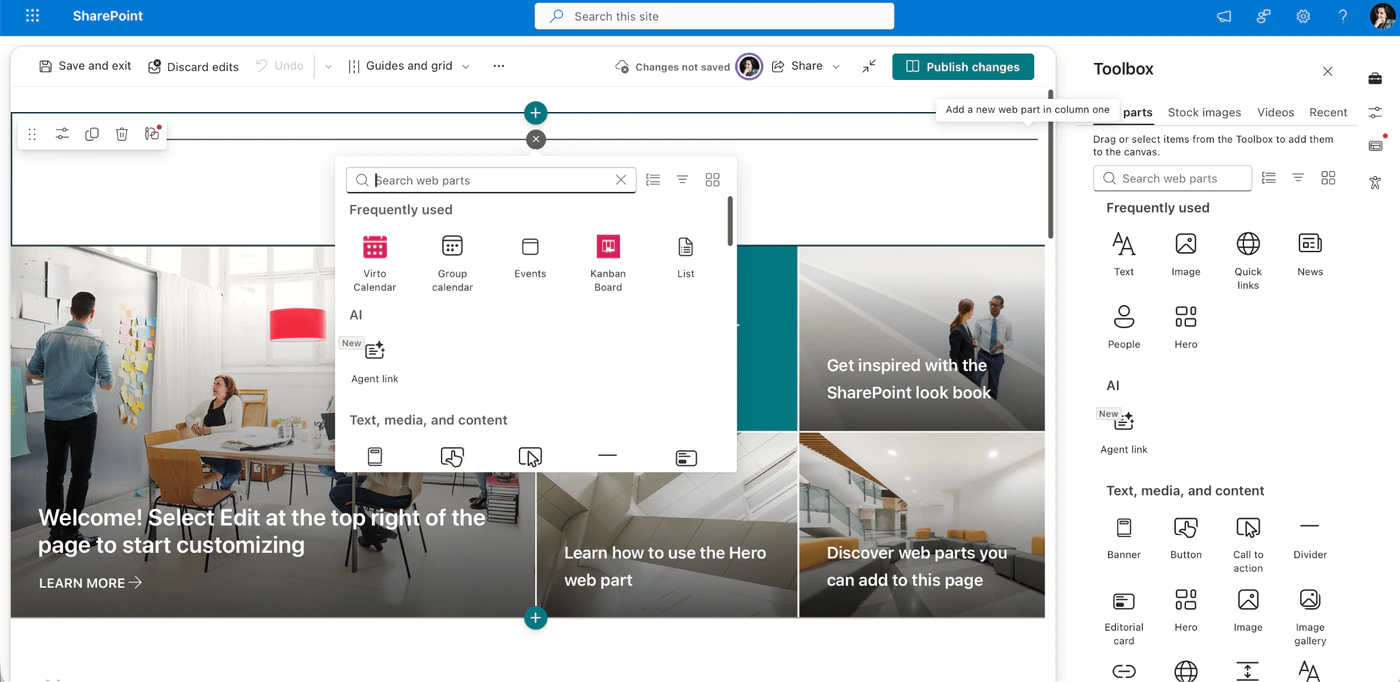
Bild 6. Eine moderne Seite im Bearbeitungsmodus: Abschnitte und eine Toolbox mit Webparts
Unsere Leitfäden zu SharePoint-Seiten und SharePoint Web Parts gehen die modernen Bausteine einzeln durch.
Teamsites
Eine klassische Teamsite steht für sich, mit eigenen Berechtigungsgruppen und sonst nichts. Eine moderne Teamsite ist standardmäßig mit einer Microsoft 365-Gruppe verbunden. Das bringt ein gemeinsames Postfach und einen Kalender, Planner, OneNote und auf Wunsch ein Team in Microsoft Teams. Ihre Startseite zeigt Neuigkeiten, Quicklinks und Siteaktivität ab Werk. Vergleichen Sie Bild 1 und Bild 2.
Veröffentlichungswebsites und Kommunikationswebsites
Klassische Veröffentlichungswebsites waren für Intranets und Portale gebaut: Seitenlayouts, eine Seitenbibliothek mit Genehmigung, strukturierte Navigation, Variationen für Sprachen. Damit sie gut aussahen, brauchte es Entwickler. Die moderne Antwort ist die Kommunikationswebsite. Sie sieht von der ersten Minute an fertig aus, wird im Browser von allen mit den nötigen Rechten bearbeitet und verteilt Neuigkeiten über Sites, die SharePoint-Startseite, Teams und die mobile App.
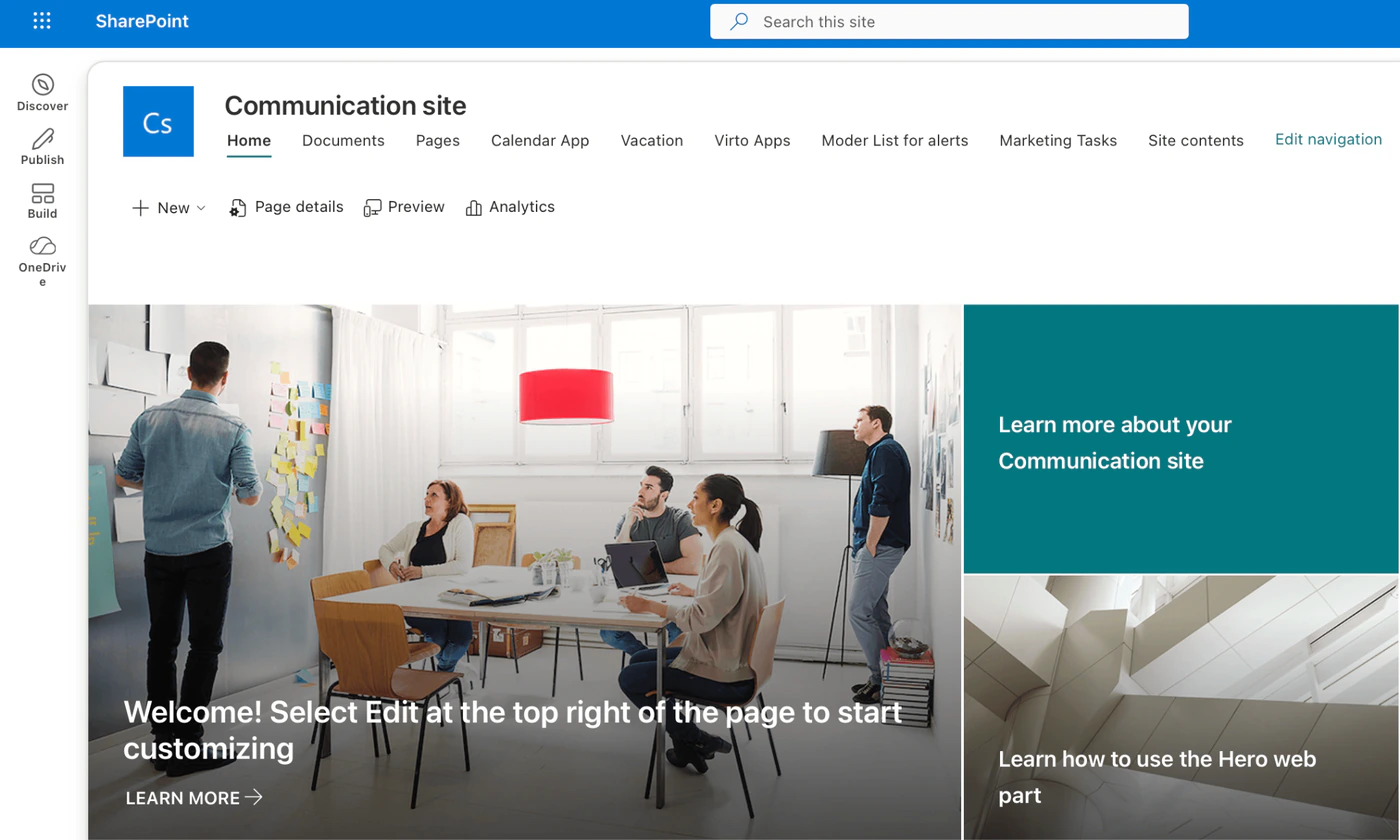
Bild 7. Eine moderne Kommunikationswebsite, der Ersatz für eine klassische Veröffentlichungswebsite
Unterwebsites und Hubsites
Classic ordnet Inhalte als Baum: eine Websitesammlung mit Unterwebsites, die Navigation und Berechtigungen vom übergeordneten Element erben. Ein Baum ist leicht zu zeichnen und schwer zu ändern, denn eine Unterwebsite lässt sich nicht einfach verschieben, wenn sich die Organisation ändert. Das moderne SharePoint hält jede Site auf der obersten Ebene und gruppiert sie über Hubsites, mit gemeinsamer Navigation, einheitlichem Aussehen, Suche über die ganze Familie und zusammenlaufenden Neuigkeiten. Umorganisieren heißt dann, eine Site einem anderen Hub zuzuordnen. Wenn Sie noch auf Unterwebsites angewiesen sind, lesen Sie unseren Leitfaden zu SharePoint Subsites, und für alle modernen Sitetypen die SharePoint-Sitetypen. Die beiden wichtigsten vergleicht SharePoint Teamsite vs. Kommunikationswebsite.
Startseite, Suche und Neuigkeiten
Die SharePoint-Startseite ist für alle modern: Sites, denen Sie folgen, und häufig besuchte Sites, Neuigkeiten aus Sites und ein Suchfeld, das beim Tippen Sites, Dateien und Personen findet. Die moderne Suche ist persönlich und zeigt Ergebnisse, bevor Sie die Eingabetaste drücken. Klassische Suchcenter gibt es weiterhin, und sie bleiben der einzige Ort für stark angepasste Ergebnisquellen und Anzeigevorlagen. Neuigkeiten sind eine rein moderne Funktion: Eine klassische Site kennt nichts, was einem Newsbeitrag entspricht, der auf die Startseite, in Hubs und nach Teams wandert.
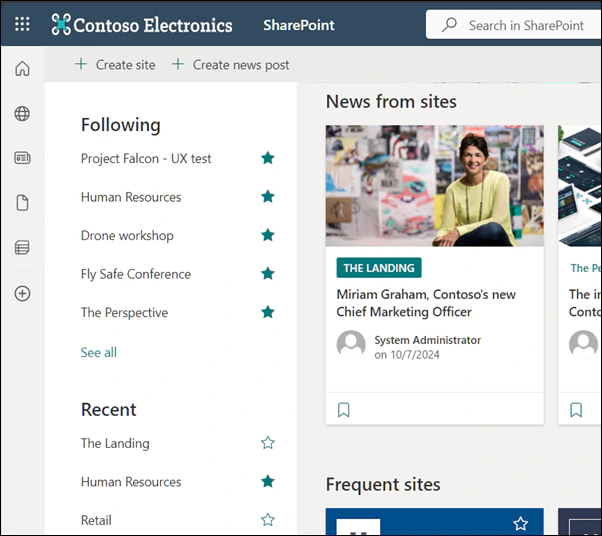
Bild 8. Die SharePoint-Startseite, modern für alle Nutzer. Quelle: Microsoft Support
Verschwindet das klassische SharePoint?
In SharePoint in Microsoft 365 ja, Schritt für Schritt. Microsoft hat das Wort „veraltet“ für die klassische Oberfläche als Ganzes lange vermieden und sie stattdessen Stück für Stück entfernt. Die Teile, die die meisten klassischen Anpassungen trugen, sind bereits weg, und die Seiten selbst haben jetzt Termine.
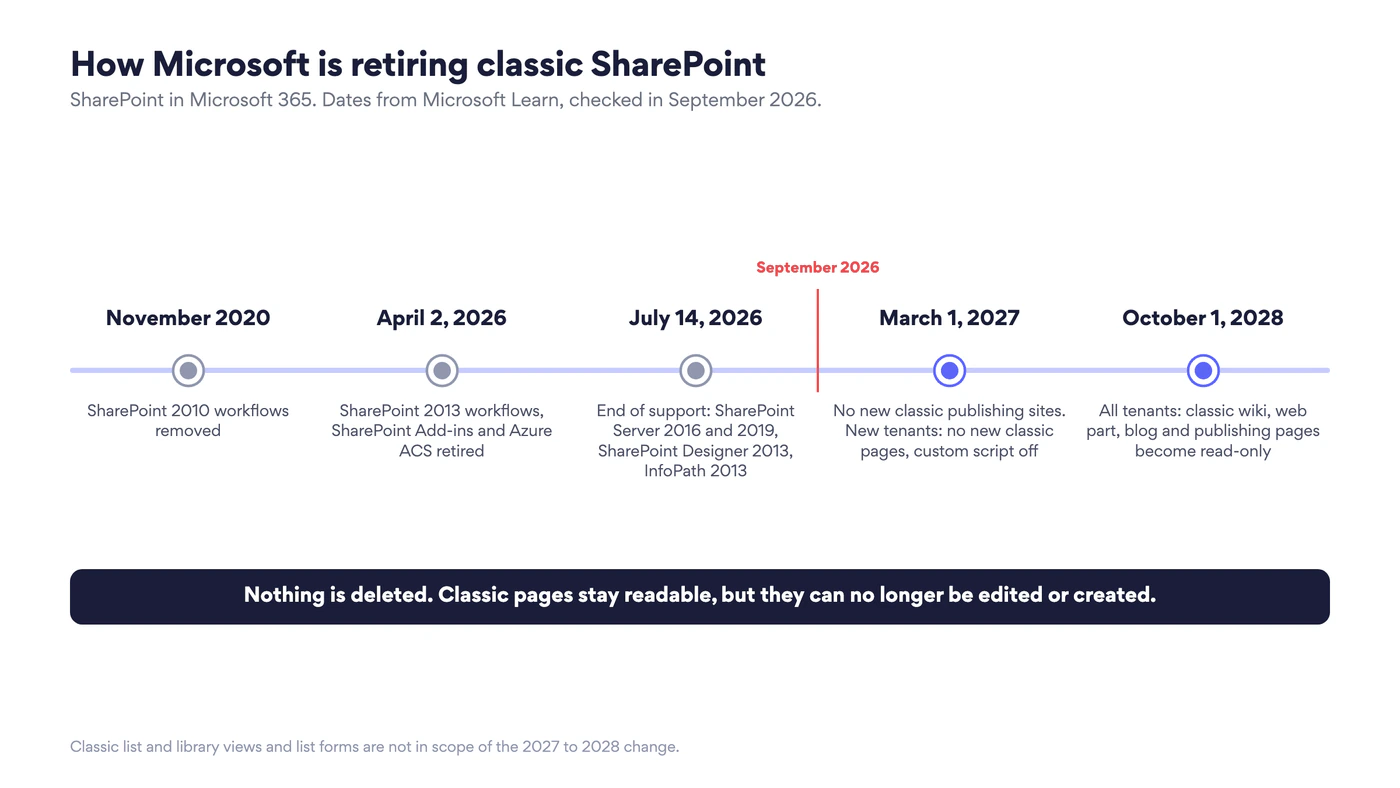
Abb. 3. So stellt Microsoft das klassische SharePoint ein: was geschehen ist und was geplant ist
| Datum | Was geschieht |
|---|---|
| November 2020 | SharePoint 2010-Workflows aus bestehenden Mandanten entfernt |
| 2. April 2026 | SharePoint 2013-Workflows vollständig eingestellt. SharePoint-Add-Ins und die Azure ACS-Authentifizierung in SharePoint Online eingestellt |
| 14. Juli 2026 | Supportende für SharePoint Server 2016 und 2019, SharePoint Designer 2013 und InfoPath 2013 |
| 1. März 2027 | Alle Mandanten: keine neuen klassischen Veröffentlichungswebsites, und das Veröffentlichungsfeature lässt sich nicht mehr aktivieren. Ab diesem Datum erstellte Mandanten: keine neuen klassischen Seiten, benutzerdefiniertes Skript deaktiviert |
| 1. Oktober 2028 | Alle Mandanten: klassische Wiki-, Webpart-, Blog- und Veröffentlichungsseiten sowie eigene ASPX-Seiten werden schreibgeschützt. Benutzerdefiniertes Skript lässt sich nicht mehr hinzufügen oder ändern |
Die letzten beiden Zeilen stammen aus Microsofts Artikel Upcoming changes to classic publishing sites, classic pages, and custom scripting in SharePoint Online. Drei Details daraus zählen für die Planung:
- Nichts wird gelöscht. Klassische Seiten bleiben zum Ansehen verfügbar. Es endet das Bearbeiten und das Anlegen neuer Seiten.
- Listen sind noch nicht betroffen. Klassische Listen- und Bibliotheksansichten sowie Listenformularseiten gehören nicht zu dieser Änderung, darin eingebettetes benutzerdefiniertes Skript dagegen schon.
- Die Migration von SharePoint Server ist betroffen. Ab dem 1. März 2027 lässt sich eine klassische Veröffentlichungswebsite nicht mehr unverändert migrieren, weil ihr Ziel nicht mehr angelegt werden kann. Klassische Seiten lassen sich weiterhin migrieren und werden dann nach demselben Zeitplan schreibgeschützt.
Kleinere Funktionen aus der klassischen Zeit gehen denselben Weg. SharePoint Alerts ist eine, auf die viele Teams gebaut haben: Die Einstellung und die Alternativen behandeln wir in unserem Migrationsleitfaden zur Einstellung von SharePoint Alerts.
Was jede klassische Funktion ersetzt
Der Wechsel zu Modern geschieht nicht per Knopfdruck, denn mehrere klassische Bausteine haben keine direkte Entsprechung. Für jeden gibt es ein Gegenstück, das Sie einplanen sollten.
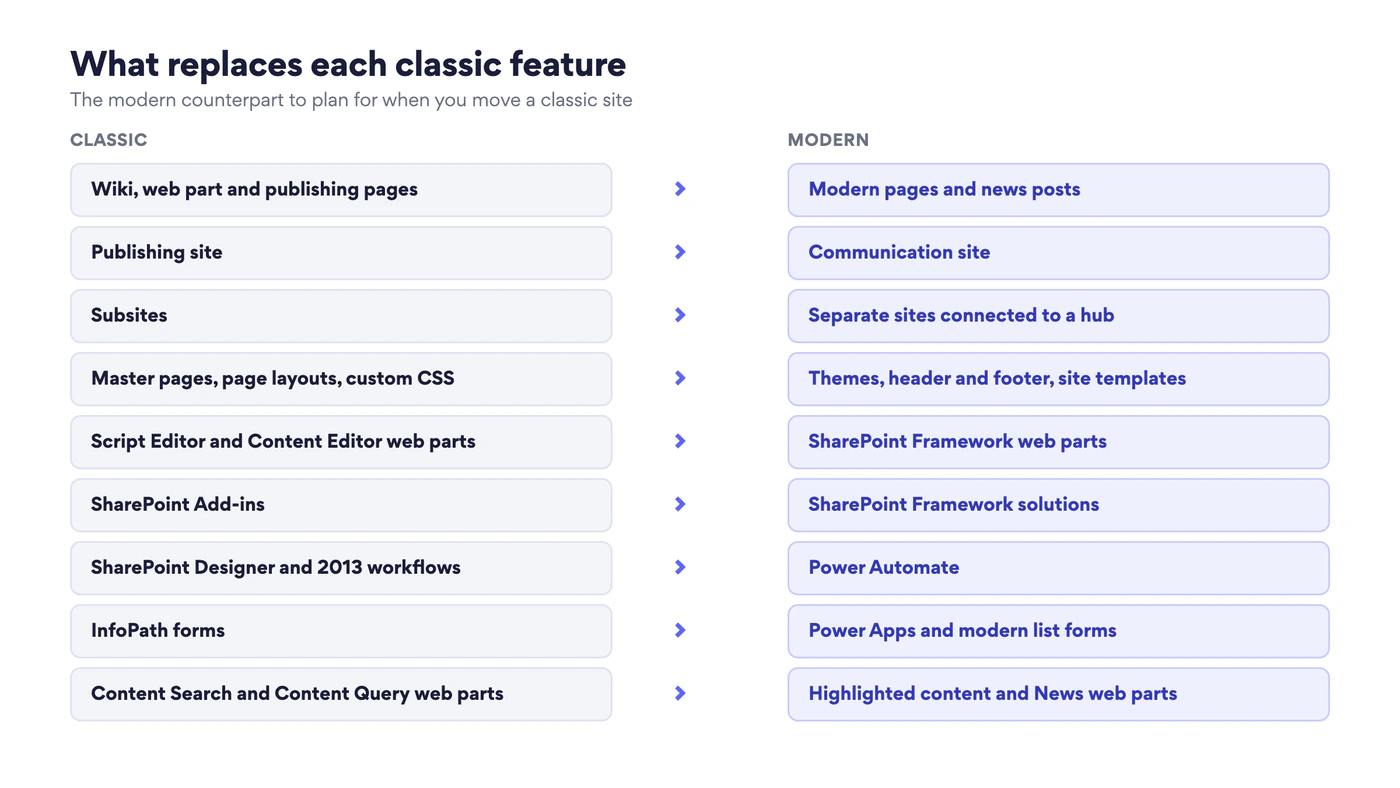
Abb. 4. Das moderne Gegenstück jeder klassischen Funktion
| Classic | Modernes Gegenstück | Womit Sie rechnen sollten |
|---|---|---|
| Wiki-, Webpart- und Veröffentlichungsseiten | Moderne Seiten und Newsbeiträge | Standardseiten lassen sich gut transformieren. Seiten mit Skript müssen neu gebaut werden |
| Veröffentlichungswebsite | Kommunikationswebsite | Keine Seitenlayouts oder Variationen im alten Sinn. Mehrsprachige Seiten und Zielgruppenadressierung decken das meiste ab |
| Unterwebsites | Einzelne Sites an einem Hub | Berechtigungen werden nicht mehr von oben geerbt, was meist ein Gewinn ist |
| Masterseiten, Seitenlayouts, eigenes CSS | Designs, Kopf- und Fußzeile, Sitevorlagen | Weniger Freiheit, deutlich weniger Pflege |
| Skript-Editor- und Inhalts-Editor-Webparts | SharePoint Framework-Webparts | Eigener Code muss paketiert und von der Administration bereitgestellt werden |
| SharePoint-Add-Ins | SharePoint Framework-Lösungen | In SharePoint Online bereits eingestellt. Fragen Sie den Hersteller nach der aktuellen Version |
| SharePoint Designer und 2013-Workflows | Power Automate | Die Logik neu aufbauen. Einen Konverter gibt es nicht |
| InfoPath-Formulare | Power Apps und moderne Listenformulare | Einfache Formulare werden zur Konfiguration des Listenformulars, komplexe zu Apps |
| Webparts Inhaltssuche und Inhaltsabfrage | Webparts Hervorgehobener Inhalt und News | Deckt die meisten Zusammenfassungen ab. Eigene Anzeigevorlagen lassen sich nicht übernehmen |
Welche Oberfläche sollten Sie 2026 nutzen?
Nutzen Sie Modern für alles Neue. Für eine neue klassische Site in SharePoint in Microsoft 365 gibt es keinen Grund mehr. Sie kann keine neuen Funktionen nutzen, ist schwerer abzusichern, und ihre Seiten haben ein Enddatum.
Behalten Sie Classic nur dort, wo noch etwas davon abhängt, und versehen Sie es mit einem Termin. Typische Gründe 2026:
- ein Veröffentlichungsportal mit eigenen Seitenlayouts, für dessen Neubau bisher das Budget fehlte,
- Seiten, deren Geschäftslogik in Skript-Editor-Webparts steckt,
- ein klassisches Suchcenter mit eigenen Ergebnisquellen und Anzeigevorlagen,
- ein Datensatz- oder Dokumentcenter, das funktioniert und selten bearbeitet wird.
Der letzte Fall ist der einfache: Eine Site, die nur gelesen wird, funktioniert nach dem 1. Oktober 2028 weiter. Die ersten drei brauchen einen Plan, denn sie lassen sich dann nicht mehr bearbeiten.
Beides eine Zeit lang zu betreiben, ist normal. Die meisten Mandanten sind in diesem Sinn hybrid. Ein paar Regeln halten das beherrschbar: Legen Sie nichts Neues in Classic an, führen Sie ein Inventar der klassischen Sites mit Besitzer und Zieltermin, stellen Sie Listen und Bibliotheken auf Modern um, wo nichts dagegen spricht, und geben Sie den Nutzern einen Einstiegspunkt, einen modernen Hub oder eine Homesite, damit sie nicht wissen müssen, welche Oberfläche eine Site nutzt. Unsere Leitfäden SharePoint Best Practices und SharePoint-Einschränkungen gehen beim Thema Governance weiter.
So wechseln Sie vom klassischen zum modernen SharePoint
Einen Schalter für den ganzen Mandanten gibt es nicht. Die Modernisierung geschieht Schicht für Schicht, und Microsofts Anleitung in Modernisieren Ihrer klassischen SharePoint-Websites läuft auf sechs Schritte hinaus.
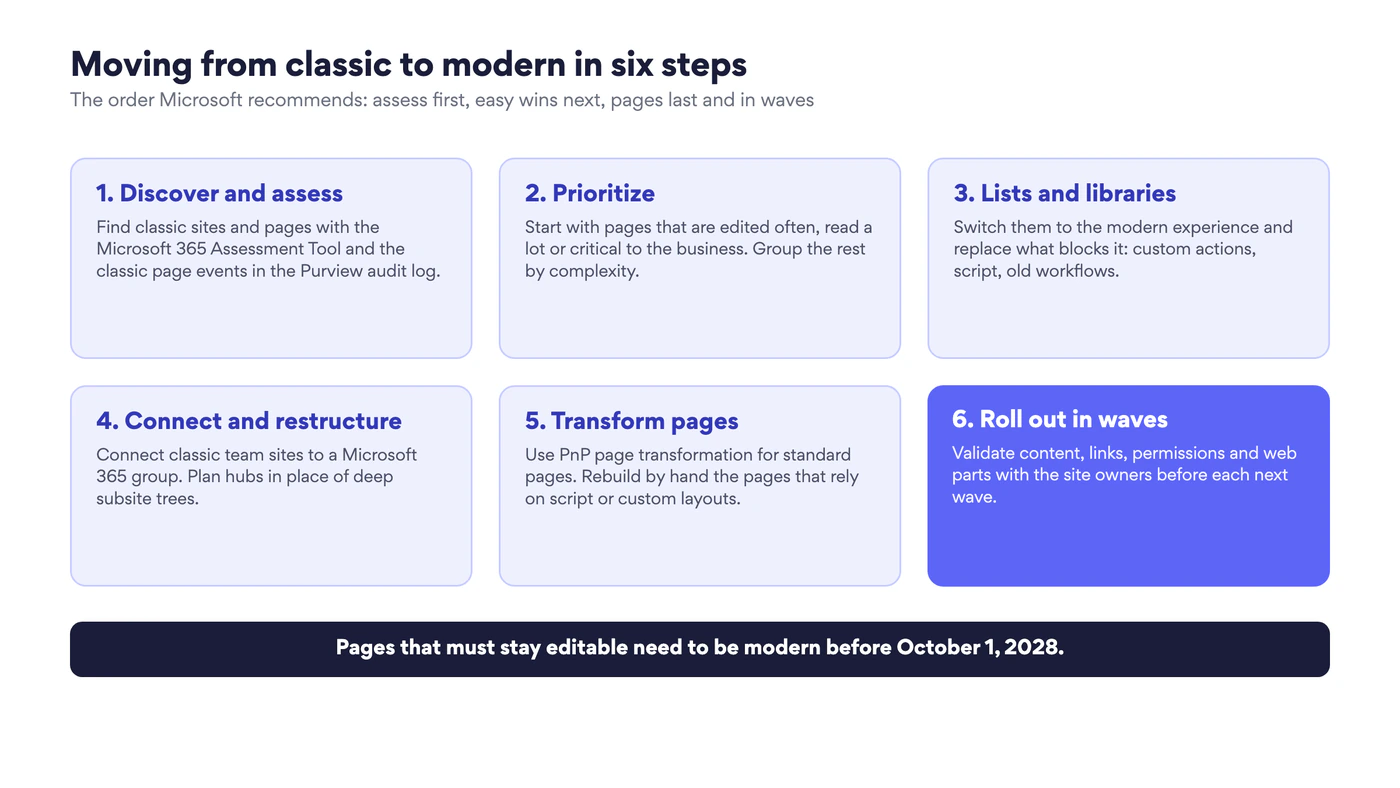
Abb. 5. Von Classic zu Modern in sechs Schritten
- Erfassen und bewerten. Führen Sie das Microsoft 365 Assessment Tool aus, um klassische Seiten, Webparts und Anpassungsmuster zu finden, und nutzen Sie die Ereignisse zu klassischen Seiten im Überwachungsprotokoll von Microsoft Purview, um zu sehen, welche Seiten noch angelegt, bearbeitet und angesehen werden. Findet die Bewertung nichts, sind Sie fertig.
- Priorisieren. Beginnen Sie mit Seiten, die oft bearbeitet, viel gelesen oder geschäftskritisch sind. Gruppieren Sie den Rest nach Komplexität, damit das, was Sie an einer Seite lernen, für die nächsten zwanzig gilt.
- Listen und Bibliotheken modernisieren. Das ist der günstigste Gewinn. Die meisten wechseln von selbst. Beim Rest entfernen Sie, was die moderne Ansicht blockiert: benutzerdefinierte Aktionen, eingebettetes Skript, alte Workflows. Die Einstellung liegt unter List settings → Advanced settings → List experience, beschrieben in Wechseln der Standardumgebung für Listen und Bibliotheken.
- Verbinden und neu strukturieren. Verbinden Sie klassische Teamsites mit einer Microsoft 365-Gruppe. Das fügt eine moderne Startseite hinzu und öffnet die Tür zu Teams und Planner. Entscheiden Sie, welche Unterwebsites eigene Sites werden und welchem Hub sie beitreten.
- Seiten transformieren. Nutzen Sie die PnP-Seitentransformation für Wiki-, Webpart- und Veröffentlichungsseiten mit Standardwebparts. Seiten, die auf eigenem HTML, Skript oder besonderen Layouts beruhen, muss ein Mensch neu gestalten.
- In Wellen ausrollen. Verbinden Sie zentrale Planung mit der Prüfung durch die Sitebesitzer: Inhalte, Links, Berechtigungen, Webparts und Layout, Welle für Welle.
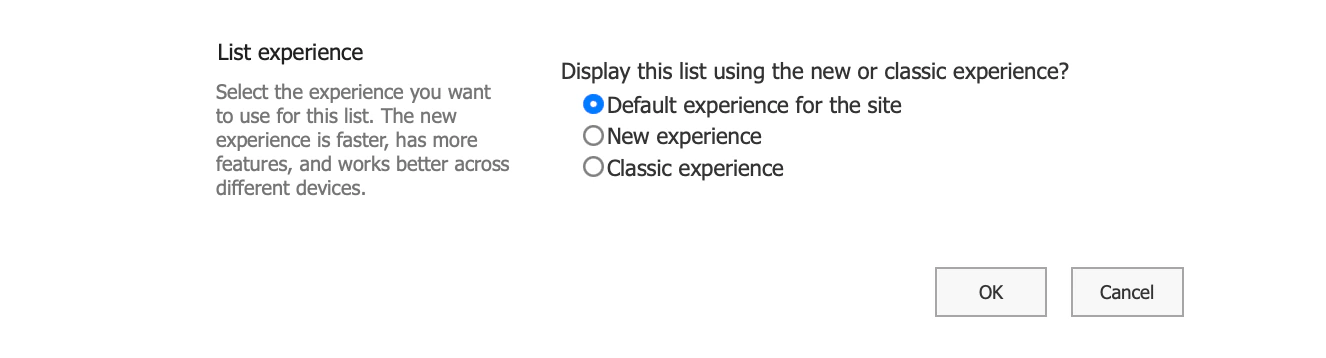
Bild 9. Die Einstellung List experience, die eine Liste oder Bibliothek zwischen Classic und Modern umschaltet
Zwei Erwartungen sollten Sie früh setzen. Die Transformationstools werden von der Community getragen und haben keinen Microsoft-Supportvertrag, planen Sie also Zeit zum Testen ein. Und eine transformierte Seite ist ein Ausgangspunkt: Die Inhalte stehen an der richtigen Stelle, aber die Gestaltungsarbeit einer guten modernen Seite, kürzerer Text, ein klarer Hero-Bereich, weniger Webparts, steht noch aus.
Warum manche Nutzer Classic zurückwollen
Meist aus einem von drei Gründen: Eine täglich genutzte Ansicht oder Schaltfläche ist umgezogen, eine Anpassung funktioniert nicht mehr, oder niemand hat Bescheid gesagt. Das Erste löst eine kurze Anleitung zur Befehlsleiste und zum Detailbereich. Das Zweite muss in der Bewertung auffallen, vor der Umstellung. Das Dritte ist ein Kommunikationsplan. Einzelne Nutzer können weiterhin unten links in einer Liste oder Bibliothek Return to classic SharePoint wählen, was für die Browsersitzung gilt. So sind sie nie von ihrer Arbeit ausgesperrt, während sie umlernen.
SharePoint Server: was lokal anders ist
Die Termine oben gelten für SharePoint in Microsoft 365. Auf eigenen Servern sieht es anders aus:
- Classic wird nicht abgeschaltet. In SharePoint Server bleibt die klassische Oberfläche vollständig verfügbar, einschließlich Veröffentlichungswebsites, und das Add-In-Modell bleibt dort unverändert.
- Modern gibt es nur teilweise. SharePoint Server 2019 und die Subscription Edition enthalten moderne Teamsites, Kommunikationswebsites, Seiten, Listen und Bibliotheken. Hubsites und die meisten Microsoft 365-Integrationen gibt es nur in der Cloud.
- Die Versionen haben eigene Termine. Der Support für SharePoint Server 2016 und 2019 endete am 14. Juli 2026. Damit bleibt die Subscription Edition als unterstützte lokale Version.
- Planen Sie Migrationen mit Blick auf 2027. Wenn das Ziel SharePoint in Microsoft 365 ist, modernisieren Sie Veröffentlichungswebsites und Seiten als Teil des Umzugs und nicht danach.
Lücken in beiden Oberflächen mit Virto-Apps schließen
Beide Oberflächen lassen dieselben Alltagslücken: ein Kalender, der mehr als eine Quelle zeigt, ein Aufgabenboard, Benachrichtigungen, die die richtigen Personen erreichen. Modern schließt einige davon mit Microsoft 365-Diensten und lässt andere offen, und klassische Sites haben mehrere ihrer alten Antworten verloren, als Workflows, Add-Ins und Alerts eingestellt wurden. VirtoSoftware entwickelt für beide Welten.
- Virto Calendar App überlagert SharePoint-Listen, Exchange- und Outlook-Kalender, Microsoft 365-Gruppenkalender und Internetkalender in einer farbcodierten Ansicht, auf einer SharePoint-Seite oder in einer Teams-Registerkarte.
- Virto Kanban Board App macht aus einer SharePoint-Liste ein Board mit Spalten, Swimlanes und Limits für laufende Arbeit.
- Virto Alerts & Reminder App sendet Benachrichtigungen und geplante Erinnerungen aus SharePoint-Listen per E-Mail oder nach Teams und schließt damit die Lücke, die SharePoint Alerts hinterlassen hat.
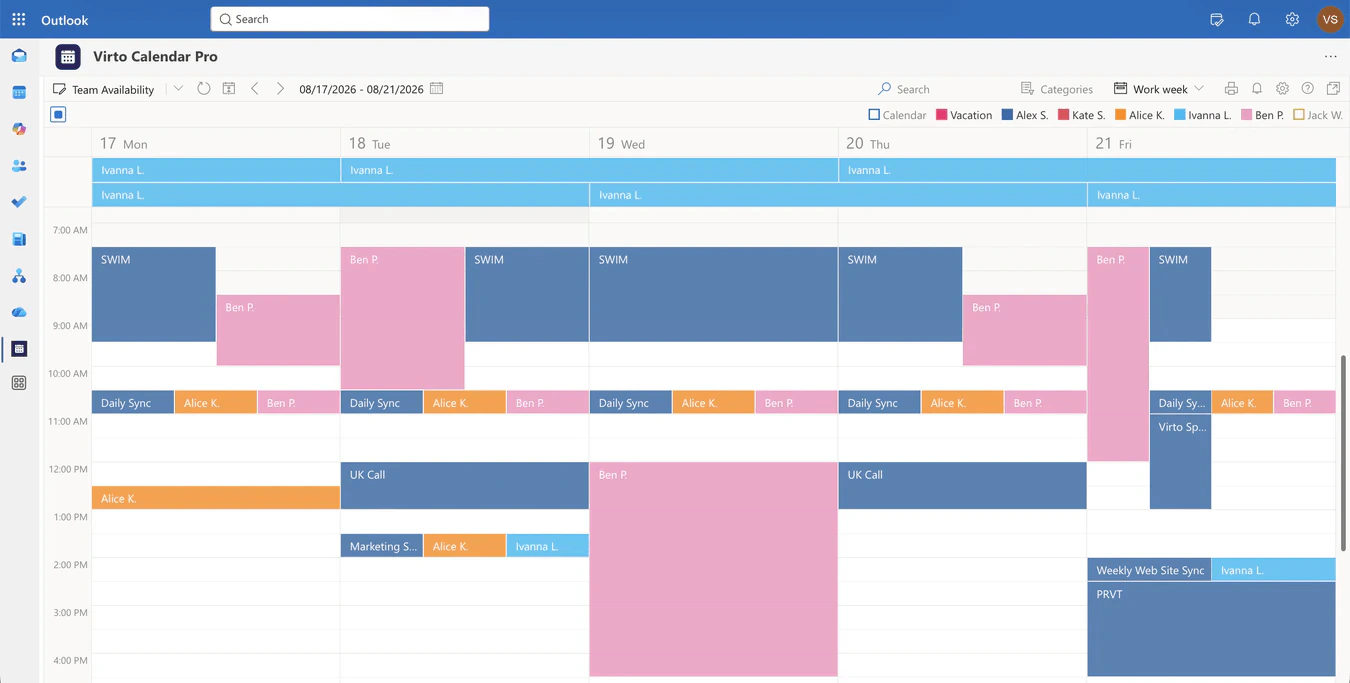
Bild 10. Virto Calendar App
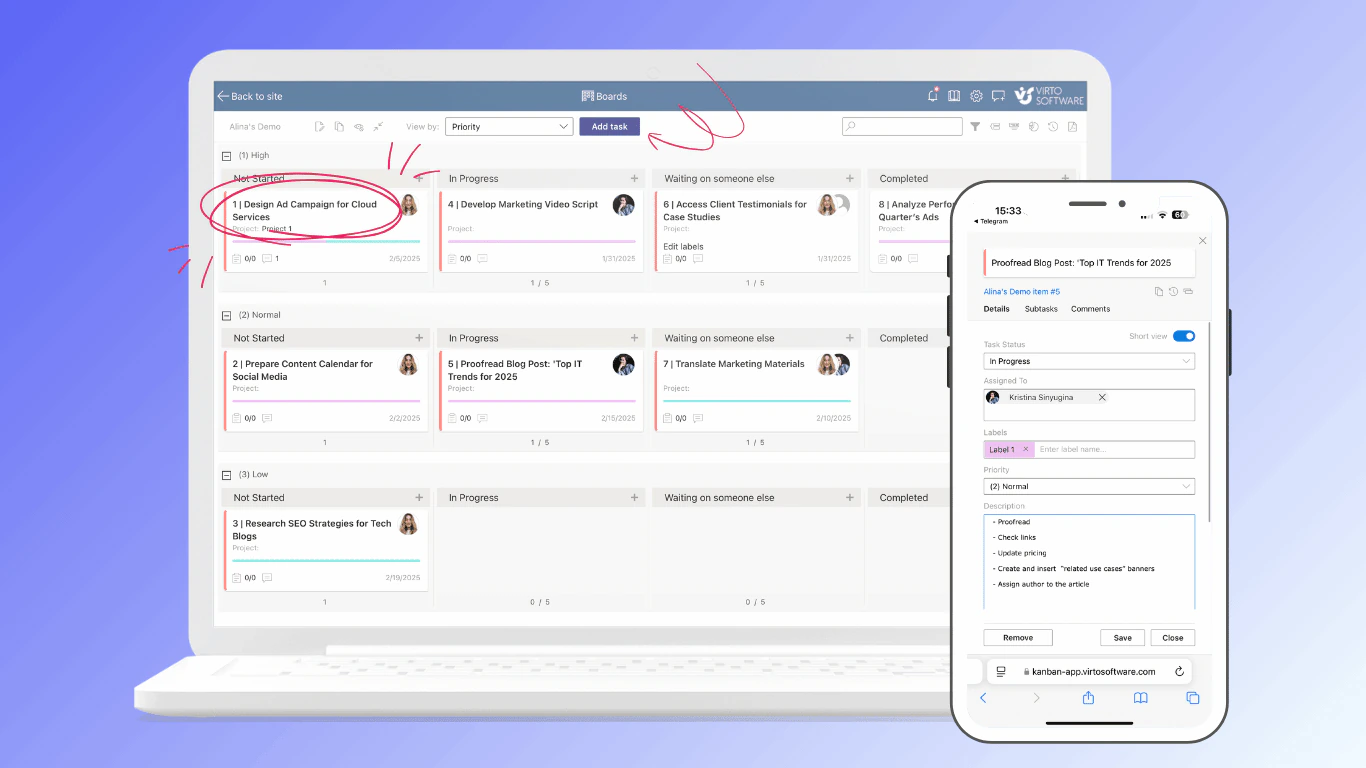
Bild 11. Virto Kanban Board App: die Aufgabenliste des Teams als Board, auf dem Desktop und auf dem Smartphone
Die Microsoft 365-Apps werden aus dem Microsoft Marketplace installiert und bieten eine 30-tägige kostenlose Testversion. Das gesamte Angebot finden Sie auf der Seite Virto-Apps für Microsoft 365. Organisationen, die bei SharePoint Server bleiben, finden Kalender-, Kanban-, Benachrichtigungs- und Workflow-Webparts für lokale Farmen unter Virto-Webparts für SharePoint.
FAQ
Was ist der Unterschied zwischen dem klassischen und dem modernen SharePoint?
Modern ist die aktuelle Oberfläche: responsive Seiten aus Abschnitten und Webparts, flache Sites an Hubs, Microsoft 365-Gruppen und Teams, Power Automate und Power Apps. Classic ist die ältere Oberfläche mit Webpartzonen, Unterwebsites, Masterseiten, SharePoint Designer-Workflows und InfoPath. Beide laufen auf derselben Plattform.
Wird das klassische SharePoint eingestellt?
In SharePoint in Microsoft 365 Stück für Stück. SharePoint 2013-Workflows und Add-Ins wurden am 2. April 2026 eingestellt. Ab dem 1. März 2027 lassen sich keine neuen klassischen Veröffentlichungswebsites mehr anlegen, und am 1. Oktober 2028 werden klassische Wiki-, Webpart-, Blog- und Veröffentlichungsseiten für alle Mandanten schreibgeschützt. Vorhandene Inhalte werden nicht gelöscht. SharePoint Server behält die klassische Oberfläche.
Wie wechsle ich vom klassischen zum modernen SharePoint?
Einen einzelnen Schalter gibt es nicht. Listen und Bibliotheken ändern Sie unter List settings → Advanced settings → List experience. Klassische Teamsites lassen sich mit einer Microsoft 365-Gruppe verbinden und erhalten so eine moderne Startseite. Klassische Seiten werden mit der PnP-Seitentransformation umgewandelt oder neu gebaut. Beginnen Sie mit einer Bestandsaufnahme.
Kann ich Classic und Modern in derselben Site nutzen?
Ja. Eine klassische Site kann moderne Listen, Bibliotheken und Seiten enthalten, und eine moderne Site kann eine Liste in der klassischen Ansicht zeigen. So laufen die meisten Migrationen: Die Site bleibt, und ihre Teile werden nacheinander modernisiert.
Werden meine klassischen Seiten 2028 gelöscht?
Nein. Sie bleiben zum Ansehen verfügbar. Ab dem 1. Oktober 2028 lassen sie sich nicht mehr bearbeiten, und neue klassische Seiten lassen sich nicht mehr anlegen. Seiten, die bearbeitbar bleiben müssen, sollten vor diesem Datum modern sein.
Sind klassische Listen und Bibliotheken von der Änderung 2028 betroffen?
Derzeit nicht. Microsoft hält fest, dass Listen- und Bibliotheksansichten sowie Listenformularseiten außerhalb des aktuellen Umfangs liegen und möglicherweise nach einem eigenen Zeitplan behandelt werden. Darin eingebettetes benutzerdefiniertes Skript fällt unter die Skriptänderung.
Funktioniert das moderne SharePoint auch lokal?
Teilweise. SharePoint Server 2019 und die Subscription Edition haben moderne Teamsites, Kommunikationswebsites, Seiten, Listen und Bibliotheken, aber keine Hubsites und nur wenige der Microsoft 365-Integrationen.
Fazit
Das klassische und das moderne SharePoint sind zwei Generationen derselben Plattform, und 2026 hat nur eine davon eine Zukunft. Modern ist der Ort, an dem neue Sites beginnen, an dem jede neue Funktion landet und an dem Microsoft 365, Teams und Copilot andocken. Classic läuft noch, aber seine Workflows und Add-Ins sind weg, seine Veröffentlichungswebsites lassen sich nach dem 1. März 2027 nicht mehr anlegen, und seine Seiten werden am 1. Oktober 2028 schreibgeschützt.
Damit bleiben zwei Jahre, um in Ruhe zu tun, was sonst in Eile geschähe: erfassen, was noch klassisch ist, zuerst Listen und Bibliotheken modernisieren, die Seiten transformieren oder neu bauen, die noch bearbeitet werden, und Workflows, Formulare und Skripte durch ihre modernen Gegenstücke ersetzen. Wo SharePoint selbst eine Lücke lässt, schließen die Virto Calendar App, die Virto Kanban Board App und die Virto Alerts & Reminder App sie, jeweils mit einer 30-tägigen kostenlosen Testversion.