


Kurze Antwort: Was ist mit InfoPath passiert? Microsoft hat am 18. Mai 2026 das Veröffentlichen neuer oder geänderter InfoPath-Formulare in SharePoint Online gesperrt und InfoPath Forms Services nach dem 14. Juli 2026 aus SharePoint Online entfernt. Am selben Tag endete der erweiterte Support für den InfoPath 2013-Client sowie für SharePoint Server 2016 und 2019. Formulare auf Ihren eigenen Servern laden weiter, erhalten aber keine Fehlerbehebungen mehr. Ein Migrationstool stellt Microsoft nicht bereit.
Für viele Teams war das Ende von InfoPath kein Datum im Kalender, sondern ein Morgen, an dem sich ein Antragsformular nicht mehr öffnen ließ. InfoPath-Formulare sind meist alt, wurden von jemandem gebaut, der längst andere Aufgaben hat, und bleiben unsichtbar, bis sie ausfallen. Die gute Nachricht: Die meisten lassen sich einfacher neu erstellen, als es aussieht.
Leitfäden zur InfoPath-Migration beginnen meist mit Werkzeugen. Dieser beginnt mit den Formularen. Hinter „InfoPath-Formular“ stecken drei verschiedene Dinge: ein angepasstes Listenformular, eine Formularbibliothek voller XML-Dateien und eine kleine Anwendung mit Code und Datenverbindungen. Jedes braucht einen anderen Nachfolger. Wir erklären, was sich wann geändert hat, was in SharePoint Online und auf SharePoint Server noch funktioniert, wie Sie alle Ihre Formulare finden und welcher Ersatz zu welchem Typ passt. Wir sagen auch offen, wo unsere eigenen Formulardesigner passen und wo nicht.
In diesem Artikel:
- Zeitleiste der InfoPath-Abkündigung
- Was jetzt mit Ihren Formularen passiert: SharePoint Online vs. On-Premises
- Schritt 1: alle InfoPath-Formulare finden
- Schritt 2: einen Ersatz je Formulartyp wählen
- Schritt 3: ein Listenformular Schritt für Schritt neu erstellen
- Noch auf SharePoint Server 2016 oder 2019?
- Häufige Fehler bei der Migration
- Virto Formulardesigner für SharePoint Online und SharePoint Server
- FAQ
Zeitleiste der InfoPath-Abkündigung
InfoPath ist seit mehr als zehn Jahren auf dem Rückzug. 2014 kündigte Microsoft an, dass InfoPath 2013 die letzte Version sowohl des Desktop-Clients als auch von InfoPath Forms Services sein würde, der SharePoint-Komponente, die InfoPath-Formulare im Browser darstellt. Danach folgte eine lange Reihe von Supportterminen, und 2026 lief sie aus.
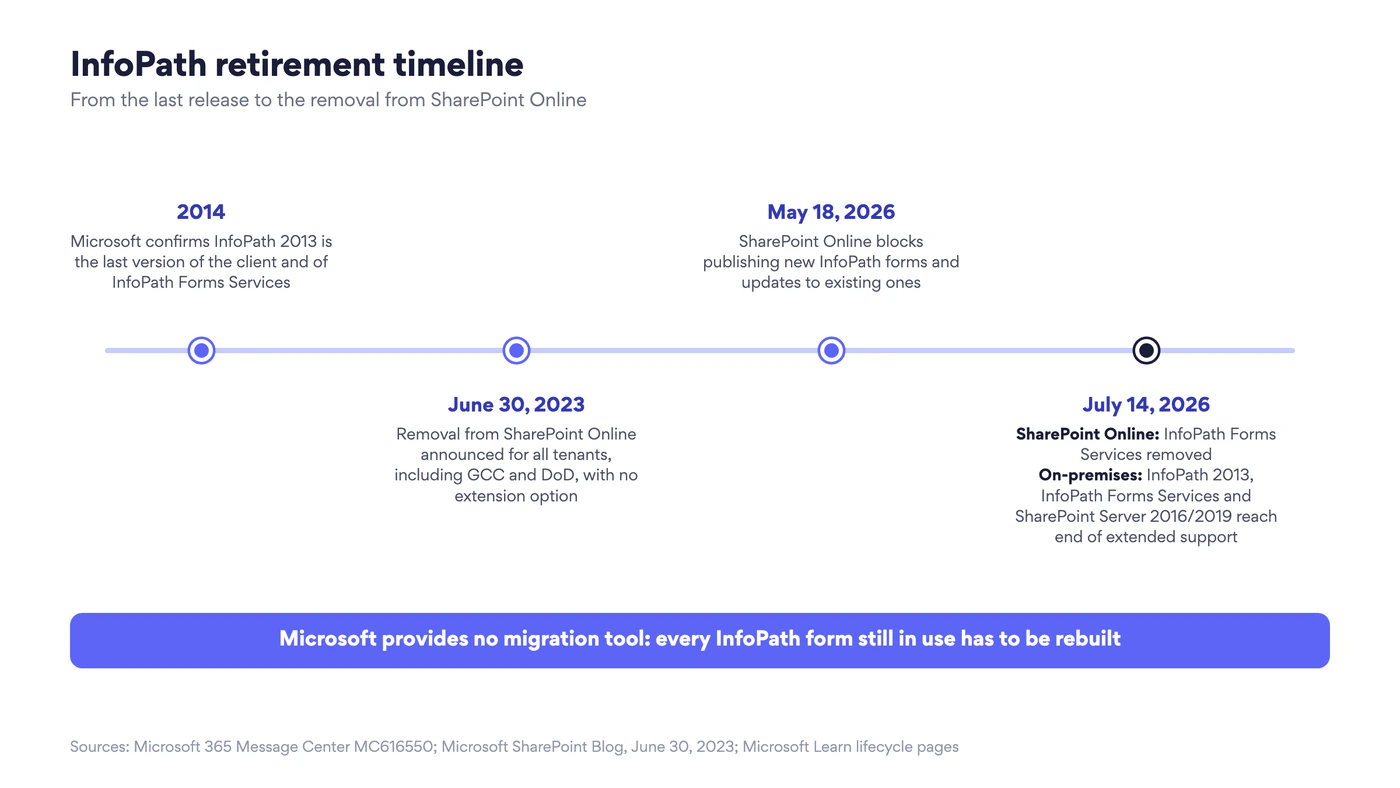
Abb. 1. Zeitleiste der InfoPath-Abkündigung
| Datum | Was sich geändert hat | Betrifft |
|---|---|---|
| 2014 | Microsoft bestätigte InfoPath 2013 als letzte Version des Clients und von InfoPath Forms Services (Microsoft SharePoint Blog) | Alle Versionen |
| 30. Juni 2023 | Microsoft kündigte an, InfoPath Forms Services nach dem 14. Juli 2026 aus SharePoint Online zu entfernen, für alle Mandanten einschließlich Government Clouds und Department of Defense, ohne Möglichkeit zur Verlängerung (Microsoft SharePoint Blog) | SharePoint Online |
| 18. Mai 2026 | Das Veröffentlichen neuer InfoPath-Formulare und von Änderungen an bestehenden wurde gesperrt (Message Center MC616550) | SharePoint Online |
| 14. Juli 2026 | InfoPath Forms Services entfernt. InfoPath-Formulare lassen sich nicht mehr ausfüllen (MC616550) | SharePoint Online |
| 14. Juli 2026 | Ende des erweiterten Supports für den InfoPath 2013-Client (Microsoft Learn) | InfoPath Designer und InfoPath Filler 2013 |
| 14. Juli 2026 | Ende des erweiterten Supports für SharePoint Server 2016 und SharePoint Server 2019 (Microsoft Learn) | SharePoint Server 2016 und 2019 |
| 14. Juli 2026 | Ende des erweiterten Supports für InfoPath Forms Services auf SharePoint Server, einschließlich Subscription Edition. SharePoint Server Subscription Edition selbst wird weiter unterstützt (Microsoft SharePoint Blog) | SharePoint Server 2016, 2019 und Subscription Edition |
„Entfernt“ und „Ende des erweiterten Supports“ sind zwei verschiedene Dinge, und der Unterschied entscheidet, was Sie zuerst tun. In SharePoint Online ist der Dienst weg. Auf SharePoint Server läuft er weiter, aber Microsoft behebt keine Fehler mehr. Dieselben Termine finden Sie in unserer Übersicht SharePoint Classic vs. Modern, neben den anderen klassischen Funktionen, die Microsoft abschafft.
Was jetzt mit Ihren Formularen passiert: SharePoint Online vs. On-Premises
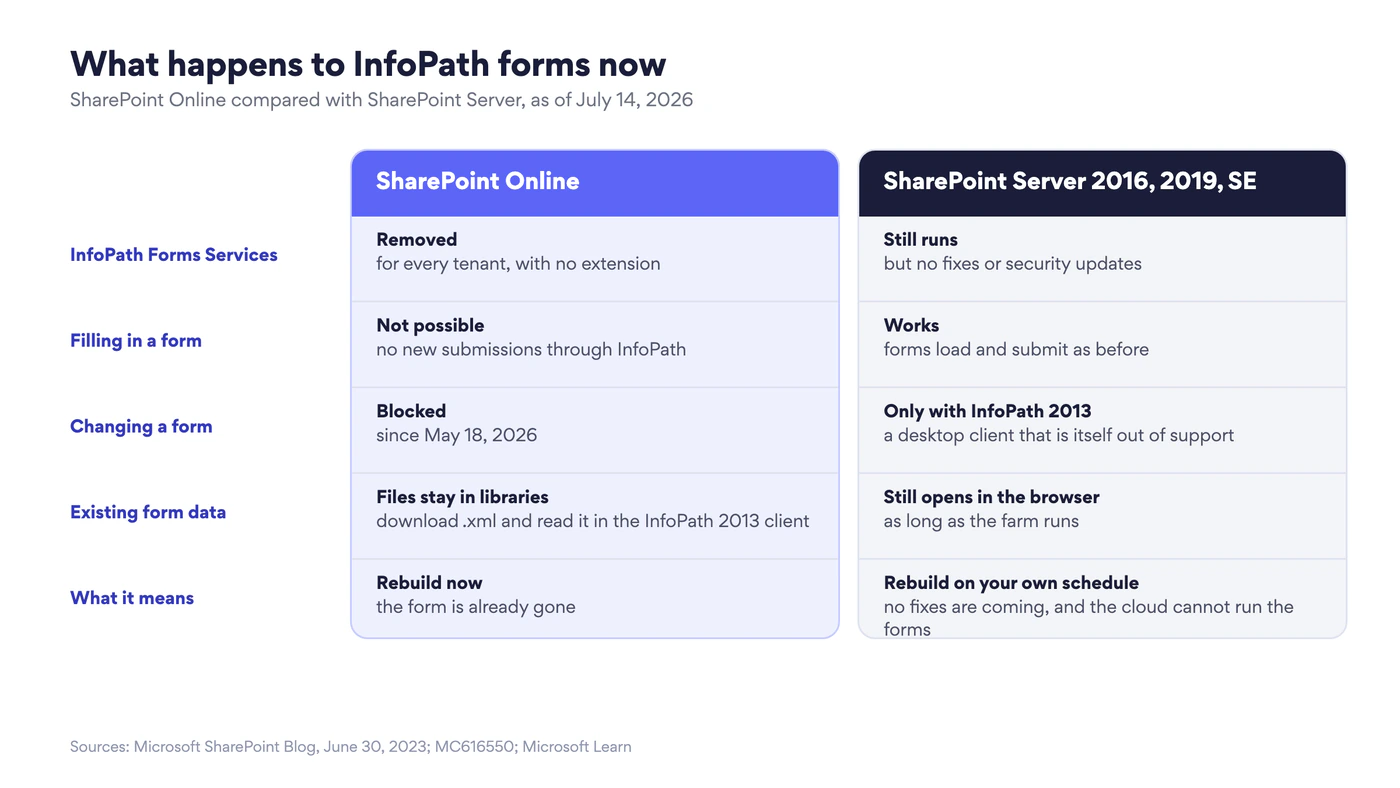
Abb. 2. InfoPath-Formulare in SharePoint Online und auf SharePoint Server nach dem 14. Juli 2026
In SharePoint Online
Microsofts Ankündigung beschreibt die Änderung für jede Gruppe von Nutzern:
- Administratoren haben die InfoPath-Einstellungen im SharePoint Admin Center verloren, und die Option, ein Formular mit InfoPath anzupassen, ist aus den Formulareinstellungen der Listen verschwunden.
- Formulardesigner können keine Vorlagen mehr erstellen, ändern oder veröffentlichen.
- Wer Formulare ausfüllt, kann über InfoPath keine Antworten mehr einreichen. Wurde das Formular bereits in einem anderen Werkzeug neu erstellt, wird das neue genutzt.
Und die Daten? Laut Microsoft bleiben die Vorlagen (.xsn) und die gesammelten Formulare (.xml) in SharePoint. Wer Berechtigungen für die Dateien hat, kann sie herunterladen und im InfoPath 2013-Client öffnen, um die Daten einzusehen. Bedenken Sie, dass auch der Client keinen Support mehr hat: Das ist ein Weg, alte Datensätze zu lesen, nicht ein Weg, weiterzuarbeiten.
Bei einem angepassten Listenformular ist die Lage einfacher. Die Elemente sind gewöhnliche Listenelemente, und ihre Werte stehen in den Spalten der Liste. Die Daten sind also noch da. Verloren haben Sie nur das Formular darüber.
Auf SharePoint Server 2016, 2019 und Subscription Edition
Hier wurde nichts abgeschaltet. Formulare laden, Nutzer füllen sie aus, Einsendungen kommen an wie bisher. Beendet ist der Support: keine Fehlerbehebungen und keine Sicherheitsupdates für InfoPath Forms Services, und auf 2016 und 2019 auch keine mehr für den Rest des Servers. Jede Änderung an einem Formular braucht weiterhin InfoPath Designer 2013, eine Desktop-App, die ebenfalls keinen Support mehr hat.
Microsofts Dokumentation zu InfoPath Forms Services weist inzwischen darauf hin, dass die Version 2013 die letzte ist, und nennt Power Apps als empfohlene Lösung für benutzerdefinierte SharePoint-Listenformulare. Ein Listenformular mit Power Apps anzupassen ist allerdings eine Funktion von SharePoint Online. On-Premises haben Sie also Zeit, aber kein Ziel. Die Formulare funktionieren, bis sich die Farm ändert, und bei der nächsten Änderung, ob Upgrade, Migration oder Sicherheitsprüfung, werden sie zum Problem.
Schritt 1: alle InfoPath-Formulare finden
Eine Migration von Formularen, die Sie nicht gezählt haben, lässt sich nicht planen, und InfoPath-Formulare verstecken sich gut: in Listeneinstellungen, in Inhaltstypen, in Formularbibliotheken auf Sites, die seit Jahren niemand geöffnet hat.
In SharePoint Online nutzen Sie das Microsoft 365 Assessment Tool, das kostenlose Werkzeug, auf das Microsoft in MC616550 verweist. Sein InfoPath-Modul durchsucht den Mandanten mit Leseberechtigungen (Sites.Read.All) und erstellt einen Power BI-Bericht über jede InfoPath-Nutzung je Websitesammlung und Site: die Liste oder Bibliothek, die Vorlage, die Zahl der Elemente und das Datum der letzten Änderung durch einen Nutzer. Sie registrieren für das Tool eine Entra-Anwendung, starten dann den Scan und erzeugen den Bericht:
microsoft365-assessment.exe start --mode InfoPath --authmode application --tenant contoso.sharepoint.com --applicationid <app id> --certpath "My|CurrentUser|<certificate thumbprint>"
microsoft365-assessment.exe report --id <assessment id>
Die Seite zum InfoPath-Assessment enthält die vollständige Syntax, auch für einen delegierten Modus, der nur die von Ihnen genannten Sites prüft.
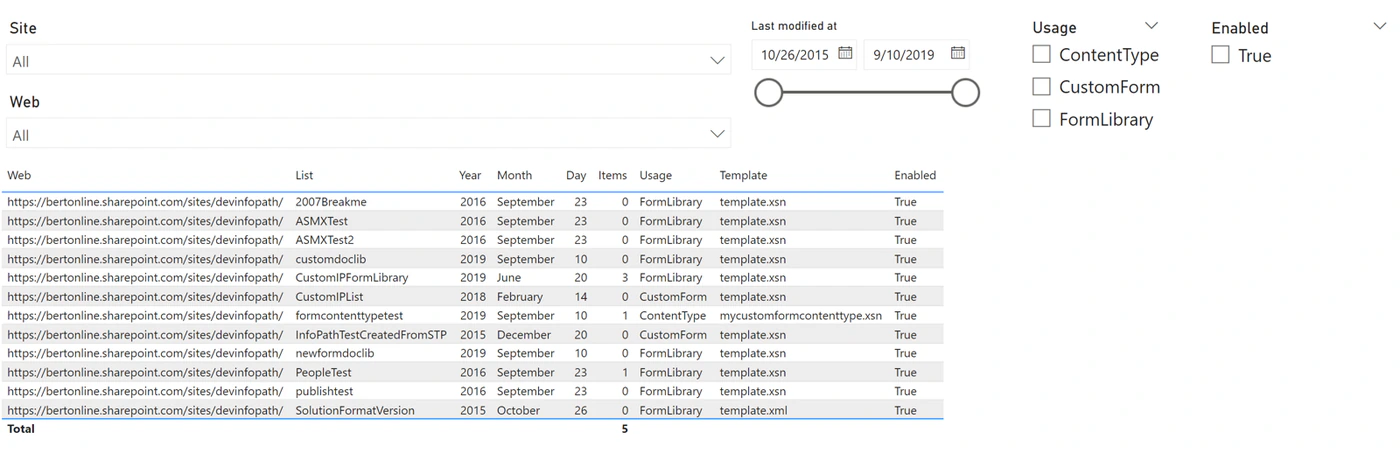
Bild 1. Der InfoPath-Bericht des Microsoft 365 Assessment Tool listet jede Nutzung mit Typ, Vorlage, Elementanzahl und letzter Änderung. Quelle: Dokumentation des Microsoft 365 Assessment Tool
Auf SharePoint Server hilft das Assessment Tool nicht, es läuft nur gegen SharePoint Online. Ein PowerShell-Durchlauf über die Farm findet dasselbe. Formularbibliotheken basieren auf der Listenvorlage 115 (XMLForm). Eine Liste, deren Formulare in InfoPath angepasst wurden, öffnet sie über die Seiten newifs.aspx, editifs.aspx und displayifs.aspx statt über die Standardseiten NewForm.aspx, EditForm.aspx und DispForm.aspx.
Ordnen Sie das Gefundene dann drei Typen zu:
- Angepasste Listenformulare. InfoPath hat die Formulare Neu, Bearbeiten und Anzeigen einer SharePoint-Liste ersetzt. Das Assessment Tool meldet sie als CustomForm. Die Daten stehen in Listenspalten, neu erstellt werden muss nur das Formular.
- Formulare in Formularbibliotheken. Eine .xsn-Vorlage, die in einer Formularbibliothek veröffentlicht ist; jede Einsendung ist eine eigene .xml-Datei (FormLibrary im Bericht). Die Daten stecken in den Dateien, oft in wiederholten Tabellen, deshalb ist das neben dem Formular auch eine Datenmigration.
- Formulare mit Code oder Datenverbindungen. Formulare mit Code-Behind, Verbindungen zu SQL Server oder Webdiensten oder Formulare, die nur im InfoPath Filler ausgefüllt werden. Das sind kleine Anwendungen, und sie brauchen eine Anwendungsplattform.
Eine Berichtszeile mit ContentType bedeutet, dass die Vorlage an einem Inhaltstyp hängt. Öffnen Sie sie, um zu sehen, welcher der drei Typen es ist.
Ergänzen Sie Ihre Bestandsliste vorher um zwei Spalten: einen fachlichen Verantwortlichen für jedes Formular und die Entscheidung, ob es bleibt oder entfällt. Der Bericht zeigt die letzte Änderung je Liste, und Microsofts eigene Hinweise zum älteren Modernisierungsscanner empfehlen, zu prüfen, ob ein Formular noch gebraucht wird, wenn es in seiner Liste zwei Jahre lang keine Aktivität gab. Ein Formular, das seit Jahren niemand nutzt, ist billiger zu archivieren als neu zu erstellen.
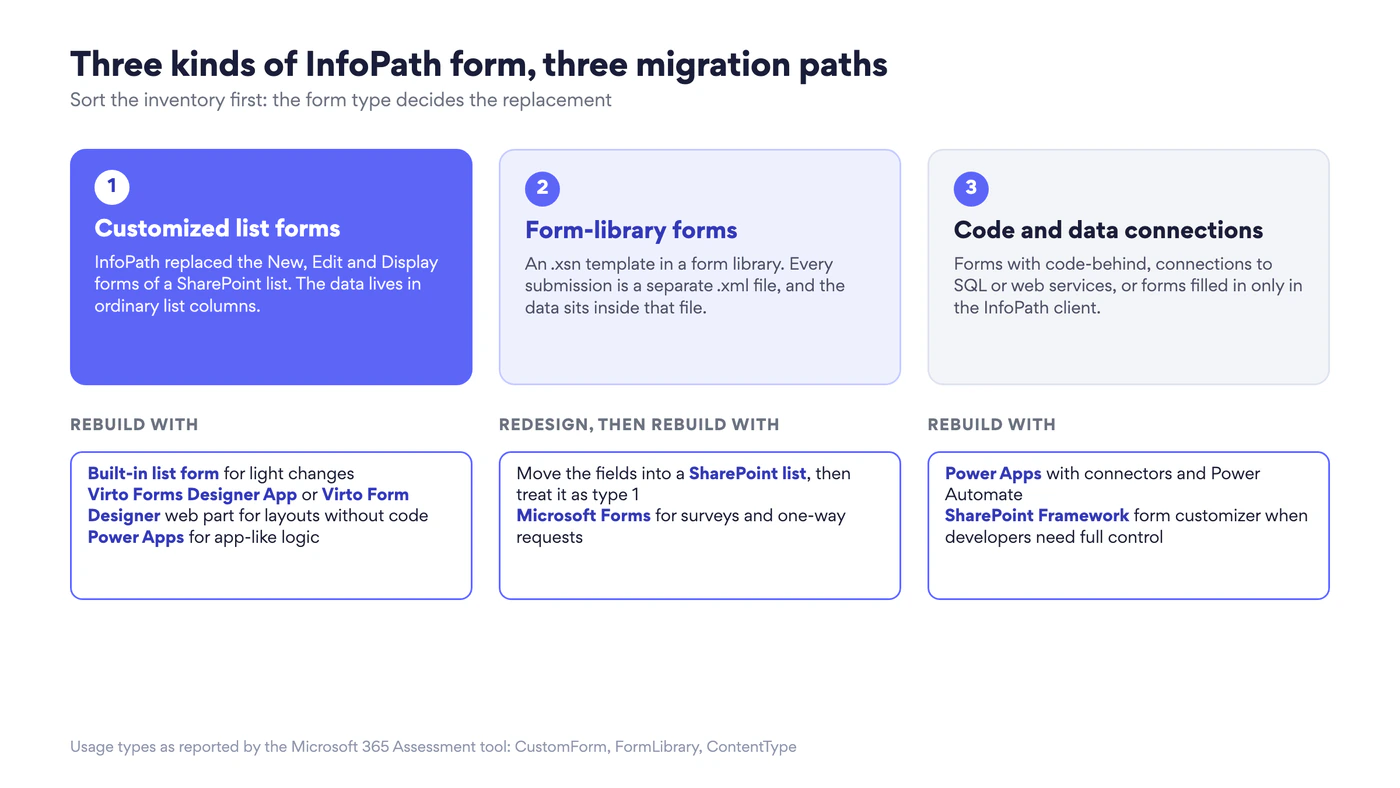
Abb. 3. Die drei Arten von InfoPath-Formularen und wohin jede gehört
Schritt 2: einen Ersatz je Formulartyp wählen
Einen einzigen InfoPath-Nachfolger gibt es nicht, weil InfoPath mehrere Aufgaben erfüllt hat. Wählen Sie das Werkzeug passend zum Formulartyp:
| Power Apps (SharePoint Online) | Microsoft Forms | Integriertes Listenformular + JSON | Virto Forms Designer App (SharePoint Online) | Virto Form Designer Web Part (SharePoint Server) | |
|---|---|---|---|---|---|
| 1. Angepasste Listenformulare | Passt. Der von Microsoft empfohlene Weg | Passt nicht: ersetzt nicht das Formular eines Listenelements | Passt für kleine Änderungen | Passt bei einfacher Logik: erstellt die Formulare Neu, Bearbeiten und Anzeigen mit Regeln, Validierung und Sichtbarkeit je Gruppe | Passt: dieselbe Aufgabe auf SharePoint Server 2013, 2016, 2019 und Subscription Edition |
| 2. Formulare in Formularbibliotheken | Passt, sobald die Daten als Liste neu angelegt sind | Passt für Umfragen und einseitige Anfragen | Passt, sobald die Daten als Liste neu angelegt sind | Erst nach Umstellung: kein .xsn-Import und keine Formularbibliotheken. Sind die Daten eine Liste, ist es Typ 1 | Erst nach Umstellung, wie bei der App |
| 3. Code und Datenverbindungen | Passt: Connectors, Formeln, Power Automate | Passt nicht | Passt nicht | Passt nicht: keine Verbindungen zu externen Daten | Passt nicht: keine Verbindungen zu externen Daten |
Achten Sie auf die Plattform: Power Apps-Listenformulare und Microsoft Forms sind Cloud-Werkzeuge. Auf SharePoint Server gibt es für ein benutzerdefiniertes Listenformular weniger Wege: das InfoPath-Formular behalten, Code schreiben oder einen Formulardesigner einsetzen, der auf der Farm läuft. In der Praxis sieht die Zuordnung so aus:
Power Apps für komplexe Logik, externe Daten und Formulare, die sich wie kleine Apps verhalten. Es ist der von Microsoft empfohlene Nachfolger und kann das Formular einer Liste direkt aus der Liste heraus übernehmen. Zwei Dinge sollten Sie vorher prüfen. Jemand im Team muss mit seiner Formelsprache umgehen können. Und die Datenquellen entscheiden über die Lizenz: Standard-Connectors wie SharePoint brauchen keine besondere Lizenz, Premium-Connectors wie SQL Server dagegen eine Power Apps-Lizenz. Wo Entwickler volle Kontrolle brauchen, verweist Microsoft außerdem auf SharePoint Framework Form Customizer-Erweiterungen.
Microsoft Forms für Umfragen, Abstimmungen, Anmeldungen und einseitige Anfragen. Es ist schnell und vertraut, speichert Antworten aber in seinem eigenen Bereich; damit sie in einer SharePoint-Liste landen, braucht es einen Power Automate-Flow. Sollen die Antworten direkt in eine Liste gehen, macht die Formularfunktion von Microsoft Lists aus jeder Antwort ohne Flow ein Listenelement. Keines von beiden ersetzt das Formular, mit dem ein vorhandenes Element bearbeitet wird.
Das integrierte SharePoint-Listenformular für kleine Änderungen. Sie können Spalten ein- und ausblenden und neu anordnen, eine Spalte nur anzeigen, wenn eine andere einen bestimmten Wert hat, und mit JSON Kopfzeile, Fußzeile und Abschnitte konfigurieren. Es gibt nichts zu installieren und nichts zu bezahlen. Für alles darüber hinaus, etwa Registerkarten oder ein eigenes Layout je Nutzergruppe, brauchen Sie eines der anderen Werkzeuge.
Virto Forms Designer App für Listenformulare mit einfacher Logik, wenn das integrierte Formular nicht reicht und niemand im Team mit Power Apps arbeitet. Die App erstellt die Formulare Neu, Bearbeiten und Anzeigen einer Liste per Drag-and-Drop neu, gruppiert Felder in Registerkarten, Akkordeons und Bereiche, fügt Bilder, Links und Schaltflächen hinzu, zeigt verschiedenen Nutzern und Gruppen verschiedene Layouts und speichert ein Formular als Vorlage für eine andere Liste. In einer Dokumentbibliothek ist das Formular Neu der Datei-Upload selbst, dort gestaltet die App die Formulare Bearbeiten und Anzeigen.
Die meisten InfoPath-Funktionen, auf die sich Listenformulare stützen, haben eine Entsprechung: Regeln und bedingte Sichtbarkeit, Validierung, berechnete Werte, kaskadierende Nachschlagefelder, Berechtigungen auf Feldebene und ein eigenes Formular je Inhaltstyp. Für wiederholte Abschnitte und Tabellen gibt es keine fertige. Wo die Drag-and-Drop-Einstellungen enden, übernimmt der JavaScript-Editor des Designers. Was die App nicht tut: Sie hat keine Verbindung zu InfoPath, es wird also nichts importiert oder konvertiert und jedes Formular von Hand neu erstellt; sie verbindet sich nicht mit externen Daten wie SQL Server oder Webdiensten; und Formularbibliotheken liegen außerhalb ihres Einsatzbereichs.
Virto Form Designer Web Part für Farmen, die auf SharePoint Server bleiben. Es erfüllt dieselbe Aufgabe auf SharePoint Server 2013, 2016, 2019 und Subscription Edition, bringt Editoren für HTML, CSS und JavaScript mit und wird unbefristet lizenziert. Wie die App hat es keine Verbindung zu InfoPath und braucht InfoPath Forms Services nicht. Für eine Farm, die On-Premises bleibt, heißt das: Subscription Edition plus Web Part.
Schritt 3: ein Listenformular Schritt für Schritt neu erstellen
Unser Beispiel ist eine Liste für Geräteanfragen, deren Formulare Neu, Bearbeiten und Anzeigen in InfoPath angepasst wurden. Antragsteller sehen ein kurzes Formular, das IT-Team zusätzliche Felder für Genehmigung und Auslieferung. Wir erstellen es in der Virto Forms Designer App neu.
Bevor Sie anfangen, schreiben Sie das alte Formular auf. Wenn Sie InfoPath Designer 2013 noch haben, öffnen Sie die Vorlage der Liste und notieren Sie für jede Ansicht, welche Felder in welcher Reihenfolge erscheinen, welche Felder zusammengehören, welche Felder für wen ausgeblendet oder schreibgeschützt sind, die Standardwerte sowie jede Regel und jede Validierungsmeldung. Haben Sie ihn nicht, sind Screenshots des alten Formulars und die Menschen, die es nutzen, Ihre Spezifikation. Diese Liste ist zugleich Ihr Testplan für das neue Formular.
- Die App installieren. Fügen Sie die Virto Forms Designer App aus dem Microsoft Marketplace hinzu und stellen Sie sie auf der Site bereit, die die Liste enthält. Die 30-tägige kostenlose Testversion reicht, um die ersten Formulare neu zu erstellen und zu testen.
- Den Designer aus der Liste öffnen. Öffnen Sie die Liste oder Bibliothek und wählen Sie in der Befehlsleiste Virto Forms. In SharePoint Online erscheint die Schaltfläche nur in der modernen Ansicht; das On-Premises-Web-Part legt sie zusätzlich ins Menüband. Der Designer öffnet sich in einem neuen Fenster, links die Felder der Liste.

Bild 2. Die Schaltfläche Virto Forms in der Befehlsleiste einer modernen Liste oder Bibliothek
- Das Formular wählen. Wählen Sie den Inhaltstyp und den Formulartyp: Neu, Bearbeiten oder Anzeigen (in der App: New, Edit, Display). Jeder bekommt sein eigenes Design, so wie InfoPath jede Ansicht eigens gestalten ließ.
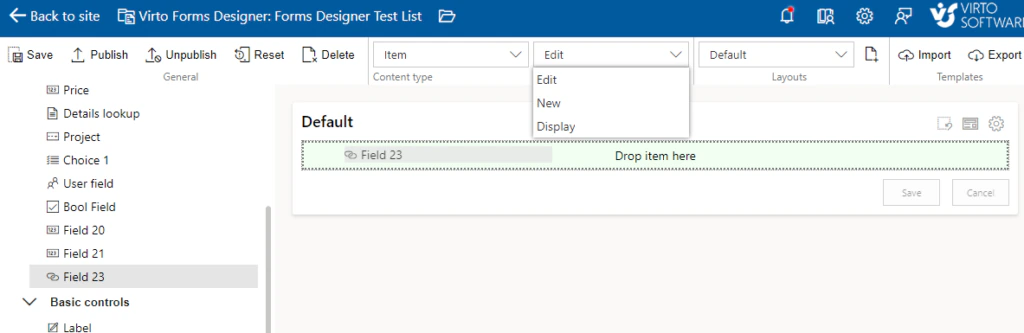
Bild 3. Den Formulartyp wählen: Edit, New oder Display
- Die Felder anordnen. Ziehen Sie Felder aus der Liste auf das Formular. Gruppieren Sie sie in Registerkarten, Akkordeons oder Bereiche, mit bis zu drei Steuerelementen pro Zeile, und fügen Sie Rich Text, Bilder, Links oder Schaltflächen dort ein, wo das alte Formular Hinweise hatte. Das ist der Moment zum Vereinfachen: Lassen Sie Felder weg, die niemand ausfüllt.
- Festlegen, wer was sieht. Wählen Sie ein Element und machen Sie es unter Permission für alle Nutzer oder nur für ausgewählte Nutzer oder SharePoint-Gruppen sichtbar. Für alle anderen kann es ausgeblendet oder schreibgeschützt sein. Pflichtfelder bleiben immer sichtbar. Bauen Sie danach die Regeln aus Ihren Notizen nach (siehe unten).
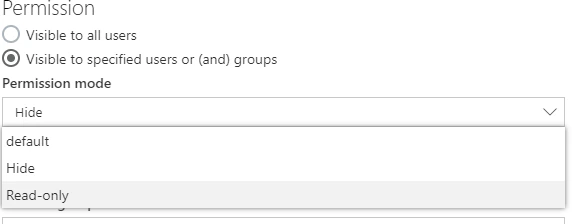
Bild 4. Ein Element nur ausgewählten Nutzern oder Gruppen zeigen
- Layouts für verschiedene Gruppen hinzufügen. Braucht das IT-Team eine andere Fassung desselben Formulars, speichern Sie zuerst das Standardformular, legen dann ein Layout an, geben ihm eine Priorität und weisen die Gruppen zu, die es sehen. Wer für mehrere Layouts infrage kommt, sieht das mit der höchsten Priorität.
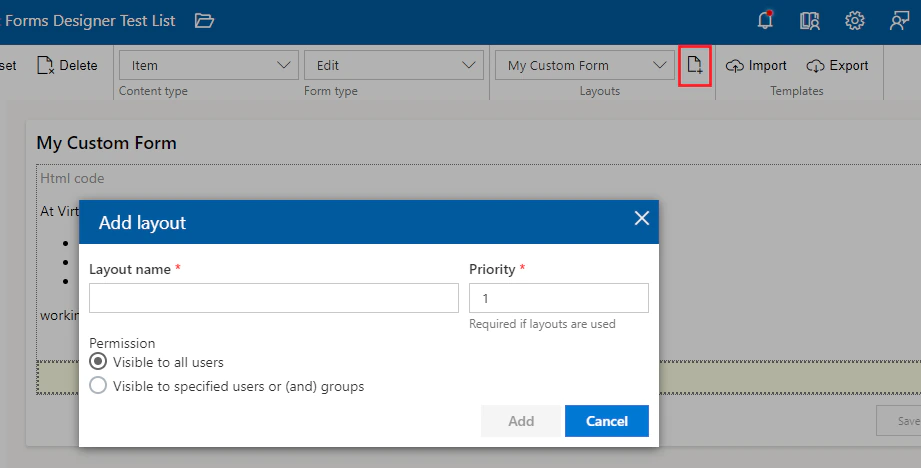
Bild 5. Ein Layout für eine Nutzergruppe hinzufügen
- Speichern und veröffentlichen. Speichern Sie das Design für den gewählten Formulartyp, wiederholen Sie die Schritte 3 bis 6 für die beiden anderen und wählen Sie dann Publish.
- Mit Ihren Notizen testen, dann wiederverwenden. Öffnen Sie Elemente als Antragsteller und als Mitglied des IT-Teams und prüfen Sie jede Regel auf Ihrer Liste. Stimmt das Formular, exportieren Sie es mit Export als Vorlage und übernehmen es mit Import in die nächste Liste, die dasselbe Formular braucht.
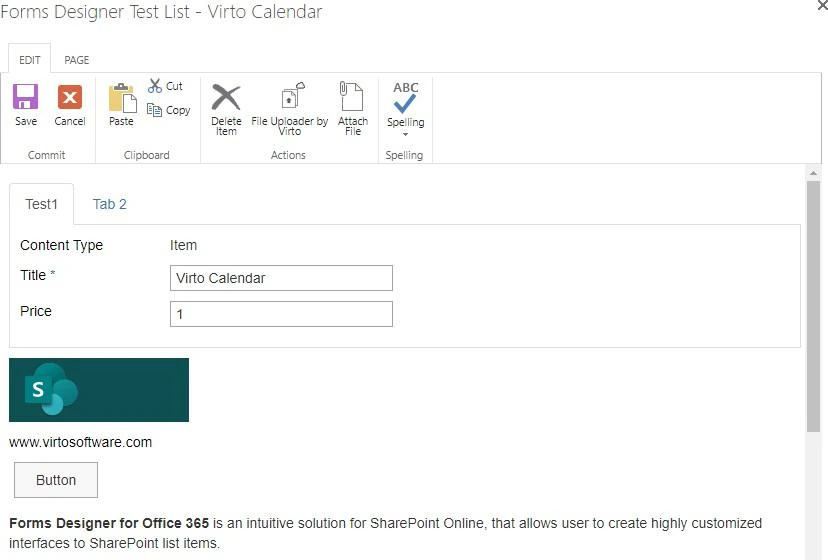
Bild 6. Ein fertiges Formular mit Registerkarten, Bild, Link und Schaltfläche
Nichts wird von selbst übernommen, gehen Sie die Regeln auf Ihrer Liste also einzeln durch. Bedingte Sichtbarkeit, Validierung, berechnete Werte und kaskadierende Nachschlagefelder haben im Designer eine Entsprechung, und wo seine Einstellungen enden, übernimmt sein JavaScript-Editor. Manche Regeln sind in SharePoint selbst besser aufgehoben (Spalten- oder Listenvalidierung, ein Standardwert, eine berechnete Spalte), weil sie dann gelten, egal wie das Element bearbeitet wird. Zwei Fälle brauchen eine andere Antwort. Ein wiederholter Abschnitt oder eine wiederholte Tabelle hat keine fertige Entsprechung: Speichern Sie die Zeilen in einer zweiten Liste, verbunden über ein Nachschlagefeld, oder erstellen Sie das Formular in Power Apps. Eine Regel, die externe Daten liest, braucht Power Apps. Prüfen Sie zum Schluss die Spaltentypen: Die Produktdokumentation nennt die Typen, die der Designer nicht auf ein Formular setzt, etwa Anlagenfelder.
Der Weg über Power Apps. Wählen Sie in der Liste Integrieren > Power Apps > Formulare anpassen. Power Apps Studio öffnet sich mit einem aus den Spalten der Liste erzeugten Formular, und Sie bilden die InfoPath-Regeln als Formeln nach. Ein erzeugtes Formular dient für Neu, Bearbeiten und Anzeigen und wechselt über den Modus zwischen ihnen. Microsoft beschreibt das Vorgehen in Anpassen eines Formulars für eine SharePoint-Liste.
Noch auf SharePoint Server 2016 oder 2019?
Dann ist InfoPath eine von zwei nicht mehr unterstützten Schichten in Ihrer Umgebung, der Server ist die andere. Es gibt drei Wege nach vorn, und jeder geht anders mit InfoPath-Formularen um:
- Upgrade auf SharePoint Server Subscription Edition. InfoPath Forms Services ist weiterhin Teil der Subscription Edition, die Formulare können also mitgehen, aber ohne Support. So gewinnen Sie Zeit, sie in Ihrem Tempo neu zu erstellen, zum Beispiel mit dem Virto Form Designer Web Part. Es läuft auf Subscription Edition und hängt nicht von InfoPath Forms Services ab: Die Listen, die Sie neu erstellt haben, nutzen die neuen Formulare, die übrigen behalten ihre InfoPath-Formulare, bis sie an der Reihe sind.
- Wechsel zu SharePoint Online. InfoPath-Formulare können nicht mit: Das SharePoint-Migrationstool von Microsoft migriert keine InfoPath-Formulare und auch keine benutzerdefinierten Formulare Neu, Bearbeiten und Anzeigen zusammen mit dem Listeninhalt. Die Listendaten ziehen um, die Formulare müssen neu erstellt werden, am besten vor dem Umzug, damit sie am ersten Tag bereitstehen. Entscheiden Sie gesondert, was mit den XML-Dateien in Formularbibliotheken geschieht.
- Hybrid. Behalten Sie die Farm für die Formulare, die noch nicht neu erstellt sind, und verschieben Sie alles andere. Das funktioniert als Brücke, solange die Brücke ein Enddatum hat.
Für die Plattformentscheidung selbst vergleicht unser Leitfaden SharePoint On-Premises vs. SharePoint Online Kosten, Kontrolle, Sicherheit und Migration.
Häufige Fehler bei der Migration
- Eins zu eins nachbauen. InfoPath-Formulare haben über Jahre Felder, Ansichten und Regeln angesammelt. Bauen Sie nach, was heute genutzt wird: weniger Felder, sinnvolle Standardwerte, ein Layout, wo früher drei Ansichten waren.
- Die Daten in Formularbibliotheken vergessen. Bei einem angepassten Listenformular liegen die Daten sicher in Spalten. In einer Formularbibliothek stecken sie in .xml-Dateien, und sobald nichts sie mehr darstellt, sind sie praktisch gesperrt. Entscheiden Sie für jede Bibliothek, ob Sie die Dateien als Aufzeichnungen archivieren oder die Daten in eine Liste überführen. InfoPath-Dateien sind reines XML, deshalb kann ein Skript sie lesen und die Werte in Listenelemente schreiben.
- Regeln und Validierung verlieren. Regeln sind der Teil, den niemand sieht, bis er fehlt: ein ausgeblendetes Feld, eine Pflichtgenehmigung, ein Datum, das nicht in der Vergangenheit liegen darf. Schreiben Sie sie vor dem Neuaufbau auf und testen Sie jede einzelne danach.
- Kein Verantwortlicher je Formular. Ein Formular ohne Verantwortlichen baut die IT aus Vermutungen nach, und niemand nimmt es ab. Geben Sie jedem Formular einen fachlichen Verantwortlichen, der bestätigt, dass die neue Fassung funktioniert.
Virto Formulardesigner für SharePoint Online und SharePoint Server
Besteht Ihr Bestand überwiegend aus Typ 1, also angepassten Listenformularen ohne aufwendige Logik, und gestaltet Ihr Team lieber, als Formeln zu schreiben, bietet VirtoSoftware für jede Plattform einen Formulardesigner: die Virto Forms Designer App, unseren InfoPath-Nachfolger für SharePoint Online, und das Virto Form Designer Web Part, eine InfoPath-Alternative für SharePoint Server. Beide gibt es mit einer 30-tägigen kostenlosen Testversion.
Einen breiteren Überblick über Formularoptionen in SharePoint, einschließlich Power Apps und Microsoft Forms, gibt unser Leitfaden zu SharePoint-Formularen. Sobald die Formulare wieder funktionieren, können die Genehmigungen dahinter zu Power Automate wandern; darum geht es in unserem Leitfaden zur SharePoint-Automatisierung.
FAQ
Wird InfoPath noch unterstützt?
Nein. Für den InfoPath 2013-Client und für InfoPath Forms Services auf SharePoint Server 2016, 2019 und Subscription Edition endete der erweiterte Support am 14. Juli 2026, und aus SharePoint Online wurde InfoPath Forms Services entfernt. Formulare auf Ihren eigenen Servern funktionieren weiter, Microsoft behebt aber keine Fehler mehr.
Kann ich InfoPath-Formulare in SharePoint Online noch öffnen?
Nicht im Browser. Die Vorlagen (.xsn) und die ausgefüllten Formulare (.xml) bleiben in ihren Bibliotheken. Wer Berechtigungen für die Dateien hat, kann sie herunterladen und im InfoPath 2013-Client öffnen, um die Daten zu lesen. Neue Einsendungen über InfoPath sind nicht möglich.
Stellt Microsoft ein Migrationstool für InfoPath bereit?
Nein. Microsoft schreibt in MC616550, dass es kein Migrationstool gibt, und empfiehlt stattdessen Power Apps, Power Automate oder Microsoft Forms. Jedes Formular muss neu erstellt werden, in einem dieser Werkzeuge oder in einem Formulardesigner eines Drittanbieters.
Kann ich InfoPath auf SharePoint Server Subscription Edition behalten?
Es läuft dort weiter, bestehende Formulare funktionieren also. Der erweiterte Support für InfoPath Forms Services endete jedoch am 14. Juli 2026, und der einzige Designer ist InfoPath 2013, das ebenfalls keinen Support mehr hat. Nutzen Sie es als Brücke, während Sie neu erstellen, nicht als Ziel.
Was ist der beste InfoPath-Nachfolger für einfache Listenformulare?
Das hängt davon ab, wie viel das Formular leisten muss. Das integrierte SharePoint-Listenformular kann Spalten ausblenden, neu anordnen und bedingt anzeigen. Für Registerkarten, Layouts für verschiedene Gruppen, Regeln und Validierung nutzen Sie einen Formulardesigner wie die Virto Forms Designer App in SharePoint Online oder das Virto Form Designer Web Part auf SharePoint Server. Braucht das Formular komplexe Logik oder externe Daten oder arbeitet Ihr Team bereits mit Power Apps, ist das Microsoft-Werkzeug die naheliegende Wahl.
Fazit
In SharePoint Online sind die InfoPath-Formulare weg, die Daten nicht, und nichts wandelt das eine für Sie in das andere um. Auf SharePoint Server funktionieren die Formulare noch; das ist nützliche Zeit, aber kein Grund zu warten.
Der Weg ist überall derselbe. Zählen Sie Ihre Formulare, ordnen Sie sie nach Typ, sortieren Sie aus, was niemand nutzt, und erstellen Sie den Rest mit dem Werkzeug neu, das zum Typ passt: das integrierte Formular oder ein Formulardesigner für Listenformulare, Power Apps für komplexe Logik und externe Daten, Microsoft Forms für Umfragen. Beginnen Sie mit den Formularen, die im letzten Monat genutzt wurden, nicht mit den ältesten.