


Kurze Antwort: Wie nutze ich SharePoint? Öffnen oder erstellen Sie eine Website, speichern Sie Dateien in einer Dokumentbibliothek, erfassen Sie Informationen in Listen, bauen Sie Seiten und geben Sie Inhalte für Ihr Team frei – alles innerhalb von Microsoft 365. SharePoint ist die Inhalts- und Kollaborationsplattform von Microsoft 365: Jedes Microsoft Teams-Team, jede Intranetseite und jede gemeinsame Bibliothek in Ihrer Organisation läuft darauf.
SharePoint gilt als schwer zu bedienen. Das stimmt nicht, sobald man weiß, dass alles darin in einer Website lebt und eine Website nur vier Arten von Dingen enthält: Bibliotheken für Dateien, Listen für strukturierte Informationen, Seiten zum Lesen und Berechtigungen dafür, wer was sieht. Dieser Leitfaden führt Einsteiger genau durch diese vier, in der Reihenfolge, in der man ihnen begegnet, mit einem Link zum vertiefenden Leitfaden für jeden Bereich. Wer zuerst die Definition möchte, liest was SharePoint ist und wofür es verwendet wird; wer speziell Dokumente über SharePoint verwalten will, beginnt besser mit dem Leitfaden zum SharePoint-Dokumentenmanagement.
So ist SharePoint aufgebaut
Vor dem ersten Klick hilft es, ein Bild im Kopf zu haben.
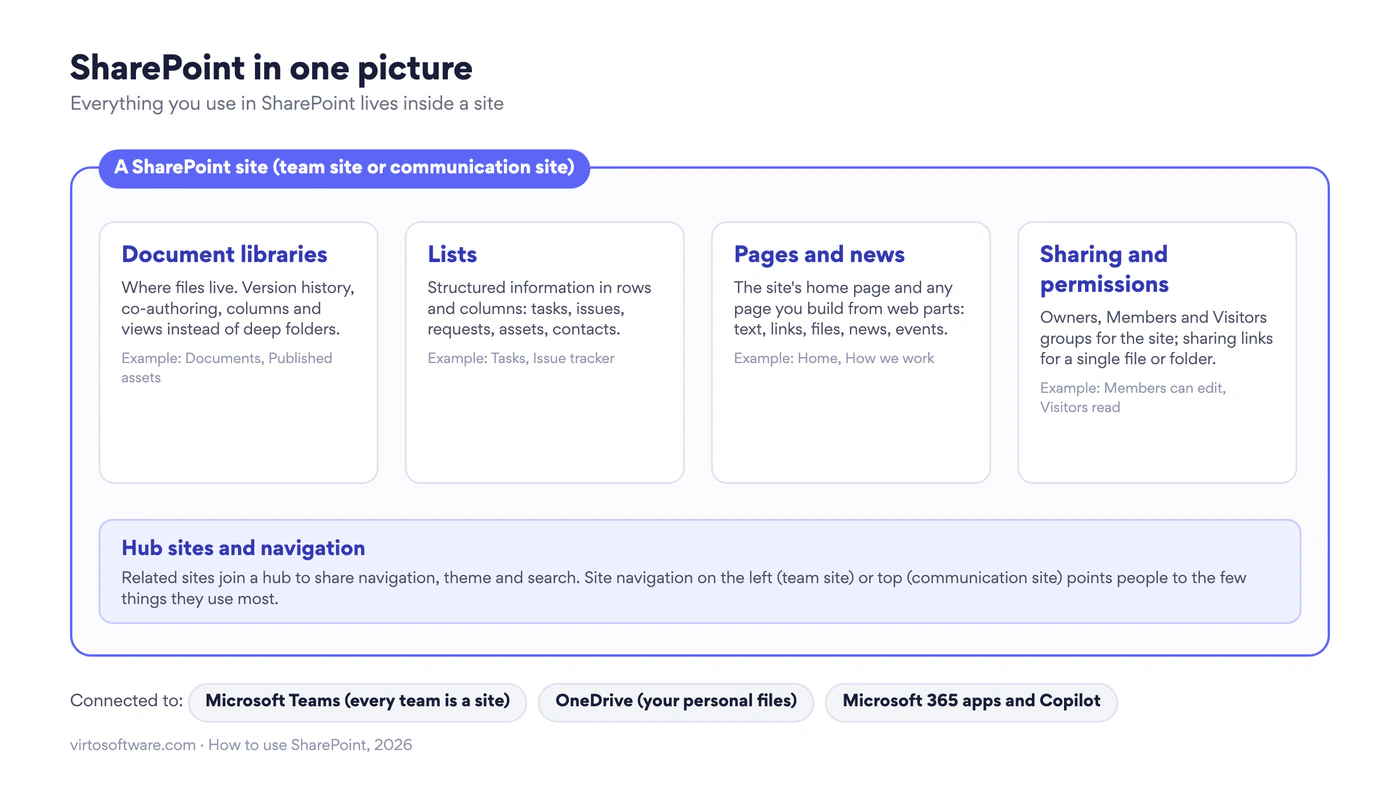
Abb. 1. SharePoint in einem Bild: Bibliotheken, Listen, Seiten und Berechtigungen liegen in einer Website; Teams, OneDrive und der Rest von Microsoft 365 sind damit verbunden
- Eine Website ist der Container. Eine Teamwebsite gehört einer Gruppe von Personen, die zusammenarbeiten, und bringt eine Microsoft 365-Gruppe und meist ein Teams-Team mit. Eine Kommunikationswebsite dient der Veröffentlichung für ein breites Publikum, etwa als Abteilungsintranet. Unser Leitfaden zu den Arten von SharePoint-Websites vergleicht sie.
- Eine Dokumentbibliothek ist der Ort für Dateien: Word, Excel, PDFs, Bilder, Videos. Jede Website startet mit einer Bibliothek namens Dokumente.
- Eine Liste ist eine Tabelle mit Elementen und Spalten: Aufgaben, Probleme, Anfragen, Geräte, Kontakte. Listen ersetzen das, was früher in gemeinsamen Tabellenkalkulationen lag.
- Seiten sind das, was man liest: die Startseite der Website, Neuigkeitenbeiträge und jede Seite, die Sie aus Webparts zusammenstellen.
- Berechtigungen legen fest, wer all das sehen und bearbeiten darf, über drei Gruppen auf jeder Website: Besitzer, Mitglieder und Besucher.
Zwei Nachbarn sind ebenfalls wichtig. OneDrive ist Ihre persönliche Bibliothek für Dateien, die Ihnen gehören. Microsoft Teams ist die Unterhaltungsebene: Jedes Team, das Sie in Teams erstellen, ist darunter eine SharePoint-Teamwebsite, und die Registerkarte Freigegeben eines Kanals ist schlicht ein Ordner in der Dokumentbibliothek dieser Website.
SharePoint Online oder On-Premises?
Fast alle, die diesen Leitfaden lesen, nutzen SharePoint Online, die Version aus den Microsoft 365 Business- und Enterprise-Plänen. Darauf bauen Teams, OneDrive und Copilot auf, Microsoft aktualisiert sie jeden Monat, und alles Folgende gilt dafür ohne jede Einrichtung auf Ihrer Seite.
Die andere Option ist SharePoint Server Subscription Edition, die Ihre Organisation auf eigenen Servern oder in der eigenen Cloud installiert und betreibt. Unternehmen wählen sie aus Gründen der Datenresidenz, wegen regulatorischer oder Netzwerkanforderungen oder weil sie ältere Eigenentwicklungen betreiben. Seit dem 14. Juli 2026, als der Support für SharePoint Server 2016 und 2019 endete, ist sie die einzige On-Premises-Version, die Microsoft unterstützt; sie erhält monatliche Updates und zwei Feature-Updates pro Jahr, und Microsoft hat den Support bis mindestens Ende 2035 zugesagt.
| Was Sie bemerken werden | SharePoint Online | SharePoint Server Subscription Edition |
|---|---|---|
| Wie Sie es bekommen | In Microsoft 365-Plänen enthalten; nichts zu installieren | Von Ihrer IT installiert und gepflegt; Server- und Benutzerlizenzen |
| Websites, Bibliotheken, Listen, Seiten | Die moderne Oberfläche aus diesem Leitfaden | Dieselbe moderne Oberfläche mit weniger Webparts und langsamerem Feature-Takt |
| Website erstellen | Website erstellen auf der Startseite, sofern der Admin es nicht einschränkt | Meist Anfrage bei der IT |
| Freigabe außerhalb der Organisation | Freigabelinks, Gastzugriff, Ablaufdaten | In der Regel aus; braucht zusätzliche Infrastruktur |
| Teams, OneDrive, Copilot | Eingebaut | Auf dem Server selbst nicht verfügbar; Hybrid-Setups verbinden eine Farm mit Microsoft 365 |
| Updates | Monatlich, automatisch | Monatliche öffentliche Updates, Feature-Updates im Frühjahr und Herbst, von der IT eingespielt |
| Apps und Erweiterungen | Apps aus Microsoft AppSource und dem SharePoint Framework | Webparts und Lösungen, die der Farmadministrator installiert |
Abb. 2. SharePoint Online und SharePoint Server Subscription Edition aus Nutzersicht
Wenn Sie nicht sicher sind, welche Version Sie haben: Eine URL mit sharepoint.com ist SharePoint Online; alles andere ist ein Server, den Ihre Organisation betreibt. Der Rest dieses Leitfadens beschreibt SharePoint Online und weist darauf hin, wo die Serverversion abweicht. Den vollständigen Vergleich von Kosten, Kontrolle, Sicherheit und Migration finden Sie in SharePoint On-Premises vs. SharePoint Online.
Erste Schritte: Website öffnen oder erstellen
Melden Sie sich bei Microsoft 365 an, öffnen Sie das App-Startfeld (die neun Punkte oben links) und wählen Sie SharePoint. Die SharePoint-Startseite zeigt die Websites, denen Sie folgen, zuletzt besuchte Websites und Neuigkeiten aus allen. Wenn Ihre Organisation bereits eine Website für Ihr Team hat, finden Sie sie hier oder über das Team in Microsoft Teams.
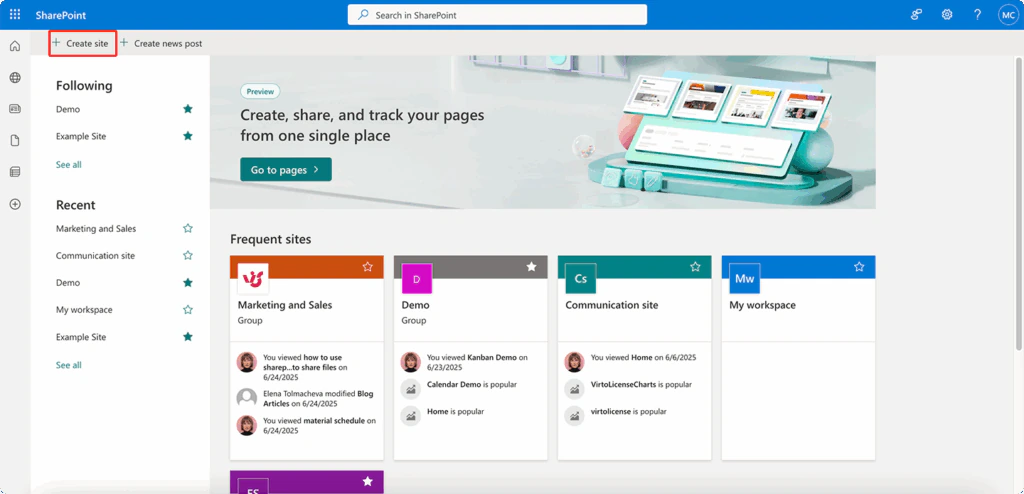
Bild 1. Die SharePoint-Startseite: Ihre Websites, zuletzt besuchte Websites und die Schaltfläche Website erstellen
Um eine eigene Website zu erstellen, wählen Sie Website erstellen und entscheiden:
- Teamwebsite für eine Gruppe, die gemeinsam an Dateien und Listen arbeitet, oder Kommunikationswebsite für die Veröffentlichung von Neuigkeiten und Seiten an viele Leser. Die meisten ersten Websites sind Teamwebsites.
- Eine Vorlage, die zu Ihrer Situation passt (Projektmanagement, Teamzusammenarbeit, Abteilung, Eventplanung), oder eine leere Website. Vorlagen liefern eine Startseite, eine Bibliothek und Beispiellisten, die Sie umbenennen können.
- Name und Beschreibung. Verwenden Sie den Namen, den das Team ohnehin benutzt („Marketing“, nicht „MKT-2026-A“). Die Beschreibung erscheint in der Suche und sagt Neuen, was hierher gehört.
- Datenschutz. Privat heißt, nur von Ihnen hinzugefügte Mitglieder sehen die Website; öffentlich heißt, jeder in Ihrer Organisation sieht sie. Die meisten Teamwebsites sind privat.
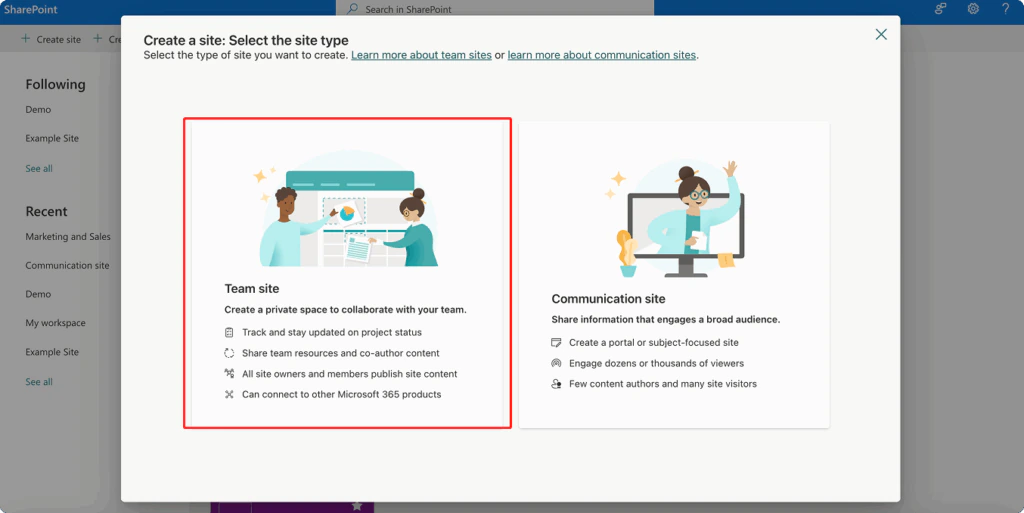
Bild 2. Eine Teamwebsite erstellen: Websitetyp und Vorlage wählen
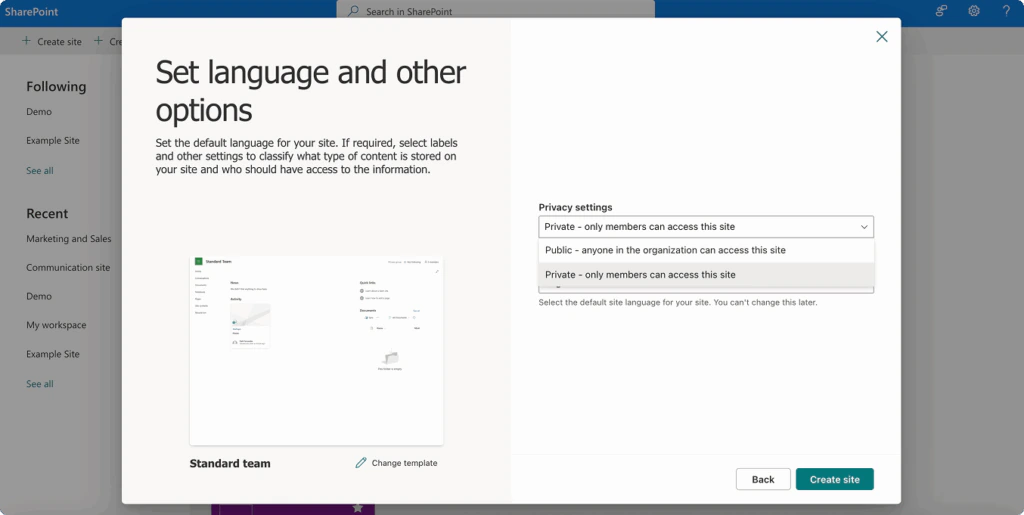
Bild 3. Der letzte Schritt, Sprache und andere Optionen festlegen: Privat oder Öffentlich unter Datenschutzeinstellungen wählen
Wenn Sie Website erstellen nicht sehen, hat Ihr Admin die Websiteerstellung eingeschränkt. Beantragen Sie eine Website über den Anfrageprozess Ihrer Organisation; die Person, die sie anlegt, macht Sie dann zum Besitzer.
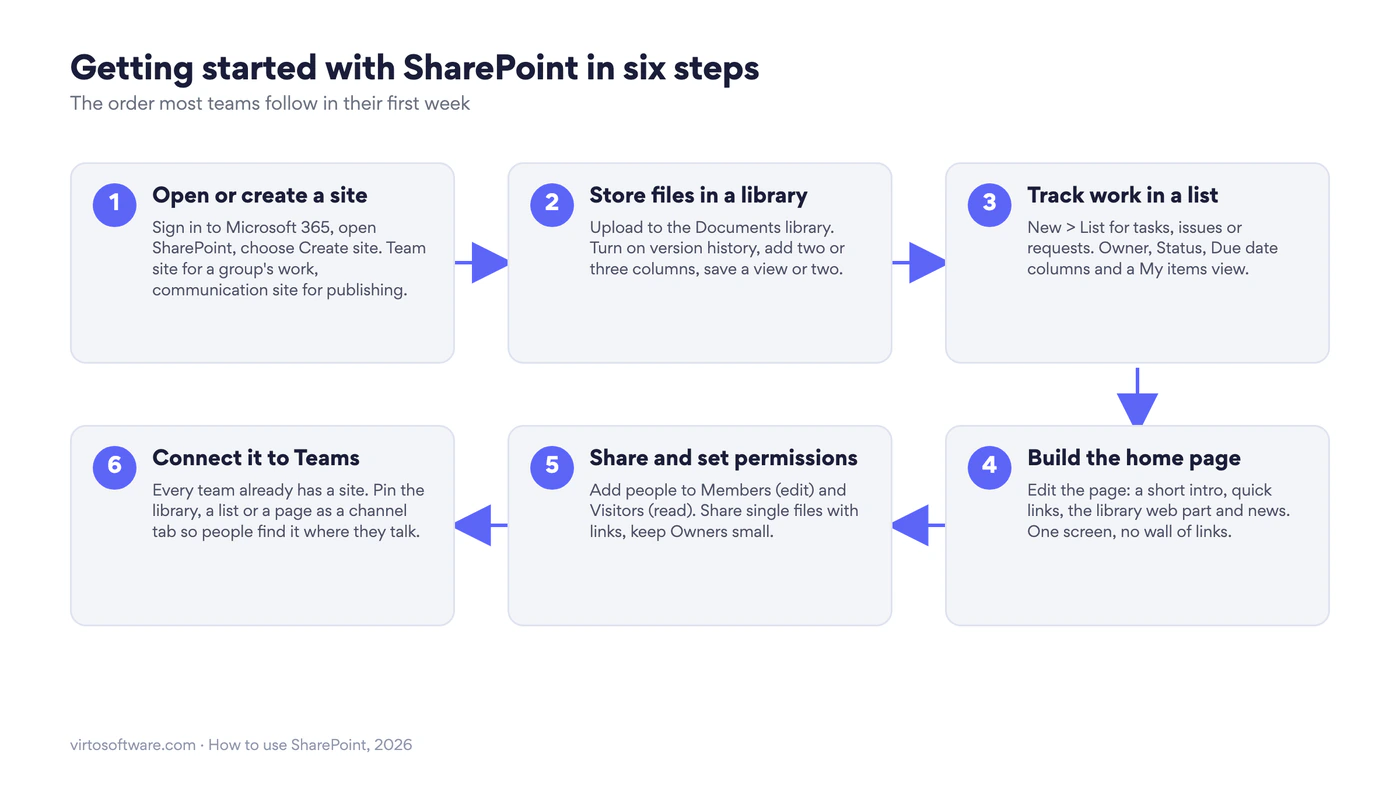
Abb. 3. Erste Schritte mit SharePoint in sechs Schritten: Website, Bibliothek, Liste, Startseite, Freigabe, Teams
Dateien in einer Dokumentbibliothek speichern
Öffnen Sie Ihre Website und wählen Sie links in der Navigation Dokumente. In dieser Bibliothek landen die Dateien des Teams. Drei Dinge sorgen dafür, dass sie vom ersten Tag an gut funktioniert.
Hochladen und erstellen. Ziehen Sie Dateien oder Ordner von Ihrem Computer in die Bibliothek oder wählen Sie Hochladen. Neu erstellt eine Word-, Excel- oder PowerPoint-Datei direkt in der Bibliothek; mehrere Personen können sie gleichzeitig bearbeiten, und jeder öffnet immer die aktuelle Version. Eine so geteilte Datei muss nie wieder als E-Mail-Anhang verschickt werden.
Versionsverlauf. Jede Bearbeitung wird als Version gespeichert, sodass Sie sehen, wer was geändert hat, und eine frühere Kopie wiederherstellen können. Neue Bibliotheken behalten standardmäßig bis zu 500 Hauptversionen oder verwalten Versionen automatisch, wenn Ihr Admin diese Einstellung gewählt hat. Rechtsklick auf eine Datei und Versionsverlauf zeigt sie an.
Spalten und Ansichten statt tiefer Ordner. Fügen Sie mit Spalte hinzufügen zwei oder drei Spalten hinzu, die Ihre Dateien beschreiben (Kunde, Status, Verantwortlich), und speichern Sie Ansichten, die danach filtern oder gruppieren („In Prüfung“, „Nach Kunde“). Eine Datei kann in mehreren Ansichten erscheinen, ohne kopiert zu werden, und auch die Suche nutzt die Spalten. Ordner sind ein oder zwei Ebenen tief in Ordnung; darüber hinaus erledigt eine Spalte die Aufgabe besser.
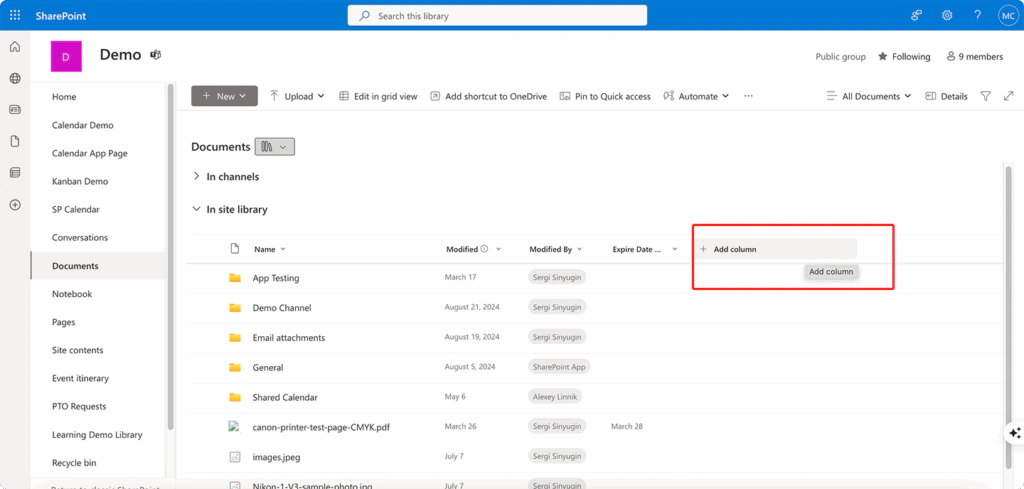
Bild 4. Die Schaltfläche Spalte hinzufügen am Ende der Spaltenüberschriften in der Bibliothek Dokumente
Um die Bibliothek auf Ihrem Computer wie einen normalen Ordner zu nutzen, wählen Sie Synchronisieren oder Verknüpfung zu OneDrive hinzufügen; beides lässt die Dateien in SharePoint und zeigt sie im Explorer oder Finder. Zusätzliche Bibliotheken, Auscheck-Regeln, Inhaltstypen und Genehmigungen behandelt unser vollständiger Leitfaden zur SharePoint-Dokumentbibliothek.
Informationen in Listen erfassen
Alles, was Ihr Team in einer gemeinsamen Tabelle führt, eine Aufgabenliste, ein Problemprotokoll, Geräte, Anfragen, ist in SharePoint eine Liste. Eine Liste hat Spalten mit Typen (Text, Auswahl, Datum, Person, Zahl), sodass „Verantwortlich“ eine echte Person ist und „Fälligkeitsdatum“ als Datum sortiert.
- Wählen Sie auf Ihrer Website Neu > Liste. Starten Sie mit einer Vorlage (Problemverfolgung, Arbeitsfortschritt, Ressourcenverwaltung, Einstellungsverfolgung), aus einer vorhandenen Excel-Datei oder leer.
- Fügen Sie mit Spalte hinzufügen Spalten hinzu: Verantwortlich (Person), Status (Auswahl), Priorität (Auswahl), Fälligkeitsdatum (Datum).
- Fügen Sie Elemente mit Neu hinzu oder wechseln Sie zu In Rasteransicht bearbeiten, um Zeilen wie in einer Tabelle einzutippen.
- Speichern Sie zwei Ansichten, die alle nutzen werden: Meine Elemente (Verantwortlich ist [Ich]) und Bald fällig (Fälligkeitsdatum in den nächsten 7 Tagen).
- Erstellen Sie unter Automatisieren > Regeln eine Regel wie „wenn Status auf Blockiert wechselt, E-Mail an Verantwortlich“.
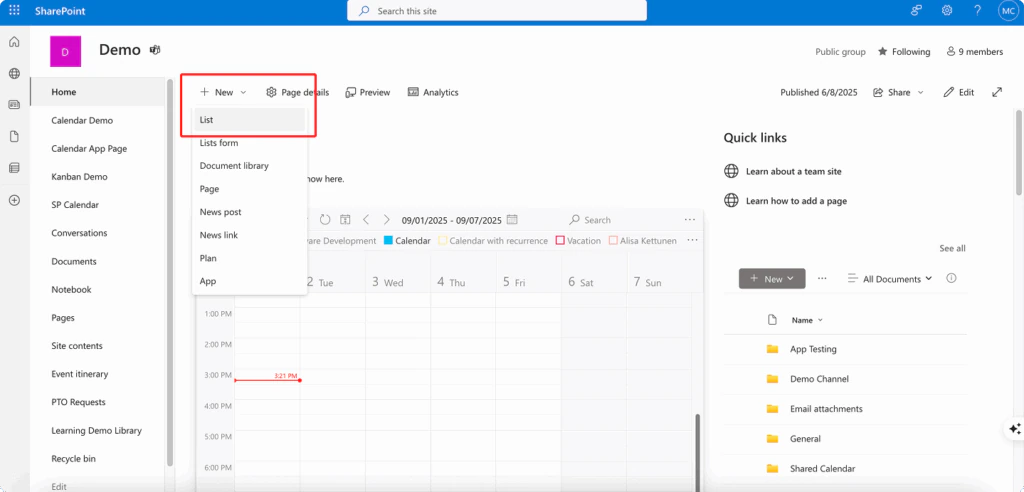
Bild 5. Eine Aufgabenliste über das Menü Neu erstellen
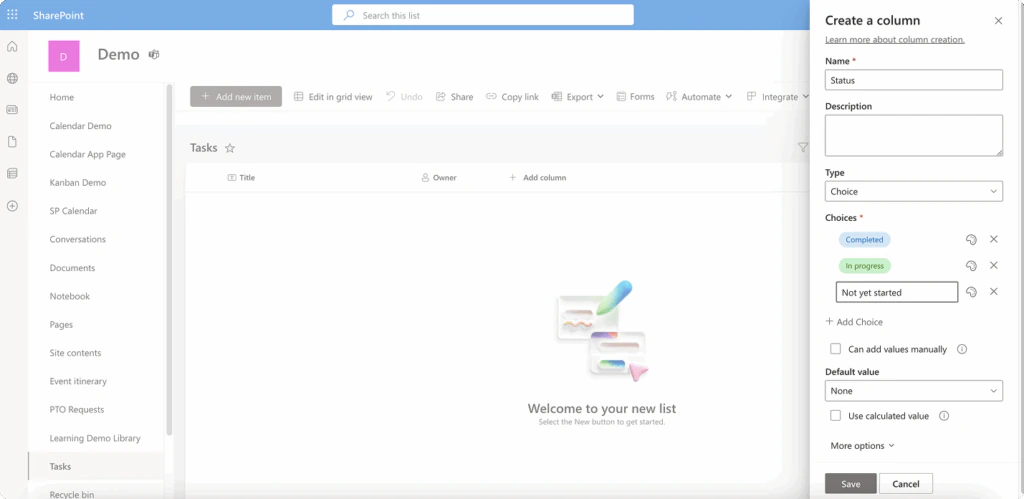
Bild 6. Die Spalte Status als Auswahlspalte in der Aufgabenliste erstellen; die Spalte Verantwortlich ist bereits vorhanden
Listen sind zugleich die App Microsoft Lists, sodass dieselbe Liste aus Teams, aus der Lists-App oder von der Website geöffnet werden kann. Formulare, bedingte Formatierung und die Verbindung von Listen mit Power Automate behandelt unser Leitfaden zu Microsoft Lists.
Seiten bauen
Jede Website hat eine Startseite, und Sie können beliebig viele Seiten hinzufügen. Seiten bestehen aus Webparts: Bausteinen für Text, Bilder, Links, eine Dokumentbibliothek, eine Liste, Neuigkeiten, Ereignisse, Personen und Dutzende mehr. Design- oder Programmierkenntnisse brauchen Sie nicht.
- Wählen Sie auf der Startseite oben rechts Bearbeiten.
- Fahren Sie zwischen die Abschnitte und wählen Sie das Pluszeichen, um ein Webpart hinzuzufügen. Eine gute erste Startseite hat vier: eine kurze Text-Einleitung, die sagt, wofür die Website da ist, Schnelllinks zu den fünf bis sieben meistgenutzten Dingen, das Webpart Dokumentbibliothek mit den neuesten Dateien und Neuigkeiten.
- Wählen Sie Erneut veröffentlichen. Bis dahin sind Änderungen für andere unsichtbar.
- Für eine neue Seite wählen Sie Neu > Seite, eine Vorlage (oder eine Seite aus der Vorlagengalerie Ihrer Organisation) und wiederholen die Schritte. Für eine Ankündigung wählen Sie stattdessen Neu > Neuigkeitenbeitrag; er erscheint im Neuigkeitenfeed der Website, auf der Startseite und in Teams.
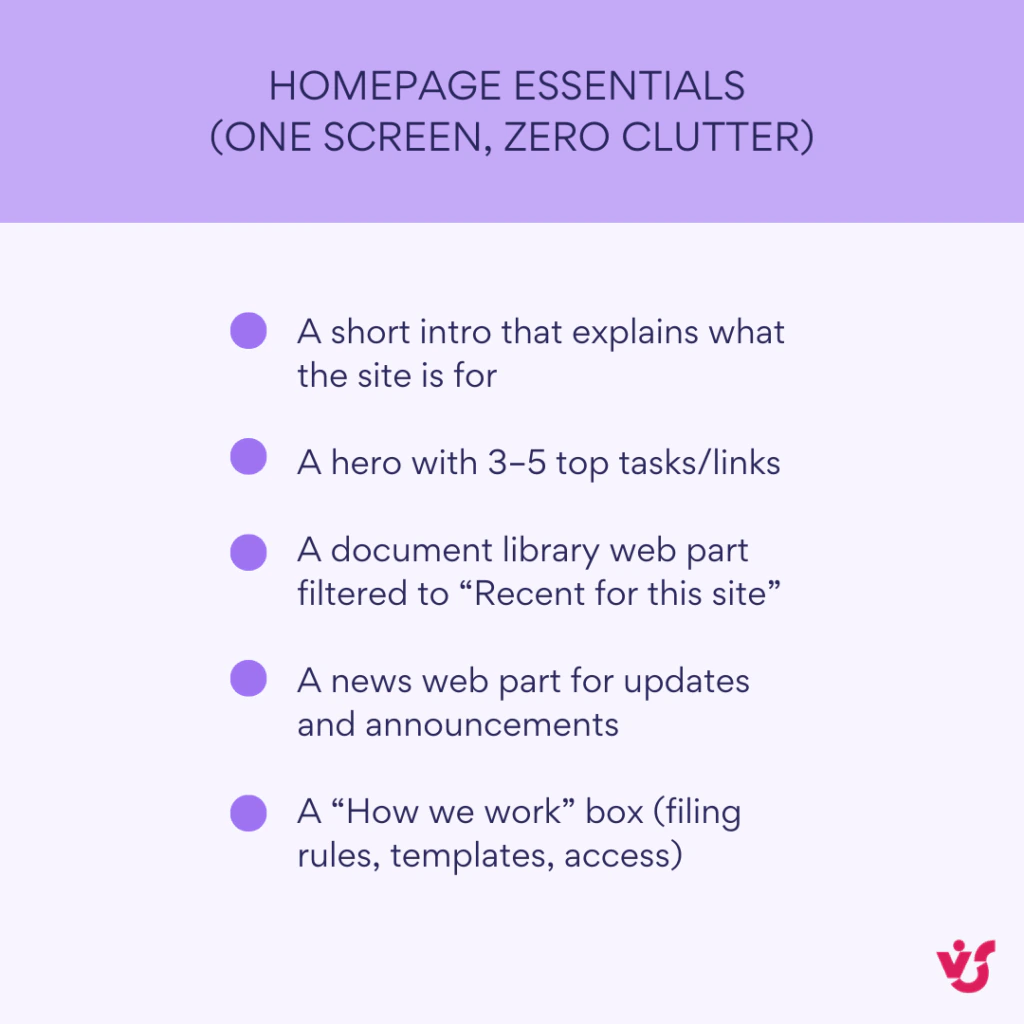
Bild 7. Das Wesentliche einer Startseite: Einleitung, wichtigste Links, neueste Dateien, Neuigkeiten und als optionaler fünfter Block ein Kasten „So arbeiten wir“. Die Zeichnung legt die wichtigsten Links in ein Hero-Webpart, das bis zu fünf Kacheln fasst; die Schnelllinks aus Schritt 2 nehmen mehr auf
Wenn Ihre Organisation Microsoft 365 Copilot hat, kann Mit Copilot erstellen eine Seite aus einem Prompt oder einem Dokument entwerfen, die Sie dann bearbeiten. Seitenlayouts, Abschnitte, Neuigkeiten und die Unterschiede zwischen Seiten und Websites stehen in unserem Leitfaden zu SharePoint-Seiten.
Freigeben und Berechtigungen setzen
Freigaben in SharePoint funktionieren auf zwei Ebenen, und Einsteiger verwechseln sie.
Websitemitgliedschaft ist für Personen, die hier regelmäßig arbeiten. Wählen Sie Einstellungen > Websiteberechtigungen (oder die Mitgliederzahl oben rechts auf einer Teamwebsite) und fügen Sie Personen einer von drei Gruppen hinzu: Besitzer können Einstellungen und Berechtigungen ändern, halten Sie diese Gruppe also bei zwei oder drei Personen; Mitglieder können Inhalte hinzufügen und bearbeiten; Besucher können nur lesen. Auf einer Teamwebsite fügt das Hinzufügen zur Microsoft 365-Gruppe die Person gleichzeitig den Mitgliedern und dem Teams-Team hinzu.
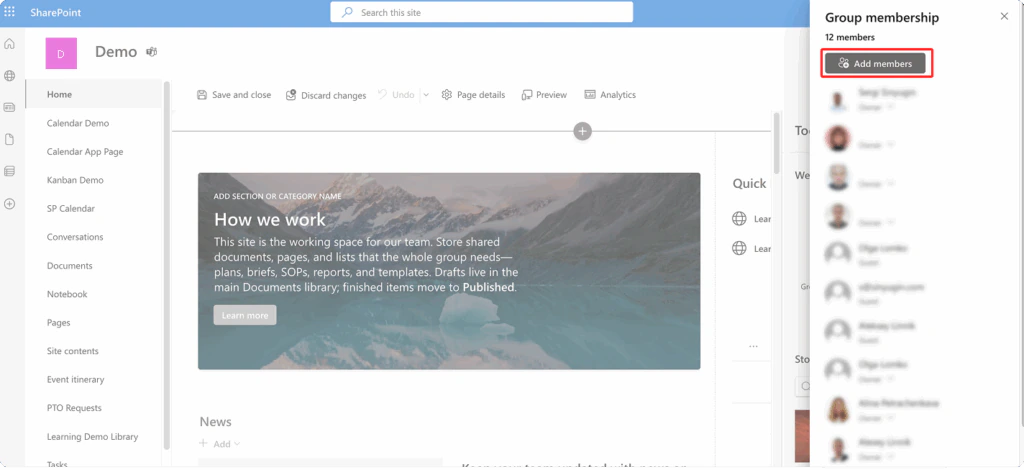
Bild 8. Websitemitglieder: Personen zu den Gruppen der Website hinzufügen
Eine einzelne Datei oder einen Ordner freigeben ist für den einmaligen Zugriff. Wählen Sie die Datei, dann Teilen, und legen Sie fest, für wen der Link funktioniert:
- Personen mit vorhandenem Zugriff: Niemand Neues erhält Zugriff; der Link zeigt Kolleginnen und Kollegen nur den Weg zur Datei. Der sicherste Standard für interne Arbeit.
- Personen in Ihrer Organisation: Jeder im Unternehmen, der den Link erhält, kann die Datei öffnen.
- Bestimmte Personen: Nur die eingegebenen Namen, innerhalb oder außerhalb der Organisation.
- Jeder: Ein Link, der ohne Anmeldung funktioniert. Admins schalten ihn oft ab oder geben ihm ein Ablaufdatum.
Jeder Link kann Anzeigen oder Bearbeiten erlauben. Zwei Gewohnheiten halten das überschaubar: Geben Sie die Website für Personen frei, die alles brauchen, und Links nur für Ausnahmen, und brechen Sie Berechtigungen auf einzelnen Ordnern nur mit gutem Grund, denn genau diese Ausnahmen lassen SharePoint später unberechenbar wirken. Das ganze Bild mit Berechtigungsstufen, Vererbung und Überwachung steht in unserem Leitfaden zu SharePoint-Berechtigungen; die Schritt-für-Schritt-Anleitung für Links in Dateien in SharePoint freigeben und die Freigabe für Partner und Kunden im Leitfaden zur externen Freigabe.
SharePoint mit Microsoft Teams nutzen
Die meisten nutzen SharePoint jeden Tag, ohne es zu öffnen, denn Teams ist darauf aufgebaut.
- Jedes Team ist eine Website. Wenn Sie in Teams ein Team erstellen, legt SharePoint eine Teamwebsite mit denselben Mitgliedern an. Die Registerkarte Freigegeben (in älteren Versionen Dateien) jedes Kanals ist ein Ordner in der Dokumentbibliothek dieser Website. Wählen Sie dort In SharePoint öffnen, um die vollständige Bibliothek mit Spalten, Ansichten und Versionsverlauf zu sehen.
- Wichtiges als Registerkarte anheften. Wählen Sie in einem Kanal das Pluszeichen in der Registerkartenleiste und fügen Sie eine Dokumentbibliothek, eine Liste oder eine SharePoint-Seite hinzu. Das Team arbeitet dann mit den Inhalten der Website direkt neben der Unterhaltung.
- Chatdateien sind etwas anderes. Eine in einem privaten Chat angehängte Datei liegt im OneDrive des Absenders, nicht in einer Teamwebsite. Wird sie zur Teamarbeit, verschieben Sie sie auf die Website.
- Private und freigegebene Kanäle erhalten jeweils eine eigene Website mit eigenen Berechtigungen.
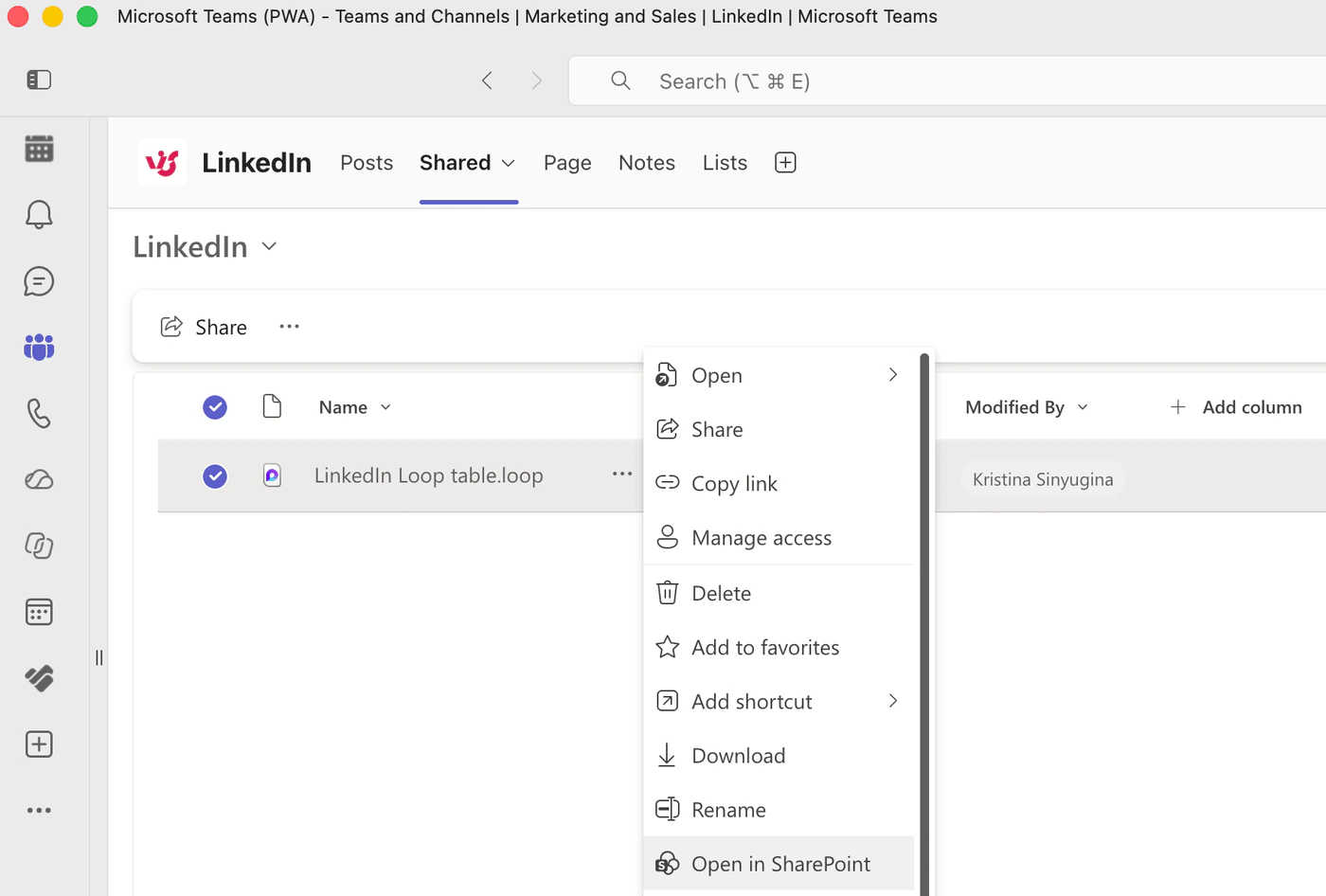
Bild 9. Die Registerkarte Freigegeben eines Teams-Kanals ist ein Ordner in der Dokumentbibliothek der Teamwebsite; In SharePoint öffnen zeigt die vollständige Bibliothek
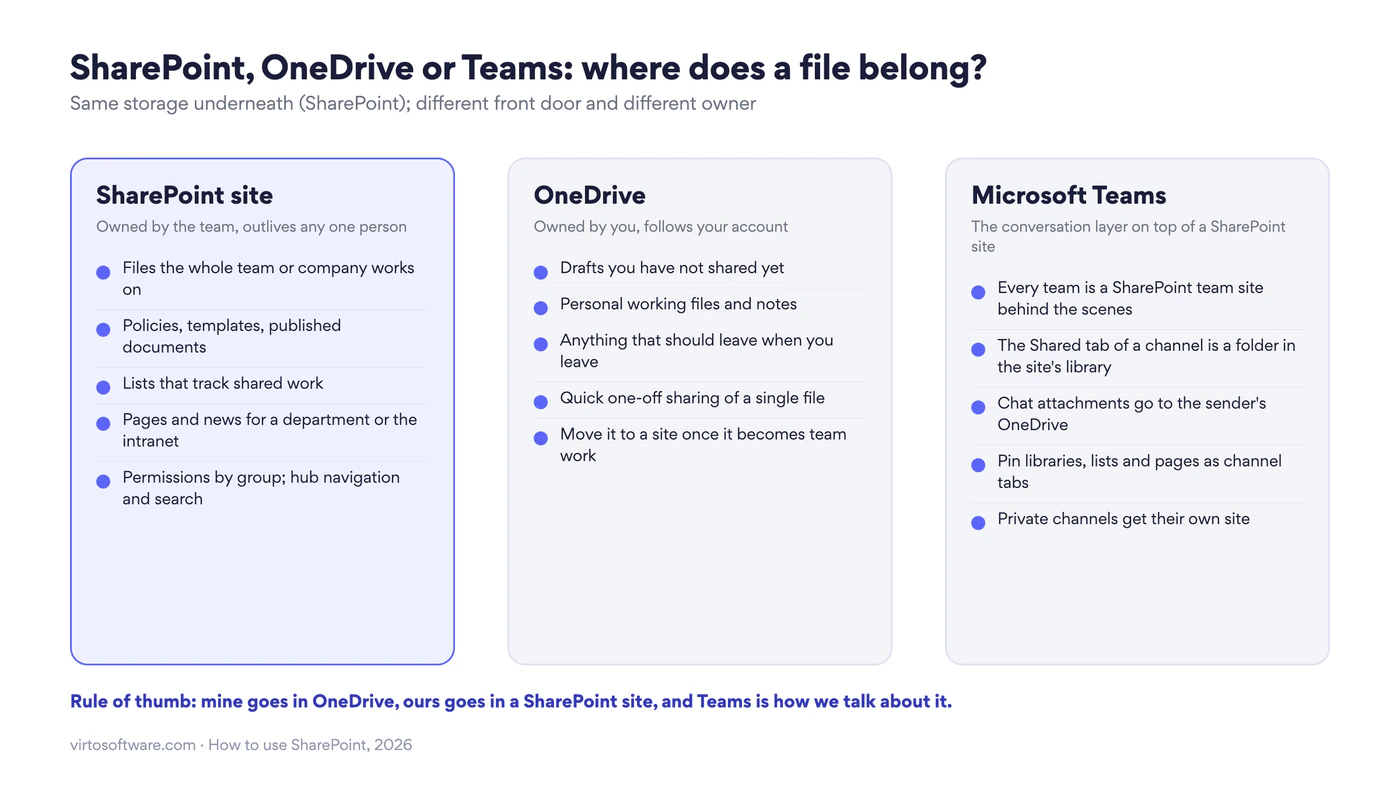
Abb. 4. SharePoint, OneDrive oder Teams: wohin eine Datei gehört
Unser Leitfaden Was ist Microsoft Teams und wie nutzt man es behandelt die Teams-Seite; SharePoint vs. OneDrive klärt die Speicherfrage im Detail.
Was ist neu in SharePoint 2026
2026 ist das Jahr, in dem SharePoint Online seine klassische Schicht endgültig abgeschaltet und Copilot an die Eingangstür gestellt hat. Für Einsteiger zählen vier Änderungen.
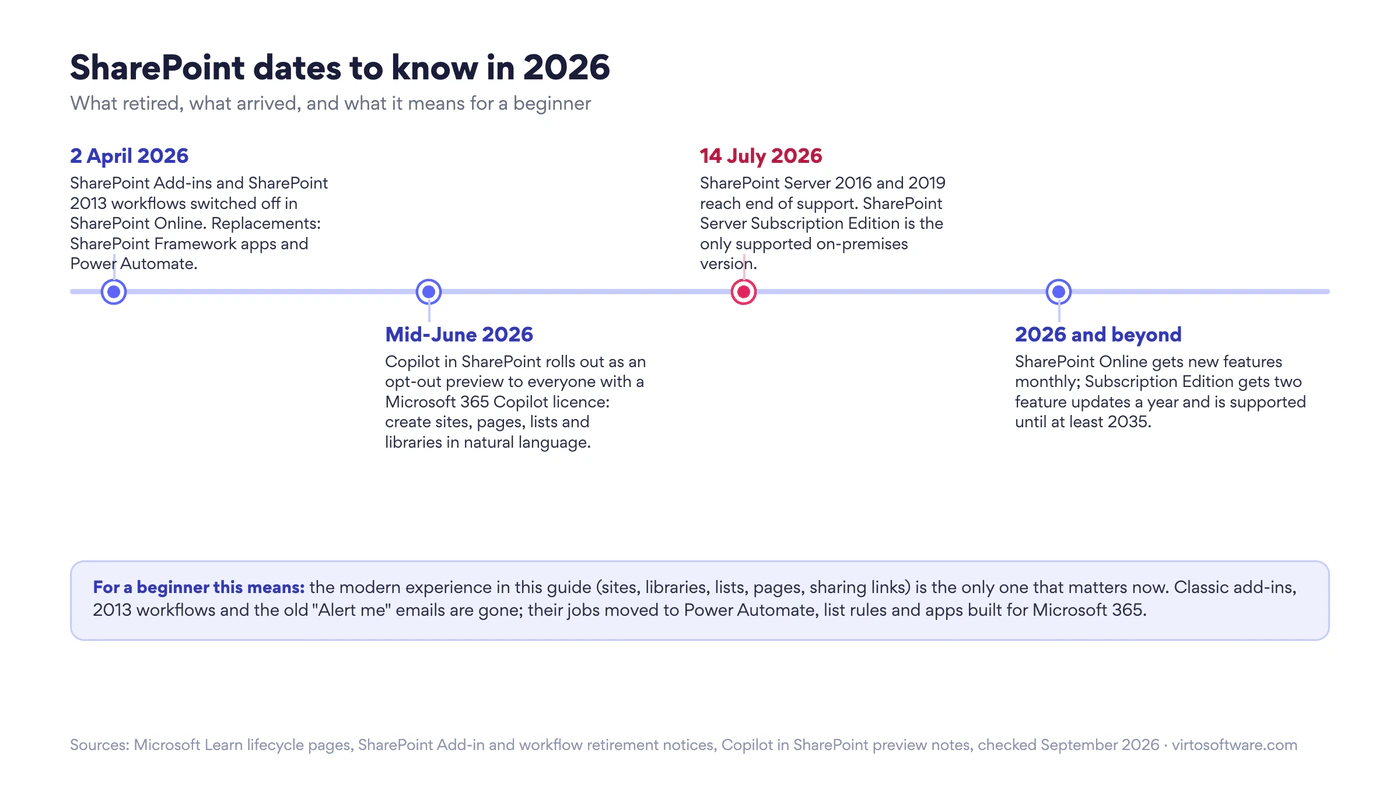
Abb. 5. SharePoint-Termine 2026: was eingestellt wurde, was neu kam und was das für Einsteiger bedeutet
Copilot in SharePoint. Seit Mitte Juni 2026 erhält jeder mit einer Microsoft 365 Copilot-Lizenz Copilot in SharePoint als Opt-out-Vorschau ohne Aufpreis. Auf der SharePoint-Startseite fragt eine neue Registerkarte Build, was Sie heute bauen möchten; beschreiben Sie eine Website, eine Seite, eine Liste oder eine Bibliothek in einfacher Sprache, und Copilot erstellt sie zur Prüfung und Anpassung. Websitebesitzer können außerdem Agents anlegen: Assistenten, die auf den Seiten und Bibliotheken einer Website basieren und Fragen des Teams beantworten; seit Juli 2026 kann ein Agent auch eine SharePoint-Liste als Wissensquelle nutzen. Copilot respektiert die Berechtigungen der Website, sodass ein sauberer gruppenbasierter Zugriff wichtiger ist denn je.
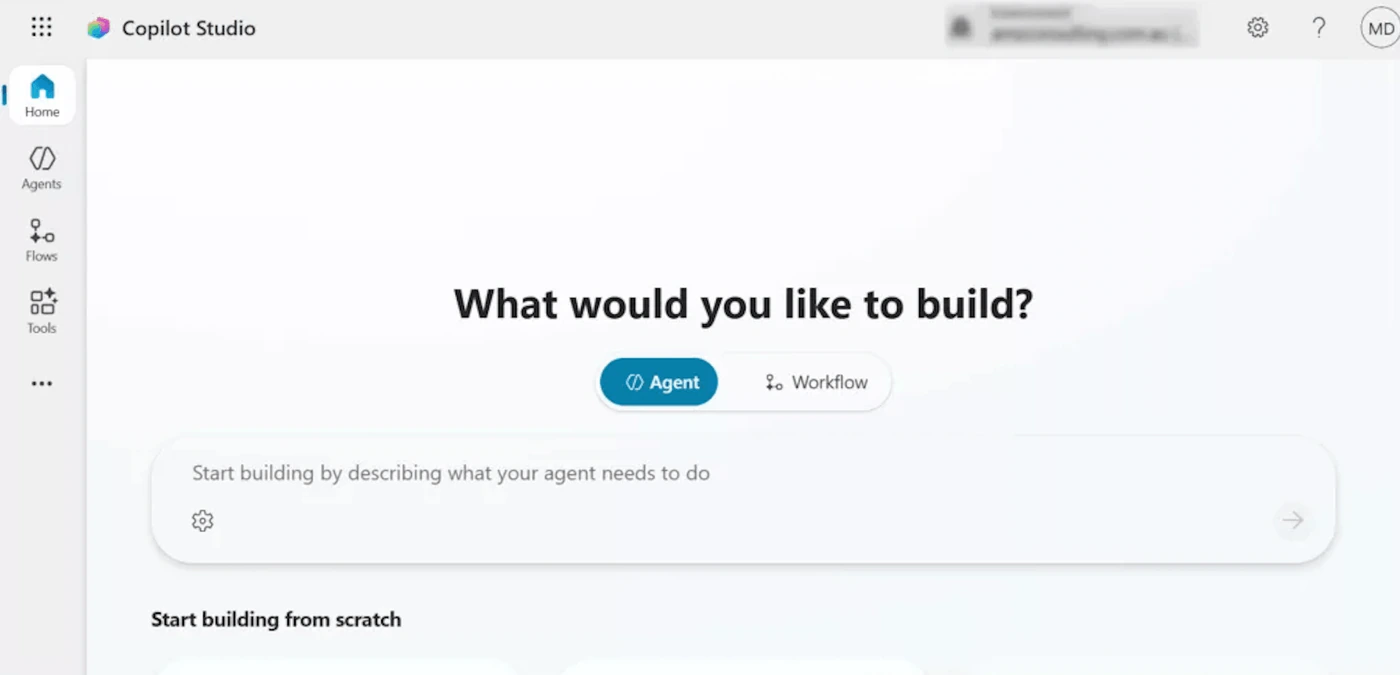
Bild 10. Einen Agent in Copilot Studio in einfacher Sprache beschreiben. Der Screenshot zeigt Copilot Studio, nicht die Registerkarte Build auf der SharePoint-Startseite
Klassische Erweiterungen sind Geschichte. Am 2. April 2026 hat Microsoft SharePoint-Add-Ins und SharePoint 2013-Workflows in SharePoint Online abgeschaltet. Apps entstehen jetzt mit dem SharePoint Framework und werden aus AppSource installiert, und jeder Prozess, der auf einem alten Workflow lief, braucht Power Automate, Listenregeln oder die eingebaute Bibliotheksgenehmigung. Am 1. Juli 2026 folgten die klassischen E-Mail-Benachrichtigungen Benachrichtigen; unser Leitfaden zu SharePoint-Benachrichtigungen zeigt den Ersatz, und SharePoint-Automatisierung das größere Bild.
Nur noch ein unterstützter Server. SharePoint Server 2016 und 2019 haben am 14. Juli 2026 das Supportende erreicht. Organisationen, die noch darauf arbeiten, erhalten keine Sicherheitsupdates mehr; der Upgrade-Pfad ist SharePoint Server Subscription Edition oder der Wechsel zu SharePoint Online.
Seiten und Branding werden besser. Moderne Seitenvorlagen, gemeinsames Bearbeiten von Seiten und Neuigkeiten, Videoseiten und das Brand Center für organisationsweite Schriften, Farben und Logos sorgen dafür, dass eine Kommunikationswebsite ohne Entwickler wie ein gestaltetes Intranet aussieht. Auf der Dateiseite ergänzen Microsoft 365 Backup und Microsoft 365 Archive schnelle Wiederherstellungen und kalten Speicher für Websites, die Sie nicht mehr täglich nutzen.
Tipps, um SharePoint effektiv zu nutzen
Teams, die gut mit SharePoint zurechtkommen, teilen ein paar Gewohnheiten. Keine davon braucht mehr als eine Stunde, um sie einzuführen.
Eine Website pro Zweck, eine Hauptbibliothek pro Website. Erstellen Sie eine neue Website, wenn Publikum oder Zweck anders sind (ein neues Projekt, ein neuer Kunde, eine neue Abteilung), eine neue Bibliothek, wenn Inhalte einen eigenen Lebenszyklus haben (veröffentlichte Dokumente, Verträge), und eine Spalte, wenn Sie Dateien nur gruppieren wollen. Zusammengehörige Websites verbinden sich über eine Hub Site mit gemeinsamer Navigation und Suche.
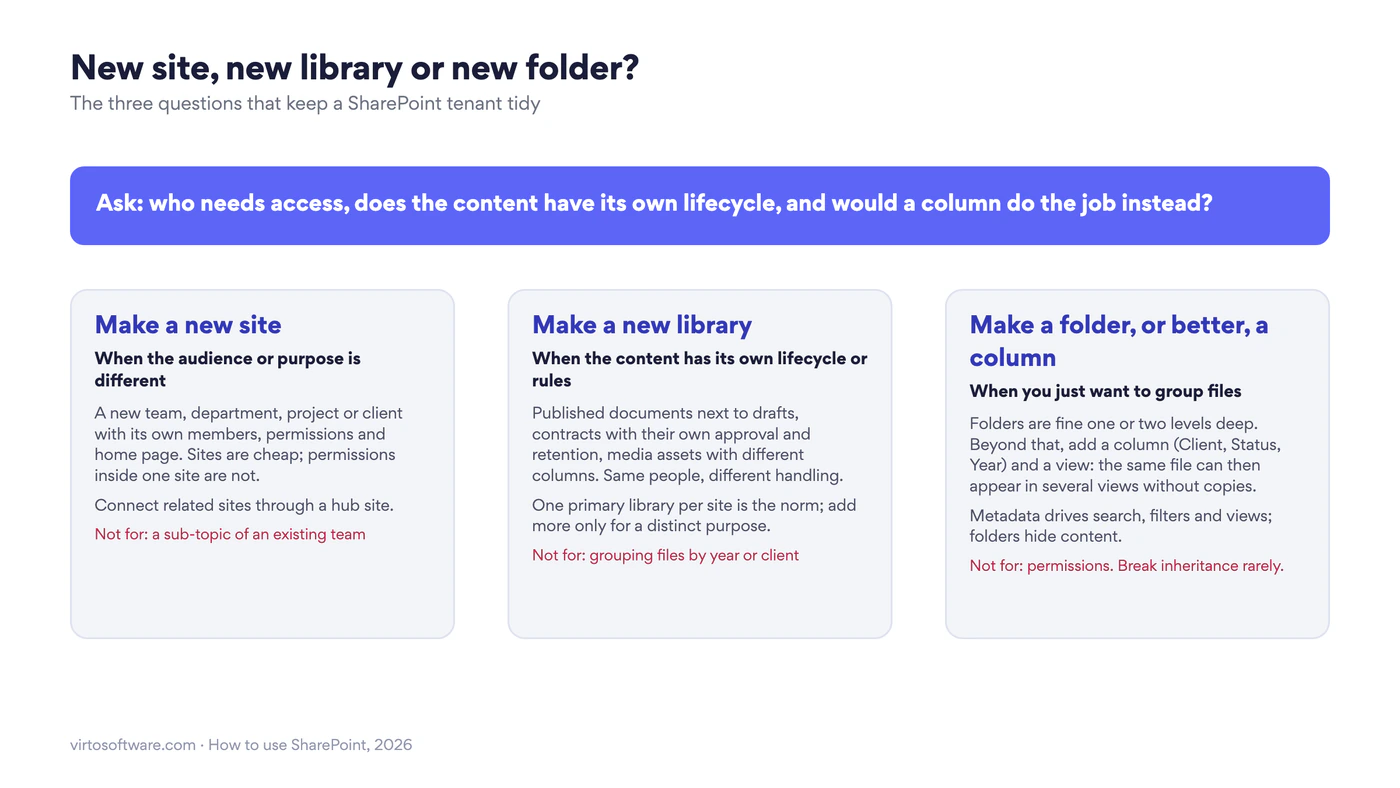
Abb. 6. Neue Website, neue Bibliothek oder neuer Ordner: die drei Fragen, die einen Tenant aufgeräumt halten
Metadaten statt Ordner. Zwei bis fünf Spalten und ein paar gespeicherte Ansichten schlagen einen vier Ebenen tiefen Ordnerbaum. Füllen Sie die Spalten, die Sie anlegen; Suche und Filter hängen davon ab.
Gruppenbasierte Berechtigungen, wenige Ausnahmen. Besitzer klein halten, Mitglieder für Mitwirkende, Besucher für Lesende. Prüfen Sie den Gastzugriff, wenn ein Projekt endet.
Benennen Sie Dinge für die Lesenden. „2026 Q3 Marketingplan“ schlägt „plan_final_v7“. Kurze Websitenamen, kurze Navigation (sechs bis acht Links), eine Startseite, die auf einen Bildschirm passt.
Automatisieren Sie das Routinemäßige, nicht alles. Listenregeln für Benachrichtigungen, die eingebaute Genehmigung einer Bibliothek für Freigaben, Power Automate für mehrstufige Prozesse. Dokumentieren Sie die Flows auf der Seite „So arbeiten wir“ der Website, damit jemand anderes sie betreuen kann.
Veröffentlichen Sie Neuigkeiten, keine E-Mails. Ein Neuigkeitenbeitrag auf der Website erreicht die Startseite, den Teams-Kanal und das Smartphone und bleibt auffindbar. Eine kurze Seite „So arbeiten wir“ auf jeder Website (was wohin gehört, wie man Zugriff beantragt) beantwortet die Fragen, die Neue am häufigsten stellen.
Das Intranet gehört auf Kommunikationswebsites. Unternehmensweite Seiten gehören auf eine Communication Site, nicht auf die Website eines Teams; unser Leitfaden zum SharePoint-Intranet zeigt, wie die Teile zusammenpassen, und SharePoint Best Practices geht bei Struktur und Governance in die Tiefe.
Mehr erreichen mit Virto Apps für SharePoint
Die eingebauten Kalender-, Aufgaben- und Dateiwerkzeuge von SharePoint enden früh: Ein Listenkalender kann nicht mehrere Quellen überlagern, eine Bibliothek hat keine Board-Ansicht, und Massenoperationen mit Dateien bedeuten Skripte. Die Virto Apps für Microsoft 365 und SharePoint Online schließen genau diese Lücken.
- Virto Calendar App überlagert SharePoint-Listen, Exchange-, Microsoft 365-Gruppen- und Planner-Kalender in einer farbcodierten Ansicht auf einer Seite oder in Teams.
- Virto Kanban Board App macht aus jeder SharePoint-Liste ein Kanban-Board mit Swimlanes, WIP-Limits und Farbregeln.
- Virto Multiple Operations lädt viele Dateien auf einmal hoch, ändert ihre Metadaten in einem Schritt und löscht sie gezielt per Filter, ganz ohne PowerShell.
- Virto Alerts & Reminder App sendet bedingte, geplante Benachrichtigungen aus Listen und Bibliotheken, also das, was das eingestellte „Benachrichtigen“ früher tat.
- Virto Forms Designer App ersetzt das Standardformular einer Liste durch ein gestaltetes Formular mit Bedingungen.
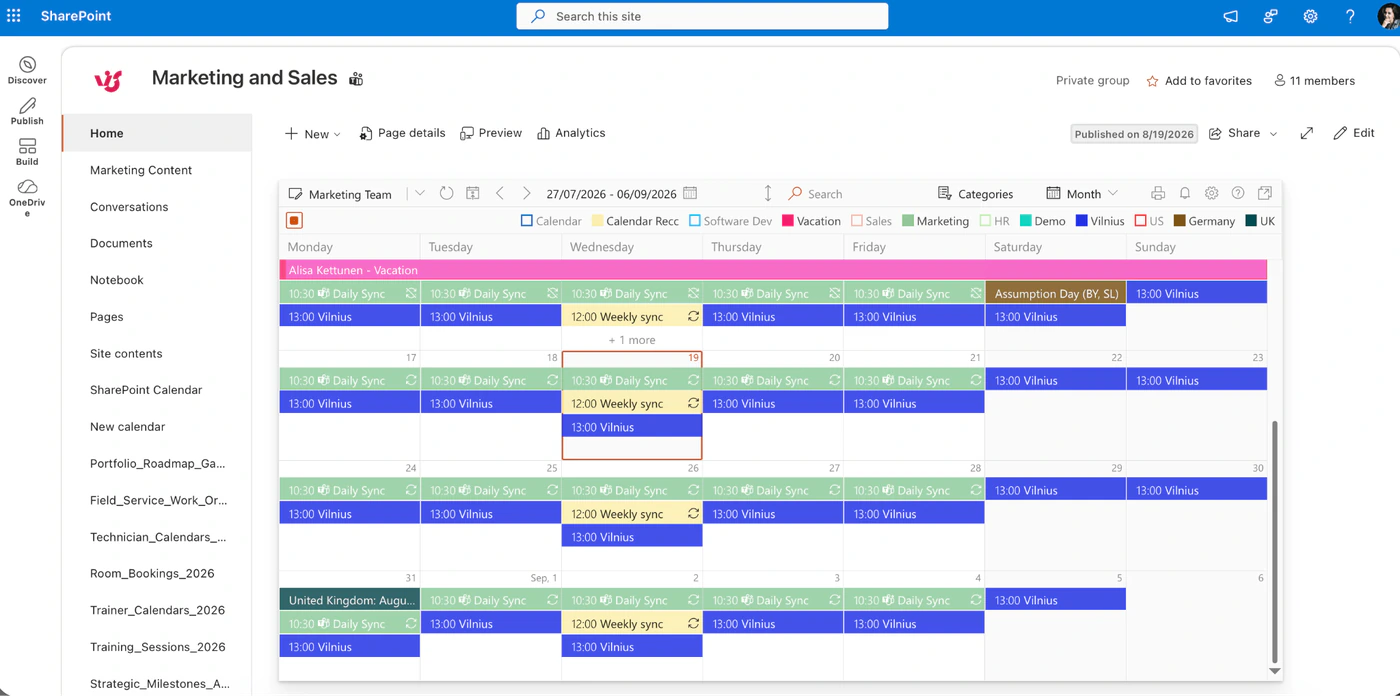
Bild 11. Virto Calendar App überlagert mehrere Kalender auf einer SharePoint-Seite
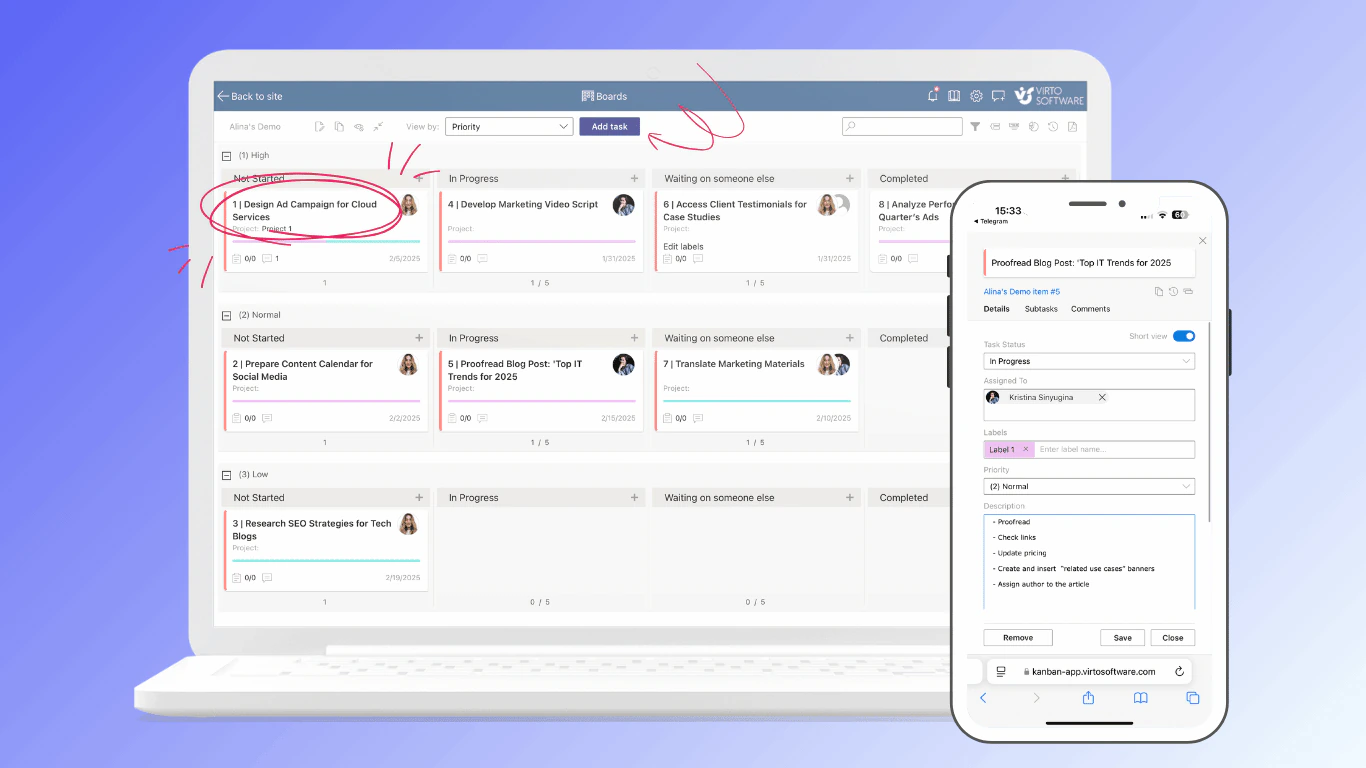
Bild 12. Virto Kanban Board App auf einer SharePoint-Aufgabenliste
Die Preise stehen auf der Produktseite jeder App (Virto Kanban Board App beginnt zum Beispiel bei 2 US-Dollar pro Benutzer und Monat für bis zu 30 Benutzer), und jede App kommt mit einer kostenlosen 30-Tage-Testversion ohne Kreditkarte. Wenn Sie SharePoint Server auf eigener Infrastruktur betreiben, übernehmen dieselben Aufgaben die Virto Webparts für SharePoint On-Premises: das Virto Calendar Web Part, das Virto Kanban Board Web Part, Virto Multiple File Operations und Virto Workflow Automation.
FAQ
Wie nutze ich SharePoint?
Öffnen oder erstellen Sie eine Website, speichern Sie Dateien in einer Dokumentbibliothek, erfassen Sie Informationen in Listen, bauen Sie Seiten und geben Sie Inhalte für Ihr Team frei, alles innerhalb von Microsoft 365. Beginnen Sie mit der Teamwebsite, die für Ihr Teams-Team bereits existiert; das meiste, was Sie brauchen, ist dort.
Ist SharePoint schwer zu lernen?
Für den Alltag nicht. Dateien hochladen, bearbeiten und freigeben funktioniert wie in OneDrive, und die meisten nutzen SharePoint über Teams, ohne es zu merken. Übung brauchen Struktur und Berechtigungen, weshalb dieser Leitfaden von Anfang an gruppenbasierten Zugriff und Spalten statt tiefer Ordner empfiehlt.
Was ist der Unterschied zwischen SharePoint und OneDrive?
OneDrive ist Ihre persönliche Bibliothek: Dateien, die Ihnen gehören und Ihrem Konto folgen. SharePoint-Websites sind gemeinsame Bereiche, die einem Team oder der Organisation gehören, mit Listen, Seiten und Gruppenberechtigungen. Beide nutzen denselben Speicher und dieselben Freigabelinks. Faustregel: Meins gehört in OneDrive, Unseres in eine SharePoint-Website.
Brauche ich SharePoint, wenn ich schon Microsoft Teams nutze?
Sie nutzen es bereits. Jedes Team ist eine SharePoint-Website, und die Registerkarte Freigegeben jedes Kanals ist ein Ordner in der Bibliothek dieser Website. Wer die Website öffnet, bekommt die Funktionen, die Teams verbirgt: Spalten, Ansichten, Versionsverlauf, Seiten und Neuigkeiten.
SharePoint Online oder SharePoint Server: Welche Version habe ich?
Enthält Ihre Websiteadresse sharepoint.com, nutzen Sie SharePoint Online, das mit Microsoft 365 kommt und das dieser Leitfaden beschreibt. Jede andere Adresse ist SharePoint Server, betrieben von Ihrer eigenen IT; seit Juli 2026 ist die unterstützte Version SharePoint Server Subscription Edition.
Kann ich SharePoint für das Dokumentenmanagement nutzen?
Ja, und für viele Organisationen ist es das zentrale Dokumentenmanagementsystem: Versionsverlauf, Metadaten, Genehmigung, Aufbewahrungsbezeichnungen und Suche sind eingebaut. Unser Leitfaden zum SharePoint-Dokumentenmanagement behandelt diesen Einsatz ausführlich.
Was ist der Unterschied zwischen einer SharePoint-Website und einer Seite?
Eine Website ist der Container mit eigenen Bibliotheken, Listen und Berechtigungen. Eine Seite ist ein einzelner Bildschirm innerhalb einer Website, aufgebaut aus Webparts. Eine Website hat üblicherweise eine Startseite und eine Handvoll weiterer Seiten.
Fazit
SharePoint gut zu nutzen läuft auf vier Gewohnheiten hinaus: Teamdateien in der Bibliothek einer Website statt in E-Mails oder persönlichen Laufwerken ablegen, gemeinsame Arbeit in Listen statt in Tabellen erfassen, jeder Website eine Startseite geben, die sich selbst erklärt, und den Zugriff über Gruppen statt über Einzellinks steuern. Beginnen Sie mit der Website, die Ihr Team in Teams schon hat, legen Sie Spalten und Ansichten vor Ordnern an und greifen Sie zu den oben verlinkten vertiefenden Leitfäden, sobald ein Bereich wächst. Wenn die eingebauten Kalender-, Board- oder Dateiwerkzeuge nicht mehr reichen, ergänzen die Virto Apps für Microsoft 365 und SharePoint das Fehlende, und die 30-Tage-Testversion ist der schnellste Weg, um zu prüfen, ob sie passen.