Ehrlich gesagt - herauszufinden, wie man Arbeitstasks im Blick behält, ist nicht immer so einfach, wie eine To-Do-Liste auf einem Klebezettel aufzuschreiben. Mit so vielen beweglichen Teilen, besonders in Hybrid-Teams, braucht es mehr als nur gute Absichten, um organisiert zu bleiben. Deshalb wenden sich immer mehr Teams Task-Tracking-Software zu, um Struktur und Sanftheit in ihren Alltag zu bringen.
Ein guter Work Task Tracker ist nicht nur eine Liste - es ist ein digitaler Arbeitsbereich, der Ihnen hilft, Tasks zu verfolgen, Prioritäten zu verwalten und mit Ihrem Team auf einer Linie zu bleiben. Ob Sie es mit einfachen Aufgaben oder vollständigen Projekten zu tun haben, ein solides Task-Tracking-System verwandelt verstreute Bemühungen in klare Fortschritte.
In diesem Artikel erklären wir Ihnen, wie Sie den richtigen Task Tracker für die Arbeit wählen, worauf Sie bei einem zuverlässigen Task-Tracking-Tool achten sollten, und wie Automatisierung Ihrem Team viele Stunden manuelle Arbeit sparen kann. Wir erkunden die nützlichsten Task-Tracking-Anwendungen, einschließlich Online-Task-Trackern, die gut mit Ihren vorhandenen Tools funktionieren.
Wir legen zusätzlichen Fokus auf das Tracking von Tasks in der Arbeit innerhalb von Microsoft 365 - und zeigen Ihnen, wie Tools wie Microsoft Teams zu einem leistungsstarken Work-Tracking-Tool werden, wenn sie mit der richtigen Task-Tracker-Software gekoppelt sind.
Ob Sie versuchen möchten, Tasks in der Arbeit im Blick zu behalten, ein Hybrid-Team zu verwalten oder einfach einen intelligenteren Weg suchen, Task-Fortschritte zu verfolgen - wir haben Sie abgedeckt. Bereiten Sie sich vor, die Welt der Task Tracker zu erkunden und endlich das Chaos aus dem Tracking von Arbeitstasks zu nehmen.
Was ist ein Work Task Tracker und warum ist er wichtig?
Ein Task Tracker für die Arbeit ist mehr als nur eine raffinierte To-Do-Liste. Es ist ein digitales Tool - oder in vielen Fällen echte Task-Tracking-Software - das dazu entwickelt wurde, Struktur in Ihren Workflow zu bringen. Ob Sie alleine arbeiten oder Teil eines geschäftigen Teams sind, das richtige Task-Tracking-Tool hilft, Arbeitslasten zu organisieren, Verantwortungen zu delegieren, Tasks in Echtzeit zu verfolgen und die Kommunikation zu rationalisieren.
Einige Task Tracker sind so einfach wie eine Online-Checkliste. Andere sind fortgeschrittener und vollgepackt mit Funktionen wie Automatisierung, Analysen und Integrationen mit Services, die Sie bereits nutzen - wie Microsoft Teams, Outlook, Slack oder sogar Ihr CRM. Das Schöne ist, dass Sie klein anfangen oder in den vollständigen Power-Modus gehen können, je nach den Anforderungen Ihres Teams.
Warum also einen Work Task Tracker verwenden?
Für Einzelpersonen:
- Reduzieren Sie Stress und verabschieden Sie sich von der mentalen Überbelastung.
- Bleiben Sie mit klarer Sicht auf Ihre eigenen Aufgaben laser-fokussiert.
- Verfolgen Sie persönliche Fortschritte und verpassen Sie keinen Schritt.
- Nutzen Sie einen Tasks-Tracker, um Ihre tägliche Produktivität zu steigern, ohne ständig zwischen Apps zu wechseln.
Für Teams:
- Erkennen und beheben Sie Engpässe, bevor sie das Projekt entgleisen lassen.
- Verbessern Sie die Kommunikation - keine "Wer macht was?" Verwirrung mehr.
- Machen Sie Arbeitslasten sichtbar, damit jeder weiß, wer was bearbeitet.
- Reduzieren Sie die Abhängigkeit Ihres Teams von dieser einen Person, die immer "alles weiß".
Für Manager:
- Erhalten Sie eine datengestützte Ansicht der Team-Performance.
- Verteilen Sie Arbeiten intelligent und vermeiden Sie Burnout.
- Überprüfen Sie schnell den Status wichtiger Tasks, ohne Updates zu verfolgen.
- Nutzen Sie Berichte aus Ihrem Task-Tracking-System, um Entscheidungen basierend auf echten Fortschrittsdaten zu treffen.
Welche Probleme lösen Work Task Tracker?
Lassen Sie uns mit realen Beispielen durchgehen, was die richtige Task-Tracker-Software leisten kann:
✅ Wie ein Profi Prioritäten setzen
Ein gutes Task-Tracking-Programm hilft Ihnen, Arbeit nach Dringlichkeit und Wichtigkeit zu sortieren - damit Sie nicht überlegen, was Sie nächstes anpacken sollen.
- Jeder weiß, was zuerst kommt.
- Manager können Teams auf hochimpaktige Tasks konzentrieren.
- Prioritäten sind sichtbar und leicht anpassbar, wenn nötig.
⏰ Deadline-Kontrolle (ohne die Panik)
Keine verpassten Fristen oder Last-Minute-Durcheinander mehr.
- Jede Task hat ein Fälligkeitsdatum, das für alle Beteiligten sichtbar ist.
- Benachrichtigungen halten Tasks auf Kurs, ohne Mikromanagement.
- Pünktliche Lieferung verhindert, dass Ihr gesamtes Projekt in Verzug gerät.
🧠 Keine vergessenen oder doppelten Tasks mehr
Mit Task-Tracking-Software ist alles dokumentiert - nichts fällt durch die Ritzen.
- Stellen Sie automatische Erinnerungen auf, um Tasks präsent zu halten.
- Weisen Sie Verantwortungen klar zu, damit es weniger Verwirrung gibt und keine Task-Überlappungen entstehen.
- Alle Updates leben an einem Ort - perfekt zum Tracking von Tasks in der Arbeit.
📈 Fortschritt, der leicht zu folgen ist
Visualisieren Sie Arbeit, während sie von "zu tun" zu "erledigt" fortschreitet.
- Sehen Sie Task-Status in Echtzeit: geplant, in Bearbeitung, abgeschlossen, blockiert, etc.
- Nutzen Sie Kanban-Boards, Gantt-Diagramme oder Listen, um Ihren Stil zu treffen.
- Manager können schnell Verzögerungen oder überforderte Teamkollegen erkennen.
🤝 Teamarbeit vereinfachen
Ein Task-Tracking-Tool zusammen zu verwenden hält alle auf der gleichen Seite - keine endlosen Status-Meetings nötig.
- Sehen Sie, wer was und wann tut.
- Teilen Sie Kommentare, Updates und Dateien direkt in der Task-Karte.
- Schaffen Sie einen gemeinsamen Arbeitsbereich, der für Remote- und Office-Teams gleichermaßen leicht zu navigieren ist.
🔗 Integration mit Ihren Lieblings-Tools
Moderne Task Tracker funktionieren mit Tools, die Ihr Team bereits nutzt - damit Sie Task-Fortschritte da verfolgen, wo Ihre Arbeit tatsächlich passiert.
- Synchronisieren Sie mit Outlook, Microsoft Teams, Google Calendar, Slack und mehr.
- Hören Sie auf, Tabs zu wechseln, und fangen Sie an, Tasks nahtlos an einem Ort zu verwalten.
📊 Transparenz und Einblicke
Mit dem richtigen Task-Tracking-System müssen Manager nicht raten - sie können sehen, was in Echtzeit passiert.
- Erhalten Sie Statistiken über abgeschlossene, überfällige und laufende Tasks.
- Erkennen Sie, wer überfordert ist und wer dem Plan voraus ist.
- Exportieren Sie Berichte, um besser zu planen und Ressourcen effektiver zu verwalten.
Egal ob Sie versuchen möchten, Tasks in der Arbeit im Blick zu behalten, oder ein Work-Tracking-Tool suchen, das sich sauber in den täglichen Workflow Ihres Teams integriert, die Wahl des richtigen Online-Task-Trackers kann die Art und Weise, wie Sie zusammenarbeiten und Ergebnisse liefern, völlig verändern.
Beliebte Task-Tracking-Tools: Ein schneller Vergleich
Wenn es um das Tracking von Tasks in der Arbeit geht, gibt es keine Einheitslösung. Einige Teams brauchen etwas Leichtes, um Task-Fortschritte schnell zu verfolgen, andere brauchen tiefe Projektmanagement-Funktionen mit Automatisierung, Analysen und Integrationen. Hier ist ein genauerer Blick auf einige der beliebtesten Task-Tracking-Software-Optionen da draußen - einschließlich derer, die direkt in Microsoft 365 integriert sind und darüber hinaus.
Egal ob Sie nach einer visuellen Task-Tracking-Anwendung, einem kollaborativen Online-Task-Tracker oder einer einfachen Möglichkeit suchen, Tasks in der Arbeit im Blick zu behalten, dieser Überblick hilft Ihnen herauszufinden, was für Ihr Team am besten passt.
Was ist also die beste Task-Tracking-Software für die Arbeit?
Lassen Sie uns es aufschlüsseln 👇
| Tool | Was es ist | Schlüsselfunktionen | Vorteile | Nachteile | Beste für |
|---|---|---|---|---|---|
| Microsoft Planner + To Do | Eingebauter Task-Tracker für die Arbeit in Microsoft 365 | Listen, Boards, Kalenderansicht, Teams/Outlook-Integration, persönliches + Team-Task-Tracking | Nativ zum Microsoft-Ökosystem, einfache UI, großartig für Hybrid-Teams | Begrenzte Automatisierung, grundlegende Analysen | Microsoft 365-Nutzer, Hybrid-Teams |
| Trello | Visuelles Task-Tracking-Tool basierend auf Boards und Karten | Kanban-Boards, Drag & Drop, Checklisten, Power-ups, Integrationen | Super intuitiv, flexibel für jede Art von Workflow | Kann für komplexe Team-Anforderungen zu simpel wirken | Visuelle Denker, kreative Teams |
| Virto Shared Calendar App | Shared Work-Tracking-Tool für Microsoft Teams-Nutzer | Kalender-basierte Task-Ansicht, Farbcodierung, Gruppenplanung, Erinnerungen | Ideal für Teams-basierte Workflows, visuelle Klarheit, perfekt für schichtbasierte Teams | Kalender-first, kein vollständiger Task/Projektmanager | Teams mit Microsoft 365, HR/Yoga/Scheduling-lastige Rollen |
| Asana | Full-Featured Task-Tracking-Software für Team-Projekte | Tasks, Timelines, Kalender, Automatisierung, Dashboards | Sauberes Design, leistungsstarker Workflow Builder, detailliertes Projekt-Tracking | Braucht Zeit zum Onboarden, Premium-Features können teuer werden | Cross-funktionale Teams, Agenturen |
| ClickUp | All-in-One Task-Tracker-Software mit tiefergehender Anpassung | Dokumente, Ziele, Zeit-Tracking, Dashboards, Task-Abhängigkeiten | Hochgradig anpassbar, ersetzt mehrere Apps, fortgeschrittene Features | Kann überwältigend sein, steilere Lernkurve | Power-Nutzer, projektintensive Teams |
| Jira | Fortgeschrittenes Task-Tracking-System für Software- und Dev-Teams | Scrum-Boards, Sprints, Backlog, benutzerdefinierte Workflows, Berichte | Robust für Agile-Teams, tonnenweise Integrationen, fortgeschrittenes Tracking | Zu komplex für nicht-technische Nutzer | Softwareentwicklungs-Teams |
| Google Tasks | Einfacher, minimaler Task-Tracker für Google Workspace-Nutzer | Task-Listen in Gmail & Calendar, Erinnerungen, Mobile-Synchronisierung | Sauber und schnell, großartig für persönliche Produktivität | Fehlen Team-Features, keine echten Reports | Solo-Nutzer, grundlegende Task-Anforderungen |
Egal welches Tool Sie wählen, das Ziel ist das gleiche: Task-Arbeit mit weniger Aufwand und mehr Klarheit verfolgen. Wenn Sie bereits tief im Microsoft-Ökosystem sind, könnte die Kombination von Planner, To Do oder der Virto Shared Calendar App Ihnen alles geben, was Sie brauchen, ohne noch eine weitere App hinzuzufügen.
👉Was ist die beste Task-Tracking-Software für die Arbeit? Die beste task-Tracking-Software für die Arbeit hängt von der Größe Ihres Teams, dem Workflow und Ihren spezifischen Anforderungen ab. Für kleine Teams oder persönliche Nutzung sind Tools wie Microsoft To Do oder Google Tasks einfach und effektiv. Wenn Sie visuelles Task-Management brauchen, bieten Trello oder Asana flexible Kanban-ähnliche Boards und Zusammenarbeits-Features. Für fortgeschritteneres Projekt-Tracking mit Timelines, Abhängigkeiten und Automatisierung sind ClickUp und Jira leistungsstarke Optionen. Und wenn Ihr Team im Microsoft-Ökosystem arbeitet, ist Microsoft Planner integriert mit Teams eine starke, nahtlose Option. Letztendlich ist das beste Task-Tracking-Tool eines, das Ihr Team tatsächlich regelmäßig nutzen wird und das sich gut in Ihre bestehenden Systeme integriert.
👉 Sind Sie noch unsicher, welches Task-Tracking-Tool Sie wählen sollen? Wir helfen Ihnen in unserem Leitfaden: Top Task Management Software Tools to Consider: The Expert Review
Arten von Task-Tracking-Systemen: Finden Sie Ihre Ergänzung
Nicht alle Task-Tracking-Systeme sind gleich geschaffen - und das ist eine gute Sache. Die beste Methode, um Tasks zu verfolgen, hängt davon ab, wie Ihr Team arbeitet, die Komplexität Ihrer Projekte und wie viel Sichtbarkeit Sie brauchen.
Von einfachen Checklisten bis zu visuellen Dashboards und Timeline-getriebenen Plattformen gibt es ein breites Spektrum von Task-Trackern. Lassen Sie uns die Haupttypen erkunden, damit Sie die richtige Übereinstimmung für Ihr Team oder Solo-Workflow finden.
✅Einfache Task-Tracker (To-Do-Listen & Checklisten)
Manchmal ist weniger mehr. Diese Task-Tracker konzentrieren sich auf einfache Funktionalität: Task-Listen erstellen, abgeschlossene Elemente abhaken und die Dinge leicht halten.
So sieht es aus:
- Grundlegende Listen
- Erinnerungen und Fälligkeitsdaten
- Persönliches Task-Management
Für wen es ist:
- Einzelpersonen
- Kleine Teams
- Schnelle tägliche Planung
Beispiele:
- Microsoft To Do
- Google Tasks
| Vorteile: ✔️ Einfach zu verwenden ✔️ Großartig für persönliche Produktivität ✔️ Minimale Einrichtung | Nachteile: ❌ Begrenzte Zusammenarbeits-Features ❌ Keine fortgeschrittene Automatisierung oder Analysen |
Perfekt, wenn Sie Tasks in der Arbeit im Blick behalten möchten, ohne all die Schnörkel.
🧩Kanban-Systeme
Kanban ist eines der beliebtesten Formate in modernen Task-Tracking-Tools - und das aus gutem Grund. Es ist eine visuelle Methode, um Task-Fortschritte mit Spalten wie "Zu tun", "In Bearbeitung" und "Erledigt" zu verfolgen.
So sieht es aus:
- Drag-and-Drop Task-Karten
- Spalten, die Workflow-Phasen widerspiegeln
- Klare visuelle Überblick über den Status
Für wen es ist:
- Cross-funktionale Teams
- Agile-Projekte
- Visuelle Denker
Beispiele:
- Trello
- Jira (Kanban-Modus)
- Asana-Boards
| Vorteile: ✔️ Intuitive Anordnung ✔️ Einfach, Work-Tasks in Echtzeit zu verfolgen ✔️ Großartig für das Erkennen von Engpässen | Nachteile: ❌ Nicht immer ideal für langfristige Planung ❌ Kann ungeordnet werden ohne Disziplin |
Wenn Sie eher "sehen ist glauben" Typ sind, könnte Kanban Ihr Geh-zu Task-Tracking-Programm sein.
📅Gantt-basierte Tools
Wenn Ihr Team mit Timelines, Abhängigkeiten und Fristen arbeitet, sind Gantt-Chart-Tools eine leistungsstarke Methode, um Tasks über die Zeit zu verfolgen.
So sieht es aus:
- Tasks über eine Timeline verteilt
- Abhängigkeiten zwischen Tasks
- Meilensteine und Lieferdaten
Für wen es ist:
- Projektmanager
- Produktteams
- Langfristige Planung
Beispiele:
- ClickUp
- Microsoft Project
- TeamGantt
| Vorteile: ✔️ Ausgezeichnet für die Planung komplexer Projekte ✔️ Timeline-Klarheit ✔️ Großartig für das Setzen realistischer Erwartungen | Nachteile: ❌ Kann overkill für kleine Teams oder einfache Tasks sein ❌ Erfordert mehr Einrichtung und Updates |
Für diejenigen, die ernsthafte Projekte verwalten, bringt diese Art von Task-Tracking-Software notwendige Struktur und Weitblick.
🔀Kombinierte Plattformen
Einige Tools kombinieren mehrere Tracking-Stile - Kanban, Listen-Ansicht, Gantt - und fügen tiefe Integration mit Ihren bestehenden Tools wie Teams, Outlook und Kalendern hinzu. Diese Work-Task-Tracker sind alles über Flexibilität und Zusammenarbeit.
So sieht es aus:
- Mehrere Ansichten: Board, Liste, Kalender, Timeline
- Eingebaute Kommunikations-Tools
- Nahtlose Synchronisierung mit Microsoft 365
Für wen es ist:
- Mittlere bis große Teams
- Hybrid- und Remote-Arbeitsplätze
- Diejenigen, die bereits das Microsoft-Ökosystem nutzen
Beispiele:
- Microsoft Planner + Teams
- Virto Shared Calendar App
- ClickUp
| Vorteile: ✔️ Anpassbar für verschiedene Rollen ✔️ Einheitlicher Arbeitsbereich für Kommunikation und Tasks ✔️ Leistungsstarke Integrationen | Nachteile: ❌ Etwas steilere Lernkurve ❌ Kann überwältigend sein, wenn Sie nicht alle Features nutzen |
Wenn Ihr Team einen flexiblen Task Tracker für die Arbeit braucht, der sich in Ihre täglichen Tools integriert, ist das der süße Punkt.
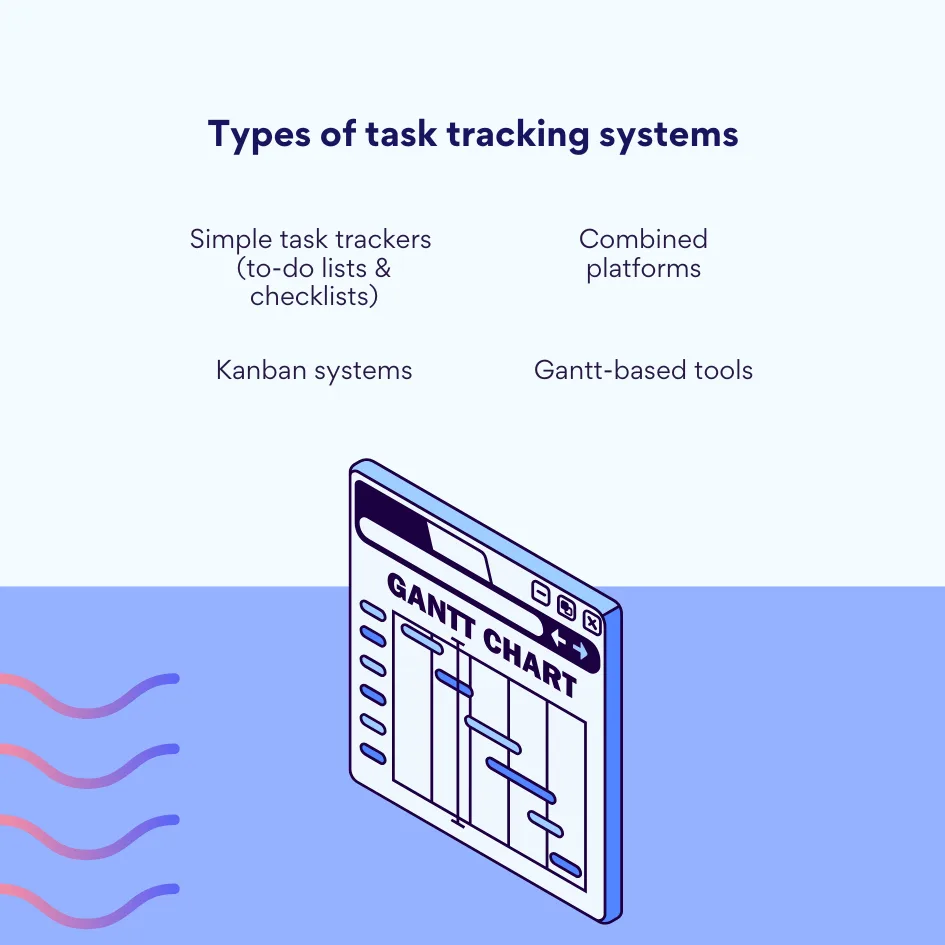
Was unterscheidet diese Systeme?
| Kriterium | Einfache Tracker | Kanban-Systeme | Gantt-Tools | Kombinierte Plattformen |
|---|---|---|---|---|
| Komplexität | Niedrig | Mittel | Hoch | Mittel-Hoch |
| Anpassung | Minimal | Moderat | Fortgeschritten | Hoch |
| Team-Nutzung | Grundlegend | Großartig für Teams | Projekt-fokussierte Teams | Teams aller Größen |
| Visualisierung | Niedrig | Visuelle Boards | Timeline-Ansichten | Boards + Timelines + Listen |
| Integration | Begrenzt | Moderat | Hängt vom Tool ab | Stark (Teams, Outlook, etc.) |
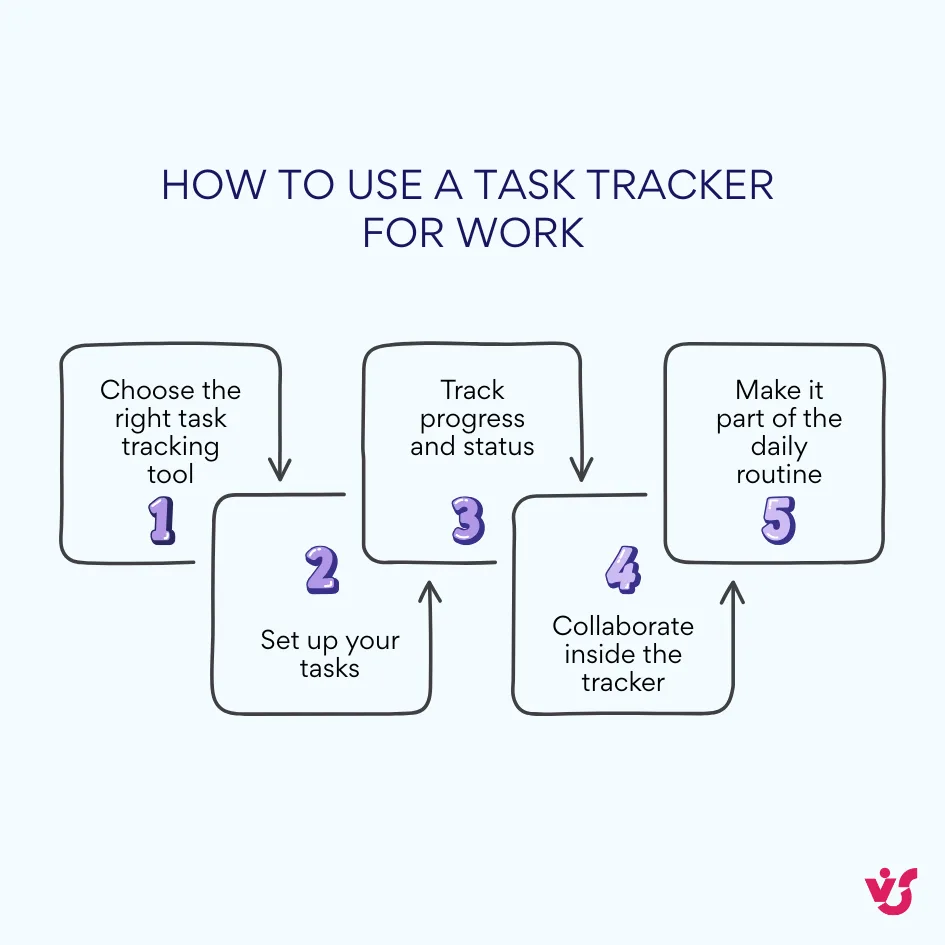
Wie man einen Task Tracker für die Arbeit nutzt: Schritt für Schritt
Die Nutzung eines Task-Trackers für die Arbeit ist nicht nur eine Frage der Auswahl der richtigen Software - es geht darum, es zur täglichen Gewohnheit zu machen, die Ihren Workflow vereinfacht und die Team-Produktivität erhöht. Von der Werkzeugwahl bis zum Aufbau täglicher Routinen rund um sie gibt es hier einen praktischen Leitfaden, wie Sie Task-Tracking zu einem Teil Ihrer Arbeitskultur machen.
1. Wählen Sie das richtige Task-Tracking-Tool
(aka Wie erstelle ich einen Task Tracker für die Arbeit?)
Bevor Sie in Checklisten und Dashboards eintauchen, brauchen Sie die richtige Grundlage - ein Task-Tracking-Tool, das zu Ihrem Team passt.
Hier ist, was zu beachten ist:
| Kriterium | Wonach man suchen sollte |
|---|---|
| Team-Größe | Kleine Teams können mit Trello oder Microsoft To Do gut zurechtkommen; größere, cross-funktionale Teams brauchen oft ClickUp, Asana oder Jira. |
| Task-Typ | Wenn Ihre Arbeit mehrstufige Projekte beinhaltet, wählen Sie Tools, die Kanban-Boards, Gantt-Charts und Task-Templates unterstützen. |
| Integrationen | Überprüfen Sie, ob das Task-Tracking-Tool mit Outlook, Microsoft Teams, Slack, CRMs, Kalendern oder E-Mail verbunden ist. |
| Budget | Kostenlose Optionen funktionieren gut für Solo-Nutzung oder kleine Teams; größere Organisationen können bezahlte Plattformen mit Enterprise-Features brauchen. |
| Benutzerfreundlichkeit | Wählen Sie etwas, das Ihr Team schnell übernehmen kann - wenn die Lernkurve zu steil ist, wird niemand es nutzen. |
| Sicherheitsstandards | Wenn Sie in einer regulierten Industrie arbeiten, wählen Sie ein Task-Tracking-System, das GDPR, rollenbasierte Zugriffe und sichere Datenbehandlung unterstützt. |
👉Wie erstelle ich einen Task Tracker für die Arbeit? Um einen Task Tracker für die Arbeit zu erstellen, wählen Sie zuerst ein Task-Tracking-Tool, das zur Größe, zum Workflow und zum Budget Ihres Teams passt - Optionen wie Trello, Microsoft To Do, ClickUp oder Asana sind großartige Ausgangspunkte. Richten Sie Ihren Arbeitsbereich so auf, dass er Ihre echten Prozesse widerspiegelt: organisieren Sie Tasks in Listen oder Boards, fügen Sie Status hinzu (wie "Zu tun", "In Bearbeitung", "Erledigt") und nutzen Sie Labels oder Tags, um Ordnung zu halten. Jede Task sollte klare Details enthalten - Titel, Beschreibung, Fristen, Priorität und einen zugewiesenen Besitzer. Nutzen Sie Kalender- oder Kanban-Ansichten für bessere Sichtbarkeit und integrieren Sie mit Tools wie Microsoft Teams oder Outlook, um alles verbunden zu halten. Am wichtigsten ist es, Task-Tracking zur täglichen Gewohnheit zu machen: überprüfen Sie Tasks morgens, aktualisieren Sie Fortschritte, während Sie arbeiten, und räumen Sie abgeschlossene Elemente auf. Mit der richtigen Einrichtung wird ein Work Task Tracker zu Ihres Teams Go-To-System für das Organisieren, um auf Kurs zu bleiben und produktiv zu sein.
2. Richten Sie Ihre Tasks auf
Sobald Sie Ihre Task-Tracker-Software gewählt haben, ist es Zeit, Ihre Hände schmutzig zu machen und Ihren ersten Batch von Tasks zu erstellen.
So macht man es richtig:
| Task-Element | Best Practices |
|---|---|
| Erstellen Sie Tasks | Jedes Stück Arbeit sollte seine eigene Task-Karte oder seinen Eintrag haben. Halten Sie ihn fokussiert und spezifisch. |
| Priorisieren Sie | Nutzen Sie Tags, Labels oder benutzerdefinierte Felder, um Dringlichkeit und Wichtigkeit zu zeigen. |
| Setzen Sie Fristen | Fügen Sie Start- und Fälligkeitsdaten zu jeder Task hinzu - das ist das Geheimnis zum effektiven Tracking von Tasks in der Arbeit. |
| Weisen Sie Verantwortung zu | Stellen Sie sicher, dass jede Task einen klaren Besitzer hat - eine Task, eine Person. |
| Fügen Sie Kontext hinzu | Beziehen Sie detaillierte Beschreibungen, angehängte Dateien und Links ein. |
| Zerlegen Sie es | Nutzen Sie Unter-Tasks oder Checklisten für mehrstufige Tasks. Hält alles verdaulich und leicht zu verfolgen. |
3. Verfolgen Sie Fortschritt und Status
Wie verfolgen Sie Work-Tasks?
Nutzen Sie visuelle Hinweise und Echtzeit-Updates, um den Überblick zu behalten, wo sich jede Task befindet.
| Tracking-Methode | Was zu verwenden ist |
|---|---|
| Status-Labels | Nutzen Sie Status wie "Zugewiesen", "In Bearbeitung", "Warteschleife" oder "Erledigt", um Fortschritte klar zu zeigen. |
| Ansichten | Wählen Sie die Ansicht, die zu Ihrem Gehirn passt - Kanban-Board, Listen-Ansicht, Kalender, Tabelle oder Gantt-Chart. |
| Filter | Sortieren Sie Tasks nach Frist, Besitzer, Priorität - besonders nützlich für geschäftige Team-Dashboards. |
| Aktivitäts-Logs | Nutzen Sie die Task-Geschichte, um zu sehen, wer Änderungen gemacht hat und wann - hilft, Fehler zu fangen und Verantwortlichkeit zu verfolgen. |
4. Arbeiten Sie zusammen im Tracker
Einer der größten Gewinne bei der Nutzung eines Task-Tracking-Systems ist die Reduzierung zerstreuter E-Mails und Seiten-Chats. Halten Sie alles an einem Ort.
| Zusammenarbeits-Feature | Wie es hilft |
|---|---|
| Kommentare & Erwähnungen | Chatten Sie direkt in der Task-Karte - keine endlosen Inbox-Durchsuche mehr. |
| Benachrichtigungen | Erhalten Sie Warnungen für baldige Fristen, Änderungen an Ihren Tasks und neue Zuweisungen. |
| Messenger-Integrationen | Verbinden Sie Ihren Task-Tracker mit Teams, Outlook oder Slack, damit Tasks dort leben, wo Ihr Team bereits arbeitet. |
5. Machen Sie es zur täglichen Routine
Das Team dazu zu bringen, konsistent Tasks zu verfolgen, braucht mehr als eine einzelne Einrichtungssitzung - es ist eine Gewohnheit, die schnell Gewinne bringt, wenn sie in Ihren Workflow integriert wird.
| Tägliche Task-Tracking-Gewohnheiten | Warum es wichtig ist |
|---|---|
| Tägliche Check-ins | Überprüfen Sie Ihre Tasks morgens, um Ihren Tag zu planen. |
| Live-Updates | Aktualisieren Sie Status, fügen Sie Kommentare hinzu oder laden Sie Dateien hoch, während Dinge fortschreiten. |
| Fristserinnerungen | Lassen Sie sich vom System anstoßen, wenn Tasks fällig sind - weniger mentales Chaos. |
| Gemeinsame Bearbeitung | Team-Mitglieder können gemeinsam an gemeinsamen Tasks in Echtzeit bearbeiten oder kommentieren. |
| Automatisieren Sie wiederholte Tasks | Sparen Sie Zeit, indem Sie Templates für wöchentliche Berichte, Check-ins oder wiederholte Tasks einrichten. |
Task-Tracker Best Practices
Die Nutzung eines Task-Trackers für die Arbeit ist nur so effektiv wie die Gewohnheiten, die Ihr Team darum aufbaut. Auch die leistungsstärkste Task-Tracking-Software hilft nicht, wenn niemand seine Tasks aktualisiert oder Verantwortung übernimmt. Hier sind ein paar bewährte Praktiken, um Ihrem Team echten Wert aus Ihrem Task-Tracking-System zu bringen - ohne das Fluff.
✅ Machen Sie es zur Gewohnheit
Überprüfen und aktualisieren Sie Ihre Tasks jeden Tag. Eine schnelle morgendliche Überprüfung hält Prioritäten klar und verhindert, dass vergessene Arbeit durch die Ritzen fällt. Ob alleine oder im Team, Konsistenz ist der beste Freund Ihrer Produktivität.
📝 Seien Sie spezifisch
Vergessen Sie vage Tasks wie "bearbeite es" oder "sofort". Je präziser die Task, desto einfacher ist es, sie zu verfolgen und zu vervollständigen. Nutzen Sie Ihr Task-Tracking-Tool, um klare Beschreibungen, Checklisten, Links oder Dateien hinzuzufügen - es spart Zeit und vermeidet Verwirrung.
👤 Weisen Sie einen einzelnen Besitzer zu
Jede Task sollte eine Person haben, die verantwortlich ist - keine geteilte Besitzerschaft, keine Ratespiele. Natürlich können andere zusammenarbeiten, aber jemand muss die Führung übernehmen und es vorantreiben.
🏷 Nutzen Sie Tags und Labels
Die meisten Task-Tracker lassen Sie Tasks nach Priorität, Typ oder Projekt taggen. Überspringen Sie das nicht! Labels machen es leicht, zu filtern, zu sortieren und organisiert zu bleiben - besonders wenn Ihr Backlog groß wird. Es ist ein kleiner Schritt mit großem Gewinn.
🗂 Räumen Sie unterwegs auf
Archivieren oder löschen Sie abgeschlossene oder irrelevante Tasks regelmäßig. Das hält Ihren Online-Task-Tracker sauber, klar und fokussiert auf das, was wirklich zählt. Niemand mag durch Unordnung zu graben, nur um zu finden, was tatsächlich aktiv ist.
👉Wie verfolgen Sie Work-Tasks? Um Work-Tasks zu verfolgen, nutzen Sie ein spezielles task-Tracking-Tool oder Task-Tracking-Software, die Ihren Workflow passt - ob es eine einfache To-Do-Liste wie Microsoft To Do oder eine vollständige Plattform wie ClickUp oder Asana ist. Organisieren Sie Tasks nach Projekt oder Priorität, weisen Sie Besitzer zu, setzen Sie Fristen und nutzen Sie Tags oder Labels, um leicht zu filtern und zu sortieren. Visuelle Formate wie Kanban-Boards oder Kalender helfen Ihnen, Fortschritte auf einen Blick zu sehen, während Features wie Erinnerungen, Benachrichtigungen und Integrationen mit Tools wie Microsoft Teams oder Outlook alles synchronisiert halten. Der Schlüssel ist Konsistenz: überprüfen Sie Ihren Work Task Tracker täglich, aktualisieren Sie Status und überprüfen Sie bevorstehende Fristen, um Ihre Arbeitsbelastung im Blick zu behalten, ohne dass dinge durch die Ritzen fallen.
Echte Anwendungsfälle: Wie Work Task Tracker Unternehmen organisiert halten
Was ist der beste Weg, um Tasks in der Arbeit zu verfolgen? Die Antwort liegt oft in der Nutzung der richtigen Task-Tracking-Software - und dem Wissen, wie man sie in verschiedenen Szenarien anwendet. Egal ob Sie interne Projekte koordinieren, Client-Arbeit verwalten oder nur versuchen, Ihre eigenen Prioritäten in Ordnung zu bringen, ein guter Task Tracker für die Arbeit verwandelt Chaos in Klarheit. Lassen Sie uns schauen, wie Unternehmen diese Tools im täglichen Leben nutzen - und warum es einen echten Unterschied macht.
🏗 Interne Projekte & Genehmigungen
Von der Einführung neuer Produkte bis zur Neugestaltung der Unternehmenswebsite: Interne Projekte können viele bewegliche Teile haben. Ein Work Task Tracker hilft, alles zusammenzuführen. Teams nutzen ihn, um abteilungsübergreifende Arbeit wie CRM-Implementierungen, Website-Updates oder Sicherheitsaudits zu verwalten. Dokumentgenehmigungen und Präsentationen laufen durch das System, ohne endlose E-Mail-Ketten. Jedes Team-Mitglied sieht seine Verantwortlichkeiten und Fristen an einem Ort, während Manager Tasks in Echtzeit verfolgen können. Bonus: Alle Diskussionen und Dateiversionen werden direkt in der Task-Karte gespeichert – kein Durchwühlen von Postfächern nötig.
🤝 Client-Arbeit & externe Zusammenarbeit
Agenturen, Berater und Vertriebsteams nutzen Task-Tracking-Tools, um Client-Arbeit und externe Tasks zu strukturieren. Jeder Client oder Deal kann sein eigenes Board haben, sodass der Fortschritt für alle Beteiligten sichtbar ist. Freelancer nutzen Online-Task-Tracker, um Updates und Fristen mit Clients zu teilen, ohne endlose Rückfragen. Vertriebsteams können Lead-Status, Follow-ups und Angebote mit gemeinsam genutzter Task-Tracker-Software verwalten, die alles am Laufen hält. Mit integrierten Benachrichtigungen und Fristerinnerungen sinkt das Risiko, dass etwas untergeht – und bei Bedarf können sogar Clients als Mitwirkende eingebunden werden.
👤 Persönliche Produktivität & Solo-Planung
Auch wenn Sie allein arbeiten, kann eine solide Task-Tracking-Anwendung zu Ihrer Geheimwaffe werden. Sie können tägliche, wöchentliche oder monatliche To-Do-Listen erstellen, Erinnerungen setzen und Tasks nach Dringlichkeit und Kategorie sortieren. Tools wie Microsoft To Do oder Google Tasks machen es leicht, auf Kurs zu bleiben – besonders zusammen mit Kalenderintegrationen. Ein solches Task-Tracking-System hilft Ihnen, fokussiert zu bleiben, keine kleinen Tasks zu vergessen und zu messen, wie produktiv Ihr Tag tatsächlich war. Es ist Ihr persönlicher Assistent – nur digital.
🧩 Abteilungsspezifische Anwendungsfälle (Marketing, HR, IT usw.)
Fachteams leben und atmen oft durch ihren Task-Tracker. So nutzen ihn verschiedene Abteilungen typischerweise:
Marketing-Teams
Kampagnen, Newsletter, Blogbeiträge und Social-Media-Inhalte planen und verfolgen – alles an einem Ort. Kreativteams können an Texten, Visuals und Assets zusammenarbeiten, ohne Versionswirrwarr. Briefings, Kommentare und Design-Freigaben werden lückenlos nachverfolgt, was das Hin und Her minimiert.
HR-Abteilungen
Nutzen Task-Tracking-Tools, um Recruiting-Pipelines, Onboarding-Checklisten, Schulungspläne und Mitarbeiterdokumente zu verwalten. Automatisierungen stellen sicher, dass kein Schritt übersehen wird, und Status-Updates machen den Fortschritt im gesamten Team transparent.
IT- & Entwicklungsteams
Ob Bug-Tracking, Benutzersupport oder System-Rollouts – IT-Teams nutzen Task-Tracking-Systeme, um Workflows sauber und Tickets sichtbar zu halten. Integriert mit Helpdesk-Tools oder Plattformen wie Jira helfen diese Tracker Teams dabei, Vorfälle zu priorisieren, Engineers zuzuweisen und Updates oder Releases mit weniger Stress abzuwickeln.
📈 Task-Tracking = bessere Daten & smartere Entscheidungen
Einer der größten Vorteile strukturierter Task-Tracking-Software für die Arbeit ist die Möglichkeit, Leistungsdaten zu sammeln – nicht nur Häkchen. Die meisten Task-Tracking-Systeme zeigen Ihnen:
- Die Anzahl der abgeschlossenen Tasks pro Woche
- Die durchschnittliche Zeit bis zum Abschluss einer Task
- Wie viele Tasks überfällig sind
- Team-Aktivität (Kommentare, Updates, Beteiligung)
Diese Daten sind für Teamleiter und Manager unglaublich nützlich. Sie helfen, Engpässe zu erkennen, Arbeitsbelastungen zu verstehen und sogar das Engagement des Teams zu bewerten. Auch das Reporting wird einfacher – ob wöchentliches Update oder vierteljährliche Leistungsbeurteilung.
Kurz gesagt: Ob Sie ein Team leiten oder einfach nur Tasks bei der Arbeit effektiver im Blick behalten wollen – der richtige Task Tracker ist nicht nur eine digitale To-Do-Liste, sondern eine Grundlage für Klarheit, Verantwortlichkeit und Wachstum.
👉Was ist der beste Weg, Tasks bei der Arbeit zu verfolgen? Der beste Weg, Tasks bei der Arbeit zu verfolgen, ist ein dediziertes Task-Tracking-Tool, das zum Workflow Ihres Teams passt, mit Ihren Anforderungen wächst und sich mit Ihren bestehenden Plattformen wie Microsoft Teams, Outlook oder Slack verbindet. Ob Sie allein arbeiten oder ein Team leiten – ein zuverlässiges Task-Tracking-System hilft Ihnen, Tasks zu organisieren, Verantwortlichkeiten zuzuweisen, Fristen zu setzen und den Fortschritt in Echtzeit zu überwachen. Tools wie ClickUp, Asana, Trello oder Microsoft Planner lassen Sie Ihre Arbeitsbelastung mit Boards, Kalendern oder Gantt-Charts visualisieren, während integrierte Benachrichtigungen und Erinnerungen dafür sorgen, dass nichts durch die Ritzen fällt. Der Schlüssel ist Konsistenz: Aktualisieren Sie Tasks täglich, kommunizieren Sie im Tracker und nutzen Sie Filter oder Labels, um fokussiert zu bleiben – so wird aus einem einfachen Task Tracker für die Arbeit ein echter Produktivitäts-Booster.
Templates und Automatisierung beim Task-Tracking
Wenn es um smarte, zeitsparende Workflows geht, sind Templates und Automatisierung die eigentlichen MVPs jedes soliden Task-Tracking-Tools. Sie reduzieren wiederkehrende Arbeit, bringen Struktur in wiederkehrende Projekte und halten Ihr Team auf Kurs – ohne Mikromanagement oder ständige manuelle Updates.
Task-Tracker-Templates
Templates sind vorgefertigte Task-Strukturen, die Sie immer wieder verwenden können – so müssen Sie nicht jedes Mal bei null anfangen. Sie helfen Ihnen, neue Projekte schneller zu starten, sorgen für einen einheitlichen Workflow und sparen Ihrem Team eine Menge Zeit.
So geben Templates Ihrem Task Tracker für die Arbeit einen echten Schub:
🔁 Templates für wiederkehrende Tasks
Wenn Ihr Team wöchentliche Stand-ups, monatliche Berichte oder regelmäßige Meetings zur Content-Planung hat, können Sie diese mit Task-Templates per Klick anlegen. Fügen Sie einfach eine fertige Checkliste oder Karte ein, und schon kann es losgehen. Das ist einer der einfachsten Wege, Prozesse einheitlich zu halten und den Einrichtungsaufwand zu verringern.
🗂 Projekt-Templates
Sie planen eine Marketingkampagne? Arbeiten einen neuen Mitarbeiter ein? Richten eine Veranstaltung aus? Projekt-Templates bringen vordefinierte Phasen, Tasks, Fristen und zugewiesene Team-Mitglieder mit – alles startklar. In wenigen Sekunden ist Ihr Task-Tracking-System mit allem gefüllt, was Ihr Team für eine reibungslose Umsetzung braucht.
📅 Kalenderintegrierte Planung
Mit einer Lösung wie der Virto Shared Calendar App für Microsoft Teams können Sie Fälligkeitsdaten und Serientermine in einem gemeinsamen Teamkalender mit Tags und Farben festhalten; Templates, Erinnerungen oder ein Task-Board hat er nicht. Jedes Mal, wenn Sie zum Beispiel einen Content-Sprint starten, erscheinen Ihre Arbeitsergebnisse in der Kalenderansicht – bereits terminiert und mit einem Verantwortlichen getaggt. Sie vergessen kein Arbeitsergebnis, und jeder kennt den Plan.
Besonders wirkungsvoll sind Templates in Online-Task-Trackern, wo das Zusammenspiel von Fristen, Status-Labels und Erinnerungen alles mit weniger manueller Arbeit in Fluss hält.
Automatisierung im Task-Tracking
Mit der Automatisierung hört Ihre Task-Tracking-Anwendung auf, nur eine digitale To-Do-Liste zu sein, und beginnt, wie ein echter Assistent zu arbeiten. Mit smarten Regeln, Bedingungen und Triggern können Sie wiederkehrende Aktionen automatisieren und menschliche Fehler reduzieren – besonders nützlich in umfangreichen Workflows.
So verändert Automatisierung die Art, wie Sie Tasks bei der Arbeit verfolgen:
📌 Regelbasierte Task-Erstellung
Soll jedes Mal, wenn ein Projekt startet oder ein Formular abgeschickt wird, eine neue Task entstehen? Erledigt. Viele Task-Tracker lassen sich mit Formularen, CRM-Systemen, Helpdesk-Tools oder Kalendern verbinden – tritt also ein bestimmter Trigger ein (etwa die Einstellung eines neuen Mitarbeiters), erstellt Ihre Task-Tracking-Software automatisch die Onboarding-Tasks, weist sie zu und setzt sogar die Fristen.
🔔 Automatische Benachrichtigungen
Verpassen Sie nichts mehr – Ihr Task-Tracking-Tool kann Erinnerungen senden, wenn eine Frist näher rückt, sich der Status einer Task ändert oder ein Team-Mitglied einem neuen Element zugewiesen wird. Benachrichtigungen können in Teams, Slack, per E-Mail oder als mobile Push-Nachricht erscheinen – je nachdem, was für Ihr Team am besten funktioniert.
✅ Automatisch aktualisierte Task-Status
Angenommen, Sie haben eine Haupt-Task mit mehreren Unter-Tasks – sobald diese alle als „erledigt“ markiert sind, wechselt die Haupt-Task automatisch auf „Abgeschlossen“. Oder wenn eine Frist ohne Aktion verstreicht, springt der Status auf „Überfällig“. Solche Automatisierungen erhöhen die Transparenz und helfen Managern, schnell auf mögliche Verzögerungen zu reagieren.
Mit dem richtigen Einsatz von Templates und Automatisierung wird Ihre Task-Tracking-Software für die Arbeit mehr als nur ein Ort für schnelle Notizen – sie wird zu einem proaktiven System, das Ihr Team produktiv, Ihre Prozesse sauber und Ihre Fristen im Plan hält.
Task-Tracking im Microsoft 365- und Teams-Ökosystem
Wenn Ihr Team ohnehin in Microsoft Teams und Outlook zu Hause ist oder täglich mit Microsoft 365-Tools arbeitet, gibt es gute Nachrichten: Sie müssen nicht weit gehen, um ein wirksames Task-Tracking-System aufzubauen. Das Microsoft-Ökosystem bietet alles von einfachen persönlichen To-Do-Listen bis zu umfassenden Boards für die Zusammenarbeit im Team – alles eng integriert, damit Sie Tasks bei der Arbeit verfolgen können, ohne zwischen Plattformen hin- und herzuspringen.
Integrierte Microsoft-Tools für das Task-Tracking
Microsoft stellt Ihnen zwei leistungsstarke (und kostenlose) Tools zur Verfügung, die sowohl die persönliche Planung als auch die Zusammenarbeit im Team abdecken – Microsoft To Do und Microsoft Planner – und die sich beide nahtlos mit Teams und Outlook synchronisieren.
📌 Microsoft To Do – Ihr persönlicher Task Tracker für die Arbeit
Ideal für die Solo-Planung und um die täglichen Aufgaben im Griff zu behalten: Microsoft To Do hält alles übersichtlich und einfach. Erstellen Sie Listen, zerlegen Sie Tasks in Unter-Tasks, setzen Sie Erinnerungen und fügen Sie Notizen oder Fristen hinzu – perfekt für GTD-Fans (Getting Things Done) oder alle, die einfach einen vollen Tag unter Kontrolle halten wollen. Bonus: Tasks aus Outlook-E-Mails können automatisch hier landen.
🧩 Microsoft Planner – Ein Task-Tracking-Tool für Teams
Wenn Ihr Team gemeinsam an Projekten arbeitet oder geteilte Arbeitslasten verwaltet, ist Planner die erste Wahl. Auf Basis eines Kanban-Layouts können Sie Task-Boards erstellen, Rollen zuweisen und Fristen, Checklisten, Anhänge und Kommentare hinzufügen – alles an einem Ort. Jede Task ist eine Karte, die Status wie „Geplant“, „In Bearbeitung“ oder „Erledigt“ durchläuft. Und da Planner in Microsoft Teams integriert ist, können Sie ein Planner-Board als Registerkarte direkt an jeden Kanal anheften – ganz ohne Wechsel zwischen Registerkarten oder Apps.
👉Mehr darüber, wie Microsoft Planner funktioniert, erfahren Sie in unseren aktuellen Leitfäden:
- Microsoft Planner: Was es ist und wie man es nutzt
- Microsoft Teams Planner: Einrichtung und Nutzung – Anleitung
- Der neue Microsoft Planner: Was sich geändert hat, wichtigste Funktionen und Nutzung 2026
🔗 Integration mit Outlook und Teams
Eine der größten Stärken der Task-Tracking-Software von Microsoft ist, wie im Hintergrund alles synchronisiert wird:
- Tasks aus Outlook erscheinen automatisch in To Do
- Sie können Planner und To Do direkt in Microsoft Teams über die App „Aufgaben“ verwalten
- Sie erhalten in Teams Erinnerungen in Echtzeit, wenn eine Task fällig ist oder Ihnen zugewiesen wird
- Sie können sogar aus einer Teams-Nachricht eine Task erstellen – einfach mit der rechten Maustaste klicken und „Aufgabe erstellen“ wählen
Diese enge Integration macht Microsoft 365 zu einem zentralen Task-Tracking-Tool – perfekt für hybride Teams, die Flexibilität brauchen, ohne den Überblick zu verlieren.
👉 Hier geht es weiter: Microsoft Teams Aufgabenverwaltung: Tools & Anleitung
Einheitliches Task-Management ohne App-Hopping
Eine der größten Stärken des Microsoft 365-Ökosystems ist, dass Sie Ihr gesamtes Task-Tracking verwalten können, ohne zwischen Apps hin- und herzuspringen.
✨ So sieht das in der Praxis aus:
Ein Projektmanager erstellt ein Board in Microsoft Planner, weist Tasks zu und setzt Fristen. Jedes Team-Mitglied erhält sofort Benachrichtigungen in Microsoft Teams, wo es die Task besprechen, im Kanal Fragen stellen und sogar den Task-Status aktualisieren kann – alles, ohne die Teams-Oberfläche zu verlassen.
Gleichzeitig werden alle Änderungen – etwa neue Fälligkeitsdaten oder abgeschlossene Tasks – zwischen Planner, Teams und To Do synchronisiert. Und wenn jemand lieber Outlook-Aufgaben oder die mobile To Do-App nutzt, kein Problem – alles bleibt automatisch synchron.
Dieser zentrale Ablauf macht Ihren Task Tracker für die Arbeit zu einem selbstverständlichen Teil der täglichen Kommunikation Ihres Teams. Kein Hinterherlaufen hinter Updates, keine Zeitverschwendung durch Tool-Wechsel. Einfach konzentrierte Arbeit, alles an einem Ort.
Virto Kanban Board für Microsoft Teams – eine smartere Art, Work-Tasks zu verfolgen
Wenn Ihnen integrierte Microsoft 365-Tools wie Planner oder To Do allmählich zu einfach für Ihre Anforderungen werden, ist das Virto Kanban Board für Microsoft Teams ein leistungsstarkes Upgrade. Dieses Task-Tracking-Tool wurde für Teams entwickelt, die mehr Sichtbarkeit, Flexibilität und Kontrolle über ihre Workflows wollen, und bringt Klarheit auf einem neuen Niveau selbst in die komplexesten Projekte – alles, ohne die Oberfläche von Microsoft Teams zu verlassen.
Anders als herkömmliche Task-Apps bietet Virto einen übersichtlichen, visuellen und vollständig anpassbaren Task Tracker für die Arbeit, der direkt in Teams eingebettet ist. Kein Wechseln zwischen Registerkarten. Keine doppelten Updates. Nur ein smartes Board, das alles kann – und dabei richtig gut aussieht.
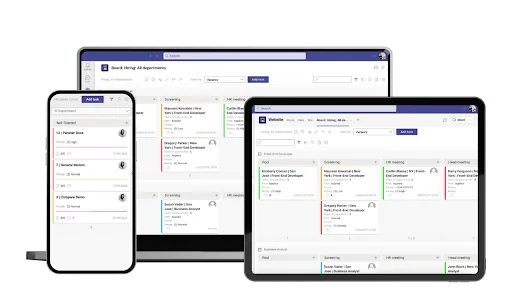
Die wichtigsten Funktionen von Virto Kanban Board
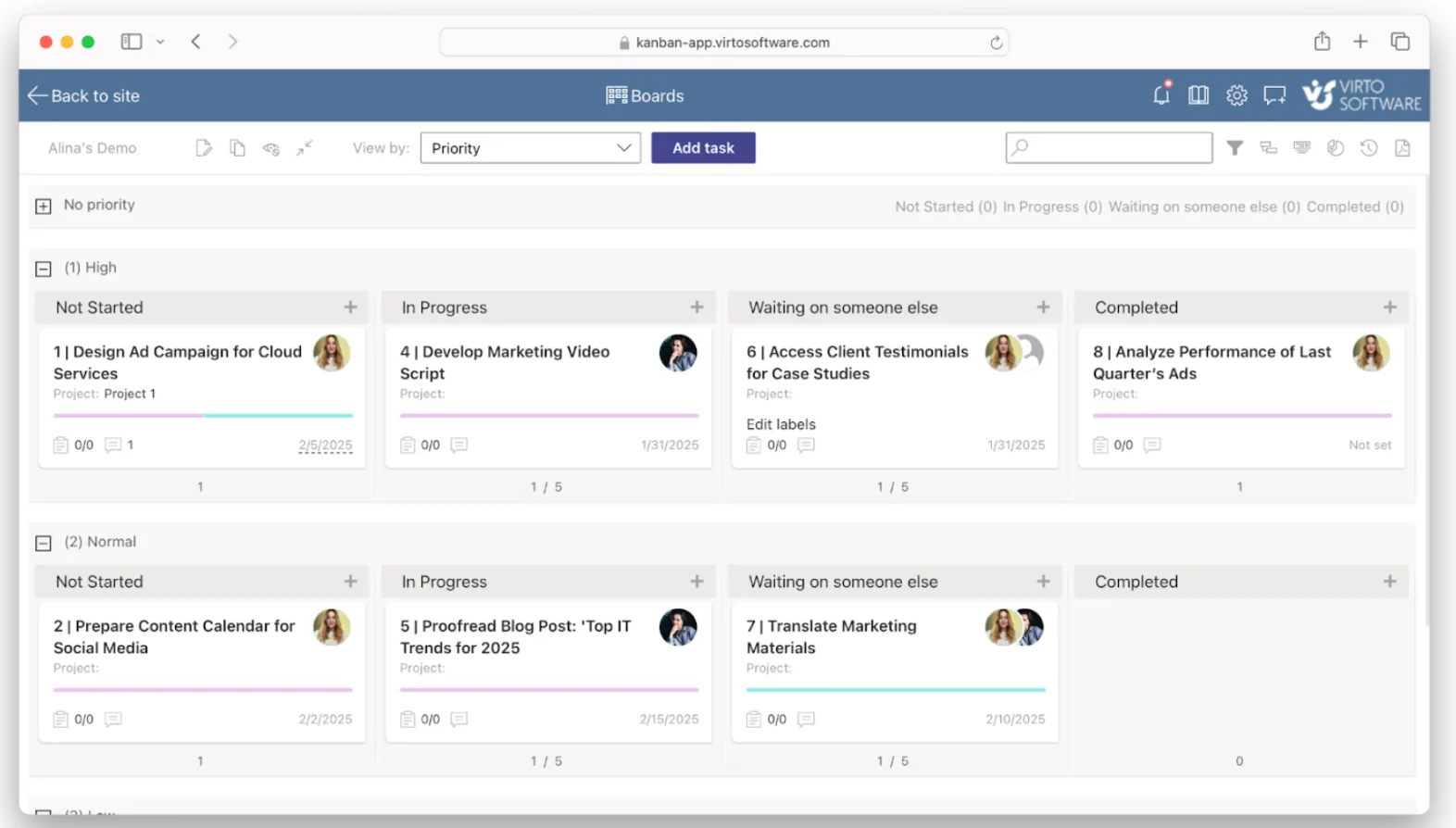
✅ Visuelles Task-Board mit Drag-and-Drop
Jede Task ist eine Karte, die Sie zwischen Spalten wie „Zu erledigen“, „In Bearbeitung“ und „Erledigt“ verschieben können. Das ist intuitiv, schnell und hilft Ihrem ganzen Team zu verstehen, was gerade passiert – ganz ohne Schulung.
🧩 Erweitertes Task-Management
Jede Karte enthält zuständige Personen, Start- und Fälligkeitsdaten, Fortschrittsverfolgung und integrierte Kommentare. Sie können Dateien anhängen, Prioritäten markieren und große Tasks in Checklisten aufteilen – ein echtes Task-Tracking-System mit allem an einem Ort.
🔍 Smarte Filter und Suche
Sie müssen eine Task nach Verantwortlichem, Status, Tag oder Frist finden? Mit den Filter- und Sortieroptionen von Virto konzentrieren Sie sich ganz leicht auf das Wesentliche. Ob Sie ein paar Dutzend Karten verwalten oder ein paar Tausend – Sie verlieren nie wieder den Überblick über Ihre Arbeit.
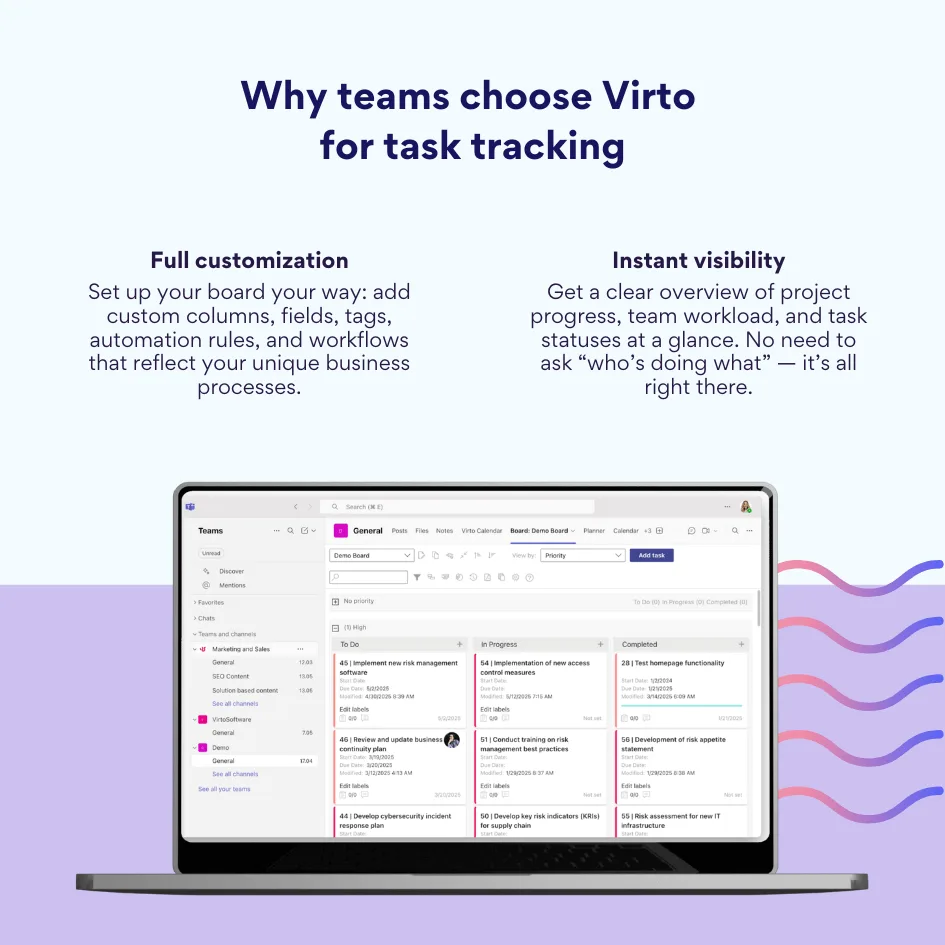
Warum Teams Virto für das Task-Tracking wählen
- Volle Anpassbarkeit – Richten Sie Ihr Board so ein, wie Sie es brauchen: Fügen Sie eigene Spalten, Felder, Tags, Automatisierungsregeln und Workflows hinzu, die Ihre individuellen Geschäftsprozesse abbilden.
- Sofortige Transparenz – Erhalten Sie auf einen Blick einen klaren Überblick über Projektfortschritt, Arbeitslast im Team und Task-Status. Niemand muss mehr fragen, „wer was macht“ – alles ist direkt sichtbar.
Für wen ist Virto Kanban Board geeignet?
Wenn Ihr Team bereits in Microsoft Teams arbeitet, passt Virto ganz natürlich dazu. Besonders nützlich ist es für:
- Projektteams und funktionsübergreifende Gruppen, die komplexe, mehrstufige Tasks verwalten
- Unternehmen, die individuelle Boards brauchen, die über das hinausgehen, was Microsoft Planner bieten kann
- Unternehmen, die visuelles Task-Management wollen, um Arbeitslast und Fortschritt schnell einzuschätzen
- Alle, die es leid sind, zwischen Apps zu wechseln, um Task-Status zu prüfen oder Updates zu teilen
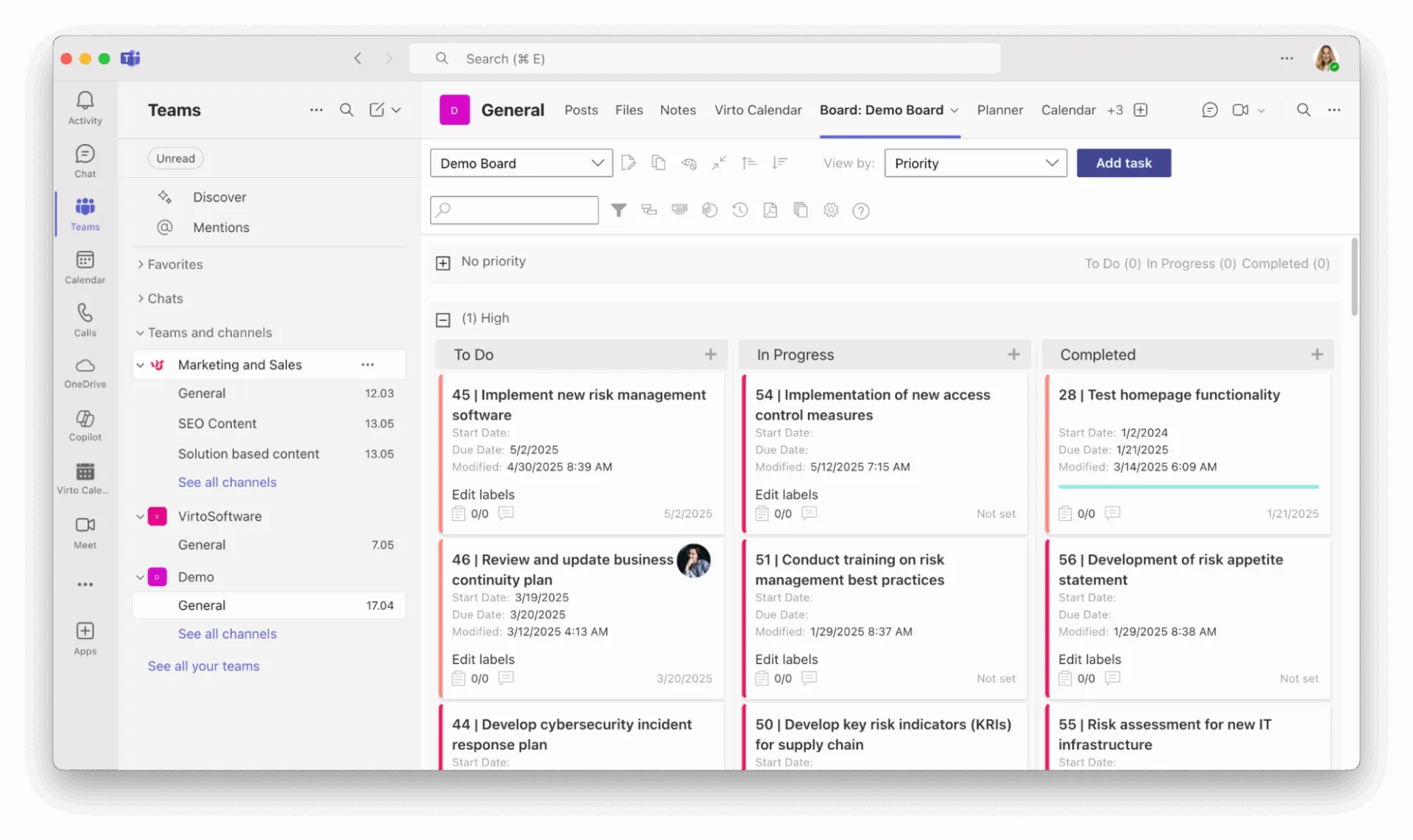
Mit dem Virto Kanban Board für Microsoft Teams wird Ihre Task-Tracking-Software zu einer Echtzeit-Kommandozentrale – flexibel genug für komplexe Projekte und zugleich einfach genug für die tägliche Arbeit. Ob Sie Produkteinführungen, Marketingkampagnen, HR-Prozesse oder IT-Projekte verfolgen: Virto hilft Ihnen, organisiert, abgestimmt und in Kontrolle zu bleiben.
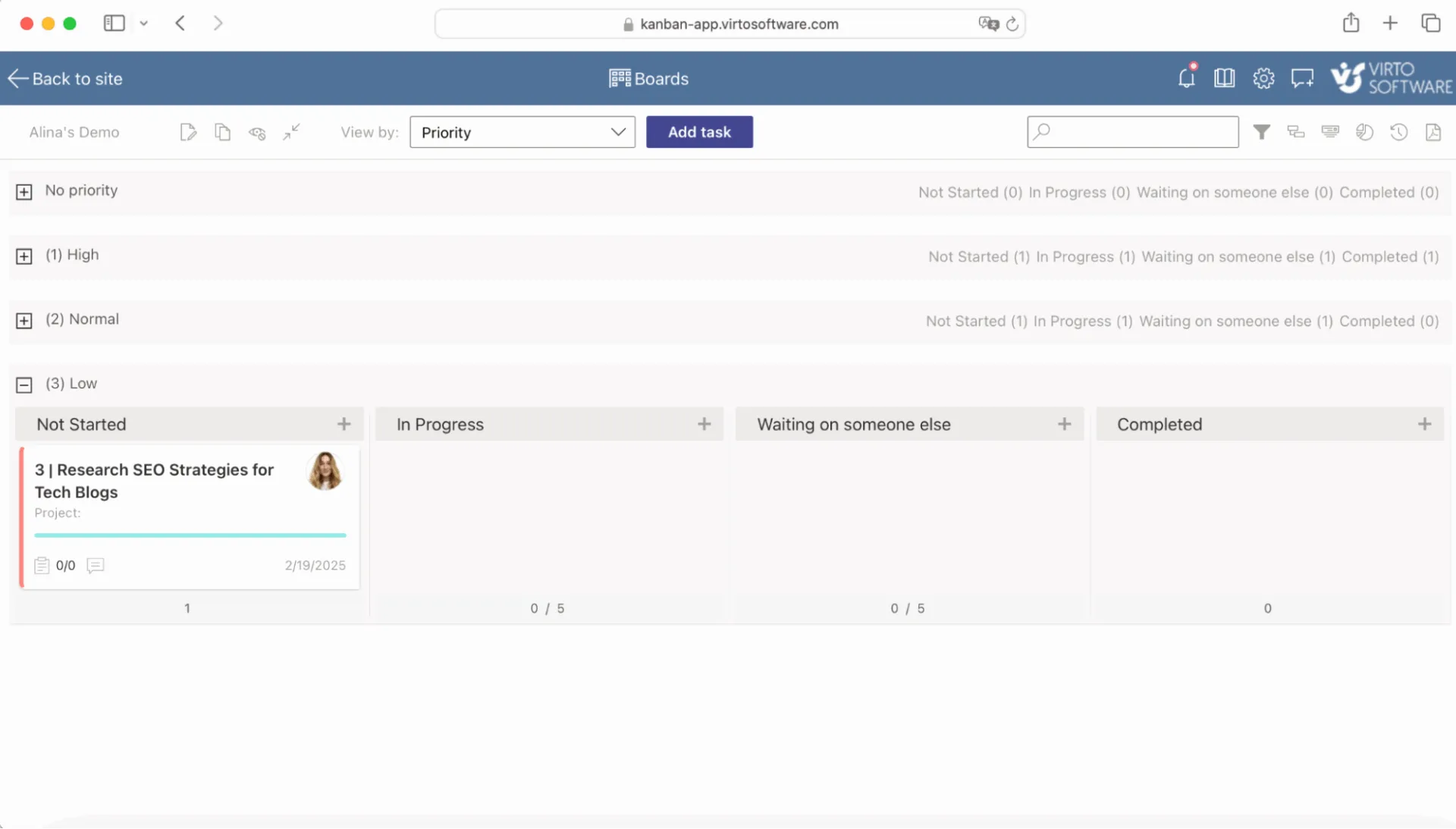
👉So funktioniert alles in der Praxis:
Fazit: Task-Tracking ist eine Investition in Klarheit und Effizienz im Team
Bei der Einführung eines Work Task Trackers geht es nicht nur darum, organisiert zu bleiben – sie ist eine Investition in die Produktivität, die Kommunikation und die allgemeine Klarheit Ihres Teams. Ob Sie ein kleines Team mit To-Do-Listen sind oder ein wachsendes Unternehmen, das komplexe teamübergreifende Projekte jongliert: Die richtige Task-Tracking-Software für die Arbeit macht einen spürbaren Unterschied.
Das beste Task-Tracking-Tool ist das, das zu Ihrem Workflow passt – und das heißt, nach Ihren Zielen, Task-Typen, Ihrer Teamgröße und den Tools auszuwählen, die Sie bereits jeden Tag nutzen. Wenn Sie im Microsoft 365-Ökosystem arbeiten, ist es sinnvoll, Ihr Task-Tracking-System um Tools wie Microsoft Teams, Outlook und Planner herum aufzubauen – oder einen Schritt weiterzugehen und visuellere, anpassbare Lösungen zu nutzen.
Ganz gleich, für welche Option Sie sich entscheiden – integrierte Funktionen oder einen fortschrittlicheren Task Tracker für die Arbeit –, konzentrieren Sie sich auf das, was wirklich zählt: strukturiertes Task-Management, Transparenz im gesamten Team und die Kontrolle über Ihre tägliche Arbeit.
✅ Wenn Sie bereits in Microsoft Teams arbeiten und die visuelle Planung vereinfachen sowie Zeit bei der Verwaltung komplexer Workflows sparen möchten, empfehlen wir Ihnen ausdrücklich, das Virto Kanban Board für Microsoft Teams auszuprobieren. Es bietet Ihrem Team eine ansprechend visuelle und flexible Möglichkeit, Tasks zu verfolgen, abgestimmt zu bleiben und die Dinge voranzubringen – ganz ohne Plattformwechsel.
Task-Tracking muss nicht kompliziert sein. Mit den richtigen Tools wird es zur zweiten Natur.
👉Wir laden Sie ein, in unseren aufschlussreichen Artikeln mehr über Kanban und andere Strategien im Projektmanagement zu erfahren.