


Ein praxisnaher Leitfaden zu Microsoft Loop – Komponenten, Seiten und Workspaces, der Vergleich mit anderen Microsoft 365-Tools sowie der Einstieg in die Nutzung.
Microsoft Loop ist eine Echtzeit-Kollaborationsplattform, die in Microsoft 365 enthalten ist. Sie basiert auf Loop-Komponenten – portablen, bearbeitbaren Elementen wie Aufgabenlisten, Tabellen und Checklisten –, die in Teams-Chats, Outlook-E-Mails und andere M365-Anwendungen eingebettet werden können und in allen dieser Apps synchron bleiben. Loop umfasst außerdem Loop Pages (flexible Arbeitsflächen zum Kombinieren von Komponenten) sowie Loop Workspaces (gemeinsame Projektbereiche zum Organisieren von Seiten und Dateien). Die Plattform ist unter loop.microsoft.com sowie als Tab in Teams verfügbar.
Dieser Artikel erläutert, was die Plattform leistet, wie sie sich in eine Microsoft 365-Umgebung einfügt, wie sie im Vergleich zu SharePoint, OneNote und Teams dasteht und wie Sie mit der Nutzung beginnen können. Außerdem beantwortet er häufige Fragen zu Kalender- und Gantt-Diagramm-Funktionen in Loop.
Was Microsoft Loop ist und wie es funktioniert
Microsoft Loop ist eine Kollaborationsplattform, mit der Teams Inhalte gemeinsam erstellen, teilen und in Echtzeit bearbeiten können – und das über die Microsoft 365-Anwendungen hinweg, die sie bereits verwenden. Loop funktioniert nicht als isolierte App, sondern verteilt seine Inhalte auf Teams, Outlook, Word für das Web und eine eigenständige Loop-App, wobei alles durch eine gemeinsame zugrundeliegende Struktur synchron gehalten wird.
Die Plattform bietet einem Team einen zentralen, vernetzten Ort zum Planen, Ausarbeiten und Verfolgen von Aufgaben – unabhängig davon, ob die Mitglieder gerade in Teams oder Outlook unterwegs sind oder zwischen diesen wechseln. Die Technologie, die Inhalte über alle diese Oberflächen hinweg konsistent hält, ist die Loop-Komponente.
Loop-Komponenten
Loop basiert auf Loop-Komponenten – dynamischen, interaktiven Elementen wie Aufgabenlisten, Tabellen, Checklisten und Notizen. Eine Komponente kann direkt in einen Teams-Chat, eine Outlook-E-Mail oder ein Word-Dokument eingefügt werden und bleibt an allen Stellen, an denen sie erscheint, aktiv. Wenn jemand eine Komponente an einem Ort bearbeitet, wird die Änderung überall sichtbar, wo sie geteilt wurde. Dadurch entfallen Dateianhänge und Versionskonflikte.
Die drei Bausteine von Loop
Loop ist in drei Ebenen gegliedert:
- Loop-Komponenten – bearbeitbare Inhaltsbausteine wie Checklisten, Tabellen und Notizen, die in Echtzeit über Microsoft 365-Apps hinweg synchronisiert werden.
- Loop Pages – flexible Arbeitsflächen, auf denen Komponenten zusammengeführt werden. Sie fungieren als kollaborative Dokumente oder leichtgewichtige Dashboards, die sich mit dem Projekt weiterentwickeln.
- Loop Workspaces – gemeinsame Bereiche, in denen ein Team alles rund um ein Projekt organisiert: Seiten, Komponenten, Dateien und Ziele.
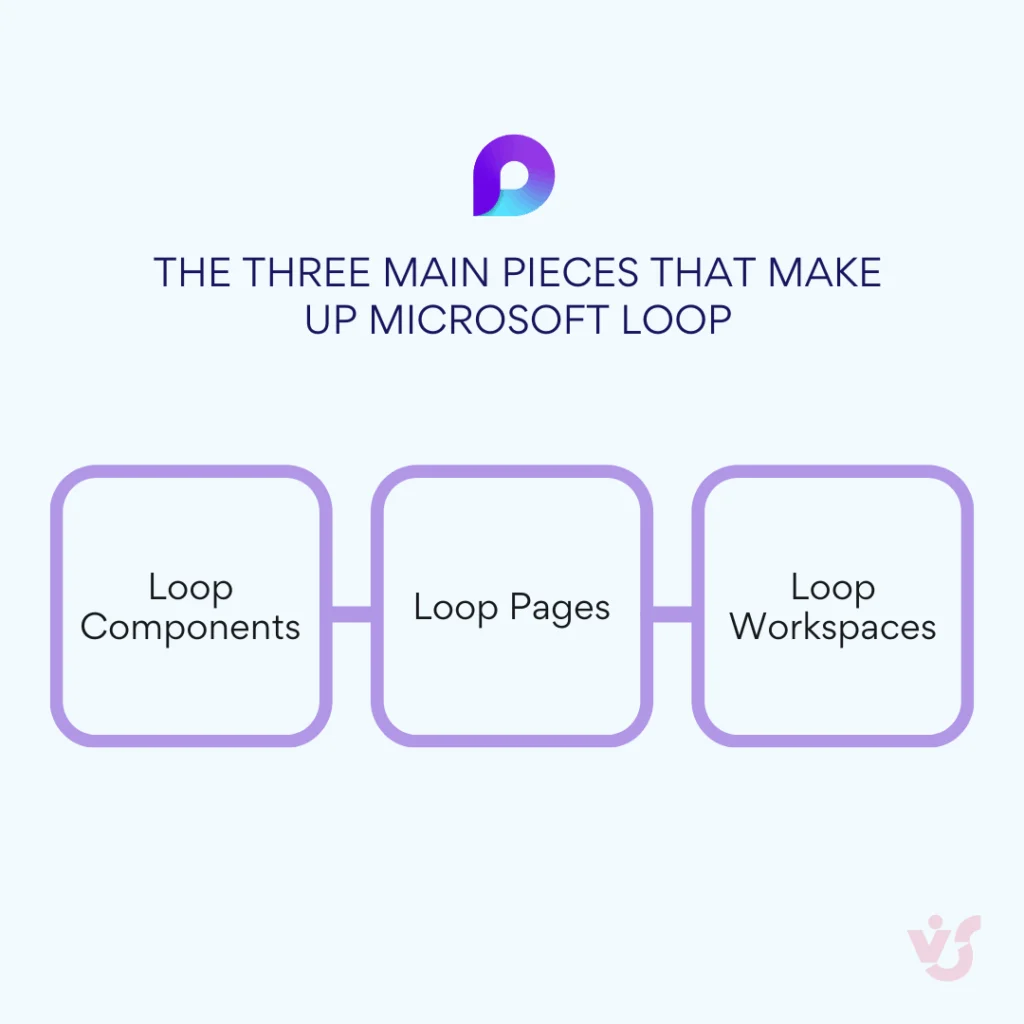
Abb. 1. Die drei wichtigsten Bausteine von Microsoft Loop.
Kernfunktionen
- Modularität – Teilen Sie eine einzelne Checkliste, Notiz oder Umfrage, ohne ein gesamtes Dokument versenden zu müssen. Nur der relevante Inhalt wird verteilt.
- Echtzeit-Synchronisierung – Alle Beteiligten sehen Aktualisierungen, sobald sie erfolgen, vergleichbar mit der gemeinsamen Bearbeitung eines Online-Dokuments.
- Flexibilität – Wechseln Sie zwischen Projekten, erstellen Sie schnell einen Workspace oder teilen Sie eine einzelne Komponente mit einem definierten Personenkreis.
Wofür Microsoft Loop eingesetzt wird: Praxisnahe Anwendungsfälle
Loop ist besonders nützlich in hybriden und Remote-Umgebungen sowie bei funktionsübergreifender Arbeit, bei der Mitwirkende über verschiedene Standorte oder Zeitzonen verteilt sind. Es bietet einen gemeinsamen Bereich, in dem sich ein Team abstimmen und synchron bleiben kann. Die folgenden Szenarien zeigen, wo sich die Plattform natürlich in einen Workflow einfügt.
Brainstorming und Aufgabenkollaboration
Das Strukturieren von Ideen in einem Gruppen-Chat ist auf Dauer schwer zu überblicken. Loop-Komponenten – bearbeitbare Tabellen, To-do-Listen, Brainstorming-Blöcke und Umfragen – ermöglichen es Teammitgliedern, Ideen gemeinsam einzubringen und in Echtzeit zu bearbeiten, wobei Änderungen sofort erscheinen. Da Komponenten in den Tools leben, die ein Team bereits verwendet – etwa Teams oder Outlook –, werden Ideen im richtigen Kontext erfasst und weiterentwickelt.
Projekt- und Besprechungsplanung
Eine Loop Page kann eine Besprechungsagenda, Aufgaben, Fristen und Folgepunkte an einem Ort bündeln. Durch die Integration mit Microsoft 365-Kalendern kann ein Team Aufgaben zuweisen, den Fortschritt verfolgen und Aktualisierungen vornehmen, ohne zwischen Anwendungen wechseln zu müssen.
Ein zentraler Workspace für ein Projekt
Die Verwaltung eines Projekts über mehrere Tools hinweg ist ineffizient. Ein Loop Workspace konsolidiert Dokumente, Notizen, Zeitpläne, Ziele und Entscheidungen an einem strukturierten Ort und reduziert den Zeitaufwand für die Suche in Chat-Verläufen und verstreuten Dateien.
Echtzeit-Fortschrittsverfolgung
Loop-Komponenten halten Projektstatus, Maßnahmen und Roadmaps automatisch aktuell. Eine Aufgabenliste, die in eine Outlook-E-Mail oder einen Teams-Chat eingefügt wurde, aktualisiert sich überall, wo sie erscheint – das reduziert den Bedarf an Statusmeetings und manuellen Rückmeldungen.
Kurz gesagt eignet sich Loop für Teams, die den Wechsel zwischen Tabs und manuelle Statusupdates reduzieren und gleichzeitig Planung und Zusammenarbeit in einem verbundenen Bereich bündeln möchten.
Die wichtigsten Vorteile von Microsoft Loop für Teams
Loop ist darauf ausgelegt, die abteilungs- und zeitzonenübergreifende Zusammenarbeit schneller und transparenter zu gestalten. Die folgende Tabelle fasst die wesentlichen Vorteile für die Team-Kollaboration zusammen.
| Funktion | Was sie leistet | Warum das wichtig ist |
|---|---|---|
| Echtzeit-Co-Editing | Mehrere Teammitglieder können dieselbe Aufgabenliste, Tabelle oder Notiz gleichzeitig bearbeiten – direkt in Teams, Outlook und anderen Microsoft 365-Apps. | Keine Dateianhänge, keine Versionskonflikte. Alles wird live aktualisiert. |
| Modulare Struktur | Beginnen Sie mit einer kleinen Loop-Komponente wie einer Checkliste, erweitern Sie zu einer Loop Page und skalieren Sie zu einem vollständigen Loop Workspace. | Die Arbeit wächst auf natürliche Weise, ohne dass umfangreiche Vorabplanung erforderlich ist. |
| Microsoft 365-Integration | Einbettung von Komponenten in Teams-Chats und Outlook-Threads oder Verwendung mit Planner, To Do, OneNote, Excel und SharePoint. | Ein einheitlicher Workflow; Komponenten können zwischen Apps verschoben werden, ohne ihre Funktionalität zu verlieren. |
| Transparenz | Alle sehen dieselben aktuellen Informationen, unabhängig davon, wo oder wann sie arbeiten. | Bessere Entscheidungsgrundlagen und weniger manueller Kontrollaufwand. |
| Asynchrone Workflows | Teammitglieder können nach eigenem Zeitplan beitragen, ohne den Kontext zu verlieren. | Bestens geeignet für Remote-Teams über mehrere Zeitzonen hinweg. |
| Unterstützung für Agile und Scrum | Sprint-spezifische Workspaces erstellen, Standups festhalten und Boards oder visuelle Tools über Erweiterungen einbinden. | Hilft agilen Teams dabei, Prioritäten zu setzen und über jeden Sprint hinweg ausgerichtet zu bleiben. |
| Funktionsübergreifende Zusammenarbeit | Marketing, Vertrieb, Produkt, Entwicklung und Support in einem gemeinsamen Workspace zusammenführen. | Hält verteilte Gruppen mit adaptiven Seiten und Echtzeit-Aktualisierungen aufeinander abgestimmt. |
Abb. 2. Die Vorteile von Microsoft Loop für die Team-Kollaboration.
Einige Nutzer in einer Reddit-Diskussion über Microsoft Loop haben den Mehrwert von Live-Komponenten hervorgehoben, die über die gesamte Microsoft 365-Suite hinweg geteilt werden:
Das herausragende Merkmal von Loop ist, dass jede Komponente als Live-Komponente in der gesamten 365-Suite geteilt werden kann – eine Checkliste in Teams oder Outlook aktualisieren und sie bleibt überall synchron. Für Organisationen, die einen Wechsel erwägen, spielen Compliance, Lizenzierung, Schulung und Datensicherheit eine größere Rolle als die Benutzerfreundlichkeit. Für Teams ohne ein bisheriges kollaboratives Notizbuch hat Loop die Zusammenarbeit jedoch spürbar verändert.
Microsoft Loop vs. SharePoint, OneNote und Teams
Loop wird häufig mit anderen Microsoft 365-Tools verglichen, dient jedoch einem eigenständigen Zweck: Live-Zusammenarbeit, modulare Inhalte und Flexibilität. Die folgenden Vergleiche verdeutlichen, wie es sich von SharePoint, OneNote und Teams unterscheidet und wie es mit diesen zusammenarbeitet.
Microsoft Loop vs. SharePoint
Loop ist ein Echtzeit-Bereich für modulare Zusammenarbeit, kein Dokumenten-Repository. SharePoint bleibt das System der Wahl für strukturierte Speicherung und Governance.
| Microsoft Loop | SharePoint | |
|---|---|---|
| Hauptrolle | Ein Echtzeit-Tool für modulare Co-Creation im Team über Apps hinweg | Eine strukturierte Plattform zur Speicherung und Verwaltung von Unternehmensinhalten |
| Ideal für | Agile Teams, die Ideen, Updates und Entscheidungen in Echtzeit teilen | Organisationen, die interne Sites, Berechtigungen und Geschäftsworkflows verwalten |
| Schlüsselfunktionen | Loop-Komponenten, Echtzeit-Bearbeitung, flexible Workspaces in Microsoft 365 | Dokumentenspeicherung, Inhaltsversionierung, Automatisierung und interne Portale |
| Stil | Agil, flexibel, teamorientiert | Strukturiert, formal, prozessorientiert |
Abb. 3. Microsoft Loop vs. SharePoint.
Loop eignet sich für agile Zusammenarbeit, SharePoint für die Inhaltsspeicherung und -verwaltung. Beide ergänzen sich und können gemeinsam eingesetzt werden.
Microsoft Loop vs. OneNote
OneNote ist ein Notizbuch zum Erfassen von Informationen; Loop ist ein gemeinsamer Bereich zum gemeinsamen Erstellen von Inhalten.
| Microsoft Loop | OneNote | |
|---|---|---|
| Anwendungsfall | Live-Zusammenarbeit über teilbare, bearbeitbare Komponenten | Notizen für Einzelpersonen und Teams |
| Bearbeitung | Echtzeit-Co-Editing in Teams, Outlook und mehr | Überwiegend individuelle Bearbeitung mit begrenzter Teaminteraktion |
| Flexibilität | Modular und app-übergreifend einbettbar | Begrenzte App-übergreifende Interaktion |
| Am besten für | Teams, die bei gemeinsamen, dynamischen Inhalten synchron bleiben möchten | Erfassen von Ideen und Referenznotizen |
Abb. 4. Microsoft Loop vs. OneNote.
Microsoft Loop vs. Microsoft Teams
Teams ist eine Kommunikationsplattform; Loop verwandelt Diskussionen in strukturierte, bearbeitbare Inhalte. Beide sind darauf ausgelegt, zusammenzuwirken.
| Microsoft Loop | Microsoft Teams | |
|---|---|---|
| Hauptfunktion | Inhaltliche Co-Creation und -Verwaltung | Kommunikation: Chat, Video und Besprechungen |
| Zusammenspiel | Loop-Komponenten in Teams-Chats einbetten, um direkt zusammenzuarbeiten | Teams für Diskussionen nutzen, mit Loop als Inhaltsebene |
| Bester Anwendungsfall | Gemeinsame Ziele, Aufgaben und Updates an einem Ort | Teams über Kanäle hinweg verbunden halten |
Abb. 5. Microsoft Loop vs. Microsoft Teams.
Um Loop mit Teams zu verwenden, fügen Sie eine Loop-Komponente zu einem Chat oder Kanal hinzu und beginnen Sie gemeinsam zu bearbeiten. Weitere Informationen zu Teams finden Sie im Microsoft Teams Blog.
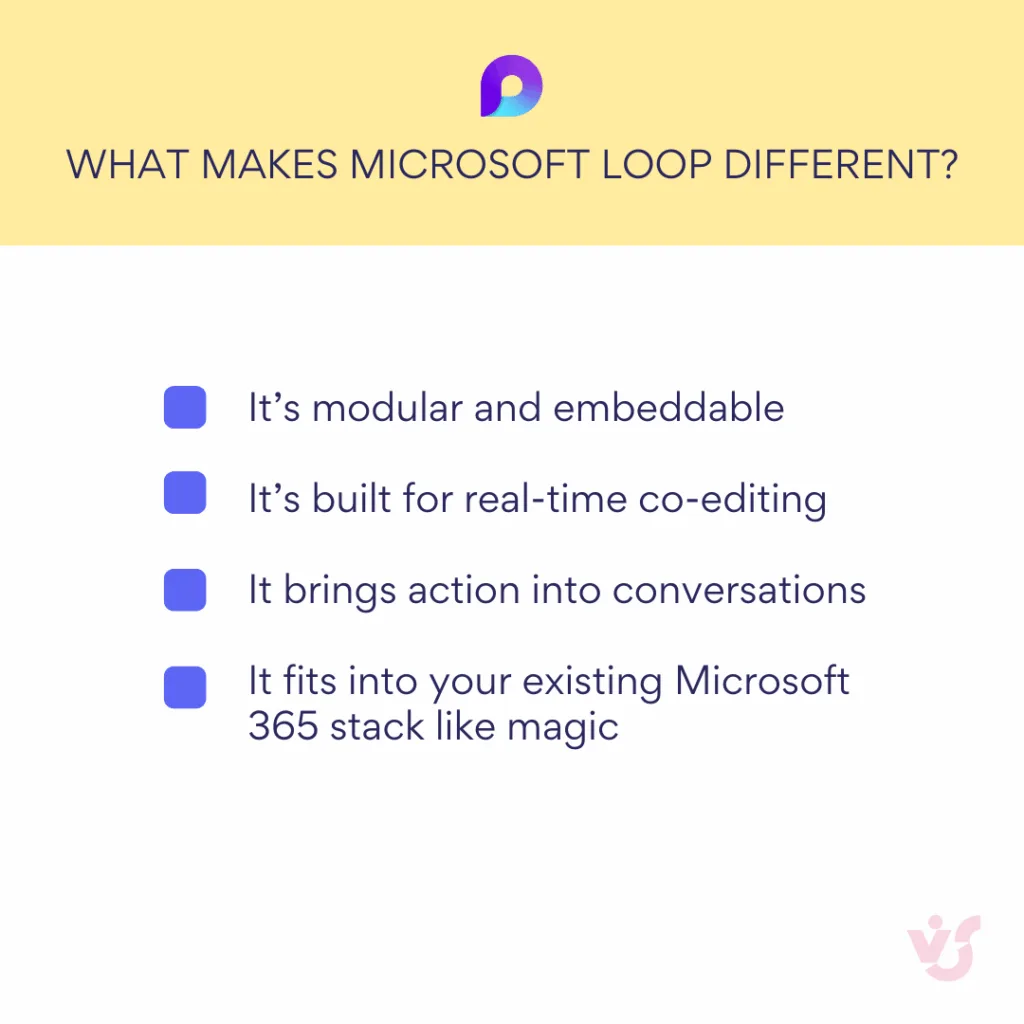
Abb. 6. Was Microsoft Loop besonders macht.
So nutzen Sie Microsoft Loop: Einstieg in fünf Schritten
Für die Nutzung von Loop benötigen Sie ein Microsoft 365-Konto. Sie können über Teams, Outlook oder die eigenständige Loop-App arbeiten. Die folgenden Schritte beschreiben den grundlegenden Workflow.
1. Eine Loop-Komponente erstellen
- ✓ Öffnen Sie Teams, Outlook oder die Microsoft Loop-App (Browser oder Desktop).
- ✓ Wählen Sie einen Komponententyp: Tabelle, Aufgabenliste, Textabsatz oder Checkliste.
- ✓ Fügen Sie sie direkt in eine Nachricht oder E-Mail ein.
Alle Beteiligten an der Unterhaltung können die Komponente dann im Chat oder E-Mail-Thread bearbeiten – ohne Links oder Anhänge verwalten zu müssen.
2. Eine Loop Page erstellen
- ✓ Rufen Sie loop.microsoft.com auf.
- ✓ Wählen Sie „Neue Seite" und geben Sie ihr einen Namen.
- ✓ Fügen Sie Komponenten, Tabellen, Bilder und Links hinzu.
- ✓ Organisieren Sie Seiten nach Projekt oder Thema für eine übersichtlichere Navigation.
Loop Pages sind der Ort, an dem Komponenten zusammengeführt werden und ein Projekt Gestalt annimmt.
3. Einen Loop Workspace einrichten
- ✓ Erstellen Sie für ein größeres Projekt einen Loop Workspace.
- ✓ Fassen Sie zusammengehörige Seiten zusammen.
- ✓ Passen Sie den Workspace für verschiedene Teams, Abteilungen oder Ziele an.
Ein Workspace hält alles, was zu einem Projekt gehört, an einem strukturierten Ort zusammen.
4. Ihr Team einladen
- ✓ Wählen Sie „Teilen" auf einer beliebigen Seite oder in einem Workspace.
- ✓ Legen Sie Berechtigungen fest, wer anzeigen und wer bearbeiten darf.
- ✓ Senden Sie den Link, um dem Team Zugriff zu gewähren.
Nach der Einladung sind alle Teammitglieder synchronisiert, unabhängig von ihrem Standort.
5. Gemeinsam in Echtzeit bearbeiten
- ✓ Alle Beteiligten können Komponenten live bearbeiten.
- ✓ Aktivitäten sind sichtbar, sobald sie stattfinden.
- ✓ Kommentare, Bearbeitungen und Änderungen werden im Kontext nachverfolgt.
- ✓ Ein integrierter Chat hält Diskussionen auf der Seite.
Microsoft Loop: Einschränkungen, die Sie kennen sollten
Loop ist ein leistungsfähiges Tool für dynamische Zusammenarbeit, reift jedoch in einigen Bereichen noch weiter. Die folgende Tabelle beschreibt die wichtigsten Einschränkungen, die Sie vor einem breiten Einsatz berücksichtigen sollten.
| Einschränkung | Was das für Sie bedeutet |
|---|---|
| Kein SharePoint-Ersatz | SharePoint übernimmt strukturierte Speicherung, interne Sites, Zugriffskontrolle und Automatisierung. Loop konzentriert sich auf Echtzeit-Co-Creation und eignet sich am besten für Teams, die schnell agieren und gemeinsame, bearbeitbare Komponenten benötigen. |
| Begrenzte Inhaltstypen | Loop funktioniert gut für Text, Tabellen, Checklisten, Aufgaben und Tags, bietet jedoch eingeschränkte Multimedia-Unterstützung, keine komplexen Diagramme und nur minimale Formatierungsmöglichkeiten. Es ist nicht für aufwändig formatierte Dokumente oder eingebettete Analysen gedacht. |
| Navigation im großen Maßstab | Es gibt keinen vollständigen Navigationsbaum wie in SharePoint, und eine workspaceübergreifende Suche ist nicht möglich. Ohne Namenskonventionen können Komponenten dupliziert werden oder verloren gehen. Loop eignet sich am besten für agile Teams und kleinere Projekte. |
| Microsoft 365-Konto erforderlich | Da ein Microsoft 365-Konto vorausgesetzt wird, können externe Kunden und Freiberufler nicht direkt auf Inhalte zugreifen. Für Zugriff, Sicherheit und Compliance kann eine interne IT-Einrichtung erforderlich sein. |
| Integration nicht immer nahtlos | Trotz enger Anbindung an Outlook und Teams können Integration, Schulungen und Prozessanpassungen erforderlich sein; zudem sind bislang vergleichsweise wenige Vorlagen und etablierte Best Practices verfügbar. |
Abb. 7. Die Einschränkungen von Microsoft Loop.
Einige dieser Einschränkungen werden von Nutzern auf Reddit diskutiert, die Schwierigkeiten bei der Textformatierung, dem Teilen von aus E-Mails hinzugefügten Loops, dem dauerhaften Speichern von Freigabeeinstellungen und dem Entfernen von Komponenten aus der Ansicht gemeldet haben.
Microsoft Loop mit Virto Calendar und Kanban-Apps
Sobald ein Team mit Loop vertraut ist, können VirtoSoftware Apps für Microsoft 365 Visualisierungs- und Planungsfunktionen hinzufügen, die Loop-Workflows ergänzen.
Virto Kanban Board App: Loop-Aufgaben visualisieren
Für Teams, die eine visuelle Übersicht ihrer Arbeit benötigen, ergänzt die Virto Kanban Board App Loop um ein Drag-and-drop-Board.
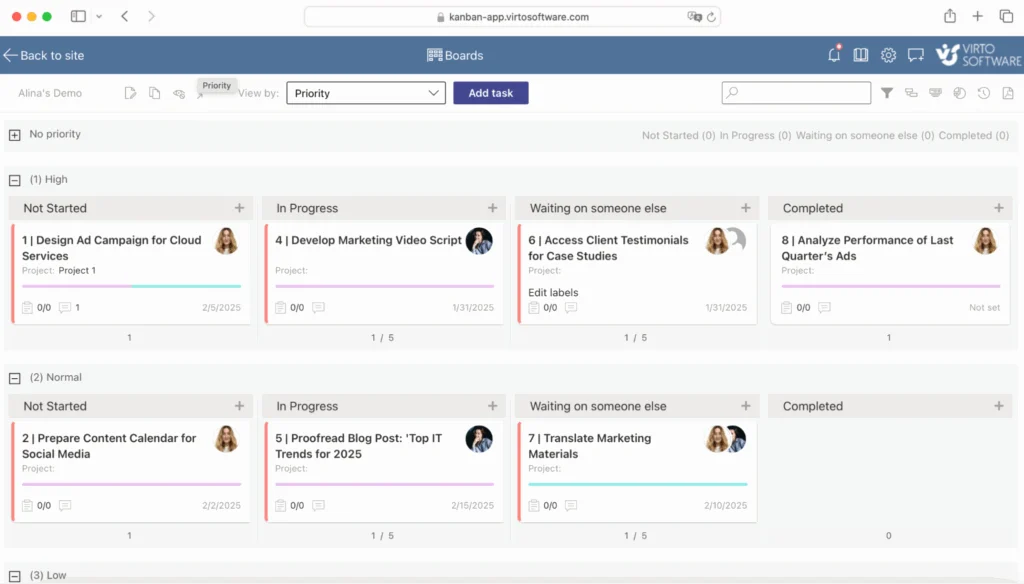
Abb. 8. Virto Kanban Board App.
- Verwandelt Aufgaben in ein visuelles Drag-and-drop-Kanban-Board.
- Integration mit Microsoft Teams, sodass Aufgaben verfolgt werden können, ohne den Chat zu verlassen.
- In Kombination mit Loop-Komponenten wie Aufgabenlisten verbindet sie Echtzeit-Bearbeitung mit visuellem Fortschritts-Tracking.
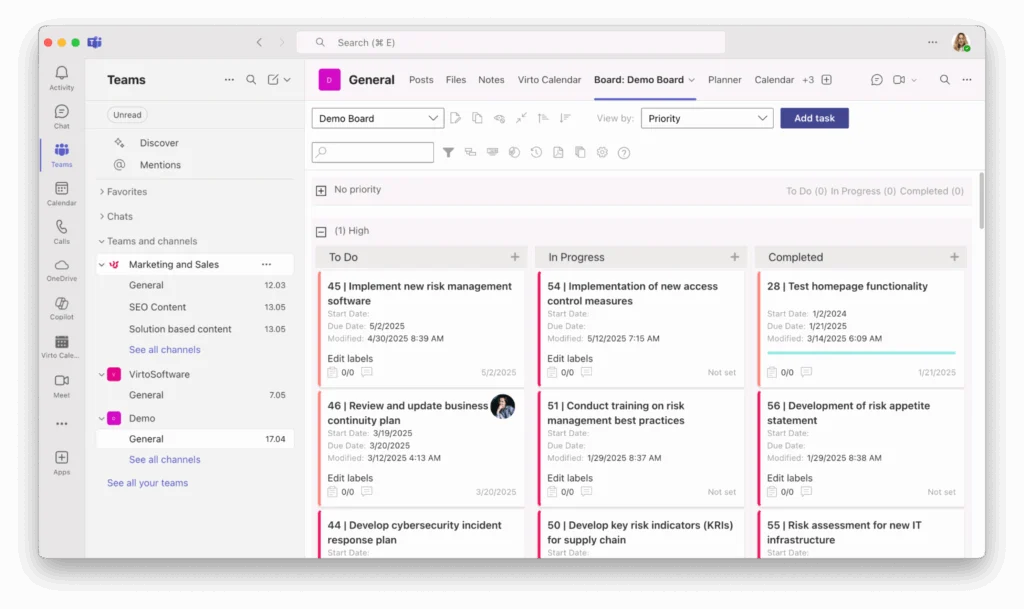
Abb. 9. Virto Kanban Board App in Microsoft Teams.
Dies macht den Aufgabenstatus auf einen Blick ersichtlich, unterstützt Scrum- und Agile-Teams bei der Sprint-Verwaltung und verbessert die Transparenz über Abteilungen hinweg.
Virto Calendar App: Terminplanung in Loop Workspaces
Für die Verwaltung von Besprechungen, Abstimmungen und Deadlines bietet die Virto Calendar App eine gemeinsame Kalenderebene.
- Ein zentraler Team-Kalender innerhalb von Microsoft Teams.
- Planung von Besprechungen und Terminen ohne Anwendungswechsel.
- Vollständige Synchronisierung mit Outlook und anderen Kalendern zur Vermeidung von Konflikten.
- Verbindung mit Microsoft Loop Workspaces zur Abstimmung von Terminen, Check-ins und Meilensteinen.
- Synchronisierung mit Teams, Gruppen und gemeinsamen Workspaces.
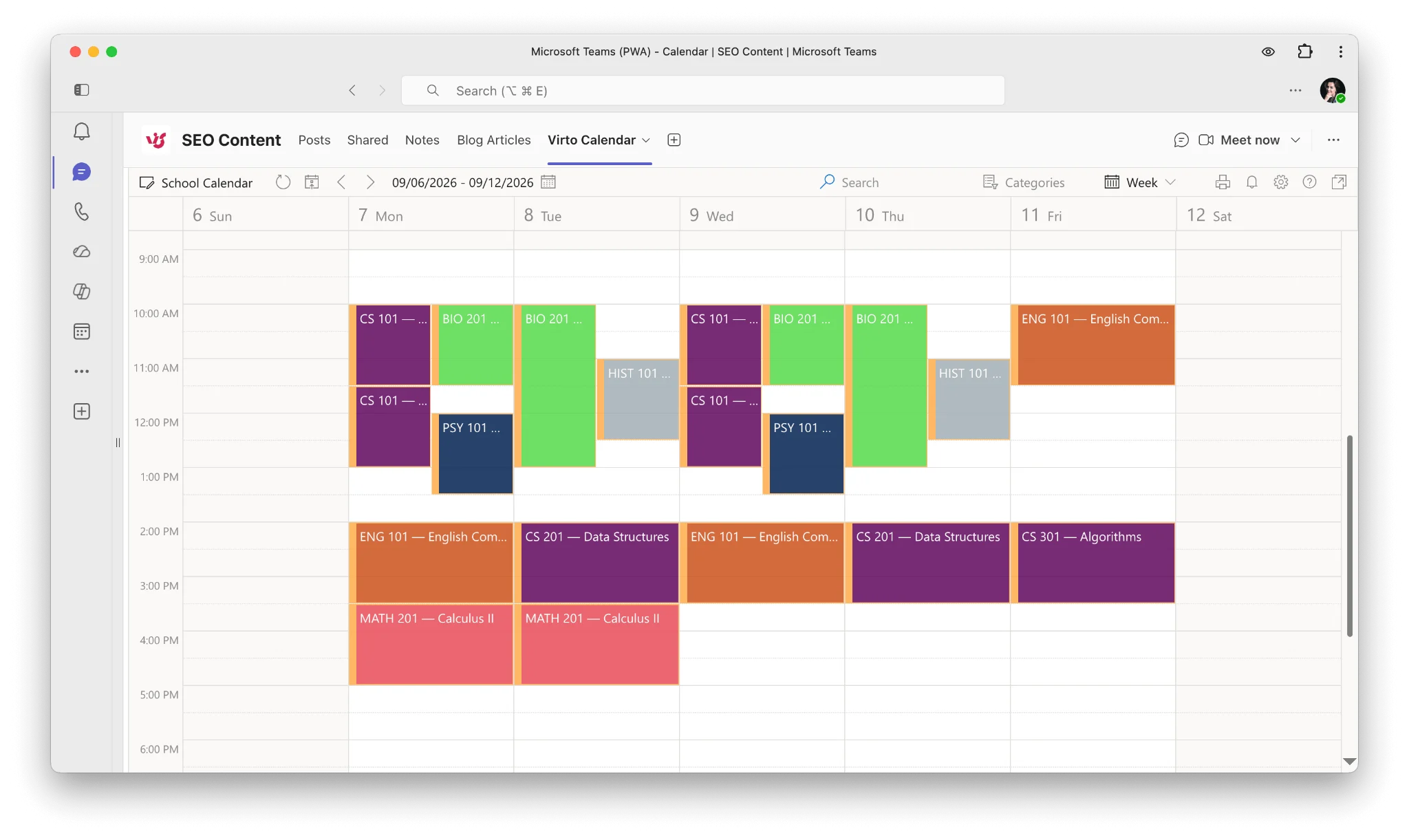
Abb. 10. Virto Calendar App in Microsoft Teams.
Für Teams, die Loop für kollaborative Arbeit nutzen, helfen diese Apps dabei, Projekte zu organisieren, zu visualisieren und zu planen – und erweitern Loop-Komponenten um ein strukturierteres Projektmanagement.
Häufig gestellte Fragen
Was ist eine Loop-Komponente in Microsoft 365?
Eine Loop-Komponente ist ein portables, bearbeitbares Inhaltselement – etwa eine Aufgabenliste, Tabelle, Checkliste oder Notiz –, das in Teams-Chats, Outlook-E-Mails und Word-Dokumente eingefügt werden kann. Die Komponente bleibt an allen Stellen aktiv, an denen sie platziert wurde: Wird sie an einem Ort bearbeitet, wird die Änderung überall sichtbar, wo sie geteilt wurde. Komponenten bilden das Fundament, das Loop-Inhalte in Microsoft 365 synchron hält.
Hat Microsoft Loop einen Kalender?
Loop ist in den Microsoft 365-Kalender integriert und unterstützt Planner-Aufgaben und -Termine, verfügt jedoch nicht über eine eigene, eigenständige Kalenderansicht. Teams, die eine vollständige Kalenderüberlagerung in ihrem Workspace wünschen, können die Virto Calendar App verwenden, die in Loop Workspaces und Microsoft Teams integriert ist und Termine, Deadlines und Meilensteine an einem Ort anzeigt.
Unterstützt Microsoft Loop Gantt-Diagramme?
Loop bietet keine nativen Gantt-Diagramme. In den Aufgabenansichten können Fristen angezeigt werden, es gibt jedoch keine integrierte Zeitleisten- oder Gantt-Visualisierung. Teams, die neben Loop eine Gantt-artige Planung benötigen, können diese über die Virto Calendar- und Virto Kanban-Apps für Microsoft Teams hinzufügen, die visuelle Zeitplanung und Fortschritts-Tracking neben Loop-Inhalten ermöglichen.
Was ist der Unterschied zwischen Microsoft Loop und OneNote?
OneNote ist in erster Linie ein Notizbuch zum Erfassen und Speichern von Notizen, wobei die Bearbeitung überwiegend individuell erfolgt. Loop ist eine Echtzeit-Kollaborationsplattform, die auf teilbaren Komponenten aufbaut, die sich über Apps hinweg synchronisieren. Den direkten Vergleich finden Sie im Abschnitt Microsoft Loop vs. OneNote weiter oben (Abb. 4).
Ist Microsoft Loop kostenlos?
Loop ist in kommerziellen Microsoft 365-Abonnements enthalten und wird nicht als eigenständiges kostenloses Produkt angeboten. Für die Nutzung ist ein Microsoft 365-Konto erforderlich, was den Zugang auf lizenzierte Nutzer innerhalb einer Organisation beschränkt.
Fazit
Microsoft Loop ist eine flexible Echtzeit-Kollaborationsplattform innerhalb von Microsoft 365. Sie hilft Remote-, Hybrid- und Präsenzteams dabei, organisiert und aufeinander abgestimmt zu bleiben, indem Inhalte über die Apps synchronisiert werden, die sie bereits verwenden. Die größte Stärke liegt in der engen Integration mit dem Microsoft 365-Ökosystem: Loop-Komponenten, die in Outlook-E-Mails eingefügt oder in Teams-Chats verwendet werden, halten Informationen dynamisch und konsistent.
Um Loop weiter auszubauen, können Teams es mit der Virto Kanban Board App für visuelles Fortschritts-Tracking oder der Virto Calendar App für die Terminplanung kombinieren – ohne Teams oder den Loop Workspace verlassen zu müssen.
Loop funktioniert am besten als verbindende Ebene für die Ideen und Workflows eines Teams. Für Organisationen, die bereits in Microsoft 365 investiert sind, ist es eine praktische Ergänzung, um kollaborative Arbeit synchron zu halten.
Weiterführende Lektüre: