KURZANTWORT
Time Blocking ist eine Zeitmanagement-Methode, bei der Sie Ihren Tag in Blöcke einteilen und jedem Block eine bestimmte Aufgabe – oder eine bestimmte Art von Arbeit – zuweisen, die fest im Kalender verankert ist. Anstatt von einer offenen To-do-Liste zu arbeiten, entscheiden Sie im Voraus, wann jede Aufgabe erledigt wird. Das Ergebnis ist ein Kalender, in dem jede Stunde einen Zweck hat, und eine deutlich kürzere Liste an Entscheidungen, die Sie im Laufe des Tages noch treffen müssen.
Time Blocking existiert so lange wie Kalender selbst, wurde aber erst durch Cal Newports Konzept des Deep Work einem breiten Publikum bekannt. Im Jahr 2026 erlebt die Methode eine neue Hochphase – diesmal, weil Kalender endlich intelligent geworden sind: Google Calendar und Microsoft Viva Insights können Fokuszeiten automatisch reservieren, und eine ganze Reihe von KI-Schedulern ordnet Ihre Blöcke automatisch neu an, sobald ein Meeting auf ihnen landet.
Dieser Leitfaden erklärt, was Time Blocking ist, wie Sie Ihren Tag Schritt für Schritt damit strukturieren, zeigt Beispiele für verschiedene Rollen, erläutert den Unterschied zum Time Boxing, stellt die derzeit besten Time-Blocking-Apps vor und zeigt, was zu tun ist, wenn die Methode nicht mehr funktioniert.
Was ist Time Blocking?
Time Blocking bedeutet, jeder Aufgabe einen festen Platz im Kalender zu geben. Sie verschaffen sich einen Überblick über alle anstehenden Aufgaben, schätzen den Zeitaufwand für jede einzelne und tragen sie dann in konkrete Zeitfenster ein: „9:00–11:00 – Q4-Bericht entwerfen", „11:00–11:30 – E-Mails", „14:00–15:00 – Einzelgespräche".
Der Unterschied zur To-do-Liste ist subtil, aber entscheidend. Eine To-do-Liste sagt Ihnen, was zu tun ist. Ein zeitlich geblockter Kalender sagt Ihnen, was Sie jetzt gerade tun sollen – und, mindestens genauso wichtig, was Sie lassen sollen. Jeder Block ist eine kleine Selbstverpflichtung, die Sie in einem Moment getroffen haben, in dem Sie klar über Prioritäten nachdenken konnten – und keine Entscheidung, die Sie um 15 Uhr treffen müssen, wenn Sie müde sind und drei Teams-Benachrichtigungen blinken.
Zwei Eigenschaften machen die Methode wirksam:
- Sie ist sichtbar. Arbeit, die nur in einer Aufgaben-App existiert, ist für Kollegen unsichtbar. Arbeit, die als Block im Kalender steht, ist für jeden sichtbar, der Ihre Verfügbarkeit prüft – und verhindert Besprechungsanfragen, bevor sie überhaupt eintreffen.
- Sie ist begrenzt. Ein Tag hat eine feste Anzahl von Stunden. Sobald Sie beginnen, Aufgaben in echte Zeitfenster einzutragen, werden Sie sehr schnell feststellen, dass Ihre To-do-Liste eine Wunschvorstellung war. Das ist unbequem – und gleichzeitig das Nützlichste, was Time Blocking leistet.
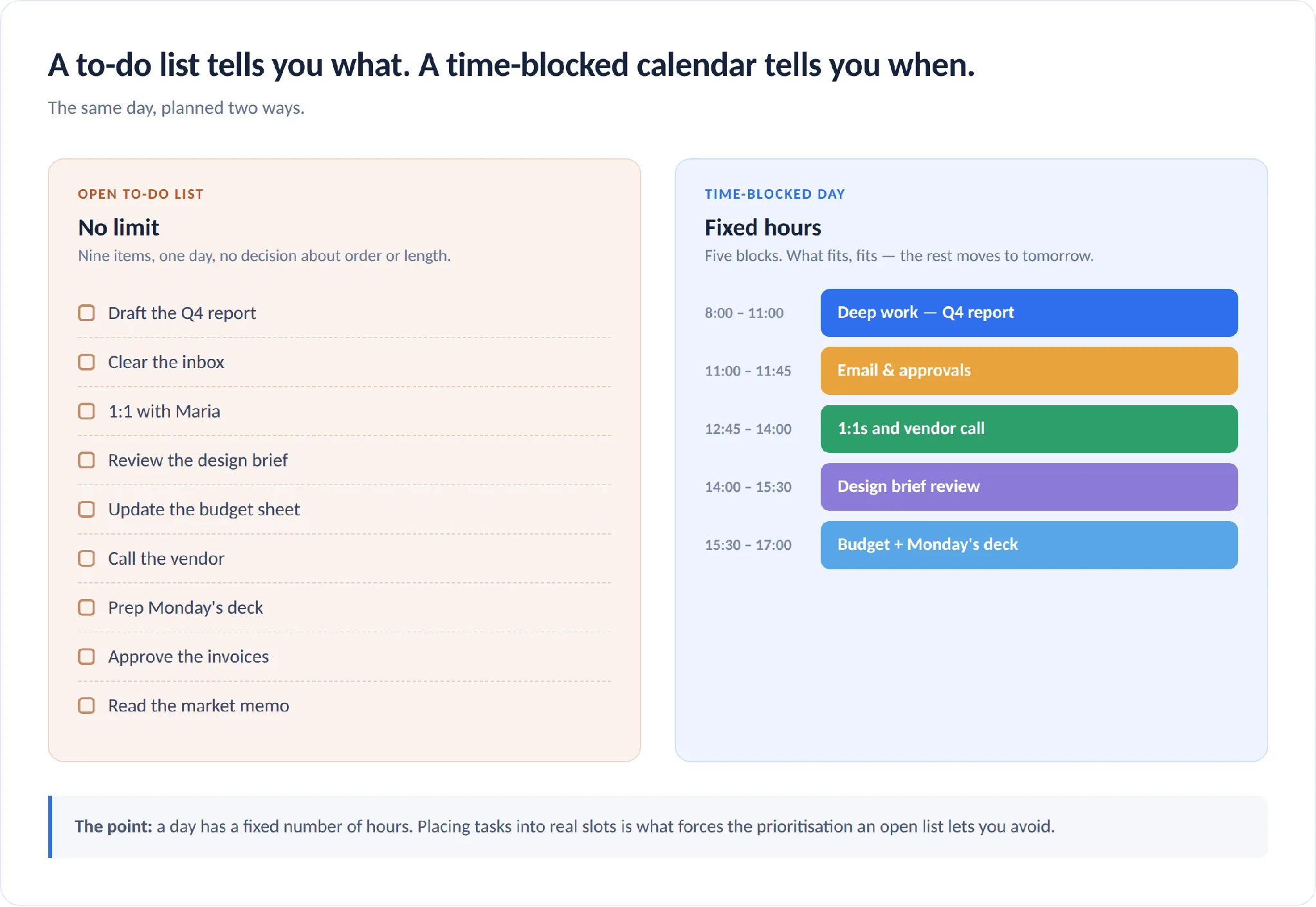
Abb.1. Eine To-do-Liste im Vergleich zum selben Tag als strukturierter Zeitplan
Vorteile von Time Blocking
Tiefere Konzentration. Wer einen bestimmten Zeitraum einer einzigen Aufgabe widmet, bündelt seine mentale Energie und schafft die Voraussetzungen für Flow oder Deep Work. Fokussiertes Einzeltasking ist eine Fertigkeit – und Blöcke sind das Training.
Weniger Unterbrechungen. Blöcke setzen klare Grenzen für Ihre Erreichbarkeit. Kollegen sehen, wann Sie im Fokus-Modus arbeiten; Sie selbst sehen, wann Sie sich zur Verfügbarkeit verpflichtet haben. Ein Block in einem gemeinsamen Kalender schützt Ihren Vormittag effektiver als jede Statusnachricht.
Weniger Kontextwechsel. Ähnliche Aufgaben zu bündeln – alle E-Mails in einem Block, alle Planungsaufgaben in einem anderen – durchbricht das Start-Stopp-Muster, das einen Arbeitstag still und leise auffrisst. Jeder Wechsel kostet Einarbeitungszeit, die auf keiner Zeiterfassung auftaucht.
Bessere Planung. Time Blocking zwingt Sie dazu, vorausschauend zu denken – in der Regel in einer wöchentlichen Planungssession. Allein diese Gewohnheit fördert das Bewusstsein für die eigenen echten Prioritäten und erleichtert es, neue Verpflichtungen abzulehnen: Sie können auf einen vollen Kalender zeigen, anstatt zu diskutieren.
Weniger Stress. Die Angst vor einer endlosen To-do-Liste entsteht vor allem dadurch, dass man nicht weiß, wann irgendetwas davon erledigt wird. Sobald jede Aufgabe einen Slot hat, schließen sich die offenen Schleifen. Sie gewinnen ein Gefühl von Kontrolle, und das Ende eines Blocks wird zu einem echten Haltepunkt – keiner schuldbelasteten Pause.
So strukturieren Sie Ihren Tag mit Time Blocking: 6 Schritte
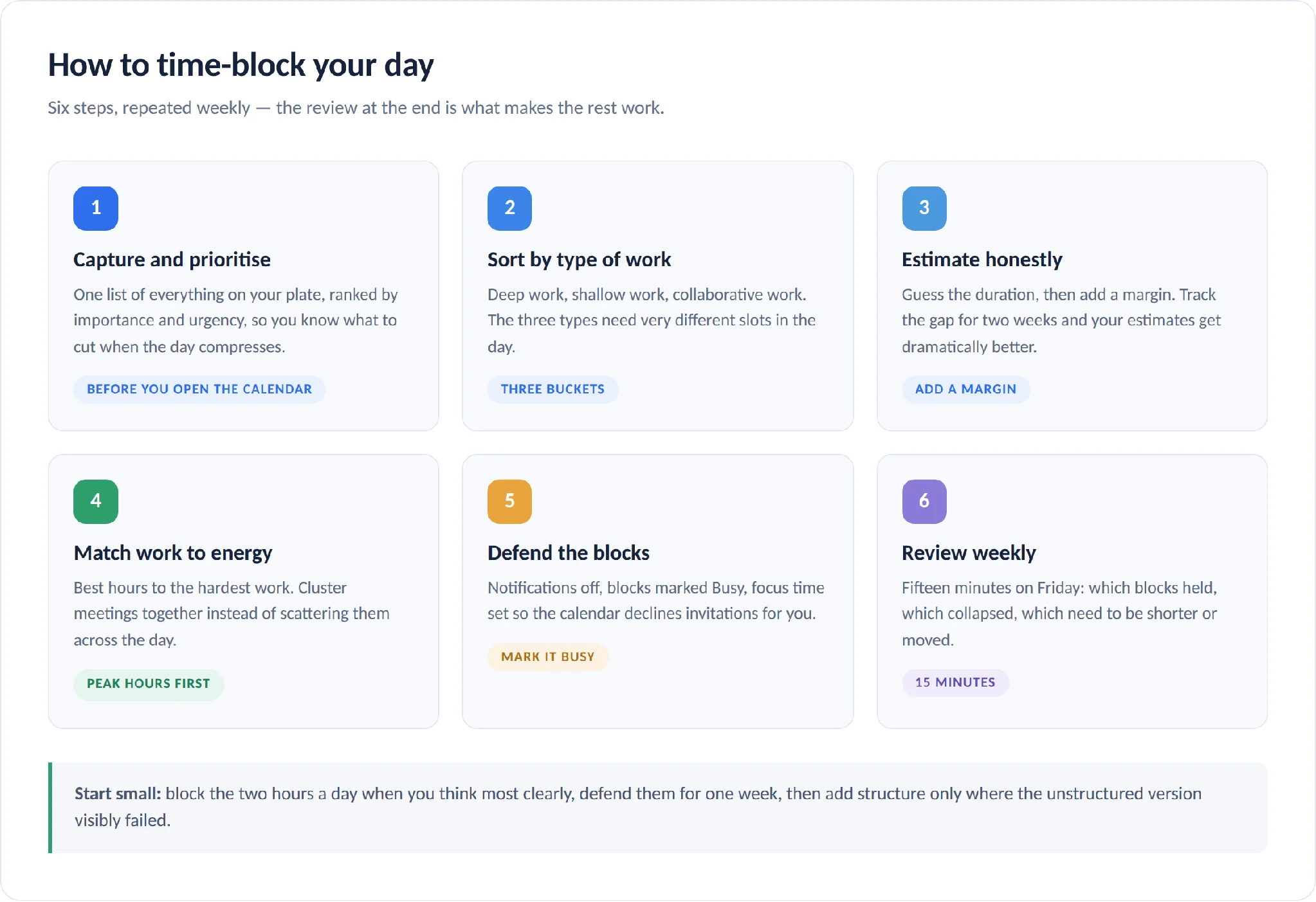
Abb.2. Die sechs Schritte zur Erstellung eines zeitlich geblockten Tages
1. Aufgaben erfassen und priorisieren. Beginnen Sie mit einer vollständigen Liste aller anstehenden Aufgaben. Ordnen Sie jede nach Wichtigkeit und Dringlichkeit. Wenn Ihr Tool Prioritätskennzeichen, Anhänge und Verantwortliche unterstützt, nutzen Sie diese – der Kontext beschleunigt die späteren Schritte. Ziel dieses Schritts ist es, im Voraus zu wissen, was wegfällt, wenn der Tag sich verdichtet, damit nie die wichtige Arbeit auf der Strecke bleibt.
2. Aufgaben nach Typ sortieren. Teilen Sie die Liste in drei Gruppen auf: Tiefenarbeit, die ungeteilte Konzentration erfordert (Strategie, Schreiben, Design, Code), Routinearbeit, die in kurzen Schüben erledigt werden kann (Posteingang, Genehmigungen, Ablage), und kollaborative Arbeit, die andere Menschen erfordert (Meetings, Reviews, Anrufe). Diese drei Typen brauchen sehr unterschiedliche Zeitfenster.
3. Schätzen Sie den Zeitbedarf jedes Blocks. Seien Sie ehrlich – und planen Sie eine Pufferzeit ein. Fast alle unterschätzen den Aufwand anfangs, weshalb sich die erste Woche mit Time Blocking wie ein Misserfolg anfühlt. Verfolgen Sie zwei Wochen lang, wie lange Dinge tatsächlich dauern, und Ihre Schätzungen werden sich deutlich verbessern.
4. Arbeit und Energie aufeinander abstimmen. Vergeben Sie Ihre besten Stunden an Ihre schwierigsten Aufgaben. Wenn Sie vor 11 Uhr am leistungsfähigsten sind, gehört dieses Zeitfenster der Tiefenarbeit – nicht den E-Mails. Nutzen Sie den Leistungseinbruch nach dem Mittagessen für administrative Aufgaben mit geringerem kognitivem Aufwand. Und bündeln Sie Meetings, anstatt sie zu verteilen: Drei Meetings hintereinander kosten Sie einen Nachmittag; drei über den Tag verteilte Meetings kosten Sie den ganzen Tag.
5. Blöcke schützen. Schalten Sie Benachrichtigungen während der Tiefenarbeitszeit ab, kommunizieren Sie Ihre Fokuszeiten im Team und markieren Sie die Blöcke als „Beschäftigt", damit der Kalender Einladungen automatisch ablehnt. Die Fokuszeit-Funktion von Google Calendar und der Fokusplan von Microsoft Viva Insights erledigen das automatisch – mehr dazu weiter unten.
6. Wöchentlich überprüfen und anpassen. Time Blocking ist eine Fertigkeit, die sich durch Übung verbessert – kein System, das man einmal einrichtet und dann vergisst. Schauen Sie am Ende jeder Woche, welche Blöcke gehalten haben und welche nicht. Verschieben Sie diejenigen, die nie funktionierten. Kürzen Sie diejenigen, die immer überzogen wurden. Das Ziel ist ein Rhythmus, der zu Ihrer tatsächlichen Arbeitsweise passt.
Time-Blocking-Beispiele für verschiedene Rollen
Die Form eines zeitlich geblockten Tages hängt stark davon ab, was Sie tun. Hier sind fünf realistische Muster.
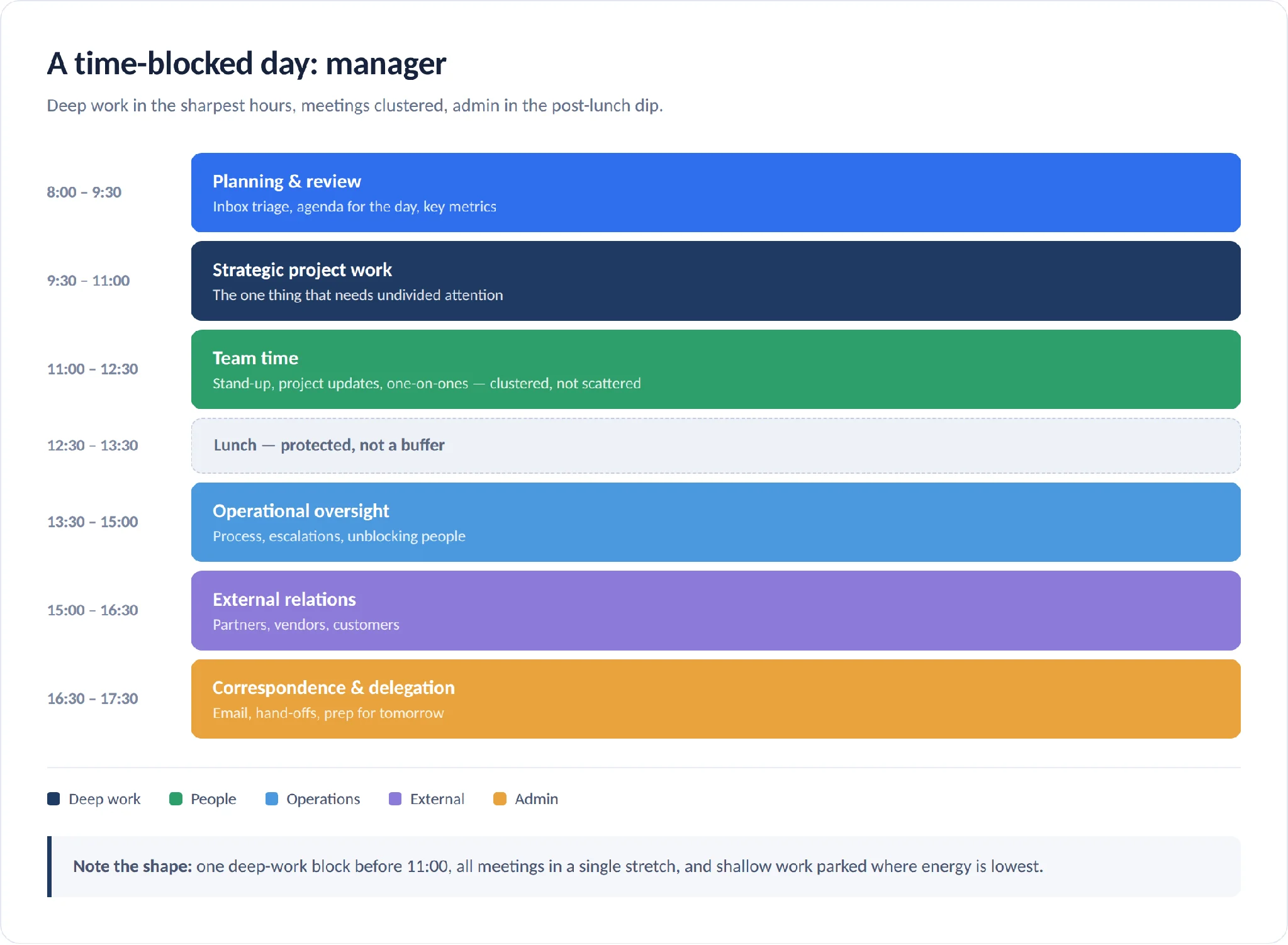
Abb.3. Ein beispielhafter zeitlich geblockter Tag für eine Führungskraft
Kreative Arbeit (Designer, Texter, Autoren)
- 8:00–11:00 – Tiefe Kreativarbeit. Neue Designs, originelles Schreiben, erste Entwürfe – solange der Geist am frischesten ist.
- 11:00–12:00 – Administration. E-Mails, Terminplanung, Rechnungen.
- 13:00–15:00 – Zusammenarbeit und Feedback. Kunden- und Team-Reviews.
- 15:00–17:00 – Zweiter Kreativblock. Das Feedback vom Vormittag umsetzen, Arbeiten abschließen.
Führungskräfte und Teamleiter
- 8:00–9:30 – Planung und Review. Posteingang sichten, Tagesagenda festlegen, wichtige Kennzahlen prüfen.
- 9:30–11:00 – Strategische Projektarbeit. Die eine Aufgabe, die ungeteilte Aufmerksamkeit braucht.
- 11:00–12:30 – Teamzeit. Stand-ups, Projekt-Updates, Einzelgespräche.
- 13:30–15:00 – Operative Steuerung. Prozesse, Eskalationen, Blockaden beseitigen.
- 15:00–16:30 – Externe Kontakte. Partner, Lieferanten, Kunden.
- 16:30–17:30 – Korrespondenz und Delegation. E-Mails, Übergaben, Vorbereitung für den nächsten Tag.
Vertrieb
- 8:00–10:00 – Akquise. Geschützte Outbound-Zeit, bevor der Tag sich füllt.
- 10:00–12:00 – Kundengespräche und Demos, wenn Interessenten am besten erreichbar sind.
- 13:00–14:00 – Team-Check-in und Pipeline-Review.
- 14:00–16:00 – Strategie und Administration. CRM-Pflege, Verkaufsanalysen, Angebote.
- 16:00–17:00 – Follow-ups. Kommunikationsschleifen des Tages schließen.
Entwickler
- 8:00–11:00 – Ungestörtes Programmieren. Das schwierigste Problem kommt hier hin.
- 11:00–12:00 – Code Review und Pair Programming.
- 13:00–16:00 – Zweiter Coding-Block, dazu neue Tickets.
- 16:00–17:30 – Testen, Debugging, Deployment-Checks.
Studierende
- 8:00–10:00 – Intensives Lernen. Das Fach, das die größte Anstrengung erfordert.
- 10:00–12:00 – Vorlesungen und Seminare.
- 13:00–15:00 – Recherche und Lesen für Aufgaben.
- 19:00–21:00 – Wiederholen und Organisieren. Notizen, Materialien, Plan für den nächsten Tag.
In all diesen Beispielen gilt dasselbe Prinzip: Die anspruchsvollste Arbeit bekommt die besten Stunden, Meetings werden gebündelt statt verteilt, und leichtere Aufgaben füllen die energiearmen Phasen.
Time Blocking vs. Time Boxing (und andere Techniken)
Diese beiden Begriffe werden häufig verwechselt – dabei ist der Unterschied wichtig:
- Time Blocking reserviert einen Zeitslot für eine Aufgabe. „Berichterstattung, 9:00–11:00." Wenn sie 90 Minuten dauert, sind Sie früher fertig. Wenn sie länger dauert, entscheiden Sie, ob Sie weitermachen.
- Time Boxing legt ein festes Maximum für eine Aufgabe fest und stoppt, wenn die Zeit abgelaufen ist. „Berichterstattung, 90 Minuten, dann höre ich auf – unabhängig vom Stand." Das Limit ist der eigentliche Punkt – es bekämpft Perfektionismus und das Parkinsonsche Gesetz.
Blocking beantwortet die Frage wann; Boxing beantwortet die Frage wie lange maximal. Die meisten erfahrenen Anwender nutzen beide Methoden: Sie blocken den Slot im Kalender und boxen die Aufgabe darin. Die vollständige Methode finden Sie in unserem separaten Leitfaden zum Time Boxing.
Zwei weitere Techniken liegen in der Nähe:
- Task Batching gruppiert ähnliche Aufgaben und erledigt sie nacheinander – alle Rechnungen, alle E-Mails, alle Nachschlageaufgaben. Es zielt gezielt auf Kontextwechsel ab und lässt sich nahtlos in einen Zeitblock integrieren.
- Day Theming widmet einen ganzen Tag einer bestimmten Art von Arbeit: Montag für Administration, Dienstag für Schreiben, Mittwoch für Kundenkontakt. Es ist die grobkörnigere Version des Time Blocking und funktioniert deutlich besser für Menschen mit unberechenbaren Terminkalendern.
| Time Blocking | Time Boxing | Task Batching | Day Theming | |
|---|---|---|---|---|
| Was es löst | Zerstreute, reaktive Tage | Aufgaben, die sich endlos ausdehnen | Ständige Kontextwechsel | Fragmentierte Wochen |
| Einheit | Ein Kalenderslot | Ein festes Zeitlimit | Eine Gruppe ähnlicher Aufgaben | Ein ganzer Tag |
| Struktur | Hoch | Mittel | Mittel | Niedrig |
| Geeignet für | Gemischte Aufgaben | Perfektionismus, offene Aufgaben | Viele kleine, ähnliche Aufgaben | Freelancer, Kreative, volatile Wochen |
| Hauptrisiko | Zu starr; Schuldgefühle bei Abweichungen | Mitten im Flow aufhören | Nicht bündelbare Aufgaben vernachlässigen | Zu grob für meetingintensive Rollen |
Sie müssen sich nicht für eine Methode entscheiden. Die häufigste Kombination in der Praxis lautet: Woche themen, Tag blocken, Aufgabe boxen.
Die besten Time-Blocking-Apps 2026
In dieser Kategorie haben sich zuletzt zwei Dinge verändert. Erstens haben die nativen Kalender aufgeholt: Sowohl Google als auch Microsoft buchen und schützen Fokuszeiten inzwischen ohne Drittanbieter-Tool. Zweitens hat sich der Markt für KI-Scheduling konsolidiert – Clockwise, jahrelang die Standardempfehlung für automatische Fokuszeiten, wurde am 27. März 2026 eingestellt, wobei die Gründer die Nutzer auf Reclaim.ai verwiesen. Wenn Sie einem älteren Leitfaden folgen, ist diese Empfehlung überholt.
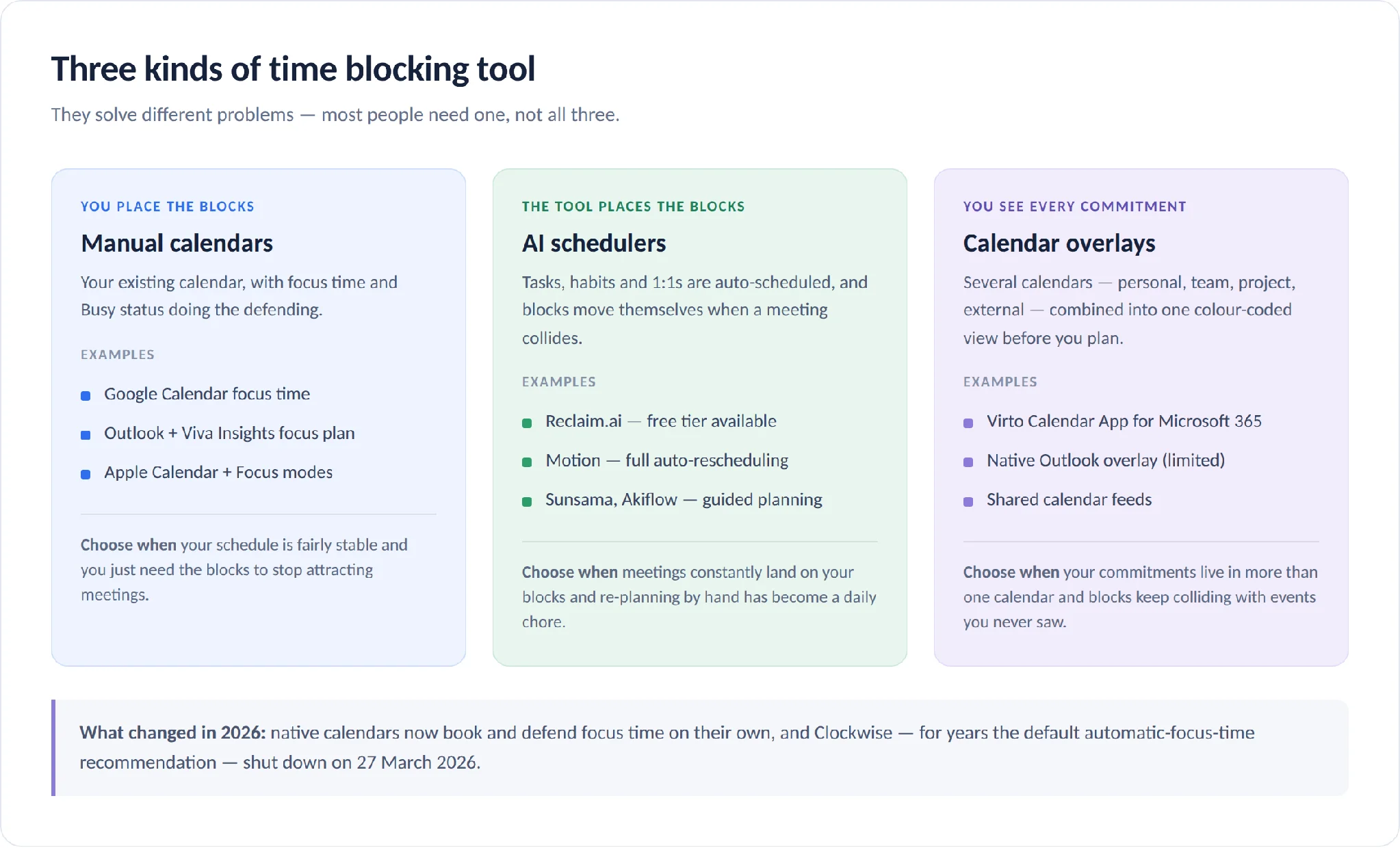
Abb.4. So unterscheiden sich Time-Blocking-Apps: manuelle Kalender, KI-Scheduler und Kalender-Overlays
Die nativen Optionen (hier starten)
- Google Calendar Fokuszeit. Ein eigener Ereignistyp, der Chat-Benachrichtigungen stumm schaltet und Meetings, die darauf fallen, automatisch ablehnt. Voraussetzung ist ein Arbeits- oder Schulkonto der Editionen Business Standard oder Plus, Enterprise Standard oder Plus, Education oder Nonprofits – für private Gmail-Konten steht die Funktion nicht zur Verfügung. Die Google-Dokumentation erläutert die Ablehnungseinstellungen im Detail.
- Microsoft Outlook + Viva Insights Fokusplan. Viva Insights bucht automatisch bis zu vier Stunden Fokuszeit pro Tag – wahlweise am Vor- oder Nachmittag – und schaltet Teams-Benachrichtigungen dabei stumm. Die Aktivierung erfolgt in der Viva Insights App unter Wohlbefinden → „Täglichen Fokusplan festlegen". Für alle anderen leistet ein einfacher wiederkehrender Outlook-Termin mit dem Status „Beschäftigt" das Meiste davon.
- Apple Calendar. Gut für unkompliziertes persönliches Blocking und synchronisiert zuverlässig geräteübergreifend, bietet aber keine eigene Fokuszeit-Automatisierung – kombinieren Sie ihn mit den systemseitigen Fokusmodi.
Dedizierte Time-Blocking- und Tagesplanungs-Apps
| App | Stärken | Preis (August 2026) | Testphase |
|---|---|---|---|
| Sunsama | Geführtes tägliches Planungsritual; zieht Aufgaben aus anderen Tools in einen Tagesplan | 22 $/Monat oder 17 $/Monat bei Jahreszahlung | 14 Tage |
| Motion | KI, die den gesamten Zeitplan bei Änderungen automatisch neu aufbaut | Pro AI 19 $/Platz/Monat; Business AI 29 $/Platz/Monat (33 % Rabatt jährlich) | Kostenlose Testphase |
| Reclaim.ai | Auto-Scheduling für Aufgaben, Gewohnheiten und Einzelgespräche; schützt Blöcke bei Meeting-Kollisionen | Kostenloses Lite-Tier; Starter ab 10 $/Platz/Monat, Business ab 15 $/Platz/Monat | Kostenloses Tier |
| Akiflow | Schnelle, tastaturgesteuerte Erfassung und Drag-to-Calendar-Blocking | 34 $/Monat oder 19 $/Monat bei Jahreszahlung | 7 Tage |
| Notion Calendar | Kostenlose, übersichtliche Kalenderebene für alle, die bereits in Notion arbeiten | Kostenlos | — |
| Todoist / TickTick | To-do-Listen mit Kalenderansichten; eine Liste plus leichtes Blocking | Kostenlose Tier; kostenpflichtig ab wenigen Dollar pro Monat | Kostenlose Tier |
Tracker – um herauszufinden, wo die Zeit wirklich bleibt
- Toggl Track – manuelle Timer, die Sie starten und stoppen; gut, um geplante Blöcke mit der Realität zu vergleichen.
- RescueTime – läuft im Hintergrund und kategorisiert App- und Website-Nutzungszeit automatisch.
- Forest – gamifizierter Fokus-Timer; hilfreich, wenn Ihr Problem weniger die Planung ist als das ständige Greifen nach dem Smartphone.
Ein Wort der Vorsicht: Die Recherche nach Produktivitäts-Apps ist selbst eine höchst effektive Form des Aufschiebens. Wenn Sie bereits einen Kalender haben, beginnen Sie damit, eine Woche darin zu blocken. Kaufen Sie ein Tool erst dann, wenn Sie genau wissen, welcher Teil Ihres Prozesses schmerzt.
Häufige Probleme überwinden
Aufgaben dauern länger als geplant. Das ist in der ersten Woche universell – und kein Grund aufzugeben. Ihre Schätzungen sind eine Fertigkeit, die sich mit Daten verbessert. Verfolgen Sie zwei Wochen lang die Abweichung und planen Sie dann mit den echten Zahlen neu.
Dringendes unterbricht ständig den Plan. Betrachten Sie den Plan als lebendigen Leitfaden, nicht als Vertrag. Cal Newport selbst plant seinen Tag am Nachmittag neu, wenn er auseinandergefallen ist. Zwei praktische Lösungen: Lassen Sie täglich ein oder zwei ungeplante Pufferblöcke offen, und machen Sie Neuplanung zur Zweiminuten-Gewohnheit statt zur Niederlage.
Die Struktur fühlt sich einengend an. Wenn Sie einen spontanen Tagesablauf gewohnt sind, blocken Sie nicht alles auf einmal. Beginnen Sie damit, die zwei wichtigsten Stunden zu schützen, und lassen Sie den Rest offen. Fügen Sie Struktur nur dort hinzu, wo der unstrukturierte Ansatz sichtbar scheitert.
Sie brechen die Methode nach zwei Wochen immer wieder ab. Kontinuität ist der eigentliche Werthebel – und die wöchentliche Rückschau erzeugt Kontinuität. Fünfzehn Minuten am Freitag, um zu schauen, was gehalten hat und was nicht, sind der gesamte Pflegeaufwand.
Ihr Kalender wird freudlos. Blocken Sie Zeit für Dinge, die Sie wieder aufladen, und seien Sie konkret: „eine Stunde lesen", nicht „Privatzeit". Planen Sie diese Zeiten während Ihrer wöchentlichen Planung ein, anstatt sie dem übrig gebliebenen Raum zu überlassen – denn es wird keinen übrig gebliebenen Raum geben.
Wann Time Blocking das falsche Werkzeug ist
Time Blocking ist keine universelle Lösung, und so zu tun, als wäre es das, ist der Grund, warum viele Menschen zu dem Schluss kommen, dass sie nicht für Produktivität geeignet sind. Die Methode stößt in folgenden Situationen wirklich an ihre Grenzen:
- Ihr Tag wird von der Verfügbarkeit anderer bestimmt – Support, klinische Arbeit, Bereitschaftsdienste, Account Management in Agenturen. Wenn Arbeit unvorhersehbar eintrifft, ist ein detaillierter Plan nur etwas, worüber man sich schämen kann.
- Sie haben Betreuungspflichten, die jeden festen Zeitplan zur Makulatur machen.
- Ihre Arbeit ist zutiefst kreativ und das Einzwängen in einen Slot flacht sie ab.
- Ihre Energie schwankt stark im Tagesverlauf auf eine Weise, die Sie nicht eine Woche im Voraus vorhersagen können.
- Sie erleben externe Struktur als kontraproduktiv – obwohl sie für manche Menschen genau das Gerüst ist, das ihnen hilft. Es lohnt sich, es auszuprobieren, anstatt in beide Richtungen Annahmen zu treffen.
Wenn mehrere dieser Punkte auf Sie zutreffen, probieren Sie stattdessen Day Theming oder Task Batching – oder blocken Sie nur die zwei Stunden, die am meisten zählen, und lassen Sie den Rest des Tages wirklich offen. Wie ein viel zitierter Kommentar zu diesem Thema es auf den Punkt bringt: Ihre Aufgabe ist nicht, den ganzen Tag produktiv zu sein; es reicht, einen Teil des Tages produktiv zu sein – damit Sie danach fertig sind und den Rest ohne schlechtes Gewissen genießen können.
Time Blocking in allen Ihren Microsoft 365-Kalendern
Time Blocking setzt voraus, dass Sie Ihre Verpflichtungen an einem Ort sehen können. In einer Microsoft 365-Organisation ist diese Voraussetzung meist nicht erfüllt: Ihr persönlicher Outlook-Kalender, ein Team-Kalender, ein Projektkalender in SharePoint, ein Gruppenkalender und ein paar externe Feeds enthalten alle Teile derselben Woche. Den Dienstagvormittag für Tiefenarbeit zu blocken ist sinnlos, wenn im Projektkalender, den Sie nie öffnen, ein Workshop eingetragen ist.
Die Virto Calendar App löst die Sichtbarkeitshälfte des Problems. Sie überlagert Ihre Microsoft 365-, Outlook-, SharePoint-, Exchange- und externen Kalender – einschließlich Google- und iCal-Feeds – in einer einzigen farbcodierten Ansicht, sodass Sie alle Verpflichtungen sehen können, bevor Sie einen Block setzen. Sie läuft innerhalb Ihres Microsoft 365-Mandanten, und es gibt eine kostenlose 30-Tage-Testphase. Dieselbe App ist auch als Teams-App verfügbar und kann als persönliche App in Teams, Outlook und der Microsoft 365-App angeheftet werden.
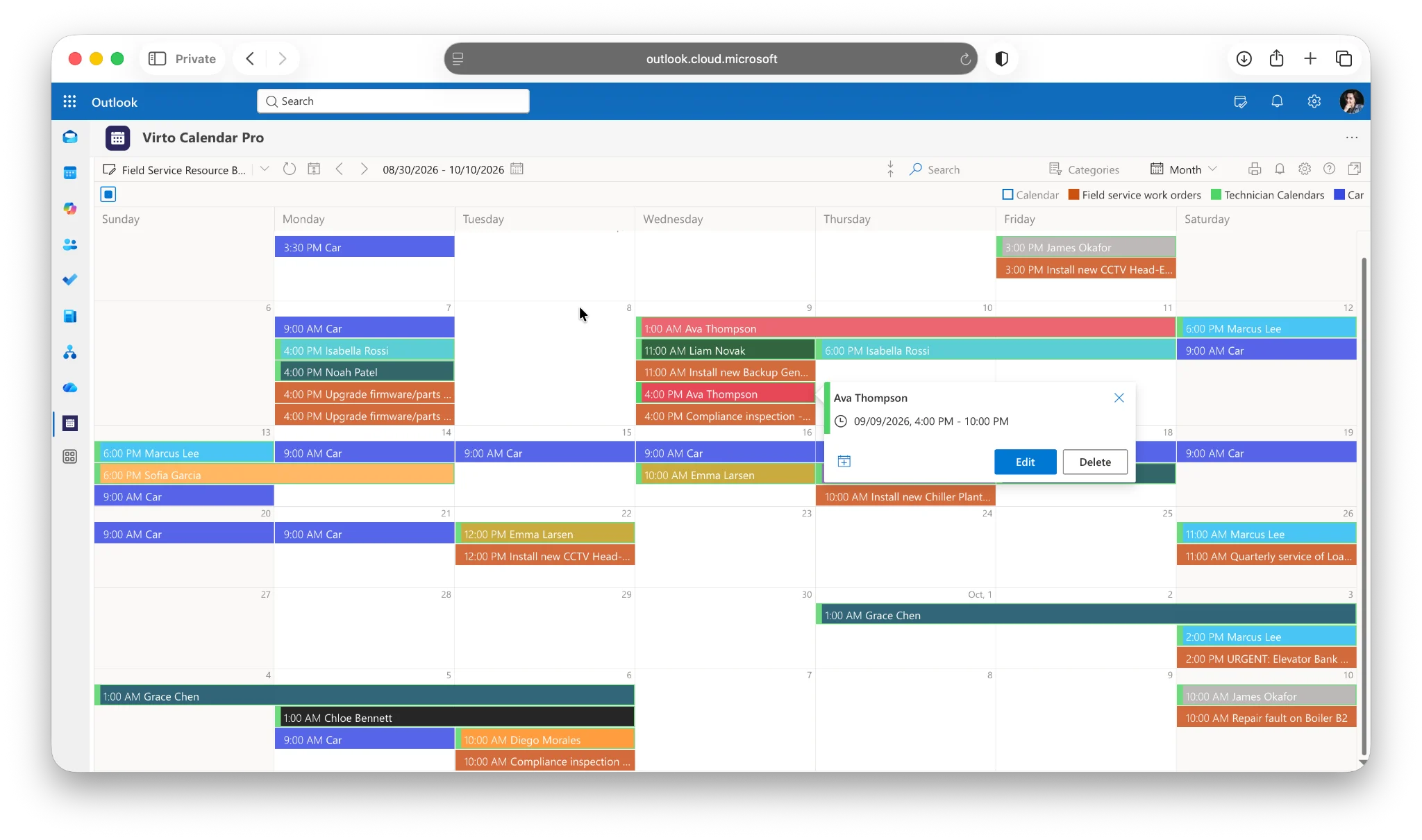
Abb.5. Mehrere Microsoft 365-Kalender in einer einzigen farbcodierten Virto Calendar-Ansicht überlagert
Für die Schutz-Hälfte des Problems gibt es die kostenlose Virto Time Blocking App für Microsoft Teams: Sie analysiert Ihren Teams-Kalender und fügt automatisch Pausen zwischen Meetings ein – indem sie Meeting-Dauern wo möglich kürzt –, damit dichte Tage aufhören, die Lücken zu fressen, die Ihre Blöcke brauchen. Smarte Ausnahmen stellen sicher, dass bereits geschützte Arbeitszeiten nicht angetastet werden.
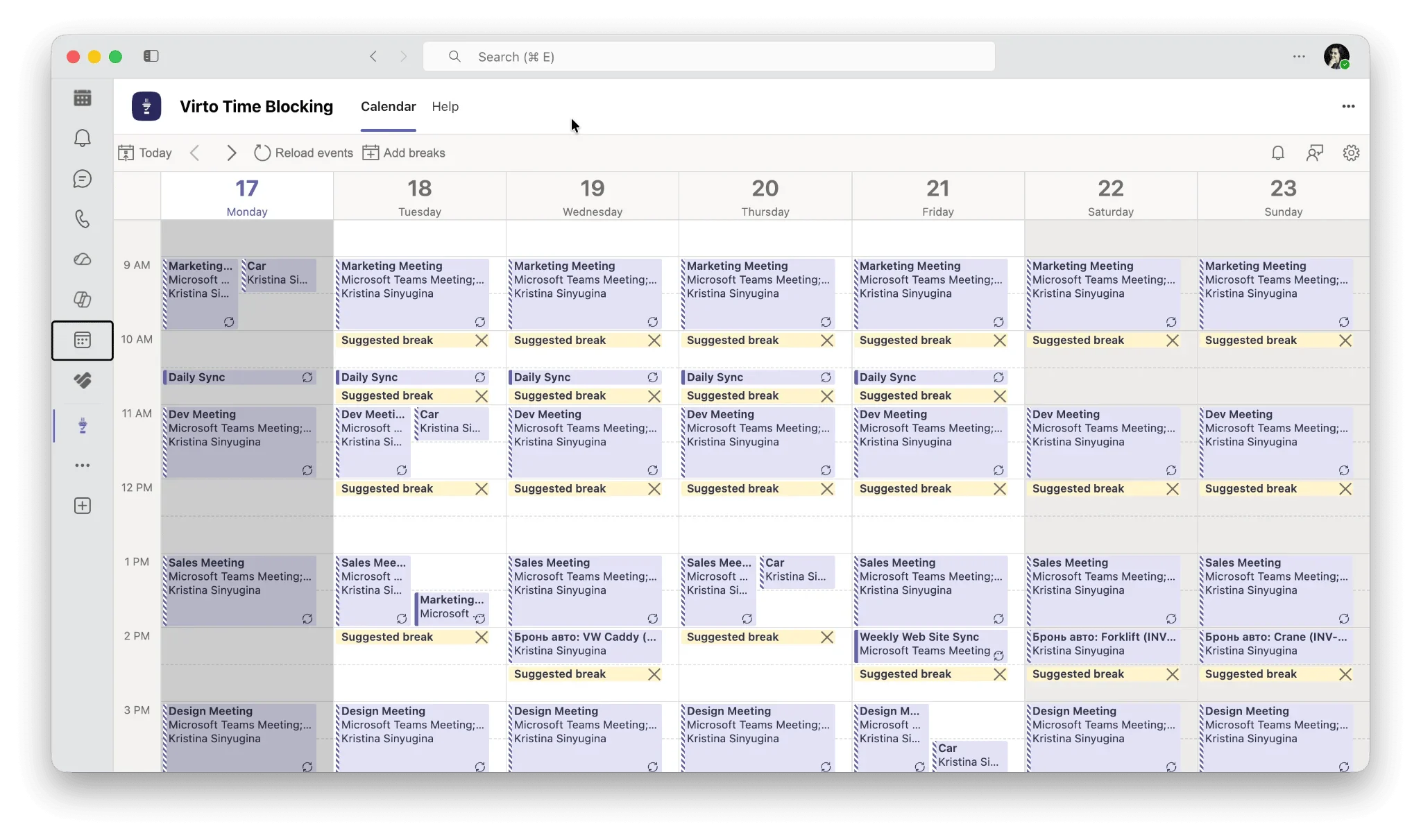
Abb.6. Die Virto Time Blocking App plant Pausen zwischen Microsoft Teams-Meetings
Eine praktische Konfiguration, die gut funktioniert: Alles in Virto Calendar überlagern, damit nichts verborgen bleibt, Kategorien farbcodieren, damit Blocktypen auf einen Blick erkennbar sind, und die Time Blocking App dafür sorgen lassen, dass der Raum zwischen Meetings atmungsaktiv bleibt. Wenn Sie noch überlegen, wie Sie die Kategorien selbst organisieren, ist unser Leitfaden zu Kalender-Kategorien ein guter Ausgangspunkt – und Mehrere Microsoft 365-Kalender verwalten deckt zuerst die nativen Optionen ab. Wenn Ihre Blöcke eher durch Aufgabenlisten als durch Meetings gesteuert werden, ist Microsoft Planner der übliche Begleiter auf der Aufgabenseite.
Häufig gestellte Fragen
Was ist Time Blocking?
Eine Zeitmanagement-Methode, bei der Sie Ihren Tag in Blöcke aufteilen und jedem Block eine bestimmte Aufgabe oder Arbeitsart zuweisen, die im Kalender festgehalten wird. Anstatt den ganzen Tag über zu entscheiden, was als Nächstes kommt, treffen Sie diese Entscheidung einmal, im Voraus.
Wie beginne ich mit Time Blocking?
Blocken Sie eine Woche – nicht einen Monat. Wählen Sie die zwei Stunden pro Tag, in denen Sie am klarsten denken, und widmen Sie sie Ihrer wichtigsten Arbeit. Markieren Sie sie als „Beschäftigt", damit Meetings abgeprallt werden. Schauen Sie am Ende der Woche, welche Blöcke standgehalten haben, und passen Sie an. Fügen Sie mehr Struktur nur dort hinzu, wo der unstrukturierte Ansatz sichtbar gescheitert ist.
Was ist der Unterschied zwischen Time Blocking und Time Boxing?
Time Blocking reserviert einen Slot für eine Aufgabe; Time Boxing legt eine feste Maximalzeit dafür fest und stoppt, wenn das Limit erreicht ist. Blocking beantwortet die Frage wann, Boxing die Frage wie lange. Beide lassen sich gut kombinieren – blocken Sie den Slot, boxen Sie die Aufgabe darin.
Was ist die beste Time-Blocking-App?
Für die meisten Menschen: der Kalender, den sie bereits nutzen. Die Fokuszeit-Funktion von Google Calendar und der Fokusplan von Microsoft Viva Insights buchen und schützen Blöcke nativ. Wenn Sie automatische Neuplanung bei Meeting-Kollisionen möchten, sind Reclaim.ai und Motion die führenden Optionen in 2026. Wenn Ihr Problem darin besteht, alle Ihre Microsoft 365-Kalender vor der Planung in einer Ansicht zu sehen, nutzen Sie die Virto Calendar App.
Gibt es eine kostenlose Time-Blocking-App?
Ja. Reclaim.ai bietet ein kostenloses Lite-Tier an, Notion Calendar ist kostenlos, und sowohl Google Calendar als auch Outlook unterstützen Blocking ohne zusätzliche Kosten. Die Virto Time Blocking App für Microsoft Teams ist ebenfalls kostenlos.
Wie lang sollte ein Zeitblock sein?
Für Tiefenarbeit: 90 Minuten bis drei Stunden – lang genug, um in den Flow zu kommen, kurz genug, um ihn aufrechtzuerhalten. Für Routinearbeit sind 20 bis 45 Minuten in der Regel ausreichend. Lassen Sie mindestens eine kurze Pause zwischen den Blöcken; ein Tag ohne Puffer bricht beim ersten Überzieher zusammen.
Was ist mit Clockwise passiert?
Clockwise wurde am 27. März 2026 eingestellt. Die Gründer verwiesen die Nutzer auf Reclaim.ai, das migrierenden Kunden einen Preisausgleich für ein Jahr anbot. Jeder Leitfaden, der noch Clockwise empfiehlt, ist veraltet.
Funktioniert Time Blocking bei einem unberechenbaren Terminkalender?
Teilweise. Vollständiges Tages-Blocking überlebt einen störungsgetriebenen Job nicht. Was funktioniert: ein oder zwei geschützte Perioden pro Tag blocken und den Rest reaktiv lassen – oder eine Ebene höher gehen und Day Theming einsetzen, bei dem jedem Tag ein dominanter Arbeitstyp zugewiesen wird statt jeder Stunde eine Aufgabe.
Was ist der Unterschied zwischen Time Blocking und einer To-do-Liste?
Eine To-do-Liste sagt Ihnen, was zu tun ist; ein zeitlich geblockter Kalender sagt Ihnen, wann. Die Liste hat keine natürliche Begrenzung und wächst unbegrenzt; der Kalender hat genau so viele Stunden, wie ein Tag hat – das erzwingt die Priorisierung, die die Liste Ihnen erlässt.
Fazit
Time Blocking ist kein Produktivitäts-Hack, sondern eine Planungsdisziplin: Entscheiden Sie im Voraus, wann Ihre Arbeit stattfindet, tragen Sie sie in den Kalender ein, wo Sie und Ihre Kollegen sie sehen können, und schützen Sie sie. Die Technik ist einfach genug, um sie diese Woche auszuprobieren, und tiefgründig genug, um sie jahrelang zu verfeinern.
Fangen Sie klein an. Blocken Sie Ihre zwei besten Stunden für morgen, schützen Sie sie und schauen Sie, was passiert. Lesen Sie Ihren Kalender am Ende der Woche ehrlich aus – diese Feedbackschleife, mehr als jede App, ist das, was die Methode zum Funktionieren bringt.
Wenn Ihre Verpflichtungen über mehrere Microsoft 365-Kalender verteilt sind, bringen Sie sie zuerst in eine gemeinsame Ansicht: Testen Sie die Virto Calendar App 30 Tage kostenlos, oder buchen Sie eine Demo – wir zeigen Ihnen, wie Teams damit eine Woche planen, die auch dem Kontakt mit der Realität standhält.
Weiterführende Lektüre: Cal Newports The Time-Block Planner bleibt die praktischste papierbasierte Einführung; The Time Blocking Course von Carl Pullein und Time Blocking auf Udemy sind solide Video-Walkthroughs; und Laura Vanderkams Blog bietet durchgehend wertvolle Einsichten darüber, wo die Stunden wirklich bleiben.