Microsoft Teams Planner ist die erste Wahl für die Aufgaben- und Projektverwaltung an einem zentralen Ort – aber ist er wirklich die beste Lösung für Ihr Team? Erfahren Sie mehr über Funktionen, Vorteile, Einschränkungen und Alternativen.
Kurzanleitung – Planner zu Microsoft Teams hinzufügen: Öffnen Sie den gewünschten Kanal, klicken Sie auf +, um einen Tab hinzuzufügen, wählen Sie die Planner-App aus, erstellen Sie anschließend einen neuen Plan oder verknüpfen Sie einen bestehenden, und speichern Sie. Das Board steht dann als Tab für den gesamten Kanal zur Verfügung.
Microsoft Planner ist ein leistungsstarkes und intuitives Aufgabenverwaltungstool, das direkt in Microsoft Teams integriert ist. Es ermöglicht Unternehmen, Arbeitsabläufe zu organisieren, Aufgaben zu visualisieren und Projekte effizient zu steuern. Als eines der meistgenutzten Tools im Microsoft-365-Ökosystem ist Planner seit Langem die bevorzugte Lösung für Teams, die ihre Zusammenarbeit optimieren und den Überblick über ihre Arbeitslast behalten möchten.
Planner hat inzwischen ein umfassendes Update erhalten: Die App heißt in Teams nun schlicht „Planner" und löst das frühere „Tasks by Planner and To Do" ab. Sie vereint die einfache Aufgabenverwaltung mit erweiterten Funktionen aus Microsoft Project und der Intelligenz von Microsoft 365 Copilot in einer einheitlichen Arbeitsmanagement-Umgebung.
Dieser Artikel führt Sie Schritt für Schritt durch die Einrichtung und Nutzung des neuen Microsoft Planner in Teams, damit Ihr Team organisiert und produktiv bleibt. Ob Sie Marketingkampagnen steuern, IT-Anfragen koordinieren oder HR-Onboarding-Prozesse verfolgen – wir zeigen praxisnahe Beispiele, wie unterschiedliche Teams davon profitieren können.
Für Teams, die noch mehr Flexibilität und Funktionsumfang benötigen, stellen wir außerdem die Virto Kanban Board App vor – eine leistungsstarke Alternative für die erweiterte Aufgaben- und Projektverwaltung in Teams.
Was ist Microsoft Teams Planner?
„Teams Planner" bezeichnet Microsoft Planner, der direkt innerhalb von Microsoft Teams genutzt wird. Teams können damit planen, organisieren und ihre Arbeit verfolgen, ohne die Teams-App verlassen zu müssen. Nach dem aktuellen Update heißt die App in Teams nun Planner (zuvor Tasks by Planner and To Do). Eine vollständige Übersicht zu Planner selbst finden Sie in unserem Microsoft-Planner-Überblick – hier konzentrieren wir uns auf die Nutzung innerhalb von Teams.
Kernfunktionen von Planner in Teams
Als Tab in einem Teams-Kanal eingebunden, wird Planner zu einem nahtlosen Bestandteil der Zusammenarbeit. Direkt in Teams können Sie:
- Alle Pläne und Aufgaben direkt in Teams aufrufen.
- Aufgaben im Teams-Chat besprechen oder Dateien im selben Bereich teilen.
- Updates automatisch in Microsoft 365 synchronisieren, sodass Änderungen an Aufgaben in verknüpften Apps wie Outlook und To Do sichtbar werden.
Diese enge Integration beseitigt den Wechsel zwischen verschiedenen Tools und spart Zeit. Nachfolgend sind die wesentlichen Funktionen beschrieben.
Visuelle Aufgaben-Boards
Organisieren Sie Aufgaben in Buckets (Kategorien) und verfolgen Sie den Fortschritt per Drag-and-Drop. Sie können Aufgaben zwischen Buckets verschieben, nach Fälligkeitsdatum, Priorität, Fortschritt oder zugewiesener Person gruppieren und den Gesamtfluss der Arbeit auf einen Blick erfassen, um Engpässe schnell zu erkennen.
Mehrere Aufgabenansichten
- Rasteransicht: eine detaillierte Liste zum Bearbeiten von Aufgabenfeldern, Abschließen von Aufgaben oder schnellen Hinzufügen neuer Einträge.
- Board-Ansicht: ein Kanban-ähnliches Board, das Aufgaben nach Bucket, Fortschritt oder anderen Attributen gruppiert.
- Zeitplanansicht: Aufgaben in einer Kalenderdarstellung, um Zeitpläne zu planen und Fristen einzuhalten.
- Diagrammansicht: visuelle Einblicke in Aufgabenstatus, Fortschritt nach Bucket, Prioritätsverteilung und Arbeitslast.
- Premium-Ansichten: Erweiterte Pläne bieten zusätzlich die Zeitachsenansicht (Gantt-Diagramm), die Personenansicht und die Zielansicht.
Aufgabenzuweisung und Fortschrittsverfolgung
Weisen Sie Aufgaben an Teammitglieder oder Gruppen zu, legen Sie Fälligkeitsdaten und Prioritäten fest, und verfolgen Sie den Fortschritt in Echtzeit mit Status wie „Nicht begonnen", „In Bearbeitung" und „Abgeschlossen". Fügen Sie Kommentare hinzu, hängen Sie Dateien an oder erstellen Sie Checklisten für Unteraufgaben.
Benachrichtigungen und Hinweise
Planner sendet Hinweise im Teams-Aktivitätsfeed oder per E-Mail, wenn eine Aufgabe zugewiesen oder als dringend markiert wird, wenn Aufgaben, die Ihnen gehören, aktualisiert werden, und wenn Fristen näher rücken – damit nichts unter den Tisch fällt.
„Meine Aufgaben" und „Mein Tag"
- Meine Aufgaben: fasst alles, was Ihnen über alle Pläne hinweg zugewiesen ist, an einem Ort zusammen – einschließlich Aufgaben aus Teams-Besprechungsnotizen, markierten E-Mails und Loop-Komponenten.
- Mein Tag: ein persönlicher Arbeitsbereich, der die heutigen Aufgaben automatisch befüllt und Ihnen die Möglichkeit gibt, Prioritäten manuell auszuwählen; er setzt sich täglich zurück, damit Sie jeden Tag neu starten können.
Erweiterte Funktionen mit Premium-Plänen
Premium-Pläne (Planner Premium) ergänzen die Zeitachsenansicht (Gantt), die Zielansicht, die Personenansicht sowie granulare Zuweisungen für Ressourcen- und Aufwandsmanagement – und machen Planner damit auch für Projekte auf Unternehmensebene geeignet.
Barrierefreiheit und Microsoft-365-Integration
Planner ist auf Desktop, im Web und auf Mobilgeräten verfügbar. Es ist eng in das Microsoft-365-Ökosystem eingebunden: In Outlook markierte Aufgaben erscheinen in Planner, Teams-Besprechungsnotizen können nachverfolgte Aufgaben generieren, und Projekte, die in Project for the web erstellt wurden und heute Premium-Pläne sind, werden in der Ansicht „Meine Pläne" in Planner angezeigt.
Wie Planner in Teams funktioniert
Planner wird als Tab in einem Kanal hinzugefügt und gibt dem Team direkten Zugriff auf alle zugehörigen Aufgaben und Pläne. Jede Aktualisierung im Planner-Tab wird automatisch mit Microsoft 365 synchronisiert und hält Aufgaben in Apps wie Outlook und SharePoint konsistent. So könnte beispielsweise ein Marketingteam einen Planner-Tab für eine Kampagne einrichten – die Managerin vergibt Aufgaben für Inhalt, Design und Planung mit Fristen, und die Teammitglieder aktualisieren Status, kommentieren und hängen Dateien direkt an die jeweilige Aufgabe an.
Vorteile der Integration von Planner in Teams
- Ein einziges Fenster: Aufgaben verwalten, ohne zwischen Apps zu wechseln.
- Schnelle Kommunikation: Aufgaben in Echtzeit per Teams-Chat und -Anrufen besprechen.
- Prozessvisualisierung: Visuelle Boards zeigen den Aufgabenstatus auf einen Blick.
Planner in Teams einrichten
Die Einrichtung des neuen Planner in Microsoft Teams ist unkompliziert. Folgen Sie diesen Schritten, um loszulegen.
Die Planner-App zu Teams hinzufügen
- Öffnen Sie den Teams-App-Store. Wählen Sie in der linken Seitenleiste Apps (oder Weitere Apps anzeigen).
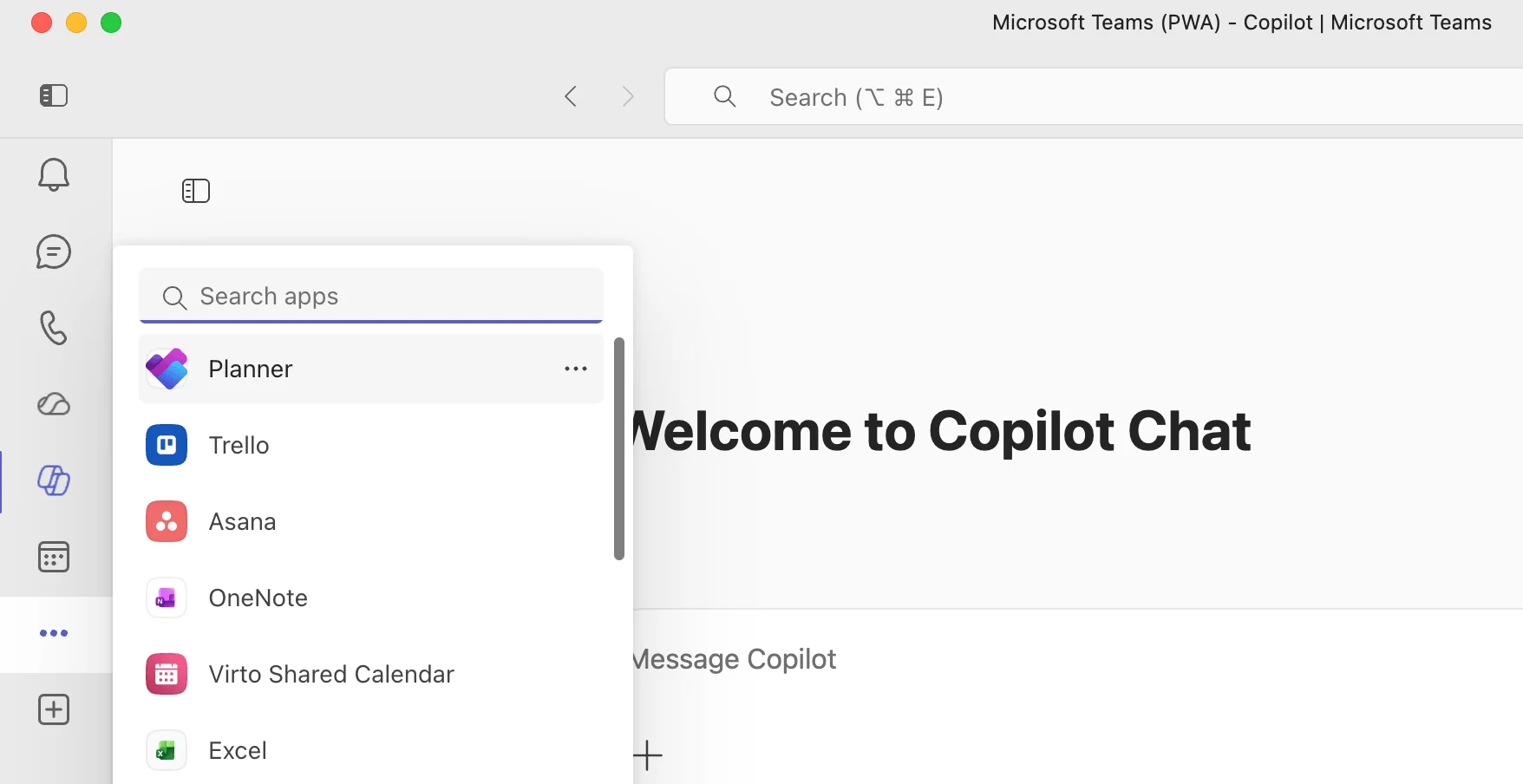
Abb. 1. Navigation zu Planner unter „Weitere Apps anzeigen".
Suchen Sie nach Planner. Geben Sie „Planner" ein, öffnen Sie die App und klicken Sie auf Hinzufügen.
Anheften für schnellen Zugriff. Klicken Sie mit der rechten Maustaste auf das Planner-Symbol in der Seitenleiste und wählen Sie Anheften.
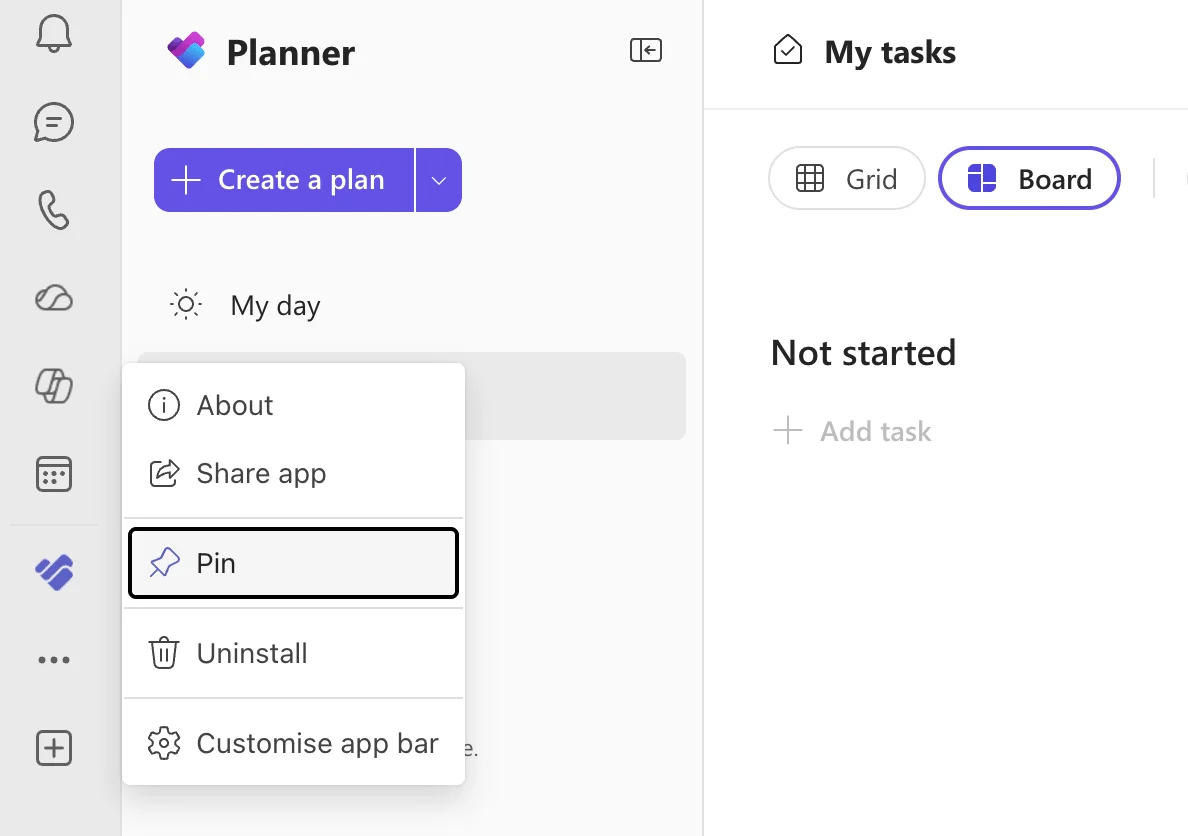
Abb. 2. Planner anheften.
- Planner öffnen. Nutzen Sie In neuem Fenster öffnen aus der Seitenleiste, um in einem separaten Fenster zu arbeiten.
Planner als Tab hinzufügen: Navigieren Sie zu Ihrem Kanal, klicken Sie oben rechts auf + und suchen Sie nach Planner.
Gut zu wissen:
- Microsoft-365-Abonnement erforderlich. Planner ist Bestandteil von Microsoft 365 und in der kostenlosen Teams-Version nicht verfügbar.
- Automatische Synchronisierung. In Planner erstellte Aufgaben werden mit Ihrem Kalender und der To-Do-App synchronisiert.
- Administratorberechtigungen. Wenn die Planner-App nicht sichtbar ist, bitten Sie Ihren IT-Administrator, sie für Ihre Organisation zu aktivieren.
Einen Plan mit Planner in Teams erstellen
- Öffnen Sie Planner über die Teams-Seitenleiste und wählen Sie Neuer Plan.
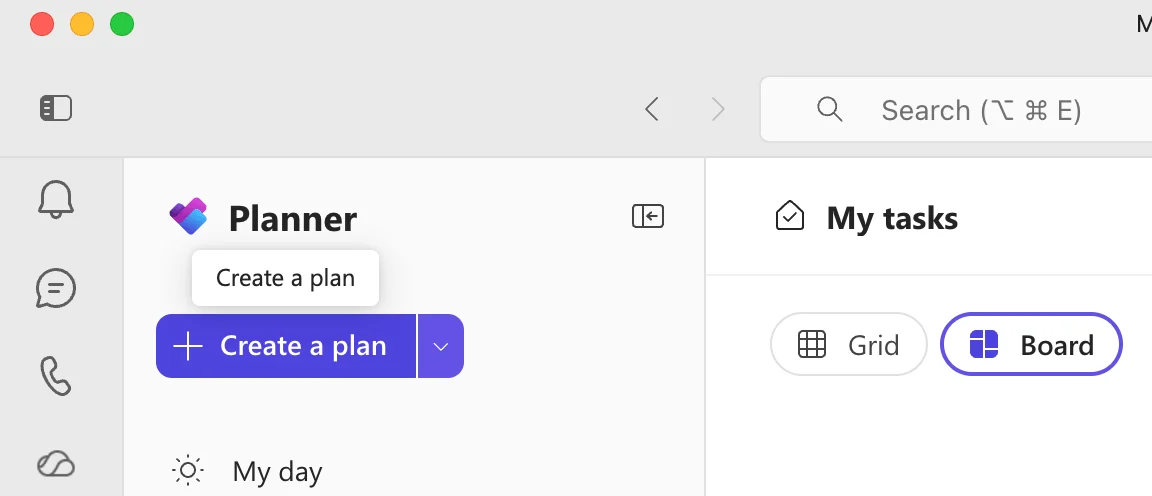
Abb. 3. Einen neuen Plan hinzufügen.
- Vorlage auswählen (optional). Wählen Sie eine vorgefertigte Vorlage (einige erfordern eine Premium-Lizenz) oder klicken Sie auf Einfach, um von Grund auf zu starten.
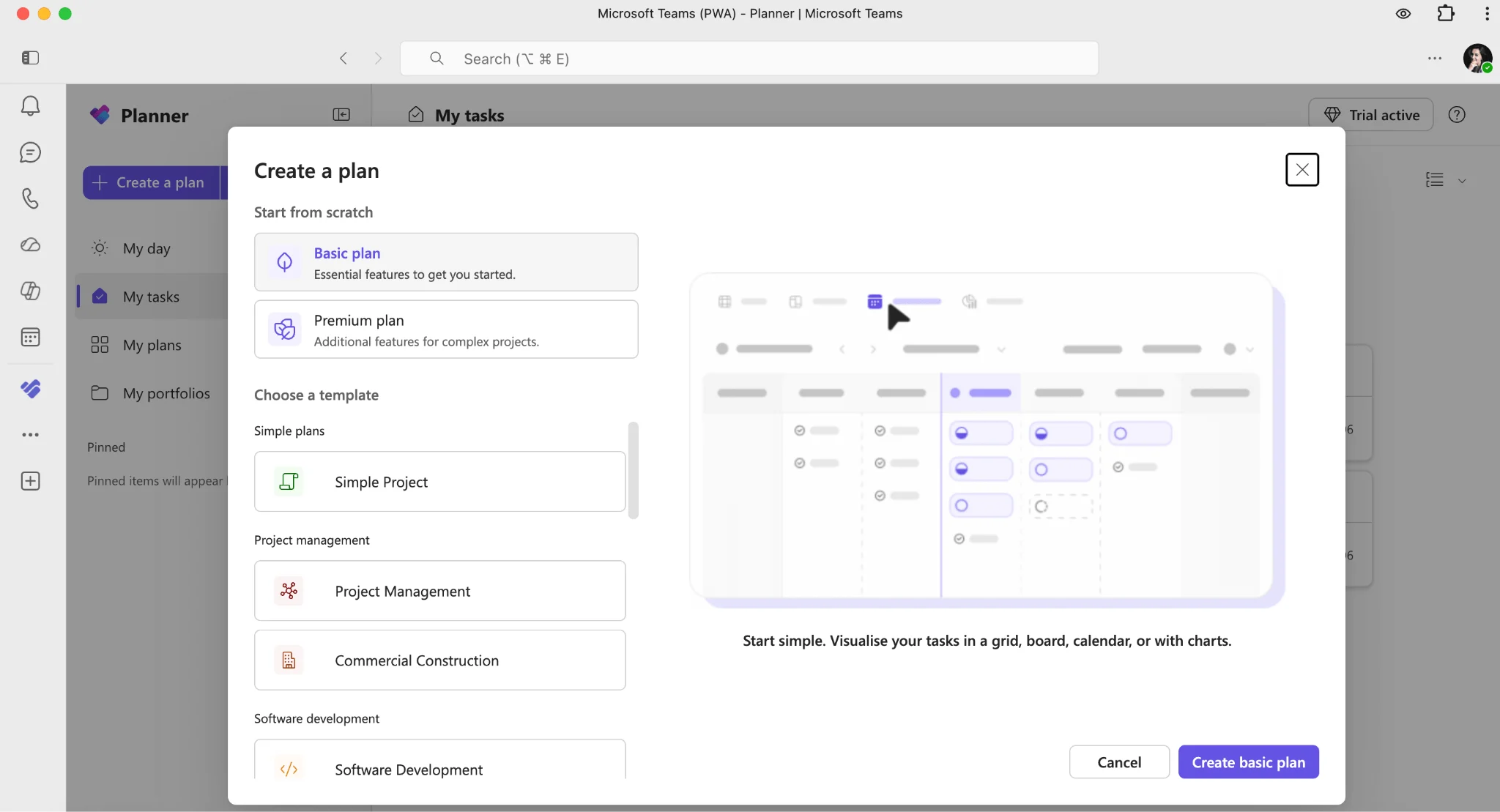
Abb. 4. Einen neuen Plan von Grund auf erstellen oder eine Vorlage auswählen.
Planoptionen wählen. Erstellen Sie einen persönlichen oder freigegebenen Plan; für einen freigegebenen Plan verknüpfen Sie ihn mit einer bestehenden Microsoft-365-Gruppe oder erstellen Sie eine neue.
Den Plan benennen, damit er in mehreren Projekten leicht zu identifizieren ist.
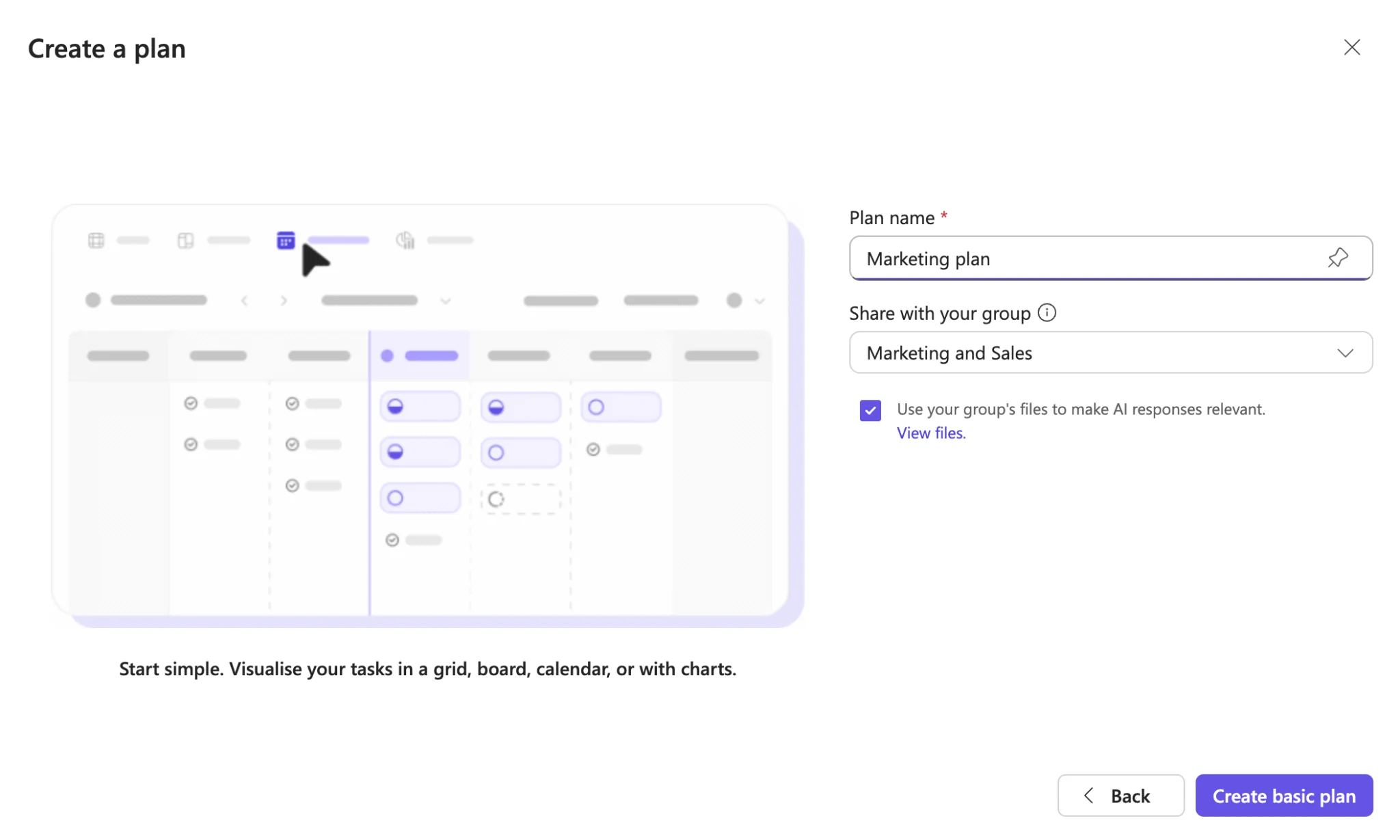
Abb. 5. Den Plan benennen und mit Ihrer Gruppe teilen.
Mit Planner in Teams arbeiten
Aufgaben hinzufügen und organisieren
- Wählen Sie im Planner-Tab unter dem entsprechenden Bucket + Aufgabe hinzufügen.
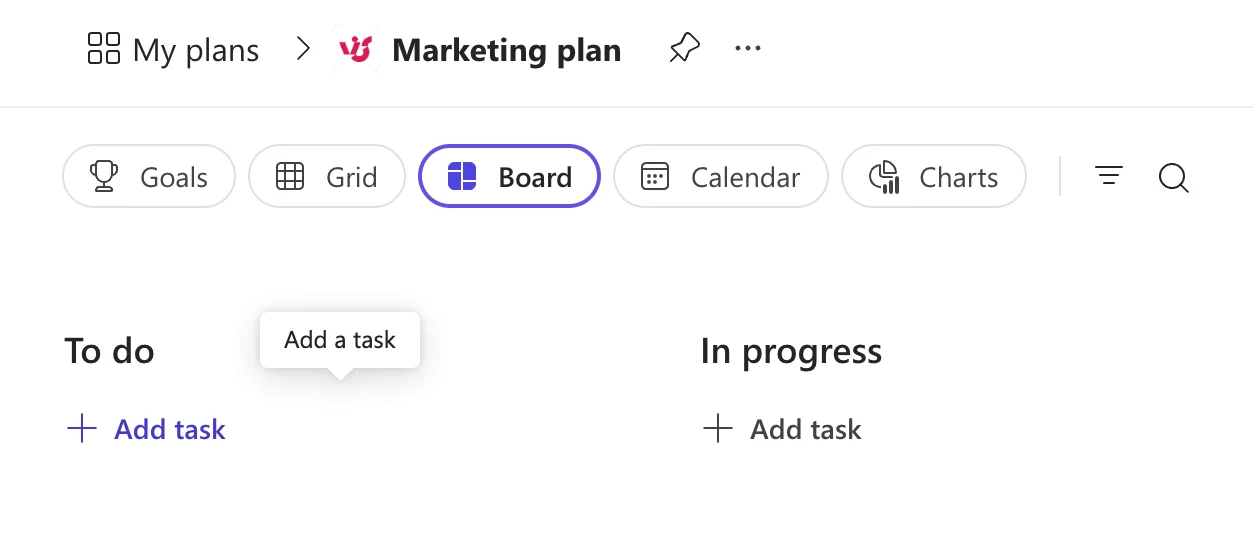
Abb. 6. Eine Aufgabe innerhalb eines Plans hinzufügen.
Geben Sie den Aufgabennamen ein.
Legen Sie optional ein Fälligkeitsdatum fest und weisen Sie die Aufgabe einem Teammitglied zu.
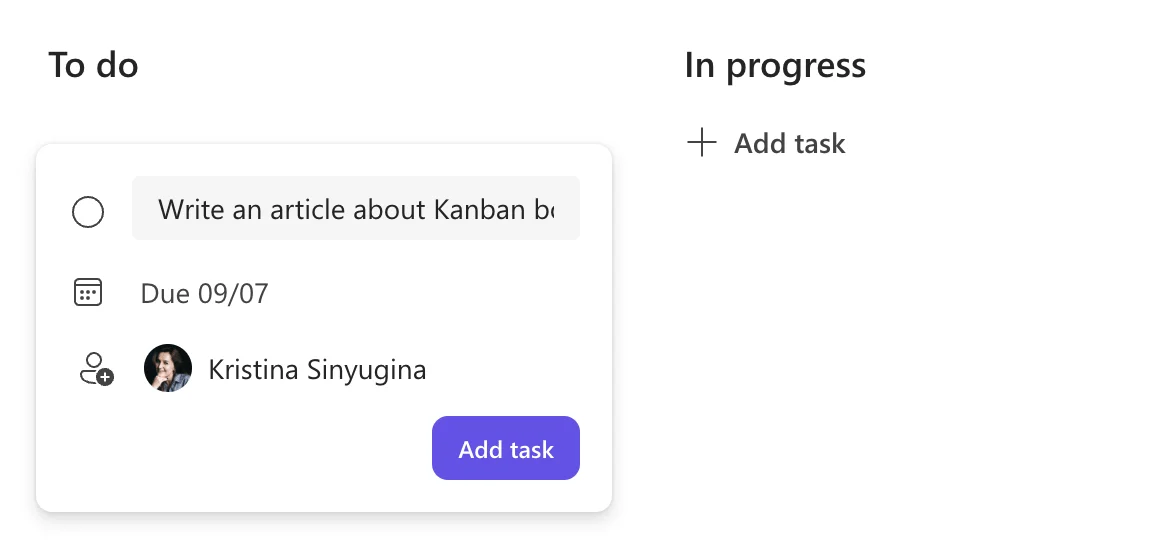
Abb. 7. Grundlegende Aufgabendetails angeben.
- Klicken Sie auf Aufgabe hinzufügen, um zu speichern.
Um einen Bucket hinzuzufügen, klicken Sie auf Neuen Bucket hinzufügen, vergeben Sie einen Namen und drücken Sie die Eingabetaste. Verschieben Sie Aufgaben per Drag-and-Drop zwischen Buckets, um Status oder Kategorie zu aktualisieren.
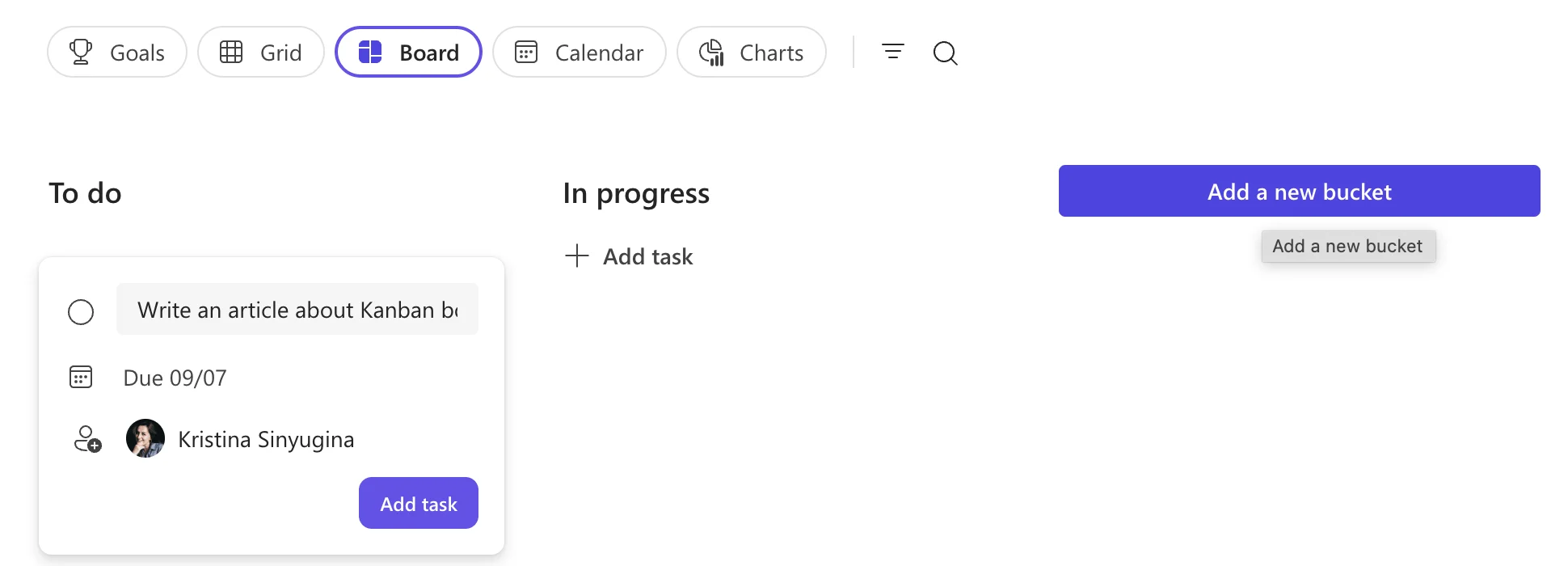
Abb. 8. Einen neuen Bucket hinzufügen.
Aufgaben zuweisen
Klicken Sie beim Erstellen einer Aufgabe auf Zuweisen und wählen Sie ein Teammitglied aus (tippen Sie einen Namen oder eine E-Mail-Adresse ein, um jemanden hinzuzufügen). Für eine nachträgliche Zuweisung öffnen Sie die Aufgabe, klicken Sie im Detailbereich auf Zuweisen und speichern Sie.
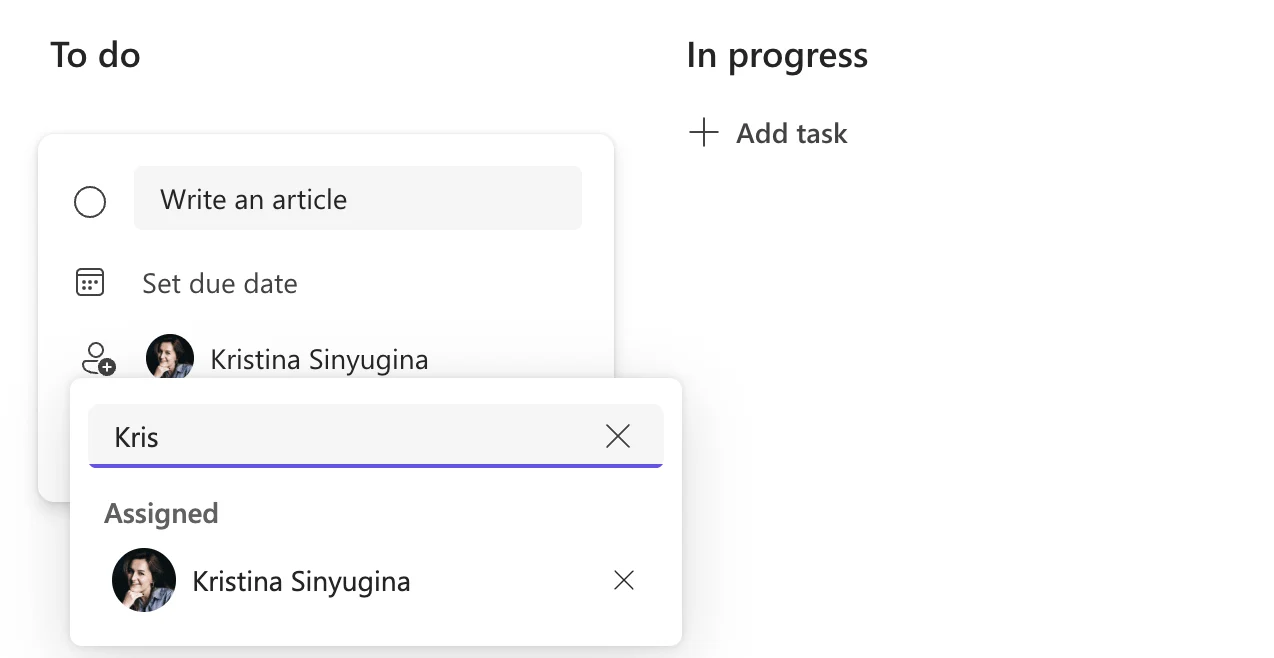
Abb. 9. Eine Aufgabe zuweisen.
- Eine Aufgabe kann bis zu 11 Personen zugewiesen werden; sobald eine Person sie als abgeschlossen markiert, gilt sie für alle Zugewiesenen als abgeschlossen.
Fortschritt verfolgen
Markieren Sie Aufgaben über das Status-Dropdown als „Nicht begonnen", „In Bearbeitung" oder „Abgeschlossen".
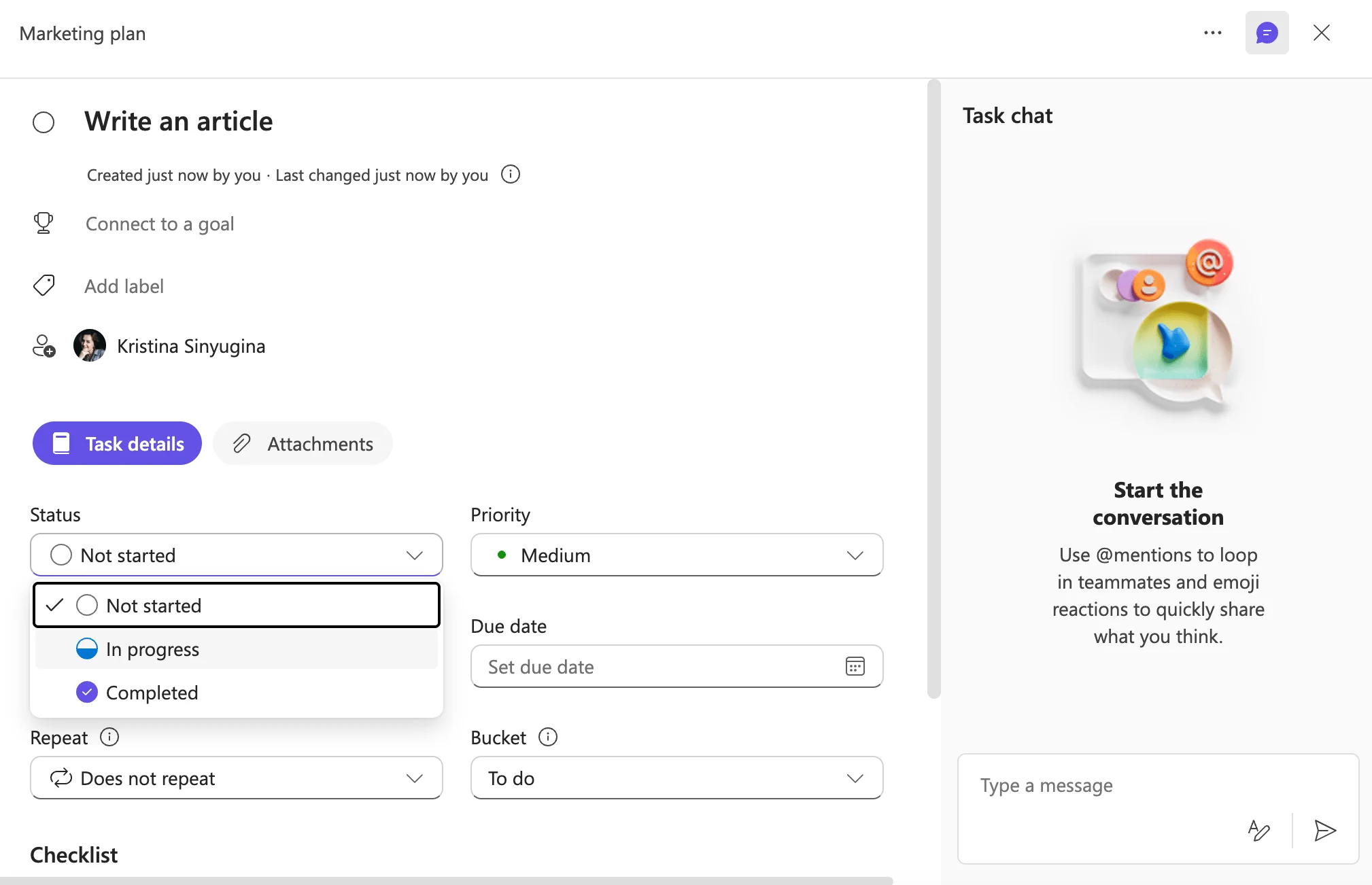
Abb. 10. Den Fortschrittsstatus einer Aufgabe ändern.
- Board-Ansicht: Aufgaben per Drag-and-Drop zwischen Buckets verschieben, um den Fortschritt visuell zu aktualisieren.
- Diagrammansicht: Status, Fortschritt nach Bucket/Priorität/Zuweisung und Arbeitslast einsehen.
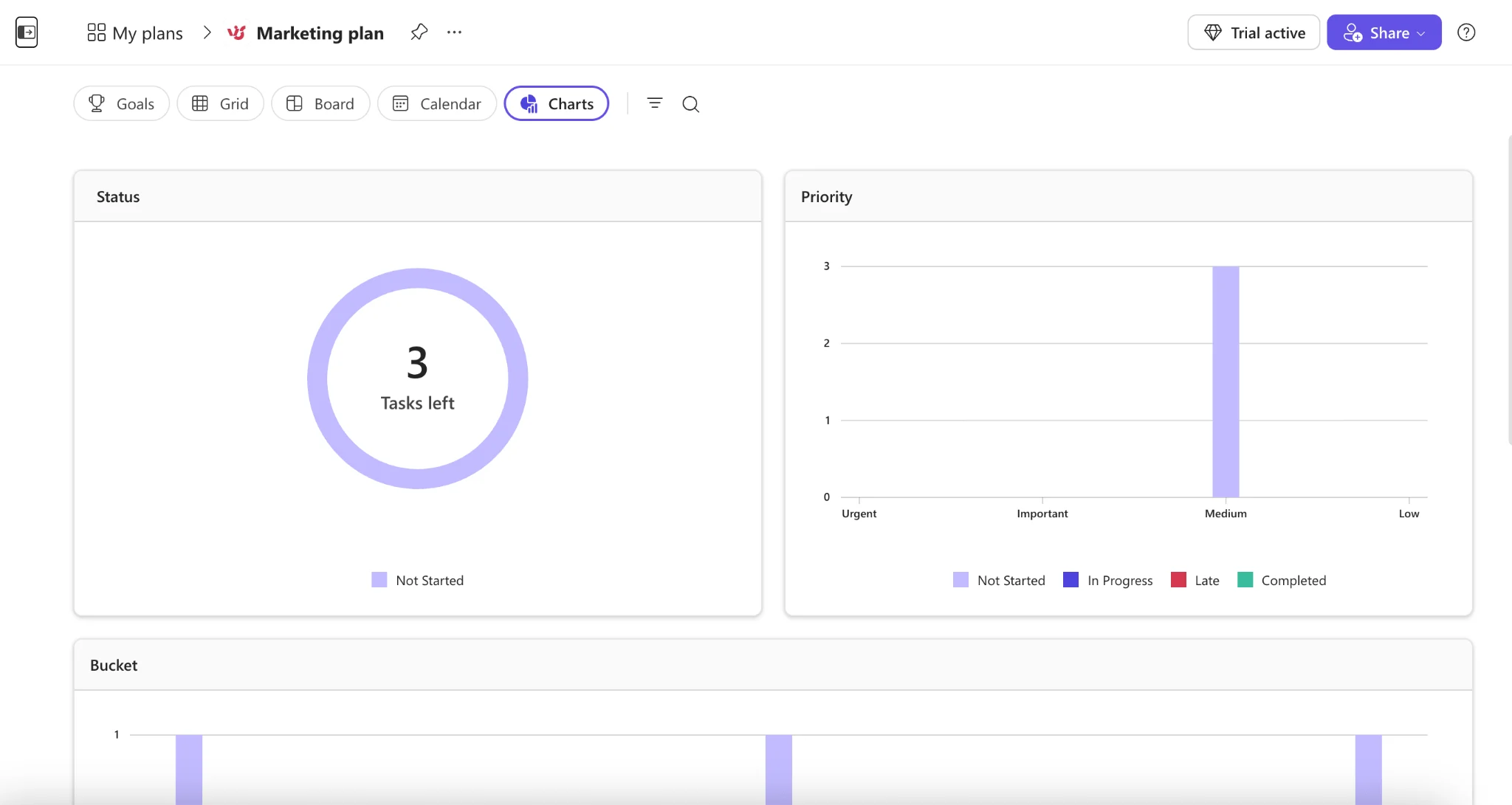
Abb. 11. Navigation zur Diagrammansicht und deren Erkundung.
- Zeitplanansicht: Aufgaben im Kalender anzeigen, um Fristen im Blick zu behalten.
Filtern und Gruppieren
Klicken Sie auf Filter, um Aufgaben nach Fälligkeitsdatum, Priorität, Fortschritt, Labels, Bucket oder Zuweisung einzugrenzen (Alle löschen, um zurückzusetzen).
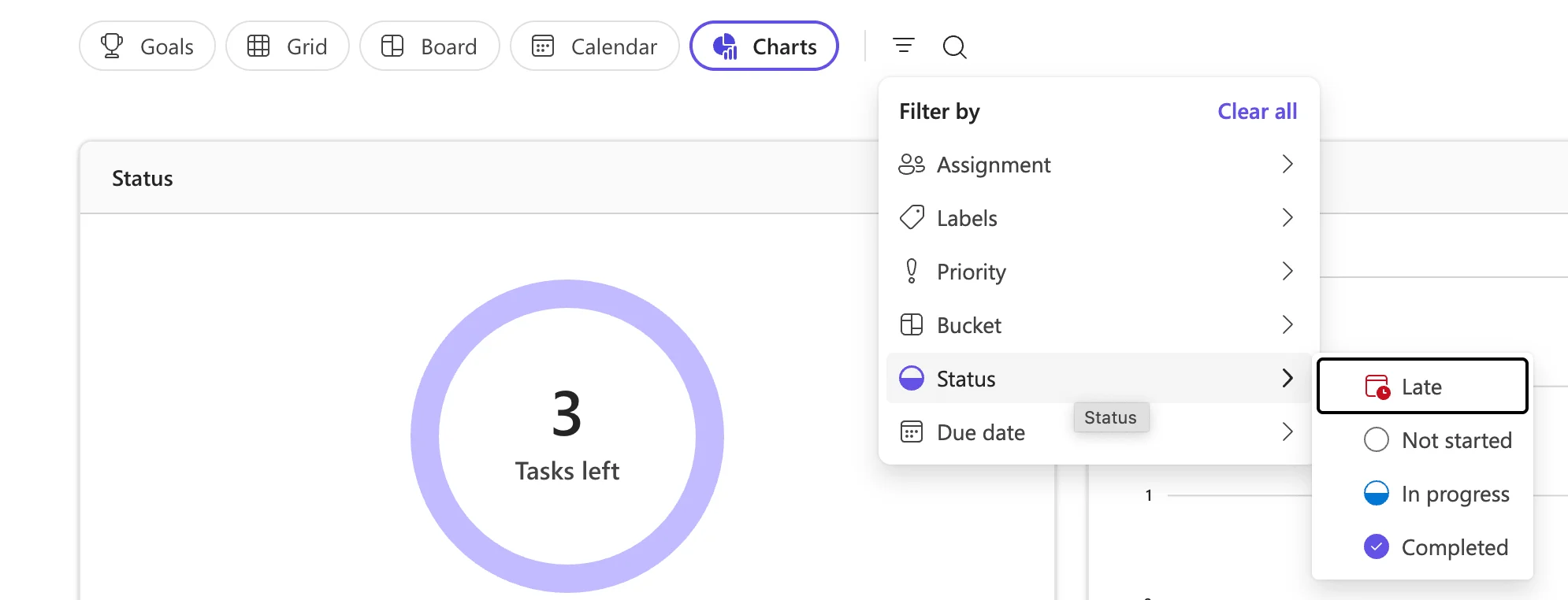
Abb. 12. Aufgaben filtern.
Nutzen Sie Gruppieren nach, um das Board nach Bucket, zugewiesener Person, Fortschritt, Fälligkeitsdatum, Priorität oder Labels zu strukturieren.
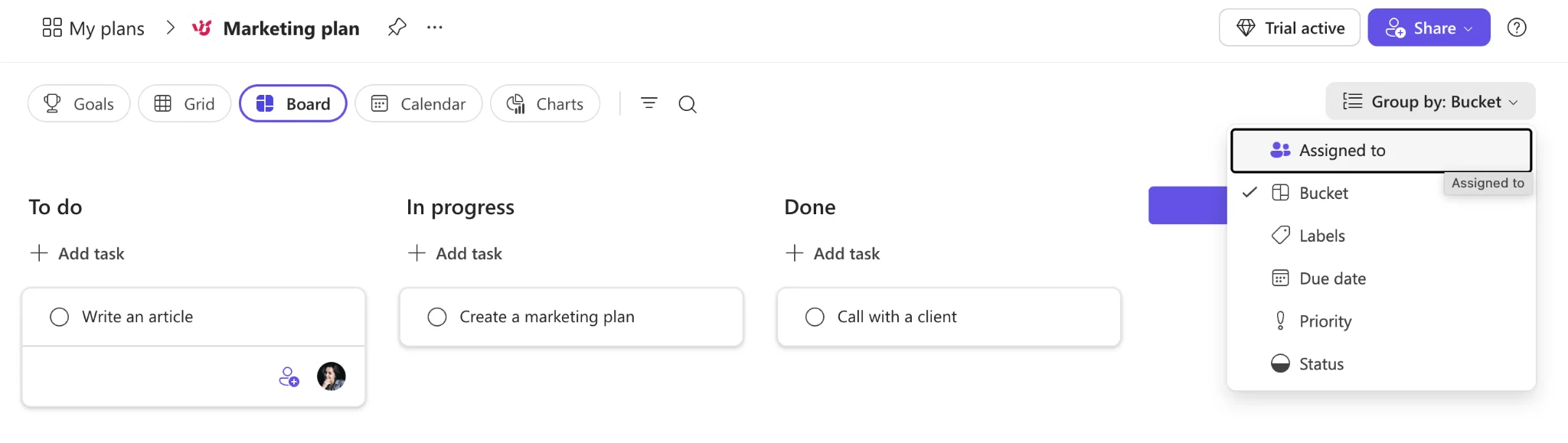
Abb. 13. Aufgaben nach Bucket oder anderen Kriterien gruppieren.
Weitere Aufgabendetails hinzufügen
Öffnen Sie eine Aufgabe, um Start-/Fälligkeitsdaten, Priorität (Niedrig, Mittel, Wichtig, Dringend), Notizen, Checklisten für Unteraufgaben, Anhänge und Kommentare hinzuzufügen.
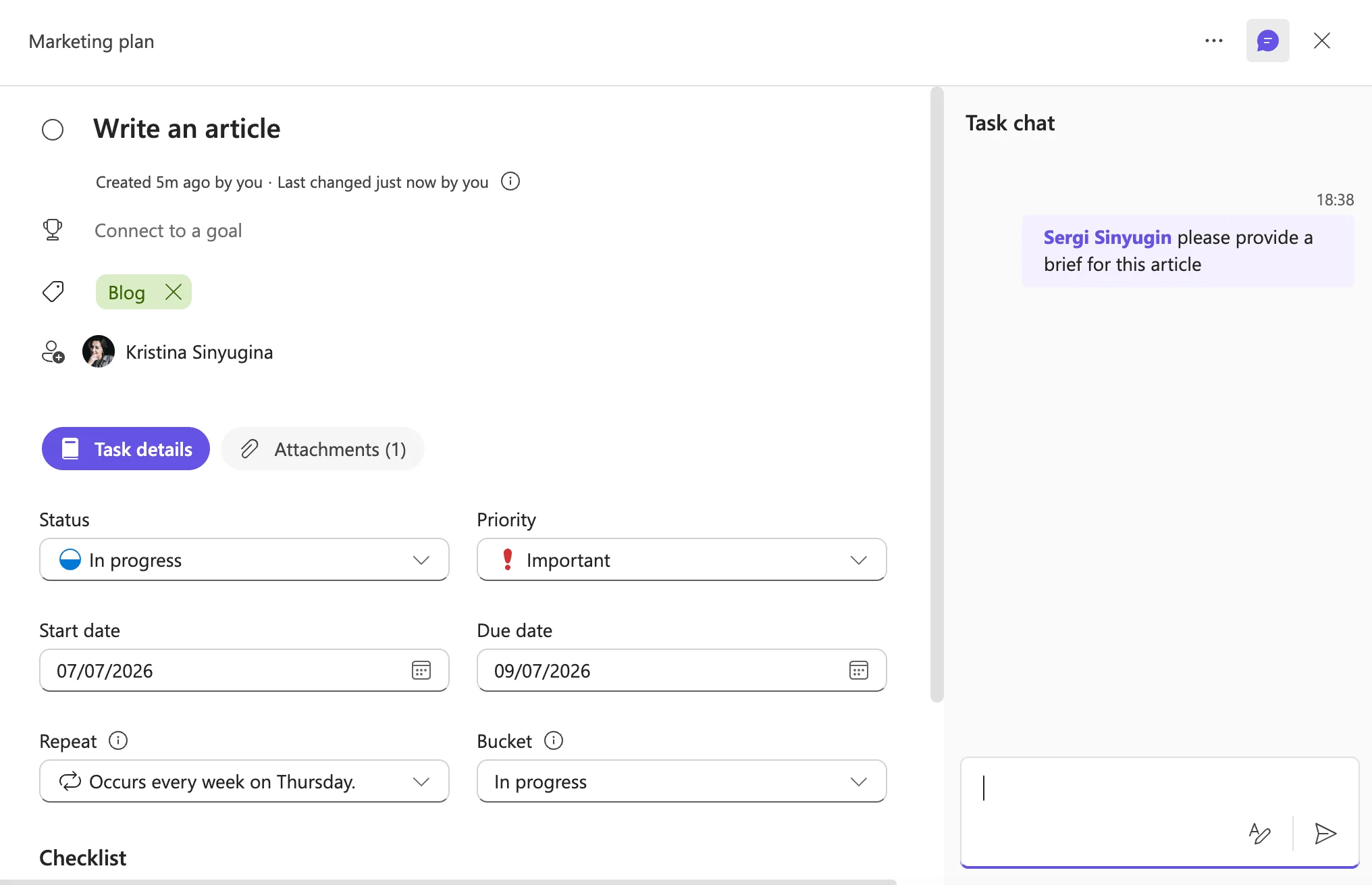
Abb. 14. Weitere Details zur Aufgabenkarte hinzufügen.
Benachrichtigungen und Hinweise
Planner sendet Hinweise zu Aufgabenzuweisungen, Fälligkeiten und Updates in Ihren Teams-Aktivitätsfeed und per E-Mail. Um sie zu konfigurieren, öffnen Sie die Planner-App, klicken Sie oben rechts auf das Einstellungen-Zahnrad und wählen Sie Benachrichtigungen – wählen Sie dann aus, welche Hinweise Sie erhalten möchten, und speichern Sie. Beachten Sie, dass diese Optionen innerhalb von Teams eingeschränkt sind; für den vollständigen Satz an Benachrichtigungseinstellungen öffnen Sie Planner im Web unter tasks.office.com. Beachten Sie außerdem den aktualisierten Aufgaben-Chat (der die Kommentare ersetzt hat): Benachrichtigungen zu Aufgabendiskussionen werden jetzt nur noch an Personen gesendet, die in der Aufgabe @erwähnt wurden.
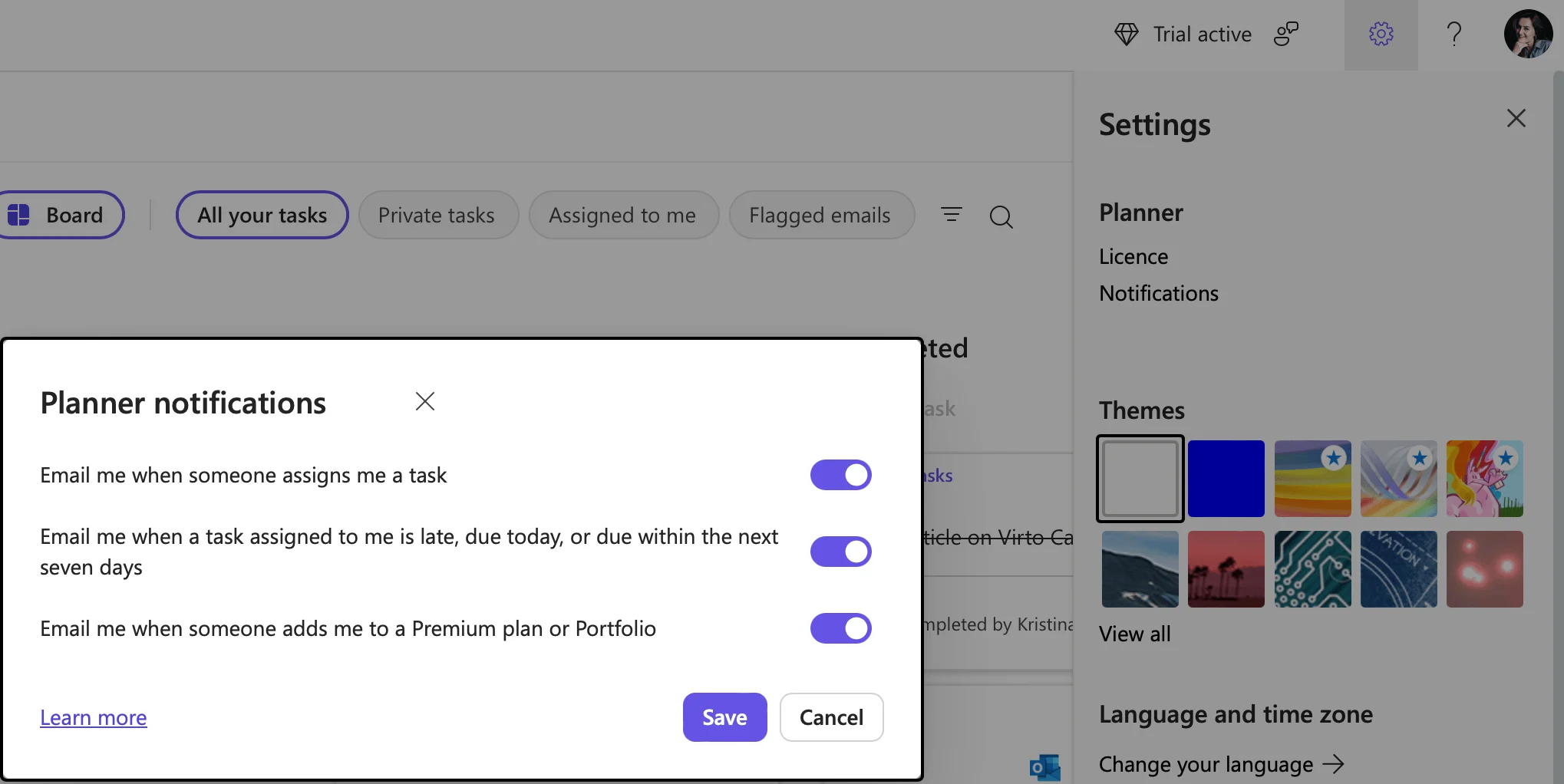
Abb. 15. Benachrichtigungen für Planner anpassen.
👉 Wie nutze ich Planner in Teams? Fügen Sie Planner als Tab in einem Kanal hinzu oder öffnen Sie es über die linke Navigation, und erstellen Sie dann einen neuen Plan oder verknüpfen Sie einen bestehenden. Aufgaben liegen auf anpassbaren Boards, die in Buckets organisiert sind. Sie können Aufgaben zuweisen, Fälligkeitsdaten setzen, Checklisten hinzufügen, Dateien anhängen und zwischen Zeit- und Diagrammansichten wechseln, um den Fortschritt zu verfolgen – alles gemeinsam mit Teams-Unterhaltungen und Dateifreigaben.
Tipps für effektives Aufgabenmanagement
- Labels nutzen (farbkodiert), um Aufgaben nach Abteilung, Priorität oder Typ zu kategorisieren.
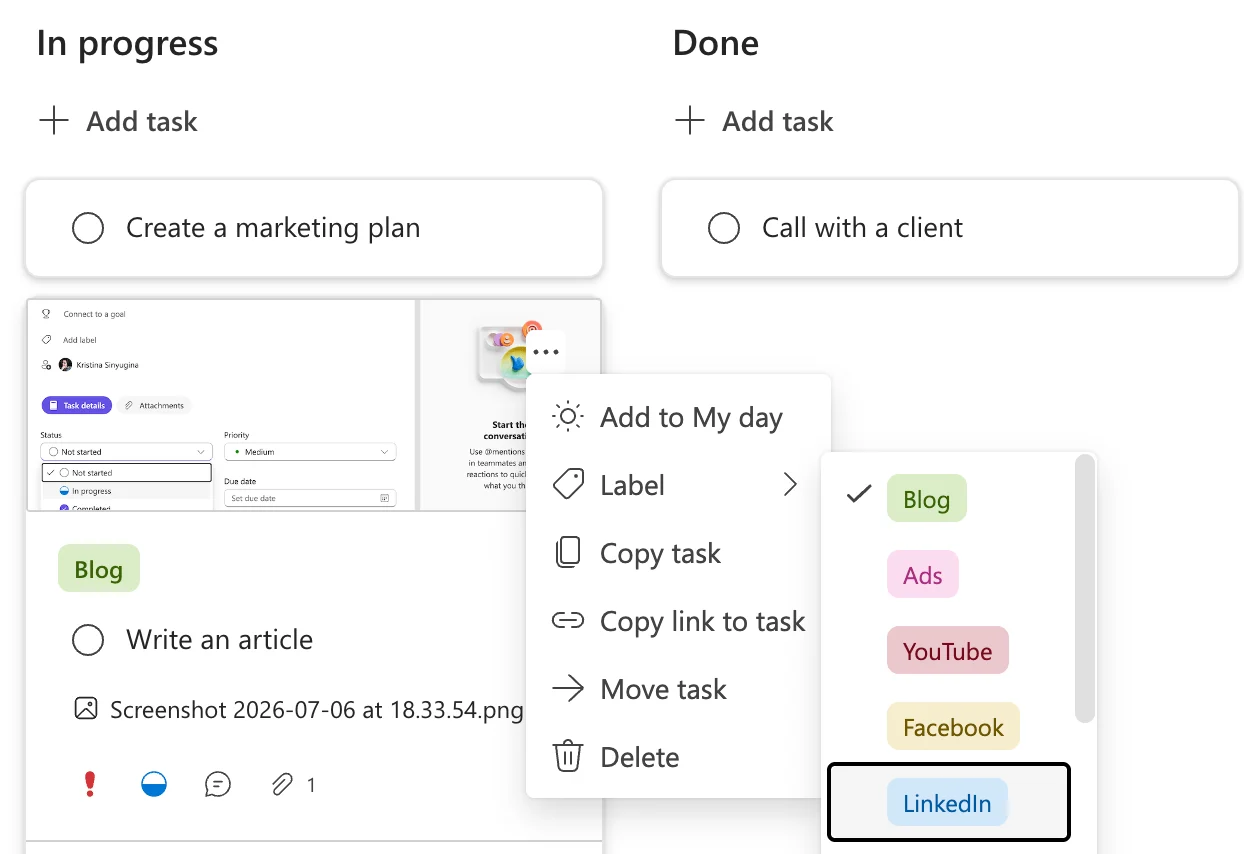
Abb. 16. Ein Label innerhalb einer Aufgabe ändern.
- „Meine Aufgaben" nutzen, um alles, was Ihnen über alle Pläne hinweg zugewiesen ist, im Blick zu behalten; nach Priorität oder Fälligkeitsdatum filtern.
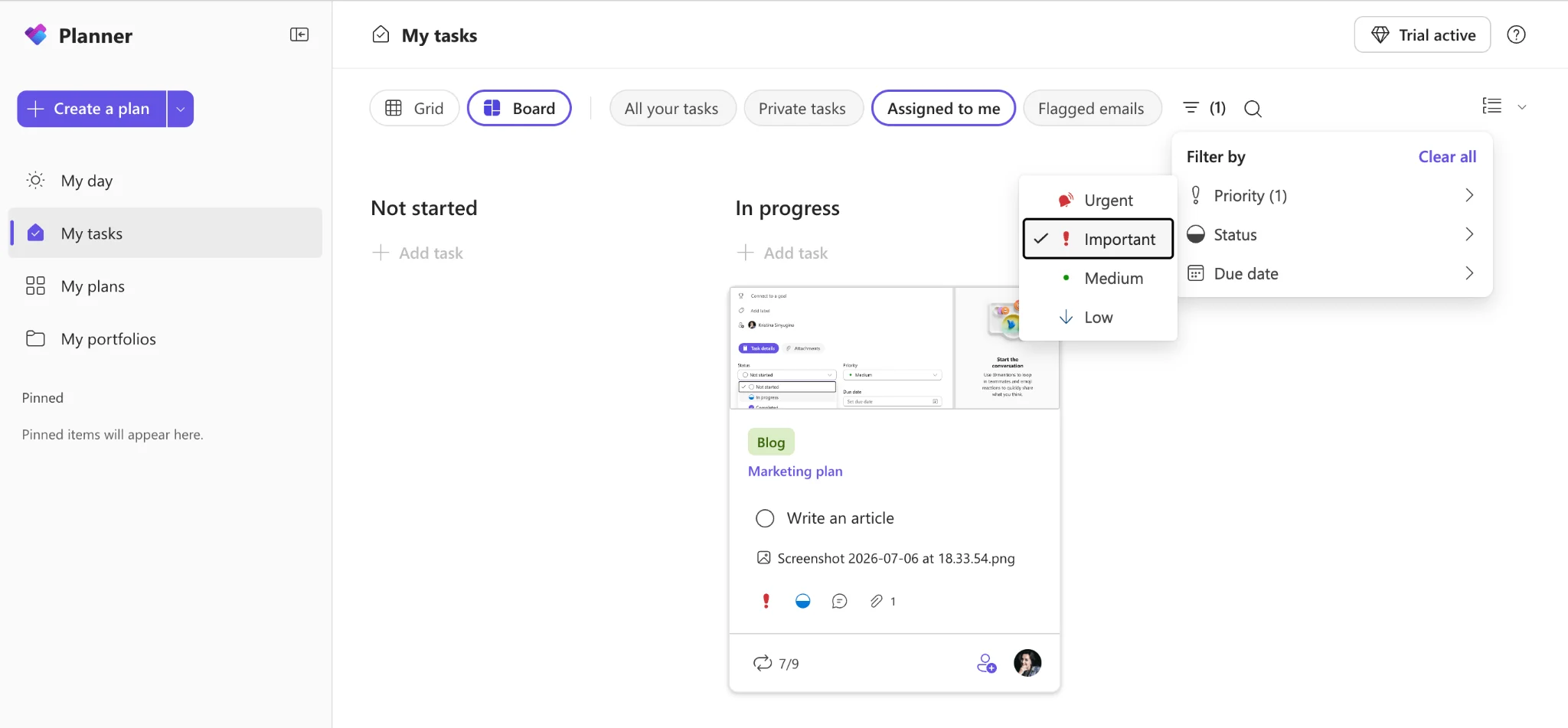
Abb. 17. Navigation zu „Meine Aufgaben" und Sortierung nach Priorität.
- In Echtzeit zusammenarbeiten mit Kommentaren und Dateianhängen an Aufgaben.
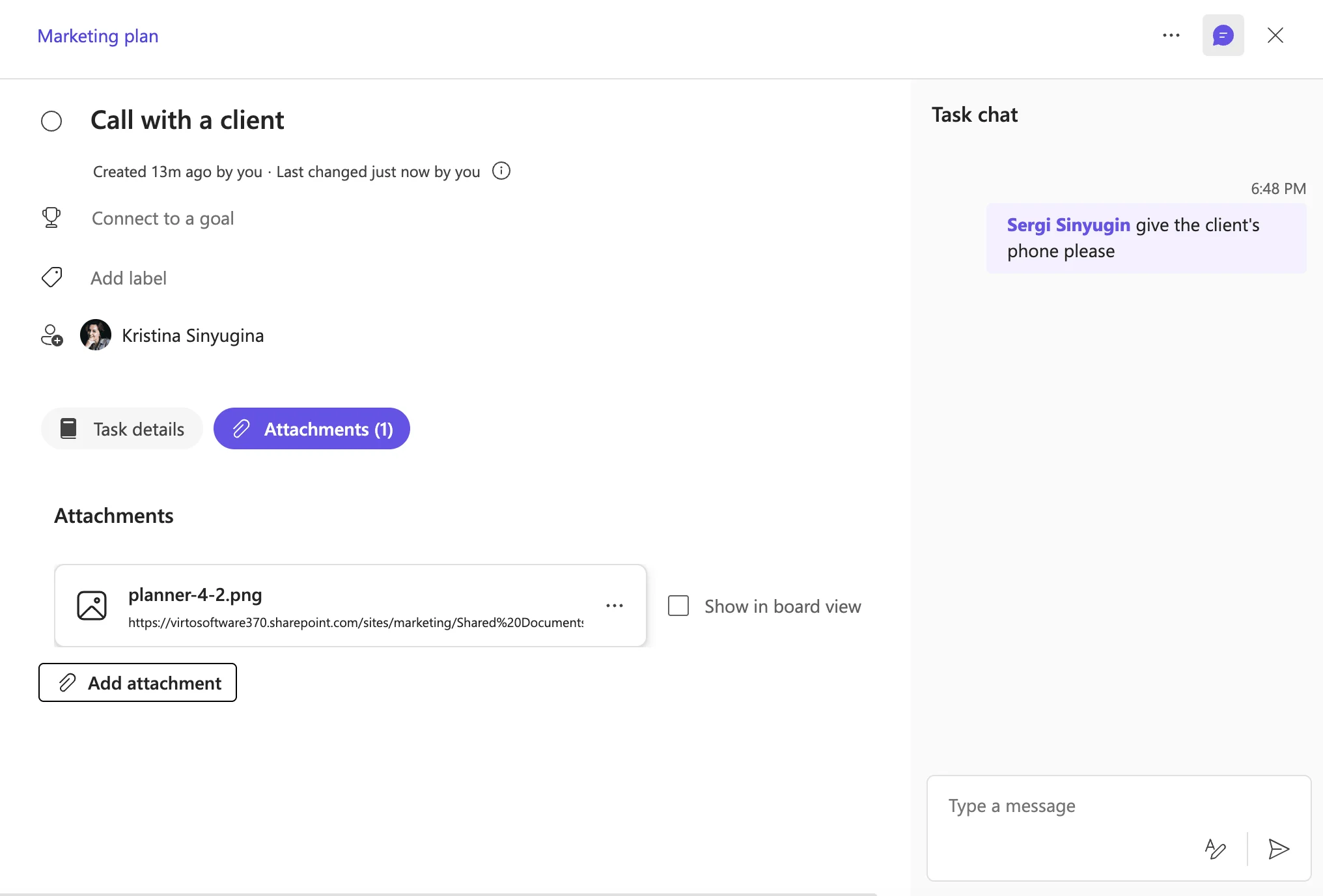
Abb. 18. Dokumente anhängen und Kommentare zu einer Aufgabe hinterlassen.
- Fortschritt regelmäßig aktualisieren, damit Status und Checklisten stets aktuell bleiben.
- Diagrammansicht regelmäßig prüfen, um die Arbeitslast zu überwachen und Engpässe zu erkennen.
Teams-Planner-Anwendungsfälle nach Teamtyp
Planner passt sich verschiedenen Abteilungen und Arbeitsabläufen an. Hier zeigen wir, wie drei gängige Teamtypen davon profitieren.
Marketingteams
- Projektmanagement: Buckets für jede Kampagnenphase erstellen (Brainstorming, Inhalt, Verteilung, Analyse) und Aufgaben mit Fristen zuweisen.
- Fristen und Kontrolle: Zeitplanansicht für Meilensteine nutzen, Prioritäts-Labels für kritische Arbeit setzen und Diagrammansicht verwenden, um überfällige oder nicht zugewiesene Aufgaben zu erkennen.
- Tipps: Vorlagenpläne für wiederkehrende Kampagnenstarts erstellen, Aufgaben nach Kampagnentyp taggen und Assets direkt an Aufgaben anhängen.
Entwicklungsteams
- Sprint-Management: Sprint-Zyklen mit Buckets wie Backlog, In Bearbeitung, Test, Fertig abbilden und Start-/Fälligkeitsdaten festlegen.
- Backlog und Prioritäten: Einen Backlog-Bucket pflegen, Hoch/Mittel/Niedrig-Labels verwenden und Aufgaben bei der Sprint-Planung einziehen.
- Tipps: Checklisten für Entwicklungs-, Test- und Deployment-Schritte nutzen und den Kommentarbereich zur Dokumentation von Problemen verwenden.
HR-Teams
- Recruiting und Onboarding: Phasen mit Buckets verfolgen (Bewerbungen eingegangen, Interviews geplant, Angebote versendet) und wiederverwendbare Onboarding-Pläne erstellen.
- Schulung und Weiterentwicklung: Programme mit Buckets für Vorbereitung, Sitzungen und Nachbereitung planen; nach Thema labeln.
- Tipps: Eine Onboarding-Vorlage erstellen, Fortschritt in der Diagrammansicht verfolgen und Angebotsschreiben oder Handbücher an Aufgaben anhängen.
Vorteile und Einschränkungen von Planner in Teams
Vorteile
- Native Teams-Integration – Aufgaben verwalten und besprechen, ohne Teams zu verlassen, mit automatischer Synchronisierung.
- Benutzerfreundlichkeit – intuitives Drag-and-Drop-Interface mit geringem Schulungsaufwand.
- Visuelle Aufgabenverfolgung – Kanban-Boards, Gruppierung und farbkodierte Labels.
- Echtzeit-Zusammenarbeit – freigegebene Pläne, Kommentare und Anhänge.
- Zeitmanagement – integrierte Erinnerungen und Kalendersynchronisierung.
- In Microsoft 365 enthalten – keine Zusatzkosten für Abonnenten.
- Mobile Nutzung, Vielseitigkeit, Sicherheit und App-übergreifende Synchronisierung mit Outlook, SharePoint und To Do.
👉 Ist Planner in Teams kostenlos? Der Basis-Planner ist in den meisten Microsoft-365-Business-Plänen ohne zusätzliche Kosten enthalten. In der kostenlosen Teams-Version ist er nicht verfügbar, und erweiterte Funktionen erfordern Planner Premium.
Einschränkungen
- Begrenzte Automatisierung und anpassbare Workflows – keine bedingten Auslöser oder komplexen Abhängigkeiten.
- Grundlegende Analysen und Filter – detailliertes Reporting erfordert häufig Power BI.
- Vereinfachtes Kanban – erweiterte Kennzahlen und Aufgabenverfolgung fehlen.
- Erfordert ein Microsoft-365-Abonnement.
- Eingeschränkte Skalierbarkeit für sehr große oder komplexe Projekte.
- Begrenzter Datenexport, keine verschachtelten Unteraufgaben oder Aufgabenabhängigkeiten, grundlegende Benachrichtigungen und minimale UI-Anpassung.
Für größere oder komplexere Projekte greifen Teams häufig auf ein dediziertes Tool zurück. Genau hier kommt die Virto Kanban Board App ins Spiel.
Ein leistungsstärkeres Kanban in Teams: Virto Kanban Board App
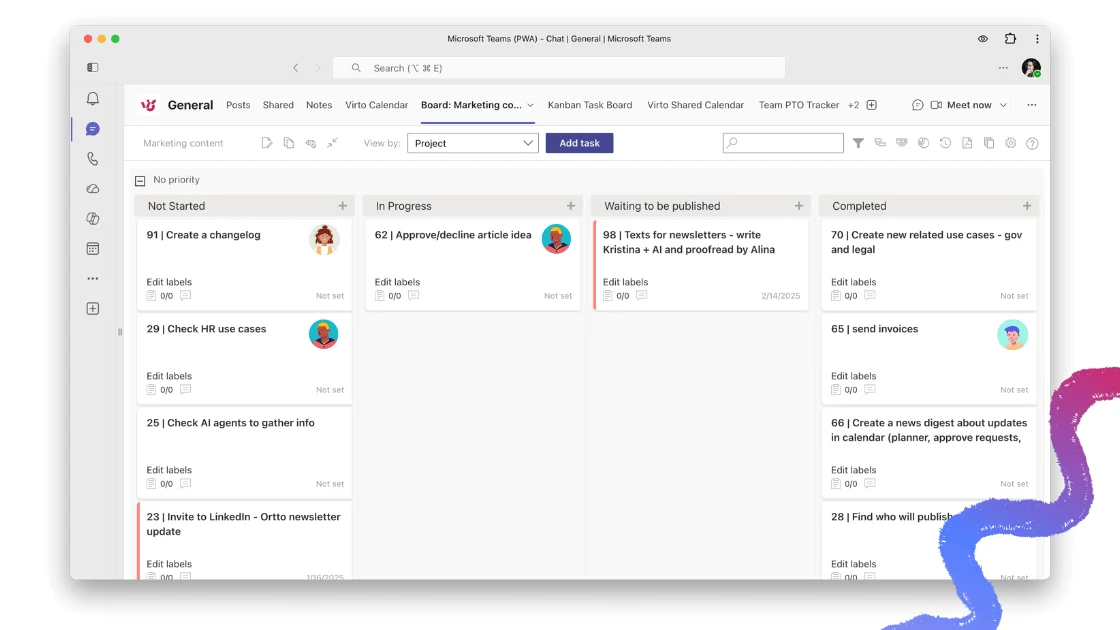
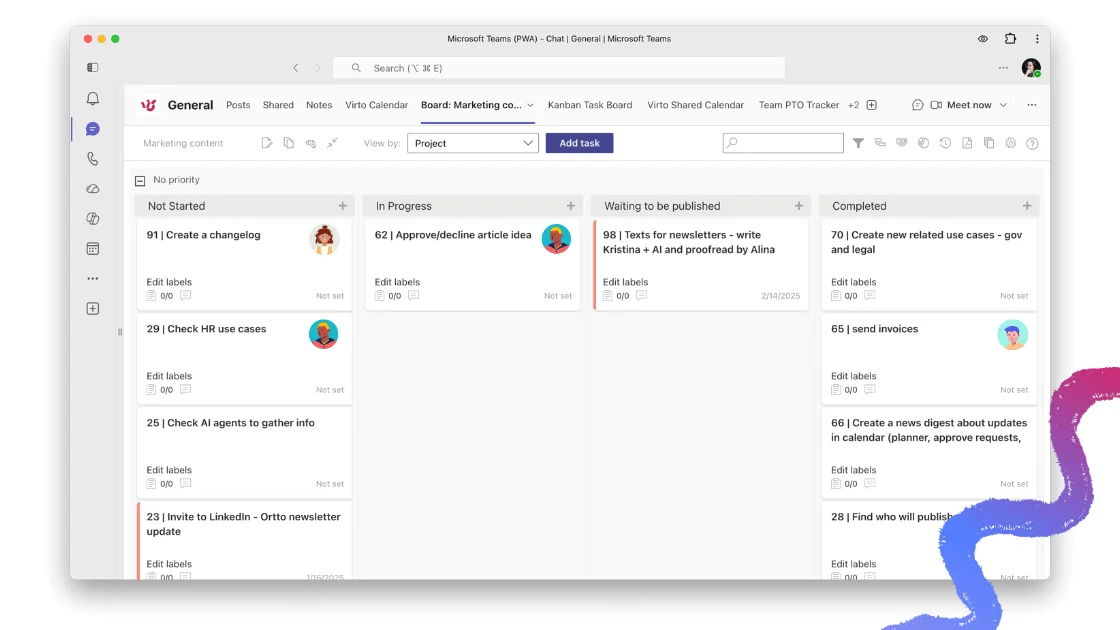
Abb. 20. Beispiel eines Virto Kanban Boards.
Die Virto Kanban Board App ist eine Aufgaben- und Projektmanagement-Lösung für anspruchsvollere Workflows. Sie lässt sich mit Microsoft Teams und SharePoint integrieren und ergänzt ein vertrautes Kanban-Board um anpassbare Aufgabenkarten, erweiterte Berichte und Prozessautomatisierung.
Kernfunktionen
- Anpassbare Karten und Spalten – Felder wie Fristen, Zugewiesene und Fortschritt hinzufügen; Spalten und Swimlanes nach Ihrem Workflow konfigurieren.
- Teams- und Microsoft-365-Integration – Aufgaben in Teams verwalten und SharePoint-Listen als Datenquelle nutzen.
- Analysen und Berichte – Leistung überwachen, Engpässe erkennen und Fortschritt mit visuellen Kennzahlen und Kapazitätswerkzeugen verfolgen.
Vorteile gegenüber Planner
- Flexiblere Einstellungen – vollständig anpassbare Karten, Spalten und Swimlanes.
- Für große Teams konzipiert – verarbeitet hohe Aufgaben- und Nutzervolumen mit Kapazitätsmanagement.
- Individuelle Workflows – automatisierte Regeln für Statuswechsel und Benachrichtigungen.
- Erweitertes Reporting – Dashboards und Kennzahlen wie Velocity und Abschlussquoten.
- Plattformübergreifend – Teams Web, Desktop und Mobile.
- SharePoint-Integration – SharePoint-Listen als Kanban-Boards anzeigen.
Sie können eine kurze Demo vereinbaren oder die Virto Kanban Board App 30 Tage kostenlos testen. VirtoSoftware bietet außerdem die Virto Calendar App an, die jetzt tiefer mit Microsoft Planner integriert ist – Sie können Planner-Buckets verwalten und Labels direkt aus der Kalenderansicht bearbeiten.
FAQ
👉 Wie füge ich Planner zu einem Teams-Kanal hinzu? Klicken Sie im Kanal auf +, um einen Tab hinzuzufügen, wählen Sie die Planner-App aus, erstellen Sie einen neuen Plan oder verknüpfen Sie einen bestehenden, und speichern Sie. Das Board steht dann als Tab für den gesamten Kanal zur Verfügung.
👉 Ist Planner in Teams kostenlos? Der Basis-Planner ist in den meisten Microsoft-365-Business-Plänen ohne zusätzliche Kosten enthalten, in der kostenlosen Teams-Version jedoch nicht verfügbar. Erweiterte Funktionen erfordern Planner Premium.
Fazit
Microsoft Teams Planner ist ein vielseitiges, benutzerfreundliches Tool für die grundlegende Aufgaben- und Projektverwaltung mit nahtloser Teams-Integration – und damit eine natürliche Wahl für Unternehmen, die bereits auf Microsoft 365 setzen. Für kleinere Projekte und überschaubare Workflows ist es eine ausgezeichnete Lösung – auch wenn begrenzte Anpassungsmöglichkeiten, eingeschränkte Skalierbarkeit und rudimentäre Analysen es für komplexe Teamstrukturen weniger geeignet machen.
Für Teams, die erweiterte Funktionen benötigen – anpassbare Workflows, detailliertes Reporting und Automatisierung –, ist die Virto Kanban Board App eine leistungsstarke Alternative, die die Zusammenarbeit innerhalb von Teams ermöglicht und gleichzeitig mit größeren Projekten skaliert.
Weiterführende Artikel: