


Wenn Microsoft Teams ständig die Meldung „Teams kann nicht auf Ihren Kalender zugreifen" anzeigt, können Sie Ihren Terminplan nicht einsehen, keine Besprechungen erstellen und keine Anrufe über die Teams-Oberfläche beitreten. Dieser Leitfaden bietet Ihnen sieben bewährte Lösungen für Windows, Mac und New Teams – inklusive einer 30-Sekunden-Diagnose, mit der Sie direkt zur passenden Lösung springen können.
Verwandte Themen: Teams-Kalender wird nicht angezeigt und Freigegebener Outlook-Kalender wird nicht angezeigt.
30-Sekunden-Diagnose: Die richtige Lösung finden
Ordnen Sie Ihr Symptom der wahrscheinlichsten Ursache zu und springen Sie direkt zur passenden Lösung.
| Symptom / Kontext | Wahrscheinlichste Ursache | Lösung |
|---|---|---|
| Fehler in der Windows-Desktop-App | Cache-Beschädigung oder Konto-Synchronisierung | Lösung 1 – Cache leeren |
| Fehler nach einem Teams-Update aufgetreten | New Teams-Kompatibilität / WebView2 | Lösung 2 – WebView2 / Lösung 3 – Update |
| Fehler nur auf dem Mac | Mac-Berechtigungen oder Outlook-Synchronisierung | Lösung 4 – Mac-Schritte |
| Kalender hat funktioniert, fehlt jetzt | Exchange-Lizenz entfernt oder abgelaufen | Lösung 5 – Exchange-Lizenz |
| Verwaltetes Gerät, Fehler bleibt bestehen | Microsoft Entra ID-Verbindungsproblem | Lösung 6 – Entra ID |
| Funktioniert in der Web-App, nicht in der Desktop-App | Desktop-App-Problem – neu installieren | Lösung 7 – Neuinstallation / Web |
Kurzantwort
Die meisten Fehler vom Typ „Teams kann nicht auf Ihren Kalender zugreifen" lassen sich auf drei Ursachen zurückführen: einen beschädigten lokalen Cache, eine fehlende Exchange Online-Lizenz oder eine veraltete WebView2-Komponente, von der New Teams abhängt. Das Leeren des Caches (Lösung 1) behebt die Mehrzahl der Fälle. Wenn der Kalender unter teams.microsoft.com einwandfrei funktioniert, aber nicht in der Desktop-App, liegt das Problem lokal – führen Sie eine Neuinstallation durch (Lösung 7). Wenn der Fehler überall auftritt, prüfen Sie die Exchange Online-Lizenz (Lösung 5).
Warum Teams nicht auf Ihren Kalender zugreifen kann
Teams bezieht Kalenderdaten aus Exchange Online über Ihre Microsoft 365-Identität. Der Fehler hat meist eine der folgenden Ursachen:
- Berechtigungen oder Lizenzierung – Teams benötigt einen aktiven Exchange Online-Plan sowie die richtigen Kalenderfreigabe-Berechtigungen.
- Konto-Synchronisierung / Cache – Ein veralteter oder beschädigter lokaler Cache unterbricht die Verbindung zwischen Teams und Ihrem Postfach.
- Komponenten- oder Identitätsprobleme – Eine veraltete WebView2-Runtime oder eine fehlerhafte Microsoft Entra ID-Geräteverbindung kann die Kalenderanzeige und die Anmeldung blockieren.
Lösung 1 – Teams-Cache leeren und neu verbinden
Kurzfassung: Melden Sie sich ab, löschen Sie den Teams-Cache-Ordner, starten Sie neu und melden Sie sich wieder an. Damit werden die meisten Kalender-Zugriffsfehler behoben.
Ein beschädigter Cache ist mit Abstand die häufigste Ursache. Das Leeren zwingt Teams dazu, die Verbindung zu Ihrem Postfach neu aufzubauen.
- Melden Sie sich vollständig von Microsoft Teams ab.
- Schließen Sie Teams und löschen Sie den Inhalt des Cache-Ordners:
- Windows (New Teams):
%localappdata%\Packages\MSTeams_8wekyb3d8bbwe\LocalCache - Windows (Legacy-Pfad):
%appdata%\Microsoft\Teams - Mac:
~/Library/Group Containers/UBF8T346G9.com.microsoft.teamsund~/Library/Containers/com.microsoft.teams2
- Windows (New Teams):
- Starten Sie Ihren Computer neu.
- Melden Sie sich wieder bei Teams an und warten Sie einige Minuten, bis die vollständige Synchronisierung abgeschlossen ist.
Noch immer nicht gelöst? Lesen Sie So synchronisieren Sie Teams- und Outlook-Kalender für weitere Hilfe bei Synchronisierungsproblemen.
Lösung 2 – WebView2 prüfen und installieren
Kurzfassung: New Teams rendert den Kalender über Microsoft Edge WebView2. Fehlt diese Komponente oder ist sie veraltet, wird der Kalender nicht geladen – installieren Sie die neueste Evergreen-Runtime.
New Teams ist weitaus stärker auf WebView2 angewiesen als Classic Teams. Eine fehlende oder veraltete Runtime ist eine häufige, oft übersehene Ursache.
- Prüfen Sie, ob WebView2 installiert ist: Systemsteuerung > Programme > Programme und Features, und suchen Sie nach „Microsoft Edge WebView2 Runtime".
- Falls es fehlt oder veraltet ist, laden Sie die Komponente von der offiziellen Seite herunter: Microsoft Edge WebView2 herunterladen. Wählen Sie unter „Evergreen Standalone Installer" Ihre Architektur (x86, x64 oder ARM64).
- Führen Sie den Installer aus, folgen Sie den Anweisungen und starten Sie Ihren Computer neu.
- Öffnen Sie Teams erneut, melden Sie sich ab und wieder an, und prüfen Sie dann den Kalender.
Verwaltetes Gerät? In einer Unternehmensumgebung wird WebView2 möglicherweise zentral bereitgestellt – erkundigen Sie sich bei der IT-Abteilung, bevor Sie die manuelle Installation durchführen.
Lösung 3 – Microsoft Teams auf die neueste Version aktualisieren
Kurzfassung: Führen Sie eine manuelle Updateprüfung durch; Kalenderfehler werden häufig in neueren New Teams-Versionen behoben.
New Teams aktualisiert sich automatisch, aber ein hängengebliebenes Update kann Sie auf einem fehlerhaften Build belassen. Erzwingen Sie die Prüfung manuell:
- Klicken Sie in Teams auf das Menü „…" (Einstellungen und mehr) neben Ihrem Profilbild.
- Wählen Sie „Nach Updates suchen". Teams wird im Hintergrund aktualisiert und fordert Sie anschließend zum Neustart auf.
- Starten Sie Teams neu und bestätigen Sie den Kalenderzugriff.
Stellen Sie außerdem sicher, dass Ihre anderen Microsoft 365-Apps auf dem aktuellen Stand sind. Hardware- und Betriebssystemanforderungen finden Sie in den Microsoft Teams-Hardwareanforderungen.
Lösung 4 – Mac-spezifische Schritte
Kurzfassung: Synchronisieren Sie den Outlook-Kalender auf dem Mac erneut, überprüfen Sie die Freigabeberechtigungen und stellen Sie sicher, dass macOS und Teams auf dem neuesten Stand sind.
Der Kalenderzugriff auf dem Mac hängt davon ab, dass Outlook für Mac korrekt mit Exchange synchronisiert wird. Gehen Sie die folgenden Schritte der Reihe nach durch.
Mac-Outlook-Kalender erneut synchronisieren
- Öffnen Sie Microsoft Outlook für Mac.
- Klicken Sie in der Seitenleiste mit der rechten Maustaste auf Ihren Microsoft 365- oder Exchange-Kalender.
- Klicken Sie auf „Synchronisieren".
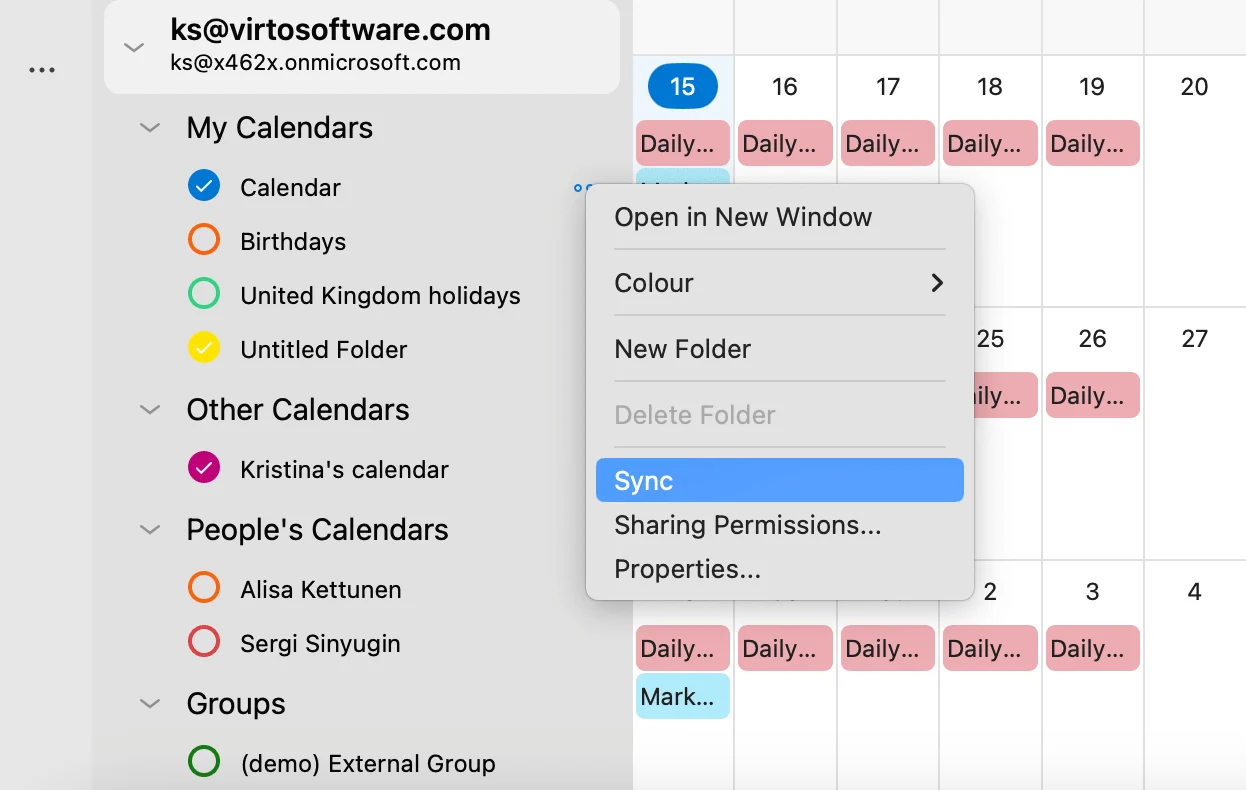
Abb. 1. Synchronisieren Ihres Mac Outlook-Kalenders.
Kalenderfreigabe-Berechtigungen festlegen
- Wechseln Sie in Outlook für Mac zur Kalenderansicht.
- Klicken Sie mit der rechten Maustaste auf den Kalender, den Sie freigeben möchten, und wählen Sie „Freigabeberechtigungen".
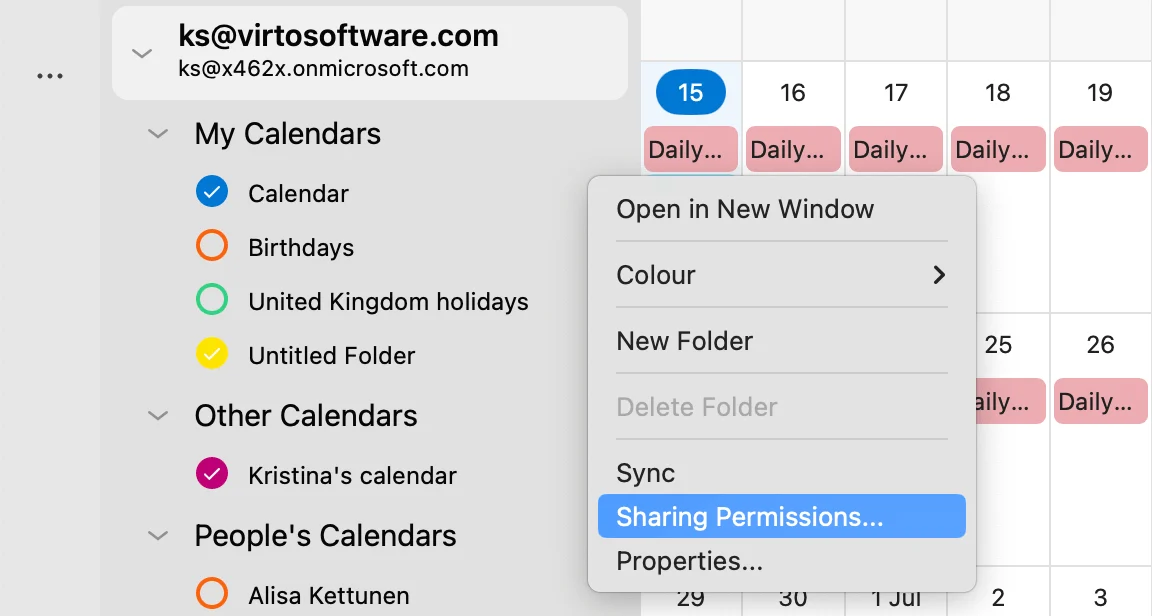
Abb. 2. Navigation zu „Freigabeberechtigungen…" in Outlook für Mac.
- Klicken Sie in den Kalendereigenschaften auf „Hinzufügen", geben Sie Ihre Organisation oder eine bestimmte Person ein, und legen Sie die Berechtigungsstufe fest (für Teams in der Regel „Kann alle Details anzeigen").
- Klicken Sie auf „Fertig".
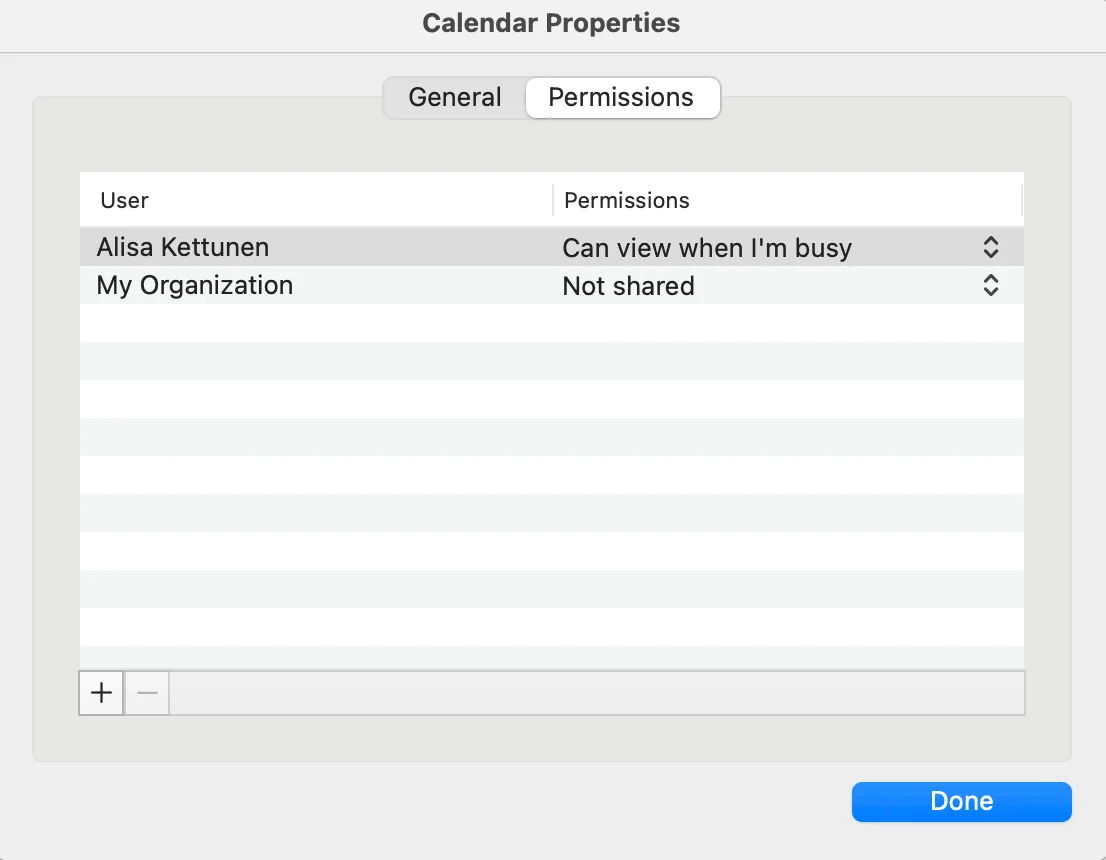
Abb. 3. Sicherstellen, dass Ihr Mac-Kalender mit den richtigen Personen geteilt wird.
Systemanforderungen und Updates prüfen
- macOS: eine der zuletzt unterstützten macOS-Versionen mit den neuesten Updates (Apple-Menü > Systemeinstellungen > Allgemein > Softwareupdate).
- Aktualisieren Sie Teams über den App Store oder die Option „Nach Updates suchen" in der App.
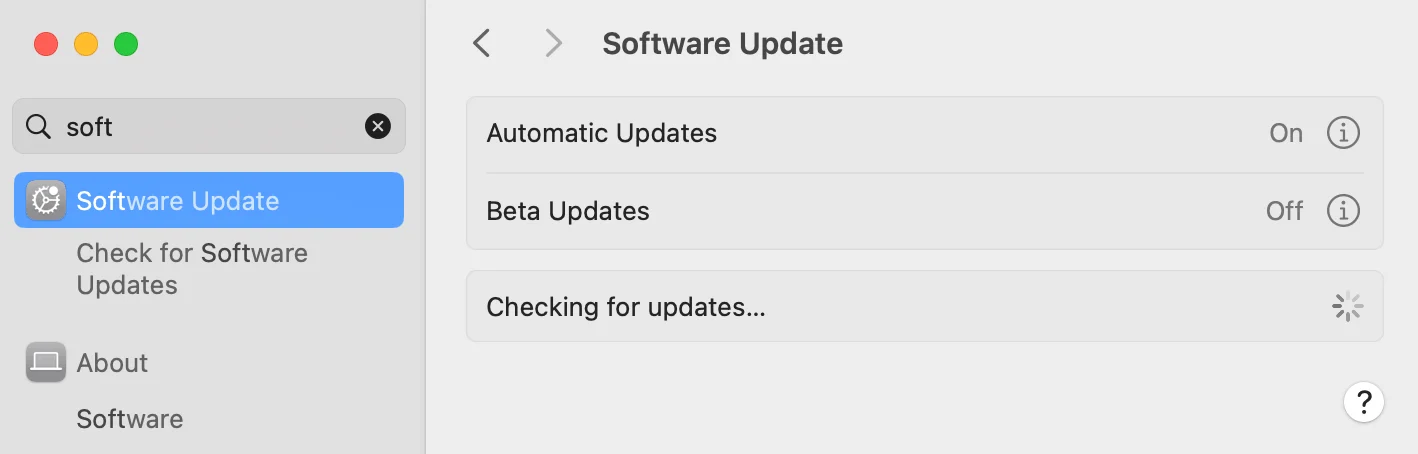
Abb. 4. Nach Updates suchen auf dem Mac.
- Wenn der Fehler weiterhin besteht, deinstallieren Sie Teams (in den Papierkorb ziehen, Papierkorb leeren), installieren Sie die neueste Version und melden Sie sich erneut an.
Lösung 5 – Exchange Online-Lizenz aktivieren (Administrator)
Kurzfassung: Der Teams-Kalender erfordert einen aktiven Exchange Online-Plan. Ein Administrator sollte bestätigen, dass die Lizenz zugewiesen ist und die Kalenderfreigabe korrekt konfiguriert wurde.
Wenn der Kalender plötzlich nicht mehr funktioniert, ist eine entfernte oder abgelaufene Exchange Online-Lizenz oft der Auslöser. Hierfür ist Administratorzugriff erforderlich – wenden Sie sich an die IT-Abteilung, wenn Sie kein Administrator sind.
Exchange Online-Lizenz bestätigen
- Rufen Sie admin.microsoft.com auf und melden Sie sich als Administrator an.
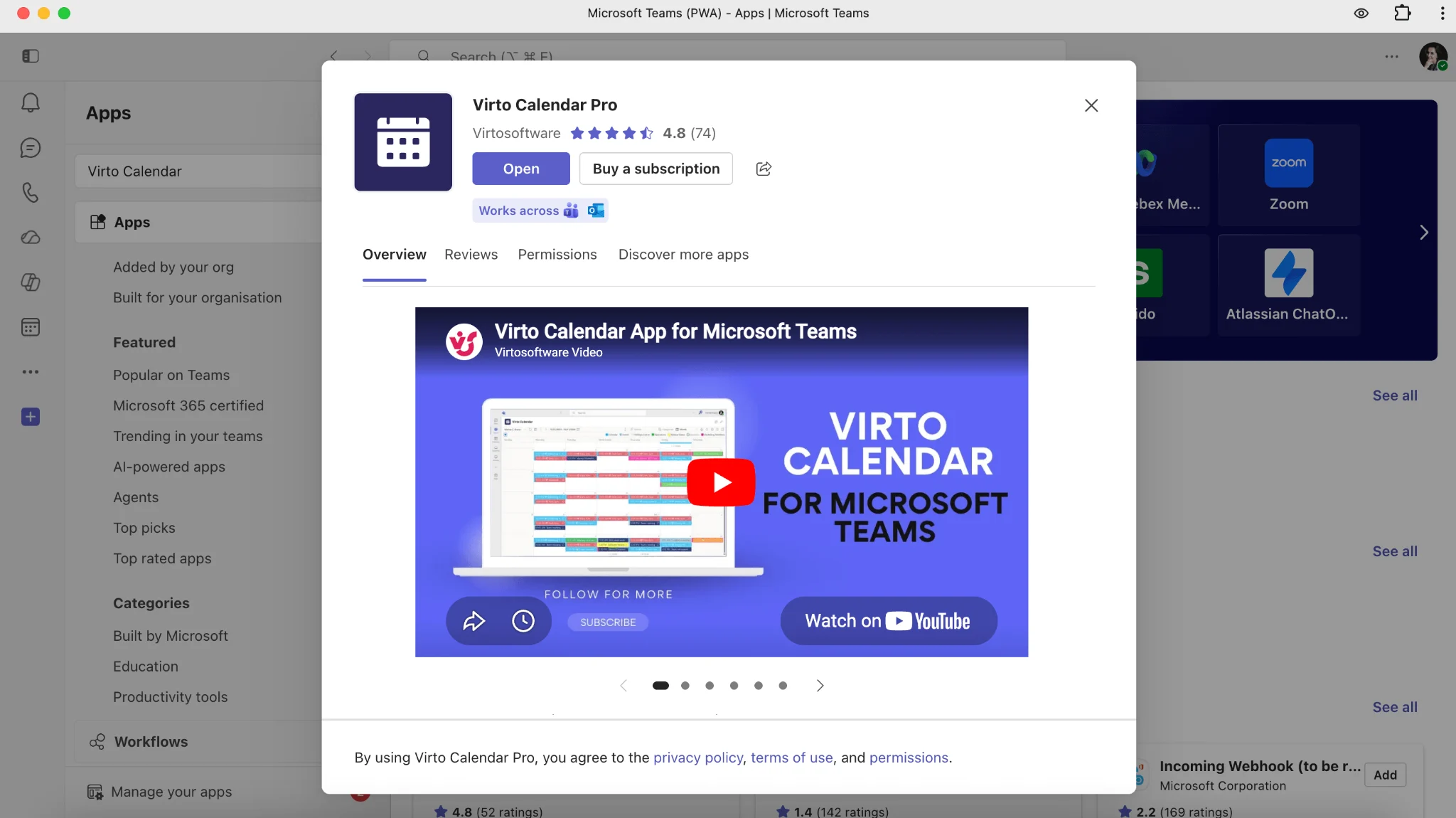
Abb. 5. Beispielseite des Microsoft Admin Centers.
- Navigieren Sie zu Benutzer > Aktive Benutzer und wählen Sie das betroffene Konto aus.
- Öffnen Sie die Registerkarte „Lizenzen und Apps" und bestätigen Sie, dass ein Exchange Online-Plan (Plan 1 oder 2) aktiviert ist. Falls nicht, aktivieren Sie ihn und speichern Sie die Änderungen.
- Warten Sie ca. 15 Minuten, bis die Änderungen übernommen wurden, und melden Sie sich dann bei Teams ab und wieder an.
Kalenderfreigabe-Berechtigungen in Exchange prüfen
- Öffnen Sie im Admin Center Exchange unter „Admin Center".
- Navigieren Sie zu Empfänger > Postfächer und öffnen Sie das betroffene Postfach.
- Setzen Sie auf der Registerkarte „Kalender und Freigabe" die Standardfreigabe auf mindestens „Eingeschränkte Details" und fügen Sie Microsoft Teams bei Bedarf unter den individuellen Freigaben hinzu.
- Speichern Sie die Änderungen und warten Sie 15–30 Minuten, bis sie übernommen wurden.
Verwandtes Thema: Freigegebener Outlook-Kalender wird nicht angezeigt behandelt Berechtigungsprobleme, die sich mit dieser Lösung überschneiden.
Lösung 6 – Microsoft Entra ID-Verbindung reparieren (ehemals Azure AD)
Kurzfassung: Auf verwalteten Geräten kann eine fehlerhafte Microsoft Entra ID-Verbindung den Kalenderzugriff blockieren. Prüfen Sie den Status mit dsregcmd und verbinden Sie das Gerät bei Bedarf neu.
Dies betrifft hauptsächlich Unternehmens- und Bildungsgeräte, die über Microsoft Entra ID (ehemals Azure AD) verwaltet werden. Für persönliche Microsoft-Konten ist dies in der Regel nicht relevant.
- Öffnen Sie die Eingabeaufforderung als Administrator und führen Sie aus:
dsregcmd /status - Prüfen Sie „AzureAdJoined" und „DomainJoined". Wenn einer der Werte „NO" lautet, obwohl „YES" erwartet wird, fahren Sie fort.
- Zum erneuten Verbinden: Führen Sie
dsregcmd /leaveaus, starten Sie neu und führen Sie danndsregcmd /join(als Administrator) aus. - Melden Sie sich bei Teams ab und wieder an und prüfen Sie anschließend den Kalender.
Hinweis: Diese Befehle wirken sich auf die Geräteidentität aus. Konsultieren Sie in einer Unternehmensumgebung die IT-Abteilung, bevor Sie sie ausführen.
Hilfreiche Referenzen: Microsoft Entra-Synchronisierungsfehler und Benutzerdefinierte Microsoft Entra Connect-Installation.
Lösung 7 – Teams neu installieren oder die Web-Version als Übergangslösung nutzen
Kurzfassung: Wenn der Kalender unter teams.microsoft.com funktioniert, aber nicht in der Desktop-App, liegt das Problem lokal – installieren Sie die Desktop-App neu.
Mit dieser Lösung isolieren und beheben Sie ein ausschließlich auf die Desktop-App beschränktes Problem.
- Öffnen Sie teams.microsoft.com in einem Browser und prüfen Sie den Kalender. Funktioniert er dort, liegt das Problem in der Desktop-App.
- Deinstallieren Sie Teams, laden Sie die neueste Version von der offiziellen Microsoft-Website herunter, installieren Sie sie neu und melden Sie sich an.
- Als vorübergehende Maßnahme können Sie die Teams-Mobile-App oder die Web-Version nutzen, während Sie das Problem weiter eingrenzen.
Wenn die Probleme anhalten, führen Sie die Problembehandlungen in der App „Hilfe anfordern“ aus – Microsoft hat den eigenständigen Support and Recovery Assistant eingestellt und seine Diagnosen in die Get-Help-App unter Windows verlagert. Sie können sich auch an den Microsoft-Support für kontospezifische Probleme wenden.
Hinweis zu New Teams
Microsoft hat den Support für Classic Teams am 1. Juli 2024 beendet und die App am 1. Juli 2025 endgültig eingestellt, sodass eine Rückkehr zu Classic Teams keine Option mehr ist. Wenn der Kalender speziell in New Teams nicht funktioniert, sind die wirksamsten Schritte: Stellen Sie sicher, dass Sie die neueste Version verwenden (Lösung 3), leeren Sie den New Teams-Cache (Lösung 1 – der Pfad unterscheidet sich von Classic Teams) und vergewissern Sie sich, dass WebView2 aktuell ist (Lösung 2), da New Teams stark davon abhängt. Wenn der Kalender in Teams im Web, aber nicht in der Desktop-App lädt, installieren Sie die App neu (Lösung 7).
Wenn der Fehler immer wieder auftritt: Virto Calendar
Wenn der Fehler trotz aller Lösungsversuche bestehen bleibt, liegt die eigentliche Ursache möglicherweise in einer strukturellen Einschränkung des nativen Teams-Kalenders. Die Virto Calendar App für Microsoft Teams verwendet eine eigene Synchronisierungs-Engine, die unabhängig vom nativen Client-Cache arbeitet und die oben beschriebenen Probleme umgeht.
- Überlagert mehrere Quellen – Exchange, SharePoint-Listen, Planner, Besprechungsräume und externe (iCal-)Kalender – in einer einzigen Ansicht.
- Unabhängige Synchronisierung, die nicht vom nativen Teams-Kalender-Cache abhängt.
- Farbcodierung sowie Tages-, Wochen-, Monats- und Jahresansichten für eine übersichtlichere Terminplanung.
So fügen Sie Virto Calendar zu Teams hinzu
- Installieren Sie die Virto Calendar App in Ihrer Microsoft 365-Umgebung.
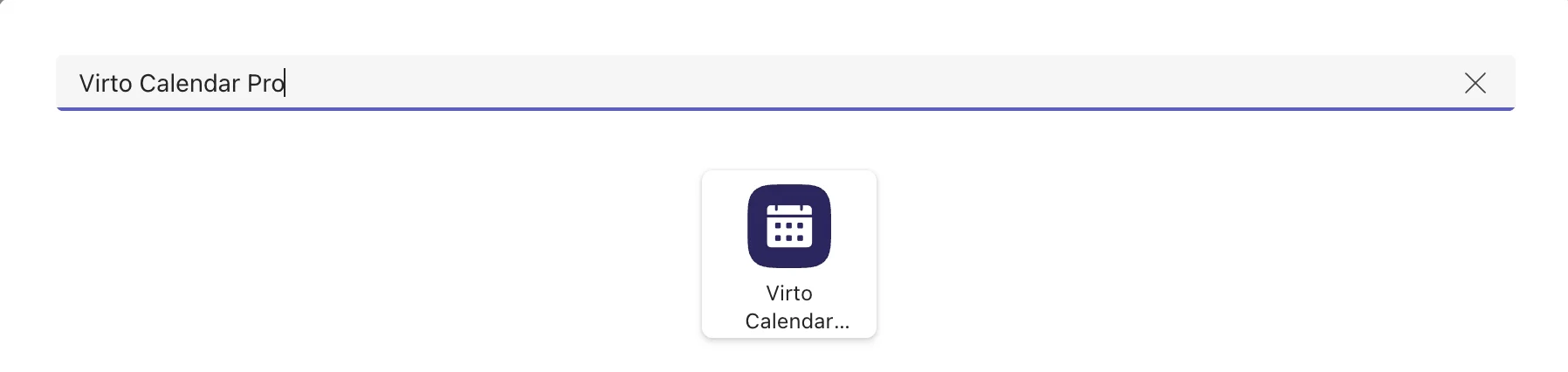
Abb. 6. Suchen nach der Virto Calendar App in Microsoft Teams.
- Klicken Sie im gewünschten Teams-Kanal auf „+", um eine Registerkarte hinzuzufügen, und wählen Sie „Virto Calendar".
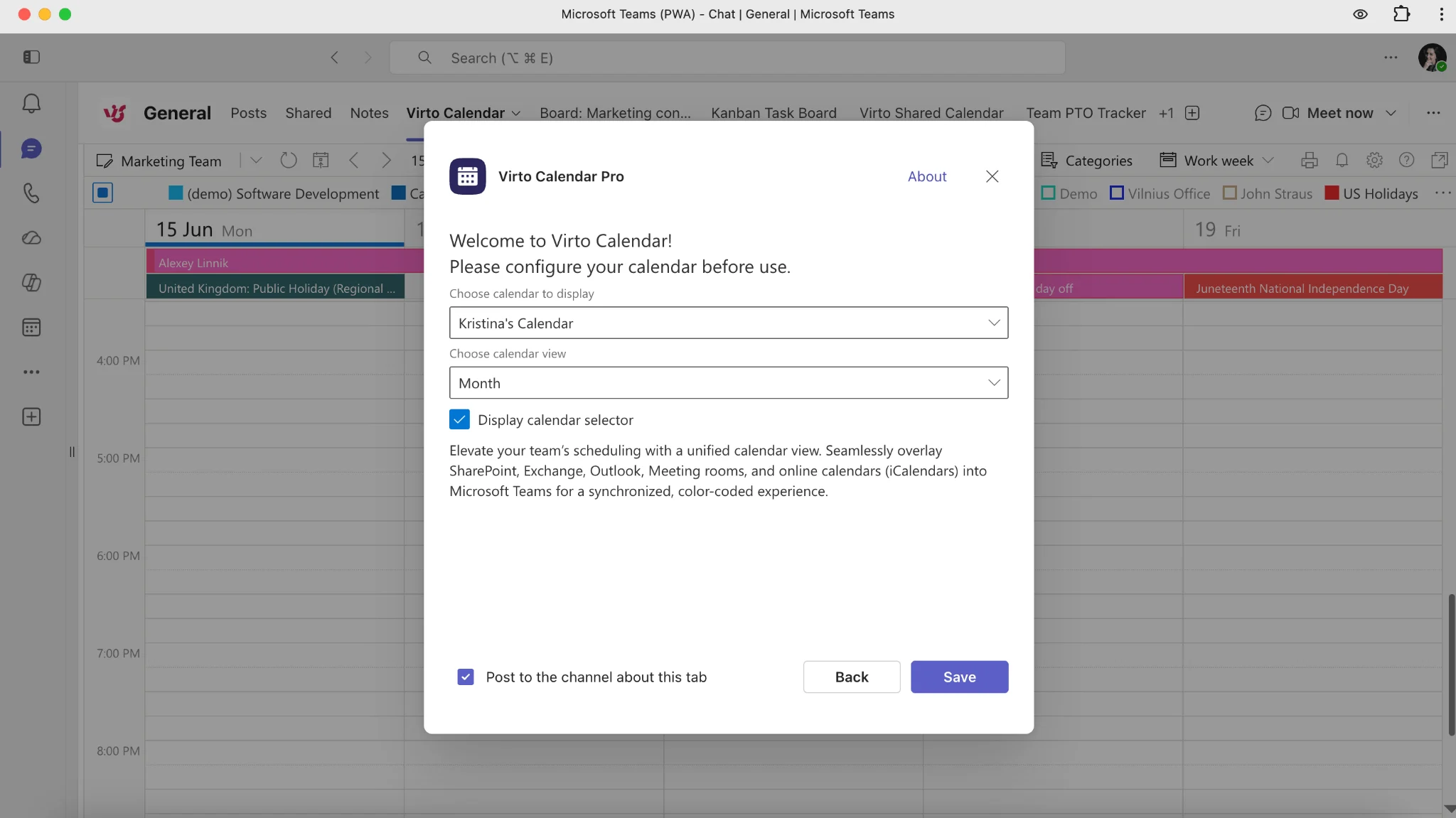
Abb. 7. Hinzufügen der Virto Calendar App in Microsoft Teams.
- Konfigurieren Sie die Registerkarteneinstellungen und wählen Sie den anzuzeigenden Kalender aus.
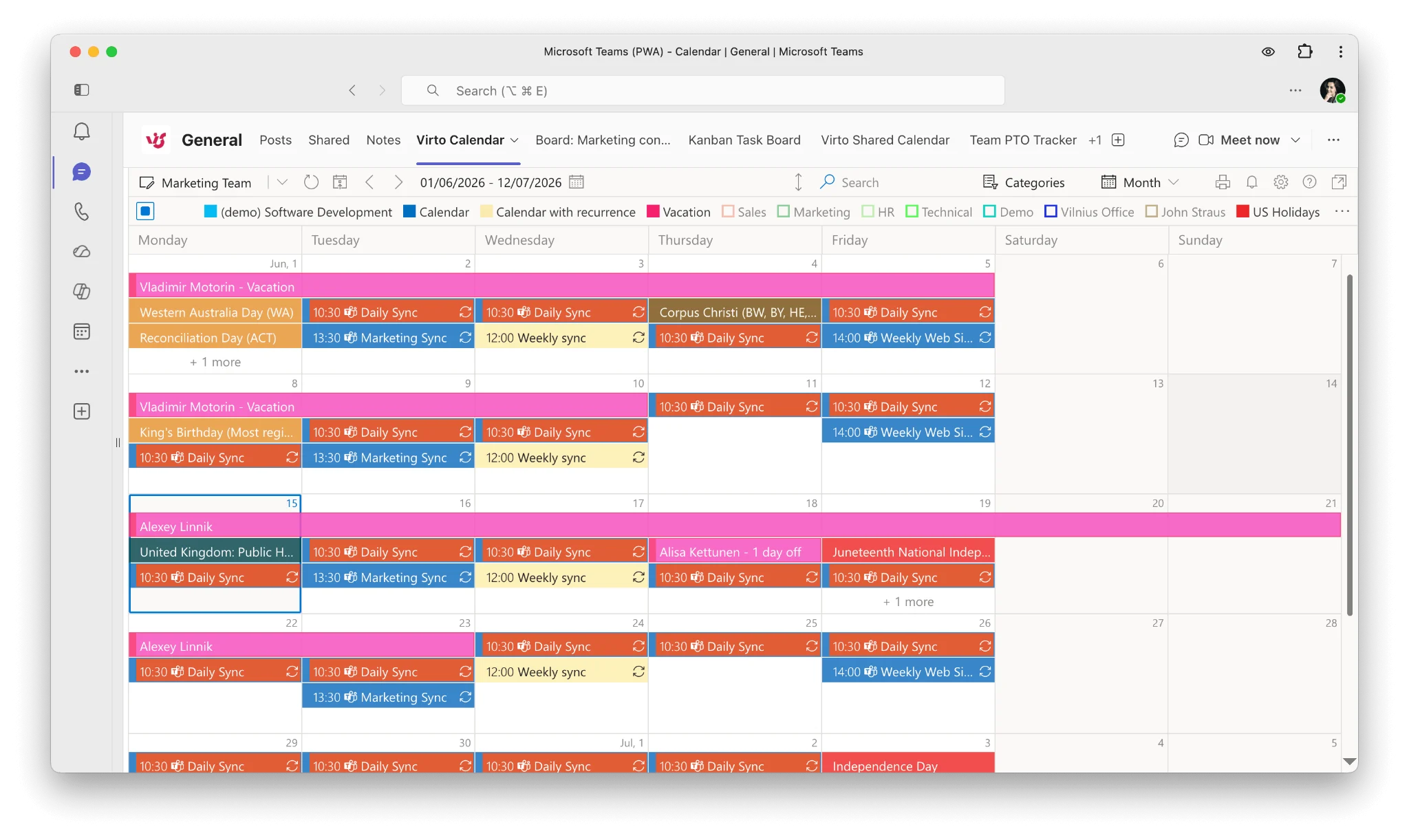
Abb. 8. Einen anzuzeigenden Kalender in Virto Calendar für Teams auswählen.
- Speichern Sie, um den Kalender zu Ihrem Kanal hinzuzufügen.
Vollständige Einrichtungsanleitung: Virto Calendar Knowledge Base. Sie können auch eine kostenlose Testversion installieren oder eine Demo anfragen.
Häufig gestellte Fragen
Wie erlaube ich Teams den Zugriff auf meinen Kalender?
Legen Sie Kalenderberechtigungen in Outlook im Web fest (Einstellungen > Kalender > Freigegebene Kalender, freigeben mit mindestens „Kann alle Details anzeigen") und stellen Sie sicher, dass Ihr Konto über eine aktive Exchange Online-Lizenz verfügt (Lösung 5).
Warum sagt Teams, dass es auf meinen Kalender auf dem Mac nicht zugreifen kann?
Auf dem Mac liegt es meist an einem Outlook-Synchronisierungs- oder Freigabeberechtigungsproblem. Synchronisieren Sie den Kalender in Outlook für Mac erneut, überprüfen Sie die Freigabeberechtigungen und aktualisieren Sie macOS und Teams – siehe Lösung 4.
Teams-Kalender funktioniert nach einem Update nicht mehr?
Updates können einen veralteten Cache oder eine veraltete WebView2-Runtime hinterlassen. Leeren Sie den Teams-Cache (Lösung 1) und installieren Sie die neueste WebView2-Version (Lösung 2).
Wie behebe ich Microsoft Teams-Kalenderberechtigungen?
Ein Administrator sollte die Exchange Online-Lizenz bestätigen und die Kalenderfreigabe im Exchange Admin Center einrichten – die vollständigen Schritte finden Sie in Lösung 5.
Teams-Kalenderfehler mit Microsoft Entra ID?
Prüfen Sie auf einem verwalteten Gerät die Entra ID-Verbindung des Geräts mit dsregcmd /status und verbinden Sie es bei Bedarf neu (Lösung 6). Konsultieren Sie die IT-Abteilung, bevor Sie diese Befehle in einer Unternehmensumgebung ausführen.
Fazit
Der Fehler „Teams kann nicht auf Ihren Kalender zugreifen" lässt sich fast immer auf Cache, Lizenzierung, WebView2 oder die Geräteidentität zurückführen. Arbeiten Sie die sieben Lösungen der Reihe nach durch – die meisten Benutzer sind nach Lösung 1 wieder arbeitsfähig. Halten Sie Teams und WebView2 aktuell und stellen Sie die Exchange Online-Lizenzierung sicher, um zu verhindern, dass der Fehler erneut auftritt.
Wenn der native Kalender trotz aller Maßnahmen weiterhin versagt, ist die Virto Calendar App für Microsoft Teams eine stabile, unabhängige Alternative, die einen Versuch wert ist.