Channels sind das Organisationsprinzip in Microsoft Teams. Dieser Leitfaden behandelt die drei Channel-Typen, ihre Erstellung und Verwaltung, die Neuerungen 2026 sowie die Governance-Gewohnheiten, die einen stark genutzten Arbeitsbereich dauerhaft nutzbar halten.
Ein Channel in Microsoft Teams ist ein dedizierter Bereich innerhalb eines Teams für ein bestimmtes Thema oder Projekt. Channels können standard (für alle Teammitglieder offen), privat (auf ausgewählte Mitglieder beschränkt) oder mit Personen außerhalb des Teams geteilt sein.
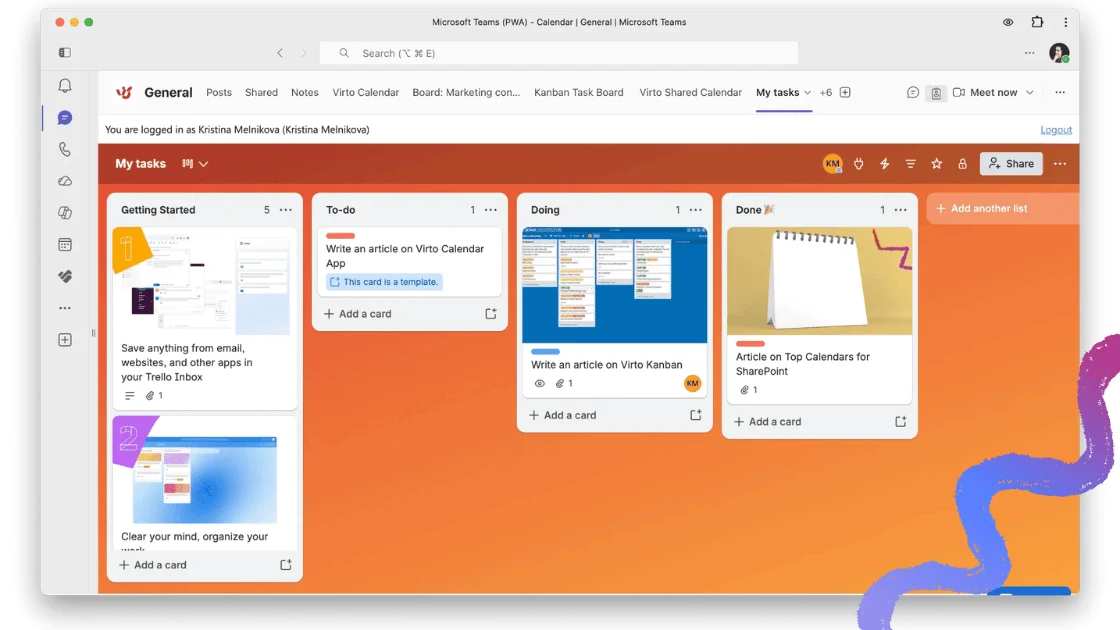
Die nächste Frage: Wo wird die Arbeit des Channels nachverfolgt? Ein Channel hält Unterhaltung und Dateien an einem Ort; die Aufgaben, die daraus entstehen, brauchen trotzdem ein Board. Um Aufgaben auf einem Kanban-Board in einer Channel-Registerkarte zu planen und zu verschieben, direkt neben der Unterhaltung, fügen Sie die Virto Kanban Board App hinzu.
Die meisten Probleme, die Teams zugeschrieben werden, sind eigentlich Channel-Probleme: ein überlasteter General-Channel, ein privater Channel, den niemand findet, oder vierzig verwaiste Channels aus Projekten, die vor zwei Jahren endeten. Die richtige Struktur von Anfang an kostet einen Nachmittag – und spart Monate des Suchens nach Dateien.
Im Folgenden erfahren Sie, was Channels wirklich sind, wie sich die drei Typen in der Praxis unterscheiden, wie Sie sie Schritt für Schritt erstellen und konfigurieren, welche Änderungen Microsoft bis 2026 eingeführt hat, und welche Regeln Channels auch im Wachstum eines Teams ordentlich halten.
Was ist ein Channel in Microsoft Teams?
Ein Channel in Microsoft Teams ist ein dedizierter Arbeitsbereich innerhalb eines Teams, der Unterhaltungen, Dateien und Apps rund um ein Thema, Projekt oder eine Abteilung bündelt. Wenn ein Team die Aktenschrank ist, sind Channels die Schubladen.
Jeder Channel verfügt über einen eigenen Gesprächsfeed, Dateispeicher in SharePoint, einen Meeting-Bereich und anpassbare Tabs für Apps und Ressourcen.
Es lohnt sich, die zugrunde liegende Technik zu verstehen, da sie das meiste Channel-Verhalten erklärt, das andernfalls willkürlich wirkt:
- Beiträge – der Gesprächsfeed, entweder im klassischen Beitrags-Layout oder im neueren Thread-Layout.
- Dateien – ein Ordner in der SharePoint-Website des Teams bei Standard-Channels, oder eine eigene SharePoint-Website bei privaten und geteilten Channels. Das erklärt, warum sich die Berechtigungen zwischen den Typen so stark unterscheiden.
- Meetings – Channel-Meetings sind für alle Channel-Mitglieder sichtbar, und Aufzeichnung, Chat sowie Dateien landen wieder im Channel statt im persönlichen Kalender.
- Tabs – angeheftete Apps wie Planner, OneNote, Power BI oder Drittanbieter-Tools, die einen Gesprächsbereich in einen Arbeitsbereich verwandeln.
Da Dateien in SharePoint gespeichert werden, gelten alle bestehenden Konfigurationen Ihrer Organisation – Aufbewahrungsrichtlinien, Vertraulichkeitskennzeichnungen, externe Freigaberegeln, Versionierung – automatisch für Channel-Dateien. Nichts muss doppelt eingerichtet werden.
Team vs. Channel: Was ist der Unterschied?
Diese Unterscheidung sorgt immer wieder für Verwirrung, deshalb lohnt eine klare Aussage:
- Ein Team ist eine Gruppe von Personen plus die gemeinsam genutzten Ressourcen – eine Abteilung, eine Projektgruppe, eine Geschäftseinheit. Es hat eine Mitgliederliste, eine dahinterliegende Microsoft 365-Gruppe und eine SharePoint-Website.
- Ein Channel ist ein Bereich innerhalb dieses Teams. Er hat keine eigene Mitgliederliste, es sei denn, er ist privat oder geteilt – andernfalls sind alle Teammitglieder automatisch darin.
Ein Team erstellen Sie, wenn Sie eine neue Gruppe von Personen benötigen. Einen Channel erstellen Sie, wenn dieselbe Gruppe einen neuen Ort für einen eigenständigen Arbeitsstrom braucht. Teams sind aufwendig einzurichten und schwer zu schließen; Channels sind kostengünstig. Im Zweifelsfall: Channel hinzufügen.
→ Was ist also ein Teams Channel? Ein Microsoft Teams Channel ist ein dedizierter Bereich innerhalb eines Teams, in dem Mitglieder zu einem bestimmten Thema, Projekt oder einer Abteilung zusammenarbeiten. Er dient als Knotenpunkt für Unterhaltungen, Dateifreigabe, Meetings und App-Integrationen und hält die Arbeit organisiert und leicht auffindbar.
Welche drei Channel-Typen gibt es in Teams?
Microsoft Teams bietet drei Channel-Typen: Standard, Privat und Geteilt. Sie unterscheiden sich in zwei wesentlichen Punkten – wer den Channel sehen kann und welche Apps und Funktionen darin verfügbar sind.
Standard-Channels
Standard-Channels sind für alle Mitglieder des übergeordneten Teams offen. Neue Mitglieder erhalten automatisch Zugriff, und der Channel erscheint in ihrer Channel-Liste. Dies ist die Standardeinstellung und für die meisten Arbeitssituationen die richtige Wahl.
Standard-Channels sind außerdem der einzige Typ ohne Funktionslücken: Bots, Connectors, Moderation, Channel-E-Mail-Adressen und der Channel-Kalender funktionieren alle hier und nirgendwo sonst.
- Ein „Allgemein"-Channel für unternehmensweite Ankündigungen
- Ein „Marketing"-Channel, in dem das gesamte Marketing-Team Kampagnen plant
- Ein „Projekt Atlas"-Channel mit allen Diskussionen und Dateien zu einem Projekt
Private Channels
Private Channels sind nur für die Mitglieder sichtbar, die der Channel-Besitzer hinzufügt. Andere Teammitglieder können den Channel, seine Dateien oder sogar seine Existenz nicht sehen. Jeder private Channel erhält eine eigene SharePoint-Website statt eines Ordners in der Team-Website – das sorgt für eine echte Trennung der Dateien.
Zwei wichtige Punkte vor der Erstellung: Erstens unterstützen private Channels keine Connectors, Bots, Nachrichtenerweiterungen, Forms oder den Channel-Kalender – obwohl Planner-Tabs im August 2026 in private Channels eingeführt wurden und Channel-Meetings inzwischen unterstützt werden. Zweitens können private Channels nachträglich nicht in Standard-Channels umgewandelt werden und umgekehrt. Treffen Sie die Entscheidung bewusst.
- Ein „Führungskreis"-Channel für Manager zur Diskussion interner Strategien
- Ein „Budget-Planung"-Channel für Finanzmitarbeiter mit vertraulichen Zahlen
- Ein „HR & Recruiting"-Channel für abgeschlossene Einstellungsgespräche
Geteilte Channels
Geteilte Channels ermöglichen die Zusammenarbeit mit Personen, die gar nicht im Team sind – Kollegen in anderen Teams oder Partner in einer völlig anderen Organisation. Niemand muss dem Team beitreten, und niemand muss den Mandanten wechseln.
Geteilte Channels nutzen Microsoft Entra B2B Direct Connect statt Gastkonten – ein wesentlicher Unterschied: Gäste können einem geteilten Channel nicht hinzugefügt werden. Die externe Freigabe setzt außerdem voraus, dass die mandantenübergreifenden Zugriffseinstellungen in Microsoft Entra ID von Administratoren auf beiden Seiten konfiguriert wurden, und nur Team-Besitzer können geteilte Channels erstellen. Wenn Sie externe Mitarbeiter innerhalb Ihres Teams statt daneben benötigen, ist Gastzugriff der richtige Mechanismus.
- Ein „Kundenfeedback"-Channel, in dem eine Agentur direkt mit einem Kunden arbeitet
- Ein „Lieferanten-Koordination"-Channel für Lieferkettenkontakte
- Ein „Abteilungsübergreifende Projekte"-Channel, der mehrere interne Teams verbindet
Geteilte Channels haben eigene Einschränkungen. Bots, Connectors und Nachrichtenerweiterungen funktionieren dort nicht; Analysen und Moderation sind nicht verfügbar; und sie werden in Kurs-Teams nicht unterstützt. Sie können zudem nicht in ein anderes Team verschoben werden, und beim Erstellen eines neuen Teams aus einem bestehenden werden geteilte Channels nicht übertragen. Planen Sie die Inhaberschaft eines geteilten Channels sorgfältig – eine spätere Verlagerung ist nicht möglich.
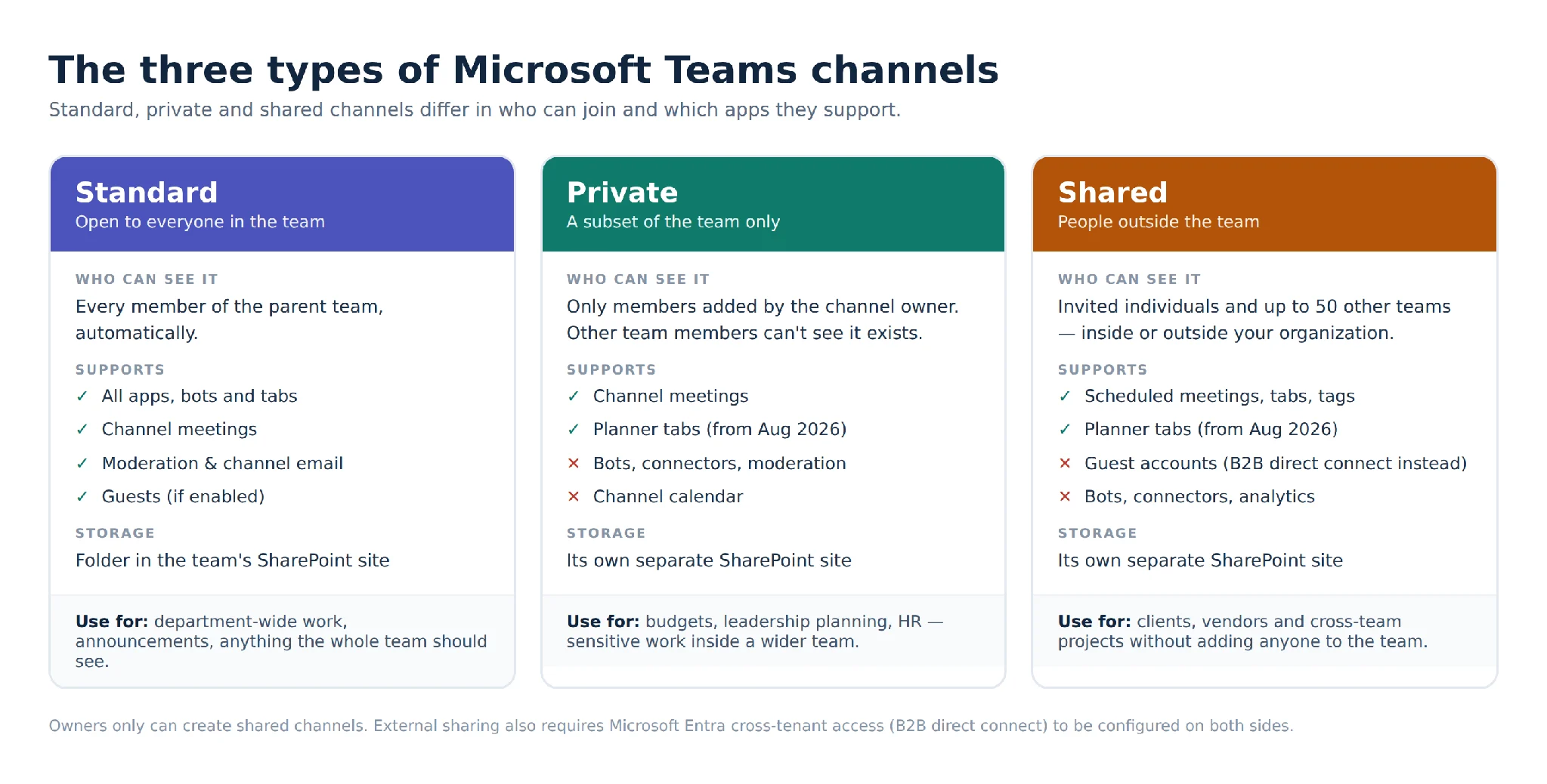
Abb. 1. Standard-, private und geteilte Channels im Vergleich: Zugriff, unterstützte Funktionen und Speicher.
→ Welche Beispiele gibt es für Microsoft Teams Channels? Typische Beispiele sind ein „Marketing-Kampagnen"-Channel zur Verfolgung von Aktionen, ein „Produktentwicklung"-Channel für Ingenieure an einem Release, ein „Kundensupport"-Channel für Kundenanliegen, ein „Allgemeine Ankündigungen"-Channel für unternehmensweite Updates und ein „HR & Mitarbeiterressourcen"-Channel für Richtlinien und Schulungsmaterialien.
Wie erstelle ich einen Teams Channel?
Das Erstellen eines Channels dauert unter einer Minute. Der Teil, bei dem es sich lohnt, innezuhalten, ist die Wahl des richtigen Typs und der richtigen Einstellungen.
Einen Standard-, privaten oder geteilten Channel erstellen
- Öffnen Sie Microsoft Teams und navigieren Sie zum Team, dem der Channel angehören soll.
- Wählen Sie die Schaltfläche „Weitere Optionen" (…) neben dem Teamnamen.
- Wählen Sie Channel hinzufügen.
- Geben Sie einen Channel-Namen und optional eine Beschreibung ein. Schreiben Sie die Beschreibung – sie ist der einzige Kontext, den ein neues Mitglied bekommt.
- Wählen Sie unter „Channel-Typ" zwischen Standard, Privat oder Geteilt.
- Klicken Sie auf Erstellen.
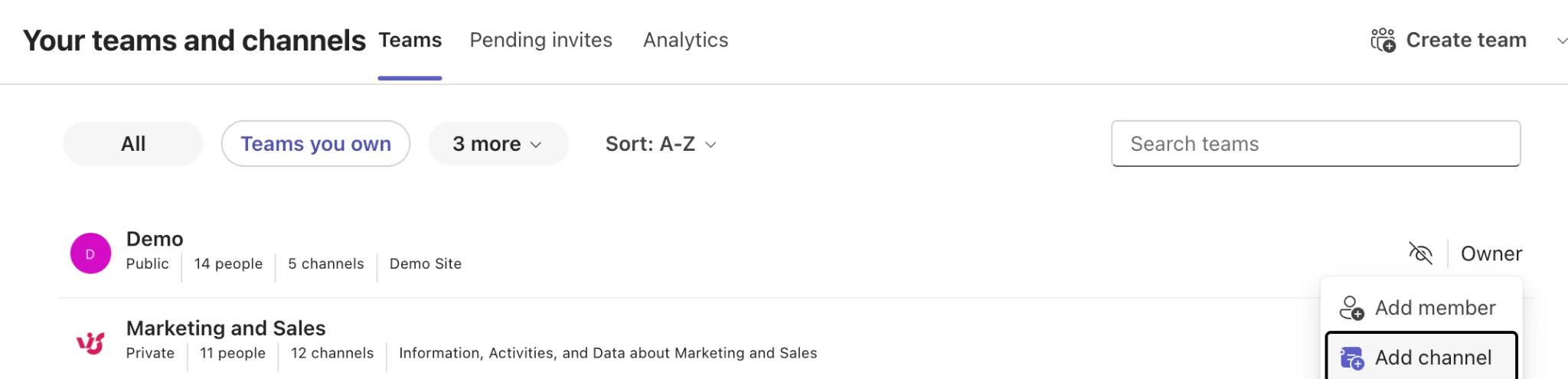
Bild 1. Einen Channel über das Menü „Weitere Optionen" zum Team hinzufügen.
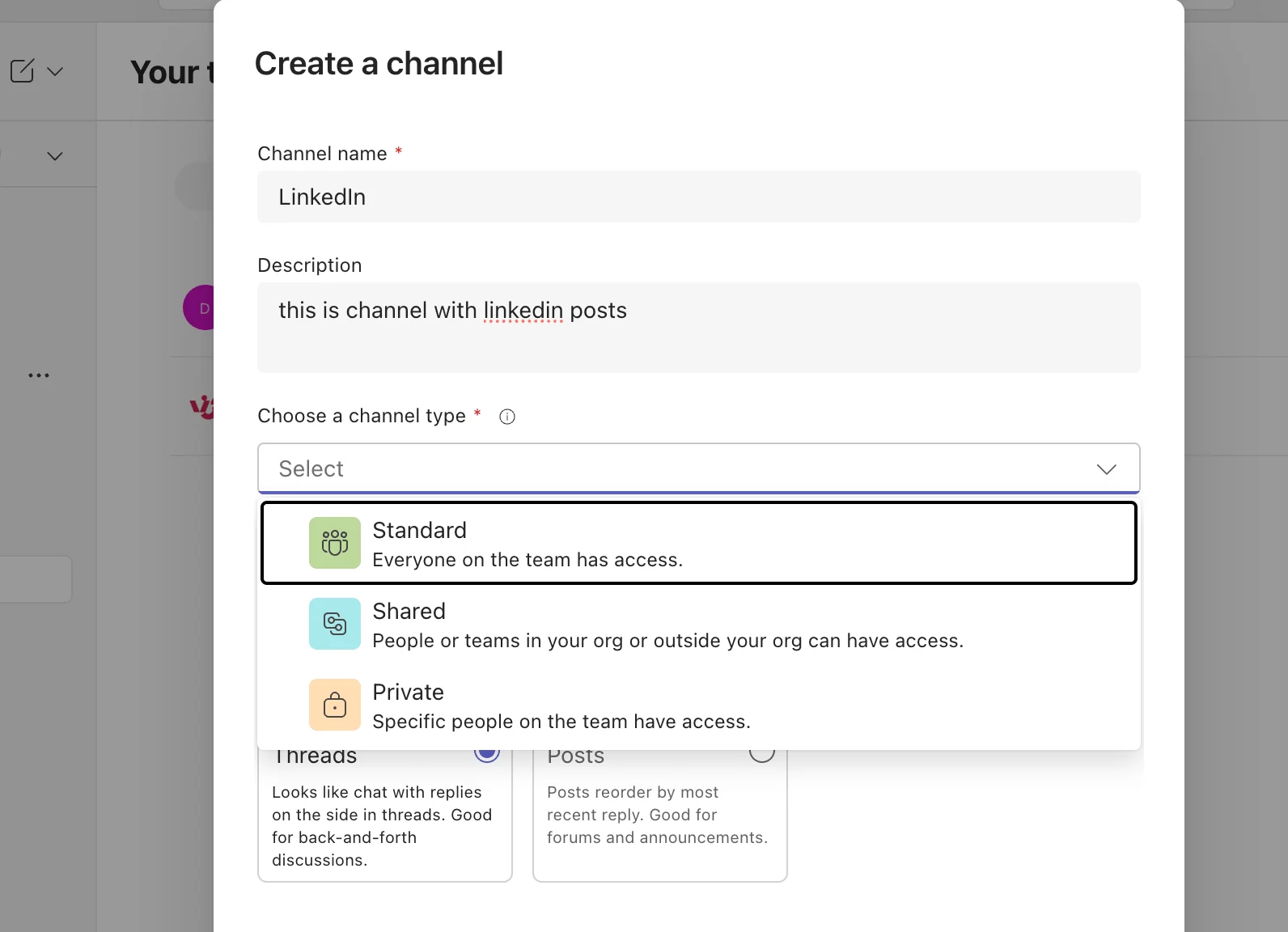
Bild 2. Den Channel-Typ auswählen: Standard, Privat oder Geteilt.
Ein paar Hinweise zu Berechtigungen: Team-Besitzer und -Mitglieder können standardmäßig Standard- und private Channels erstellen, obwohl Admins dies einschränken können. Nur Besitzer können geteilte Channels erstellen. Gäste können Channels keines Typs erstellen.
- Standard-Channels eignen sich am besten für allgemeine Diskussionen, abteilungsweite Arbeit und alles, was das gesamte Team sehen sollte.
- Private Channels eignen sich am besten für vertrauliche Gespräche innerhalb eines größeren Teams – Budgets, Führungsplanung, sensible HR-Arbeit.
- Geteilte Channels eignen sich am besten für Kunden, Lieferanten und teamübergreifende Projekte, bei denen niemand dem Team selbst beitreten sollte.
→ Wie gelange ich zu einem Teams Channel? Öffnen Sie Teams auf dem Desktop, im Web oder auf dem Mobilgerät, wählen Sie in der linken Navigation „Teams" (oder „Chat" in der kombinierten Ansicht), dann das Team mit dem gewünschten Channel und klicken Sie auf den Channel-Namen. Wenn Sie ihn nicht sehen, prüfen Sie die Liste der ausgeblendeten Channels am Ende des Teams, oder bitten Sie einen Besitzer um Zugriff, falls es sich um einen privaten Channel handelt.
Personen zu privaten und geteilten Channels hinzufügen
Standard-Channels benötigen keine Mitgliederverwaltung – alle Teammitglieder sind bereits darin. Bei den anderen beiden Typen ist das anders.
Für einen privaten Channel öffnen Sie das Menü „Weitere Optionen" des Channels, wählen Sie „Channel verwalten" und fügen Sie Mitglieder aus dem Team hinzu. Sie können nur Personen hinzufügen, die bereits im übergeordneten Team sind, und nur der private Channel-Besitzer kann Mitglieder hinzufügen oder entfernen. Verlässt der Besitzer die Organisation, stuft Teams automatisch ein vorhandenes Mitglied zum Besitzer hoch, damit der Channel nicht verwaist.
Für einen geteilten Channel haben Sie zwei Möglichkeiten: den Channel mit einzelnen Personen oder mit einem ganzen Team teilen. Wenn Sie mit einem Team teilen, erhalten alle Mitglieder dieses Teams Zugriff, und jedes geteilte Team zählt als ein Mitglied gegen das Channel-Limit. Um Personen aus einer anderen Organisation einzubeziehen, müssen Ihre Administratoren und deren Administratoren zuvor die mandantenübergreifenden Zugriffseinstellungen in Microsoft Entra ID konfigurieren – ohne diese schlagen externe Einladungen einfach fehl.
Channel-Einstellungen anpassen
Sobald ein Channel existiert, öffnen Sie seine Einstellungen, um sein Verhalten zu konfigurieren:
- Wählen Sie die Schaltfläche „Weitere Optionen" (…) neben dem Channel-Namen.
- Wählen Sie Channel verwalten.
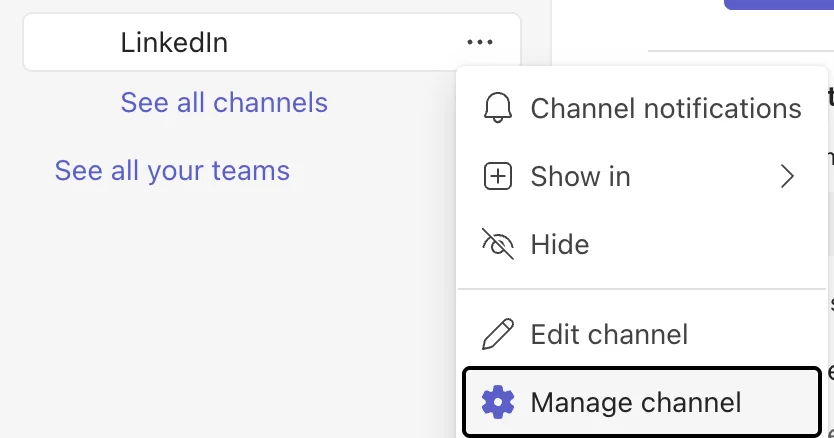
Bild 3. Die Channel-Einstellungen öffnen.
Dort können Sie den Channel umbenennen und die Beschreibung bearbeiten, zwischen dem Beitrags- und dem Thread-Gesprächslayout wechseln, Mitgliederberechtigungen für das Posten und Antworten festlegen, die Moderation in Standard-Channels aktivieren sowie die im Channel angehefteten Apps und Tabs verwalten.
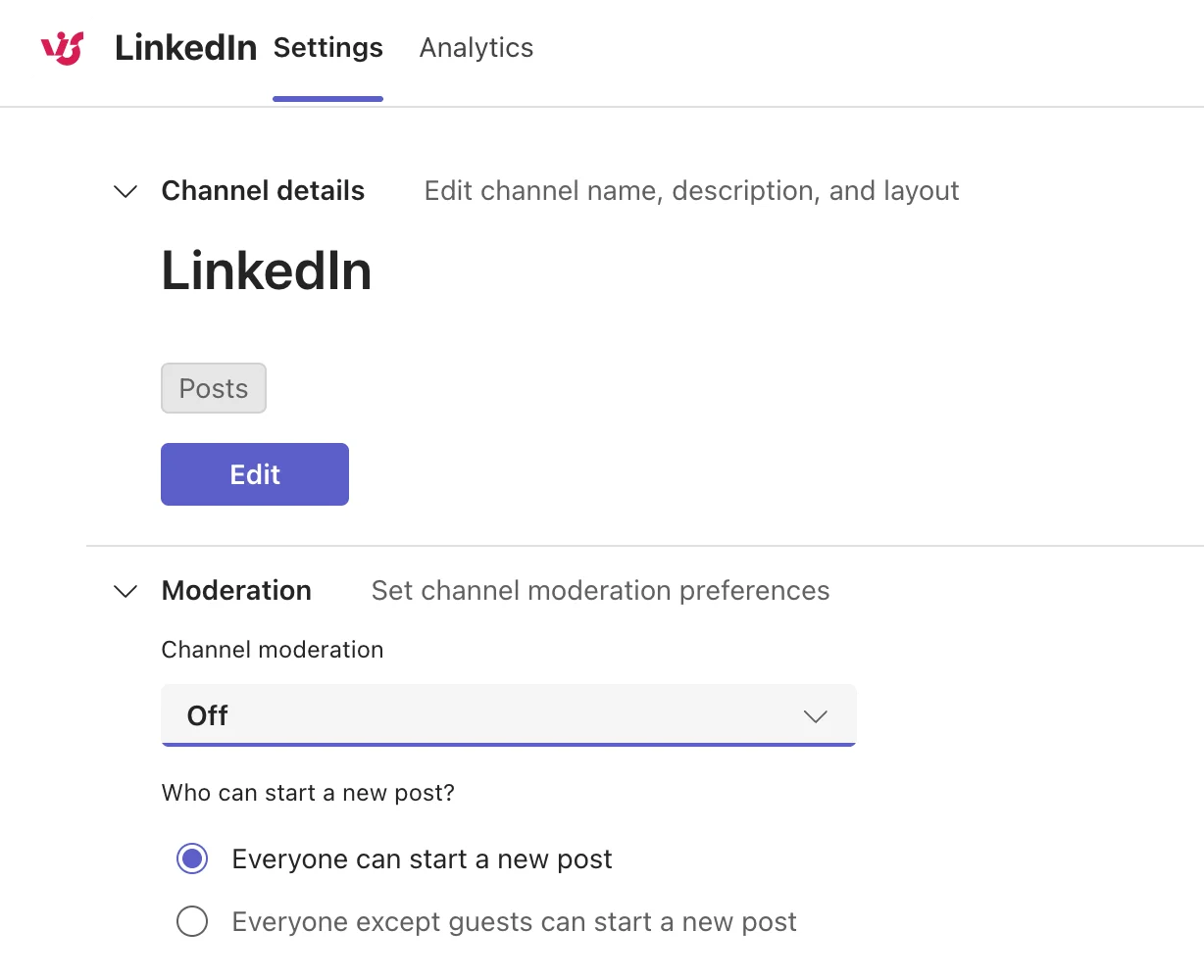
Bild 4. Channel-Einstellungen: Berechtigungen, Layout und Moderation.
Eine Einstellung verdient besondere Aufmerksamkeit: die Moderation. In einem stark frequentierten Standard-Channel reduziert das Einschränken, wer neue Unterhaltungen starten darf – während alle antworten können –, das Rauschen erheblich, ohne jemanden auszuschließen. Es ist die wirksamste Einstellung, die die meisten Teams nie nutzen.
Wie sehe ich alle Channels in einem Team?
Channels, denen Sie beigetreten sind, erscheinen unter dem Teamnamen in der linken Navigation. Channels, denen Sie nicht beigetreten sind, und ausgeblendete Channels finden sich hinter dem Eintrag „Ausgeblendete Channels" am Ende dieser Liste – wählen Sie ihn aus, um sie zu durchsuchen und einzublenden. Private Channels, in denen Sie kein Mitglied sind, erscheinen überhaupt nicht.
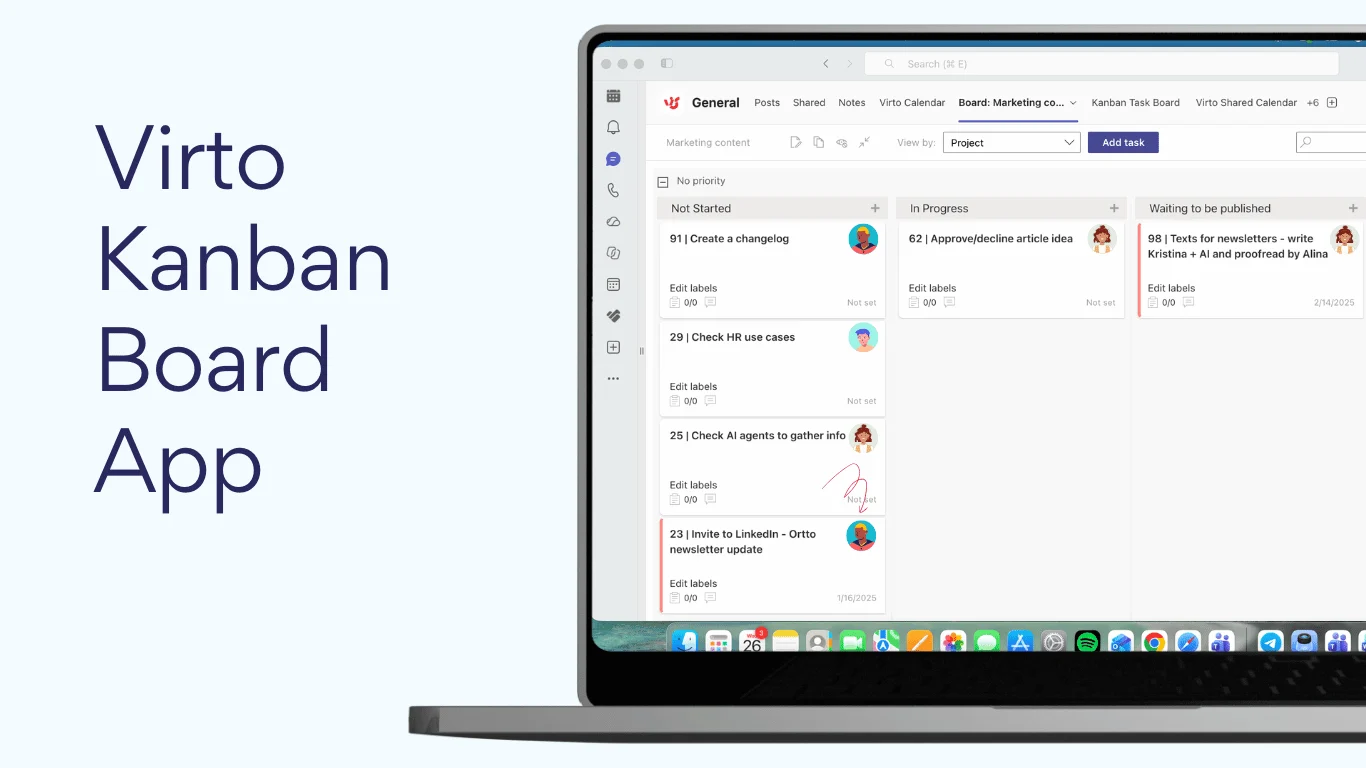
Bild 5. Channels anzeigen und einblenden.
Was ist neu bei Teams Channels im Jahr 2026?
Channels haben sich zwischen 2025 und 2026 stärker verändert als in den drei Jahren davor zusammen. Hier ist, was tatsächlich eingeführt wurde.
Threaded Conversations sind jetzt der Standard
Das Thread-Layout – bei dem Antworten an einzelne Nachrichten angehängt werden, ähnlich wie in einem Gruppenchat – erreichte 2025 die allgemeine Verfügbarkeit und wurde im Mai 2026 zum Standard-Layout für den ersten Channel in neu erstellten Teams. Bestehende Teams und Channels blieben unverändert.
Das Layout ist eine kanalspezifische Einstellung, sodass Besitzer einen Channel jederzeit über die Channel-Einstellungen zwischen der klassischen Beitragsansicht und der Thread-Ansicht umschalten können. Keines der Layouts ist universell besser: Die Beitragsansicht eignet sich für Ankündigungs-Channels, bei denen jeder Thread ein eigenes Thema darstellt, während die Thread-Ansicht für schnelllebige Projektchannels geeignet ist, in denen Gespräche fortlaufend sind.
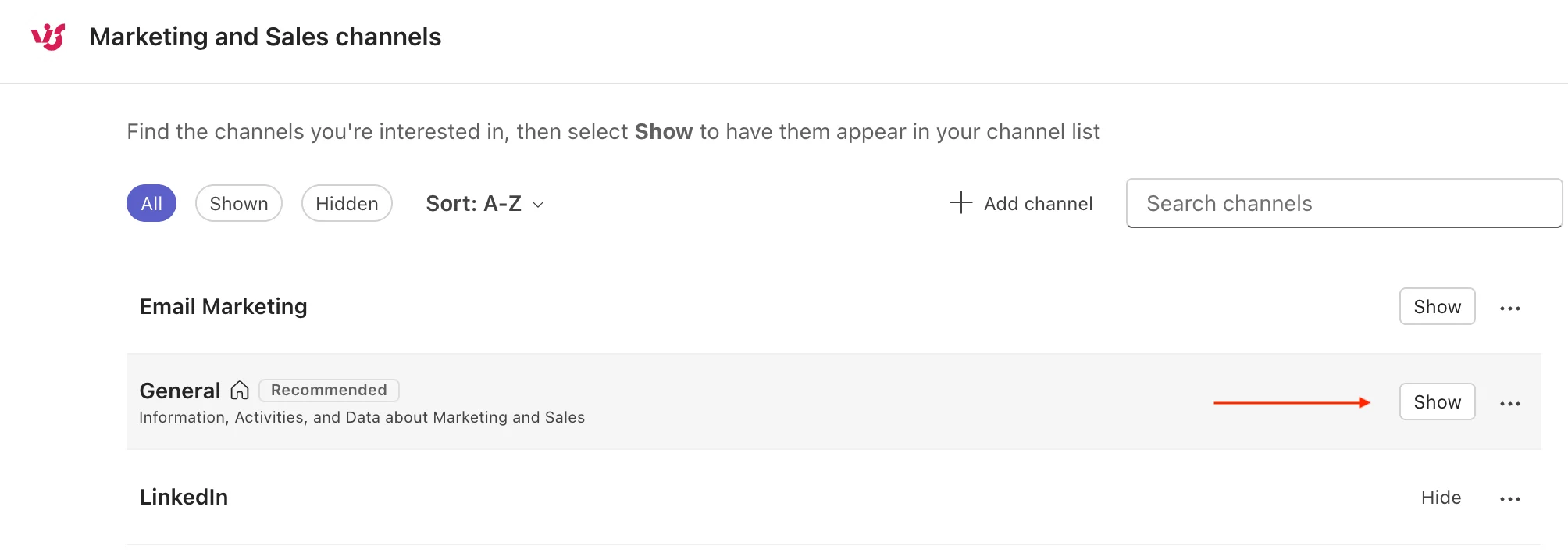
Bild 6. Das Thread-Gesprächslayout in einem Teams Channel.
Die kombinierte Chat-und-Channels-Oberfläche
Microsofts neu gestaltete Chat-und-Channels-Oberfläche ist nun die Standard-Benutzeroberfläche. Chats und Channels befinden sich standardmäßig in einer Liste, obwohl Sie bei Bedarf zur getrennten Chat- und Teams-Ansicht zurückkehren können. Die praktischen Ergänzungen lohnen sich zu kennen:
- Favoriten, die Ihre wichtigsten Chats und Channels unabhängig von der Aktivität nach oben ziehen
- Benutzerdefinierte Bereiche, mit denen Sie Gespräche nach Projekt oder Kunde statt nach Typ gruppieren können
- Filter für ungelesene Nachrichten, Chats, Channels und Meeting-Chats
- Eine dedizierte Ansicht für @Erwähnungen und verfolgte Threads
Wenn Ihr Team mit Channel-Überflutung zu kämpfen hat, leisten Bereiche und Favoriten mehr für die tägliche Nutzbarkeit als jede Umstrukturierung.
Geplante Channel-Nachrichten
Sie können jetzt eine Channel-Nachricht auf dieselbe Weise planen wie eine Chat-Nachricht: verfassen, das Aktionsmenü öffnen, „Nachricht planen" auswählen und Datum und Uhrzeit festlegen. Geplante Nachrichten können vor dem Versand bearbeitet oder gelöscht werden. Das ist für verteilte Teams äußerst nützlich – Ankündigungen erscheinen zu Arbeitszeiten statt nachts um 2 Uhr Ortszeit.
Planner-Tabs in privaten und geteilten Channels
Planner wurde im August 2026 als Tab in privaten und geteilten Channels verfügbar, was eine der am längsten bestehenden Lücken zwischen den Channel-Typen schließt. Pläne übernehmen die Channel-Berechtigungen und speichern Daten in der SharePoint-Website des Channels, sodass die Mitgliedschaft auf Channel-Mitglieder beschränkt bleibt. Zunächst werden einfache Pläne unterstützt, Premium-Funktionen folgen. Wenn Sie Planner mit anderen Optionen vergleichen, finden Sie in unserem Leitfaden zur Einrichtung von Planner in Teams und unserem Vergleich der Planner-Alternativen die passenden Informationen.
Office 365 Connectors wurden eingestellt
Nach mehreren Aufschüben haben Office 365 Connectors im Mai 2026 aufgehört, in Teams zu funktionieren. Jeder Channel, der auf einem Incoming-Webhook-Connector basierte – RSS-Feeds, Build-Benachrichtigungen, Alerts aus externen Systemen – muss mit der Workflows-App und Power Automate neu aufgebaut werden. Wenn ein Channel bei Ihnen seit dem Frühjahr still ist, liegt es höchstwahrscheinlich daran.
Channel-Limits, die Sie kennen sollten
Die meisten Teams nähern sich diesen Zahlen nie, aber einige davon beeinflussen Architekturentscheidungen – insbesondere die Limits für geteilte Channels.
| Limit | Wert |
|---|---|
| Channels pro Team (alle Typen zusammen) | 1.000, einschließlich gelöschter Channels |
| Mitglieder in einem privaten Channel | 5.000 |
| Mitglieder in einem geteilten Channel | 5.000 direkte Mitglieder, einschließlich bis zu 50 Teams |
| Teams, mit denen ein Channel geteilt werden kann | 50, ohne das übergeordnete Team |
| Mitglieder in einem Team | 25.000, einschließlich geteilter Channel-Mitglieder von außerhalb des Teams |
| Wiederherstellungsfenster für einen gelöschten Channel | 30 Tage, in denen er weiterhin auf das Team-Limit angerechnet wird |
Beachten Sie die letzte Zeile: Das Löschen von Channels gibt nicht sofort Kapazität frei, und wiederhergestellte Channels kehren mit ihrem Inhalt zurück. Das 30-Tage-Fenster ist ein Sicherheitsnetz, keine einzuplanende Verzögerung.
Vorteile und Kompromisse von Teams Channels
Channels lösen echte Probleme, bringen aber eigene Schwierigkeiten mit sich. Beide Seiten zu kennen, ist das, was einen dauerhaft nutzbaren Arbeitsbereich von einem, der still verrottet, unterscheidet.
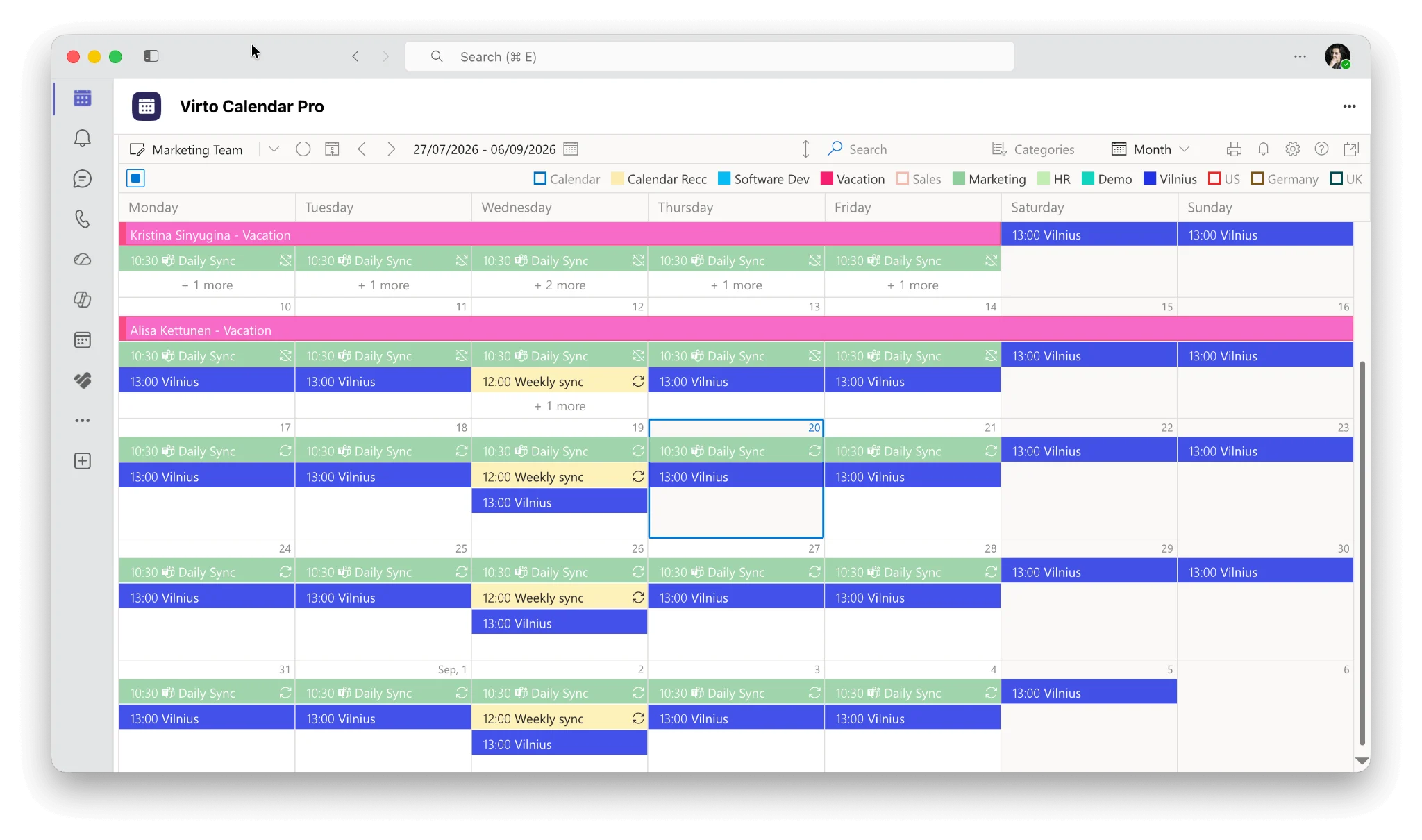
Abb. 2. Was Teams Channels gut können – und was weiterhin Governance erfordert.
Das Muster in der Spalte der Kompromisse ist konsistent: Keines dieser Probleme ist technischer Natur. Channel-Wildwuchs, inaktive Channels und Inhalte am falschen Ort sind allesamt Governance-Versagen – und alle sind günstiger zu verhindern als zu beheben. Der Abschnitt zu Best Practices weiter unten behandelt die Gewohnheiten, die das verhindern.
Beispiele für die Nutzung von Channels in Teams
Dieselben drei Channel-Typen decken sehr unterschiedliche Arbeitsmuster ab. Hier einige der häufigsten:
Projektmanagement
Ein dedizierter Channel pro Projekt hält Diskussionen, Dateien und Fristen zusammen, statt sie über Chats und Postfächer zu verteilen. Ein Marketing-Team könnte separate Channels für „Bezahlte Werbung", „SEO-Content" und „Produkt-Launches" betreiben, jeweils mit eigenem Aufgaben-Board und Dateibibliothek.
Ein visuelles Aufgaben-Board als Tab hinzuzufügen, verwandelt einen Diskussions-Channel in einen echten Arbeitsbereich. Die Virto Kanban Board App macht das innerhalb von Teams möglich, sodass das Board neben der Unterhaltung sitzt statt in einem anderen Browser-Tab.
Kunden- und Partnerkollaboration
Geteilte Channels sind genau dafür gemacht. Eine Beratungsfirma kann einen geteilten Channel pro Kunden betreiben, wöchentliche Fortschritte posten, Check-ins planen und Ergebnisse speichern – während alle internen Gespräche in den Standard- und privaten Channels des Teams bleiben, für den Kunden unsichtbar.
Legen Sie hier die Channel-Berechtigungen bewusst fest und überprüfen Sie die Mitgliedschaft, wenn Engagements enden. Externe Teilnehmer bleiben bestehen, bis jemand sie entfernt.
Bildung und Schulung
Universitäten und interne L&D-Teams nutzen Channels pro Kurs, Kohorte oder Schulungstrack: Lehrmaterial und Aufgaben im Dateien-Tab, Q&A in der Unterhaltung und OneNote als strukturierte Wissensdatenbank angeheftet. Beachten Sie, dass geteilte Channels in Kurs-Teams nicht unterstützt werden – institutsübergreifende Zusammenarbeit erfordert daher ein Standard-Team.
Produktentwicklung
Software-Teams gliedern typischerweise nach Workflow-Phase statt nach Projekt: „UI/UX Design" für Wireframes und Feedback, „Bug-Tracking" für Fehlermeldungen, „Feature-Roadmap" für Priorisierung. Da Connectors weggefallen sind, kommen Build- und Deployment-Benachrichtigungen nun über Workflows statt über Webhook-Connectors.
Events und Kampagnen
Event-Teams arbeiten zu festen Terminen, was Channels mit einer starken Kalenderkomponente wertvoll macht. Ein „Jahresgipfel"-Channel kann Lieferantenkommunikation, den Ablaufplan, Marketing-Assets und Aufgabenzuweisungen für Location, Catering und Speaker bündeln – mit allen Deadlines in einem Kalender-Tab statt in einer Tabelle vergraben.
Onboarding und interne Schulung
Channels sind ein guter Ort für Material, das wiederholt abgerufen statt einmalig diskutiert wird. Ein „Sales Onboarding"-Channel könnte Produktleitfäden und aufgezeichnete Sessions in Dateien, einen OneNote-Tab als strukturiertes Handbuch und eine offene Unterhaltung enthalten, in der neue Mitarbeiter Fragen stellen, die spätere Mitarbeiter nachlesen können. Die durchsuchbare Historie ist der Kern: Dieselbe Frage wird einmal beantwortet.
Abteilungen und wiederkehrende Funktionen
Größere Organisationen betreiben dauerhafte Channels für Funktionen statt für Projekte – „HR & Recruiting", „Finanzen & Budgetierung", „IT-Support". Diese profitieren am meisten von Moderation und angehefteten Beiträgen, da sie Fragen aus dem gesamten Unternehmen anziehen und dieselben fünf Fragen immer wieder auftauchen.
Channel vs. Chat: Was wähle ich wann?
Teams bietet zwei Orte, um etwas mitzuteilen, und die falsche Wahl ist die häufigste Ursache für verlorene Informationen in einem Arbeitsbereich.
Chats sind privat für ihre Teilnehmer, für alle anderen unsichtbar und verlieren ihre Historie für später hinzukommende Personen. Sie unterstützen keine Tabs, speichern Dateien schwer auffindbar und können nicht automatisiert werden. Das macht sie ausgezeichnet für schnelle, vergängliche Austausche – und schlecht für alles, was ein Kollege später finden muss.
Channels sind das Gegenteil: dauerhaft, durchsuchbar, für alle sichtbar, die sie sehen sollten, und in der Lage, Apps, Meetings und automatisierte Workflows zu hosten. Der Preis dafür ist, dass eine Entscheidung darüber nötig ist, wohin das Gespräch gehört.
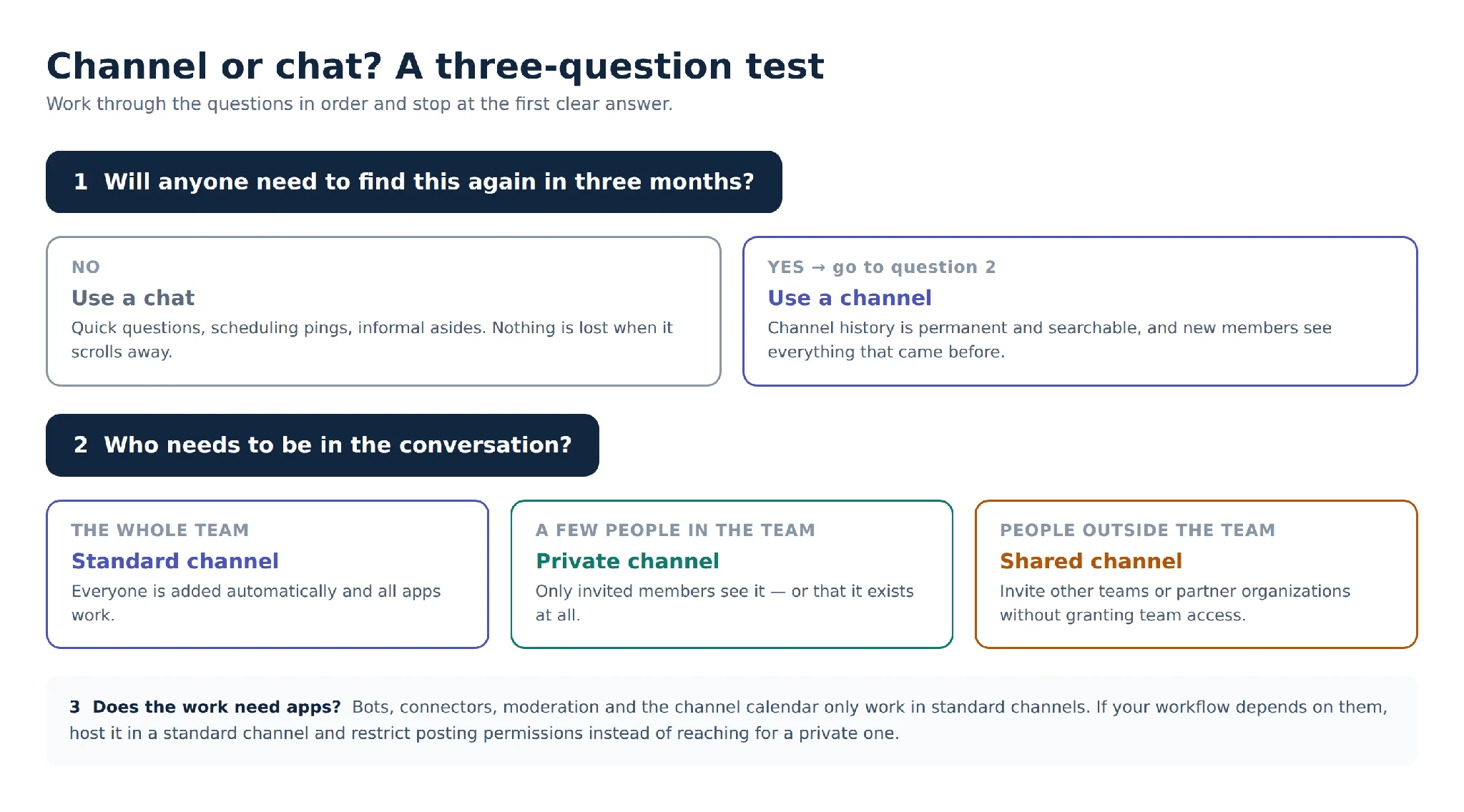
Abb. 3. Ein Drei-Fragen-Test zur Wahl zwischen Channel und Chat.
Eine Regel deckt die meisten Fälle ab: Wenn die Antwort für jemanden nützlich wäre, der nicht an der Unterhaltung beteiligt ist, gehört sie in einen Channel.
In der Praxis ist das Scheitern selten, dass jemand einen Chat für eine wirklich wichtige Entscheidung wählt. Es ist ein Chat, der als kurze Frage beginnt und leise zum Ort wird, an dem ein Projekt geführt wird – drei Personen, vier Monate, keine Historie für später Hinzukommende. Wenn Sie das bemerken, verlagern Sie es: Erstellen Sie den Channel, posten Sie eine Zusammenfassung des aktuellen Stands und verlinken Sie darauf aus dem Chat. Die Kosten der Verlagerung wachsen mit jeder Woche, die Sie sie aufschieben.
Die kombinierte Chat-und-Channels-Ansicht hat die Lücke etwas verkleinert, da beide nun in einer Liste sitzen und als Favorit oder in denselben Bereich gruppiert werden können. Der grundlegende Unterschied in Beständigkeit, Berechtigungen und App-Unterstützung hat sich jedoch nicht verändert.
Kalender in Teams Channels – und ihre Grenzen
Terminplanung ist der Bereich, in dem Channels am häufigsten an Grenzen stoßen. Der eingebaute Channel-Kalender ist eine gefilterte Ansicht des Microsoft 365-Gruppenkalenders des Teams, als Tab hinzugefügt, und er ist bewusst minimal gehalten.
Was der native Channel-Kalender nicht kann
- Nur Tages-, Arbeitswoche- und Wochenansicht – die Channel-Kalender-Tab bietet keine Monatsansicht
- Keine Überlagerung mehrerer Kalender – andere Channels, Outlook, Google Calendar und SharePoint-Kalender bleiben getrennt
- Keine Farbcodierung oder Kategorisierung, sodass Ereignisse nicht auf einen Blick unterschieden werden können
- Ein Kalender pro Channel – einschränkend für Channels mit mehreren Arbeitsströmen
- Keine Unterstützung in privaten oder geteilten Channels
- Deutlich eingeschränkte Mobilerfahrung
- Keine direkte Integration mit Aufgaben-Tools, sodass Fristen und Ereignisse an verschiedenen Orten liegen
Eine vollständige Übersicht über die Möglichkeiten und Grenzen der nativen Option finden Sie in unseren Leitfäden zum Teams Channel-Kalender und zum Microsoft Teams-Kalender.
Channel-Terminplanung mit Virto Calendar erweitern
Virto Calendar ist eine von Microsoft geprüfte App, die diese Lücken direkt im Channel schließt. Sie überlagert Microsoft 365-, Google Calendar-, iCal- und SharePoint-Kalender in einer Ansicht; fügt Monats-, Jahres- und aufgabenbasierte Ansichten hinzu; unterstützt Farbcodierung und Kategorien; und funktioniert einheitlich auf Desktop und Mobilgeräten. Sie folgt der Microsoft Entra-Autorisierung und Microsofts Compliance-Standards und ist eine lizenzierte Drittanbieter-App, kein natives Teams-Feature.
Sie ist auch nicht auf einen einzelnen Channel-Tab beschränkt. Dieselbe App kann in einem Teams-Chat angeheftet werden, und eine Microsoft 365- und SharePoint Online-Version platziert dieselben überlagerten Kalender auf Intranet-Seiten und bindet Outlook-, Exchange Online- und Microsoft 365-Gruppenereignisse ein. Das bedeutet, ein Kalender-Setup kann Ihrem Team über Teams Channels, Chats und SharePoint hinweg folgen, anstatt an jedem Ort neu aufgebaut werden zu müssen.
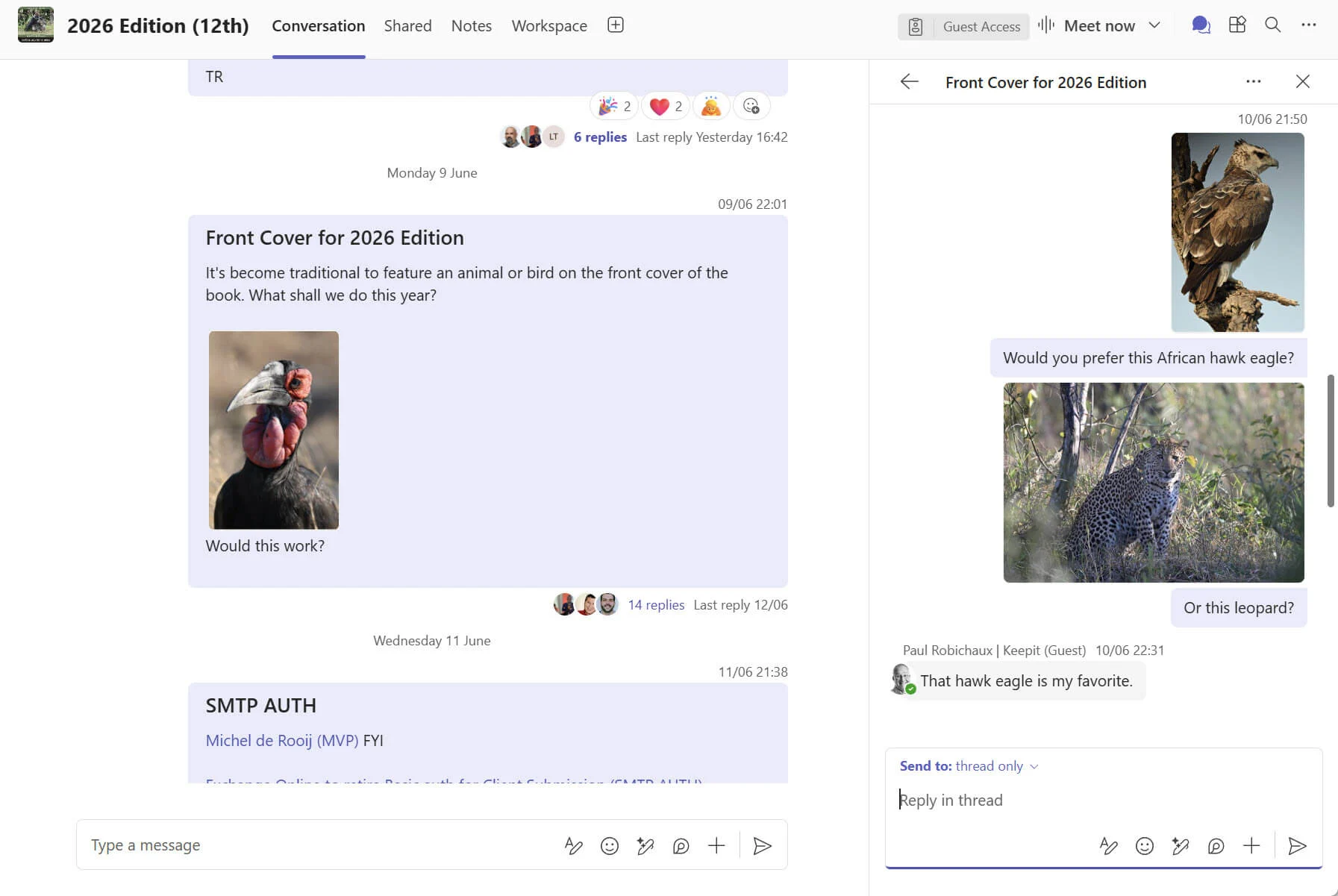
Bild 7. Virto Calendar innerhalb von Microsoft Teams.
Kalender mit einem Aufgaben-Board kombinieren
Kalender beantworten „Wann". Boards beantworten „Wer und was als Nächstes". Das Hinzufügen der Virto Kanban Board App als Channel-Tab bringt beides in denselben Bereich: visueller Workflow-Status, Aufgabenkarten mit Verantwortlichen und Fristen, Backlog- und Kapazitätsansichten, Berichterstattung und eine SharePoint-Anbindung, die bestehende Listen in Boards verwandelt. Es funktioniert auf Teams Web, Desktop und Mobilgeräten.
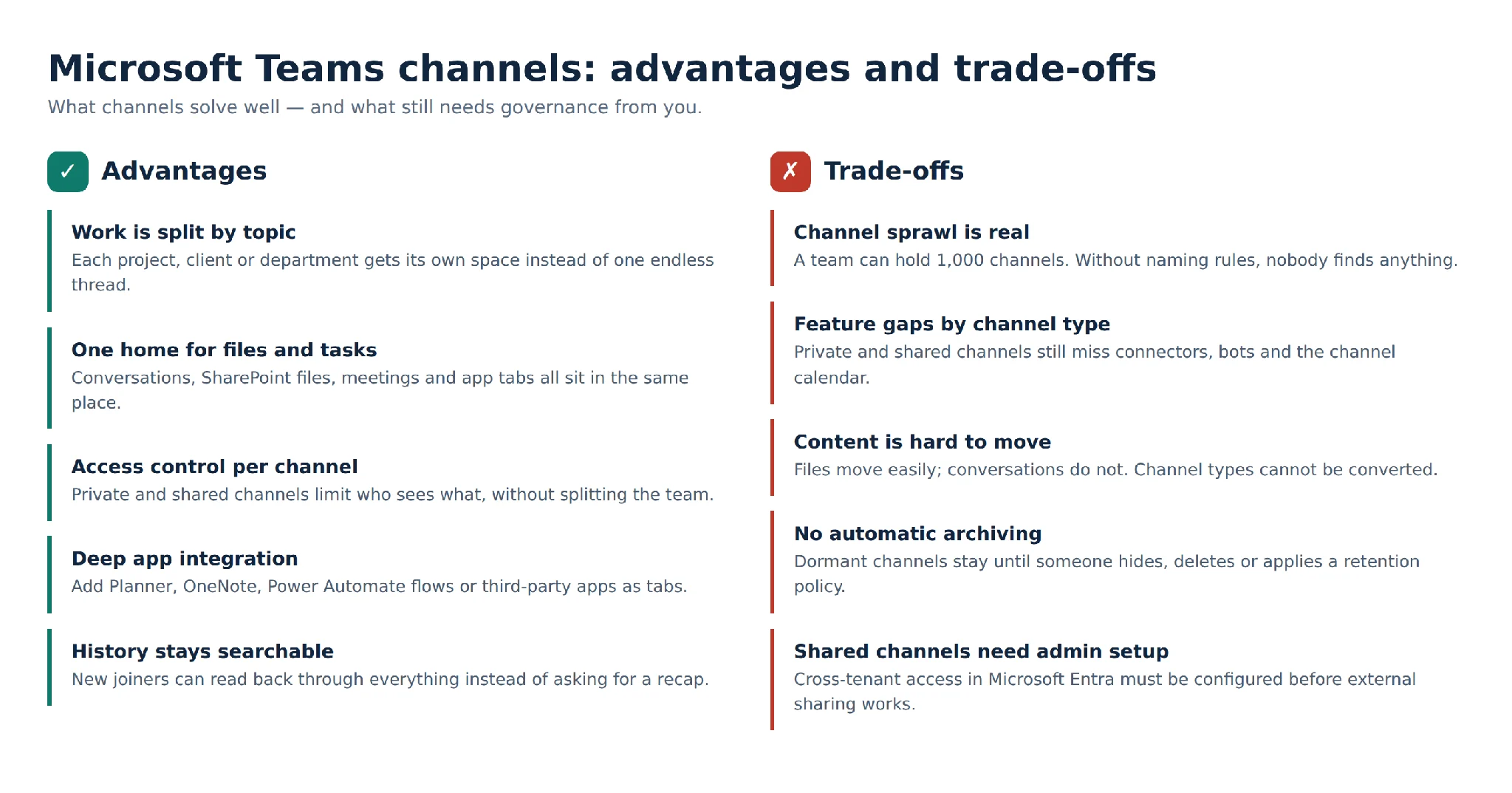
Bild 8. Ein Virto Kanban Board als Tab in einem Teams Channel.
Beide Apps – zusammen mit den übrigen Virto Apps für Microsoft 365 – sind mit einer 30-tägigen kostenlosen Testversion verfügbar, sodass Sie sie in einem echten Channel testen können, bevor Sie sich festlegen.
Best Practices für die Verwaltung von Teams Channels
Fast jedes Channel-Problem aus der Kompromiss-Liste lässt sich vermeiden, und keine der Maßnahmen ist technischer Natur. Sechs Gewohnheiten decken es ab.
- Legen Sie eine Namenskonvention fest, bevor der erste Channel erstellt wird. Ein Präfix für Typ oder Phase – „01 Planung", „Kunde – Muster GmbH", „Ops – Wöchentlich" – macht eine alphabetische Liste navigierbar. Namen nachträglich anzupassen ist mühsam.
- Verwenden Sie standardmäßig Standard-Channels. Greifen Sie zu Privat nur dann, wenn die Informationen dem Team tatsächlich verborgen bleiben müssen, und bedenken Sie die Funktionslücken sowie die Tatsache, dass der Typ später nicht geändert werden kann.
- Schreiben Sie Channel-Beschreibungen. Ein Satz, der erklärt, was in den Channel gehört, verhindert die meisten falsch abgelegten Unterhaltungen.
- Nutzen Sie Moderation und Posting-Berechtigungen in viel genutzten Channels, statt neue Channels zu erstellen, um dem Lärm zu entfliehen.
- Überprüfen Sie Channels vierteljährlich. Blenden Sie verwaiste aus oder löschen Sie sie, und setzen Sie Aufbewahrungsrichtlinien im Microsoft 365 Admin Center, damit das Aufräumen nicht rein manuell bleibt.
- Heften Sie Wichtiges an. Angeheftete Beiträge und angeheftete Tabs sind das Nächste, was ein Channel einer Startseite hat, und sie verhindern, dass dieselben Fragen immer wieder gestellt werden.
Wenn Sie einen neuen Arbeitsbereich von Grund auf einrichten, lohnt es sich auch, vorab zu prüfen, welche Teams Apps Sie tatsächlich benötigen, bevor Sie überall Tabs anheften – ein Channel mit neun Tabs ist genauso unbrauchbar wie ein Team mit neunzig Channels.
Microsoft Teams Channels FAQ
Kann ich einen Standard-Channel in einen privaten Channel umwandeln?
Nein. Channel-Typen sind bei der Erstellung festgelegt – in beide Richtungen. Um den Typ zu ändern, müssen Sie einen neuen Channel erstellen und den Inhalt manuell übertragen – Dateien können über SharePoint kopiert werden, Unterhaltungen hingegen nicht. Das ist das stärkste Argument dafür, vor der Erstellung über den Typ nachzudenken.
Wie viele Channels kann ein Team haben?
Bis zu 1.000, wobei Standard-, private und geteilte Channels zusammengezählt werden – und gelöschte Channels 30 Tage nach dem Löschen weiter angerechnet. Das praktische Limit liegt weit darunter – die meisten Teams werden irgendwo ab zwanzig Channels schwer navigierbar.
Können Gäste einem geteilten Channel beitreten?
Nein. Geteilte Channels verwenden Microsoft Entra B2B Direct Connect, keine Gastkonten, sodass Gäste nicht hinzugefügt werden können. Wenn jemand mit einem Gastkonto teilnehmen muss, fügen Sie ihn dem Team hinzu und verwenden Sie stattdessen einen Standard-Channel.
Warum kann ich meinem privaten Channel keinen Kalender hinzufügen?
Die native Channel-Kalender-App wird in privaten und geteilten Channels nicht unterstützt – nur in Standard-Channels. Eine Drittanbieter-Kalender-App wie Virto Calendar kann in jedem Channel-Typ als Tab hinzugefügt werden, was die übliche Lösung ist.
Was ist mit den Connector-Benachrichtigungen meines Channels passiert?
Office 365 Connectors wurden im Mai 2026 eingestellt und funktionieren nicht mehr. Incoming-Webhook-Integrationen müssen mit der Workflows-App und Power Automate neu aufgebaut werden.
Kann ich einen gelöschten Channel wiederherstellen?
Ja, innerhalb von 30 Tagen. Ein Team-Besitzer kann ihn aus der Channel-Liste des Teams wiederherstellen, und der Inhalt kehrt ebenfalls zurück. Nach 30 Tagen werden Channel und Inhalt dauerhaft gelöscht.
Fazit
Microsoft Teams Channels sind die strukturelle Ebene, die einen stark genutzten Arbeitsbereich navigierbar macht. Standard-Channels decken die meiste Arbeit ab, private Channels kümmern sich um sensible Threads innerhalb eines größeren Teams, und geteilte Channels binden Kunden und Partner ein, ohne sie zum Team hinzuzufügen. Die Updates 2026 – standardmäßige Thread-Unterhaltungen, die kombinierte Chat-und-Channels-Ansicht, geplante Nachrichten und Planner in privaten und geteilten Channels – schließen mehrere langjährige Lücken.
Was Microsoft nicht geschlossen hat, ist die Kalender-Lücke. Der native Channel-Kalender bleibt grundlegend, und in privaten und geteilten Channels existiert er überhaupt nicht. Wenn Ihr Team die Arbeit innerhalb von Channels plant, lohnt es sich, diese Lücke zu füllen.
Starten Sie eine kostenlose 30-Tage-Testversion von Virto Calendar in Ihren eigenen Teams Channels, oder buchen Sie eine kurze Demo und wir gehen Ihr Setup gemeinsam mit Ihnen durch.
Weiterführende Lektüre
Microsoft-Dokumentation:
- Übersicht über Teams und Channels in Microsoft Teams
- Einen Standard-, privaten oder geteilten Channel in Microsoft Teams erstellen
- Private Channels in Microsoft Teams
- Geteilte Channels in Microsoft Teams
- Limits und Spezifikationen für Microsoft Teams
- Die neue Chat-und-Channels-Oberfläche erkunden
- Channel-Nachrichten in Microsoft Teams planen
- Einstellung von Office 365 Connectors in Microsoft Teams
Aus dem Virto Blog:
- Microsoft Teams Channel-Kalender: Einrichtung, Synchronisierung und Monatsansicht
- Microsoft Teams Kalender: vollständiger Leitfaden
- Microsoft Teams Planner: Einrichtungs- und Nutzungshandbuch
- Die besten Microsoft Planner-Alternativen im Vergleich
- Microsoft Teams Gastzugriff: Einrichtung und Einstellungen
- Die besten Microsoft Teams Apps im Überblick