Eine sichere und effiziente Teams-Umgebung beginnt mit durchdachten Admin-Entscheidungen. Schöpfen Sie die leistungsfähigen Funktionen voll aus – dieser Guide zeigt Ihnen, wie Sie das Microsoft Teams Admin Center 2026 optimal nutzen.
Kurzantwort: Das Microsoft Teams Admin Center ist die Webkonsole unter admin.teams.microsoft.com – das zentrale Portal, über das Administratoren Teams-Benutzer, Richtlinien, Apps, Besprechungen und organisationsweite Einstellungen verwalten. Der Zugriff erfordert eine Administratorrolle wie „Globaler Administrator" oder „Teams-Administrator".
Microsoft Teams ist die treibende Kraft hinter der Zusammenarbeit in Millionen von Unternehmen weltweit. Hinter jeder reibungslosen Teams-Erfahrung steckt ein leistungsstarkes, oft unsichtbares Dashboard: das Microsoft Teams Admin Center. Dieses webbasierte Kontrollzentrum gibt IT-Fachleuten die volle Kontrolle, um ihre Teams-Umgebung zu konfigurieren, abzusichern und fein abzustimmen.
Für IT- und Sicherheitsteams ist die Beherrschung des Admin Centers unverzichtbar. Ein einziger Fehler kann Sicherheitsrisiken, frustrierte Benutzer und Compliance-Probleme nach sich ziehen. Wer es richtig einsetzt, schafft eine Teams-Umgebung, die sicher, produktiv und perfekt auf die Bedürfnisse des Unternehmens zugeschnitten ist.
Das Admin Center bietet alles auf einen Blick: Benutzerberechtigungen, Sicherheitsrichtlinien, Team- und Kanalverwaltung, Besprechungseinstellungen, App-Steuerung und Nutzungsanalysen. Aktuelle Updates haben die Benutzeroberfläche gestrafft und verstreute Einstellungen in einer einzigen, intuitiven Oberfläche zusammengeführt.
Dieser Guide zeigt Ihnen, wie Sie auf das Admin Center zugreifen, seine Kernfunktionen kennenlernen und die häufigsten Konfigurationsfehler vermeiden. Sie erfahren, wie Sie Richtlinien festlegen, die Ihre Daten schützen und gleichzeitig die Produktivität fördern, wie Sie den externen Zugriff sicher verwalten und welche KI-gestützten Admin-Tools Microsoft seit 2025 bis ins Jahr 2026 eingeführt hat.
Was ist das Microsoft Teams Admin Center?
Das Microsoft Teams Admin Center ist Ihre dedizierte webbasierte Oberfläche zur vollständigen Steuerung aller Aspekte Ihrer Microsoft Teams-Bereitstellung im Unternehmen. Es handelt sich nicht nur um eine weitere Einstellungsseite – sondern um eine umfassende Verwaltungsplattform, die Ihnen zentrale Kontrolle über Ihr gesamtes Teams-Ökosystem gibt.
Über dieses einzelne Portal können Sie Teams mit spezifischen Governance-Kontrollen erstellen und entfernen, Benutzerrollen und Berechtigungen granular verwalten und Richtlinien konfigurieren, die Messaging-Verhalten, Besprechungsfunktionen, Sicherheitsprotokolle und Anwendungszugriff regeln. Das System bietet außerdem robuste Überwachungsmöglichkeiten für externe Benutzeraktivitäten und Gast-Interaktionen sowie detaillierte Analysen und Nutzungsberichte, die zeigen, wie Teams in Ihrem Unternehmen tatsächlich eingesetzt wird.
Der administrative Zugriff folgt Microsofts rollenbasiertem Sicherheitsmodell. Nur Benutzer mit spezifischen Administratorrollen können auf das Center zugreifen:
- Globale Administratoren haben vollständige Kontrolle über alle Organisationseinstellungen,
- Teams-Administratoren verwalten Teams-spezifische Funktionen,
- Kommunikationsadministratoren kümmern sich um Anruf- und Besprechungsfunktionen und
- Geräteadministratoren überwachen die Bereitstellung Teams-zertifizierter Hardware.
Die Qualität der Konfiguration korreliert direkt mit dem Betriebserfolg. Unternehmen, die ihr Admin Center ordnungsgemäß konfigurieren, verzeichnen weniger Sicherheitsvorfälle, ein geringeres Helpdesk-Aufkommen und höhere Benutzerzufriedenheit. Umgekehrt führen überstürzte oder unvollständige Konfigurationen häufig zu Data-Governance-Problemen, unbefugtem externem Zugriff und Richtlinienkonflikten, die sowohl die Sicherheit als auch die Produktivität beeinträchtigen.
| Rolle | Zugriffsebene | Hauptberechtigungen | Typischer Einsatzbereich |
|---|---|---|---|
| Globaler Administrator | Vollzugriff | Alle Teams- und M365-Einstellungen | Leitende IT-Führung |
| Teams-Administrator | Teams-spezifisch | Teams-Verwaltung, Richtlinien, Apps | Dedizierter Teams-Admin |
| Teams-Kommunikationsadministrator | Nur Kommunikation | Anruf-, Besprechungs- und Sprachrichtlinien | VoIP-Spezialisten |
| Teams-Geräteadministrator | Geräteverwaltung | Hardware, Raumsysteme, Telefone | Gerätebereitstellungsteams |
| Teams-Kommunikations-Supporttechniker | Fehlerbehebung | Anrufqualität, Benutzer-Support-Tools | Helpdesk-Eskalation |
Abb. 1. Vergleich der Teams-Administratorrollen.
Integration mit Microsoft 365
Das Teams Admin Center ist Teil des übergeordneten administrativen Ökosystems von Microsoft und ist direkt mit anderen Verwaltungsportalen verbunden, darunter:
- das Microsoft 365 Admin Center unter admin.microsoft.com,
- das Exchange Admin Center für die E-Mail- und Kalenderintegration,
- das SharePoint Admin Center für Dokumentenspeicherung und Einstellungen zur Zusammenarbeit sowie
- das Security & Compliance Center für die Durchsetzung von Richtlinien.
Diese Integration schafft sowohl Möglichkeiten als auch Anforderungen für Administratoren. Die meisten Benutzerverwaltungsaufgaben – Konten anlegen, Lizenzen zuweisen, globale Richtlinien festlegen – erfolgen im Microsoft 365 Admin Center. Das Teams Admin Center stellt dann spezialisierte Steuerelemente für Teams-spezifische Einstellungen bereit, etwa Messaging-Richtlinien, Besprechungskonfigurationen und Anwendungsberechtigungen.
💡 Ein praktisches Beispiel: Wenn Sie einen neuen Mitarbeiter aufnehmen, erstellen Sie dessen Konto und weisen Lizenzen über das Microsoft 365 Admin Center zu. Ob dieser Mitarbeiter Chat-Funktionen nutzen, an externen Besprechungen teilnehmen oder Drittanbieter-Anwendungen installieren darf, wird hingegen im Teams Admin Center konfiguriert. Diese Aufgabenteilung ermöglicht sowohl umfassende Kontrolle als auch spezialisierte Verwaltung Teams-spezifischer Funktionen.
Der gebündelte Ansatz bietet lückenlose Kontrolle über Teams-Workflows und gewährleistet gleichzeitig Konsistenz in Ihrer gesamten Microsoft 365-Umgebung. Änderungen in einem Admin Center wirken sich häufig auf Einstellungen aus, die in anderen sichtbar sind – das schafft eine einheitliche, aber komplexe Verwaltungserfahrung, die das Verständnis mehrerer Oberflächen erfordert.
Oberfläche und Navigation
Das Teams Admin Center präsentiert eine moderne Weboberfläche mit einem linken Navigationsbereich, der Verwaltungsfunktionen in logische Abschnitte gliedert. Das Dashboard bietet schnellen Zugriff auf wichtige Kennzahlen und aktuelle Aktivitäten, während die einzelnen Bereiche detaillierte Konfigurationsoptionen und Verwaltungstools enthalten.
Wichtige Schnittstellenbereiche umfassen:
- Teams zur Verwaltung von Teamerstellung, -löschung, -eigenschaften und Mitgliederzuweisungen;
- Benutzer zur Anzeige von Benutzerlisten, Verwaltung individueller Richtlinien und Konfiguration von Anrufeinstellungen;
- Geräte zur Steuerung registrierter Teams-Hardware wie Konferenzsysteme und Tischtelefone;
- Standorte zur Einrichtung von Büroadressen, Telefonnummern und regionalen Parametern; sowie
- Sprache zur Verwaltung von Telefoniefunktionen in Organisationen, die Teams als Telefonsystem nutzen.
Der Bereich Richtlinien fungiert als Steuerzentrale für das Verhaltensmanagement und enthält Einstellungen für Messaging-Berechtigungen, Besprechungskonfigurationen, Anwendungszugriff, Anrufaufzeichnungsrichtlinien und vieles mehr.
Analysen und Berichte liefert Nutzungskennzahlen, Benutzeraktivitätsdaten und Informationen zur Verbindungsqualität.
Teams-Apps verwaltet die App-Installation, Berechtigungen und Verfügbarkeit in Ihrer gesamten Organisation.
Organisationsweite Einstellungen steuert globale Funktionen wie externen Zugriff, Gastberechtigungen und Teams-Vorlagen.
Oberflächenelemente passen sich je nach Ihren Administratorberechtigungen an. Benutzer mit eingeschränkten Rollen sehen nur relevante Bereiche, während Globale Administratoren auf den vollständigen Funktionsumfang zugreifen. Dieses rollenbasierte Interface-Design verhindert versehentliche Änderungen in Bereichen außerhalb Ihres Verwaltungsbereichs und sorgt gleichzeitig für eine übersichtliche, fokussierte Benutzererfahrung für Ihre spezifischen Aufgaben.
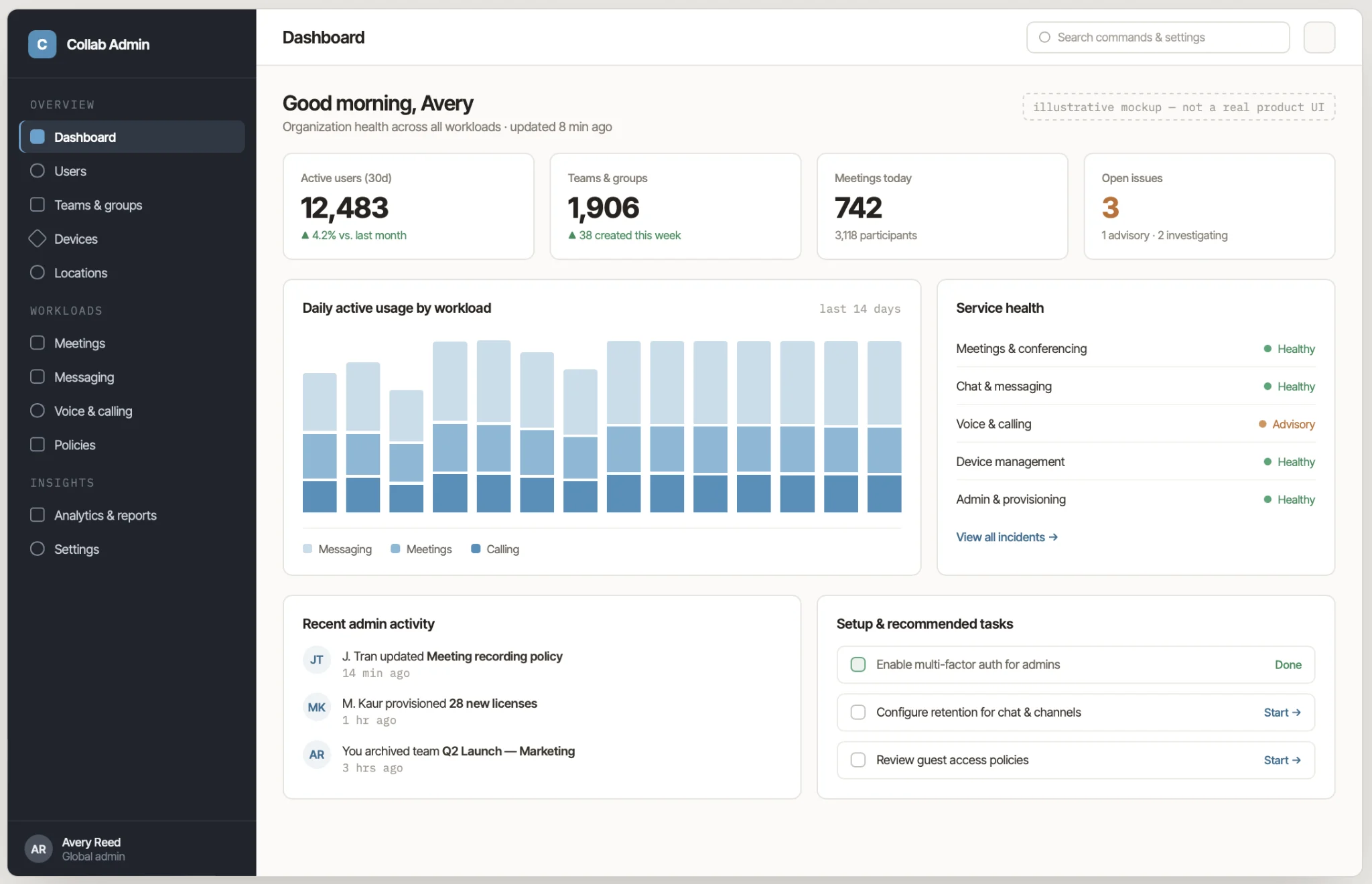
Bild 1. Wesentliche Bereiche des Teams Admin Centers.
👉 Was ist die Admin-Site für Teams? Die Admin-Site für Teams ist das Microsoft Teams Admin Center, erreichbar unter https://admin.teams.microsoft.com. Dieses webbasierte Portal dient als zentrales Verwaltungsinterface für alle Teams-bezogenen Administratoraufgaben. Es ist in das übergeordnete Microsoft 365 Admin-Ökosystem integriert und bietet gleichzeitig Teams-spezifische Steuerelemente und Konfigurationen.
Zugriff auf das Teams Admin Center
Um ins Teams Admin Center zu gelangen, benötigen Sie die richtigen Anmeldeinformationen und Berechtigungen. Der Prozess selbst ist unkompliziert – aber wenn Sie die Zugriffsvoraussetzungen und verfügbaren Einstiegspunkte kennen, sparen Sie Zeit und vermeiden häufige Anmeldeprobleme.
Wo befindet sich das Teams Admin Center? Die Teams Admin Center-URL
Das Teams Admin Center ist unter einer einzigen, dedizierten URL erreichbar: https://admin.teams.microsoft.com. Dieses webbasierte Portal erfordert keine Softwareinstallation oder Downloads – nur einen Internetzugang und ein Microsoft 365-Unternehmenskonto mit entsprechenden Administratorberechtigungen.
Das Portal funktioniert zuverlässig in modernen Browsern wie Edge, Chrome und Firefox. Microsoft optimiert die Oberfläche primär für Edge, doch die browserübergreifende Kompatibilität ist für den täglichen Adminbetrieb durchgehend gut. Die konsistenteste Erfahrung machen Sie mit Chromium-basierten Browsern, obwohl Firefox die meisten Funktionen problemlos unterstützt.
Wie gelange ich zum Microsoft Teams Admin Center? Anmeldung
Der Zugriff auf das Admin Center ist unkompliziert:
- Navigieren Sie zu https://admin.teams.microsoft.com und melden Sie sich mit Ihren Microsoft 365-Unternehmensanmeldedaten an.
- Das System überprüft Ihre Administratorberechtigungen, bevor es Ihnen Zugriff auf die Oberfläche gewährt.
Erforderliche Rollen für den Zugriff sind:
- Globaler Administrator, der vollständigen Zugriff auf alle Organisationseinstellungen und Teams-Verwaltungsfunktionen bietet;
- Teams-Administrator, der umfassende Teams-spezifische Verwaltungsmöglichkeiten bietet;
- Teams-Kommunikationsadministrator, mit Fokus auf Anruf- und Besprechungsfunktionen;
- Teams-Kommunikations-Supporttechniker und -spezialist, die unterschiedliche Ebenen des Fehlerbehebungszugriffs bieten;
- Teams-Geräteadministrator für die Verwaltung Teams-zertifizierter Hardware; sowie
- die neuere Rolle Teams-Telefonieverwaltungsadministrator für telefoniespezifische Funktionen.
Benutzer ohne die entsprechenden Administratorrollen erhalten beim Anmeldeversuch eine Fehlermeldung wegen unzureichender Berechtigungen. Das System zeigt spezifische Fehlermeldungen an, die auf unzureichende Berechtigungen hinweisen – keine generischen Anmeldefehler.
Alternative Zugangswege existieren über das übergeordnete Microsoft 365-Ökosystem. Über https://admin.microsoft.com finden Sie „Teams Admin" im linken Navigationsbereich oder nutzen die Suchfunktion, um Teams-Administrationsoptionen zu finden. Diese Methode bietet dieselben Zugriffsebenen, erfordert jedoch einen zusätzlichen Navigationsschritt.
👉 Was ist die Teams-Adminkonsole? Die Teams-Adminkonsole, offiziell Microsoft Teams Admin Center genannt, ist ein webbasiertes Verwaltungsportal unter admin.teams.microsoft.com, das umfassende Kontrolle über die Teams-Umgebung Ihrer Organisation bietet. Administratoren können darüber Benutzer, Teams, Richtlinien, Anwendungen und Sicherheitseinstellungen zentral verwalten. Nur Benutzer mit spezifischen Administratorrollen wie Globaler Administrator oder Teams-Administrator können auf diese Konsole zugreifen, um Teams-Bereitstellungen zu konfigurieren und zu überwachen.
Wie finde ich heraus, wer Administrator ist?
Um aktuelle Administratoren zu identifizieren, benötigen Sie Zugriff auf das Microsoft 365 Admin Center unter https://admin.microsoft.com.
- Navigieren Sie zu „Benutzer" und dann zu „Aktive Benutzer", um die Benutzerliste Ihrer Organisation anzuzeigen.
- Durch Öffnen einzelner Benutzerprofile werden die zugewiesenen Administratorrollen im Bereich „Rollen" angezeigt.
Für eine umfassende Administratorenübersicht nutzen Sie die rollenbasierten Filteroptionen innerhalb des Bereichs „Aktive Benutzer" oder navigieren Sie direkt zu „Rollen" und dann zu „Rollenzuweisungen". Dieser Ansatz zeigt alle Benutzer nach ihren administrativen Aufgaben gegliedert an und erleichtert die Prüfung aktueller Berechtigungen sowie die Identifizierung potenzieller Zugriffsprobleme.
Regelmäßige Administratorüberprüfungen dienen mehreren Zwecken:
- Sicherstellung, dass Rollenzuweisungen den aktuellen Aufgaben entsprechen,
- Identifizierung ungenutzter Administratorkonten, die ein Sicherheitsrisiko darstellen, und
- Einhaltung organisatorischer Zugriffsrichtlinien.
Viele Organisationen planen vierteljährliche Überprüfungen der Administratorberechtigungen, um die Sicherheitshygiene zu gewährleisten und einer schleichenden Rechteerweiterung vorzubeugen.
Der Prüfprozess hilft auch dabei, Schulungsbedarf zu erkennen. Administratoren, denen Rollen ohne ausreichende Teams-Verwaltungserfahrung zugewiesen wurden, benötigen möglicherweise zusätzliche Schulungen, um Konfigurationsfehler zu vermeiden, die die Produktivität und Sicherheit der Organisation beeinträchtigen.
👉 Wie sieht das Teams Admin Center aus? Das Teams Admin Center verfügt über eine moderne Weboberfläche mit einem linken Navigationsbereich, der Funktionen in logische Abschnitte wie Teams, Benutzer, Geräte, Richtlinien und Analysen gliedert. Das Haupt-Dashboard zeigt wichtige Kennzahlen und aktuelle Aktivitäten, während einzelne Bereiche detaillierte Konfigurationsoptionen über Karten, Tabs und Einstellungsseiten bereitstellen. Die Oberfläche passt sich an und zeigt nur die Bereiche an, die für Ihre Administratorberechtigungen relevant sind.
Kernfunktionen des Teams Admin Centers
Das Teams Admin Center gliedert seine Funktionen in klar definierte Bereiche, die jeweils spezifische administrative Anforderungen abdecken. Das Verständnis dieser Kernfunktionen hilft Ihnen, Konfigurationsaufgaben zu priorisieren und die Kontrolle über Ihre Teams-Umgebung zu behalten.
Teams und Benutzer verwalten
Das Teams Admin Center bietet umfassende Kontrolle über die Teamstruktur und Benutzerberechtigungen Ihrer Organisation. Sie können Teams manuell mit vordefinierten Vorlagen erstellen, veraltete oder ungenutzte Teams löschen, um die organisatorische Übersicht zu wahren, und Eigentümer zuweisen, die die Berechtigung haben, teambezogene Einstellungen zu verwalten, Mitglieder einzuladen und die Kanalerstellung zu steuern.
Die Teamverwaltung geht über die bloße Erstellung und Löschung hinaus. Die Oberfläche zeigt detaillierte Informationen zu jedem Team, darunter die Anzahl der Standard-, privaten und freigegebenen Kanäle, aktuelle Mitgliederzahlen, zugewiesene Eigentümer und Gastbenutzerstatistiken. Diese Transparenz hilft Administratoren, Teams zu identifizieren, die aufgrund von Inaktivität, übermäßigem Wachstum oder ungewöhnlichen Gastzugriffsmustern Aufmerksamkeit erfordern.
Benutzerverwaltungsfunktionen umfassen die Anzeige umfassender Benutzerlisten mit Teams-spezifischen Informationen, die Steuerung der Teammitgliedschaft und Zugriffsberechtigungen, die Verwaltung von Lizenzzuweisungen und Kontostatus sowie die Fehlerbehebung bei benutzerspezifischen Problemen mithilfe von Anrufqualitätsdaten und Geräteinformationen. Das System bietet außerdem Werkzeuge für Massenoperationen, die eine effiziente Verwaltung großer Benutzerpopulationen ermöglichen.
Aktuelle Updates haben die Benutzerverwaltung deutlich verbessert. Microsoft führte Mitte 2024 ein einheitliches Einstellungs- und Richtlinienverwaltungssystem ein, das zuvor verstreute Konfigurationsoptionen in einem einzigen Tab „Einstellungen & Richtlinien" zusammenführt. Diese Änderung beseitigt die Notwendigkeit, für verschiedene Teams-Konfigurationen mehrere Bereiche aufzurufen, und reduziert den Verwaltungsaufwand sowie potenzielle Konfigurationsfehler.
Rollenbasierte Administration bleibt entscheidend für eine effektive Aufgabendelegierung. Wie bereits erwähnt, unterstützt das Admin Center integrierte Rollen wie den Teams-Administrator für umfassendes Teams-Management, den Kommunikationsadministrator für die Überwachung von Anruf- und Besprechungsfunktionen sowie den Geräteadministrator für die Hardwareverwaltung. Diese Rollen ermöglichen es Unternehmen, administrative Verantwortlichkeiten zu verteilen, ohne einzelnen Benutzern übermäßige Berechtigungen zu erteilen.
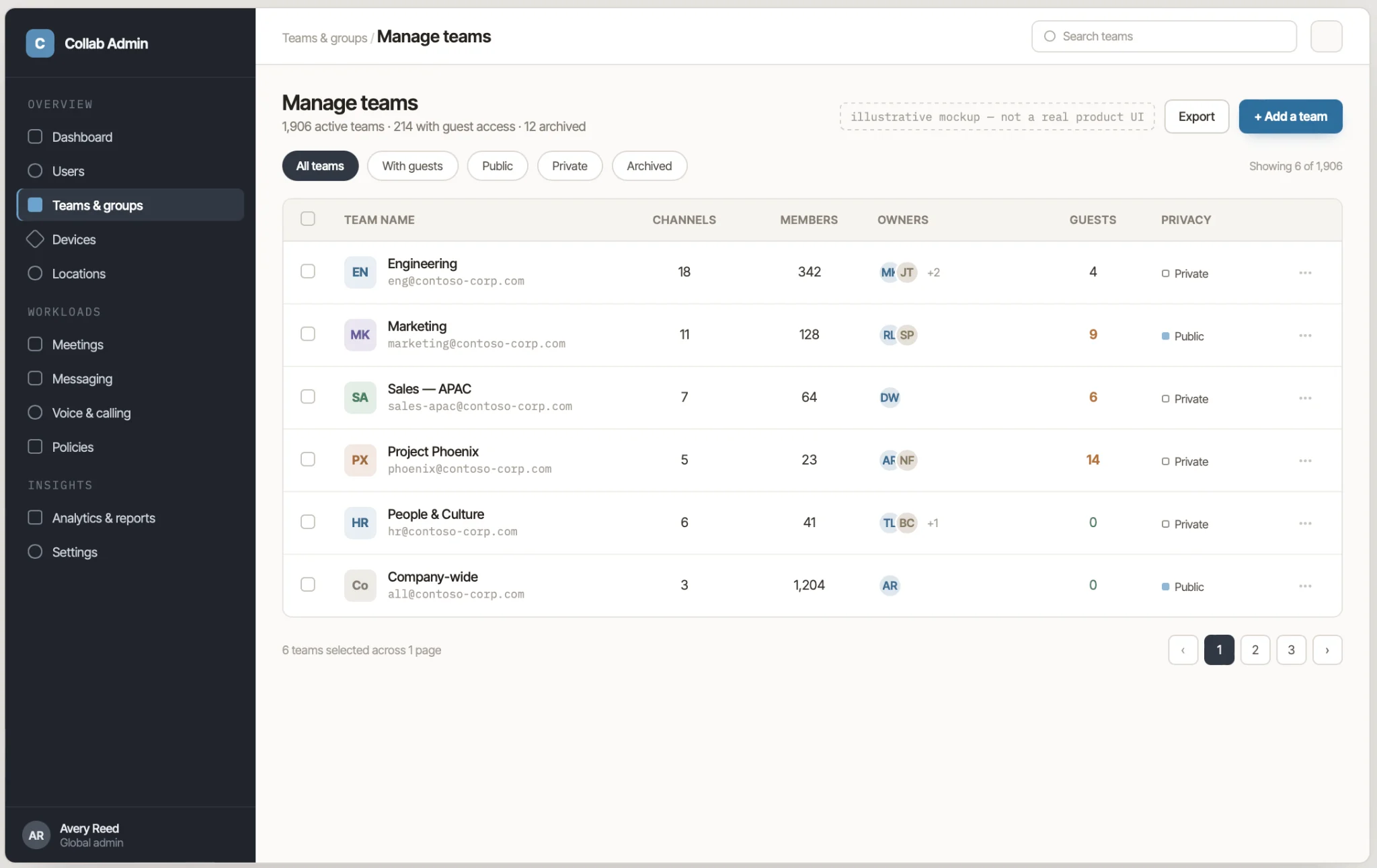
Bild 2. Teams und Benutzer im Admin Center verwalten.
Richtlinien konfigurieren
Die Richtlinienkonfiguration ist der mächtigste Aspekt der Teams-Administration. Diese Regeln bestimmen, wie sich Teams für verschiedene Benutzer oder Gruppen verhält, und schaffen konsistente Erfahrungen bei gleichzeitiger Einhaltung von Sicherheits- und Compliance-Anforderungen.
Messaging-Richtlinien steuern grundlegende Chat- und Kanalkommunikationsfunktionen. Administratoren können Berechtigungen für das Bearbeiten und Löschen von Nachrichten, die Nutzung von Giphy und entsprechende Inhaltsbewertungen, Sticker- und Meme-Berechtigungen, die Sichtbarkeit von Lesebestätigungen und Prioritätsnachrichten konfigurieren. Diese Steuerungsmöglichkeiten sind essenziell für Organisationen mit spezifischen Kommunikationsstandards oder regulatorischen Anforderungen.
Besprechungsrichtlinien definieren die Videokonferenzerfahrung in Ihrer gesamten Organisation. Einstellungen umfassen Audio- und Videoberechtigungen, Bildschirmfreigabemöglichkeiten, Besprechungsaufzeichnungsoptionen, Transkriptionsdienste und die Funktion für Gruppenräume. Die granulare Kontrolle ermöglicht unterschiedliche Richtlinien für Führungsteams, allgemeine Mitarbeiter und externe Besprechungsteilnehmer.
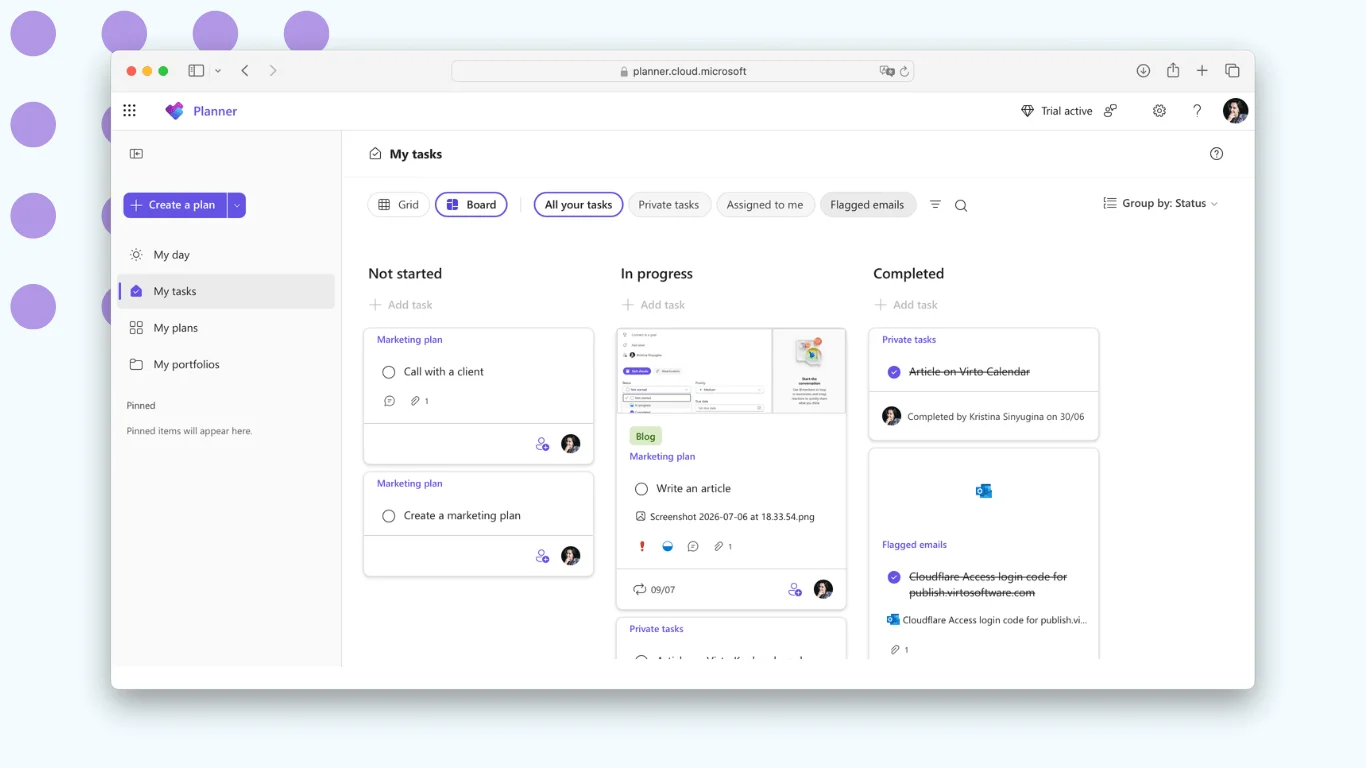
App-Setup-Richtlinien legen fest, welche Anwendungen standardmäßig in der Teams-Oberfläche der Benutzer erscheinen. Unternehmen können abteilungsspezifische Richtlinien erstellen, die relevante Anwendungen anheften – GitHub und DevOps-Tools für Entwickler, Planner und Kampagnenkalender für Marketingteams oder Umfrageanwendungen für HR-Abteilungen – und dabei potenziell problematische Drittanbieter-Integrationen blockieren.
Sprachrichtlinien werden für Organisationen, die Teams Phone nutzen, besonders wichtig. Diese Einstellungen steuern Anrufweiterleitung, Voicemail-Zugriff, Notrufkonfigurationen und die Integration mit vorhandenen Telefonsystemen. Eine korrekte Sprachrichtlinienkonfiguration gewährleistet die Einhaltung lokaler Vorschriften und gleichzeitig eine hohe Anrufqualität und Zuverlässigkeit.
| Richtlinientyp | Steuert | Auswirkung auf Benutzer | Konfigurationskomplexität |
|---|---|---|---|
| Messaging | Chat-Funktionen, GIFs, Bearbeitung | Tägliche Kommunikation | Gering |
| Besprechung | Video, Aufzeichnung, Freigabe | Besprechungserfahrung | Mittel |
| App-Setup | Verfügbare Apps, angeheftete Apps | Produktivitätstools | Mittel |
| Sprache/Anrufe | Telefonfunktionen, Weiterleitung | Kommunikationsmethoden | Hoch |
| Externer Zugriff | Gastberechtigungen, Domänen | Umfang der Zusammenarbeit | Hoch |
Abb. 2. Richtlinientypen und ihre Funktionen.
Erweiterte Copilot-Steuerungen sind eine der folgenreichsten Ergänzungen im Richtlinienmanagement. Administratoren verfügen nun über granulare Kontrolle darüber, wie Benutzer während und nach Besprechungen auf den KI-Assistenten von Microsoft zugreifen und ihn nutzen. Diese Richtlinien adressieren die wachsenden organisatorischen Bedenken hinsichtlich der KI-Datenverarbeitung und ermöglichen gleichzeitig Produktivitätsvorteile dort, wo es angemessen ist.
Sicherheit und Datenschutz
Die Sicherheitskonfiguration über das Teams Admin Center adressiert mehrere Bedrohungsvektoren und Compliance-Anforderungen. Zugriffsebenenkontrollen definieren Administratorberechtigungen und Benutzerfähigkeiten innerhalb von Teams, Kanälen und Anwendungen. Diese Einstellungen schaffen hierarchische Berechtigungsstrukturen, die den organisatorischen Rollen und Verantwortlichkeiten entsprechen.
Die Gastzugriffsverwaltung bietet detaillierte Kontrolle über externe Benutzerberechtigungen. Administratoren können den Gastzugriff auf bestimmte Chat-Funktionen, Dateifreigabemöglichkeiten und Anwendungsnutzung einschränken. Das System unterstützt zeitlich begrenzten Gastzugriff, automatische Gastentfernung und detaillierte Prüfprotokolle für Gastaktivitäten.
👉 Erfahren Sie mehr über die Gastzugriffsverwaltung in unseren dedizierten Artikeln:
- Maximizing Collaboration: Microsoft Teams Guest Access Guide
- Microsoft Teams External Users: Collaboration Guide, Tips & Limitations
Externe Zugriffskontrollen regeln die Interaktion mit Benutzern aus anderen Microsoft 365-Organisationen. Einstellungen umfassen domänenspezifische Zulassungs- und Sperrlisten, Verbundsteuerungen und mandantenübergreifende Zusammenarbeitsbeschränkungen. Aktuelle Updates beinhalten erweiterte Analysen für den externen Zugriff, die Einblicke in organisationsübergreifende Zusammenarbeitsmuster liefern.
Die Integration des Informationsschutzes verbindet Teams mit dem übergreifenden Sicherheitsökosystem von Microsoft. Das Admin Center unterstützt Data Loss Prevention (DLP)-Richtlinien, Vertraulichkeitsbezeichnungen für die automatische Inhaltsklassifizierung und die Integration mit Microsoft Defender für Office 365. Diese Verbindungen gewährleisten eine konsistente Durchsetzung von Sicherheitsrichtlinien in allen Microsoft 365-Anwendungen.
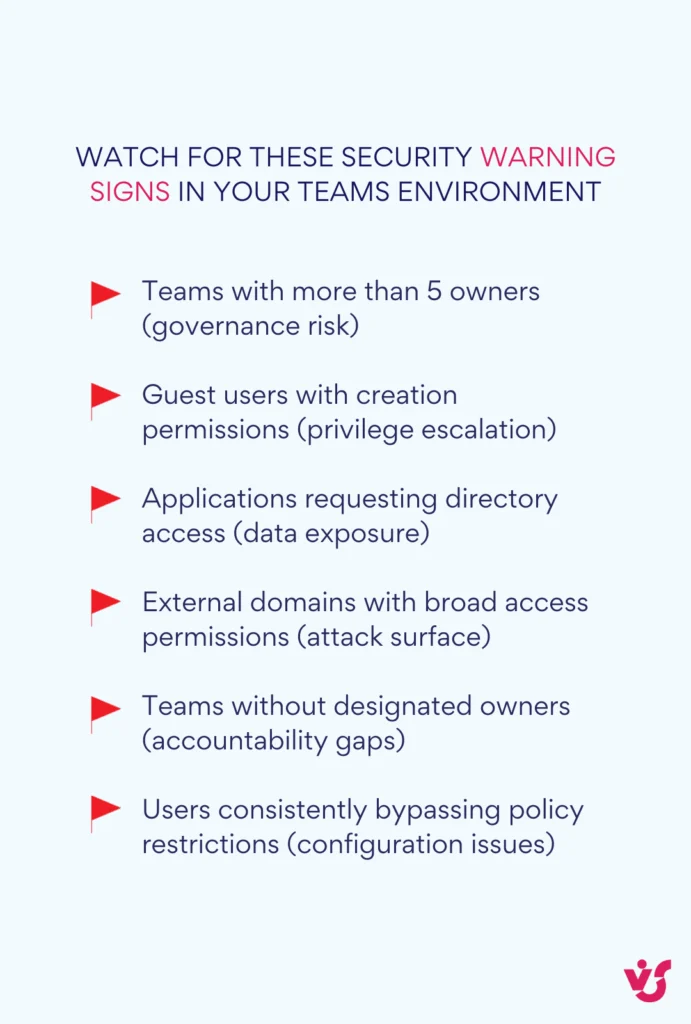
Bild 3. Sicherheitswarnsignale, die überwacht werden sollten.
Neuere Sicherheitsfunktionen umfassen Besprechungs-Chat-Einschränkungen, die das Kopieren oder Weiterleiten von Besprechungsgesprächen verhindern, Bot-Blockierungsrichtlinien mit CAPTCHA-Verifizierung für anonyme Benutzer sowie erweiterten Screenshot-Schutz, der Besprechungsfenster schwärzt, wenn Aufzeichnungsversuche erkannt werden. Diese Funktionen adressieren die sich entwickelnden Sicherheitsbedrohungen in hybriden Arbeitsumgebungen.
Das Admin Center bietet außerdem Integrationspunkte mit Richtlinien für bedingten Zugriff, die es Administratoren ermöglichen, Gerätecompliance, Standortbeschränkungen und Multi-Faktor-Authentifizierungsanforderungen speziell für den Teams-Zugriff durchzusetzen. Diese Integration stellt sicher, dass die Teams-Sicherheit mit den umfassenderen Sicherheitsrichtlinien der Organisation übereinstimmt.
👉 Für einen tieferen Einblick in die Härtung Ihres Mandanten lesen Sie unseren Microsoft Teams Security Guide.
Apps mit dem Admin Center verwalten
Die Anwendungsverwaltung ist einer der kritischsten Aspekte der Teams-Administration. Falsche Apps können Sicherheitslücken, Compliance-Probleme und Produktivitätsverluste verursachen. Die richtigen Apps, richtig konfiguriert, fördern die Zusammenarbeit und optimieren Workflows in Ihrer gesamten Organisation.
Apps finden und installieren
Das Teams Admin Center gibt Administratoren vollständige Kontrolle über die Verfügbarkeit und Bereitstellung von Anwendungen in Ihrer Organisation. Über den Bereich Teams-Apps → Apps verwalten können Sie Anwendungen aus dem Microsoft Teams App Store durchsuchen, Installationen für bestimmte Teams oder einzelne Benutzer initiieren und den Zugriff auf Drittanbieter-Anwendungen, individuelle Lösungen und integrierte Microsoft-Integrationen steuern.
App-zentriertes Management ist der primäre Mechanismus zur Steuerung des Anwendungszugriffs. Es hat die App-Berechtigungsrichtlinien abgelöst (Mandanten werden seit April 2025 automatisch migriert) und legt pro App fest, welche Benutzer und Gruppen darauf zugreifen, sie installieren oder während ihrer Teams-Sitzungen damit interagieren können. Sie können nur vertrauenswürdige oder interne Anwendungen verfügbar machen und alles andere für niemanden freigeben, oder nur native Microsoft 365-Apps wie Kalender, Planner und Forms erlauben.
Abteilungsspezifische Verfügbarkeit erweist sich besonders wertvoll, wenn es darum geht, Sicherheit und Produktivität in Einklang zu bringen. HR-Abteilungen erhalten möglicherweise Zugriff auf Umfrage- und Feedback-Anwendungen, während Entwicklungstools gesperrt bleiben. Umgekehrt könnten Engineering-Teams Zugriff auf GitHub-Integrationen und DevOps-Anwendungen erhalten, während externe Kommunikations-Bots, die ein Sicherheitsrisiko darstellen könnten, blockiert werden.
👉 Auf der Suche nach geeigneten Apps? Lesen Sie unsere Übersicht der besten Apps für Microsoft Teams.
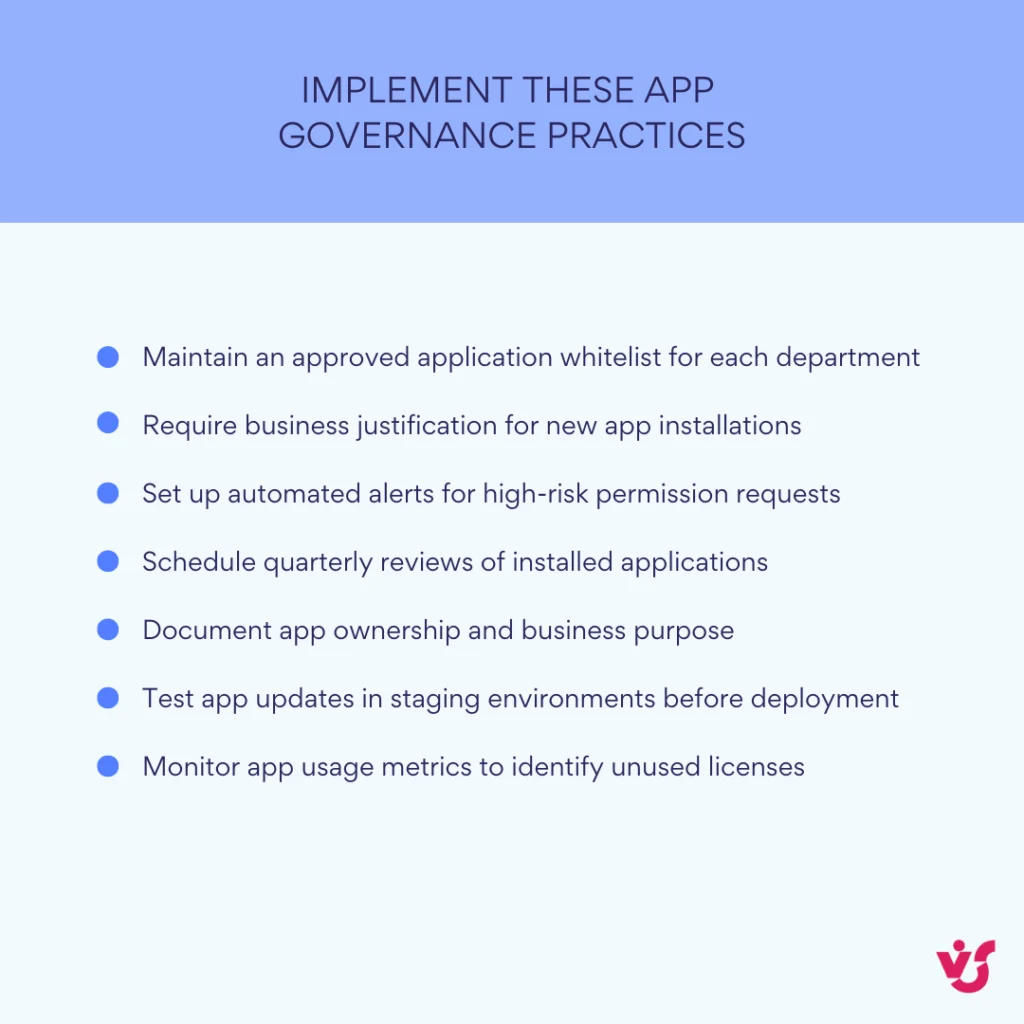
Bild 5. Best Practices für die App-Verwaltung.
Der Installationsprozess unterstützt sowohl vom Administrator initiierte Bereitstellungen als auch von Benutzern angeforderte Installationen, die einem Genehmigungsworkflow unterliegen. Administratoren können kritische Anwendungen für gesamte Abteilungen oder bestimmte Teams bereitstellen und so eine konsistente Toollandschaft über Benutzergruppen hinweg sicherstellen. Benutzeranfragen werden über Genehmigungsworkflows abgewickelt, die die administrative Aufsicht wahren und gleichzeitig Bereitstellungsengpässe reduzieren.
Anwendungszugriff verwalten
Der Datenzugriff von Anwendungen ist ein kritischer Sicherheitsaspekt, der sorgfältige administrative Aufsicht erfordert. Viele Teams-Anwendungen fordern Berechtigungen an, um auf Benutzerdaten wie Nachrichten, Dateien, Kalendereinträge und Kontaktinformationen zuzugreifen. Das Admin Center bietet detaillierte Berechtigungsprüfungsfunktionen, die es Administratoren ermöglichen, Risikoniveaus zu bewerten und den Zugriff auf Organisations- oder Gruppenebene zu genehmigen oder abzulehnen.
App-Setup-Richtlinien bieten granulare Kontrolle über die Benutzeroberfläche. Diese Richtlinien bestimmen, welche Anwendungen standardmäßig im linken Navigationsbereich angeheftet sind, und schaffen so angepasste Erfahrungen, die den abteilungsspezifischen Anforderungen und Workflows entsprechen. Marketingteams sehen möglicherweise prominente Kampagnenmanagement-Tools und Social-Media-Integrationen, während Finanzabteilungen leichten Zugriff auf Spesenabrechnungs- und Berichtsanwendungen haben.
Das Richtliniensystem unterstützt Vererbungs- und Überschreibungsfunktionen, die breite Organisationsstandards mit spezifischen Ausnahmen für bestimmte Benutzergruppen ermöglichen. Diese Flexibilität ermöglicht konsistente Basiskonfigurationen, während einzigartige Abteilungsanforderungen ohne Kompromisse bei den Sicherheitsstandards berücksichtigt werden.
Datenzugriffskontrollen gehen über einfache Zulassen/Verweigern-Entscheidungen hinaus. Administratoren können bedingten Zugriff konfigurieren, der zusätzliche Authentifizierung für sensible Anwendungen erfordert, Datenweitergabemöglichkeiten für externe Anwendungen einschränken und zeitbasierte Zugriffskontrollen implementieren, die Berechtigungen nach einem bestimmten Zeitraum automatisch widerrufen.
👉 Wie erkenne ich, wer Teams-Admin ist? Wechseln Sie zum Microsoft 365 Admin Center unter admin.microsoft.com, navigieren Sie zu „Benutzer" und dann zu „Aktive Benutzer", und öffnen Sie einzelne Benutzerprofile, um die zugewiesenen Administratorrollen anzuzeigen. Für eine umfassende Übersicht gehen Sie zu „Rollen" und dann zu „Rollenzuweisungen", um alle Benutzer nach ihren administrativen Aufgaben gegliedert zu sehen, einschließlich Teams-Administrator, Globaler Administrator und anderer Teams-bezogener Rollen. Sie können auch rollenbasierte Filterung verwenden, um Benutzer mit bestimmten Administratorberechtigungen schnell zu identifizieren.
Überwachung und Analysen
Anwendungsnutzungsanalysen liefern wesentliche Erkenntnisse zur Optimierung Ihres Teams-App-Ökosystems. Das Admin Center generiert umfassende Nutzungsberichte, die zeigen, welche Anwendungen die höchsten Adoptionsraten aufweisen, Teams oder Abteilungen mit geringem Engagement identifizieren und Installationsmuster in Ihrer gesamten Organisation verfolgen.
App-Adoptionstrends helfen Administratoren zu verstehen, wie effektiv bereitgestellte Anwendungen ihren beabsichtigten Zwecken dienen. Diese Kennzahlen sind wertvoll, wenn es darum geht, ob Drittanbieter-Anwendungslizenzen verlängert, wenig genutzte Anwendungen entfernt oder zusätzliche Schulungen zur Steigerung der Adoptionsrate bereitgestellt werden sollen.
Exportfunktionen ermöglichen eine detaillierte Analyse über Excel oder andere Business-Intelligence-Tools. Administratoren können Nutzungsdaten nach Abteilung, Teamgröße oder Anwendungskategorie segmentieren, um Trends und Optimierungsmöglichkeiten zu identifizieren. Diese Daten sind besonders nützlich bei der Budgetplanung, wenn der Return on Investment für verschiedene Anwendungsabonnements bewertet wird.
Die Analysen decken auch sicherheitsrelevante Muster auf, wie ungewöhnliche Installationsanfragen, Anwendungen, die hohe Datenabfragevolumen generieren, oder Versuche von Benutzern, blockierte Anwendungen zu installieren. Diese Erkenntnisse helfen Administratoren, Richtlinien zu verfeinern und potenzielle Schulungsbedarfe bei verschiedenen Benutzerpopulationen zu identifizieren.
Aktuelle Verbesserungen im Bereich App-Verwaltung umfassen eine verbesserte Integration mit dem übergeordneten Sicherheitsökosystem von Microsoft, die erweiterte Einblicke in App-Berechtigungen und Datenzugriffsmuster bietet. Diese Updates helfen Administratoren, eine bessere Übersicht über ihre Anwendungsökosysteme zu behalten und gleichzeitig produktive Benutzererfahrungen zu unterstützen.
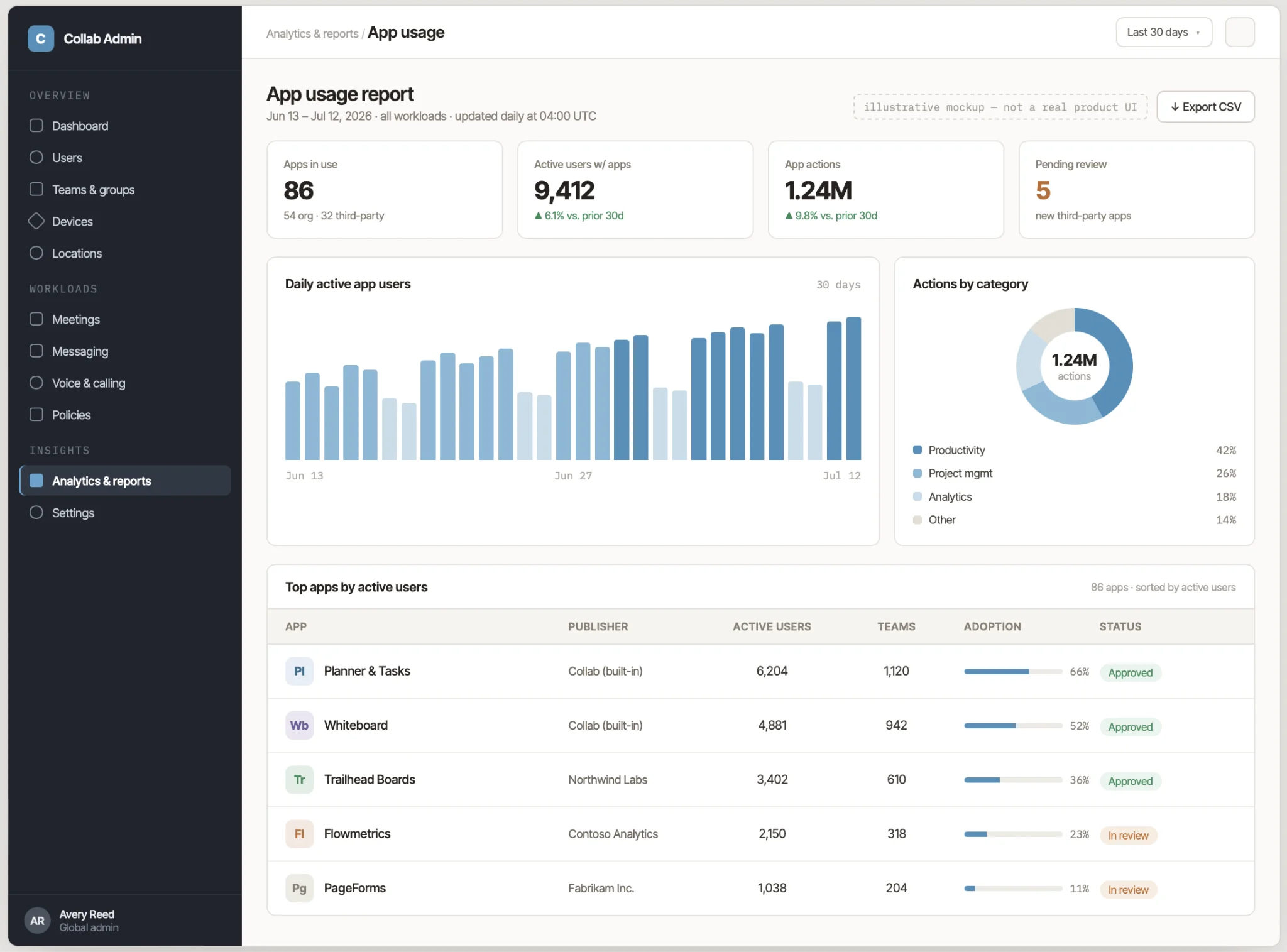
Bild 6. App-Nutzungsanalysen im Admin Center.
Erweiterte Verwaltung von Microsoft Teams
Die Microsoft Teams-Administration geht weit über die grundlegende Benutzer- und App-Verwaltung hinaus. Erweiterte Funktionen ermöglichen unternehmensweite Bereitstellungen, Integration mit übergeordneten Microsoft 365-Diensten und ausgefeilte Geräteverwaltung, die moderne hybride Arbeitsumgebungen unterstützt.
Mit Geräten und Standorten arbeiten
Das Microsoft Teams Admin Center umfasst einen dedizierten Bereich für Geräte, der alle registrierten Teams-zertifizierten Hardwaregeräte in Ihrer Organisation anzeigt und verwaltet. Dazu gehören Teams Rooms-Systeme für Konferenzräume, IP-Telefone und Tischgeräte, Konferenzraum-Displays und Touch-Panels sowie kompatible Headsets und Peripheriegeräte, die Teams-Funktionen unterstützen.
Die Geräteverwaltungsfunktionen gehen über die einfache Bestandsverfolgung hinaus. Administratoren können Firmware-Updates remote auf gesamten Geräteflotten durchführen, den Echtzeit-Gerätestatus einschließlich Konnektivitäts- und Leistungsmetriken überwachen, gerätespezifische Richtlinien wie automatische Bildschirm-Timeouts und Sicherheitseinstellungen konfigurieren und Geräte bestimmten physischen Standorten für eine organisierte Verwaltung zuweisen.
Die Standortfunktion ermöglicht eine ausgefeilte Organisationszuordnung, die verteilte Teams-Bereitstellungen unterstützt. Sie können die Geräteverwaltung nach physischen Büros, Regionen oder Gebäuden organisieren, standortspezifische Richtlinien und Konfigurationen zuweisen und geografische Daten nutzen, um die Teams-Infrastrukturleistung an verschiedenen Standorten zu analysieren.
Dieser standortbasierte Ansatz erweist sich besonders für globale Organisationen als wertvoll, die komplexe hybride Arbeitsumgebungen verwalten. Zweigstellen können standardisierte Hardwarekonfigurationen beibehalten und sich gleichzeitig an lokale regulatorische Anforderungen oder Netzwerkbedingungen anpassen. Regionale Administratoren können standortspezifische Geräte verwalten, ohne andere geografische Bereitstellungen zu beeinflussen.
Aktuelle Updates haben vereinfachte rollenbasierte Zugriffskontrollen (RBAC) für die Geräteverwaltung eingeführt, die einheitliche Berechtigungen im Teams Admin Center und in den Teams Rooms Pro Management-Portalen schaffen. Diese Integration beseitigt Berechtigungsinkonsistenzen, die zuvor die Geräteverwaltung über verschiedene Oberflächen hinweg erschwert haben.
Darüber hinaus hat Microsoft im Pro Management-Portal einen KI-Assistenten eingeführt, der Administratoren hilft, schnell Antworten zu Teams-Besprechungsräumen zu finden und datenbasierte Erkenntnisse speziell für den Gerätebestand ihrer Organisation zu erhalten. Dieser Assistent verkürzt die Fehlerbehebungszeit und liefert proaktive Wartungsempfehlungen.
👉 Um bei Updates und Entwicklungen rund um Teams auf dem Laufenden zu bleiben, schauen Sie regelmäßig in die Versionshinweise für Microsoft Teams-Administrationsfunktionen.
Integration mit anderen Microsoft 365-Diensten
Teams ist Teil des übergeordneten Microsoft 365-Ökosystems und schafft dadurch Möglichkeiten und administrative Anforderungen über mehrere Servicegrenzen hinweg. Das Teams Admin Center koordiniert mit anderen Verwaltungsoberflächen, um konsistente Richtlinien und Benutzererfahrungen sicherzustellen.
Die SharePoint Online-Integration verwaltet die gesamte Dateispeicherung und -freigabe in Teams. Jedes Team erstellt eine zugehörige SharePoint-Website, die freigegebene Dokumente, Kanaldateien und kollaborative Inhalte speichert. Die Admin Centers ermöglichen eine koordinierte Steuerung von Dokumentzugriffsberechtigungen, Speicherkontingenten und Aufbewahrungsrichtlinien sowie Sicherungs- und Wiederherstellungsverfahren. Administratoren müssen das Berechtigungsvererbungsmodell von SharePoint verstehen, um die Teams-Dateifreigabe ordnungsgemäß abzusichern.
OneDrive for Business verwaltet die persönliche Dateispeicherung und das Teilen von Dokumenten in privaten Chats. Die OneDrive-Konten der Benutzer speichern Dateien, die in privaten Gesprächen geteilt werden, sowie persönliche Dokumentbibliotheken. Das Microsoft 365 Admin Center bietet Steuerungsmöglichkeiten für OneDrive-Aufbewahrungsrichtlinien, externe Freigabebeschränkungen und Datenwiederherstellungsverfahren, die sich direkt auf die Teams-Funktionalität auswirken.
👉 Erfahren Sie mehr über OneDrive in unseren dedizierten Blog-Artikeln:
- What Is Microsoft OneDrive for Business and How to Use It Effectively?
- OneDrive vs SharePoint: Key Differences Explained
Exchange Online unterstützt die Teams-Kalenderintegration, die Terminplanung für Besprechungen und Benachrichtigungssysteme. Teams-Besprechungen werden automatisch mit Outlook-Kalendern synchronisiert, und Besprechungseinladungen werden über die Exchange-Infrastruktur übertragen. Das Exchange Admin Center verwaltet E-Mail-Aufbewahrungsrichtlinien, Kalendersynchronisierungseinstellungen und die Buchung von Besprechungsraumressourcen, die sich auf die Teams-Besprechungserfahrung auswirken.
Diese Dienstabhängigkeiten erfordern eine koordinierte Administration über mehrere Oberflächen hinweg. Änderungen in SharePoint-Berechtigungen wirken sich auf den Teams-Dateizugriff aus. Exchange-Richtlinien beeinflussen die Besprechungsfunktionalität. OneDrive-Einschränkungen wirken sich auf private Chat-Möglichkeiten aus. Eine erfolgreiche Teams-Administration erfordert das Verständnis dieser Zusammenhänge und die Pflege konsistenter Richtlinien über alle integrierten Dienste hinweg.
Die Integration erstreckt sich auch auf Sicherheits- und Compliance-Systeme. Microsoft Defender für Office 365 schützt Teams vor Malware und Phishing-Angriffen. Compliance Center-Richtlinien regeln Datenaufbewahrung und gesetzliche Aufbewahrungsanforderungen. Microsoft Entra ID steuert Authentifizierung und Richtlinien für bedingten Zugriff, die den Teams-Login und den Gerätezugriff betreffen.
👉 Es ist auch hilfreich zu wissen, wo die Plattform an ihre Grenzen stößt: Lesen Sie unseren Artikel zu Microsoft Teams-Einschränkungen, um die häufigsten Limits und Beschränkungen zu kennen, mit denen Admins konfrontiert werden.
Häufige Fehler und Probleme
Trotz der umfangreichen Möglichkeiten des Microsoft Teams Admin Centers begehen viele Organisationen vermeidbare Konfigurationsfehler, die Sicherheitslücken, Compliance-Probleme und Benutzerfrustration verursachen. Das Verständnis dieser häufigen Fallstricke hilft Administratoren, sicherere und besser verwaltbare Teams-Umgebungen aufzubauen.
| Fehler | Symptome | Grundursache | Schnelle Lösung |
|---|---|---|---|
| Ausufernder Gastzugriff | Unbefugte externe Benutzer | Kein Genehmigungsworkflow | Gastzugangs-Genehmigungsrichtlinien aktivieren |
| App-Installationschaos | Nicht genehmigte Apps überall | Standardmäßige Erlaubt-alle-Richtlinie | Verfügbarkeit pro App festlegen (App-zentriertes Management) |
| Richtlinienkonflikte | Inkonsistente Benutzererfahrung | Überlappende Konfigurationen | Richtlinien prüfen und konsolidieren |
| Fehlende Team-Eigentümer | Unverwaltete Teams | Keine Eigentümer-Governance | 2–3 Eigentümer pro Team zuweisen |
| Externe Domänenzugriff | Sicherheitslücken | Offener externer Zugriff | Domänen-Zulassungs-/Sperrlisten konfigurieren |
Abb. 3. Häufige Admin Center-Fehler und Lösungen.
Allen Benutzern Eigentümerstatus zuweisen
Organisationen machen häufig den Fehler, alle Benutzer standardmäßig als Team-Eigentümer zu definieren. Dieser Ansatz erscheint bei der initialen Bereitstellung effizient, schafft jedoch im Laufe der Zeit erhebliche Governance- und Sicherheitsprobleme.
Team-Eigentümer verfügen über weitreichende Berechtigungen, darunter die Möglichkeit, gesamte Teams zu löschen, Team-Einstellungen und -Richtlinien zu ändern, externe Mitglieder ohne Aufsicht einzuladen, Kanaleinstellungen zu ändern und die Teammitgliedschaft zu modifizieren. Wenn alle Eigentümerberechtigungen haben, verliert die Organisation die effektive Kontrolle über ihre Teams-Umgebung und hat Schwierigkeiten, wichtige Änderungen nachzuverfolgen.
Das Problem wächst, wenn Teams größer werden und sich weiterentwickeln. Mehrere Eigentümer nehmen oft widersprüchliche Änderungen vor, was zu Verwirrung über den Zweck des Teams und die Zugriffskontrollen führt. Sicherheitsvorfälle sind schwerer zurückzuverfolgen, wenn viele Benutzer kritische Einstellungen ändern können. Compliance-Audits werden komplizierter, wenn Eigentümerverantwortlichkeiten nicht klar definiert sind.
Best Practices empfehlen, die Eigentümerschaft auf 2–3 Personen pro Team zu beschränken, die klare Verantwortlichkeiten für die Team-Governance haben. Schulen Sie die designierten Eigentümer in ihren administrativen Aufgaben und den Sicherheitsimplikationen ihrer Berechtigungen. Konfigurieren Sie automatische Benachrichtigungen für Eigentümeränderungen, um die Sichtbarkeit der Teamverwaltungsaktivitäten zu wahren. Erwägen Sie, Genehmigungsworkflows für Eigentümerzuweisungen in sensiblen Teams oder Abteilungen zu implementieren.
Keine Kontrolle über Gäste
Gastzugriff ist in vielen Teams-Bereitstellungen standardmäßig aktiviert, doch Organisationen versäumen es häufig, angemessene Kontrollmaßnahmen einzuführen. Dieser Fehler schafft erhebliche Datensicherheitsrisiken und Compliance-Herausforderungen, die möglicherweise erst dann sichtbar werden, wenn Vorfälle mit externem Zugriff auftreten.
Unkontrollierter Gastzugriff ermöglicht externen Benutzern den Zugriff auf vertrauliche Informationen über freigegebene Kanäle und Dateien. Organisationen verlieren den Überblick darüber, wer auf sensible Daten zugreifen kann, und haben Schwierigkeiten, Prüfpfade für externe Zusammenarbeit zu pflegen. Compliance-Frameworks erfordern häufig spezifische Kontrollen über den externen Datenzugriff, die Standardgasteinstellungen nicht bieten.
Die Risiken gehen über die Datenexponierung hinaus. Gastbenutzer könnten versehentlich oder absichtlich weitere externe Teilnehmer einladen und so Zugriffsketten schaffen, die die organisatorischen Sicherheitsrichtlinien überschreiten. Inaktive Gastkonten häufen sich im Laufe der Zeit an und schaffen unnötige Angriffsvektoren und Compliance-Feststellungen.
Implementieren Sie Gastzugangs-Genehmigungsrichtlinien, die eine administrative Prüfung vor der Gewährung von externem Zugriff erfordern. Nutzen Sie Microsoft Entra ID Governance Access Reviews, um regelmäßige Prüfungen von Gastbenutzerkonten durchzuführen und inaktiven oder unnötigen Zugriff zu entfernen. Konfigurieren Sie Gastaktivitätseinschränkungen, die externe Benutzer daran hindern, Kanäle zu erstellen, freigegebene Dateien zu bearbeiten oder auf sensible Anwendungen zuzugreifen. Legen Sie klare Gastzugangsrichtlinien fest, die geeignete Anwendungsfälle und Genehmigungsprozesse definieren.
👉 Lesen Sie mehr über MS Teams-Governance in unserem dedizierten Artikel: Microsoft Teams Governance for Enhanced Collaboration and Security
Anwendungszugriffsrichtlinien ignorieren
Viele Administratoren erlauben die Installation aller verfügbaren Anwendungen, ohne angemessene Zugriffsbeschränkungen zu implementieren. Dieser Ansatz schafft erhebliche Sicherheitsrisiken, wenn Benutzer Anwendungen installieren, die weitreichende Berechtigungen für den Zugriff auf Organisationsdaten wie Dateien, Chat-Verläufe und Kalenderinformationen anfordern.
Uneingeschränkter App-Zugriff ermöglicht die Datenexfiltration durch Drittanbieter-Anwendungen, die möglicherweise unzureichende Sicherheitskontrollen oder unklare Datenpraktiken aufweisen. Organisationen verlieren die Kontrolle darüber, wo sensible Informationen verarbeitet und gespeichert werden. Compliance-Anforderungen schreiben häufig spezifische Kontrollen über den Datenzugriff durch Drittanbieter vor, die Standardeinstellungen nicht bieten.
Das Problem wird komplexer, wenn Benutzer Anwendungen eigenständig installieren, ohne die Berechtigungsimplikationen zu verstehen. Anwendungen könnten Zugriff auf gesamte Organisationsverzeichnisse, E-Mail-Systeme oder Dateiverzeichnisse anfordern. Einige Anwendungen verarbeiten weiterhin Organisationsdaten, selbst nachdem Benutzer sie nicht mehr aktiv nutzen.
Legen Sie mit dem App-zentrierten Management die Verfügbarkeit pro App fest, sodass Anwendungsinstallationen einem Allowlist-Ansatz folgen. Überprüfen Sie regelmäßig installierte Anwendungen anhand von Nutzungsanalyseberichten, um unnötige oder riskante Anwendungen zu identifizieren. Implementieren Sie Genehmigungsworkflows für neue Anwendungsanfragen, die Sicherheits- und Datenschutzbewertungen umfassen. Schulen Sie Benutzer darin, Anwendungsberechtigungsanfragen zu verstehen und möglicherweise problematische Anwendungen der IT-Abteilung zu melden.
Rollenteilung zwischen Admin Centers falsch verstehen
Administratoren haben häufig Schwierigkeiten damit zu verstehen, welche Verwaltungsfunktionen in das Microsoft 365 Admin Center versus das Teams Admin Center gehören. Diese Verwirrung führt zu unvollständigen Konfigurationen, Richtlinienkonflikten und ineffizienten Verwaltungsabläufen.
Das Microsoft 365 Admin Center kümmert sich um die Erstellung von Benutzerkonten, Lizenzzuweisungen und globale Richtlinieneinstellungen, die alle Microsoft 365-Dienste betreffen. Das Teams Admin Center verwaltet Teams-spezifische Richtlinien, Teamerstellung und -verwaltung sowie Anwendungsberechtigungen, die nur innerhalb von Teams gelten. Der Versuch, Benutzerverwaltungsaufgaben in der falschen Oberfläche durchzuführen, führt zu Verwirrung und unvollständigen Konfigurationen.
Häufige Beispiele sind der Versuch, Teams-Lizenzen über das Teams Admin Center zuzuweisen, Benutzerkonten über Teams-Verwaltungsoberflächen zu erstellen oder globale Sicherheitsrichtlinien in Teams-spezifischen Einstellungen zu suchen. Diese Interface-Missverständnisse verschwenden administrative Zeit und können dazu führen, dass Benutzer keinen vollständigen Zugriff auf die erforderlichen Funktionen haben.
Lesen Sie Microsofts offizielle Dokumentation zu Rollen und Verantwortlichkeiten, um die korrekte Aufgabenteilung bei der Administration zu verstehen. Erstellen Sie interne Zuständigkeitsmatrizen, wenn mehrere Administratoren verschiedene Aspekte Ihrer Microsoft 365-Umgebung verwalten. Legen Sie klare Verfahren fest, die angeben, welche Oberfläche für verschiedene Arten von Konfigurationsänderungen zu verwenden ist.
💡 Erfahren Sie mehr über Rollen und Verantwortlichkeiten über Microsoft-Produkte und -Dienste hinweg auf Microsoft Learn, einer kostenlosen Online-Lernplattform, die Einzelpersonen hilft, technische Fähigkeiten und Kenntnisse zu Microsoft-Technologien zu entwickeln.
Unzureichende Sicherheitsbewertung externer Integrationen
Teams-Administratoren genehmigen häufig Drittanbieter-Anwendungen und externe Integrationen ohne angemessene Sicherheitsbewertung ihrer Datenpraktiken und Berechtigungsanforderungen. Dieser Fehler kann zu unbefugtem Datenzugriff, Compliance-Verstößen und der Integration schlecht gesicherter externer Systeme führen.
Externe Integrationen könnten Zugriff auf Organisationsdaten anfordern, der über ihre funktionalen Anforderungen hinausgeht. Einige Anwendungen speichern Daten in geografischen Regionen, die gegen Datensouveränitätsanforderungen verstoßen. Andere verfügen möglicherweise über unzureichende Sicherheitskontrollen, die Organisationsinformationen externen Bedrohungen oder unbefugtem Zugriff aussetzen.
Die Risiken erstrecken sich über einzelne Anwendungen hinaus auf verbundene Dienste und Datenverarbeitungsketten. Eine genehmigte Anwendung könnte Daten mit zusätzlichen Drittanbieter-Diensten teilen, die nicht Teil der ursprünglichen Bewertung waren. Aktualisierungen externer Anwendungen können ihre Datenpraktiken ändern, ohne dass die Organisation davon Kenntnis erlangt.
Implementieren Sie systematische Sicherheitsbewertungen für alle externen Integrationen, die Datenflussanalysen, die Überprüfung geografischer Verarbeitungsstandorte und laufende Überwachungsanforderungen umfassen. Nutzen Sie Microsoft Defender für Cloud Apps, um Einblick in externe Datenverbindungen zu behalten. Etablieren Sie regelmäßige Überprüfungen genehmigter Integrationen, um sicherzustellen, dass sie weiterhin den Sicherheits- und Compliance-Anforderungen entsprechen.
Fehlende regelmäßige Prüfungen und Überwachung
Viele Organisationen konfigurieren ihre Teams-Umgebung bei der initialen Bereitstellung, versäumen es jedoch, laufende Überwachungs- und Prüfverfahren zu implementieren. Dieser Fehler ermöglicht es, dass Konfigurationsdrift, unbefugte Änderungen und Sicherheitsprobleme sich unbemerkt ansammeln.
Ohne regelmäßige Prüfungen verlieren Administratoren den Überblick über Richtlinienänderungen, Benutzerberechtigungsmodifikationen und Anwendungsinstallationen, die die Sicherheits- oder Compliance-Haltung beeinflussen könnten. Inaktive Teams und Benutzerkonten häufen sich im Laufe der Zeit an und schaffen unnötige Angriffsflächen und Prüfungsfeststellungen. Gastzugriffsberechtigungen können ablaufen oder unangemessen werden, ohne regelmäßige Überprüfung.
Konfigurationsänderungen geschehen oft schrittweise durch mehrere Administratoren oder automatisierte Prozesse. Ohne systematische Überwachung haben Organisationen Schwierigkeiten, konsistente Sicherheitsrichtlinien aufrechtzuerhalten, und entdecken Compliance-Probleme möglicherweise erst bei formellen Audits oder Sicherheitsvorfällen.
Implementieren Sie regelmäßige Überprüfungspläne für Teamzusammensetzungen, Eigentümerzuweisungen und Gastzugriffsberechtigungen. Nutzen Sie Teams-Nutzungsberichte und Prüfprotokolle, um ungewöhnliche Aktivitätsmuster oder Richtlinienverstöße zu identifizieren. Konfigurieren Sie automatische Benachrichtigungen für kritische Konfigurationsänderungen wie neue externe Domänen, Anwendungsinstallationen oder Richtlinienmodifikationen. Etablieren Sie vierteljährliche Überprüfungen der gesamten Teams-Konfiguration, um die Übereinstimmung mit den organisatorischen Sicherheits- und Compliance-Anforderungen sicherzustellen.
Benutzerschulungen und Team-Eigentümer-Bildung vernachlässigen
Organisationen gewähren häufig Teams-Zugriff und administrative Berechtigungen, ohne angemessene Schulungen zur ordnungsgemäßen Nutzung, zu Sicherheitsüberlegungen und zu administrativen Verantwortlichkeiten bereitzustellen. Dieser Fehler führt zu Richtlinienverstößen, Sicherheitsvorfällen und ineffektivem Teammanagement in der gesamten Organisation.
Ungeschulte Team-Eigentümer können unbeabsichtigt Sicherheitsrisiken schaffen, indem sie unangemessene externe Gäste einladen, Kanalberechtigungen falsch konfigurieren oder problematische Anwendungen installieren. Benutzer ohne angemessene Sicherheitsbewusstseinstraining könnten Phishing-Angriffen oder Social-Engineering-Versuchen zum Opfer fallen, die auf Teams-Funktionen abzielen.
Die Komplexität der Teams-Funktionen und die Integration mit anderen Microsoft 365-Diensten erfordert, dass Benutzer sowohl funktionale Fähigkeiten als auch Sicherheitsimplikationen ihrer Handlungen verstehen. Ohne angemessene Schulung treffen Benutzer Entscheidungen, die die organisatorische Sicherheit gefährden oder Compliance-Richtlinien verletzen, ohne die Konsequenzen zu verstehen.
Entwickeln Sie umfassende Schulungsprogramme für Team-Eigentümer, die Sicherheitsverantwortlichkeiten, ordnungsgemäße Gastverwaltungsverfahren und Anforderungen an die Richtlinieneinhaltung abdecken. Bieten Sie Sicherheitsbewusstseinstraining an, das speziell auf Teams-bezogene Bedrohungen eingeht, wie bösartige Anwendungsinstallationen, externe Kollaborationsrisiken und Social-Engineering-Angriffe. Erstellen Sie interne Dokumentationen und Kurzanleitungen, die Benutzern helfen, angemessene Entscheidungen zur Teams-Nutzung und externen Zusammenarbeit zu treffen.
Empfehlungen für Administratoren
Effektive Teams-Administration erfordert proaktives Management, regelmäßige Wartung und kontinuierliche Aufmerksamkeit für Sicherheits- und Compliance-Anforderungen. Die folgenden Empfehlungen helfen Administratoren, sichere, produktive Teams-Umgebungen zu pflegen und häufige Konfigurationsprobleme zu vermeiden.
Praktische Tipps
Effektive Teams-Administration erfordert konsistente Gewohnheiten und proaktive Wartung. Die folgenden Empfehlungen helfen Administratoren, häufige Konfigurationsprobleme zu verhindern, bevor sie sich auf die Benutzer auswirken.
Team- und Benutzereinstellungen monatlich überprüfen
Monatliche Audits Ihrer Teams-Umgebung verhindern Konfigurationsdrift und identifizieren potenzielle Sicherheitsprobleme, bevor sie zu ernsthaften Problemen werden. Überprüfen Sie die Teamzusammensetzung, um sicherzustellen, dass alle Teams angemessene Eigentümer haben und inaktive Teams archiviert oder gelöscht werden. Untersuchen Sie Benutzeraktivitätsmuster, um Konten zu identifizieren, die aufgrund ungewöhnlichen Verhaltens oder längerer Inaktivität Aufmerksamkeit erfordern.
Eigentümerrollenzuweisungen verdienen bei diesen Überprüfungen besondere Aufmerksamkeit. Teams mit zu vielen Eigentümern schaffen Governance-Probleme, während Teams ohne aktive Eigentümer unkontrolliert werden können. Stellen Sie sicher, dass alle Teams aktuelle Eigentümer haben, die ihre Verantwortlichkeiten kennen und die Sicherheits- und Compliance-Haltung ihres Teams aktiv verwalten.
Die Richtlinieneinhaltung erfordert laufende Überprüfung, da sich die organisatorischen Anforderungen weiterentwickeln. Teams, die bei ihrer Erstellung angemessen waren, entsprechen möglicherweise nicht mehr den aktuellen Sicherheitsanforderungen oder Geschäftszielen. Regelmäßige Überprüfungen helfen, Teams zu identifizieren, die Richtlinienaktualisierungen, zusätzliche Sicherheitskontrollen oder administrative Aufmerksamkeit benötigen.
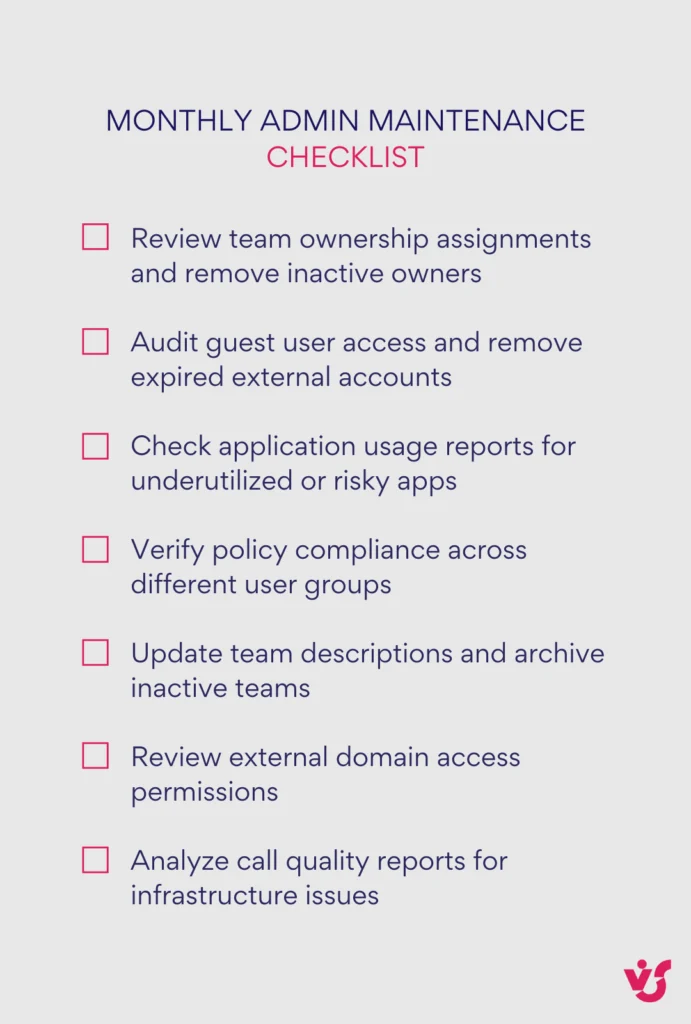
Bild 7. Monatliche Admin-Wartungs-Checkliste.
Richtlinienpakete für standardisierte Bereitstellungen verwenden
Das Teams Admin Center bietet vorkonfigurierte Richtlinienpakete für spezifische Organisationsrollen, darunter Bildungsumgebungen mit Lehrer- und Schülerrichtlinien, Frontline Workers mit Schichtmanagement- und Kommunikationsrichtlinien sowie Gesundheitseinrichtungen mit HIPAA-konformen Konfigurationen. Diese Pakete liefern getestete Kombinationen aus Messaging-, Besprechungs-, App- und Anrufrichtlinien, die effektiv zusammenarbeiten.
Richtlinienpakete reduzieren den Konfigurationsaufwand erheblich und gewährleisten gleichzeitig konsistente Sicherheit und Funktionalität in ähnlichen Benutzergruppen. Anstatt individuelle Richtlinien für jede Abteilung manuell zu konfigurieren, können Sie geeignete Pakete bereitstellen und für spezifische Organisationsanforderungen anpassen.
Individuelle Richtlinienpakete erweisen sich als wertvoll für Organisationen mit einzigartigen Anforderungen, die nicht zu den Standardvorlagen passen. Sie können abteilungsspezifische Pakete erstellen, die Messaging-Richtlinien für die interne Kommunikation, Besprechungsrichtlinien für Kundeninteraktionen und App-Richtlinien für erforderliche Produktivitätstools kombinieren. Diese individuellen Pakete gewährleisten konsistente Bereitstellungen und berücksichtigen gleichzeitig spezifische Geschäftsanforderungen.
Nicht genehmigte App-Installationen proaktiv einschränken
Die App-Verfügbarkeit sollte Allowlist-Ansätzen folgen, anstatt reaktiv problematische Anwendungen zu blockieren. Machen Sie nur verifizierte Anwendungen von vertrauenswürdigen Anbietern verfügbar, schränken Sie die Installation von Anwendungen mit umfangreichen Datenberechtigungen ein und verlangen Sie eine administrative Genehmigung für Anwendungen mit externen Datenverarbeitungsanforderungen.
Benutzergruppensegmentierung ermöglicht angemessenen Anwendungszugriff ohne Kompromisse bei der Sicherheit. Entwicklerteams benötigen möglicherweise Zugriff auf GitHub und Entwicklungstools, während Finanzabteilungen Ausgabenmanagement- und Berichtsanwendungen benötigen. Marketingteams könnten auf Social-Media-Management-Tools zugreifen, die für andere Abteilungen unangemessen wären.
Regelmäßige Anwendungsaudits helfen dabei, Installationen zu identifizieren, die möglicherweise Richtlinienkontrollen umgangen haben oder im Laufe der Zeit unangemessen geworden sind. Exportieren Sie Anwendungsnutzungsberichte, um selten genutzte Anwendungen zu identifizieren, die unnötigerweise Lizenzen verbrauchen, Anwendungen, die übermäßige Berechtigungen im Verhältnis zu ihrer Nutzung anfordern, sowie Anwendungen mit ungewöhnlichen Datenzugriffsmustern, die auf Sicherheitsbedenken hinweisen könnten.
Umfassende Benutzerschulungsprogramme implementieren
Team-Eigentümer-Schulungen sollten Sicherheitsverantwortlichkeiten, ordnungsgemäße Gastverwaltungsverfahren, Anforderungen an die Richtlinieneinhaltung und Eskalationsverfahren für Sicherheitsbedenken abdecken. Eigentümer müssen die Sicherheitsimplikationen ihrer Entscheidungen verstehen und wissen, wie sie auf potenzielle Sicherheitsvorfälle in ihren Teams reagieren sollen.
Allgemeines Sicherheitsbewusstseinstraining für Benutzer muss Teams-spezifische Bedrohungen ansprechen, einschließlich bösartiger Anwendungsinstallationen, Social-Engineering-Angriffe über Teams-Messaging und den ordnungsgemäßen Umgang mit sensiblen Informationen in gemeinsamen Kanälen. Benutzer sollten verstehen, wie sie verdächtige Aktivitäten erkennen und melden, legitime von potenziell schädlichen externen Kollaborationsanfragen unterscheiden und die Organisationsrichtlinien für Datenfreigabe und externe Kommunikation befolgen können.
Dokumentation und Kurzanleitungen helfen Benutzern, angemessene Entscheidungen zu treffen, ohne aufwändige Schulungssessions zu benötigen. Erstellen Sie einfache Checklisten für häufige Aufgaben wie die Einladung externer Gäste, die Installation von Anwendungen und das Teilen sensibler Dokumente. Geben Sie klare Anweisungen, wann der IT-Support kontaktiert werden soll und wie potenzielle Sicherheitsvorfälle gemeldet werden sollen.
Überwachungs- und Warnsysteme einrichten
Automatisierte Überwachung reduziert den administrativen Aufwand für die Nachverfolgung von Konfigurationsänderungen und gewährleistet eine schnelle Reaktion auf potenzielle Sicherheitsprobleme. Konfigurieren Sie Benachrichtigungen für kritische Ereignisse wie neue externe Domänenzusätze, Hochprivilegrollenzuweisungen und Richtlinienänderungen, die Sicherheits- oder Compliance-Haltungen beeinflussen.
Nutzungsberichte sollten regelmäßig überprüft werden, um Trends zu identifizieren, die auf Sicherheitsbedenken oder Schulungsbedarf hinweisen könnten. Ungewöhnliche Anwendungsinstallationsmuster, übermäßige Gastzugriffsanfragen oder Teams mit abnormalem Wachstum erfordern möglicherweise administrative Aufmerksamkeit. Exportieren und analysieren Sie Nutzungsdaten, um Optimierungsmöglichkeiten und potenzielle Sicherheitsrisiken zu identifizieren.
Die Aufbewahrung von Prüfprotokollen gewährleistet die Einhaltung der organisatorischen Aufzeichnungsanforderungen und liefert die notwendigen Daten für die Untersuchung von Sicherheitsvorfällen. Konfigurieren Sie angemessene Aufbewahrungszeiträume für verschiedene Arten von Prüfdaten und legen Sie Verfahren für den Zugriff auf historische Informationen bei Sicherheitsvorfällen fest.
Detaillierte Dokumentation von Konfigurationsänderungen führen
Konfigurationsänderungsprotokolle liefern wesentliche Informationen für die Fehlerbehebung, das Rückgängigmachen problematischer Änderungen und die Einhaltung organisatorischer Change-Management-Anforderungen. Dokumentieren Sie, wer Änderungen vorgenommen hat, wann sie aufgetreten sind, welche spezifischen Einstellungen geändert wurden und die geschäftliche Begründung für jede Änderung.
Diese Dokumentation erweist sich bei Sicherheitsvorfällen als unschätzbar wertvoll, wenn Administratoren jüngste Änderungen verstehen müssen, die möglicherweise zu Problemen beigetragen haben. Sie hilft auch bei Personalwechseln, wenn neue Administratoren die Gründe hinter den aktuellen Konfigurationen verstehen müssen.
Versionskontrolle für Richtlinienkonfigurationen ermöglicht ein schnelles Rückgängigmachen problematischer Änderungen und hilft Administratoren, die Entwicklung ihrer Teams-Umgebung im Laufe der Zeit zu verstehen. Viele Organisationen pflegen Konfigurationsvorlagen, die schnell bereitgestellt werden können, um bekannte Zustände wiederherzustellen, wenn Probleme auftreten.
Wo Sie Hilfe finden
Kein Administrator meistert das Teams-Management im Alleingang. Microsoft stellt umfassende Dokumentation bereit, während Community-Ressourcen und professionelle Netzwerke praktische Erkenntnisse von erfahrenen Fachleuten bieten, die mit ähnlichen Herausforderungen konfrontiert sind.
Offizielle Microsoft-Dokumentation
Microsoft pflegt umfassende, kontinuierlich aktualisierte Dokumentation für die Teams-Administration unter learn.microsoft.com/microsoftteams. Diese Ressource bietet schrittweise Konfigurationsanleitungen, detaillierte Erläuterungen zu Richtlinieneinstellungen und Interaktionen sowie API-Dokumentation für Organisationen, die automatisierte Verwaltungslösungen implementieren.
Die Microsoft 365 Admin Center-Dokumentation unter admin.microsoft.com enthält wesentliche Informationen über Benutzerverwaltung, Lizenzzuweisung und globale Richtlinienkonfiguration, die sich auf die Teams-Funktionalität auswirken. Das Verständnis beider Ressourcen gewährleistet umfassendes Wissen über die integrierte Verwaltungsumgebung.
Community-Ressourcen und professionelle Netzwerke
Die Microsoft Tech Community unter techcommunity.microsoft.com bietet Zugang zu Microsoft-Spezialisten und erfahrenen Administratoren, die Lösungen für häufige Probleme teilen und Best Practices für komplexe Bereitstellungen diskutieren. Die Community-Foren bieten praktische Erkenntnisse, die die offizielle Dokumentation ergänzen.
Microsoft Support bietet direkte Unterstützung für Organisationen mit Unternehmensabonnements. Greifen Sie über das Microsoft 365-Portal oder über Microsoft-Partnernetzwerke auf den Support zu. Der Unternehmens-Support umfasst den Zugang zu Eskalationsverfahren für kritische Probleme und Anleitungen für komplexe Konfigurationsszenarien.
💡 Erfahren Sie mehr darüber, wie Sie Support von Microsoft erhalten: Get support for Microsoft 365 for business
Entwickler- und Automatisierungsressourcen
GitHub-Repositories und der Microsoft Teams Developer Blog bieten wertvolle Ressourcen für Administratoren, die PowerShell-Automatisierung, Graph API-Integrationen und individuelle Lösungen für das Teams-Management implementieren. Diese Ressourcen sind besonders wertvoll für große Organisationen, die automatisierte Bereitstellungs- und Verwaltungsfunktionen benötigen.
Der Microsoft 365 YouTube-Kanal veröffentlicht regelmäßig Video-Tutorials, Feature-Demonstrationen und Walkthroughs typischer Anwendungsfälle für Teams und verwandte Verwaltungstools. Video-Inhalte bieten oft klarere Erklärungen komplexer Konfigurationsverfahren als schriftliche Dokumentation allein.
Drittanbieter-Tools und Integrationen
Organisationen, die eine erweiterte Teams-Funktionalität suchen, können Drittanbieter-Lösungen erkunden, die sich mit Microsoft Teams integrieren und dabei Sicherheits- und Compliance-Standards einhalten. Lösungen wie VirtoSoftware’s Teams-Anwendungen bieten zusätzliche Funktionen für Umfragen, Projektmanagement, Kalenderkoordination und Benachrichtigungssysteme, die die Teams-Funktionalität erweitern, ohne die administrative Kontrolle zu beeinträchtigen.
Diese Drittanbieter-Tools bieten oft Funktionen, die spezifische organisatorische Anforderungen erfüllen, die von der Standard-Teams-Funktionalität nicht abgedeckt werden, wie erweiterte Umfragefunktionen, spezialisierte Projektmanagement-Workflows oder erweiterte Kalenderintegration, die komplexe Planungsanforderungen unterstützt.
Zusätzliche Tools – VirtoSoftware-Apps für Teams
Administratoren, die ihre Teams-Umgebung über die Standardfunktionalität hinaus erweitern möchten, können die Suite an Produktivitätsanwendungen von VirtoSoftware in Betracht ziehen. Diese Tools integrieren sich direkt in Microsoft Teams und behalten dabei Sicherheitsstandards und administrative Kontrollen auf Enterprise-Niveau bei.
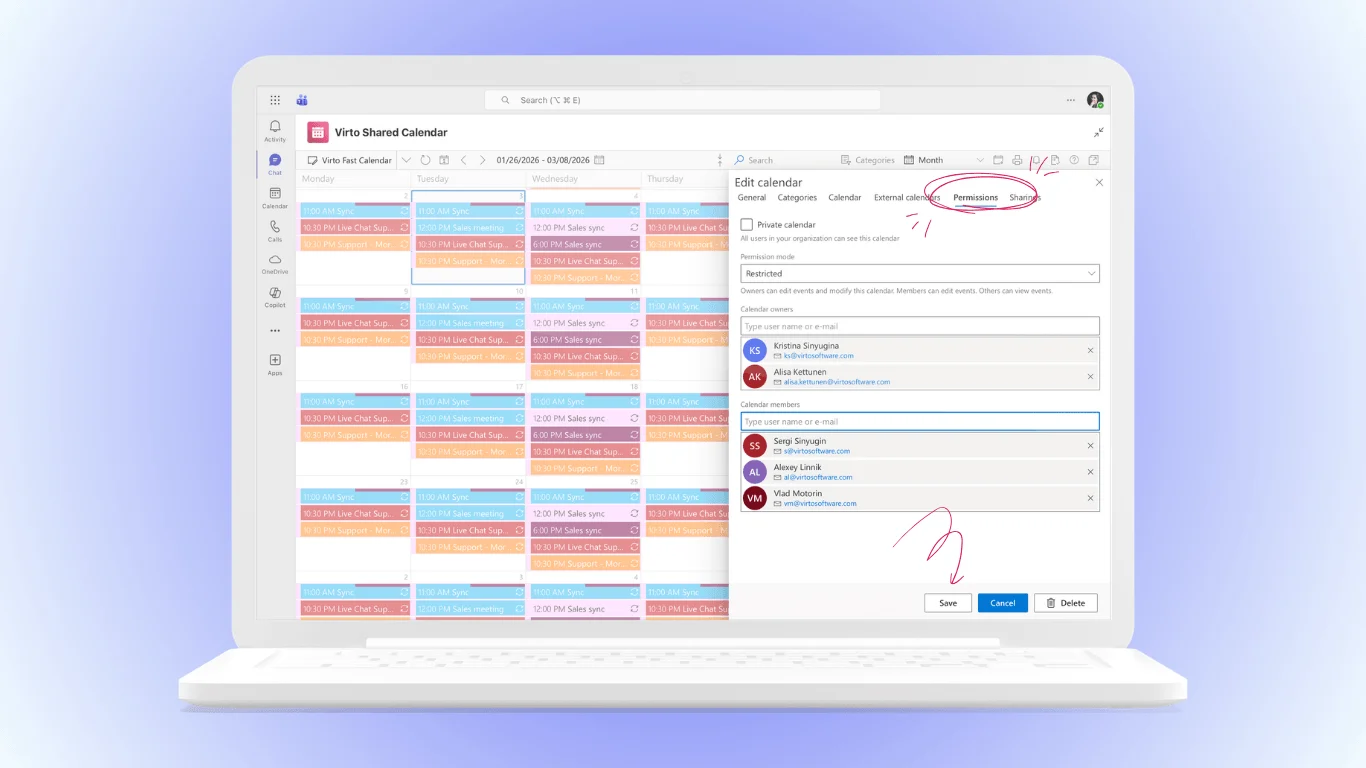
Bild 8. Beispiel des Virto Shared Calendar.
Virto Shared Calendar for Teams bietet erweiterte Kalenderfunktionen, die über die nativen Planungsmöglichkeiten von Teams hinausgehen. Diese Anwendung ermöglicht einfache Ereigniserstellung und -verwaltung mit farbcodierten Tags, anonymen Zugriff für externe Mitarbeiter und plattformübergreifende Verfügbarkeit sowohl als Teams-App als auch als eigenständige Webanwendung. Das Tool ist besonders wertvoll für Organisationen, die externe Kalenderfreigabe ohne Microsoft-Kontoanforderungen benötigen.
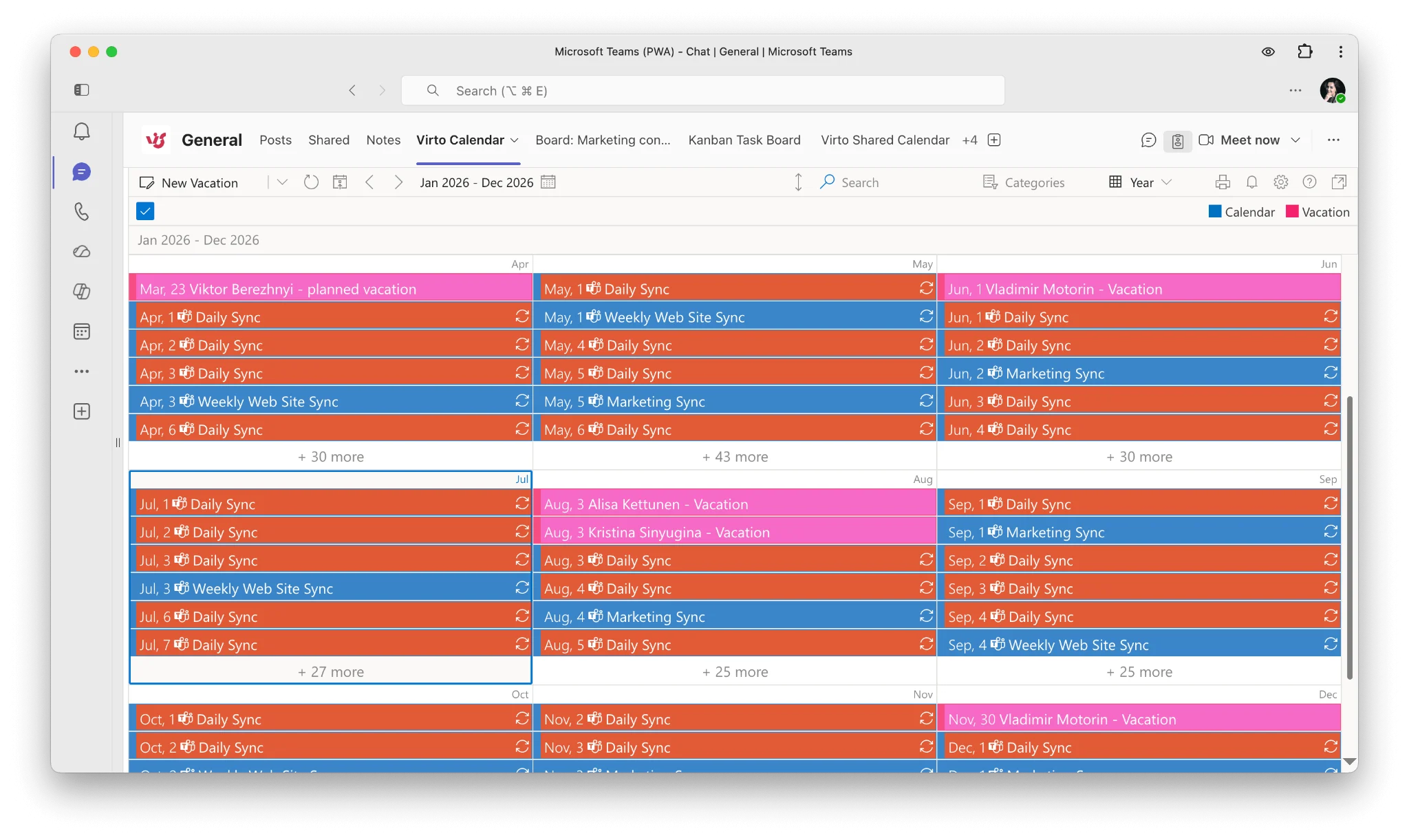
Bild 9. Beispiel des Virto Calendar in Teams.
Virto Calendar App for Teams bietet umfassende Kalender-Overlay-Funktionen, die Ereignisse aus mehreren Quellen zusammenführen, darunter SharePoint, Exchange, Google und iCalendar-Feeds. Diese Integration bietet Administratoren ein einheitliches Kalendarmanagement und unterstützt gleichzeitig diverse Kalender-Ökosysteme innerhalb ihrer Organisationen. Die Anwendung umfasst verschiedene Ansichtsoptionen und Kategorisierungsfunktionen, die die Terminübersicht teamübergreifend verbessern.
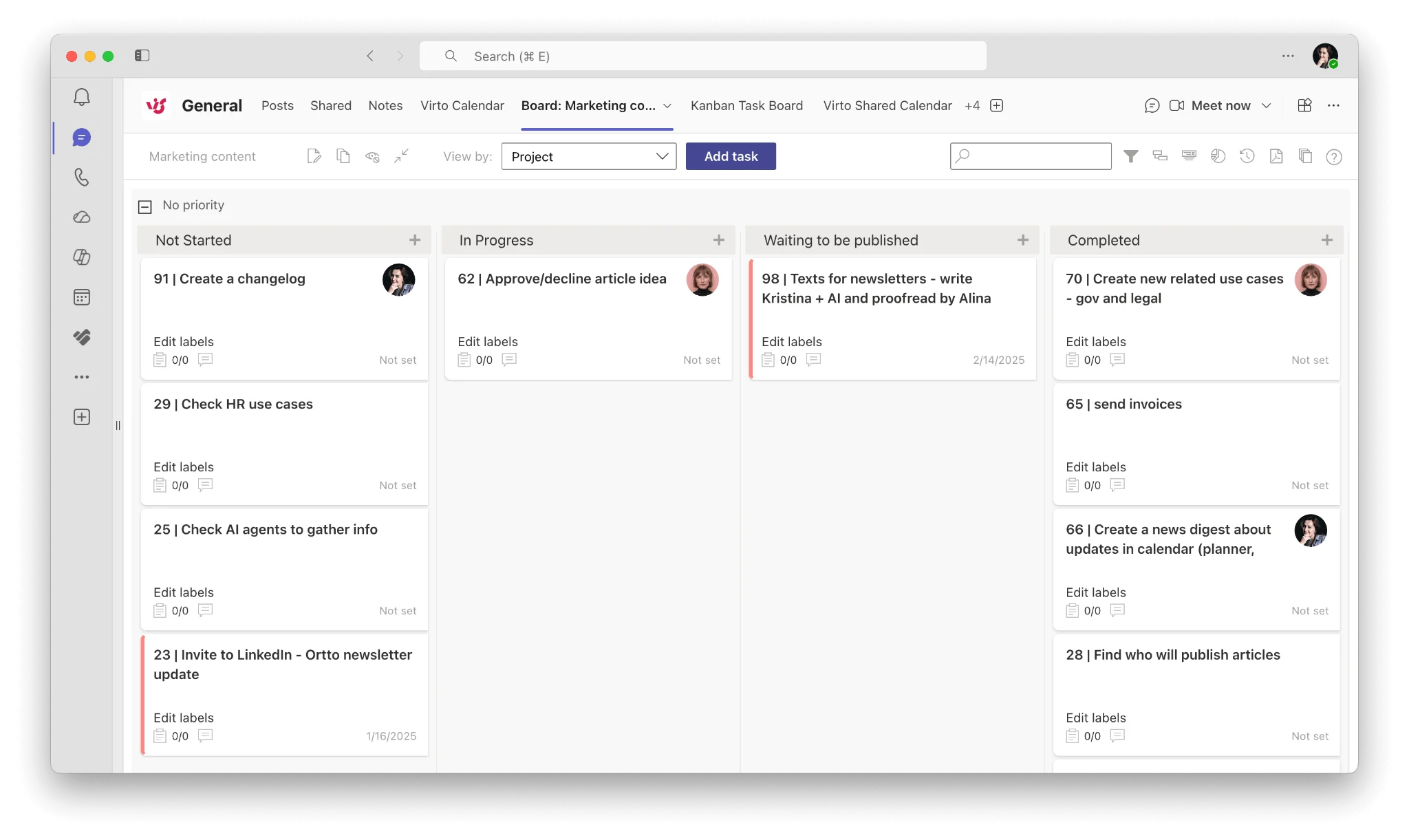
Bild 10. Beispiel der Kanban Board App in Teams.
Virto Kanban Board for Teams bringt Projektmanagement-Funktionen direkt in Teams-Kanäle. Die Anwendung unterstützt agile Workflows, Fortschrittsverfolgung und Kapazitätsmanagement, ohne dass Benutzer zwischen Anwendungen wechseln müssen. Administrative Steuerungen ermöglichen Board-Management, Benutzerberechtigungen und die Integration mit bestehenden Teams-Strukturen.
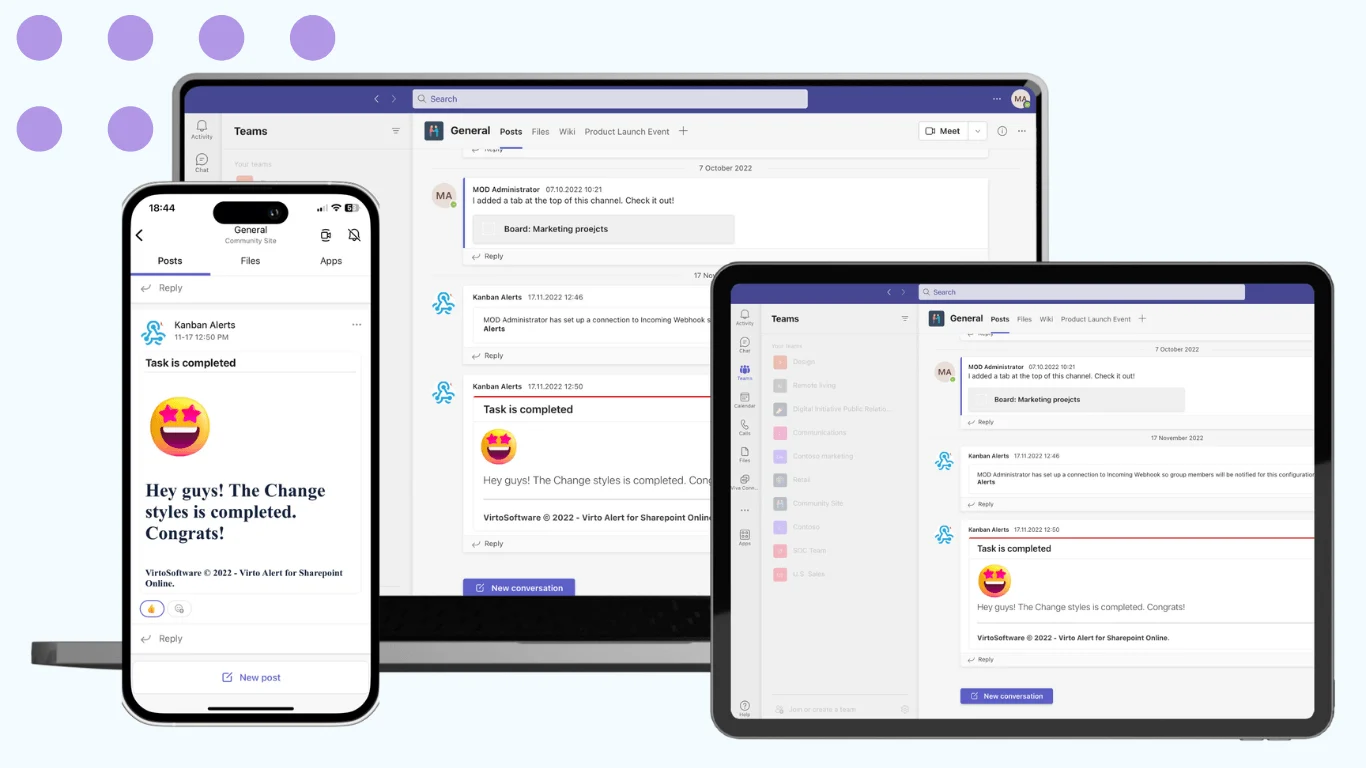
Bild 11. Virto Notifications & Reminders App.
Virto Notifications & Reminders App ermöglicht automatisierte Warnsysteme und geplante Benachrichtigungen innerhalb von Teams. Diese Anwendung unterstützt Webhook-Integrationen, bedingungsbasierte Warnungen und die Überwachung von SharePoint-Listen. Administratoren können organisationsweite Benachrichtigungsrichtlinien konfigurieren und dabei granulare Kontrolle über die Zustellung von Benachrichtigungen und Eskalationsverfahren behalten.
Virto Polls for Teams befindet sich derzeit in der Entwicklung und verspricht, die Umfragefunktionalität von Microsoft Teams erheblich zu verbessern. Diese kommende Anwendung wird erweiterte Umfragefunktionen über die grundlegenden Abstimmungsfunktionen von Teams hinaus bieten und Administratoren ausgefeiltere Tools zur Einholung von Feedback, Durchführung von Umfragen und Unterstützung von Entscheidungsprozessen in Teams-Umgebungen bereitstellen.
| Anwendung | Hauptfunktion | Hauptmerkmale | Ideal für |
|---|---|---|---|
| Virto Shared Calendar | Ereignisfreigabe | Anonymer Zugriff, Farbcodierung | Externe Zusammenarbeit |
| Virto Calendar App | Kalender-Overlay | Mehrquellen-Integration, Ansichten | Einheitliche Terminplanung |
| Virto Kanban Board | Projektmanagement | Agile Workflows, Fortschrittsverfolgung | Teamproduktivität |
| Virto Notifications | Warnautomatisierung | Webhook-Integration, Bedingungen | Prozessautomatisierung |
| Virto Polls (demnächst) | Erweiterte Umfragen | Verbesserte Abstimmungsfunktionen | Entscheidungsfindung |
Abb. 4. Vergleich der VirtoSoftware-App-Funktionen.
Alle VirtoSoftware-Anwendungen entsprechen den Enterprise-Sicherheitsanforderungen und integrieren sich mit bestehenden Teams-Administrationsrichtlinien. Diese Tools werden regelmäßigen Sicherheitsprüfungen unterzogen und bleiben mit der sich weiterentwickelnden Teams-Plattform von Microsoft kompatibel. Administratoren können diese Lösungen über kostenlose Testversionen direkt aus dem Microsoft Teams App Store oder der VirtoSoftware-Website evaluieren.
Organisationen, die diese Produktivitätserweiterungen erkunden möchten, können Demo-Calls vereinbaren, um spezifische Anwendungsfälle und Integrationsanforderungen zu beurteilen. Die Anwendungen bieten zusätzliche Funktionen und bewahren dabei die administrative Kontrolle und Sicherheitsstandards, die Teams-Administratoren für ihre Enterprise-Umgebungen benötigen.
Fazit
Das Microsoft Teams Admin Center ist ein unverzichtbares Werkzeug für die effektive Verwaltung Ihrer Unternehmens-Teams-Umgebung. Der Unterschied zwischen einer gut administrierten und einer chaotischen Teams-Bereitstellung liegt oft darin, wie gründlich Administratoren diese Verwaltungsfunktionen verstehen und nutzen.
Eine korrekte Konfiguration des Admin Centers trägt dazu bei, Sicherheit, Effizienz und Benutzerfreundlichkeit in Ihrer Teams-Implementierung zu gewährleisten. Die festgelegten Richtlinien, die etablierte Überwachung und die bereitgestellten Schulungen bilden das Fundament für produktive Zusammenarbeit und gleichzeitige Einhaltung der Sicherheitsstandards Ihrer Organisation.
Die kontinuierliche Weiterentwicklung des Admin Centers spiegelt Microsofts Engagement wider, reale administrative Herausforderungen anzugehen. Die einheitliche Einstellungs- und Richtlinienverwaltung zeigt, wie administratives Feedback zu bedeutsamen Verbesserungen führt, die Komplexität reduzieren und die Effizienz verbessern. Ebenso zeigen KI-Assistenzfunktionen und verbesserte Sicherheitsfunktionen Microsofts Fokus auf proaktive statt reaktive Administration.
Erwägen Sie, zusätzliche VirtoSoftware-Anwendungen zu erkunden, die die Standardfunktionen von Teams erweitern und die Arbeit von Administratoren erheblich vereinfachen können. Diese Produktivitätstools integrieren sich direkt in Teams und behalten dabei Enterprise-grade-Sicherheit und administrative Kontrolle bei. Vereinbaren Sie einen kurzen Demo-Call, um mehr zu erfahren, oder besuchen Sie die VirtoSoftware-Website, um das vollständige Angebot verfügbarer Tools zu erkunden.
Für weiteres Lernen und vertieftes Fachwissen empfehlen wir folgende zusätzliche Ressourcen:
Offizielle Microsoft-Ressourcen:
- Manage teams in the modern portal
- Manage apps in Teams
- Manage admin app settings
- Microsoft 365 administration overview
Weitere Ressourcen von VirtoSoftware:
- Best apps for Microsoft Teams
- Microsoft Teams security guide
- Microsoft Teams limitations
- Virto apps for Microsoft Teams
Regelmäßige Konfigurationsaudits, proaktives Richtlinienmanagement und kontinuierliche Benutzerschulungen bilden das Fundament einer effektiven Teams-Administration. Diese Praktiken, kombiniert mit der richtigen Nutzung der umfangreichen Admin Center-Funktionen, schaffen nachhaltige Teams-Bereitstellungen, die mit den organisatorischen Anforderungen wachsen, anstatt sie einzuschränken.
Fazit: Meistern Sie das Teams Admin Center, implementieren Sie konsistente Richtlinien, schulen Sie Ihre Benutzer und überwachen Sie Ihre Umgebung regelmäßig. Produktivität und Sicherheit Ihrer Organisation hängen davon ab, diese Grundlagen richtig umzusetzen.
FAQ
Was ist das Microsoft Teams Admin Center?
Das Microsoft Teams Admin Center ist die Webkonsole unter admin.teams.microsoft.com, über die Administratoren Teams-Benutzer, Richtlinien, Apps, Besprechungen und Einstellungen der gesamten Organisation verwalten.
Wie greife ich auf das Teams Admin Center zu?
Öffnen Sie admin.teams.microsoft.com und melden Sie sich mit einem Microsoft 365-Konto an, das eine Administratorrolle wie Globaler Administrator oder Teams-Administrator besitzt. Sie können es auch über admin.microsoft.com über den Eintrag „Teams Admin" in der linken Navigation erreichen.
Wie lautet die URL des Teams Admin Centers?
https://admin.teams.microsoft.com – eine Installation ist nicht erforderlich; es funktioniert in Edge, Chrome und Firefox.
Wer kann auf das Teams Admin Center zugreifen?
Nur Benutzer mit einer Teams-bezogenen Administratorrolle: Globaler Administrator, Teams-Administrator, Teams-Kommunikationsadministrator, Teams-Kommunikations-Supporttechniker/-spezialist, Teams-Geräteadministrator oder Teams-Telefonieverwaltungsadministrator.
Wie verwalte ich Teams-Apps über das Admin Center?
Verwenden Sie Teams-Apps → Apps verwalten, um Anwendungen zuzulassen oder zu blockieren und festzulegen, für wen jede App verfügbar ist (App-zentriertes Management, das die App-Berechtigungsrichtlinien abgelöst hat), und App-Setup-Richtlinien, um festzulegen, welche Apps standardmäßig in der Teams-Oberfläche angeheftet sind.