


Die Sicherheit von Unternehmensdaten erfordert mehr als gute Absichten. Sie erfordert systematische Kontrollen, regelmäßige Audits und ein klares Verständnis dafür, wo Schwachstellen verborgen sind. SharePoint, Microsofts Plattform für Zusammenarbeit und Dokumentenverwaltung, verarbeitet täglich Millionen von sensiblen Dateien in Organisationen weltweit. Die Sicherheitsarchitektur der Plattform geht über einfache Dateispeicherung hinaus und integriert Authentifizierungsebenen, granulare Berechtigungen und Verschlüsselungsprotokolle, die zusammenwirken, um Organisationsdaten zu schützen.
Jüngste Ereignisse unterstreichen, warum SharePoint-Sicherheit jetzt wichtiger denn je ist. Im Juli 2025 nutzten Angreifer aktiv Sicherheitslücken in SharePoint Server-Installationen aus und zwangen Microsoft, Notfall-Patches und detaillierte Abhilfemaßnahmen zu veröffentlichen. Diese Angriffe zielten speziell auf lokale Bereitstellungen ab, ließen SharePoint Online-Kunden unbeeinträchtigt, hoben aber die kritischen Unterschiede zwischen Cloud- und selbst gehosteten Sicherheitsmodellen hervor.
Dieser Leitfaden untersucht SharePoints Sicherheitsmechanismen, identifiziert häufige Konfigurationsfehler, die Schwachstellen erzeugen, und bietet spezifische Schritte zum Schutz Ihrer Umgebung. Sie erfahren, wie Sie Zugriffskontrollmechanismen ordnungsgemäß konfigurieren, Microsofts neueste Sicherheitsfunktionen implementieren und die Fehler vermeiden, die zu Datenverletzungen führen. Die hier aufgeführten Empfehlungen gelten für sowohl SharePoint Online als auch für SharePoint Server-Bereitstellungen, wobei klare Unterscheidungen vorgenommen werden, wo sich ihre Sicherheitsanforderungen unterscheiden.
Wir werden uns auch mit den praktischen Herausforderungen befassen, denen sich Organisationen gegenübersehen: Verwaltung des externen Freigabe ohne Sicherheitslücken, Ausgleich von Zusammenarbeitsbedarf mit Datenschutzanforderungen und Aufrechterhaltung der Sicherheit mit dem Wachstum Ihrer SharePoint-Umgebung. Jeder Abschnitt enthält praktische Schritte, die Sie sofort implementieren können, zusammen mit Anleitungen zur Verwendung spezialisierter Tools, um SharePoints native Sicherheitsfunktionen zu verbessern.
Was ist SharePoint-Sicherheit?
SharePoint-Sicherheit umfasst die organisatorischen und technischen Maßnahmen, die Unternehmensdaten schützen, Benutzerzugriffe kontrollieren und Integrationen im Microsoft 365-Ökosystem sichern. Statt Sicherheit als Add-on-Funktion zu behandeln, baut SharePoint Schutz direkt in seine Architektur durch mehrere defensive Ebenen ein, die zusammenwirken, um Informationsbestände zu schützen.
Auf seiner Kern schützt SharePoint-Sicherheit drei kritische Elemente:
- Sie sichert Unternehmensdaten einschließlich Dateien, Dokumente und gesamte Bibliotheken vor unbefugtem Zugriff oder Änderung.
- Sie verwaltet den Benutzerzugriff auf Websites und Arbeitsbereiche durch granulare Berechtigungssysteme.
- Sie schützt Integrationen mit anderen Microsoft 365-Diensten und externen Anwendungen und stellt sicher, dass Daten beim Wechsel zwischen Systemen sicher bleiben.
Microsoft implementiert diesen Schutz durch ein mehrschichtiges Sicherheitsmodell.
- Authentifizierung verifiziert die Benutzeridentität durch Kennwörter, mehrstufige Authentifizierung und Single Sign-On über Microsoft Entra ID (ehemals Azure Active Directory) für Cloud-Bereitstellungen oder Active Directory für lokale Installationen.
- Autorisierung bestimmt dann, was authentifizierte Benutzer tatsächlich tun können, und verteilt Zugriffsrechte auf mehreren Ebenen: Websites, Bibliotheken, Ordner und einzelne Dokumente. Jede Aktion wird durch umfassende Audits- und Überwachungssysteme aufgezeichnet, die Benutzeraktivitäten, Dokumentänderungen und Zugriffversuche protokollieren.
- Schließlich schützt Verschlüsselung Daten während der Übertragung mithilfe von SSL/TLS-Protokollen und im Ruhezustand durch Datenbankverschlüsselung und Dateispeicherschutz.
Dieser geschichtete Ansatz bedeutet, dass auch wenn eine Sicherheitsmaßnahme fehlschlägt, andere weiterhin Ihre Daten schützen. Ein kompromittiertes Kennwort wird durch mehrstufige Authentifizierung gestoppt. Ein autorisierter Benutzer, der versucht, auf eingeschränkte Inhalte zuzugreifen, wird durch granulare Berechtigungen blockiert. Verdächtige Aktivitätsmuster lösen Benachrichtigungen durch das Überwachungssystem aus, bevor Schaden entstehen kann.
Wie sicher ist SharePoint?
SharePoint bietet Sicherheit auf Unternehmensebene, wenn es ordnungsgemäß konfiguriert und gemäß Microsofts Empfehlungen gepflegt wird. Die Sicherheit der Plattform hängt stark von Implementierungsentscheidungen ab. Organisationen, die mehrstufige Authentifizierung aktivieren, angemessene Berechtigungsstufen konfigurieren und regelmäßig Zugriff audieren, erreichen starke Sicherheitsergebnisse. Diejenigen, die diese Schritte überspringen oder Einstellungen falsch konfigurieren, schaffen Schwachstellen, die Angreifer ausnutzen können.
Ist SharePoint sicherer als OneDrive?
SharePoint und OneDrive verwenden identische Microsoft-Datenschutztechnologien, einschließlich der gleichen Verschlüsselungsstandards und Authentifizierungsmechanismen. Der Unterschied liegt in ihren administrativen Fähigkeiten und beabsichtigten Anwendungsfällen. SharePoint bietet anspruchsvollere Tools für Zugriffskontrolle, Automatisierung und Zusammenarbeitsverwaltung. Administratoren können komplexe Berechtigungshierarchien erstellen, bedingte Zugriffskontrollrichtlinien implementieren und Datengovernance-Regeln über ganze Abteilungen erzwingen. Diese Fähigkeiten machen SharePoint besser für Organisationen geeignet, die sensible Projekte verwalten, Compliance-Anforderungen erfüllen oder großmaßstäbliche Zusammenarbeit ermöglichen. OneDrive zeichnet sich bei persönlicher Dateispeicherung und kleiner Teamfreigabe aus, verfügt aber nicht über die granularen Kontrollen, die für unternehmensweite Datengovernance notwendig sind.
Die Effektivität des Sicherheitsmodells wird beim Betrachten einer Echtzeit-Nutzung deutlich:
- Finanzinstitute verwenden SharePoints Berechtigungsvererbung und Umbruchfunktionen, um sicherzustellen, dass Deal-Dokumente nur für spezifische Teams zugänglich bleiben.
- Gesundheitsorganisationen nutzen seine Audit-Logs, um HIPAA-Compliance nachzuweisen.
- Bildungseinrichtungen wenden unterschiedliche Sicherheitsrichtlinien auf Schülerdatensätze gegenüber öffentlichen Inhalten an.
Diese Szenarien erfordern SharePoints erweiterte Sicherheitsfunktionen, die über OneDrives einfacheres Freigabemodell hinausgehen.
| Funktion | SharePoint | OneDrive |
| Berechtigungsstufen | Granular (Website, Bibliothek, Ordner, Element) | Einfach (nur Datei und Ordner) |
| Steuerelemente für externe Freigabe | Erweiterte Richtlinien, Verfallsdaten, Gastgruppen | Einfache Freigabelinks |
| Audit-Funktionen | Umfassende Logs, detaillierte Berichte | Begrenzte Aktivitätsverfolgung |
| Compliance-Tools | DLP-Richtlinien, Aufbewahrungsregeln, eDiscovery | Nur grundlegende Aufbewahrung |
| Beste für | Unternehmensweite Zusammenarbeit, regulierte Daten | Persönliche Dateien, kleine Teamfreigabe |
💡 Erfahren Sie mehr über SharePoint vs OneDrive in einem dedizierten Artikel: OneDrive vs SharePoint: Wichtige Unterschiede erklärt
Wichtige SharePoint-Sicherheitsfunktionen
SharePoints Sicherheits-Framework stützt sich auf mehrere miteinander verbundene Funktionen, die Daten auf verschiedenen Ebenen schützen. Jede Komponente adressiert spezifische Schwachstellen und trägt gleichzeitig zur gesamten defensiven Position der Plattform bei.
Benutzer-Authentifizierung
Die Sicherheit in SharePoint beginnt mit der Überprüfung der Benutzeridentität durch Authentifizierungsmechanismen auf Unternehmensebene.
- SharePoint Online nutzt Microsoft Entra ID (ehemals Azure Active Directory) zur Bereitstellung von Single Sign-On (SSO), mehrstufiger Authentifizierung (MFA) und bedingten Zugriffskontrollrichtlinien. Diese Funktionen arbeiten zusammen, um sicherzustellen, dass nur legitime Benutzer Systemzugriff erhalten.
- Lokale Bereitstellungen integrieren sich mit Active Directory zur Verwaltung von Konten innerhalb der bestehenden Infrastruktur der Organisation.
Administratoren können Authentifizierungsanforderungen basierend auf Risikostufen konfigurieren. Der Zugriff auf alltägliche Dokumente erfordert möglicherweise nur Standardauthentifizierung, während die Anzeige vertraulicher Finanzdaten zusätzliche Verifizierungsschritte auslöst. Richtlinien für bedingten Zugriff fügen eine weitere Ebene hinzu, indem sie Faktoren wie Benutzerstandort, Gerätecompliance und Netzwerksicherheit bewerten, bevor Zugriff gewährt wird. Ein Anmeldeversuch von einem unbekannten Gerät oder verdächtigem geografischen Standort löst automatisch erhöhte Authentifizierungsanforderungen aus oder blockiert den Zugriff vollständig.
👉Ist SharePoint sicher? SharePoint bietet Sicherheitsfunktionen auf Unternehmensebene, einschließlich Verschlüsselung, granularer Berechtigungen und umfassender Audits, aber seine tatsächliche Sicherheit hängt vollständig von ordnungsgemäßer Konfiguration und Wartung ab. SharePoint Online bietet stärkeren Standardschutz durch automatische Patches und Microsofts Sicherheitsinfrastruktur, während lokale Bereitstellungen erhebliche Fachkompetenz erfordern, um vergleichbare Sicherheitsstufen zu erreichen. Die Plattform ist sicher, wenn Organisationen MFA aktivieren, angemessene Berechtigungen konfigurieren, aktuelle Patches verwalten und Benutzer ordnungsgemäß schulen; ohne diese Maßnahmen kann selbst SharePoints robuste Sicherheitsarchitektur nicht vor Verletzungen schützen.
Flexible Zugriffsverwaltung
SharePoints Berechtigungssystem funktioniert über drei miteinander verbundene Komponenten: Berechtigungen, Rollen und Scopes:
- Einzelne Berechtigungen kontrollieren spezifische Aktionen wie Anzeigen, Bearbeiten oder Löschen von Inhalten.
- Rollen kombinieren mehrere Berechtigungen in logischen Gruppen wie Besucher (Schreibschutz), Mitglieder (Beitrag und Bearbeitung) und Besitzer (vollständige Kontrolle einschließlich Berechtigungsverwaltung).
- Scopes bestimmen, wo diese Berechtigungen gelten - von ganzen Websitesammlungen bis zu einzelnen Dokumenten.
Diese granulare Kontrolle unterscheidet SharePoint von einfacheren Speicherlösungen.
- Eine Rechtsabteilung kann beispielsweise Partnern Lesezugriff auf spezifische Vertragsordner gewähren und dabei Downloads sensibler Anhänge verhindern.
- Projektmanager können Teammitgliedern die Bearbeitung von Projektdokumenten gestatten, während sie den Zugriff auf Budgetdateien in der gleichen Bibliothek einschränken.
Das System unterstützt sowohl vererbte Berechtigungen, die von übergeordneten zu untergeordneten Objekten fließen, als auch Berechtigungen für außergewöhnliche Fälle.
Das Brechen der Berechtigungsvererbung sollte sparsam und strategisch erfolgen. Jede einzigartige Berechtigung schafft zusätzliche administrativen Aufwand und erhöht das Risiko von Zugriffskontrollfehlern. Organisationen erreichen bessere Sicherheitsergebnisse, indem sie ihre SharePoint-Architektur so strukturieren, dass Vererbungsumbrüche minimiert werden, indem sie separate Websites oder Bibliotheken für Inhalte mit unterschiedlichen Zugriffsebenen verwenden.
Versionskontrolle und Benutzer-Auditing
SharePoint verwaltet automatisch Dokumentversionsverlauf, erstellt Schnappschüsse jedes Mal, wenn Benutzer Änderungen speichern. Dieses Versionssystem dient mehreren Sicherheitszwecken über einfaches Revisions-Tracking hinaus. Wenn Ransomware-Angriffe Dateien verschlüsseln oder Benutzer Inhalte versehentlich löschen, können Administratoren sofort auf frühere Versionen zurückgreifen. Versionsbeschränkungen verhindern Speicherverschwendung, während ausreichende Historie für Wiederherstellung und Compliance-Anforderungen erhalten bleibt.
Das Audit-Logging-System zeichnet umfangreiche Details über Benutzeraktivitäten auf. Jeder Dokumentzugriff, jede Änderung, jeder Download und jede Berechtigungsänderung wird mit Zeitstempel und Benutzeridentifikation protokolliert. SharePoint erfasst wer spezifische Dokumente öffnete, welche Änderungen sie vornahmen, wann sie Inhalte extern teilten und welche Berechtigungen sie änderten. Organisationen, die SharePoint Advanced Management verwenden, können jetzt die Remediation von OverSharings an Site-Besitzer durch Site-Access-Reviews delegieren, wobei die Sicherheitsüberwachungslast verteilt wird, während zentrale Aufsicht erhalten bleibt.
Diese Audit-Funktionen sind für Regulatory Compliance und Sicherheitsermittlungen unverzichtbar.
- Gesundheitsorganisationen demonstrieren HIPAA-Compliance durch das Zeigen, wer auf Patientendatensätze zugegriffen hat.
- Finanzinstitute verfolgen Dokumentzugriff für Insiderhandelsermittlungen.
- Bildungseinrichtungen überwachen Schülerdaten-Zugriff, um Datenschutz-Compliance sicherzustellen.
Verschlüsselung von Daten im Ruhezustand und während der Übertragung
SharePoint implementiert Verschlüsselung auf mehreren Ebenen zum Schutz von Daten unabhängig ihrem Zustand. Bei der Übertragung verwenden alle Verbindungen TLS-Verschlüsselung, um Abfangung oder Manipulation zu verhindern. Dieser Schutz gilt, ob Benutzer über Web-Browser, mobile Apps oder Desktop-Clients auf SharePoint zugreifen.
Bei ruhenden Daten verschlüsselt SharePoint Online alle Dateien mithilfe einzigartiger Pro-Datei-Schlüssel exklusiv für jeden Mandanten, wobei BitLocker zusätzliche Festplattenverschlüsselung bereitstellt. Organisationen, die zusätzliche Kontrolle benötigen, können Customer Key implementieren, das ihnen die Verwaltung der Stammverschlüsselungsschlüssel ermöglicht, die vom Dienst verwendet werden.
Lokale Bereitstellungen müssen manuell SSL-Zertifikate konfigurieren und SQL Server Transparent Data Encryption aktivieren, um ähnliche Schutzebenen zu erreichen.
Die Verschlüsselungsarchitektur stellt sicher, dass selbst wenn Angreifer physischen Zugriff auf Microsofts Rechenzentren erlangen oder Backup-Medien stehlen, die Daten ohne entsprechende Verschlüsselungsschlüssel unlesbar bleiben. Microsofts Schlüsselverwaltungssystem trennt Schlüssel von Daten, speichert sie in gehärteten Schlüsseltresoren und rotiert sie regelmäßig gemäß Sicherheits-Best-Practices.
Konfigurieren Sie Datenaufbewahrungs- und Löschrichtlinien
SharePoints Aufbewahrungsfunktionen helfen Organisationen, Datenschutzanforderungen mit Sicherheits- und Compliance-Anforderungen auszugleichen. Administratoren können Richtlinien konfigurieren, die veraltete Dokumente nach festgelegten Zeiträumen automatisch löschen und dabei die Angriffsfläche reduzieren und potenzielle Verletzungsgefährdung einschränken. Umgekehrt können Richtlinien rechtlich bedeutsame Dokumente für erforderliche Aufbewahrungszeiträume beibehalten und frühes Löschen verhindern, das zu Compliance-Verstößen führen könnte.
Das Microsoft Purview-Portal (ehemals Compliance Center) bietet zentrale Aufbewahrungsverwaltung über SharePoint und andere Microsoft 365-Dienste hinweg. Organisationen können Richtlinien basierend auf Inhaltstypen, Vertraulichkeitsbezeichnungen oder bestimmten Metadatenwerten erstellen.
- Ein Gesundheitsanbieter könnte Patientendatensätze sieben Jahre aufbewahren und Administrative Dokumente automatisch nach zwei Jahren bereinigen.
- Anwaltskanzleien können Rechtsschutzbestimmungen auf fallbezogene Dokumente anwenden, während routine Korrespondenz normalen Löschzeitplänen folgen kann.
Aufbewahrungsrichtlinien funktionieren neben Vertraulichkeitsbezeichnungen, um umfassende Informations-Governance zu schaffen. Wenn Organisationen Unterstützung für Vertraulichkeitsbezeichnungen für SharePoint und OneDrive aktivieren, können sie verschlüsselte Office- und PDF-Dateien verarbeiten, während volle Indizierungs- und Auditing-Funktionen erhalten bleiben. Bibliotheken können automatisch Standard-Vertraulichkeitsbezeichnungen anwenden, sodass neue Dokumente konsistente Sicherung gewährleistet. Das Funktion "Berechtigungen beim Download erweitern" behält SharePoint-Zugriffskontrolle auch nach lokalen Dateidownloads bei und reduziert das Risiko unbefugter Freigabe.
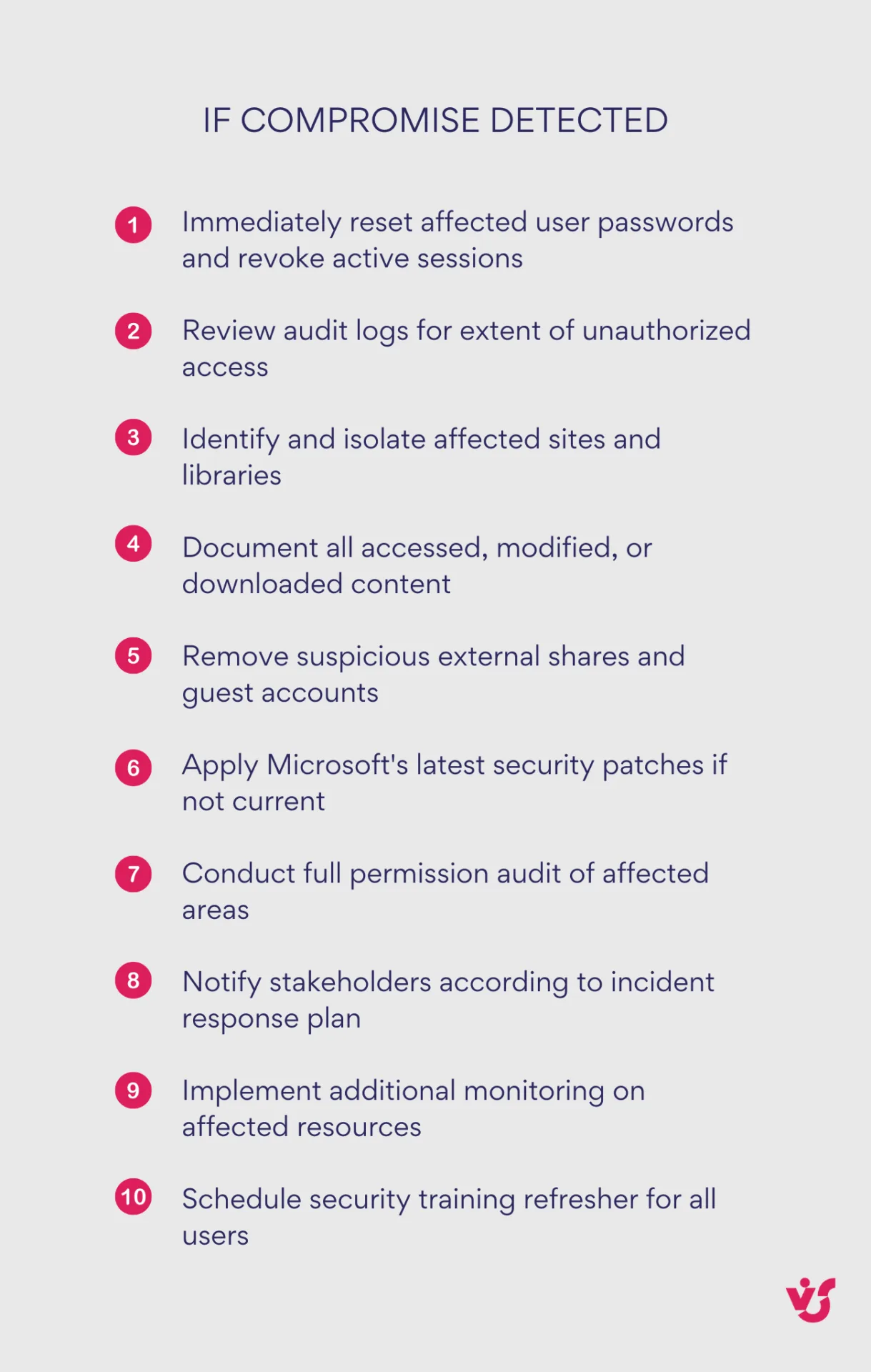
👉 Was sind die größten Bedrohungen für SharePoint-Datensicherheit? Die gefährlichsten Bedrohungen sind falsch konfigurierte Berechtigungen - besonders "Jeder mit dem Link"-Freigabe und unterbrochene Vererbung, die sich über die Zeit ansammelt - was sensible Daten weit über die beabsichtigte Zielgruppe hinaus offenlegt. Ungepatchte lokale Server erzeugen kritische Schwachstellen, die Angreifer aktiv ausnutzen. Kompromittierte Benutzer-Anmeldeinformationen von Phishing-Angriffen umgehen technische Kontrollen vollständig und geben Angreifern legitimen Zugriff zum Exfiltrieren von Daten, Modifizieren von Berechtigungen für persistenten Zugriff und Starten von internen Angriffen, die glaubwürdig erscheinen, weil sie von vertrauenswürdigen Konten stammen.
SharePoint Online und lokale Sicherheitsfunktionen
Die Wahl zwischen SharePoint Online und lokalen Bereitstellungen prägt grundlegend die Sicherheitsverantwortung und Fähigkeiten einer Organisation. Jedes Modell bietet unterschiedliche Vorteile, und das Verständnis ihrer Unterschiede hilft Organisationen, die für ihre Sicherheitsanforderungen geeignete Plattform auszuwählen.
SharePoint Online-Sicherheit: Cloud-basierter Schutz
SharePoint Online funktioniert als vollständig verwalteter Dienst innerhalb von Microsofts Cloud-Infrastruktur, wobei Microsoft die zugrundeliegenden Sicherheitsoperationen verwaltet. Sicherheitsupdates und Patches werden automatisch ohne administrative Intervention installiert, oft innerhalb von Stunden nach der Entdeckung. Diese schnelle Reaktion war bei der Entdeckung jüngster Sicherheitslücken entscheidend, da SharePoint Online-Kunden geschützt blieben, während lokale Installationen manuelle Patches benötigten.
Microsofts Infrastruktur setzt Defense-in-Depth-Strategien ein, einschließlich Netzwerksegmentierung, Intrusion Detection and Prevention Systems (IDS/IPS) und kontinuierlicher Sicherheitsüberwachung über alle Rechenzentren hinweg. Die Plattform unterliegt regelmäßigen Audits durch Drittparteien auf Compliance-Zertifizierungen einschließlich ISO 27001, SOC 2 und FedRAMP, was unabhängige Überprüfung von Sicherheitskontrollen bietet.
Integrierte Sicherheitsmechanismen gehen über grundlegenden Schutz hinaus. Data Loss Prevention (DLP)-Richtlinien identifizieren und blockieren Übertragung sensibler Informationen wie Kreditkartennummern, Sozialversicherungsnummern oder benutzerdefinierte Datenmuster. Das Microsoft Purview-Portal zentralisiert Compliance-Verwaltung und ermöglicht Organisationen, Aufbewahrungsrichtlinien, eDiscovery-Holds und Regulatory Compliance-Kontrollen von einer einzigen Schnittstelle zu implementieren. Bedingter Zugriff wertet mehrere Signale aus, bevor Zugriff gewährt wird, einschließlich Benutzerrisikostufe, Gerätecompliance-Status, Anwendungsempfindlichkeit und Netzwerkstandort.
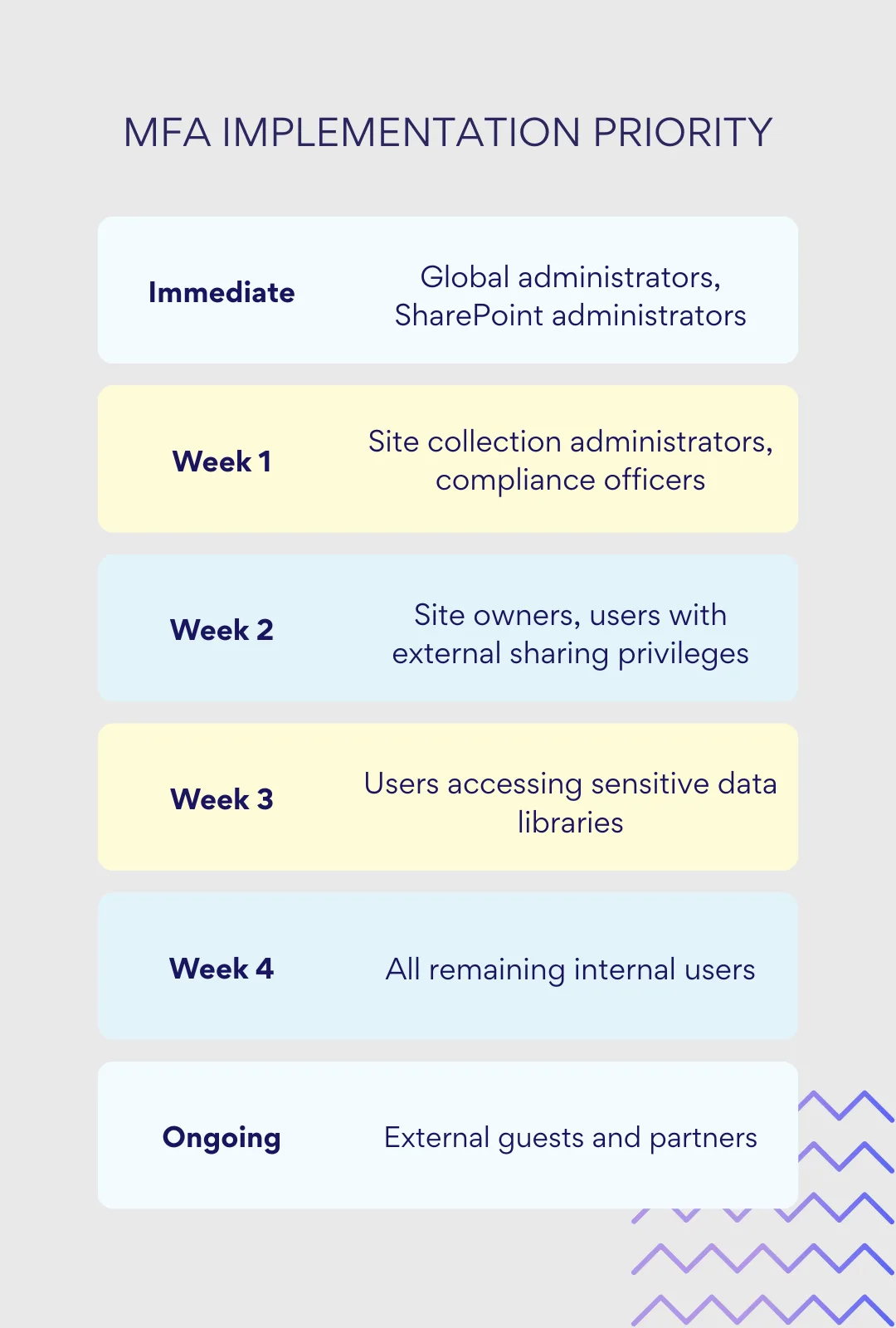
Mehrstufige Authentifizierung ist Standard für alle Microsoft 365-Benutzer und erfordert minimale Konfiguration zum Aktivieren. Organisationen können MFA selektiv basierend auf Benutzerrollen erzwingen und die Abdeckung schrittweise erweitern, um Störungen zu minimieren. Erweiterte Authentifizierungsmethoden beinhalten passwortlose Optionen mit Windows Hello, FIDO2-Sicherheitsschlüsseln oder der Microsoft Authenticator-App und bieten sowohl verbesserte Sicherheit als auch verbessertes Benutzererlebnis.
Die Vorteile für Organisationen sind erheblich. IT-Abteilungen vermeiden die Komplexität der Verwaltung von Server-Infrastruktur, Anwendung von Sicherheits-Patches und Aufrechterhaltung hoher Verfügbarkeit. Schnelle Bereitstellung ermöglicht es Organisationen, sichere Zusammenarbeitsumgebungen in Tagen statt Monaten einzurichten. Microsofts globale Infrastruktur bietet integrierte Redundanz, verteilte Rechenzentren und einen 99,9%-Uptime-SLA, den die meisten Organisationen nicht unabhängig erreichen können.
Neueste Verbesserungen ermöglichen granulare Kontrolle über nicht verwaltete Geräte, mit Richtlinien, die jetzt Block- oder begrenzte Zugriffsoptionen nach Benutzer, Gruppe und einzelner Website unterstützen. Organisationen können Downloads von persönlichen Geräten einschränken, während Web-only-Zugriff erlaubt bleibt und Datenschutz mit Produktivität ausbalanciert wird.
SharePoint lokale Sicherheit: Kontrolle bewahren
SharePoint lokale Bereitstellungen laufen auf von der Organisation verwalteten Servern und bieten vollständige Kontrolle über die Sicherheitskonfiguration. Administratoren bestimmen Patch-Zeitpläne, konfigurieren Firewalls und implementieren Sicherheitsrichtlinien nach Anforderungen der Organisation. Diese Kontrolle kommt mit bedeutender Verantwortung, wie durch die Juli 2025-Angriffe demonstriert wurde, die ungepatchte SharePoint Server-Installationen über CVE-2025-53770 und CVE-2025-53771 ausnutzten.
Die Flexibilität lokaler Bereitstellungen ermöglicht umfangreiche Anpassung. Organisationen können luftdicht isolierte Netzwerke implementieren, völlig vom Internet getrennt, benutzerdefinierte Authentifizierungsanbieter, die mit proprietären Systemen integriert sind, oder spezialisierte Verschlüsselungsmechanismen, die von Regulatory Frameworks benötigt werden. Sicherheitsteams haben direkten Zugriff auf Logs, Datenbanken und Konfigurationsdateien und ermöglichen detaillierte forensische Analysen und benutzerdefinierte Überwachungslösungen.
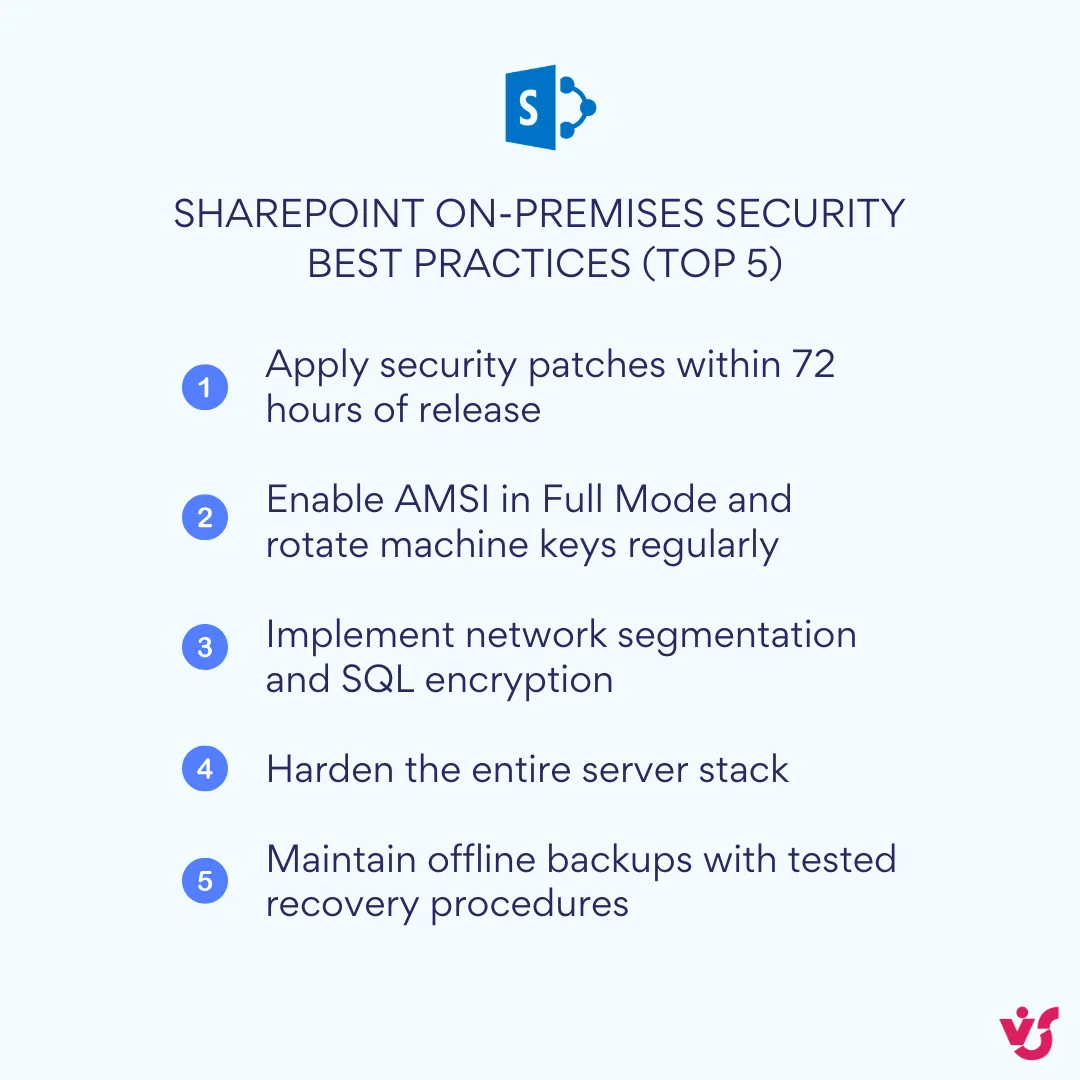
Diese Flexibilität erfordert jedoch erhebliche Fachkompetenz und Ressourcen. Sicherheitsteams müssen Microsofts Sicherheitsbulletins aktiv überwachen, Patches in Entwicklungsumgebungen testen und Wartungsfenster für Produktionsupdates koordinieren. Die Juli 2025-Vorfälle hoben diese Herausforderungen hervor, als Organisationen kämpften, Microsofts Notfall-Patches zu implementieren, ASP.NET-Maschinenschlüssel zu rotieren, AMSI (Anti-Malware Scan Interface) im vollständigen Modus zu aktivieren und IIS-Dienste über ihre Serverfarms neu zu starten.
Über SharePoint hinaus müssen Administratoren den gesamten Stack sichern. Dies umfasst Härtung von Windows Server, Konfiguration von SQL Server-Verschlüsselung, Verwaltung von SSL-Zertifikaten, Implementierung von Netzwerksegmentierung und Wartung von Backup-Systemen. Jede Komponente stellt einen potenziellen Angriffsvektor dar, wenn falsch konfiguriert oder nicht aktualisiert. Neuere Sicherheitslücken umfassten CVE-2024-30044, gepatcht im Mai 2024, CVE-2024-38094, behoben im Juli 2024, und CVE-2024-49070, behoben im Dezember 2024 - alle erfordern manuelle Eingriffe zum Schutz lokaler Installationen.
Wann verwendet man welches Bereitstellungsmodell
SharePoint lokale ist für Organisationen mit spezifischen Regulatory Requirements, die Datenlokalisierung innerhalb nationaler Grenzen oder vollständiger Infrastrukturkontrolle erfordern. Regierungsbehörden, die mit klassifizierten Informationen umgehen, Gesundheitsorganisationen, die sensible Patientendaten in Jurisdiktionen mit strikten Lokalisierungsgesetzen verarbeiten, und Finanzinstitute mit Legacy-Systemabhängigkeiten benötigen häufig lokale Bereitstellungen. Rüstungsunternehmer, die mit ITAR-kontrollierten Daten arbeiten, können unabhängig von ihren Sicherheitszertifizierungen keine Cloud-Services verwenden.
Das lokale Modell passt auch zu Organisationen mit bestehenden Investitionen in Rechenzentrum-Infrastruktur, spezialisierte Sicherheitsgeräte oder benutzerdefinierte Lösungen, die nicht in die Cloud migriert werden können. Einige Fertigungsunternehmen funktionieren an Standorten mit unzuverlässiger Internet-Konnektivität, was Cloud-Services unpraktisch für den täglichen Betrieb macht.
SharePoint Online erfüllt besser Organisationen, die schnelle Bereitstellung, vorhersehbare Kosten und geringere administrative Overhead priorisieren. Startups und wachsende Unternehmen profitieren von Sicherheit auf Unternehmensebene ohne interner Fachkompetenz-Aufbau. Multinationalkonzerne nutzen Microsofts globale Infrastruktur, um konsistente Performance über geografische Regionen hinweg zu bieten. Organisationen, die sich auf Kerngeschäftsaktivitäten konzentrieren statt IT-Infrastruktur-Verwaltung, finden das verwaltete Dienstmodell kostengünstiger, wenn man Gesamtbetriebskosten einschließlich Hardware, Software, Personal und laufende Wartung betrachtet.
Die Sicherheitsauswirkungen beider Modelle gehen über technische Überlegungen hinaus. SharePoint Online-Kunden profitieren von Microsofts massiven Sicherheitsinvestitionen, Threat Intelligence-Netzwerken und schneller Reaktion auf auftauchende Bedrohungen. Lokale Bereitstellungen bieten vollständige Kontrolle, benötigen aber äquivalente Sicherheits-Fachkompetenz und operative Disziplin, um vergleichbare Schutzebenen zu erreichen. Organisationen müssen ihre Fähigkeiten ehrlich bewerten, bevor sie das Bereitstellungsmodell auswählen, das ihre Sicherheitsanforderungen mit verfügbaren Ressourcen beste ausbalanciert.
| Bereich | Aktualisierung | Warum es wichtig ist | Effektiv / Veröffentlicht | Was zu tun ist | Weitere Informationen |
| SharePoint Server (lokal) | "ToolShell" Zero-Days: CVE-2025-53770 & CVE-2025-53771 aktiv ausgenutzt | Echte Kompromisse gegen Internet-facing Farms; Microsoft lieferte Notfall-Updates plus Härtungsleitlinien | 19.-22. Juli, 2025 | Sofort patchen; AMSI (vollständigen Modus) aktivieren; ASP.NET machineKey rotieren; EDR bereitstellen | Microsoft MSRC-Leitlinien & Microsoft Security Blog. (Microsoft Security Response Center, Microsoft) |
| SharePoint Server (lokal) | 2024 Post-Auth RCE (CVE-2024-38094) in der Wildnis ausgenutzt | Langzeitrisiko für ungepatchte 2016/2019/SE-Farms | Jul 2024 (Patch); Ausnutzung im Oktober 2024 notiert | Überprüfen Sie, dass Juli 2024 CU angewendet wird; überprüfen Sie Logs auf Web-Shells | CISA/Brancheneigene Ratschläge. (SecurityWeek, broadcom.com) |
| SharePoint Server (lokal) | AMSI-Integration & Admin-UI (SE 25H1) | Ermöglicht Ihrer AV, HTTP/S-Request-Body zu inspizieren und bösartige Payloads zu blockieren, bevor SharePoint sie verarbeitet | März 2025 (SE 25H1 UI); Standardaktivierung in 2025 MSRC-Post erwähnt | Bestätigen Sie AMSI auf allen Web-Apps aktiviert; verwenden Sie "vollständigen Modus"; validieren Sie Zustand | Microsoft Learn (AMSI-Konfiguration) & MSRC-Leitlinien. (Microsoft Learn, Microsoft Security Response Center) |
| SharePoint Online | OTP-externe Freigabelinks außer Betrieb genommen zugunsten von Entra ID B2B | Legacy-OTP-Links funktionieren nicht mehr; Gäste müssen sich als B2B anmelden | 1. Juli 2025 | Betroffene Links Inventur; über B2B weitergeben; Benutzer-Kommunikation aktualisieren | Microsoft Learn (Entra B2B Integration FAQ) & Microsoft Community-Notiz. (Microsoft Learn, TECHCOMMUNITY.MICROSOFT.COM) |
| SharePoint Online | Klassische Benachrichtigungen eingestellt (Wechsel zu Regeln/Power Automate) | Alte Benachrichtigungsmethode ist entfallen; potenzielle Benutzerverwirrung, wenn nicht geplant | Zeitplan: neue Mandanten blockiert Jul 2025; alle Mandanten blockiert Jan 2026; Feature entfernt Jul 2026 | Mit Regeln/Power Automate ersetzen; Training/Helpdesk aktualisieren | Microsoft Support-Pensionsmitteilung. (Microsoft Support) |
| SharePoint Online | Vertraulichkeitsbezeichnungen für verschlüsselte Office- & PDFs vollständig in SPO/OneDrive verarbeitet | Ermöglicht gemeinsame Bearbeitung, eDiscovery, Suche & DLP auch wenn Inhalte beschriftungsverschlüsselt sind | Aktualisiert 7. August 2025 | Aktivieren Sie Beschriftungsunterstützung für Office/PDF; überprüfen Sie Clients; planen Sie automatische Kennzeichnung | Microsoft Learn. (Microsoft Learn) |
| SharePoint Online | Standardbibliotheks-Bezeichnung + Schutz bei Download/Kopie/Verschiebung erweitern | Ermöglicht Site-Besitzern automatische Kennzeichnung von Inhalten und führt Site-Berechtigungen mit Dateien außerhalb von SharePoint mit | Standard-Beschriftungs-Dok. aktualisiert 10. Juni 2025; "Schutz erweitern"-Feature | Standard-Bezeichnung setzen; berücksichtigen Sie "Schutz erweitern" für sensible Libs | Microsoft Learn (Standard-Beschriftung & Schutz erweitern). (Microsoft Learn) |
| SharePoint Online | Nicht verwaltete Gerätesteuerungen (blockieren oder nur Web) mit feiner Scoping | Begrenzt Datenausgang von persönlichen Geräten; kann auf spezifische Benutzer/Sites abzielen | Leitlinien aktualisiert 17. April 2025 | Mit bedingtem Zugriff koppeln; auf hochriskante Sites zuerst anwenden | Microsoft Learn. (Microsoft Learn) |
| SharePoint Online (Governance) | SharePoint Advanced Management (SAM): Daten-Zugriffs-Governance Berichte & Site-Access-Bewertungen | Besitzer-getriebene Remediation für Oversharing; kontinuierliche Risiko-Reduktion | SAM-Übersicht aktualisiert 30. Juni 2025; Site-Bewertungs-Doku 28. August 2025 | DAG-Berichte ausführen; Access-Bewertungen auf overschareden Sites initiieren | Microsoft Learn (SAM & Bewertungen). (Microsoft Learn) |
| SharePoint/OneDrive/Teams | Safe Attachments für SPO/OneDrive/Teams-Verbesserungen | Detoniert & sperrt bösartige Dateien in Bibliotheken; integriert mit Defender-Berichten | Doku aktualisiert Jul-Aug 2025 | Aktivieren Sie Safe Attachments; optional Downloads erkannter Dateien blockieren | Microsoft Learn. (Microsoft Learn) |
| Microsoft Purview (Endpoints) | Endpoint DLP Just-in-Time (JIT) Schutz | Blockiert vorübergehend Ausgang während die Richtlinie bewertet - schließt DLP "Wettrennen" | Doku aktualisiert 31. März 2025 & 11. Juli 2025 | Aktivieren Sie JIT für geschlossene Benutzer/Geräte; testen Sie Benutzererlebnis | Microsoft Learn. (Microsoft Learn) |
| Microsoft Purview (DLP) | Neue Daten-Klassifizierungs-Content-Download-Rolle für Beweise | Strengere RBAC für Download-Beweise von Activity Explorer/DLP-Warnungen | Rollout Mar-Apr 2025 | Nur Ermittlern zuweisen; Beweise-Behandlungs-SOPs überprüfen | Microsoft Learn & Rollout-Mitteilung. (Microsoft Learn) |
SharePoint-Schwachstellen und Risiken
SharePoints Sicherheit hängt ebenso von ordnungsgemäßer Konfiguration und Wartung ab wie von seinen integrierten Schutzmaßnahmen. Die meisten Verletzungen entstehen durch vermeidbare Fehler statt Plattformfehler, was es entscheidend macht, zu verstehen, wo Schwachstellen typischerweise entstehen.
Falsch konfigurierte Zugriffsrechte
Übermäßige Berechtigungen bleiben die häufigste Sicherheitsbedrohung in SharePoint-Bereitstellungen. Benutzer erhalten häufig Bearbeitungszugriff, wenn Nur-Lesen-Berechtigungen ausreichen würden, oder Administratoren gewähren volle Kontrollrechte für temporäre Aufgaben, ohne sie danach zu widerrufen. Diese angesammelten Berechtigungen schaffen Pfade für Datengefährdung, die sich über die Zeit gefährlicher werden.
Fehler der Berechtigungsvererbung verschärfen das Problem. Ein Site-Besitzer könnte Vererbung brechen, um den Zugriff auf eine sensible Bibliothek einzuschränken, während unwissentlich breitere Berechtigungen auf Site-Ebene gewährt, die nach unten zu vermeintlich geschütztem Inhalt kaskadieren. Externe Freigabe verstärkt diese Risiken exponentiell. "Jeder mit dem Link"-Freigabeoptionen sind zwar praktisch für Zusammenarbeit, können aber Unternehmensdokumente dem ganzen Internet offenlegen, wenn URLs durch weitergeleitete E-Mails, kompromittierte Konten oder einfache Benutzer-Fehler lecken.
Microsoft sprach einen Aspekt dieses Risikos an, als Legacy-Einmalpasswort (OTP) externe Freigabelinks am 1. Juli 2025 aufhörten zu funktionieren, was Organisationen zwang, Inhalte mithilfe sicherer Entra ID B2B-Gastzugriff weiterzuteilen. Viele Organisationen entdeckten jedoch, dass sie Tausende aktiver externer Shares hatten, die sie nicht verfolgten, was die Größe der ungverwalteten Zugriffs-Ausbreitung hervorhob.
💡Erfahren Sie mehr über sichere Freigabe in SharePoint in unseren dedizierten Artikeln:
- SharePoint mit externen Benutzern freigeben: Best Practices für Zusammenarbeit
- SharePoint sichere Dateisicherung: Methoden, Best Practices und erweiterte Tipps
Veraltete Versionen von SharePoint lokal
Lokale SharePoint-Installationen sind kontinuierlichen Sicherheitsbedrohungen durch ungepatchte Schwachstellen ausgesetzt. Wie bereits erwähnt, demonstrierten die Juli 2025-Angriffe, die CVE-2025-53770 und CVE-2025-53771 ausnutzten, wie schnell Gegner offengelegte Schwachstellen weaponisieren. Organisationen hatten nur wenige Tage zwischen Microsofts Sicherheitsempfehlung und aktiver Ausnutzung in der Wildnis. Diejenigen ohne robuste Patch-Management-Prozesse fanden sich dabei wieder, Fixes anzuwenden, während möglicherweise bereits kompromittiert.
Die Angriffskette erstreckt sich oft über SharePoint hinaus. Schwachstellen in zugrundeliegenden Komponenten wie IIS, SQL Server oder .NET Framework können initialen Zugriff bieten, den Angreifer zu SharePoint-Kompromittierung eskalieren. Legacy-Authentifizierungsprotokolle, veraltete SSL-Zertifikate und falsch konfigurierte Firewall-Regeln erzeugen zusätzliche Einstiegspunkte. Jede Komponente benötigt einzelne Aufmerksamkeit, was Patch-Management zu eine komplexen Orchestrierungs-Herausforderung macht.
Historische Daten zeigen ein Muster eskalierender Risiken für ungepatchte Systeme. CVE-2024-30044 vom Mai 2024 ermöglichte Remotecodeausführung, während CVE-2024-38094 und CVE-2024-49070 im Laufe des Jahres 2024 weitere Angriffsvektoren hinzufügten. Organisationen, die das Patchen hinauszögerten, sammelten mehrere Schwachstellen an und wurden so zu immer attraktiveren Zielen für Angreifer.
Phishing-Angriffe und gestohlene Anmeldeinformationen
Die menschliche Psychologie bleibt das schwächste Glied der SharePoint-Sicherheit. Ausgefeilte Phishing-Kampagnen zielen gezielt auf SharePoint-Benutzer ab – mit gefälschten Benachrichtigungen über freigegebene Dokumente, die echten SharePoint-E-Mails täuschend ähnlich sehen. Benutzer klicken auf bösartige Links im Glauben, sie öffneten von Kollegen freigegebene Dateien, und geben dabei unbeabsichtigt ihre Anmeldeinformationen an Angreifer weiter.
Ohne mehrstufige Authentifizierung verschafft ein einziges kompromittiertes Konto Angreifern legitimen Zugriff auf alle Ressourcen, die diesem Benutzer zur Verfügung stehen. Sie können sensible Dokumente exfiltrieren, kritische Dateien verändern oder das Konto nutzen, um interne Phishing-Kampagnen zu starten, die noch glaubwürdiger wirken. Advanced Persistent Threats halten ihren Zugriff oft monatelang aufrecht und schleusen langsam Daten aus, während sie durch unauffällig wirkende Aktivitätsmuster einer Entdeckung entgehen.
Die Folgen einer Kontokompromittierung reichen über den unmittelbaren Datendiebstahl hinaus. Angreifer ändern Freigabeberechtigungen, um sich den Zugriff auch nach einer Kennwortzurücksetzung zu sichern, erstellen neue externe Freigabelinks für späteren Zugriff oder platzieren bösartige Dateien, die clientseitige Schwachstellen ausnutzen. Die Wiederherstellung erfordert daher nicht nur neue Kennwörter, sondern eine umfassende Prüfung aller Berechtigungen, Freigaben und Inhalte, die während des Kompromittierungszeitraums verändert wurden.
Integration von Drittanbieterlösungen ohne Sicherheitsprüfung
Die Erweiterbarkeit von SharePoint durch Webparts, Apps und benutzerdefinierte Lösungen bringt Sicherheitsrisiken mit sich, wenn Organisationen ungeprüften Code von Drittanbietern einsetzen. Apps aus dem Marketplace fordern unter Umständen übermäßige Berechtigungen an und greifen auf Daten zu, die über ihre funktionalen Anforderungen hinausgehen. Individuell entwickelte Lösungen enthalten oft Sicherheitslücken, weil unerfahrene Entwickler mit den Best Practices für SharePoint-Sicherheit nicht vertraut sind.
Legacy-Webparts stellen in lokalen Umgebungen ein besonderes Risiko dar. Code, der für ältere SharePoint-Versionen geschrieben wurde, verwendet möglicherweise veraltete APIs, umgeht Sicherheitsprüfungen oder enthält bekannte Schwachstellen. Organisationen behalten diese Komponenten oft bei, weil sie kritische Funktionen bereitstellen – und bauen so technische Schulden auf, in denen sich das Sicherheitsrisiko mit der Zeit ansammelt. Serverseitiger Code mit erhöhten Rechten kann auf alle Daten innerhalb der Farm zugreifen, sodass ein einziger anfälliger Webpart die gesamte SharePoint-Bereitstellung kompromittieren kann.
Auch moderne SharePoint Framework (SPFx)-Lösungen erfordern eine sorgfältige Prüfung. Obwohl sie in einer Sandbox-Umgebung laufen, können schlecht geschriebene SPFx-Komponenten dennoch sensible Daten preisgeben – durch clientseitige Schwachstellen, übermäßige API-Berechtigungen oder unsichere Integrationen externer Dienste. Organisationen müssen prüfen, ob Drittanbieterlösungen regelmäßigen Sicherheitsaudits unterzogen werden, wie Anbieter auf gemeldete Schwachstellen reagieren und welchen Datenzugriff die Lösungen tatsächlich benötigen – im Vergleich zu dem, den sie anfordern.
Welche Sicherheitsbedenken gibt es bei SharePoint?
Die wichtigsten Sicherheitsbedenken konzentrieren sich auf drei Bereiche: Datenlecks, unbefugter Zugriff und menschliche Faktoren. Datenlecks entstehen durch zu breit gestreute öffentliche Freigabelinks, die Synchronisierung auf nicht verwaltete Geräte oder externe Zusammenarbeit ohne angemessene Kontrollen. Unbefugter Zugriff ist die Folge schleichend wachsender Berechtigungen, Vererbungsfehler oder kompromittierter Anmeldeinformationen. Zu den menschlichen Faktoren zählen die Anfälligkeit für Phishing, schwache Kennwortpraktiken und das Umgehen von Sicherheitsrichtlinien aus Bequemlichkeit.
Diese Bedenken verschärfen sich mit dem Wachstum der Organisation. Kleine Bereitstellungen mit wenigen Benutzern und einfachen Berechtigungsstrukturen lassen sich durch manuelle Aufsicht absichern. Unternehmensbereitstellungen mit Tausenden von Benutzern, komplexen Organisationshierarchien und umfangreicher externer Zusammenarbeit erfordern dagegen automatisierte Kontrollen, regelmäßige Audits und umfassende Sicherheitsrichtlinien. Die Sicherheit verschlechtert sich schleichend, wenn sich ohne regelmäßige Überprüfung Berechtigungen ansammeln, externe Freigaben ausufern und die Konfiguration abdriftet.
Organisationen müssen außerdem Risiken in der Lieferkette berücksichtigen. Partner, Lieferanten und Kunden mit SharePoint-Zugriff stellen eine erweiterte Angriffsfläche dar. Eine Kompromittierung bei einer Drittorganisation kann Angreifern legitime Anmeldeinformationen für den Zugriff auf Ihre SharePoint-Umgebung verschaffen. Die Websitezugriffsüberprüfungen von SharePoint Advanced Management helfen, diese wachsenden Zugriffsmuster zu erkennen und zu bereinigen, doch Organisationen müssen den externen Zugriff proaktiv verwalten, statt erst auf Vorfälle zu reagieren.
👉Was ist SharePoint-Datenschutz? SharePoint-Datenschutz umfasst die technischen und administrativen Kontrollen, die Informationen während ihres gesamten Lebenszyklus schützen: Verschlüsselung mit eindeutigen Schlüsseln pro Datei für ruhende Daten und TLS für Daten während der Übertragung, granulare Berechtigungssysteme, die den Zugriff von Websitesammlungen bis hinunter zu einzelnen Dokumenten steuern, und eine umfassende Überwachungsprotokollierung, die jede Benutzeraktion erfasst. Microsoft Purview erweitert diesen Schutz durch Richtlinien zur Verhinderung von Datenverlust, die verhindern, dass sensible Informationen die Grenzen der Organisation verlassen, durch Aufbewahrungsregeln, die Inhalte gemäß Compliance-Anforderungen automatisch aufbewahren oder löschen, und durch Vertraulichkeitsbezeichnungen, deren Schutz auch dann bestehen bleibt, wenn Dateien SharePoint verlassen. Diese mehrschichtigen Abwehrmaßnahmen greifen ineinander und schützen vor unbefugtem Zugriff, versehentlicher Offenlegung, Verstößen gegen Vorschriften und Datenverlust – ob durch externe Angriffe, Insider-Bedrohungen oder einfache Benutzerfehler.
Zugriffsverwaltung und Best Practices für die Sicherheit
Wirksame Microsoft SharePoint-Sicherheit verbindet technische Kontrollen mit praxistauglichen Umsetzungsstrategien. Die Plattform bietet zwar umfangreiche Sicherheitsfunktionen, ihr Nutzen hängt jedoch vollständig davon ab, wie Organisationen sie einsetzen und verwalten. Die folgenden Best Practices machen aus den Sicherheitsfunktionen von SharePoint statt theoretischer Schutzmechanismen wirksame Schutzmaßnahmen im Betrieb, die Ihre Daten schützen, ohne die Zusammenarbeit zu behindern. Diese Richtlinien gelten unabhängig davon, ob Sie eine einzelne Teamwebsite absichern oder eine unternehmensweite Bereitstellung verwalten.
Wie sichere ich eine SharePoint-Website ab?
Die Absicherung einer SharePoint-Website erfordert die systematische Umsetzung von Zugriffskontrollen, technischen Schutzmaßnahmen und fortlaufenden Wartungsverfahren. Der Prozess beginnt damit, die Berechtigungshierarchie von SharePoint zu verstehen und auf jeder Ebene Sicherheitsmaßnahmen anzuwenden.
Zugriffshierarchie in SharePoint
Die Sicherheitsgrenzen von SharePoint folgen einer klaren Hierarchie: Websitesammlungen enthalten Websites, diese enthalten Bibliotheken und Listen, und diese wiederum Ordner und einzelne Elemente. Berechtigungen werden in der Regel per Vererbung nach unten weitergegeben, wobei jede Ebene die Zugriffsrechte ihres übergeordneten Elements erhält, sofern Sie die Vererbung nicht ausdrücklich unterbrechen.
Die Website-Ebene ist Ihre wichtigste Sicherheitsgrenze. Die meisten Organisationen erreichen die beste Sicherheit, indem sie ihre Websitestruktur an ihren Sicherheitsanforderungen ausrichten, statt nachträglich komplexe Berechtigungsschemata anzuwenden. Eine Marketingabteilung könnte etwa getrennte Websites für öffentliche Inhalte, interne Kampagnen und die Zusammenarbeit mit Agenturen betreiben, jede mit passenden Basisberechtigungen.
Bibliotheken und Listen bilden den nächsten Kontrollpunkt und ermöglichen unterschiedliche Berechtigungen für verschiedene Inhaltstypen innerhalb einer Website. Ordner bieten zusätzliche Granularität, erhöhen aber den Verwaltungsaufwand. Berechtigungen auf Ebene einzelner Dokumente sollten die Ausnahme bleiben; wenn Sie häufig Berechtigungen auf Elementebene benötigen, muss Ihre Architektur wahrscheinlich umstrukturiert werden.
SharePoint enthält integrierte Rollen, die die Berechtigungsverwaltung vereinfachen. Besucher erhalten Lesezugriff, Mitglieder können Inhalte hinzufügen und bearbeiten, während Besitzer Berechtigungen und Einstellungen steuern. Benutzerdefinierte Berechtigungsstufen decken spezielle Anforderungen ab, doch jede zusätzliche Stufe erhöht die Komplexität. Die meisten Organisationen arbeiten mit den Standardrollen plus ein oder zwei benutzerdefinierten Stufen für Sonderfälle sehr gut.
💡 Erfahren Sie mehr über das Dokumentenmanagement in SharePoint in unseren dedizierten Artikeln:
- SharePoint-Dokumentbibliothek: Erstellen, Verwalten & Best Practices
- SharePoint Dokumentenmanagement: Funktionen & Best Practices
- SharePoint Best Practices: Struktur, Berechtigungen & Governance
Berechtigungen festlegen
Das Prinzip der geringsten Rechte sollte jede Berechtigungsentscheidung leiten. Benutzer erhalten nur den minimalen Zugriff, den ihre Aufgaben erfordern; für bestimmte Projekte werden Berechtigungen vorübergehend erweitert und danach wieder zurückgesetzt. Dieser Ansatz begrenzt den möglichen Schaden durch kompromittierte Konten und verringert die versehentliche Offenlegung von Daten.
Richtig eingesetzt, vereinfacht die Berechtigungsvererbung die Verwaltung. Die standardmäßige Vererbung von übergeordneten Objekten funktioniert für die meisten Inhalte gut; Unterbrechungen der Vererbung sollten echten Ausnahmen vorbehalten bleiben. Statt die Vererbung überall in Ihrer Hierarchie zu unterbrechen, strukturieren Sie Ihre SharePoint-Architektur so, dass Inhalte mit unterschiedlichen Sicherheitsanforderungen in getrennten Websites oder Bibliotheken liegen. Eine einzige Bibliothek mit fünfzig eindeutigen Berechtigungen wird zum Verwaltungsalbtraum und zur Herausforderung bei jedem Audit.
Gruppenbasierte Berechtigungen sorgen für Skalierbarkeit und Konsistenz. Statt Berechtigungen einzelnen Benutzern zuzuweisen, erstellen Sie Gruppen, die sich an Aufgabenbereichen oder Projektteams orientieren. Verwenden Sie Microsoft Entra ID-Sicherheitsgruppen für unternehmensweite Rollen und SharePoint-Gruppen für websitespezifischen Zugriff. Wechseln Mitarbeitende ihre Rolle, passt die Aktualisierung ihrer Gruppenmitgliedschaft automatisch alle zugehörigen Berechtigungen an.
Externe Benutzer erfordern besondere Aufmerksamkeit. Gastzugriff sollte über eigene Websites für die externe Zusammenarbeit laufen, mit eingeschränkten Berechtigungen und verbindlichen Ablaufdaten. Die neue Vorgabe, Entra ID B2B-Gastzugriff zu verwenden statt Einmalkennungen, bietet bessere Kontroll- und Überwachungsmöglichkeiten. Konfigurieren Sie die Freigabeeinstellungen so, dass Gäste Inhalte nicht weiter freigeben können und Verlängerungen des Zugriffs die Genehmigung des Besitzers erfordern.
Dokumentieren Sie Ihr Berechtigungsmodell in einer einfachen Matrix mit Rollen, Rechten und Geltungsbereichen. Diese Dokumentation ist bei Audits, bei der Fehlerbehebung und beim Onboarding neuer Administratoren von unschätzbarem Wert. Halten Sie darin auch die Entscheidungskriterien fest, nach denen Vererbung unterbrochen, benutzerdefinierte Berechtigungsstufen erstellt und externer Zugriff gewährt werden.
💡 Erfahren Sie mehr über die Berechtigungsverwaltung in unserem Artikel: SharePoint-Berechtigungen: Stufen, Gruppen & Best Practices
Technische Sicherheitsmaßnahmen
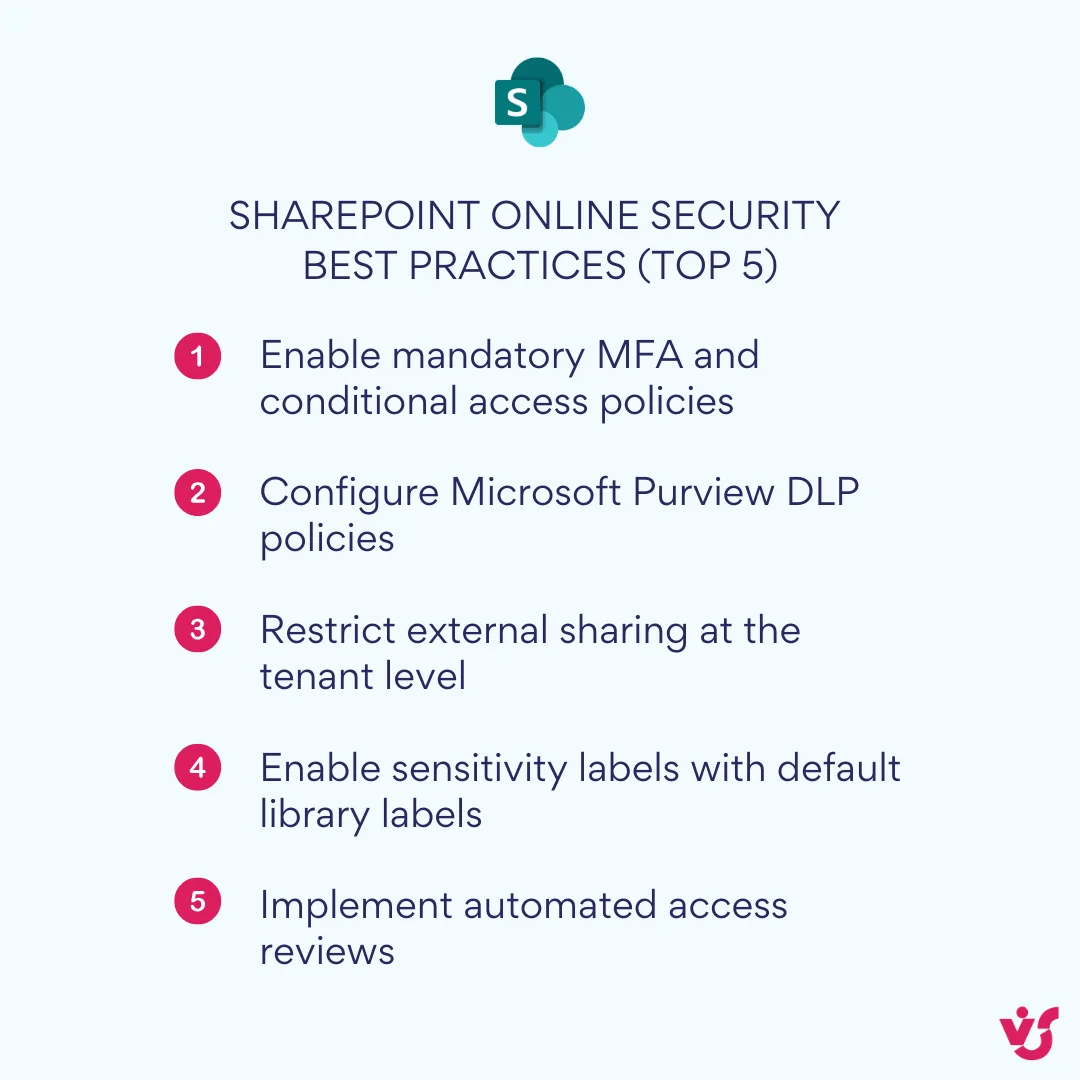
Die mehrstufige Authentifizierung ist Ihre erste technische Verteidigungslinie. Jeder Benutzer – insbesondere Administratoren und alle, die auf sensible Daten zugreifen – muss MFA verwenden. SharePoint Online aktiviert MFA über Microsoft Entra ID mit minimalem Konfigurationsaufwand. Lokale Bereitstellungen benötigen Active Directory-Verbunddienste (ADFS) oder Authentifizierungsanbieter von Drittherstellern. Moderne Authentifizierungsmethoden wie die kennwortlose Anmeldung mit Windows Hello oder FIDO2-Schlüsseln bieten sowohl mehr Sicherheit als auch ein besseres Benutzererlebnis.
Verschlüsselung schützt Daten während ihres gesamten Lebenszyklus. Wie bereits erwähnt, verschlüsselt SharePoint Online Dateien automatisch mit eindeutigen Schlüsseln pro Datei, die exklusiv für jeden Mandanten gelten; BitLocker sorgt zusätzlich für Verschlüsselung auf Datenträgerebene, und TLS sichert Daten während der Übertragung. Lokale Administratoren müssen SSL-Zertifikate für die Transportsicherheit manuell konfigurieren und Transparent Data Encryption für SQL Server-Datenbanken aktivieren. Regelmäßig erneuerte Zertifikate verhindern Ausfälle durch abgelaufene Zertifikate, die sonst dazu zwingen könnten, Sicherheitsmaßnahmen zu umgehen.
Vertraulichkeitsbezeichnungen erweitern den Schutz über die Grenzen von SharePoint hinaus. Sobald sie für SharePoint und OneDrive aktiviert sind, können diese Bezeichnungen verschlüsselte Office- und PDF-Dateien verarbeiten, ohne dass Suche und gemeinsame Dokumenterstellung verloren gehen. Wenden Sie Standardbezeichnungen auf sensible Bibliotheken an, damit neue Inhalte einheitlich geschützt sind. Die Funktion „Berechtigungen beim Download erweitern“ erhält die SharePoint-Zugriffskontrollen auch dann, wenn Benutzer Dateien lokal speichern, und verhindert so eine unbefugte Weitergabe über andere Kanäle.
Überwachung und Aktivitätsmonitoring
Die Überwachungsprotokolle von SharePoint erfassen umfangreiche Details zum Betrieb: jede Anmeldung, jeden Dateizugriff, jede Änderung, jeden Download, jede Löschung und jede Berechtigungsänderung. Diese Protokolle dienen mehreren Zwecken – von Sicherheitsuntersuchungen bis zum Nachweis der Compliance. Konfigurieren Sie die Aufbewahrung der Protokolle nach Ihren regulatorischen Anforderungen und Ermittlungsbedürfnissen, typischerweise zwischen 90 Tagen und 7 Jahren.
Aktives Monitoring macht aus Protokollen, die sonst nur der Forensik dienen, Präventionsmechanismen. Konfigurieren Sie Warnungen für auffällige Aktivitäten wie Massendownloads, ungewöhnliche Löschmuster oder Rechteausweitungen. DLP-Warnungen in Microsoft Purview ersetzen die eingestellte SharePoint-Benachrichtigungsfunktion und bieten ausgefeiltere Erkennungsmöglichkeiten. Legen Sie Schwellenwerte fest, die Sicherheit und betriebliches Grundrauschen ausbalancieren; zu viele Fehlalarme führen zu Alarmmüdigkeit und übersehenen echten Bedrohungen.
Die neue Rolle „Data Classification Content Download“ in Purview ermöglicht einen kontrollierten Zugriff auf Beweismaterial aus dem Aktivitäten-Explorer und aus DLP-Warnungen, sodass Sicherheitsteams Vorfälle untersuchen können, ohne sensible Daten unnötig offenzulegen. Diese granulare Kontrolle ist für Organisationen mit eigenen Security Operations Centern oder Compliance-Teams unverzichtbar.
Regelmäßige Zugriffsüberprüfungen
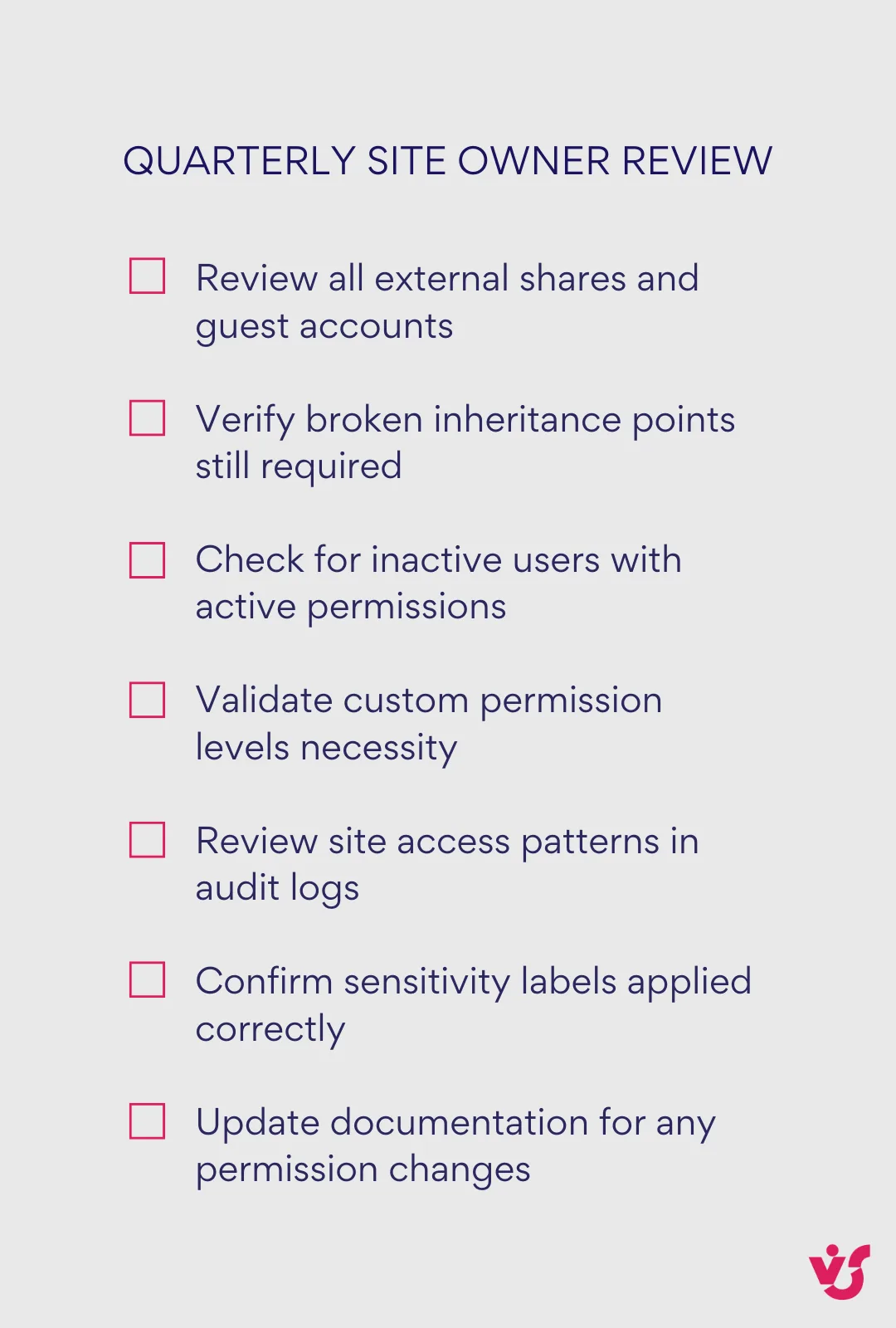
Berechtigungen sammeln sich mit der Zeit ganz natürlich an, wenn Benutzer Projekten beitreten, vorübergehenden Zugriff erhalten und ihre Rolle wechseln. Vierteljährliche Zugriffsüberprüfungen durch Site-Besitzer decken unnötige Berechtigungen auf und entfernen sie, bevor sie zum Sicherheitsrisiko werden. Konzentrieren Sie die Überprüfungen auf Bereiche mit hohem Risiko: externe Freigaben, Websites mit sensiblen Daten und Benutzer mit erhöhten Rechten.
Die Websitezugriffsüberprüfungen von SharePoint Advanced Management automatisieren einen Großteil dieses Prozesses und senden auf Basis von Data-Governance-Berichten gezielte Bereinigungsaufgaben an die Site-Besitzer. Site-Besitzer werden über übermäßig freigegebene Inhalte, veraltete Gastkonten und ungewöhnliche Berechtigungsmuster benachrichtigt – so verteilt sich die Sicherheitsarbeit, während die zentrale Aufsicht erhalten bleibt.
Administratoren sollten halbjährlich umfassende Audits durchführen und dabei Muster unterbrochener Vererbung, benutzerdefinierte Berechtigungsstufen und den Zugriff von Dienstkonten prüfen. Achten Sie auf Anzeichen schleichend wachsender Berechtigungen: Benutzer mit Zugriff auf Websites außerhalb ihrer Abteilung, Konten ehemaliger Mitarbeitender, die über Gruppenmitgliedschaften weiterhin aktiv sind, und externe Freigaben, die älter sind, als Ihre Richtlinie für die Zusammenarbeit erlaubt. Dokumentieren Sie Ergebnisse und Bereinigungsmaßnahmen, um die Verbesserung Ihres Sicherheitsniveaus über die Zeit nachzuverfolgen.
Automatisierung verringert den Überprüfungsaufwand und verbessert zugleich die Konsistenz. Zugriffsüberprüfungen in Microsoft Entra ID können Benutzer nach festgelegten Zeiträumen ohne manuellen Eingriff automatisch aus Gruppen entfernen. Power Automate-Flows können Besitzer über ablaufenden Gastzugriff benachrichtigen oder Websites markieren, die schon länger nicht mehr überprüft wurden. Der Aufwand für die Einrichtung der Automatisierung zahlt sich durch geringeren Verwaltungsaufwand und bessere Einhaltung der Sicherheitsvorgaben aus.
💡 Erfahren Sie mehr über die SharePoint-Automatisierung in unserem dedizierten Beitrag:
SharePoint Automation & Workflows: Tools, Beispiele & Anleitung
Zusammenarbeit und Sicherheitsmanagement
Sicherheit in SharePoint funktioniert nur, wenn Administratoren, Site-Besitzer und Endbenutzer ihre jeweiligen Verantwortlichkeiten kennen und gemeinsam auf dieselben Schutzziele hinarbeiten. Technische Kontrollen bilden die Grundlage, doch das menschliche Verhalten entscheidet darüber, ob diese Kontrollen die Daten der Organisation wirksam schützen.
SharePoint- und Microsoft 365-Administratoren
Administratoren schaffen den Sicherheitsrahmen, in dem sich alle SharePoint-Aktivitäten abspielen. Sie konfigurieren mandantenweite Richtlinien, die grundlegende Sicherheitsstandards festlegen: verpflichtende mehrstufige Authentifizierung, Regeln für den bedingten Zugriff auf Basis von Risikosignalen und Richtlinien zur Verhinderung von Datenverlust, die verhindern, dass sensible Informationen die Grenzen der Organisation verlassen. Diese globalen Einstellungen bilden Leitplanken, die vor typischen Fehlern schützen und zugleich Spielraum für berechtigte geschäftliche Anforderungen lassen.
Über die Erstkonfiguration hinaus pflegen Administratoren die Sicherheitsinfrastruktur durch regelmäßige Updates, Überwachung und Anpassungen. Sie analysieren Überwachungsprotokolle auf ungewöhnliche Muster, untersuchen Sicherheitswarnungen und reagieren auf neu auftretende Bedrohungen.
Externer Zugriff und Integrationen von Drittanbietern erfordern besondere Aufmerksamkeit der Administratoren. Sie müssen die Anforderungen der Zusammenarbeit mit den Sicherheitsanforderungen in Einklang bringen und produktive externe Partnerschaften ermöglichen, ohne Daten offenzulegen. Dazu gehören die Konfiguration von Richtlinien für den Gastzugriff, die Überprüfung von OAuth-Berechtigungen integrierter Anwendungen und die Überwachung ungewöhnlicher externer Freigabemuster, die auf eine Kompromittierung oder Richtlinienverstöße hindeuten könnten.
Site-Besitzer
Site-Besitzer bilden die erste Verteidigungslinie für ihre Inhaltsbereiche. Sie setzen die Sicherheitsrichtlinien der Organisation praktisch in ihren Websites um und entscheiden täglich, wer Zugriff benötigt, welche Berechtigungen erforderlich sind und wie lange dieser Zugriff bestehen soll. Dieses Modell verteilter Verantwortung skaliert das Sicherheitsmanagement über große Organisationen hinweg und erhält zugleich die Verantwortlichkeit vor Ort.
Das Erstellen und Pflegen geeigneter Benutzergruppen gehört zu den Kernaufgaben von Site-Besitzern. Statt Einzelpersonen Berechtigungen ad hoc zu gewähren, sollten Site-Besitzer Gruppen einrichten, die sich an Funktionsrollen orientieren: Projektmitwirkende, externe Prüfer, Stakeholder mit Lesezugriff. Ändert sich die Zusammensetzung des Teams, passt die Aktualisierung der Gruppenmitgliedschaft den Zugriff auf alle zugehörigen Inhalte automatisch an.
Site-Besitzer tragen die Verantwortung für regelmäßige Berechtigungsaudits in ihrem Bereich. Die Websitezugriffsüberprüfungen von SharePoint Advanced Management vereinfachen diesen Prozess, indem sie übermäßig freigegebene Inhalte automatisch erkennen und Bereinigungsaufgaben erstellen. Eine vierteljährliche Überprüfung könnte zeigen, dass Projektordner noch immer Auftragnehmern Zugriff gewähren, deren Einsatz vor Monaten endete, oder dass sensible Dokumente versehentlich weiter gefasste Berechtigungen von ihrer übergeordneten Bibliothek geerbt haben.
Die Entscheidung, die Berechtigungsvererbung zu unterbrechen, will gut überlegt sein. Jede eindeutige Berechtigung verursacht laufenden Verwaltungsaufwand und erhöht das Risiko von Fehlern bei der Zugriffskontrolle. Site-Besitzer sollten dokumentieren, warum die Vererbung unterbrochen wurde, welche eindeutigen Berechtigungen vergeben wurden und wann diese Berechtigungen überprüft oder zurückgesetzt werden sollen. Ohne diese Dokumentation wachsen eindeutige Berechtigungen zu einem unüberschaubaren Geflecht an, in dem niemand mehr erkennt, wer worauf Zugriff hat.
👉 Wie erhält man die Sicherheit einer SharePoint-Website? Erhalten Sie die SharePoint-Sicherheit durch vierteljährliche Zugriffsüberprüfungen, bei denen Site-Besitzer unnötige Berechtigungen prüfen und entfernen – insbesondere bei externen Freigaben und Unterbrechungen der Vererbung, die sich mit der Zeit ansammeln. Aktivieren Sie eine automatisierte Überwachung mit DLP-Warnungen in Microsoft Purview für verdächtige Aktivitäten wie Massendownloads oder ungewöhnliche Löschmuster, und halten Sie alle Patches aktuell – vor allem auf lokalen Servern, die innerhalb weniger Tage nach Microsofts Sicherheitsbulletins manuell aktualisiert werden müssen. Kombinieren Sie technische Kontrollen (MFA-Pflicht, Vertraulichkeitsbezeichnungen, Richtlinien für den bedingten Zugriff) mit regelmäßigen Benutzerschulungen zum Erkennen von Phishing-Versuchen und zum richtigen Freigeben, denn die meisten Sicherheitsverletzungen nutzen menschliche Fehler statt technischer Schwachstellen aus.
Endbenutzer
Jeder SharePoint-Benutzer beeinflusst die Sicherheit durch sein tägliches Handeln. Benutzer, die Sicherheitspraktiken verstehen und befolgen, verhindern die meisten Vorfälle, bevor sie entstehen. Wer Kontrollen aus Bequemlichkeit oder Unwissenheit umgeht, schafft Schwachstellen, die technische Maßnahmen nicht vollständig ausgleichen können.
Die Klassifizierung von Dokumenten ist eine entscheidende Aufgabe der Benutzer. Beim Hochladen von Dateien müssen sie passende Metadaten, Inhaltstypen und Vertraulichkeitsbezeichnungen vergeben, die automatisierte Schutzrichtlinien auslösen. Ein als „Öffentlich“ gekennzeichneter Finanzbericht könnte DLP-Kontrollen umgehen, die die Offenlegung von Finanzdaten verhindern sollen. Umgekehrt schaffen routinemäßige Besprechungsnotizen mit der Bezeichnung „Vertraulich“ unnötige Zugriffsbeschränkungen, die die Zusammenarbeit behindern.
Freigabeentscheidungen haben erhebliche Auswirkungen auf die Sicherheit. Benutzer müssen den Unterschied zwischen den Freigabeoptionen kennen: „Jeder mit dem Link“ schafft praktisch öffentlichen Zugriff, „Personen in Ihrer Organisation“ beschränkt den Zugriff auf interne Benutzer, während „Bestimmte Personen“ die meiste Kontrolle bietet. Bei jeder Freigabe sollten die Vertraulichkeit des Inhalts, die Vertrauenswürdigkeit des Empfängers und zeitliche Begrenzungen bedacht werden. Die Abschaffung der Einmalkennungs-Links im Juli 2025 zwingt Benutzer, bei externen Freigaben über ordnungsgemäße Gastkonten bewusster vorzugehen.
Sicherheitsbewusstsein umfasst auch das Erkennen und Melden von Bedrohungen. Benutzer sind zugleich das Hauptziel und die beste Verteidigung gegen Phishing-Angriffe. Wer unerwartete Freigabebenachrichtigungen überprüft, ungewöhnliche Berechtigungsanfragen hinterfragt und verdächtige Aktivitäten meldet, verhindert Sicherheitsverletzungen, die Technik allein nicht aufhalten kann. Ein Benutzer, der bemerkt, dass sein Konto auf Dateien zugreift, die er nicht geöffnet hat, erkennt womöglich eine Kompromittierung, die automatisierten Systemen entgangen ist.
Praktische Szenarien der Zusammenarbeit
Sehen wir uns an, wie diese Rollen in der Praxis zusammenwirken.
Ein Pharmaunternehmen startet ein neues Arzneimittelentwicklungsprojekt, das die Zusammenarbeit von internen Forschern, externen klinischen Partnern und regulatorischen Beratern erfordert. Der Administrator legt grundlegende Richtlinien fest: Alle Projektwebsites erfordern MFA, externe Freigaben laufen nach 90 Tagen ab, und Dokumente mit Patientendaten lösen DLP-Warnungen aus.
Der Site-Besitzer des Projekts legt getrennte Bibliotheken für unterschiedliche Inhaltsarten an: Forschungsdaten nur für interne Teams, Protokolldokumente, die mit klinischen Partnern geteilt werden, und Zulassungsunterlagen, auf die Berater zugreifen können. Er richtet Gruppen für jede Zielgruppe ein, konfiguriert passende Berechtigungen und dokumentiert das Zugriffsmodell für die spätere Nachvollziehbarkeit.
Forscher, die Studiendaten hochladen, vergeben Metadaten, die die Vertraulichkeit der Daten und regulatorische Anforderungen angeben. Diese Metadaten lösen Aufbewahrungsrichtlinien aus, die die Daten für den vorgeschriebenen Zeitraum sichern und eine vorzeitige Löschung verhindern. Bei der Freigabe von Protokollen für externe Partner wählen die Benutzer „Bestimmte Personen“ und legen Ablaufdaten fest, die sich an den Projektmeilensteinen orientieren.
Monatliche Überprüfungen zeigen, dass einige klinische Partner nach der Schließung ihrer Prüfzentren keinen Zugriff mehr benötigen. Der Site-Besitzer entfernt diese Berechtigungen, dokumentiert die Änderung und benachrichtigt die betroffenen Benutzer. Als ein Forscher eine verdächtige E-Mail zu einer Dokumentfreigabe meldet, untersucht das Sicherheitsteam den Fall, deckt einen Phishing-Versuch auf und nutzt den Vorfall, um die Sicherheitsschulungen zu vertiefen.
Dieser gemeinsame Ansatz verteilt die Sicherheitsverantwortung und erhält zugleich die zentrale Aufsicht. Administratoren stellen Werkzeuge und Richtlinien bereit, Site-Besitzer setzen Kontrollen um und überwachen sie, und Benutzer treffen fundierte Entscheidungen im Umgang mit Inhalten. Versagt eine Rolle, greifen bei den anderen ausgleichende Kontrollen, die den möglichen Schaden begrenzen. Das Pharmaunternehmen schützt seine sensiblen Studiendaten nicht durch eine einzelne Sicherheitsmaßnahme, sondern durch koordinierte Anstrengungen auf allen Ebenen der Organisation.
👉Wo finden Sie die SharePoint-Sicherheitseinstellungen? Die Sicherheitseinstellungen von SharePoint Online werden hauptsächlich über drei Admin Center verwaltet: das SharePoint Admin Center (https://[tenant]-admin.sharepoint.com) für Berechtigungen auf Websiteebene und Freigaberichtlinien, das Microsoft Purview-Portal für DLP-Regeln und Vertraulichkeitsbezeichnungen sowie das Microsoft Entra Admin Center für Authentifizierung und Richtlinien für den bedingten Zugriff. Für einzelne Websites erreichen Besitzer die Sicherheitseinstellungen über Websiteeinstellungen > Websiteberechtigungen oder indem sie auf das Zahnradsymbol für die Einstellungen klicken und „Websiteberechtigungen“ auswählen, um Benutzer, Gruppen und Freigabekonfigurationen zu verwalten. Administratoren von SharePoint lokal finden die Sicherheitseinstellungen in der Zentraladministration in den Abschnitten „Anwendungsverwaltung“ und „Sicherheit“, während Berechtigungen auf Websiteebene über dieselbe Oberfläche der Websiteeinstellungen verwaltet werden wie in SharePoint Online.
SharePoint absichern: So sichern Sie eine SharePoint-Site Schritt für Schritt
Die Absicherung einer SharePoint-Site folgt einem logischen Ablauf von der ersten Planung bis zur laufenden Wartung. Jeder Schritt baut auf dem vorherigen auf und schafft Schutzebenen, die zusammenwirken, um Ihre Daten zu schützen. Eine ordnungsgemäße Umsetzung braucht Zeit – doch wer diese Schritte überhastet oder ganz überspringt, hinterlässt Lücken, die Angreifer ausnutzen und Prüfer beanstanden. Halten Sie sich bei neuen Sites an diese Reihenfolge und nutzen Sie sie als Checkliste, wenn Sie bestehende Sites überprüfen.
| # | Maßnahme | Wo | Hinweise |
| 1 | Organisationsweite Freigabestandards festlegen („Jeder“-Links einschränken) | Microsoft 365 Admin Center → SharePoint Admin Center → Richtlinien → Freigabe | Standardlink: Personen in Ihrer Organisation oder Bestimmte Personen. Ablaufdatum für „Jeder“-Links festlegen. |
| 2 | Partnerdomänen einschränken | SharePoint Admin Center → Richtlinien → Freigabe → Weitere Einstellungen für die externe Freigabe | Zulassungs-/Sperrlisten verwenden. Bei Bedarf pro Site überschreiben. |
| 3 | Nicht verwaltete Geräte konfigurieren | SharePoint Admin Center → Richtlinien → Nicht verwaltete Geräte | Blockieren oder Eingeschränkt (nur Web). Nach Benutzer/Gruppe und nach Site eingrenzen. |
| 4 | Unterstützung für Vertraulichkeitsbezeichnungen aktivieren (inkl. PDFs) | Purview-Portal → Informationsschutz → Kennzeichnungen (sowie Mandanteneinstellungen im SharePoint Admin Center) | Hält verschlüsselte Office-Dateien/PDFs durchsuchbar und steuerbar. |
| 5 | Malware-Detonation für Dateien aktivieren | Defender-Portal → Richtlinien & Regeln → Bedrohungsrichtlinien → Safe Attachments | Auf SharePoint, OneDrive und Teams anwenden. |
| 6 | Außerbetriebnahme der OTP-Links einplanen | Mitteilung an die Benutzer; Hilfedokumente aktualisieren | Legacy-OTP-Links funktionieren ab dem 1. Juli 2025 nicht mehr. Erneut über Entra-B2B-Gäste freigeben. |
Schritt 1: Site klassifizieren
Legen Sie zunächst fest, welche Art von Daten Ihre Site enthalten wird und wer Zugriff benötigt. Vergeben Sie klare Kategorien: öffentliche Informationen, die jeder einsehen kann, interne Inhalte, die auf Mitarbeitende beschränkt sind, oder vertrauliche Daten, die strenge Kontrollen erfordern. Diese Klassifizierung bestimmt alle weiteren Sicherheitsentscheidungen.
Wenden Sie passende Vertraulichkeitsbezeichnungen an und konfigurieren Sie die Datenschutzeinstellungen der Site entsprechend. Richten Sie Sites mit sensiblen Daten als „Privat“ ein – so erscheinen sie nicht in Suchergebnissen, und der Zugriff muss ausdrücklich gewährt werden. Für hochsensible Inhalte sollten Sie separate Websitesammlungen mit isolierten Berechtigungen in Betracht ziehen, die niemals von übergeordneten Sites erben.
Schritt 2: Gruppen und Rollen einrichten
Erstellen Sie Sicherheitsgruppen, bevor Sie Inhalte oder Benutzer hinzufügen. Richten Sie Standardgruppen ein, die gängigen Zugriffsmustern entsprechen: Besitzer, die Berechtigungen verwalten, Mitglieder, die Inhalte beisteuern, und Besucher, die nur lesen. Ergänzen Sie bei komplexen Projekten spezialisierte Gruppen wie externe Prüfer oder Finanzfreigeber mit benutzerdefinierten Berechtigungsstufen.
Verwenden Sie Sicherheitsgruppen in Microsoft Entra ID für unternehmensweite Rollen, die sich über mehrere Sites erstrecken. Diese zentralen Gruppen vereinfachen die Verwaltung, wenn Mitarbeitende die Abteilung wechseln oder das Unternehmen verlassen. Verknüpfen Sie diese Gruppen mit Ihren SharePoint-Gruppen, statt direkte Berechtigungen zu vergeben – so bleiben Sie flexibel für Site-spezifische Anpassungen.
Schritt 3: Freigabe einschränken
Konfigurieren Sie die Freigabeeinstellungen sowohl auf Mandanten- als auch auf Site-Ebene, um eine versehentliche Offenlegung zu verhindern. Deaktivieren Sie die Freigabe „Jeder mit dem Link“ für sensible Sites, auch wenn sie global erlaubt ist. Legen Sie maximale Ablauffristen für Gastlinks fest – je nach Projektdauer typischerweise 30–90 Tage. Verlangen Sie die Zustimmung des Besitzers, wenn der Zugriff über das ursprüngliche Ablaufdatum hinaus verlängert werden soll.
Seit der Außerbetriebnahme der Einmalpasswort-Links am 1. Juli 2025 sollten Sie sicherstellen, dass jede externe Freigabe über Entra ID B2B-Gastkonten läuft. Diese Umstellung ermöglicht eine bessere Überwachung und Kontrolle des externen Zugriffs. Konfigurieren Sie Gastkonten mit eingeschränkten Berechtigungen: standardmäßig nur Lesezugriff, deaktivierte Downloads auf nicht verwalteten Geräten und verpflichtende erneute Authentifizierung bei sensiblen Vorgängen.
Schritt 4: Umfang der Vererbung festlegen
Gestalten Sie Ihre Informationsarchitektur so, dass Vererbungsunterbrechungen möglichst selten nötig sind. Legen Sie Inhalte, die andere Berechtigungen erfordern, in separaten Bibliotheken ab, statt die Vererbung auf Ordner- oder Elementebene zu unterbrechen. Wenn Sie die Vererbung doch unterbrechen müssen, dokumentieren Sie die geschäftliche Begründung, die betroffenen Inhalte und den Überprüfungszeitplan.
| Szenario | Vererbung unterbrechen? | Empfohlenes Vorgehen |
| Eine andere Abteilung benötigt Zugriff | Nein | Separate Bibliothek erstellen |
| Temporärer Projektordner | Nein | Ablaufenden Gastzugriff verwenden |
| Vertrauliche Teilmenge von Dokumenten | Eventuell | Separate Websitesammlung in Betracht ziehen |
| Einzelnes sensibles Dokument | Selten | In eine eingeschränkte Bibliothek verschieben |
| Archiv mit eigener Aufbewahrung | Ja | Geschäftliche Begründung dokumentieren |
Jede Vererbungsunterbrechung erfordert laufende Pflege. Eine Projektsite kann die Vererbung für einen vertraulichen Budgetordner durchaus zu Recht unterbrechen – fünfzig eindeutige Berechtigungen auf verschiedenen Dokumenten deuten dagegen auf Architekturprobleme hin. Strukturieren Sie solche Sites um, indem Sie eigene Bibliotheken für sensible Inhalte anlegen, statt Berechtigungen auf Elementebene zu verwalten.
Schritt 5: Versionsverwaltung und Auschecken aktivieren
Konfigurieren Sie den Versionsverlauf so, dass Speicherkosten und Wiederherstellungsbedarf im Gleichgewicht bleiben. Für die meisten Sites genügt es, 10–50 Hauptversionen aufzubewahren. Aktivieren Sie für häufig bearbeitete Dokumente Nebenversionen während der Entwurfsphase, begrenzen Sie die Aufbewahrung aber auf 5–10 Versionen, um aufgeblähten Speicher zu vermeiden. Kritische Dokumente wie Verträge oder Compliance-Unterlagen erfordern unter Umständen eine unbegrenzte Versionsaufbewahrung.
Führen Sie für wichtige Bibliotheken eine Auscheckpflicht ein, um Bearbeitungskonflikte zu vermeiden und Änderungen eindeutig zuordnen zu können. Das verpflichtende Auschecken stellt sicher, dass immer nur eine Person ein Dokument bearbeitet, während der Auscheckverlauf zeigt, wer welche Änderungen vorgenommen hat. Aktivieren Sie für freigabepflichtige Inhalte Genehmigungsworkflows, die Dokumente durch festgelegte Prüfstufen leiten.
| # | Maßnahme | Wo | Hinweise / Beispiel |
| 1 | Private Teamwebsite wählen und kleine Besitzergruppe festlegen | Site in SharePoint erstellen; Mitglieder/Besucher überprüfen | Besitzer auf 2–5 begrenzen. Die meisten Benutzer sollten Mitglieder sein. |
| 2 | Externe Freigabe und Standardlink absichern | SharePoint Admin Center → Aktive Websites → <Site> → Freigabe | Nur vorhandene Gäste oder Neue und vorhandene Gäste wählen. Standardlink = Bestimmte Personen. |
| 3 | Einschränkungen für nicht verwaltete Geräte auf Site-Ebene erzwingen | SharePoint Admin Center → Aktive Websites → <Site> → Richtlinien → Nicht verwaltete Geräte | Für nicht verwaltete Geräte Eingeschränkt, nur Web oder schreibgeschützt festlegen. |
| 4 | Downloads bei Bedarf blockieren | Site → Freigabeeinstellungen; oder Site-Richtlinie im Admin Center | „Download blockieren“ für Links oder eine Site-Richtlinie für sensible Bereiche verwenden. |
| 5 | Standard-Vertraulichkeitsbezeichnung für die Hauptbibliothek festlegen | Site → Dokumentbibliothek → Einstellungen → Standard-Vertraulichkeitsbezeichnungen | Wird automatisch auf neue Dateien angewendet; gibt Benutzern Orientierung. |
| 6 | Berechtigungen bei Download/Kopieren/Verschieben mitführen | Bibliothek → Einstellungen → Informationsschutz | Dateien behalten die Site-Berechtigungen auch außerhalb von SharePoint. |
| 7 | Prüfen, ob die Kennzeichnungsunterstützung aktiviert ist (Mandant) | PowerShell oder Admin-Einstellung | Beispiel: (Get-SPOTenant).EnableSensitivityLabelforPDF prüfen. |
| 8 | Ablauf von „Jeder“-Links verkürzen (falls erlaubt) | SharePoint Admin Center → Aktive Websites → <Site> → Freigabe | Eine kürzere Dauer als die Mandantenvorgabe verwenden. |
| 9 | Partner nach Domäne einschränken (optional) | SharePoint Admin Center → Aktive Websites → <Site> → Richtlinien → Einstellungen für die externe Zusammenarbeit | Zulassungsliste auf Site-Ebene anwenden. |
| 10 | DLP auf die Site anwenden | Purview-Portal → Verhinderung von Datenverlust → Richtlinien | Im Überwachungsmodus beginnen; dann mit Richtlinientipps warnen/blockieren. |
| 11 | Zugriffsüberprüfungen durch Besitzer durchführen | SharePoint Admin Center → Datenzugriffs-Governance → Berichte → Websitezugriffsüberprüfung starten | Besitzer beheben Oversharing; Abschluss nachverfolgen. |
| 12 | Umgang mit Beweismaterial absichern | Purview → Rollen & Bereiche; Aktivitäts-/Inhalts-Explorer | Für Beweismaterial die Rolle „Data Classification Content Download“ verwenden. |
| 13 | Klassische Benachrichtigungen ersetzen | Site → Automatisieren → Power Automate; oder Regeln | Benachrichtigungen wurden im Juli 2026 eingestellt. Für Benachrichtigungen Flows oder Regeln verwenden. |
Schritt 6: Metadaten und Vertraulichkeitsbezeichnungen anwenden
Legen Sie Pflichtmetadatenfelder fest, die sowohl die Organisation als auch die Sicherheit unterstützen. Ein einfaches Schema könnte Abteilung, Projekt, Vertraulichkeitsstufe und Aufbewahrungsfrist umfassen. Pflichtmetadaten sorgen für eine einheitliche Klassifizierung und ermöglichen zugleich automatisierte Richtlinien auf Basis von Inhaltsattributen.
Konfigurieren Sie Vertraulichkeitsbezeichnungen, die je nach Inhaltsklassifizierung automatisch Schutzmaßnahmen anwenden. Finanzdokumente könnten Kennzeichnungen erhalten, die den Inhalt verschlüsseln und den Zugriff auf Mitglieder des Finanzteams beschränken. Marketingmaterialien könnten Kennzeichnungen erhalten, die eine breitere Freigabe erlauben, externe Downloads aber verhindern. Wenden Sie Standardkennzeichnungen auf Bibliotheksebene an, damit neue Dokumente direkt beim Hochladen den passenden Schutz erhalten.
Schritt 7: Authentifizierung stärken
Aktivieren Sie die mehrstufige Authentifizierung für alle Benutzer, die auf die Site zugreifen – ohne Ausnahmen für Führungskräfte oder Dienstkonten. Konfigurieren Sie Richtlinien für bedingten Zugriff, die Risikofaktoren bewerten, bevor Zugriff gewährt wird. Blockieren Sie Legacy-Authentifizierungsprotokolle, die moderne Sicherheitskontrollen umgehen.
Führen Sie für sensible Sites standortbasierte Einschränkungen ein, die den Zugriff aus Ländern, in denen Sie nicht tätig sind, oder über anonyme Proxydienste blockieren. Verlangen Sie für den Zugriff auf vertrauliche Daten konforme Geräte, sodass nur verwaltete, gepatchte und verschlüsselte Geräte sensible Dateien herunterladen können. Verlangen Sie für Inhalte mit dem höchsten Risiko Privileged Access Workstations oder eine Virtual-Desktop-Infrastruktur, damit Daten niemals auf Endgeräten gespeichert werden.
Schritt 8: Überwachung und Warnungen
Aktivieren Sie eine umfassende Überwachung aller Site-Aktivitäten. Konfigurieren Sie Warnungen für sicherheitsrelevante Ereignisse: Massendownloads, die auf möglichen Datendiebstahl hindeuten, Massenlöschungen, die auf Ransomware schließen lassen, oder Berechtigungsänderungen an sensiblen Inhalten. Verwenden Sie DLP-Warnungen in Microsoft Purview statt klassischer SharePoint-Benachrichtigungen, die im Juli 2026 aus SharePoint Online entfernt wurden.
Erstellen Sie Power Automate-Flows zur Automatisierung der Sicherheit. Ein Flow kann Administratoren benachrichtigen, wenn externe Benutzer auf bestimmte Bibliotheken zugreifen, Berechtigungsänderungen zur Überprüfung in einer zentralen Liste protokollieren oder den Zugriff nach dem Projektende automatisch entziehen. Solche Automatisierungen sorgen für einheitliche Sicherheitsreaktionen ohne manuelles Eingreifen.
| Prüfung | So testen Sie | Bestanden, wenn |
| Freigabeumfang | Einen Testgast einladen; weit gefasste Links ausprobieren | Der Gast sieht nur, was freigegeben ist; Standardlink ist Bestimmte Personen. |
| Nicht verwaltete Geräte | Site über einen nicht konformen Browser bzw. ein nicht konformes Gerät öffnen | Nur-Web-Ansicht; Downloads wie konfiguriert blockiert. |
| Kennzeichnungen & Datenabfluss | Neue Datei erstellen; aus einer sensiblen Bibliothek herunterladen | Datei wird automatisch gekennzeichnet; heruntergeladene Datei behält die Site-Berechtigungen (falls aktiviert). |
| DLP | Testdatei mit fiktiven sensiblen Daten hochladen | Richtlinientipp oder Vorfall wird wie vorgesehen ausgelöst. |
| Zugriffsüberprüfung | Überprüfung starten und den Besitzern zuweisen | Besitzer erhalten Aufgaben und schließen die Behebung ab. |
Schritt 9: Regelmäßige Zugriffsüberprüfungen
Planen Sie vierteljährliche Berechtigungsüberprüfungen unter der Leitung der Site-Besitzer ein. Die Websitezugriffsüberprüfungen von SharePoint Advanced Management automatisieren einen Großteil dieses Prozesses, indem sie übermäßig freigegebene Inhalte identifizieren und konkrete Aufgaben zur Behebung erzeugen. Konzentrieren Sie die Überprüfungen auf externe Freigaben, Vererbungsunterbrechungen und Benutzer mit erhöhten Rechten.
Führen Sie jährlich umfassende Audits der gesamten Berechtigungsstruktur durch. Prüfen Sie, ob die Sicherheitsgruppen noch zur Organisationsstruktur passen, ob benutzerdefinierte Berechtigungsstufen weiterhin nötig sind und ob Dienstkonten angemessen eingeschränkt sind. Dokumentieren Sie die Ergebnisse und verfolgen Sie den Fortschritt der Behebung, um die Verbesserung Ihrer Sicherheitslage über die Zeit nachzuweisen.
Schritt 10: Dokumentation und Schulung
Erstellen Sie eine klare Dokumentation des Sicherheitsmodells Ihrer Site. Nehmen Sie eine Berechtigungsmatrix auf, die zeigt, welche Gruppen auf welche Inhalte zugreifen können, außerdem Entscheidungskriterien für das Unterbrechen der Vererbung oder das Gewähren externen Zugriffs sowie Eskalationsverfahren für Sicherheitsvorfälle. Diese Dokumentation ist bei Audits, bei der Fehlerbehebung und beim Wissenstransfer von unschätzbarem Wert.
Schulen Sie Site-Besitzer in praktischen Workshops zu ihren Sicherheitsaufgaben statt in abstrakten Richtlinienbesprechungen. Zeigen Sie ihnen, wie sie Berechtigungen überprüfen, auf Zugriffsanfragen reagieren und verdächtige Aktivitäten erkennen. Stellen Sie Kurzanleitungen für häufige Aufgaben bereit, etwa zum Hinzufügen von Gastbenutzern oder zum Konfigurieren von Bibliotheksberechtigungen. Regelmäßige Auffrischungsschulungen stellen sicher, dass das Sicherheitswissen aktuell bleibt, während sich die Funktionen von SharePoint weiterentwickeln.
| Maßnahme | Wie | Hinweise |
| Patches für die CVEs von 2025 | Neueste SharePoint Server-Updates auf allen Servern installieren | Behebt die Mitte 2025 gemeldeten, aktiv ausgenutzten Schwachstellen. |
| AMSI + Defender aktivieren | AMSI (vollständiger Modus) aktivieren und Microsoft Defender Antivirus auf Web-/App-Servern ausführen | Blockiert bösartige HTTP-Eingaben und Skripte. |
| Maschinenschlüssel rotieren | Zeitgeberauftrag zur Rotation der Maschinenschlüssel oder PowerShell ausführen; IIS neu starten | Verhindert Token-Replay; in der gesamten Farm durchsetzen. |
| Internet-Exposition reduzieren | Direkte Veröffentlichung im Internet bis zur vollständigen Behebung entfernen | Reverse Proxy/VPN verwenden; möglichst wenig exponiertes Design. |
Spezialisierte Lösungen von VirtoSoftware für sicheres Arbeiten mit SharePoint
Die Architektur von SharePoint lässt sich durch Drittanbieter-Anwendungen und Webparts erweitern, sodass Organisationen spezialisierte Funktionen ergänzen und dabei ihre Sicherheitsstandards wahren können. Diese Erweiterungen müssen jedoch innerhalb des Sicherheitsframeworks von Microsoft arbeiten und bestehende Berechtigungen, Rollen und Datenschutzrichtlinien respektieren. Lösungen, die integrierte Kontrollen umgehen oder parallele Sicherheitssysteme schaffen, bringen Schwachstellen mit sich, die die gesamte Plattform gefährden.
Die Tools von VirtoSoftware folgen den Grundsätzen der Microsoft-Sicherheitsarchitektur und funktionieren als native SharePoint-Komponenten statt als externe Anwendungen. Sie erweitern die Möglichkeiten von SharePoint und respektieren dabei sämtliche bestehenden Sicherheitskonfigurationen – so können Organisationen Funktionen ergänzen, ohne den sorgfältig umgesetzten Schutz aufzugeben.
Drei zentrale Sicherheitsaspekte der VirtoSoftware-Lösungen
Erstens arbeiten alle VirtoSoftware-Produkte vollständig innerhalb der Microsoft-Sicherheitsarchitektur. Sie nutzen das Standard-Berechtigungssystem von SharePoint: Hat ein Benutzer keinen Zugriff auf eine Dokumentbibliothek, kann er auch über ein VirtoSoftware-Tool nicht darauf zugreifen. Die Lösungen respektieren rollenbasierte Zugriffskontrollen, halten Bereichsgrenzen ein und arbeiten über die Authentifizierungsmechanismen von SharePoint, statt eigene Sicherheitsebenen einzuführen.
Zweitens erfüllen die VirtoSoftware-Lösungen die Sicherheitsrichtlinien von Microsoft 365 und SharePoint vollständig. Sie schaffen keine zusätzlichen Angriffsflächen oder Schwachstellen über das hinaus, was in SharePoint selbst besteht. Bestehende Richtlinien zur Verhinderung von Datenverlust (DLP), Compliance-Regeln und Überwachungsmechanismen funktionieren weiterhin normal. Organisationen können VirtoSoftware-Tools bereitstellen, ohne Sicherheitskonfigurationen zu ändern oder Ausnahmen in Richtlinien zu schaffen. Die Lösungen fügen sich in die SharePoint-Infrastruktur ein, statt separate Server, Datenbanken oder Authentifizierungssysteme zu benötigen, die den Sicherheitsperimeter erweitern würden.
Drittens erfüllen diese Tools die strengen Anforderungen stark regulierter Branchen. Gesundheitsorganisationen, die der HIPAA-Compliance unterliegen, können VirtoSoftware-Lösungen für die Patiententerminplanung und klinische Workflows einsetzen, da alle Daten in der verschlüsselten, auditierten Umgebung von SharePoint verbleiben. Bildungseinrichtungen schützen Schülerdaten und ermöglichen zugleich kollaborative Lernplattformen. Behörden, die in klassifizierten oder isolierten Netzwerken arbeiten, können VirtoSoftware-Tools bereitstellen, ohne externe Abhängigkeiten oder Cloud-Verbindungen einzuführen, die gegen Sicherheitsprotokolle verstoßen würden.
Entdecken Sie die Apps von VirtoSoftware



VirtoSoftware-Lösungen für SharePoint Online
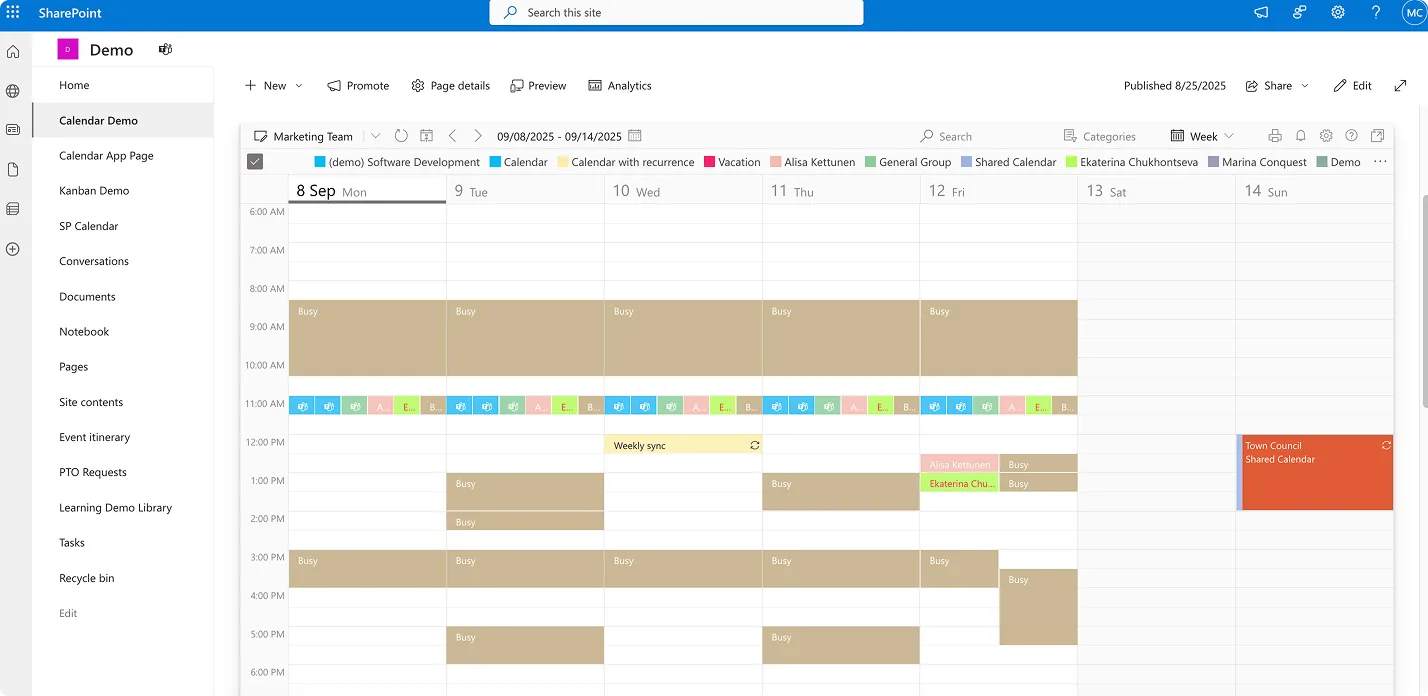
Virto Calendar App bietet eine sichere Kalenderverwaltung direkt in Microsoft Teams und SharePoint. Die Lösung führt Termine aus SharePoint, Exchange, Google und weiteren Quellen in einer Kalenderansicht zusammen und vereinfacht so die Planung – bei voller Integration in M365, die für eine einheitliche Sicherheit und Benutzererfahrung sorgt. Organisationen können mehrere Kalender farblich gekennzeichnet überlagern und so die Übersicht verbessern, während alle Berechtigungen über das bestehende Sicherheitsmodell von SharePoint laufen.
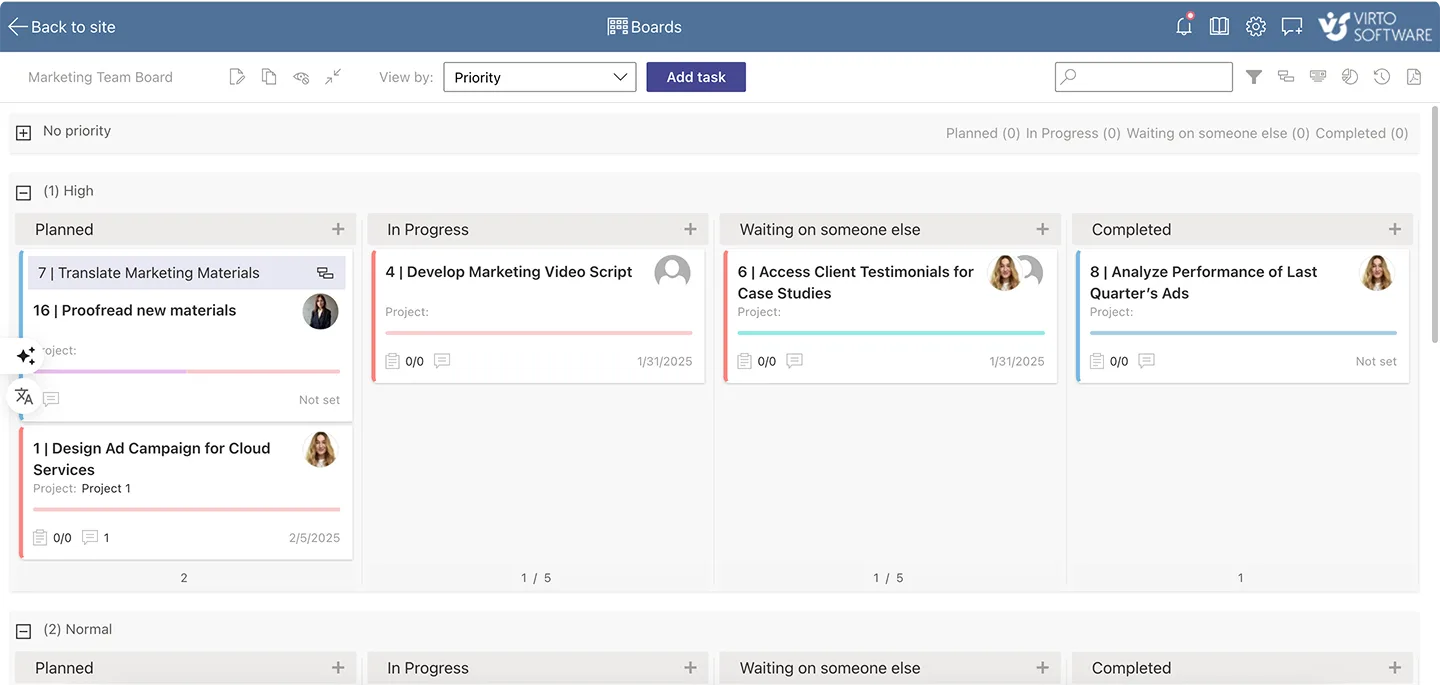
Virto Kanban Board App bringt visuelles Aufgabenmanagement in Teams und SharePoint Online. Die App zeigt Kanban-Boards nahtlos in Registerkarten von Microsoft Teams-Kanälen oder auf SharePoint-Sites an, erspart ständige Kontextwechsel und vereinfacht das Projektmanagement. Wenn Benutzer mit Aufgaben auf ihrem Kanban-Board arbeiten, arbeiten sie mit Daten, die bidirektional mit den Inhalten von SharePoint-Sites verbunden sind – dabei bleiben alle SharePoint-Berechtigungen durchgesetzt. Das Board respektiert bestehende Zugriffsgruppen und Rollen, sodass Aufgabeninformationen nur für berechtigte Benutzer sichtbar bleiben.
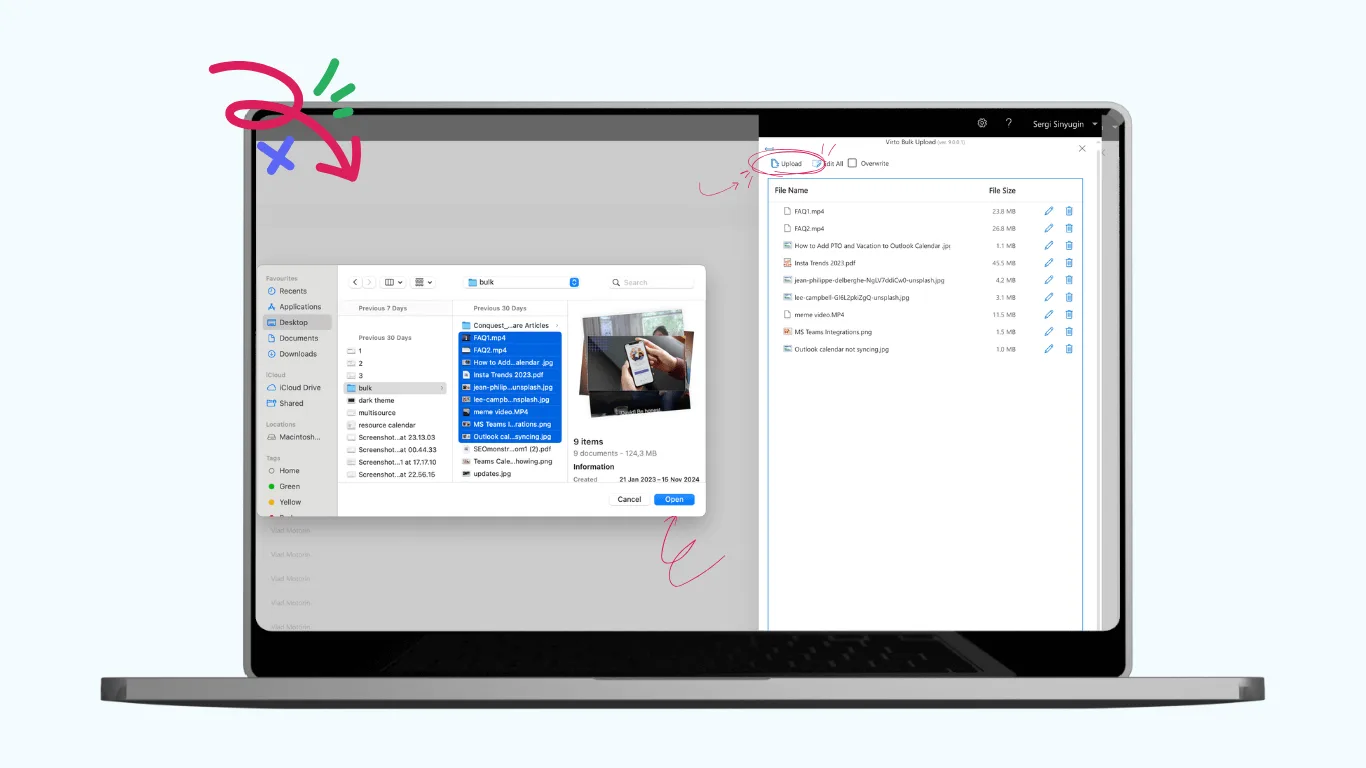
Virto Multiple File Upload App ermöglicht Massenvorgänge für Dateien unter Einhaltung der SharePoint-Sicherheitsrichtlinien. Organisationen können Hunderte oder Tausende von Dateien effizient in SharePoint-Bibliotheken hochladen, wobei jeder Vorgang bestehende Berechtigungen, Metadatenanforderungen und DLP-Richtlinien berücksichtigt. Das Tool ist bei Migrationen, Archivierungsprojekten oder der Verarbeitung großer Mengen regulierter Inhalte, deren Prüfpfade erhalten bleiben müssen, von unschätzbarem Wert.
VirtoSoftware-Tools für lokales SharePoint (On-Premises)
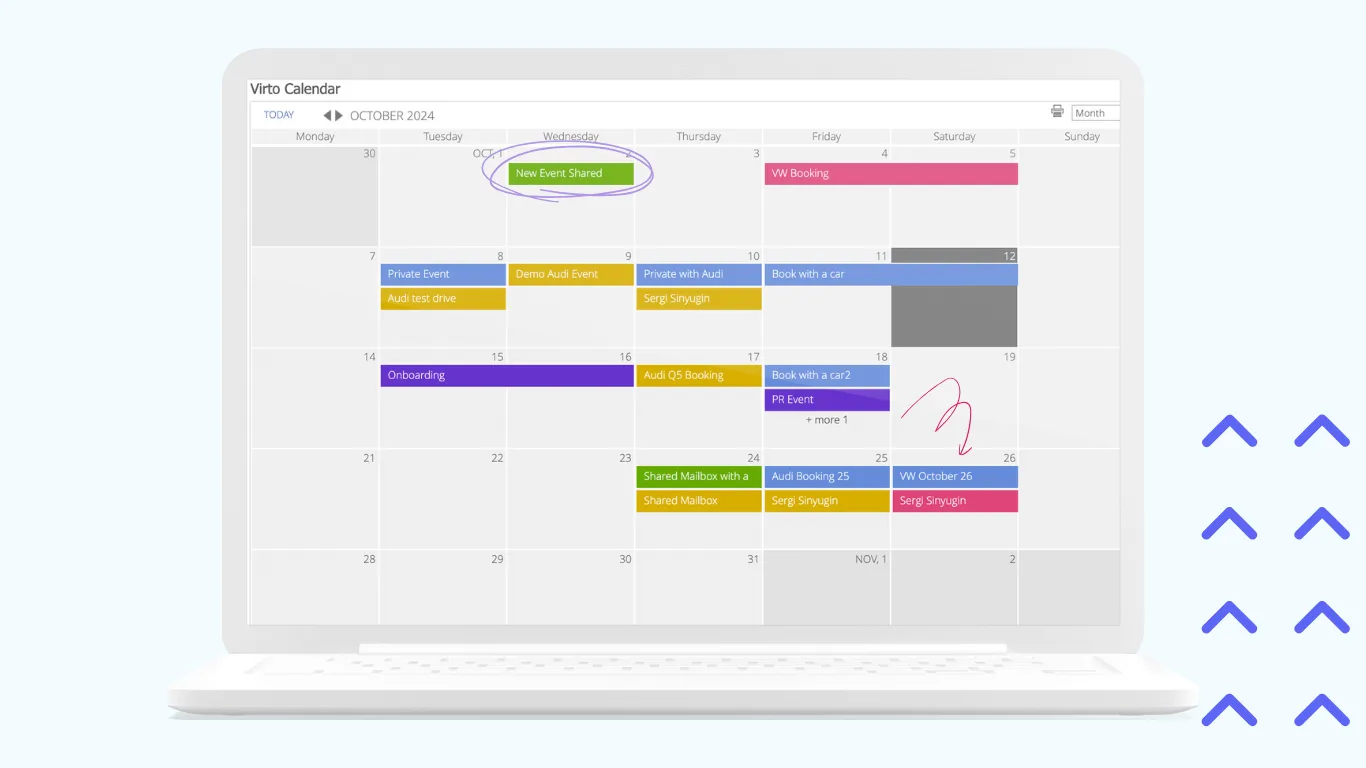
Virto Calendar Web Part bietet Kalenderfunktionen auf Unternehmensniveau in lokalen Umgebungen. Die Lösung arbeitet vollständig innerhalb des bestehenden SharePoint-Sicherheitsmodells und eignet sich daher für Behörden und Rüstungsunternehmen, die in vom Internet isolierten Netzwerken (Air-Gap) arbeiten. Sie bietet dieselben Überlagerungs- und Farbkennzeichnungsfunktionen wie die Online-Version und respektiert dabei alle lokalen Authentifizierungs- und Autorisierungskonfigurationen.
Virto Kanban Board Web Part bietet Projekt- und Aufgabenmanagement mit flexibler Steuerung der Zugriffsrechte, zugeschnitten auf geschlossene Unternehmensinfrastrukturen. Organisationen mit strengen Anforderungen an den Datenspeicherort können visuelles Workflow-Management ohne Cloud-Abhängigkeiten umsetzen. Das Webpart lässt sich in bestehende SharePoint-Aufgabenlisten integrieren und erhält dabei die gesamte Berechtigungsvererbung und Sicherheitskürzung, die Administratoren konfiguriert haben.
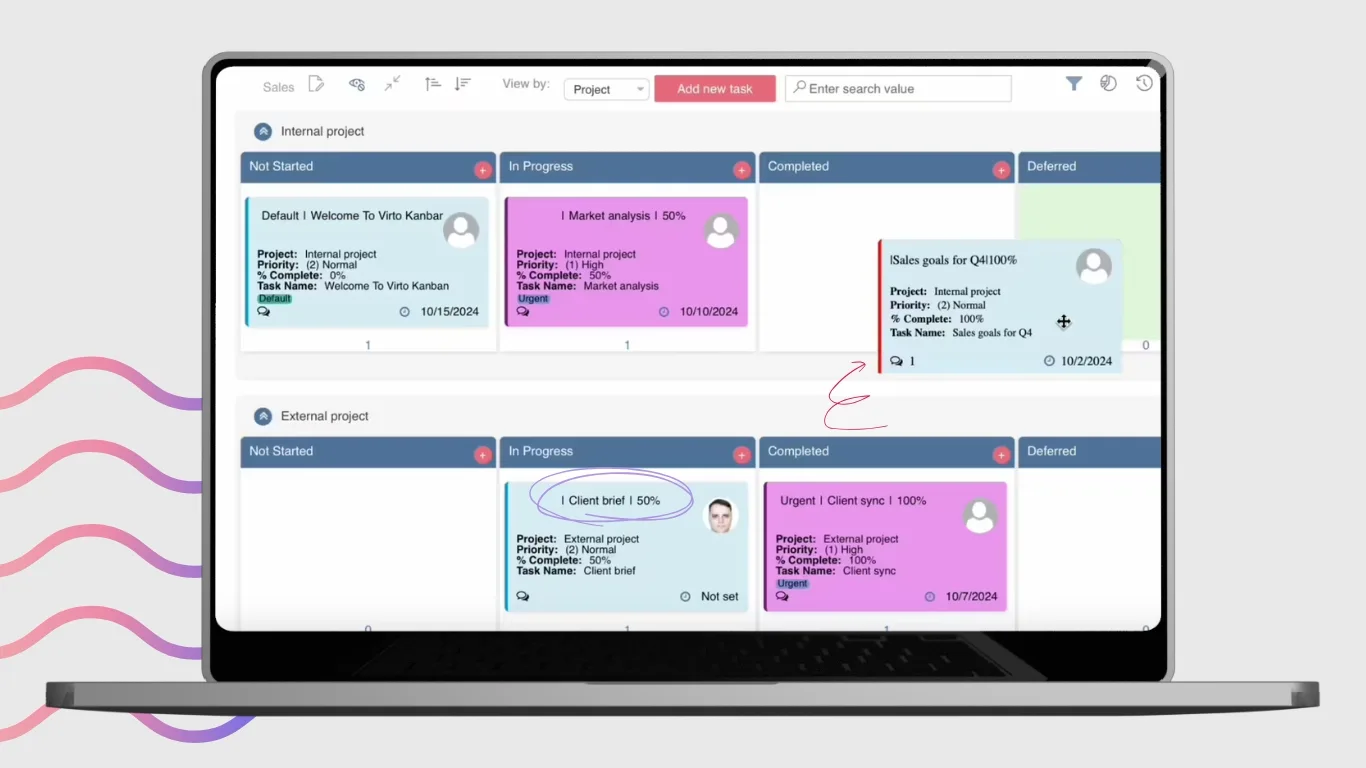
Virto Multiple File Operations bietet Funktionen zur Stapelverarbeitung von Dateien, darunter Kopieren, Verschieben und Löschen, in geschützten SharePoint-Bibliotheken. Die Lösung führt alle Vorgänge über die SharePoint-API aus und stellt so sicher, dass Sicherheitsrichtlinien, Überwachungsprotokollierung und Aufbewahrungsregeln für jede Dateitransaktion gelten. Organisationen nutzen sie für umfangreiche Neuorganisationen von Inhalten, Archivierungsprozesse und Compliance-getriebene Dateiverwaltung, ohne Sicherheitskontrollen zu umgehen.
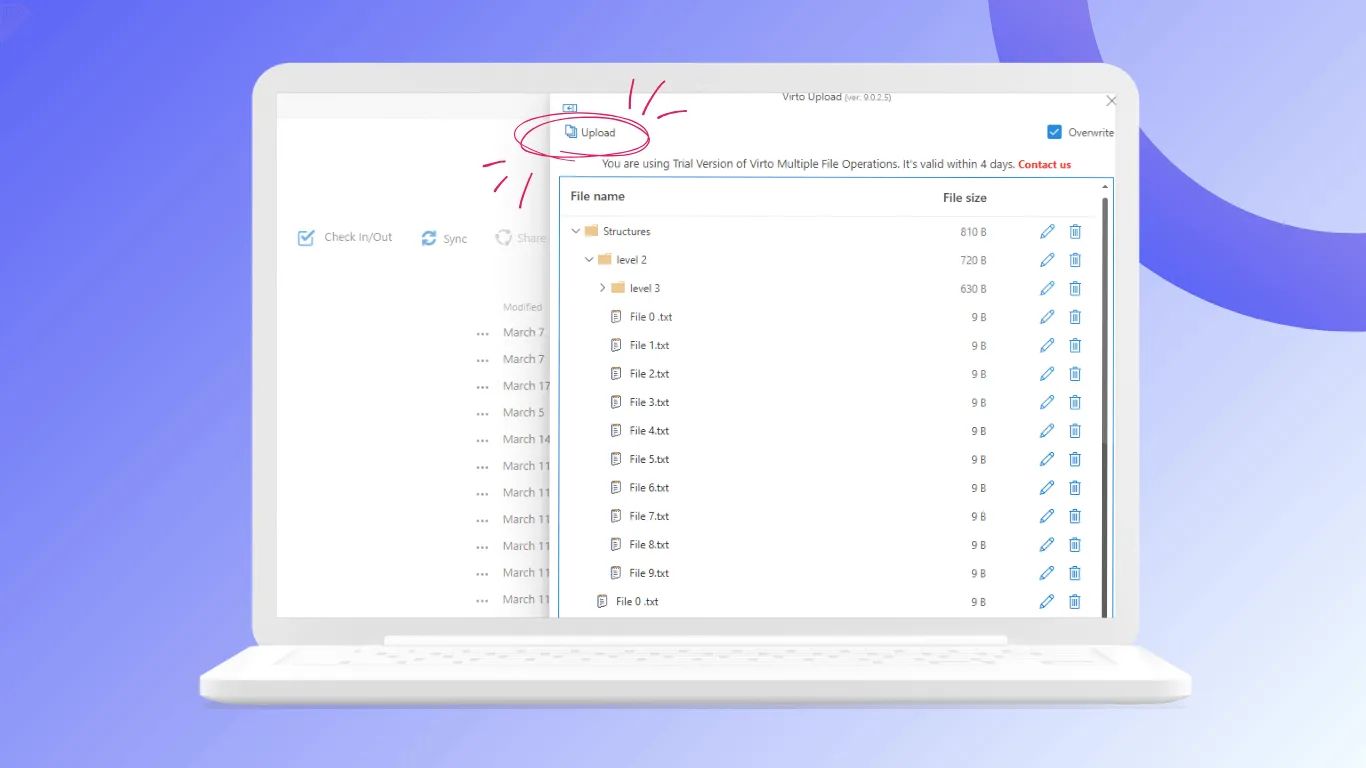
Jede VirtoSoftware-Lösung erhält regelmäßige Sicherheitsupdates, die auf die Release-Zyklen von Microsoft abgestimmt sind. Virto betont, dass Datensicherheit höchste Priorität hat, und setzt robuste Sicherheitsmaßnahmen im Einklang mit Branchenstandards ein. Das Unternehmen stellt spezielle Support-Teams bereit, die sowohl mit den Sicherheitsanforderungen von SharePoint als auch mit branchenspezifischen Compliance-Anforderungen vertraut sind – so können Organisationen Produktivitätsverbesserungen umsetzen und gleichzeitig ihre Sicherheitslage wahren.
Entdecken Sie Anwendungsfälle von VirtoSoftware
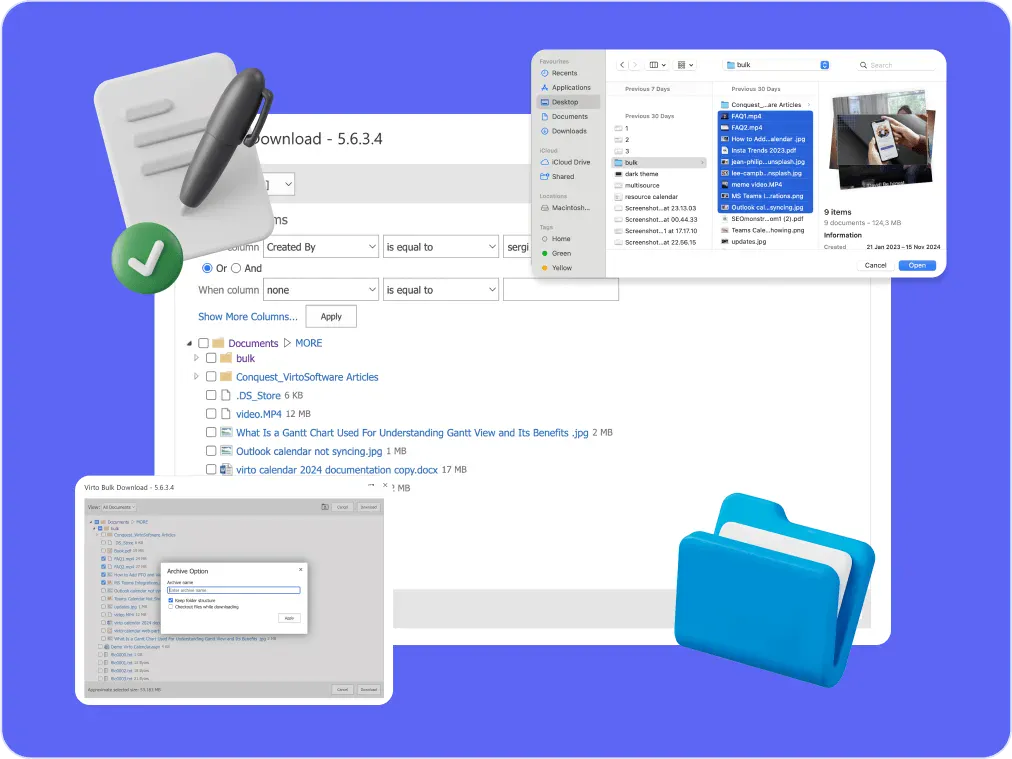
Verwaltung mehrerer Dateien
Für Unternehmen mit hohen Compliance-Anforderungen: Virto Multiple File Operations lädt SharePoint-Dateien gesammelt hoch, verschiebt, kopiert, löscht und verschlagwortet sie – ohne Skripte.
Mehr erfahren über Verwaltung mehrerer Dateien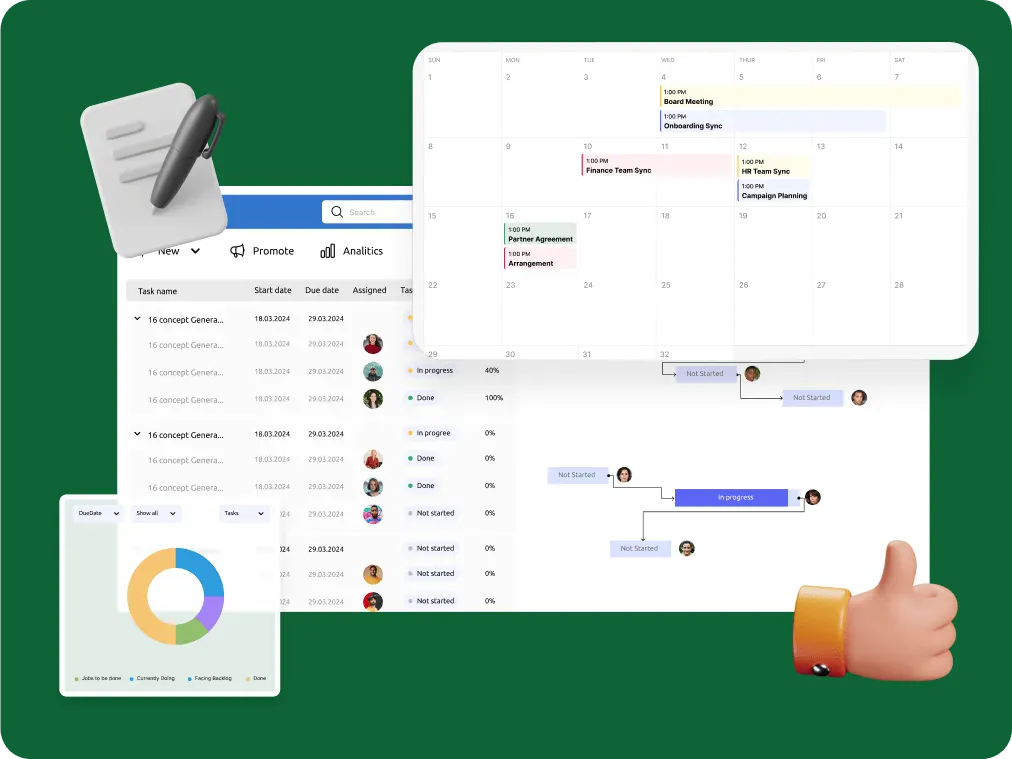
Automatisierung von Benachrichtigungen für Behörden
Für Behörden, Rechts- und Finanzteams: Die Virto Alerts & Reminder App sendet E-Mail- und Teams-Erinnerungen vor Fristen aus SharePoint-Listen und benachrichtigt Verantwortliche bei Änderungen.
Mehr erfahren über Automatisierung von Benachrichtigungen für Behörden
Sichere Produktivität für zwischenstaatliche Organisationen
Sicheres Projektmanagement, bessere Einsatzkoordination und reibungslose Sicherheits- und Compliance-Funktionen – mit den NATO-geprüften Produktivitätslösungen von VirtoSoftware.
Mehr erfahren über Sichere Produktivität für zwischenstaatliche OrganisationenFazit zur SharePoint-Sicherheit
SharePoint-Sicherheit erfordert mehr als Standardeinstellungen und gute Absichten. Sie verlangt sorgfältige Planung, konsequente Umsetzung und ständige Wachsamkeit. Die Plattform bietet robuste Sicherheitsfunktionen – von granularen Berechtigungen und Verschlüsselung bis hin zu umfassender Überwachung und automatisierten Richtlinien. Doch diese Funktionen schützen Ihre Daten nur, wenn sie richtig konfiguriert und aktiv gepflegt werden.
Die jüngst ausgenutzten Schwachstellen in SharePoint Server-Bereitstellungen sind eine deutliche Erinnerung daran, dass Sicherheit eine fortlaufende Verantwortung ist und keine einmalige Konfiguration. Organisationen müssen Patches zeitnah einspielen, Berechtigungen regelmäßig prüfen und ihre Sicherheitslage an sich wandelnde Bedrohungen anpassen. Ob Sie mit SharePoint Online in der Cloud arbeiten oder lokale Server betreiben – die Grundprinzipien bleiben gleich: Zugriff nach dem Prinzip der geringsten Rechte vergeben, mehrstufige Authentifizierung aktivieren, verdächtige Aktivitäten überwachen und Benutzer darin schulen, Bedrohungen zu erkennen.
Erfolgreiche SharePoint-Sicherheit entsteht aus dem Gleichgewicht zwischen Schutz und Produktivität. Zu restriktive Richtlinien frustrieren Benutzer und fördern Umgehungslösungen, die größere Risiken schaffen. Unzureichende Kontrollen setzen sensible Daten dem Risiko von Sicherheitsverletzungen oder Verlust aus. Organisationen, die dieses Gleichgewicht erreichen, wissen, dass Sicherheit alle betrifft: Administratoren, die Systeme konfigurieren und überwachen, Site-Besitzer, die Berechtigungen verantwortungsvoll verwalten, und Benutzer, die angemessen mit Daten umgehen.
Wenn Ihre SharePoint-Umgebung wächst und sich weiterentwickelt, sollten Sie überlegen, wie spezialisierte Tools sowohl die Sicherheit als auch die Funktionalität verbessern können. Die Lösungen von VirtoSoftware zeigen, dass Organisationen Produktivität nicht dem Schutz opfern müssen. Da diese Tools innerhalb des SharePoint-Sicherheitsframeworks arbeiten statt an ihm vorbei, ergänzen sie Funktionen und wahren zugleich die Sicherheitsstandards, die Sie etabliert haben.
Erfahren Sie, wie VirtoSoftware-Lösungen Ihre SharePoint-Umgebung erweitern können, ohne den Datenschutz zu gefährden. Vereinbaren Sie eine persönliche Demo, um zu sehen, wie Virto Calendar, Virto Kanban Board und weitere Tools im Rahmen Ihrer konkreten Sicherheitsanforderungen funktionieren. Unser Team zeigt Ihnen, wie diese Lösungen Ihre bestehenden Berechtigungen respektieren, die Vorschriften Ihrer Branche einhalten und sich in Ihre aktuelle SharePoint-Konfiguration einfügen.
Sie möchten die Tools lieber selbst testen? Starten Sie eine 30-tägige kostenlose Testversion direkt über die VirtoSoftware-Website. Installieren Sie die Apps in Ihrer SharePoint Online- oder lokalen SharePoint-Umgebung und erleben Sie selbst, wie sie die Funktionalität erweitern und dabei die Sicherheitsarchitektur von Microsoft vollständig einhalten.
Weitere Ressourcen zum Thema:
Offizielle Ressourcen von Microsoft:
- Sicherheitsmaßnahmen für Cloud-Daten in SharePoint & OneDrive
- Unterbindung der aktiven Ausnutzung von Schwachstellen in lokalem SharePoint | Microsoft Security Blog
- Sicherheit in SharePoint Online verwalten: Teamarbeit | Microsoft Learn
- Sicherheit und Compliance | Microsoft Learn
Unser Blog:
- VirtoSoftware-Blog: Mehr über SharePoint Online erfahren
- SharePoint-Dokumentbibliothek: Erstellen, Verwalten & Best Practices
- Was ist Microsoft SharePoint und wofür wird es verwendet?
- SharePoint Best Practices: Struktur, Berechtigungen & Governance
- SharePoint vs OneDrive: Funktionen, Unterschiede & Anwendungsfälle
- SharePoint Classic vs. Modern: die wichtigsten Unterschiede und der Weg zum Umstieg
- SharePoint Hub Site: Funktionen, Vorteile & Best Practices
- SharePoint Copilot: Was es ist und wie Sie es 2026 nutzen
- SharePoint-Sitetypen: Funktionen, Einsatzmöglichkeiten und Auswahlhilfe
- SharePoint-Seiten: Was sie sind und wie man sie erstellt