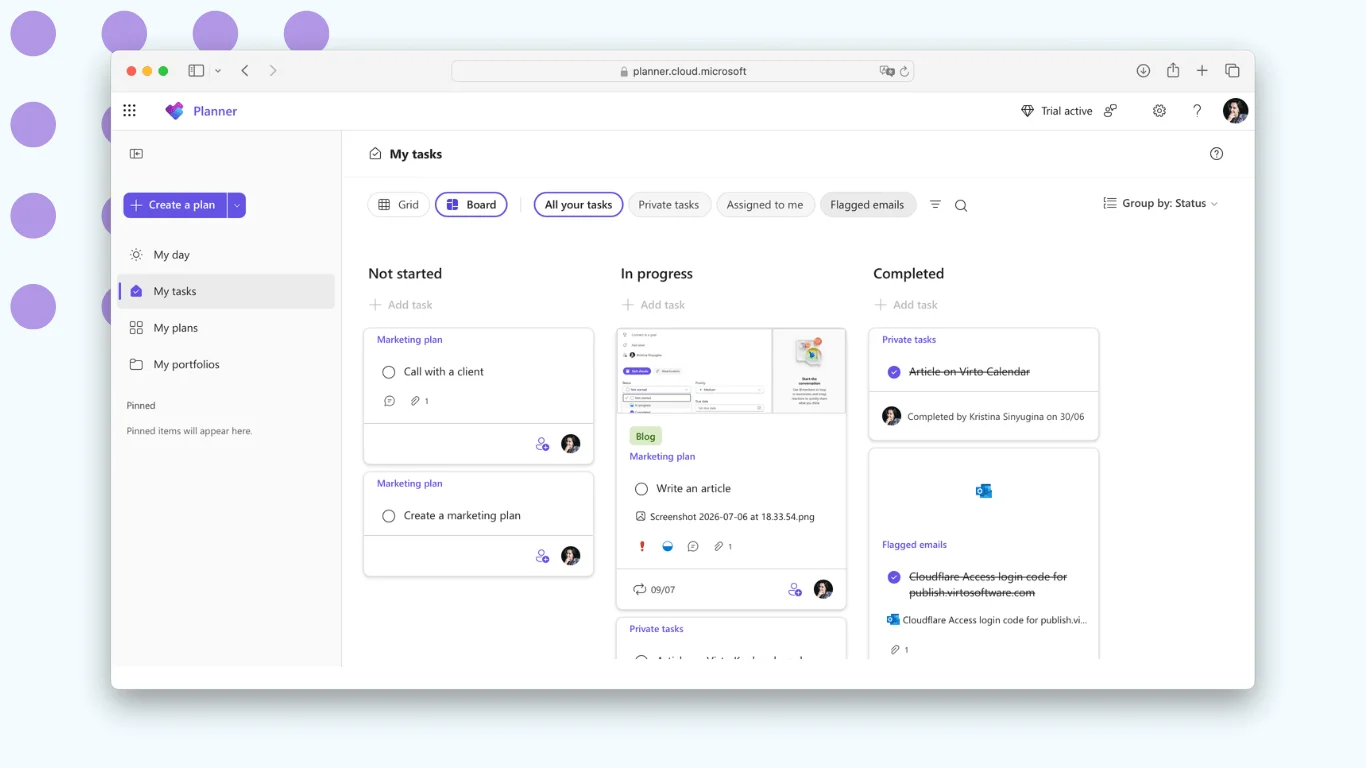
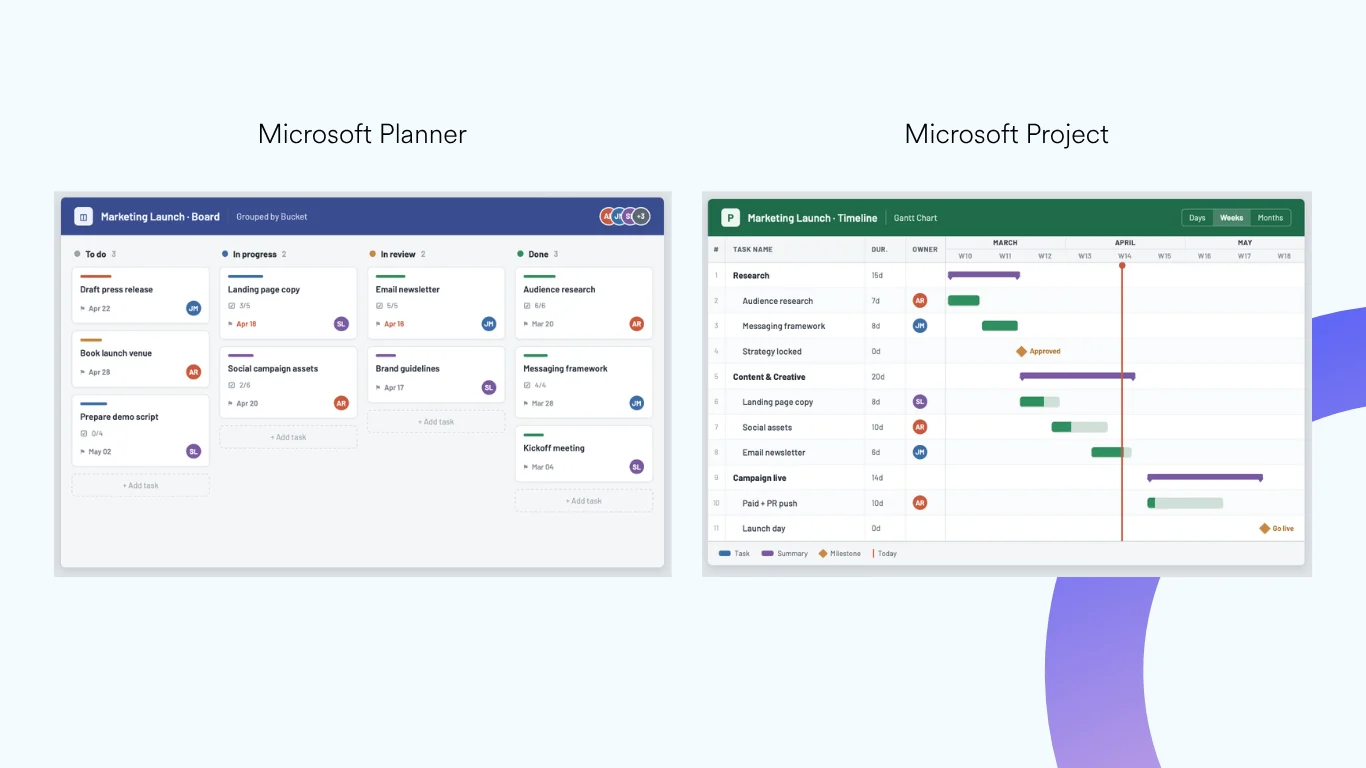
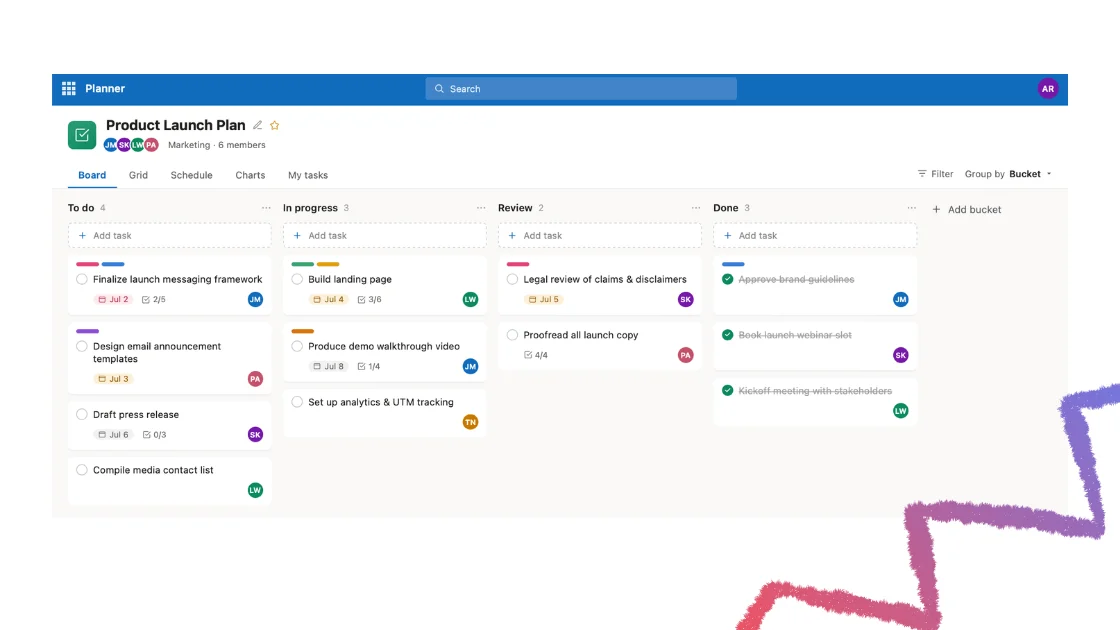
Lassen sich echte Projekte in SharePoint umsetzen? Kurze Antwort: Ja – SharePoint Online bietet Aufgabenlisten, Projektseiten und Dokumentenmanagement und lässt sich mit Microsoft Planner (einschließlich seiner Premium-Pläne, des früheren Project for the web) sowie Apps wie Virto Kanban Board und der Virto Charts & Data Visualization App für Boards und Reporting erweitern. Dieser Leitfaden konzentriert sich auf den modernen, Cloud-first-Ansatz – mit einem kurzen Hinweis für Teams, die noch On-Premises arbeiten.
Kurzantwort: Ist SharePoint für das Projektmanagement geeignet?
Ja. SharePoint bietet von Haus aus Aufgabenlisten, Projektseiten und Dokumentenbibliotheken und lässt sich mit Microsoft Planner integrieren, dessen Premium-Pläne (das frühere Project for the web) die Terminplanung übernehmen. Für visuelle Boards und Projektberichte ergänzen Teams das System um Apps wie Virto Kanban Board oder die Virto Charts & Data Visualization App. SharePoint ist besonders stark bei dokumentenzentrierten, kollaborativen Projekten; für erweiterte Terminplanung kommt Microsoft Project hinzu.
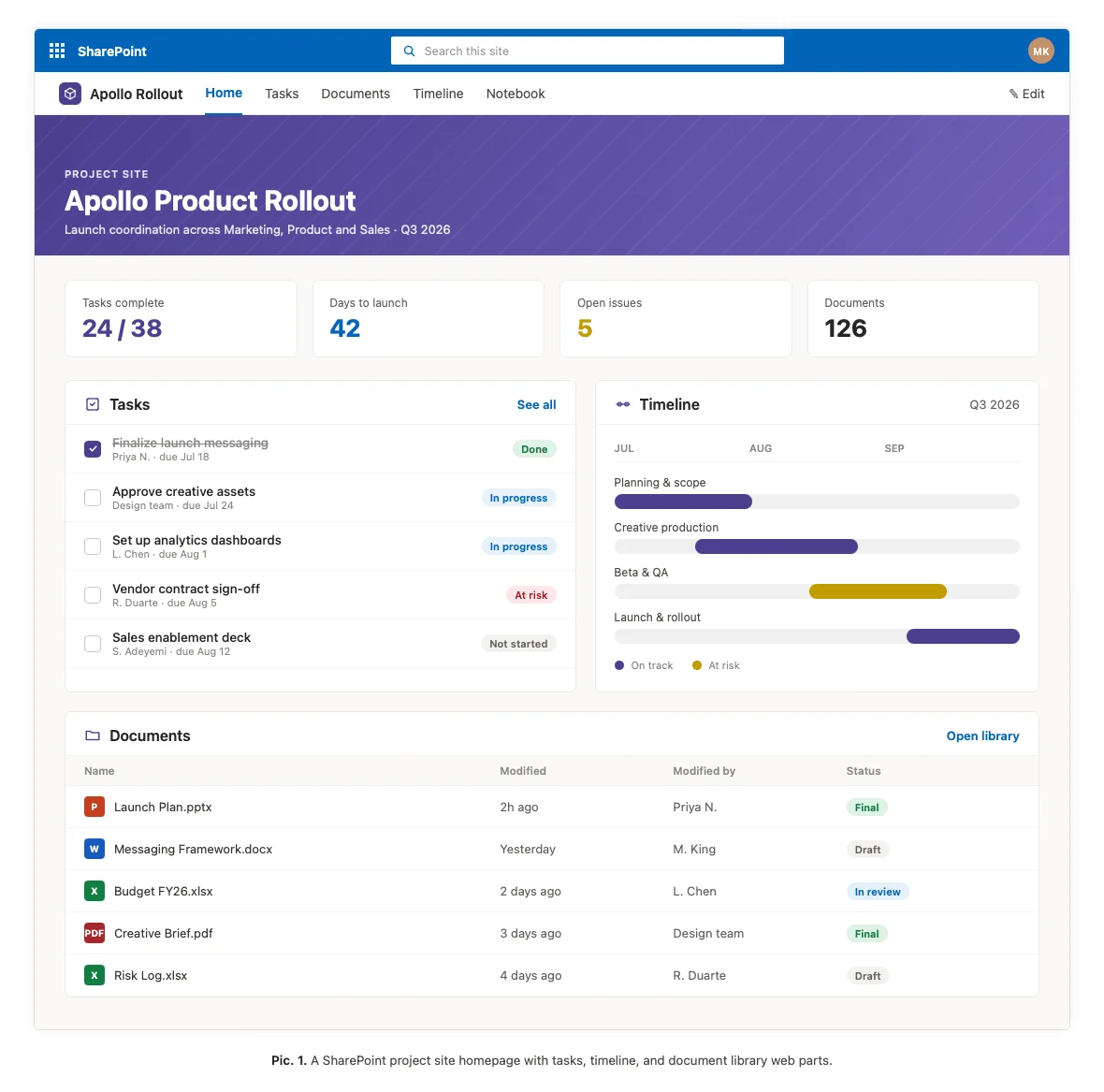
Abb. 1. Screenshot – eine SharePoint-Projektsitestartseite mit Aufgaben-, Zeitplan- und Dokumentenbibliothek-Webparts.
SharePoint als Projektmanagement-Tool: Stärken und Grenzen
SharePoint ist keine dedizierte Projektmanagement-Suite, deckt für Teams, die bereits Microsoft 365 nutzen, jedoch überraschend viel ab – und das dort, wo Dateien, Berechtigungen und Personen ohnehin schon zusammenkommen.
Was SharePoint gut kann
- Zentrale Projektseiten – ein Hub pro Projekt mit Dokumenten, Aufgaben, Links, Neuigkeiten und einer Startseite, die das gesamte Team nutzen kann.
- Aufgabenverfolgung mit Listen – moderne SharePoint-Listen ermöglichen die Nachverfolgung von Status, Verantwortlichen, Fälligkeitsdaten und Prioritäten – mit gespeicherten Ansichten (Board, Kalender, Raster) zum Filtern.
- Dokumentenmanagement – Versionierung, Co-Authoring, Ein-/Auschecken und Metadaten machen SharePoint zu einer erstklassigen Lösung für Projektdokumentation.
- Berechtigungen & Governance – gruppenbasierte Zugriffskontrolle, die mit Ihrem Microsoft 365-Mandanten verknüpft ist, sodass die Sicherheit Ihrer bestehenden Organisationsstruktur folgt.
- Tiefe M365-Integration – native Einbindung in Microsoft Teams, Verbindung zu Planner, Power Automate und Power BI.
Wo Unterstützung benötigt wird
- Eingeschränkte visuelle Boards – die integrierte Boardansicht ist im Vergleich zu einem spezialisierten Kanban-Tool eher einfach gehalten.
- Reporting & Analysen – Aufgabenlisten erstellen von sich aus keine Fertigstellungs-, Burndown- oder Auslastungsdiagramme.
- Erweiterte Terminplanung – Vorgänger, kritischer Pfad und Basispläne sind kein Einsatzgebiet für SharePoint allein; hier kommt Microsoft Project ins Spiel.
Das praktische Fazit: Nutzen Sie SharePoint als Collaboration- und Dokumenten-Backbone, und ergänzen Sie Planner (Basis- oder Premium-Pläne) oder Apps wie Virto Kanban und die Virto Charts & Data Visualization App für die visuelle und Reporting-Ebene.
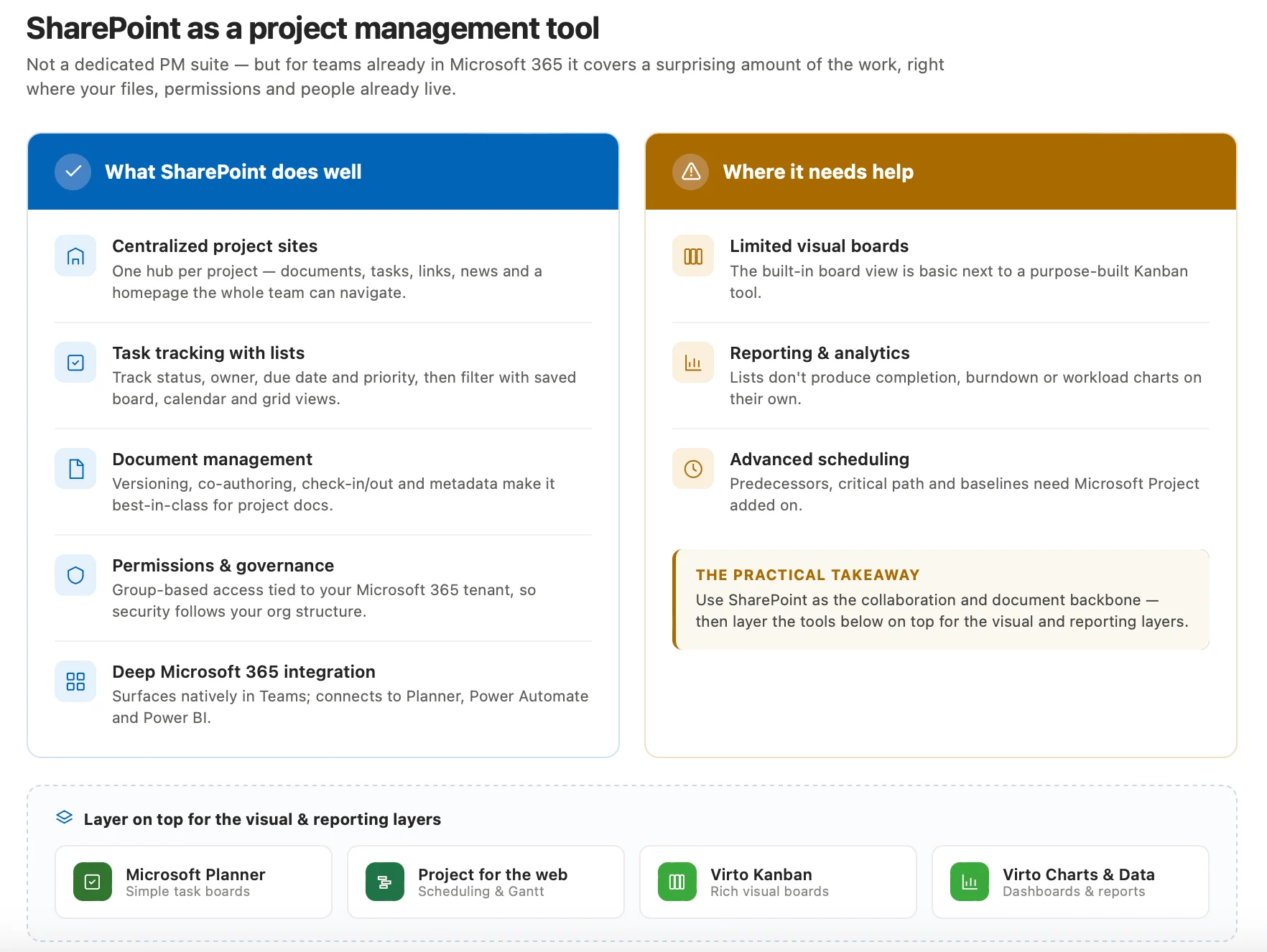
Abb. 2. Vergleichsgrafik – integrierte SharePoint-Funktionen vs. Erweiterungen mit Planner / Project / Apps.
Projektmanagement in SharePoint Online einrichten
Mit diesem realistischen Setup sind Sie an einem Nachmittag startklar.
- Projektseite erstellen. Starten Sie mit der Teamsite-Vorlage für Projektmanagement, vergeben Sie einen klaren, stabilen Namen und weisen Sie mindestens zwei Besitzer zu.
- Aufgabenliste anlegen. Fügen Sie eine Liste mit Spalten für Aufgabe, Zugewiesen an, Status, Start, Fälligkeit und Priorität hinzu. Verwenden Sie Inhaltstypen oder eine Vorlage, wenn Sie die Struktur projektübergreifend wiederverwenden möchten.
- Ansichten erstellen. Richten Sie eine nach Status gruppierte Boardansicht für ein schlankes Kanban, eine Kalenderansicht für Fristen und eine gefilterte „Meine Aufgaben"-Ansicht ein.
- Dokumentenbibliotheken organisieren. Getrennte Bibliotheken oder Metadaten für Angebote, Arbeitsergebnisse und Berichte; Versionierung aktivieren.
- Planner verbinden. Nutzen Sie einen Basisplan für einfache Aufgaben-Boards in Teams oder einen Premium-Plan (das frühere Project for the web), wenn Sie Terminplanung und Abhängigkeiten benötigen.
- Mit Power Automate automatisieren. Flows für Fristigkeitserinnerungen, Genehmigungsweiterleitung und Statusbenachrichtigungen einrichten, damit Updates nicht von manueller Nachverfolgung abhängen.
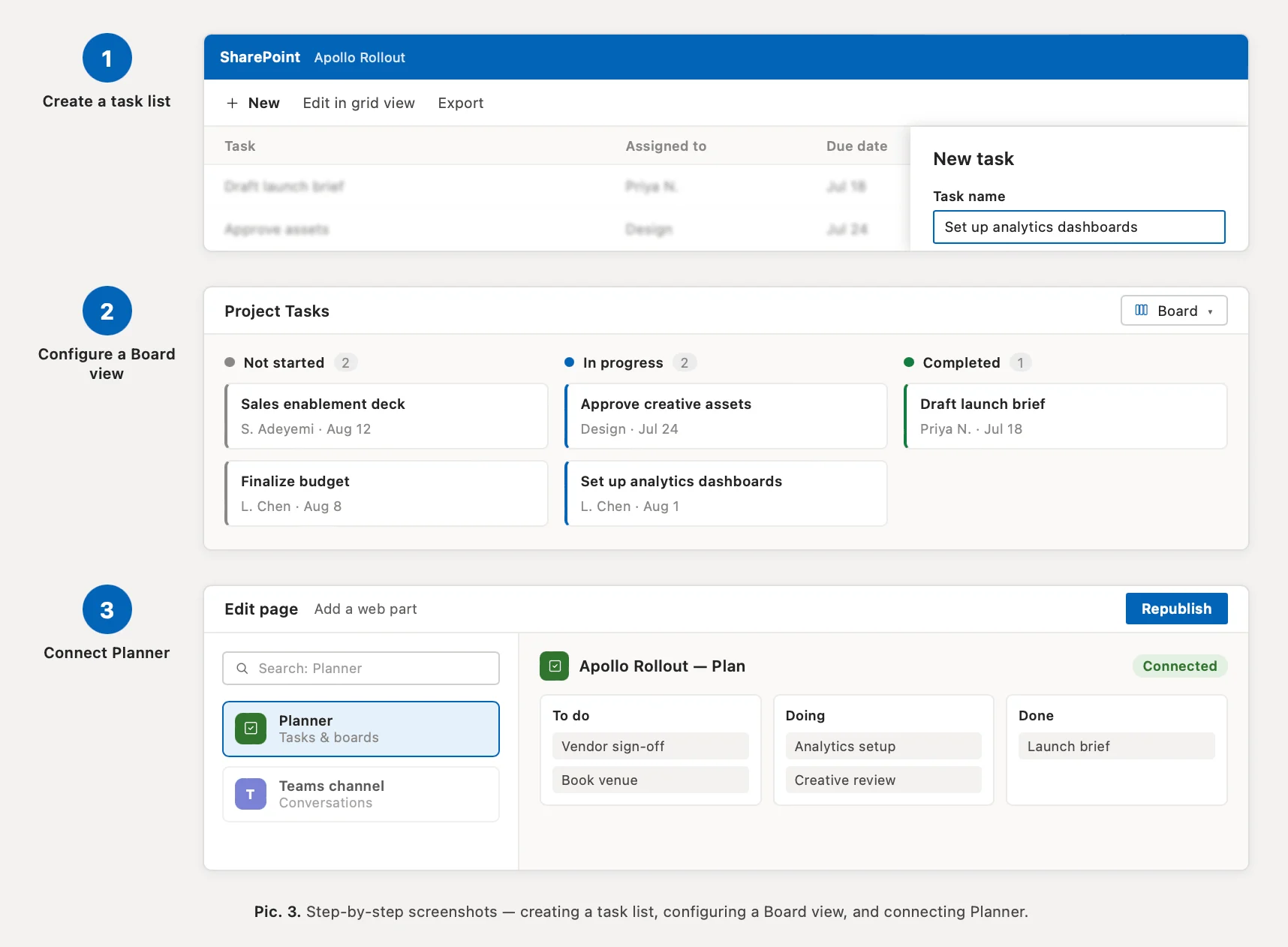
Abb. 3. Schritt für Schritt: Aufgabenliste erstellen, Boardansicht konfigurieren und Planner verbinden.
Boards & Reporting für SharePoint (Apps)
Wenn die integrierten Ansichten an ihre Grenzen stoßen, decken zwei Ergänzungen den Bedarf der meisten Teams ab. Beide laufen in Ihrer bestehenden Microsoft 365-Umgebung – ohne externe Server und ohne dass Daten Ihren Mandanten verlassen.
Virto Kanban Board App
Virto Kanban Board verwandelt SharePoint- und Teams-Aufgabenlisten in farbcodierte Drag-and-drop-Boards mit Swimlanes, WIP-Limits und Workflow-Analysen – die visuelle Ebene, die SharePoint nativ fehlt. Die App liest direkt aus Ihren vorhandenen Listen, sodass keine doppelte Datenquelle entsteht.
Preise: Virto Kanban beginnt ab 2 $/Nutzer/Monat (Starter, bis zu 30 Nutzer) und 3 $/Nutzer/Monat (Pro, 31–200 Nutzer); Enterprise-Preise sind auf Anfrage erhältlich, mit einer 30-tägigen Testversion.
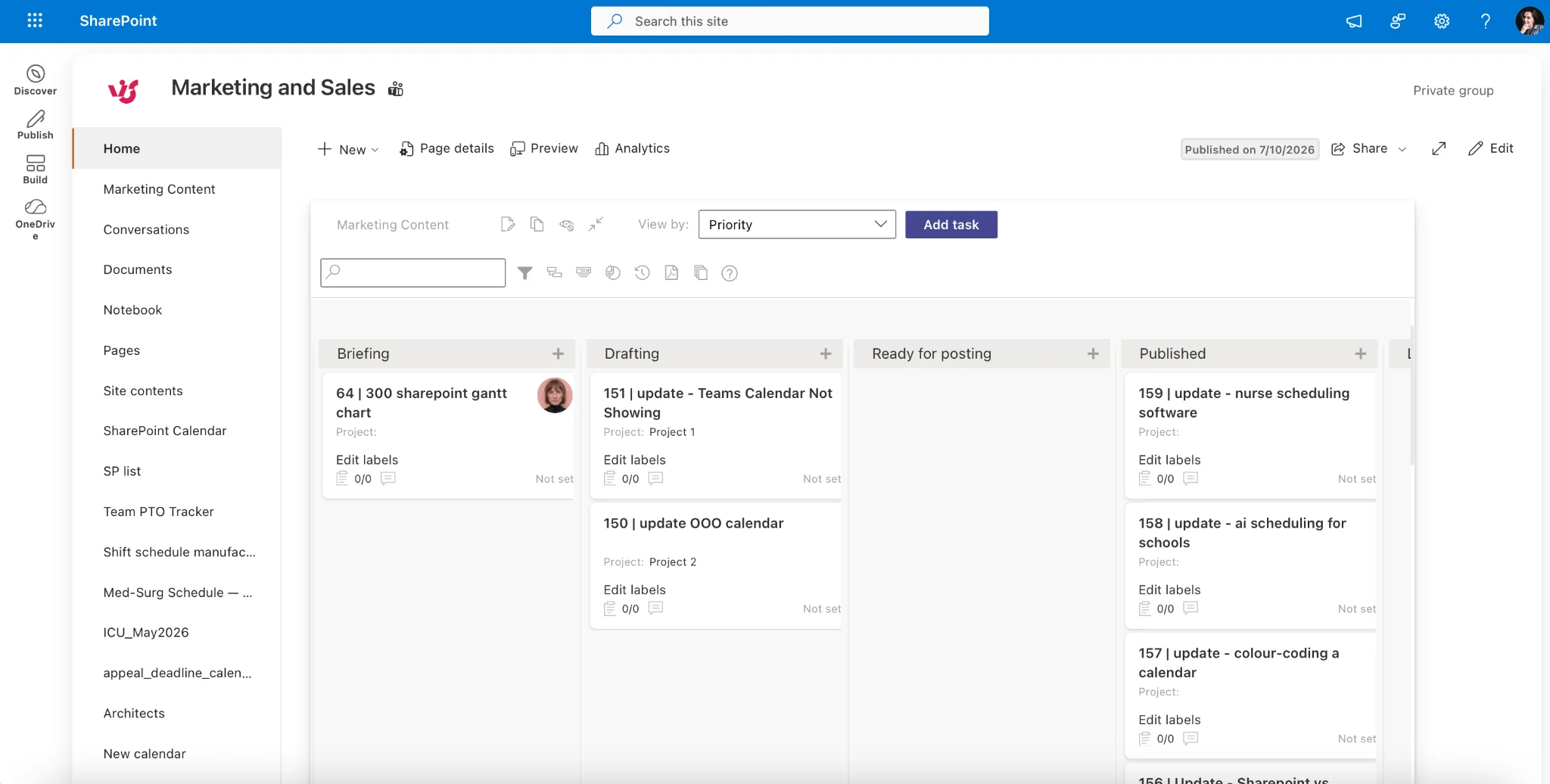
Abb. 4. Virto Kanban Board App
Virto Charts & Data Visualization App (kostenlos)
Die Virto Charts & Data Visualization App ist ein kostenloses Tool, das SharePoint-Listendaten in visuelle Berichte und Dashboards innerhalb von Microsoft Teams und SharePoint verwandelt. Erstellen Sie Fertigstellungs- und Burndown-Diagramme, verfolgen Sie Auslastungsverteilung und Aufgabenerledigungsdynamik, und geben Sie Stakeholdern aktuelle Projekteinblicke – ohne Daten zu exportieren oder Berichte manuell zu erstellen.
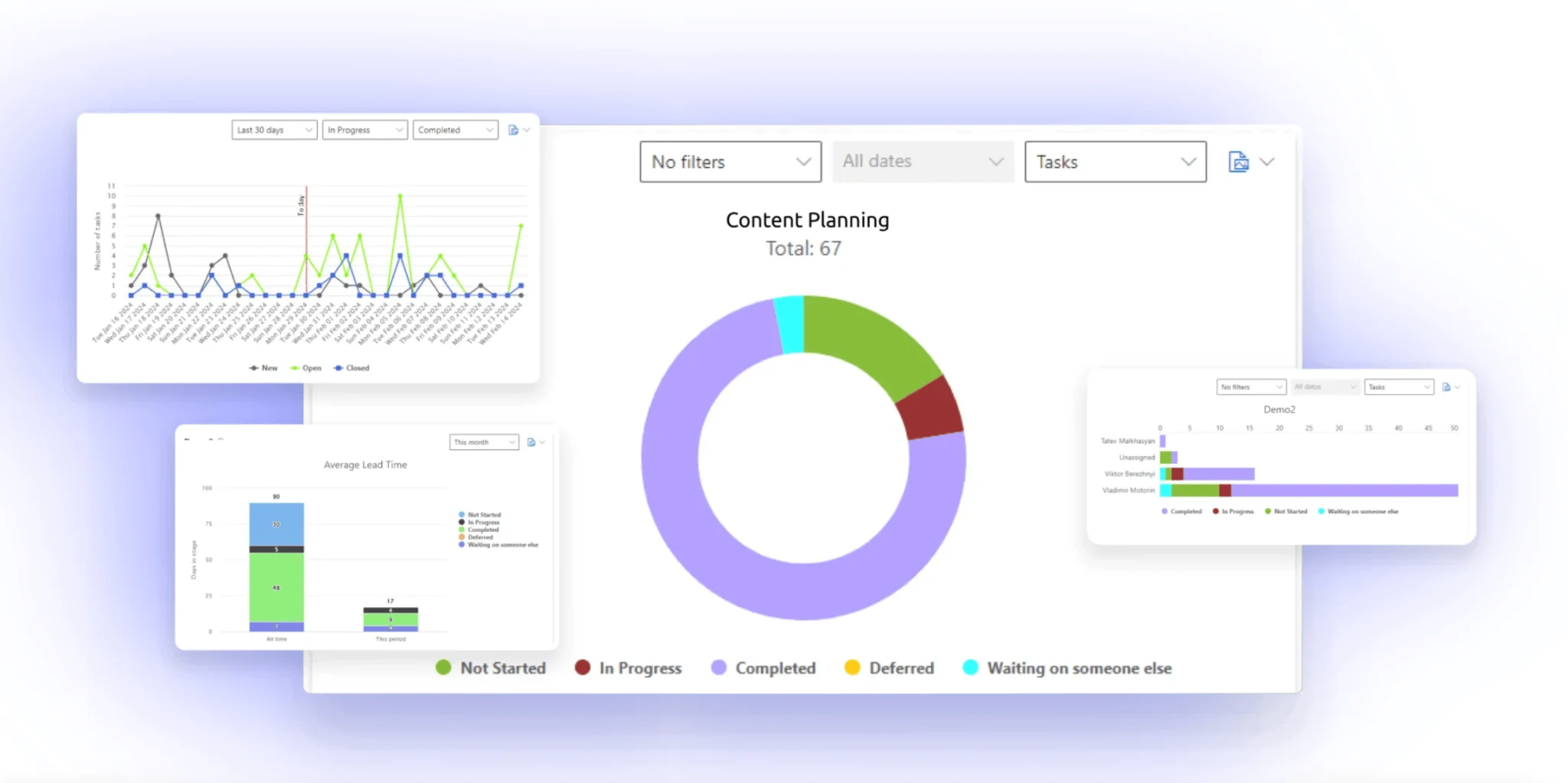
Abb. 5. Virto Charts & Data Visualization App.
Dashboards & mehrere Projekte
Für einen Echtzeit-Überblick über Status, Auslastung und Fortschritt bauen Sie eine Reporting-Ebene mit Power BI, der kostenlosen Virto Charts & Data Visualization App oder einem dedizierten Dashboard auf. Einrichtungsmuster finden Sie in unserem fokussierten Leitfaden zum SharePoint-Projekt-Dashboard.
Die gleichzeitige Koordination mehrerer Projekte – gemeinsame Ressourcen, projektübergreifende Ansichten, Portfolio-Reporting – ist eine eigene Disziplin. Anstatt dies hier zu wiederholen, lesen Sie wie man mehrere Projekte verwaltet. Und wenn Ihre Organisation das breitere Microsoft 365-Toolset (Planner, To Do, Teams, Project) über SharePoint hinaus einsetzt, beginnen Sie mit Office 365-Projektmanagement.
Legacy: SharePoint-Projektmanagement On-Premises
Klassisches SharePoint On-Premises (2013/2016/2019) kann weiterhin Projektseiten, Aufgabenlisten und Dokumentenbibliotheken bereitstellen, bietet jedoch nicht die moderne Listenerfahrung, keine Planner-Integration und keine Cloud-Automatisierung. Falls Sie On-Premises betreiben, gelten die Kernkonzepte dieses Leitfadens weiterhin, allerdings mit höherem Verwaltungsaufwand und weniger integrierten Optionen – Drittanbieter-Webparts wie die Virto-Apps bleiben der praktische Weg, um Boards und Reporting-Ansichten hinzuzufügen. Da neue Anforderungen und Microsofts eigene Investitionen auf SharePoint Online ausgerichtet sind, sollte On-Premises als Wartungspfad und nicht als Ausgangspunkt betrachtet werden.
FAQ
Kann man SharePoint für das Projektmanagement nutzen?
Ja. SharePoint bietet Aufgabenlisten, Projektseiten und Dokumentenmanagement und lässt sich mit Planner/Project sowie Apps (wie Kanban und Charts) für Boards und Reporting kombinieren. Es ist stark für die Zusammenarbeit, benötigt jedoch Erweiterungen für ein vollständiges Projektmanagement.
Ist SharePoint gut für das Projektmanagement geeignet?
Für dokumentenzentrierte, kollaborative Projekte in Microsoft 365: ja. Für erweiterte Terminplanung empfiehlt sich Microsoft Project; für visuelle Boards und Reporting kommen Apps wie Virto Kanban Board und die Virto Charts & Data Visualization App hinzu.
Wie erstelle ich Projektdiagramme und -berichte in SharePoint?
SharePoint-Listen speichern die Daten, visualisieren sie jedoch nicht eigenständig. Sie können Berichte mit Power BI erstellen oder eine kostenlose App wie die Virto Charts & Data Visualization App hinzufügen, die Listendaten in Fertigstellungs-, Burndown- und Auslastungsdiagramme innerhalb von Teams und SharePoint umwandelt.
Fazit
SharePoint Online bietet den meisten Microsoft 365-Teams eine solide, kollaborative Grundlage für die Projektabwicklung – Seiten, Listen, Dokumente und Berechtigungen an einem Ort. Um diese Grundlage in einen vollständigen Workflow zu verwandeln, ergänzen Sie visuelle Boards mit Virto Kanban Board und Projektreporting mit der kostenlosen Virto Charts & Data Visualization App. Erkunden Sie die Apps und prüfen Sie, wie sie in Ihren SharePoint-Projektworkflow passen.