Ein Projektmanagement-Dashboard verwandelt eine unübersichtliche SharePoint-Projektwebsite in eine zentrale Ansicht, in der Aufgaben, Fortschritt und Fristen auf einen Blick erfassbar sind. Dieser Leitfaden erklärt, was ein PM-Dashboard enthalten sollte, wie Sie es Schritt für Schritt aus einer SharePoint-Projektwebsite mit Web Parts aufbauen – und wie Apps wie Virto Kanban, Virto Charts & Data Visualization und Virto Calendar die Board-, Reporting- und Kalenderansichten ergänzen, die SharePoint von Haus aus nicht bietet – einschließlich der Einbindung des Dashboards in Microsoft Teams.
Kurze Antwort
Ein SharePoint-Projektmanagement-Dashboard bauen Sie auf Basis einer Projektwebsite: Speichern Sie Aufgaben und Projektdaten in SharePoint-Listen und stellen Sie sie auf einer Seite mit Web Parts zusammen – einem Aufgaben-Board (Kanban), Diagrammen und einem Kalender. Native Web Parts decken die Grundlagen ab; Apps wie Virto Kanban, die kostenlose Virto Charts & Data Visualization App und Virto Calendar liefern die visuellen Board-, Reporting- und Kalenderansichten, die SharePoint nicht nativ bereitstellt.
Was ist ein SharePoint-Projektmanagement-Dashboard – und was gehört hinein?
Ein Projektmanagement-Dashboard ist eine einzelne Seite, die die wichtigsten Statusinformationen zu einem Projekt bündelt, sodass Projektleiter und Teams den Überblick behalten – ohne durch separate Listen, Bibliotheken und Websites klicken zu müssen. In SharePoint befindet sich diese Seite auf Ihrer Projektwebsite und wird aus Web Parts zusammengestellt, die jeweils mit den zugrunde liegenden Daten verknüpft sind.
Ein gut gestaltetes Dashboard enthält in der Regel folgende Bausteine:
- Aufgaben-Board (Kanban): Aufgaben gruppiert nach Status (Offen / In Bearbeitung / Abgeschlossen), damit das Team Arbeitsauslastung und Fluss auf einen Blick erkennt.
- Diagramme und Kennzahlen: Aufgaben nach Status, nach Zuständigem, Fertigstellungs- und Burndown-Daten sowie Workload-Verteilung – die Zahlen, die zeigen, ob das Projekt im Plan liegt.
- Kalender: Fristen, Meetings und Meilensteine in einer Monats- oder Wochenansicht.
- Dokumentenzugriff: ein Link zur oder eine Ansicht der Dokumentenbibliothek des Projekts, sodass Dateien mit einem Klick erreichbar sind.
- Wichtige Links und Schnellaktionen: Verknüpfungen zum Hinzufügen einer Aufgabe, zum Öffnen des Projektplans oder zum Navigieren zu verwandten Websites.
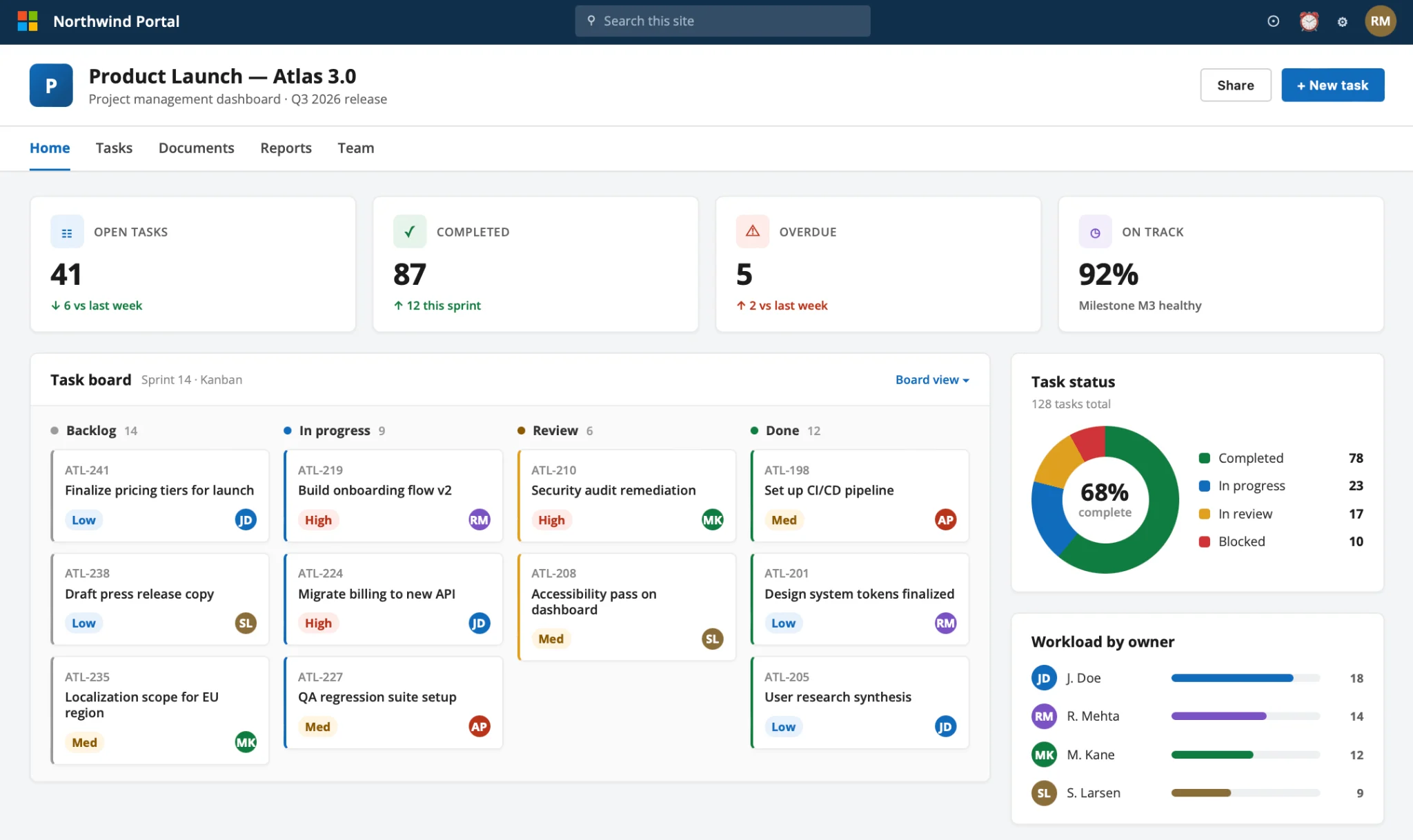
Abb. 1. Beispiel-Layout eines SharePoint-Projektmanagement-Dashboards, das Aufgaben-Board, Diagramme und Kennzahlen auf einer Seite kombiniert.
SharePoint-Projektmanagement-Dashboard Schritt für Schritt erstellen
Das Einrichten eines Dashboards in SharePoint ist ein einfacher, wiederholbarer Prozess. Die genauen Schritte können je nach SharePoint-Version leicht variieren, die folgende Abfolge gilt jedoch für die meisten modernen SharePoint Online-Projektwebsites.
Schritt 1: Projektwebsite erstellen (oder öffnen)
Beginnen Sie mit einer dedizierten Projektwebsite, die als zentrale Anlaufstelle für alle Projektdaten dient. Falls Sie noch keine haben, erstellen Sie eine neue SharePoint-Website und wählen Sie eine Teamwebsite, die Dokumentbibliotheken, Listen und Seitengestaltungs-Tools mitbringt. Microsoft bietet außerdem eine fertige SharePoint-Projektmanagement-Website-Vorlage an, die Ihnen mit vorkonfigurierten Komponenten einen schnellen Einstieg ermöglicht.
Schritt 2: Projektdaten in Listen speichern
Ein Dashboard ist nur so gut wie die Daten dahinter. Erstellen Sie eine SharePoint-Liste für Ihre Aufgaben mit Spalten für Status, Zuständigen, Priorität, Startdatum, Fälligkeitsdatum und beliebige projektspezifische Felder. Gut strukturierte Spalten ermöglichen es Ihren Web Parts, die Daten später zu filtern, zu gruppieren und als Diagramme darzustellen. Bei komplexen Projekten empfehlen sich separate Listen für Aufgaben, Meilensteine und Risiken.
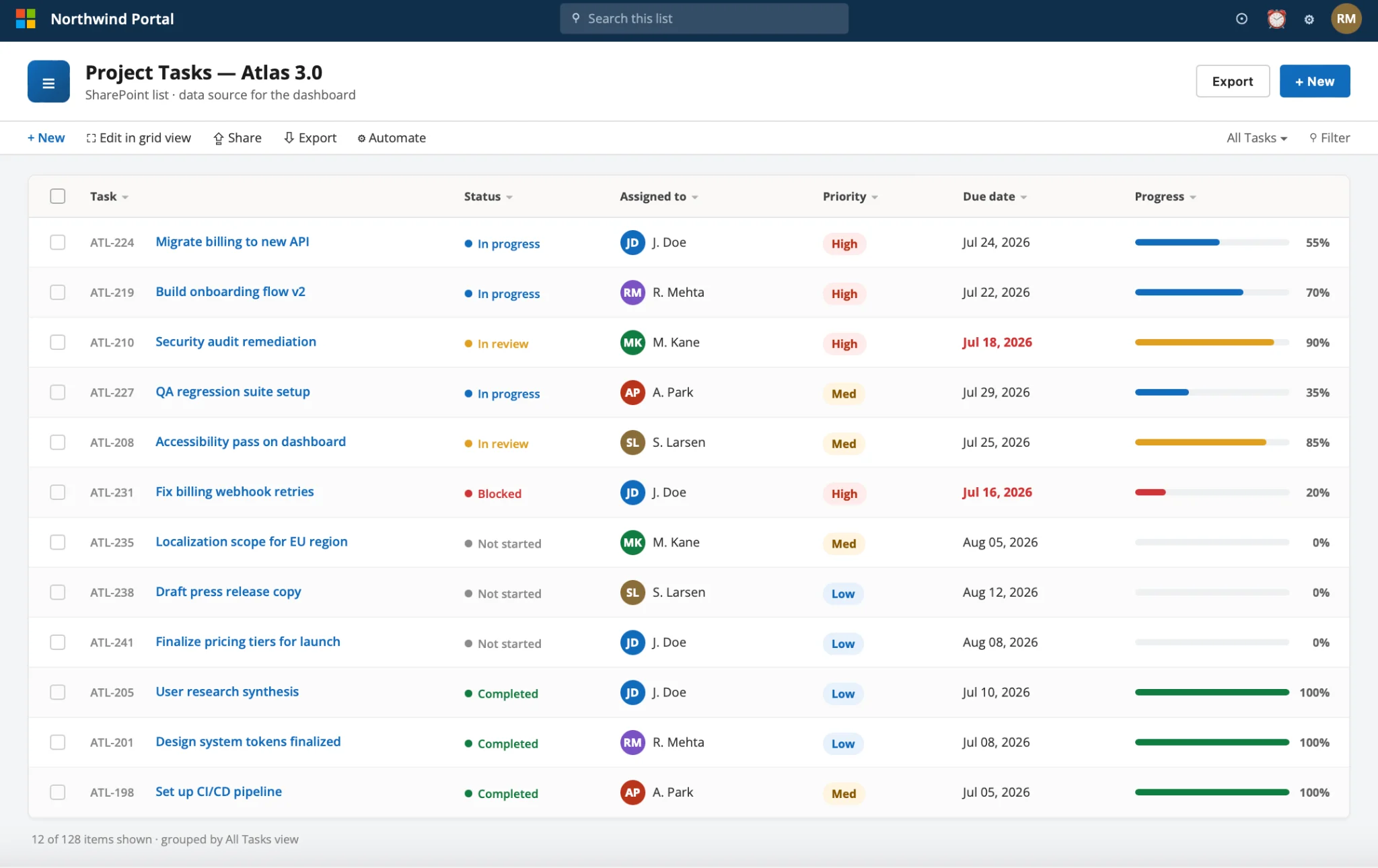
Abb. 2. Eine SharePoint-Aufgabenliste mit Spalten für Status, Zuständigen, Priorität und Fälligkeitsdatum – die Datenquelle für das Dashboard.
Schritt 3: Dashboard-Seite erstellen und Web Parts hinzufügen
Erstellen Sie auf Ihrer Projektwebsite eine neue Seite und fügen Sie die Web Parts hinzu, die das Dashboard ausmachen. Native SharePoint-Web Parts für den Einstieg sind:
- Liste / Listeneigenschaften: Betten Sie Ihre Aufgabenliste direkt oder als gefilterte Ansicht ein.
- Schnelldiagramm: Zeigen Sie ein einfaches Balken- oder Kreisdiagramm mit Aufgabenanzahlen an.
- Hervorgehobene Inhalte: Zeigen Sie aktuelle Dokumente oder Elemente an, die einer Abfrage entsprechen.
- Quicklinks: Fügen Sie Verknüpfungen zum Projektplan, Bibliotheken und verwandten Websites hinzu.
Ordnen Sie diese in einem mehrspaltigen Abschnitt an, damit mehrere Ansichten nebeneinander auf einem Bildschirm sichtbar sind. Native Web Parts decken das Wesentliche ab, bieten jedoch kein Drag-and-Drop-Kanban-Board oder umfangreiche Projektanalysen wie Burndown- und Workload-Diagramme – das ist der Punkt, an dem der nächste Schritt ins Spiel kommt.
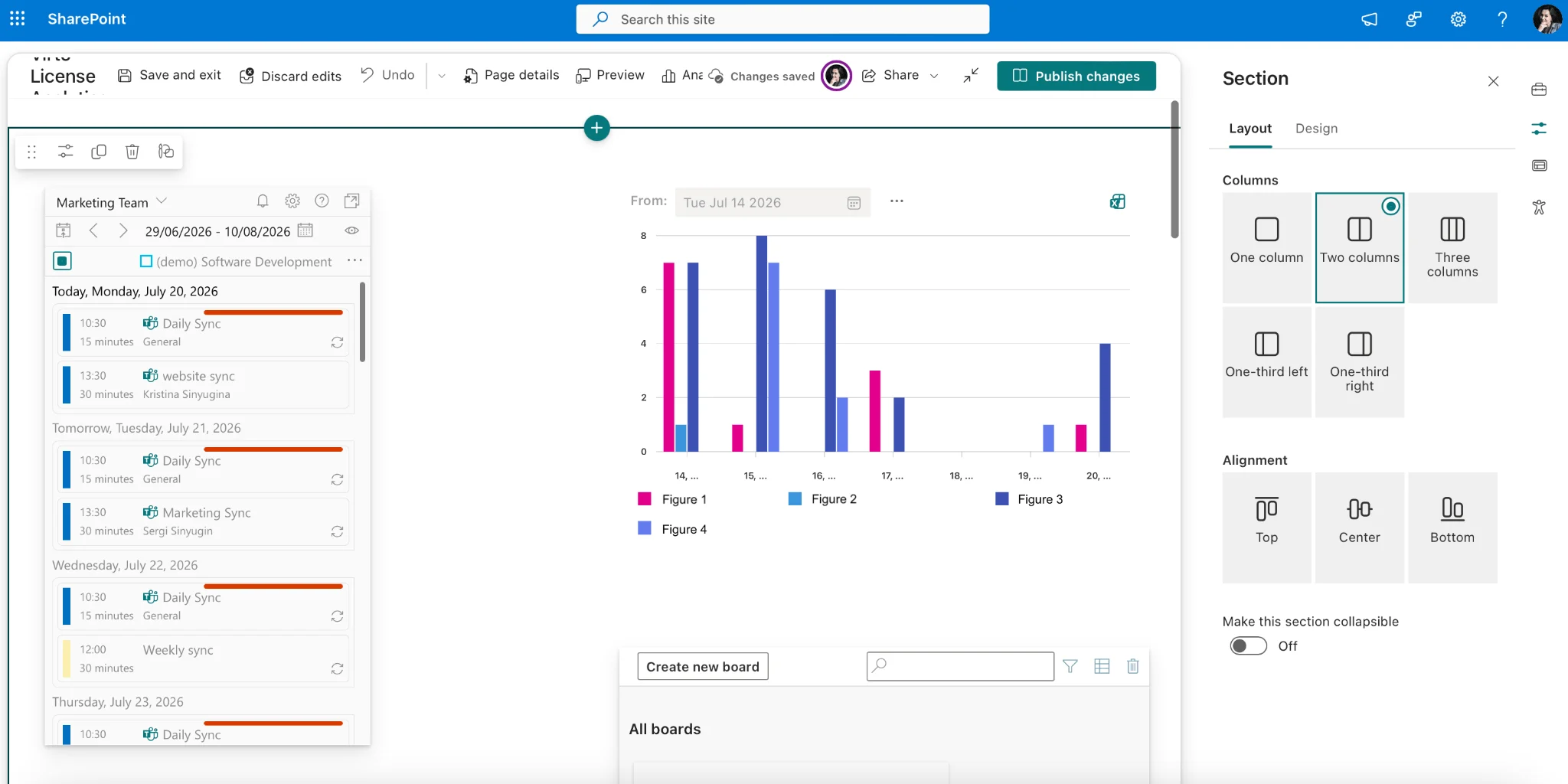
Abb. 3. Web Parts auf einer SharePoint-Seite hinzufügen und anordnen, um das Dashboard-Layout zu gestalten.
Schritt 4: Ansichten und Filter konfigurieren
Passen Sie jedes Web Part so an, dass es den richtigen Datenausschnitt zeigt: Filtern Sie die Aufgabenliste auf den aktuellen Sprint, gruppieren Sie nach Status oder sortieren Sie nach Fälligkeitsdatum. Konfigurieren Sie Ihre Diagramme so, dass sie Aufgaben nach Status oder Zuständigem zählen. Das Ziel ist eine Seite, auf der jedes Element eine spezifische Frage beantwortet – was ist in Bearbeitung, was ist überfällig, wer ist überlastet – ohne weitere Klicks.
Ein leistungsfähigeres Dashboard mit Virto Apps erstellen
Native SharePoint-Web Parts liefern ein funktionales Dashboard, aber die Ansichten, auf die Projektmanager am meisten angewiesen sind – ein interaktives Board und visuelle Analysen – gehören nicht zum integrierten Funktionsumfang. VirtoSoftware-Apps ergänzen genau diese Funktionen, vollständig innerhalb Ihrer Microsoft 365-Umgebung und direkt aus Ihren SharePoint-Listen gespeist.
Virto Kanban Board – die Aufgaben-Board-Ansicht
Die Virto Kanban Board App verwandelt jede SharePoint-Aufgabenliste in ein interaktives Board mit Drag-and-Drop-Karten, Swimlanes, farbcodierten Labels, Unteraufgaben, WIP-Limits und integrierten Diagrammen. Die Karten lesen und schreiben zurück in Ihre SharePoint-Liste, sodass Board und zugrunde liegende Daten stets synchron bleiben. Auf Ihrem Dashboard platziert, wird es zur Live-Aufgabenfluss-Ansicht des Projekts. Wenn Sie überlegen, welche Aufgabenansicht zu Ihrem Projekt passt, hilft unser Vergleich Gantt-Diagramm vs. Kanban-Board bei der Entscheidung.
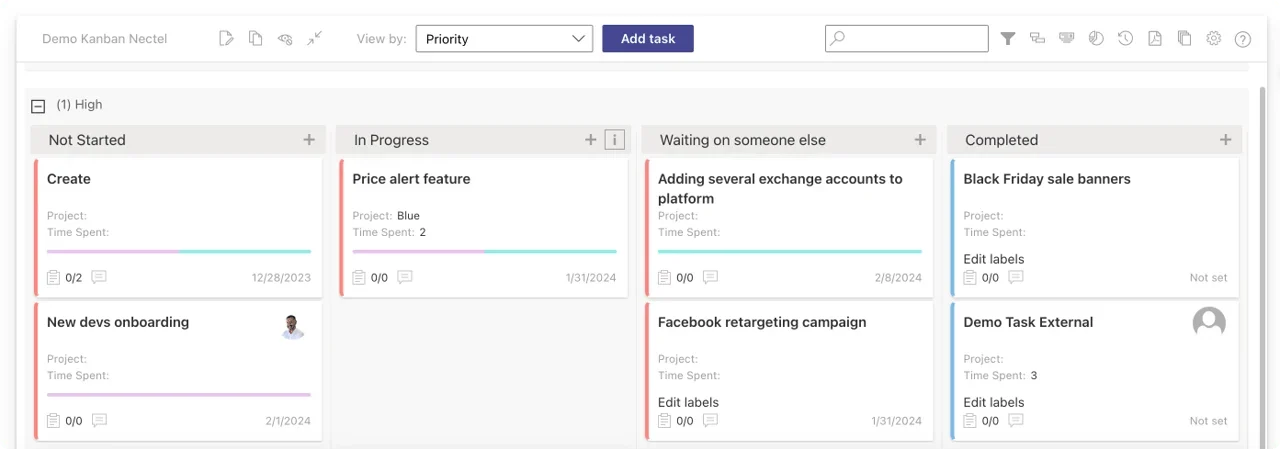
Abb. 4. Virto Kanban Board zeigt SharePoint-Aufgaben als Drag-and-Drop-Karten mit Swimlanes und Statusspalten.
Virto Charts & Data Visualization – die Reporting-Ansicht
Die Virto Charts & Data Visualization App ist ein kostenloses Tool, das SharePoint-Listendaten in visuelle Berichte und Dashboards in Microsoft Teams und SharePoint umwandelt. Erstellen Sie Fertigstellungs- und Burndown-Diagramme, verfolgen Sie Workload-Verteilung und Aufgabenfertigstellungsdynamiken, und bieten Sie Stakeholdern aktuelle Projekteinblicke – ohne etwas exportieren zu müssen. Es liefert die Analyse-Kacheln Ihres Dashboards, sodass Status und Fortschritt auf einen Blick sichtbar sind, statt in einer Liste vergraben zu sein.
Virto Calendar und Benachrichtigungen – Fristen und Updates
Die Virto Calendar App überlagert mehrere Kalender – Aufgabenfristen, Meetings und Meilensteine – in einer einzigen Ansicht, die Sie auf dem Dashboard einbetten können, sodass zeitbasierte Informationen neben Board und Diagrammen sichtbar sind. Um das Team über Änderungen auf dem Laufenden zu halten, kann die Virto Alerts and Reminders App E-Mail- und Teams-Benachrichtigungen senden, wenn Aufgaben oder Fristen aktualisiert werden.
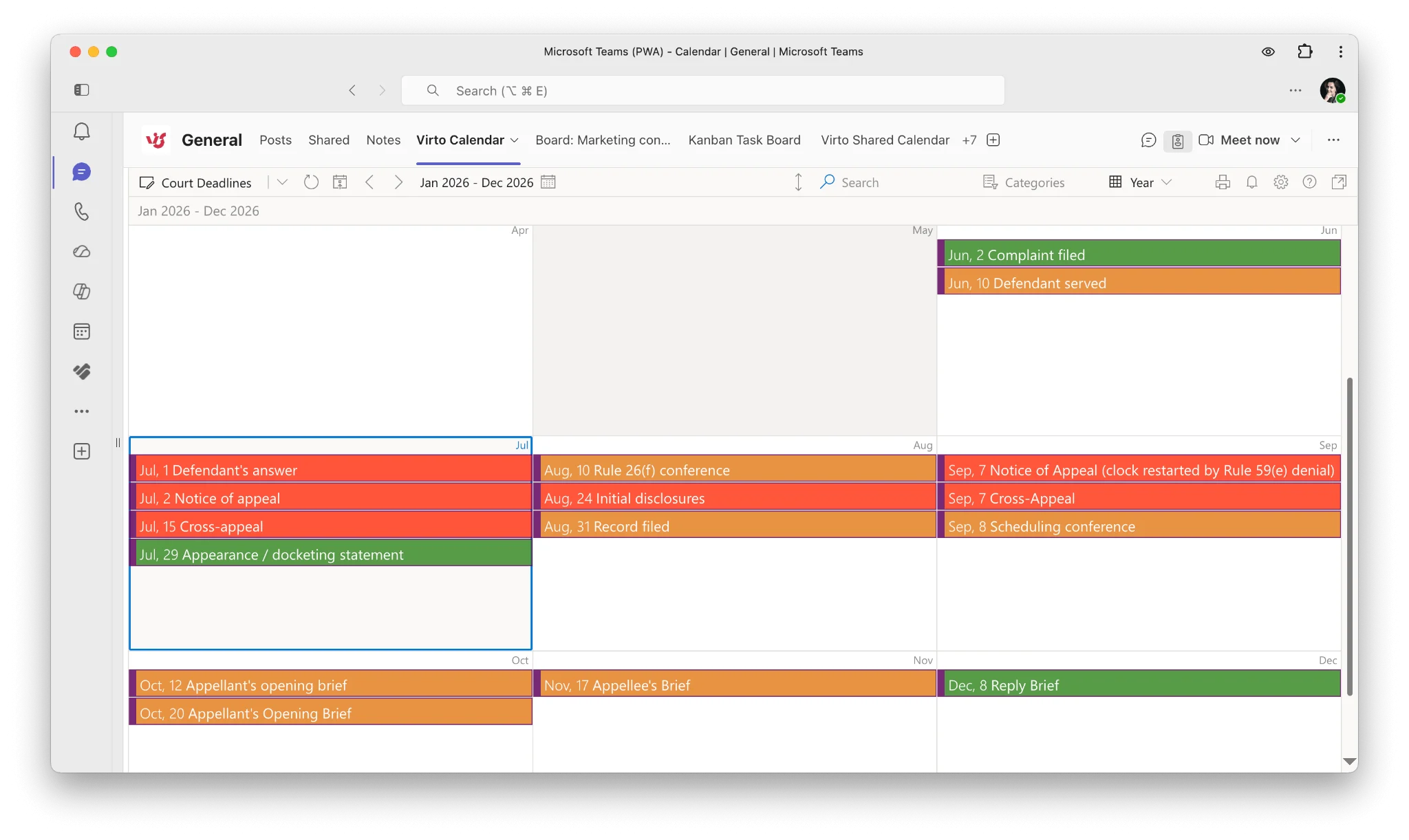
Abb. 5. Virto Calendar überlagert Projektfristen und Meilensteine in einer Monatsansicht.
SharePoint-Dashboard schneller aufbauen
Fügen Sie Ihrer Projektwebsite in wenigen Minuten Board-, Reporting- und Kalenderansichten hinzu.
▶ Virto Kanban Board 30 Tage kostenlos testen
Das Projektdashboard in Microsoft Teams anzeigen
Da das Dashboard auf einer SharePoint-Seite liegt, können Sie es in Microsoft Teams einbinden, sodass das Team es dort sieht, wo es ohnehin arbeitet. Fügen Sie die SharePoint-Seite – oder die einzelnen Virto Kanban-, Charts- und Kalenderansichten – als Tab in den entsprechenden Teams-Kanal ein. So bleibt eine einzige Quelle der Wahrheit erhalten: Änderungen in Teams fließen in dieselben SharePoint-Listen zurück. Einen ausführlicheren Einblick in die Projektarbeit in Teams bietet unser vollständiger Leitfaden zum Projektmanagement in Microsoft Teams.
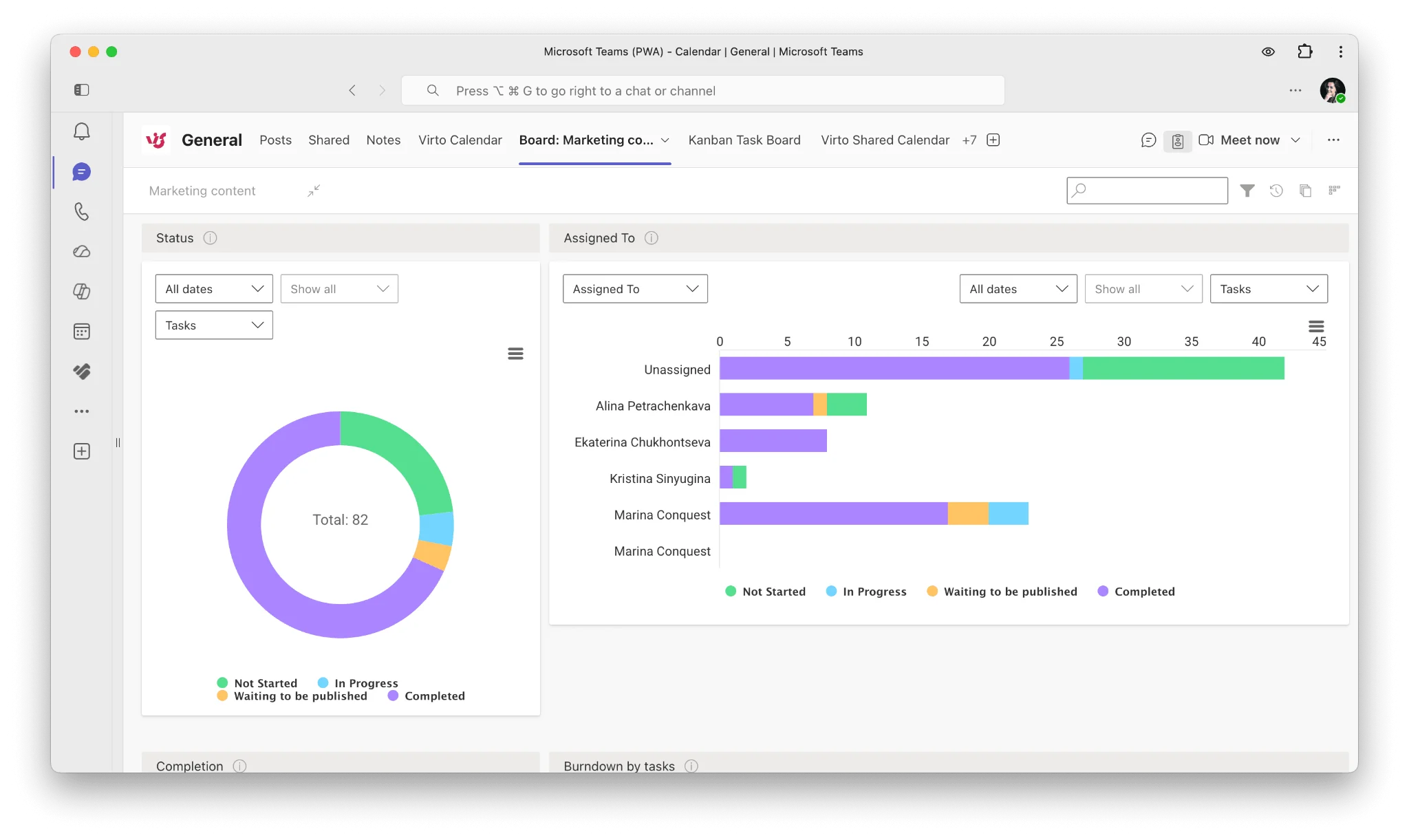
Abb. 6. Das SharePoint-Projektdashboard als Tab in einem Microsoft Teams-Kanal angeheftet.
Dashboard-Beispiele und Vorlagen
Nicht jedes Dashboard muss von Grund auf neu erstellt werden. Microsofts SharePoint-Projektmanagement-Website-Vorlage enthält eine vorkonfigurierte Projekt-Startseite, die Sie anpassen können. Darüber hinaus gibt es folgende gängige Dashboard-Muster:
- Agile / Sprint-Dashboard: ein nach Sprint gruppiertes Kanban-Board, ein Burndown-Diagramm und ein Kalender mit Sprint-Events.
- Status- / Reporting-Dashboard: Fertigstellungs- und Workload-Diagramme im Vordergrund, ergänzt durch eine Aufgabenliste und einen Link zur Dokumentenbibliothek.
- Portfolio-Dashboard: Diagramme, die den Status mehrerer Projekte zusammenfassen, mit Links zu den jeweiligen Projektwebsites.
Um eine wiederverwendbare Vorlage zu erstellen, bauen Sie Ihr ideales Dashboard einmalig auf und speichern Sie die Website dann als Vorlage oder kopieren Sie die Seite für jedes neue Projekt. Virto Kanban unterstützt ebenfalls Board-Vorlagen, damit neue Projekte mit einem einheitlichen Layout starten.
FAQ
Wie erstelle ich ein Projektmanagement-Dashboard in SharePoint?
Erstellen Sie eine Projektwebsite, speichern Sie Ihre Aufgaben in einer SharePoint-Liste und bauen Sie dann eine Seite, die sie mit Web Parts darstellt – einem Aufgaben-Board (Kanban), Diagrammen und einem Kalender. Native Web Parts decken die Grundlagen ab; Apps wie Virto Kanban, die kostenlose Virto Charts & Data Visualization App und Virto Calendar fügen die Board-, Reporting- und Kalenderansichten hinzu, die SharePoint nativ nicht bietet.
Verfügt SharePoint über ein integriertes Projektdashboard?
Nicht als fertige Einzelfunktion. SharePoint stellt die Bausteine bereit – Listen, Seiten und Web Parts wie Liste, Schnelldiagramm und Hervorgehobene Inhalte –, die Sie zu einem Dashboard zusammenstellen. Für interaktive Boards und umfangreichere Analysen wie Burndown- und Workload-Diagramme werden in der Regel Apps wie Virto Kanban und die Virto Charts & Data Visualization App hinzugefügt.
Kann ich das SharePoint-Dashboard in Microsoft Teams anzeigen?
Ja. Fügen Sie die SharePoint-Dashboard-Seite oder einzelne Virto-Board-, Charts- und Kalenderansichten als Tab in einen Teams-Kanal ein. Da alles aus denselben SharePoint-Listen liest, bleiben Teams-Ansicht und SharePoint-Seite synchron. Details finden Sie in unserem Microsoft Teams-Projektmanagement-Leitfaden.
Gibt es eine kostenlose Testversion der Virto Apps?
Ja. Virto Kanban Board und Virto Calendar bieten jeweils eine kostenlose 30-Tage-Testversion über den Microsoft Marketplace, und die Virto Charts & Data Visualization App ist kostenlos – Sie können also ein vollständiges Dashboard aufbauen und testen, bevor Sie sich festlegen. Starten Sie mit der Virto Kanban Board App.
Fragen zum Aufbau Ihres Dashboards?
Unser Team hilft Ihnen gerne bei der Einrichtung.
Fazit
Ein SharePoint-Projektmanagement-Dashboard erfordert keine separate Plattform – es ist eine Projektwebsite mit den richtigen Web Parts, so angeordnet, dass Status, Fortschritt und Fristen auf einem einzigen Bildschirm sichtbar sind. Beginnen Sie mit nativen Listen und Web Parts als Grundlage und ergänzen Sie Virto Kanban, die kostenlose Virto Charts & Data Visualization App und Virto Calendar für die Board-, Reporting- und Kalenderansichten, die ein Dashboard wirklich nützlich machen. Binden Sie es in Teams ein, speichern Sie es als Vorlage – und jedes neue Projekt startet von Anfang an mit klarer Übersicht.