SharePoints klassisches "Benachrichtige mich"-Feature ist aus SharePoint Online verschwunden. Microsoft hat einen schrittweisen Ausstieg abgeschlossen: Der Ablauf von Benachrichtigungen wurde ab Oktober 2025 ausgerollt, die Erstellung neuer Benachrichtigungen wurde ab Januar 2026 für alle Mandanten blockiert, und die Funktion wurde im Juli 2026 vollständig entfernt. Wenn Sie sich auf Benachrichtigungs-E-Mails verlassen haben, um Dateien oder Listenelemente zu verfolgen, brauchen diese Benachrichtigungen einen Ersatz.
Was Benachrichtigungen ersetzt, hängt davon ab, wie viel Kontrolle Sie benötigen. Für einfache Benachrichtigungen, die an eine einzelne Liste oder Bibliothek gebunden sind, können SharePoints integrierte Regeln bestimmte Personen per E-Mail benachrichtigen, wenn Elemente sich ändern, und sie funktionieren über Listen und Bibliotheken hinweg. Für alles Flexiblere ist Power Automate Microsofts empfohlener Weg. Es gibt auch eine schlüsselfertige Option: VirtoSoftware's Alerts & Reminders-App für Microsoft 365. Wir werden alle drei vergleichen, aufzeigen, wo Microsofts Standardlösungen zu kurz greifen, und erklären, warum VirtoSoftware oft die saubere, schnellere Lösung bietet.
Dieser Artikel bietet Ihnen einen praktischen Plan: Bewerten Sie, wo Benachrichtigungen heute vorhanden sind, wählen Sie den richtigen Ersatz, und rollen Sie Änderungen mit klarer Benutzerkommunikation aus - damit Sie mit Vertrauen und ohne Überraschungen vorangehen können.
Wenn Sie die Planung hinter sich haben und die Ersatzlösungen nur noch einrichten möchten, führt unser praktischer Begleitleitfaden Schritt für Schritt durch jede von ihnen: SharePoint-Benachrichtigungen: So richten Sie sie ein, nachdem „Benachrichtigen“ abgeschafft wurde. Dieser Artikel behandelt die Einstellung selbst – was sich geändert hat, welche Risiken das mit sich bringt und wie Sie den Übergang planen.
SharePoint-Benachrichtigungen: Warum sie verwendet wurden und was sich geändert hat
Klassische SharePoint-Benachrichtigungen gaben alltäglichen Benutzern eine einfache Möglichkeit, mit Änderungen an Dateien und Listenelementen Schritt zu halten, und unterstützten unzählige Prozesse im Stillen. Mit Microsofts Einstellung von Benachrichtigungen in SharePoint Online lohnt es sich, eine Pause zu machen und zu überprüfen, warum Benachrichtigungen wichtig waren und was sich geändert hat.
Für einen schnellen Überblick über die SharePoint-Benachrichtigungseinstellung - was sich ändert, warum es wichtig ist und welche Alternativen Sie in Betracht ziehen sollten - schauen Sie sich diese kurze Videozusammenfassung an, bevor Sie die folgenden Abschnitte erkunden.
Was sind SharePoint-Benachrichtigungen und warum sind sie wichtig
Klassische SharePoint-Benachrichtigungen waren ein integriertes Mittel, um sich bei Änderungen in einer Bibliothek, Liste, einem Ordner oder einzelnen Element anzumelden und automatische Benachrichtigungen zu erhalten. Standardmäßig versendeten sie hauptsächlich E-Mails; in einigen Konfigurationen haben Administratoren auch SMS aktiviert. Dies machte es einfach für nicht-technische Benutzer, die Aktivität zu verfolgen, ohne Workflows zu erstellen.
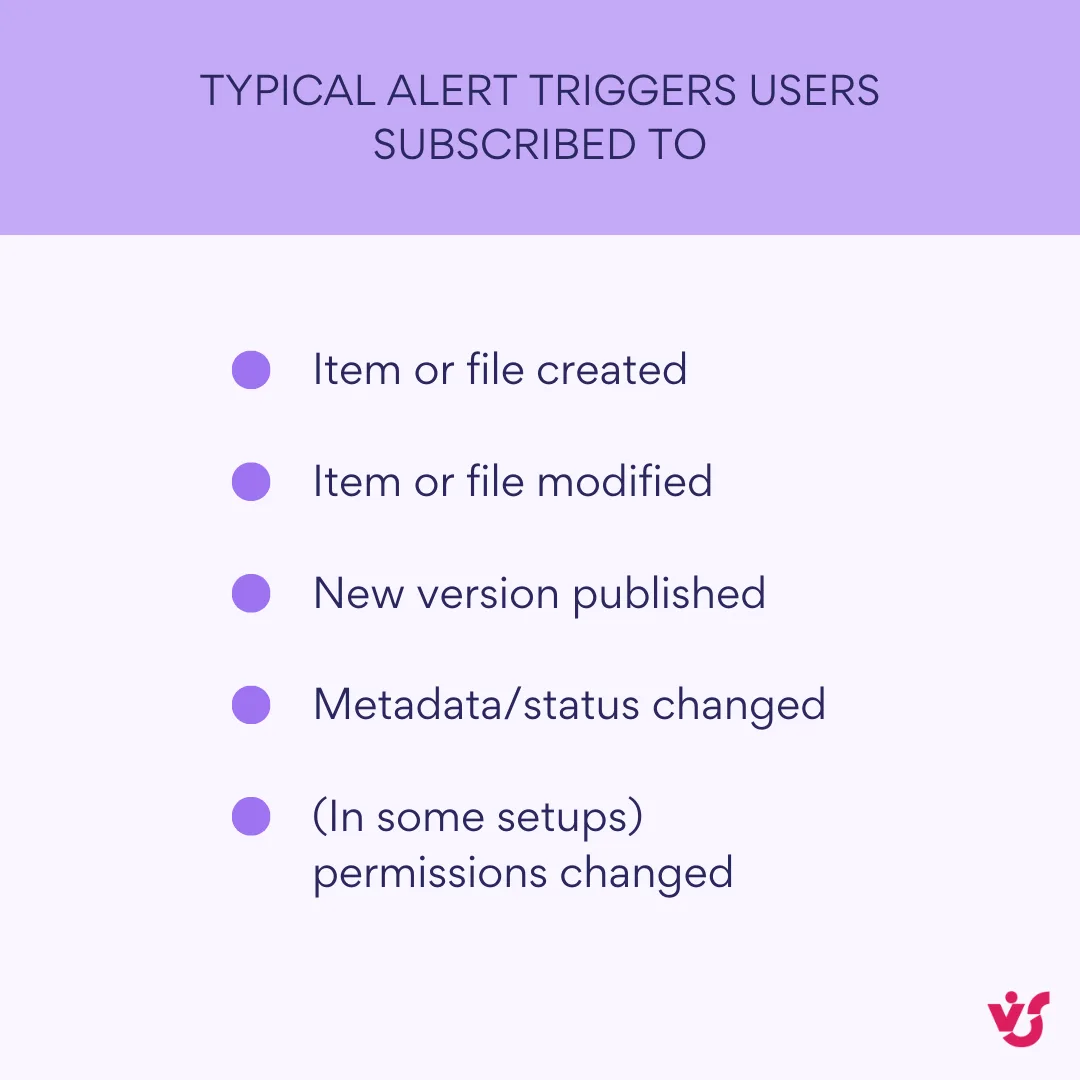
👉Können Sie Benachrichtigungen von SharePoint erhalten? Ja - bis die Einstellung abgeschlossen ist, funktionieren klassische Benachrichtigungen in SharePoint Online weiterhin, und Sie können heute Benachrichtigungen mit SharePoint-Regeln, Power Automate und VirtoSoftware Alerts & Reminder App einrichten (mehr dazu später). On-Premises SharePoint kann klassische Benachrichtigungen je nach Farm-Konfiguration weiterhin verwenden.
Warum Organisationen sich auf Benachrichtigungen verließen:
- Verfolgung von Dokumenten- und Aufgabenänderungen. Benutzer wurden sofort informiert, wenn eine Datei oder ein Listenelement hinzugefügt oder bearbeitet wurde, was Duplikate und Versionsvermischungen reduzierte.
- Versionsbewusstsein. Teams in rechtlichen, finanziellen und technischen Bereichen nutzten Benachrichtigungen, um zu wissen, wenn eine neue Version erschien, damit sie schnell überprüfen und genehmigen konnten.
- Einfache Verwaltungssignale. Manager beobachteten Schlüssellisten und Bibliotheken, um zu sehen, wenn sich Fristen verschoben oder neue Datensätze eintrafen, und handeln dann schnell.
Was hat sich geändert: Wurden SharePoint-Benachrichtigungen eingestellt?
Ja. Microsoft hat SharePoint-Benachrichtigungen in SharePoint Online offiziell eingestellt. Der Rollout schaltete die Erstellung neuer Benachrichtigungen für alle Mandanten aus und endete mit der vollständigen Entfernung im Juli 2026. Microsofts Begründung: Kunden werden "besser durch moderne Benachrichtigungslösungen" bedient, die auf Power Automate oder SharePoint-Regeln basieren - neuere, (angeblich) flexiblere Ansätze, die mit dem Rest von Microsoft 365 im Einklang stehen.
| Datum | Was passiert | Auswirkung | Zu ergreifende Maßnahme |
|---|---|---|---|
| Okt 2025 | Benachrichtigungsverfallzeit beginnt sich auszurollen | Vorhandene Benachrichtigungen verfallen schrittweise | Benachrichtigungen inventarisieren; hochwertige Benachrichtigungen priorisieren |
| Jan 2026 | Erstellung neuer Benachrichtigungen blockiert (alle Mandanten) | Klassische Benachrichtigungen können nicht erstellt werden | Regeln/Flows für neue Anforderungen einrichten |
| Jul 2026 | Klassische Benachrichtigungen entfernt | Legacy-Benachrichtigungen funktionieren nicht mehr | Migration abschließen und Deaktivierung durchführen |
Warum Microsoft SharePoint-Benachrichtigungen entfernt hat:
- Legacy-Mechanismus mit begrenzter Anpassung. Klassische Benachrichtigungen versenden grundlegende E-Mails und bieten nicht die Vorlagen, Verzweigungen oder Integrationen, die die meisten Teams heute erwarten. Microsoft verweist Administratoren auf Power Automate für erweiterte Szenarien.
- Schwerpunkt auf moderne Tools. Die Einstellungsmitteilung empfiehlt ausdrücklich Power Automate und Regeln als den Weg nach vorne für Benachrichtigungen.
- Konsolidierung in Microsoft 365. Microsoft standardisiert die Ereignisbehandlung und Benachrichtigungen auf gemeinsamen Plattformen, anstatt sich überlappende Legacy-Features zu erhalten.
Eine wichtige Anmerkung zum Umfang: Die Einstellungsmitteilung gilt für SharePoint Online. Die Dokumentation von Microsoft für SharePoint Server (z. B. 2016/2019/Subscription Edition) beschreibt weiterhin das Erstellen und Verwalten von Benachrichtigungen auf Prem, die von Ihrer eigenen Farm-Konfiguration geregelt werden. Mit anderen Worten: On-Premise-Umgebungen sind nicht vom Cloud-Einstellungshinweis betroffen.
Microsoft SharePoint-Benachrichtigungen Einstellung: Auswirkungen und Risiken für das Geschäft
Wenn Sie Benachrichtigungen nicht ersetzt haben, haben Benutzer einen vertrauten Weg verloren, um mit Änderungen Schritt zu halten.
Wichtigste Auswirkungen
Bevor Sie einen Ersatz wählen, berücksichtigen Sie, wie sich die Einstellung im täglichen Betrieb zeigt. Dies sind die Effekte, die Teams zuerst spüren.
- Risiko, wichtige Updates zu verpassen: Ohne Benachrichtigungen werden Mitarbeiter nicht proaktiv benachrichtigt, wenn sich ein Dokument, eine Aufgabe oder ein Listenelement ändert. Wenn sie Bibliotheken nicht manuell überprüfen, riskieren Sie Verzögerungen, Versionskonflikte und stagnierende Genehmigungen.
- Notwendigkeit, Benachrichtigungsprozesse umzugestalten: Viele Organisationen verließen sich auf Out-of-the-Box-Alert-E-Mails. Jetzt müssen Sie einfache Benachrichtigungen mit SharePoint-Regeln neu aufbauen oder umfassendere Szenarien zu Power Automate und Teams/Outlook verschieben. Das bedeutet, erneut zu überprüfen, wer wann und über welchen Kanal informiert werden muss.
- Erhöhte Last auf IT und Administratoren: Das Einrichten von Alternativen - ob schnelle Regeln oder automatisierte Flows - fällt IT zu. Rechnen Sie mit Entdeckungsarbeit (aktuelle Benachrichtigungen inventarisieren), Lösungsdesign, Sicherheitsüberprüfung (wer kann was erhalten) und Änderungsverwaltung.
- Kritisch für Teams, die SharePoint als Arbeitsplatz oder Tracker nutzen: Wenn SharePoint-Listen Aufgaben, Probleme oder Projektregister steuern, entfernt der Verlust von Benachrichtigungen einen Schlüssel-"Denkzettel" für Statusänderungen, neue Aufgaben und Datei-Updates. Sie möchten sofort einen Ersatz - entweder Regeln für einfache E-Mail-Mitteilungen oder Flows, die zu Teams posten, Vorlagen-E-Mails versenden, oder beides.
Was ist zu tun
Entscheiden Sie im Voraus, welches Werkzeug jede Legacy-Benachrichtigung ersetzt, damit Sie die Sichtbarkeit und den Team-Rhythmus bewahren:
- Verwenden Sie Regeln für einfache, Pro-Liste oder Bibliotheks-E-Mails an benannte Empfänger.
- Verwenden Sie Power Automate, wenn Sie flexible Logik, Teams-Posts, benutzerdefinierte E-Mails oder standortübergreifende Trigger benötigen.
- Erwägen Sie Lösungen von Drittanbietern, wenn Sie zentrale Verwaltung, HTML-Vorlagen, Terminplanung oder mandantenweite Überwachung mit minimalem Aufbauaufwand benötigen.
Was ist die Alternative zu SharePoint-Benachrichtigungen?
Es gibt keine einzelne sofort verfügbare Lösung. Wie erwähnt, haben Sie drei praktische Wege - SharePoint-Regeln für schnelle, Pro-Liste Benachrichtigungen; Power Automate für flexible Workflows und App-übergreifendes Routing (einschließlich Teams/Outlook); und Drittanbieter-Apps wie VirtoSoftware's Alerts & Reminder App, wenn Sie zuverlässige Benachrichtigungsfunktionen ohne Selbst-Bauen von Flows möchten.
SharePoint-Regeln (Listen und Bibliotheken)
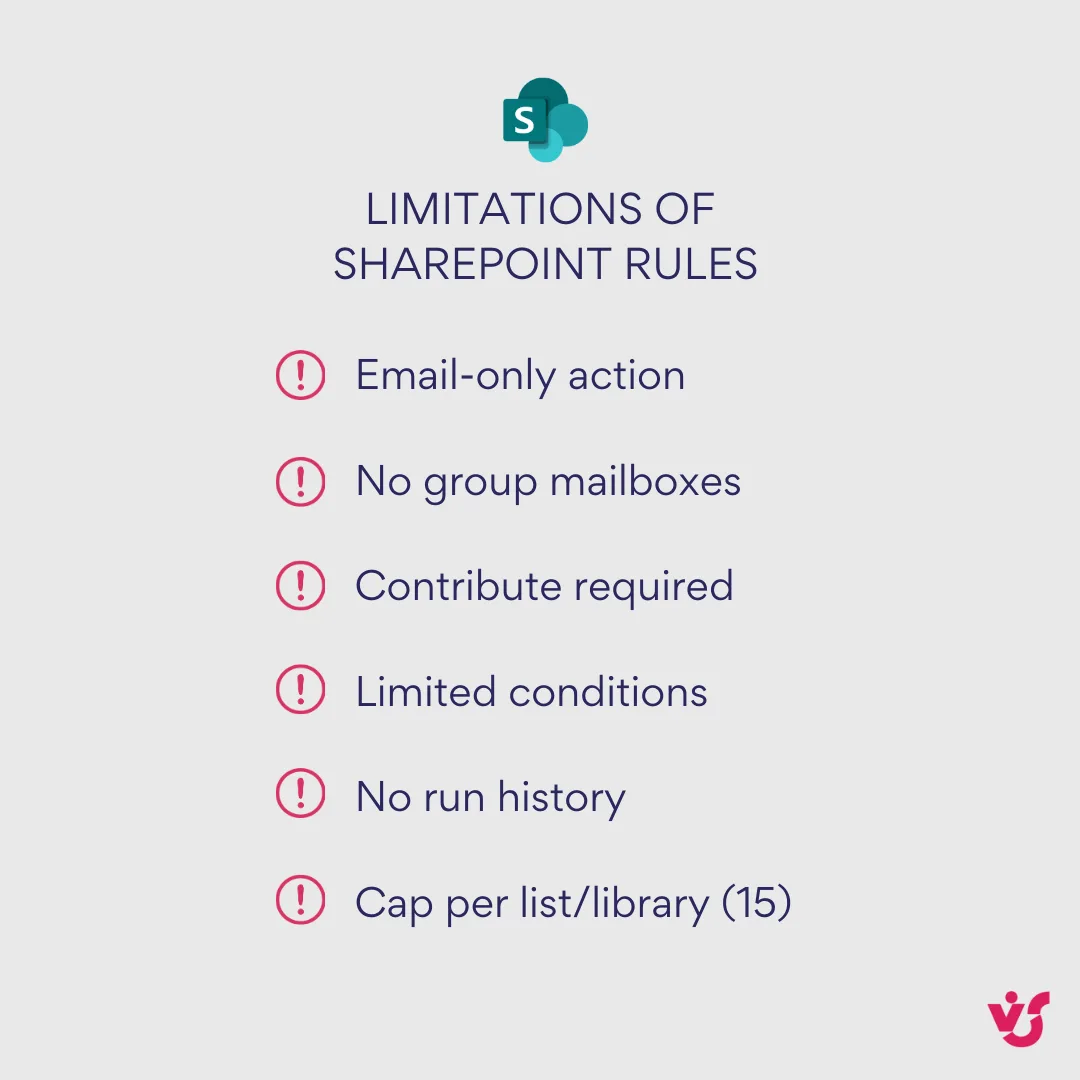
Eine integrierte Option für einfache Benachrichtigungen. Regeln beobachten eine Liste oder Bibliothek und senden E-Mails an ausgewählte Personen, wenn eine Bedingung erfüllt ist (z. B. wenn ein Element erstellt oder geändert wird). Sie erstellen sie in Microsoft Lists, SharePoint oder Teams über Automatisieren → Regeln → Regel erstellen; wählen Sie einen Auslöser, legen Sie die Bedingung fest und wählen Sie Empfänger. Regeln sind bewusst einfach - großartig für schnelle Erfolge, aber leicht bei Filterung und Anpassung. Sie versenden E-Mails, und die Empfänger-Auswahl unterstützt keine Gruppen-Postfächer.
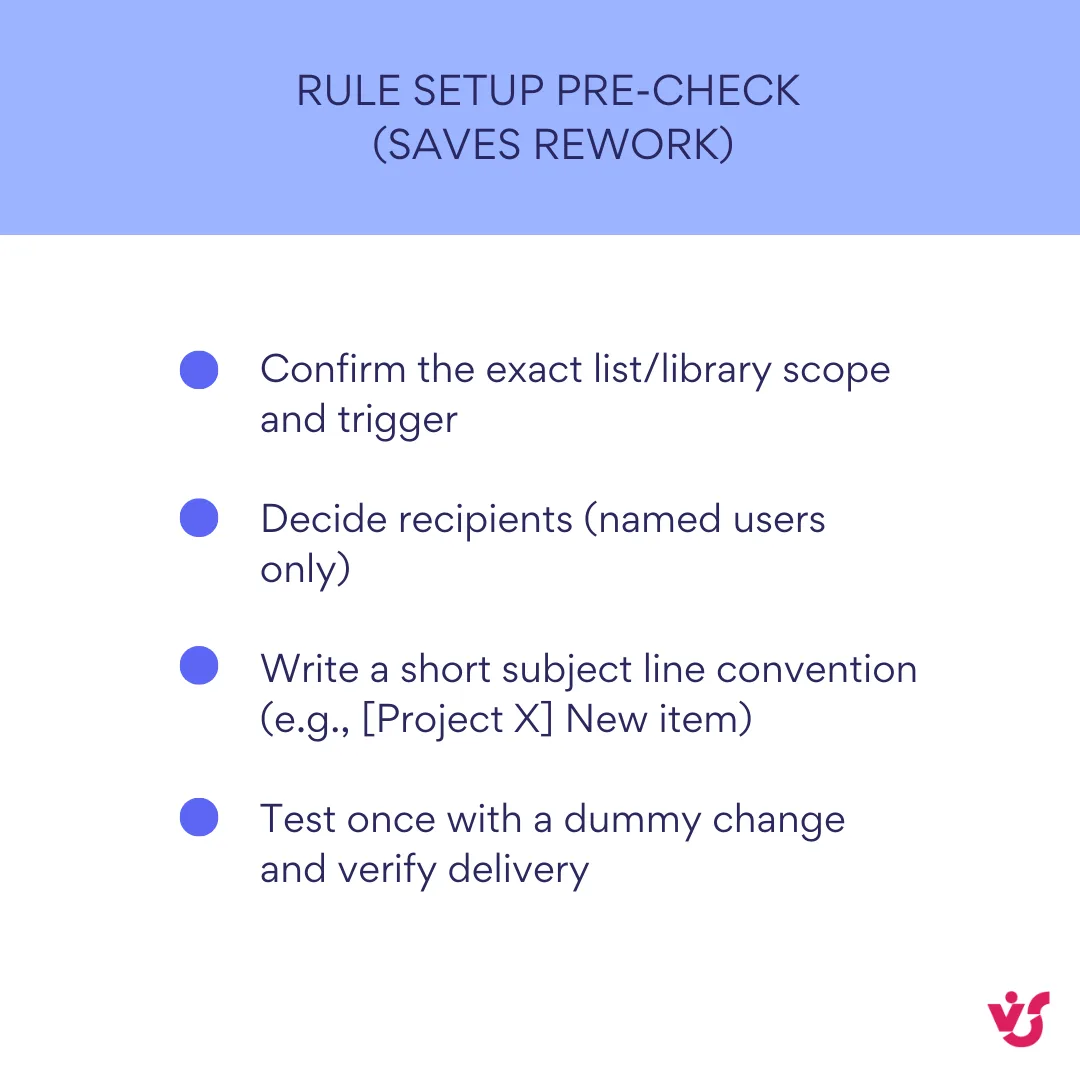
- Wie man es verwendet (schnell): Öffnen Sie die Liste oder Bibliothek → Automatisieren → Regeln → Regel erstellen → Wählen Sie einen Auslöser (z. B. Element geändert) → Bedingung definieren → Wählen Sie, wer benachrichtigt wird → Erstellen.
- Wann man es wählt: Einfache, Pro-Liste Benachrichtigungen an benannte Benutzer mit minimalem Setup.
- Denken Sie an die Grenzen: Max. 15 Regeln pro Liste/Bibliothek; nur grundlegende Bedingungen; nur E-Mail-Aktion; keine HTML-Vorlage; Gruppen-Postfächer nicht unterstützt.
💡 Weitere Informationen hier: Create a rule to automate a list or library - Microsoft Support
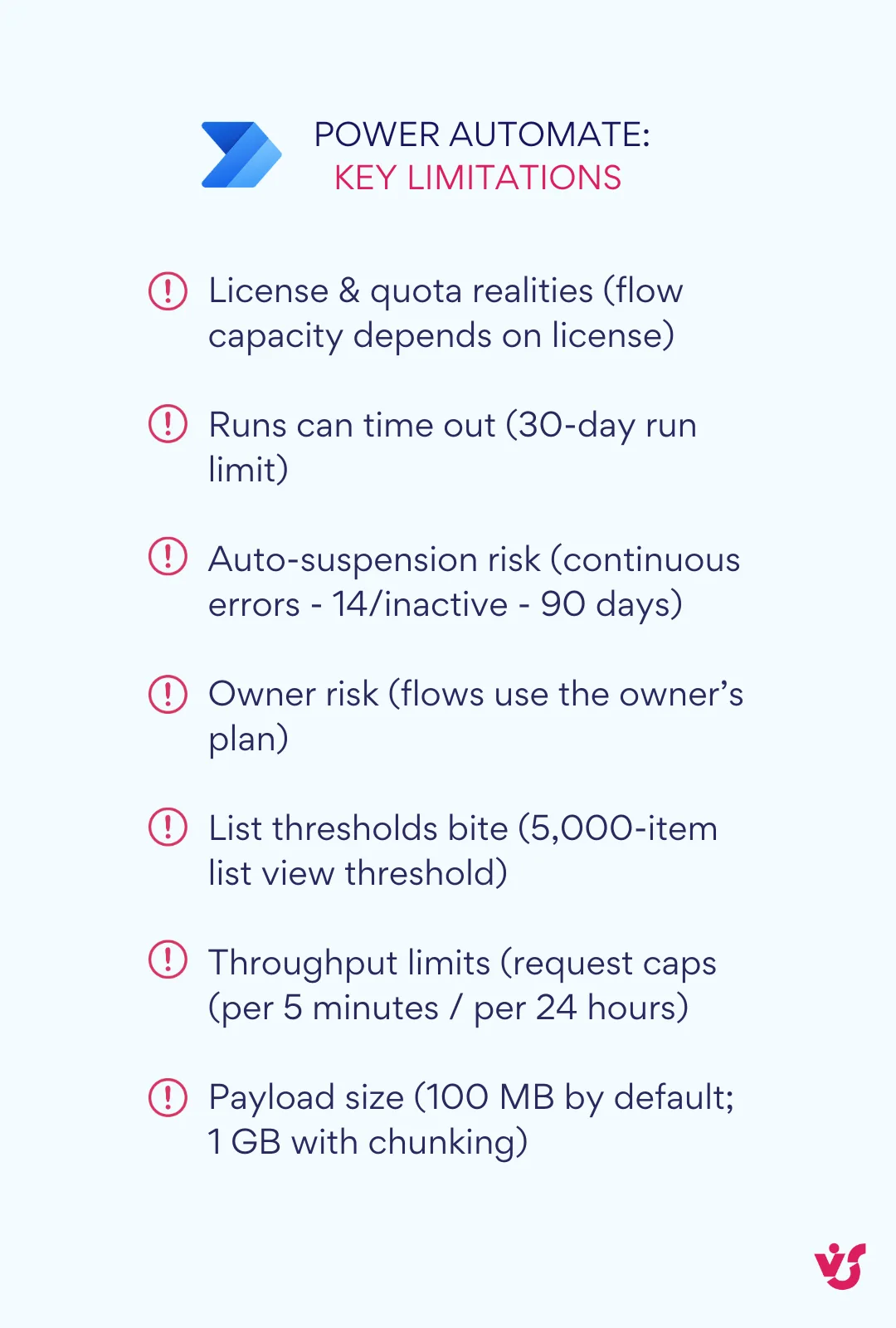
Power Automate
Microsofts primäre Empfehlung zum Ersetzen klassischer Benachrichtigungen. Mit SharePoint-Triggern (Element/Datei erstellt oder geändert) können Sie benutzerdefinierte E-Mails versenden, zu Teams posten, Logik verzweigen und über Microsoft 365 integrieren. Es gibt vorgefertigte Vorlagen (z. B. "Sende eine E-Mail, wenn ein neues Element hinzugefügt wird"), und Sie können Teams-Aktionen hinzufügen, um Nachrichten oder Karten an Kanäle und Chats zu posten.
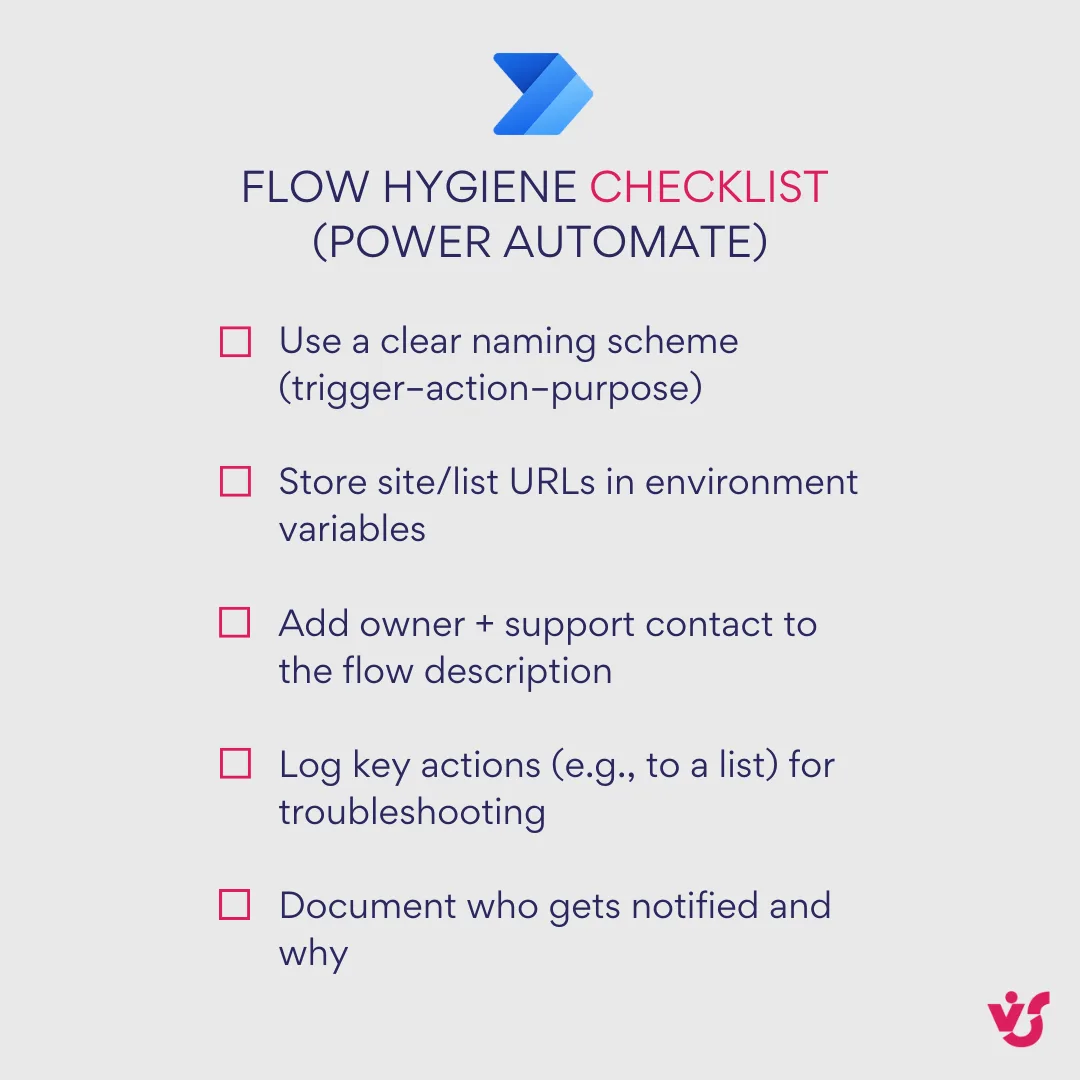
- Wie man es verwendet (schnell): Erstellen Sie einen Flow mit einem SharePoint-Trigger → Fügen Sie Bedingungen hinzu (falls erforderlich) → Fügen Sie Aktionen hinzu (E-Mail versenden, zu Teams posten) → Testen und verfeinern.
- Vorteile: Flexible Logik; Teams/Outlook-Integration; wiederverwendbare Muster.
- Nachteile: Setup-Zeit und gewisses Automatisierungs-Know-how, was für kleine Teams ein Hindernis sein kann.
💡 Weitere Informationen hier:
- Send an email when a new item is created or modified in a SharePoint list | Microsoft Learn
- Send a message in Teams using Power Automate
Benachrichtigungen über Teams und Outlook
Sie können SharePoint-Events mit Teams und Outlook über Power Automate leiten. Teams-Aktionen ermöglichen es einem Flow, Nachrichten an Kanäle oder Chats zu posten; Outlook/E-Mail-Aktionen kümmern sich um umfangreiche, gezielt Esmails, die dort landen, wo Benutzer bereits arbeiten. Falls hilfreich, können Sie Outlook-Postfach-Regeln verwenden, um diese Nachrichten bei Ankunft zu organisieren.
| Option | Teams-Kanal/Chat | Planung/Erinnerungen | HTML-Vorlagen | |
|---|---|---|---|---|
| SharePoint-Regeln | ✓ | - | - | - |
| Power Automate | ✓ | ✓ | ✓ (mit Aktionen) | ✓ |
| Virto Alerts & Reminder | ✓ | ✓ | ✓ (integriert) | ✓ |
Wann man es wählt: Sie möchten, dass die Aktivität in Teams-Gesprächen und in den Postfächern der Benutzer sichtbar ist, ohne sie zu bitten, SharePoint manuell zu überprüfen.
Weitere Informationen hier:
- Send a message in Teams using Power Automate
- Manage email messages by using rules in Outlook - Microsoft Support
Lösungen von Drittanbietern
Spezialisierte Apps füllen die Lücke für fortgeschrittene Szenarien, und VirtoSoftware's Alerts & Reminders für Microsoft 365/SharePoint Online ist eine herausragende Option. Sie bietet zentrale Benachrichtigungsverwaltung mit HTML-Vorlagen-E-Mails, dynamischen Bedingungen, flexiblen Zeitplänen und datumsgesteuerten Erinnerungen, täglichen oder wöchentlichen Zusammenfassungen und gezielter Zustellung an einzelne Benutzer oder Gruppen - einschließlich optionaler Beiträge in einem Teams-Kanal - alles umhüllt in benutzerfreundlichen Admin-Kontrollen. Wenn Sie lieber konfigurieren als Flows bauen und warten, ist es ein starker Kandidat für eine Shortlist. Wir werden später in diesem Leitfaden untersuchen, wie es funktioniert.
- Vorteile: Umfangreiche Funktionen mit minimalem Aufbauaufwand; Enterprise-Optionen
- Nachteile: Anbieter-Evaluierung und Sicherheits-/Compliance-Überprüfung erforderlich.
👉 Also, was ersetzt SharePoint-Benachrichtigungen? Microsoft verweist auf Regeln und Power Automate. Für ernsthafte Benachrichtigungskontrolle verwenden Sie VirtoSoftware Alerts & Reminder App.
Vergleich der SharePoint-Benachrichtigungsalternativen
Hier ist ein schneller Nebeneinander-Vergleich, um Ihnen zu helfen, die richtige Wahl zu treffen.
| Kriterium | SharePoint-Regeln (Listen & Bibliotheken) | Power Automate | Virto Alerts & Reminder-App |
|---|---|---|---|
| Was es ist | Integrierte, Pro-Liste/Bibliotheks-E-Mail-Benachrichtigungen | Cloud-Automatisierung mit SharePoint-Triggern und 365-Aktionen | Dedizierte Benachrichtigungs-/Erinnerungs-App für SharePoint Online & M365 |
| Typische Setup-Zeit | Minuten | Stunden bis Tage (hängt von Logik ab) | Minuten bis Stunden (konfigurieren, nicht bauen) |
| Lieferkänale | Nur E-Mail | E-Mail, Teams, mehr 365-Apps | E-Mail, Teams (plus Planung) |
| Auslöser | Element/Datei erstellt/geändert (grundlegend) | Breite SharePoint-Trigger + Bedingungen | Liste/Bibliotheks-Änderungen, datumsgesteuerte Timer, Zeitpläne |
| Bedingungen & Filter | Grundlegend | Erweiterte Verzweigung, Variablen, Ausdrücke | Erweitert, UI-gesteuerte Filter und Zeitpläne |
| E-Mail-Anpassung | Keine (Klartext, festes Format) | Hoch (HTML-E-Mails, dynamischer Inhalt) | Hoch (HTML-Vorlagen, Branding) |
| Datumserinnerungen & Zusammenfassungen | Höchstens zwei Datumsregeln pro Liste oder Bibliothek; keine Zusammenfassungen | Buildbar mit Timern/Logik | Integrierte Datumserinnerungen und tägliche oder wöchentliche Zusammenfassungen |
| Empfänger | Nur benannte Benutzer (kein Gruppen-Postfach) | Benutzer, M365-Gruppen, dynamische Ziele | Benutzer, Gruppen, Kanäle (Plan-abhängig) |
| Teams-Benachrichtigungen | Nicht nativ | Ja (an Kanäle/Chats posten) | Ja (an Kanäle senden) |
| Governance & Sichtbarkeit | Pro Liste/Bibliothek; minimale Historie | Pro-Flow; Admin braucht Flow-Inventar | Zentrale Admin-Ansicht, Versendverlauf (Plan-abhängig) |
| Erforderliche Fähigkeiten | Standort-Besitzer/Mitarbeiter | Power User/Admin mit Automatisierungs-Fähigkeiten | Admin/Power User; minimales Scripting |
| Am besten für | Schnelle, einfache Benachrichtigungen auf einer einzigen Liste/Bibliothek | Flexible Workflows, standortübergreifende Logik, Multi-App-Routing | Enterprise-Benachrichtigungen, Erinnerungen und zentrale Verwaltung ohne benutzerdefinierte Flows |
| Wichtigste Einschränkungen | Keine Vorlagen, kein Teams, grundlegende Logik, Pro-Liste-Grenze | Kann ausufern; Wartungsaufwand; Lernkurve | Lizenzierte App; Anbieter-Evaluierung und Rollout-Planung |
| Kosten/Lizenzierung | Enthalten | Enthalten (Standard M365-Konnektoren) | Zusätzliche Lizenz |
Wie man wählt
- Wählen Sie Regeln, wenn Sie einen schnellen, Pro-Liste E-Mail-Denkzettel und sonst nichts benötigen.
- Wählen Sie Power Automate, wenn Sie Logik, Vorlagen, Teams-Posts oder standortübergreifende Orchestrierung benötigen.
- Wählen Sie Virto Alerts & Reminder, wenn Sie integrierte Datumserinnerungen und Zusammenfassungen, HTML-Vorlagen, Teams-Zustellung und zentrale Überwachung ohne Bauen und Wartung vieler Flows möchten.
| Szenario | Beste Lösung | Warum | Setup-Aufwand |
|---|---|---|---|
| Einzelne Liste benötigt einfache E-Mail | Regeln | Schnell, kein Build | Minuten |
| Standortübergreifend + Teams + Logik | Power Automate | Flexible Routing/Verzweigung | Stunden-Tage |
| Erinnerungen, Zusammenfassungen, Admin-Ansicht | Virto-App | Integrierte Zeitpläne, Vorlagen, Überwachung | Minuten-Stunden |
Virto Alerts & Reminder-App - Ultimative Alternative zur SharePoint-Benachrichtigungseinstellung
Eine praktische, sichere Alternative ist die Virto Alerts & Reminder-App für SharePoint Online und Microsoft 365. Sie deckt die klassischen Alert-Anwendungsfälle ab und geht noch weiter mit datumsgesteuerten Erinnerungen, Teams-Zustellung, HTML-E-Mail-Vorlagen und benutzerfreundlichen Kontrollen. Kurz gesagt: Sie behalten das vertraute "Benachrichtige mich, wenn sich etwas ändert"-Muster bei, während Sie moderne Automatisierungsoptionen hinzufügen.
💡 Wussten Sie schon? Führende Unternehmen wie Disney, Sony, NATO, NASA und FedEx verlassen sich auf VirtoSoftware für Enterprise-SharePoint-Apps, die Microsoft-Sicherheitsstandards erfüllen.
Was das Produkt ist
Virto Alerts & Reminder ist eine speziell entwickelte Benachrichtigungs- und Erinnerungs-App für Microsoft 365. Sie lauscht auf Änderungen in SharePoint-Listen und Bibliotheken (und M365-Kalenderdaten), und versendet dann Benachrichtigungen nach Ihrem Zeitplan mit anpassbarem Inhalt. Sie ist für Geschäftsbenutzer und Administratoren konzipiert, die umfangreiche Benachrichtigungen ohne Hand-Bauen von Flows möchten.
Welche Aufgaben sie löst
Hier ist, wie die App im täglichen Betrieb Mehrwert bietet. Sie gibt Teams präzise Kontrolle über das, was gekennzeichnet wird, fügt datumsgesteuerte Erinnerungen und geplante Zusammenfassungen hinzu, und leitet Updates über Microsoft 365 weiter, damit Menschen sie dort sehen, wo sie bereits arbeiten:
- Flexible Benachrichtigungseinstellungen. Erstellen Sie Benachrichtigungen für Listen-, Bibliotheks- oder Dokumentänderungen mit präzisen Bedingungen (z. B. wenn sich der Status einer Aufgabe ändert oder eine neue Datei hochgeladen wird). Trigger und "sofortiger bis benutzerdefinierter" Zeitpläne werden unterstützt.
- Erinnerungen und Zusammenfassungen. Konfigurieren Sie Erinnerungen eine festgelegte Anzahl von Tagen vor oder nach einer beliebigen Datumsspalte, und geben Sie der Führungskraft jeden Morgen eine Tabelle mit allem, was überfällig und noch offen ist. Warteschlangen und Versandverlauf sind auf höheren Ebenen verfügbar.
- Tiefe Microsoft 365-Integration. Zustellung von Benachrichtigungen an Teams-Kanäle und Outlook-E-Mail; gezielter Versand an bestimmte Benutzer oder Gruppen; optionales Beobachten von iCalendar-Feeds neben SharePoint-Daten.
- Erweiterte Anpassung. Verwenden Sie HTML-basierte Vorlagen mit reichhaltiger Formatierung, Bildern und Links, damit Nachrichten klar und markenfreundlich sind.
- Admin-Kontrollen im Maßstab. Durchsuchen Sie Mandanten-Benachrichtigungen und verwalten Sie sie zentral (Plan-abhängig), mit Enterprise-Grade-Sicherheit, die in den Planbeschreibungen erwähnt wird.
| Anwendungsfall | Funktionalität |
|---|---|
| Verfolgung von Dokument-/Listenänderungen | Bedingungsgesteuerte Benachrichtigungen |
| Arbeit in Bewegung halten | Datumsgesteuerte Erinnerungen + tägliche oder wöchentliche Zusammenfassungen |
| Benachrichtigungen dort, wo Personen arbeiten | Teams + Outlook-Zustellung |
| Markengerechte Nachrichten | HTML-Vorlagen |
| Betrieb im Großstab | Zentrale Verwaltung (Plan-abhängig) |
Wichtigster Vorteil. Da die App unabhängig von klassischen SharePoint-Benachrichtigungen funktioniert, funktioniert sie weiterhin, nachdem Microsoft die Alerts in SharePoint Online eingestellt hat - damit kritische Aufgaben-, Dokument- und Benachrichtigungsflows intakt bleiben.
Wo sie Mehrwert bietet
Hier sind die alltäglichen Szenarien, in denen sie den größten Unterschied macht - Updates sichtbar halten, Arbeit mit rechtzeitigen Erinnerungen voranbringen und sanft über Standorte hinweg koordinieren:
- Dokumentenverwaltung. Teams erhalten rechtzeitige, markengerechte Benachrichtigungen auf Check-ins, Bearbeitungen und Versionswechsel - kein Durchsuchen von Bibliotheken, um zu sehen, was sich geändert hat.
- Aufgabenkoordination. Datumsgesteuerte Erinnerungen und Übersichten überfälliger Aufgaben halten Besitzer und Genehmiger verantwortlich, was dazu beiträgt, dass Projekte pünktlich abgeschlossen werden.
- Verteilte und hybride Teams. Das Posten zu Teams und das Versenden gezielter E-Mails reduziert die Wahrscheinlichkeit verpasster Updates und hält alle unabhängig vom Arbeitsort ausgerichtet.
Virto Alerts & Reminder ist nicht nur ein Eins-zu-Eins-Austausch - es ist ein Werkzeug der nächsten Ebene, das die Einfachheit klassischer Benachrichtigungen mit moderner Planung, Formatierung, Routing und Verwaltung verbindet. Wenn Sie Ihre SharePoint-zentrierten Workflows bewahren möchten, während Sie die Effizienz von Microsoft 365-Prozessen verbessern, passt dies perfekt.
Verbessern Sie Ihr Projektmanagement mit Virto-Apps


Was Unternehmen jetzt tun sollten
Wenn Ihre Teams auf klassische SharePoint-Benachrichtigungen angewiesen waren und diese noch nicht ersetzt haben, warten Sie nicht länger.
Praktische Schritte zur Vorbereitung
Verwenden Sie diese Sequenz, um methodisch vorzugehen: Bestandsaufnahme, Test der Alternativen und Wahl eines Standard-Ansatzes, den Ihre Teams unterstützen können:
- Bewerten Sie Ihre Abhängigkeit von Benachrichtigungen: Listet die Prozesse auf, die auf Benachrichtigungen angewiesen sind - Dokumentaktualisierungen, Aufgabenlisten, Genehmigungen und Fristen. Identifizieren Sie, welche Benachrichtigungen geschäftskritisch, welche angenehm zu haben und welche stillgelegt werden können. Dies gibt Ihnen ein Migrationsrückstand, der an Auswirkungen gebunden ist.
- Testen Sie Microsofts integrierte Alternativen: Piloten Sie SharePoint-Regeln für einfache, Pro-Liste Benachrichtigungen und Power Automate für alles, das Routing, Formatierung oder Zustellung an Teams/Outlook benötigt. Notieren Sie, wer benachrichtigt werden muss, die Trigger-Bedingungen und ob E-Mail, Teams oder beides am besten funktioniert.
- Entscheiden Sie sich für eine Drittanbieter-Option, wenn nötig: Wenn Sie HTML-Vorlagen-Nachrichten, Erinnerungen und geplante Zusammenfassungen, Gruppen-Targeting oder Mandanten-Ebenen-Überwachung ohne Flows benötigen, erstellen Sie eine Shortlist einer dedizierten App wie Virto Alerts & Reminder für Microsoft 365. Verwenden Sie sie dort, wo Regeln oder grundlegende Flows nicht ausreichen.
Warum ein früher Wechsel hilft
Ein früher Wechsel erhält die Kontinuität und gibt Ihnen Zeit, Ersatzteile zu verfeinern. Die Vorteile sind unmittelbar:
- Vermeiden Sie verpasste Updates. Benutzer erhalten weiterhin rechtzeitige Änderungsmitteilungen, anstatt Bibliotheken manuell zu überprüfen.
- Schützen Sie Produktivität und Prozesszuverlässigkeit. Genehmigungen, Überprüfungen und Handoffs werden nach der Einstellung der Benachrichtigungen ohne Unterbrechung fortgesetzt.
Reduzieren Sie IT-Belastung. Die phasenweise Migration ermöglicht es Administratoren, hochwertige Benachrichtigungen zuerst zu ersetzen, Muster zu verfeinern und Notfall-Fixes zu vermeiden.
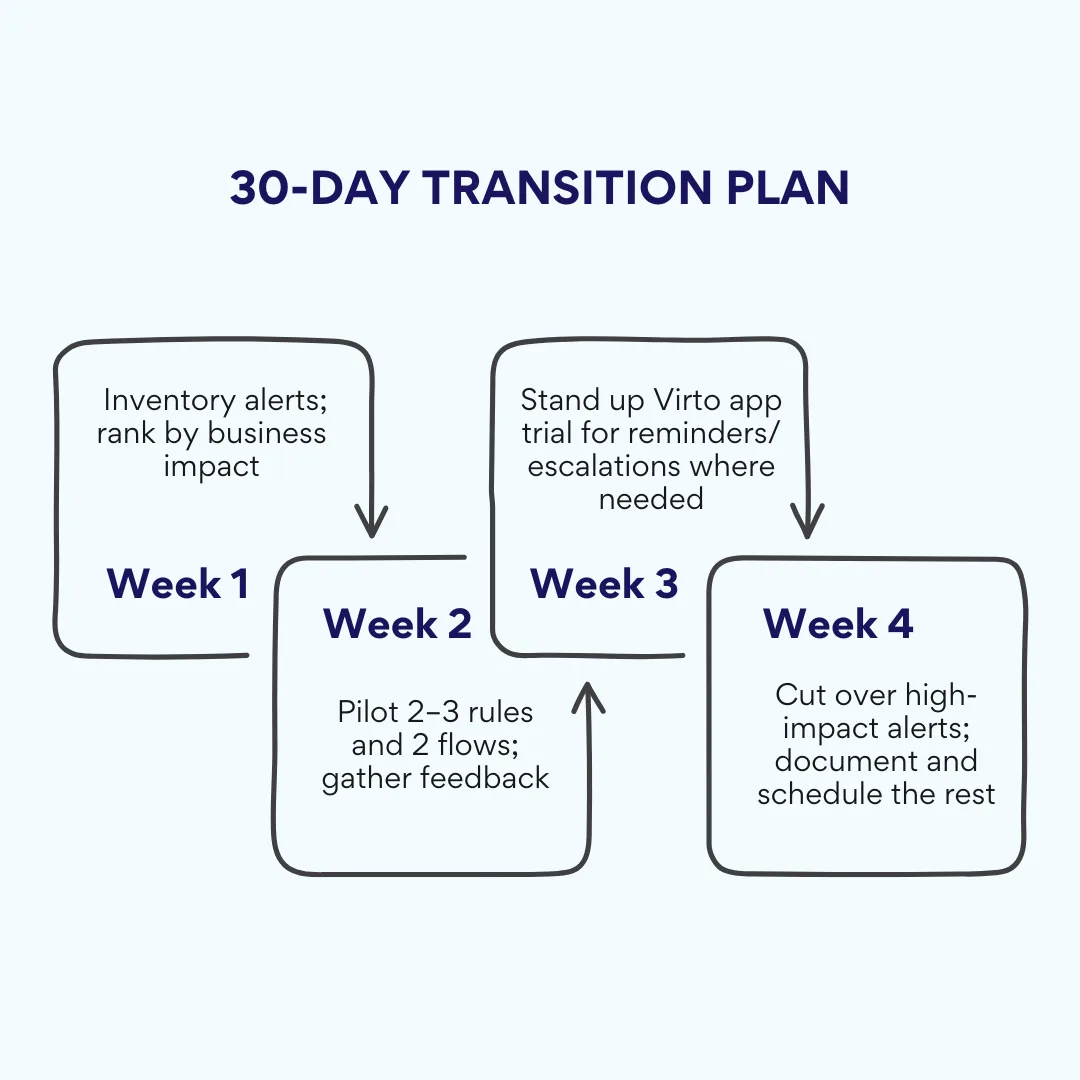
Fazit: Erstellen Sie eine Karte von dem, was Sie haben, passen Sie jede Benachrichtigung an den richtigen Ersatz an, und beginnen Sie jetzt mit Piloten. Auf diese Weise bleibt Ihre SharePoint-zentrierte Arbeit sichtbar, verantwortlich und pünktlich, nachdem klassische Benachrichtigungen endgültig ausgeschaltet wurden.
Überprüfen Sie VirtoSoftware-Anwendungsfälle
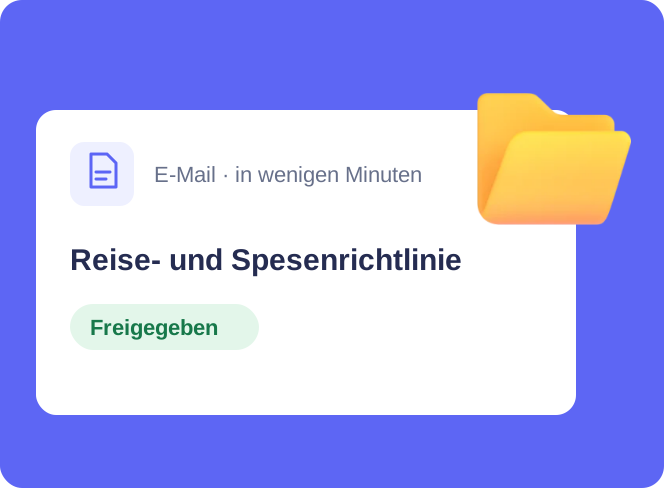
Änderungsbenachrichtigungen für Dokumentbibliotheken
Wird eine Richtlinie in einer SharePoint-Bibliothek freigegeben, erhalten die Lesenden eine E-Mail mit Link; ein Ordner kann eine eigene Regel haben, eine wöchentliche Tabelle zeigt die Änderungen.
Mehr erfahren über Änderungsbenachrichtigungen für Dokumentbibliotheken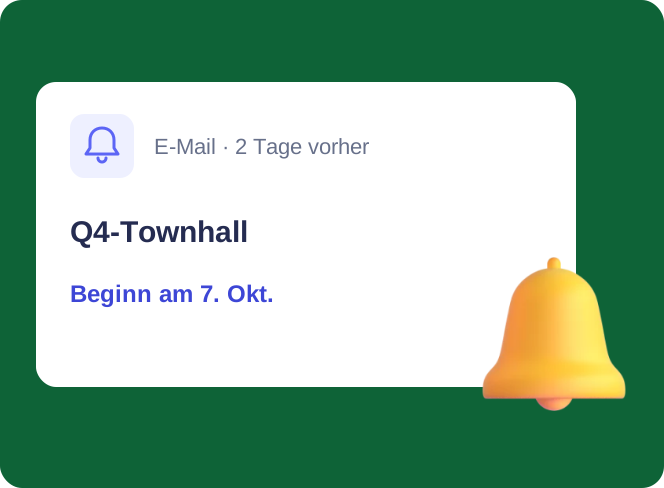
Terminerinnerungen für den Teamkalender
Das Team erhält zwei Tage vor jedem Termin eine E-Mail, eine Wochentabelle der anstehenden Termine und bei Verschiebungen altes und neues Datum – aus der SharePoint-Liste hinter Ihrem Kalender.
Mehr erfahren über Terminerinnerungen für den Teamkalender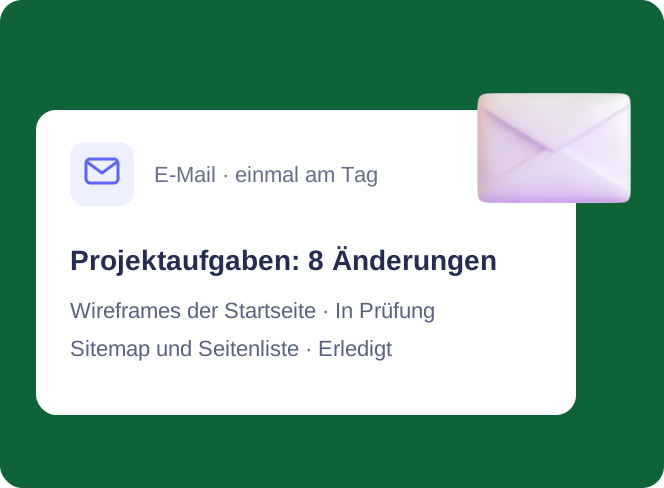
Änderungsübersicht für SharePoint-Listen
Mehrere Personen bearbeiten eine SharePoint-Liste; die Projektleitung erhält täglich eine E-Mail mit allen Änderungen in einer Tabelle – und binnen Minuten eine eigene, wenn eine Aufgabe blockiert ist.
Mehr erfahren über Änderungsübersicht für SharePoint-ListenFazit zu SharePoint Online-Benachrichtigungseinstellung
SharePoint-Benachrichtigungen sind weg, praktische Benachrichtigungen in SharePoint müssen es nicht sein. Microsoft hat klassische Benachrichtigungen in SharePoint Online eingestellt, sie im Juli 2026 vollständig entfernt und lenkt Kunden zu modernen Optionen.
Microsofts integrierte Alternativen - Regeln für einfache Fälle und Power Automate für reicheres Routing - decken viele Anforderungen ab. Für die meisten Unternehmen spart der Start mit einem zuverlässigen, konfigurierbaren Werkzeug Zeit und vermeidet Provisorien.
Virto Alerts & Reminder-App ist eine bewährte Option, die klassische Benachrichtigungen vollständig ersetzt und das hinzufügt, was Teams tatsächlich fragen: Datumserinnerungen, tägliche oder wöchentliche Zusammenfassungen, HTML-E-Mail-Vorlagen und Zustellung an Outlook und Teams-Kanäle - alles durch Konfiguration statt Bauen von Flows verwaltet. Es behält Ihre vorhandenen SharePoint-Arbeitsmuster bei, während es modernisiert, wie Benachrichtigungen versendet werden.
Schließen Sie Ihren Übergang jetzt ab, damit Sie nicht die Sichtbarkeit verlieren oder Genehmigungen verlangsamen. Erstellen Sie eine Karte Ihrer aktuellen Benachrichtigungen, wählen Sie den richtigen Ersatz für jede aus und piloten Sie vor dem Wechsel.
Möchten Sie es live sehen? Planen Sie eine Demo oder starten Sie eine kostenlose Testversion von Virto Alerts & Reminder von der Produktseite.
Offizielle Microsoft-Ressourcen:
- SharePoint Alerts retirement - Microsoft Support
- SharePoint Alerts retirement | Microsoft Community Hub
- SharePoint Alerts retirement | Microsoft Community Hub
Ergänzendes Material:
- SharePoint-Benachrichtigungen: So richten Sie sie ein, nachdem „Benachrichtigen“ abgeschafft wurde
- Was ist Microsoft SharePoint und wofür wird es verwendet?
- SharePoint Extranet: Vorteile, Einrichtung & Beispiele
- SharePoint Best Practices: Struktur, Berechtigungen & Governance
- Der ultimative Leitfaden zu SharePoint-Einschränkungen 2026: Online vs. On-Premises