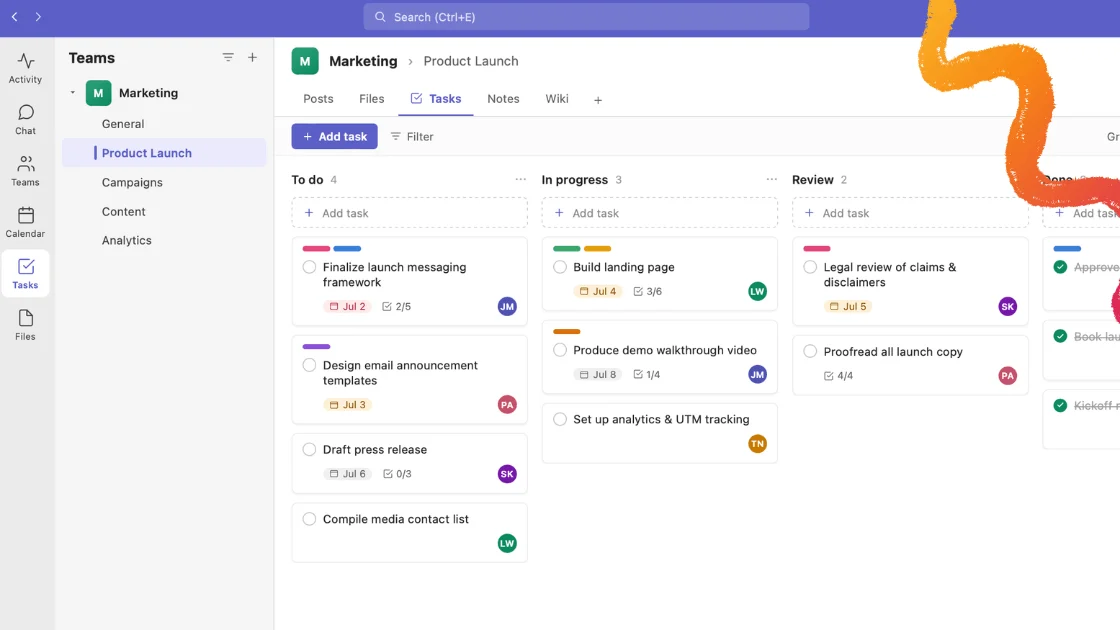
Ein Projektkalender ordnet die Aufgaben, Meilensteine und Deadlines eines Projekts auf einer gemeinsamen Zeitachse an, sodass das gesamte Team sehen kann, was fällig ist, wann und wer dafür verantwortlich ist. Er macht den Unterschied zwischen einem Plan, der nur in den Köpfen einzelner existiert, und einem Plan, mit dem das Team tatsächlich arbeiten kann.
Dieser Leitfaden erklärt, was ein Projektkalender ist, wie er sich von einem Ressourcenkalender und einem Kanban-Board unterscheidet, wie man ihn Schritt für Schritt aufbaut und pflegt – und welche Tools die Aufgabe am besten erfüllen, mit einem fundierten Vergleich von sechs führenden Optionen. Verfasst vom Team bei VirtoSoftware, einem ISV, der seit 15 Jahren Planungs- und Projekttools für das Microsoft-Ökosystem entwickelt.
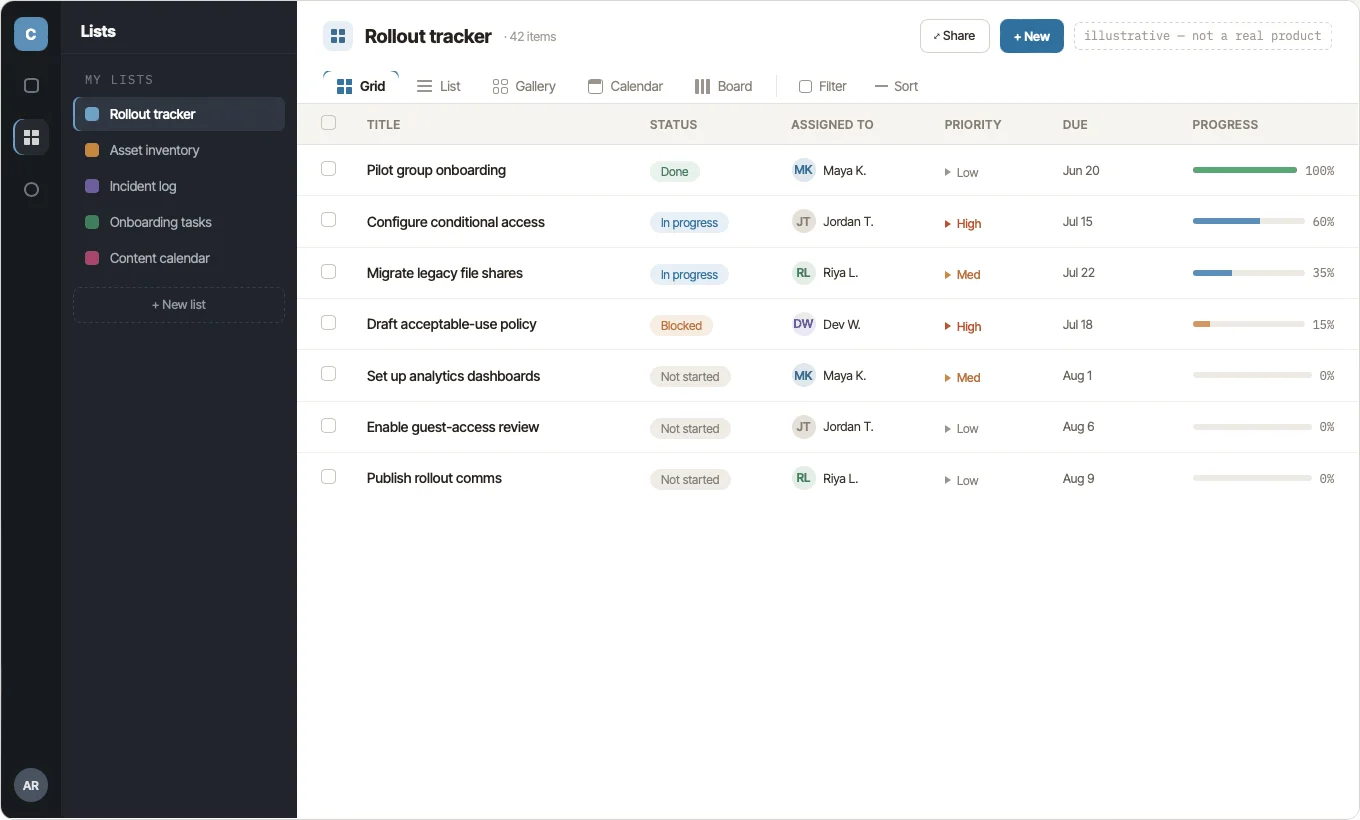
Abb. 1. Projektkalenderansicht mit Aufgaben, Meilensteinen und Deadlines auf einer gemeinsamen Zeitachse.
Kurze Antwort: Was ist ein Projektkalender?
👉 Ein Projektkalender ist ein gemeinsam genutzter Kalender, der die Aufgaben, Meilensteine und Deadlines eines Projekts auf einer Zeitachse abbildet, sodass das gesamte Team sehen kann, was fällig ist und wann. Er beantwortet auf einen Blick drei Fragen: Was kommt als Nächstes? Bis wann? Und wer ist verantwortlich?
Anders als ein persönlicher Kalender, der um die Termine einer einzelnen Person herum organisiert ist, dreht sich ein Projektkalender um Lieferergebnisse. Anders als ein Gantt-Diagramm, das Abhängigkeiten und den kritischen Pfad in den Vordergrund stellt, stehen beim Kalender die Termine im Mittelpunkt – was ihn zum lesbarsten Dokument macht, das man Stakeholdern präsentieren kann, die keine Projektmanager sind.
Projektkalender verstehen
Ein Projektkalender bildet das chronologische Rückgrat des Projektmanagements: Er ist der Entwurf der Abfolge von Aufgaben und Meilensteinen, die ein Projekt vom Kickoff bis zum Abschluss führen. Er ist die Karte, der das Team folgt, und er gibt Tempo und Richtung der Arbeit vor.
Sein eigentlicher Wert zeigt sich in Planung, Koordination und Überwachung. Ein Projektkalender liefert eine visuelle Darstellung des Projektlebenszyklus, mit der Manager und Teammitglieder ihre Aktivitäten synchronisieren, Hindernisse frühzeitig erkennen und das Projekt auf termingerechte Lieferung ausrichten können.
👉 Was ist ein Projektmanagement-Kalenderplan? Es ist ein Kalender, der genutzt wird, um die beweglichen Teile eines Projekts zu planen, zu koordinieren und zu verfolgen – Aufgaben, Zuweisungen, Deadlines und Meetings – verknüpft mit Meilensteinen, Lieferergebnissen und Ressourcenverfügbarkeit. Er ist ein integrierter Ansatz, um das Wann, das Wer und das Was eines Projekts zu steuern.
Ziele und Vorteile der Nutzung von Projektkalendern
Die Nutzung eines Projektkalenders geht über reine Terminplanung hinaus. Es geht um den bewussten Einsatz von Zeit als Projektressource, und die Vorteile verstärken sich gegenseitig:
- Strukturierte Planung. Jede Aufgabe erhält einen konkreten Zeitslot, was Konflikte sichtbar macht, bevor sie zu Verzögerungen werden.
- Optimierte Ressourcenzuteilung. Manager sehen, wo und wann Ressourcen benötigt werden, und vermeiden sowohl Überlastung als auch Leerlauf.
- Deadline-Kontrolle. Der Fortschritt ist in Echtzeit sichtbar, sodass Anpassungen vorgenommen werden können, solange sie noch etwas bewirken.
- Transparenz und Kommunikation. Stakeholder bleiben über den Projektfortschritt und wichtige Meilensteine informiert, ohne ständig nach Statusupdates fragen zu müssen.
Aber kann ein Kalender allein das gesamte Projektmanagement tragen? Das hängt vom Projekt ab.
Für kleine Teams und einzelne Unternehmer reicht oft eine einfache Kalender-App aus. Bei geringer Komplexität deckt ein einfacher Kalender den Bedarf, ohne den Overhead eines spezialisierten Systems. Das Gleiche gilt für Projekte mit kurzer Laufzeit: Ein kalenderzentrierter Ansatz eliminiert die Einarbeitungszeit aufwändigerer Tools und bietet eine schnelle, gut lesbare Übersicht über Zeitpläne und Lieferergebnisse.
Bei größeren, stärker verflochtenen Projekten wird der Kalender zu einer Ansicht unter mehreren – wertvoll, aber ergänzt durch Aufgabenmanagement, Abhängigkeiten und Reporting. Die Wirksamkeit eines Kalenders als eigenständiges Tool nimmt mit zunehmender Projektkomplexität ab.
Die Rolle von Projektkalendern in Projektmanagement-Software
Die meisten Projektmanagement-Plattformen – Microsoft Project, SharePoint, Microsoft Teams, Asana, Trello, Jira, Basecamp, Smartsheet – bieten mittlerweile eine Kalenderansicht neben Boards, Listen und Zeitachsen an. Ein Kalender, der direkt in dem Tool eingebettet ist, in dem die Arbeit bereits stattfindet, vereinfacht die Planung, reduziert Terminierungskonflikte und verbessert die Ressourcenzuteilung – weil die Daten im Kalender dieselben sind wie in den Aufgaben.
Daneben glänzen eigenständige Kalender-Tools bei der gezielten Terminplanung und lassen sich gut in den breiteren Tool-Stack integrieren. Software mit integrierten Projektkalendern umfasst:
- Microsoft Project: ein vollständiges Projektmanagement-Tool mit Kalenderansichten, die Arbeitszeiten und Feiertage abbilden und pro Projekt angepasst werden können.
- Asana: Listen-, Board-, Kalender-, Timeline- und Gantt-Ansichten laufen auf denselben zugrundeliegenden Daten und lassen sich per Klick umschalten.
- Trello: native Kalenderansicht in kostenpflichtigen Tarifen sowie das Calendar Power-Up für Boards im kostenlosen Tarif.
- Jira: agile Planung mit Kalenderansichten für Sprints und Releases.
- Basecamp: integrierte Zeitpläne, die in Projektkalendern angezeigt werden.
- Smartsheet: eine tabellenartige Oberfläche mit Kalenderansichten zur Planung.
Eigenständige Kalender, die sich gut in andere Tools integrieren lassen, sind unter anderem:
- Microsoft Outlook Calendar: weit verbreitet, lässt sich mit einer Vielzahl von PM-Tools und E-Mail-Systemen integrieren.
- Google Calendar: einfach, allgegenwärtig und integriert in Google Workspace und darüber hinaus.
- TeamGantt: Gantt-zentriert, mit Kalenderfunktionen für Planung und Tracking.
- Wrike: Kalenderansicht und mehrschichtige Kalender innerhalb einer vollständigen Arbeitsmanagement-Plattform.
- Virto Calendar App: entwickelt für SharePoint Online, Microsoft 365 und Microsoft Teams, überlagert mehrere Kalenderquellen in einer farbcodierten Ansicht.
Ressourcenkalender vs. Projektkalender: Was ist der Unterschied?
Diese beiden Planungsartefakte sehen ähnlich aus und erfüllen unterschiedliche Aufgaben.
Ein Ressourcenkalender bildet die Verfügbarkeit, Zeitpläne und Einschränkungen der einzelnen Ressourcen ab, die ein Projekt benötigt – Personen, Geräte, Materialien. Sein Zweck ist es, diese Ressourcen effizient zu steuern, damit die richtige Ressource zum richtigen Zeitpunkt verfügbar ist – ohne Konflikte oder Engpässe.
Ein Projektkalender gibt einen Überblick über die gesamte Projektzeitleiste: wann Aufgaben und Meilensteine fällig sind, in welcher Reihenfolge und über welchen Zeitraum. Er stimmt Stakeholder auf den übergeordneten Lieferrhythmus ab. Einfach gesagt: Der Projektkalender definiert das Ziel; der Ressourcenkalender plant den Weg dorthin unter Berücksichtigung der gegebenen Bedingungen.
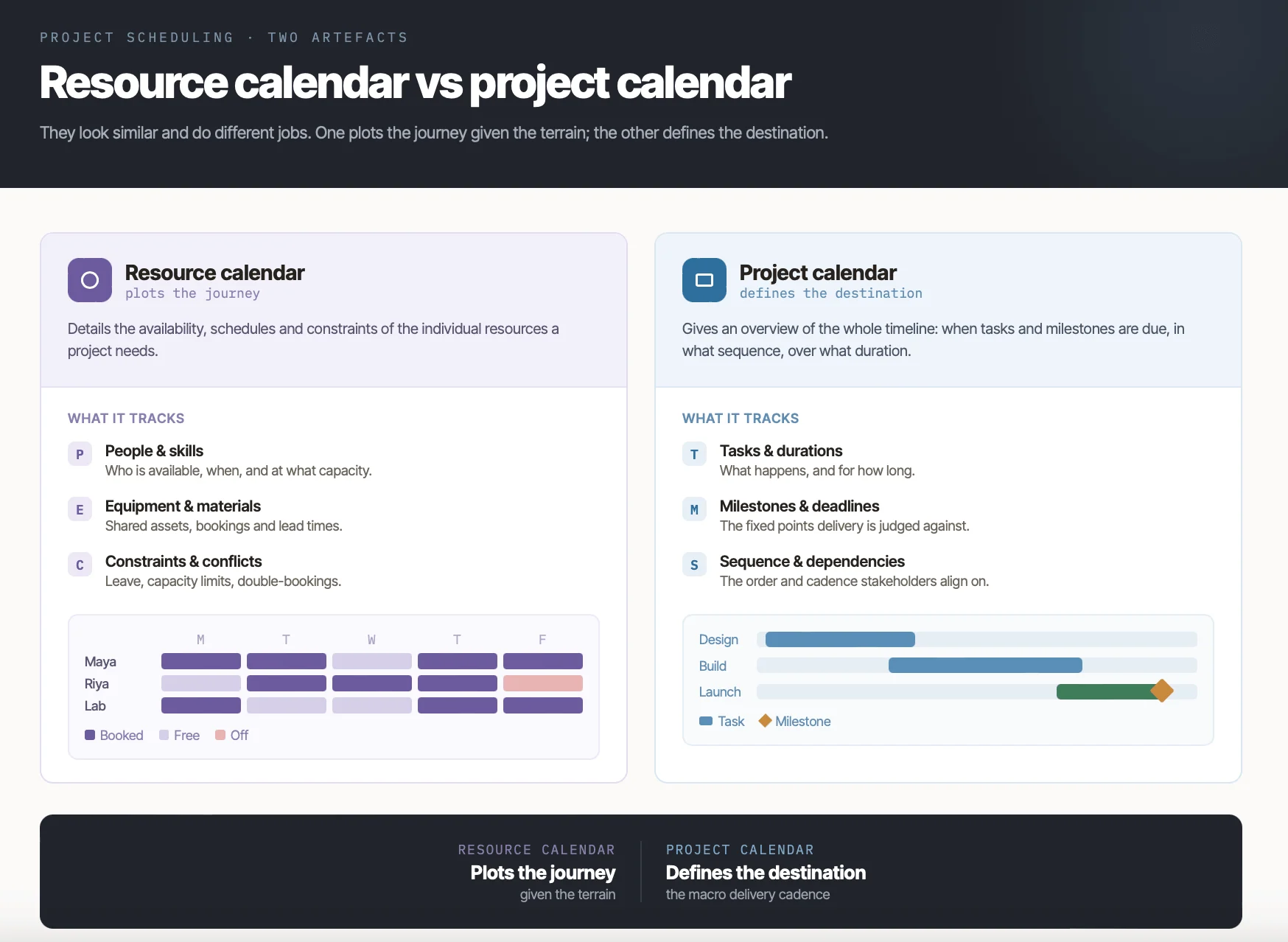
Abb. 2. Ressourcenkalender vs. Projektkalender – was jeder einzelne abbildet.
Fehlende Abstimmung zwischen beiden führt zu Verzögerungen, Ineffizienz und Mehrkosten. Ihre Integration ist bei jedem Projekt mit gemeinsam genutzten Ressourcen unverzichtbar. Drei Strategien für eine gute Umsetzung:
- Zeitpläne synchronisieren. Ressourcenverfügbarkeit in den Projektkalender einlesen, damit Deadlines auf Basis realer Kapazitäten gesetzt werden – nicht auf Basis von Wunschdenken.
- Kritische Ressourcen absichern. Die Ressourcen identifizieren, ohne die das Projekt nicht vorankommt, und deren Zeit als Erstes einplanen.
- Auslastung optimieren. Eine integrierte Ansicht macht sowohl Überlastung als auch Unterauslastung sichtbar – dort entstehen Burnout bzw. Verschwendung.
Doppelte Kalenderführung zahlt sich bei teamübergreifender Arbeit aus:
- Im Bauprojektmanagement verwaltet der Ressourcenkalender die Verfügbarkeit von Auftragnehmern, Maschinen und Materialien, während der Projektkalender die Bauphasen abbildet.
- Bei einem Produktlaunch wird der PR-Kalender bei der Planung von Ankündigungen gegen die Personalkalender des Kommunikationsteams abgestimmt.
- In der Softwareentwicklung legt der Projektkalender Feature- und Release-Termine fest, während Ressourcenkalender die Verfügbarkeit von Entwicklern und QA-Teams sowie den Zugang zu Testumgebungen verfolgen.
Projektkalender vs. Kanban-Board
Kalender und Kanban-Boards lösen verwandte, aber unterschiedliche Probleme. Kanban ist eine agile Methode, die sich hervorragend eignet, um den Aufgabenfortschritt in Echtzeit darzustellen und den Arbeitsfluss zu ermöglichen; Kalender nehmen eine zeitliche Perspektive ein, fixieren Meilensteine und treiben die langfristige Roadmap voran. Welches Sie wählen, hängt vom Projekt ab:
- Deadlines und Zeitvorgaben. Bei termingetriebener Arbeit ist der Kalender im Vorteil: klare Start- und Enddaten pro Aufgabe und eine ehrliche Übersicht der Ressourcenverfügbarkeit.
- Workflow-Transparenz. Wenn die Frage lautet „Wo steht diese Aufgabe gerade?", beantwortet ein Kanban-Board sie schneller – von „Offen" bis „Erledigt" auf einen Blick.
- Flexibilität. Dynamische Projekte mit häufigen Priorisierungswechseln eignen sich gut für Kanban, wo Karten je nach Priorität zwischen Spalten verschoben werden.
- Zusammenarbeit. Beide unterstützen sie. Kanban-Boards bieten tendenziell einen gemeinsamen Raum, in dem der Fortschritt im Arbeitsfluss aktualisiert wird.
Viele Teams nutzen letztlich beide: einen Kalender für die Roadmap und die Stakeholder-Ansicht, ein Board für die tägliche Ausführung. Innerhalb von Microsoft 365 decken Virto Calendar und Virto Kanban Board genau dieses Duo ab – die Struktur eines Kalenders kombiniert mit der Anpassungsfähigkeit eines Boards, in derselben Umgebung.
Einen Projektkalender erstellen: Schritt für Schritt
Wie baut man ihn konkret auf? Fünf Schritte führen Sie von einem leeren Kalender zu einem funktionierenden Zeitplan.
- Projektziele und Umfang definieren. Ziele und den Gesamtzeitrahmen klar festlegen. Alles Weitere hängt davon ab, dass dieser Schritt richtig gemacht wird.
- Das Projekt in Phasen und Aufgaben gliedern. Eine Projektstrukturanalyse erstellen: die erforderlichen Aktivitäten und ihre gegenseitigen Abhängigkeiten.
- Zeitrahmen für jede Aufgabe festlegen. Dauern schätzen und Deadlines setzen – unter Berücksichtigung von Abhängigkeiten und realer Ressourcenverfügbarkeit, nicht des Best-Case-Szenarios.
- Verantwortliche zuweisen. Jede Aufgabe erhält eine namentlich genannte Person oder ein Team, das dafür verantwortlich ist. Aufgaben ohne Verantwortliche geraten ins Hintertreffen.
- Den Arbeitsplan zusammenstellen. Dauern, Abhängigkeiten und Zuweisungen in einem Kalender zusammenführen, korrekt sequenziert. Dort veröffentlichen, wo das Team bereits arbeitet.
Ein Kalender, der einmal erstellt und nie wieder angepasst wird, ist ein historisches Dokument – kein Plan. Drei Gewohnheiten sorgen dafür, dass er aktuell bleibt:
- Regelmäßig überprüfen und aktualisieren. Änderungen an Umfang, Zeitplänen und Ressourcen einarbeiten, sobald sie entstehen – nicht erst beim nächsten Statusmeeting.
- Prioritäten setzen und Puffer einplanen. Aktivitäten auf dem kritischen Pfad identifizieren und Zeitreserven für Unvorhergesehenes vorhalten. Ein Zeitplan ohne Puffer ist ein Zeitplan, der brechen wird.
- Fortschritt systematisch verfolgen. Statusupdates oder PM-Software – welcher Mechanismus auch immer gewählt wird: Der Fortschritt muss vor der Deadline sichtbar sein, nicht erst an ihr.
Wer mehrere Projekte gleichzeitig führt, erhöht den Koordinationsaufwand. Drei Praktiken helfen dabei:
- Kalender projektübergreifend koordinieren, um Ressourcenkonflikte zu erkennen, bevor sie aufeinanderprallen.
- Priorisierung und Zuteilung an der Organisationsstrategie ausrichten – nicht daran, welches Projekt am lautesten fordert.
- Kalendersynchronisierung nutzen, um Doppelbuchungen über Initiativen hinweg zu verhindern.
Nichts davon funktioniert ohne offene Kommunikation. Den Kalender für alle relevanten Stakeholder zugänglich machen, regelmäßige Check-ins abhalten, damit alle über Zeitplan und Verantwortlichkeiten informiert sind, und die Voraussetzungen dafür schaffen, dass Probleme mit dem Zeitplan offen gemeldet werden – statt still ignoriert zu werden.
👉 Wie erstelle ich einen Kalender-Arbeitsplan? Übergeordnete Ziele mit aufgabenspezifischer Planung in Einklang bringen. Prioritäten für die Woche oder den Monat definieren, in handhabbare Teilziele aufschlüsseln und diese in Zeitblöcke für konzentriertes Arbeiten einteilen. Feste Termine – Meetings, Anrufe, administrative Aufgaben – einplanen und Puffer für Unterbrechungen reservieren. Aktionspunkten Deadlines zuweisen, diese bis zum Fälligkeitsdatum abhaken und den Plan bei Bedarf anpassen.
Projektplan: Meilensteine, Deadlines und Abhängigkeiten
Ein Projektplan ist die detaillierte Zeitachse unterhalb des Kalenders: die Abfolge von Aufgaben, Meilensteinen, Deadlines und Abhängigkeiten, die für die Lieferung erforderlich sind. Drei Elemente leisten den Großteil der Arbeit.
| Meilensteine | Deadlines | Abhängigkeiten |
|---|---|---|
| Fortschrittsverfolgung: Kontrollpunkte, die zeigen, ob das Projekt auf Kurs ist. | Zeitmanagement: erzeugen Dringlichkeit und erzwingen Priorisierung. | Aufgabensequenzierung: legen die Reihenfolge fest, in der Arbeit erledigt werden muss. |
| Zielerreichung: markieren den Abschluss wichtiger Phasen und halten das Team auf Kurs. | Verantwortlichkeit: verknüpfen Lieferergebnisse mit namentlich genannten Verantwortlichen und Terminen. | Ressourcenzuteilung: machen sichtbar, wann welche Ressourcen frei sein müssen. |
| Kommunikation: geben Stakeholdern klare Fortschrittsmarker als Orientierungspunkte. | Projektfortschritt: kontinuierliche Fertigstellung nach Plan statt Schlusspanik. | Risikomanagement: legen Engpässe offen, die den Zeitplan gefährden. |
Abb. 3. Meilensteine, Deadlines und Abhängigkeiten in einem Projektplan.
Zeitmanagement-Strategien, die in der Praxis funktionieren:
- Nach Wirkung priorisieren. Aufgaben nach ihrer Auswirkung auf Meilensteine einordnen, nicht nach ihrer Dringlichkeit.
- Erreichbare Deadlines setzen. Realistische Deadlines erhalten den Schwung; unrealistische zerstören das Vertrauen in den Zeitplan.
- Ressourcen abhängigkeitsbasiert zuweisen. Kritikalität und Reihenfolge – nicht nur Verfügbarkeit – sollten die Zuweisung bestimmen.
- Regelmäßig gegen Meilensteine prüfen. Abweichungen, die früh erkannt werden, sind günstig; spät erkannte sind es nicht.
- Kommunikation offen halten. Jeder sollte seine Verantwortlichkeiten und Deadlines kennen, ohne danach fragen zu müssen.
- Raum für Anpassungen lassen. Veränderungen aufnehmen, ohne den Gesamtzeitplan zu gefährden.
Beste Projektkalender-Software: Fundierter Vergleich
Bevor einzelne Tools verglichen werden, lohnt es sich zu klären, worauf es ankommt. Bei der Bewertung von Projektkalender-Software sind folgende Merkmale besonders relevant:
- Oberfläche. Intuitiv, anpassbar und ohne Schulung navigierbar.
- Aufgabenmanagement. Aufgaben erstellen, organisieren und verfolgen: Deadlines, Prioritäten, Verantwortliche, Fortschritt.
- Planung und Zeitachsen. Zeitpläne, Aufgabenabhängigkeiten, Start- und Fertigstellungsdaten.
- Ressourcenmanagement. Personen, Geräte und Materialien zu Aufgaben zuweisen und ihre Verfügbarkeit verfolgen.
- Reporting und Analysen. Berichte zu Fortschritt, Auslastung und Fertigstellungsraten – die Grundlage zur Identifikation von Engpässen.
- Integrationen. E-Mail, Kalender, Content-Management und der restliche Tool-Stack, damit die Arbeit nicht fragmentiert.
- Sicherheit und Datenschutz. Sichere Speicherung und Übertragung mit Zugriffskontrollen, die auch Enterprise-Anforderungen standhalten.
- Mobile Unterstützung. Unterwegs auf Zeitpläne zugreifen und sie aktualisieren.
1. Google Calendar
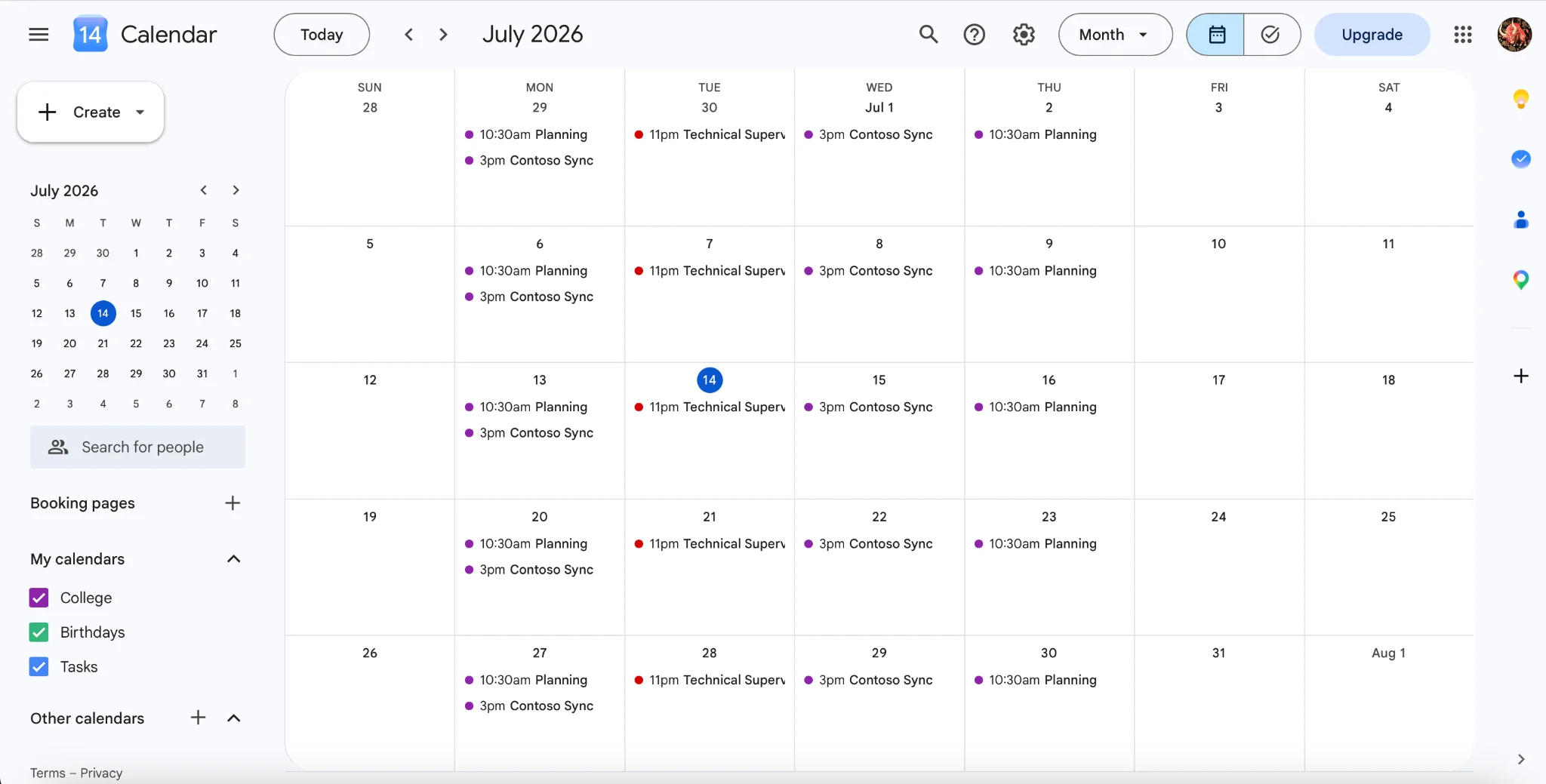
Abb. 3. Google Calendar als Projektplanungskalender.
Google Calendar ist keine Projektmanagement-Software, aber ein leistungsfähiger Projektkalender für kleine Teams – insbesondere solche, die bereits in Google Workspace arbeiten. Die Terminplanungsebene beherrscht er gut, und dort endet sein Funktionsumfang.
- Erstellung von Terminen und Planung: Meetings, Deadlines und Meilensteine als Kalendertermine.
- Erinnerungen und Benachrichtigungen: konfigurierbare Hinweise vor Terminen.
- Freigegebene Kalender: eine zentrale Ansicht von Projektzeitplänen, die das gesamte Team abonnieren kann.
- Termindetails und Anhänge: Beschreibungen, Dateien und Links zu Projektressourcen direkt am Termin.
- Wiederkehrende Termine: regelmäßige Meetings und sich wiederholende Aufgaben einmalig einrichten.
- Zeitzonenunterstützung: automatische Anpassung für verteilte Teams.
- Zugriffssteuerung: Nur-Lese- oder Bearbeitungsrechte pro Person.
- Google-Ökosystem-Integration: Gmail, Google Drive und Google Meet.
- Drittanbieter-Integrationen: Verbindung zu PM-Tools, Zeiterfassungs- und Produktivitäts-Apps.
👉 Ist Google Calendar gut für Projektmanagement? Für die Terminplanung: ja. Für das Projektmanagement: nur bei kleinen Projekten. Kalendersysteme wurden entwickelt, um Termine anzuzeigen, nicht Aufgaben und Lieferergebnisse – häufen sich genug Aufgaben-„Termine" an einem einzigen Tag an, wird die Ansicht schnell unübersichtlich. Es ist eine gute Wahl für Teams, die bereits in Google Workspace arbeiten und Zeitachsen benötigen – kein Aufgaben-Tracking.
2. Asana
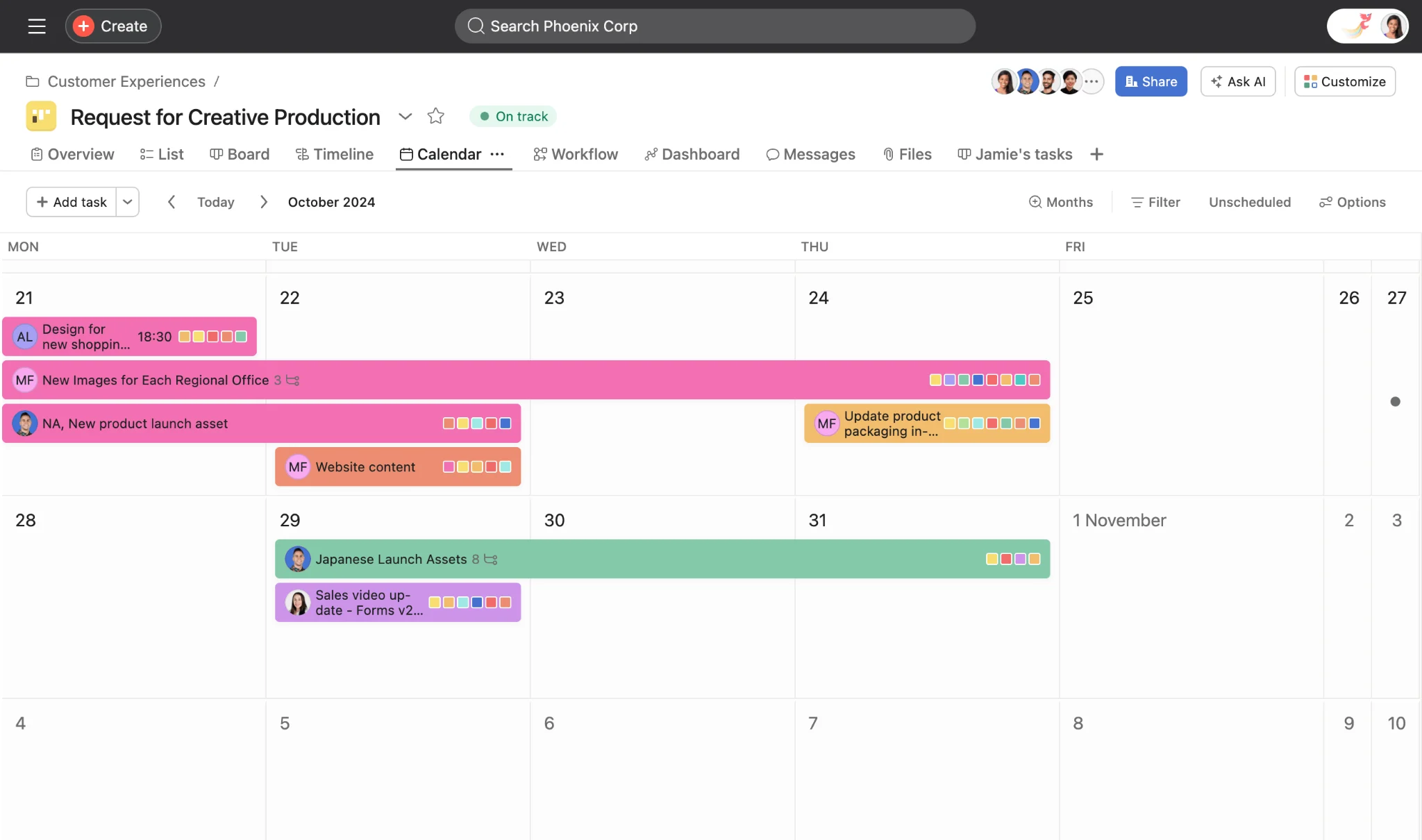
Abb. 4. Asana-Kalenderansicht.
Asana ist eine vollständige Projektmanagement-Plattform, deren Kalender eine von mehreren Ansichten auf dieselben Daten ist – Listen-, Board-, Kalender-, Timeline- und Gantt-Ansichten basieren alle auf denselben Aufgaben und lassen sich mit einem Klick umschalten.
- Mehrere Ansichten auf einem Datensatz: keine Duplizierung zwischen Kalender und Board; eine Datumsänderung in einer Ansicht wirkt sich überall aus.
- Drag-and-Drop-Planung: eine Aufgabe auf ein neues Datum verschieben und das Fälligkeitsdatum aktualisiert sich automatisch.
- Aufgabendetails im Kontext: eine Aufgabe im Kalender anklicken, um Beschreibung, Verantwortlichen, Fälligkeitsdatum und Kommentare zu sehen, ohne die Ansicht zu verlassen.
- Wochen- und Monatsmodus: die Wochenansicht fokussiert auf fünf bis sieben Tage, optional mit Wochenenden.
- Farbcodierung nach benutzerdefiniertem Feld: Farblogik für ein benutzerdefiniertes Feld festlegen und als teamweite Ansicht speichern.
- Filterung: nach Verantwortlichem, Projekt oder Tag filtern – in Monats- und Wochenansicht.
- Drittanbieter-Synchronisation: Integration mit Google Calendar und Outlook.
Wichtig zu wissen: Im Kalender erscheinen nur Aufgaben und Unteraufgaben mit Fälligkeitsdatum, die zum Projekt gehören; Unteraufgaben müssen manuell zum Projekt hinzugefügt werden, um angezeigt zu werden. Asanas kostenloser Tarif richtet sich an Einzelpersonen und sehr kleine Teams – die aktuelle Nutzerobergrenze sollte auf Asanas Preisseite geprüft werden, bevor darauf geplant wird, da sich die Bedingungen zuletzt geändert haben.
3. Trello
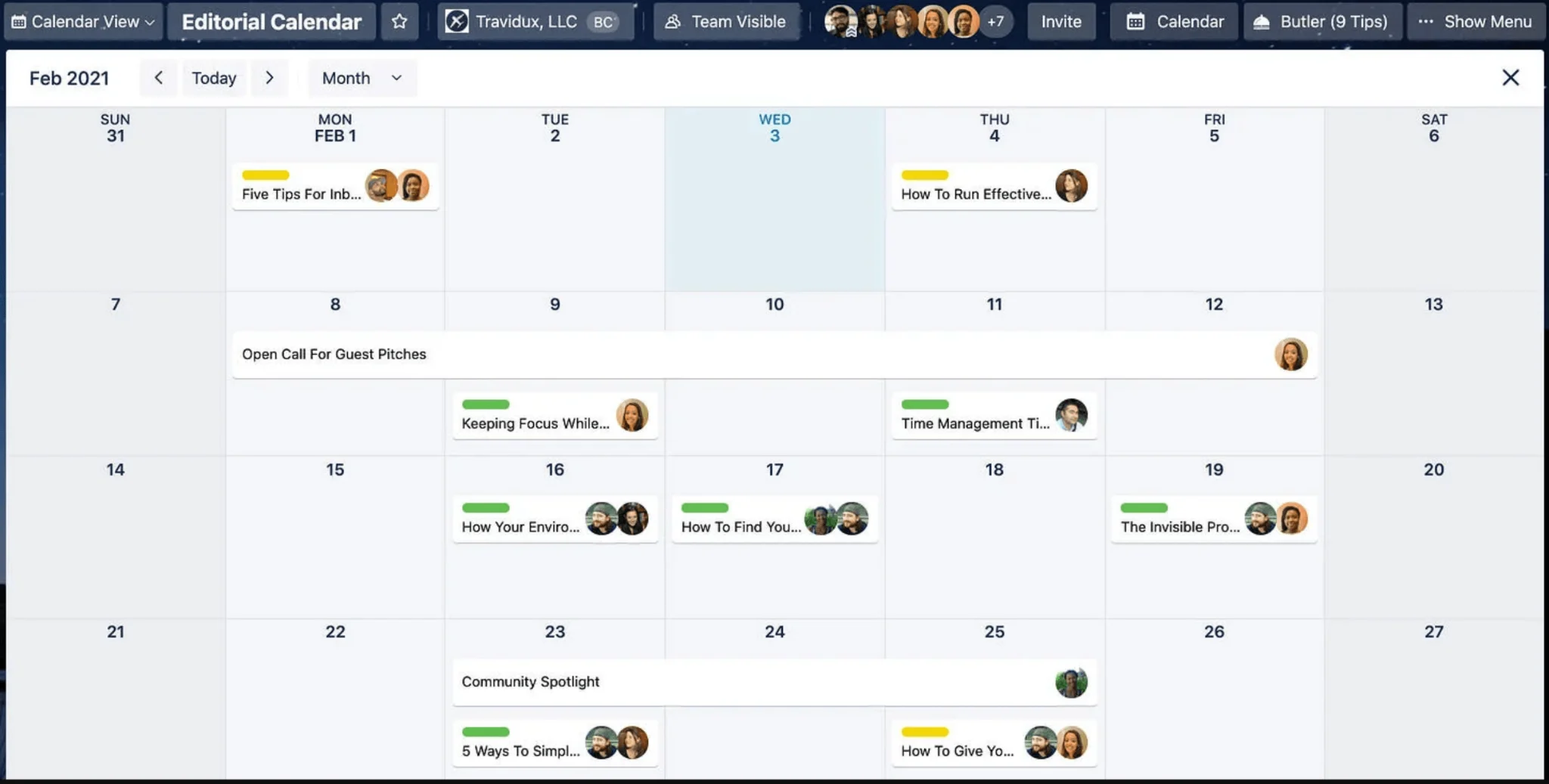
Abb. 5. Trello-Kalenderansicht mit nach Fälligkeitsdatum sortierten Karten.
Trello hat sich seit den meisten verfügbaren Leitfäden verändert, daher ist es wichtig, das klar zu stellen: Trello bietet in kostenpflichtigen Tarifen jetzt eine native Kalenderansicht – nicht nur ein Power-Up. Es gibt verwirrenderweise drei Kalenderoberflächen:
- Kalenderansicht (kostenpflichtige Tarife): ordnet Karten nach Fälligkeitsdatum an und zeigt Labels, Mitglieder und Checklisten – mit Zoom auf Tagesebene und mobilem Zugriff. Kann in andere Kalender eingebunden werden – Google, Outlook, Apple – per iCal.
- Calendar Power-Up (kostenlose Tarife): weitgehend dieselbe Funktionalität, aber auf ein einzelnes Board beschränkt, nicht workspace-weit. Karten mit Fälligkeitsdaten erscheinen im Kalender; per Drag-and-Drop zwischen Tagen verschieben zum Ändern des Fälligkeitsdatums; Umschalten zwischen Wochen- und Monatsmodus.
- Planner: eine neuere Oberfläche (g+p oder das Kalendersymbol im unteren Bereich), die mit Google- oder Outlook-Kalendern verbunden wird, sodass Meetings und Arbeit gemeinsam sichtbar sind. Wichtiger Hinweis: Karten erscheinen im Planner nicht automatisch – sie müssen manuell hineingezogen werden, und er hat nichts mit Fälligkeitsdaten zu tun.
Abseits der Kalenderoberflächen unterstützt Trello Fälligkeitsdaten und Erinnerungen für Karten, listenbasierte Organisation nach Phase, Labels und Filter sowie Anhänge und Kommentare für Kontext. Es bleibt das schlankste Tool in dieser Liste – was sowohl seine Stärke als auch seine Grenzen bestimmt.
4. Wrike
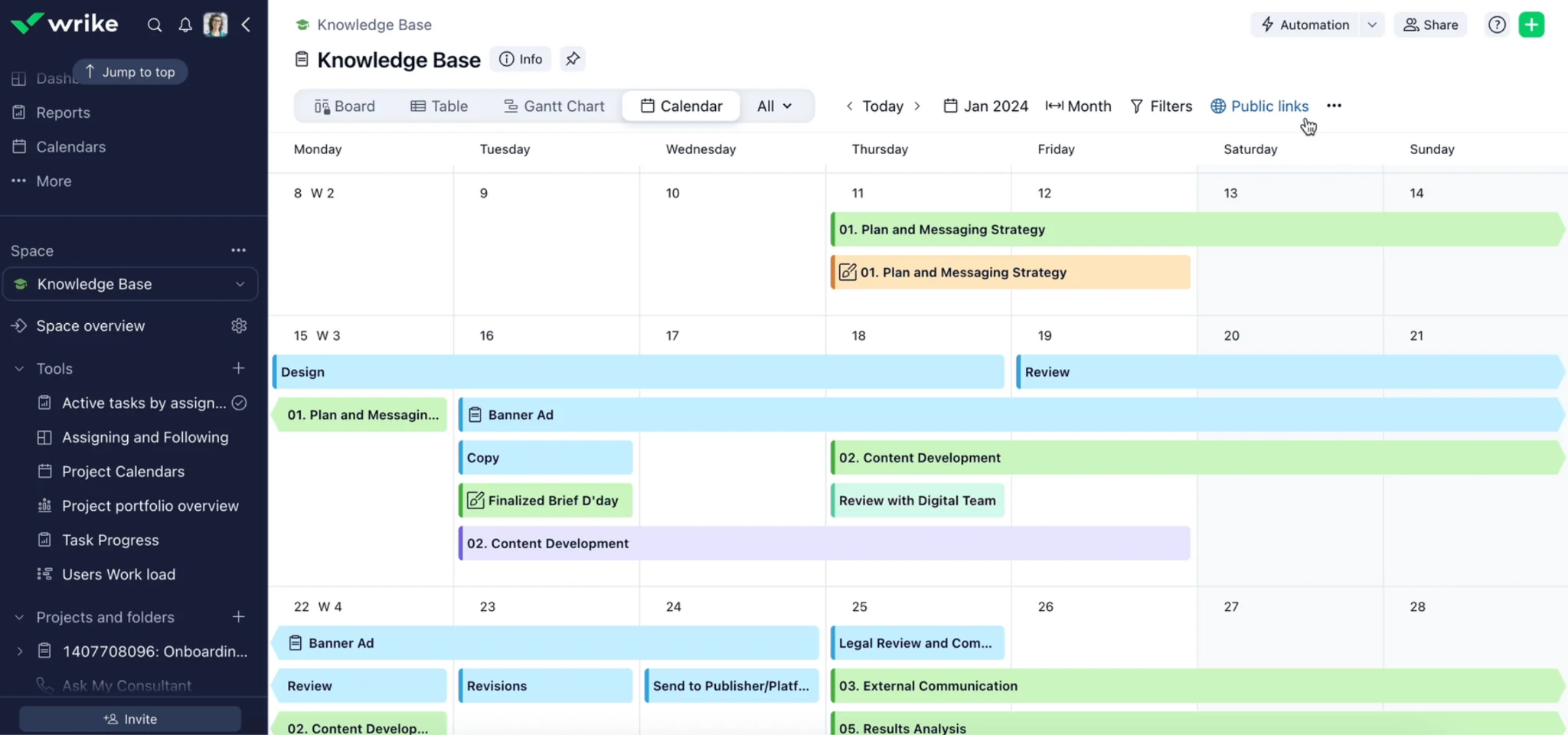
Abb. 6. Wrike-Kalenderansicht mit Aufgaben und Meilensteinen über eine Projektzeitachse.
Wrike unterscheidet zwischen zwei ähnlich benannten Dingen, und diese Unterscheidung ist bei der Auswahl relevant:
- Kalenderansicht: eine Zeitachse von Arbeitselementen innerhalb eines einzelnen Projekts, Ordners oder Bereichs. Geeignet, wenn ein Projekt oder eine Kampagne auf einmal koordiniert wird.
- Kalender: mehrschichtige, mehrquellenbasierte Kalender für übergeordnete, programmlevel-übergreifende Planung über mehrere Projekte oder Bereiche. Geeignet für Programm-Leads, die ein Portfolio verfolgen.
Über beide hinweg bietet Wrike:
- Mehrere Zeitbereiche: Wochen-, Monats-, Quartals-, Jahres- und Mehrjahreszoom.
- Meilensteine: Entitäten mit ausschließlichem Fälligkeitsdatum, die in jedem Kalendermodus erscheinen – in den langfristigen Ansichten als Rautensymbol.
- Intelligente und klassische Ebenen: intelligente Ebenen ziehen Aufgaben automatisch per Filter; klassische Ebenen werden manuell zusammengestellt.
- Drag-and-Drop-Umplanung: ein Element im Raster verschieben und die zugrundeliegende Aufgabe wird aktualisiert.
- Benutzerdefinierte Felder im Kalender: System- und benutzerdefinierte Felder direkt aus der Kalendervorschaukarte hinzufügen und bearbeiten.
- Öffentliche Freigabelinks: eine Live-Ansicht mit Personen außerhalb von Wrike teilen.
- Filterung mit UND/ODER-Logik: einschließlich relativer Datumsfilter wie „nächste 14 Tage".
Verfügbarkeit variiert je nach Tarif und Rolle – Collaborators, Contributors und Viewers können freigegebene Kalender einsehen, aber keine eigenen erstellen oder bearbeiten. Die Planmatrix sollte geprüft werden, bevor Wrike für ein Team mit gemischten Berechtigungen eingeführt wird.
5. Calendly
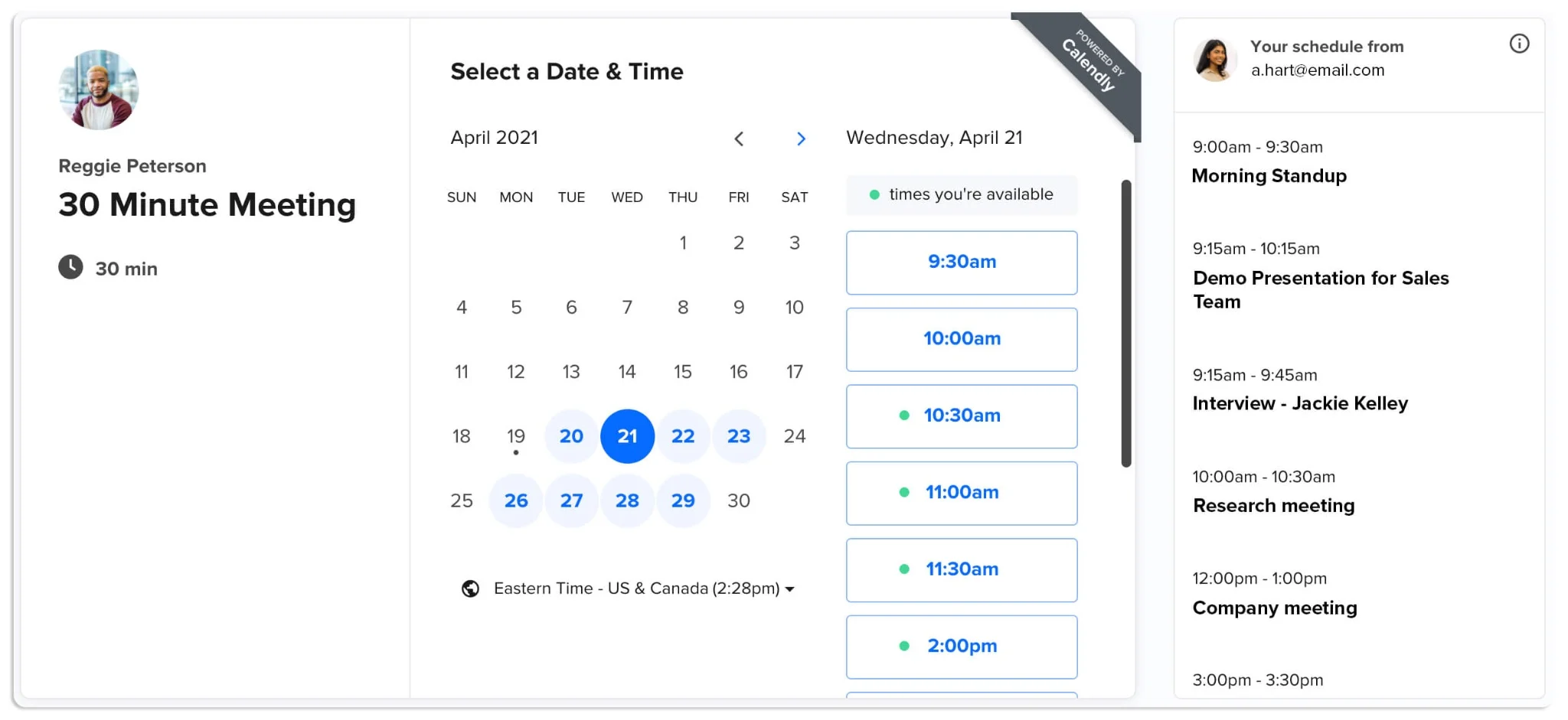
Abb. 7. Calendly mit verfügbaren Buchungsslots.
Calendly ist ein Terminplanungstool, kein Projektmanagement-Tool. Es hat in diesem Vergleich seinen Platz, weil die Meeting-Koordination ein echter und zeitaufwändiger Teil der Projektdurchführung ist – und Calendly den Großteil dieses Aufwands eliminiert.
- Meeting-Planung: Verfügbarkeit veröffentlichen; Eingeladene wählen einen Slot. Keine Terminplanungs-E-Mail-Ketten mehr.
- Team-Planung: Mehrere Teammitglieder teilen ihre Verfügbarkeit auf einer einzigen Buchungsseite – nützlich für Meetings, bei denen mehrere Personen anwesend sein müssen.
- Kalenderintegration: Verbindung zu Google Calendar, Microsoft 365 und iCloud, sodass Buchungen im richtigen Kalender landen und Doppelbuchungen vermieden werden.
- Branding: Buchungsseite für den Kundeneinsatz anpassen.
- Erinnerungen: automatische E-Mails an Organisator und Eingeladenen, was No-Shows reduziert.
- Zeitzonenerkennung: automatisch für den Eingeladenen.
- Grundlegendes Reporting: Meeting-Volumen und gängige Meeting-Typen.
Einzusetzen ergänzend zu einem Projektkalender – nicht als Ersatz.
6. Virto Calendar App (Microsoft 365, SharePoint & Teams)
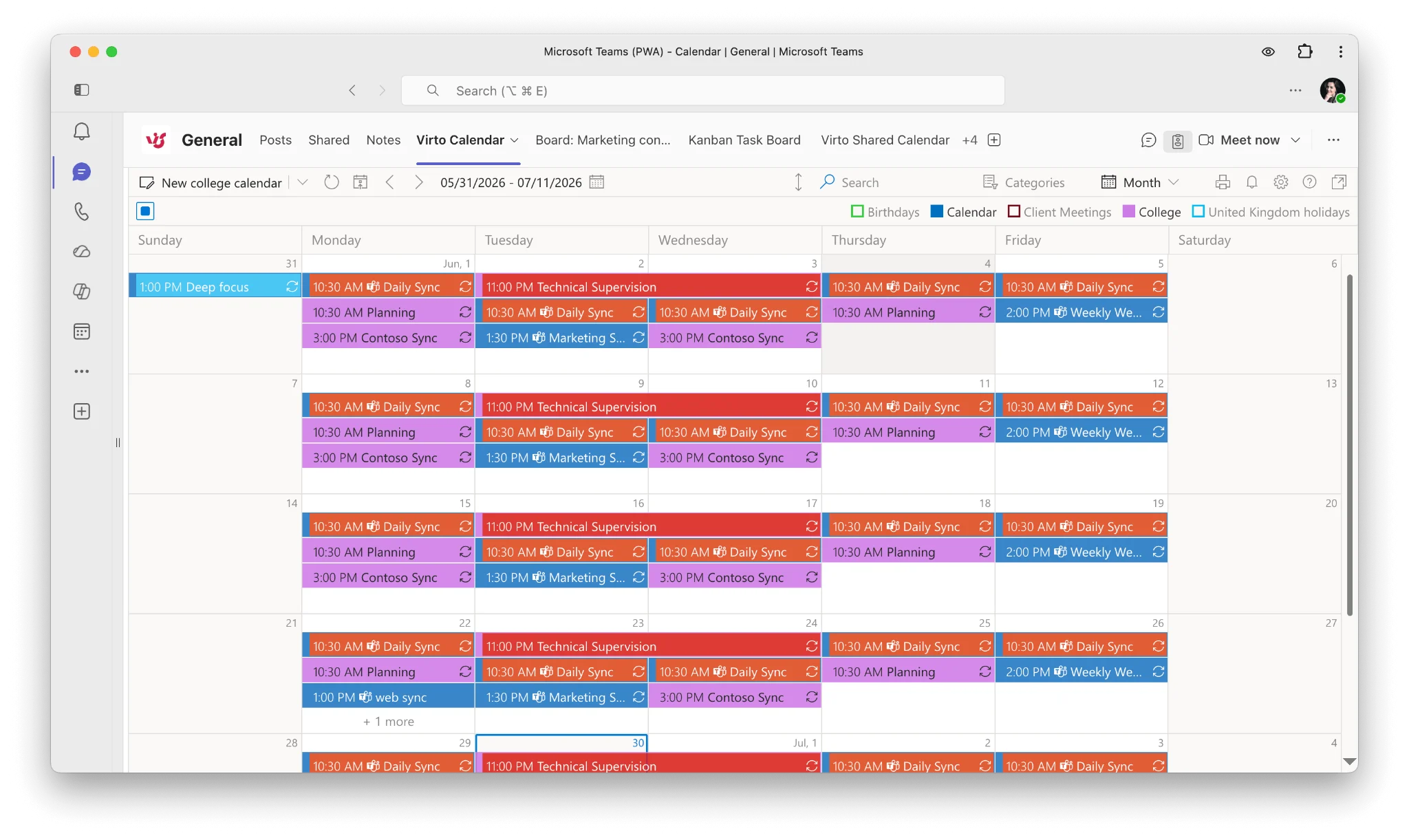
Abb. 8. Virto Calendar App überlagert mehrere Kalenderquellen in einer farbcodierten Projektansicht.
Virto Calendar App ist eine Kalender-Overlay-Lösung, die für Microsoft 365, SharePoint Online und Microsoft Teams entwickelt wurde. Während die anderen Tools in dieser Liste dazu einladen, das Projekt in ihre Plattform zu verlagern, arbeitet Virto Calendar innerhalb der Plattform, auf der Ihre Organisation bereits läuft.
- Multi-Quellen-Overlay: SharePoint-Listen und -Kalender über Sites und Subsites hinweg, Exchange Online- und Microsoft 365-Gruppenkalender sowie Internet-Kalender wie Google und iCloud in einer farbcodierten Ansicht zusammenführen. Kein Seitenwechsel.
- Native Microsoft 365-Integration: konsistent mit M365 in Bezug auf Sicherheit und Benutzeroberfläche – keine parallele Identität, kein separates Berechtigungsmodell.
- Gemeinsame Team- und Projektkalender: zentrale Ansichten von Zeitplänen, Meilensteinen und Deadlines nach Projekt, Abteilung oder Veranstaltungstyp.
- Termin- und Aufgabenmanagement: Termine mit Start- und Enddatum, Dauer, Ort und Teilnehmern erstellen, einschließlich wiederkehrender Termine.
- Farbcodierung und Kategorisierung: nach Projekt, Aufgabentyp oder Priorität differenzieren.
- Outlook-Integration: Termine zwischen der App und Outlook synchronisieren, sodass Projekt- und persönliche Zeitpläne zusammenliegen.
- Mobiler Zugriff: Zeitpläne unterwegs einsehen und verwalten.
- Berechtigungen und Zugriffssteuerung: an Microsoft 365-Governance und -Identität ausgerichtet, sodass sensible Projektinformationen entsprechend beschränkt bleiben.
- Flexible Bereitstellung: im eigenen Azure-Abonnement betreiben, das mit Microsoft 365 verknüpft ist, für vollständige Datenkontrolle – relevant für regulierte Branchen und jede Organisation mit Anforderungen an den Datenspeicherort.
Virto Calendar App funktioniert auf modernen und klassischen SharePoint-Seiten sowie in Microsoft Teams-Kanälen, mit einer Lizenz für SharePoint, Teams und Azure. Die App wird von über 8.000 Unternehmen genutzt.
Vergleichstabelle
| Tool | Bereitstellung | Teil einer PM-Suite | Als eigenständiger Kalender nutzbar | Teamgröße | Am besten geeignet für |
|---|---|---|---|---|---|
| Google Calendar | Cloud | Nein | Ja | Klein bis mittel | Teams in Google Workspace; Terminplanung, kein Aufgaben-Tracking |
| Asana | Cloud | Ja | Nein | Alle Größen | Cross-funktionale Teams, die einen Datensatz über fünf Ansichten nutzen möchten |
| Trello | Cloud | Nein | Teilweise (native Kalenderansicht in kostenpflichtigen Tarifen) | Klein bis mittel | Schlanke, visuelle, Kanban-zentrierte Workflows |
| Wrike | Cloud | Ja | Nein | Alle Größen | Marketing- und Kreativteams; programmlevel-übergreifende Portfolio-Planung |
| Calendly | Cloud | Nein | Ja (nur Terminplanung) | Alle Größen | Meeting-Koordination ergänzend zu einem echten Projektkalender |
| Virto Calendar App | Cloud & selbst gehostet in Ihrem Azure | Integration mit M365-Stack | Ja | Alle Größen | Organisationen, die auf Microsoft 365, SharePoint und Teams setzen |
Abb. 4. Projektkalender-Tools im Vergleich. Funktionsverfügbarkeit und Planebenen ändern sich häufig – vor dem Kauf die aktuelle Preisseite des jeweiligen Anbieters prüfen.
Einige Hinweise zur Lesart der Tabelle:
- Bereitstellung. Google Calendar, Asana, Trello, Wrike und Calendly sind Cloud-Abonnements. Virto Calendar App kann auch im eigenen Azure-Abonnement bereitgestellt werden, was relevant ist, wenn Daten in der eigenen Infrastruktur verbleiben müssen.
- Suite vs. Standalone. Asana und Wrike sind Kalender innerhalb größerer Plattformen; man übernimmt die Plattform. Google Calendar, Calendly und Virto Calendar App sind kalenderzentriert und lassen sich mit dem restlichen Stack integrieren.
- Eignung. Google Calendar und Calendly eignen sich für Einzelpersonen und kleine Teams. Asana, Trello und Wrike decken kleine Teams bis hin zu Unternehmen ab. Virto Calendar App ist auf Teams, Abteilungen und Unternehmen innerhalb von Microsoft 365 ausgerichtet.
👉 Nutzen Sie SharePoint für das Projektmanagement? Lesen Sie unsere verwandten Leitfäden zu Projektmanagement in Microsoft 365 und SharePoint-Projektmanagement-Dashboards für Tools, die sich gut mit einem Projektkalender kombinieren lassen.
Projektkalender-Vorlagen
Nicht immer ist eine vollständige PM-Plattform erforderlich. Für kleinere Projekte ist eine Excel-Projektkalendervorlage ein legitimer Ausgangspunkt – vorausgesetzt, sie enthält das Wesentliche: Meilensteine, Aufgabenverantwortlichkeit und eine visuelle Zeitachse. Eine praktikable Struktur sieht so aus:
1. Projektaufgabenliste
| Aufgaben-ID | Aufgabenname | Startdatum | Fälligkeitsdatum | Verantwortlicher | Status | % abgeschlossen |
|---|---|---|---|---|---|---|
| 1 | Marktforschung | TT.MM.JJJJ | TT.MM.JJJJ | Verantwortlicher A | Nicht begonnen | 0 % |
| 2 | Produktkonzept-Entwurf | TT.MM.JJJJ | TT.MM.JJJJ | Verantwortlicher B | In Bearbeitung | 20 % |
| 3 | Entwicklungs-Kickoff | TT.MM.JJJJ | TT.MM.JJJJ | Verantwortlicher C | Zurückgestellt | 0 % |
| 4 | Social-Media-Plan | TT.MM.JJJJ | TT.MM.JJJJ | Verantwortlicher D | Abgeschlossen | 100 % |
Abb. 5. Projektkalender-Aufgabenliste.
2. Wochenansicht
Daten als Spalten, Aufgaben als Zeilen festlegen. Die Zelle für jeden Tag, an dem eine Aufgabe aktiv ist, markieren oder farblich hervorheben.
| Woche ab | Mo | Di | Mi | Do | Fr | Sa |
|---|---|---|---|---|---|---|
| Aufgabe 1 | X | X | ||||
| Aufgabe 2 | X | X | X | |||
| Aufgabe 3 | X | |||||
| Aufgabe 4 | X | X |
Abb. 6. Wochenansicht einer Excel-Projektkalendervorlage.
Um die Vorlage in Excel tatsächlich nutzbar zu machen:
- Zwei Tabellenblätter erstellen: Aufgabenliste und Wochenansicht.
- Datenvalidierung für die Statusspalte hinzufügen, damit sie zu einem Dropdown wird (Nicht begonnen, In Bearbeitung, Zurückgestellt, Abgeschlossen).
- Bedingte Formatierung verwenden, um Zellen nach Status einzufärben und die Spalte „% abgeschlossen" nach Wert zu formatieren.
- Formel- und Referenzzellen schützen, um versehentliche Bearbeitungen zu verhindern.
Excels Pivot-Tabellen und Diagramme erweitern diese Vorlage zusätzlich. Sie skaliert nicht für große, abhängigkeitsintensive Projekte – aber als Ausgangspunkt ist sie durchaus valide.
Häufige Arten von Projektkalendervorlagen:
- Wöchentlich. Granulare Ansicht von Aufgaben und Meilensteinen Woche für Woche.
- Monatlich. Übergeordnete Ansicht mit Fokus auf die wichtigsten Lieferergebnisse pro Monat.
- Jährlich. Vogelperspektive für langfristige Projekte und strategische Initiativen.
- Content-Erstellung. Plant Schreib-, Redaktions- und Veröffentlichungsaufgaben für einen gleichmäßigen Content-Fluss.
- Publishing. Steuert die Phasen eines Veröffentlichungsprojekts von der Erstellung bis zur Verbreitung.
- Einzelprojekt. Alle Aufgaben, Meilensteine und Deadlines für ein Projekt.
- Multi-Projekt. Eine konsolidierte Ansicht über mehrere Projekte hinweg zur Ressourcen- und Prioritätenplanung.
Ein Content-Kalender-Arbeitsblatt könnte beispielsweise so aussehen:
| Veröffentlichungsdatum | Content-ID | Titel / Thema | Typ | Verantwortlicher | Status |
|---|---|---|---|---|---|
| 01.04 | CT001 | Fünf Tipps für eine gesunde Ernährung | Blogbeitrag | Verantwortlicher A | Veröffentlichungsbereit |
| 03.04 | CT002 | Frühlingsmode-Trends | Video | Verantwortlicher B | In Bearbeitung |
| 08.04 | CT003 | Tech-Gadgets-Review | Podcast | Verantwortlicher C | In Erstellung |
Abb. 7. Content-Kalender für die Projektplanung.
In einer Live-Version verlinkt die Content-ID auf das Arbeitsdokument, der Status ist ein Dropdown, bedingte Formatierung hebt bevorstehende Deadlines hervor und der Titel verlinkt direkt auf den Entwurf.
Projektmanagement mit Virto Calendar für Microsoft 365, SharePoint & Teams
Wenn Ihre Organisation auf Microsoft 365 setzt, ist der schnellste Weg zu einem funktionierenden Projektkalender meist nicht die Einführung einer neuen Plattform – sondern das Lesbar-Machen der Kalender, die bereits vorhanden sind. Genau dieses Problem löst Virto Calendar App.
Sie bietet eine zentrale, farbcodierte Ansicht von Terminen aus mehreren Quellen: SharePoint-Listen und -Kalender über Sites und Subsites hinweg, Exchange Online und Microsoft 365-Gruppenkalender, Microsoft Planner, Microsoft Lists sowie Internet-Kalender wie Google und iCloud. Alles erscheint in einer Ansicht, innerhalb von SharePoint oder Teams, dort wo das Team bereits arbeitet.
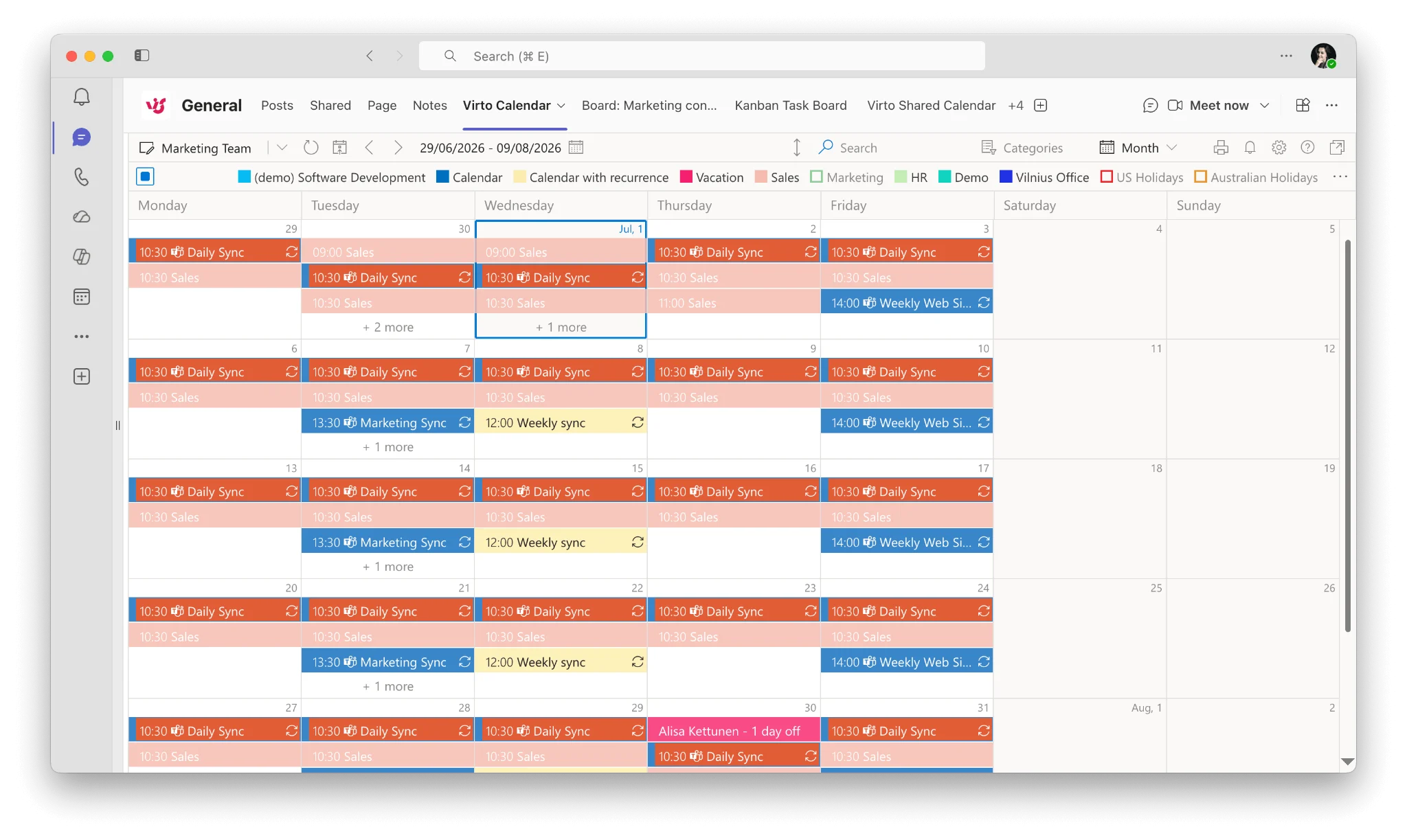
Abb. 9. Virto Calendar App für Microsoft 365 – einheitliche Projektansicht.
Wichtige Funktionen für das Projektmanagement:
- Kalender-Overlay: persönliche, Team- und Projektkalender an einem Ort zusammenführen, sodass Deadlines und Termine koordiniert werden können, ohne Seiten wechseln zu müssen.
- Terminverwaltung: wiederkehrende Termine erstellen, bearbeiten und verwalten, mit Synchronisierung der Änderungen zurück zur Originalquelle.
- Teams und Microsoft 365: Teams-Meetings direkt aus der App heraus einrichten.
- Flexible Integration: funktioniert auf modernen und klassischen SharePoint-Seiten sowie in Microsoft Teams-Kanälen.
- Farbcodierung und Filterung: Termine aus mehreren Quellen auf einen Blick analysieren; filtern, um den Fokus auf das Relevante der aktuellen Woche zu richten.
- Sicherheit: an Microsoft 365-Governance, Identität und Berechtigungsrahmen ausgerichtet. Im eigenen Azure-Abonnement bereitstellen und Ihre Daten verlassen nie Ihre Infrastruktur.
Ein ergänzendes Tool vervollständigt das Bild für Microsoft-basiertes Projektmanagement:
- Virto Kanban Board App für Microsoft 365 – Arbeit mit anpassbaren Boards, Swimlanes und Echtzeit-Updates visualisieren und verwalten, integriert mit SharePoint und Teams.
Für SharePoint On-Premise stehen Server-Versionen beider Apps zur Verfügung:
FAQ
Was ist ein Projektkalender?
Ein gemeinsam genutzter Kalender, der die Aufgaben, Meilensteine und Deadlines eines Projekts auf einer Zeitachse abbildet, sodass das gesamte Team sehen kann, was fällig ist und wann.
Was ist der Unterschied zwischen einem Projektkalender und einem Ressourcenkalender?
Ein Projektkalender zeigt die Projektzeitachse – was fällig ist, wann, in welcher Reihenfolge. Ein Ressourcenkalender zeigt die Verfügbarkeit der Personen, Geräte und Materialien, die für die Umsetzung benötigt werden. Der Projektkalender definiert das Ziel; der Ressourcenkalender plant den Weg dorthin.
Wie erstelle ich einen Projektkalender?
Ziele und Umfang definieren; das Projekt in Phasen und Aufgaben aufgliedern; Zeitrahmen unter Berücksichtigung von Abhängigkeiten und realer Verfügbarkeit festlegen; jeder Aufgabe einen Verantwortlichen zuweisen; alles in einem sequenzierten Zeitplan zusammenstellen und dort veröffentlichen, wo das Team arbeitet. Und dann aktuell halten – ein veralteter Kalender ist schlimmer als keiner.
Was ist der beste Kalender für das Projektmanagement?
Das hängt davon ab, wo Ihre Arbeit bereits stattfindet. Innerhalb von Microsoft 365, SharePoint oder Teams überlagert Virto Calendar App Ihre vorhandenen Kalenderquellen, ohne das Projekt irgendwohin zu verlagern. Für cross-funktionale Teams, die Boards, Zeitachsen und Kalender auf einem Datensatz nutzen möchten: Asana. Für programmlevel-übergreifende Portfolio-Planung: Wrike. Für schlanke, Kanban-zentrierte Teams: Trello. Für die Meeting-Koordination neben einem echten Projektkalender: Calendly.
Kann ich Google Calendar für das Projektmanagement verwenden?
Für kleine Projekte ja. Aber Kalendersysteme wurden entwickelt, um Termine anzuzeigen, nicht Aufgaben und Lieferergebnisse – mit zunehmendem Aufgabenvolumen wird die Ansicht unübersichtlich und schwer lesbar. Es eignet sich für Teams, die sichtbare Zeitachsen benötigen, aber kein Aufgaben-Tracking.
Hat Trello eine Kalenderansicht?
Ja. Trello bietet jetzt in kostenpflichtigen Tarifen eine native Kalenderansicht, ergänzt durch das Calendar Power-Up für Boards im kostenlosen Tarif sowie eine separate Planner-Oberfläche, die mit Google- und Outlook-Kalendern synchronisiert wird. Hinweis: Karten erscheinen im Planner nicht automatisch – sie müssen manuell hineingezogen werden.
Was ist der Unterschied zwischen einem Projektkalender und einem Gantt-Diagramm?
Ein Kalender stellt Termine in den Vordergrund und ist das lesbarste Dokument für Stakeholder ohne PM-Hintergrund. Ein Gantt-Diagramm stellt Abhängigkeiten, Dauern und den kritischen Pfad in den Vordergrund und ist das bessere Tool für die Steuerung der Sequenzierung. Die meisten Teams profitieren von beidem.
Fazit
Ein Projektkalender ist das unspektakulärste und gleichzeitig tragende Artefakt im Projektmanagement. Gut aufgebaut und aktuell gehalten, macht er aus einem Plan etwas, mit dem das Team handeln kann: was fällig ist, wann und wer verantwortlich ist – für alle auf einmal sichtbar.
Das Tool ist weniger entscheidend als die Disziplin – aber das richtige Tool macht die Disziplin nachhaltig. Wenn Ihre Organisation auf Microsoft 365, SharePoint und Teams setzt, bieten Virto Calendar App und Virto Kanban Board Ihnen den Kalender und das Board innerhalb der Umgebung, die Ihr Team bereits nutzt – mit Daten, die in Ihrer eigenen Infrastruktur verbleiben.
Benötigen Sie Hilfe bei der Einrichtung? Unser Support-Team führt Sie durch den Prozess. Demo buchen »>
Weiterführende Lektüre
- Interactive Calendar Guide
- Project Management in Microsoft 365
- Best Gantt Chart for Teams
- SharePoint Calendar Guide
- SharePoint Project Management
- Project Milestones Guide
- Kanban Board Examples
Quellen
(1) Projektmanagement-Statistiken – Kissflow
(2) Pulse of the Profession – PMI