


Wenn ein freigegebener Outlook-Kalender nicht angezeigt wird, liegt das fast immer an einem von neun konkreten Problemen. Die drei häufigsten: Die Freigabe-Einladung wurde nie akzeptiert, das Kontrollkästchen neben dem Kalender im Navigationsbereich ist nicht gesetzt, oder die Berechtigungsstufe liegt unterhalb von „Prüfer". Diese Anleitung zeigt die genaue Lösung für Classic Outlook, New Outlook (2024+) und Outlook im Web. Zwei der neun Lösungen sind neu für 2025/2026 – der Umschalter „Verbesserungen für freigegebene Kalender" und die unterschiedliche Handhabung in Classic vs. New Outlook.
Kurze Antwort – die 3 häufigsten Ursachen:
Die meisten Fälle lassen sich zurückführen auf
(1) eine nicht akzeptierte Freigabe-Einladung,
(2) ein nicht gesetztes Kontrollkästchen im Kalender, oder
(3) eine Berechtigungsstufe unterhalb von „Prüfer". Falls der Kalender nach einem Outlook-Update in 2025 oder 2026 verschwunden ist, wechseln Sie direkt zu Lösung 4 (Umschalter „Verbesserungen für freigegebene Kalender"). In New Outlook lesen Sie Lösung 6.
Neu in 2025/2026
- Microsoft hat das Synchronisierungsmodell „Verbesserungen für freigegebene Kalender" in Classic Outlook für Windows standardmäßig aktiviert – das ist die häufigste neue Ursache für plötzlich verschwindende freigegebene Kalender (Lösung 4).
- Die Migration von Classic zu New Outlook läuft bis 2026 weiter; beide Apps erfordern unterschiedliche Vorgehensweisen (Lösung 6).
- Der Fallback-Umschalter für Classic Outlook bleibt bis 2026 verfügbar, für Nutzer, die die bisherige Oberfläche benötigen.
Schnelldiagnose in 30 Sekunden
Ordnen Sie das Symptom der wahrscheinlichsten Ursache zu und springen Sie direkt zur passenden Lösung.
| Symptom | Wahrscheinliche Ursache | Lösung |
|---|---|---|
| Kalender wird gar nicht angezeigt | Einladung nicht akzeptiert oder Kontrollkästchen nicht gesetzt | Lösung 1–2 |
| Sichtbar, aber leer | Unzureichende Berechtigungen (mindestens Prüfer erforderlich) | Lösung 3 |
| War sichtbar – nach Update verschwunden | Umschalter „Verbesserungen für freigegebene Kalender" [NEU] | Lösung 4 |
| Problem nur in New Outlook | Unterschiedliche Schritte in Classic vs. New [NEU] | Lösung 6 |
| Kalender sichtbar, aber nicht alle Termine | Berechtigungen oder Synchronisierung | Lösung 3 / Lösung 5 |
| Fehler beim Hinzufügen des Kalenders | Cache-/Synchronisierungsproblem | Lösung 5 |
| Problem nur in OWA | Browser-Cache | Lösung 9 |
Was in dieser Anleitung behoben wird
- Freigabe-Einladung nicht akzeptiert
- Kontrollkästchen im Navigationsbereich nicht gesetzt
- Unzureichende Berechtigungen – mindestens „Prüfer" erforderlich
- Umschalter „Verbesserungen für freigegebene Kalender" deaktivieren [NEU 2025/2026]
- Synchronisierungs- und Cache-Probleme in Classic, New und OWA
- Classic Outlook vs. New Outlook – unterschiedliche Schritte [NEU 2025/2026]
- Organisationsrichtlinien – Exchange Online und EWS
- Delegierung vs. Freigabe – unterschiedliche Mechanismen
- Browser-Cache leeren (nur OWA)
Lösung 1 – Freigabe-Einladung nicht akzeptiert
Kurzfassung: Suchen Sie die E-Mail „Ich möchte meinen Kalender für Sie freigeben" (auch in Spam/Junk prüfen) und klicken Sie auf „Annehmen". Falls in New Outlook kein Annehmen-Button erscheint, klicken Sie auf „Zu meinen Kalendern hinzufügen".
In den meisten Fällen, in denen ein Kalender nicht angezeigt wird, liegt eine ausstehende Einladung vor, die nie akzeptiert wurde. Prüfen Sie Ihren Posteingang – einschließlich Spam/Junk – auf eine E-Mail des Kalenderinhabers. Der Betreff lautet üblicherweise „Ich möchte meinen Kalender für Sie freigeben".
In Classic Outlook (Windows / Mac)
- Öffnen Sie die Einladungs-E-Mail.
- Klicken Sie auf „Annehmen und Kalender anzeigen" (Windows) oder „Annehmen" (Mac).
- Der Kalender wird unter „Andere Kalender" oder „Freigegebene Kalender" hinzugefügt.
In New Outlook (2024+)
- Öffnen Sie die Einladung in Ihrem Posteingang.
- Klicken Sie auf „Annehmen". Falls kein Annehmen-Button erscheint, klicken Sie stattdessen auf „Zu meinen Kalendern hinzufügen".
- New Outlook fügt den Kalender automatisch unter „Kalender anderer Personen" hinzu.
In Outlook im Web (OWA)
- Öffnen Sie die Einladungs-E-Mail.
- Klicken Sie auf „Annehmen" – OWA fordert Sie auf, eine Kategoriefarbe und eine Gruppe auszuwählen.
- Bestätigen Sie – der Kalender erscheint in der linken Seitenleiste.
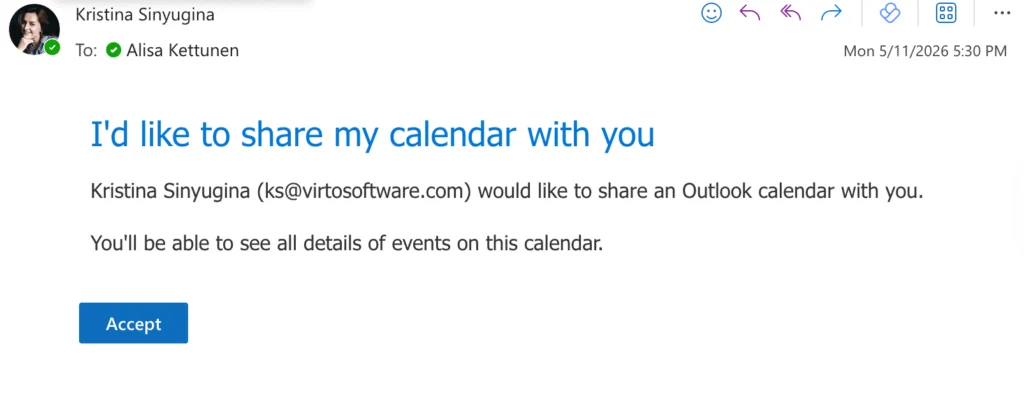
Abb. 1. Freigabe-Einladung in New Outlook (2024+) annehmen
Falls Sie die Einladung nicht finden können, bitten Sie den Kalenderinhaber, sie erneut zu senden. Alte Einladungen können ablaufen und müssen möglicherweise neu ausgestellt werden. Neu bei der Freigabe? Lesen Sie unsere Anleitung zum Freigeben eines Kalenders in Outlook.
Vorprüfung: Bevor die Einladung erneut gesendet wird, sollte der Inhaber bestätigen, dass er Ihre primäre SMTP-Adresse verwendet hat. Aliase und Gastnutzer-Identitäten (UPN ≠ primäre SMTP) sind der häufigste Grund dafür, dass eine akzeptierte Einladung dennoch keinen sichtbaren Kalender ergibt.
Lösung 2 – Kontrollkästchen im Navigationsbereich nicht gesetzt
Kurzfassung: Die Einladung anzunehmen reicht nicht aus – Sie müssen das Kontrollkästchen neben dem Kalendernamen im Navigationsbereich aktivieren, damit der Kalender angezeigt wird.
Dies ist die mit Abstand häufigste Ursache für „Ich habe angenommen, sehe ihn aber immer noch nicht".
- Classic Outlook (Windows): Aktivieren Sie in der Kalenderansicht unter „Kalender anderer Personen" (oder „Freigegebene Kalender") das Kontrollkästchen neben dem Kalendernamen.
- Classic Outlook (Mac): Aktivieren Sie unter „Freigegebene Kalender" in der linken Seitenleiste das Kontrollkästchen.
- New Outlook (2024+): Die Gruppe heißt anders – suchen Sie unter „Kalender anderer Personen", nicht unter „Kalender anderer Personen (klassisch)". Aktivieren Sie das Kontrollkästchen; der Kalender wird über Ihrem eigenen angezeigt.
- OWA: Suchen Sie den Kalender unter „Kalender anderer Personen" im linken Bereich und klicken Sie auf den Kreis daneben.
Falls der Kalender in der Liste überhaupt nicht erscheint, wechseln Sie zu Lösung 1.
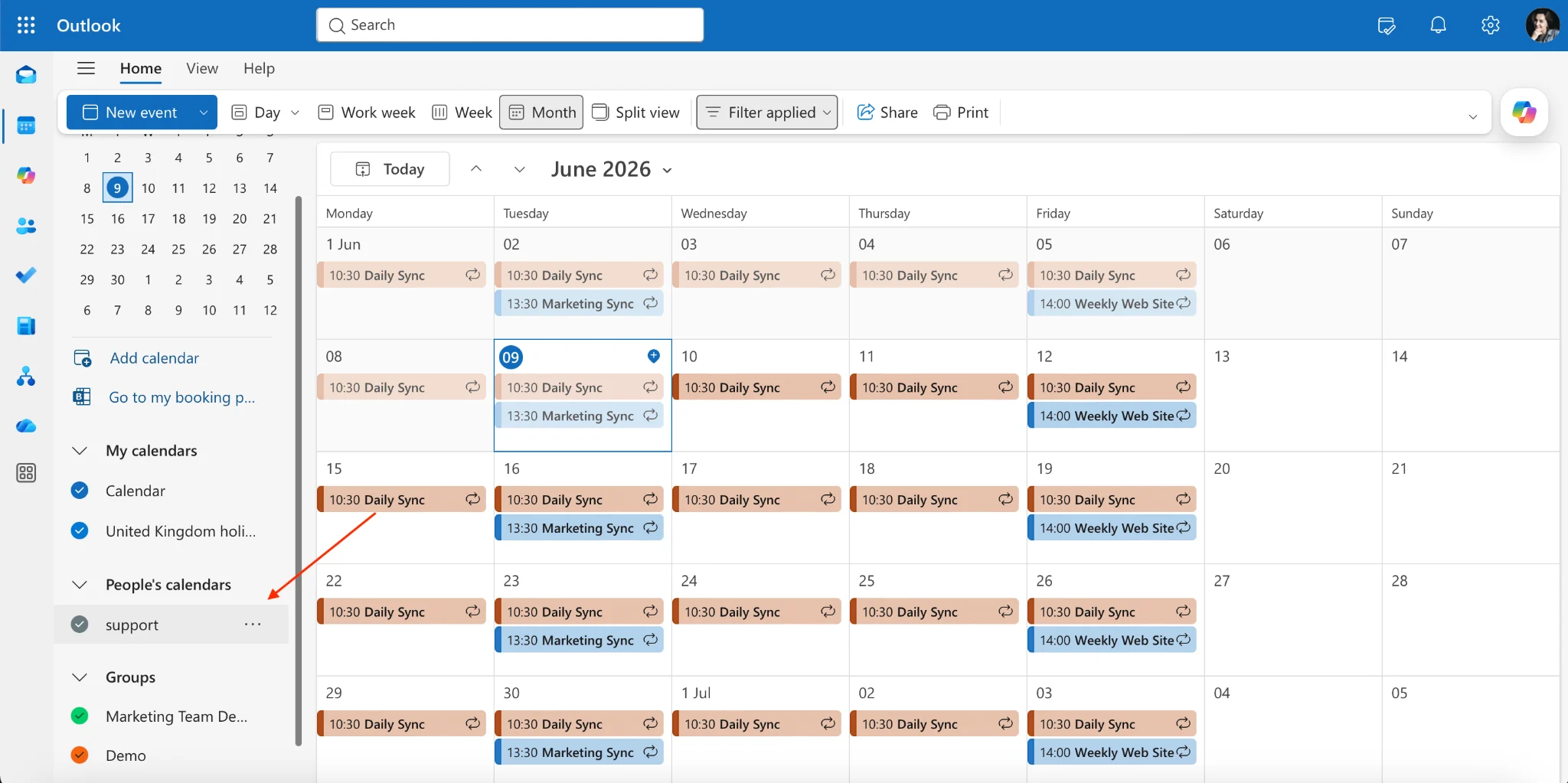
Abb. 2. Kontrollkästchen unter „Kalender anderer Personen" in New Outlook aktivieren
Lösung 3 – Unzureichende Berechtigungen: „Prüfer" ist das Minimum
Kurzfassung: Wenn Sie den Kalender sehen, aber keine Termindetails, liegt Ihre Berechtigung unterhalb von „Prüfer". Bitten Sie den Inhaber, Ihnen mindestens die Berechtigung „Prüfer" zu erteilen.
Möglicherweise hat der Inhaber nur „Frei/Gebucht" oder „Eingeschränkte Details" freigegeben – Sie sehen dann zwar einen Umriss, aber keine Termindetails. Um vollständige Termindetails und alle Termine zu sehen, benötigen Sie mindestens die Berechtigung „Prüfer".
| Berechtigungsstufe | Was Sie sehen können |
|---|---|
| Keine | Nichts – Kalender wird nicht angezeigt |
| Frei/Gebucht-Zeit | Nur blockierte Zeiträume |
| Eingeschränkte Details | Betreffzeilen, aber kein Inhalt |
| Prüfer ← Minimum für volle Sichtbarkeit | Vollständige Termindetails (nur lesen) |
| Autor | Anzeigen und Termine erstellen |
| Editor | Anzeigen, erstellen, bearbeiten und löschen |
| Delegierter | Editor + Besprechungen im Namen des Inhabers beantworten |
Bitten Sie den Kalenderinhaber, Ihre Berechtigungsstufe zu überprüfen:
- Classic Outlook (Windows): Rechtsklick auf den Kalender → Eigenschaften → Registerkarte „Berechtigungen".
- Classic Outlook (Mac): Rechtsklick auf den Kalender → Freigabeberechtigungen.
- New Outlook / OWA: Kalendereinstellungen → Freigegebene Kalender.
Liegt Ihre Stufe unterhalb von „Prüfer", bitten Sie den Inhaber, sie zu erhöhen. Berechtigungsänderungen können 15–60 Minuten zur Weitergabe benötigen. Haben Sie das umgekehrte Problem – ein zu weit sichtbarer Kalender –, lesen Sie unsere Anleitung zum Privatstellen eines Outlook-Kalenders.
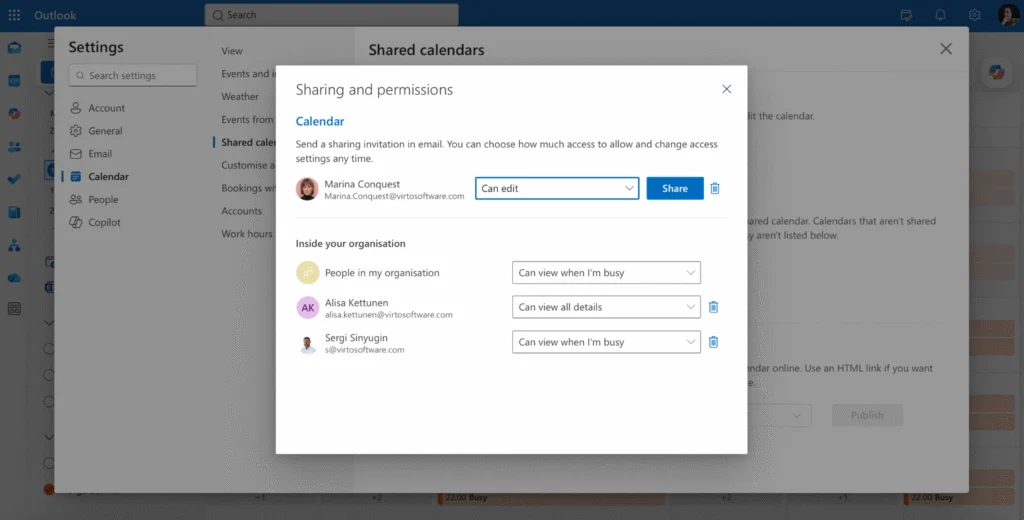
Abb. 3. Mindestens die Berechtigung „Prüfer" unter Kalendereigenschaften → Berechtigungen festlegen
Lösung 4 – Umschalter „Verbesserungen für freigegebene Kalender" deaktivieren [NEU 2025/2026]
Kurzfassung: Falls ein freigegebener Kalender nach einem Outlook-Update aus 2025 oder 2026 verschwunden ist, deaktivieren Sie „Verbesserungen für freigegebene Kalender": Datei → Kontoeinstellungen → Konto auswählen → Ändern → Weitere Einstellungen → Erweitert → Häkchen bei „Verbesserungen für freigegebene Kalender aktivieren" entfernen → Outlook neu starten.
Genaue Deaktivierungsschritte (nur Classic Outlook für Windows)
- Datei → Kontoeinstellungen → Kontoeinstellungen.
- Wählen Sie Ihr Konto aus und klicken Sie auf „Ändern".
- Klicken Sie auf „Weitere Einstellungen".
- Öffnen Sie die Registerkarte „Erweitert".
- Entfernen Sie das Häkchen bei „Verbesserungen für freigegebene Kalender aktivieren".
- Klicken Sie auf OK → Weiter → Fertig stellen.
- Schließen Sie Outlook vollständig und öffnen Sie es erneut.
Outlook stellt beim nächsten Synchronisierungsvorgang die Verbindung zum freigegebenen Kalender wieder her; der Kalender erscheint in der Regel innerhalb weniger Minuten.
Warum diese Lösung 2026 wichtig ist: Microsoft hat „Verbesserungen für freigegebene Kalender" in Classic Outlook für Windows-Builds aus 2024–2026 standardmäßig aktiviert. Bei vielen Nutzern – insbesondere in Umgebungen mit Delegierung oder großen freigegebenen Postfächern – sorgt das neue Synchronisierungsmodell dafür, dass freigegebene Kalender nicht mehr angezeigt werden, obwohl Berechtigungen und Einladungsannahme korrekt sind. Die Rückkehr zum Legacy-Synchronisierungspfad ist die offizielle Problemumgehung von Microsoft.
Warum das passiert
Der neue Synchronisierungsmechanismus verwendet REST-APIs anstelle herkömmlicher MAPI-Aufrufe. In bestimmten Grenzfällen – mandantenübergreifende Freigabe, sehr große Kalender, Delegierter Zugriff, bestimmte Gruppenrichtlinien – kann der REST-Pfad lautlos fehlschlagen, sodass der Kalender schlicht nicht angezeigt wird. Die Rückkehr zum Legacy-Pfad umgeht diesen Fehler.
Verfügbarkeit des Umschalters
- Classic Outlook für Windows: verfügbar (Pfad oben).
- New Outlook für Windows: nicht verfügbar – andere Synchronisierungsarchitektur (siehe Lösung 6).
- Outlook für Mac: nicht verfügbar.
- OWA: nicht anwendbar.
Falls der Umschalter nicht sichtbar ist, ist Ihr Build zu alt oder Ihr Mandantenadministrator hat ihn ausgeblendet.
Falls der Umschalter ausgegraut ist (Gruppenrichtlinie)
Einige IT-Administratoren erzwingen das neue Synchronisierungsmodell per Gruppenrichtlinie. Falls das Kontrollkästchen ausgegraut ist, bitten Sie Ihren Administrator, die Richtlinie „Verbesserungen für freigegebene Kalender aktivieren" unter Benutzerkonfiguration → Administrative Vorlagen → Microsoft Outlook → Kontoeinstellungen → Exchange zu prüfen. Der Administrator kann die Erzwingung deaktivieren oder auf „Nicht konfiguriert" setzen, damit einzelne Nutzer die Option abwählen können.
Lösung 5 – Synchronisierungs- und Cache-Probleme
Kurzfassung: Falls der Kalender flackert oder leer bleibt, erzwingen Sie eine erneute Synchronisierung – F9 in Classic Outlook, „Lokalen Speicher leeren" in New Outlook, Strg+F5 in OWA.
Classic Outlook (Windows)
- Registerkarte „Senden/Empfangen" → „Alle Ordner senden/empfangen" (oder F9).
- Hilft das nicht: Datei → Kontoeinstellungen → Konto auswählen → Ändern → Häkchen bei „Modus für zwischengespeicherten Exchange-Zugriff verwenden" entfernen → Weiter → Fertig stellen → neu starten.
- Immer noch defekt? OST neu aufbauen: Schließen Sie Outlook, wechseln Sie zu
%localappdata%\Microsoft\Outlook, benennen Sieoutlook.ostinoutlook_old.ostum und starten Sie Outlook neu. Eine neue OST wird erstellt.
Classic Outlook (Mac)
- Rechtsklick auf den freigegebenen Kalender → Synchronisieren.
- Immer noch defekt? Outlook → Einstellungen → Konten → Konto auswählen → Verwalten → Konto zurücksetzen.
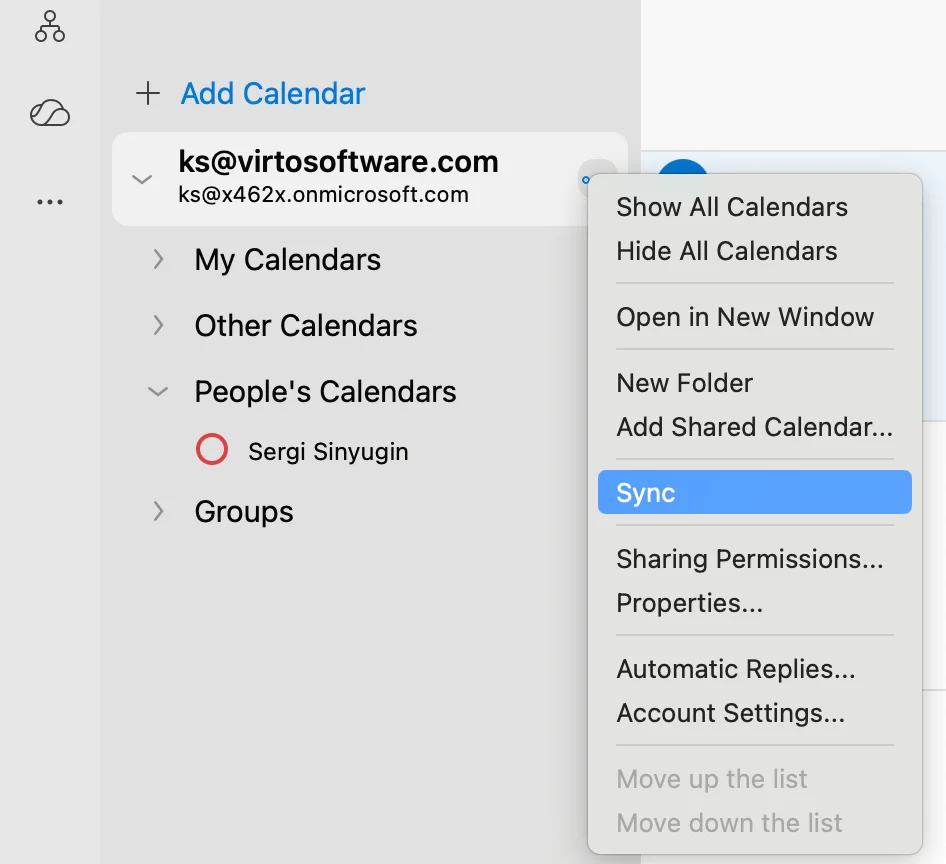
Abb. 4. Freigegebenen Kalender in Outlook für Mac synchronisieren
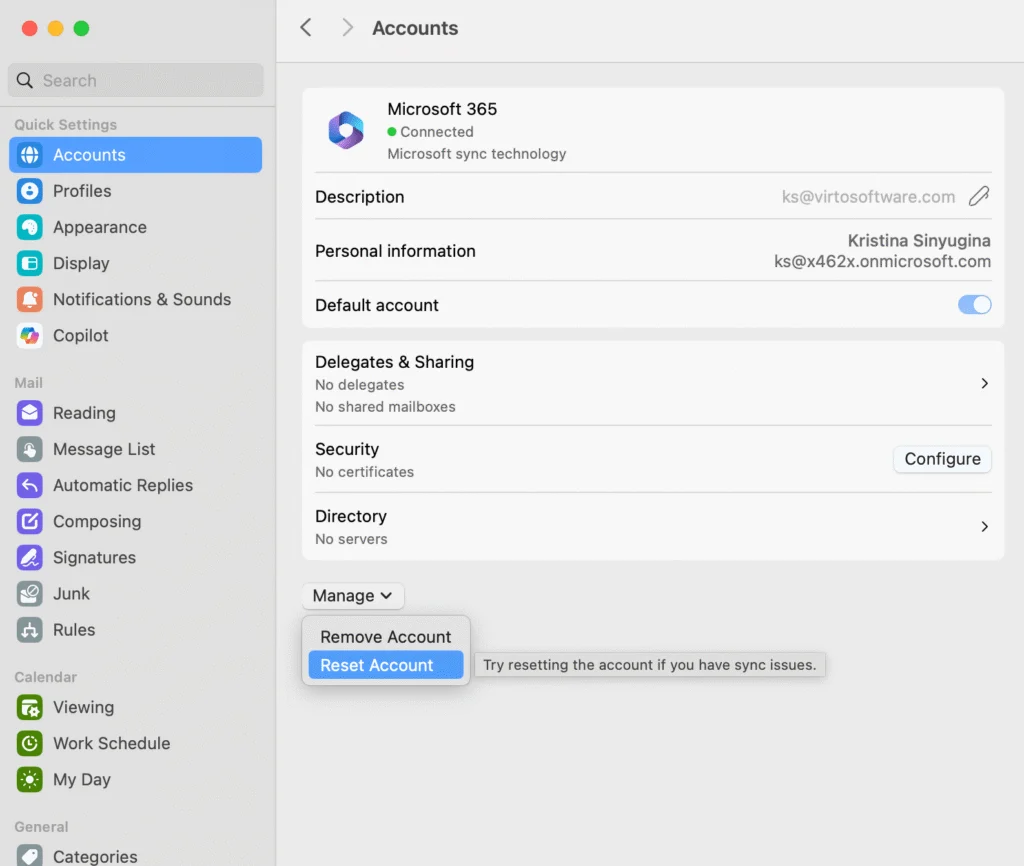
Abb. 5. Konto in Outlook für Mac zurücksetzen
New Outlook (2024+)
- Einstellungen → Allgemein → Speicher → „Lokalen Speicher leeren", um eine vollständige erneute Synchronisierung zu erzwingen.
- New Outlook neu starten.
- Immer noch nicht vorhanden? Konto entfernen und erneut hinzufügen: Einstellungen → Konten.
Tipp: New Outlook hält nur einen kleinen lokalen Cache vor – der Großteil des Synchronisierungsstatus liegt serverseitig. Das erneute Hinzufügen des Kontos behebt veraltete Daten fast immer, wenn „Lokalen Speicher leeren" keine Wirkung zeigt.
Outlook im Web (OWA)
- Seite aktualisieren (Strg+F5).
- Abmelden und wieder anmelden.
- Immer noch nicht behoben? Weiter zu Lösung 9 – Browser-Cache leeren.
Lösung 6 – Classic Outlook vs. New Outlook: unterschiedliche Schritte [NEU 2025/2026]
Kurzfassung: Classic und New Outlook verwenden unterschiedliche Engines und Menüs. Stellen Sie zuerst fest, welche Version Sie nutzen – falsche Schritte sind ein häufiger Grund, warum das Feature scheinbar „defekt" ist.
So erkennen Sie, welche Version Sie nutzen
- Classic Outlook: Menü „Datei" oben links, Menüband mit Registerkarten (Start, Senden/Empfangen usw.).
- New Outlook: kein „Datei"-Menü, vereinfachtes Menüband und ein Umschalter „New Outlook" oben rechts.
Wenn Sie New Outlook verwenden, Ihre Dokumentation aber auf Classic-UI-Elemente verweist, wechseln Sie vorübergehend zurück: Deaktivieren Sie „New Outlook" oben rechts. Microsoft behält diesen Fallback bis 2026 bei.
Microsoft migriert alle Nutzer zwischen 2024 und 2026 von Classic zu New Outlook. Die beiden Apps sehen ähnlich aus, die zugrunde liegende Engine ist jedoch völlig anders – und der Workflow für freigegebene Kalender ist nicht identisch.
Direktvergleich
| Aufgabe | Classic Outlook (Windows) | New Outlook (2024+) |
|---|---|---|
| Freigegebenen Kalender hinzufügen | Datei → Kontoeinstellungen → Kalender hinzufügen | Kalender → Kalender hinzufügen → Aus Verzeichnis hinzufügen |
| Wo der Kalender erscheint | Gruppe „Kalender anderer Personen" | Gruppe „Kalender anderer Personen" (anderer Ort) |
| Sichtbarkeit umschalten | Kontrollkästchen neben dem Namen aktivieren | Kontrollkästchen neben dem Namen aktivieren (anderer Ort) |
| Verbesserungen für freigegebene Kalender | Datei → Kontoeinstellungen → Erweitert → Umschalter | Nicht verfügbar – anderer Synchronisierungsmechanismus |
| Erneute Synchronisierung erzwingen | Alle Ordner senden/empfangen (F9) | Einstellungen → Allgemein → Speicher → Lokalen Speicher leeren |
| Berechtigungen verwalten | Rechtsklick auf Kalender → Eigenschaften → Berechtigungen | Kalender → Freigabe und Berechtigungen |
Lösung 7 – Organisationsrichtlinien (IT-Administrator / Exchange Online)
Kurzfassung: Wenn alle benutzerseitigen Einstellungen korrekt sind, blockiert möglicherweise eine Exchange Online-Freigaberichtlinie oder ein deaktiviertes EWS die Sichtbarkeit. Bitten Sie die IT-Abteilung, die vier folgenden Punkte zu prüfen.
- Freigaberichtlinie aktiviert:
Get-SharingPolicy | Format-List Name,Domains,Enabled– bestätigen Sie, dass Ihre Domäne (oder „*") aufgelistet und aktiviert ist. - Kalenderberechtigungsstufe:
Get-MailboxFolderPermission -Identity "inhaber@domain.com:\Calendar"– bestätigen Sie, dass der Empfänger mindestens die Berechtigung „Prüfer" hat. - EWS-Zugriff:
Get-CASMailbox -Identity empfaenger@domain.com | Format-List EwsEnabled– wenn „False", werden freigegebene Kalender in Classic Outlook nicht synchronisiert. - Mandantenübergreifende Frei/Gebucht-Daten:
Get-OrganizationRelationship | Format-List Name,Enabled,FreeBusyAccessEnabled.
Falls eine Richtlinie kürzlich geändert wurde, sollten Sie 1–4 Stunden für die Weitergabe einplanen.
Checkliste für mandantenübergreifende Freigabe: Wenn sich der Inhaber in einem anderen Microsoft 365-Mandanten befindet, müssen drei Bedingungen erfüllt sein: (1) Beide Mandanten haben eine Organisationsbeziehung mit aktivierten Frei/Gebucht-Daten, (2) der Empfängermandant erlaubt eingehende Freigaben in seiner Freigaberichtlinie, und (3) die moderne Authentifizierung ist auf beiden Seiten aktiviert. Fehlt eine einzige Bedingung, bleibt der Kalender unsichtbar. Dies gilt für mandantenübergreifende Microsoft 365-Kalenderfreigaben.
Lösung 8 – Delegierung vs. Freigabe: unterschiedliche Mechanismen
Kurzfassung: Delegierung und Freigabe sind verschiedene Dinge. Ein Delegierter sieht den Kalender nicht automatisch in seiner Liste – möglicherweise ist eine explizite Freigabeberechtigung zusätzlich erforderlich.
| Mechanismus | Funktion | Einsatzzweck |
|---|---|---|
| Freigabe | Empfänger sieht den Kalender in seiner Liste, lesen oder lesen/schreiben | Kollegen, Teamsichtbarkeit |
| Delegierung | Empfänger handelt im Namen des Inhabers – nimmt Besprechungen an, sendet E-Mails | Assistenzen, Stellvertretungen |
Wichtige praktische Unterschiede
- Freigabe unterstützt viele Empfänger; Delegierung in der Regel nur wenige.
- Delegierte können Besprechungsantworten im Namen des Inhabers senden; freigegebene Nutzer nicht.
- Delegierung erfordert, dass der Inhaber „Besprechungsanfragen und -antworten nur an meine Delegierten senden" aktiviert, damit die Weiterleitung funktioniert.
- Das Entfernen eines Delegierten entfernt nicht automatisch die Kalendersichtbarkeit – Freigabeberechtigungen müssen möglicherweise separat entfernt werden.
Falls ein Empfänger als Delegierter eingerichtet wurde, der Kalender aber nicht angezeigt wird, sollte der Inhaber eine explizite Freigabeberechtigung hinzufügen (Eigenschaften → Berechtigungen → Hinzufügen). Für teamweite Einrichtungen lesen Sie unseren Outlook-Gruppenkalender-Leitfaden.
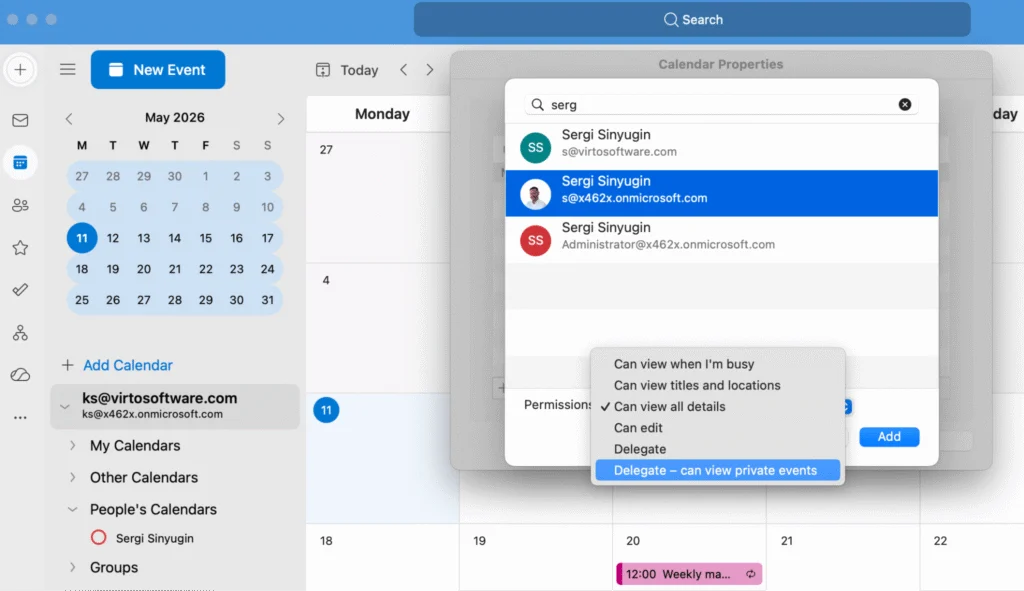
Abb. 6. Delegiertenberechtigungen in Outlook (anderer Mechanismus als die Standardfreigabe)
Lösung 9 – Browser-Cache leeren (nur OWA)
Kurzfassung: Bei Problemen, die nur in OWA auftreten, leeren Sie den Cache und die Cookies für outlook.office.com und melden Sie sich erneut an. Testen Sie im Inkognito-Modus, um Erweiterungen als Ursache auszuschließen.
| Browser | Tastenkürzel | Pfad |
|---|---|---|
| Chrome / Edge | Strg+Umschalt+Entf | Einstellungen → Datenschutz → Browserdaten löschen |
| Firefox | Strg+Umschalt+Entf | Einstellungen → Datenschutz → Cookies und Website-Daten → Daten entfernen |
| Safari (Mac) | Cmd+Option+E (nur Cache) | Safari → Einstellungen → Datenschutz → Website-Daten verwalten |
Schritte
- Drücken Sie Strg+Umschalt+Entf (Cmd+Umschalt+Entf auf Mac).
- Wählen Sie „Cookies und andere Website-Daten" und „Bilder und Dateien im Cache".
- Zeitraum: Gesamte Zeit.
- Klicken Sie auf „Daten löschen".
- Schließen Sie alle Browserfenster und öffnen Sie den Browser erneut.
- Melden Sie sich wieder bei outlook.office.com an.
Falls das Leeren des Caches nichts bringt, testen Sie ein privates/Inkognito-Fenster. Wenn der Kalender dort erscheint, stört eine Browser-Erweiterung den Betrieb.
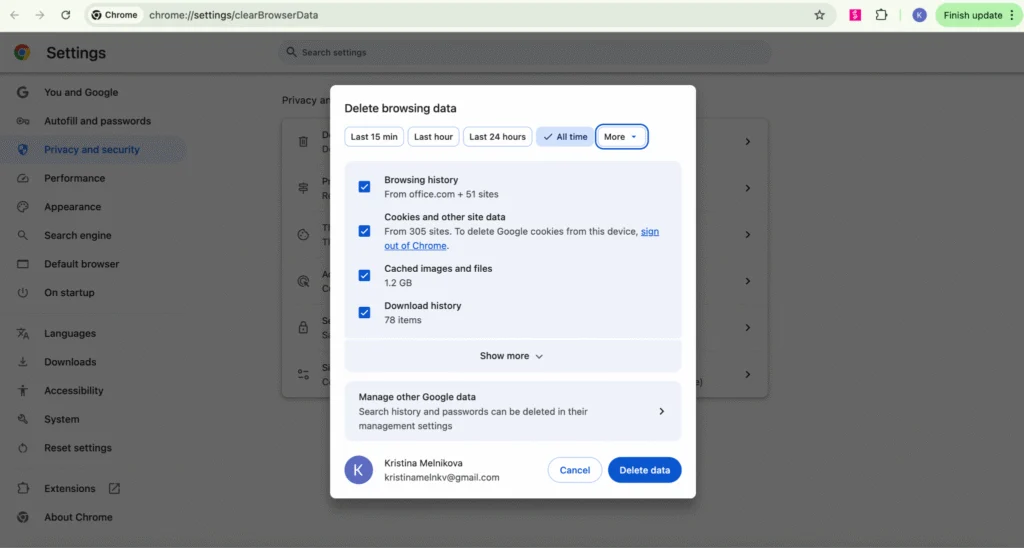
Abb. 7. Cookies und Cache-Daten für outlook.office.com leeren (Chrome / Edge)
Schnell-Checkliste – alle 9 Lösungen
Gehen Sie diese Liste durch, bevor Sie das Problem an die IT-Abteilung eskalieren.
- Freigabe-Einladung annehmen.
- Kontrollkästchen im Navigationsbereich aktivieren.
- Berechtigungsstufe prüfen – mindestens „Prüfer".
- Umschalter „Verbesserungen für freigegebene Kalender" deaktivieren (Classic Outlook für Windows).
- Outlook-Cache leeren, OST neu aufbauen oder Konto erneut hinzufügen.
- Classic vs. New Outlook bestätigen und die passenden Schritte verwenden.
- IT-Abteilung bitten, Exchange-Freigaberichtlinie und EWS-Zugriff zu prüfen.
- Prüfen, ob der Zugriff per Freigabe oder Delegierung erteilt wurde.
- Browser-Cache leeren (OWA).
Wenn Standardlösungen nicht ausreichen → Virto Calendar
Wer freigegebene Kalender über Abteilungen oder Mandanten hinweg verwaltet, stößt mit dem nativen Outlook-Modell an vorhersehbare Grenzen – und kein Umschalten behebt eine strukturelle Einschränkung. Das ist bei mandantenübergreifender Freigabe, sehr großen Teamkalendern und Umgebungen häufig der Fall, in denen Nutzer Kalender aus Quellen außerhalb von Exchange überlagern müssen (SharePoint, Planner, iCal, Google).
Virto Calendar App für Microsoft 365 läuft neben Outlook und Teams, ersetzt diese aber nicht. Bestehende Exchange-Kalender bleiben, wo sie sind; Virto ergänzt eine Überlagerungsengine, die mehrere Datenquellen in einer einzigen einheitlichen Ansicht verbindet – mit einer eigenen Synchronisierung, die die Classic-vs.-New-Problematik vollständig umgeht.
Warum das bei „Kalender wird nicht angezeigt"-Fällen wichtig ist
- Unabhängige Synchronisierung – Daten werden über einen dedizierten Connector abgerufen, nicht über den Outlook-Client-Cache; OST- und „Verbesserungen für freigegebene Kalender"-Probleme haben daher keinen Einfluss.
- Alle Quellen in einer Ansicht – Exchange, SharePoint, Besprechungsräume, Planner und externe iCal/Google-Feeds, farbkodiert.
- Plattformübergreifende Konsistenz – gleiche Ansicht in Teams, SharePoint und im Web; kein Versionsunterschied.
- Granulare Berechtigungen – Überlagerungen über ein Admin-Fenster verwalten, getrennt von Exchange.
- Bleibt in Ihrer Cloud – läuft in Ihrem eigenen Azure-Mandanten; Daten verlassen Ihre Microsoft 365-Umgebung nicht.
Virto Calendar Demo buchen • Kostenlose Testversion auf AppSource starten
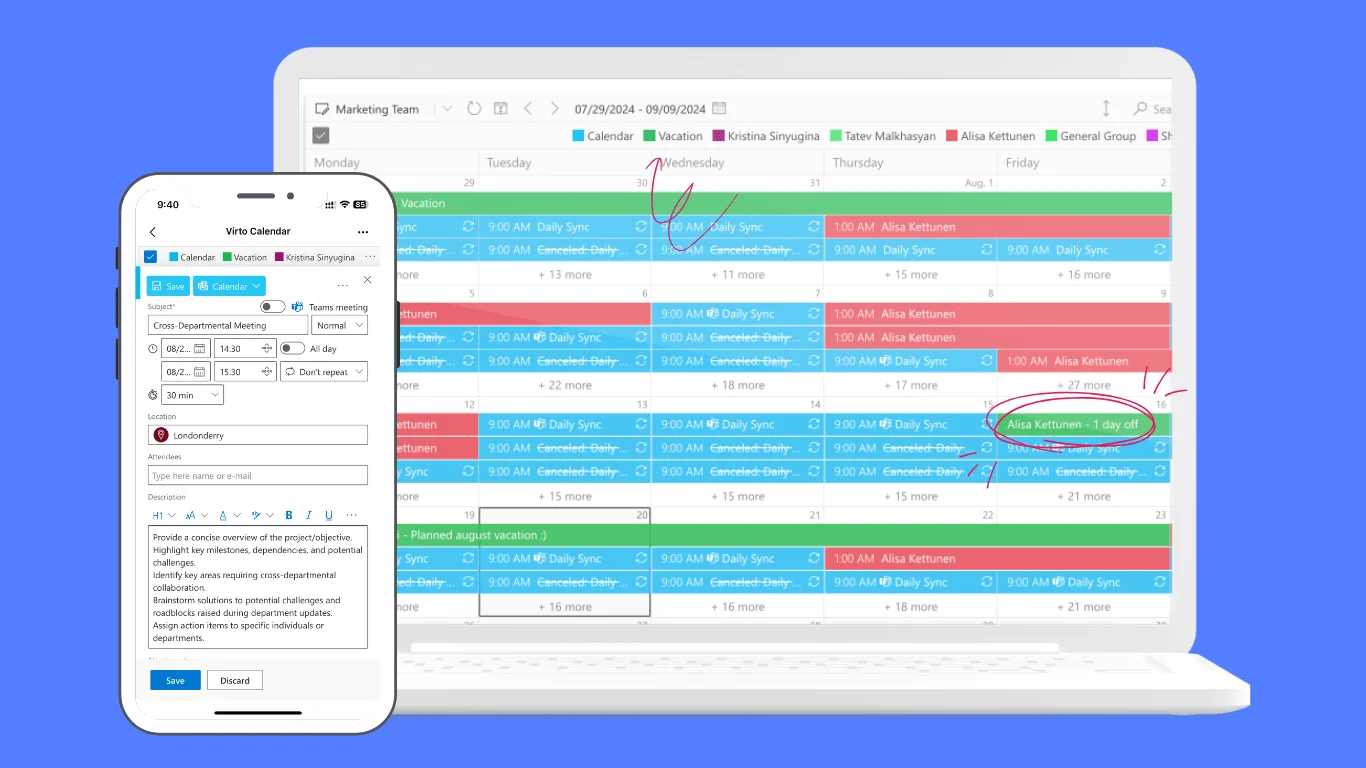
Abb. 8. Virto Calendar – mehrere freigegebene Kalender in einer einheitlichen Überlagerungsansicht
FAQ
Warum wird mein freigegebener Outlook-Kalender nicht angezeigt?
Die drei häufigsten Ursachen sind eine ausstehende Freigabe-Einladung, ein nicht gesetztes Kontrollkästchen im Kalender und unzureichende Berechtigungen (unterhalb von „Prüfer"). In Classic Outlook-Builds aus 2025/2026 ist außerdem der Umschalter „Verbesserungen für freigegebene Kalender" ein häufiger Auslöser. Gehen Sie die Lösungen 1–4 der Reihe nach durch.
Warum ist mein freigegebener Outlook-Kalender nach einem Update verschwunden?
Ein Update aus 2025/2026 hat wahrscheinlich das Synchronisierungsmodell „Verbesserungen für freigegebene Kalender" von Microsoft standardmäßig aktiviert, was in bestimmten Konfigurationen dazu führt, dass freigegebene Kalender nicht mehr angezeigt werden. Deaktivieren Sie es in Classic Outlook für Windows: Datei → Kontoeinstellungen → Ändern → Weitere Einstellungen → Erweitert → Häkchen entfernen, dann neu starten. Siehe Lösung 4.
Warum zeigt mein freigegebener Kalender in Outlook keine Termine an?
Wenn der Kalender sichtbar ist, aber keine Termine angezeigt werden, liegt das meist an Berechtigungen (unterhalb von „Prüfer" werden Termindetails ausgeblendet – siehe Lösung 3) oder einer Synchronisierungsverzögerung (erneute Synchronisierung erzwingen – siehe Lösung 5). Dies ist ein anderes Problem als ein Kalender, der gar nicht erscheint.
Was ist der Umschalter „Verbesserungen für freigegebene Kalender" in Outlook?
Eine Einstellung, die Microsoft 2024–2025 eingeführt hat und die ändert, wie Classic Outlook für Windows freigegebene Kalender synchronisiert (von MAPI zu REST). Sie ist standardmäßig aktiviert, führt aber in manchen Konfigurationen dazu, dass Kalender verschwinden. Deaktivierung über Datei → Kontoeinstellungen → Ändern → Weitere Einstellungen → Erweitert.
Warum kann ich den Kalender einer Person in Outlook nicht sehen, obwohl sie ihn freigegeben hat?
Entweder wurde die Einladung nicht akzeptiert (Spam/Junk prüfen), das Kontrollkästchen ist nicht gesetzt, oder Ihre Berechtigung liegt unterhalb von „Prüfer". In selteneren Fällen blockiert eine Exchange Online-Freigaberichtlinie die Sichtbarkeit – eskalieren Sie an die IT-Abteilung, wenn benutzerseitige Lösungen das Problem nicht beheben.
Wie füge ich einen freigegebenen Kalender in New Outlook hinzu?
Klicken Sie in der Kalenderansicht im linken Bereich auf „Kalender hinzufügen", wählen Sie „Aus Verzeichnis hinzufügen", suchen Sie nach dem Namen oder der E-Mail-Adresse des Inhabers, wählen Sie diesen aus und klicken Sie auf „Hinzufügen". Der Kalender erscheint unter „Kalender anderer Personen". Dies unterscheidet sich vom Pfad Datei → Kontoeinstellungen in Classic Outlook.
Welche Berechtigungen benötige ich, um einen freigegebenen Outlook-Kalender anzuzeigen?
Mindestens „Prüfer" – schreibgeschützter Zugriff auf alle Termindetails. Niedrigere Stufen („Frei/Gebucht-Zeit", „Eingeschränkte Details") zeigen an, dass der Kalender existiert, blenden aber Titel und Inhalt aus. Für Bearbeitungsrechte bitten Sie um „Autor" oder „Editor".