


Kurz zusammengefasst: Ein Outlook Connector verbindet Outlook mit einer anderen App oder einem Dienst – etwa Power Automate, einem Kalender oder einer Datenquelle – sodass Informationen automatisch in Ihr Postfach oder Ihren Kalender fließen. In Microsoft 365 bedeutet das heute Power-Automate-Connectors für Office 365 Outlook (Geschäfts- oder Schulkonto) und Outlook.com (persönlich): Sie werden in Power Automate oder in Teams-Workflows erstellt, nicht in den Outlook-Einstellungen selbst.
Microsoft Outlook hat sich von einem E-Mail-Client zu einer täglichen Schaltzentrale entwickelt. Die meisten Menschen öffnen es als Erstes, um E-Mails zu prüfen, Kalendereinladungen anzunehmen, Fristen zu überblicken und auf Benachrichtigungen zu reagieren. Da so viele Arbeitsprozesse bereits über Outlook laufen, ist es sinnvoll, dort auch Aktualisierungen aus anderen Tools einzubinden und entsprechende Aktionen zurückzusenden – ohne ständiges Kopieren, Einfügen oder Wechseln zwischen Apps.
Genau hier kommen „Outlook Connectors" ins Spiel. In der aktuellen Microsoft-Terminologie meint das meist Power-Automate-Connectors für Outlook: vorgefertigte Bausteine, mit denen Sie automatisierte Workflows für Office 365 Outlook (Geschäfts-/Schulkonto) oder Outlook.com (persönlich) erstellen können. Sie werden in Power Automate oder in Teams-Workflows konfiguriert, nicht innerhalb der Outlook-Einstellungen. Jeder Connector stellt Trigger (Ereignisse wie „Neue E-Mail ist eingegangen" oder „Termin wurde erstellt") und Aktionen (z. B. „Kalenderereignis erstellen", „E-Mail senden" oder „Kontakt aktualisieren") bereit, sodass Informationen nach klar definierten Regeln zwischen Outlook und Ihren anderen Apps ausgetauscht werden.
Viele Administratoren und Benutzer kennen den Begriff „Outlook Connector", sind sich aber nicht sicher, was er genau tut, wie er sich von älteren „Connectors" unterscheidet oder wie er heute korrekt konfiguriert wird. Dieser Artikel schafft Klarheit. Wir erläutern, was Outlook Connectors 2026 sind, warum sie nützlich sind, wie sie praktisch funktionieren und wie man sie richtig einrichtet – plus die Designentscheidungen, die Ihre Automatisierungen zuverlässig und wartbar halten.
Für wen dieser Artikel gedacht ist:
- Microsoft-365-Administratoren, die zuverlässige, richtlinienkonforme Integrationen benötigen.
- IT-Fachleute, die standardisieren möchten, wie Outlook mit anderen Systemen kommuniziert.
- Power-User, die Routineaufgaben in Outlook automatisieren und Aufwand reduzieren möchten.
Abschließend zeigen wir, wie die Virto Calendar App für Microsoft 365 und die Virto Calendar App für Microsoft Teams die Kalender- und Benachrichtigungsfunktionen neben diesen Outlook Connectors erweitern. Virto Calendar überlagert Kalender aus Exchange/Outlook, SharePoint, Planner und iCal und arbeitet reibungslos mit Flows zusammen, die Sie in Power Automate erstellen – so erhalten Sie umfangreichere Kalenderansichten und praktische Aktualisierungen in Outlook und Teams, ohne bestehende Arbeitsweisen zu verändern.
Was ist ein Outlook Connector und wie funktioniert er?
Wie bereits erwähnt, meinen Anwender mit „Outlook Connector" oder „Microsoft Office Outlook Connector" im Jahr 2026 fast immer die Power-Automate-Connectors für Outlook, mit denen Flows für Office 365 Outlook (Geschäfts-/Schulkonto) oder Outlook.com (persönlich) erstellt werden. Diese Flows werden in Power Automate oder Teams-Workflows angelegt, nicht in den Outlook-Einstellungen. Jeder Connector stellt Trigger (Ereignisse, die einen Flow starten, wie „Neue E-Mail eingegangen" oder „Termin erstellt") und Aktionen (was zu tun ist, z. B. „E-Mail senden", „Kalenderereignis erstellen", „Kontakt aktualisieren") bereit.
| Begriff | Was er 2026 bezeichnet | Wo konfiguriert | Heute unterstützt? |
|---|---|---|---|
| Outlook Connector | Power-Automate-Connectors für Office 365 Outlook/Outlook.com | Power Automate / Teams-Workflows | ✅ Ja |
| Connectors für Gruppen (Outlook) | Beiträge in Microsoft-365-Gruppenpostfächer | Outlook (eingestellte Oberfläche) | ❌ Eingestellt (2024) |
| Office-365-Connectors (Teams) | Legacy-Incoming-Connectors in Teams | Teams (Legacy) | ❌ Eingestellt (Mai 2026) – Workflows verwenden |
Abb. 1. Übersicht der Connector-Begriffe (2026).
Was ist ein Outlook Connector?
In der Vergangenheit verfügte Outlook über „Connectors für Microsoft-365-Gruppen", die Aktualisierungen in Gruppenpostfächer einspeisten. Microsoft hat diese im August–September 2024 eingestellt, sodass sie nicht mehr konfiguriert oder genutzt werden können. Falls Sie noch das Bild im Kopf haben, dass Connectors Karten in Outlook-Gruppen anzeigen: Das ist überholt – das heute unterstützte Muster sind Power-Automate-Flows und, für interaktive E-Mails, Actionable Messages.
💡 Mehr über Outlook Connectors und ihre Nachfolger erfahren Sie in den offiziellen Quellen:
- Connectors for Groups in Outlook are no longer available - Microsoft Support
- Overview of using Outlook and Power Automate
Separat dazu wurden Office-365-Connectors in Microsoft Teams vollständig eingestellt. Nach mehreren Fristverschiebungen hat Microsoft sie in einem Rollout vom 18.–22. Mai 2026 dauerhaft deaktiviert. Alle verbleibenden webhook-basierten Integrationen müssen auf Teams-Workflows (Power Automate) oder Microsoft Graph umgestellt werden. Falls in Ihrem Mandanten noch Legacy-Teams-Connectors vorhanden sind, haben diese bereits aufgehört zu posten – deren Migration ist nun eine Sofortmaßnahme, keine Planungsaufgabe mehr. Unser Leitfaden zu Office 365 Connectors zeigt die Zeitleiste der Einstellung und den Ersatz durch Workflows Schritt für Schritt.
💡 Mehr zur Einstellung von Office-365-Connectors in Microsoft Teams erfahren Sie in den offiziellen Quellen: Retirement of Office 365 connectors within Microsoft Teams
Wie ein Outlook Connector Benachrichtigungen und Aktualisierungen liefert
Vereinfacht gesagt fungiert ein Power-Automate-Flow als sichere, verwaltete Brücke zwischen Systemen:
- Überwachen – Ein Trigger beobachtet eine App oder Datenquelle (z. B. ein Trello-Board, eine SharePoint-Liste oder ein Outlook-Postfach).
- Auswerten – Der Flow prüft Bedingungen und stellt die gewünschte Nutzdaten zusammen.
- Handeln – Outlook-Aktionen senden eine E-Mail, erstellen oder aktualisieren einen Kalendertermin, fügen einen Kontakt hinzu oder posten an anderer Stelle.

Abb. 2. Wann E-Mail, Kalender oder Actionable Messages verwendet werden.
Für interaktive E-Mails unterstützt Outlook Actionable Messages – E-Mails, die Adaptive Cards rendern, sodass Benutzer genehmigen, kommentieren oder eine Aktion ausführen können, ohne das Postfach zu verlassen. Verwenden Sie diese Option, wenn Sie eine „Benachrichtigung + Schnellaktion"-Erfahrung wünschen.
💡 Mehr über Actionable Messages und Adaptive Cards:
- https://learn.microsoft.com/en-us/outlook/actionable-messages/get-started
- https://learn.microsoft.com/en-us/outlook/actionable-messages/adaptive-card
📍 Wichtiger Hinweis zur Zuverlässigkeit: Flows können beide Richtungen automatisieren – zum Beispiel Outlook-Ereignisse aus einer anderen App erstellen und gleichzeitig Updates zurückschicken – aber sie sind kein Live-Datenbankabgleich. Der Zeitpunkt hängt von Triggern und Plattformbeschränkungen ab (z. B. Drosselung, Empfänger-/Nachrichtenlimits in Exchange Online). Planen Sie mit Wiederholungsversuchen und Backoffs, statt „Echtzeit" zu versprechen. Mehr dazu hier und hier.
Funktionsprinzip
Zum besseren Verständnis: Ein kurzer Vergleich zwischen früher und heute. Das Legacy-Muster auf Basis von Gruppen-Connectors ist eingestellt; der unterstützte Ansatz sind Power-Automate-Flows und – wenn Interaktivität gefragt ist – Actionable Messages:
- Altes Modell (jetzt eingestellt): Externer Dienst → Webhook → Outlook-Gruppen-Connector → Karten im Gruppenpostfach. (Nicht mehr unterstützt.)
- Aktuelles Modell: Externer Dienst → Connector kapselt seine API → Power-Automate-Flow → Outlook-Aktionen (E-Mail senden, Termin erstellen usw.) oder Actionable Messages für Interaktivität direkt in der E-Mail. Kalender werden durch das Erstellen/Aktualisieren von Ereignissen beeinflusst, nicht durch eine „Anzeige in Gruppen".
| Bereich | Legacy-Gruppen-Connectors (eingestellt) | Aktueller Ansatz (Power Automate / Workflows) |
|---|---|---|
| Dateneinspeisung | Webhooks ins Gruppenpostfach | Connector-Trigger (Planner, SharePoint, Outlook usw.) |
| Verarbeitung | Minimal – Karte anzeigen | Vollständige Flow-Logik: Bedingungen, Genehmigungen, Verzweigungen |
| Übermittlung an Outlook | Karte im Gruppenpostfach | E-Mail, Kalenderereignis, Kontaktaktualisierung, Actionable Message |
| Interaktivität | Eingeschränkt | Actionable Messages (Adaptive Cards) |
| Status | Eingestellt 2024 | Vollständig unterstützt |
Abb. 3. Früher vs. heute: Ablauf.
Integrierte und Drittanbieter-Quellen
Sie finden First-Party-Connectors für SharePoint, Planner, Teams und viele Drittanbieter-Connectors wie Trello, GitHub und Asana – sodass Outlook auf Aktivitäten in Ihrem gesamten Tool-Stack reagieren kann.
💡 Mehr dazu:
- Connector reference overview | Microsoft Learn
- Trello - Connectors | Microsoft Learn
- Asana - Connectors | Microsoft Learn
- GitHub - Connectors | Microsoft Learn
Typische Szenarien (praxisnahe Ideen zum direkten Umsetzen)
Die folgenden Muster sind praktisch, unkompliziert und leicht anzupassen. Betrachten Sie sie als Ausgangspunkte – tauschen Sie Ihre Apps ein, fügen Sie Bedingungen hinzu und stimmen Sie die Aktionen auf Ihre Richtlinien ab.
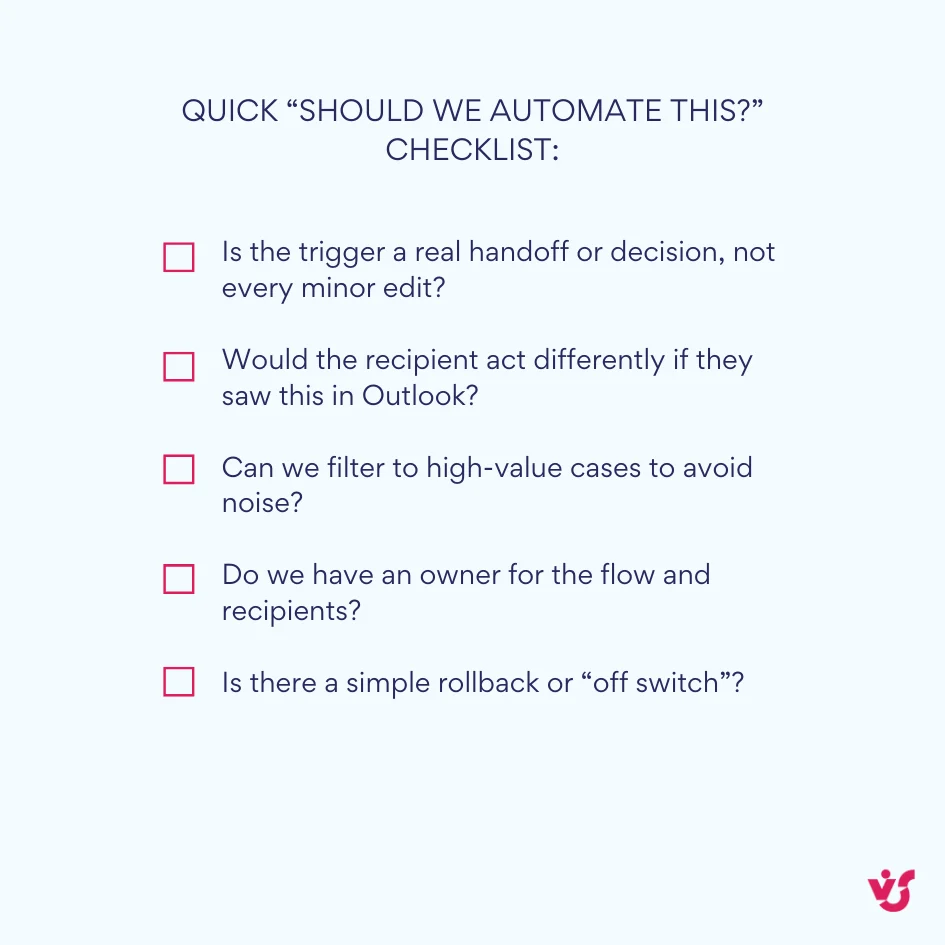
Abb. 4. Schnell-Checkliste: „Sollten wir das automatisieren?"
- Aufgabenaktualisierungen im Postfach: Wenn eine Trello-Karte oder eine Asana-Aufgabe zugewiesen oder in „Bereit" verschoben wird, wird eine Outlook-Actionable Message an den Zugewiesenen gesendet, der die Aufgabe bestätigen oder ein Fälligkeitsdatum hinzufügen kann.
- Kalendererinnerungen automatisch erstellen: Wenn in SharePoint oder Planner ein Projektmeilenstein hinzugefügt wird, erstellt der Flow ein Outlook-Ereignis. Dieses erscheint dann in Ihrem regulären Outlook-Kalender und in Virto Calendar als Teil einer einheitlichen, farbcodierten Überlagerung.
- Projektstatus in Outlook: Wenn sich ein SharePoint-Listenelement ändert oder ein GitHub-Release veröffentlicht wird, wird eine Zusammenfassungs-E-Mail an eine Verteilerliste gesendet – verwenden Sie bei hohem Volumen drosselungsfreundliche Batchverarbeitung.
Wo Connectors besonders glänzen
Connectors sind besonders nützlich in Microsoft-365-Unternehmen, wo viele Abteilungen und Systeme miteinander interagieren. Sie ermöglichen es der IT, wiederholbare, verwaltete Automatisierungen zu erstellen, die Compliance-Anforderungen erfüllen und Teams gleichzeitig schnellere, konsistente Aktualisierungen in den bereits genutzten Tools liefern – Outlook, Teams und SharePoint.
Wenn Sie reichhaltigere Kalenderansichten benötigen, überlagert Virto Calendar für Microsoft 365/Teams Exchange/Outlook-, SharePoint-, Planner- und iCal-Feeds, sodass Benutzer alles an einem Ort sehen, während Ihre Flows diese Ereignisse aktuell halten.
Als nächstes: Wir betrachten die wichtigsten Vorteile und Einschränkungen – was einfach ist, worauf Sie achten sollten und wie Sie Flows gestalten, die unter Last nicht zusammenbrechen.
Funktionen und Vorteile des Outlook Connectors
Betrachten Sie „Outlook Connectors" als die Verbindungsschicht, die Informationen zur richtigen Zeit in E-Mails und Kalender überträgt und strukturierte Aktualisierungen zurücksendet, wenn sie gebraucht werden.
Was ist ein App-Connector und brauche ich einen?
Ein Outlook Connector integriert Outlook mit anderen Systemen, sodass Sie Daten automatisch erfassen, weiterleiten und verarbeiten können. Statt Apps manuell abzufragen oder Informationen per Hand zu kopieren, überwacht ein Flow Ereignisse, wendet einfache Regeln an und führt den nächsten Schritt in Outlook (oder anderswo) für Sie aus.
Ein App-Connector ist eine vorgefertigte, verwaltete Brücke zwischen Outlook und einem anderen Dienst. Sie müssen keinen Code schreiben; Sie setzen Trigger und Aktionen in Power Automate oder Teams-Workflows zusammen. Sie brauchen einen, wenn Sie dieselben Outlook-Aufgaben wiederholt ausführen, konsistente Benachrichtigungen wünschen oder Aktualisierungen in Kalendern und Postfächern landen sollen, ohne sich auf das Gedächtnis von Personen verlassen zu müssen.
Aufgaben des Outlook Connectors
Wichtige Aufgaben, die der Outlook Connector löst:
- Automatische Benachrichtigungen aus externen Anwendungen empfangen – Planner, Jira, die Virto Calendar App, SharePoint, GitHub – direkt in Outlook (E-Mail) oder durch Erstellen von Kalenderereignissen bei Meilensteinänderungen.
- Ereignisse, Erinnerungen und Aufgaben erstellen auf Basis von Daten aus verbundenen Systemen – zum Beispiel ein Planner-Fälligkeitsdatum oder einen SharePoint-Meilenstein in ein Outlook-Kalenderereignis umwandeln.
- Informationen in Microsoft 365 synchron halten – Flows in beide Richtungen aufbauen, um wichtige Aktualisierungen zwischen Outlook, Teams und anderen Diensten zu spiegeln. Dies ist kein Live-Datenbankabgleich; der Zeitpunkt hängt von Triggern und Plattformbeschränkungen ab.
- Kommunikation zentralisieren, damit Benutzer wichtige Aktualisierungen und Status an einem vertrauten Ort sehen – Outlook – ohne ständig die App zu wechseln.
- Automatische Reaktionen auslösen, wenn sich anderswo etwas ändert (z. B. eine E-Mail senden, wenn eine Aufgabe auf „Blockiert" gesetzt wird, oder einen Kommentar hinzufügen, wenn eine Genehmigung erfasst wird).
- Zeit sparen und manuellen Aufwand reduzieren, indem wiederkehrende Schritte standardisiert und „Hat das jemand gesehen?"-Momente eliminiert werden.
📌 Warum das in Microsoft 365 besonders effektiv ist: Die Connectors befinden sich innerhalb derselben Sicherheits-, Identitäts- und Compliance-Grenze wie Outlook. Das macht es unkompliziert, Teams, Planner, SharePoint und die Virto Calendar App zu einem Ökosystem zu verbinden, in dem Aktualisierungen konsistent und nachvollziehbar sind.
💡 Mehr über Outlook in unseren Fachartikeln:
- Share Your Outlook Calendar in Easy Steps
- Merging and Managing Multiple Calendars: Simplified Steps for Google & Outlook
- Creating and Managing Group Calendars in Outlook: The Full Guide
- A Complete Guide to Viewing and Booking Someone’s Calendar in Outlook
- Protect Your Outlook Calendar Privacy: An Expert Guide
Vorteile der Verwendung von Outlook Connectors
Connectors tun mehr als Klicks zu automatisieren. Sie erhöhen die Sichtbarkeit und helfen Teams, schneller mit weniger Fehlern zu handeln.
- Zentralisierte Informationen: Ereignisse, Benachrichtigungen und Statusänderungen landen in Outlook, wo die Menschen bereits arbeiten. Das reduziert verstreute Aktualisierungen und verbessert die Erfahrung für viel genutzte Postfächer und Kalender.
- Workflow-Automatisierung: Routineschritte – Ereignisse erstellen, Benachrichtigungen senden, Status aktualisieren – laufen automatisch, jedes Mal auf dieselbe Weise.
- Schnellere Kommunikation und Entscheidungen: Relevante Daten erscheinen schnell dort, wo sie gebraucht werden. Mitarbeiter erhalten kontextbezogene Hinweise (Postfach oder Kalender) und können reagieren, ohne nach Links suchen zu müssen.
- Bessere teamübergreifende Zusammenarbeit: Alle sehen zur gleichen Zeit dieselbe Wahrheitsquelle, was hilft, Projekte ohne hin und her voranzutreiben.
- Transparenz und Verantwortlichkeit: Benachrichtigungen und erstellte Elemente sind mit Zeitstempel versehen und zuordenbar. Es ist leichter nachzuvollziehen, was wann passiert ist und wer den nächsten Schritt verantwortet.
- Einfache Implementierung: Die Einrichtung erfolgt in Power Automate oder Teams-Workflows mit einem Low-/No-Code-Designer. Die meisten Szenarien erfordern Konfiguration, keine Entwicklung, obwohl Administratoren möglicherweise Verbindungen genehmigen müssen.
- Weniger Fehler: Automatisierte Flows vergessen keine Schritte, übersehen keine Empfänger und erstellen keine doppelten Einträge. Leitplanken wie Bedingungen und Genehmigungen reduzieren unnötigen Lärm.
- Höhere Gesamtproduktivität: Weniger Kontextwechsel, weniger manuelle Aktualisierungen und vorhersehbarere Übergaben geben Mitarbeitern mehr Zeit für Arbeit, die tatsächlich Urteilsvermögen erfordert.
Als nächstes: Installations- und Implementierungstipps.
Installation und Konfiguration des Outlook Connectors
In diesem Abschnitt richten wir die Outlook-Automatisierung so ein, wie Microsoft sie heute unterstützt: mit Power-Automate-Connectors (und der Workflows-App in Microsoft Teams). Wir behandeln beide Wege, zeigen, wo Sie sich anmelden und Berechtigungen erteilen, und schließen mit einer kurzen Test-und-Fehlerbehebungs-Checkliste. Überspringen Sie die alten „Integrationen/Connectors verwalten"-Oberflächen in Outlook – diese Gruppen-Connectors wurden 2024 eingestellt.
Wie installiere ich den Outlook Connector?
Wie erwähnt, gibt es heute zwei unterstützte Wege. Wir beginnen mit dem Portal-Weg, da er der direkteste Pfad ist und sowohl für Outlook als auch für den weiteren Microsoft-365-Stack funktioniert.
Weg A – Einrichtung in Power Automate (empfohlen)
Dieser Weg verwendet Trigger und Aktionen, um genau festzulegen, wann Outlook reagieren soll und was es tun soll. Sie können von einer Vorlage aus starten oder in wenigen Klicks einen einfachen Flow von Grund auf aufbauen.
- Power Automate öffnen und einen Flow erstellen
- Gehen Sie zum Power-Automate-Portal und wählen Sie Erstellen → Automatisierter Cloud-Flow. Damit starten Sie einen Flow aus einem Ereignis (einem „Trigger").
- Trigger auswählen
- Wenn Outlook auf eine andere App reagieren soll, wählen Sie den Trigger dieser App (z. B. Planner-Aufgabe erstellt, SharePoint-Element aktualisiert, Jira-Issue über einen Connector aktualisiert) und fahren Sie fort.
- Wenn Outlook selbst den Flow starten soll, wählen Sie einen Outlook-Trigger wie Bei Eingang einer neuen E-Mail (V3) oder Wenn ein Ereignis hinzugefügt, aktualisiert oder gelöscht wird (V4) unter Office 365 Outlook (Geschäfts-/Schulkonto) oder Outlook.com (persönlich).
- Anmelden und Berechtigungen erteilen
- Wenn Sie zum ersten Mal eine Outlook-Aktion/-Trigger hinzufügen, fordert Power Automate Sie auf, sich mit Ihrem Microsoft-365-Konto anzumelden. Dadurch wird eine sichere Verbindung erstellt, die durch die Richtlinien Ihres Mandanten geregelt wird. Ein Connector ist im Wesentlichen ein Wrapper über eine API, sodass die Verbindung den Flow autorisiert, diese API in Ihrem Namen aufzurufen. In einigen Mandanten ist möglicherweise eine Administratorgenehmigung erforderlich.
- Outlook-Aktionen hinzufügen
- Häufige Aktionen sind E-Mail senden (V2), Ereignis erstellen (V4), Ereignis aktualisieren (V4) oder Kontakt erstellen. Fügen Sie bei Bedarf weitere Schritte hinzu (Bedingungen, Switch, Verzögerungen).
- (Optional) E-Mails interaktiv gestalten
- Wenn Benutzer direkt aus der E-Mail heraus etwas genehmigen oder aktualisieren sollen, verwenden Sie Outlook Actionable Messages mit Adaptive Cards. Registrieren Sie Ihren Absender und gestalten Sie die Karte mit Microsofts Tools.
- Speichern, testen und Ausführungsverlauf prüfen
- Verwenden Sie Test, um den Trigger auszulösen (z. B. eine Planner-Aufgabe erstellen) und zu bestätigen, dass Outlook die E-Mail erhält oder das Ereignis im Kalender erscheint. Bei Fehlern öffnen Sie den Flow-Ausführungsverlauf, um Eingaben/Ausgaben Schritt für Schritt zu prüfen.
💡 Mehr aus offiziellen Quellen:
- Official Microsoft Power Automate documentation
- Office 365 Outlook - Connectors | Microsoft Learn
- Outlook.com - Connectors | Microsoft Learn
- Overview of using Outlook and Power Automate
- Integrate desktop flows with Outlook connector in Power Automate for desktop
- Get started with actionable messages - Outlook Developer | Microsoft Learn
- Design actionable message cards using Adaptive Card format - Outlook Developer | Microsoft Learn
Weg B – Dasselbe in Microsoft Teams einrichten (Workflows)
Wählen Sie diesen Weg, wenn Ihre Benutzer hauptsächlich in Teams arbeiten. Es ist dieselbe Automatisierungs-Engine mit einer Teams-orientierten Oberfläche – ideal für Szenarien, die in Chats oder Kanälen posten und gleichzeitig E-Mails und Kalenderereignisse in Outlook koordinieren.
- Teams → Workflows öffnen
- Öffnen Sie in Teams die Workflows-App (früher „Power Automate" in Teams). Wenn noch der alte Name angezeigt wird, aktualisieren Sie die App.
- Von einer Vorlage oder von Grund auf starten
- Vorlagen wie „Nachricht in Teams posten und E-Mail senden" oder „Planner-Aufgabe erstellen und Kalenderereignis hinzufügen" sind gute Ausgangspunkte. Diese Flows können später über Workflows oder das Power-Automate-Portal verwaltet werden.
- Bei jeder Verbindung anmelden
- Wie beim Portal werden Sie aufgefordert, sich bei Outlook, Planner, SharePoint usw. anzumelden und die von Ihrem Mandanten erlaubten Berechtigungen zu akzeptieren.
📍 Hinweis zu Legacy-Teams-Connectors: Wie erwähnt, wurden die alten Office-365-Connectors in Teams im Mai 2026 eingestellt; Microsoft empfiehlt Kunden, auf Workflows (Power Automate) umzusteigen. Alles, was noch über einen Legacy-Connector gepostet hat, muss als Workflow neu aufgebaut werden.
💡 Mehr aus offiziellen Quellen:
- Install the Workflows app in Microsoft Teams - Power Automate
- Create flows in Microsoft Teams - Power Automate
- Use flows in Microsoft Teams - Power Automate
- Install the Workflows app in Microsoft Teams - Power Automate
Was zu konfigurieren ist (und warum)
Bevor Sie etwas Komplexes aufbauen, treffen Sie einige klare Entscheidungen. Legen Sie fest, was Outlook erreichen soll, wo es landen soll und welche Leitplanken Sie für Sicherheit und Rauschkontrolle anwenden.
- Welche Aktualisierungen an Outlook gesendet werden sollen: Wählen Sie die spezifischen Ereignisse aus, die Sie interessieren: neue Aufgaben, Statusänderungen, Fälligkeitserinnerungen, Kommentare oder Releases. Halten Sie den Umfang eng, um Rauschen zu reduzieren.
- Wo die Aktualisierung landet:
- E-Mail für Benachrichtigungen, die Aufmerksamkeit oder Nachvollziehbarkeit erfordern.
- Kalenderereignisse, wenn Sie zeitgebundene Erinnerungen, Meilensteine oder Ressourcenbuchungen benötigen.
- Actionable Messages, wenn Sie schnelle Antworten direkt im Postfach möchten.
- Sicherheit & Governance: Alles läuft unter Microsoft-365-Kontrollen: Identität, Berechtigungen und Datenrichtlinien. Admins können steuern, welche Connectors erlaubt sind und welche Daten ausgetauscht werden dürfen (DLP).
- Virto Calendar-Integration: Wenn Ihre Flows Exchange/Outlook-Ereignisse erstellen oder aktualisieren, erscheinen diese Ereignisse in Outlook und können in Virto Calendar für Microsoft 365 oder Teams überlagert werden, sodass Benutzer eine einheitliche, farbcodierte Ansicht neben SharePoint-, Planner- und iCal-Quellen erhalten.
Schnelltest-Plan
Ein schneller End-to-End-Test bestätigt, dass Trigger auslösen, Berechtigungen korrekt sind und das richtige Element in Outlook erscheint. Klein anfangen, dann iterieren.
- Ein echtes Ereignis auslösen: Erstellen Sie eine Planner-Beispielaufgabe oder ändern Sie ein SharePoint-Element und beobachten Sie, ob die Outlook-E-Mail oder das neue Kalenderereignis erscheint.
- An beiden Stellen prüfen:
- Wenn der Flow eine E-Mail sendet, überprüfen Sie das Zielpostfach.
- Wenn er ein Ereignis erstellt, bestätigen Sie, dass es im Outlook-Kalender und in der Virto Calendar-Überlagerung erscheint (falls verwendet).
- Fehler mit dem Ausführungsverlauf beheben: Öffnen Sie den Ausführungsverlauf des Flows, um zu sehen, wo ein Schritt fehlgeschlagen ist. Bei hohem Volumen fügen Sie Bedingungen oder Batchverarbeitung hinzu und beachten Sie, dass Trigger/Aktionen Plattformbeschränkungen unterliegen – versprechen Sie keine „Echtzeit".
| Symptom | Wahrscheinliche Ursache | Wo prüfen | Schnelle Lösung |
|---|---|---|---|
| Keine E-Mail erhalten | Verbindung nicht authentifiziert / Aktion fehlgeschlagen | Ausführungsverlauf → fehlgeschlagene Aktion | Erneut authentifizieren, dann erneut ausführen; Wiederholung hinzufügen |
| Ereignis nicht im Kalender | Falsches Postfach oder Zeitzone | Details des Schritts „Ereignis erstellen" | Kalender-ID & Zeitzone prüfen |
| Duplikate gesendet | Trigger löst bei kleinen Bearbeitungen aus | Triggerbedingungen | Bedingung hinzufügen; mit eindeutiger ID markieren |
| Verzögerungen | Plattformdrosselung / hohes Volumen | Zeitstempel im Ausführungsverlauf | Batch- oder Digest-Zeitplan verwenden |
| Fehlende Berechtigungen | Administratorgenehmigung erforderlich | Verbindungen / Datenrichtlinien | Genehmigung anfordern; Dienstkonto verwenden |
Abb. 5. Schnelltest- und Fehlerbehebungsmatrix.
FAQ – Praktische Fragen, die Teams häufig stellen
Teams stellen beim Rollout dieselben praktischen Fragen. Hier sind die schnellen Antworten, mit denen Sie planen und Erwartungen setzen können.
- Wie lange dauert die Einrichtung? Viele Szenarien können mithilfe von Vorlagen oder wenigen Aktionen in Minuten konfiguriert werden. In einigen Mandanten müssen Admins Verbindungen oder Vorlagen genehmigen, bevor sie ausgeführt werden.
- Wo finde ich neue Integrationen? Microsoft aktualisiert Connectors und Vorlagen regelmäßig – durchsuchen Sie den Power-Automate-Katalog oder die Workflows-Galerie in Teams.
- Sind meine Aktualisierungen „synchron" zwischen Outlook und Teams? Flows erstellen oder aktualisieren Elemente im richtigen System – E-Mails in Outlook, Ereignisse in Exchange, Nachrichten in Teams. Das hält Daten abgestimmt, ohne einen sofortigen bidirektionalen Datenbankabgleich zu behaupten. Planen Sie mit realistischen Zeiterwartungen.
- Funktioniert das im Rahmen der Microsoft-365-Sicherheitsrichtlinie? Ja. Connectors laufen unter den Identitäts- und Richtlinienkontrollen Ihres Mandanten; ein Connector ist ein verwalteter API-Wrapper, und Admins können die Nutzung einschränken.
💡 Mehr über Synchronisierungsprobleme mit Outlook in unseren Ressourcen:
- Troubleshooting Outlook Calendar Sync Problems: Quick Fixes Inside
- Outlook and Teams Calendars Syncing: A Troubleshooting Guide
- How to Fix Shared Outlook Calendar Not Showing Up: A Complete Guide
- How to Seamlessly Sync MS Teams and Outlook Calendars
Als nächstes: typische Anwendungsfälle für Connector-Automatisierung und -Integration.
Typische Anwendungsfälle des Outlook Connectors für Automatisierung und Integration
Outlook Connectors sind am effektivsten als Bausteine in Power Automate (und Teams-Workflows). Sie setzen einen Trigger zusammen, fügen Outlook-Aktionen hinzu und nutzen – wenn sinnvoll – Actionable Messages, damit Benutzer direkt aus dem Postfach heraus antworten können. Im Folgenden finden Sie gängige, wirkungsstarke Muster und Tipps zur optimalen Umsetzung.
Wo der Outlook Connector am nützlichsten ist
Das sind die wirkungsstärksten Muster – einfach einzurichten, leicht zu warten und auf Ergebnisse ausgerichtet, die die Mitarbeiter tatsächlich in Outlook sehen (E-Mails und Kalenderereignisse).
- Benachrichtigungen über neue Aufgaben oder Kommentare (Trello, Planner): Trigger bei Aufgabenerstellung, Zuweisung oder hinzugefügtem Kommentar; eine prägnante E-Mail oder Actionable Message an den Zugewiesenen oder Verantwortlichen senden. Bedingungen hinzufügen, um Rauschen zu reduzieren – z. B. nur für kritische Boards oder Buckets.
- Kalenderereignisse automatisch aus anderen Systemen erstellen: Fälligkeitsdaten, Meilensteine, Wartungsfenster oder Anfrageslots in Outlook-Ereignisse umwandeln. Metadaten (Projekt, Anforderer, Link) in Betreff/Text aufnehmen, damit Ereignisse durchsuchbar und nachvollziehbar sind.
- Teams- oder SharePoint-Statusaktualisierungen in Outlook empfangen: Wenn ein SharePoint-Element den Status wechselt oder eine Planner-Aufgabe auf „Blockiert" gesetzt wird, eine Zusammenfassungs-E-Mail an eine Verteilerliste oder den Verantwortlichen senden. Bei viel bespielten Projekten Änderungen in einem zeitgesteuerten Digest bündeln.
- Integration mit der Virto Calendar App: Flows, die Exchange/Outlook-Ereignisse erstellen oder aktualisieren, erscheinen in Outlook und in Virto Calendars einheitlicher Überlagerung neben SharePoint, Planner und iCal. Verwenden Sie dies, wenn Teams in Teams planen, aber weiterhin nach Outlook-Kalendern leben – Erinnerungen automatisch hinzufügen, nach Quelle farbcodieren und alle aufeinander abstimmen.
📌 Warum das hilft: Weniger übersehene Benachrichtigungen, automatische Planung, klarere Zuständigkeiten und ein einziger Ort – Outlook – für Aktualisierungen, die niemand übersehen wird.
Beispielmuster mit Power Automate
Verwenden Sie diese als Mini-Playbooks. Jedes listet den Trigger, die hinzuzufügenden Outlook-Aktionen und einige Tipps auf, damit Sie den Flow an Ihre Tools und Richtlinien anpassen können.
1) Stakeholder per E-Mail benachrichtigen, wenn eine Planner-Aufgabe abgeschlossen ist
- Trigger: Planner – Wenn eine Aufgabe abgeschlossen wird (oder Wenn eine Aufgabe aktualisiert wird mit der Bedingung percentComplete = 100).
- Aktionen: Aufgabendetails abrufen → E-Mail senden (V2) über Office 365 Outlook an eine Stakeholder-Liste (Verteilerliste oder dynamische Liste aus einer SharePoint-Spalte „Verantwortliche").
- Tipps:
- Eine formatierte Zusammenfassung hinzufügen (Titel, Bucket, Labels, Checklisten-Fortschritt, Links).
- Duplikate vermeiden, indem vor dem Senden eine benutzerdefinierte Kategorie oder Markierung in der Aufgabe geprüft wird.
- Bei hohem Volumen auf einen täglichen Digest umsteigen: geplanter Trigger plus Aufgaben auflisten + Filter.
2) Kalenderereignisse für neue Anfragen aus Microsoft Forms erstellen
- Trigger: Forms – Bei Einreichung einer neuen Antwort → Antwortdetails abrufen.
- Aktionen: Ereignis erstellen (V4) im Kalender des Kursleiters oder Teams; E-Mail senden (V2) Bestätigung an den Befragten.
- Tipps:
- Zeitzonen vor dem Erstellen des Ereignisses normalisieren.
- Doppelbuchungen vermeiden: den Kalender vorher abfragen (Ereignisse abrufen (V4) für das Zeitfenster) und verzweigen, wenn belegt.
- Einen Stornierungslink oder Anweisungen in die Bestätigungs-E-Mail aufnehmen.
3) Benachrichtigungen zwischen Systemen synchronisieren (SharePoint → Outlook)
- Trigger: SharePoint – Wenn ein Element erstellt oder geändert wird.
- Bedingung: Nur fortfahren, wenn Status in {Genehmigung erforderlich, Abgelehnt} oder wenn sich ein Schlüsselfeld ändert.
- Aktionen:
- E-Mail senden (V2) an den Genehmiger mit Kontext und Links.
- Ereignis erstellen (V4) als kurze Erinnerung mit dem Genehmigungsstichtag.
- Optional: Actionable Messages für Genehmigen/Ablehnen direkt aus der E-Mail verwenden.
- Tipps: E-Mails mit einer eindeutigen ID (z. B. SP-Listenelement-ID) im Betreff markieren, um Threads mit Datensätzen zu verknüpfen.
4) Teams-Aktivitäten übersichtlich in Outlook anzeigen
- Trigger: Planner- oder SharePoint-Ereignisse, die „verschobene Arbeit" darstellen – oder eine geplante Zusammenfassung eines Teams-Kanals (über Graph-verbundene Daten).
- Aktionen: Die wichtigsten Änderungen zusammenfassen und E-Mail senden (V2) an einen Team-Alias.
- Tipps: Nicht jeden Chat spiegeln; Zusammenfassungen für Signal statt Rauschen bevorzugen. Teams-Workflows verwenden, wenn auch eine passende Nachricht in einem Kanal gepostet werden soll.
5) Virto Calendar-Erinnerungen und gemeinsame Zeitplansynchronisierung
- Trigger: SharePoint-Listenelement erstellt (z. B. „Marketing-Veranstaltungen"), Planner-Aufgabe zugewiesen oder Forms-Einreichung.
- Aktionen: Ereignis erstellen (V4) mit Kategorien oder benutzerdefiniertem Text, damit Virto Calendar überlagern und nach Quelle gruppieren kann; optional E-Mail senden (V2) Erinnerungen an den Verantwortlichen hinzufügen.
- Tipps: Konsistente Benennungskonventionen und Kategorien verwenden, um Virtos Multi-Quellen-Ansicht intuitiv zu gestalten.
Designhinweise für produktionsreife Anwendungsfälle
Bevor Sie skalieren, überprüfen Sie die Grundlagen: wann Flows auslösen sollen, wie Rauschen kontrolliert wird und wie das Timing vorhersehbar gehalten wird. Die folgende Checkliste gewährleistet zuverlässigen Betrieb im echten Einsatz.
- Die richtigen Momente ansprechen: Trigger wählen, die eine echte Entscheidung oder Übergabe darstellen, nicht jede kleine Bearbeitung.
- Gegen Rauschen absichern: Häufige Ereignisse filtern, bündeln oder als Digest zusammenfassen; Nachrichten kurz halten mit klaren Handlungsaufforderungen.
- Für Timing planen, nicht für „sofortige Synchronisierung": Trigger und Drosselung beeinflussen, wann Aktionen ausgeführt werden. Für zeitkritische Benachrichtigungen Wiederholungsversuche und Eskalationsregeln hinzufügen.
- Elemente nachverfolgbar machen: Datensatz-IDs, Links und Verantwortliche in E-Mails und Ereignissen aufnehmen; konsistente Betreffs und Kategorien verwenden.
- Governance einhalten: Genehmigte Verbindungen, DLP-Richtlinien und Dienstkonten dort verwenden, wo angemessen.
Auf diese Weise werden Outlook Connectors zu verlässlicher Infrastruktur: Sie übermitteln die richtigen Informationen in Postfächer und Kalender – auf eine Weise, der die Mitarbeiter vertrauen und auf die sie reagieren.
Erweiterte Funktionen und Tools im Microsoft-365-Ökosystem
Dieser Abschnitt zeigt, wie Outlook-Automatisierung heute in den Rest von Microsoft 365 eingebettet ist.
Wie der Outlook Connector mit anderen Microsoft-Tools zusammenarbeitet
Zunächst ein Blick auf die Orchestrierungsschicht. Power Automate (und Workflows in Teams) ist der Ort, an dem Sie definieren, wann etwas passiert und was Outlook als nächstes tun soll.
Power Automate:
- Flows mit Triggern (z. B. Planner-Aufgabe abgeschlossen, SharePoint-Element aktualisiert) und Outlook-Aktionen (E-Mail senden, Ereignis erstellen/aktualisieren, Kontakt hinzufügen) aufbauen.
- Bedingungen, Genehmigungen und Ausführungsverlauf nutzen, um Flows im großen Maßstab zuverlässig zu halten.
- Für Postfach-Interaktivität Actionable Messages (Adaptive Cards) senden, damit Benutzer genehmigen oder aktualisieren können, ohne Outlook zu verlassen.
Microsoft Teams:
- Die Workflows-App verwenden, um dieselben Power-Automate-Flows mit einer Teams-orientierten Oberfläche zu erstellen.
- Typisches Muster: Ein Ereignis in Teams/Planner/SharePoint löst einen Flow aus, der in einem Kanal postet und eine Outlook-E-Mail sendet oder einen Kalendereintrag für Verantwortliche anlegt.
SharePoint:
- Trigger wie Wenn ein Element erstellt oder geändert wird starten Benachrichtigungen, erstellen Erinnerungen als Exchange-Ereignisse oder starten Genehmigungen, die über Actionable Messages direkt aus Outlook heraus abgeschlossen werden können.
📍 Realitätsprüfung beim Timing: Flows können Informationen in beide Richtungen übertragen, sind aber kein Live-Datenbankabgleich. Die Ausführung hängt von Triggern und Dienstbeschränkungen ab. Für zeitnahe Aktualisierungen planen, nicht für „sofortige" Spiegelung.
Wo Virto Calendar ins Spiel kommt
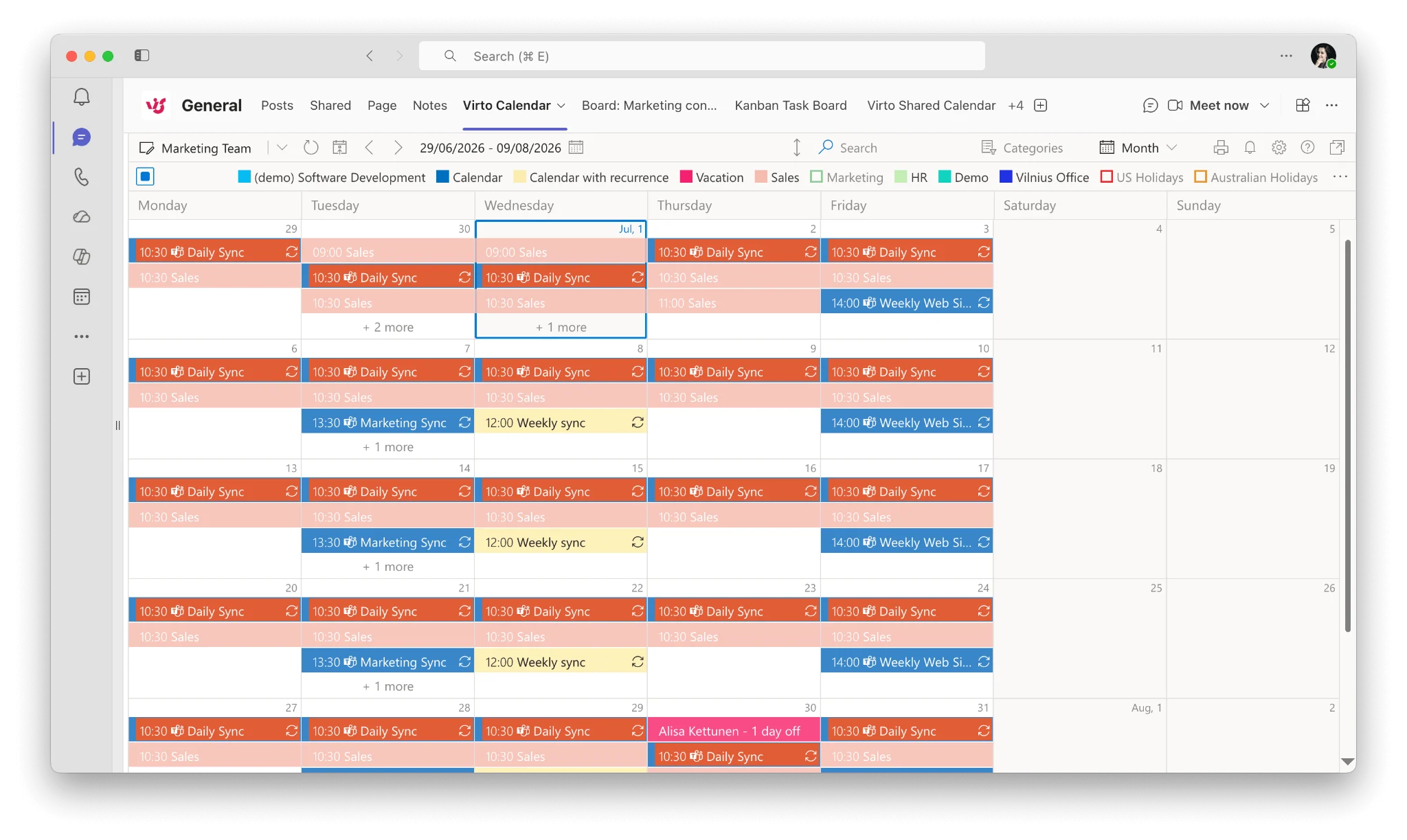
Abb. 6. Beispiel einer Virto Calendar-Überlagerungsansicht.
Die Virto Calendar App für Microsoft 365 und die Virto Calendar App für Microsoft Teams bieten eine einheitliche, interaktive Kalenderansicht. Sie überlagern/aggregieren Ereignisse aus Exchange/Outlook, SharePoint, Planner und iCalendar-Quellen. Sie sind kein Outlook-„Connector". Stattdessen zeigen und verwalten sie Ereignisse, die bereits in diesen Systemen gespeichert sind – und sie funktionieren reibungslos mit den Ereignissen, die Ihre Power-Automate-Flows in Exchange erstellen.
Was das in der Praxis bedeutet:
- Wenn ein Flow ein Outlook-Ereignis erstellt oder aktualisiert, erscheint dieses Ereignis in Outlook und wird sofort in Virto Calendars Überlagerung widergespiegelt.
- Wenn jemand ein Ereignis in Outlook bearbeitet (Uhrzeit, Teilnehmer), sind diese Änderungen in Virto sichtbar, da die Wahrheitsquelle weiterhin Exchange ist.
- Virto Calendar bietet Mehrwert durch Multi-Quellen-Ansichten, Farbcodierung, Suche/Filter und gemeinsam genutzte Teamkalender in Outlook und Teams.
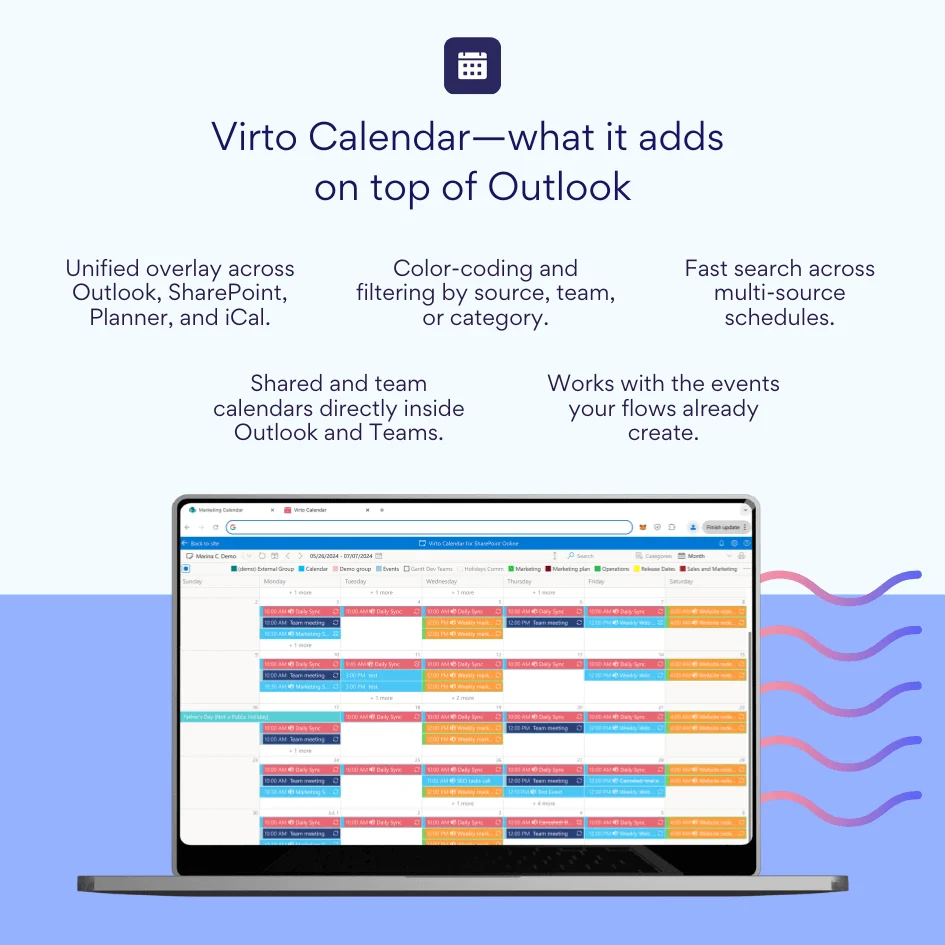
Abb. 7. Virto Calendar – Was es zusätzlich zu Outlook bietet.
Wichtige Integrationsfunktionen
Mit den Grundlagen an Ort und Stelle folgen hier die Funktionen, die die tägliche Planung und Kommunikation über Outlook, Teams, SharePoint und Virto Calendar hinweg reibungsloser gestalten.
Koordinierte Aktualisierungen über Kalender hinweg: Flows einrichten, um Exchange-Ereignisse zu erstellen oder zu ändern, wenn sich Arbeit anderswo verändert – Planner-Meilensteine, SharePoint-Anfragen oder Forms-Einreichungen. Virto zeigt diese Ereignisse dann zusammen mit anderen Quellen an, sodass Teams an einem Ort planen. Das ist bidirektional durch Designentscheidungen (Sie bauen beide Richtungen), kein automatischer „Echtzeit-Abgleich" im Hintergrund.
Einheitliche Ansicht von Ereignissen aus verschiedenen Quellen: Outlook bleibt das maßgebliche Postfach und der Kalender. Virto kombiniert Outlook/Exchange mit SharePoint-Listen, Planner-Zeitplänen und iCal-Feeds in einer einzigen, filterbaren Ansicht – ideal für Personen, die über Projekte und Abteilungen hinweg arbeiten.
Verbesserte Erinnerungen und Benachrichtigungen: Outlook-Aktionen für Bestätigungen, Erinnerungen oder Eskalationen nutzen. Kategorien oder konsistente Betreff-Tags hinzufügen, damit Benachrichtigungen nachverfolgbar sind. In Virto dieselben Ereignisse mit Farbregeln und teamspezifischen Ansichten anzeigen.
Beispiele für automatische Ereigniserstellung aus Geschäftsprozessen:
- Eine Planner-Aufgabe erhält ein Fälligkeitsdatum → Flow erstellt ein Outlook-Ereignis mit Teilnehmern und einem Meeting-Link.
- Eine SharePoint-Anfrage wechselt zu „Geplant" → Flow fügt das entsprechende Outlook-Ereignis hinzu oder aktualisiert es und sendet eine E-Mail an den Anforderer.
- Eine Forms-Einreichung für Sprechstunden → Flow bucht einen Slot im Kalender des Kursleiters und sendet eine Bestätigungs-E-Mail.
Gemeinsame Kalender über Abteilungen und Projekte hinweg: Gemeinsame Kalender pflegen (z. B. Releases, Abwesenheiten, Schulungen). Flows helfen bei der Befüllung; Exchange speichert sie; Virto zeigt sie in Outlook und Teams an, sodass alle denselben Zeitplan verfolgen.
Benachrichtigungen aus Outlook-Daten erstellen und senden: In Outlook starten – neues Meeting gebucht, Teilnehmer abgelehnt oder Ereignis geändert – und dann einen Flow nutzen, um einen Teams-Kanal zu benachrichtigen, eine SharePoint-Liste zu aktualisieren oder eine Servicewarteschlange anzustoßen. Kein manuelles Kopieren.
Designtipps für erweiterte Szenarien
Bevor Sie skalieren, verankern Sie Ihren Ansatz mit einigen Leitplanken. Diese Praktiken halten Flows zuverlässig, nachvollziehbar und wartungsfreundlich.
- Wahrheitsquelle modellieren. Kanonische Datensätze in SharePoint/Planner/Branchenanwendungen behalten; Exchange-Ereignisse als Kommunikationsschicht erstellen.
- Rauschen kontrollieren. Nach Priorität oder Status filtern, häufige Aktualisierungen bündeln und sofortige E-Mails für Ausnahmen reservieren.
- Elemente auditierbar machen. Datensatz-IDs, Deep Links und Verantwortliche in Betreffs und Ereignistexten aufnehmen; Kategorien für schnelles Filtern in Outlook und Virto verwenden.
- Für Beschränkungen planen. Große Mandanten sollten Retry/Backoff hinzufügen und bei Listen mit hohem Volumen Digests in Betracht ziehen.
- Governance einhalten. Genehmigte Verbindungen, DLP-Richtlinien und Dienstkonten dort verwenden, wo angemessen; dokumentieren, wer jeden Flow verantwortet.
Zusammen eingesetzt – Power Automate für die Orchestrierung, Outlook für die Zustellung, Teams für die Zusammenarbeit, SharePoint für Daten und Virto für die Kalendererfahrung – entsteht ein kohärentes System, in dem Aktualisierungen zeitnah, sichtbar und leicht umsetzbar sind, ohne die bestehenden Arbeitsweisen neu aufzubauen.
Best Practices für den effektiven Einsatz des Outlook Connectors
So erzielen Sie zuverlässigen Mehrwert aus der Outlook-Automatisierung, wie sie heute funktioniert – über Power-Automate-Connectors und Teams-Workflows (nicht über die eingestellten Outlook/Gruppen-Connectors). Das Ziel ist einfach: zeitnahe, nützliche Aktualisierungen in E-Mails und Kalendern ohne Rauschen oder unerwartete Überraschungen.
Mit dem Wesentlichen beginnen
Verbinden Sie zunächst, was Sie täglich nutzen, und fügen Sie Komplexität nur dann hinzu, wenn Sie klare Gewinne sehen.
- Planner für Aufgabenübergaben und -abschlüsse.
- Forms für Anfragen → Kalenderbuchungen und Bestätigungen.
- SharePoint für Dokument-/Aufgabenstatusänderungen.
- Teams für Kanalzusammenfassungen und Benachrichtigungen an Verantwortliche.
Das schafft eine solide Basis, bevor Sie Jira, CRM oder andere Branchenanwendungen einbinden.
Benachrichtigungsvolumen kontrollieren
Der schnellste Weg, Vertrauen zu verlieren, ist ein überfülltes Postfach.
- In Outlook Regeln erstellen, um routinemäßige Flow-E-Mails in Ordner abzulegen, Ausnahmen zu markieren und kritische Benachrichtigungen im Hauptpostfach zu zeigen.
- In Flows Triggerbedingungen und Filter hinzufügen (nur senden, wenn Status sich auf einen bedeutsamen Wert ändert; nur für hochpriorisierte Elemente). Für Quellen mit hohem Volumen Digests bevorzugen.
Aktionen mit Power Automate verketten
Flows nutzen, um Ereignisse in Entscheidungen und nächste Schritte umzuwandeln – kein manuelles Kopieren.
- Häufige Ketten: Aufgabe abgeschlossen → Stakeholder per E-Mail benachrichtigen, Formular eingereicht → Kalenderereignis erstellen + Bestätigung senden, Status geändert → Erinnerung vor Fristablauf.
- Zuverlässig halten: Wiederholungsrichtlinien hinzufügen, Ausführen nach für Fehlerzweige konfigurieren und Duplikate durch Datensatz-IDs in Betreffs oder benutzerdefinierten Spalten verhindern.
- Timing beachten: Flows sind bestenfalls nahezu in Echtzeit. Mit Triggern und Plattformbeschränkungen planen, statt sofortige bidirektionale Synchronisierung zu versprechen.
Outlook mit der Virto Calendar App integrieren
Virto Calendar für Microsoft 365/Teams verwenden, um eine einheitliche Ansicht über Exchange/Outlook, SharePoint, Planner und iCal-Quellen hinweg zu bieten. Ihre Flows erstellen oder aktualisieren Exchange-Ereignisse; Virto Calendar überlagert diese Ereignisse neben anderen, sodass Teams an einem Ort planen. Es ist kein Outlook-„Connector" per se – es ist die Multi-Quellen-Kalenderebene, die Benutzer sehen.
Integrationen schrittweise erweitern
Sobald die Grundlagen funktionieren und die Akzeptanz stabil ist, spezialisierte Tools anbinden (z. B. Jira, CRM, Servicedesk). Mit einem einzigen, wertstarken Szenario pro System beginnen, Ergebnisse messen und erst dann weitere Flows hinzufügen.
Einstellungen regelmäßig überprüfen
Microsoft 365 entwickelt sich weiter. Vierteljährlich überprüfen:
- Aktive Flows, Trigger und Empfänger.
- Ordnerregeln und Benachrichtigungsschwellenwerte.
- Verbindungszustand und Eigentümerschaft (sicherstellen, dass es einen Stellvertreter gibt).
- Eingestellte Funktionen – Legacy-Teams-Connectors bei Bedarf auf Workflows migrieren.
Auf Zuverlässigkeit und Skalierbarkeit auslegen
- Früh filtern. Triggerbedingungen/OData-Filter verwenden, um bei Rauschen nicht auszulösen.
- Wo sinnvoll bündeln. Einzelne E-Mails pro Element durch stündliche/tägliche Digests für viel bespiele Listen ersetzen.
- Idempotenz beachten. Prüfen, ob eine E-Mail/ein Ereignis bereits existiert, bevor eine weitere erstellt wird.
- Genehmigungen für Risiken einsetzen. Wirkungsstarke Aktionen (große Mailings, Statusänderungen) sollten eine Genehmigen/Ablehnen-Prüfung erfordern.
- Für Beschränkungen planen. Große Sendungen und Spitzen stoßen an Drosselungsgrenzen; Verzögerungen, Backoff und Eskalationspfade hinzufügen.
Sicherheit und Governance
- Unter genehmigten Verbindungen und DLP-Richtlinien betreiben; persönliche Konten für geschäftskritische Flows vermeiden.
- Dienstkonten oder in Lösungen verwaltete Verbindungsreferenzen bevorzugen.
- Berechtigungen auf das beschränken, was der Flow benötigt; Datenbewegungen für Compliance dokumentieren.
Tests, Change Management und Monitoring
- Separate Entwicklungs-/Test-/Produktivumgebungen nutzen; Flows als Lösungen übertragen.
- Kurze Runbooks schreiben: Trigger, Empfänger, Datenfelder, Verantwortlicher, Support-Kontakt.
- Benachrichtigungen für fehlgeschlagene Ausführungen aktivieren; Ausführungsverlauf wöchentlich prüfen.
- Einfache Gesundheitsprüfungen oder Dashboards hinzufügen, damit Betriebsteams sehen, dass Flows aktiv sind.
Benennung und Dokumentation
- Flows nach Zweck benennen: SP-Anfragen → Outlook-Ereignis+Bestätigung.
- Konsistente Kategorien/Betreff-Tags in E-Mails und Ereignissen verwenden, damit Benutzer und Virto-Ansichten schnell filtern können.
- Eine einseitige Übersicht der Flows pro Abteilung führen.
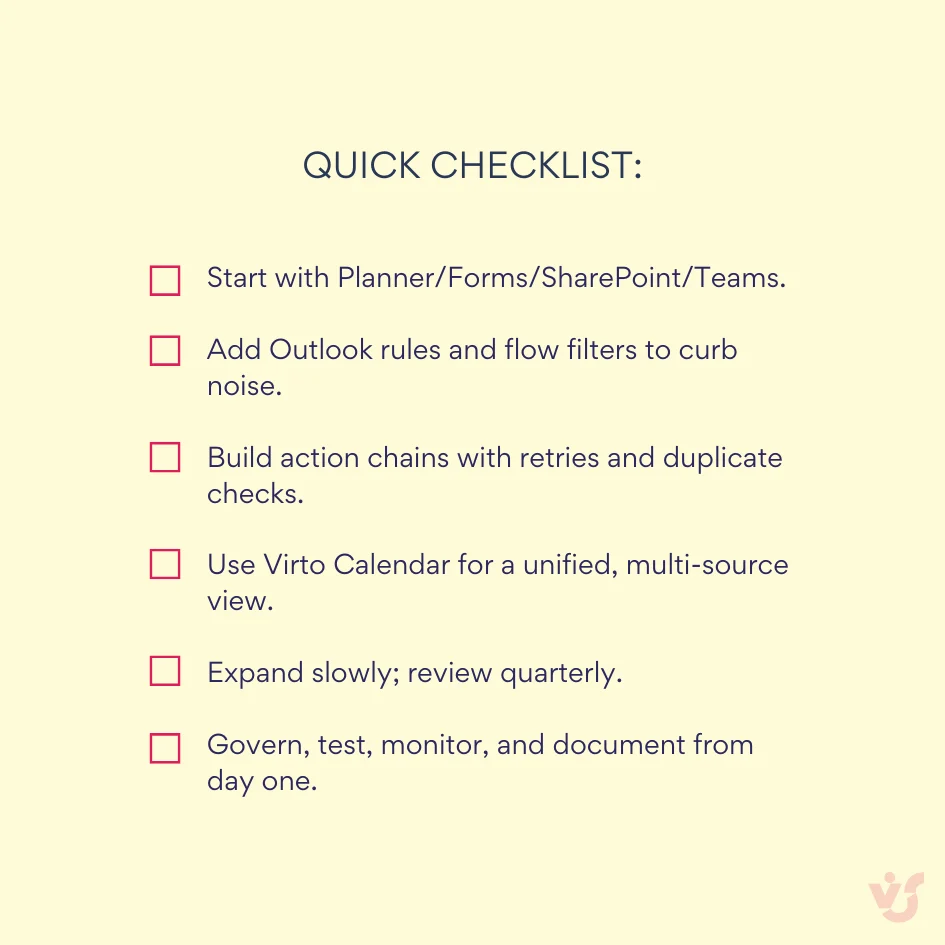
Abb. 8. Schnell-Checkliste für Best Practices.
Fazit zum Microsoft Outlook Connector
Outlook Connectors – implementiert über Power Automate und Teams-Workflows – bieten einen praktischen Weg, Outlook mit dem Rest Ihres Tool-Stacks zu integrieren und Routinearbeit zu automatisieren. Richtig eingesetzt bringen sie die passenden Aktualisierungen in E-Mails und Kalender und senden die nächsten Schritte an die Systeme weiter, die sie benötigen. Sie sind kein Legacy-Gruppen-„Connector" und kein Echtzeit-Daten-Spiegel; sie sind verwaltete Workflows, die auf Triggern und Aktionen basieren.
Wenn Sie einen zentralen Ort für Kommunikation, Kalender, Benachrichtigungen und Aufgaben suchen, ist Outlook plus Connectors eine starke Grundlage. Beginnen Sie mit gängigen Szenarien (Planner, SharePoint, Forms) und fügen Sie bei Bedarf Genehmigungen, Digests und Actionable Messages hinzu.
Um Kalenderplanung und Zusammenarbeit zu erweitern, fügen Sie die Virto Calendar App für M365 und die Virto Calendar App für MS Teams hinzu. Virto überlagert Ereignisse aus Exchange/Outlook, SharePoint, Planner und iCal, sodass Teams einen einheitlichen Zeitplan in Outlook und Teams sehen, während Ihre Flows die zugrunde liegenden Exchange-Ereignisse erstellen oder aktualisieren. Wenn Sie es in Aktion sehen möchten, vereinbaren Sie eine Demo oder starten Sie eine kostenlose 30-tägige Testversion der Virto Calendar App auf der VirtoSoftware-Website.
Weiterführende Ressourcen
Offizielle Microsoft-Ressourcen
- Office 365 Outlook connector
- Outlook.com connector
- Power Automate email overview
- Actionable Messages for Outlook (Adaptive Cards)
- Official Microsoft Power Automate documentation
- Teams Workflows (Power Automate in Teams)
Verwandte Artikel in unserem Blog
- Outlook Calendar Not Syncing? Learn How To Fix It
- Teams Calendar Not Syncing with Outlook: How to Fix It
- How to Overlay Calendars in Outlook: A Complete Guide & Tips
- A Complete Guide to Viewing and Booking Someone’s Calendar in Outlook
- How to Seamlessly Sync MS Teams and Outlook Calendars
- How to Fix Google Calendar Not Syncing with Outlook
- How to Merge Calendars in Outlook: Guide and Tips