Kurze Antwort
Ja – Projekte lassen sich in Office 365 (heute Microsoft 365) verwalten. Die Suite ist kein dediziertes Projektmanagement-Tool, bringt aber alles mit, was ein Team dafür braucht: Planner für Boards und Aufgabenverteilung, Premium-Pläne in Planner (das frühere Project for the web) für Terminplanung und Abhängigkeiten, To Do für persönliche Aufgabenlisten, Teams für die Kommunikation und SharePoint für Dokumente. Für visuelle Boards und Berichte, die über die nativen Grenzen hinausgehen, empfehlen sich Apps wie das Virto Kanban Board und die kostenlose Virto Charts & Data Visualization App.
Verteilte und hybride Teams sind heute der Standard, und die eingesetzten Tools müssen mithalten. Umfragen unter Projektverantwortlichen zeigen regelmäßig, dass viele mit Kollaborationstechnologie zu kämpfen haben und dass die meisten Organisationen weiterhin erhebliche Herausforderungen im Projektmanagement melden (1). Die Folgen sind vorhersehbar: verpasste Übergaben, doppelte Arbeit und Deadlines, die stillschweigend verfehlt werden.
Microsoft 365 – die Suite, für die die meisten dieser Teams ohnehin zahlen – ist genau dafür konzipiert, diese Lücke zu schließen. Die Herausforderung liegt in der Vielfalt: Mit Planner, Project, To Do, Teams, SharePoint, Outlook, Power Automate und Power BI im Paket ist nicht der Zugang das Problem, sondern die Entscheidung, was wofür genutzt werden soll. VirtoSoftware entwickelt seit mehr als fünfzehn Jahren Apps auf Basis von Microsoft 365 – dieser Leitfaden fasst zusammen, was wir in echten Deployments als funktionierend erleben.
Am Ende wissen Sie, welche Microsoft 365-Apps welchen Projektmanagement-Aufgaben entsprechen, wo die nativen Tools an ihre Grenzen stoßen und welche Add-ons die verbleibenden Lücken schließen.
Was ist Microsoft Office 365?
Microsoft 365 (M365) – das Produkt, nach dem die meisten Menschen noch immer als „Office 365" suchen – ist eine integrierte Produktivitätssuite, die Microsofts Kernanwendungen und Cloud-Dienste in einem Abonnement bündelt. Teams erhalten eine zentrale Anlaufstelle für E-Mail, Dokumente, Chat, Meetings und Dateispeicherung, verbunden durch ein gemeinsames Identitäts- und Berechtigungsmodell. Genau dieses Bindegewebe macht die Suite für Projektarbeit nutzbar: Eine Aufgabe in Planner, die dazugehörige Datei in SharePoint und das Meeting, in dem sie beschlossen wurde – all das lebt im selben Ökosystem.
Office 365 vs. Microsoft 365: Was sich geändert hat
Im April 2020 benannte Microsoft die meisten Office 365-Abonnementpläne in Microsoft 365 um. Die Umbenennung ist mehr als Kosmetik. Office 365 bezeichnete die Cloud-Produktivitäts-Apps – Exchange, die Office-Suite, SharePoint, OneDrive. Microsoft 365 fasst dieselben Apps zusammen mit Windows-Lizenzen und Enterprise Mobility + Security, ergänzt um Geräteverwaltung und erweiterte Sicherheit.
Für Projektmanagement-Zwecke ist die Antwort einfach: Alles, was in diesem Leitfaden als „Office 365-Projektmanagement-Tool" bezeichnet wird, wird heute unter der Marke Microsoft 365 bereitgestellt. Wir verwenden durchgehend den aktuellen Namen und behalten den älteren Begriff dort, wo er Ihnen bei der Suche hilft.
| Office 365 (alter Name) | Microsoft 365 (aktuell) |
|---|---|
| Eine Teilmenge des umfassenderen Microsoft 365-Angebots. | Enthält alles aus Office 365 und mehr. |
| Cloud-Produktivitäts-Apps: Word, Excel, PowerPoint, Outlook, Teams, OneDrive, SharePoint. | Ergänzt durch Windows-Lizenzen, Enterprise Mobility + Security (EMS) und Geräteverwaltung. |
| Pläne wie Office 365 E1, E3, E5. | Pläne wie Business Basic, Business Standard, Business Premium, E3, E5, F1, F3. |
| Fokus auf Zusammenarbeit und Online-Produktivität. | Ein umfassenderes Paket: Produktivität, OS-Lizenzierung und Sicherheit in einem Abonnement. |
Abb. 1. Unterschiede zwischen Office 365 und Microsoft 365.
Was Microsoft 365 enthält
- Klassische Office-Anwendungen: Word, Excel, PowerPoint, Outlook und OneNote – das Rückgrat für Berichte und Dokumentation in den meisten Projekten.
- Zusammenarbeit: Microsoft Teams bündelt Chat, Meetings, Anrufe und App-Integrationen in einem zentralen Hub.
- Aufgaben- und Projekt-Apps: Planner (Boards und Zuweisungen), To Do (persönliche Listen) und Planner-Premium-Pläne, die Project for the web im August 2025 abgelöst haben (Terminplanung, Abhängigkeiten, Ressourcenplanung).
- Inhalte und Speicher: SharePoint Online für Projektwebsites und Dokumentenbibliotheken, OneDrive für individuelle Arbeitsdateien.
- Automatisierung und Analysen: Power Automate für Workflows und Erinnerungen, Power BI für Projekt-Dashboards und Berichte.
- Sicherheit und Verwaltung: Microsoft Defender, Purview und Intune für Datenschutz, Compliance und Geräteverwaltung.
Ist Office 365 ein Projektmanagement-Tool? Nicht für sich allein. Microsoft 365 ist eine Produktivitätssuite, die Projektmanagement-Tools enthält – vor allem Planner (mit seinen Premium-Plänen), To Do und Teams. Zusammen abdecken sie Planung, Zuweisung, Zusammenarbeit und Berichterstattung für die meisten kleinen und mittelgroßen Projekte.
Alle M365-Kalender in einer Ansicht – Legen Sie SharePoint-, Exchange-, Google- und Teams-Kalender mit Virto Calendar übereinander. Virto Calendar kostenlos testen →
Projektmanagement-Funktionen in Microsoft 365
Microsoft 365 liefert Ihnen kein fertiges Projektmanagement-Produkt, sondern einzelne Bausteine. Gut zusammengesetzt, decken sie den gesamten Standard-Projektlebenszyklus ab. Hier ist, was die Suite bietet – gegliedert nach der Aufgabe, die Sie damit erledigen wollen.
Planung
- Aufgaben und Unteraufgaben erstellen: Planner unterteilt Arbeit in Karten mit Checklisten; To Do übernimmt persönliche Einzelschritte.
- Verantwortung zuweisen: Planner-Aufgaben können einen oder mehrere Zugewiesene tragen – Verantwortlichkeit bleibt so immer klar.
- Fristen und Erinnerungen setzen: Planner legt Start- und Fälligkeitsdaten fest; Outlook zeigt sie an und sendet Erinnerungen.
- Priorisieren: Labels, Prioritätsstufen und Buckets ermöglichen die Sortierung nach Dringlichkeit oder Projektphase.
- Vorlagen wiederverwenden: Teams und Planner bieten fertige Vorlagen für gängige Projekttypen.
Enthält Office 365 einen Projektplan? Es gibt keine eigenständige „Projektplan"-App innerhalb eines Microsoft 365-Abonnements. Planner deckt Planerstellung, Aufgabenorganisation, Zuweisung und Fortschrittsverfolgung ab. Premium-Pläne in Planner – das frühere Project for the web, verfügbar über Planner Plan 1 sowie Planner and Project Plan 3 und 5 – ergänzen echte Terminplanung mit Abhängigkeiten. Unser Vergleich von Microsoft Planner vs. Project hilft Ihnen bei der Entscheidung.
Zusammenarbeit
- Chat und Kanäle: Teams hält Projektgespräche geordnet und durchsuchbar.
- Dateifreigabe und gemeinsames Bearbeiten: Word-, Excel- und PowerPoint-Dokumente, die in SharePoint oder Teams gespeichert sind, können gleichzeitig von mehreren Personen bearbeitet werden.
- Meetings: Teams übernimmt Videoanrufe, Bildschirmfreigaben und Aufzeichnungen für Stand-ups und Reviews.
- Versionsverlauf: SharePoint und OneDrive verfolgen jede Änderung und ermöglichen das Zurücksetzen auf frühere Versionen.
Ressourcenmanagement
- Ressourcen zuweisen: Planner und Teams ordnen Personen Aufgaben zu; Planner-Premium-Pläne ergänzen Kapazitätsansichten.
- Budgetverfolgung: Excel bleibt das praktische Werkzeug für Projektbudgets und Kostenverfolgung.
- Auslastungsanalyse: Power BI kann Daten aus Planner und Project abrufen, um Zuteilung und Überlastung darzustellen.
- Zeiterfassung: Nicht nativ verfügbar – die meisten Teams ergänzen eine Drittanbieter-App aus AppSource oder protokollieren Stunden in einer SharePoint-Liste.
Berichterstattung
- Statusberichte: Word und PowerPoint für narrative Berichte; Excel für die Zahlen.
- Dashboards: Power BI erstellt Live-Projekt-Dashboards aus Planner-, Project- und SharePoint-Daten.
- Gantt-Diagramme: Microsoft 365 bietet außerhalb von Project und den Planner-Premium-Plänen keine native Gantt-Ansicht. Teams erstellen diese entweder manuell in Excel oder lizenzieren einen Planner-Premium-Plan.
- Burndown- und Workload-Diagramme: Nicht nativ in Planner vorhanden. Die kostenlose Virto Charts & Data Visualization App wandelt SharePoint-Listendaten in Abschluss-, Burndown- und Workload-Diagramme innerhalb von Teams und SharePoint um.
Hat Office 365 ein Gantt-Diagramm? Nicht in der Basissuite. Gantt-Ansichten sind Bestandteil von Microsoft Project, das separat lizenziert wird. Wenn Sie eine echte Timeline benötigen, ist das der native Weg. Für die Berichtsschicht darum herum – Abschluss-, Burndown- und Workload-Diagramme – erstellt die kostenlose Virto Charts & Data Visualization App diese direkt aus Ihren SharePoint-Listen. Die Timeline-Optionen besprechen wir in unserem Artikel über die besten Gantt-Diagramm-Apps für Teams.
Welche Microsoft 365-Apps eignen sich für das Projektmanagement?
Vier native Apps tragen den Großteil der Last – Planner, To Do, Teams und Microsoft Project – mit SharePoint als darunterliegende Dokument- und Website-Schicht. Im Folgenden erfahren Sie, was jede App gut kann und wo ihre Grenzen liegen.
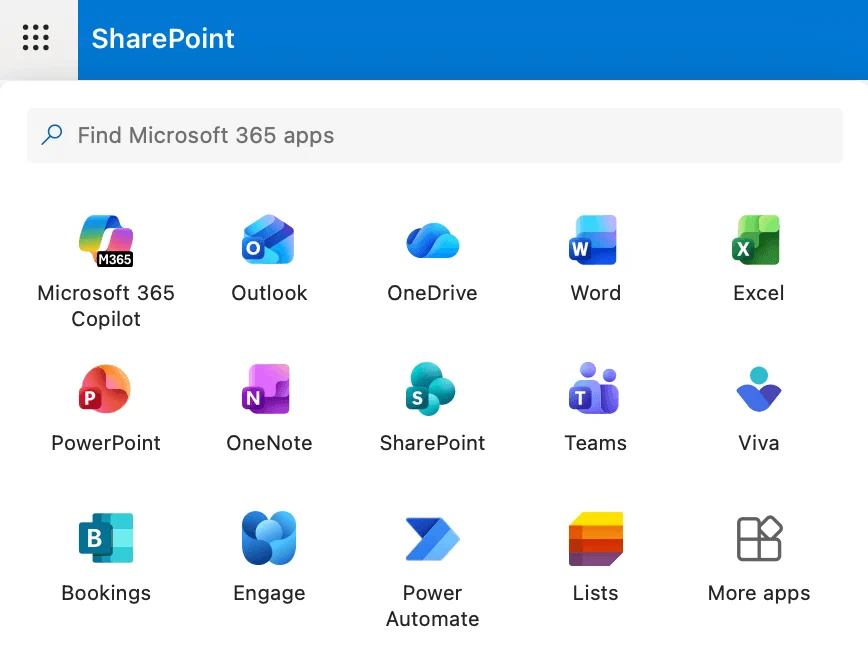
Abb. 2. Die wichtigsten Projektmanagement-Apps in Microsoft 365 und ihr Zusammenspiel.
Microsoft Planner
Planner ist das Standard-Aufgaben-Board für Microsoft 365. Es ist ein Kanban-ähnliches Tool für Teams, die ihre Arbeit transparent machen wollen, ohne eine steile Lernkurve in Kauf nehmen zu müssen.
Stärken:
- Aufgaben mit Beschreibungen, Fälligkeitsdaten, Checklisten und Anhängen erstellen.
- Arbeit in Buckets gliedern, die Phasen oder Arbeitsbereiche abbilden.
- Einen oder mehrere Verantwortliche pro Aufgabe zuweisen, mit Labels und Prioritätsstufen.
- Direkt in Aufgaben kommentieren, damit Entscheidungen an der Arbeit haften bleiben.
- Boards innerhalb von Teams-Kanälen einbinden und Dateien aus SharePoint oder OneDrive anhängen.
Grenzen:
- Keine Aufgabenabhängigkeiten – es lässt sich nicht ausdrücken: „B startet, nachdem A abgeschlossen ist."
- Berichterstattung ist rudimentär; alles Analytische erfordert Power BI, Excel oder eine dedizierte Diagramm-App.
- Benutzerdefinierte Felder sind begrenzt, sodass die Anpassung von Karten an Prozesse eingeschränkt ist.
- Swimlanes, WIP-Limits und Durchlaufzeitmetriken sind nicht verfügbar.
Einen tieferen Einblick in die Möglichkeiten und Grenzen von Planner bietet unser ausführlicher Leitfaden zu Microsoft Planner sowie unsere Übersicht der Microsoft Planner-Alternativen.
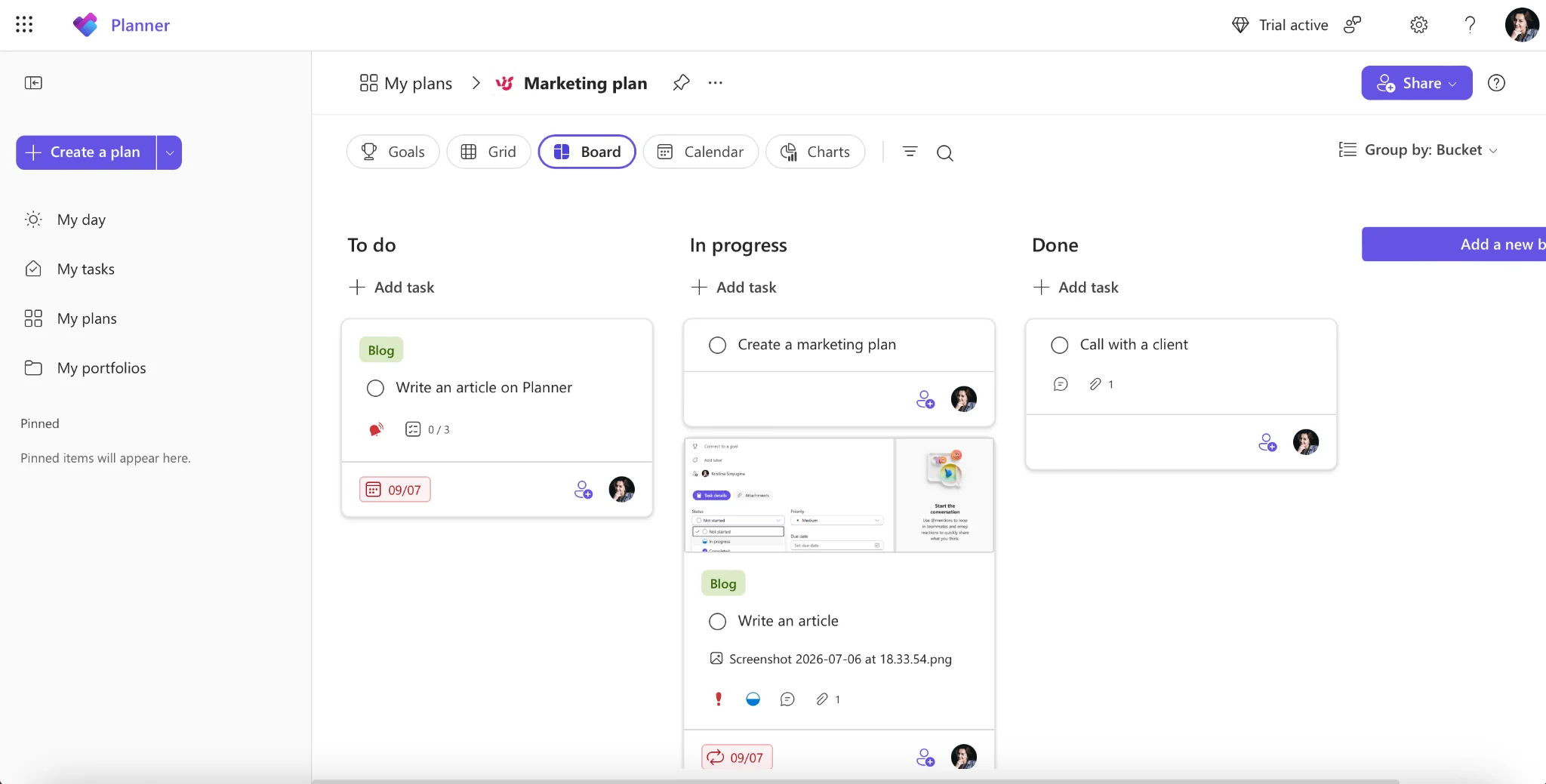
Abb. 3. Ein Microsoft Planner-Board, nach Projektphasen in Buckets gegliedert.
Microsoft To Do
To Do ist die persönliche Ebene. Hier führt ein einzelner Mitarbeiter seine eigene Liste – einschließlich Aufgaben aus Planner und markierter E-Mails aus Outlook.
Stärken:
- Mehrere Listen, Unteraufgaben, Fälligkeitsdaten und wiederkehrende Erinnerungen.
- „Mein Tag"-Ansicht für die tägliche Fokussierung.
- Bidirektionale Synchronisation mit Outlook-Aufgaben und markierten E-Mails; zugewiesene Planner-Aufgaben erscheinen automatisch.
Grenzen:
- Keine Berichte, kein Ressourcenmanagement, keine Abhängigkeiten.
- Das Teilen einer Liste ist möglich, echte Zusammenarbeit an einer Aufgabe jedoch nicht.
- Nicht geeignet als zentrales Projektsystem – es ist ein persönlicher Begleiter dazu.
Microsoft Teams
Teams ist der Ort, an dem das Projekt tatsächlich besprochen wird. Strukturell ist es auch der Container: ein Team pro Projekt, Kanäle pro Arbeitsbereich und Tabs, die Planner-Boards, SharePoint-Bibliotheken und Drittanbieter-Apps dort einblenden, wo die Gespräche ohnehin stattfinden.
Stärken:
- Ein Team pro Projekt, mit Kanälen für Phasen, Arbeitsbereiche oder Themen.
- Threadbasierter Chat, Anrufe und Meetings mit Aufzeichnungen und Transkripten.
- Gemeinsames Bearbeiten von Office-Dokumenten in Echtzeit, ohne die Oberfläche zu verlassen.
- Tabs ermöglichen das direkte Einbinden von Planner, SharePoint, Power BI oder einem Add-in in einen Kanal.
Grenzen:
- Das Benachrichtigungsvolumen wird zur Ablenkung, wenn Kanäle nicht diszipliniert geführt werden.
- Teams hat keine eigene Projektmanagement-Logik – es stellt andere Tools bereit, ersetzt sie aber nicht.
Den vollständigen Überblick bietet unser Leitfaden zum Projektmanagement in Microsoft Teams.
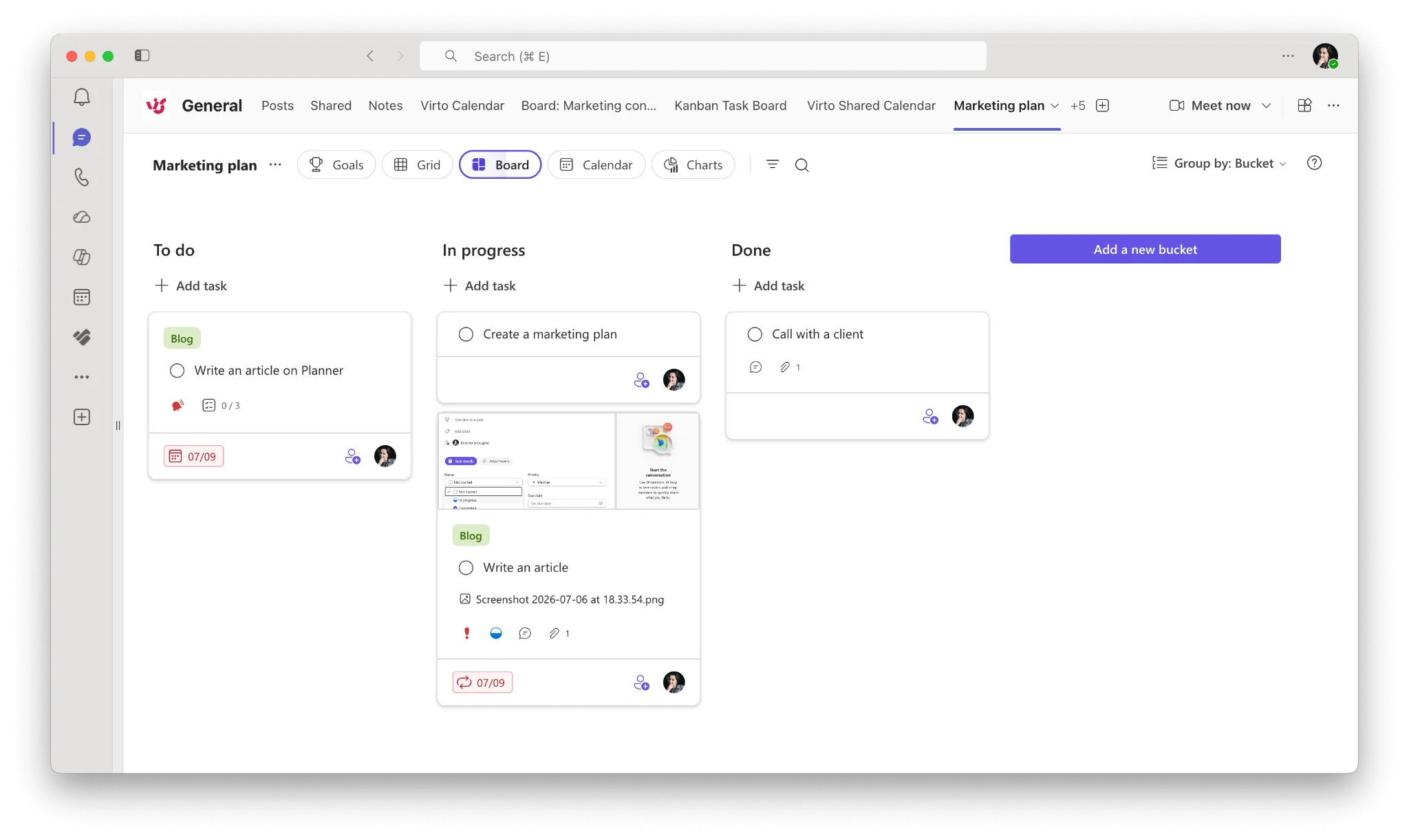
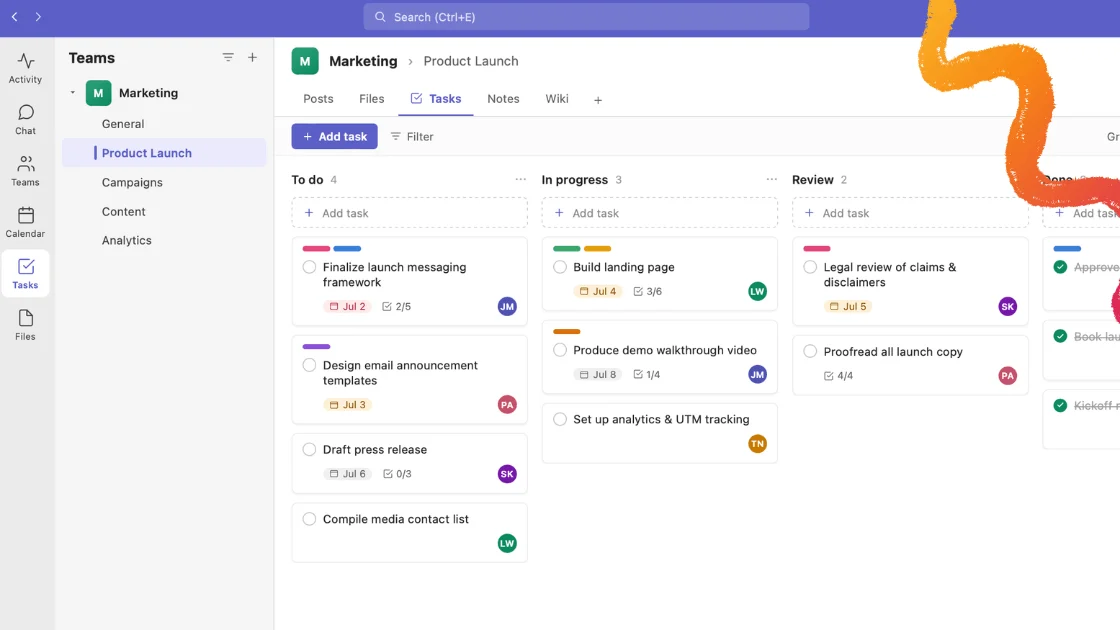
Abb. 4. Ein Microsoft Teams-Kanal mit einem angehefteten Planner-Board.
Microsoft Project und Planner-Premium-Pläne
Microsoft Project ist das leistungsstärkste Terminplanungstool der Suite. Es ist nicht im Standard-Microsoft 365-Abonnement enthalten – es wird separat über Planner Plan 1 oder Planner and Project Plan 3 bzw. 5 lizenziert –, integriert sich aber eng in den Rest des Ökosystems. Project for the web wurde am 1. August 2025 eingestellt, seine Projekte wurden zu Premium-Plänen in Planner; Project Online wurde am 30. September 2026 eingestellt.
Stärken:
- Detaillierte Terminpläne mit Aufgaben, Dauer, Abhängigkeiten und Meilensteinen.
- Ressourcenzuweisung, Kapazitätsausgleich und Warnungen bei Überauslastung.
- Budgetverfolgung gegenüber dem Plan mit Berichterstattung über Power BI.
- Raster-, Board- und Timeline-Ansichten für denselben zugrunde liegenden Plan.
Grenzen:
- Echte Lernkurve – das Tool setzt Grundkenntnisse im Projektmanagement voraus.
- Zusätzliche Lizenzkosten über Microsoft 365 hinaus.
- Überdimensioniert für kleine, unkomplizierte Projekte.
- Stärker auf Wasserfall- als auf agile Methoden ausgerichtet.
SharePoint Online als Fundament des Projekts
SharePoint ist die Schicht unter allem anderen: die Website, die Dokumentenbibliothek, die Listen und die Berechtigungen. Jedes Teams-Team wird durch eine SharePoint-Website unterstützt – ob das Team es weiß oder nicht.
- Projektwebsites: ein zentraler Hub für Dokumente, Listen, Kalender und Dashboards.
- Dokumentenmanagement: Versionsverlauf, Ein- und Auschecken, granulare Berechtigungen und Aufbewahrungsregeln.
- Listen als Datenbasis: Aufgabenlisten, Risikoregister und Issue-Logs, aus denen andere Apps lesen können.
SharePoint-spezifisches Projektmanagement – Website-Vorlagen, Listenstrukturen, Dashboards und Berechtigungsgestaltung – ist ein eigenständiges Thema. Wir behandeln es umfassend in unserem Leitfaden zum SharePoint-Projektmanagement.
Nicht sicher, wie Sie das einrichten sollen? – Unser Team führt Sie durch die Konfiguration für Ihre Umgebung. Beratungsgespräch buchen →
Alles über Outlook verbinden
Outlook ist das Bindeglied, das die meisten Teams übersehen. Einige Verknüpfungen verwandeln ein fragmentiertes Toolset in einen einzigen Workflow:
- Planner → Outlook-Kalender: Veröffentlichen Sie den Terminplan eines Plans in Ihrem Kalender, damit Deadlines neben Meetings sichtbar sind.
- To Do ↔ Outlook: Markierte E-Mails werden automatisch zu Aufgaben; Aufgaben synchronisieren sich in beide Richtungen.
- Teams ↔ Outlook: Teams-Meetings direkt aus dem Outlook-Kalender planen.
- SharePoint ↔ Outlook: Projektkalender überlagern und Dokumentenbibliotheken für den Offline-Zugriff synchronisieren.
- Power Automate: Erinnerungen versenden, wenn ein Fälligkeitsdatum naht, oder einen Kanal benachrichtigen, wenn eine Aufgabe auf „Erledigt" gesetzt wird.
Wie nutzt man Office 365 für das Projektmanagement? Erstellen Sie ein Team für das Projekt, fügen Sie ein Planner-Board für die Arbeit hinzu, speichern Sie Dokumente auf der zugehörigen SharePoint-Website, lassen Sie jede Person ihren eigenen Anteil in To Do verfolgen und schieben Sie Deadlines nach Outlook. Fügen Sie eine Gantt- oder Kanban-App hinzu, wenn die nativen Boards nicht mehr ausreichen.
Fallstudie: Ein Fünf-Personen-Team führt einen Produktlaunch in Microsoft 365 durch
Stellen Sie sich ein fünfköpfiges agiles Team vor, das ein neues Softwareprodukt ausliefert: ein Projektmanager, zwei Entwickler, ein Designer und ein QA-Ingenieur. So würden sie Microsoft 365 von Anfang bis Ende nutzen.
Verwendete Apps: Teams, Planner, To Do, SharePoint und OneDrive, Outlook.
Schritt 1 – Das Team in Microsoft Teams strukturieren
- Kanal „Allgemein" für Ankündigungen und Entscheidungen.
- Kanal „Aufgaben" für Stand-ups und Fortschrittsupdates.
- Kanal „Dokumentation" für Spezifikationen und Release Notes.
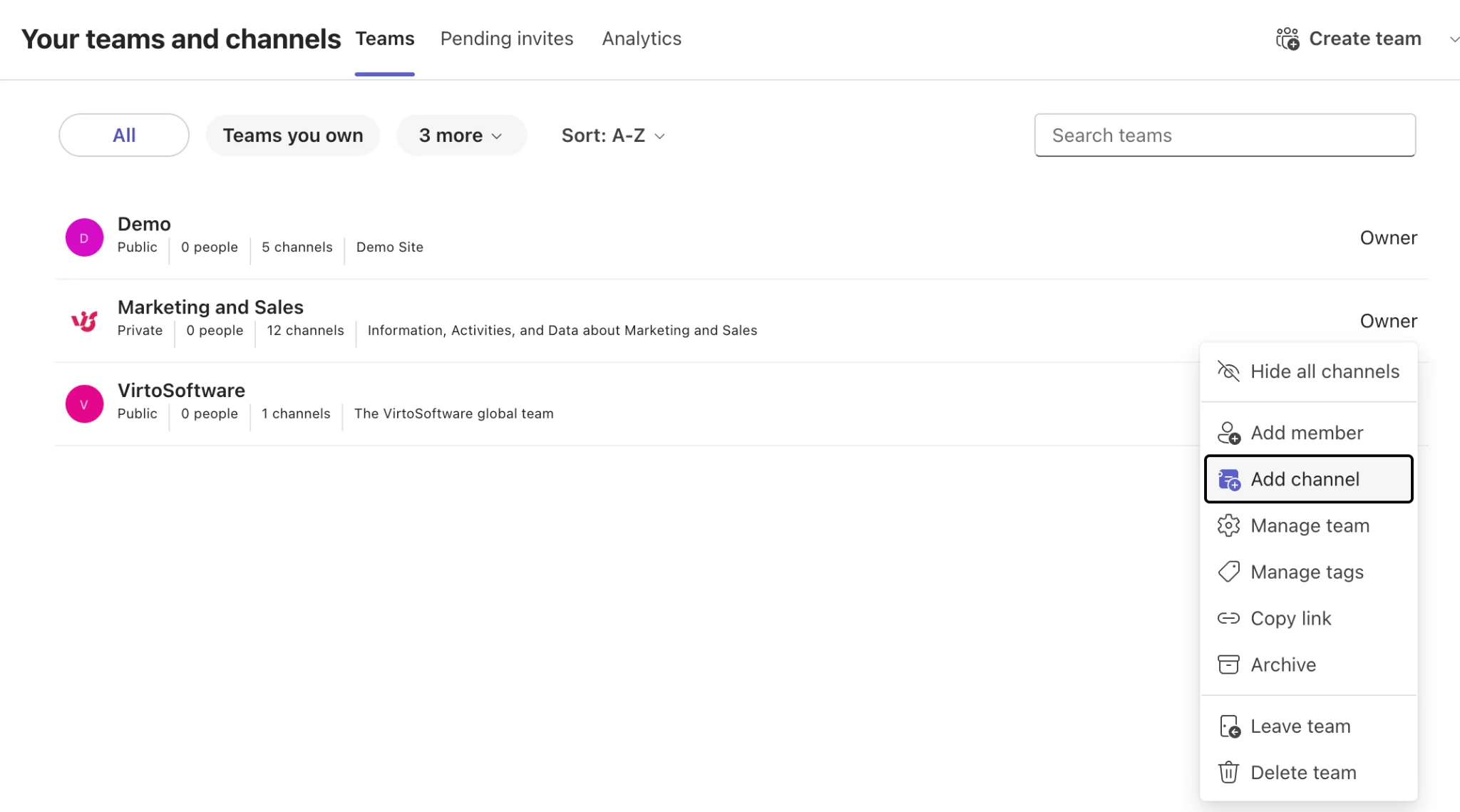
Abb. 5. Projektkanäle in Microsoft Teams einrichten.
Schritt 2 – Die Arbeit in Planner planen
- Ein Board namens „Software Launch" mit Buckets für Design, Entwicklung, Testing und Deployment.
- Jede Aufgabe trägt einen Verantwortlichen, ein Fälligkeitsdatum, eine Priorität und ein Label.
- Das Board ist als Tab im Kanal „Aufgaben" angeheftet, sodass niemand danach suchen muss.
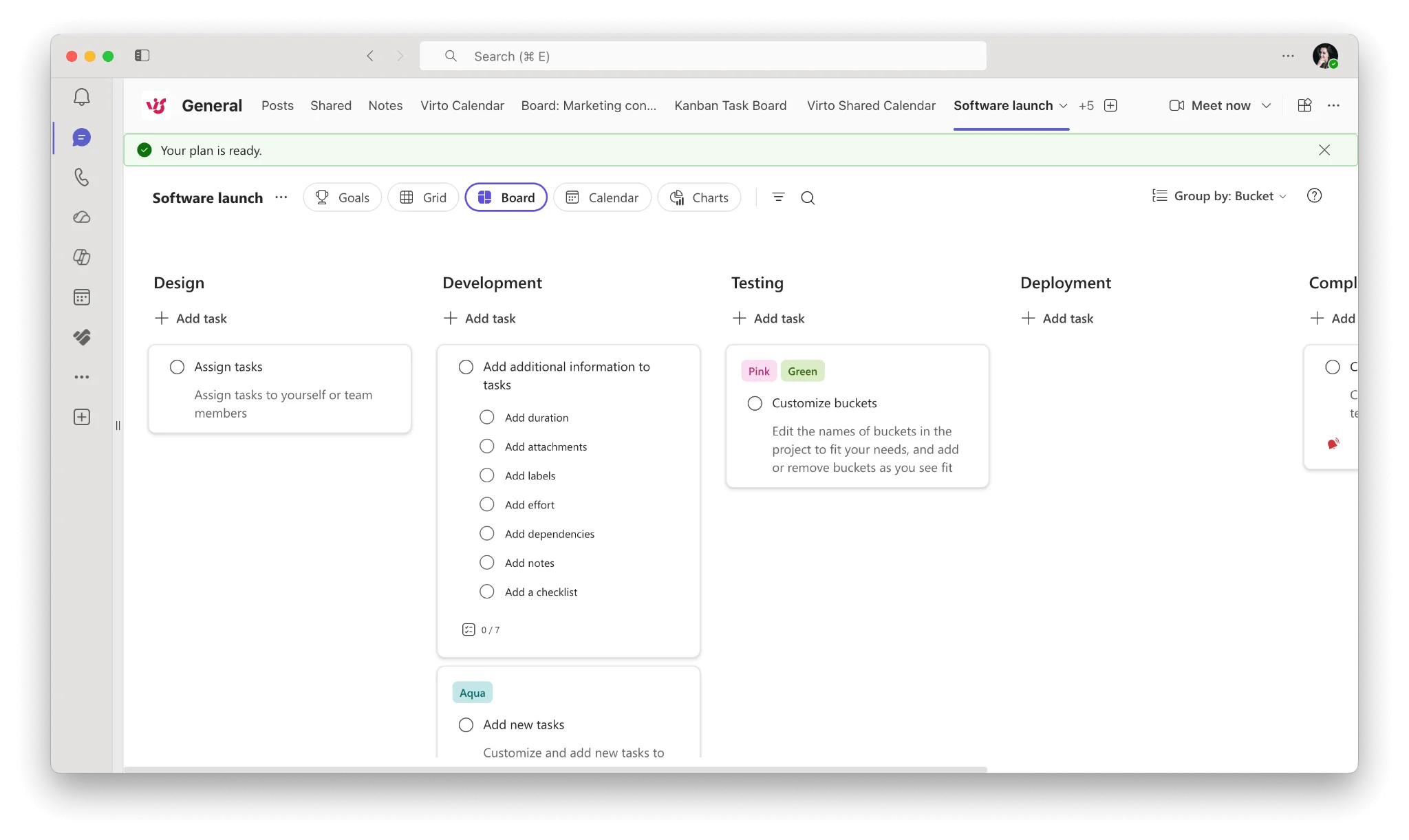
Abb. 6. Ein Planner-Board mit Buckets, die den Projektphasen entsprechen.
Schritt 3 – Dokumente in SharePoint und OneDrive zentralisieren
- Die SharePoint-Website des Projekts enthält die freigegebenen Spezifikationen, Designs und Testpläne.
- Entwürfe verbleiben in OneDrive, bis sie bereit sind, in die Bibliothek veröffentlicht zu werden.
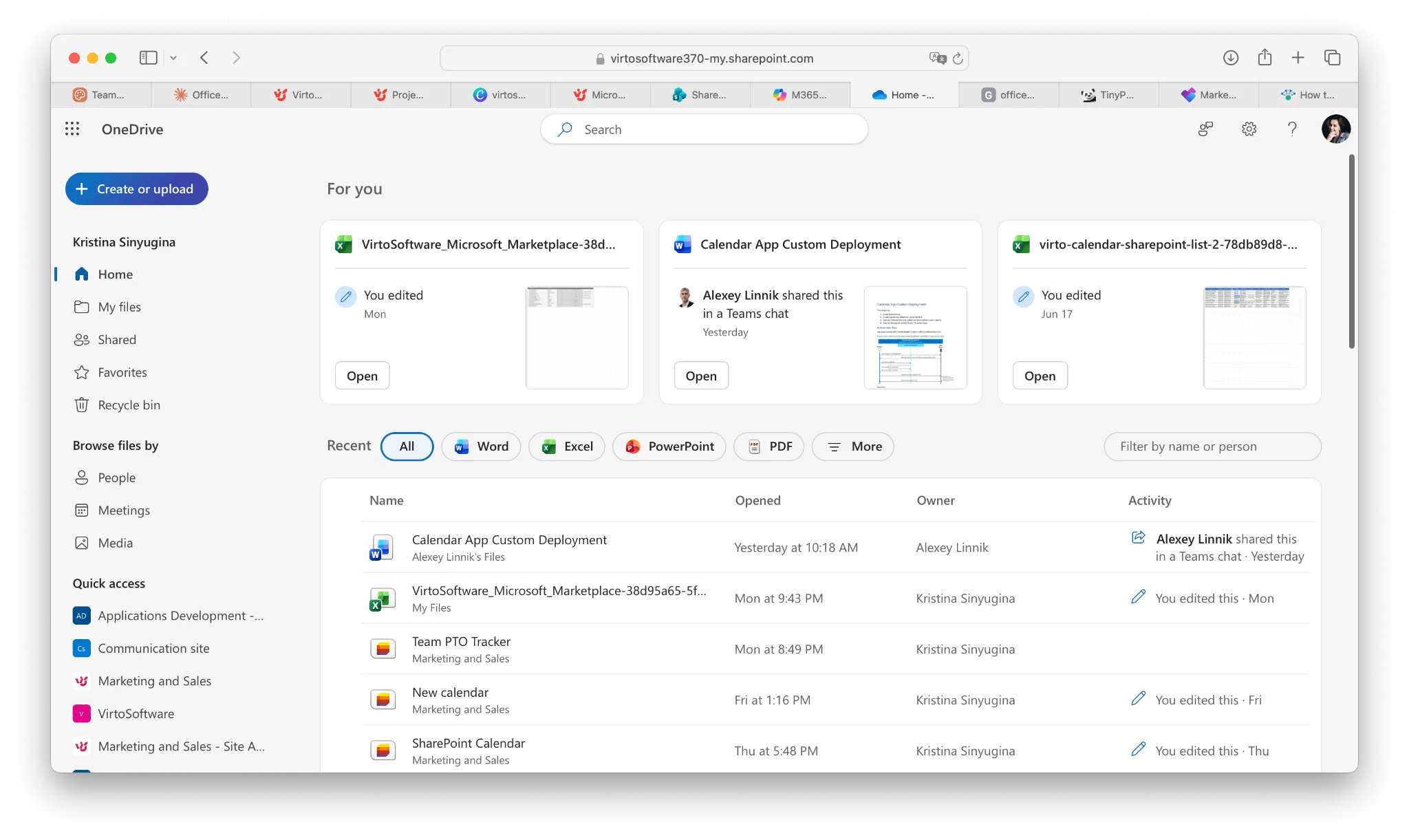
Abb. 7. OneDrive.
Schritt 4 – Fortschritt in Stand-ups verfolgen
- Ein täglich wiederkehrendes Teams-Meeting, über Outlook geplant.
- Aufgabenstatus werden während des Calls live im Planner-Board aktualisiert.
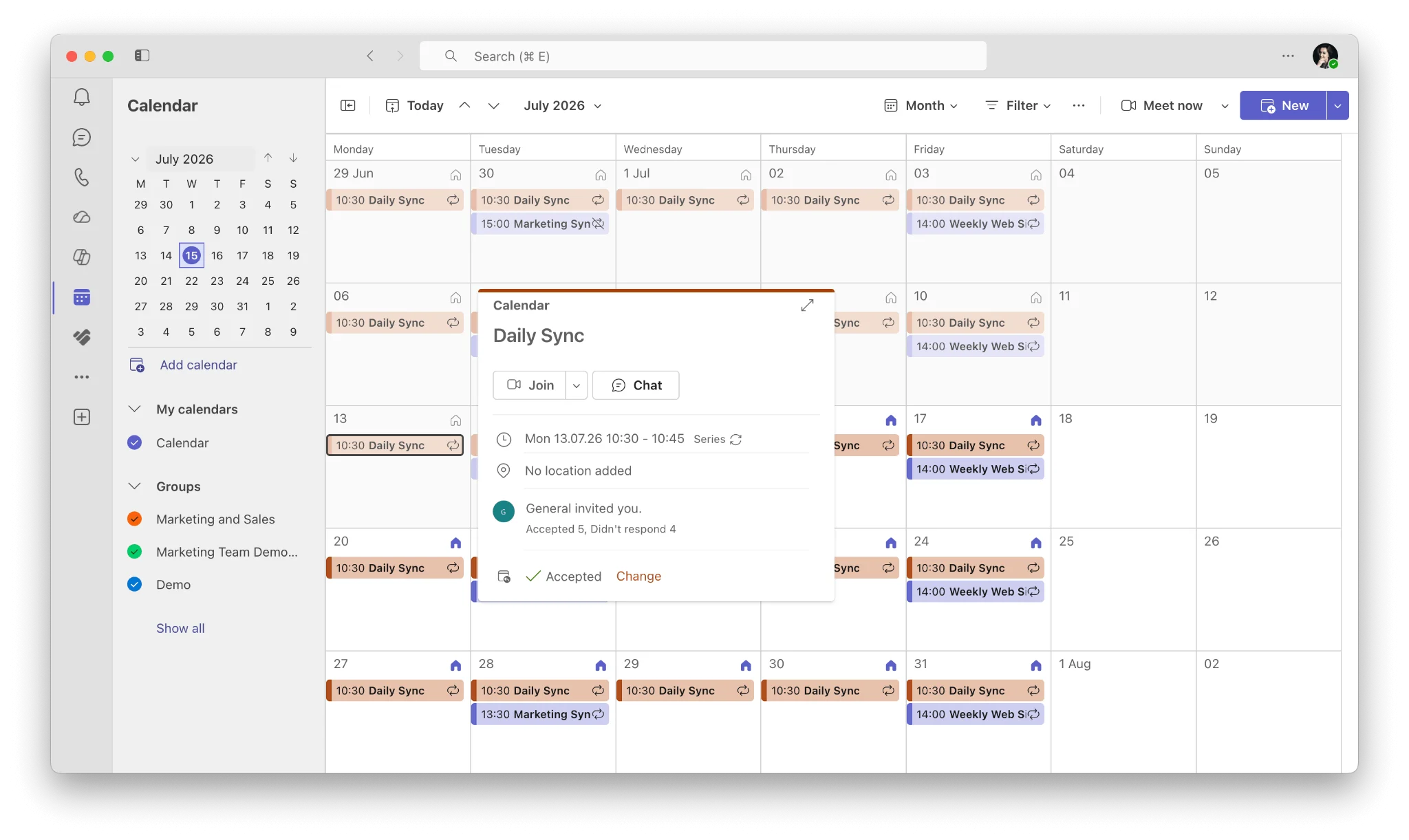
Abb. 8. Ein täglich wiederkehrendes Teams-Stand-up, aus Outlook heraus geplant.
Schritt 5 – Individuelle Nachverfolgung in To Do
- Jedes Teammitglied sieht seine Planner-Zuweisungen in To Do neben den eigenen Aufgaben.
- „Mein Tag" hält die Tagesliste kurz und ehrlich.
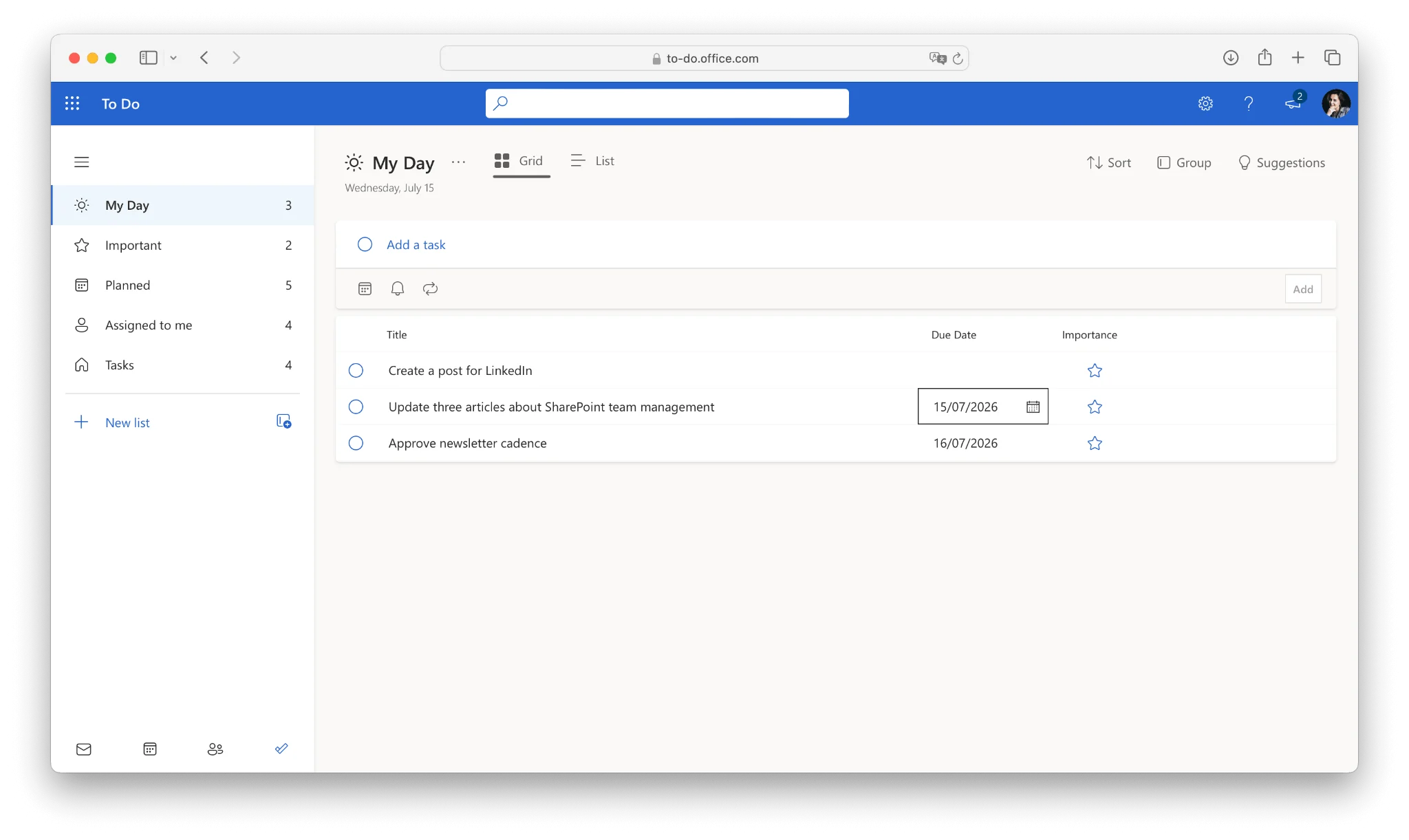
Abb. 9. Zugewiesene Planner-Aufgaben in der To Do-Liste eines QA-Ingenieurs.
Was das liefert: einen Ort zum Kommunizieren, ein Board zum Nachschauen, eine einzige Wahrheitsquelle für Dokumente – und keine zusätzlichen Abonnements. Was es nicht liefert: WIP-Limits, Swimlanes, Burndown-Diagramme oder Durchlaufzeitdaten – das ist der Punkt, an dem die meisten Teams zu einem Add-on greifen.
Microsoft 365 mit Add-ins und Integrationen erweitern
Die native Suite deckt die Grundlagen ab. Sobald ein Projekt mehrere parallele Arbeitsbereiche hat, ein Team WIP-Limits benötigt oder ein Stakeholder ein Fortschrittsdiagramm erwartet, werden die Lücken offensichtlich. Microsoft AppSource beherbergt tausende Business-Apps, die sich direkt in SharePoint und Teams integrieren lassen und sich dabei wie native Funktionen anfühlen – nicht wie Fremdkörper.
Native Microsoft-Erweiterungen
- Power Automate: Erinnerungen, Genehmigungen und Statusbenachrichtigungen zwischen Planner, Teams, Outlook und SharePoint automatisieren.
- Power BI: Live-Projekt-Dashboards aus Planner-, Project- und SharePoint-Listendaten erstellen.
Virto-Apps für Microsoft 365
VirtoSoftware entwickelt Projektmanagement-Apps, die innerhalb von SharePoint Online und Microsoft Teams laufen – unter einer einzigen Lizenz und im eigenen Mandanten:
- Virto Kanban Board App – ein vollständiges Kanban-Board über Ihren SharePoint-Listen, mit Swimlanes, WIP-Limits, Unteraufgaben, Farbkodierung, Filtern und Workflow-Analysen. Das ist Planner, wie es wäre, wenn es für agile Teams weiterentwickelt worden wäre. Unter Kanban-Board-Beispielen sehen Sie, wie Teams es konfigurieren.
- Virto Charts & Data Visualization App – eine kostenlose App, die SharePoint-Listendaten in visuelle Berichte und Dashboards innerhalb von Microsoft Teams und SharePoint umwandelt. Erstellen Sie Abschluss- und Burndown-Diagramme, verfolgen Sie Workload-Verteilung und Aufgabenabschlussdynamik, und geben Sie Stakeholdern aktuelle Projekteinblicke – ohne etwas exportieren zu müssen.
- Virto Calendar Overlay App – legt SharePoint-, Exchange-, Outlook-, Google- und Teams-Kalender in einer einzigen farbkodierten Ansicht übereinander, sodass Deadlines, Sprints und Abwesenheiten auf einen Blick sichtbar sind.
- Virto Alerts & Reminders App – regelbasierte E-Mail- und Teams-Benachrichtigungen für nahende Deadlines, Statusänderungen und überfällige Aufgaben.
Alle Virto-Apps für Microsoft 365 teilen sich eine Lizenz für SharePoint, Teams und Azure und können bei Bedarf im eigenen Azure-Abonnement bereitgestellt werden, wenn Datenspeicherort eine Rolle spielt. Aktuelle Pläne finden Sie unter Preise, und unser Leitfaden zum SharePoint-Projekt-Dashboard zeigt typische Muster für das Reporting-Setup.
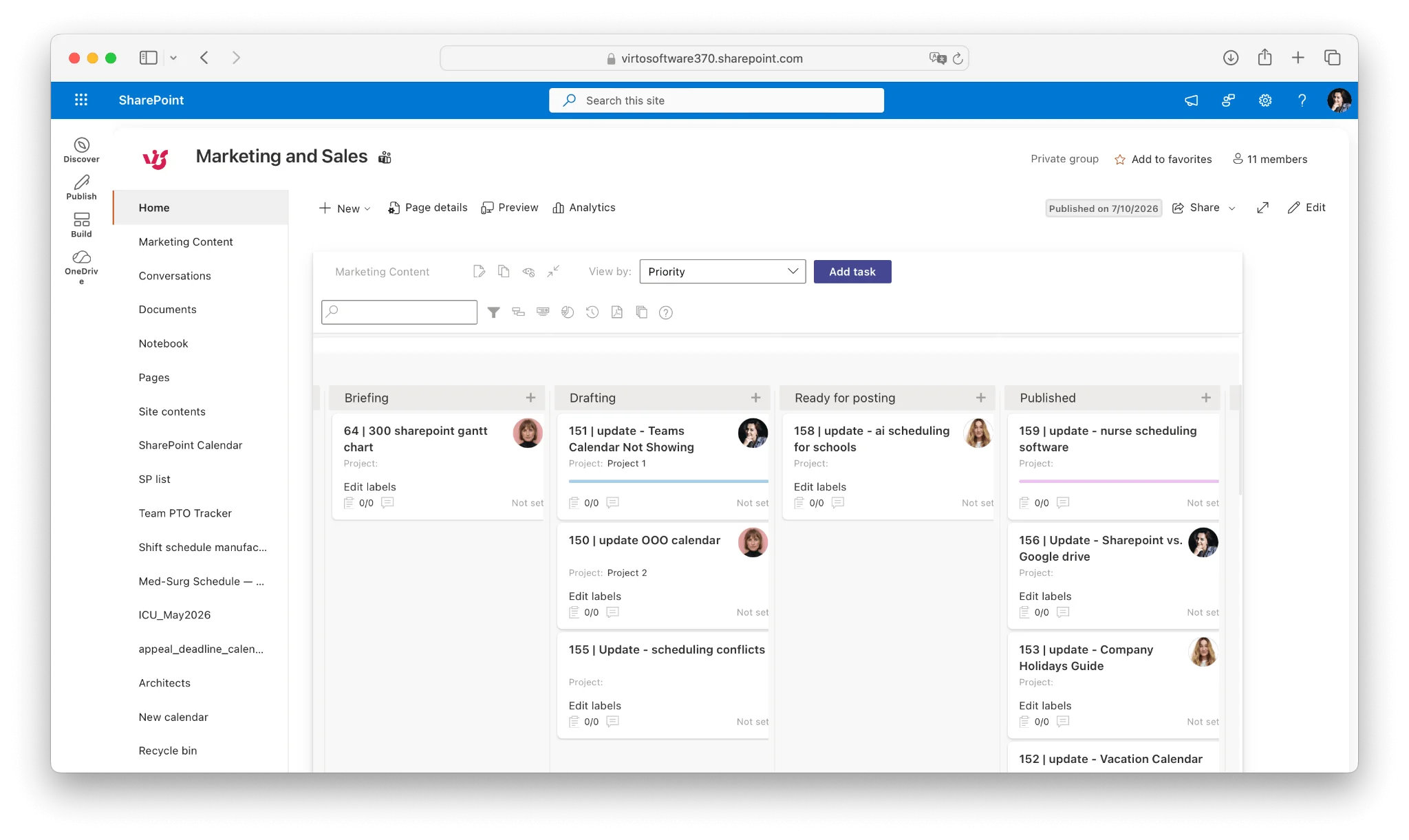
Abb. 10. Das Virto Kanban Board in SharePoint Online.
Best Practices für das Projektmanagement in Microsoft 365
- Ein Projekt, ein Team. Vermeiden Sie es, für jede Abteilung ein eigenes Team zu erstellen. Kanäle übernehmen die Unterteilung.
- Das Board anpinnen. Ein Planner- oder Kanban-Board, das kein Tab im Kanal ist, wird ignoriert.
- Festlegen, wo die Wahrheit liegt. Entweder das Board oder die Tabelle ist maßgeblich. Niemals beide gleichzeitig.
- Buckets für Phasen, Labels für Typen. Beide Dimensionen zu vermischen ist der schnellste Weg zu einem unlesbaren Board.
- Erinnerungen automatisieren. Power Automate oder eine Alerts-App sollten Deadlines einfordern – nicht der Projektmanager.
- Fortschritt sichtbar machen. Ein Burndown- oder Abschlussdiagramm zeigt, dass ein Projekt ins Hintertreffen gerät, Wochen bevor es ein Statusmeeting tut. Siehe unseren Leitfaden zu Projektmeilensteinen.
- Das Board wöchentlich überprüfen. Ein veraltetes Board ist schlimmer als gar kein Board – es lügt mit Überzeugung.
- Mehrere Projekte gleichzeitig? Das ist eine eigene Disziplin – lesen Sie, wie man mehrere Projekte gleichzeitig managt.
FAQ
Kann man Projekte in Office 365 verwalten?
Ja. Microsoft 365 enthält Planner für die Planung (seine Premium-Pläne, das frühere Project for the web, werden separat lizenziert), To Do für persönliche Aufgaben, Teams für die Zusammenarbeit und SharePoint für Dokumente. Apps wie das Virto Kanban Board und die kostenlose Virto Charts & Data Visualization App ergänzen agile Boards und Projektberichte dort, wo die nativen Tools aufhören.
Ist Office 365 dasselbe wie Microsoft 365?
Nicht ganz. Office 365 wurde 2020 in Microsoft 365 umbenannt, und das aktuelle Produkt ergänzt die ursprünglichen Cloud-Produktivitäts-Apps um Windows-Lizenzen und Enterprise Mobility + Security. Im alltäglichen Sprachgebrauch suchen viele nach „Office 365" und meinen Microsoft 365.
Enthält Microsoft 365 ein Gantt-Diagramm?
Nicht in der Basissuite. Gantt-Ansichten sind Bestandteil von Microsoft Project, das separat lizenziert wird. Für die Projektberichterstattung ohne Project – Abschluss-, Burndown- und Workload-Diagramme direkt aus Ihren SharePoint-Listen – deckt die kostenlose Virto Charts & Data Visualization App vieles ab, wofür Teams normalerweise eine Timeline benötigen.
Planner oder Project – was soll ich verwenden?
Planner, wenn Ihre Arbeit eine Liste von Aufgaben mit Verantwortlichen und Terminen ist. Project, wenn Sie Abhängigkeiten, kritische Pfade und Ressourcenkapazität benötigen. Unser Vergleich Planner vs. Project führt Sie detailliert durch die Entscheidung.
Ist das Projektmanagement in Microsoft 365 kostenlos?
Planner, To Do, Teams und SharePoint sind in den meisten Business- und Enterprise-Plänen von Microsoft 365 ohne Aufpreis enthalten. Microsoft Project erfordert eine separate Project Plan-Lizenz. Drittanbieter-Apps werden separat lizenziert, in der Regel pro Nutzer und Monat.
Kann Microsoft 365 agile Projekte unterstützen?
Teilweise. Planner bietet ein Board, aber keine WIP-Limits, Swimlanes oder Burndown-Diagramme. Teams, die ernsthaft nach Scrum oder Kanban arbeiten, ergänzen in der Regel eine dedizierte Board-App und eine Reporting-App – siehe unseren Anwendungsfall für agiles Projektmanagement.
Fazit
Microsoft 365 ist kein Projektmanagement-Tool – und das muss es auch nicht sein. Es ist ein Satz gut integrierter Komponenten, die bei bewusstem Einsatz die meisten Projekte tragen: Teams für die Kommunikation, Planner für die Arbeit, SharePoint für die Dokumente, To Do für den Einzelnen und Outlook als Bindeglied des Terminplans.
Wo es an Grenzen stößt, sind die Ränder: Abhängigkeiten, WIP-Limits, Burndown-Reporting und Portfolio-Ansichten. Microsoft Project füllt einen Teil davon zu höheren Kosten und mit mehr Komplexität. Für Teams, die agile Boards und echte Projektberichte wollen, ohne SharePoint und Teams zu verlassen, sind zweckgebaute Apps der leichtere Weg.
Wenn Sie sehen möchten, wie das in Ihrer Umgebung aussieht, buchen Sie eine Demo oder nehmen Sie Kontakt auf. Die Dokumentation zu allen Virto-Apps finden Sie im Learning Center.