Um Dateien zwischen SharePoint-Websites zu verschieben, öffnen Sie die Quell-Dokumentbibliothek, wählen Sie die gewünschten Dateien aus, klicken Sie in der Befehlsleiste auf Verschieben nach und wählen Sie die Ziel-Website sowie die Zielbibliothek. In SharePoint Online bleibt dabei der Versionsverlauf und die Metadaten jeder Datei erhalten; die Dateien werden nach Abschluss der Übertragung aus der Quelle entfernt.
Das Verschieben von Dateien innerhalb einer einzelnen Website ist unkompliziert. Sobald Dateien jedoch zwischen Websites oder über Websitesammlungsgrenzen hinweg verschoben werden sollen, entstehen Fragen zu Berechtigungen, Metadaten und Elementlimits. Diese Anleitung behandelt alle relevanten Szenarien: einzelne Dateien, vollständige Ordner und websitesammlungsübergreifende Verschiebungen – sowie die häufigsten Fehler und deren Behebung. Alle Schritte beziehen sich auf die aktuelle SharePoint Online / Microsoft 365-Oberfläche (Stand 2026).
Methode 1: Dateien zwischen SharePoint-Websites mit „Verschieben nach" verschieben
Der Befehl „Verschieben nach" ist die schnellste native Methode, um Dateien zwischen Websites im selben Microsoft 365-Mandanten zu verschieben – und er bewahrt den Versionsverlauf.
- Öffnen Sie die Quell-Website und navigieren Sie zur Dokumentbibliothek, die die zu verschiebenden Dateien enthält.
- Bewegen Sie den Mauszeiger über ein Element und aktivieren Sie den Kreis (Häkchen) links davon, um eine oder mehrere Dateien auszuwählen.
- Klicken Sie in der Befehlsleiste oben in der Bibliothek auf Verschieben nach. Sollte dieser Befehl nicht sichtbar sein, klicken Sie auf das Auslassungszeichen (…), um weitere Optionen einzublenden.
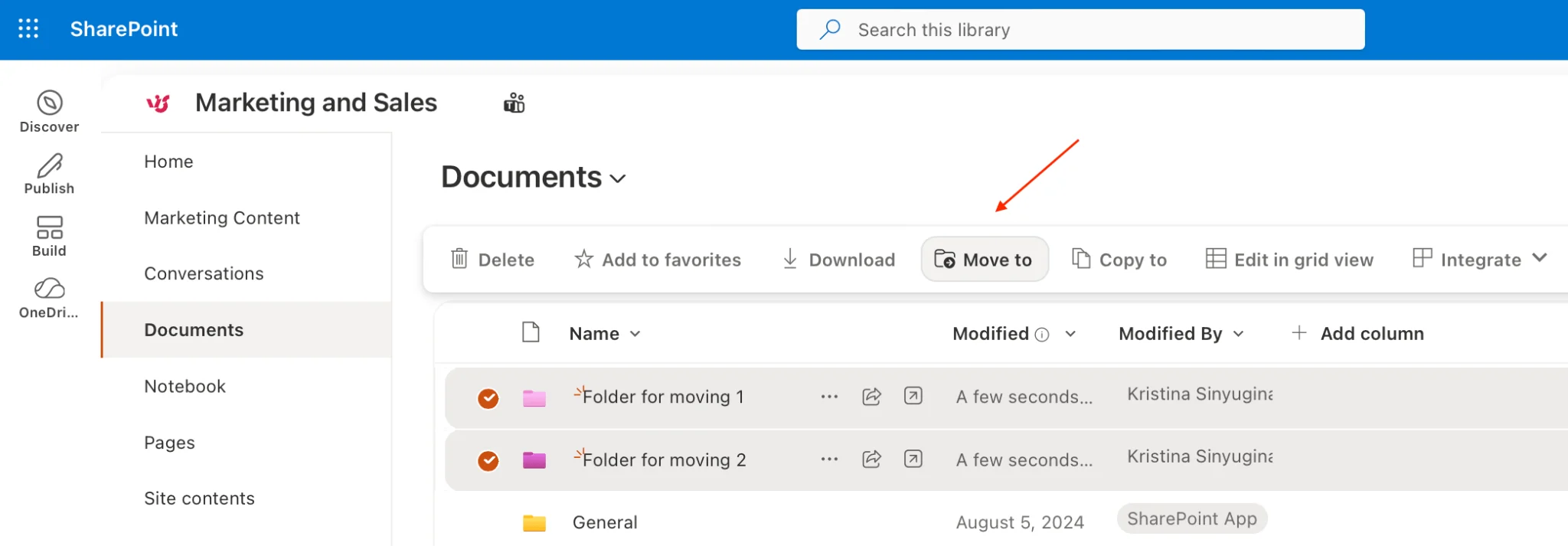
Der Befehl „Verschieben nach" in der Befehlsleiste der Dokumentbibliothek.
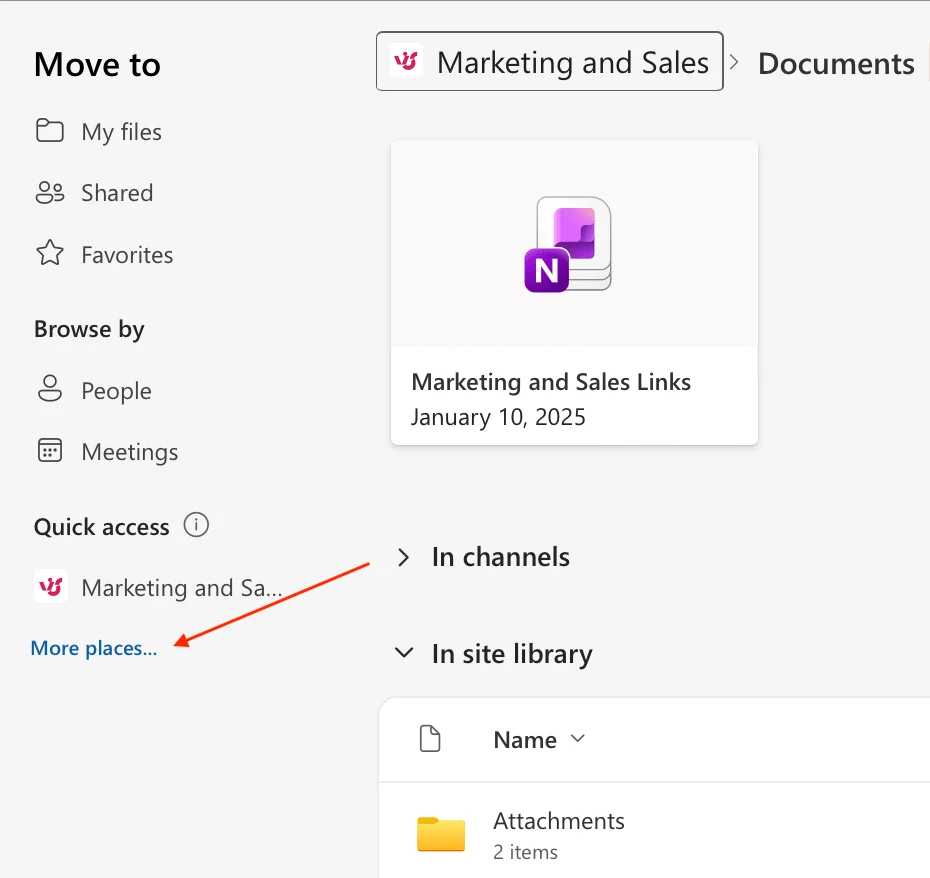
- Wählen Sie im rechten Bereich ein Ziel aus. SharePoint zeigt zunächst Ihren aktuellen Speicherort sowie Websites aus dem Schnellzugriff an. Um die Dateien auf eine andere Website zu verschieben, klicken Sie unten im Bereich auf Weitere Orte…
- Die Ansicht „Freigegebene Bibliotheken" öffnet sich und listet Dokumentbibliotheken der anderen SharePoint-Websites auf, auf die Sie Zugriff haben (Zuletzt verwendet, Schnellzugriff und Ihre Teams). Wählen Sie hier die Bibliothek der Ziel-Website aus.
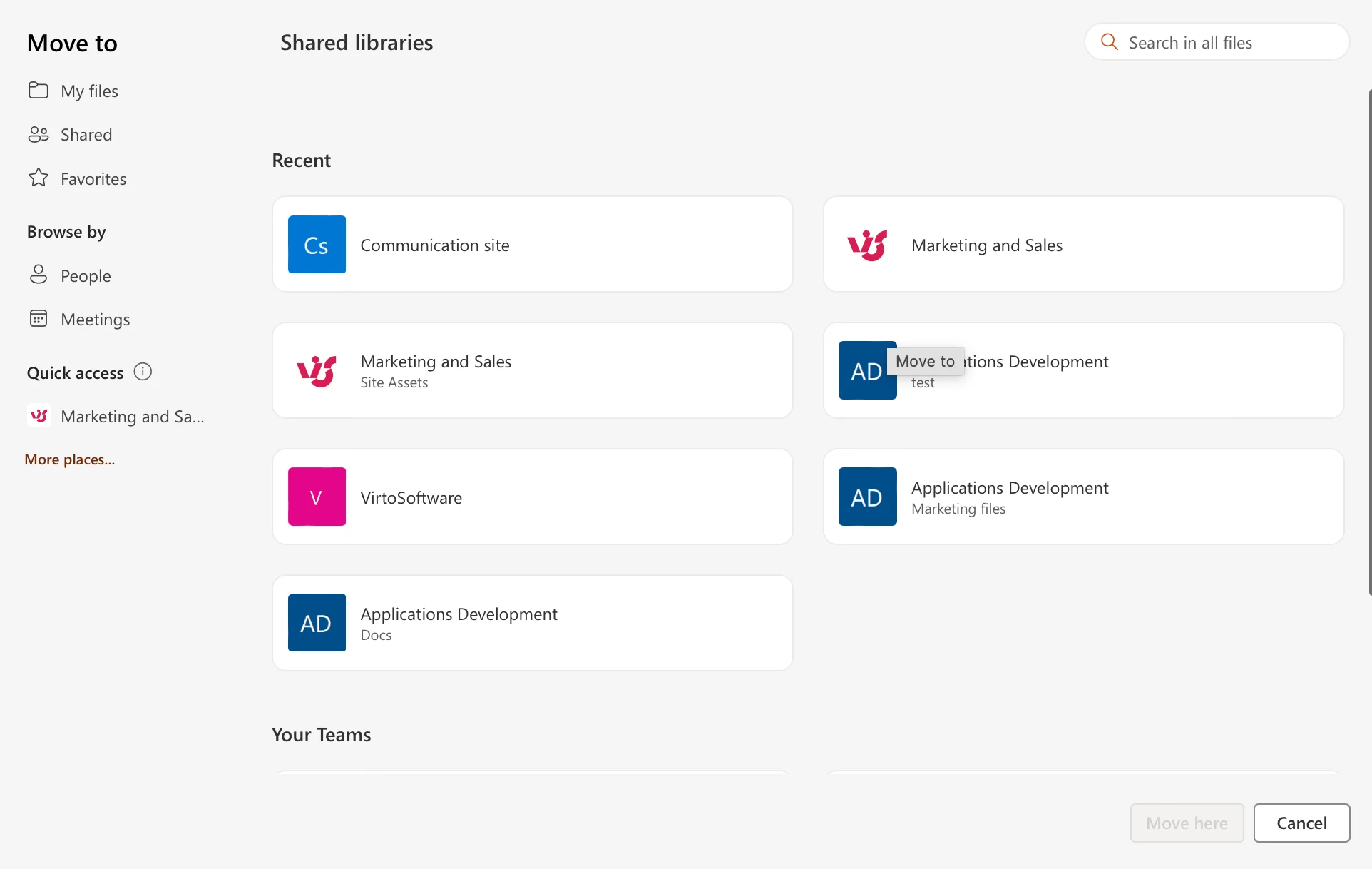
Auswahl der Ziel-Website im Bereich „Verschieben nach".
- Wählen Sie die Ziel-Dokumentbibliothek aus und öffnen Sie bei Bedarf einen Unterordner.
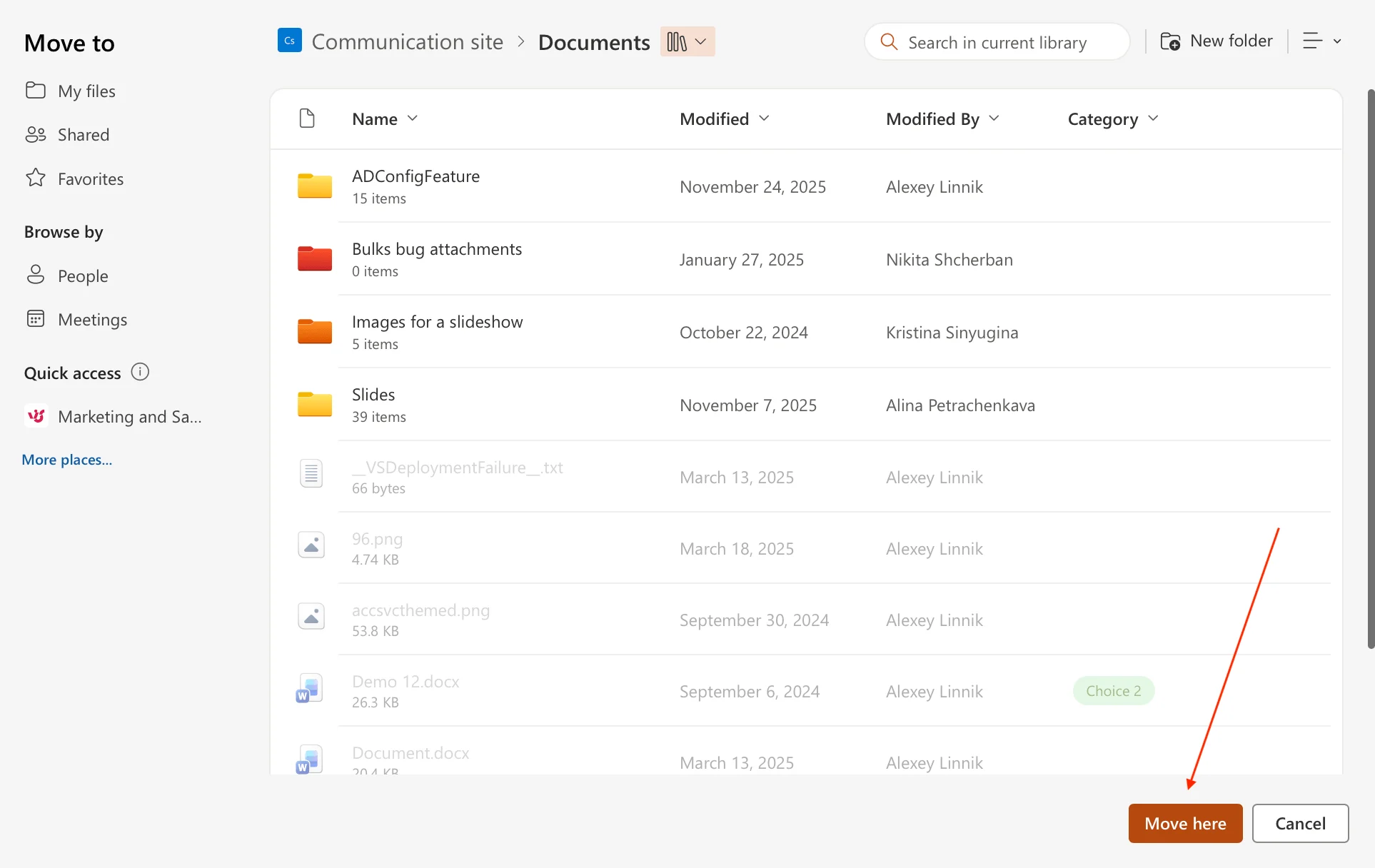
Auswahl der Zielbibliothek und des Zielordners.
- Klicken Sie auf Hierhin verschieben. SharePoint verschiebt die Dateien, behält ihren Versionsverlauf bei und entfernt sie aus der Quellbibliothek.
Tipp: Da das Original nach einer erfolgreichen Verschiebung gelöscht wird, sollten Sie das Ziel vorab überprüfen. Möchten Sie die Quelldatei behalten, verwenden Sie stattdessen Kopieren nach (siehe Abschnitt „Verschieben vs. Kopieren" weiter unten).
Methode 2: Dateien per Synchronisierung verschieben – Datei-Explorer (Windows) oder Finder (Mac)
Wer lieber per Drag-and-Drop arbeitet, kann beide Bibliotheken mit dem Computer synchronisieren und die Dateien anschließend im Datei-Explorer unter Windows oder im Finder auf dem Mac verschieben.
Die klassische Option „In Datei-Explorer öffnen" funktioniert nur in veralteten Windows-Browsermodi und hat kein macOS-Äquivalent. Der zuverlässige, plattformübergreifende Ansatz in 2026 besteht darin, für jede Bibliothek die Option Verknüpfung zu OneDrive hinzufügen oder Synchronisieren über die OneDrive-App zu nutzen und die Dateien dann zwischen den synchronisierten Ordnern zu verschieben. Dies funktioniert unter Windows und Mac gleichermaßen – lediglich der Dateimanager unterscheidet sich.
Voraussetzung: Installieren und melden Sie sich in der OneDrive-App an (unter Windows integriert; auf macOS kostenlos aus dem Mac App Store verfügbar). Die synchronisierten Bibliotheken erscheinen anschließend im Datei-Explorer unter Windows bzw. in der Finder-Seitenleiste auf dem Mac unter Ihrem OneDrive- / Organisationsnamen.
- Öffnen Sie die Quellbibliothek im Browser und klicken Sie in der Befehlsleiste auf Verknüpfung zu OneDrive hinzufügen (oder Synchronisieren).
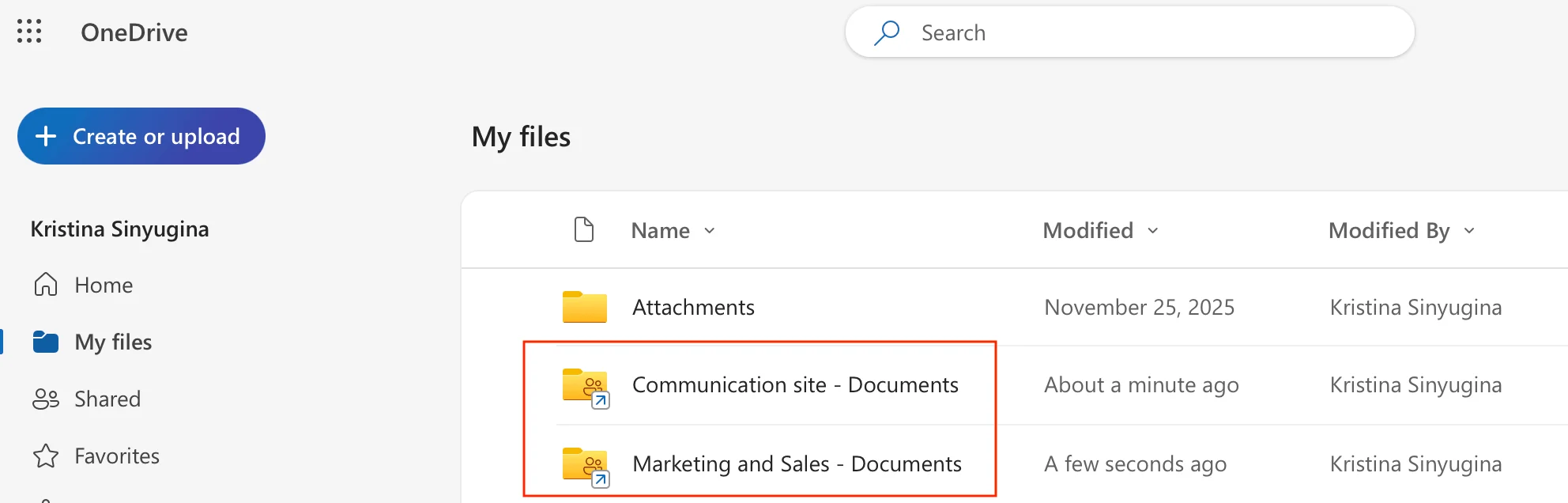
- Wiederholen Sie diesen Schritt für die Zielbibliothek, damit beide Bibliotheken in Ihrem Dateimanager – Datei-Explorer (Windows) oder Finder (Mac) – erscheinen.
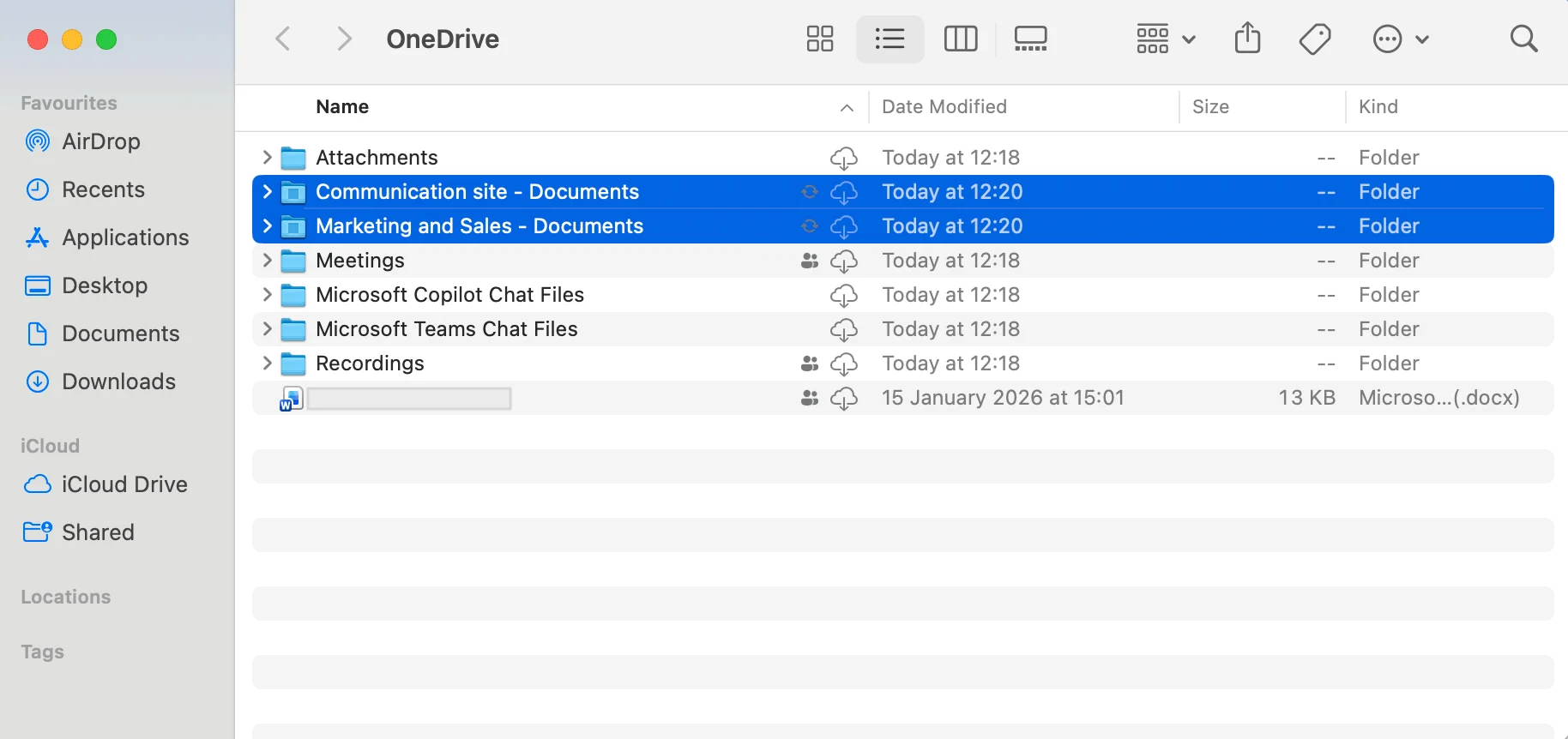
- Ziehen Sie die Dateien im Datei-Explorer oder Finder aus dem Quellordner in den Zielordner.
- Warten Sie, bis die Synchronisierungssymbole den Abschluss anzeigen – ein grünes Häkchen im Datei-Explorer oder das entsprechende Statussymbol im Finder –, um sicherzustellen, dass die Dateien auf die Ziel-Website hochgeladen wurden.
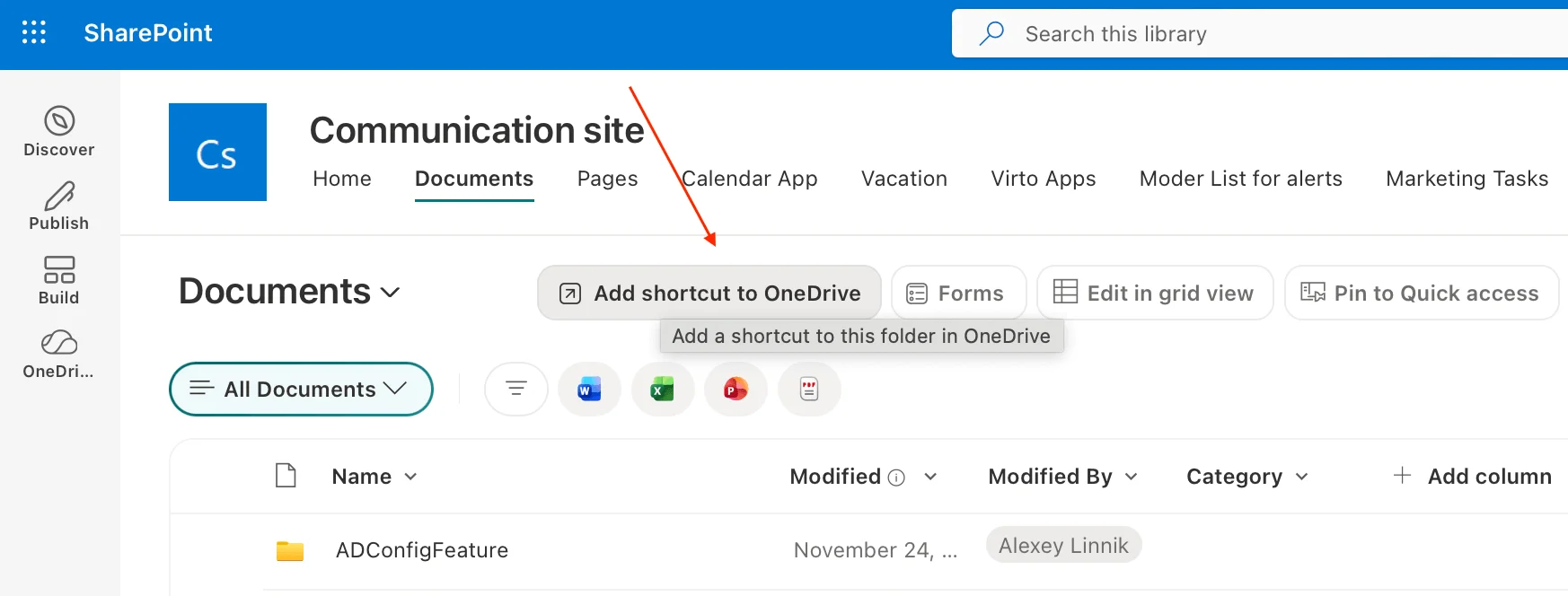
Beide SharePoint-Bibliotheken als synchronisierte Ordner – auf einem Mac in der Finder-Seitenleiste.
Hinweis: Synchronisierungsbasierte Verschiebungen (unter Windows wie auch auf dem Mac) bewahren den vollständigen Versionsverlauf nicht immer so zuverlässig wie „Verschieben nach". Verwenden Sie diese Methode daher vorrangig für Dateien der aktuellen Version und wenn Sie die Bequemlichkeit von Drag-and-Drop bevorzugen.
Dateien zwischen verschiedenen Websitesammlungen verschieben
„Verschieben nach" funktioniert auch über verschiedene Websitesammlungen innerhalb desselben Mandanten hinweg – jedoch nicht zwischen separaten Microsoft 365-Mandanten.
Eine Websitesammlung besteht aus einer übergeordneten Website und allem, was sich darunter befindet. Wenn Sie im Bereich „Verschieben nach" auf „Websites durchsuchen" klicken, listet SharePoint Websites aus allen Sammlungen Ihres Mandanten auf, sodass eine einzelne Verschiebung Sammlungsgrenzen überschreiten kann. Beachten Sie dabei folgende Einschränkungen:
- Mandantenübergreifende Verschiebungen werden nativ nicht unterstützt. Um Dateien in eine andere Organisation bzw. einen anderen Mandanten zu verschieben, benötigen Sie ein Migrationswerkzeug oder das SharePoint-Migrationstool.
- Metadaten werden möglicherweise nicht übertragen. Spalten, die in der Zielbibliothek nicht vorhanden sind, gehen verloren; verwaltete Metadaten- oder Nachschlagespalten werden häufig nicht sauber übertragen.
- Inhaltstypen müssen übereinstimmen, damit benutzerdefinierte Metadaten mitgenommen werden; andernfalls übernehmen die Dateien den Standardinhaltstyp der Zielbibliothek.
Einen gesamten Ordner zwischen SharePoint-Websites verschieben
Um einen vollständigen Ordner zu verschieben, wählen Sie den Ordner selbst aus – nicht seinen Inhalt – und verwenden Sie „Verschieben nach". Die gesamte Ordnerstruktur wird dabei mitgenommen.
- Wählen Sie in der Quellbibliothek den Kreis neben dem zu verschiebenden Ordner aus.
- Klicken Sie in der Befehlsleiste auf Verschieben nach.
- Wählen Sie die Ziel-Website, die Zielbibliothek und den übergeordneten Ordner aus.
- Klicken Sie auf Hierhin verschieben. Der Ordner wird zusammen mit allen Unterordnern und Dateien verschoben und behält dabei seine interne Struktur.
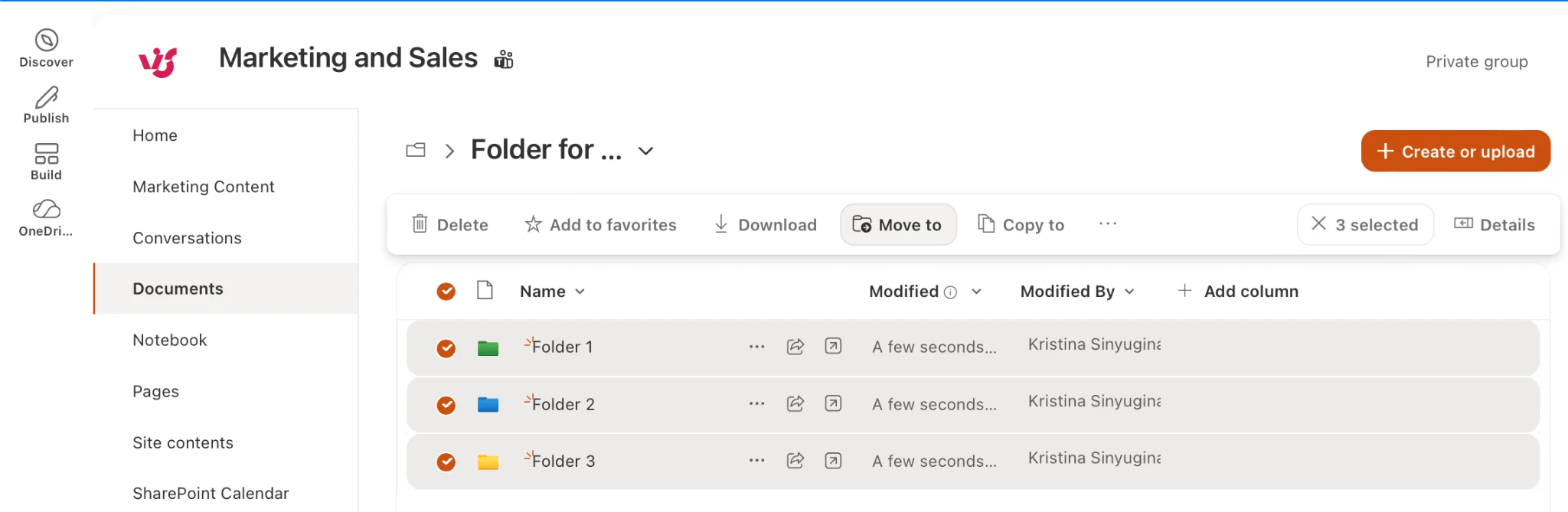
Verschieben eines vollständigen Ordners einschließlich seiner Unterordner auf die Ziel-Website.
Zu beachtende Limits: „Verschieben nach"/„Kopieren nach" hat in Microsoft 365 praktische Obergrenzen – sehr umfangreiche Aufträge (Tausende von Elementen oder mehr als 100 GB) können zu Timeouts oder Fehlern führen. Teilen Sie große Ordnerverschiebungen in kleinere Batches auf oder verwenden Sie ein spezialisiertes Massentool.
Verschieben vs. Kopieren: Wann welche Option in SharePoint verwenden?
Verwenden Sie „Verschieben nach", um Dateien dauerhaft umzuziehen und den Quellspeicherort zu leeren; verwenden Sie „Kopieren nach", um Dateien zu duplizieren und die Originale an ihrem Ort zu belassen.
- Verschieben nach – löscht die Datei nach der Übertragung aus der Quelle und bewahrt den Versionsverlauf. Ideal für die Neuorganisation von Bibliotheken, die Konsolidierung von Websites oder einmalige Migrationen.
- Kopieren nach – lässt das Original unverändert und erstellt eine unabhängige Kopie (ebenfalls mit Versionsverlauf). Ideal für die Wiederverwendung von Vorlagen, das Aufteilen von Dokumenten oder die Verteilung einer Masterdatei an mehrere Websites.
Faustregel: Wenn der Quellspeicherort die Datei nicht mehr enthalten soll, verschieben Sie sie. Wenn beide Speicherorte eine Kopie benötigen, kopieren Sie sie.
Häufige Fehler und deren Behebung
Die meisten fehlgeschlagenen Verschiebungen sind auf fehlende Berechtigungen, einen nicht verfügbaren Befehl „Verschieben nach" oder das Erreichen von Größen- und Elementlimits zurückzuführen.
- „Verschieben nach" fehlt oder ist ausgegraut – wechseln Sie die Bibliothek in die moderne Ansicht, stellen Sie sicher, dass Dateien (und nicht nur eine Ansicht) ausgewählt sind, und prüfen Sie, ob der Elementtyp das Verschieben unterstützt.
- Zugriff verweigert / Berechtigungsfehler – Sie benötigen mindestens die Berechtigung „Bearbeiten" (Mitwirken) in der Zielbibliothek sowie die Berechtigung zum Löschen in der Quelle. Bitten Sie den Websitebesitzer, den Zugriff zu gewähren.
- Ausgecheckte oder geöffnete Dateien lassen sich nicht verschieben – checken Sie die Dateien ein (oder verwerfen Sie das Auschecken) und schließen Sie alle geöffneten Kopien, bevor Sie den Vorgang wiederholen.
- Große Aufträge führen zu Timeouts – teilen Sie die Auswahl in kleinere Batches auf oder verwenden Sie ein Massentool, das Vorgänge serverseitig in die Warteschlange stellt.
- Metadaten verschwinden nach der Verschiebung – erstellen Sie die entsprechenden Spalten/Inhaltstypen in der Zielbibliothek, bevor Sie die Dateien verschieben, oder ordnen Sie Metadaten mithilfe eines Migrationstools zu.
Müssen Sie Hunderte von Dateien gleichzeitig zwischen Websites verschieben?
Die integrierten SharePoint-Tools eignen sich gut für kleine Batches – aber „Verschieben nach" für Hunderte von Dateien zu wiederholen oder Elementlimits und Metadatenverluste zu umgehen, wird schnell mühsam. Massentool-Lösungen beseitigen diesen Aufwand:
• SharePoint On-Premises: Virto Multiple File Operations ermöglicht das Hochladen, Herunterladen, Löschen, Kopieren und Verschieben mehrerer Dateien mit wenigen Klicks – ohne den Vorgang für jedes Element zu wiederholen.
• SharePoint Online & Microsoft 365: Die Virto Multiple Operations App bringt dieselben Funktionen für Massenupload, -bearbeitung und -löschung in die Cloud – mit Drag-and-Drop und einer Lizenz für SharePoint und Azure.

Weiterführende Ressourcen
- Dateien in SharePoint verschieben
- SharePoint-Dokumentenmanagement: Best Practices 2026
- Best Practices für SharePoint-Berechtigungen
Microsoft-Dokumentation: Dateien in SharePoint verschieben oder kopieren · Große Listen und Bibliotheken verwalten