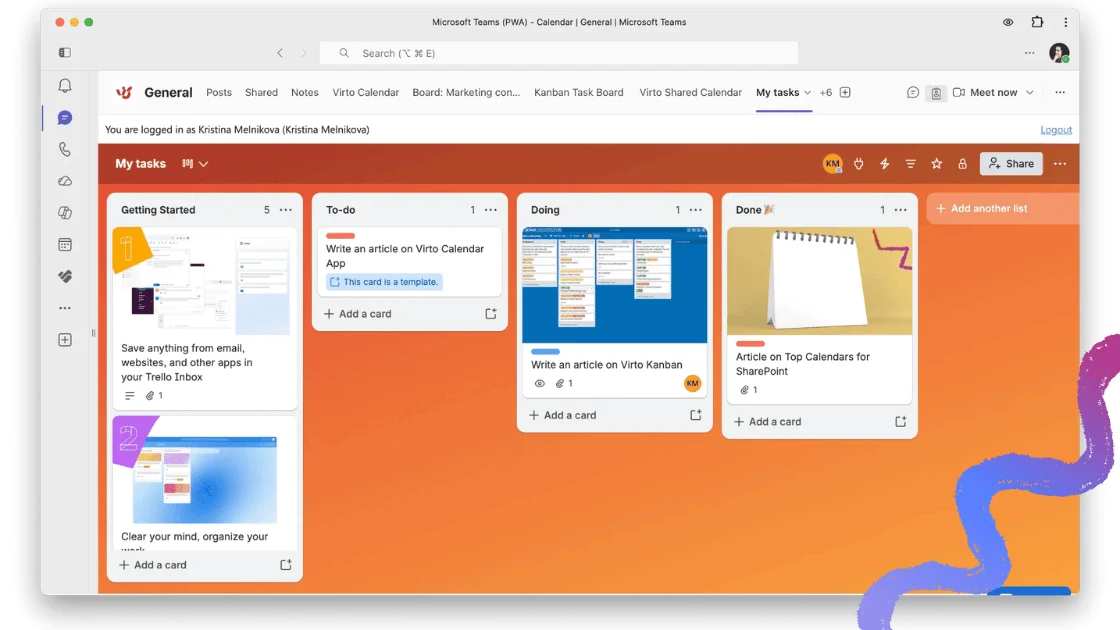
Microsoft Teams ist der Ort, an dem die meisten Microsoft 365-Teams bereits chatten, Meetings abhalten und Dateien teilen – naheliegend also, dort auch Aufgaben zu verwalten. Der Haken: Teams bietet keine einzige integrierte „Aufgaben"-Funktion, sondern mehrere Microsoft 365-Apps für das Aufgabenmanagement. Gute Microsoft Teams Aufgabenverwaltung bedeutet, die richtige App auszuwählen, sie in den passenden Kanal einzubinden und bei Bedarf auf ein leistungsfähigeres Board umzusteigen.
Dieser Leitfaden stellt die verfügbaren Aufgaben-Apps in Teams vor, erklärt Schritt für Schritt, wie Sie Aufgaben erstellen, zuweisen und nachverfolgen, und gibt einen Überblick über die besten Task-Tracker für Teams in 2026.
Kurz zusammengefasst: Aufgabenverwaltung in Microsoft Teams
Wie verwalte ich Aufgaben in Microsoft Teams? Fügen Sie die App Planner (ehemals „Tasks by Planner and To Do") einem Team oder Kanal hinzu, erstellen und weisen Sie Aufgaben auf einem Board oder in einer Liste zu, und verfolgen Sie den Fortschritt. Als Alternativen stehen Microsoft Lists und die To Do-App zur Verfügung.
Ein Hinweis zur Benennung vorab: Im April 2024 hat Microsoft die App Tasks by Planner and To Do in Teams schlicht in Planner umbenannt. Es handelt sich um dieselbe Aufgaben-App, die nun To Do-Listen, Planner-Boards und Project-Pläne an einem Ort vereint. Wenn noch der alte Name angezeigt wird, aktualisieren Sie Ihren Teams-Client – weitere Informationen finden Sie in Microsofts Leitfaden zur Verwaltung der Planner-App in Teams.
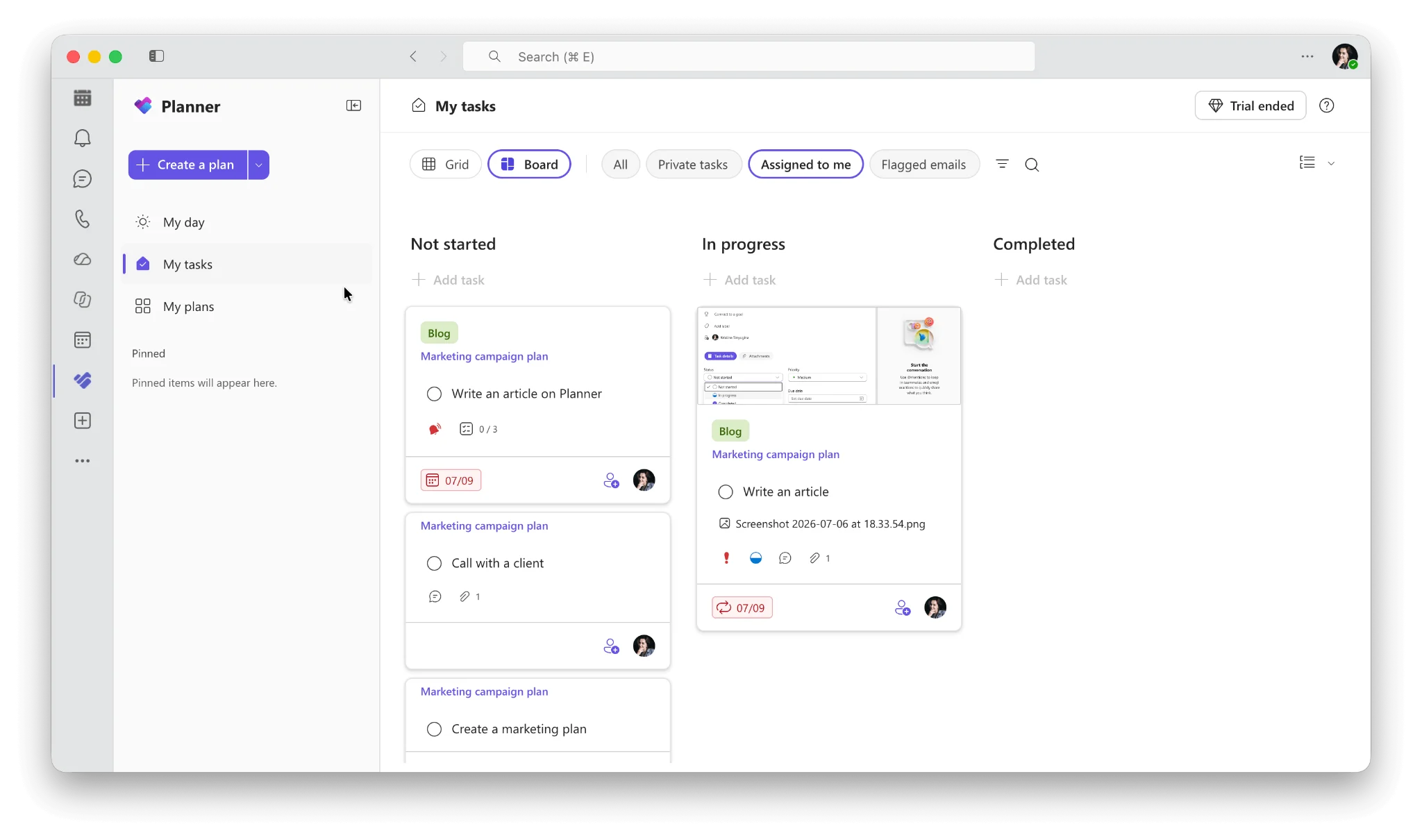
Abb. 1. Die Planner-App in Microsoft Teams
Aufgaben-Apps in Microsoft Teams: Planner, To Do und Lists
Drei Microsoft 365-Apps übernehmen die Aufgabenverwaltung innerhalb von Teams. Sie überschneiden sich, haben aber jeweils einen klar definierten Einsatzbereich.
Planner (ehemals Tasks by Planner and To Do)
Planner ist die Standardlösung für Team-Aufgaben in Teams. Öffnen Sie die App über die linke Leiste, erhalten Sie vier Ansichten: My Day für heute fällige Aufgaben, My Tasks für private Aufgaben, alle Ihnen zugewiesenen Elemente sowie in Outlook gekennzeichnete E-Mails, My Plans für alle Listen und Pläne, zu denen Sie gehören, und New plan zum Anlegen neuer Pläne.
Innerhalb eines Plans sind Aufgaben auf einem Kanban-ähnlichen Board in sogenannte Buckets unterteilt. Jede Aufgabenkarte enthält eine verantwortliche Person, ein Fälligkeitsdatum, eine Priorität, Labels, eine Checkliste, Notizen und Anhänge. Vier Ansichten ermöglichen unterschiedliche Perspektiven auf denselben Plan: Board für den Arbeitsfluss, Grid für Massenbearbeitungen, Schedule für eine Kalenderdarstellung und Charts für einen schnellen Status- und Workload-Überblick.
Planner ist im Lieferumfang von Microsoft 365 Business Basic und Standard, Office 365 E1, E3 und E5 sowie Microsoft 365 A1 enthalten. Für Premium-Funktionen (Abhängigkeiten, Zeitpläne, Ressourcenverwaltung) ist eine Planner Plan 1-Lizenz oder höher erforderlich – Details dazu finden sich in Microsofts Planner-Dokumentation für Admins. Ausführlichere Einführungen bieten unsere Leitfäden zu Microsoft Planner und zur Nutzung von Planner in Teams.
Microsoft To Do
To Do ist die persönliche Hälfte dieses Systems. Alles, was Sie in einer To Do-Liste erfassen, gehört nur Ihnen – es sei denn, Sie teilen es bewusst. Die App synchronisiert sich über Teams, Outlook, Web und Mobile hinweg. Sie ist der richtige Ort für einen persönlichen Tagesplan, für als Aufgabe markierte E-Mails und für kleinere Punkte, die ein gemeinsames Board nur unübersichtlich machen würden. Da To Do-Listen in der My Tasks-Ansicht der Planner-App erscheinen, öffnen die meisten Nutzerinnen und Nutzer To Do gar nicht als eigenständige App.
Microsoft Lists
Lists kommt zum Einsatz, wenn eine Aufgabe im Grunde ein strukturierter Datensatz ist. Die App bietet benutzerdefinierte Spalten – etwa Kundenname, Anfragetyp, Kostenstelle oder ein selbst definierter Status – sowie Ansichten, Filter, bedingte Formatierung und Regeln, die bei Werteänderungen ausgelöst werden. Fügen Sie eine Liste als Tab in einen Kanal ein, und das Team bearbeitet sie direkt dort. Lists eignet sich für Eingangsqueues, Genehmigungsverfolgung und alles, was nachvollziehbar dokumentiert sein und über das Projektende hinaus bestehen soll. Unser vollständiger Leitfaden zu Microsoft Lists erklärt Vorlagen, Ansichten und regelbasierte Benachrichtigungen, die die eingestellte „Alert me"-Funktion abgelöst haben.
Welche Aufgaben-App sollten Sie verwenden?
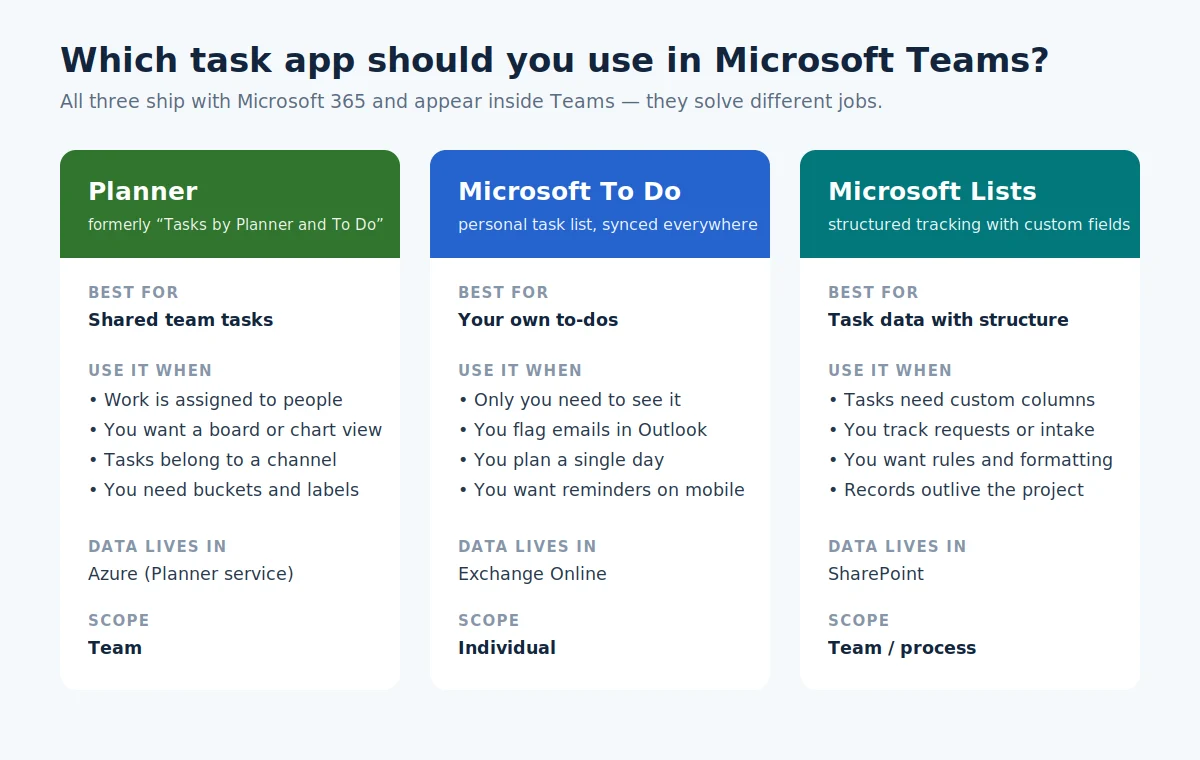
Abb. 2. Welche Aufgaben-App in Microsoft Teams die richtige ist
| Planner | Microsoft To Do | Microsoft Lists | |
|---|---|---|---|
| Am besten für | Gemeinsame Team-Aufgaben | Eigene To-dos | Strukturierte Aufgabendatensätze |
| Ansichtsstil | Board, Grid, Schedule, Charts | Einfache Listen | Grid, Galerie, Kalender, Board |
| Benutzerdefinierte Felder | Nur Labels und Buckets | Nein | Ja – beliebige Spaltentypen |
| Zuweisung | Ja, an Teammitglieder | Nur für sich selbst (Listen können geteilt werden) | Ja, über eine Personenspalte |
| Datenspeicherung | Azure (Planner-Dienst) | Exchange Online | SharePoint |
| Schwachpunkt | Wenig Individualisierung, schwaches Reporting | Nicht für Teamarbeit konzipiert | Keine native Board-Automatisierung |
Aufgaben in Microsoft Teams erstellen, zuweisen und nachverfolgen
Der folgende Workflow lässt sich in etwa zehn Minuten für einen Kanal einrichten und deckt den alltäglichen Aufgabenmanagement-Bedarf ab.
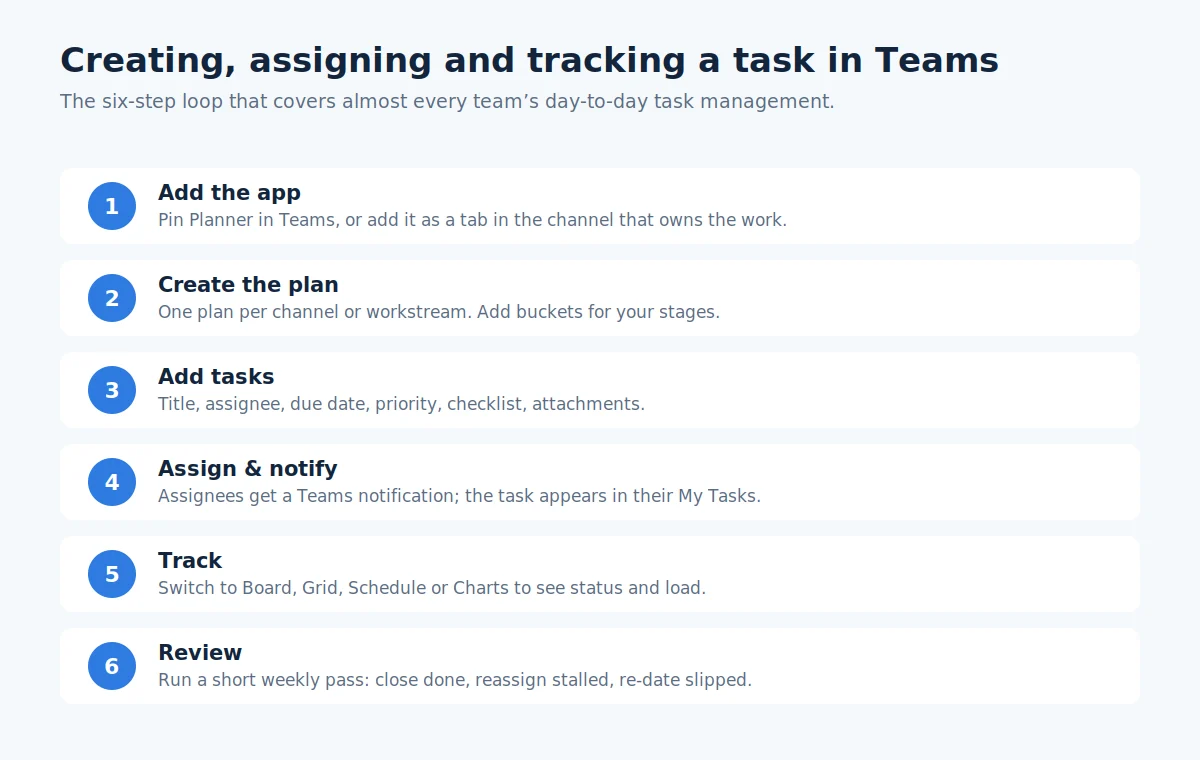
Abb. 3. Aufgaben in Microsoft Teams erstellen, zuweisen und nachverfolgen
Aufgaben-App einem Team oder Kanal hinzufügen
- Öffnen Sie den Teams-Kanal, in dem die Arbeit koordiniert wird, und klicken Sie oben im Kanal auf +, um einen Tab hinzuzufügen.
- Suchen Sie nach Planner (oder Tasks by Planner and To Do, falls Ihr Tenant noch den alten Namen anzeigt) und wählen Sie die App aus.
- Wählen Sie Create a new plan, benennen Sie den Plan nach dem Arbeitsbereich – nicht nach dem Team –, und klicken Sie auf Save.
- Pinnen Sie den Plan als Tab, damit alle Kanalmitglieder das Board mit einem Klick öffnen können.
Falls Planner nicht in der App-Liste erscheint, ist die App möglicherweise auf Tenant-Ebene gesperrt. Ein Administrator kann sie unter Teams apps > Manage apps im Teams Admin Center freigeben.
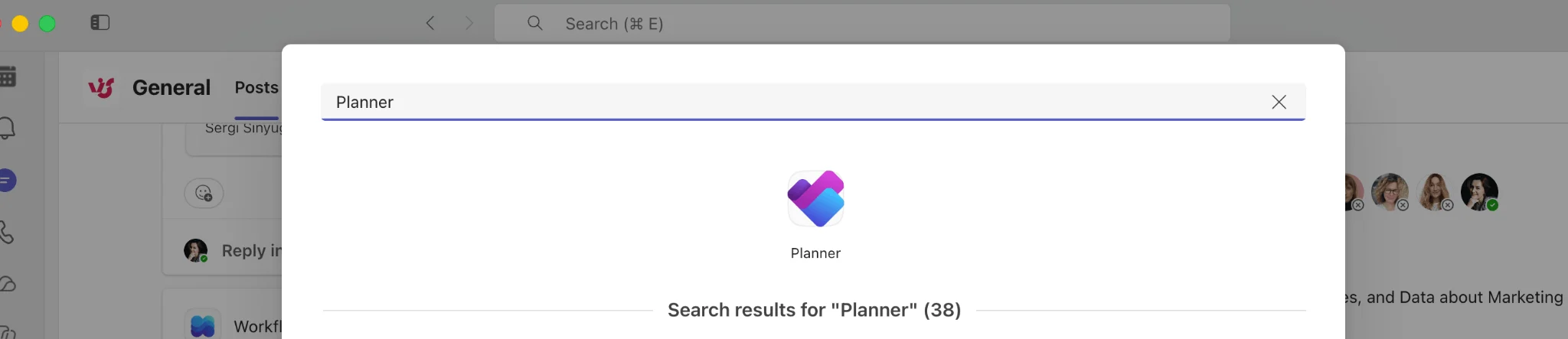
Abb. 4. Planner als Tab in einem Teams-Kanal hinzufügen
Aufgabe erstellen und zuweisen
- Klicken Sie auf dem Board auf Add task unter dem Bucket, der zur aktuellen Arbeitsphase passt.
- Vergeben Sie einen aktionsorientierten Titel – „Q4-Preisseite entwerfen" ist besser als „Preisseite".
- Legen Sie ein Fälligkeitsdatum fest und weisen Sie die Aufgabe genau einer Person zu. Zwei Verantwortliche auf einer Karte bedeutet in der Regel, dass niemand wirklich verantwortlich ist.
- Öffnen Sie die Karte und ergänzen Sie Priorität, Labels, eine Checkliste für Teilschritte sowie alle Dateien, die die verantwortliche Person benötigt.
- Posten Sie den Aufgaben-Link im Kanal, wenn die Arbeit Diskussionen erfordert – so bleibt die Kommunikation dort, wo das Team bereits aktiv ist.
Die zugewiesene Person erhält sofort eine Teams-Benachrichtigung, und die Aufgabe erscheint in ihrer My Tasks-Ansicht sowie in der Planner Mobile App.
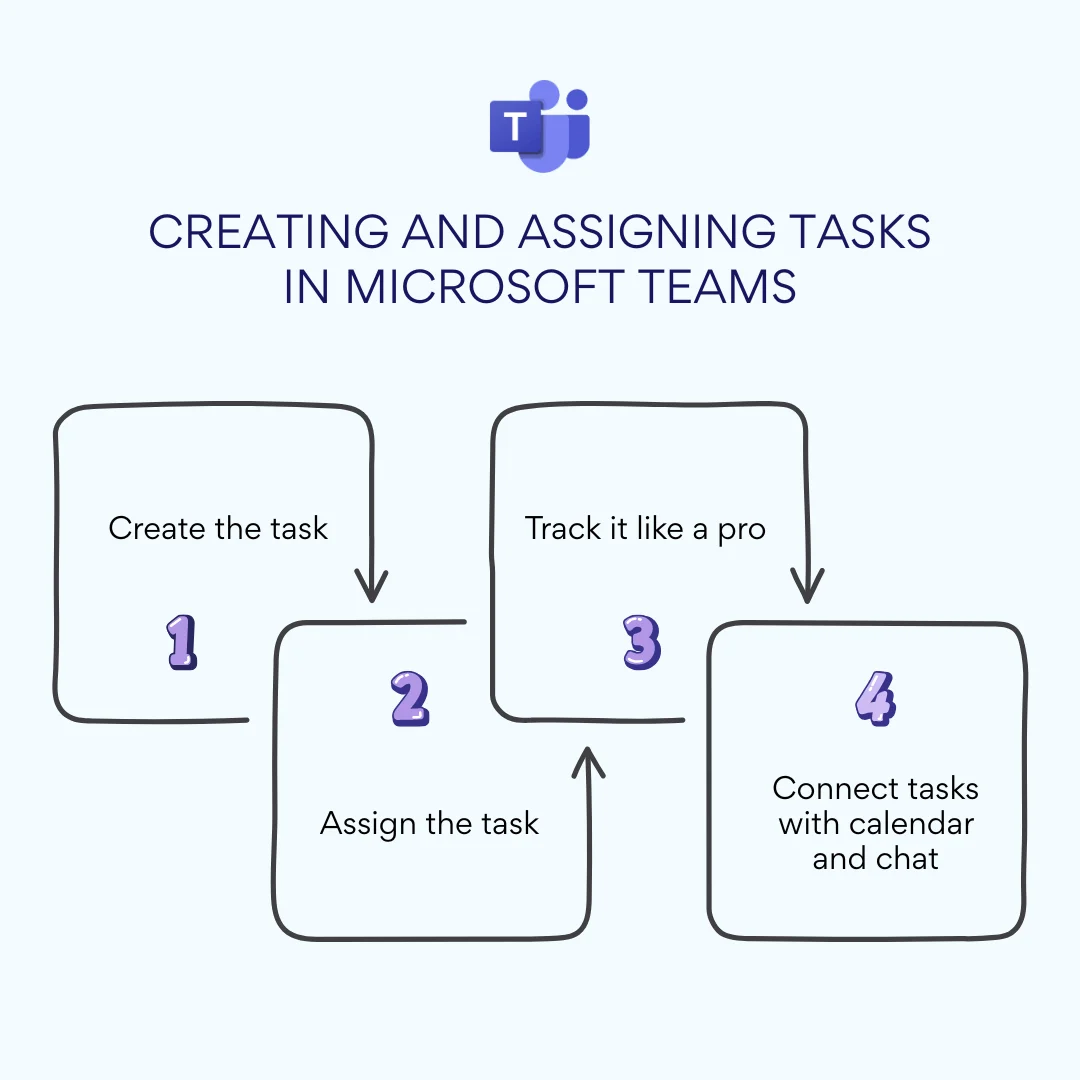
Abb. 5. Aufgaben in Microsoft Teams erstellen und zuweisen
Fortschritt nachverfolgen
Genau hier verlieren viele Teams den Überblick. Drei einfache Gewohnheiten helfen:
- Board wöchentlich durchsehen. Gruppieren Sie in der Board-Ansicht nach „Assigned to", um überlastete Personen zu erkennen, oder nach Fälligkeitsdatum, um ins Rutschen geratene Aufgaben zu identifizieren.
- Charts-Ansicht für den Statusüberblick nutzen. Sie zeigt auf einen Blick, welche Aufgaben nicht begonnen, in Bearbeitung, überfällig oder abgeschlossen sind – und wie viele Aufgaben auf wen entfallen.
- Veraltete Aufgaben schließen oder neu terminieren. Ein Board voller überfälliger Karten aus dem Vormonat verliert innerhalb von zwei Wochen das Vertrauen der Nutzenden.
Für Auswertungen, die über die Charts-Ansicht hinausgehen, ziehen Teams häufig Planner-Daten in Power BI oder wechseln zu einer Board-App mit integrierter Analyse. Unser Leitfaden zu Benachrichtigungen und Erinnerungen in Microsoft Teams zeigt, wie Sie Personen gezielt erinnern, ohne den Kanal mit Nachrichten zu fluten.
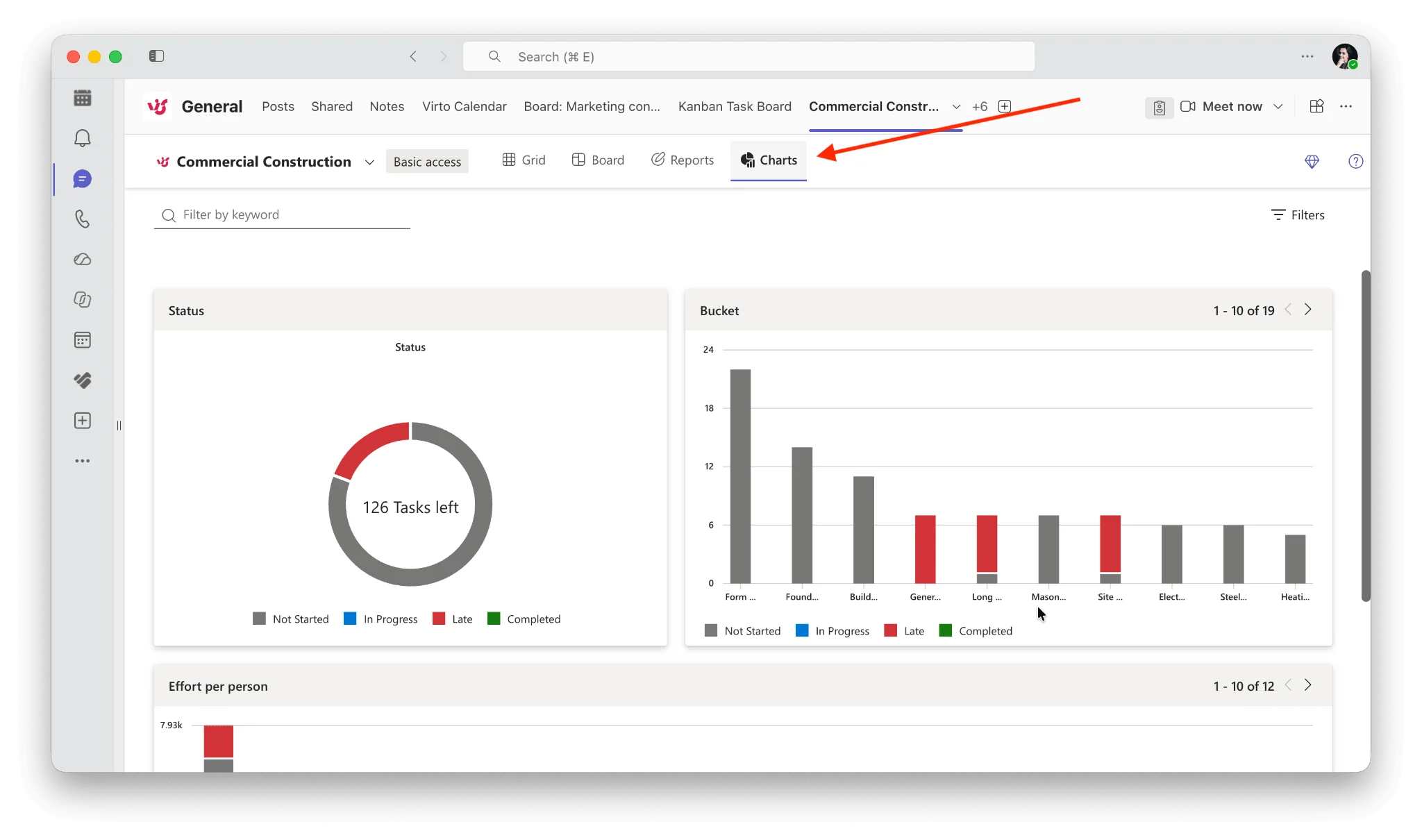
Abb. 6. Board-, Grid-, Reports- und Charts-Ansichten in einem Plan
Bester Task-Tracker für Teams: Ihre Optionen 2026
Die integrierten Apps sind im Lieferumfang Ihrer Lizenz enthalten und für kleine Teams mit wenigen Plänen ausreichend. Teams, die an ihre Grenzen stoßen – keine Swimlanes, keine Work-in-Progress-Limits, schwaches Reporting, keine Automatisierung jenseits von Power Automate – erweitern das System in der Regel mit einem dedizierten Task-Tracker. Die realistischen Optionen im Überblick:
| Task-Tracker | Am besten für | Einschränkungen |
|---|---|---|
| Planner (integriert) | Teams mit Microsoft 365, die einfache Boards benötigen | Keine Swimlanes oder WIP-Limits; Reporting ist begrenzt |
| Microsoft Lists (integriert) | Strukturierte Aufgabendatensätze mit benutzerdefinierten Feldern | Kein Workflow-Board; keine native Kartenautomatisierung |
| Virto Kanban Board | Erweiterte Boards, die in Microsoft 365 verbleiben | Kostenpflichtige App; ab 2 $/Nutzer/Monat mit 30-tägiger Testphase |
| Trello | Kleine Teams, die das einfachstmögliche Board suchen | Daten verlassen Microsoft 365; separate Verwaltung und Abrechnung |
| Asana | Funktionsübergreifende Arbeit mit umfangreicheren Prozessen | Überdimensioniert für reines Aufgabentracking; separate Lizenz erforderlich |
| Jira | Entwicklungsteams, die Issues und Sprints tracken | Aufwändige Einrichtung; ungeeignet für Nicht-Entwicklungsteams |
Das entscheidende Kriterium ist häufig die Datenresidenz. Wenn Ihre Governance-Richtlinie vorschreibt, dass Arbeitsdaten in Microsoft 365 verbleiben müssen, ist eine Teams-native App, die Daten in SharePoint speichert, deutlich einfacher durchzusetzen als ein Drittanbieter-SaaS-Board. Ausführliche Vergleiche finden Sie in unseren Artikeln zu den besten Kanban-Board-Apps für Microsoft Teams, den besten Aufgabenverwaltungs-Tools und Microsoft Planner-Alternativen.
Mehr erreichen mit dem Virto Kanban Board für Microsoft Teams
Das Virto Kanban Board App für Microsoft Teams ist die logische Erweiterung, wenn das Planner-Board nicht mehr ausreicht. Es wird als Tab innerhalb von Teams installiert, liest und schreibt Ihre vorhandenen Microsoft 365-Daten und hält alles in Ihrem Tenant.
- Boards, die Ihrem Prozess entsprechen. Benutzerdefinierte Spalten, Farben, Labels und Kartenlayouts sowie Swimlanes, mit denen Sie ein Board nach Priorität, Kunde oder Squad aufteilen können – ohne sechs separate Pläne anlegen zu müssen.
- Automatisierung direkt auf dem Board. Trigger und Aktionen verschieben Karten, setzen Felder und benachrichtigen Verantwortliche bei Änderungen. Für weitergehende Anforderungen steht Power Automate zur Verfügung.
- Echtes Reporting. Integrierte Berichte zu abgeschlossenen Aufgaben, Durchlaufzeiten und Workload-Verteilung – die Reporting-Ebene, die die Charts-Ansicht von Planner nur andeutet.
- Nativ in Ihrem Stack. Funktioniert mit Microsoft Lists-, SharePoint- und Planner-Daten, synchronisiert Fälligkeiten mit Outlook und sendet Änderungs- und Fälligkeitsbenachrichtigungen direkt in Teams.
- Transparente Preisgestaltung. Ab 2 $/Nutzer/Monat im Starter-Plan (bis 30 Nutzer) und 3 $/Nutzer/Monat im Pro-Plan (31–200 Nutzer), Enterprise auf Anfrage. Jeder Plan beginnt mit einer kostenlosen 30-Tage-Testphase – keine Kreditkarte erforderlich.
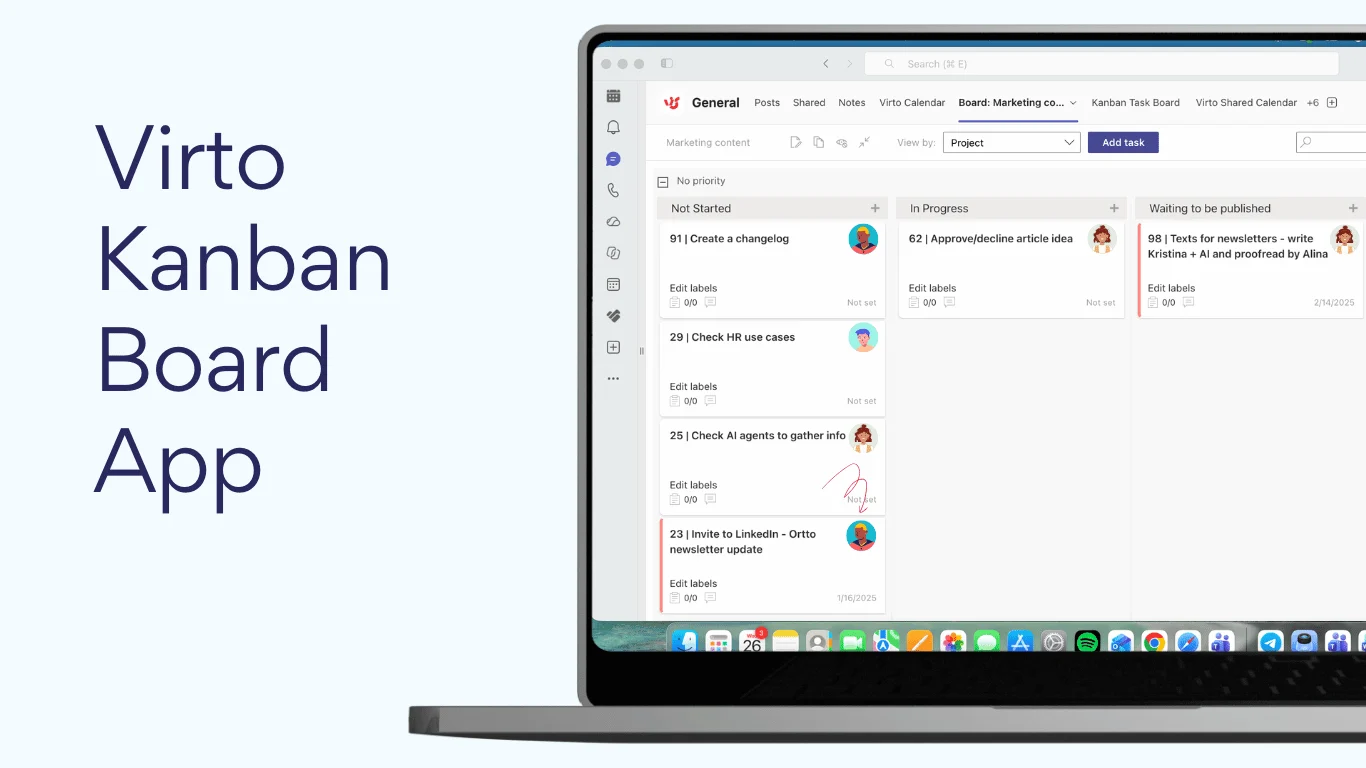
Abb. 7. Virto Kanban Board in Microsoft Teams
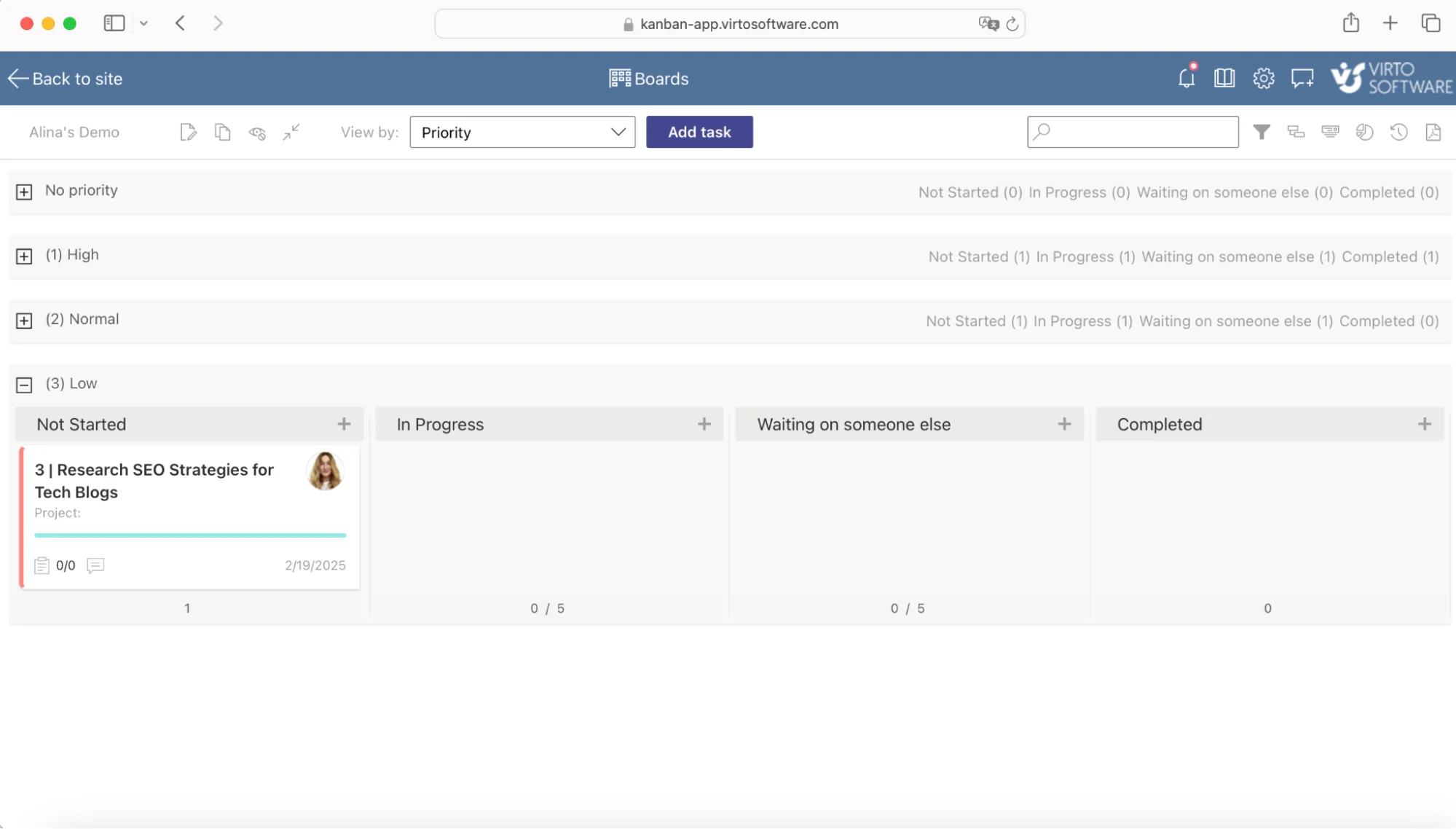
Abb. 8. Beispiel-Swimlanes in der Virto Kanban Board App – Arbeit nach Priorität organisiert
Neu bei der Methode selbst? Lesen Sie unsere Einführungen zu Kanban-Boards in Microsoft Teams und Online-Kanban-Boards.
Aufgabenverwaltung vs. Projektmanagement in Teams
Diese beiden Konzepte werden häufig verwechselt – und genau diese Verwechslung führt dazu, dass Teams mit einem Board arbeiten, dem niemand vertraut, und einem Projektplan, den niemand aktualisiert.
Aufgabenverwaltung vs. Projektmanagement in Teams? Aufgabenverwaltung verfolgt einzelne To-dos; Projektmanagement koordiniert ganze Projekte mit Zeitplänen, Abhängigkeiten und Reporting.
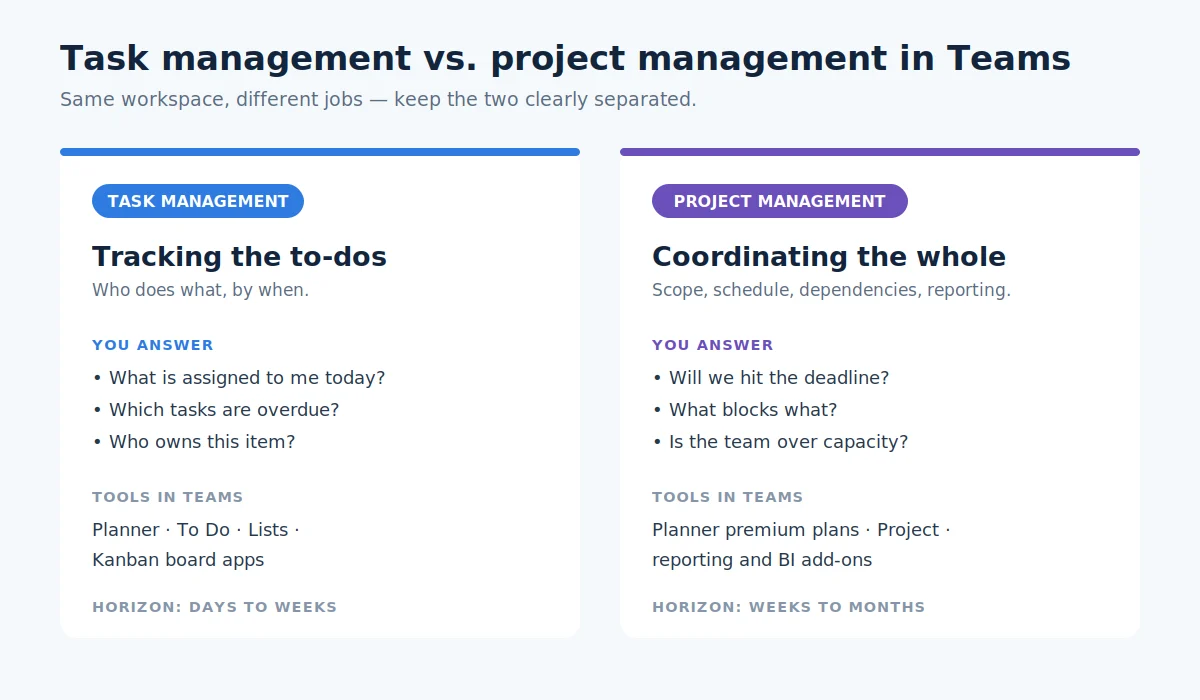
Abb. 9. Aufgabenverwaltung vs. Projektmanagement in Microsoft Teams
Konkret: Geht es um die Frage „Was liegt diese Woche bei mir an?", handelt es sich um Aufgabenverwaltung – Planner oder ein Kanban-Board reicht dafür aus. Geht es jedoch um die Frage „Werden wir das Launch-Datum am 14. halten, und was passiert mit allem Nachgelagerten, wenn wir in Verzug geraten?", bewegen Sie sich im Bereich des Projektmanagements – mit Zeitplänen, Abhängigkeiten und Kapazitätsplanung. Für diesen Bereich empfehlen wir unseren ausführlichen Leitfaden zum Microsoft Teams Projektmanagement.
Tipps, Einschränkungen und häufige Probleme
Tipps, die wirklich helfen
- Ein Plan pro Arbeitsbereich, nicht pro Team. Ein Plan, der alles abdeckt, was eine Abteilung tut, wird ab etwa achtzig Karten unübersichtlich.
- Buckets nach Phasen benennen, nicht nach Personen. Phasen überleben Umstrukturierungen; ein Bucket namens „Marta" tut das nicht.
- Jede Aufgabe bekommt eine verantwortliche Person und ein Fälligkeitsdatum. Keine Ausnahmen – nicht zugewiesene oder undatierte Aufgaben werden vernachlässigt.
- Wiederkehrende Arbeit als Vorlage anlegen. Kopieren Sie einen Plan für Onboarding, Kampagnenstarts oder den monatlichen Abschluss, anstatt ihn jedes Mal neu aufzubauen.
- Erinnerungen automatisieren. Power Automate kann jeden Montag eine Zusammenfassung überfälliger Aufgaben in den Kanal posten – so muss niemand manuell nachfragen.
Einschränkungen, die Sie kennen sollten
- Teams Mobile zeigt nur Pläne an, die als Tab in einem Kanal hinzugefügt wurden – Pläne, die Sie auf dem Desktop über die App geöffnet haben, erscheinen dort nicht alle.
- Planner bietet keine Swimlanes und keine Work-in-Progress-Limits, was eine echte Kanban-Flusskontrolle auf dem integrierten Board ausschließt.
- Das Reporting endet bei der Charts-Ansicht; für vergleichende Auswertungen ist Power BI oder eine Drittanbieter-App erforderlich.
- Aufgabendaten werden je nach Typ in unterschiedlichen Diensten gespeichert – private Aufgaben in Exchange, Plan-Aufgaben in Azure, Anhänge auf der SharePoint-Site der Gruppe – was für eDiscovery und Aufbewahrungsrichtlinien relevant ist.
Häufige Probleme und schnelle Lösungen
- Aufgaben werden nicht angezeigt. Prüfen Sie zunächst die Microsoft 365-Lizenz der betreffenden Person – Planner ist in Business-Abonnements enthalten, aber nicht in jedem Plan. Stellen Sie außerdem sicher, dass die Person Zugriff auf den Plan hat, und lassen Sie sie sich ab- und wieder anmelden, um eine Resynchronisierung zu erzwingen.
- Benachrichtigungen kommen nicht an. Planner-E-Mails werden nur an Nutzerinnen und Nutzer mit einer Exchange Online-Lizenz zugestellt; Hybrid- und On-Premises-Exchange-Konfigurationen führen häufig dazu, dass E-Mails nicht ankommen.
- Sie müssen Aufgaben extern teilen. Fügen Sie die Person als Gast zu dem Team hinzu, das den Plan besitzt, oder teilen Sie eine Microsoft List mit Nur-Lese- oder Bearbeitungsrechten.
- Das Board ist veraltet. Das ist ein Prozess-, kein Toolproblem. Planen Sie eine fünfminütige Board-Durchsicht als festen Punkt in der wöchentlichen Besprechung ein.
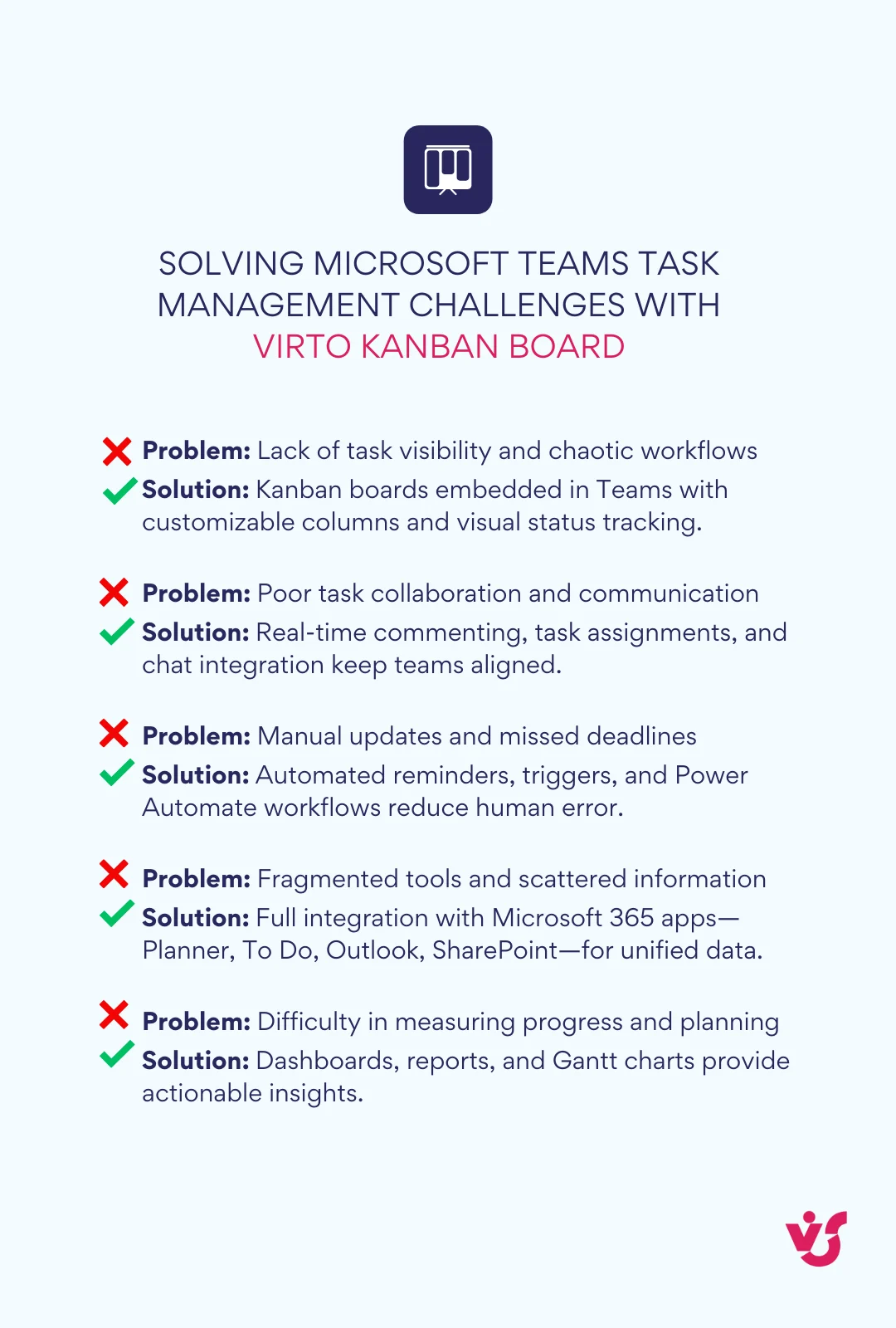
Abb. 10. Herausforderungen der Microsoft Teams Aufgabenverwaltung mit dem Virto Kanban Board lösen
FAQ
Wie verwalte ich Aufgaben in Microsoft Teams?
Fügen Sie die App „Tasks by Planner and To Do" – jetzt Planner genannt – einem Team oder Kanal hinzu, und erstellen, weisen und verfolgen Sie Aufgaben auf einem Board oder in einer Liste. Microsoft Lists und die To Do-App sind Alternativen für strukturierte Datensätze bzw. persönliche Aufgaben.
Was ist die beste Aufgaben-App für Microsoft Teams?
Für die meisten Microsoft 365-Teams ist Planner der beste Einstiegspunkt, da die App in der Lizenz enthalten ist und direkt in Teams verfügbar ist. Teams, die Swimlanes, Work-in-Progress-Limits, Board-Automatisierung oder echtes Reporting benötigen, wechseln häufig zu einer dedizierten Teams-App wie dem Virto Kanban Board, das die Daten in Microsoft 365 behält.
Was ist der Unterschied zwischen Aufgabenverwaltung und Projektmanagement in Teams?
Aufgabenverwaltung verfolgt einzelne To-dos – wer macht was, bis wann. Projektmanagement koordiniert ganze Projekte mit Zeitplänen, Abhängigkeiten und Reporting. Planner und Kanban-Boards decken den ersten Bereich ab; Premium-Pläne und Project den zweiten.
Gibt es einen kostenlosen Task-Tracker für Microsoft Teams?
Ja. Planner, Microsoft To Do und Microsoft Lists sind alle in Microsoft 365-Business- und Enterprise-Abonnements ohne Aufpreis enthalten. Kostenpflichtige Apps ergänzen diese um erweiterte Board-Funktionen und Reporting.
Was ist aus „Tasks by Planner and To Do" geworden?
Microsoft hat die App im April 2024 in Planner umbenannt und die Erfahrungen von To Do, Planner und Project darin zusammengeführt. Bestehende Pläne und Aufgaben waren nicht betroffen – geändert haben sich nur Name und Oberfläche.
Kann ich die Microsoft Teams Aufgabenverwaltung mit externen Nutzern verwenden?
Ja. Fügen Sie externe Personen als Gäste zu dem Team hinzu, das den Plan verwaltet, oder teilen Sie eine Microsoft List direkt mit ihnen per Nur-Lese- oder Bearbeitungsrechten.
Fazit
Die Aufgabenverwaltung in Microsoft Teams funktioniert gut, sobald Sie aufhören, nach einer einzigen Universallösung zu suchen, und stattdessen die App auf den Anwendungsfall abstimmen: Planner für gemeinsame Team-Aufgaben, To Do für persönliche Aufgaben, Lists wenn Aufgaben eigentlich strukturierte Datensätze sind. Richten Sie das System im Kanal ein, in dem die Arbeit stattfindet, geben Sie jeder Aufgabe eine verantwortliche Person und ein Datum – und sehen Sie das Board wöchentlich durch. Wenn das integrierte Board nicht mehr ausreicht – fehlende Swimlanes, WIP-Limits, Automatisierung, Reporting – fügt das Virto Kanban Board für Microsoft Teams genau diese Funktionen hinzu, ohne Ihre Daten aus Microsoft 365 zu verlagern. Die ersten 30 Tage sind kostenlos.
Werfen Sie als Nächstes einen Blick auf die besten Apps für Microsoft Teams, um Ihr Setup zu vervollständigen.