


Kurze Antwort
Ein Tag in Microsoft Teams gruppiert Personen nach Rolle oder Projekt, sodass Sie alle gleichzeitig per @Erwähnung ansprechen können. Team-Besitzer – oder Mitglieder, sofern erlaubt – erstellen Tags unter Tags verwalten.
Microsoft Teams ist mehr als eine reine Messaging-Plattform – es ist ein Werkzeug, das Teamzusammenarbeit strukturiert und effizient hält. Unter den verfügbaren Funktionen werden Teams-Tags häufig übersehen, obwohl sie für zielgerichtete Kommunikation eine zentrale Rolle spielen.
Wer versteht, was Tags in Microsoft Teams sind, kann Nachrichten gezielt an genau die Personen lenken, die sie benötigen – ohne unnötigen Lärm. Von der Frage, wie man alle in Teams markiert, bis hin zum Erstellen eines Tags in Teams: Wer diese Funktionen beherrscht, vereinfacht die gesamte Koordination erheblich.
Dieser Leitfaden für 2026 erklärt Microsoft Teams Tags praxisnah: wie man sie nutzt, erstellt und effektiv verwaltet. Ob Sie das Tagging in Teams erlernen oder das volle Potenzial von Tags in Microsoft Teams ausschöpfen möchten – hier finden Sie alles.
Einsteiger in Microsoft Teams starten hier:
- How to Use Microsoft Teams: A Beginner’s Guide
- Mastering Microsoft Teams Chat for Better Communication
- Microsoft Teams Channels: How to Create and Use Them Effectively
- How to Create and Set Up a Microsoft Teams Meeting Easily
Die Stärke von Tags in Microsoft Teams voll ausschöpfen
Tags in Microsoft Teams sind Bezeichnungen, die Teammitglieder anhand bestimmter Merkmale wie Rollen, Kompetenzen, Abteilungen oder Projekten zusammenfassen. Sie ermöglichen eine gezieltere Kommunikation, indem Nutzer eine gesamte Gruppe mit einem einzigen Tag ansprechen können (z. B. @HR oder @Designers), anstatt Personen einzeln zu erwähnen. Diese Funktion erleichtert die Zusammenarbeit – insbesondere in verteilten oder funktionsübergreifenden Teams –, indem Benachrichtigungen direkt an die relevanten Mitglieder gesendet und unnötige Alerts für andere vermieden werden. Wer Tags erstellen und verwalten darf, richtet sich in der Regel nach den Organisationsrichtlinien; typischerweise haben Team-Besitzer oder Administratoren diese Berechtigung.
Wenn Sie sich gefragt haben, was Tags in Microsoft Teams sind und wie sie Ihre kollaborativen Arbeitsabläufe vereinfachen können, sind Sie hier genau richtig. Teams-Tags bieten eine effektive Möglichkeit, Mitglieder nach Rollen, Kompetenzen, Abteilungen, Projekten oder anderen für Ihre Organisation relevanten Merkmalen zu gruppieren.
Wer weiß, wie man Tags in Teams einsetzt, kommuniziert präziser und mit weniger manuellem Aufwand. Statt Personen einzeln zu erwähnen, verwenden Sie einfach einen Microsoft Teams-Tag wie @HR oder @Designers – alle Mitglieder der markierten Gruppe werden sofort benachrichtigt. So wird das Ansprechen aller relevanten Personen in Teams zum Kinderspiel.
Der erste Schritt ist das Erstellen eines Tags in Teams. In der Regel verwalten Team-Besitzer oder Admins die Tag-Berechtigungen, obwohl manche Organisationen einen breiteren Zugang erlauben. Diese Kontrolle stellt sicher, dass Tags sicher und effektiv gepflegt werden.
Gerade in verteilten oder funktionsübergreifenden Gruppen, die über Zeitzonen und Abteilungen hinweg arbeiten, reduziert der richtige Teams-Tag irrelevante Benachrichtigungen erheblich. Er bringt gezielt die richtigen Personen ins Gespräch – ohne überflüssigen Lärm.
Für SharePoint-Entwickler bereichert das Beherrschen von Microsoft Teams Tags die Zusammenarbeit spürbar. MS Teams Tags in den digitalen Arbeitsplatz zu integrieren, bedeutet schnellere Reaktionszeiten und eine besser organisierte Projektkommunikation.
Bereit, Ihren Workflow auf das nächste Level zu heben? Starten Sie damit, Tags in Teams zu erkunden, und schöpfen Sie das volle Potenzial von Microsoft Teams Tags aus.
Vorteile und Bedeutung von Tags in Microsoft Teams
Klare Kommunikation treibt Ergebnisse voran. In Microsoft Teams leisten Tags genau das: Sie organisieren Personen in sinnvolle Gruppen und ermöglichen es, gezielt die richtigen Ansprechpartner zu erreichen. Microsoft Teams Tags schneiden durch den Lärm hindurch und helfen Teams, schnell und abgestimmt voranzukommen. Im Folgenden erfahren Sie, wie Tags die Zusammenarbeit schärfen und Zeit sparen.
Vorteile von Microsoft Teams Tags
- ✅ Schnellere Kommunikation: Mit einer einzigen Erwähnung erreichen Sie eine gesamte Gruppe, ohne jedes Mitglied einzeln zu markieren. Ein einfaches @HR benachrichtigt beispielsweise sofort alle Mitglieder des Human-Resources-Teams.
- ✅ Klarere Unterhaltungen: Nachrichten bleiben strukturiert, und wichtige Teilnehmer werden seltener übersehen. Statt Erwähnungen über mehrere Beiträge zu verteilen, hält ein einziger Tag die Kommunikation fokussiert.
- ✅ Höhere Produktivität: Kein zeitaufwändiges Suchen nach Personen – relevante Teammitglieder lassen sich sofort kontaktieren und Aufgaben effizient koordinieren. Mit dem Tag @Designers etwa benachrichtigen Sie alle Designer auf einen Schlag über ein Design-Review.
- ✅ Flexible Einsatzmöglichkeiten: Tags lassen sich für verschiedenste Szenarien anpassen – laufende Projekte, temporäre Task Forces oder dringende Situationen wie die schnelle Mobilisierung des IT-Supports bei Systemausfällen.
- ✅ Weniger Benachrichtigungslärm: Gezieltes Tagging begrenzt überflüssige Benachrichtigungen und hilft Teammitgliedern, konzentriert zu bleiben und sich auf das Wesentliche zu fokussieren.
- ✅ Stärkere Zusammenarbeit: Silos werden aufgebrochen, indem Personen abteilungs- oder rollenübergreifend gruppiert werden – beispielsweise, indem alle Sicherheitsexperten verschiedener Teams unter einem einzigen Tag für koordinierte Einsätze zusammengefasst werden.
Die Bedeutung von Tags
Wie erstellt man einen wichtigen Tag in Teams?
Einen wichtigen Tag in Microsoft Teams zu erstellen ist einfach: Öffnen Sie das Team, wählen Sie Tags verwalten, erstellen Sie einen Tag mit einem aussagekräftigen Namen wie „Project Managers" und fügen Sie die relevanten Mitglieder hinzu. Mit diesen Tags benachrichtigen Sie wichtige Gruppen schnell und vollständig, was Kommunikation und Entscheidungsprozesse beschleunigt. Tags strukturieren Personen nach Rollen – etwa Designers, Developers oder Analysts –, sodass andere keine unnötigen Benachrichtigungen erhalten. Sie ermöglichen zudem eine flexible Gruppenbildung jenseits klassischer Organigramme, beispielsweise indem alle Sicherheitsspezialisten verschiedener Abteilungen unter einem Tag zusammengefasst werden. Üblicherweise verwalten Team-Besitzer oder Admins, wer Tags erstellen und nutzen darf – für ein organisiertes und effizientes System. Dieses gezielte Tagging fördert die Teamarbeit und hält die Kommunikation scharf.
In Microsoft Teams lässt sich ein „wichtiger" Tag erstellen, um Schlüsselmitarbeiter oder bestimmte Rollen für eine schnelle, gezielte Kommunikation zu bündeln. Ein Tag wie „Project Managers" ermöglicht es etwa, alle Projektleiter auf einen Schlag zu informieren und so Informationsaustausch und Entscheidungsfindung zu beschleunigen. Tags helfen auch dabei, Personen nach ihren Aufgaben einzuteilen – „Designers" für Kreative, „Developers" für Entwickler, „Analysts" für Datenexperten – was Gespräche fokussierter macht und unnötige Benachrichtigungen reduziert.
Über traditionelle Organigramme hinaus ermöglichen Tags die Bildung dynamischer Gruppen: Alle Sicherheitsspezialisten verschiedener Abteilungen lassen sich unter einem einzigen Tag bündeln, sodass kritisches Fachwissen bei Bedarf stets erreichbar ist. Üblicherweise verwalten Team-Besitzer oder Admins die Tag-Erstellung und -Berechtigungen, damit das Tag-System effizient und übersichtlich bleibt. Dieses Setup fördert die Zusammenarbeit, indem es die richtigen Personen genau dann zusammenbringt, wenn sie gebraucht werden.
Tags in Teams erstellen und verwenden
Tags in Microsoft Teams gehören zu den am häufigsten übersehenen Funktionen – dabei können sie Kommunikation und Fokus in Ihrem Workspace erheblich verbessern. Wer schon einmal eine bestimmte Gruppe benachrichtigen wollte, ohne den gesamten Kanal zu alarmieren, findet in Teams-Tags die ideale Lösung. Hier erfahren Sie Schritt für Schritt, was Tags in Microsoft Teams sind, wie sie funktionieren und wie Sie sie effizient verwalten.
Einen Tag in Teams erstellen
Das Erstellen eines Tags in Teams ist einfach – einige Best Practices machen dabei jedoch einen großen Unterschied. So gehen Sie vor:
- Öffnen Sie Ihr Team und wechseln Sie zu Team verwalten.
- Klicken Sie auf die Registerkarte Tags.
- Wählen Sie Tag erstellen, vergeben Sie einen Namen und weisen Sie Mitglieder zu.
Jeder Microsoft Teams-Tag existiert nur innerhalb eines bestimmten Teams – es gibt kein globales Tag-Verzeichnis. Derselbe Tag-Name kann in verschiedenen Teams verwendet werden, wobei jedes Team seine eigene Mitgliederliste hat.
Bei der Benennung von MS Teams Tags ist Konsistenz entscheidend. Verwenden Sie klare, strukturierte Namen, damit Tags leichter zu finden und zu pflegen sind. Bewährte Namenskonventionen sind:
- Dept_ für Abteilungen (z. B. Dept_IT)
- Role_ für Rollen (z. B. Role_Developers)
- Loc_ für Standorte (z. B. Loc_Berlin)
- Proj_ für Projekte (z. B. Proj_Alpha)
Vermeiden Sie Leerzeichen oder vage Abkürzungen – sie erschweren die spätere Suche und Verwaltung von Tags.
Beachten Sie, dass das Erstellen eines Microsoft Teams-Tags durch Organisationsrichtlinien eingeschränkt sein kann. Üblicherweise können Team-Besitzer Tags erstellen und bearbeiten, während Mitglieder sie nur verwenden dürfen – je nach den im Microsoft Teams Admin Center konfigurierten Tag-Verwaltungseinstellungen.
Tags in Microsoft Teams verwenden
Sobald Ihre Teams-Tags erstellt sind, können Sie sie nutzen, um die Kommunikation zu vereinfachen.
Um einen Tag in einem Chat oder Kanal zu erwähnen, geben Sie @ gefolgt vom Tag-Namen ein – zum Beispiel @Marketing oder @Project_Alpha. Alle dem Tag zugewiesenen Personen erhalten eine Benachrichtigung.
So erreichen Sie nur die richtigen Personen und reduzieren unnötigen Lärm in belebten Kanälen.
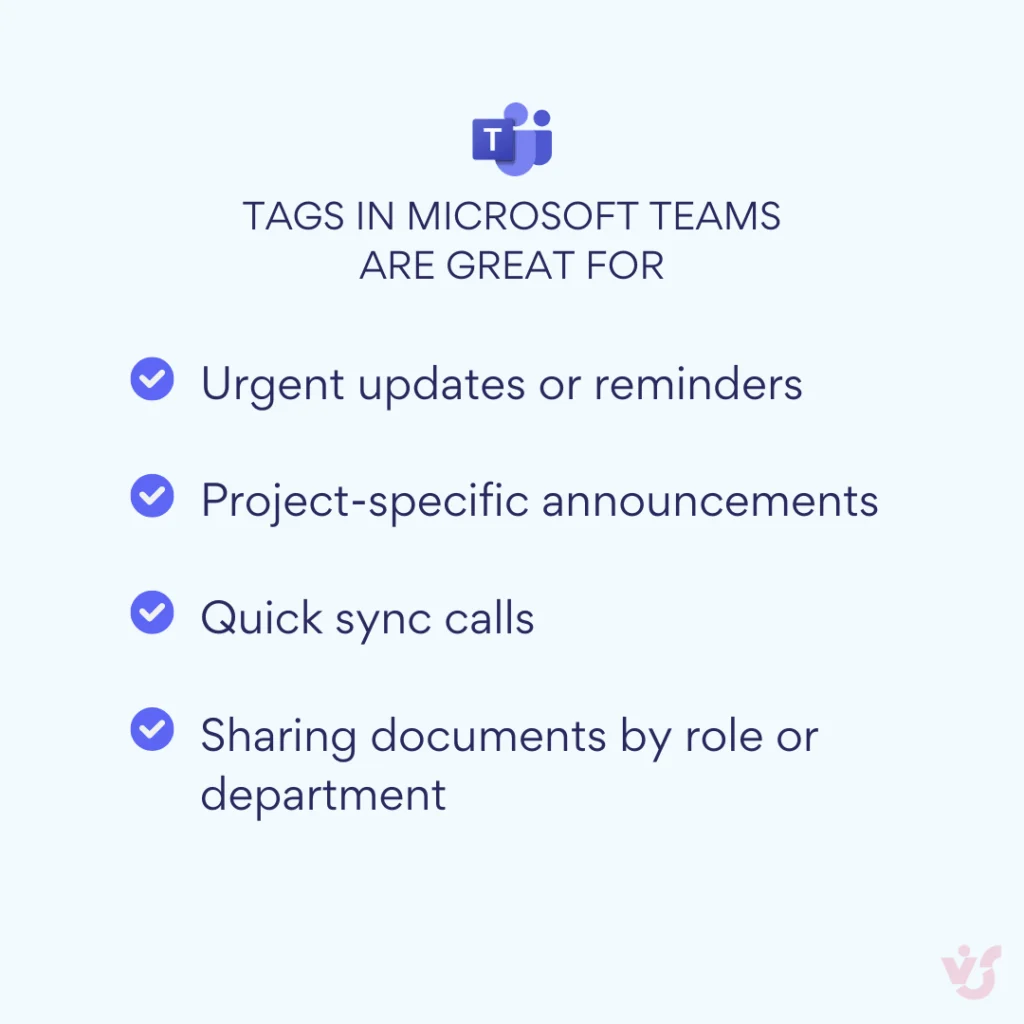
Abb. 1. Verwendung von Tags in Microsoft Teams.
Tags funktionieren in verschiedenen Kontexten – Standardkanälen, privaten Kanälen und Gruppenchats –, abhängig von der Teammitgliedschaft und den Berechtigungen der jeweiligen Nutzer.
Wie markiert man alle in Teams?
Um alle zu erreichen, verwenden Sie den @Team-Tag. Mit dieser Funktion lässt sich das gesamte Team auf einmal markieren – sofern dies vom Team-Besitzer oder der Organisation aktiviert wurde. Es ist ein mächtiges Werkzeug, das mit Bedacht eingesetzt werden sollte. Eine zu häufige Nutzung von @Team kann zu unnötigen Benachrichtigungen und Benachrichtigungsmüdigkeit führen.
Wenn Projekte abgeschlossen werden oder sich Teams verändern, sollten Sie Ihre Tags regelmäßig überprüfen. Veraltete Tags sollten aktualisiert oder gelöscht werden, um irrelevante Benachrichtigungen zu vermeiden. Eine regelmäßige Tag-Pflege hält die Kommunikation effizient und präzise.
Tags in Teams verwalten
Team-Besitzer können ihre MS Teams Tags direkt verwalten. Sie können:
- Mitglieder hinzufügen oder entfernen
- Tags umbenennen oder löschen
- Vorhandene Tags überprüfen, um ihre Relevanz sicherzustellen
Eine regelmäßige Überprüfung gewährleistet, dass Tags in Teams sauber und aussagekräftig bleiben – insbesondere in großen oder dynamischen Umgebungen.
Auf übergeordneter Ebene ermöglicht die Tag-Verwaltungsfunktionalität von Microsoft Teams Admins, Tagging-Richtlinien im Microsoft Teams Admin Center festzulegen. Sie können steuern:
- Wer Tags erstellen oder bearbeiten darf
- Ob Mitglieder ihre eigenen Tags verwalten können
- Ob die globale @Team-Erwähnung erlaubt ist
Zugriffskontrolle ist entscheidend. Die empfohlene Vorgehensweise: Besitzer erstellen und verwalten Teams-Tags, Mitglieder verwenden sie lediglich. Das verhindert Duplikate und hält das Tag-System übersichtlich.
In größeren Organisationen sollten Tags in Microsoft Teams als Teil des übergeordneten Kommunikationsrahmens behandelt werden. Erstellen Sie eine einfache Tag-Verwaltungsrichtlinie, die Folgendes definiert:
- Namensstandards und Beispiele
- Wann Tags verwendet werden sollen
- Überprüfungsintervalle
- Verantwortliche Rollen (z. B. Team-Besitzer, Projektkoordinatoren)
Wenn Ihr Team wächst – durch neue Mitarbeiter, Rollenänderungen oder abgeschlossene Projekte –, vergessen Sie nicht, Ihre Tags zu aktualisieren. So bleiben Microsoft Teams Tags mit der aktuellen Struktur im Einklang, und Benachrichtigungen erreichen stets die richtigen Personen.
Für kritische Workflows können Sie sogar spezialisierte Tags wie @Incident_Response erstellen, die nur bestimmten Nutzern zugänglich sind und nach definierten Protokollen verwendet werden. So behalten Hochprioritäts-Alerts ihre Bedeutung und gehen nicht im alltäglichen Rauschen unter.
Praxisbeispiele: Wie Microsoft Teams Tags die tägliche Arbeit verbessern
Wenn man über Einrichtung und Konfiguration hinausblickt, zeigen Tags in Microsoft Teams ihren wahren Wert im täglichen Arbeitsalltag. Sie lösen eine der größten Herausforderungen moderner Zusammenarbeit: zielgerichtete, bedeutungsvolle Kommunikation, ohne Menschen mit irrelevanten Benachrichtigungen zu überhäufen.
Wie ein Nutzer auf Reddit anmerkte: „Ich benutze sie. Buchstäblich niemand sonst im Team tut das – sie benachrichtigen standardmäßig das gesamte Team oder den Kanal, woraufhin alle alles stummschalten und wichtige Infos verpassen, aber ich tue es." Das illustriert ein weit verbreitetes Problem: Ohne richtige Microsoft Teams Tags können Benachrichtigungen Teammitglieder überfluten, und wichtige Nachrichten gehen verloren.
Ob Ihr Team Projekte, Support-Tickets, HR-Aufgaben oder verteilte Standorte managt – Teams-Tags helfen Ihnen, zur richtigen Zeit mit den richtigen Personen zu kommunizieren. So funktioniert das in der Praxis.
🗂 Projektmanagement mit Microsoft Teams Tags
Im Projektkontext ermöglichen Tags in Teams das gezielte Ansprechen bestimmter Funktionsrollen, ohne die gesamte Projektgruppe einzubeziehen. Ein Tag wie @Developers bündelt alle Entwickler, während @QA die Tester verbindet. Ein Projektmanager tippt einfach @Developers, um das gesamte Entwicklungsteam sofort zu benachrichtigen – ohne raten zu müssen, wer aktuell zuständig oder aktiv ist.
Besonders wertvoll wird das, wenn ein Projekt mehrere Aufgabenströme oder Sprints umfasst. Tags in Teams sorgen dafür, dass die Kommunikation präzise und strukturiert bleibt und das typische Chaos aus endlosen @Erwähnungen und verlorenen Threads ausbleibt.
Wer noch überlegt, wie er Tags in Microsoft Teams effektiv für Projekte einsetzt – beginnen Sie damit, Rollen zu erfassen und MS Teams Tags rund um Verantwortlichkeiten (nicht einzelne Personen) zu erstellen.
💬 Kundensupport und Eskalationsmanagement
Im Support-Betrieb sind Zeit und Transparenz alles. Microsoft Teams Tags können dabei helfen, die Frontline-Kommunikation zu zentralisieren.
Erstellen Sie einen Tag wie @Support_Team, der alle Mitglieder Ihres Helpdesks oder technischen Supports umfasst. Wenn ein Kundenproblem eingeht, lassen sich alle relevanten Mitarbeiter auf einmal informieren, anstatt Personen manuell zu markieren.
Dieses Setup verkürzt die Reaktionszeit und stellt sicher, dass kein Ticket durch die Maschen fällt. Ein Teams-Tag wie dieser verhindert auch das häufige Problem, dass eine Nachricht nur eine Person erreicht – und dort untergeht.
Das ist die Stärke von Tags in Teams: schnelle, gezielte Kommunikation, die Workflows reaktionsfähig und sichtbar hält.
👥 HR-Betrieb und Recruiting
HR-Abteilungen jonglieren oft Dutzende von Prozessen gleichzeitig – Onboarding, Recruiting, interne Kommunikation und vieles mehr. Tags in Microsoft Teams machen diese Abläufe reibungsloser.
Sie könnten beispielsweise einen Tag wie @Recruiters erstellen, um alle am Einstellungsprozess Beteiligten zu vernetzen. Müssen Sie Interviewtermine abstimmen oder Kandidaten-Feedback besprechen? Einfach @Recruiters tippen, und alle Beteiligten sind informiert.
So machen Microsoft Teams Tags die HR-Arbeit schneller, klarer und koordinierter. Das gleiche Prinzip gilt für weitere HR-Untergruppen – etwa @HR_Admin oder @Learning_Programs.
Wer noch lernt, wie man in Teams taggt, findet in diesem HR-Anwendungsfall einen der einfachsten und wirkungsvollsten Einstiege.
🌍 Verwaltung verteilter oder remote arbeitender Büros
Für global aufgestellte Unternehmen sind Tags in Microsoft Teams unverzichtbar für die Kommunikation über verschiedene Regionen hinweg.
Tags wie @Spain_Office, @Berlin_Team oder @US_Operations ermöglichen es, lokale Updates – etwa Bürouchließungen, Veranstaltungshinweise oder regionale Compliance-Änderungen – nur an die Personen zu senden, die sie betreffen.
Das verhindert unnötige Benachrichtigungen für andere Standorte und hält Alerts relevant und fokussiert. Wenn Sie überlegen, wie Sie alle in Teams markieren, denken Sie daran: Nicht jede Nachricht muss die gesamte Organisation erreichen. Gezielte Tags sind sauberer, schneller und respektieren die Aufmerksamkeit der Mitarbeiter.
🔔 Benachrichtigungslärm reduzieren
Einer der größten Vorteile von Microsoft Teams Tags ist die Reduzierung von Lärm. In vielen Teams führen ständige @channel- oder @Team-Erwähnungen zu Benachrichtigungsmüdigkeit – Menschen fangen an, Alerts vollständig zu ignorieren.
Tags in Teams lösen dieses Problem. Statt alle zu benachrichtigen, sprechen Sie nur diejenigen an, die die Nachricht tatsächlich benötigen. Diese selektive Kommunikation hält wichtige Nachrichten sichtbar und verbessert Konzentration und Produktivität insgesamt.
Ob Sie Projekte managen, Support leisten oder Büros koordinieren – Microsoft Teams Tags sind der stille Held effizienter Zusammenarbeit. Sie machen jede Nachricht intentional – statt nur ein weiterer Ping im Strom zu sein. Für einen umfassenderen Blick auf Zugriffssteuerung und Struktur lesen Sie unseren Leitfaden zur Microsoft Teams-Governance für bessere Zusammenarbeit und Sicherheit.
Möchten Sie sehen, wie markierte Gruppen realen Geschäftsanforderungen entsprechen? Schauen Sie sich unsere Kalender-Use-Cases an.
Best Practices und Empfehlungen für Microsoft Teams Tags
Der effektive Einsatz von Tags in Microsoft Teams geht über das bloße Kennen der Mechanik hinaus – es geht darum, sie in die Arbeitsabläufe Ihres Teams zu integrieren. Ohne klare Regeln und Struktur können Tags in Teams schnell zur Quelle von Chaos, unnötigen Benachrichtigungen und Verwirrung werden.
Hier sind die wichtigsten Empfehlungen und Tipps, um das Beste aus Microsoft Teams Tags herauszuholen.
| Best Practice / Empfehlung | Beschreibung & Tipps | Beispiel / Hinweise |
|---|---|---|
| 📛 Einheitliche Namenskonventionen definieren | Verwenden Sie einen einheitlichen Stil für MS Teams Tags, damit sie leicht zu finden und zu verstehen sind. Strukturieren Sie Tags nach Funktion, Abteilung oder Projekt. | Funktion: @Designers, @PMs; Abteilung: @HR, @Finance; Projekt: @ProjectX_Team |
| ✅ Tags nur bei Bedarf verwenden | Vermeiden Sie zu viele Teams-Tags. Erstellen Sie einen Tag nur, wenn die Gruppe regelmäßige Kommunikation benötigt. Einmalige Benachrichtigungen lassen sich besser mit direkten @Erwähnungen handhaben. | Erstellen Sie keinen Tag für ein einmaliges Update; erwähnen Sie Personen stattdessen direkt. |
| 🔔 Benachrichtigungsvolumen kontrollieren | Übermäßiges Tagging verursacht Benachrichtigungsmüdigkeit. Verwenden Sie Tags in Microsoft Teams nur für Nachrichten, die für die gesamte Gruppe wichtig sind. | Vermeiden Sie @Team oder Massen-Tags für Routineupdates; nutzen Sie rollenspezifische Tags wie @Developers. |
| 🛠 Tag-Mitgliedschaft regelmäßig aktualisieren | Team-Besitzer sollten Microsoft Teams Tags regelmäßig überprüfen. Entfernen Sie inaktive Mitglieder, fügen Sie neue hinzu und halten Sie Tags relevant. | Entfernen Sie alte Projektmitglieder aus @ProjectX_Team, wenn das Projekt abgeschlossen ist. |
| 🌐 Tags für funktionsübergreifende Zusammenarbeit nutzen | Teams-Tags können Mitarbeiter mit ähnlichen Kompetenzen abteilungsübergreifend vernetzen. | @SecurityExperts umfasst IT-, Compliance- und Entwicklungsspezialisten für gezielte Alerts. |
| 🔒 Kontrolle durch Organisationsrichtlinien durchsetzen | Admins können Tag-Richtlinien im Microsoft Teams Admin Center verwalten. Beschränken Sie die Tag-Erstellung auf Team-Besitzer, um Duplikate und Chaos zu vermeiden. | Erlauben Sie die Erstellung von @Team- oder globalen Tags nur Besitzern; Mitglieder können Tags verwenden, aber keine neuen erstellen. |
Abb. 2. Best Practices für Microsoft Teams Tags.
Ein Reddit-Nutzer betonte die Bedeutung von Schulung: „Es ist eine ganze Bildungssache… Ich erziele ziemlich gute Fortschritte, obwohl es in manchen Bereichen noch holprig ist. Ich nutze auch jede Frustration seitens des Managements, um sie dazu zu bringen, das Verhalten der Mitarbeiter zu lenken, damit sie nicht so viel Lärm bekommen." Das zeigt: Teams in der Nutzung von Tags zu schulen und klare Regeln festzulegen, ist essenziell für eine effektive Kommunikation.
Einen umfassenderen Überblick zur Arbeitsorganisation in diesen Gruppen finden Sie in unserem Leitfaden zum Aufgabenmanagement für Microsoft Teams.
Technische Ressourcen und Dokumentation zu Microsoft Teams Tags
Wie funktionieren Microsoft Tags?
Tags in Microsoft Teams funktionieren auf Team-Ebene und ermöglichen es, Teilnehmer in logische Cluster zu gruppieren, die manuell oder programmatisch über Admin-Tools verwaltet werden können. Richtig konfiguriert werden Teams-Tags zu einem flexiblen Mechanismus zur Automatisierung von Kommunikationsworkflows.
Über die grundlegende Nutzung von Tags in Teams für Nachrichten hinaus stellt Microsoft mehrere technische Funktionen für Administratoren und Entwickler bereit:
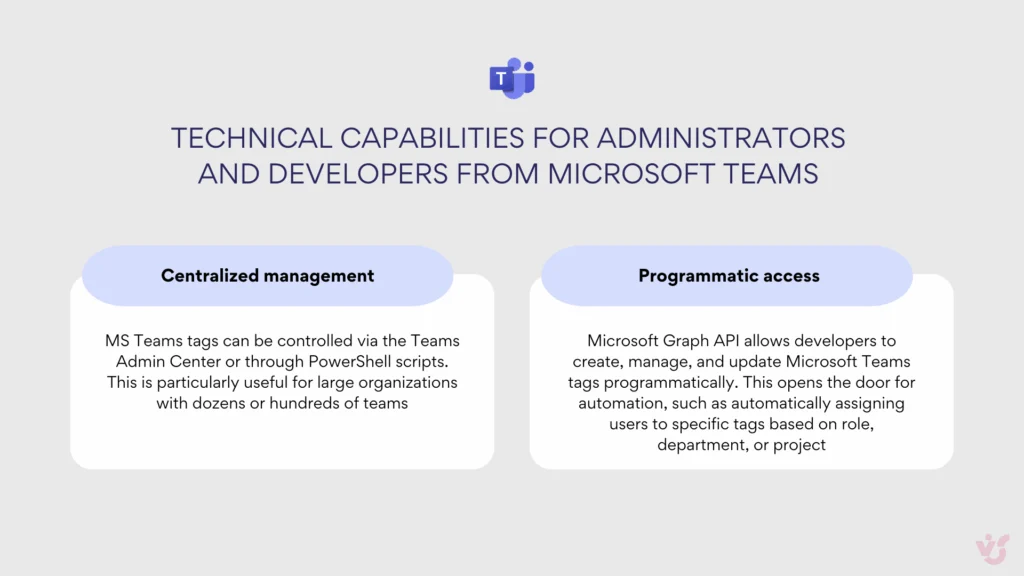
Abb. 3. Technische Funktionen für Administratoren und Entwickler in Microsoft Teams.
Beispiel: Eine IT-Abteilung kann ein PowerShell- oder Graph-API-Skript einrichten, das neue Mitarbeiter automatisch den relevanten Tags hinzufügt – etwa als @Developers oder @Finance_Team, sobald sie in Active Directory erscheinen. So bleiben Teams-Tags ohne manuellen Aufwand stets aktuell.
Die offizielle Microsoft-Dokumentation bietet detaillierte Anleitungen, einschließlich Codebeispielen und REST-API-Aufrufen, für die Verwaltung von Tags in Microsoft Teams. Das erleichtert Admins und Entwicklern die Integration von MS Teams Tags in bestehende Unternehmenssysteme oder benutzerdefinierte Automatisierungspipelines.
VirtoSoftware Apps zur Erweiterung von Microsoft Teams Tags
Tags in Microsoft Teams sind hervorragend geeignet, um bestimmte Personengruppen schnell zu erreichen. Mit Virto Apps lässt sich dieses Konzept jedoch auf das nächste Level heben: Sie können nicht nur Ihr Team benachrichtigen, sondern auch Aufgaben planen, Dateien teilen, Kalender verwalten und Erinnerungen empfangen. Mit anderen Worten: Tags in Teams werden zum Einstiegspunkt für die Zusammenarbeit, während Virto Apps daraus eine vollständige Produktivitäts-Engine machen.
Hier ein Überblick über die wichtigsten VirtoSoftware-Anwendungen und ihre Möglichkeiten:
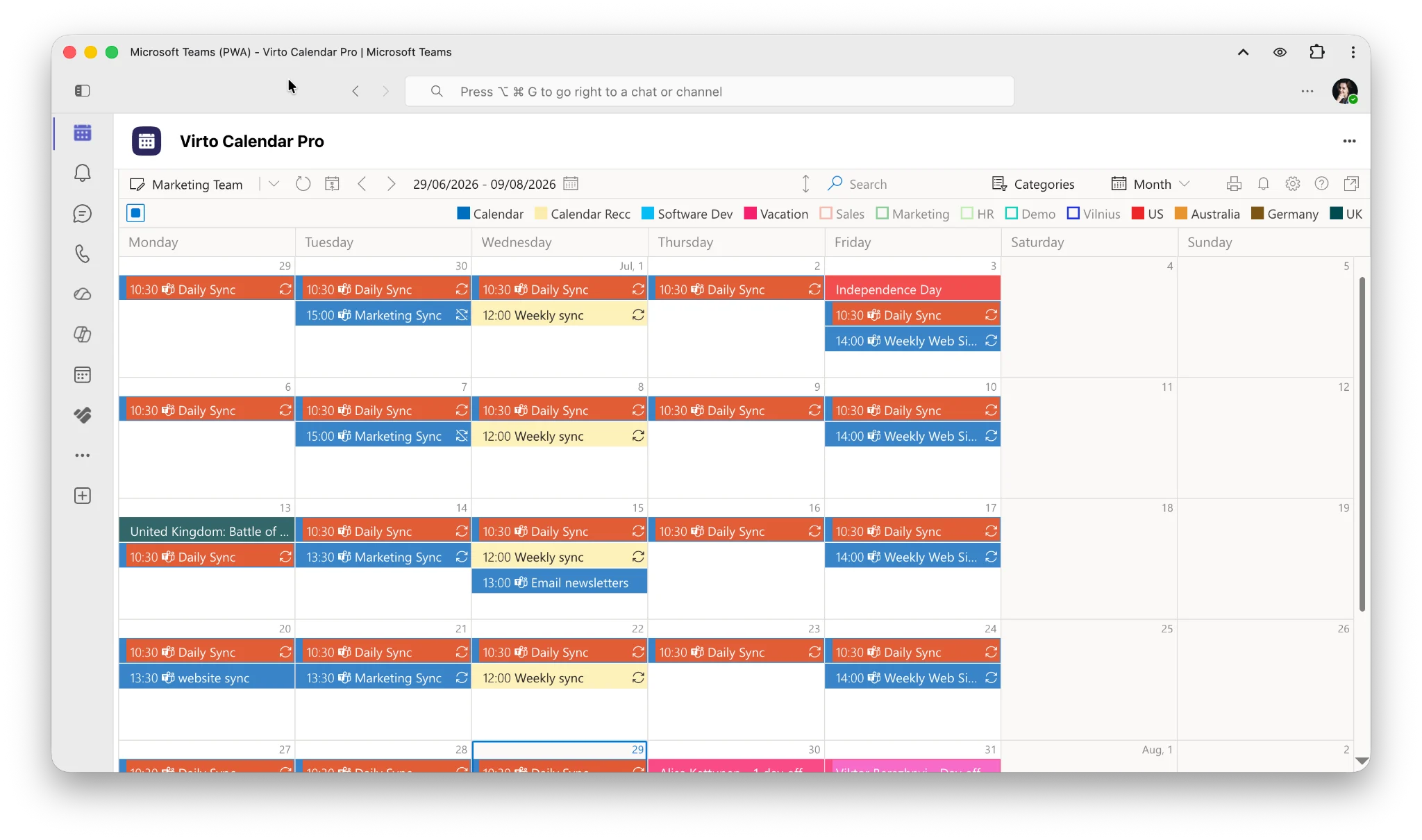
- Virto Calendar App. Überlagern Sie alle Ihre Microsoft 365-, SharePoint-, Teams- und Exchange-Kalender in einer farbcodierten Ansicht und teilen Sie Zeitpläne mit tag-basierten Gruppen, damit jeder die für ihn relevanten Termine sieht. 30 Tage kostenlos testen.
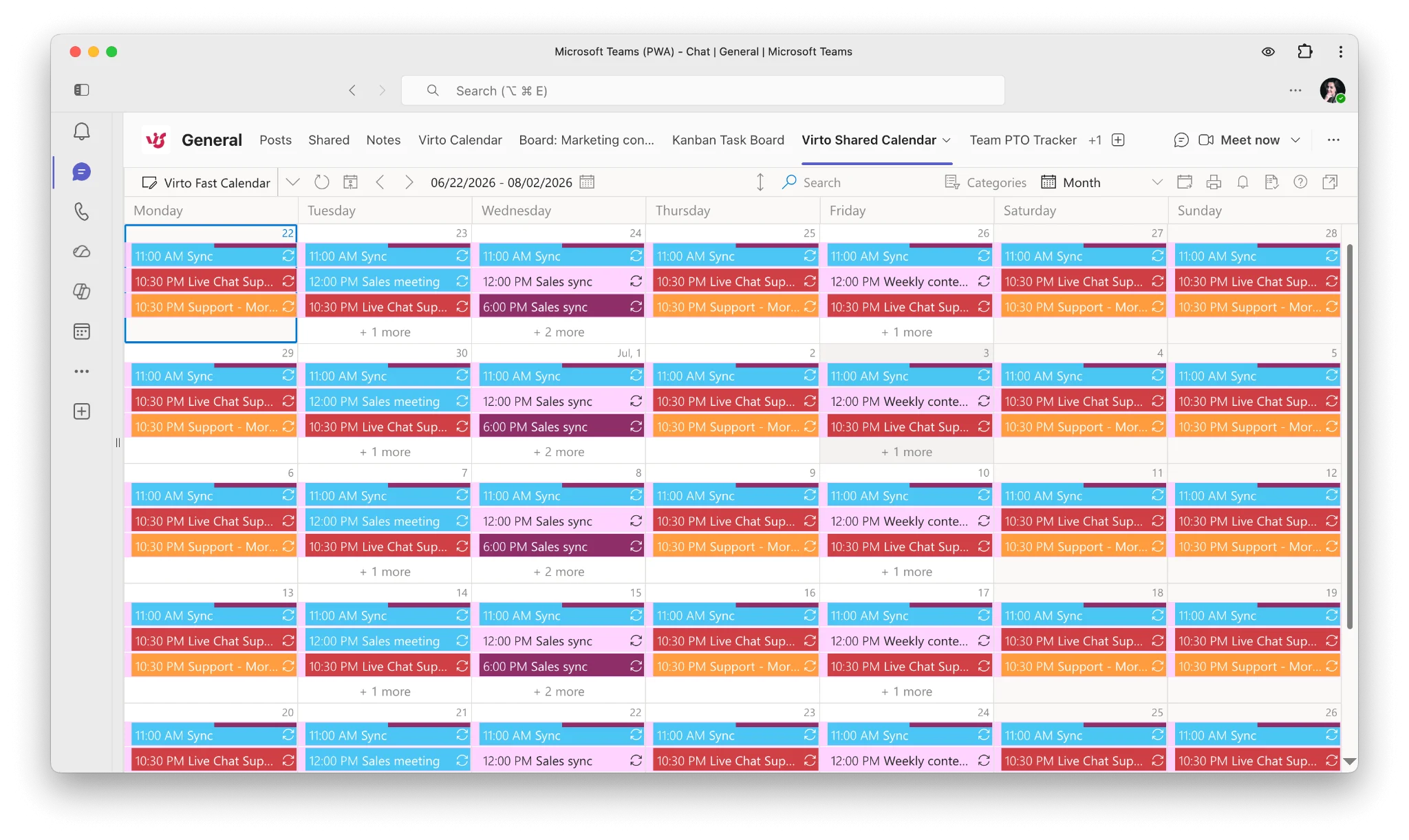
- Virto Shared Calendar App. Weisen Sie Ereignisse über Tags in Teams bestimmten Gruppen zu und koordinieren Sie Zeitpläne teamübergreifend mühelos.
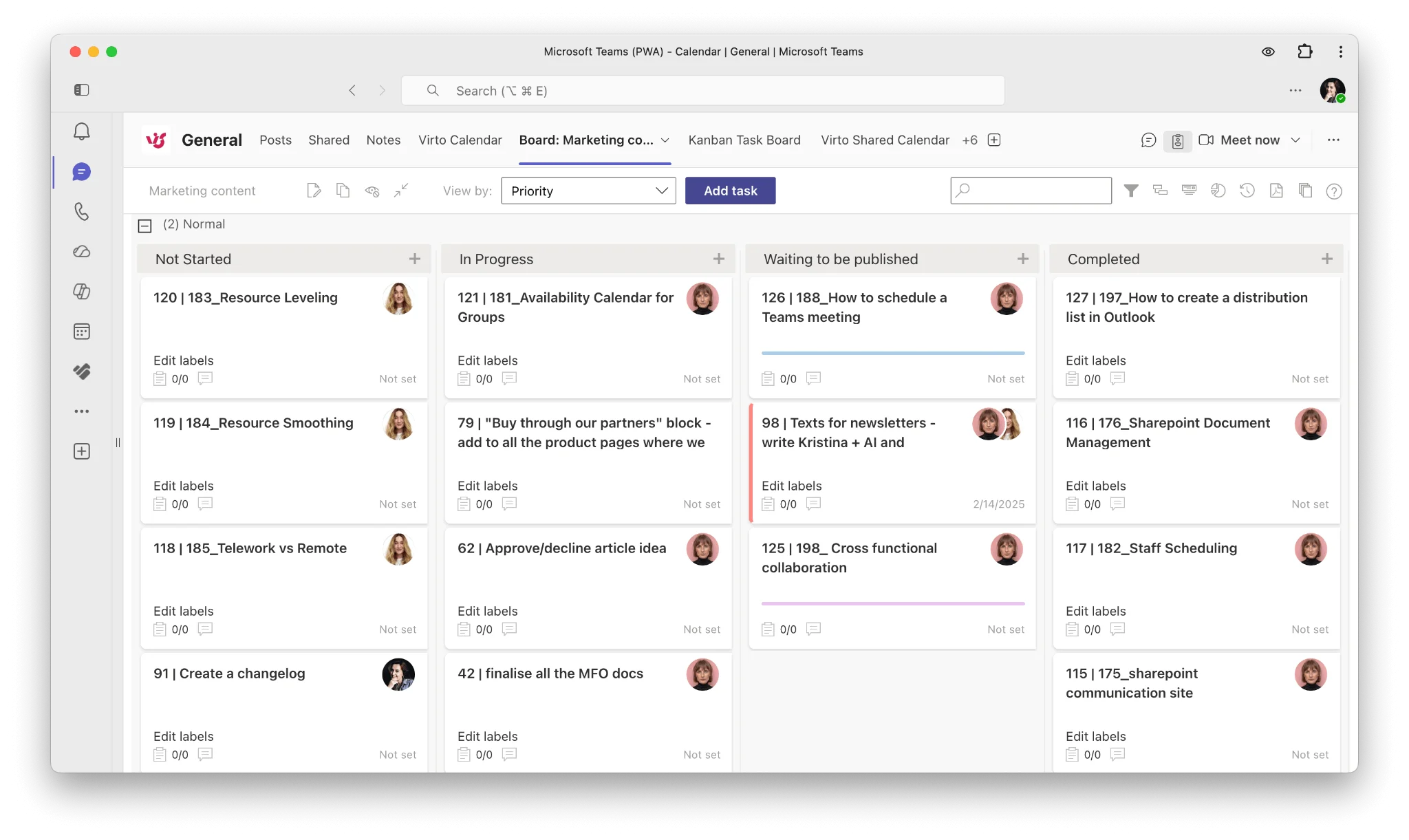
- Virto Kanban Board App. Verteilen Sie Aufgaben innerhalb von MS Teams Tags, verwalten Sie Arbeitslasten und verfolgen Sie Fortschritte in Echtzeit.
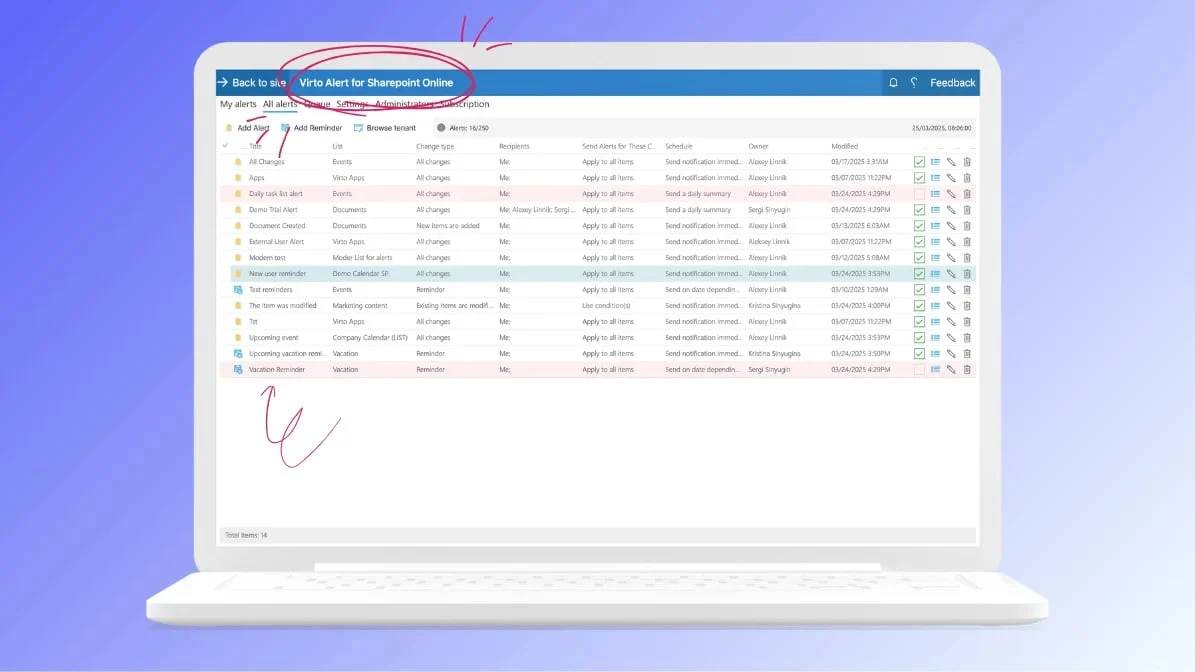
- Virto Notifications & Reminders App. Stellen Sie sicher, dass Nutzer, die einem Microsoft Teams Tag zugeordnet sind, Erinnerungen und Benachrichtigungen zu wichtigen Ereignissen, Fristen und Updates erhalten.
- Virto Polls for Teams. Sammeln Sie sofortiges Feedback von einer bestimmten Nutzergruppe über Tags in Teams und ermöglichen Sie so schnellere Entscheidungsfindung.
Diese VirtoSoftware Apps für Teams verwandeln die Grundfunktionalität von Tags in Microsoft Teams in ein leistungsstarkes Werkzeug für Team- und Projektmanagement. Statt nur Benachrichtigungen zu versenden, können Sie Ihre markierten Gruppen strukturiert und produktiv koordinieren, verfolgen und einbinden.
Fazit
Tags in Microsoft Teams sind ein einfaches, aber wirkungsvolles Mittel, um Kommunikation zu strukturieren, Zeit zu sparen und Arbeit übersichtlich zu halten. Indem die richtigen Personen zusammengebracht werden, machen MS Teams Tags die Zusammenarbeit präziser und effizienter – unnötige Benachrichtigungen werden reduziert und die Konzentration verbessert.
Eine sorgfältige Verwaltung von Microsoft Teams Tags wird besonders für große oder verteilte Teams kritisch, wo klare Kommunikationskanäle Verwirrung vermeiden und sicherstellen, dass alle auf dem gleichen Stand bleiben.
Um Tags in Teams auf das nächste Level zu heben, lohnt sich der Einsatz von VirtoSoftware Apps wie der Virto Calendar App. Diese spezialisierten Lösungen erweitern die Funktionalität von Microsoft Teams Tags um Aufgabenmanagement, Kalenderkoordination, Alerts und Echtzeit-Zusammenarbeit – und machen Microsoft Teams zu einer vollständig produktiven Plattform für die Teamarbeit.
Offizielle Microsoft-Ressourcen
- Using tags in Microsoft Teams
- Manage tags in Microsoft Teams
- Manage Microsoft Teams device tags
- TeamworkTag resource type (Microsoft Graph)
- Reach the right people faster with tags in Microsoft Teams
Weitere Experteneinblicke in unserem Blog
- Microsoft Teams Admin Center Explained: Access, Features, Tips
- How to Manage Microsoft Teams Permissions Effectively
- How to Create and Set Up a Teams Meeting in Outlook Easily
- How to Use and Manage Microsoft Teams Channel Calendar
- Microsoft Teams vs Zoom: Which Tool Fits Your Needs?
- Top Teams Calendars for Personal Use
- Top Teams Calendars for Small Business