


Kurze Antwort: Die Microsoft Teams Status – Verfügbar, Beschäftigt, Nicht stören, Abwesend, Gleich zurück, Als abwesend anzeigen, Als offline anzeigen, Außer Haus, Offline, In einer Besprechung und Fokussieren – zeigen Kolleginnen und Kollegen, ob Sie erreichbar sind. Teams setzt die meisten Status automatisch anhand Ihrer Geräteaktivität und Ihres Outlook-Kalenders. Sie können diese Einstellung jederzeit über Ihr Profilbild überschreiben. Legen Sie eine Dauer fest, damit die manuelle Einstellung automatisch abläuft.
Der farbige Punkt neben Ihrem Namen hat mehr Gewicht, als man zunächst annehmen würde. Er entscheidet, ob Kolleginnen und Kollegen Sie sofort anschreiben oder bis morgen warten – und er beeinflusst still und leise, wie verfügbar Sie gegenüber Ihrer Führungskraft wirken. Gleichzeitig ist er die am häufigsten missverstandene Funktion in Teams: Die meisten Nutzenden wissen nicht, warum der Status auf Abwesend springt, obwohl sie offensichtlich arbeiten – und dass der meistempfohlene Fix dafür in der Praxis gar nicht funktioniert.
Dieser Leitfaden erklärt jeden Teams-Status und seine Bedeutung, zeigt, wie Sie Ihren Status setzen und zurücksetzen, fasst zusammen, was Microsoft 2026 geändert hat, und beschreibt, was wirklich verhindert, dass Ihr Status auf Abwesend abdriftet.
Alle Microsoft Teams Status und ihre Bedeutung
Teams kennt zehn Präsenz-Status. Manche wählen Sie selbst, andere setzt Teams automatisch – und einige können beides sein.
| Status | Wie er gesetzt wird | Was er bedeutet | Benachrichtigungen |
|---|---|---|---|
| Verfügbar | Automatisch oder manuell | Sie sind in Teams aktiv und haben nichts im Kalender | Werden zugestellt |
| Beschäftigt | Automatisch oder manuell | Sie arbeiten oder sind in einer Besprechung, sind aber erreichbar | Werden zugestellt |
| Nicht stören | Manuell | Konzentriertes Arbeiten oder Bildschirmfreigabe; nur Prioritätskontakte kommen durch | Unterdrückt |
| Gleich zurück | Nur manuell | Sie haben kurz Pause. Teams setzt diesen Status nie automatisch | Werden zugestellt |
| Abwesend | Automatisch | Ihr Gerät ist gesperrt, inaktiv oder im Ruhezustand, oder Sie verwenden Teams auf dem Mobilgerät statt auf dem Desktop | Werden zugestellt |
| Als abwesend anzeigen | Manuell | Sie möchten als abwesend erscheinen, arbeiten aber weiter | Werden zugestellt |
| Als offline anzeigen | Manuell | Sie möchten als abgemeldet erscheinen. Nachrichten und Benachrichtigungen erhalten Sie trotzdem | Werden zugestellt |
| Außer Haus | Automatisch oder geplant | Eine längere, geplante Abwesenheit, synchronisiert mit den automatischen Antworten in Outlook | Automatische Antwort wird gesendet |
| Offline | Automatisch | Sie sind abgemeldet oder haben keine Verbindung | Werden zurückgehalten, bis Sie zurück sind |
| In einer Besprechung / In einem Anruf | Automatisch | Wird durch ein Kalenderereignis oder einen aktiven Anruf gesetzt | Werden zugestellt |
| Fokussieren | Automatisch | Fokuszeit, die über Viva Insights (ehemals MyAnalytics) gebucht wurde | Bis zum Ende der Fokuszeit stummgeschaltet |
Abb. 1. Microsoft Teams Status, wie sie jeweils gesetzt werden und was mit Benachrichtigungen passiert.
Wichtige Richtigstellung: „Als offline anzeigen" blockiert keine Nachrichten. Microsoft stellt klar, dass Sie weiterhin Benachrichtigungen erhalten, wenn jemand Ihnen schreibt – es ändert nur, was andere Personen sehen. Wenn Benachrichtigungen unterdrückt werden sollen, verwenden Sie „Nicht stören".
Abwesend und Als abwesend anzeigen
Für alle anderen sehen diese beiden Status identisch aus, verhalten sich aber anders. Abwesend wird von Teams gesetzt, wenn Ihr Rechner in den Ruhezustand wechselt, und hebt sich auf, sobald Sie wieder aktiv werden. Als abwesend anzeigen ist eine bewusste Entscheidung, die so lange gilt, bis Sie sie ändern oder die eingestellte Dauer abgelaufen ist. Wenn Sie in Ruhe arbeiten möchten, aber im Notfall erreichbar bleiben wollen, ist „Als abwesend anzeigen" die ehrlichere Option – Kollegen können Ihnen weiterhin schreiben, und Sie sehen die Nachrichten.
Was sich 2026 bei der Teams-Präsenz geändert hat
Zwei Neuerungen sind es wert, bekannt zu sein, da beide beeinflussen, was Kollegen über Sie schlussfolgern können.
Arbeitsort ist jetzt ein eigenes Signal – und kann sich automatisch aktualisieren
Teams führt neben der Präsenz nun einen Arbeitsort mit: Er beantwortet die Frage wo Sie arbeiten (im Büro, remote, in einem bestimmten Gebäude) – nicht ob Sie erreichbar sind. Im Laufe des Jahres 2026 hat Microsoft das Workplace Check-in ausgerollt. Diese Funktion leitet Ihren Arbeitsort aus dem WLAN-Netzwerk Ihres Unternehmens ab, mit dem Ihr Gerät verbunden ist, und aktualisiert ihn automatisch – die Änderungen werden an Outlook und das Teams-Verzeichnis weitergegeben.
Die Funktion ist standardmäßig deaktiviert und wird von Administratoren gesteuert, hat aber zu berechtigter Kritik als Signal für die Büropräsenzkontrolle geführt. Zwei praktische Hinweise: Sie können Ihren Arbeitsort selbst setzen und löschen. Und es lohnt sich zu prüfen, ob Ihre Organisation automatische Updates aktiviert hat, bevor Sie davon ausgehen, dass niemand mitschaut. Die manuellen Einstellungen finden Sie unter Arbeitsort in Microsoft Teams festlegen.
Teams im Web trägt jetzt ebenfalls zu den Aktivitätssignalen bei
Die Desktop-App liest die Aktivität auf Betriebssystemebene – Maus und Tastatur überall auf dem Rechner. Teams im Browser kann hingegen nur die Browser-Aktivität erkennen: Ein Teams-Tab, der hinter anderen Fenstern liegt, wechselt damit deutlich schneller in den Inaktivitätszustand als die Desktop-App. Wenn Ihr Status immer wieder auf „Abwesend" fällt und Sie hauptsächlich den Webclient nutzen, liegt es in der Regel genau daran.
Wie Teams Ihren Status ermittelt
Teams kombiniert vier Eingaben: manuell gesetzte Status, Ihren Outlook-Kalender, Ihren Anrufstatus und die Geräteaktivität. Die Auflösung erfolgt in etwa dieser Reihenfolge:
| Priorität | Eingabe | Beispiel |
|---|---|---|
| 1 | Manuell gesetzter Status | „Nicht stören" für eine Stunde während des Schreibens |
| 2 | Kalenderereignisse und Anrufstatus | „In einer Besprechung" während eines geplanten Anrufs; „Außer Haus" bei geplantem Urlaub |
| 3 | Geräte- und App-Aktivität | „Verfügbar" während Sie tippen |
| 4 | Gerätezustand | „Abwesend" nach dem Sperren des Bildschirms oder Ruhezustand |
Abb. 2. Die Reihenfolge, in der Teams konkurrierende Status-Signale auflöst.
Die Ausnahme, die alle erwischt: Ein verfügbarerer Status überschreibt keinen weniger verfügbaren – auch nicht bei gesetzter Dauer. Microsoft erklärt das explizit: „Beschäftigt" kann „Abwesend" nicht übersteuern. Deshalb funktioniert der Trick „Status für den ganzen Tag auf Verfügbar setzen" nicht.
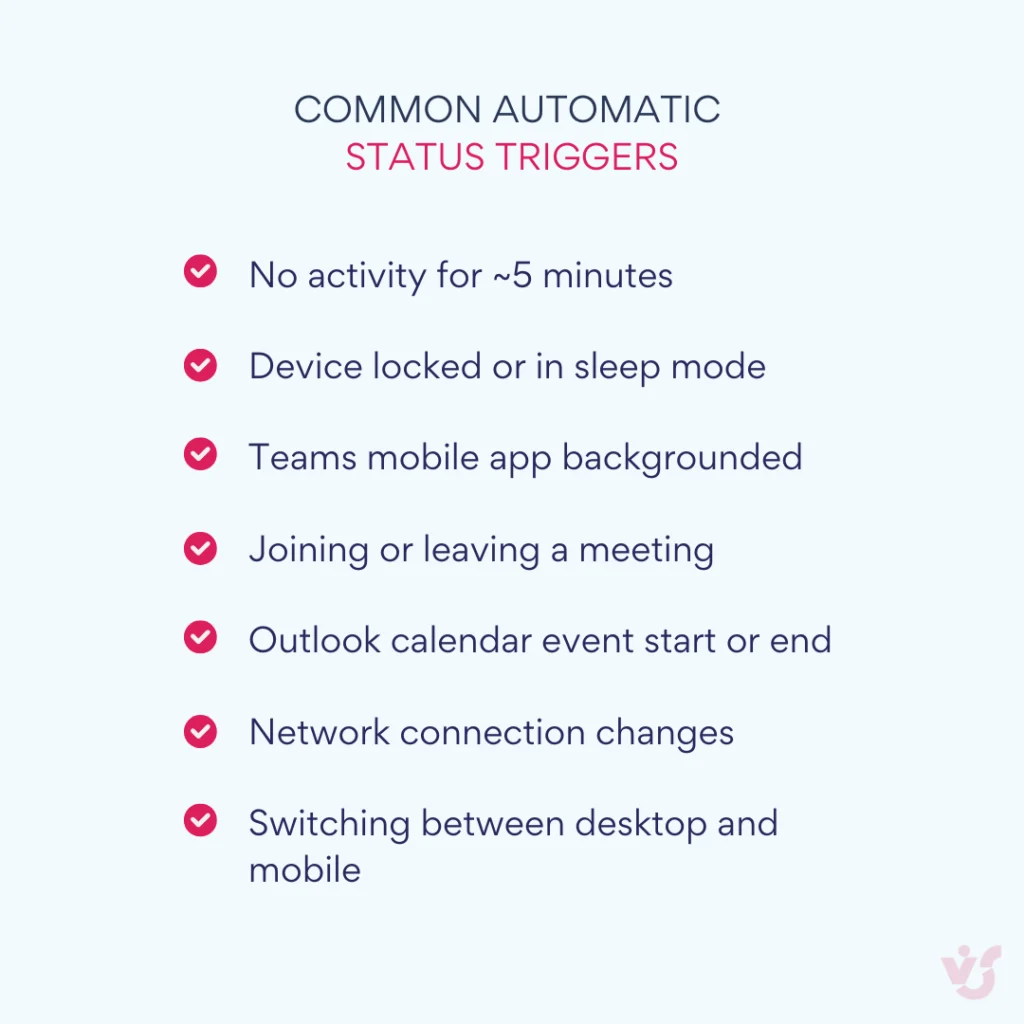
Abb. 1. Häufige automatische Status-Auslöser.
So ändern oder setzen Sie Ihren Status in Microsoft Teams
- Wählen Sie Ihr Profilbild oben rechts in Teams.
- Klicken Sie auf Ihren aktuellen Status, um die Liste zu öffnen.
- Wählen Sie den gewünschten Status – Verfügbar, Beschäftigt, Nicht stören, Gleich zurück, Als abwesend anzeigen oder Als offline anzeigen.
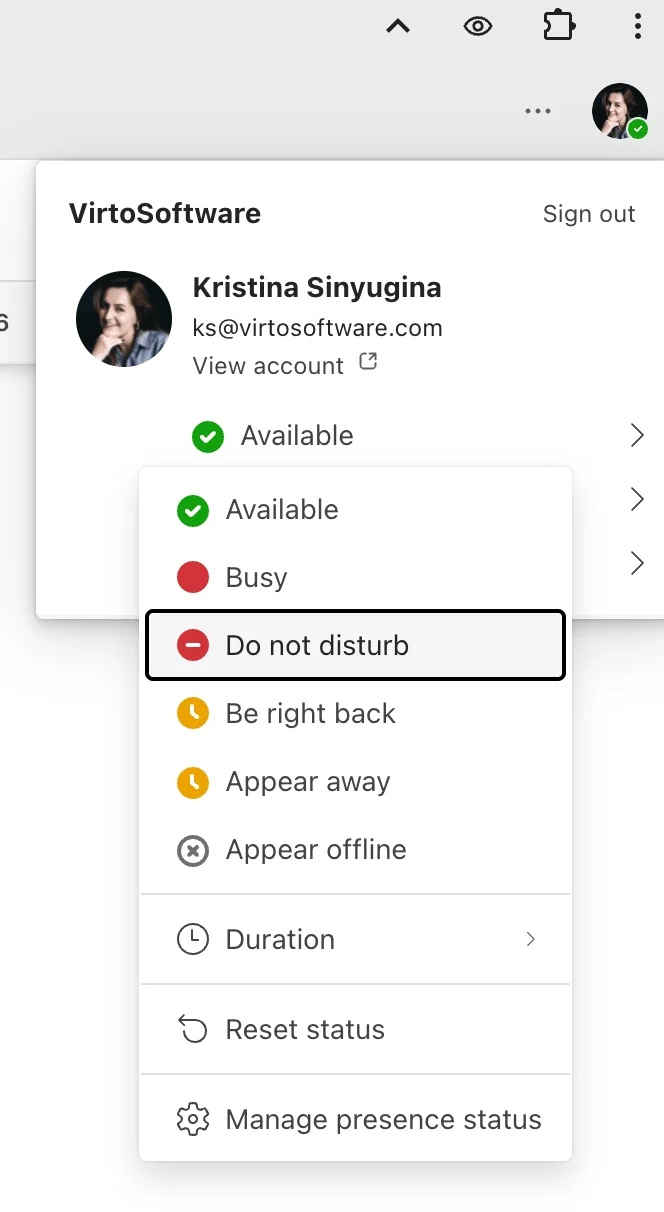
Abb. 2. Navigation zum Teams-Status.
Es gibt einen schnelleren Weg: Geben Sie einen Slash-Befehl in das Teams-Suchfeld ein und drücken Sie Enter:
| Befehl | Setzt Ihren Status auf |
|---|---|
| /available | Verfügbar |
| /busy | Beschäftigt |
| /dnd | Nicht stören |
| /brb | Gleich zurück |
| /away | Abwesend |
| /offline | Offline |
Abb. 3. Slash-Befehle zum Ändern Ihres Teams-Status ohne Maus.
Dauer festlegen – und der eine Status, für den das nicht gilt
Mit einer Dauer setzt Teams Ihren Status automatisch zurück, wenn die Zeit abgelaufen ist. Wählen Sie Ihr Profilbild, dann Ihren aktuellen Status und anschließend Dauer. Wählen Sie den Status, legen Sie unter Status zurücksetzen nach fest, wie lange er gelten soll – oder wählen Sie Benutzerdefiniert und geben Sie Datum und Uhrzeit ein –, und klicken Sie dann auf Fertig.
Für jeden Status lässt sich eine Dauer festlegen – außer für Verfügbar. Das ist eine bewusste Designentscheidung, kein Fehler: Teams lässt nicht zu, dass Sie angeben, an Ihrem Schreibtisch zu sein, wenn Ihr Gerät das Gegenteil meldet. Wenn Sie für einen bestimmten Zeitblock signalisieren möchten „Ich arbeite, bitte nicht stören", verwenden Sie stattdessen „Beschäftigt" oder „Nicht stören" mit einer Dauer.
Status zurücksetzen
Wählen Sie Ihr Profilbild, dann Ihren aktuellen Status und anschließend Status zurücksetzen. Teams übergibt die Kontrolle wieder an die automatische Erkennung. Das Auswählen eines neuen Status bricht außerdem eine laufende Dauer ab.
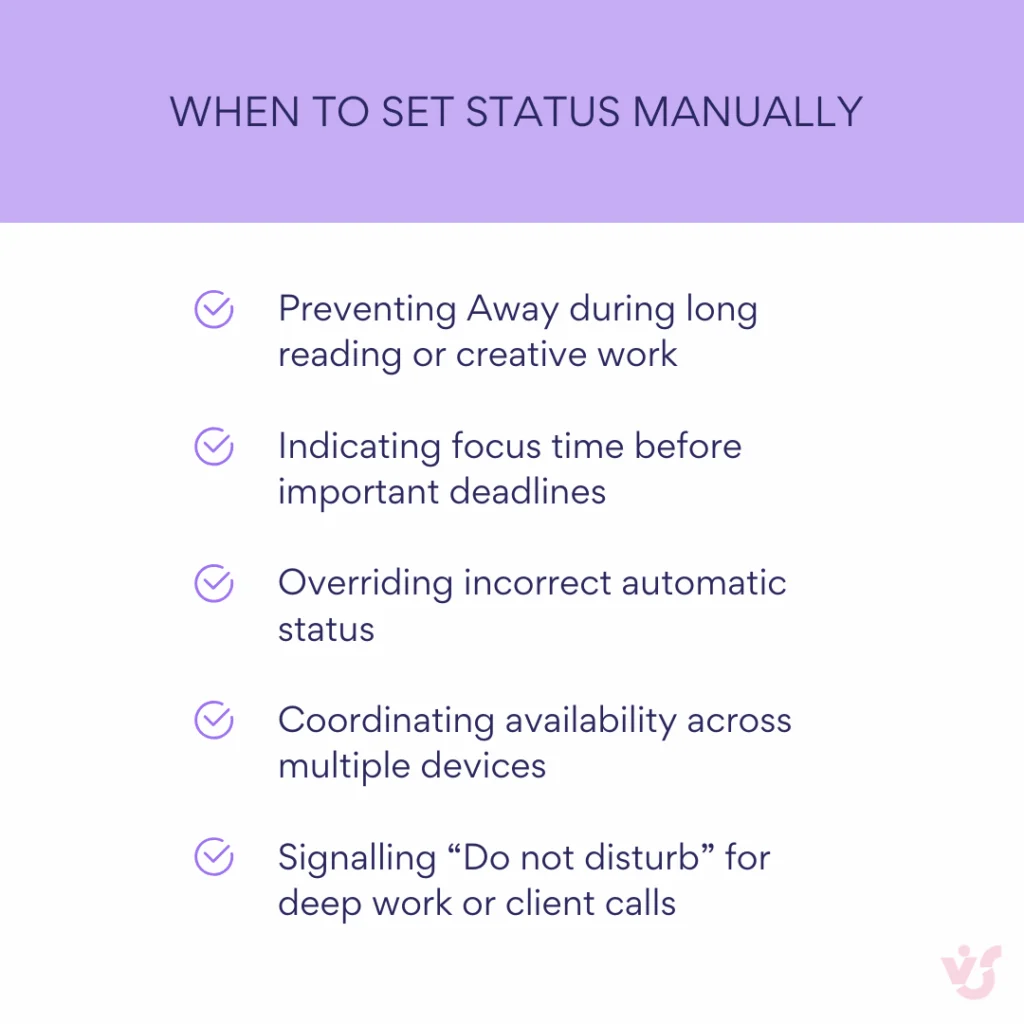
Abb. 3. Beste Einsatzmöglichkeiten für die manuelle Status-Steuerung.
So setzen Sie eine Teams-Statusnachricht
Eine Statusnachricht leistet, was der Punkt allein nicht kann: Sie erklärt, warum Sie nicht erreichbar sind und wann Sie zurück sind. Sie erscheint, wenn Kollegen mit der Maus über Ihren Namen fahren, und optional auch, bevor sie Ihnen eine Nachricht schreiben.
- Wählen Sie Ihr Profilbild und dann „Statusnachricht festlegen".
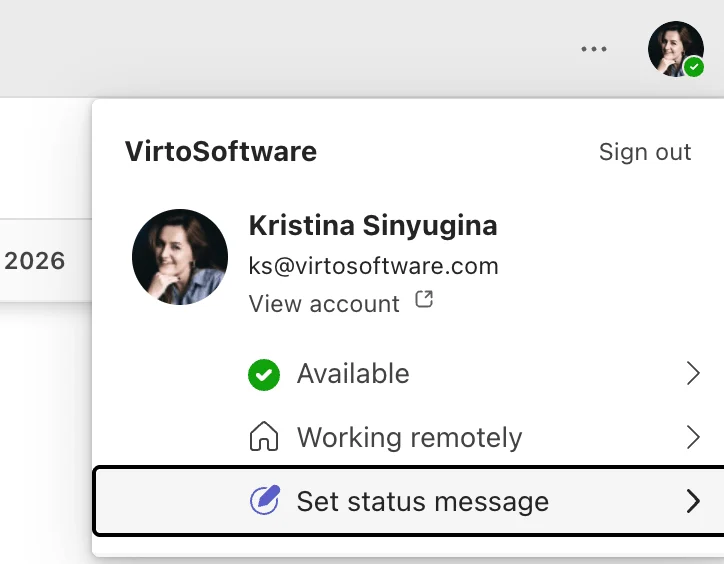
Abb. 4. Navigation zur Statusnachricht.
- Geben Sie Ihre Nachricht ein. Sie können Personen per @Erwähnung einbinden und Links einfügen.
- Wählen Sie unter „Statusnachricht löschen nach", wann die Nachricht automatisch verschwinden soll.
- Aktivieren Sie optional „Anzeigen, wenn mir Personen Nachrichten senden", damit die Nachricht erscheint, bevor jemand tippt.
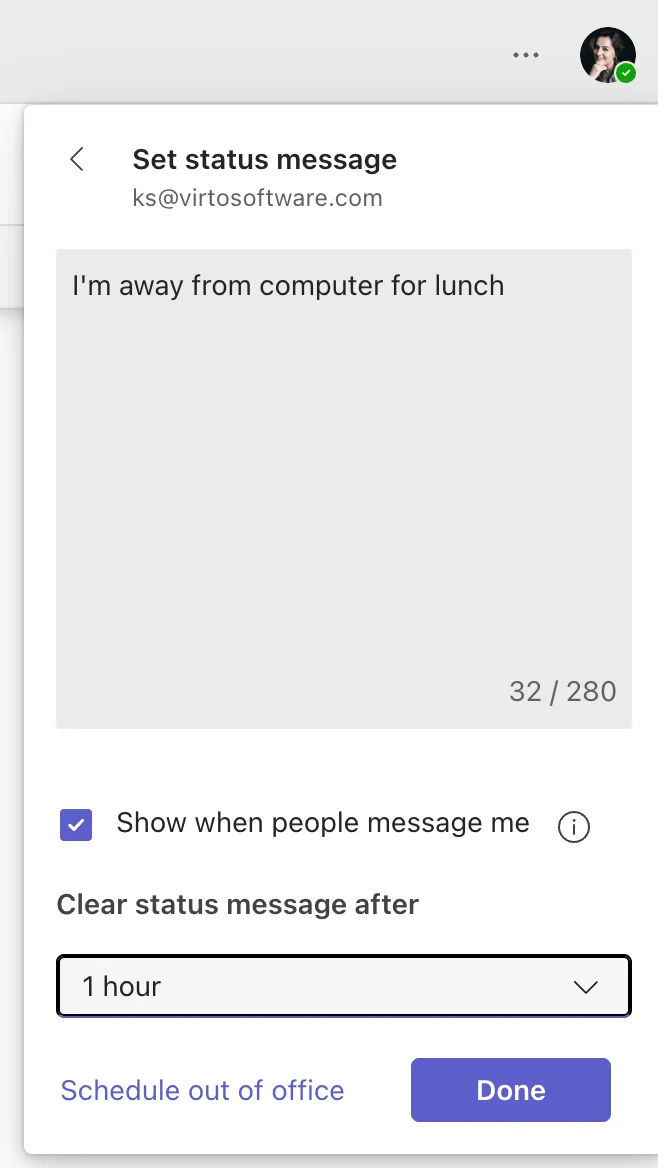
Abb. 5. Statusnachricht einrichten.
Die effektivsten Statusnachrichten folgen einer klaren Struktur: Was Sie gerade tun, wann Sie zurück sind und was bei Dringlichkeit zu tun ist. „In Kunden-Workshops bis Donnerstag – bei Dringlichkeit bitte per E-Mail" schlägt „Beschäftigt" jedes Mal.
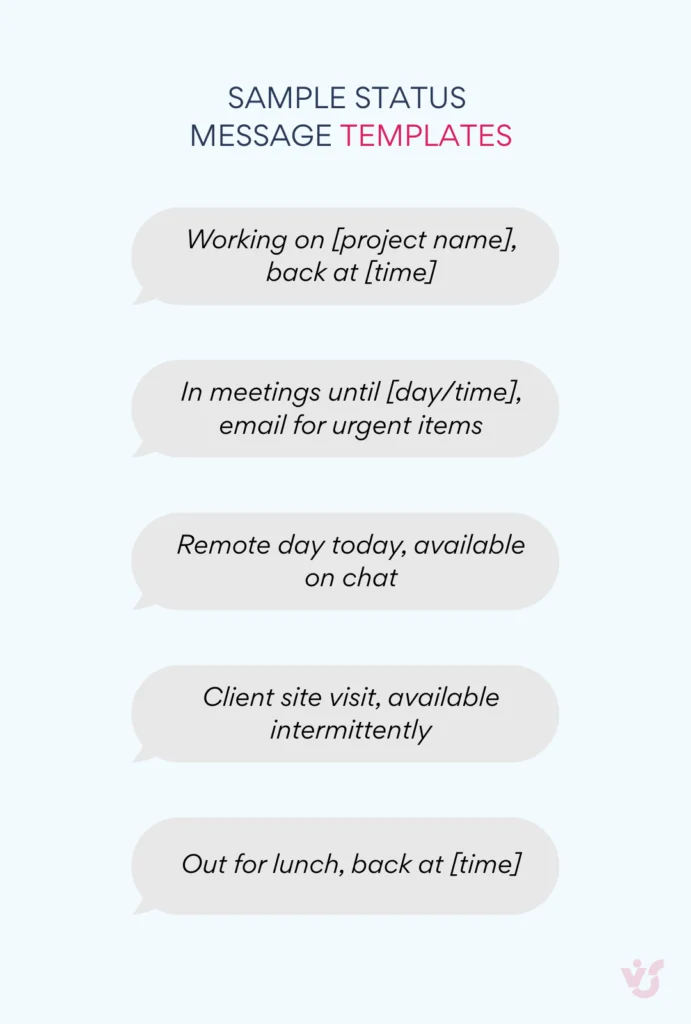
Abb. 6. Gebrauchsfertige Vorlagen für Statusnachrichten.
So setzen Sie den „Außer Haus"-Status in Teams
„Außer Haus" ist der einzige Status, der für Abwesenheiten von mehreren Tagen konzipiert ist. Er synchronisiert sich in beide Richtungen mit den automatischen Antworten in Outlook.
- Wählen Sie Ihr Profilbild und dann „Statusnachricht festlegen".
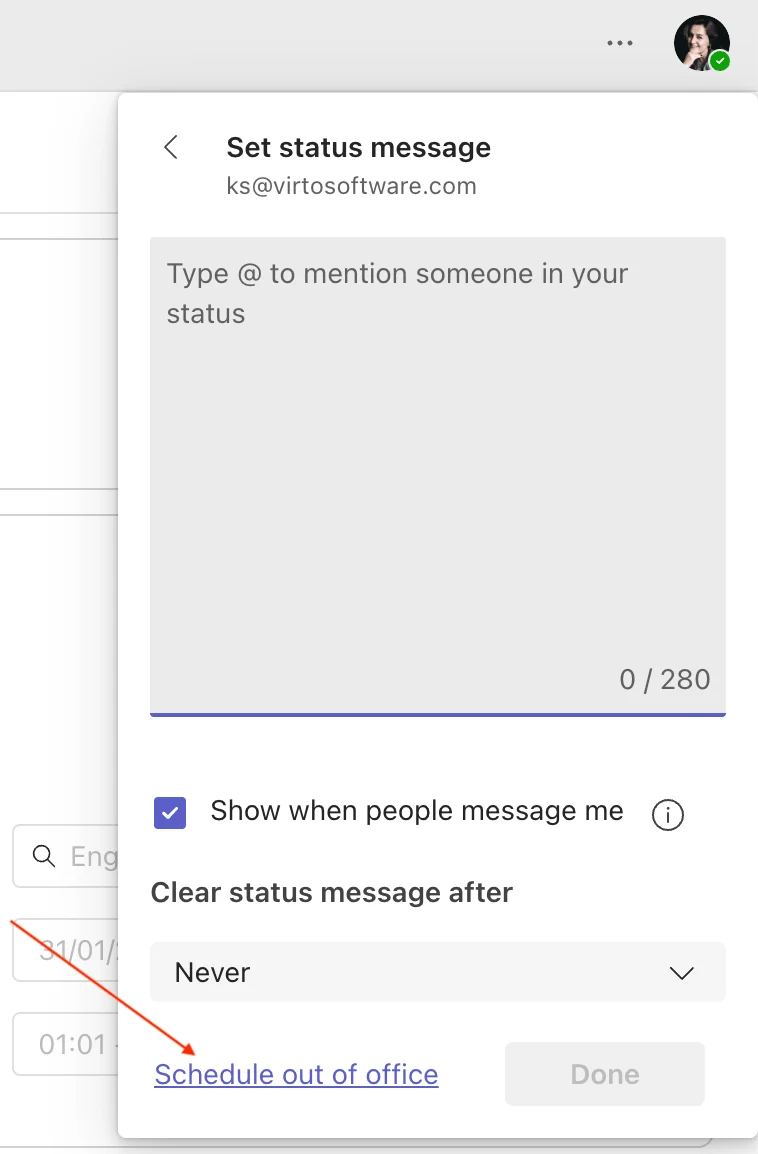
Abb. 7. Navigation zu den „Außer Haus"-Einstellungen.
- Wählen Sie am unteren Rand des Bereichs „Außer-Haus-Status planen".
- Aktivieren Sie automatische Antworten und verfassen Sie Ihre Nachricht.
- Aktivieren Sie „Antworten nur während eines Zeitraums senden" und legen Sie Start- und Enddatum fest.
- Fügen Sie optional eine separate Nachricht für Personen außerhalb Ihrer Organisation hinzu und speichern Sie.
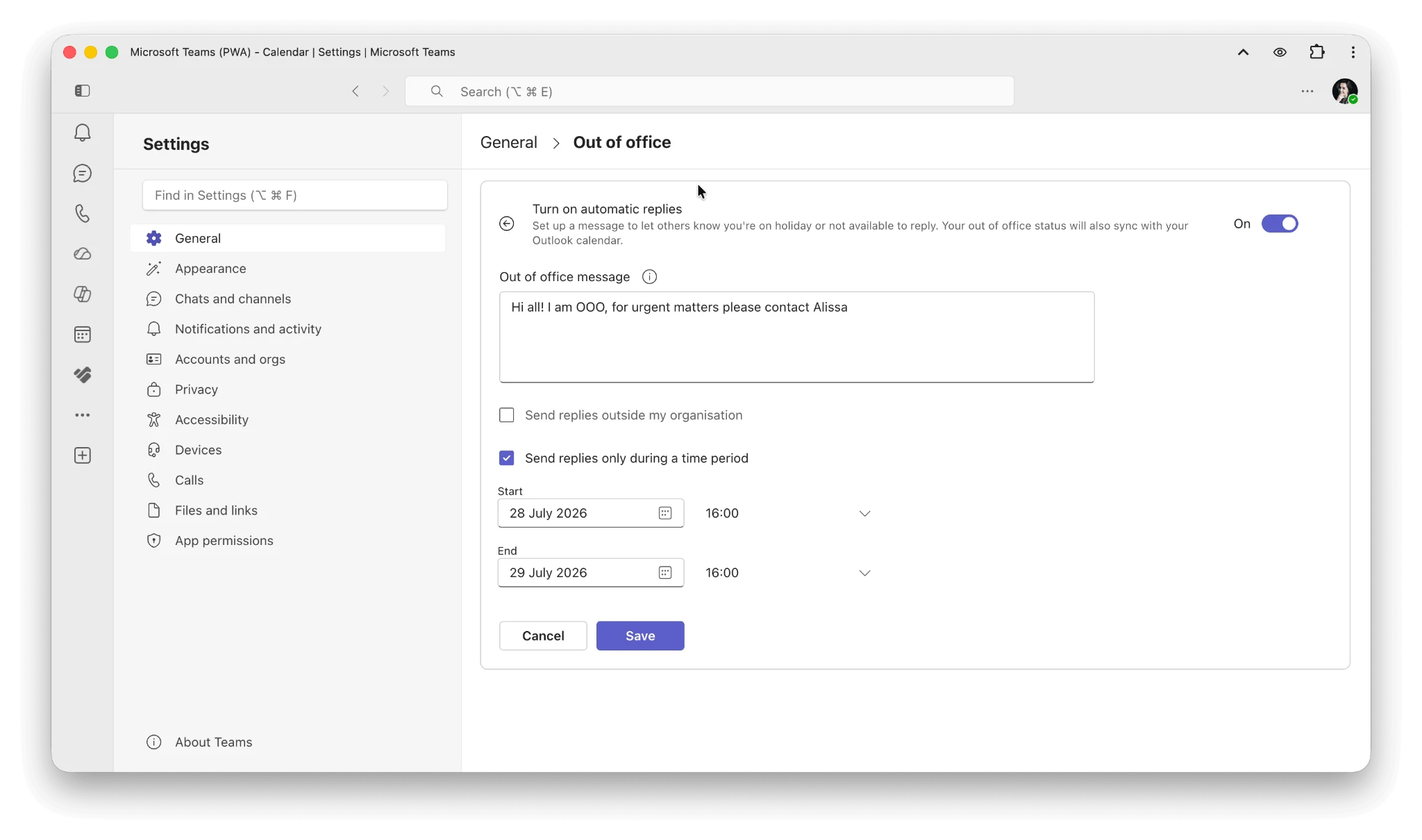
Abb. 8. „Außer Haus"-Nachricht anpassen.
Das Aktivieren automatischer Antworten in Outlook erzielt exakt dasselbe Ergebnis – beide Wege führen zur selben Einstellung, nur über verschiedene Oberflächen. Wenn Sie die Abwesenheit in Ihrem Kalender blockieren möchten, ohne automatische Antworten auszulösen, erstellen Sie stattdessen einen Kalendereintrag und setzen Sie Anzeigen als auf „Außer Haus".
Weiterführende Artikel: How to Set Out of Office in Microsoft Teams · How to Set and Show Out of Office in Outlook Calendar · Vacation and Time Off Calendars in Teams and Outlook
Warum Ihr Teams-Status immer auf „Abwesend" springt – und wie Sie das abstellen
Teams wechselt Ihren Status nach etwa fünf Minuten Inaktivität auf „Abwesend". Microsoft definiert „inaktiv" dabei eng: Ihr Computer ist gesperrt, im Ruhezustand oder Energiesparmodus, oder Sie nutzen Teams auf dem Mobilgerät statt auf dem Desktop. Beachten Sie, was in dieser Liste fehlt: intensives Arbeiten in einer anderen Anwendung zählt nicht, weil Teams die Aktivität auf Betriebssystemebene liest – nicht Ihre Arbeitsleistung.
Ehrlich gesagt bedeutet das: „Abwesend" beschreibt meist korrekt den Zustand Ihres Geräts – und liegt trotzdem falsch, was Sie betrifft. Das hilft wirklich:
| Methode | Funktioniert sie? | Risiko |
|---|---|---|
| Beschäftigt oder Nicht stören mit Dauer | Ja – zuverlässig und unterstützt | Keines |
| Verfügbar mit Dauer | Nein – für „Verfügbar" ist keine Dauer möglich | Nicht verfügbar |
| Fokus- oder Beschäftigt-Zeit in Outlook buchen | Ja – zeigt „Beschäftigt" oder „Fokussieren" | Keines |
| Bildschirmsperre und Energiespar-Timer anpassen | Ja – behebt die eigentliche Ursache | IT-Richtlinien beachten |
| Auf einem zweiten Gerät angemeldet bleiben | Bedingt – Präsenz folgt dem aktiven Gerät | Mobilgerät kann Desktop-Status überschreiben |
| Maus-Jiggler und Aktivitäts-Simulatoren | Technisch ja | Verstößt meist gegen IT-Richtlinien und täuscht über den tatsächlichen Status hinweg |
Abb. 4. Was funktioniert – und was nicht –, um zu verhindern, dass der Teams-Status auf „Abwesend" springt.
Wenn der Status nicht zu „Verfügbar" zurückwechselt
Microsoft dokumentiert ein bekanntes Problem, bei dem der Präsenz-Status nach Wiederaufnahme der Aktivität auf „Abwesend" verbleibt. Gehen Sie der Reihe nach vor:
- Status zurücksetzen (Profilbild → aktueller Status → Status zurücksetzen).
- Prüfen, ob im Kalender ein Ereignis mit „Beschäftigt" oder „Außer Haus" für den aktuellen Zeitraum eingetragen ist.
- Teams auf dem Mobiltelefon abmelden – das aktivste Gerät gewinnt, und das Mobilgerät setzt sich häufig durch.
- Desktop-App abmelden, den Teams-Cache leeren und neu anmelden.
- Den Test „Teams Presence Based on Calendar Events" im Microsoft Remote Connectivity Analyzer ausführen oder einen Administrator bitten, die Teams Presence-Diagnose im Microsoft 365 Admin Center zu starten. Weitere Informationen finden Sie im Microsoft-Leitfaden zur Problembehandlung.
Eine weitere nützliche Einstellung
Teams aktiviert automatisch „Nicht stören", wenn Sie Ihren Bildschirm teilen. Wenn Sie während einer Präsentation weiterhin Benachrichtigungen erhalten möchten, gehen Sie zu Einstellungen und mehr → Einstellungen → Datenschutz und deaktivieren Sie „Status auf ‘Nicht stören’ setzen, wenn ich meinen Bildschirm freigebe".
Microsoft Teams Dienststatus: Wenn das Problem nicht bei Ihnen liegt
Präsenz ist auf Exchange Online, die Microsoft Entra ID-Authentifizierung und Microsofts Cloud-APIs angewiesen. Wenn eine dieser Komponenten Probleme hat, hört die Status-Aktualisierung gleichzeitig für alle auf. Bevor Sie eine einzelne Fehlerbehebung am Laptop starten, prüfen Sie die Microsoft 365-Dienstintegritätsseite. Administratoren erhalten detailliertere Informationen – Störungsberichte, Ursachenanalysen und voraussichtliche Lösungszeiten – im Microsoft 365 Admin Center.
Anzeichen dafür, dass es sich um ein Dienstproblem und nicht um ein lokales Problem handelt: Mehrere Personen melden dasselbe Symptom gleichzeitig, kalendergesteuerte Status-Änderungen feuern unternehmensweit nicht mehr, oder der Präsenz-Status zeigt für viele Kontakte gleichzeitig Status unbekannt.
Eine sinnvolle Status-Vereinbarung für Ihr Team
Status entfaltet sein Potenzial am besten, wenn ein Team sich einigt, was er bedeutet. Sechs klare Regeln sind wirkungsvoller als ein Richtliniendokument, das niemand liest.
- Alles, was länger als einen Arbeitstag dauert, erhält den Status „Außer Haus" mit automatischer Antwort und einer benannten Ansprechperson für dringende Anfragen.
- „Nicht stören" wird respektiert und nicht umgangen. Einigen Sie sich vorab, was als ausreichend dringend gilt, um ihn zu durchbrechen.
- Reaktionserwartungen werden an Status geknüpft, nicht an Personen: Verfügbar bedeutet innerhalb einer Stunde, Beschäftigt bedeutet noch heute, Nicht stören bedeutet morgen.
- Statusnachrichten enthalten eine Rückkehrzeit. „Ab 15:00 Uhr wieder da" ist hilfreich; „beschäftigt" ist es nicht.
- Setzen Sie Ihren Status vor einem wichtigen Anruf manuell – verlassen Sie sich nicht darauf, dass die automatische Erkennung rechtzeitig greift.
- Präsenz ist ein Koordinationssignal, kein Anwesenheitsnachweis. Vereinbaren Sie ausdrücklich, dass er nicht für die Leistungsüberwachung verwendet wird – insbesondere jetzt, da sich der Arbeitsort automatisch aktualisieren kann.
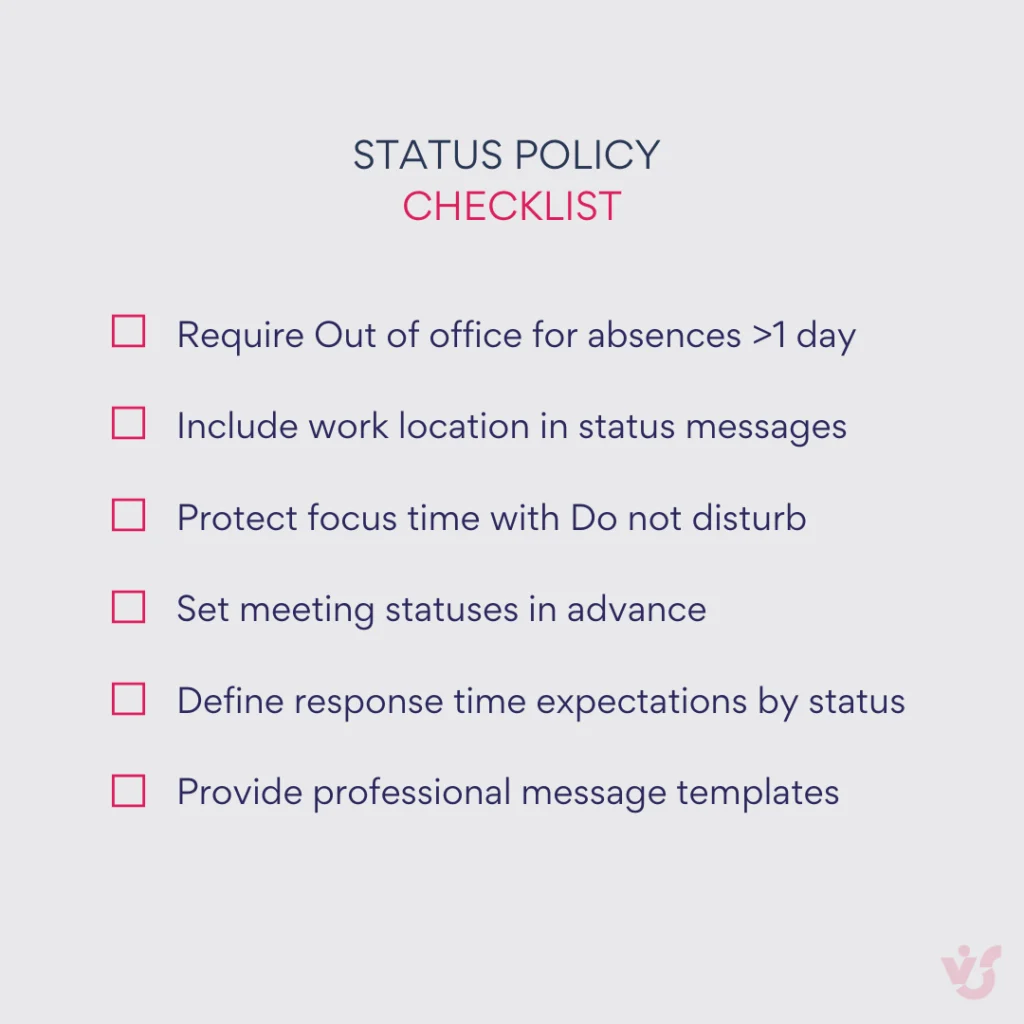
Abb. 9. Checkliste für die Team-Status-Vereinbarung.
Über den Punkt hinaus: Teamverfügbarkeit sichtbar machen
Präsenz beantwortet eine Frage gut: Kann ich diese Person jetzt anschreiben? Für die Fragen, die Planung tatsächlich zum Entgleisen bringen, ist sie nutzlos: Wer ist nächsten Monat im Urlaub, wer übernimmt das Freitags-Deployment, haben drei Personen dieselbe Woche gebucht? Das sind Kalenderprobleme – und kein Status-Punkt löst sie.
Virto Calendar App
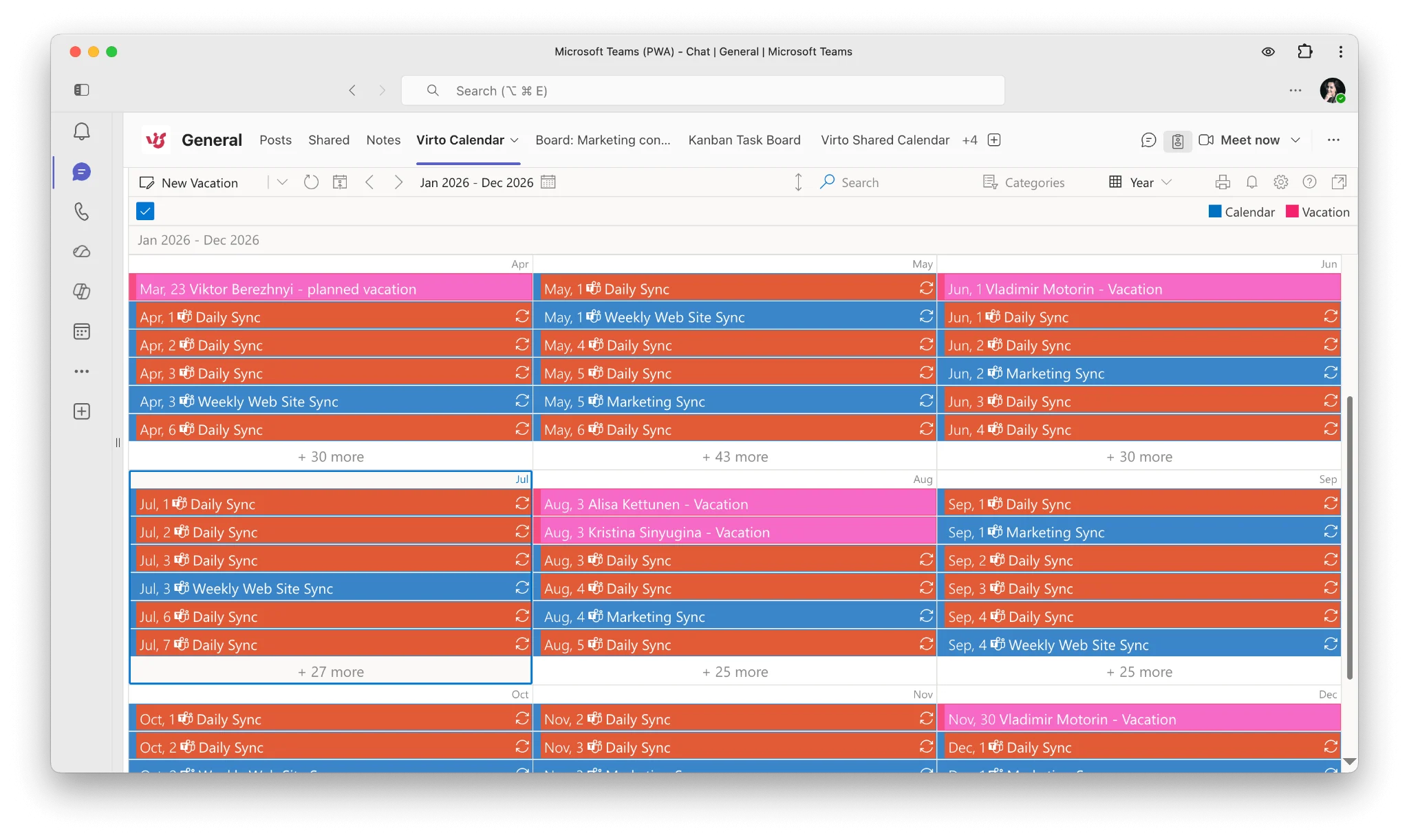
Abb. 12. Beispiel: Virto Calendar App in Teams.
Die Virto Calendar App überlagert Microsoft 365-, Exchange-, SharePoint-, Google- und beliebige iCalendar-Feeds in einer einzigen farbcodierten Ansicht – direkt in Teams, SharePoint oder Outlook. Auf Abwesenheits- und Urlaubslisten ausgerichtet, macht sie aus der Frage „Wer ist nächsten Dienstag da?" etwas, das Sie auf einen Blick sehen können, statt es in einem Kanal fragen zu müssen. Es gibt eine kostenlose 30-Tage-Testversion.
Virto Shared Calendar
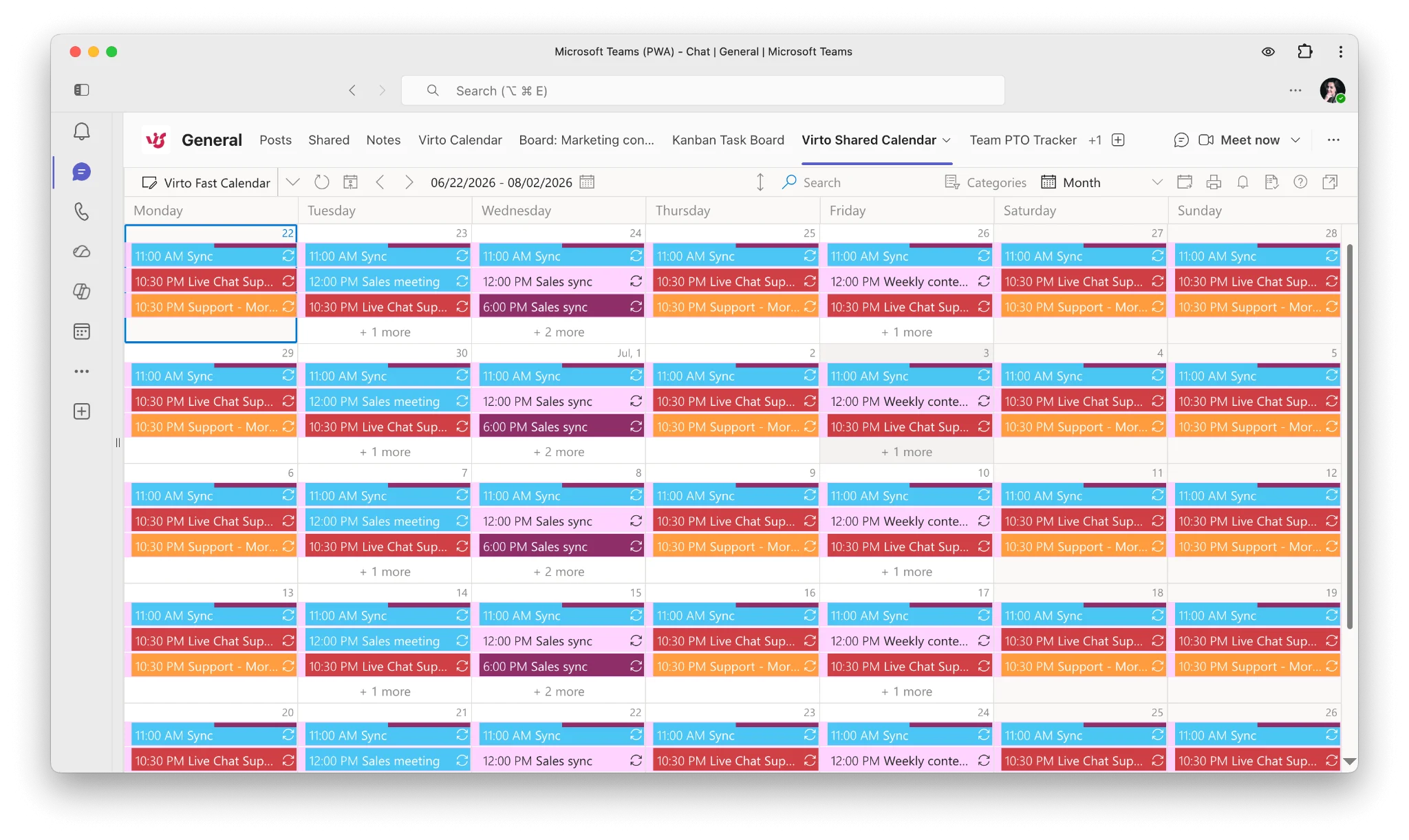
Abb. 10. Beispiel: Virto Shared Calendar in Teams.
Für einen schlankeren Ansatz bietet sich der Virto Shared Calendar an: ein einfacher Teamkalender, der als Teams-Tab oder im Browser läuft – mit Farb-Tags und anonymen Freigabelinks, sodass Kunden und externe Mitarbeitende ihn ohne Microsoft-Konto einsehen können. Für kleine Kalender gibt es eine kostenlose Version.
Virto Notifications & Reminders
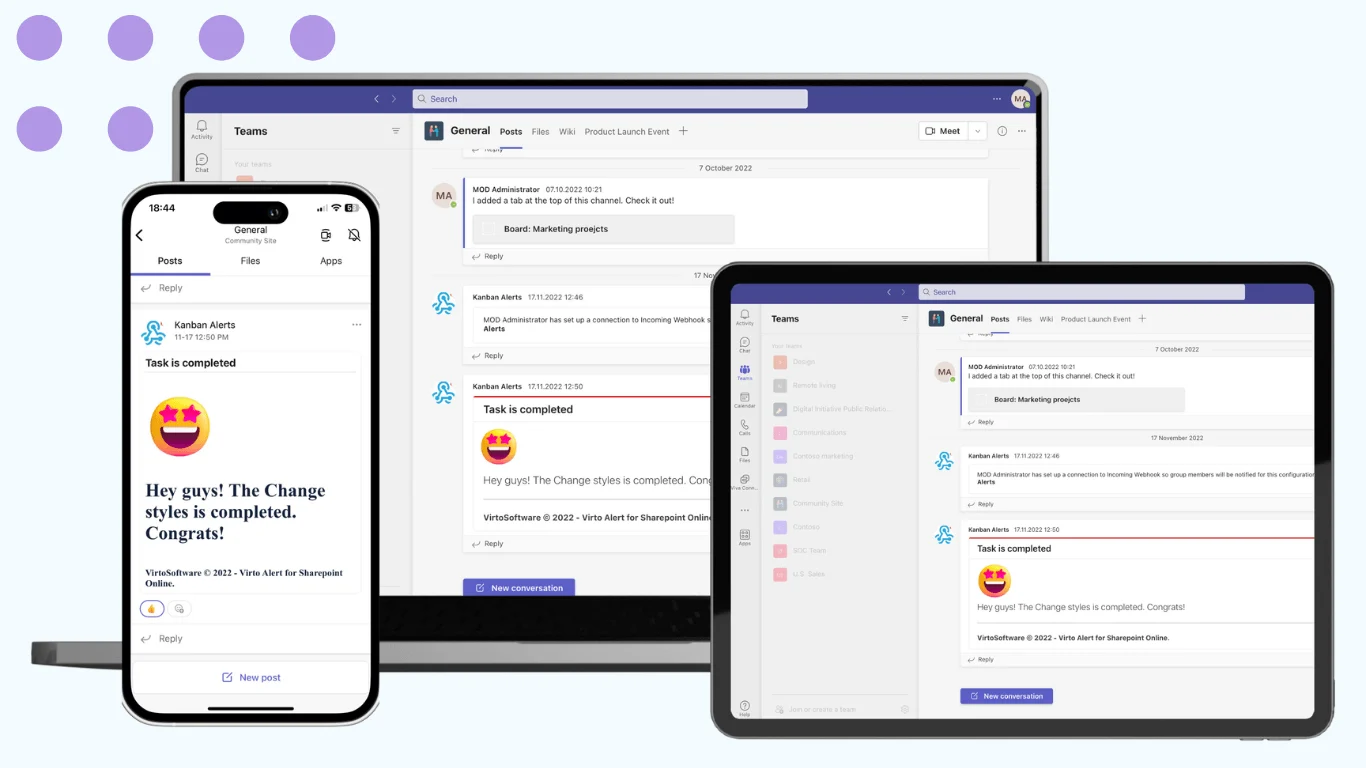
Abb. 11. Virto Notifications & Reminders.
Virto Notifications & Reminders sendet Erinnerungen zu Deadlines, Abwesenheiten und Übergaben nach einem selbst definierten Zeitplan in Teams-Kanäle und per E-Mail – praktisch, wenn genau die Person, die informiert werden müsste, den Status „Nicht stören" aktiv hat.
Jetzt ausprobieren: Produktdemo buchen oder die Virto Calendar App kostenlos 30 Tage lang über Microsoft AppSource testen.
Häufig gestellte Fragen
Was bedeutet der Status „Abwesend" in Microsoft Teams?
„Abwesend" bedeutet, dass Teams erkannt hat, dass Ihr Gerät inaktiv ist – es wurde gesperrt, ist in den Ruhezustand oder Energiesparmodus gewechselt, oder Sie verwenden Teams auf dem Mobilgerät statt auf dem Desktop. Der Status wird automatisch nach etwa fünf Minuten gesetzt und hebt sich auf, sobald Sie wieder aktiv sind. Er sagt nichts darüber aus, ob Sie tatsächlich arbeiten.
Wie verhindere ich, dass mein Teams-Status „Abwesend" anzeigt?
Setzen Sie „Beschäftigt" oder „Nicht stören" mit einer Dauer, oder blockieren Sie die Zeit in Ihrem Outlook-Kalender, damit Teams „Beschäftigt" oder „Fokussieren" anzeigt. Eine Anpassung der Bildschirmsperre und der Energiespar-Timer behebt die eigentliche Ursache. Aktivitäts-Simulatoren funktionieren technisch, verstoßen aber in der Regel gegen IT-Richtlinien.
Kann ich meinen Teams-Status für eine bestimmte Dauer auf „Verfügbar" setzen?
Nein. Microsoft erlaubt Dauern für alle Status außer „Verfügbar", und ein verfügbarerer Status überschreibt nie einen weniger verfügbaren. Verwenden Sie stattdessen „Beschäftigt" oder „Nicht stören" mit einer Dauer.
Wo finde ich die Teams-Status-Einstellungen?
Wählen Sie Ihr Profilbild oben rechts in Teams. Dort finden Sie Ihren aktuellen Status, die Optionen „Dauer", „Status zurücksetzen", „Statusnachricht festlegen" und „Außer-Haus-Status planen". Das Benachrichtigungsverhalten finden Sie unter „Einstellungen und mehr → Einstellungen".
Wie lange dauert es, bis Teams mich als „Abwesend" anzeigt?
Auf dem Desktop etwa fünf Minuten Inaktivität. Das Sperren des Computers oder der Wechsel in den Ruhezustand löst den Status sofort aus. Mobile und Web-Clients werden schneller inaktiv, da sie nur die App- bzw. Browser-Aktivität erkennen können.
Was ist der Unterschied zwischen „Abwesend" und „Als abwesend anzeigen"?
„Abwesend" wird von Teams gesetzt und hebt sich auf, sobald Sie wieder aktiv sind. „Als abwesend anzeigen" ist eine manuelle Entscheidung, die gilt, bis Sie sie ändern oder die Dauer abläuft. Für Kollegen sehen beide Status identisch aus.
Können mir Personen noch Nachrichten schicken, wenn ich „Als offline anzeigen" aktiviert habe?
Ja. Es ändert nur, was andere sehen – Nachrichten kommen trotzdem an und Sie erhalten weiterhin Benachrichtigungen. Der Status, der Benachrichtigungen unterdrückt, ist „Nicht stören".
Was ist die Microsoft Teams Statusseite?
Microsoft veröffentlicht den aktuellen Dienststatus unter status.cloud.microsoft, mit Informationen zu Ausfällen, regionalen Problemen und geplanten Wartungsarbeiten. Prüfen Sie diese Seite, bevor Sie lokal mit der Fehlersuche beginnen, wenn mehrere Kolleginnen und Kollegen dasselbe Präsenzproblem gleichzeitig melden.
Kann Teams anzeigen, von wo ich arbeite?
Ja. Der Arbeitsort ist von der Präsenz getrennt und zeigt an, ob Sie im Büro oder remote arbeiten. Im Laufe des Jahres 2026 hat Microsoft automatische Aktualisierungen auf Basis des Unternehmens-WLANs ausgerollt. Die Funktion ist standardmäßig deaktiviert und wird von Administratoren gesteuert – Sie können Ihren Arbeitsort aber auch selbst setzen oder löschen.
Quellen und weiterführende Links
- Status in Microsoft Teams ändern – Microsoft Support
- Statusnachricht in Microsoft Teams festlegen – Microsoft Support
- „Außer Haus"-Status in Microsoft Teams planen – Microsoft Support
- Arbeitsort in Microsoft Teams festlegen – Microsoft Support
- Präsenz in Teams (für Administratoren) – Microsoft Learn
- Korrekte Präsenz wird in Teams nicht angezeigt – Microsoft Learn
- Microsoft 365-Dienstintegrität