Microsoft Teams ist die Plattform, auf der ein Großteil der Arbeitswelt heute kommuniziert, Meetings abhält und Dateien teilt. Mit mehr als 320 Millionen Nutzern in einer Million Organisationen – und der überwiegenden Mehrheit der Fortune-100-Unternehmen, die täglich damit arbeiten – ist Teams längst weit mehr als eine Chat-App. Die Frage, die sich die meisten Projektmanager stellen, ist simpel: Kann es tatsächlich ein Projekt steuern – und nicht nur die Kommunikation darum herum?
Die kurze Antwort lautet: Ja, wenn man es gezielt einrichtet und die Grenzen kennt. Dieser Leitfaden zeigt, wie Sie Projekte in Teams strukturieren, welche Vorlagen und Apps die Lücken schließen, welche Einschränkungen Sie einplanen sollten und welche praktischen Maßnahmen Sie noch heute umsetzen können. VirtoSoftware hat 25 Jahre Erfahrung darin, Microsoft Teams und SharePoint zu integrierten Projektmanagement-Systemen zu verbinden. Überall dort, wo natives Teams an seine Grenzen stößt, zeigen wir, was die Lücke schließt.
Kurze Antwort: Lässt sich Microsoft Teams für das Projektmanagement nutzen?
Ja. Microsoft Teams unterstützt Projekte, indem es Aufgaben in Channels organisiert, die integrierte Planner-App (Aufgaben) für Task-Boards nutzt und Dokumente auf der verknüpften SharePoint-Website ablegt. Funktionen, die Teams nativ nicht bietet – Kanban-Boards, Gantt-Zeitpläne und Dashboards – lassen sich als Tabs in einem Channel hinzufügen. In der Praxis bedeutet das: ein Team pro Projekt, Channels pro Arbeitsbereich, Planner für Aufgaben, SharePoint für Dateien und spezialisierte Apps für Boards und Zeitpläne.
Klassisches und modernes Projektmanagement im Überblick
Bevor man Projektmanagement auf Teams abbildet, lohnt es sich zu klären, welchen Projektstil man verfolgt – denn das bestimmt, auf welche Tools man innerhalb der Plattform hauptsächlich zurückgreift.
Traditionelles Projektmanagement baut auf Vorhersehbarkeit: sorgfältige Vorausplanung, sequenzielle Ausführung und ein fester Zielrahmen. Zwei Frameworks dominieren hier. PMBoK (das Project Management Body of Knowledge) ist die Standardsammlung von Prozessen, Best Practices und Terminologie, die festlegt, wie Organisationen Projekte durchführen. PRINCE2 (Projects IN Controlled Environments) unterteilt Projekte in kontrollierte Phasen mit klar definierten Rollen und ist im Vereinigten Königreich, in Europa und in Australien weit verbreitet.
Der traditionelle Ansatz findet seinen stärksten Ausdruck im Wasserfallmodell – einem linearen, phasenweisen Ablauf, bei dem jede Stufe abgeschlossen ist, bevor die nächste beginnt – sowie in Gantt-Diagrammen, die Aufgaben als horizontale Balken auf einer Zeitleiste darstellen, sodass Reihenfolge, Dauer, Überschneidungen und Fortschritt auf einen Blick erkennbar sind.
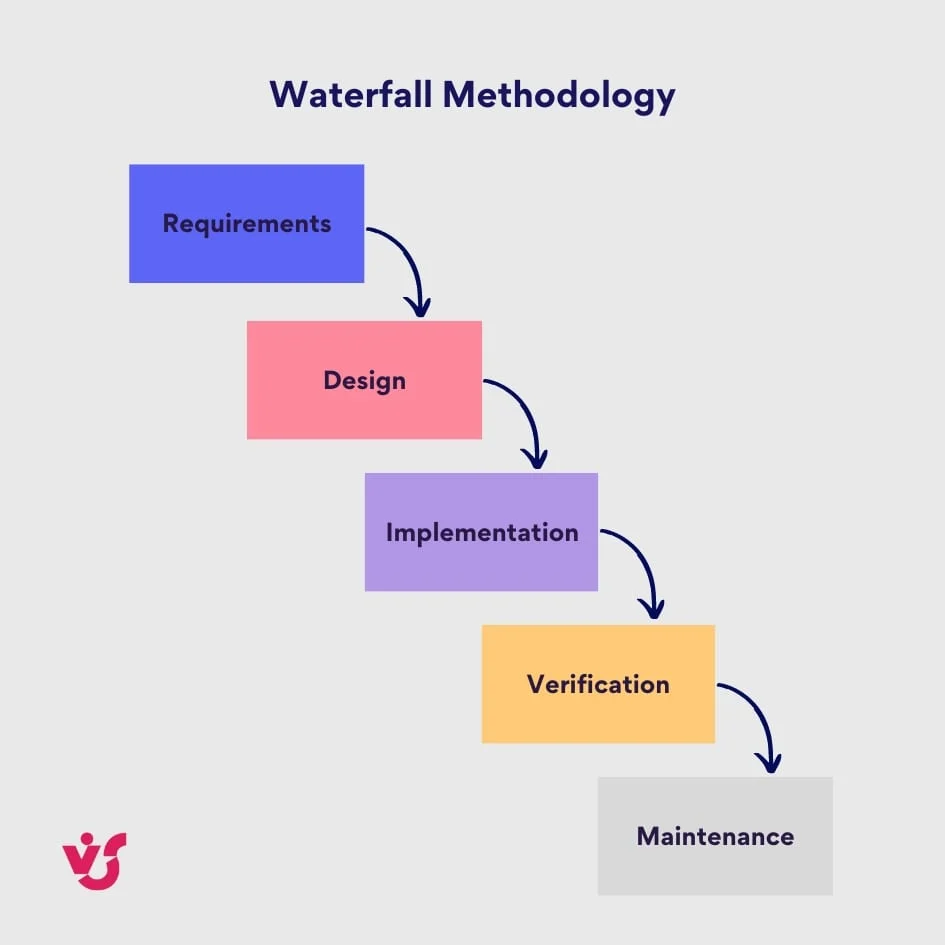 Abb. 1. Das Wasserfallmodell – sequenzielle Phasen von den Anforderungen bis zur Wartung
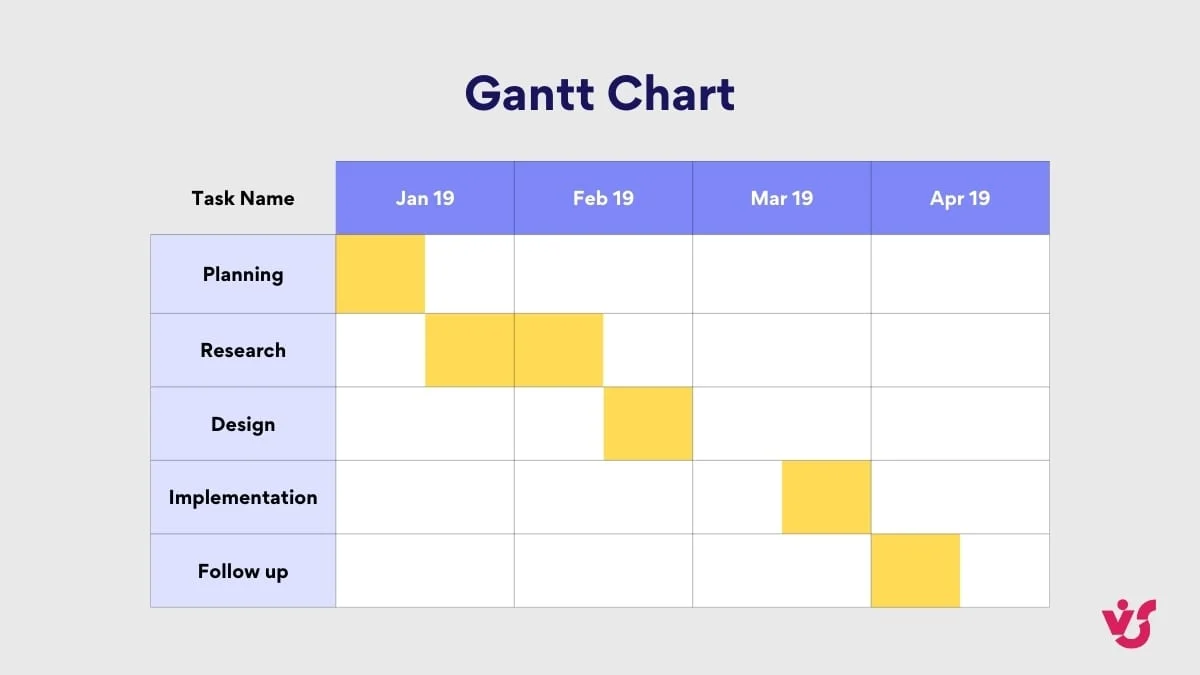 Abb. 2. Ein Gantt-Diagramm, das Aufgaben und Dauern auf einer Projektzeitlinie darstellt
Modernes Projektmanagement geht den umgekehrten Weg – hin zu Flexibilität und schneller Iteration. Agile ist die übergeordnete Philosophie: Arbeit wird in kleine Einheiten aufgeteilt, damit Teams kontinuierlich neu bewerten und anpassen können. Scrum ist ein Agile-Framework, das Arbeit in zeitlich begrenzte Sprints (in der Regel 2–4 Wochen) mit definierten Rollen und Zeremonien gliedert. Kanban visualisiert Arbeit auf einem Board, begrenzt die Menge gleichzeitiger Aufgaben und optimiert den kontinuierlichen Fluss anstelle fester Sprints.
Einen ausführlichen Vergleich dieser Formate – und wann ein Gantt-Zeitplan einem Kanban-Board überlegen ist – finden Sie in unserem Leitfaden Gantt Chart vs Kanban.
| Agile | Scrum | Kanban |
|---|---|---|
| Eine Denkweise für iterative Entwicklung, Zusammenarbeit und Flexibilität. | Ein Agile-Framework mit festen Rollen, Events und Artefakten in zeitlich begrenzten Sprints. | Eine visuelle, pull-basierte Flussmethode, die laufende Arbeit begrenzt. Nicht zeitgebunden. |
| Rollen sind kollaborativ und lose definiert. | Definierte Rollen: Scrum Master, Product Owner, Entwicklungsteam. | Keine vordefinierten Rollen; Mitglieder teilen Aufgaben. |
| Iterative Zyklen, nicht strikt zeitgebunden. | Zeitgebundene Sprints, in der Regel 2–4 Wochen. | Kontinuierlicher Fluss; Arbeit wird je nach Kapazität gezogen. |
| Änderungen der Anforderungen sind jederzeit willkommen. | Änderungen werden zu Beginn jedes Sprints aufgenommen. | Änderungen können jederzeit eingeführt werden, sofern die Kapazität es erlaubt. |
Abb. 3. Unterschiede zwischen Agile, Scrum und Kanban im Überblick.
So richten Sie Projektmanagement in Microsoft Teams ein
Teams liefert die Bausteine; der Mehrwert entsteht durch ihre gezielte Anordnung. Nachfolgend ein praxisbewährtes Setup, das für die meisten Projekte funktioniert.
1. Ein Team pro Projekt anlegen
Geben Sie dem Projekt zunächst sein eigenes Zuhause. Ein dediziertes Team versammelt alle Beteiligten an einem Ort und stimmt das gesamte Team vom ersten Tag an aufeinander ab. Im Hintergrund ist jedes Team mit einer SharePoint-Website verknüpft, auf der Ihre Dateien tatsächlich gespeichert werden – dazu gleich mehr.
2. Arbeit in Channels aufteilen
Erstellen Sie innerhalb des Teams Channels, um Gespräche, Dateien und Meetings nach Arbeitsbereich, Phase oder Funktion zu trennen – zum Beispiel Design, Entwicklung und Testing. Jeder Channel bündelt die zugehörigen Diskussionen, Dokumente und Tabs, was Aktivitäten leicht nachvollziehbar macht und Hindernisse schneller sichtbar werden lässt. Nutzen Sie private Channels für sensible Diskussionen, die nicht für das gesamte Team sichtbar sein sollen.
3. Die Planner-App (Aufgaben) für Task-Boards hinzufügen
Das integrierte Aufgabenmanagement von Teams kommt aus der Planner-App (früher „Aufgaben von Planner und To Do"). Fügen Sie sie als Tab in einem Channel hinzu, um ein Board zu erstellen, Aufgaben an Teammitglieder zuzuweisen, Fälligkeitsdaten festzulegen und den Status zu verfolgen. Übersichtliche Boards geben dem gesamten Team in Echtzeit Einblick, wer wofür verantwortlich ist und wo Engpässe entstehen.
Eine vollständige Anleitung zum Betrieb von Task-Boards auf diese Weise finden Sie in unserem speziellen Leitfaden zu Microsoft Teams Planner.
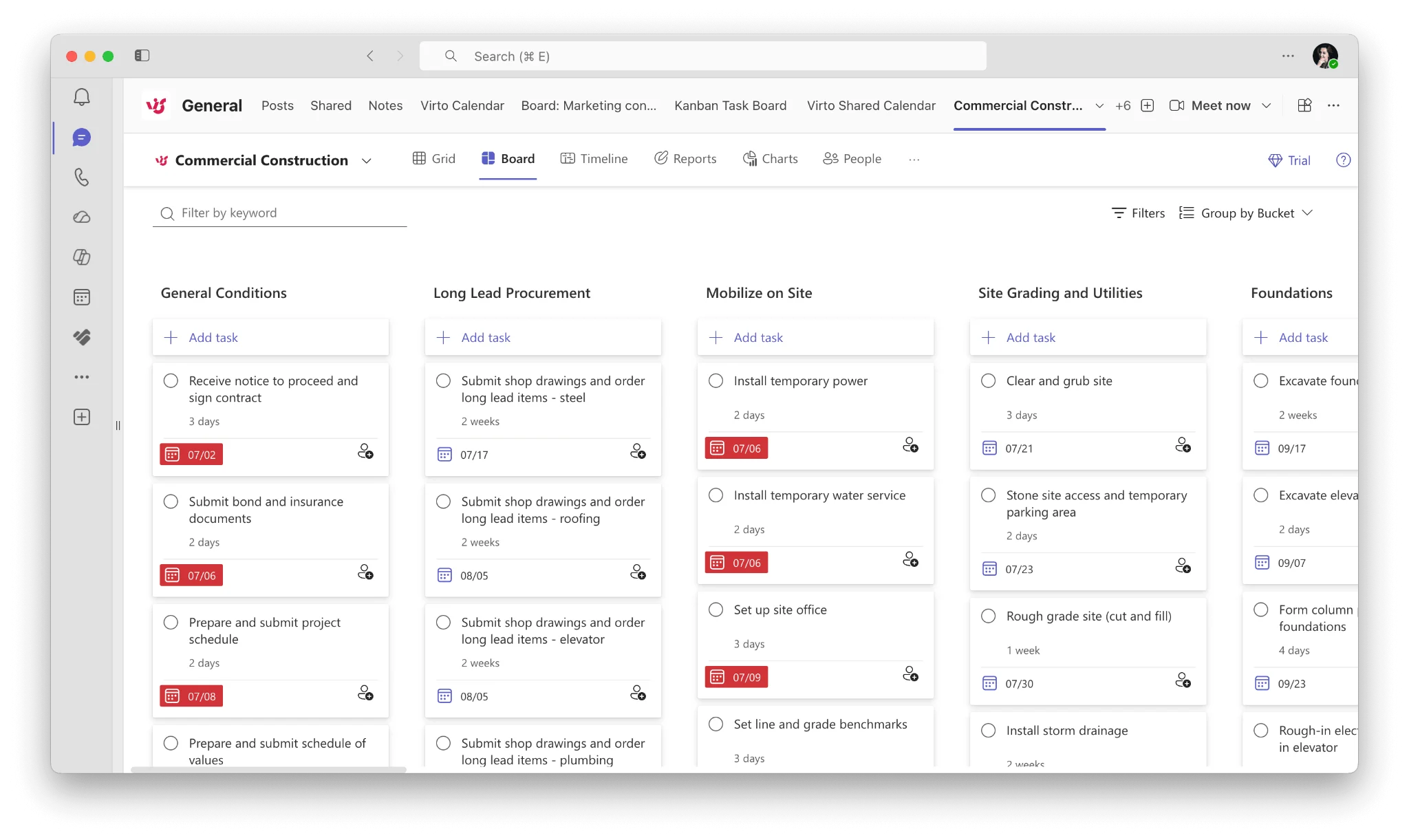 Abb. 4. Hinzufügen der Planner-/Aufgaben-App als Tab in einem Teams-Channel
4. Dateien auf der verknüpften SharePoint-Website ablegen
Der Dateien-Tab jedes Channels ist tatsächlich ein Ordner auf der SharePoint-Website des Teams, sodass die Zusammenarbeit an Dokumenten bereits integriert ist. Word-, Excel- und PowerPoint-Dateien lassen sich in Echtzeit gemeinsam bearbeiten; SharePoint sorgt für Versionierung und Berechtigungsverwaltung. Wenn Ihr Projekt strukturierte Projektwebsite-Funktionen benötigt – Zeitpläne, Aufgabenlistenhierarchien, Workflow-Automatisierung – bauen Sie diese in SharePoint auf und binden Sie sie als Tabs in Teams ein.
5. Apps als Tabs für Boards, Gantt-Diagramme und Dashboards hinzufügen
Hier überschreitet Teams seine nativen Grenzen. Jede Workstream-Ansicht, die Teams fehlt – ein vollwertiges Kanban-Board, ein Gantt-Zeitplan, ein Executive-Dashboard – lässt sich als Tab in einem Channel anheften, sodass das Team den Projekt-Hub nie verlassen muss. Im nächsten Abschnitt stellen wir die besten Optionen vor.
Möchten Sie das größere Microsoft 365-Bild dieses Setups sehen? Unser Überblick über Office 365 Projektmanagement zeigt, wie Teams, SharePoint und Planner in der gesamten Suite zusammenwirken.
Microsoft Teams Projektmanagement-Vorlagen
Eine häufige Frage ist, ob Microsoft Teams Projektmanagement-Vorlagen bietet. Die ehrliche Antwort: Teams selbst liefert keine Vorlagen im Sinne einer App wie Excel. Was sich jedoch als Vorlage nutzen lässt, ist alles, was Sie in Teams einbinden – und das reicht in der Regel aus, um den Start neuer Projekte zu standardisieren.
- Team-Vorlagen: Beim Erstellen eines neuen Teams bietet Microsoft vorgefertigte Teamvorlagen an (z. B. „Projekt verwalten"), die eine fertige Channel-Struktur und anpassbare Tabs enthalten.
- Planner-Vorlagen: Speichern Sie einen gut strukturierten Plan und verwenden Sie dessen Bucket- und Aufgabenlayout als Ausgangspunkt für das nächste Projekt, damit wiederkehrende Arbeit nicht auf einem leeren Board beginnt.
- SharePoint-Website-Vorlagen: Wenden Sie eine Projektwebsite-Vorlage auf die zugrunde liegende Website des Teams an, um jedes Mal konsistente Bibliotheken, Listen und Seiten zu erhalten.
- Power Automate-Vorlagen: Starten Sie mit fertigen Flow-Vorlagen für gängige Projektworkflows – Benachrichtigungen bei überfälligen Aufgaben, Genehmigungsrouting oder automatisierte Statusberichte.
- App-Vorlagen: Spezialisierte Apps bringen eigene wiederverwendbare Vorlagen mit. Virto Kanban Board beispielsweise enthält sofort einsatzbereite Board-Vorlagen, mit denen Sie in unter einer Minute ein neues Projekt-Board starten können, anstatt Spalten manuell zu konfigurieren.
Die Standardisierung dieser Bausteine ist die eigentliche „Teams-Vorlagen"-Strategie: Definieren Sie Channel-Struktur, Task-Board, Dateibibliothek und Automatisierungen einmalig, und verwenden Sie sie so wieder, dass jedes neue Projekt immer auf die gleiche Weise startet.
Die besten Apps für Projektmanagement in Microsoft Teams
Teams ist in erster Linie eine Kollaborationsplattform, weshalb die meisten Teams eine spezialisierte App für Boards, Zeitpläne und Reporting hinzufügen. AppSource bietet eine große Auswahl; die folgenden decken die häufigsten Anforderungen ab. Bei der Wahl sind zwei Kriterien entscheidend: Lässt sich die App nativ als Teams-Tab einbinden, und wo werden Ihre Daten gespeichert?
Native Microsoft-Optionen
- Microsoft Planner / Aufgaben – das kostenlose, integrierte Board für einfaches Aufgabenmanagement. Der naheliegende erste Schritt für kleinere Projekte.
- Microsoft Project – umfangreiches Scheduling mit Raster-, Board- und Zeitplan-Ansichten (Gantt). Microsoft hat Project for the Web und die Project-App für Teams am 1. August 2025 eingestellt und deren Projekte in Planner-Premium-Pläne überführt – in Teams stehen diese Funktionen daher über die Planner-App zur Verfügung.
- Power BI – für datengetriebene Projekte: interaktive Dashboards und Berichte direkt in einem Channel anheften.
Die Frage der Datenhaltung: Native vs. Drittanbieter
Externe Tools wie Asana, Trello und Jira lassen sich mit Teams verbinden und sind eine sinnvolle Wahl, wenn Ihr Team bereits damit arbeitet. Der wesentliche Unterschied zu nativen Apps liegt in der Datenspeicherung. Bei Drittanbieter-Apps liegen Ihre Daten sowohl auf den Servern des jeweiligen Anbieters als auch bei Microsoft. Native Apps – einschließlich der von VirtoSoftware – halten alle Daten innerhalb der Microsoft-Umgebung. Wenn Sicherheit oder Compliance eine Rolle spielen, ist es in der Regel vorzuziehen, im Microsoft-Ökosystem zu bleiben.
VirtoSoftware-Apps: die Boards und Zeitpläne, die Teams nativ fehlen
VirtoSoftware entwickelt Projektmanagement-Apps, die sich direkt als Tabs in Teams installieren lassen und Daten dabei im Microsoft 365-Mandanten behalten. Drei sind für die Projektarbeit besonders relevant:
Virto Kanban Board for Teams verwandelt jede SharePoint-Liste in ein lebendiges, per Drag-and-Drop bedienbares Kanban-Board, das als Channel-Tab eingeheftet wird. Da es die zugrundeliegende SharePoint-Liste liest und schreibt, existiert nichts in einem separaten Silo – Ihre Daten bleiben in Microsoft 365. Highlights:
- Anpassbare Boards mit Spalten, Swimlanes und WIP-Limits.
- Unteraufgaben, Prioritäten, Farbcodierung, Kommentare und Dateianhänge auf Karten.
- Sofort einsatzbereite Vorlagen, um ein neues Board in Sekunden zu starten.
- Integrationen mit Microsoft Planner, Jira und weiteren Tools; Board-Export zur Analyse.
Mit einer starken AppSource-Bewertung und einer 30-tägigen kostenlosen Testversion können Sie die App risikofrei ausprobieren. Für einen breiteren Vergleich empfehlen wir unseren Überblick über das beste Kanban-Board für Teams.
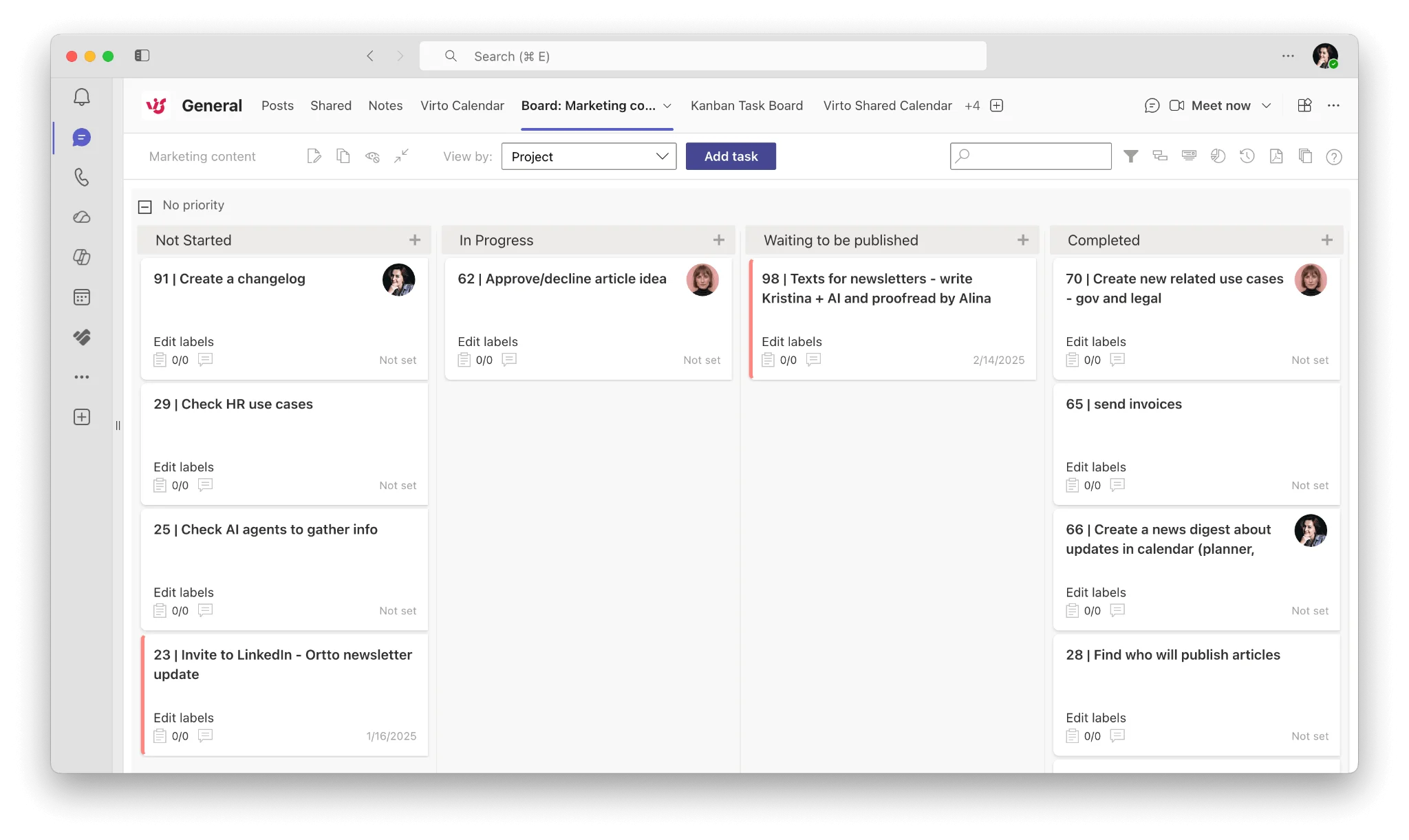 Abb. 5. Virto Kanban Board als Tab in einem Teams-Channel
Virto Charts & Data Visualization App verwandelt SharePoint-Listendaten in dynamische visuelle Berichte und Dashboards innerhalb von Teams – und schließt damit die Reporting-Lücke, die Teams nativ lässt. Sie ist kostenlos, sodass Stakeholder aktuelle Projekteinblicke erhalten, ohne Daten zu exportieren oder Berichte manuell zu erstellen. Highlights:
- Diagramme direkt aus jeder SharePoint-Liste erstellen – ohne manuelle Datenvorbereitung.
- Fertigstellungs- und Burndown-Diagramme für den Fortschrittsüberblick auf einen Blick.
- Auslastungsverteilung und Aufgabenabschluss-Dynamik im gesamten Team.
- Anpassbare Dashboards nach Status, Bearbeiter, Durchlaufzeit und mehr.
- Live-Berichte als Channel-Tab eingeheftet, damit die Informationen stets aktuell bleiben.
Da die App direkt aus Ihren bestehenden Listen liest, aktualisieren sich die Diagramme, sobald sich Aufgaben bewegen – kombiniert mit Virto Kanban Board bleiben Board und Reporting synchron. Mehr zur Darstellung von Projektkennzahlen für Stakeholder erfahren Sie in unserem Leitfaden zum SharePoint Projektmanagement-Dashboard.
Virto Calendar App überlagert mehrere Kalenderquellen – SharePoint-Listen, Exchange- und Outlook-Kalender, Google Calendar sowie Teams-Channel-Ereignisse – in einer farbcodierten Ansicht, die als Channel-Tab eingeheftet wird. Sie zentralisiert die Terminplanung, erleichtert das Finden gemeinsamer freier Zeiten im Team und unterstützt wiederkehrende Ereignisse, automatische Zeitzonenanpassung sowie Export nach CSV oder iCal. Auch sie enthält eine 30-tägige kostenlose Testversion.
Einschränkungen von Microsoft Teams im Projektmanagement
Teams wurde nicht als Projektmanagement-Tool entwickelt, und das zeigt sich an einigen Stellen. Wer diese Grenzen kennt, kann von Anfang an damit planen, anstatt gegen sie anzukämpfen.
- Begrenzte native PM-Funktionen: Keine integrierten Gantt-Diagramme, keine Kritischer-Pfad-Analyse und kein detailliertes Reporting, wie es spezialisierte Tools wie Jira oder Asana bieten.
- Zeiterfassung und Abrechnung: Minimale native Unterstützung – ein Nachteil für Budgetierung, Kostenkontrolle und Kundenabrechnung.
- Komplexe und große Projekte: Viele Abhängigkeiten, Portfolio-Übersicht und große Projekte mit vielen Beteiligten überfordern eine Plattform, die primär für Kommunikation ausgelegt ist.
- Nutzer- und Channel-Limits: Teams erzwingt Obergrenzen bei Nutzern und Channels, die große Organisationen einschränken können.
- Differenzierte Zugriffsrechte und Compliance: Zugriffskontrolle und Audit-Trails sind weniger granular als es einige spezialisierte PM- oder Compliance-Tools erfordern.
- Lernkurve und Offline-Modus: Der Funktionsumfang kann neue Nutzer überfordern, und die Offline-Funktionalität ist eingeschränkt.
Den vollständigen Überblick – einschließlich der genauen Obergrenzen und Lösungsansätze – finden Sie in unserem Artikel zu den Einschränkungen von Microsoft Teams. Kurz gesagt: Teams ist ein leistungsstarker Kollaborations-Hub, aber komplexe Projekte benötigen in der Regel die Ergänzung durch die richtigen Apps.
Praxistipps für Projektmanagement mit Microsoft Teams
Teams ist keine dedizierte PM-Plattform, aber mit einigen gezielten Gewohnheiten lassen sich Projekte effizient darüber steuern.
- Team konsolidieren: Alle Beteiligten in einem dedizierten Projekt-Team versammeln, damit niemand mit einer anderen Informationsquelle arbeitet.
- Channels strukturieren: Für jeden Arbeitsbereich, jede Phase oder Funktion einen eigenen Channel anlegen, um Gespräche, Dateien und Aufgaben zusammenzuhalten.
- Planner für Aufgaben nutzen: Ein Board aufbauen, Verantwortliche zuweisen, Fristen setzen und den Status verfolgen, um Engpässe auf einen Blick zu erkennen.
- Dateien zentralisieren: Alle Projektdokumente in Teams (unterstützt durch SharePoint) ablegen, damit alle mit der aktuellen Version arbeiten.
- Wiederkehrendes automatisieren: Power Automate für Erinnerungen, Genehmigungen, Statusabfragen und Benachrichtigungen einsetzen, damit das Team sich auf wertschöpfende Arbeit konzentrieren kann.
- Schulen und teilen: Mitarbeiter auf Microsoft- und Community-Ressourcen hinweisen (die Teams-Community, Stack Overflow, Reddit), damit die Akzeptanz langfristig gesichert ist.
Vor allem: Bleiben Sie flexibel. Prüfen Sie, wo die Standardfunktionen von Teams nicht ausreichen – Zeiterfassung, benutzerdefiniertes Reporting, Zeitpläne –, und suchen Sie in AppSource nach Apps, die diese Lücken über Tabs, Bots oder Connectors schließen. Teams liefert das Gerüst; spezialisierte Apps passen es an Ihr Projekt an.
Benötigen Sie eine zusätzliche Reporting-Ebene? Unser Leitfaden zum Aufbau eines SharePoint Projektmanagement-Dashboards zeigt, wie Sie Projektkennzahlen für Stakeholder sichtbar machen.
Teams in eine Projektzentrale verwandeln
Teams übernimmt die Kollaboration; VirtoSoftware schließt die Projektlücken. Fügen Sie Virto Kanban Board für visuelles Aufgabenmanagement hinzu, Virto Charts & Data Visualization für Projektreporting und Dashboards sowie Virto Calendar für einheitliche Terminplanung – alles als Teams-Tabs installiert, alle Daten bleiben in Microsoft 365. Virto Kanban und Virto Calendar sind mit einer 30-tägigen kostenlosen Testversion erhältlich, Virto Charts ist kostenlos – so können Sie einen enterprise-tauglichen Projekt-Hub in Teams aufbauen, bevor Sie sich festlegen.
Demo buchen, um zu sehen, wie Virto-Apps die Lücke zwischen einfachem Chat und professioneller Projektabwicklung schließen.
FAQ
Lässt sich Microsoft Teams für Projektmanagement nutzen?
Ja. Arbeit nach Channel organisieren, die integrierte Planner-/Aufgaben-App für Boards verwenden, Dateien auf der verknüpften SharePoint-Website ablegen und Apps als Tabs für Gantt-Diagramme und Dashboards hinzufügen. Teams deckt Kollaboration nativ ab und lässt sich durch die richtigen Apps zu einem vollständigen Projektmanagement-System erweitern.
Hat Microsoft Teams Projektmanagement-Vorlagen?
Nicht im Sinne von Excel-Vorlagen. Stattdessen lassen sich die Bausteine, die Sie in Teams einbinden, als Vorlage nutzen: Team-Vorlagen (wie „Projekt verwalten"), wiederverwendbare Planner-Pläne, SharePoint-Website-Vorlagen, Power Automate-Flow-Vorlagen und App-Vorlagen wie die sofort einsetzbaren Boards von Virto Kanban.
Welche App eignet sich am besten für Projektmanagement in Teams?
Das hängt davon ab, wo Ihre Daten gespeichert werden sollen und welche Ansicht Sie benötigen. Microsoft Planner ist die kostenlose, native Grundlage für Task-Boards. Für umfangreichere Boards mit Swimlanes, WIP-Limits und Unteraufgaben, die Daten im Mandanten halten, ist Virto Kanban Board die stärkste Microsoft-native Wahl. Für Projektreporting darüber hinaus erstellt die kostenlose Virto Charts & Data Visualization App Fertigstellungs-, Burndown- und Auslastungsdiagramme direkt aus Ihren SharePoint-Listen.
Ist Microsoft Teams für Projektmanagement kostenlos?
Teams und Planner sind in den meisten Microsoft 365-Plänen ohne zusätzliche Kosten enthalten, sodass die grundlegende Projektkoordination für bestehende Abonnenten effektiv kostenlos ist. Manche Add-on-Apps sind kostenpflichtig – Virto Kanban Board bietet beispielsweise eine 30-tägige kostenlose Testversion –, während andere wie die Virto Charts & Data Visualization App vollständig kostenlos sind.
Wie unterscheidet sich Teams von Microsoft Project?
Teams ist ein Kollaborations-Hub; Microsoft Project ist eine dedizierte Planungssoftware mit Raster-, Board- und Gantt-Ansichten für komplexe, abhängigkeitsreiche Projektpläne. Hinweis: Microsoft hat Project for the Web und seine Teams-App am 1. August 2025 eingestellt und in Planner zusammengeführt – die Projektplanung in Teams läuft daher heute über Planner-Premium-Pläne.