Jeder Microsoft Teams-Tenant unterliegt festen Obergrenzen: wie viele Personen einem Team beitreten können, wie viele Kanäle es geben darf, wie groß eine Datei sein kann und wie lange eine Besprechung dauern darf. Die meisten dieser Grenzen werden Sie niemals erreichen. Einige wenige – private Kanal-Mitglieder, Chat-Größe, Event-Kapazität – haben sich 2026 jedoch erheblich verändert, und viele Informationen, die Sie anderswo finden, sind inzwischen veraltet.
Dieser Leitfaden listet die aktuellen Microsoft Teams-Limits auf, die gegen Microsoft Learn verifiziert wurden, erläutert, was jede Grenze im Alltag tatsächlich bedeutet, und zeigt, wie Sie vorgehen können, wenn ein Limit Sie wirklich blockiert.
Kurzantwort: Ein Microsoft Teams-Team fasst bis zu 25.000 Mitglieder, 100 Besitzer und 1.000 Kanäle (Standard, Privat und Freigegeben zusammen). Ein privater Chat fasst 250 Personen; ein Chat- oder Kanalbeitrag ist auf rund 100 KB begrenzt. Besprechungen laufen bis zu 30 Stunden mit 1.000 interaktiven Teilnehmern (300 bei Business-Plänen) plus bis zu 10.000 Teilnehmern im Nur-Ansicht-Modus. Einzelne Dateien können bis zu 250 GB groß sein, und jeder Tenant erhält 1 TB SharePoint-Speicher plus 10 GB pro lizenziertem Benutzer.
Was sich 2026 bei den Microsoft Teams-Limits geändert hat
Wenn Sie mit einer älteren Quelle – oder einer älteren Version dieses Artikels – arbeiten, prüfen Sie zunächst diese fünf Punkte. Sie sind am wahrscheinlichsten veraltet.
| Was Sie möglicherweise gelesen haben | Was 2026 gilt |
|---|---|
| Private Kanäle sind auf 30 pro Team begrenzt | Private Kanäle zählen jetzt innerhalb des Gesamtlimits von 1.000 Kanälen pro Team |
| Ein privater Kanal fasst 250 Mitglieder | Ein privater Kanal fasst 5.000 Mitglieder; ein freigegebener Kanal fasst 5.000 direkte Mitglieder |
| Chat-Nachrichten sind auf 28 KB begrenzt | Chat- und Kanalbeiträge sind auf ca. 100 KB pro Beitrag begrenzt |
| Teams Live Events unterstützen 20.000 Teilnehmer für 16 Stunden | Teams Live Events wurden am 30. Juni 2026 eingestellt. Bereits geplante Events werden bis zum 28. Februar 2027 noch durchgeführt. Town Halls haben sie ersetzt |
| Große Events benötigen eine Teams Premium-Lizenz | Seit dem 1. April 2026 wurden mehrere Event-Funktionen in Teams Enterprise verschoben. Kapazität über 3.000 engagierte Teilnehmer erfordert nun ein Attendee Capacity Pack-Add-on |
Ein weiterer häufiger Fehler: Microsoft 365 Connectors (früher Office 365 Connectors) wurden im Mai 2026 eingestellt. Eingehende Webhooks, die diese nutzten, müssen auf die Workflows-App oder Power Automate umgestellt werden.
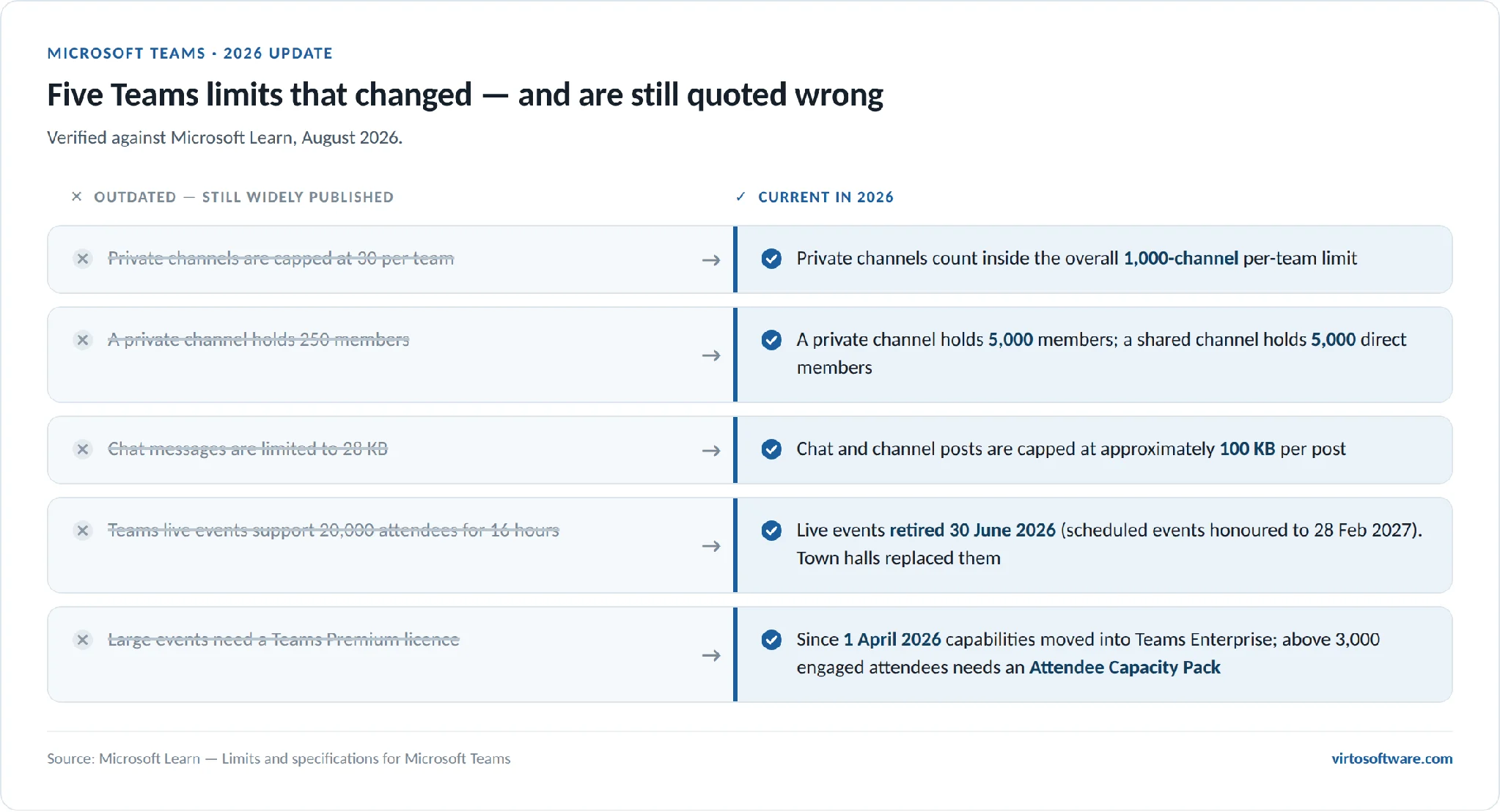
Abb. 1. Fünf Microsoft Teams-Limits, die sich 2026 geändert haben – veraltete Zahlen, die noch weit verbreitet sind, und was jetzt gilt.
Welche Einschränkungen hat Microsoft Teams?
Teams-Limits lassen sich in sechs praktische Gruppen einteilen:
- Strukturelle Limits – wie viele Teams, Kanäle, Mitglieder und Besitzer es geben kann.
- Nachrichten-Limits – Chat-Größe, Gruppenchat-Größe, E-Mail-zu-Kanal-Regeln.
- Besprechungs- und Event-Limits – Teilnehmer, Dauer, Aufzeichnungslänge, Event-Kapazität.
- Speicher- und Datei-Limits – vererbt von SharePoint Online und OneDrive for Business.
- Technische Limits – Hardware-, Betriebssystem- und Browser-Anforderungen.
- App- und Governance-Limits – welche Apps verfügbar sind und was Administratoren zulassen.
Fast jede „Teams blockiert mich"-Beschwerde lässt sich auf eine dieser sechs Gruppen zurückführen. Die folgenden Tabellen enthalten die aktuellen Zahlen für jede Kategorie.
Microsoft Teams Limits: Spezifikationstabelle
Dies ist die Kurzversion – die Zahlen, nach denen die meisten suchen. Details und Hinweise folgen darunter.
| Limit | Maximum |
|---|---|
| Mitglieder in einem Team | 25.000 |
| Besitzer pro Team | 100 |
| Kanäle pro Team | 1.000 (Standard + Privat + Freigegeben zusammen) |
| Mitglieder in einem privaten Kanal | 5.000 |
| Mitglieder in einem freigegebenen Kanal | 5.000 direkte Mitglieder, freigegeben für bis zu 50 Teams |
| Teams, denen ein Benutzer angehören kann | 1.000 (einschließlich archivierter Teams) |
| Teams pro Organisation | 500.000 |
| Personen in einem privaten Chat | 250 |
| Chat- oder Kanalbeitragsgröße | ~100 KB |
| Dateianhänge in einer Chat-Nachricht | 10 (je 100 MB) |
| Datei-Upload-Größe | 250 GB pro Datei |
| Besprechungsteilnehmer | 300 oder 1.000 je nach Lizenz, plus 10.000 im Nur-Ansicht-Modus |
| Dauer von Besprechung, Webinar und Town Hall | 30 Stunden |
| Länge der Besprechungsaufzeichnung | 4 Stunden oder 1,5 GB |
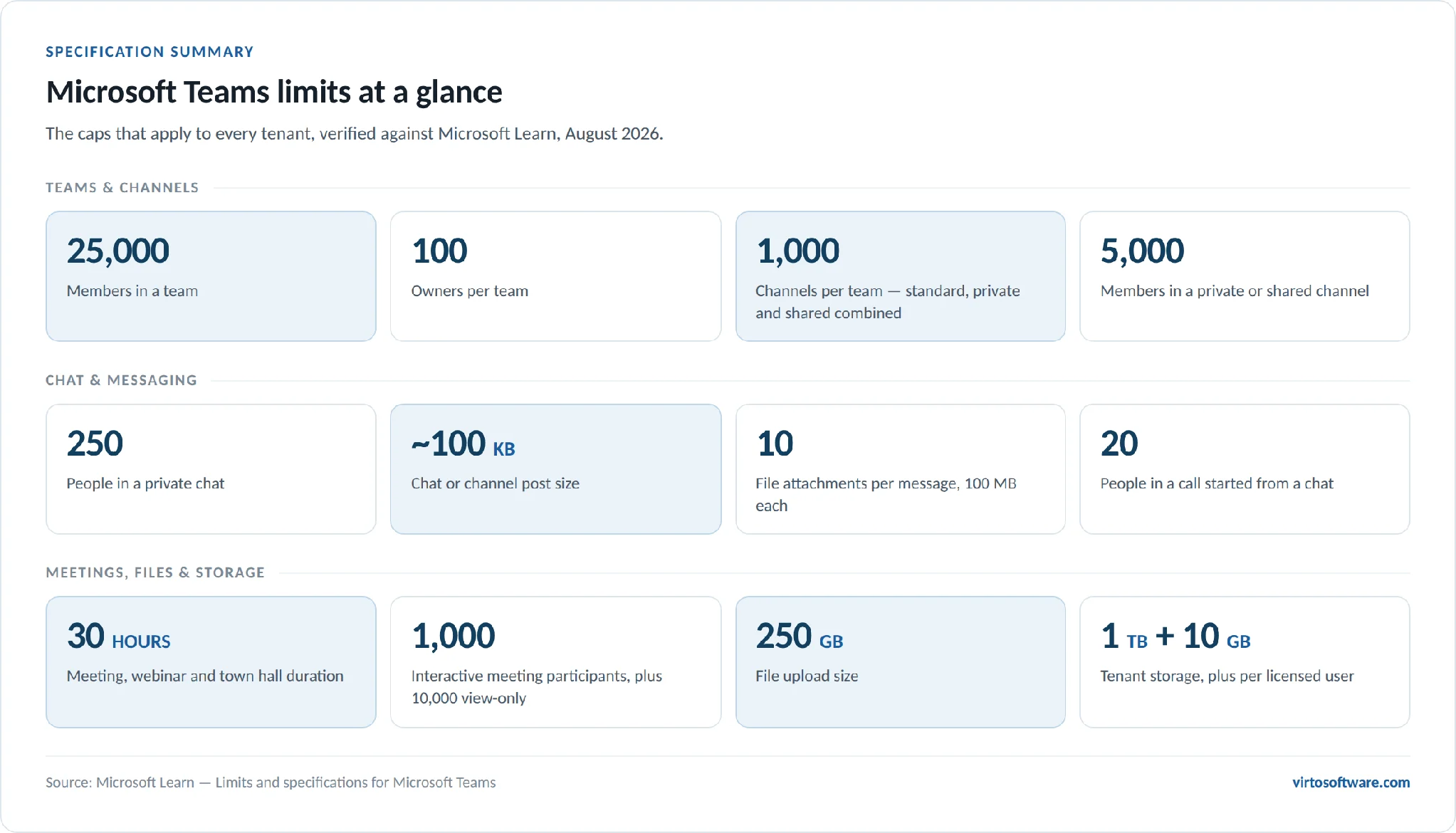
Abb. 2. Microsoft Teams-Limits auf einen Blick – die wichtigsten Obergrenzen für Teams, Chat, Besprechungen und Speicher.
Limits für Teams, Kanäle und Mitglieder
| Funktion | Maximales Limit |
|---|---|
| Anzahl der Mitglieder in einem Team | 25.000 |
| Anzahl der Besitzer pro Team | 100 |
| Anzahl der Kanäle pro Team | 1.000, einschließlich gelöschter Kanäle für 30 Tage |
| Anzahl der privaten Kanäle pro Team | Innerhalb des Gesamtlimits von 1.000 Kanälen gezählt |
| Anzahl der Mitglieder in einem privaten Kanal | 5.000 |
| Anzahl der Teams, die ein Benutzer erstellen kann | Unterliegt einem Verzeichnisobjekt-Limit von 250 |
| Anzahl der Teams, in denen ein Benutzer Mitglied sein kann | 1.000, einschließlich archivierter Teams |
| Organisationsweite Teams pro Tenant | 5, mit jeweils bis zu 10.000 Mitgliedern |
| Teams pro Microsoft 365-Organisation | 500.000 |
| Verteilerliste oder Gruppe, die in ein Team importiert werden kann | 3.500 |
| Microsoft 365-Gruppe, die in ein Team konvertiert werden kann | 10.000 Mitglieder |
Drei wichtige Hinweise für die Strukturplanung:
- Gelöschte Kanäle zählen weiterhin. Ein gelöschter Kanal belegt 30 Tage lang weiterhin einen Slot im 1.000er-Limit, bis er unwiederbringlich gelöscht wird. Teams, die häufig Projektkanäle durchlaufen, können die Obergrenze mit weit weniger als 1.000 aktiven Kanälen erreichen.
- Ab 10.000 Mitgliedern sind @Team- und @Kanal-Erwähnungen gesperrt. Das ist beabsichtigt – es verhindert, dass ein einzelner Beitrag eine ganze Stadt benachrichtigt.
- Organisationsweite Teams sind auf 10.000 Mitglieder begrenzt, nicht 25.000. Ist Ihre Organisation größer, ist ein organisationsweites Team nicht das richtige Werkzeug; nutzen Sie stattdessen eine Kommunikationswebsite oder eine Town Hall.
Freigegebene Kanäle haben eigene Regeln: Sie unterstützen Registerkarten (außer Stream, Planner und Forms), aber Bots, Connectors und Nachrichtenerweiterungen funktionieren in ihnen nicht, und sie können nicht in Klassen-Teams verwendet werden. Ein einzelner freigegebener Kanal kann mit bis zu 50 anderen Teams geteilt werden.
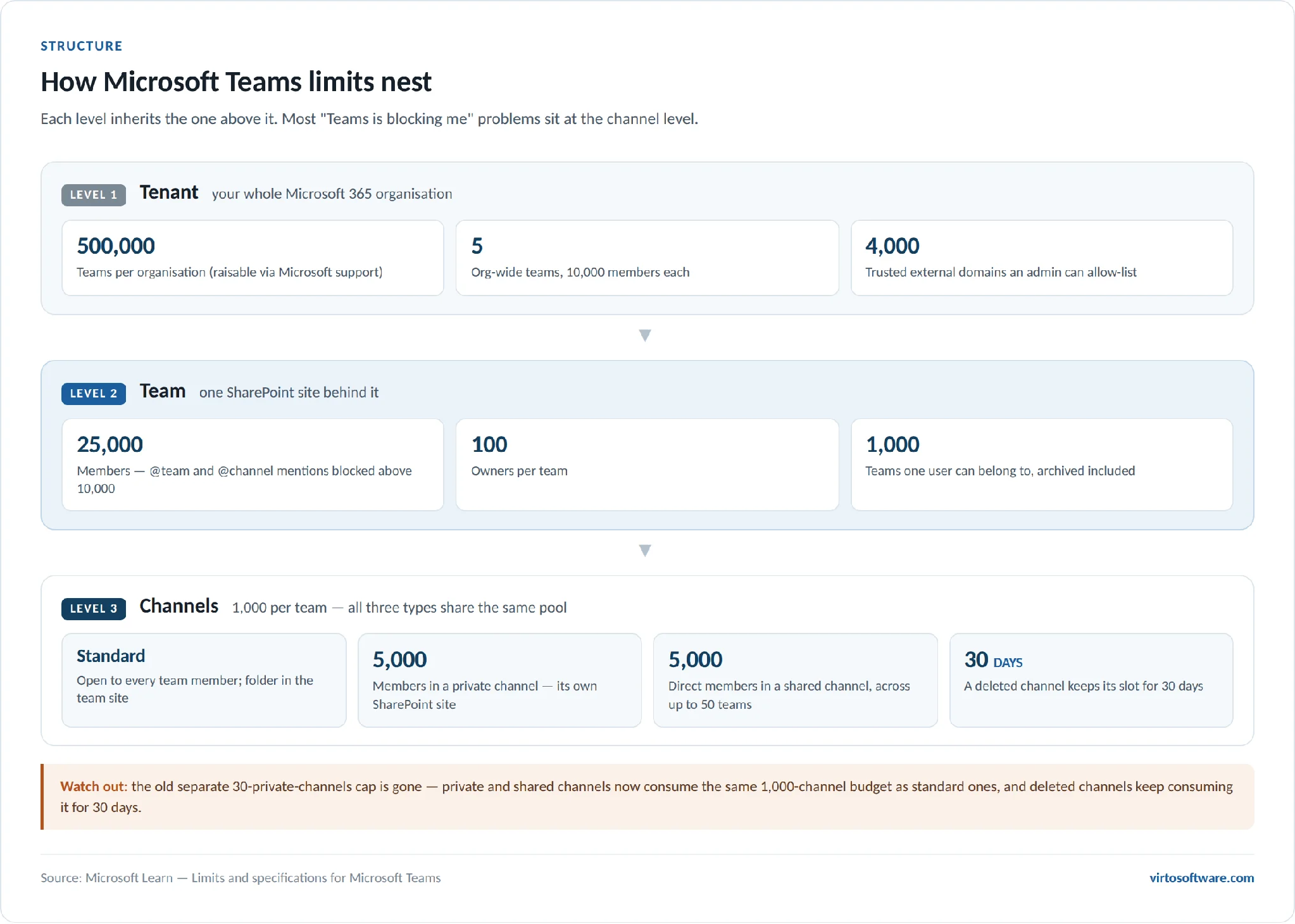
Abb. 3. Wie Microsoft Teams-Limits ineinandergreifen – Tenant-, Team- und Kanalebene.
Microsoft Teams Nachrichten- und Chat-Limits
| Funktion | Maximales Limit |
|---|---|
| Personen in einem privaten Chat | 250 (es können nur 200 gleichzeitig hinzugefügt werden) |
| Personen in einem Video- oder Audioanruf aus dem Chat | 20 |
| Dateianhänge pro Chat-Nachricht | 10 |
| Dateigröße pro Chat-Anhang | 100 MB |
| Chat- oder Kanalbeitragsgröße | ~100 KB (unter 80 KB für zuverlässige Zustellung empfohlen) |
| Vertrauenswürdige externe Domains, die ein Administrator auf die Zulassungsliste setzen kann | 4.000 |
Das 100-KB-Beitragslimit ist ein Näherungswert, da Text, Bildlinks, @-Erwähnungen und Reaktionen zusammen gezählt werden – aber keine base64-codierten Bilder. In der Praxis trifft man dieses Limit nur, wenn man ein sehr langes, formatiertes Dokument in einen Beitrag einfügt.
Die störendere Schwelle liegt bei 20 Personen in einem Gruppenchat. Wird sie überschritten, schaltet Teams stillschweigend mehrere Funktionen ab: Tipp-Indikatoren, Lesebestätigungen, Video- und Audioanrufe aus dem Chat, Teilen, Teams-Statusnachrichten und automatische Outlook-Antworten. Es gibt keine Warnung. Wenn in einem Gruppenchat plötzlich keine Lesebestätigungen mehr angezeigt werden, empfiehlt es sich, die Mitgliederzahl zu prüfen.
E-Mail an einen Kanal
| Funktion | Maximales Limit |
|---|---|
| Nachrichtengröße | 24 KB |
| Anzahl der Dateianhänge | 20 |
| Größe jedes Anhangs | Weniger als 10 MB |
| Anzahl der eingebetteten Bilder | 50 |
| Drosselung | 6 E-Mails pro 10 Sekunden pro Kanal pro Benutzer; 8 pro 10 Sekunden pro Tenant pro Benutzer |
E-Mails über 24 KB werden nicht abgelehnt – Teams zeigt stattdessen eine Vorschau und einen Download-Link an. Das Senden von E-Mails an einen Kanal ist für GCC-, GCC High- und DoD-Organisationen nicht verfügbar.
Microsoft Teams Besprechungs- und Event-Limits
| Funktion | Maximales Limit |
|---|---|
| Besprechungsteilnehmer – Business Basic, Business Standard, Business Premium, Teams Essentials, A1 | 300 |
| Besprechungsteilnehmer – E3, E5, F1, F3, A3, A5, G3, G5, Teams EEA | 1.000 interaktiv |
| Nur-Ansicht-Teilnehmer jenseits des interaktiven Limits | 10.000 (11.000 insgesamt in einer Besprechung) |
| Dauer von Besprechung, Webinar und Town Hall | 30 Stunden |
| Video- oder Audioanruf aus dem Chat | 20 Personen |
| Breakout-Räume | Nur in Besprechungen mit unter 300 Teilnehmern |
| PowerPoint Live-Dateigröße | 2 GB |
| Länge der Besprechungsaufzeichnung | 4 Stunden oder 1,5 GB, danach automatischer Neustart |
| Lokale Verfügbarkeit von Aufzeichnungen, die nicht in Stream hochgeladen wurden | 20 Tage |
Zwei Verhaltensweisen hinter diesen Zahlen sind wichtiger als die Zahlen selbst. Erstens ist der Nur-Ansicht-Überlauf nicht überall automatisch verfügbar – er gilt für Standard-Besprechungen, und nur wenn die Besprechungsrichtlinie des Organisators ihn erlaubt und Teilnehmer den Wartebereich umgehen können. Ist eine dieser Bedingungen nicht erfüllt, werden zusätzliche Teilnehmer einfach abgewiesen. Zweitens begrenzt das Erstellen eines Breakout-Raums in einer Besprechung diese dauerhaft auf 300 Teilnehmer, auch wenn Sie für 1.000 lizenziert sind.
Teams Events: Das Modell 2026
Teams Live Events wurden am 30. Juni 2026 eingestellt. Events, die vor diesem Datum geplant wurden, laufen bis zum 28. Februar 2027; alles Neue wird über die Events-App abgewickelt, die Town Hall- und Webinar-Vorlagen anstelle fester Event-Typen verwendet.
| Event-Kapazität | Was Teilnehmer tun können |
|---|---|
| Bis zu 1.000 Teilnehmer | Vollständige Interaktion: Mikrofon, Kamera, Chat, Reaktionen, Hand heben, Umfragen, Q&A |
| Bis zu 3.000 Teilnehmer | Großveranstaltungs-Chat, Reaktionen, Hand heben, Umfragen, Q&A |
| Bis zu 10.000 Teilnehmer | Nur-Ansicht, mit Q&A |
| Bis zu 100.000 Teilnehmer | Erfordert ein Attendee Capacity Pack-Add-on-Lizenz |
Attendee Capacity Packs sind in den Größen 5K, 10K, 20K, 35K, 50K, 75K und 100K erhältlich, und jeder Organisator kann jeweils ein Pack halten. Organisatoren, Co-Organisatoren und Referenten zählen nicht gegen das Teilnehmerlimit. Organisationsweit können bis zu 50 Events gleichzeitig stattfinden, und Microsoft empfiehlt seinen Teams Events Services für alles über 20.000 Teilnehmer.
Besprechungen laufen auch ab. Ein einmalig geplanter Besprechungslink funktioniert 60 Tage nach dem Besprechungstermin nicht mehr; eine wiederkehrende Serie ohne Enddatum läuft ein Jahr nach dem letzten Beitreten oder der letzten Aktualisierung ab. Das Beitreten oder Aktualisieren einer Besprechung vor dem Ablauf verlängert die Gültigkeit um weitere 60 Tage.
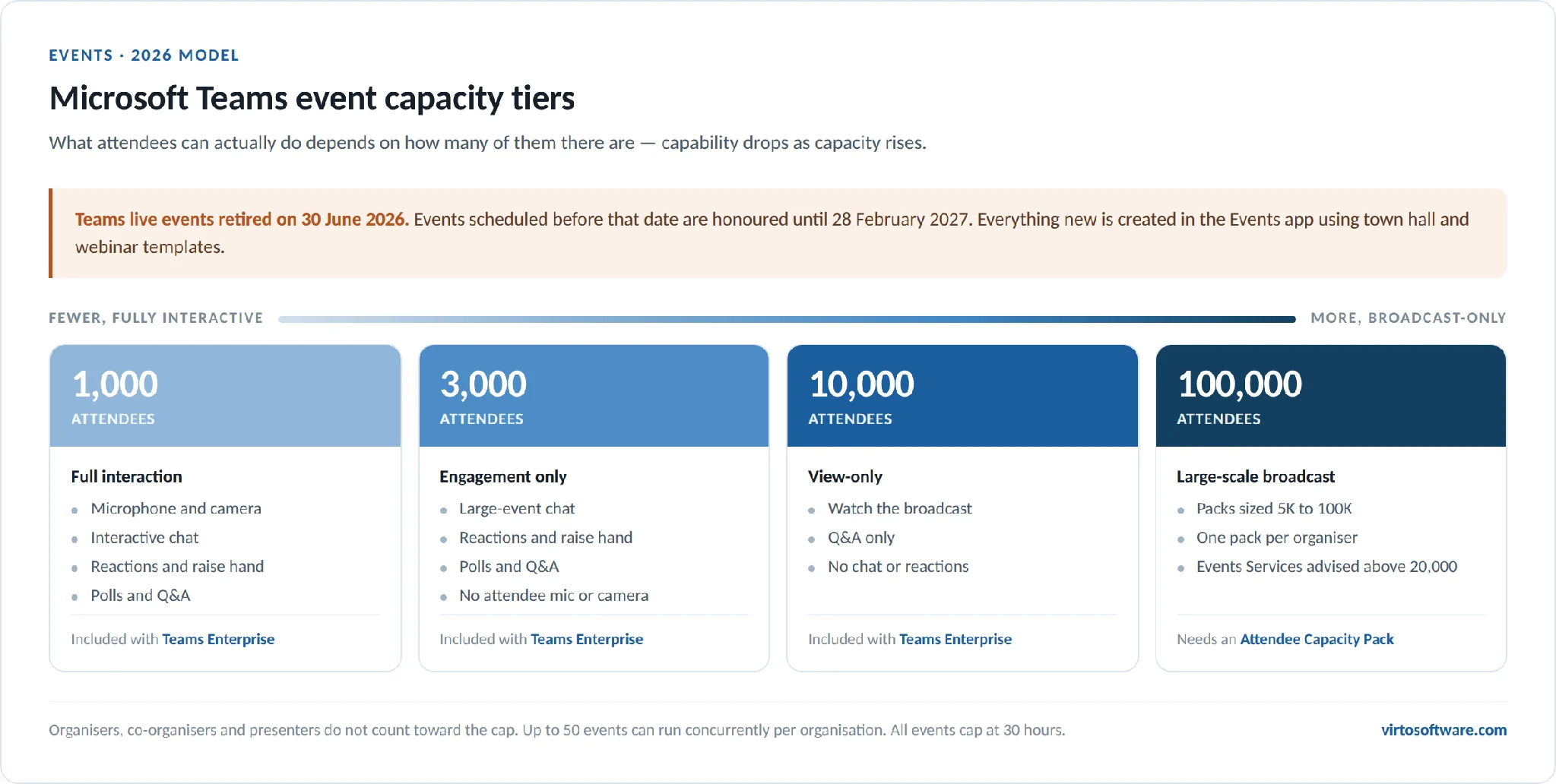
Abb. 4. Microsoft Teams Event-Kapazitätsstufen in 2026 – die Funktionalität nimmt mit steigender Kapazität ab.
Microsoft Teams Dateigrößen- und Speicher-Limits
Teams verfügt über keinen eigenen Dateispeicher. Kanal-Dateien werden auf der SharePoint-Website des Teams gespeichert, Dateien privater Kanäle auf der eigenen SharePoint-Website des jeweiligen Kanals, und Chat-Dateien auf dem OneDrive for Business des Absenders. Jedes Speicherlimit, das Sie in Teams treffen, ist im Grunde ein SharePoint-Limit.
| Funktion | Limit |
|---|---|
| Datei-Upload-Größe | 250 GB pro Datei |
| Tenant-Speicher | 1 TB pro Organisation plus 10 GB pro lizenziertem Benutzer |
| Speicher pro Website oder Gruppe | Bis zu 25 TB |
| Dateianhang in einer Chat-Nachricht | 100 MB |
| Cloud-Speicher des kostenlosen Plans | 5 GB pro Benutzer |
Office 365 Enterprise F1 ist die Ausnahme: 1 TB pro Organisation ohne lizenzbasierte Ergänzung. Wenn der Speicherplatz knapp wird, ist die Lösung fast immer das Archivieren inaktiver Teams und das Leeren der SharePoint-Papierkörbe – gelöschte Dateien zählen 93 Tage lang gegen Ihr Kontingent.
Microsoft Teams Technische Spezifikationen
Mindestanforderungen für den Teams Desktop-Client:
| Komponente | Windows | macOS |
|---|---|---|
| Prozessor | 1,1 GHz oder schneller, zwei Kerne | Dual-Core |
| Arbeitsspeicher | 4 GB RAM | 4 GB RAM |
| Festplattenspeicher | 3 GB | 1,5 GB |
| Anzeige | 1024 x 768 | 1200 x 800 |
| Betriebssystem | Windows 10 Build 19041 oder höher (LTSC nicht unterstützt) | Eine der drei neuesten macOS-Versionen |
Microsofts empfohlene Spezifikationen liegen für gängige Szenarien höher als die Mindestwerte: ein Vier-Kern-Prozessor von 2018 oder neuer für Besprechungen mit mehr als 10 Teilnehmern, und 8 GB RAM plus ein Vier-Kern-Prozessor für Avatare und Mesh-Erlebnisse.
Mobiler Support umfasst die zwei neuesten Hauptversionen von iOS und die vier neuesten Hauptversionen von Android. Teams für Web wird auf den neuesten drei Versionen von Edge, Chrome und Firefox sowie den neuesten zwei Versionen von Safari unterstützt – jedoch nicht in VDI-Umgebungen oder auf mobilen Browsern, und es benötigt aktivierte Drittanbieter-Cookies für einige Branchenanwendungen.
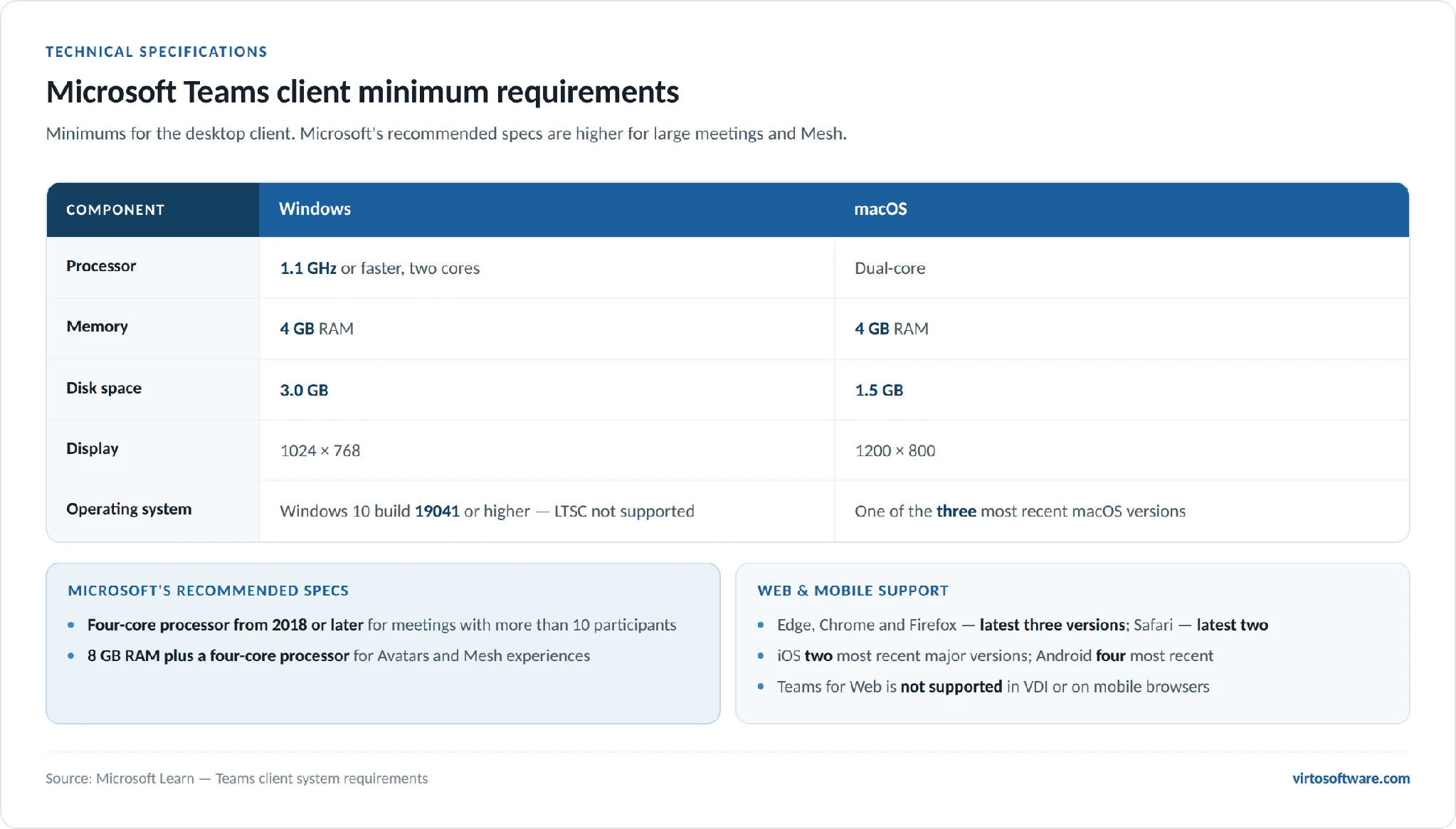
Abb. 5. Microsoft Teams Client-Mindestanforderungen für Windows und macOS.
Der kostenlose Plan
Microsoft Teams (kostenlos) unterliegt einem eigenen Satz von Limits: 100 Teilnehmer pro Besprechung, 60 Minuten für Gruppenbesprechungen, 30 Stunden für Einzelgespräche und 5 GB Cloud-Speicher pro Benutzer. Das 60-Minuten-Limit ist das, an das die meisten stoßen – und es gilt nicht für kostenpflichtige Pläne. Teams Essentials und höher bieten 30 Stunden und 300 Teilnehmer.
App- und Integrations-Limits
Die Anzahl der Apps, die Sie zu Teams hinzufügen können, ist in der Praxis nicht begrenzt – aber die Verfügbarkeit schon, und das in größerem Maße als erwartet:
- Lizenzierung. Viele Apps benötigen ein eigenes Abonnement zusätzlich zu Microsoft 365.
- Regionale Verfügbarkeit. Einige Apps sind nicht in allen Märkten verfügbar, und GCC-, GCC High- und DoD-Tenants haben einen deutlich kleineren Katalog.
- Administratorrichtlinie. Die Verfügbarkeit pro App (App-zentriertes Management) und die App-Einrichtungsrichtlinien im Teams Admin Center entscheiden, was Ihre Benutzer tatsächlich sehen.
- Zertifizierung. Microsoft 365 Certification und Teams App-Zertifizierung sind für viele Organisationen die Voraussetzung, bevor eine Drittanbieter-App zugelassen wird.
- Kanaltyp. Freigegebene Kanäle unterstützen keine Bots, Connectors oder Nachrichtenerweiterungen, und Stream-, Planner- und Forms-Registerkarten sind in ihnen nicht verfügbar.
Team-Vorlagen haben eigene Obergrenzen: 15 Kanäle, 20 Registerkarten pro Kanal und 50 Apps pro Vorlage. Nach der Erstellung des Teams können weitere hinzugefügt werden – das Limit gilt für die Vorlage, nicht für das fertige Team.
Die größte aktuelle Änderung ist die Einstellung von Microsoft 365 Connectors im Mai 2026. Alles, was einen eingehenden Webhook-Connector verwendet hat, um Benachrichtigungen in einen Kanal zu posten, muss nun auf die Workflows-App oder Power Automate umgestellt werden. Eine vollständige Übersicht über die verfügbaren Optionen und die Auswahl finden Sie in unseren Leitfäden zu besten Microsoft Teams Apps und Microsoft Teams Integrationen.
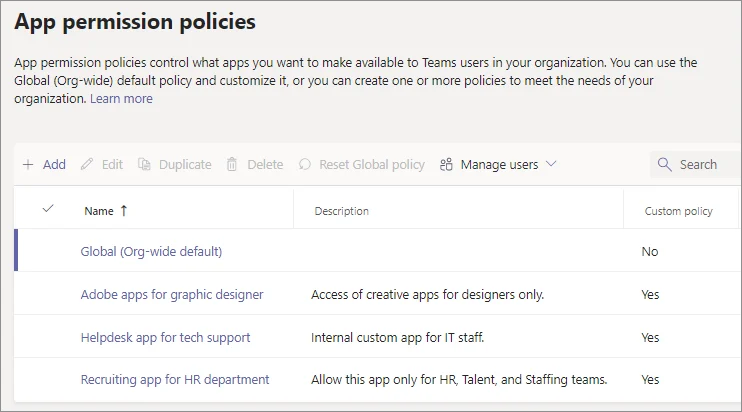
Abb. 6. App-Berechtigungsrichtlinien im Microsoft Teams Admin Center – das Modell, das durch App-zentriertes Management abgelöst wurde.
Sicherheits- und Compliance-Einschränkungen
Teams übernimmt den Microsoft 365-Sicherheits-Stack: Multi-Faktor-Authentifizierung, Single Sign-On, bedingter Zugriff, Verschlüsselung bei der Übertragung und im Ruhezustand sowie Compliance-Abdeckung einschließlich DSGVO, HIPAA und SOC-Standards. Die für diesen Artikel relevanten praktischen Einschränkungen sind: Externer Zugriff ist auf 4.000 zugelassene vertrauenswürdige Domains begrenzt, freigegebene Kanäle akzeptieren für externe Teilnehmer nur Microsoft Entra Geschäfts- oder Schulkonten, und Drittanbieter-Apps liegen außerhalb der Microsoft-Compliance-Grenze, sofern Sie diese nicht selbst geprüft haben.
Detaillierte Informationen zu Governance-Einstellungen, Aufbewahrungsrichtlinien, Gastzugriff und Datenresidenz finden Sie in unserem vollständigen Leitfaden zur Microsoft Teams Sicherheit und zum Datenschutz.
Umgang mit Microsoft Teams-Limits
Die meisten Limits lassen sich durch strukturelle Maßnahmen umgehen – nicht durch den Einsatz neuer Tools:
- Nach Funktion aufteilen, nicht nach Mitgliederzahl. Mehrere fokussierte Teams sind einfacher zu verwalten als ein einziges 25.000-Mitglieder-Team, in dem Erwähnungen ohnehin deaktiviert sind.
- Archivieren statt löschen. Archivierte Teams bewahren ihre Inhalte lesbar und verstopfen nicht die Seitenleiste; gelöschte Kanäle belegen unabhängig davon 30 Tage lang einen Slot.
- Freigegebene Kanäle für organisationsübergreifende Zusammenarbeit nutzen. Ein freigegebener Kanal mit 50 Partnerteams ist besser als 50 Gastkonten.
- Broadcasts in Town Halls verlagern. Wer 3.000 Personen in eine Besprechung quetschen möchte, benötigt ein Event, keine Besprechung.
- Connector-basierte Benachrichtigungen auf Workflows umstellen – Connectors posten seit Mai 2026 nicht mehr.
Wo Teams wirklich keine native Lösung bietet, ist die übergreifende Aggregation – eine gemeinsame Ansicht über viele Kalender, Boards oder Listen hinweg. Teams gibt jedem Team seinen eigenen Kalender und seinen eigenen Planner, aber keine integrierte Möglichkeit, diese zusammenzuführen. Diese Lücke füllen Drittanbieter-Apps.
Virto Apps für Teams erweitern Teams genau in dieser Richtung über seine nativen Grenzen hinaus. Die Virto Calendar App überlagert mehrere Microsoft 365-, Exchange-, SharePoint- und Google-Kalender in einer einzigen farbcodierten Ansicht innerhalb einer Teams-Registerkarte – so erfordert ein Projekt, das sich über sechs Teams erstreckt, keine sechs separaten Kalender mehr. Und das ist nicht auf eine Registerkarte beschränkt: Die App kann als App in Microsoft Teams, in Outlook und in der Microsoft 365-App hinzugefügt werden – einschließlich der mobilen Teams-App –, sodass dieselbe Übersicht überall verfügbar ist, wo Sie Ihren Zeitplan prüfen. Die Virto Kanban Board App bietet ein gemeinsames Board über SharePoint-Listen hinweg, und die Virto Notifications & Reminders App deckt die Digest- und Erinnerungsszenarien ab, die native Teams-Benachrichtigungen nicht abdecken – einschließlich derer, die durch die Einstellung der Connectors verwaist sind.
Alle Virto Apps werden mit einer 30-tägigen kostenlosen Testversion geliefert, und Sie können eine Live-Demo vereinbaren, wenn Sie sie lieber zuerst in Ihrem eigenen Tenant sehen möchten.
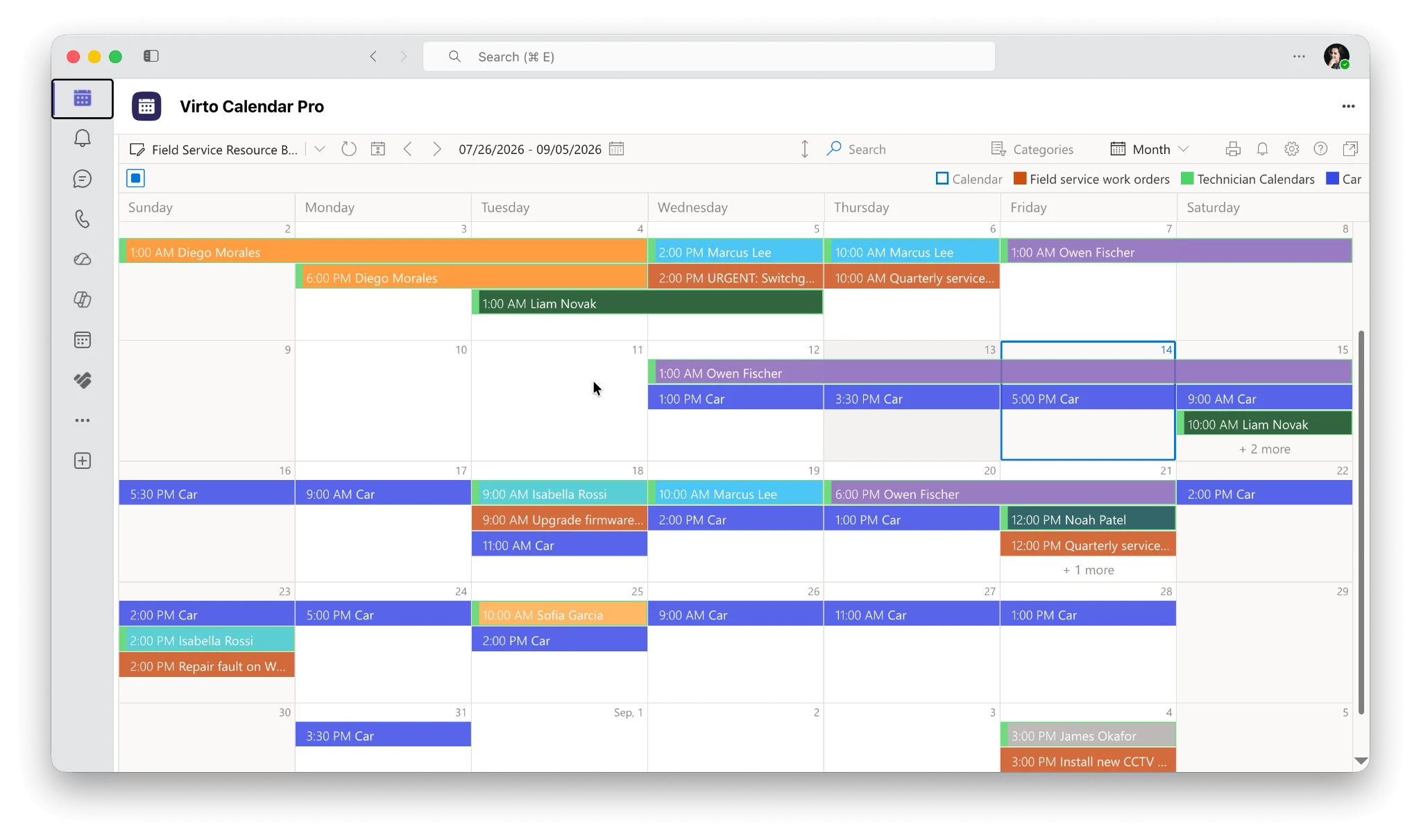
Abb. 7. Virto Calendar App mit überlagerten Kalendern in Microsoft Teams.
FAQ
Was sind die Limits von Microsoft Teams?
Ein Team fasst bis zu 25.000 Mitglieder, 100 Besitzer und 1.000 Kanäle beliebigen Typs. Ein privater Chat fasst 250 Personen, und jeder Beitrag ist auf rund 100 KB begrenzt. Besprechungen unterstützen 300 Teilnehmer bei Business-Plänen oder 1.000 bei Enterprise-Plänen, plus bis zu 10.000 Teilnehmer im Nur-Ansicht-Modus, und laufen bis zu 30 Stunden. Dateien können bis zu 250 GB groß sein, innerhalb von 1 TB Tenant-Speicher plus 10 GB pro lizenziertem Benutzer.
Wie viele Personen können in einem Microsoft Teams-Team sein?
25.000 Mitglieder, einschließlich Personen, die über einen freigegebenen Kanal beitreten. Organisationsweite Teams sind auf 10.000 begrenzt. Ab 10.000 Mitgliedern sind @Team- und @Kanal-Erwähnungen gesperrt.
Wie viele Kanäle kann ein Microsoft Teams-Team haben?
1.000, wobei Standard-, private und freigegebene Kanäle zusammengezählt werden – ebenso gelöschte Kanäle für 30 Tage nach dem Löschen. Das alte separate Limit von 30 privaten Kanälen gilt nicht mehr.
Was ist das Microsoft Teams-Dateigrößenlimit?
250 GB für eine Datei, die in einen Kanal oder eine SharePoint-Bibliothek des Teams hochgeladen wird. Direkt an eine Chat-Nachricht angehängte Dateien sind auf 100 MB begrenzt, mit 10 Anhängen pro Nachricht.
Gibt es ein Nachrichtenlängenlimit in Microsoft Teams?
Ja – ca. 100 KB pro Chat- oder Kanalbeitrag. Das umfasst Text, Links, Erwähnungen und Reaktionen, aber keine base64-codierten Bilder. Microsoft empfiehlt, unter 80 KB zu bleiben, um eine zuverlässige Zustellung zu gewährleisten.
Hat Microsoft Teams ein Besprechungszeitlimit?
Kostenpflichtige Pläne erlauben 30 Stunden für Besprechungen, Webinare und Town Halls. Der kostenlose Plan erlaubt 60 Minuten für Gruppenbesprechungen und 30 Stunden für Einzelgespräche. Besprechungsaufzeichnungen stoppen und starten automatisch neu bei 4 Stunden oder 1,5 GB.
Wie viele Personen können an einer Microsoft Teams-Besprechung teilnehmen?
300 bei Business Basic, Business Standard, Business Premium, Teams Essentials und A1. 1.000 interaktive Teilnehmer bei E3, E5, F1, F3, A3, A5, G3, G5 und Teams EEA-Plänen, mit bis zu 10.000 weiteren im Nur-Ansicht-Modus, sofern die Richtlinie dies erlaubt.
Was ist mit Teams Live Events passiert?
Sie wurden am 30. Juni 2026 eingestellt. Vor diesem Datum geplante Events werden bis zum 28. Februar 2027 noch durchgeführt. Neue Großveranstaltungen werden als Town Halls in der Events-App erstellt, die bis zu 10.000 Nur-Ansicht-Teilnehmer bei Teams Enterprise und bis zu 100.000 mit einem Attendee Capacity Pack unterstützen.
Wie viel Speicher bietet Microsoft Teams?
1 TB pro Organisation plus 10 GB pro lizenziertem Benutzer, mit bis zu 25 TB pro Team-Website. Der kostenlose Plan bietet 5 GB pro Benutzer. Der Speicher ist SharePoint Online-Speicher – Teams hat keinen eigenen.
Können Microsoft Teams-Limits erhöht werden?
Einige schon. Das Limit von 500.000 Teams pro Organisation kann durch Kontaktaufnahme mit dem Microsoft-Support für echte Produktionsszenarien angehoben werden, und die Event-Kapazität kann mit einem Attendee Capacity Pack erweitert werden. Strukturelle Limits wie 25.000 Mitglieder pro Team und 1.000 Kanäle pro Team sind fest.
Fazit
Microsoft Teams-Limits sind großzügig genug, dass die meisten Organisationen sie nie erreichen – und spezifisch genug, dass das Erreichen eines Limits in der Regel ein Zeichen dafür ist, dass die Struktur überdacht werden muss, nicht dass die Lizenz aufgerüstet werden muss. Die Zahlen in diesem Leitfaden sind Stand 2026 aktuell, aber Microsoft überarbeitet sie regelmäßig. Prüfen Sie daher die offizielle Seite mit Limits und Spezifikationen, bevor Sie eine Architekturentscheidung treffen, die von einem bestimmten Wert abhängt.
Wo Teams eine echte Lücke hinterlässt, ist die übergreifende Ansicht – über Teams hinweg statt nur innerhalb eines Teams. Virto Apps für Teams schließen diese Lücke mit überlagerten Kalendern, gemeinsamen Boards und umfangreicheren Benachrichtigungen – alle kostenlos für 30 Tage testbar.