Tabs, Apps, Connectors, Bots, Nachrichtenerweiterungen und Power Automate – die fünf Mechanismen, mit denen Sie Ihren gesamten Tool-Stack in Teams integrieren, und wie Sie zwischen ihnen wählen.
Kurze Antwort: Was sind Microsoft Teams Integrationen?
Microsoft Teams Integrationen sind Möglichkeiten, andere Tools und Dienste in Teams einzubinden – als Tabs, Apps, Connectors, Bots, Nachrichtenerweiterungen oder Power Automate Flows – damit Arbeit erledigt wird, ohne Teams zu verlassen.
So fügen Sie eine hinzu: Klicken Sie in einem Kanal auf die Schaltfläche + (Tab hinzufügen) und wählen Sie die Integration aus, oder installieren Sie eine App aus dem Teams Store und verbinden Sie sie. Power Automate übernimmt automatisierte, ereignisgesteuerte Flows.
Teams ist der Ort, an dem die meisten Microsoft 365-Organisationen ihren Arbeitstag verbringen. Im Standardzustand ist es jedoch eine Chat-, Meeting- und Datei-App. Integrationen verwandeln Teams in einen vollwertigen Arbeitsbereich: Sie lassen Ihr CRM, Ihr Ticketsystem, Ihr Aufgaben-Board und Ihren Kalender innerhalb von Teams erscheinen – statt in einem Browser-Tab, den Sie immer wieder vergessen zu prüfen.
Dieser Guide behandelt die Integrationsmechanismen selbst – was jeder Mechanismus ist, wann er sinnvoll ist, wie Sie ihn einrichten und was dabei typischerweise schiefläuft. Suchen Sie stattdessen eine Auswahl der besten Apps zum Installieren, lesen Sie unsere Zusammenstellung der besten Microsoft Teams Apps.
Arten von Microsoft Teams Integrationen
Jede Teams-Integration basiert auf einem von mehreren Mechanismen. Zu wissen, welchen Sie vor sich haben, verrät Ihnen, wie er sich verhält, wer ihn einrichten kann und was er leisten kann – und was nicht.
| Typ | Was er tut | Typischer Einsatz | Wer richtet ihn ein |
|---|---|---|---|
| Tabs | Bettet eine Web-App oder Seite als dauerhaften Tab in einem Kanal, Chat oder in der persönlichen Ansicht ein. | Ein Kanban-Board, eine SharePoint-Bibliothek, ein Dashboard. | Jedes Kanalmitglied mit Berechtigung – wenige Klicks. |
| Apps | Eine gepackte Integration aus dem Teams Store oder AppSource; kann Tabs, Bots und Erweiterungen bündeln. | Asana, Salesforce, Virto Kanban Board, Virto Calendar. | Benutzer oder Teams-Admin, wenn die App admin-gesperrt ist. |
| Workflows & Webhooks | Überträgt einseitige Benachrichtigungen eines externen Dienstes in einen Kanal-Feed. Ersetzt die Office 365-Connectors, die Microsoft im Mai 2026 eingestellt hat. | Build-Meldungen, RSS, Monitoring, Listenänderungs-Hinweise. | Kanalmitglied mit der Workflows-App; ein Webhook-Workflow erzeugt die URL, an die das Quellsystem sendet. |
| Bots | Ein Konversationsagent, der auf Nachrichten und Befehle im Chat reagiert. | Helpdesk-Triage, Genehmigungen, Q&A, Statusabfragen. | Installation aus dem Store; benutzerdefinierte Bots benötigen einen Entwickler. |
| Nachrichtenerweiterungen | Ermöglicht Benutzern, Daten aus einem externen System abzurufen oder dorthin zu übertragen, direkt aus dem Verfassen-Bereich. | Ticket einfügen, Datensatz suchen, Fehler aus einem Chat melden. | Wird mit einer App gebündelt; benutzerdefinierte Erweiterungen benötigen einen Entwickler. |
| Power Automate Flows | Ereignisgesteuerte Automatisierung zwischen Teams und allem anderen, das einen Connector bietet. | „Neue Nachricht mit Schlüsselwort → Planner-Aufgabe erstellen." | Power User; kein Code, aber eine Lizenz und etwas Sorgfalt erforderlich. |
Eine grobe Faustregel: Wenn Sie etwas sehen möchten, verwenden Sie einen Tab. Wenn Sie über etwas informiert werden möchten, verwenden Sie einen Connector oder Bot. Wenn etwas automatisch geschehen soll, verwenden Sie Power Automate. Vollständige Apps kombinieren oft alle drei.
Wo die APIs ins Spiel kommen
Alles oben Genannte basiert auf der Microsoft Graph API und den Teams-Plattform-APIs. Wenn keine vorhandene Integration passt, können Entwickler eine eigene bauen: benutzerdefinierte Tabs, Bots über das Bot Framework, Nachrichtenerweiterungen, Meeting-Erweiterungen und Webhooks sind alle in der Microsoft Teams Entwicklerdokumentation und der Microsoft Graph Teams API-Übersicht dokumentiert.
Der Trade-off ist der bekannte:
- Store-Apps – schnell, günstig, vom Anbieter gepflegt, begrenzt auf das, was der Anbieter gebaut hat.
- Eigenentwicklungen – genau das, was Sie brauchen, und von Ihnen für immer zu pflegen, zu sichern, zu versionieren und zu supporten.
Die meisten Organisationen sollten den Store zuerst ausschöpfen und nur das bauen, was wirklich spezifisch für sie ist.
Vorteile und praktische Szenarien
Der Wert einer Teams-Integration lässt sich fast immer auf drei Arten sagen: weniger Kontextwechsel, weniger Informationssilos, schnellere Entscheidungen. Wie das in der Praxis aussieht, hängt vom Bereich ab:
| Bereich | Integration | Was sich ändert |
|---|---|---|
| Projektmanagement | Ein Aufgaben-Board als Kanal-Tab, mit Änderungshinweisen im Kanal. | Status ist dort sichtbar, wo die Unterhaltung bereits stattfindet – kein separates Tool zum Einloggen. |
| Vertrieb | CRM-App + Nachrichtenerweiterung zum Einbinden von Datensätzen in einen Chat. | Deal-Kontext im Thread; kein Kopieren und Einfügen zwischen CRM und Teams. |
| Entwicklung | Source-Control-Connector, der Commits, PRs und Build-Ergebnisse in einen Kanal einspielt. | Fehler werden sofort sichtbar, statt im E-Mail-Digest von jemandem zu landen. |
| HR / Betrieb | Kalenderüberlagerung + Erinnerungshinweise auf einer SharePoint-Liste. | Abwesenheiten, Fristen und Verlängerungen werden wahrgenommen, bevor sie zum Problem werden. |
| IT-Support | Ein Bot, der Anfragen triagiert und Tickets aus dem Chat erstellt. | Erstlinienfragen verlassen Teams nie. |
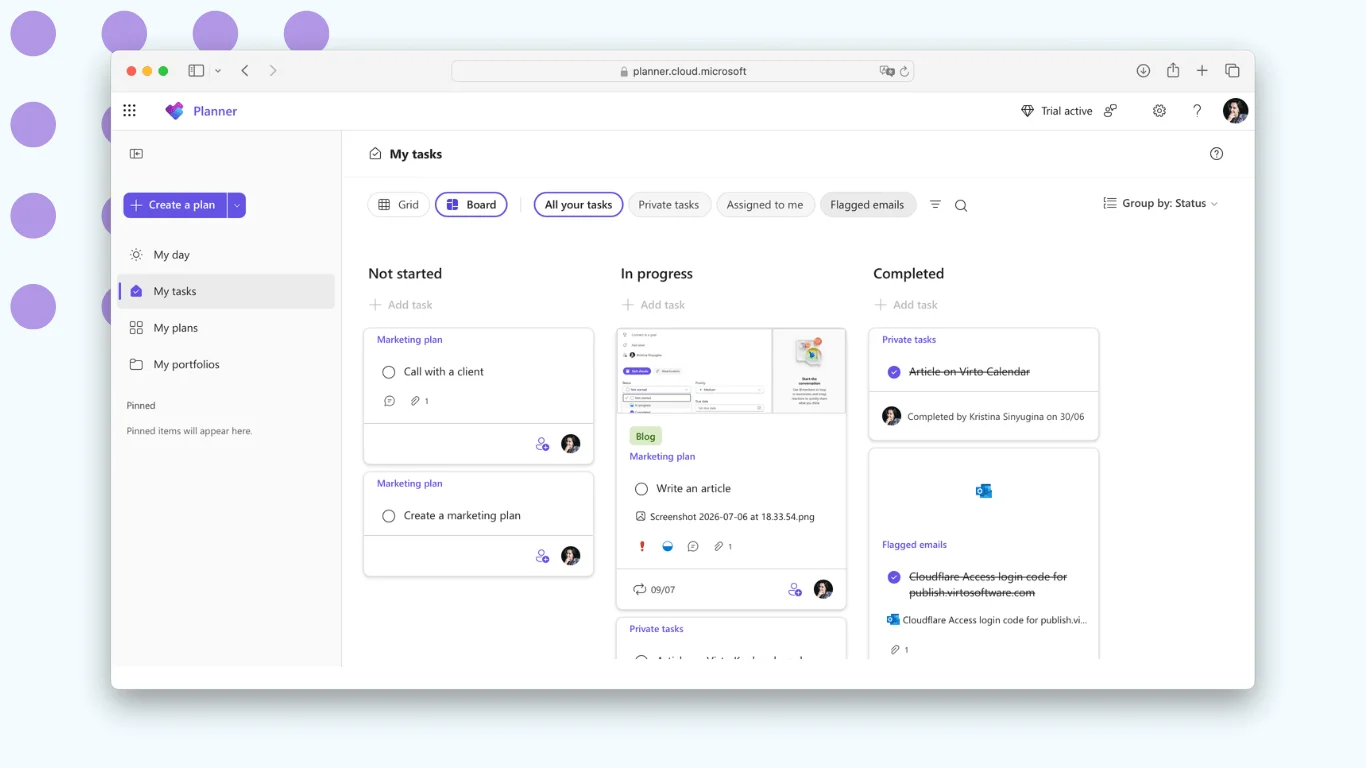
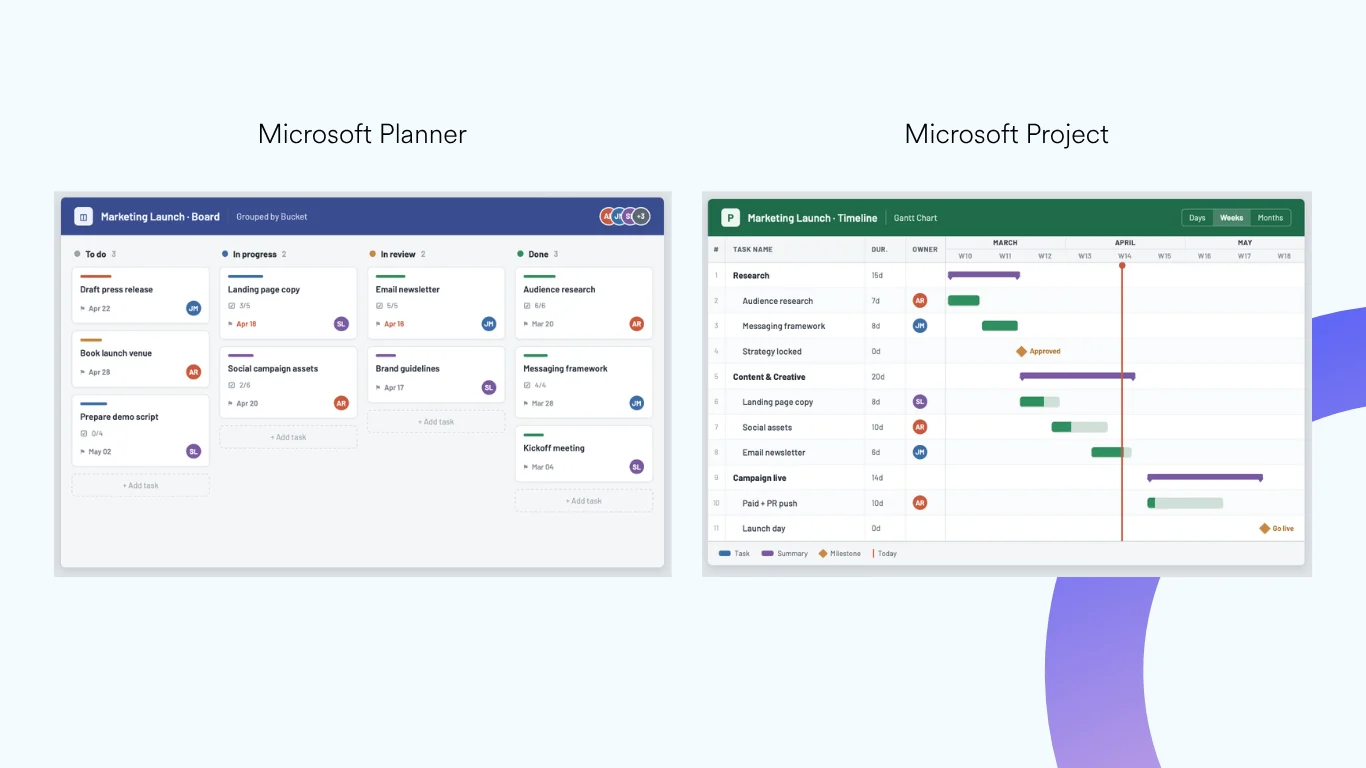
Eine ausführlichere Behandlung des Projektmanagement-Aspekts finden Sie in unserem Guide zum Projektmanagement in Microsoft Teams sowie im Einrichtungs-Walkthrough für Microsoft Planner in Teams.
Beispiel: Apps als Teams-Tabs
Der Tab-Mechanismus ist in der Praxis das häufigste Integrationsmuster – und so funktionieren auch unsere eigenen Apps. Virto Kanban Board for Microsoft Teams fügt ein vollständiges Aufgaben-Board – mit Swimlanes, WIP-Limits, Unteraufgaben und Diagrammen – als Kanal-Tab hinzu, sodass das Board direkt neben der Unterhaltung darüber liegt. Virto Calendar App for Microsoft Teams tut dasselbe für die Terminplanung: Exchange-, SharePoint-, Google- und Planner-Quellen werden in einer einzigen Ansicht innerhalb von Teams zusammengeführt. Keines der beiden Tools erfordert, dass Benutzer den Client verlassen oder ein zweites Tool erlernen.
Ergänzend dazu deckt Virto Notifications & Reminders den Connector-Aspekt ab: regelbasierte Benachrichtigungen zu Microsoft 365- und SharePoint-Listenänderungen, die direkt in den betreffenden Kanal gepostet werden.
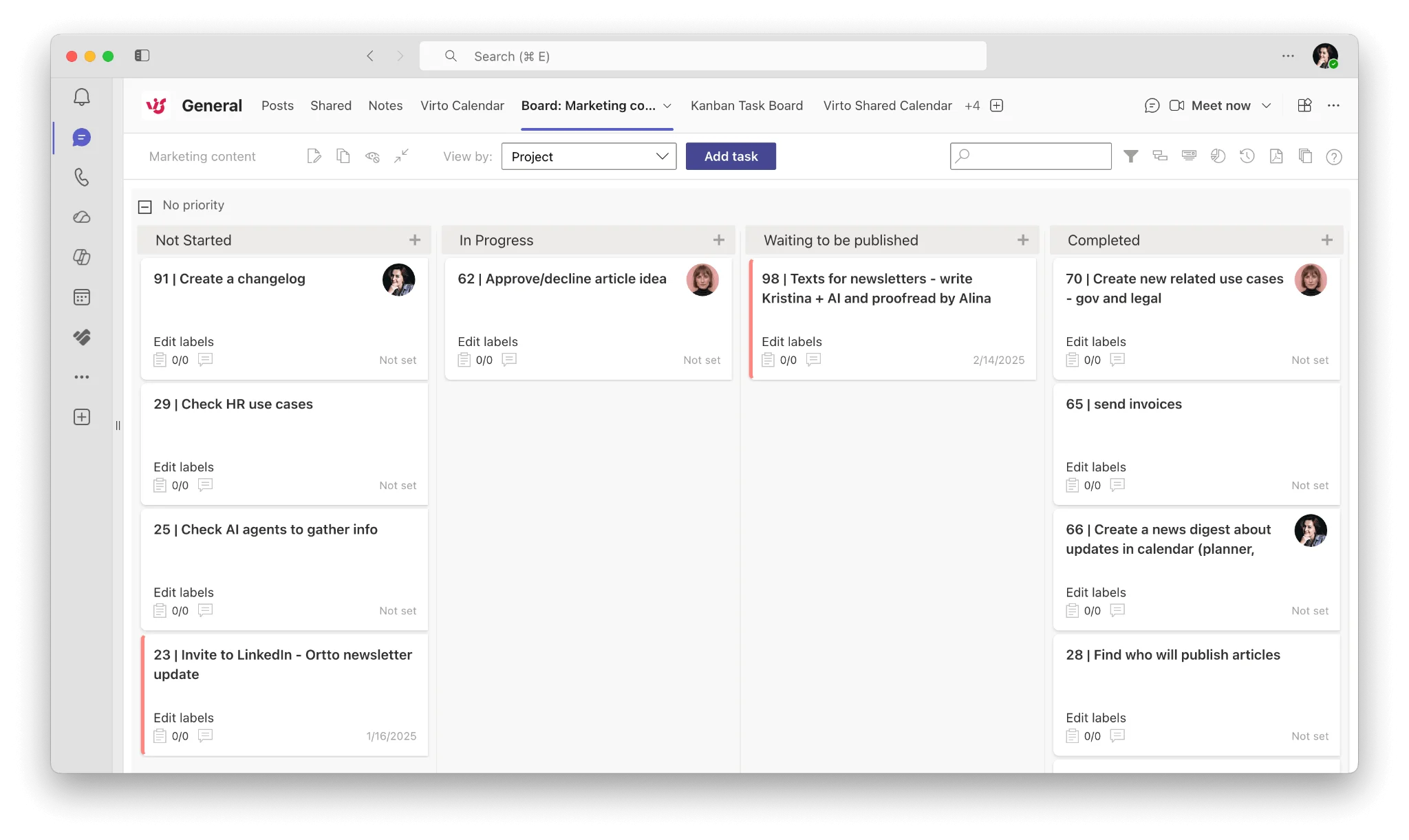
Abb. 1. Virto Kanban Board als Tab in einem Microsoft Teams-Kanal hinzugefügt.
Preise zur Orientierung: Virto Kanban Board App beginnt bei 2 $/Benutzer/Monat (Starter, bis 30 Benutzer) und 3 $/Benutzer/Monat (Pro, 31–200 Benutzer), mit Enterprise auf Anfrage und einer kostenlosen 30-Tage-Testversion. Aktuelle Details finden Sie auf der Preisseite.
Teams mit SharePoint (und Microsoft 365) integrieren
SharePoint ist die Integration, die Sie erhalten, ob Sie wollen oder nicht: Beim Erstellen eines Teams wird automatisch eine SharePoint-Site dahinter bereitgestellt, und jeder Kanal entspricht einem Ordner in der Dokumentbibliothek dieser Site. Das Verständnis dieser Beziehung macht den Unterschied zwischen Teams-Dateien, die „einfach funktionieren", und einem Berechtigungswirrwarr nach sechs Monaten.
Was mit was verbunden ist
- Jedes Team hat eine SharePoint-Site. Der Reiter „Dateien" in einem Kanal ist eine Ansicht auf einen Ordner in der Dokumentbibliothek dieser Site.
- Neuer Standardkanal → neuer Ordner in derselben Bibliothek.
- Neuer privater oder freigegebener Kanal → eine separate SharePoint-Websitesammlung mit eigenen Berechtigungen.
- Berechtigungen werden auf Team-Ebene synchronisiert, nicht auf Ordnerebene. SharePoint-Berechtigungen auf Element-Ebene werden nicht in Teams übertragen; Kanal- und Tab-Zugriff werden separat verwaltet.
- Externe Freigabe hängt von Einstellungen sowohl im SharePoint- als auch im Teams-Admin-Center ab – beide müssen übereinstimmen.
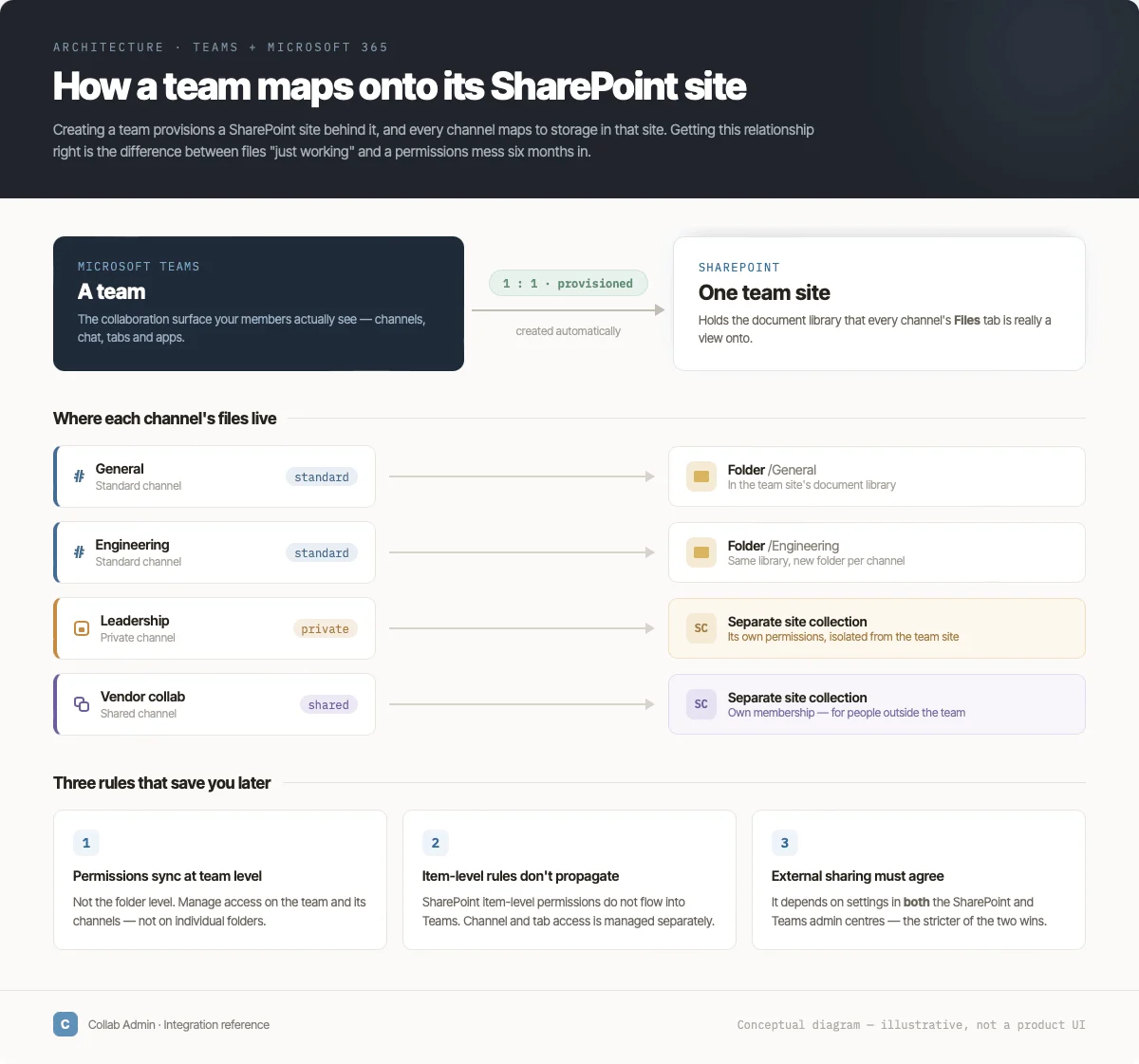
Abb. 2. So entspricht ein Microsoft Teams-Team seiner zugrunde liegenden SharePoint-Site und Dokumentbibliothek.
Eine SharePoint-Seite, -Liste oder -Bibliothek als Tab hinzufügen
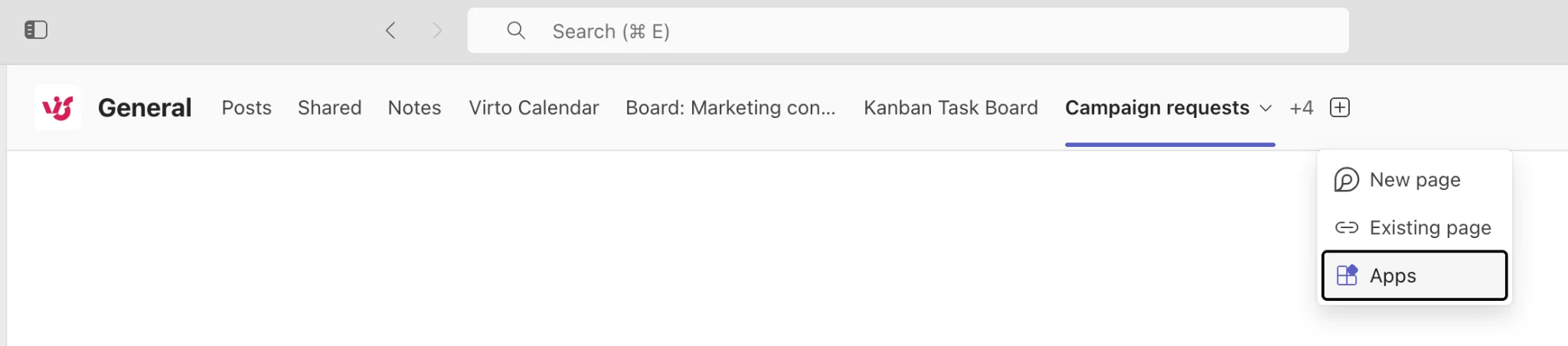
- Öffnen Sie den Kanal, in dem Sie den Tab einrichten möchten, und klicken Sie auf +, um einen Tab hinzuzufügen.
- Wählen Sie SharePoint (oder SharePoint-Seiten / Dokumentbibliothek, je nach dem, was Sie einbinden möchten).
- Wählen Sie die Seite, Liste oder Bibliothek aus der verbundenen Site – oder fügen Sie einen Link zu einer Bibliothek auf einer anderen Site ein, auf die Sie Zugriff haben.
- Benennen Sie den Tab und speichern Sie.
Die SharePoint-Tab-Option erscheint nur, wenn Sie über die erforderlichen Berechtigungen für die Zielsite verfügen. Microsofts Referenzdokumentation enthält alle Details: Teams-verbundene SharePoint-Sites, kollaborative Erfahrungen verwalten, Team aus SharePoint erstellen und SharePoint-Tab in Teams hinzufügen.
Praktische Muster zur gemeinsamen Nutzung beider Tools finden Sie in unseren Hinweisen zur gemeinsamen Verwendung von SharePoint und Teams sowie zum SharePoint-Projektmanagement.
So fügen Sie eine Integration zu Microsoft Teams hinzu
Der genaue Weg hängt vom Mechanismus ab, aber alle vier gängigen Pfade sind kurz.
App oder Tab hinzufügen
- Öffnen Sie den Kanal, Chat oder das Meeting, in dem Sie die Integration einrichten möchten.
- Klicken Sie oben im Kanal auf + (Tab hinzufügen), oder verwenden Sie Apps in der linken Leiste, um den Store zu durchsuchen.
- Suchen Sie nach der App, wählen Sie sie aus und klicken Sie auf Hinzufügen.
- Melden Sie sich an und erteilen Sie die angeforderten Berechtigungen, konfigurieren Sie dann die App – bei einem Board oder Kalender bedeutet das in der Regel, ihn auf die Liste oder Quelle zu verweisen, die er anzeigen soll.
- Speichern. Der Tab ist nun für alle im Kanal sichtbar.
Eingehenden Webhook mit Workflows hinzufügen
- Öffnen Sie im Kanal das Ellipsis-Menü (…) und wählen Sie Workflows. Das Menü „Connectors" und der Incoming-Webhook-Connector wurden im Mai 2026 eingestellt.
- Wählen Sie eine Vorlage für den Dienst oder die Vorlage „Post to a channel when a webhook request is received" aus, und kopieren Sie die generierte URL.
- Fügen Sie diese URL in das Quellsystem ein, damit es Nachrichten an den Kanal per POST übermitteln kann.
Power Automate Flow hinzufügen
Erstellen Sie den Flow in Power Automate mit einem Teams-Trigger oder einer Teams-Aktion – „wenn eine neue Kanalnachricht hinzugefügt wird", „Nachricht als Flow-Bot posten" usw. Microsofts Power Automate und Teams Übersicht listet die verfügbaren Trigger auf. Flows können auch direkt in Teams über die Workflows-App aus einer Nachricht heraus erstellt werden.
Eigene Integration bauen
Wenn nichts von der Stange passt, erstellt das Teams Toolkit für Visual Studio / VS Code Gerüste für benutzerdefinierte Tabs, Bots und Nachrichtenerweiterungen. Bevor Sie sich für eine Eigenentwicklung entscheiden, sollten Sie ehrlich einschätzen, worauf Sie sich einlassen: Authentifizierung (OAuth und Microsoft Entra ID nutzen), Rate Limits, Fehlerbehandlung, eine Benutzeroberfläche, die dem Teams-Design entspricht, Dokumentation und eine Person, die die Wartung übernimmt, nachdem der ursprüngliche Entwickler das Unternehmen verlassen hat. Entwicklungspartner – darunter VirtoSoftware – können dies übernehmen, wenn es außerhalb des Know-hows Ihres Teams liegt.
Häufige Probleme mit Microsoft Teams Integrationen
Die Integration lässt sich nicht installieren
In den meisten Fällen liegt es an der App-Governance des Admins: Im Teams Admin Center legt das App-zentrierte Management pro App fest, für wen sie verfügbar ist (Teams-Apps > Apps verwalten), und in vielen Tenants sind Drittanbieter- oder bestimmte Apps standardmäßig für niemanden verfügbar. Fragen Sie bei Ihrem Admin nach, bevor Sie davon ausgehen, dass die App fehlerhaft ist.
Berechtigungen verhalten sich nicht wie erwartet
SharePoint-Berechtigungen werden nur auf Team-Ebene synchronisiert. Ordner- und elementbasierte Berechtigungen in SharePoint erscheinen nicht in Teams. Gestalten Sie Ihre Kanalstruktur nach den Berechtigungsgrenzen, die Sie tatsächlich benötigen.
Ein Connector hat aufgehört zu posten
Webhook-URLs können rotiert oder widerrufen werden, und klassische Office 365-Connectors funktionieren nicht mehr, seit Microsoft sie im Mai 2026 eingestellt hat. Wenn ein Feed verstummt, prüfen Sie den Webhook erneut; lief er über einen Connector, bauen Sie ihn in der Workflows-App (Power Automate) neu auf oder stellen Sie auf eine dedizierte App um.
Benutzer können den Tab nicht sehen
In der Regel handelt es sich um ein Berechtigungsproblem bei der zugrunde liegenden Ressource, nicht bei Teams selbst. Wenn der Tab ein Board, eine Liste oder eine Bibliothek anzeigt, benötigt der Benutzer Zugriff auf diese Quelle – der Tab gewährt ihn nicht.
Teams ist nach dem Hinzufügen von Apps langsamer geworden
Jeder Tab, der eine speicherintensive Web-App lädt, kostet Arbeitsspeicher. Bereinigen Sie Tabs, die niemand öffnet, und bevorzugen Sie Integrationen, die eine fokussierte Ansicht laden, gegenüber solchen, die ein ganzes Produkt einbetten.
Ein Sicherheitsreview verzögert die Einführung
Fragen Sie den Anbieter von Anfang an, wo Daten gespeichert und verarbeitet werden. Apps, die Daten innerhalb Ihres eigenen Microsoft 365- oder Azure-Tenants belassen, bestehen Reviews deutlich schneller als solche, die Daten in eine Drittanbieter-Cloud kopieren.
Zwei Gewohnheiten verhindern die meisten der oben genannten Probleme: Testen Sie zuerst mit einem Team, bevor Sie tenant-weit ausrollen, und prüfen Sie die Support- und Update-Zusagen des Anbieters, bevor Sie sich für ihn standardisieren. Weitere Teams-Inhalte finden Sie in unserem Microsoft Teams Blog-Bereich.
Fazit
Microsoft Teams Integration ist keine einheitliche Sache – es sind sechs Mechanismen mit unterschiedlichen Kosten, unterschiedlichen Verantwortlichen und unterschiedlichen Fehlerszenarien. Wählen Sie den einfachsten, der das Problem löst: einen Tab, wenn eine Ansicht ausreicht; einen Connector, wenn eine Benachrichtigung ausreicht; einen Flow, wenn Automatisierung ausreicht; und eine Eigenentwicklung nur dann, wenn nichts anderes passt.
Beginnen Sie damit, das Tool zu identifizieren, das Ihr Team am häufigsten dazu bringt, Teams zu verlassen, und bringen Sie dieses zuerst hinein. Wenn es ein Aufgaben-Board oder ein Kalender ist, sind Virtos Teams-Apps genau dafür gemacht – installierbar aus dem Microsoft Marketplace mit einer 30-Tage-Testversion, oder sprechen Sie uns auf virtosoftware.com an.
FAQ
👉 Was sind Microsoft Teams Integrationen?
Möglichkeiten, andere Tools und Dienste in Teams einzubinden – als Tabs, Apps, Connectors, Bots, Nachrichtenerweiterungen oder Power Automate Flows – damit Arbeit erledigt wird, ohne Teams zu verlassen.
👉 Wie füge ich eine Integration zu Microsoft Teams hinzu?
Klicken Sie in einem Kanal auf +, um einen Tab/eine App hinzuzufügen und die Integration auszuwählen, oder installieren Sie eine App aus dem Teams Store und verbinden Sie sie; Power Automate übernimmt automatisierte Flows.
👉 Was ist der Unterschied zwischen einer Teams-App und einer Teams-Integration?
Eine App ist eine Art von Integration – eine gepackte aus dem Store. „Integration" ist der übergeordnete Begriff und umfasst auch Connectors, Webhooks, Bots, Nachrichtenerweiterungen und Power Automate Flows, von denen mehrere gar keine installierte App erfordern.
👉 Welche sind die besten Apps für Teams?
Das ist eine andere Frage als „wie funktionieren Integrationen" – und hat einen eigenen Guide. Lesen Sie unsere Zusammenstellung der besten Microsoft Teams Apps sowie fokussierte Vergleiche zu Kanban-Boards für Teams und zur Synchronisierung eines Teams-Kalenders mit Google Calendar.
👉 Brauche ich Admin-Rechte, um eine Integration hinzuzufügen?
Für Tabs und die meisten Store-Apps nicht – Kanalmitglieder können diese in der Regel selbst hinzufügen. Viele Tenants schränken jedoch Drittanbieter-Apps per Richtlinie ein, und Webhooks sowie benutzerdefinierte Apps erfordern häufig einen Admin. Wenn eine App sich nicht installieren lässt, ist das der erste Punkt, den Sie prüfen sollten.
👉 Kann Teams mit Nicht-Microsoft-Tools integriert werden?
Ja. Google Drive, Salesforce, Asana, ServiceNow, Zoom und Hunderte weitere veröffentlichen Teams-Apps, und alles mit einem HTTP-Endpunkt kann über einen eingehenden Webhook oder einen Power Automate Connector Nachrichten in einen Kanal posten.
👉 Erfordert die Integration von Teams mit SharePoint eine Einrichtung?
Nein – sie erfolgt automatisch. Jedes Team erhält beim Erstellen eine SharePoint-Site, und Kanaldateien befinden sich in der Dokumentbibliothek dieser Site. Eine Einrichtung ist nur dann erforderlich, wenn Sie eine bestehende Site, Liste oder Bibliothek als Tab einbinden möchten.