Fast jedes Projekt umfasst heute mindestens eine Person, die kein Konto in Ihrem Tenant hat – ein Agenturdesigner, ein produktverantwortlicher Ansprechpartner auf Kundenseite, ein Prüfer oder ein Auftragnehmer, der für sechs Wochen gebucht ist. Der Microsoft Teams-Gastzugang ist die Funktion, mit der diese Personen direkt in Ihrem Team arbeiten können – und nicht drum herum, mit einem Posteingang voller Anhänge als einziger Alternative.
Dieser Leitfaden erläutert, was Gastzugang ist, wie er sich von externem Zugriff und gemeinsamen Kanälen unterscheidet, wie Sie ihn aktivieren oder deaktivieren, wie Sie einen Gast Schritt für Schritt hinzufügen, was Gäste können und nicht können, und wie Sie die Übersicht behalten, wenn Sie erst einmal einige Dutzend Gäste im Verzeichnis haben. Alles Folgende spiegelt die Microsoft 365-Administratorerfahrung Stand 2026 wider, einschließlich der neuen einheitlichen Einstellungen für externe Zusammenarbeit im Teams Admin Center.
Was ist Microsoft Teams-Gastzugang?
Kurzantwort
Microsoft Teams-Gastzugang ist eine Funktion, mit der Sie Personen von außerhalb Ihrer Organisation als Gäste zu einem Team hinzufügen können, sodass diese kontrollierten Zugriff auf die Kanäle, Chats und Dateien dieses Teams erhalten. Ein Gast wird per E-Mail-Adresse eingeladen, erscheint mit dem Zusatz „(Gast)" neben seinem Namen und kann nur auf die Teams zugreifen, zu denen er hinzugefügt wurde.
Ein Gastkonto ist ein echtes Identitätsobjekt in Ihrem Verzeichnis, das über Microsoft Entra External ID (die B2B-Zusammenarbeitsfunktion, früher bekannt als Azure AD B2B) erstellt wird. Das ist aus zwei Gründen relevant. Erstens meldet sich der Gast mit seinen eigenen Anmeldedaten an – einem Geschäftskonto, einem Microsoft-Konto oder einem per E-Mail zugesandten Einmalcode –, sodass Sie für ihn nie ein Passwort erstellen oder verwalten müssen. Zweitens gelten alle Mechanismen, mit denen Sie bereits interne Identitäten steuern (bedingter Zugriff, mehrstufige Authentifizierung, Zugriffsüberprüfungen, Überwachungsprotokolle), auch für Gäste.
Der Gastzugang wird auf Organisationsebene aktiviert und dann team-weise angewendet. Der organisationsweite Schalter entscheidet, ob Gäste überhaupt möglich sind; einzelne Teambesitzer entscheiden, wer tatsächlich zu welchem Team hinzugefügt wird. Wenn Sie Gäste in einem bestimmten Team verhindern möchten, während Sie sie anderswo zulassen, ist das eine Aufgabe für Vertraulichkeitsbezeichnungen, nicht für den Hauptschalter.
Wer kann einen Gast einladen?
Standardmäßig kann jedes Mitglied Ihrer Organisation einen Gast einladen, und jeder Teambesitzer kann einen Gast zu seinem Team hinzufügen. Die meisten Organisationen schränken dies ein. In Microsoft Entra können Sie Einladungen auf Administratoren und Benutzer mit bestimmten Rollen beschränken oder vollständig blockieren; in Teams übersteuert der organisationsweite Schalter alles darunter. Ein Teambesitzer kann keinen Gast hinzufügen, wenn der Gastzugang auf Mandantenebene deaktiviert ist – unabhängig davon, was die Teameinstellungen besagen.
Gastzugang vs. externer Zugriff in Microsoft Teams
Das ist die bei Weitem häufigste Verwirrungsquelle, und es lohnt sich, dies zu klären, bevor Sie irgendwelche Einstellungen ändern. Beide Funktionen lösen unterschiedliche Probleme, und eine dritte Option – gemeinsame Kanäle – liegt zwischen ihnen.
Kurzantwort
Gastzugang fügt eine externe Person IN Ihr Team ein, sodass sie dessen Kanäle, Dateien und Besprechungen nutzen kann. Externer Zugriff (Verbund) ermöglicht es Ihnen, mit Personen in anderen Microsoft 365-Domänen zu chatten, anzurufen und Meetings abzuhalten, ohne sie einem Team hinzuzufügen.
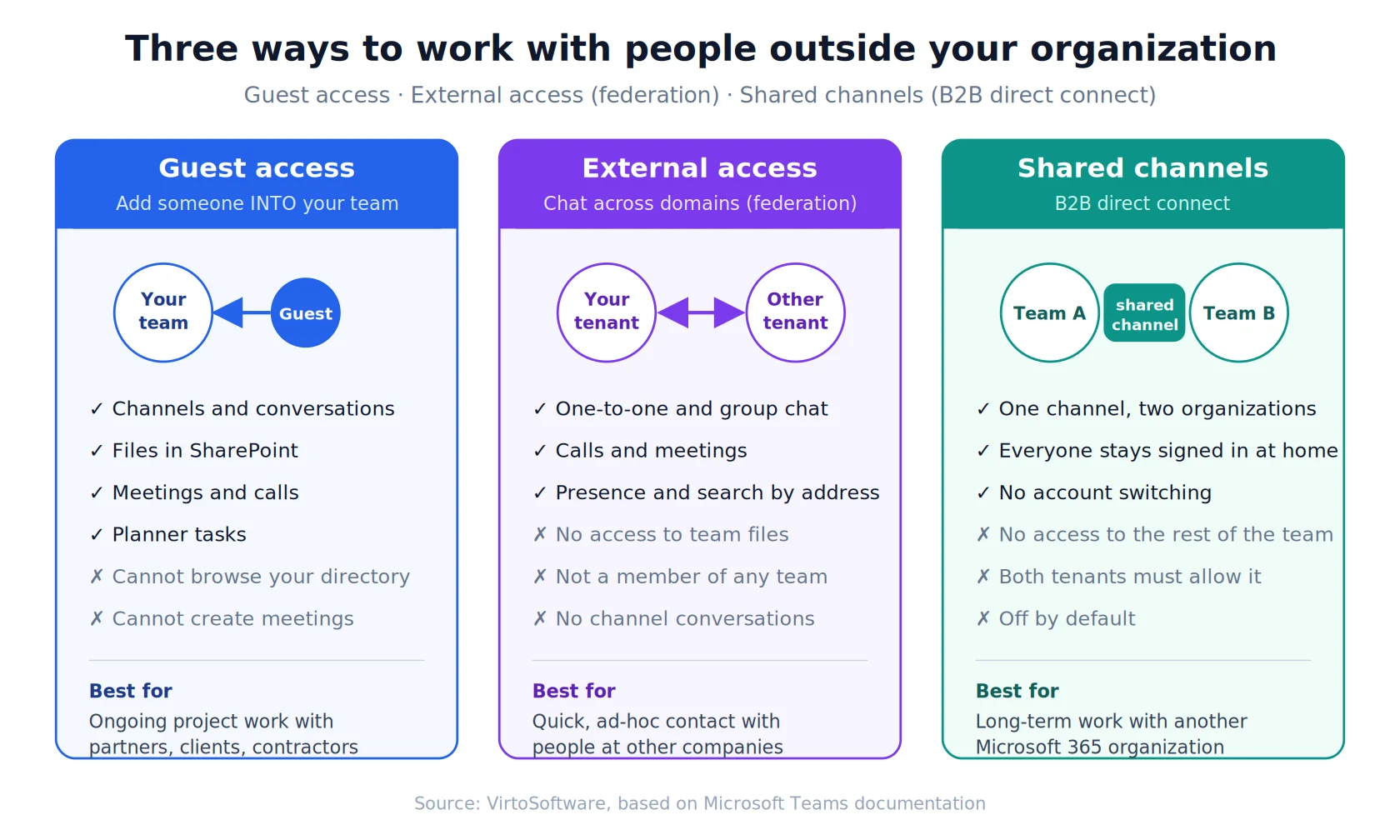
Abb. 1. Gastzugang, externer Zugriff und gemeinsame Kanäle im Überblick
Externer Zugriff, auch als Verbund bezeichnet, ist die ältere der beiden Funktionen. Er ermöglicht es einem Teams-Benutzer in Ihrem Tenant, jemanden über dessen vollständige E-Mail-Adresse zu finden und einen Chat, Anruf oder eine Besprechung zu starten. Dabei wird nichts über das Gespräch hinaus geteilt: Die externe Person ist kein Mitglied von irgendetwas, kann Ihre Dateien nicht öffnen und erscheint nie in Ihren Teamlisten. Es ist standardmäßig aktiviert und das richtige Werkzeug für schnellen, unkomplizierten Kontakt. Unser Leitfaden zu externen Microsoft Teams-Benutzern geht auf diesen Aspekt ausführlicher ein.
Gemeinsame Kanäle, die auf B2B Direct Connect aufbauen, sind die neueste Option. Ein gemeinsamer Kanal befindet sich in Ihrem Team, kann aber mit einem ganzen Team in einer anderen Microsoft 365-Organisation geteilt werden. Die Personen auf der anderen Seite bleiben in ihrem eigenen Tenant angemeldet – kein Wechsel zwischen Konten, kein Gastkonto in Ihrem Verzeichnis – und sehen nur diesen einen Kanal. Microsoft empfiehlt heute gemeinsame Kanäle als erste Überlegung, wenn die Partnerorganisation ebenfalls Microsoft 365 verwendet. Sie sind in den meisten Tenants standardmäßig deaktiviert und erfordern, dass beide Organisationen die Verbindung aktivieren.
Funktionsvergleich
| Vergleichspunkt | Gastzugang | Externer Zugriff (Verbund) |
|---|---|---|
| Funktion | Fügt eine bestimmte externe Person als Gast zu einem Team hinzu | Ermöglicht Ihren Benutzern, mit Personen in anderen Domänen zu chatten, anzurufen und Meetings abzuhalten |
| Identität wird erstellt | Ja – ein Gastkonto in Ihrem Verzeichnis | Nein – die Person verbleibt vollständig in ihrem eigenen Tenant |
| Zugriff auf Dateien | Ja, Dateien in den Kanälen des beigetretenen Teams | Nein |
| Kanalunterhaltungen | Ja | Nein |
| Chat und Anrufe | Ja | Ja |
| Wer steuert es | Organisationsweiter Schalter plus Entscheidungen auf Teamebene durch Teambesitzer | Domänenbasierte Zulassungs- oder Sperrlisten, festgelegt von Administratoren |
| Standardzustand | Für die meisten Microsoft 365-Tenants aktiviert | Aktiviert |
| Am besten geeignet für | Laufende Projektarbeit mit Partnern, Kunden und Auftragnehmern | Schnellen, unkomplizierten Kontakt mit Personen anderer Unternehmen |
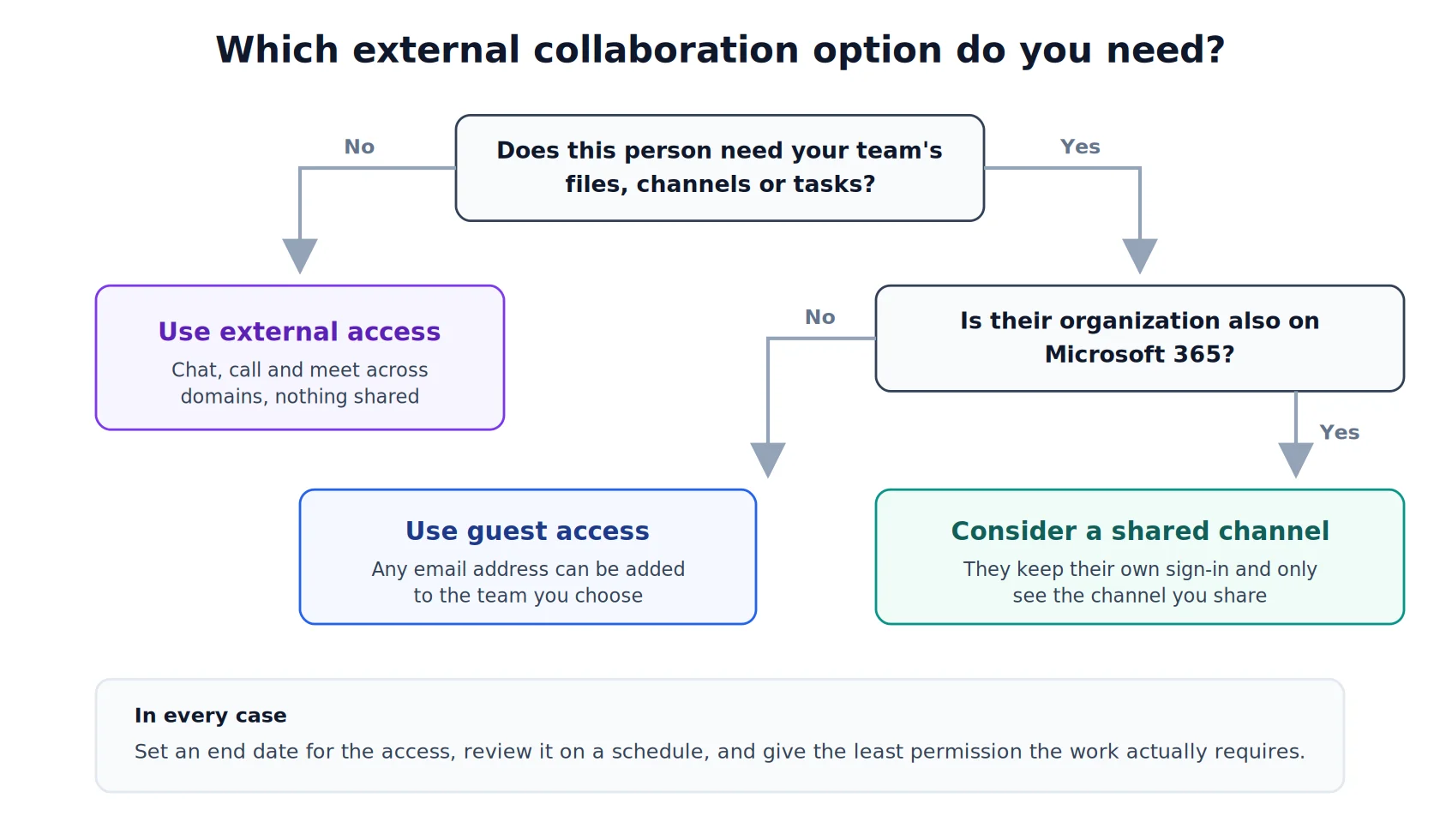
Abb. 2. Ein kurzer Entscheidungspfad zur Wahl zwischen Gastzugang, externem Zugriff und gemeinsamen Kanälen
Wann welcher Zugriffstyp geeignet ist
- Wählen Sie externen Zugriff, wenn die Beziehung kommunikativer Natur ist – ein Vertriebskontakt, ein Lieferant, den Sie einmal im Monat anrufen, ein Kollege bei einem anderen Unternehmen. Keine Dateien, kein gemeinsamer Arbeitsbereich, kein Verzeichnisobjekt, das später bereinigt werden muss.
- Wählen Sie Gastzugang, wenn die Person direkt mit Ihren Inhalten arbeiten muss – Dokumente prüfen, einem Kanal folgen, an regelmäßigen Stand-ups teilnehmen, Aufgaben aktualisieren.
- Wählen Sie einen gemeinsamen Kanal, wenn beide Organisationen Microsoft 365 nutzen und die Zusammenarbeit langfristig angelegt ist, sodass keine Seite jeden Morgen den Tenant wechseln möchte.
So aktivieren oder deaktivieren Sie den Gastzugang in Microsoft Teams
Der Gastzugang ist in den meisten Microsoft 365 Enterprise- und Education-Tenants standardmäßig aktiviert, aber es lohnt sich, dies zu überprüfen, statt es vorauszusetzen – und wenn Sie eine Einladung debuggen, die nie angekommen ist, beginnen Sie hier. Beachten Sie, dass sich die Navigation im Teams Admin Center Ende 2025 mit der Einführung der einheitlichen Einstellungen für externe Zusammenarbeit geändert hat, sodass Sie möglicherweise eine der beiden folgenden Ansichten sehen. Beide sind aktuell. Wenn Sie die Konsole noch nicht kennen, führt Sie unser Microsoft Teams Admin Center-Leitfaden durch den Rest.
Gastzugang aktivieren oder deaktivieren (neue Benutzeroberfläche für externe Zusammenarbeit)
- Melden Sie sich mit Teams-Administrator- oder Globaler-Administrator-Rechten im Microsoft Teams Admin Center unter admin.teams.microsoft.com an.
- Öffnen Sie im linken Menü Externe Zusammenarbeit.
- Wählen Sie B2B-Gastzugang. Sie können auch Übersicht > Modus ändern verwenden, um eine Voreinstellung anzuwenden – Offen, Kontrolliert oder Benutzerdefiniert.
- Setzen Sie den Gastzugang auf Ein (sowohl die offene als auch die kontrollierte Voreinstellung lassen Gastzugang aktiviert; die kontrollierte Variante blockiert zusätzlich B2B Direct Connect).
- Überprüfen Sie die individuellen Gastberechtigungen unterhalb des Schalters – private Anrufe, Video, Bildschirmfreigabe, Bearbeiten und Löschen von Nachrichten – und passen Sie sie an Ihre Richtlinien an.
- Wählen Sie Speichern.
Gastzugang aktivieren oder deaktivieren (klassische Navigation)
- Melden Sie sich im Microsoft Teams Admin Center an.
- Wählen Sie Benutzer > Gastzugang.
- Setzen Sie Gastzugang in Teams zulassen auf Ein – oder Aus, um ihn zu deaktivieren.
- Passen Sie die Schalter für Anrufe, Besprechungen und Messaging darunter an.
- Wählen Sie Speichern.
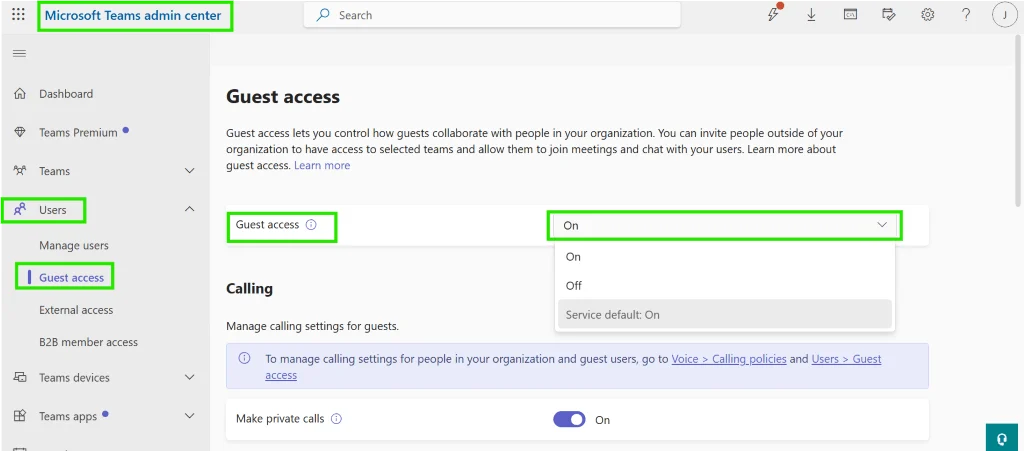
Abb. 3. Aktivieren des Gastzugangs im Microsoft Teams Admin Center
Etwas Geduld bitte
Änderungen an der organisationsweiten Gasteinstellung sind nicht sofort wirksam. Microsoft empfiehlt, mehrere Stunden – in manchen Fällen bis zu 24 – zu warten, bevor eine neu aktivierte Einstellung überall greift, und bis zu einige Stunden, bevor ein neu hinzugefügter Gast tatsächlich auf alles im Team zugreifen kann. Wenn ein Gast am selben Nachmittag, an dem er hinzugefügt wurde, ein fehlendes Team meldet, warten Sie zunächst, bevor Sie mit der Fehlersuche beginnen.
Gastzugang deaktivieren, ohne alles zu stören
Das Umlegen des Schalters auf „Aus" löscht keine bestehenden Gastkonten; es verhindert lediglich, dass Gäste zu Teams hinzugefügt werden, und blockiert deren Teams-Zugang. Die Gastobjekte verbleiben in Ihrem Verzeichnis, und auf SharePoint-Websites, zu denen ihnen separat Zugriff gewährt wurde, können sie möglicherweise weiterhin zugreifen. Wenn Sie eine echte Bereinigung und keine bloße Pause anstreben, deaktivieren Sie die Einstellung und entfernen Sie anschließend die Gastkonten aus dem Verzeichnis – oder verwenden Sie Zugriffsüberprüfungen, um dies nach einem Zeitplan zu erledigen.
Sie können den Gastzugang auch organisationsweit aktiviert lassen und ihn für bestimmte Teams blockieren. Vertraulichkeitsbezeichnungen sind der unterstützte Weg dazu: Erstellen Sie eine Bezeichnung, die Gastzugang blockiert, wenden Sie sie auf das Team an, und die Bezeichnung übersteuert die Organisationseinstellung für dieses Team und seine SharePoint-Website.
Die vier Einstellungen, die alle übereinstimmen müssen
Das ist der Punkt, der Menschen häufig überrascht. Der Teams-Schalter ist nur eine von vier unabhängigen Einstellungen, die über vier Admin Center verteilt sind, und eine Gasteinladung muss alle vier passieren. Die meisten Tickets nach dem Muster „der Gast ist beigetreten, kann aber keine Dateien sehen" sind auf die SharePoint-Ebene zurückzuführen, da Teams alle Dateien in SharePoint speichert.
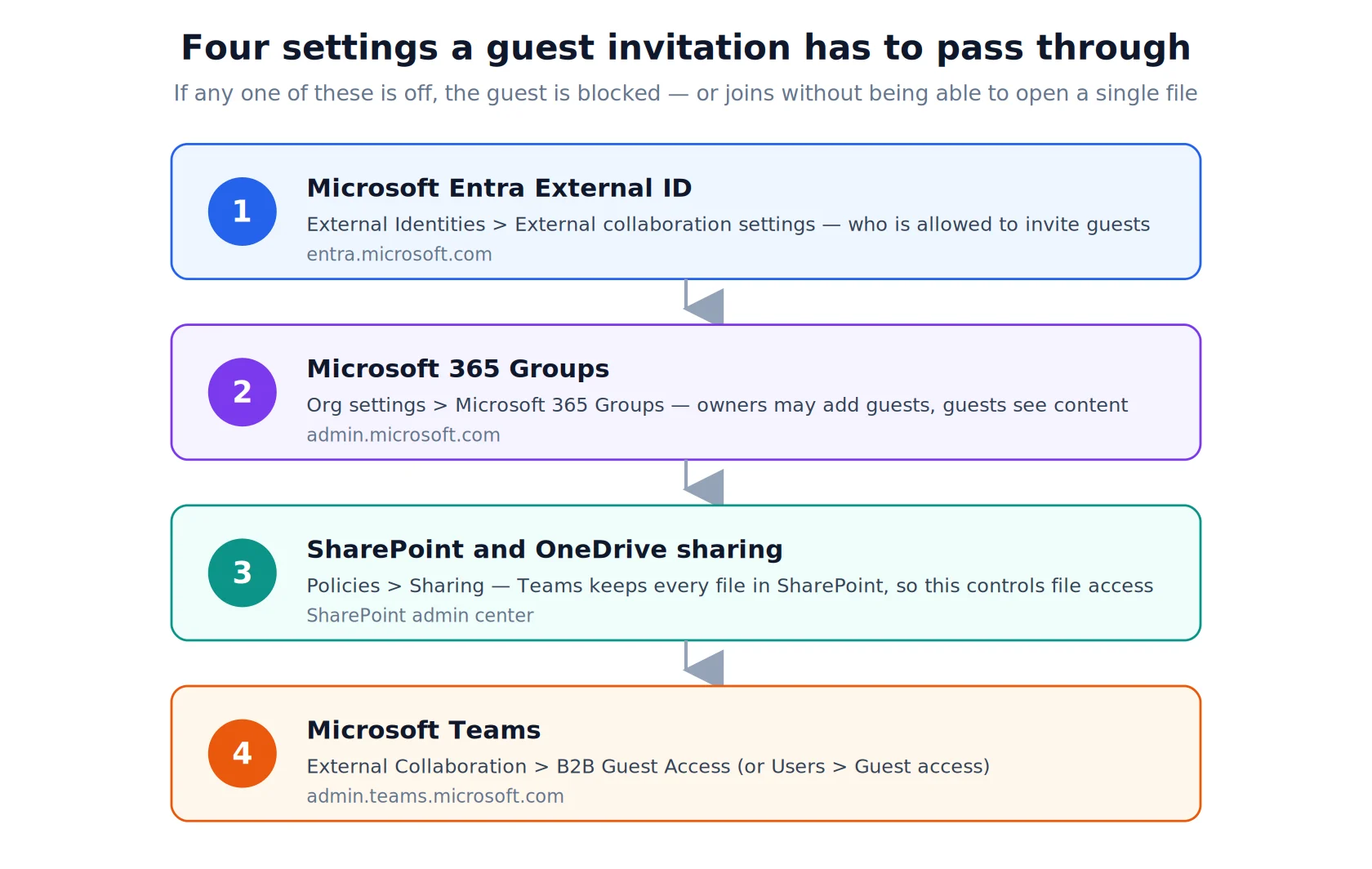
Abb. 4. Vier Einstellungen, die eine Gasteinladung durchlaufen muss, bevor sie vollständig funktioniert
- Microsoft Entra External ID – Gehen Sie unter entra.microsoft.com zu Externe Identitäten > Einstellungen für externe Zusammenarbeit und bestätigen Sie, wer Gäste einladen darf und was Gäste im Verzeichnis sehen können. Die Microsoft-Dokumentation zu Einstellungen für externe Zusammenarbeit erläutert jede Option.
- Microsoft 365 Groups – Öffnen Sie im Microsoft 365 Admin Center Einstellungen > Organisationseinstellungen > Microsoft 365-Gruppen und erlauben Sie Gruppenbesitzern, Gäste hinzuzufügen, und Gästen, auf Gruppeninhalte zuzugreifen. Jedes Team wird durch eine Gruppe gesichert, daher ist diese Einstellung zwingend erforderlich. Unser Microsoft 365-Gruppen-Leitfaden bietet einen umfassenderen Überblick.
- SharePoint und OneDrive-Freigabe – Öffnen Sie im SharePoint Admin Center Richtlinien > Freigabe und setzen Sie die externe Freigabe auf mindestens Neue und vorhandene Gäste. Unser SharePoint-Leitfaden zur externen Freigabe erläutert jede Stufe und die Überschreibungen auf Websiteebene.
- Microsoft Teams – Der oben beschriebene Schalter. Dieser wird zuerst überprüft und ist am seltensten das eigentliche Problem.
So fügen Sie einem Team in Microsoft Teams einen Gast hinzu
Sind die vier Einstellungen konfiguriert, dauert das Hinzufügen eines Gastes weniger als eine Minute und erfordert keinen Administrator. Jeder Teambesitzer kann dies tun.
- Öffnen Sie Microsoft Teams und wechseln Sie in der linken Leiste zu Teams.
- Suchen Sie das Team, dem Sie den Gast hinzufügen möchten, wählen Sie Weitere Optionen (…) neben dem Teamnamen und dann Team verwalten.
- Öffnen Sie die Registerkarte Mitglieder und wählen Sie Mitglied hinzufügen.
- Geben Sie die vollständige E-Mail-Adresse des Gastes ein. Jede Adresse funktioniert – ein Geschäftskonto, ein Microsoft-Konto oder eine persönliche Adresse wie Gmail.
- Teams zeigt die Adresse mit dem Wort Gast daneben an. Wählen Sie [Adresse] als Gast hinzufügen.
- Wählen Sie das Stiftsymbol, um dem Gast einen Anzeigenamen zu geben. Tun Sie dies jetzt – ohne Anzeigenamen sehen Kollegen in jeder Unterhaltung eine rohe E-Mail-Adresse, und eine nachträgliche Änderung erfordert die Hilfe eines Administrators.
- Wählen Sie Hinzufügen und dann Schließen. Der Gast erhält eine Einladung per E-Mail.
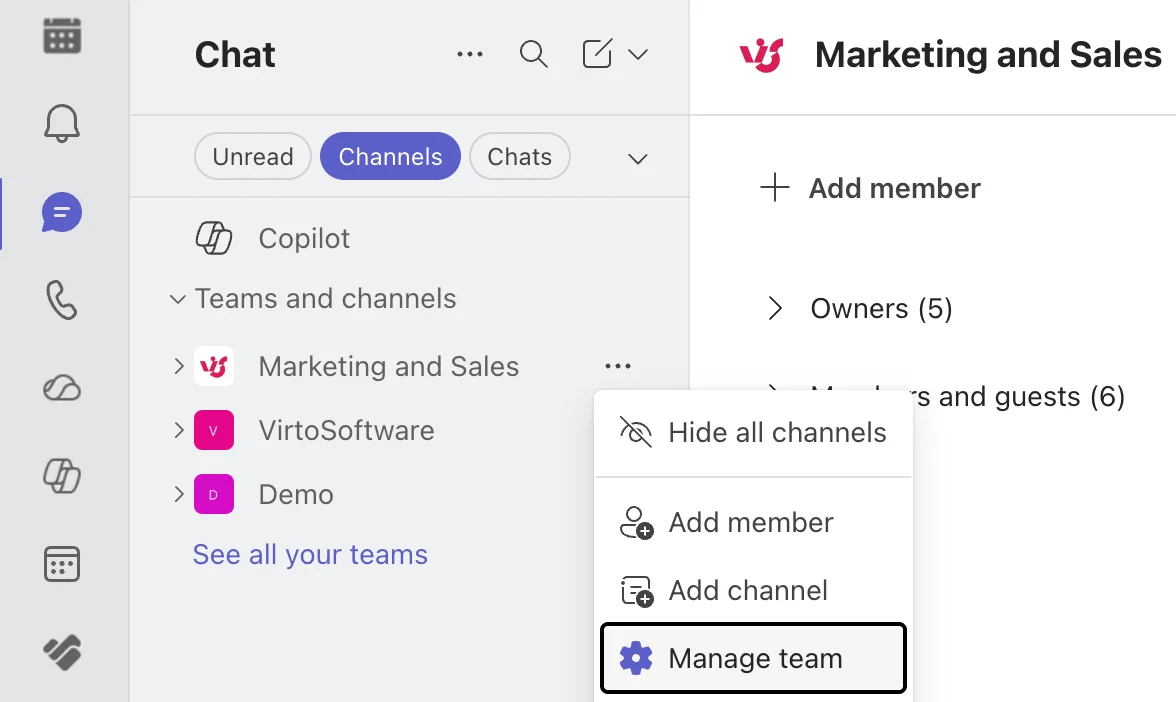
Abb. 5. Öffnen von „Team verwalten", um die Mitgliederliste aufzurufen
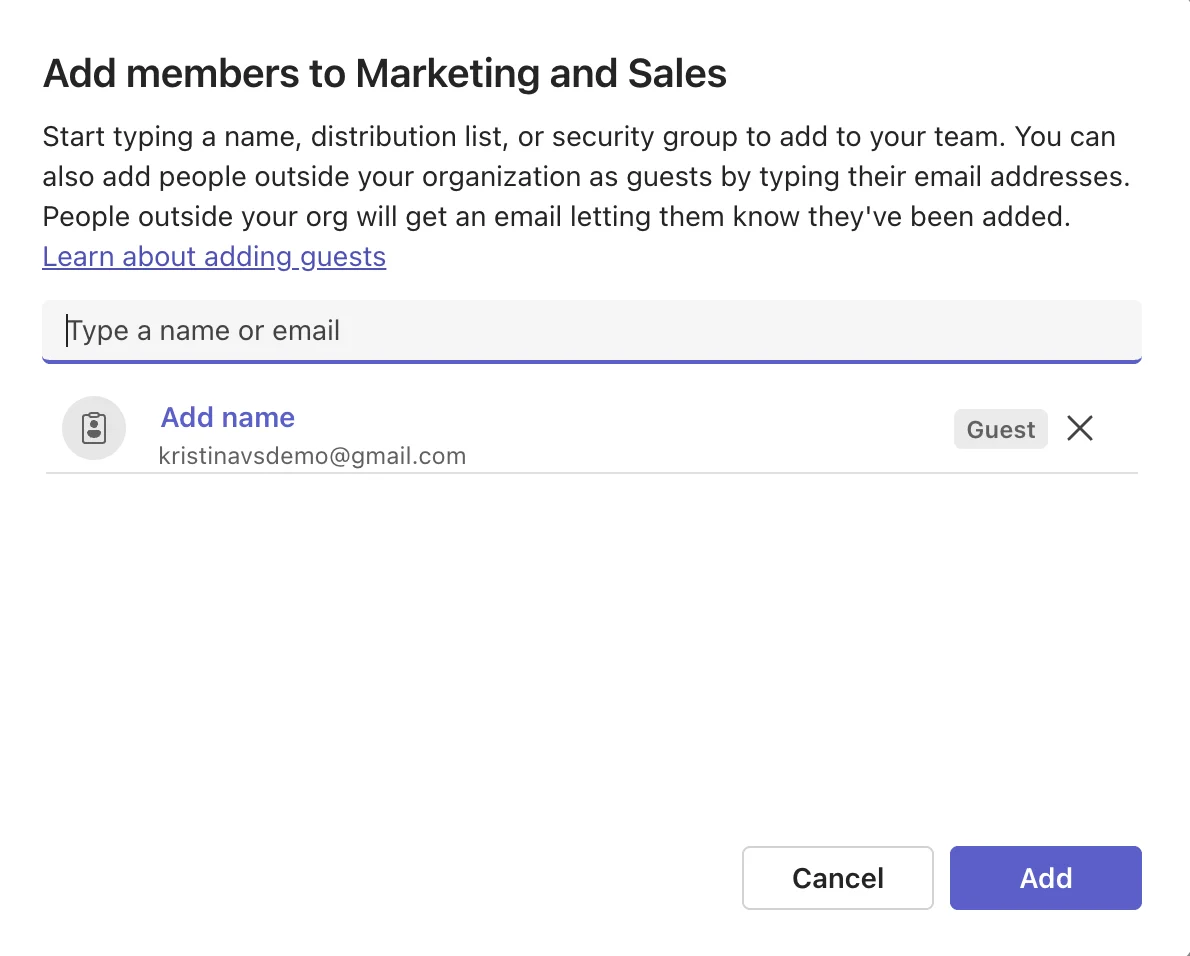
Abb. 6. Einladen eines Gastes mit dessen E-Mail-Adresse
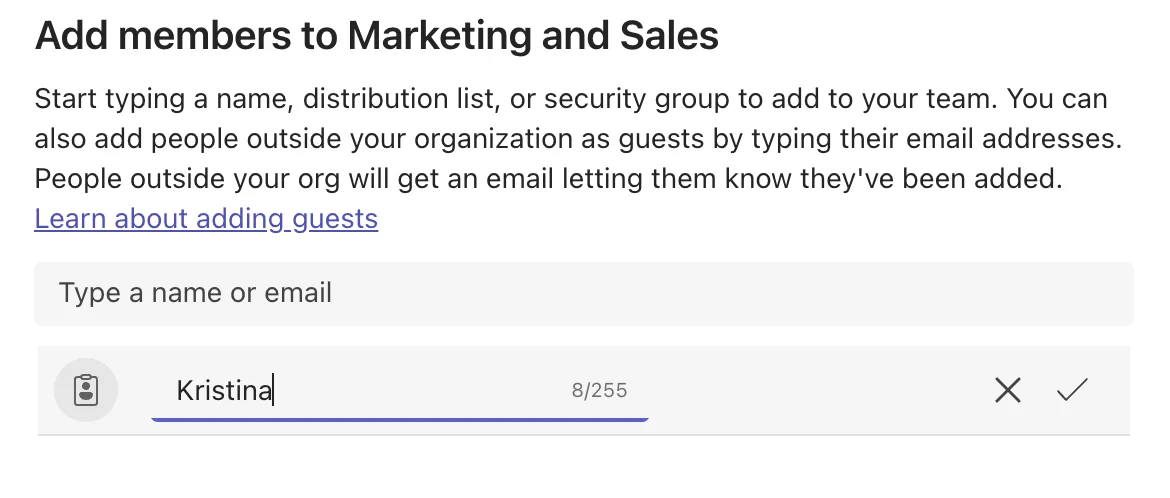
Abb. 7. Das Hinzufügen eines Anzeigenamens in diesem Schritt verhindert spätere Support-Anfragen
So entfernen Sie einen Gast
Öffnen Sie Team verwalten > Mitglieder, suchen Sie den Gast in der Liste und wählen Sie das X neben seinem Namen. Dadurch wird er aus dem Team entfernt, das Gastkonto verbleibt jedoch in Ihrem Verzeichnis – was in der Regel gewünscht ist, falls der Gast zurückkehren könnte. Um die Identität vollständig zu entfernen, löschen Sie den Gastbenutzer in Microsoft Entra – oder lassen Sie eine Zugriffsüberprüfung dies erledigen, wie weiter unten beschrieben.
Mehrere Gäste gleichzeitig hinzufügen
Im Teams-Client gibt es keinen Massenimport, Sie können jedoch mehrere Adressen nacheinander in dasselbe Dialogfeld „Mitglied hinzufügen" einfügen. Für ein größeres Onboarding – beispielsweise wenn eine Partnerorganisation zwanzig Personen schickt – skripten Sie den Vorgang mit der Microsoft Graph API oder PowerShell, oder überlegen Sie, ob ein gemeinsamer Kanal die bessere Lösung wäre.
Wie Gäste beitreten und was sie sehen
Es hilft zu wissen, was auf der anderen Seite der Einladung passiert, denn Gäste werden fragen. Hier ist der gesamte Ablauf aus ihrer Perspektive.
- Der Gast erhält eine E-Mail mit dem Teamnamen und einer Schaltfläche Microsoft Teams öffnen.
- Er meldet sich an. Wenn er bereits ein Geschäfts- oder Microsoft-Konto mit dieser Adresse hat, verwendet er es; andernfalls wird er aufgefordert, eines zu erstellen oder einen Einmalcode per E-Mail zu empfangen.
- Seit Mitte 2025 werden Gäste zunächst auf die Anmeldeseite ihrer eigenen Organisation mit deren eigenem Branding weitergeleitet, bevor sie zu Ihrem Tenant weitergeleitet werden. Das ist erwartetes Verhalten und kein Phishing-Versuch – es lohnt sich, dies in Ihrer Einladungs-E-Mail zu erwähnen.
- Sie prüfen und akzeptieren die Berechtigungsanfrage.
- Teams öffnet sich im Browser. Sie können die Desktop-App installieren und mit dem Kontowechsler oben rechts zwischen ihrer eigenen Organisation und Ihrer wechseln.
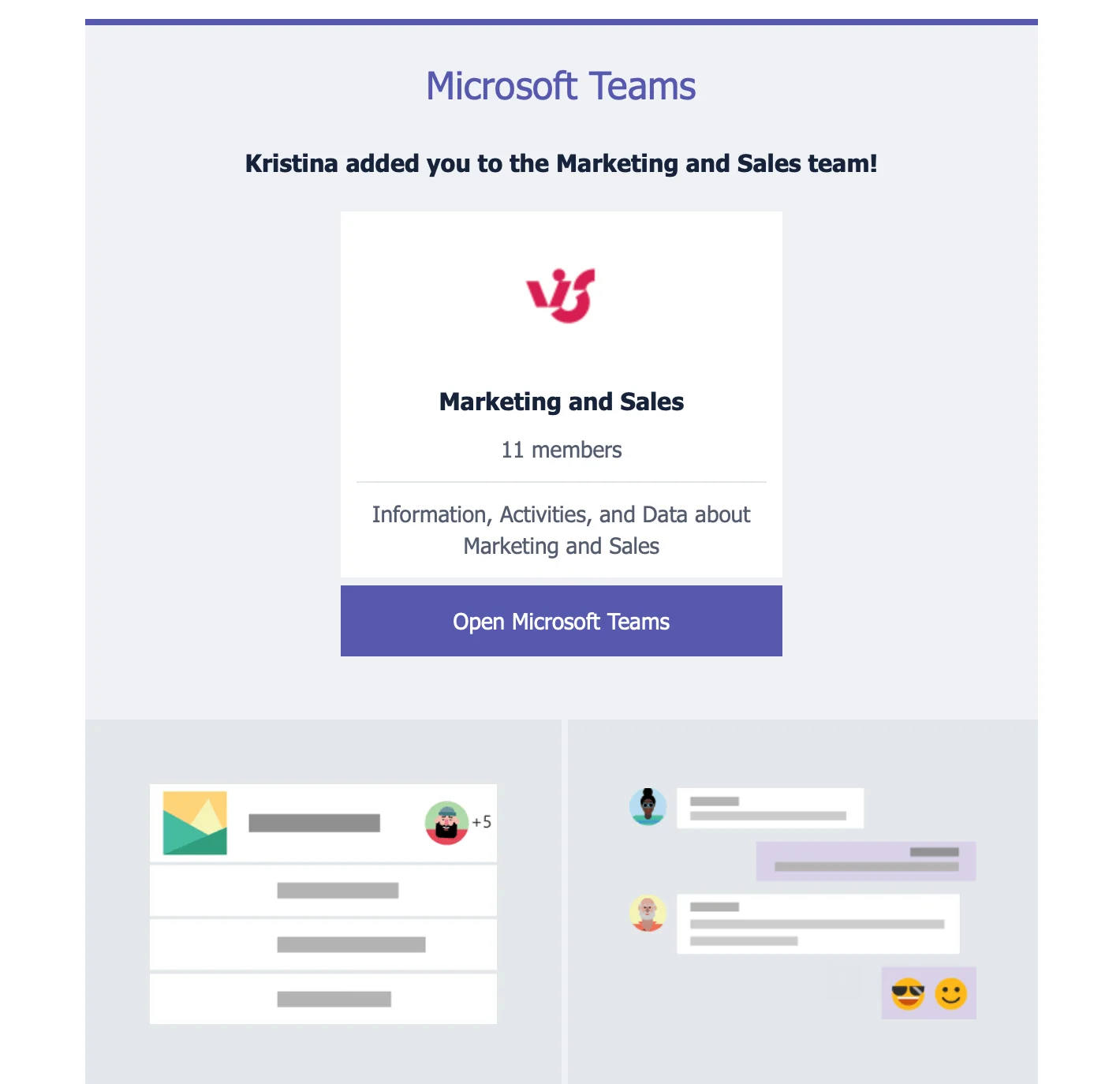
Abb. 8. Der Gast erhält eine Einladung per E-Mail
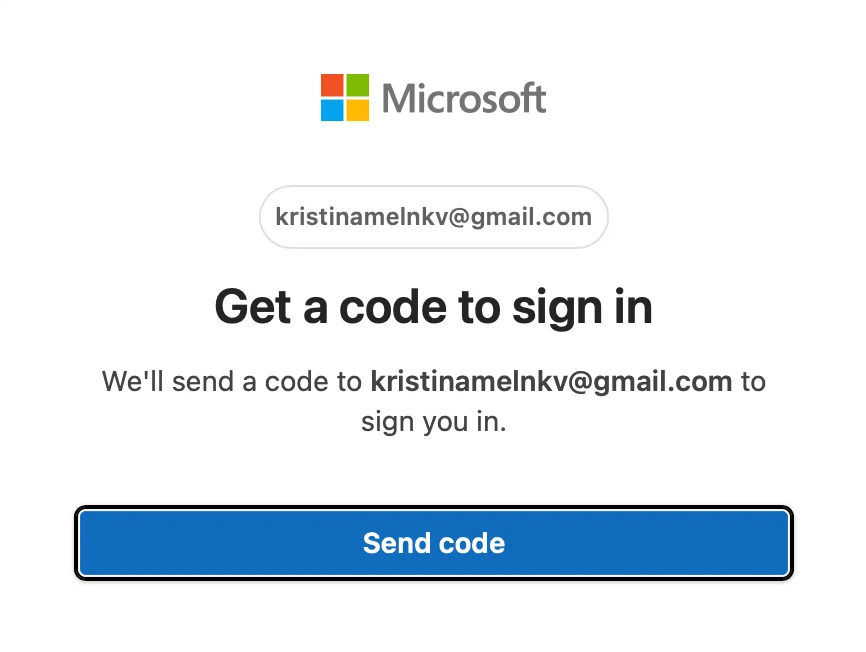
Abb. 9. Anmelden mit dem zur eingeladenen Adresse gehörigen Konto
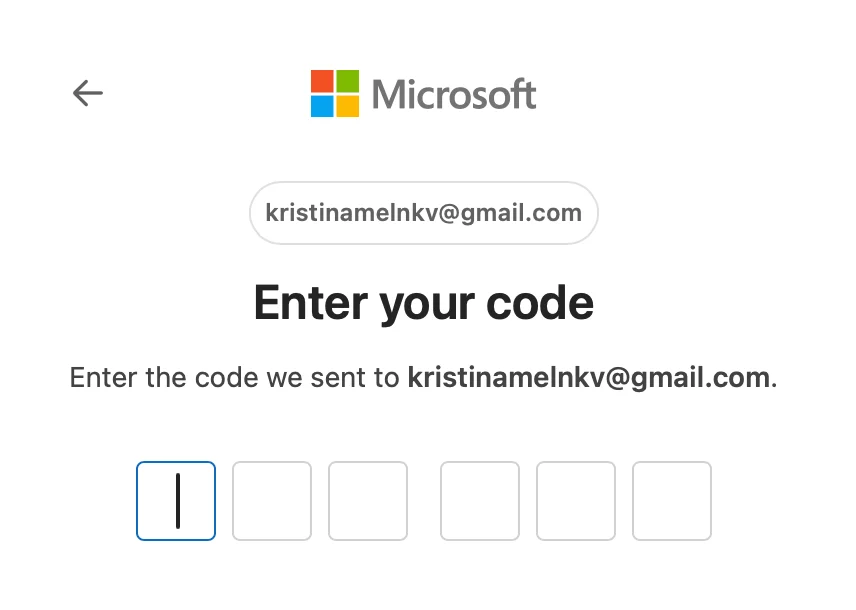
Abb. 10. Eingabe eines Einmalcodes per E-Mail, falls erforderlich
Innerhalb des Teams sieht der Gast neben seinem eigenen Namen und neben jedem anderen Gast den Zusatz (Gast) – ebenso alle anderen Mitglieder. Microsoft zeigt außerdem ein Banner in Chats und Kanälen an, die externe Teilnehmer enthalten. Diese Sichtbarkeit ist beabsichtigt – sie verhindert, dass Personen interne Informationen teilen, ohne zu bemerken, wer gerade im Raum ist.
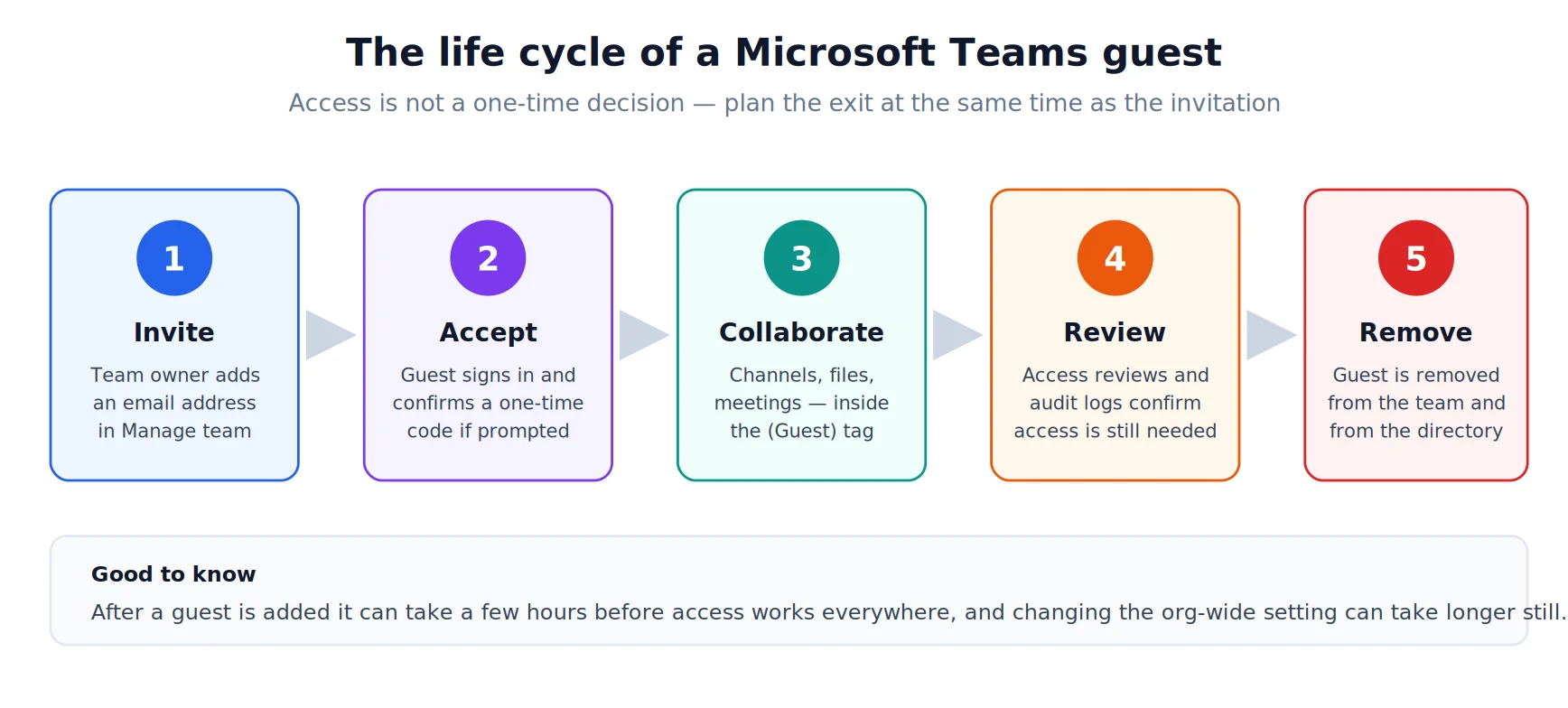
Abb. 11. Der Lebenszyklus eines Gastes – von der Einladung über die Überprüfung bis zur Entfernung
Gastberechtigungen und Sicherheit verwalten
Gäste sind bewusst eingeschränkt. Sie können die Arbeit erledigen, aber sie können Ihre Organisation nicht erkunden, und mehrere Funktionen, die interne Mitglieder als selbstverständlich betrachten, fehlen schlicht. Die folgende Liste spiegelt die standardmäßige Gasterfahrung wider; ein Administrator kann sie im Teams Admin Center weiter einschränken.
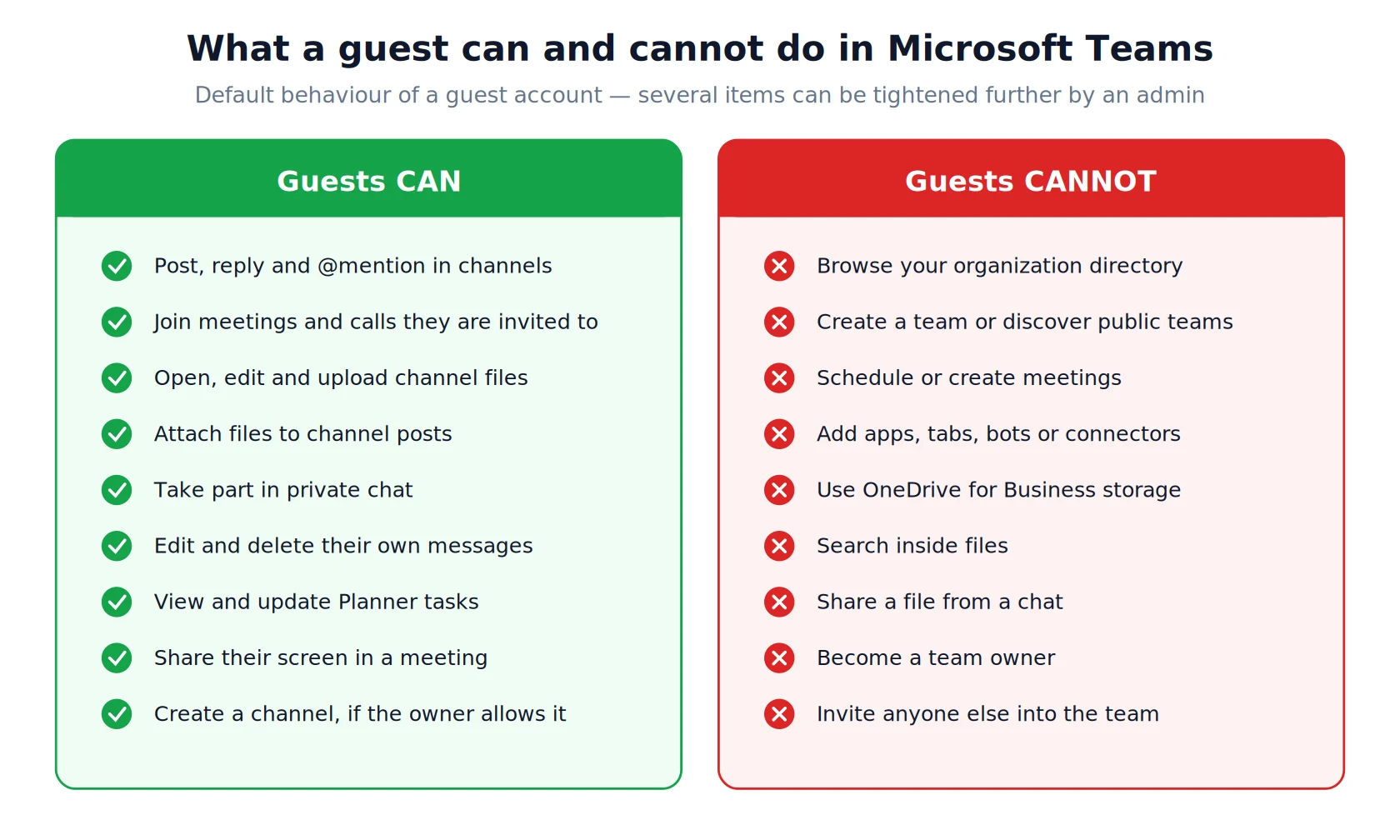
Abb. 12. Standardmäßige Gastfunktionen und -einschränkungen in Microsoft Teams
Wo Gastberechtigungen festgelegt werden
- Organisationsweit – Das Teams Admin Center steuert, ob Gäste private Anrufe tätigen, Video und Bildschirmfreigabe nutzen sowie ihre eigenen Nachrichten bearbeiten oder löschen können. Diese Einstellungen gelten für jeden Gast im Tenant.
- Pro Team – In Team verwalten > Einstellungen > Gastberechtigungen entscheidet der Teambesitzer, ob Gäste in diesem Team Kanäle erstellen, aktualisieren und löschen dürfen.
- Pro Datei und Website – SharePoint-Berechtigungen regeln, was ein Gast öffnen, bearbeiten oder herunterladen kann. Unser SharePoint-Berechtigungsleitfaden beschreibt das Vererbungsmodell, und der Microsoft Teams-Berechtigungsleitfaden vergleicht die Rollen von Besitzern, Mitgliedern und Gästen direkt gegenübergestellt.
- Pro Bezeichnung – Vertraulichkeitsbezeichnungen können Gäste unabhängig von der Organisationseinstellung aus einem bestimmten Team ausschließen und Verschlüsselung für die von ihnen bearbeiteten Dokumente erzwingen.
Sicherheitsmaßnahmen, die sich lohnen
Gastzugang schafft keine neuen Risikokategorien – er vergrößert vielmehr die Angriffsfläche bestehender Risiken: Daten, die mit einem ausscheidenden Auftragnehmer das Unternehmen verlassen, ein Konto, das länger besteht als das Projekt, ein Partner-Tenant mit schwächeren Anmeldeanforderungen als Ihrem. Die folgenden Maßnahmen adressieren die meisten dieser Risiken, und keine davon ist aufwendig einzurichten. Für den weiteren Kontext lesen Sie unseren Microsoft Teams-Sicherheits- und Datenschutzleitfaden.
- Minimalprinzip anwenden. Fügen Sie den Gast zu einem Team hinzu, nicht zu fünf, und prüfen Sie, ob er überhaupt Kanalerstellungsrechte benötigt.
- Mehrstufige Authentifizierung für Gäste vorschreiben. Richtlinien für bedingten Zugriff können gezielt auf Gast- und externe Benutzer ausgerichtet werden, sodass Sie sich nicht auf die Sicherheitslage der anderen Organisation verlassen müssen.
- Zugriffsüberprüfungen durchführen. Microsoft Entra ID Governance kann den Gastzugang nach einem Zeitplan überprüfen und bei entsprechender Konfiguration einen Gast 30 Tage lang vom Anmelden blockieren und das Konto anschließend automatisch löschen. Das ist die wirksamste einzelne Maßnahme, denn veraltete Gastkonten häufen sich still und leise an. Lesen Sie die Microsoft-Anleitung zu Zugriffsüberprüfungen für Gäste.
- Vertraulichkeitsbezeichnungen verwenden. Bezeichnen Sie Teams, die niemals Gäste enthalten dürfen, und Dokumente, die niemals das Unternehmen verlassen dürfen.
- Ablauferwartungen von Anfang an festlegen. Vereinbaren Sie mit dem Gast bei der Einladung ein Enddatum und vermerken Sie es in der Teambeschreibung. Zugriff ohne Enddatum bekommt keines.
- DLP-Richtlinien anwenden. Data-Loss-Prevention-Regeln gelten für Teams-Nachrichten und Dateien und können warnen oder blockieren, wenn sensible Inhalte mit einem externen Teilnehmer geteilt werden.
- Überwachen und prüfen. Das Microsoft Purview-Überwachungsprotokoll zeichnet Gastanmeldungen, Dateizugriffe und Mitgliedschaftsänderungen auf. Überprüfen Sie es regelmäßig – nicht nur nach einem Vorfall.
- Gäste über die Regeln informieren. Ein dreizeiliger Hinweis in der Einladung, was innerhalb und außerhalb des Teams geteilt werden darf und was nicht, ist wirksamer als die meisten technischen Maßnahmen.
Wann sich Microsoft Teams-Gastzugang wirklich auszahlt
Gastzugang eignet sich für jede Beziehung, in der die externe Person Teil der Arbeit sein muss – nicht nur Beobachter davon.
- Agentur- und Partnerprojekte. Ein Joint Venture, ein gemeinsam entwickeltes Produkt oder eine Kampagne mit einem externen Kreativteam – alle beinhalten dieselben Dateien, auf die beide Seiten über Monate zugreifen. Ein gemeinsames Team schlägt jeden gemeinsamen Posteingang.
- Kundenzusammenarbeit. Kunden, die den Plan einsehen, Lieferergebnisse kommentieren und den Fortschritt verfolgen können, fragen weniger häufig nach Statusupdates. Außerdem werden Änderungen im Umfang sofort sichtbar.
- Auftragnehmer und Freiberufler. Zeitlich befristeter Zugang zu genau einem Team, der in der Woche nach Vertragsende entzogen wird.
- Veranstaltungen, Schulungen und Workshops. Gastredner und Moderatoren erhalten die Materialien, den Zeitplan und den Kanal – ganz ohne Lizenz.
- Berater, Prüfer und Spezialisten. Personen, die viel lesen und wenig schreiben müssen, für einen definierten Zeitraum, unter dokumentierter Überprüfung.
Der gemeinsame Nenner ist ein definierter Umfang und ein definiertes Ende. Wenn Sie nicht sagen können „welches Team, und bis wann", ist die Einladung verfrüht. Für die übergeordnete Frage, wie Sie mehrere solcher Projekte gleichzeitig koordinieren, lesen Sie unseren Leitfaden zum Managen mehrerer Projekte.
Mehr aus dem Gastzugang herausholen: Virto Apps für Microsoft 365
Gastzugang löst das Problem von Identität und Berechtigungen. Er löst nicht die praktischen Reibungspunkte, die danach entstehen – ein Gast, der den Projektzeitplan nicht sehen kann, weil er in drei verschiedenen Kalendern gespeichert ist, oder ein Auftragnehmer ohne Überblick über das Aufgaben-Board. Genau diese Lücke schließen Virto Apps für Microsoft 365. Sie laufen direkt in Teams und SharePoint, respektieren die bereits konfigurierten Berechtigungen und funktionieren für Gäste ebenso wie für Mitglieder.
Virto Calendar App: Ein Zeitplan, den alle sehen können
Die Virto Calendar App für Microsoft Teams überlagert mehrere Kalenderquellen – SharePoint-Listen, Exchange- und Outlook-Kalender, Google Calendar, SQL-Daten, Planner-Aufgaben – in einer einzigen farbcodierten Ansicht, die an einen Kanal angeheftet ist. Für die Zusammenarbeit mit Gästen bedeutet das: Ein Partner sieht den Projektzeitplan, die Liefertermine und die Besprechungen, die ihn betreffen – und sonst nichts.
- Mehrere Datenquellen in einer Ansicht zusammengefasst, sodass ein Gast nicht auf fünf separate Kalender zugreifen muss.
- Tages-, Wochen-, Monats-, Jahres- und Aufgabenansichten sowie Filter, mit denen jede Person den für sie relevanten Ausschnitt sehen kann.
- Farbcodierung und Kategorien, die einen externen Termin visuell von einem internen unterscheiden.
- Granulare Anzeige- und Bearbeitungsberechtigungen, geerbt von der SharePoint-Website – Gäste sehen genau das, was die Website ihnen gestattet.
Das Teilen eines Virto-Kalenders mit einem Gast folgt dem SharePoint-Modell: Fügen Sie die Person als Website-Mitglied hinzu, sie verifiziert ihre Identität mit einem Einmalcode, und öffnet den Kalender mit den gewährten Anzeige- oder Bearbeitungsrechten. Die vollständige Anleitung finden Sie in unserer Dokumentation zur Freigabe des Virto Calendar-Zugangs für externe Benutzer.
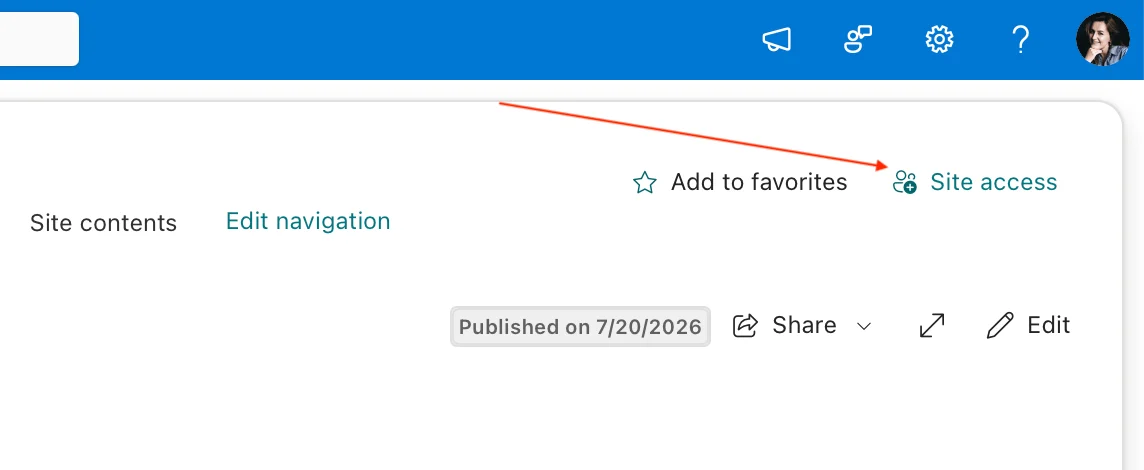
Abb. 13. Hinzufügen eines Gastes zur SharePoint-Website, die den Kalender hostet
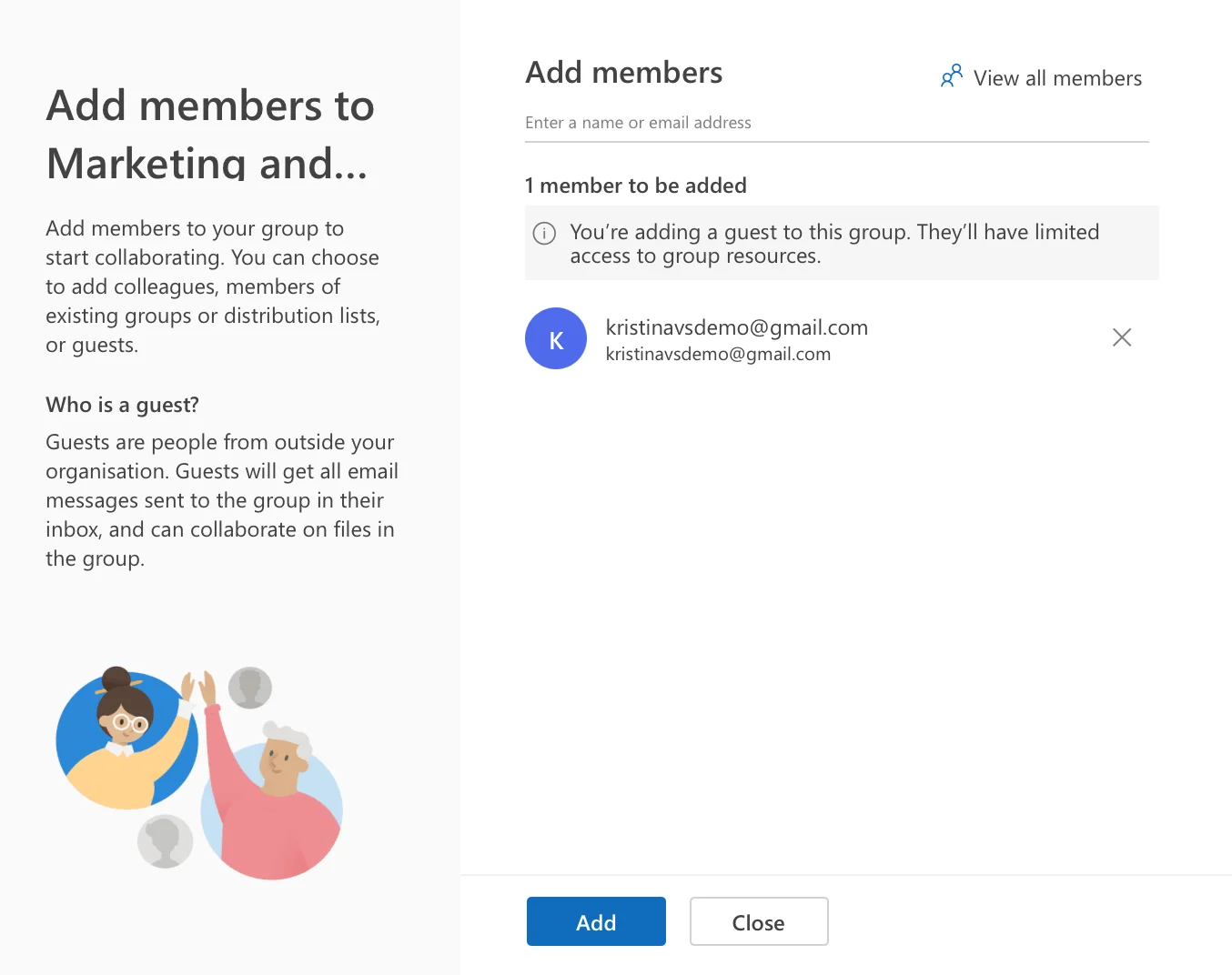
Abb. 14. Einladen des Gastes per E-Mail-Adresse aus Outlook
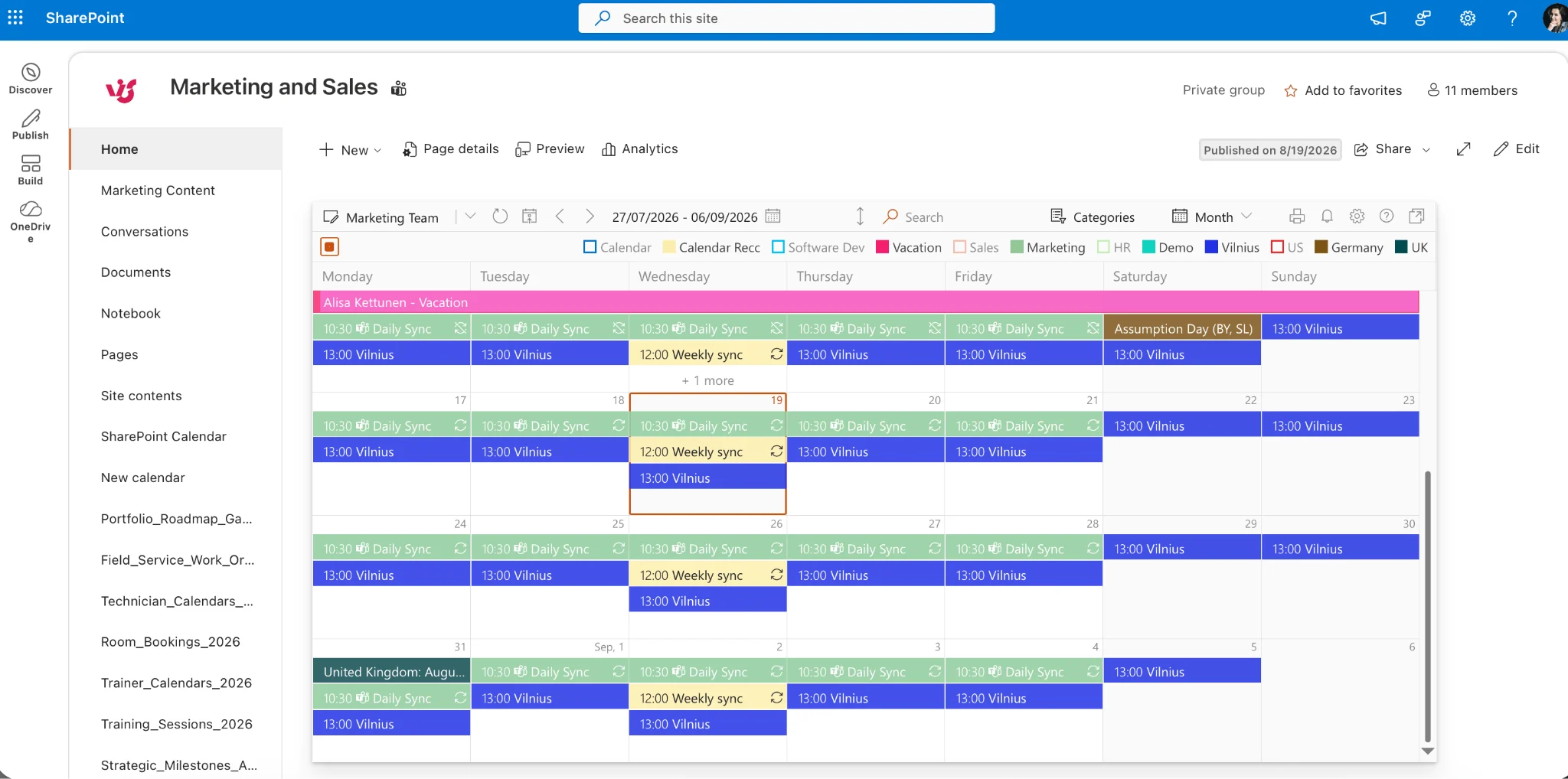
Abb. 15. Virto Calendar App
Das weitere Toolkit
- Virto Shared Calendar – ein schlanker Teamkalender für einen einzelnen Kanal. Weitere Informationen auf der Produktseite oder in unserem Leitfaden zur Erstellung eines gemeinsamen Kalenders in Teams.
- Virto Kanban Board App – ein visuelles Board über SharePoint-Listen und Planner, mit dem Gäste ihre eigenen Karten aktualisieren können, ohne auf andere Inhalte zugreifen zu müssen. Passt gut zu unserem praktischen Leitfaden zu Kanban-Metriken.
- Virto Alerts and Reminders – regelbasierte Benachrichtigungen, sodass ein externer Prüfer informiert wird, wenn ein Dokument auf seine Rückmeldung wartet, anstatt per E-Mail angefragt zu werden.
- Virto Calendar App für Microsoft 365 – dieselbe Überlagerungsfunktion außerhalb von Teams, für Organisationen, die mehrere Microsoft 365-Kalender verwalten.
Testen Sie es mit Ihren eigenen Gästen
Jede Virto App wird mit einer vollständigen 30-tägigen Testversion geliefert – keine Kreditkarte erforderlich, und Gäste können bereits während der Testphase hinzugefügt werden. Pläne beginnen ab 2 USD pro Benutzer und Monat für kleine Teams, mit Volumentarifen darüber und individuellen Preisen für Enterprise-Deployments.
Alle Apps finden Sie unter virtosoftware.com/microsoft-365, Lizenzdetails unter virtosoftware.com/pricing.
Häufig gestellte Fragen
Was ist Microsoft Teams-Gastzugang?
Eine Funktion, mit der Sie Personen von außerhalb Ihrer Organisation als Gäste zu einem Team hinzufügen können und ihnen damit kontrollierten Zugriff auf dessen Kanäle, Chats und Dateien gewähren. Gäste melden sich mit ihrer eigenen E-Mail-Adresse an, erscheinen mit dem Zusatz „(Gast)" und können nur auf die Teams zugreifen, zu denen sie hinzugefügt wurden.
Was ist der Unterschied zwischen Gastzugang und externem Zugriff in Teams?
Gastzugang fügt eine externe Person IN Ihr Team ein; externer Zugriff (Verbund) ermöglicht es Ihnen, mit Personen in anderen Microsoft 365-Domänen zu chatten und an Meetings teilzunehmen, ohne sie einem Team hinzuzufügen. Gastzugang gewährt Zugriff auf Dateien und Kanäle, externer Zugriff nicht.
Wie füge ich einem Microsoft Teams-Team einen Gast hinzu?
Öffnen Sie das Team, wählen Sie „Weitere Optionen (…) > Team verwalten > Mitglieder > Mitglied hinzufügen", geben Sie die E-Mail-Adresse des Gastes ein, wählen Sie „Als Gast hinzufügen", vergeben Sie über das Stiftsymbol einen Anzeigenamen und wählen Sie „Hinzufügen". Der Gast erhält eine E-Mail-Einladung.
Benötigen Gäste eine Microsoft 365-Lizenz?
Nein. Gastzugang ist in Microsoft 365-Abonnements enthalten, und Gäste verbrauchen keine Lizenz in Ihrem Tenant. Sie melden sich mit ihrem eigenen Geschäftskonto, Microsoft-Konto oder einem Einmalcode an.
Kann ich eine beliebige E-Mail-Adresse verwenden, um einen Gast einzuladen?
Ja. Geschäftliche, schulische und private Adressen funktionieren alle, einschließlich Gmail und Outlook.com – es sei denn, Ihr Administrator hat Einladungen in Microsoft Entra auf bestimmte Domänen beschränkt.
Warum kann mein Gast die Dateien im Team nicht sehen?
Fast immer liegt das an einer SharePoint-Freigabeeinstellung und nicht an einer Teams-Einstellung. Prüfen Sie, ob die externe Freigabe im SharePoint Admin Center auf mindestens „Neue und vorhandene Gäste" gesetzt ist – sowohl organisationsweit als auch für die jeweilige Website. Warten Sie außerdem einige Stunden nach dem Hinzufügen des Gastes, bevor Sie mit der Fehlersuche beginnen.
Können Gäste Besprechungen erstellen oder planen?
Nein. Gäste können an Besprechungen teilnehmen, zu denen sie eingeladen wurden, aber keine eigenen Besprechungen erstellen oder Teamzeitpläne einsehen. Wenn ein Gast Zeit mit Ihrem Team buchen möchte, muss ein internes Mitglied die Einladung senden.
Wie verhindere ich, dass Gäste zu einem bestimmten Team hinzugefügt werden?
Verwenden Sie eine Vertraulichkeitsbezeichnung, die Gastzugang blockiert, und wenden Sie sie auf dieses Team an. Das Deaktivieren des organisationsweiten Schalters würde alle Teams im Tenant betreffen.
Wie entferne ich einen Gast aus Microsoft Teams?
Team verwalten > Mitglieder > X neben dem Namen des Gastes wählen. Dadurch wird der Gast aus dem Team entfernt; um das Konto vollständig aus Ihrem Verzeichnis zu entfernen, löschen Sie den Gastbenutzer in Microsoft Entra oder konfigurieren Sie eine Zugriffsüberprüfung, die dies automatisch erledigt.
Wie lange dauert es, bis der Gastzugang funktioniert?
Das Hinzufügen eines Gastes zu einem Team kann einige Stunden dauern, bis es vollständig wirksam wird, und das Ändern der organisationsweiten Gastzugangseinstellung kann länger dauern – Microsoft nennt in manchen Fällen bis zu 24 Stunden.
Fazit
Microsoft Teams-Gastzugang ist nicht kompliziert, sobald man das mentale Modell verinnerlicht hat: ein organisationsweiter Schalter, vier Einstellungen, die übereinstimmen müssen, Entscheidungen auf Teamebene durch Besitzer, und ein Überprüfungszyklus, der Personen entfernt, wenn die Arbeit abgeschlossen ist. Richten Sie die vier Einstellungen einmal korrekt ein, und das Hinzufügen eines Gastes wird zur Einminuten-Aufgabe für den jeweiligen Teambesitzer.
Der Teil, der Disziplin erfordert, ist das andere Ende – die Entfernung. Gastkonten sind unauffällig. Sie senden keine Nachrichten, erscheinen nicht in der Personalzahl und erinnern niemanden daran, dass ein Projekt vor acht Monaten beendet wurde. Planen Sie eine Zugriffsüberprüfung ein, bevor Sie eine brauchen.
Und sobald die Gäste angemeldet sind, geben Sie ihnen etwas, für das es sich lohnt, sich einzuloggen: einen Zeitplan, den sie tatsächlich lesen können, ein Board, das sie aktualisieren können, und Benachrichtigungen, die sie erreichen. Genau dafür sind Virto Apps für Microsoft 365 da – 30 Tage kostenlos testbar, in Ihrem eigenen Tenant, mit Ihren eigenen Gästen.
Weiterführende Ressourcen
- Gastzugang in Microsoft Teams – Microsoft Learn
- Gastzugang in Microsoft Teams aktivieren oder deaktivieren – Microsoft Learn
- Gasterfahrung in Teams – Microsoft Learn
- Gastzugang und externen Zugriff für die Zusammenarbeit mit Personen außerhalb Ihrer Organisation nutzen – Microsoft Learn
- Einheitliche Verwaltung der Einstellungen für externe Zusammenarbeit im Teams Admin Center – Microsoft Learn
- Übersicht über externe Zusammenarbeitsoptionen in Microsoft 365 – Microsoft Learn
- Freigabeeinstellungen für SharePoint und OneDrive verwalten – Microsoft Learn
- Microsoft Teams Kalender: Einrichtung, Freigabe und Kanalansicht – VirtoSoftware