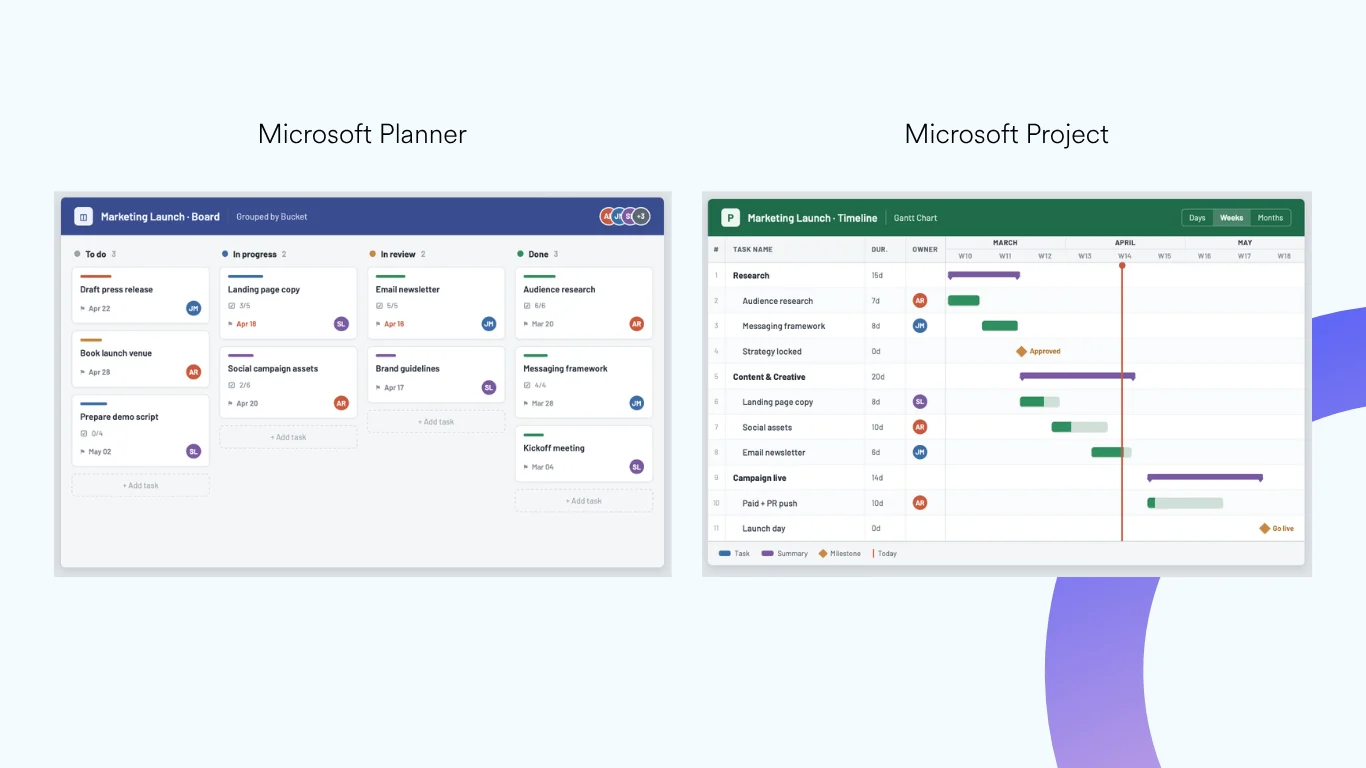
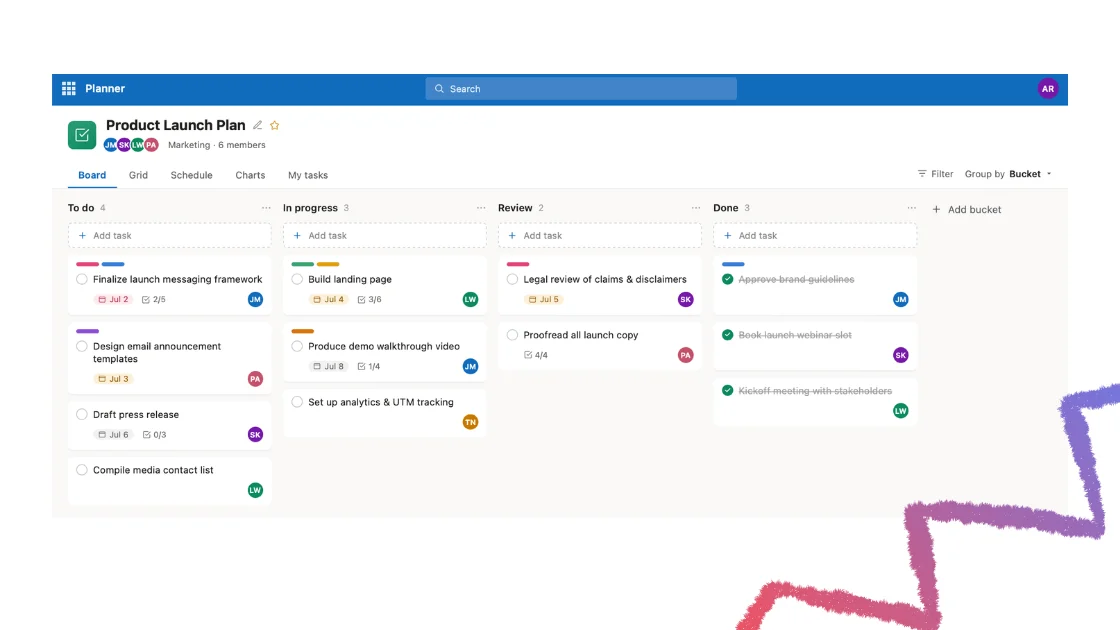
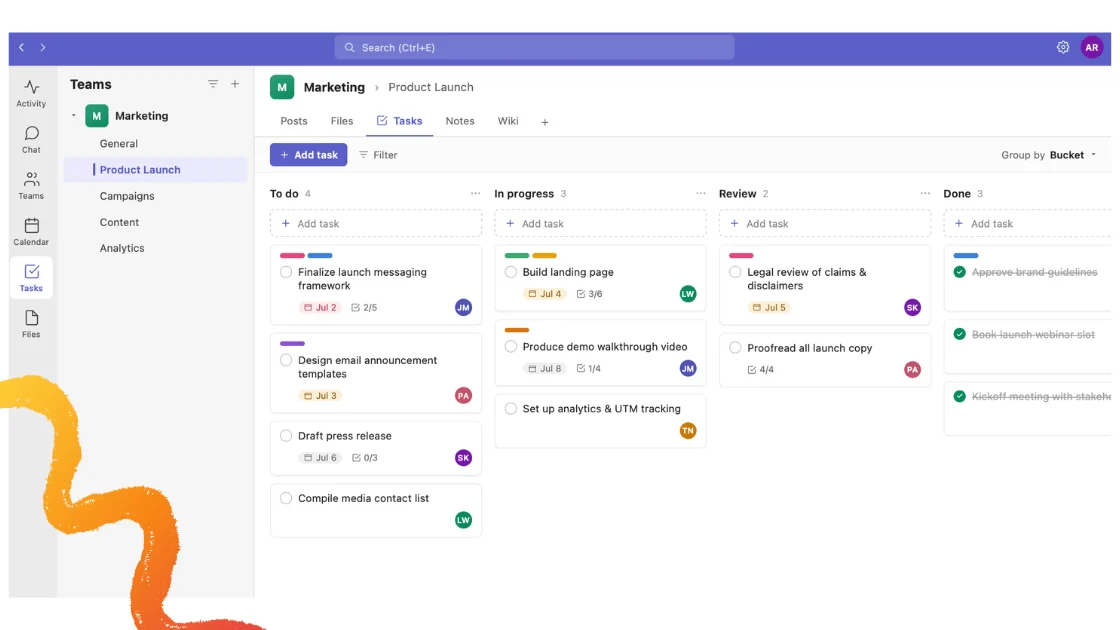
Microsoft Planner ist die Aufgaben- und Arbeitsmanagement-App, die in Microsoft 365 enthalten ist. Sie bietet Teams einen zentralen, visuellen Ort, um Projekte zu organisieren, Arbeit in Aufgaben aufzuteilen, Verantwortliche zuzuweisen und den Fortschritt in Echtzeit zu verfolgen – ohne das Microsoft-Ökosystem zu verlassen, das sie täglich nutzen.
Seit 2024–2025 hat Microsoft den klassischen Planner, Microsoft To Do und Project for the web zu einer einheitlichen Lösung zusammengeführt, die jetzt schlicht Microsoft Planner heißt (der „neue Planner"). Dieser Guide für 2026 erklärt, was Planner ist, welche Kernfunktionen er bietet, wie Sie ihn im neuen Interface Schritt für Schritt verwenden, welche Vor- und Nachteile er hat – und wann eine leistungsfähigere Kanban-Alternative wie die Virto Kanban Board App für Microsoft 365 & Teams die bessere Wahl ist.
💡 Kurzantwort – was ist Microsoft Planner? Microsoft Planner ist eine Aufgabenverwaltungs-App, die in Microsoft 365 enthalten ist und Arbeit in Boards, Buckets und Aufgabenkarten organisiert. Er ist heute die vereinheitlichte Heimat für persönliche und Teamaufgaben (Zusammenführung des früheren „Tasks by Planner and To Do" mit Project for the web) und ist eng mit Microsoft Teams, To Do und Microsoft Project integriert.
Was ist Microsoft Planner und welche Funktionen bietet er?
Microsoft Planner ist ein Aufgaben- und Arbeitsmanagement-Tool innerhalb des Microsoft 365-Ökosystems. Es ist darauf ausgelegt, sowohl Einzelpersonen als auch Teams dabei zu helfen, ihre Arbeit mit einem intuitiven, visuell orientierten Ansatz zu organisieren – Kanban-Boards mit Aufgabenkarten, mit denen sich große Projekte leicht in kleine, nachverfolgbare Einheiten aufteilen lassen.
Im Kern unterstützt Planner drei Dinge:
- Persönliches Aufgabenmanagement – behalten Sie Ihre eigenen To-dos und Deadlines im Blick (hier ist das frühere Microsoft To Do jetzt beheimatet).
- Team-Projektmanagement – erstellen Sie Pläne, weisen Sie Aufgaben zu und halten Sie alle auf einem gemeinsamen Board auf dem Laufenden.
- Deadline- und Fortschrittsverfolgung – überwachen Sie Fälligkeiten und sehen Sie den Status auf einen Blick über mehrere Ansichten hinweg.
Der „neue Microsoft Planner" im Überblick
Der klassische Planner, Microsoft To Do und Project for the web wurden in einer einzigen App zusammengeführt, die jetzt Microsoft Planner heißt. In der Praxis bedeutet das: Sie verwalten individuelle Aufgaben, kollaborative Pläne und größere Projekte in einer Oberfläche – zugänglich hauptsächlich über Microsoft Teams und die Planner-Web-App – mit optionaler KI-Unterstützung durch Microsoft 365 Copilot in Premium-Tarifen.
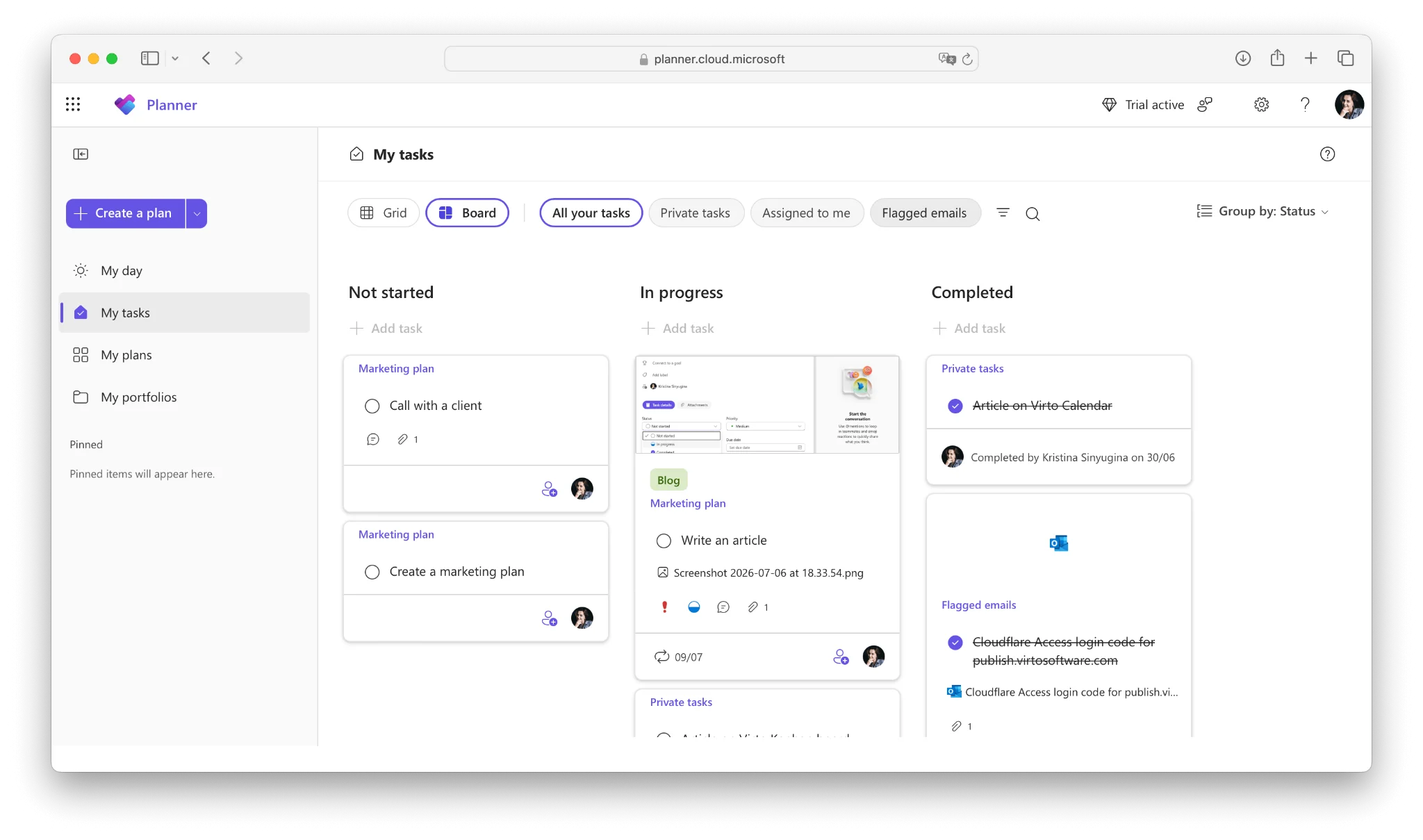
Abb. 1. Die neue Microsoft Planner-Startseite in Microsoft 365 / Teams.
Kernfunktionen
- Einheitliches Arbeitsmanagement – persönliche Aufgaben (To Do), Teampläne (klassischer Planner) und Projektmanagement (Project for the web) an einem Ort, sodass Sie nicht mehr zwischen Tools wechseln müssen.
- Aufgabenerstellung & -zuweisung – Aufgaben erstellen, Verantwortliche zuweisen, Fälligkeitsdaten setzen, Beschreibungen hinzufügen, Dateien anhängen und Checklisten anlegen.
- Visuelle Fortschrittsverfolgung – Kanban-Boards, auf denen Aufgabenkarten durch Buckets wandern (z. B. Zu erledigen → In Bearbeitung → Fertig).
- Mehrere Ansichten – Raster, Board, Zeitplan und Diagramme für jeden Plan; Timeline (Gantt), Personen- und Zielansichten sind Premium-Plänen vorbehalten.
- Meine Aufgaben & Mein Tag – konsolidierte Ansichten aller Ihnen zugewiesenen Aufgaben aus Plänen, Teams-Besprechungsnotizen und Loop-Komponenten.
- Tiefe Microsoft 365-Integration – Teams, To Do, SharePoint, Loop und Project, plus Workflow-Automatisierung über Power Automate.
- Microsoft 365 Copilot (Premium) – Pläne, Aufgaben, Buckets und Ziele per natürlichsprachiger Eingabe generieren und Fragen zu Ihrem Plan stellen.
Microsoft Planner nutzen (Schritt für Schritt)
So starten Sie im neuen Planner-Interface – einen Plan erstellen, Aufgaben hinzufügen und anreichern, Verantwortliche zuweisen sowie Fälligkeitsdaten und Prioritäten setzen.
1. Einen neuen Plan erstellen
- Öffnen Sie Microsoft Planner über den Microsoft 365-App-Launcher oder die Planner-App in Teams.
- Wählen Sie im linken Navigationsbereich + Plan erstellen (oder Meine Pläne → + Plan erstellen).
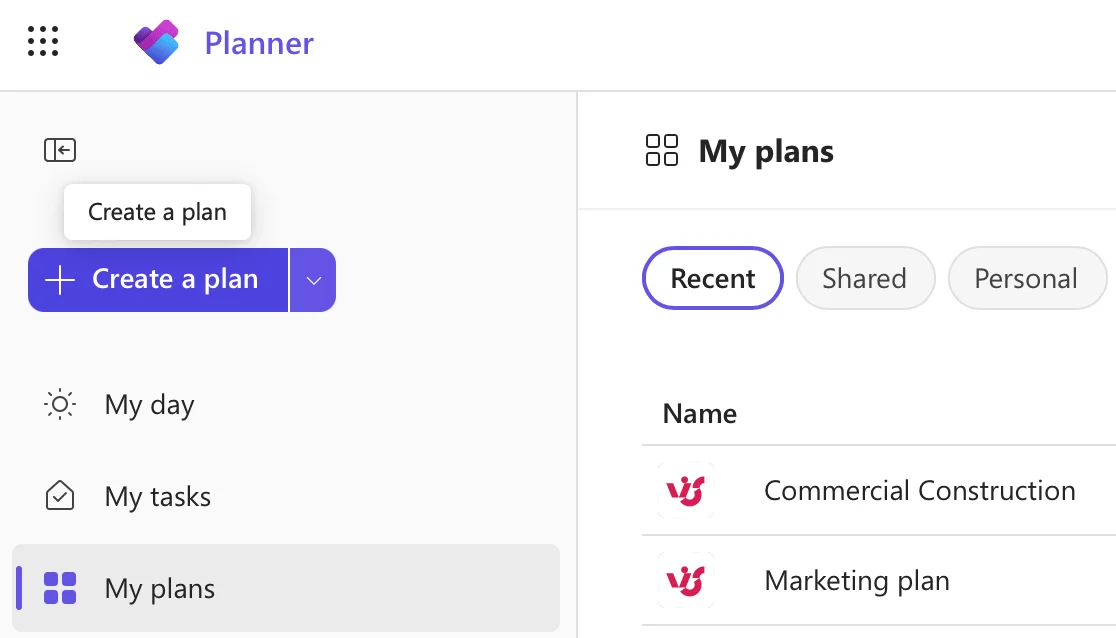
Abb. 2. „Plan erstellen" in der Planner-Web-App auswählen.
- Wählen Sie einen Basic- oder Premium-Plan oder starten Sie mit einer Vorlage. Premium fügt Gantt/Timeline, Abhängigkeiten und benutzerdefinierte Felder hinzu; Basic umfasst Boards, Buckets und die Standardansichten.
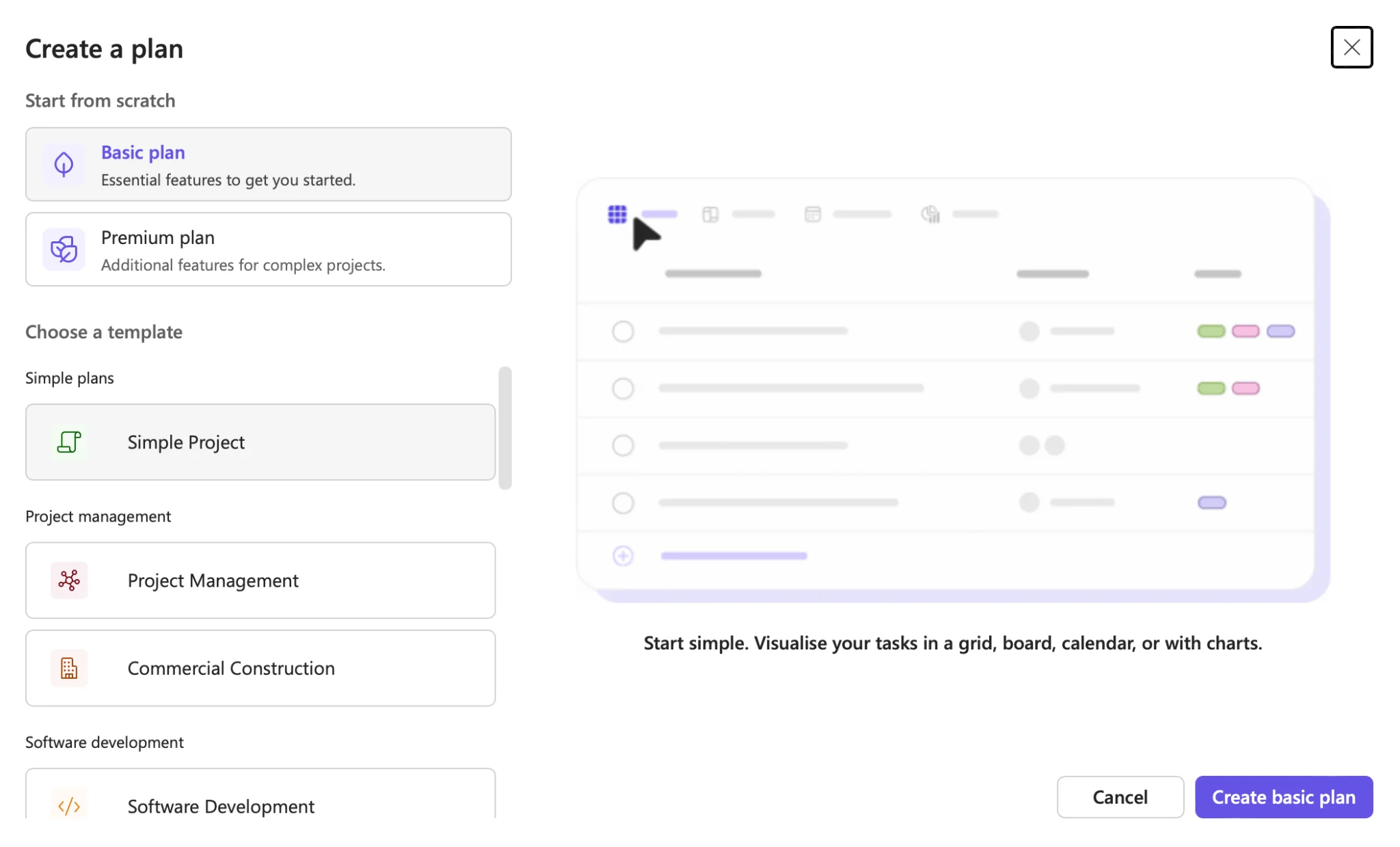
Abb. 3. Einen Plan von Grund auf oder aus einer Vorlage erstellen.
- Benennen Sie den Plan, heften Sie ihn optional an, und fügen Sie ihn einer bestehenden Microsoft 365-Gruppe hinzu (oder eine neue Gruppe wird automatisch erstellt).
- Klicken Sie auf Erstellen, um den Vorgang abzuschließen. Ihr Board ist fertig.
2. Aufgaben zum Plan hinzufügen
- Wählen Sie einen Bucket (eine Board-Spalte wie „Zu erledigen") oder erstellen Sie einen neuen.
- Klicken Sie unterhalb des Buckets auf + Aufgabe hinzufügen.
- Geben Sie den Aufgabennamen ein, setzen Sie ein Fälligkeitsdatum und weisen Sie die Aufgabe optional zu.
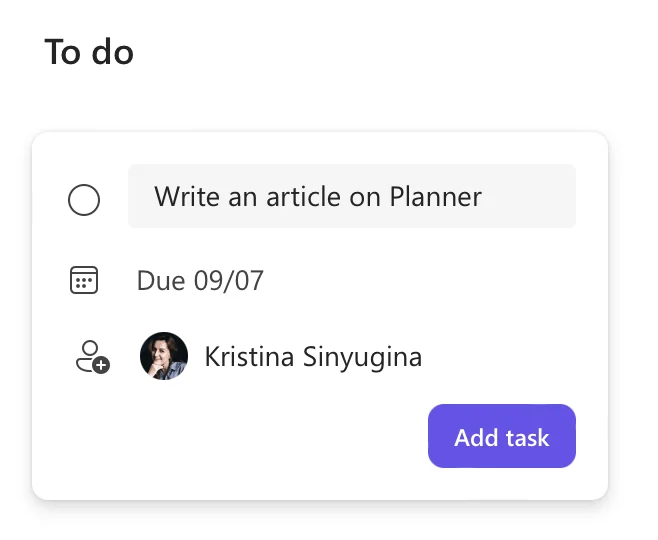
Abb. 4. Eine Aufgabe zu einem Bucket auf dem Board hinzufügen.
Öffnen Sie eine beliebige Aufgabe, um sie anzureichern – fügen Sie Checklisten hinzu, um sie in Schritte aufzuteilen, hängen Sie Dateien oder Links an und schreiben Sie eine Beschreibung für mehr Kontext.
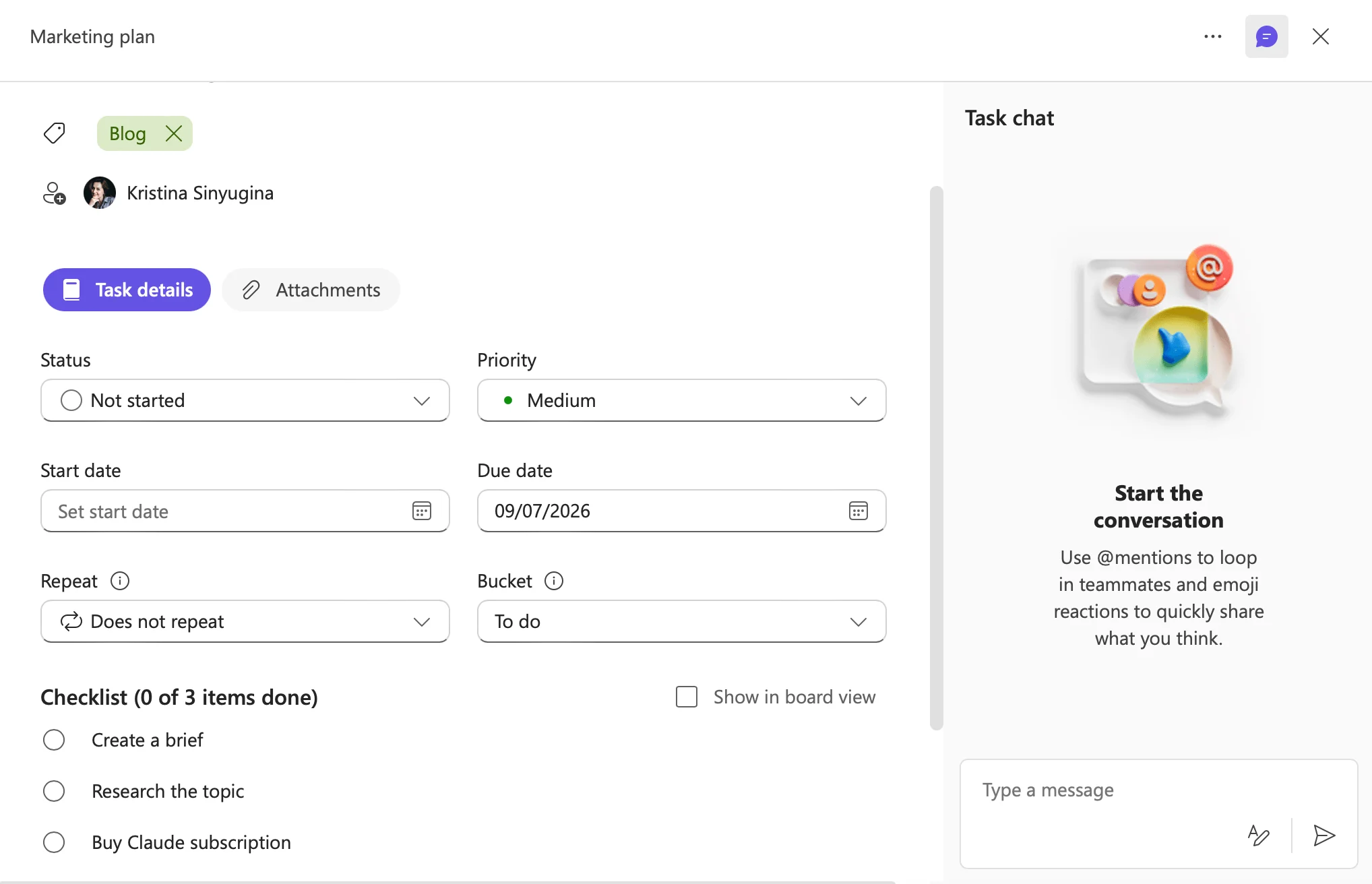
Abb. 5. Checklisten, Anhänge und Details zu einer Aufgabe hinzufügen.
3. Aufgaben an Teammitglieder zuweisen
- Öffnen Sie die Aufgabe und wählen Sie das Feld Zuweisen.
- Wählen Sie ein Mitglied aus der Dropdown-Liste oder geben Sie einen Namen bzw. eine E-Mail-Adresse ein, um jemanden hinzuzufügen.
Zugewiesene Aufgaben erscheinen in der Ansicht „Meine Aufgaben" jeder Person, sodass nichts verloren geht.
4. Fälligkeitsdaten und Prioritäten setzen
- Öffnen Sie eine Aufgabe und setzen Sie das Feld Fälligkeitsdatum.
- Wählen Sie im Dropdown-Menü Priorität zwischen Dringend, Wichtig, Mittel oder Niedrig.
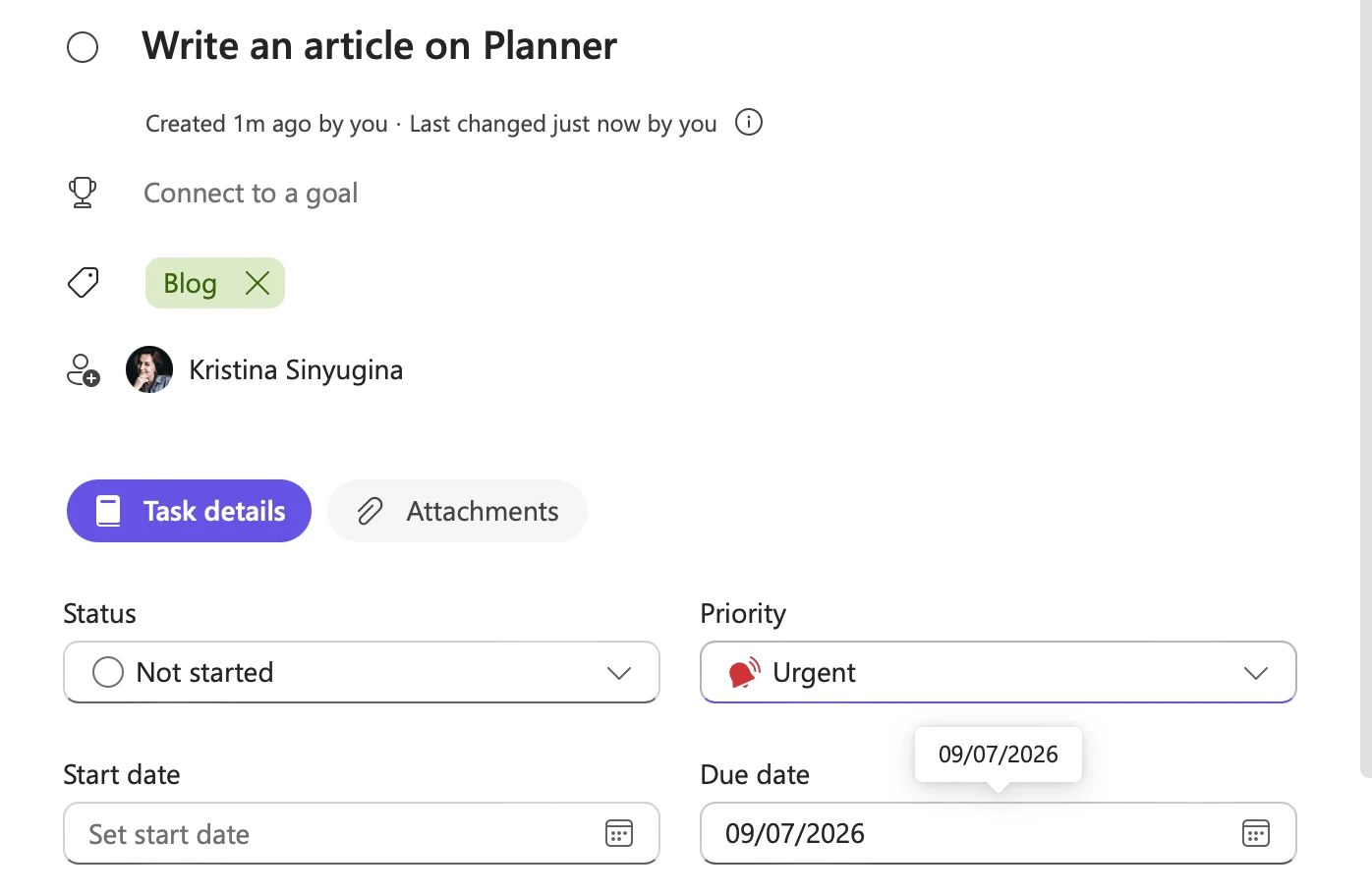
Abb. 6. Fälligkeitsdatum und Priorität für eine Aufgabe festlegen.
Aufgaben mit nahenden Deadlines werden in den Ansichten Zeitplan und Diagramme hervorgehoben, damit Timelines stets sichtbar bleiben.
💡 Tipp: Verwenden Sie Buckets, um Arbeit nach Phase oder Kategorie zu gruppieren, farbige Labels, um Prioritäten oder Arbeitsbereiche zu kennzeichnen, und Filter, um große Boards nach Verantwortlichem, Fälligkeitsdatum oder Priorität einzugrenzen. Premium-Nutzer können einen Plan außerdem direkt als wiederverwendbare Vorlage speichern.
Microsoft Planner: Vor- und Nachteile
Vorteile
- Einfache Bedienung – eine intuitive Drag-and-Drop-Kanban-Oberfläche, die Einsteiger schnell erlernen.
- Native Microsoft 365-Integration – funktioniert direkt in Teams, To Do und SharePoint ohne zusätzliche Einrichtung.
- Echtzeit-Zusammenarbeit – Änderungen und Benachrichtigungen werden sofort im gesamten Team synchronisiert.
- Kostengünstig – der grundlegende Planner ist in den meisten Microsoft 365 Business- und Enterprise-Plänen enthalten.
- Plattformübergreifend – Web, Desktop sowie iOS/Android-Apps.
Einschränkungen
Planner eignet sich hervorragend für unkompliziertes Aufgabenmanagement, stößt jedoch bei umfangreicheren oder spezialisierteren Projekten an Grenzen:
- Begrenzte Anpassungsmöglichkeiten – keine Swimlanes oder vollständig benutzerdefinierte Felder/Layouts in Basic; erweiterte Optionen wie bedingte Farbgebung und Meilensteine sind Premium-exklusiv.
- Einfache Analysen – keine detaillierten Leistungskennzahlen oder benutzerdefinierte Berichte ohne Power BI oder Premium-Funktionen.
- Begrenzte native Automatisierung – die meiste Automatisierung setzt Power Automate voraus statt integrierter Regeln.
Wenn diese Lücken für Ihren Workflow relevant sind, ist genau das der Punkt, an dem ein dediziertes Kanban-Tool wie die Virto Kanban Board App einen Blick wert ist – mehr dazu weiter unten. Einen vollständigen Vergleich finden Sie in unserem Guide zu Microsoft Planner-Alternativen.
Microsoft Planner: Anwendungsfälle nach Team und Branche
Planner passt sich nahezu jedem Team an, das Arbeit visuell organisieren muss. Einige repräsentative Beispiele:
- Marketing – Kampagnen-Boards mit Buckets für Ideenfindung, Content, Freigabe und Launch; redaktionelle Kalender und E-Mail-Kalender.
- IT & Software – Sprint- und Bug-Tracking-Boards; Support-Ticket-Warteschlangen nach Status (Neu, In Bearbeitung, Gelöst).
- HR – Recruiting-Pipelines (Stellenausschreibung → Vorstellungsgespräche → Angebote) und Eventplanung.
- Bildung – Unterrichtsplanung, Gruppenprojekte und Koordination von Unterrichtsplänen.
- Finanzen, Handel, Fertigung & Gesundheitswesen – Berichts- und Prüfungsphasen, Liefer-/Bestandskoordination, Wartungspläne und Schichtplanung.
Microsofts eigene Adoption-Guides führen durch einen vollständigen Produkt-Launch mit Premium-Plan unter Einsatz von Timeline, Personenansicht, Abhängigkeiten und Copilot – eine gute Referenz für professionelle Projektmanagement-Szenarien.
Planner vs. Project, vs. Trello, Alternativen & in Teams
Vergleiche und spezialisierte Fragestellungen sind jeweils in einem eigenen Guide behandelt – starten Sie hier und folgen Sie dem relevanten Link:
- Microsoft Planner vs. Project – wann Planner ausreicht und wann ein vollständiger Project-Plan (Plan 3/5) sinnvoller ist.
- Microsoft Planner vs. Trello – Kanban-Direktvergleich für Teams, die zwischen beiden wählen.
- Microsoft Planner-Alternativen – Optionen, wenn Planners Grenzen hinderlich werden.
- Microsoft Planner in Teams – Planner als Tab nutzen, plus die Planner-App (ehemals Tasks by Planner and To Do).
- Der neue Microsoft Planner – was sich in der App von 2024 geändert hat, die wichtigsten Funktionen und wo die kostenpflichtige Premium-Stufe beginnt.
- Microsoft Planner Premium – die kostenpflichtige Stufe: Funktionen gegenüber Basisplänen, Preise von Plan 1 und Plan 3, die 30-Tage-Testversion und der Umzug von Project Online.
Wenn Sie mehr als Planner benötigen: Virto Kanban Board
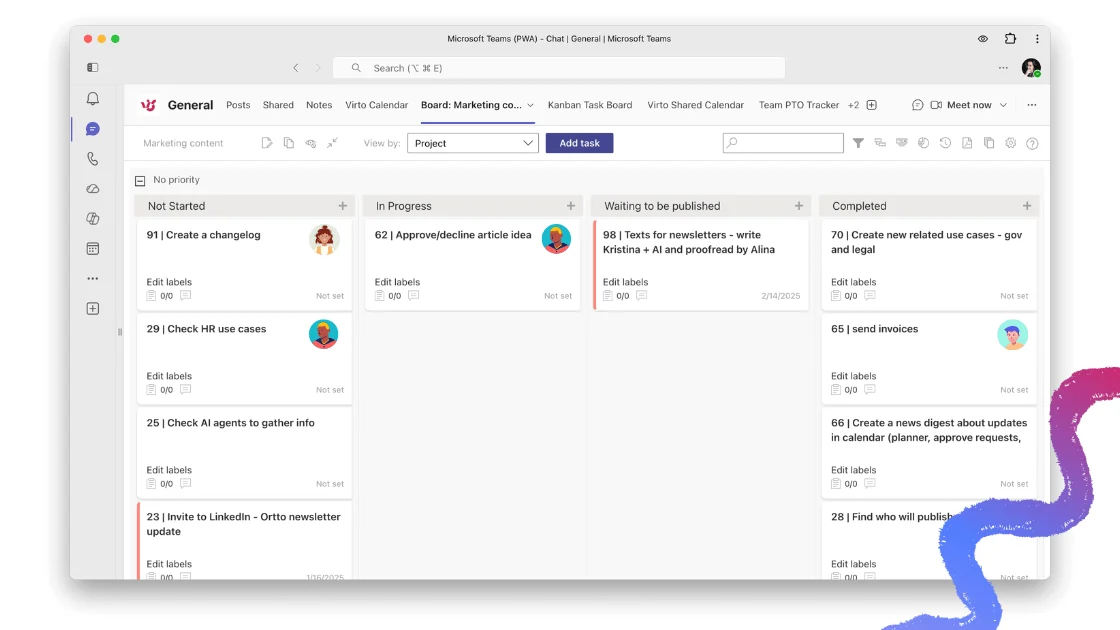
Abb. 7. Beispiel eines Virto Kanban Boards mit Swimlanes und Farbcodierung.
Die Virto Kanban Board App für SharePoint Online, Microsoft 365 und Microsoft Teams ist der naheliegende nächste Schritt, wenn Boards komplex werden. Sie bewahrt das vertraute Kanban-Feeling, fügt jedoch die Anpassungsmöglichkeiten und Analysen hinzu, die Planner fehlen:
- Erweiterte Anpassung – Swimlanes, Farbcodierung, Unteraufgaben und detaillierte Kategorisierung, zugeschnitten auf Ihren Workflow.
- Workflow-Automatisierung – Aufgaben automatisch zuweisen oder Status über Power Automate aktualisieren.
- Detaillierte Analysen – visuelle Diagramme und Grafiken, um Engpässe zu erkennen und die Teamleistung zu verfolgen.
- Leistungsstarkes Filtern & Suchen – Karten auch auf großen Boards schnell finden.
- Vollständige Microsoft 365-Integration – funktioniert nahtlos in SharePoint und Teams für ein konsistentes Erlebnis.
| Funktion | Microsoft Planner (Basic) | Virto Kanban Board App |
|---|---|---|
| Anpassung | Eingeschränkt | Erweitert (Swimlanes, Unteraufgaben) |
| Analysen | Einfach | Detailliert |
| Skalierbarkeit | Besser für kleine Teams | Geeignet für große Teams |
| Workflow-Automatisierung | Nicht nativ | Power Automate |
| Aufgabenabhängigkeiten | Nur in Premium-Plänen | Vollständig unterstützt |
| Filtern / Suchen | Einfach | Erweitert |
Abb. 8. Microsoft Planner (Basic) vs. Virto Kanban Board App.
💡 Preise (Virto Kanban Board App): ab 2 $/Nutzer/Monat (Starter, bis 30 Nutzer), 3 $/Nutzer/Monat (Pro, 31–200 Nutzer) und Enterprise-Preise auf Anfrage – mit 30-tägiger kostenloser Testphase. Pläne ansehen & Testphase starten.
FAQ
Was ist Microsoft Planner?
Eine Aufgabenverwaltungs-App in Microsoft 365, die Arbeit in Boards, Buckets und Aufgabenkarten organisiert. Er ist heute der vereinheitlichte „Microsoft Planner" (ehemals Tasks by Planner and To Do) und ist mit Teams, To Do und Microsoft Project integriert.
Ist Microsoft Planner kostenlos?
Der grundlegende Planner ist ohne zusätzliche Kosten in den meisten Microsoft 365 Business- und Enterprise-Plänen enthalten. Erweiterte Funktionen – „Planner Premium" (ehemals Project for the web), Timeline/Gantt-Ansicht, Abhängigkeiten und Copilot – erfordern eine kostenpflichtige Planner- und Project-Lizenz (Plan 1, 3 oder 5).
Wie unterscheidet sich Planner von To Do und Project?
Für die meisten Nutzer sind das keine getrennten Apps mehr: Der neue Microsoft Planner integriert Microsoft To Do (persönliche Aufgaben) und Project for the web (erweitertes Projektmanagement) in einer Oberfläche. To Do-Aufgaben leben in „Meine Aufgaben" / „Mein Tag", während Funktionen auf Project-Niveau wie Gantt-Timelines und Abhängigkeiten in Premium-Plänen freigeschaltet werden.
Fazit
Microsoft Planner ist ein unkomplizierter, gut integrierter Weg, um Aufgaben und Projekte für Teams zu verwalten, die bereits in Microsoft 365 arbeiten. Der neue vereinheitlichte Planner bringt To Do, den klassischen Planner und Project for the web zusammen – ergänzt durch Copilot in den Premium-Plänen – und ist damit eine starke Lösung für kleine bis mittlere Teams sowie für professionelles Projektmanagement mit entsprechender Lizenz.
Für stark angepasste Boards, tiefgreifende Analysen oder automatisierungsintensive Workflows ist die Virto Kanban Board App eine leistungsfähige Alternative, die vollständig nativ in Microsoft 365 und Teams bleibt. Die richtige Wahl hängt von der Komplexität Ihres Teams ab – und beide auszuprobieren ist der schnellste Weg zur Entscheidung.