Bei der Wahl eines Task-Management-Tools dreht sich meist alles um eine zentrale Frage: Soll das Board innerhalb von Microsoft 365 leben oder als eigenständiges Tool für beliebige Workflows fungieren? Microsoft Planner und Trello beantworten diese Frage auf entgegengesetzte Weise. Dieser 2026-Vergleich analysiert Funktionen, Preise, Integrationen und kostenlose Tarife, damit Sie das passende Tool für Ihr Team finden – und stellt Ihnen eine Microsoft-native Alternative vor, die die Stärken beider Lösungen vereint.
Kurze Antwort: Planner oder Trello?
Microsoft Planner vs. Trello – was sollten Sie wählen?
Entscheiden Sie sich für Microsoft Planner, wenn Ihr Team bereits auf Microsoft 365 setzt und Task-Boards benötigt, die nativ in Teams, Outlook und SharePoint integriert sind – ohne Mehrkosten. Entscheiden Sie sich für Trello, wenn Sie ein eigenständiges, hochflexibles Kanban-Tool mit einem großzügigen kostenlosen Tarif und einem umfangreichen Power-Up-Ökosystem suchen. Kurz gesagt: Planner überzeugt bei Microsoft-Integration und Preis-Leistung für M365-Nutzer; Trello punktet bei Flexibilität, Benutzerfreundlichkeit und Drittanbieter-Integrationen.
Wenn Sie das Beste aus beiden Welten wollen – visuell ansprechende Boards im Trello-Stil, die alle Daten innerhalb von Microsoft 365 behalten –, springen Sie direkt zum Abschnitt Virto Kanban Board weiter unten.
Ein genauerer Blick: Microsoft Planner vs. Trello
Microsoft Planner ist die Task-Board-App, die fest in das Microsoft 365-Ökosystem integriert ist – eine natürliche Wahl für Teams, die bereits Teams, Outlook oder SharePoint nutzen. Die übersichtliche, Kanban-ähnliche Oberfläche ermöglicht das Erstellen von Aufgaben, deren Zuweisung zu Buckets, die Vergabe von Verantwortlichen, das Setzen von Fälligkeitsdaten und die Fortschrittsverfolgung – alles in der vertrauten Microsoft-Umgebung. Planner verbindet sich zudem mit der gesamten Suite: Aufgaben lassen sich in Microsoft To Do verfolgen und direkt als Teams-Tab einblenden. Ab 2026 wurden Planner, To Do und Project for the web zu einer einheitlichen Planner-Erfahrung zusammengeführt. Ein kostenloser Planner Basic-Tarif ist in Microsoft 365 enthalten; kostenpflichtige Planner Premium-Pläne ergänzen Projektmanagement-Funktionen. Einen ausführlicheren Überblick bietet unser detaillierter Leitfaden zu Microsoft Planner.
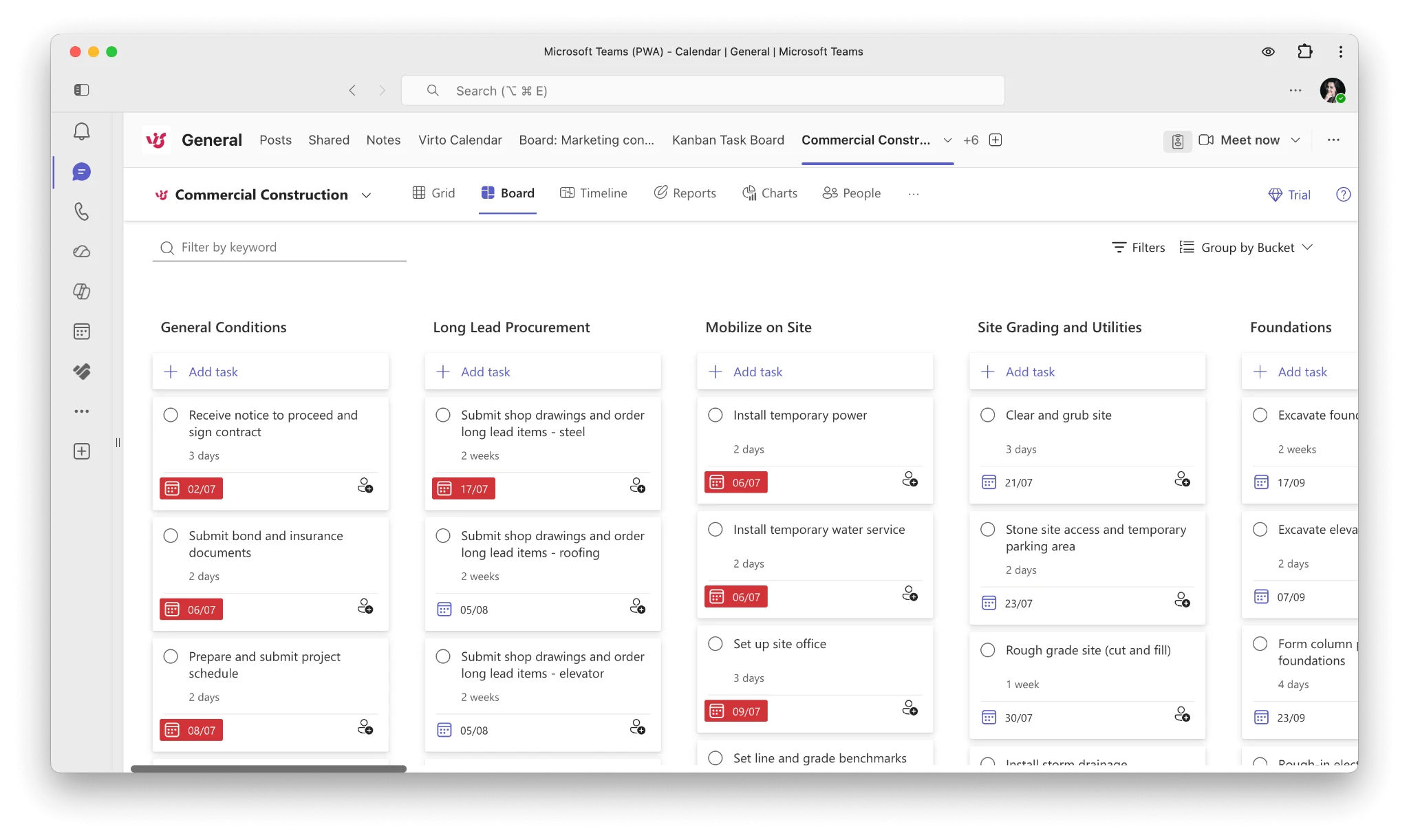
Abb. 1. Microsoft Planner.
Trello hingegen setzt ganz auf Flexibilität und visuelle Organisation. Das eigenständige, cloudbasierte Tool (im Besitz von Atlassian) nutzt anpassbare Kanban-Boards, um jeden Workflow abzubilden – ob einfach oder komplex. Aufgaben sind Karten, die Checklisten, Anhänge, Labels, Fälligkeitsdaten und Kommentare enthalten können; sie werden beim Fortschreiten der Arbeit zwischen Listen verschoben. Trellos eigentliche Stärke liegt in seinem Integrations-Ökosystem: Power-Ups verbinden das Tool mit Slack, Google Drive, Jira und Hunderten weiterer Dienste, und die Butler-Automatisierung übernimmt wiederkehrende Schritte. Egal ob Projektarbeit oder Tagesplanung – Trellos intuitives Design hält den Workflow am Laufen.
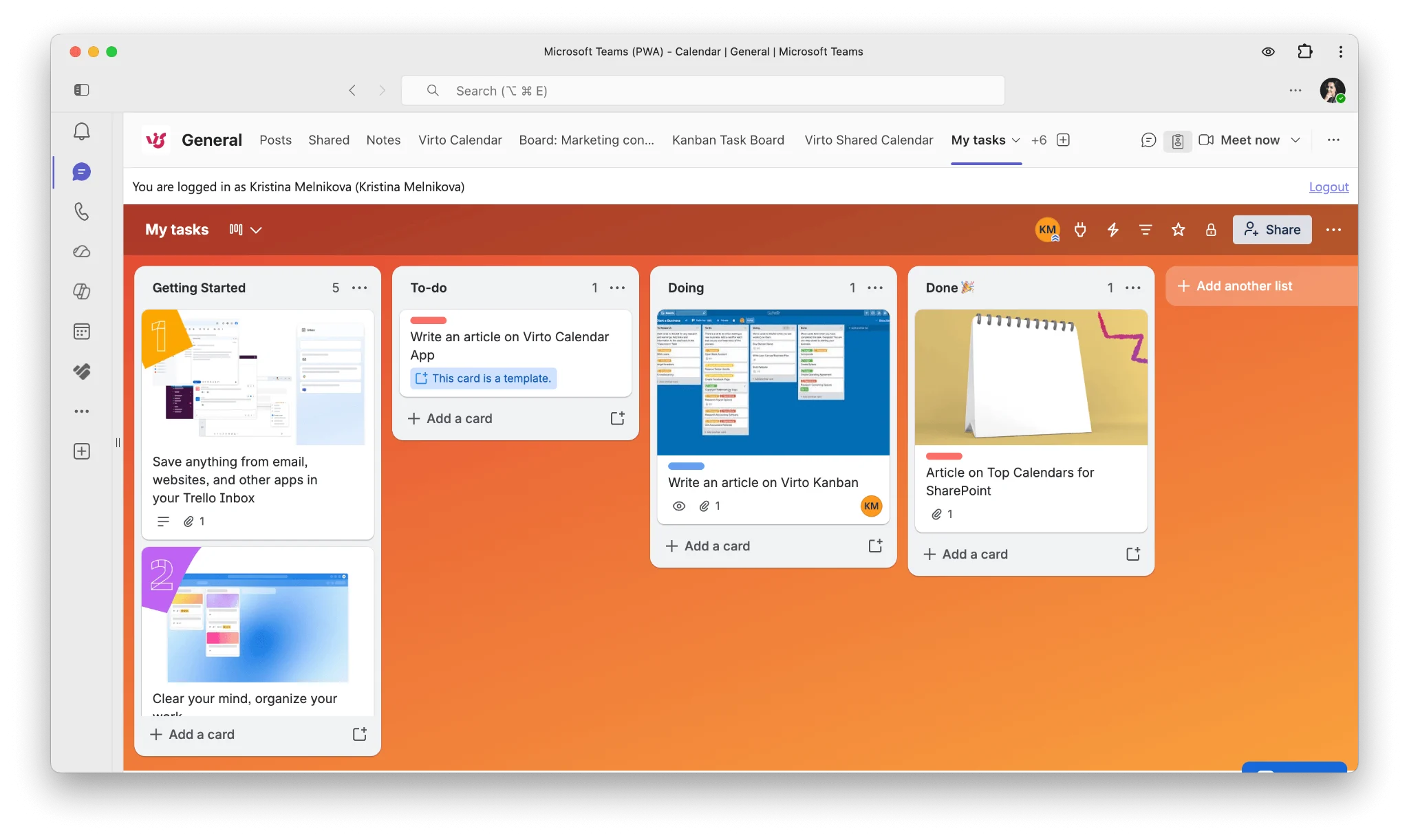
Abb. 2. Trello.
Beide Tools decken die Grundlagen gut ab – Aufgaben erstellen, Verantwortliche zuweisen, Deadlines setzen und Fortschritte verfolgen – und bieten Board-, Listen- und Kalenderansichten. Ihre Philosophien unterscheiden sich jedoch grundlegend: Microsoft Planner setzt auf strukturierte Zusammenarbeit in einem einheitlichen Ökosystem, während Trello visuelle Flexibilität und plattformübergreifende Anpassungsfähigkeit in den Vordergrund stellt.
Wesentliche Unterschiede: Trello vs. Microsoft Planner
Hier ist ein direkter Vergleich der beiden Tools anhand der 2026 relevantesten Kriterien – einschließlich Preisen und kostenlosen Tarifen:
| Kriterium | Microsoft Planner | Trello |
|---|---|---|
| Am besten geeignet für | Teams, die bereits Microsoft 365 nutzen und native Task-Boards benötigen. | Teams jedes Tech-Stacks, die ein flexibles, eigenständiges visuelles Board suchen. |
| Oberfläche | Strukturierte Buckets; Board-, Raster-, Zeitplan- und Diagrammansichten. | Boards mit Drag-and-Drop-Karten; Board-, Kalender-, Timeline- und Tabellenansichten (Umfang je nach Plan). |
| Preise (2026) | Planner Basic in Microsoft 365 enthalten (ab ca. 6 $/Nutzer/Monat für Business Basic). Planner Premium (Plan 1) ab 10 $/Nutzer/Monat; Plan 3: 30 $; Plan 5: 55 $. | Kostenloser Plan verfügbar. Standard 5 $/Nutzer/Monat, Premium 10 $/Nutzer/Monat, Enterprise 17,50 $/Nutzer/Monat (jährliche Abrechnung). |
| Kostenloser Tarif | Keine eigenständige kostenlose Version – Planner Basic erfordert ein kostenpflichtiges Microsoft 365-Abonnement. | Ja – wirklich nutzbarer kostenloser Plan (unbegrenzte Karten, bis zu 10 Boards pro Workspace, 10 Mitarbeiter). |
| Integrationen | Tiefe native Anbindung an Teams, Outlook, SharePoint, To Do und den Rest von Microsoft 365. | Hunderte von Power-Ups: Slack, Google Drive, Jira, Confluence, GitHub und mehr. |
| Automatisierung | Grundlegend; Erweiterung über Power Automate möglich. | Integrierte Butler-Automatisierung plus KI-Funktionen in kostenpflichtigen Tarifen. |
| Anpassung | Begrenzt – fokussiert auf standardisierte Teamzusammenarbeit. | Hochgradig anpassbar über Labels, Power-Ups und Vorlagen. |
| Zugang & Sicherheit | Durch Microsoft 365 / Entra ID-Sicherheitsrichtlinien der Organisation gesteuert. | Board-spezifische Berechtigungen; 2FA für alle Tarife, SSO für Enterprise. |
| Mobile Apps | iOS & Android. | iOS & Android. |
| Zielgruppe | Microsoft-zentrierte Organisationen und größere Teams. | Startups, Freelancer, kleine Teams und tool-übergreifende Workflows. |
Abb. 3. Trello vs. Microsoft Planner: Wesentliche Unterschiede (2026).
Hinweis zu den Preisen: Planner Basic hat keinen eigenen Preis – es ist im Microsoft 365-Abonnement enthalten und damit praktisch bereits bezahlt. Trello-Preise sind pro Nutzer bei jährlicher Abrechnung; monatliche Abrechnung ist etwas teurer (6 $ Standard, 12,50 $ Premium). Prüfen Sie die Preisseiten beider Anbieter vor der Budgetplanung, da sich Tarife ändern können.
Weitere Erkenntnisse
- Automatisierung: Trellos integrierter Butler macht regelbasierte Automatisierung auch für nicht-technische Nutzer zugänglich. Planner setzt für alles über die Grundlagen hinaus auf Power Automate – leistungsstärker, aber mit steilerer Einrichtungskurve.
- Visuelles Management: Trellos Karten-und-Listen-Metapher ist für die schnelle Workflow-Übersicht kaum zu übertreffen. Planners Board-Ansicht ist übersichtlich, aber weniger flexibel.
- Projekttiefe: Planner Premium integriert inzwischen die Funktionen des alten Project for the web – Gantt/Timeline-Ansichten, Abhängigkeiten und Portfolio-Reporting – und überholt damit Trello im Bereich strukturiertes Projektmanagement, allerdings zu einem Preis.
Möchten Sie sehen, wie Planner im Vergleich zu Microsofts dediziertem Projekttool oder anderen Alternativen abschneidet? Lesen Sie Microsoft Planner vs. Microsoft Project und unseren Überblick über Microsoft Planner-Alternativen.
Vor- und Nachteile: Trello vs. Planner
Microsoft Planner
| Vorteile | Nachteile |
|---|---|
| Nahtlose native Integration mit Teams, Outlook, SharePoint & OneDrive. | Begrenzte Anpassungsmöglichkeiten der Oberfläche. |
| Keine Zusatzkosten für Microsoft 365-Abonnenten (Planner Basic). | Weniger integrierte Drittanbieter-Verbindungen. |
| Vertraut für alle, die bereits Microsoft-Apps verwenden. | Erweiterte Projektfunktionen erfordern kostenpflichtige Planner Premium-Pläne. |
| Gut geeignet für die Aufgabenkoordination in großen, Microsoft-zentrierten Teams. | Automatisierung ist ohne Power Automate grundlegend. |
| Premium-Tarife fügen Gantt, Abhängigkeiten & Portfolio-Ansichten hinzu. | Keine eigenständige kostenlose Version außerhalb von Microsoft 365. |
Abb. 4. Vor- und Nachteile von Microsoft Planner.
Trello
| Vorteile | Nachteile |
|---|---|
| Hochflexible, anpassbare Boards für jeden Workflow. | Kostenlose Version begrenzt Boards und erweiterte Ansichten. |
| Einfache, visuell ansprechende Oberfläche mit flacher Lernkurve. | Weniger integrierte Tools für komplexes, strukturiertes Projektmanagement. |
| Umfangreiches Power-Up-Ökosystem für Drittanbieter-Integrationen. | Keine native Microsoft 365-Integration (ein Nachteil für Microsoft-Umgebungen). |
| Integrierte Butler-Automatisierung plus KI-Funktionen in kostenpflichtigen Tarifen (2026). | Pro-Nutzer-Kosten summieren sich bei größeren Teams schnell. |
| Wirklich nutzbarer kostenloser Plan für Einzelpersonen & kleine Teams. | Erweiterte Ansichten (Timeline, Dashboard) nur in Premium verfügbar. |
Abb. 5. Vor- und Nachteile von Trello.
Welches Tool wählen: Szenarien für Planner und Trello
Wann Sie Microsoft Planner nutzen sollten
- Microsoft 365-Teams: Sie arbeiten bereits in Teams, Outlook und SharePoint und möchten Task-Boards ohne weiteren Anbieter.
- Größere Organisationen: Sie benötigen Governance und Sicherheit, die zentral über Entra ID verwaltet werden.
- Strukturierte Zusammenarbeit: Ihre Projekte profitieren von einheitlichen, standardisierten Aufgabenstrukturen.
- Kostenorientierte M365-Umgebungen: Planner Basic ist bereits in Ihrem Abonnement enthalten.
Beispiel: Ein Marketing-Team in einem Microsoft 365-Unternehmen nutzt Planner, um Kampagnenaufgaben gemeinsam mit Outlook und Teams zu steuern – Deadlines und Zuweisungen leben dort, wo die Arbeit ohnehin stattfindet.
Wann Sie Trello nutzen sollten
- Flexibilität & Anpassung: Startups, kleine Teams und Einzelpersonen, die Boards nach ihrem eigenen Workflow gestalten möchten.
- Tool-übergreifende Workflows: Sie nutzen Slack, Google Drive, Jira oder andere Nicht-Microsoft-Dienste.
- Visuelles Aufgabenmanagement: Sie möchten ein schnelles Drag-and-Drop-Board, das jeder in Minuten beherrscht.
- Kostenloser Einstieg: Sie möchten die Arbeit erst organisieren, bevor Sie sich für einen kostenpflichtigen Plan entscheiden.
Beispiel: Ein kleines Startup betreibt seine agile Entwicklung in Trello und bindet GitHub- und Slack-Power-Ups ein, um alles auf einem Board im Blick zu behalten.
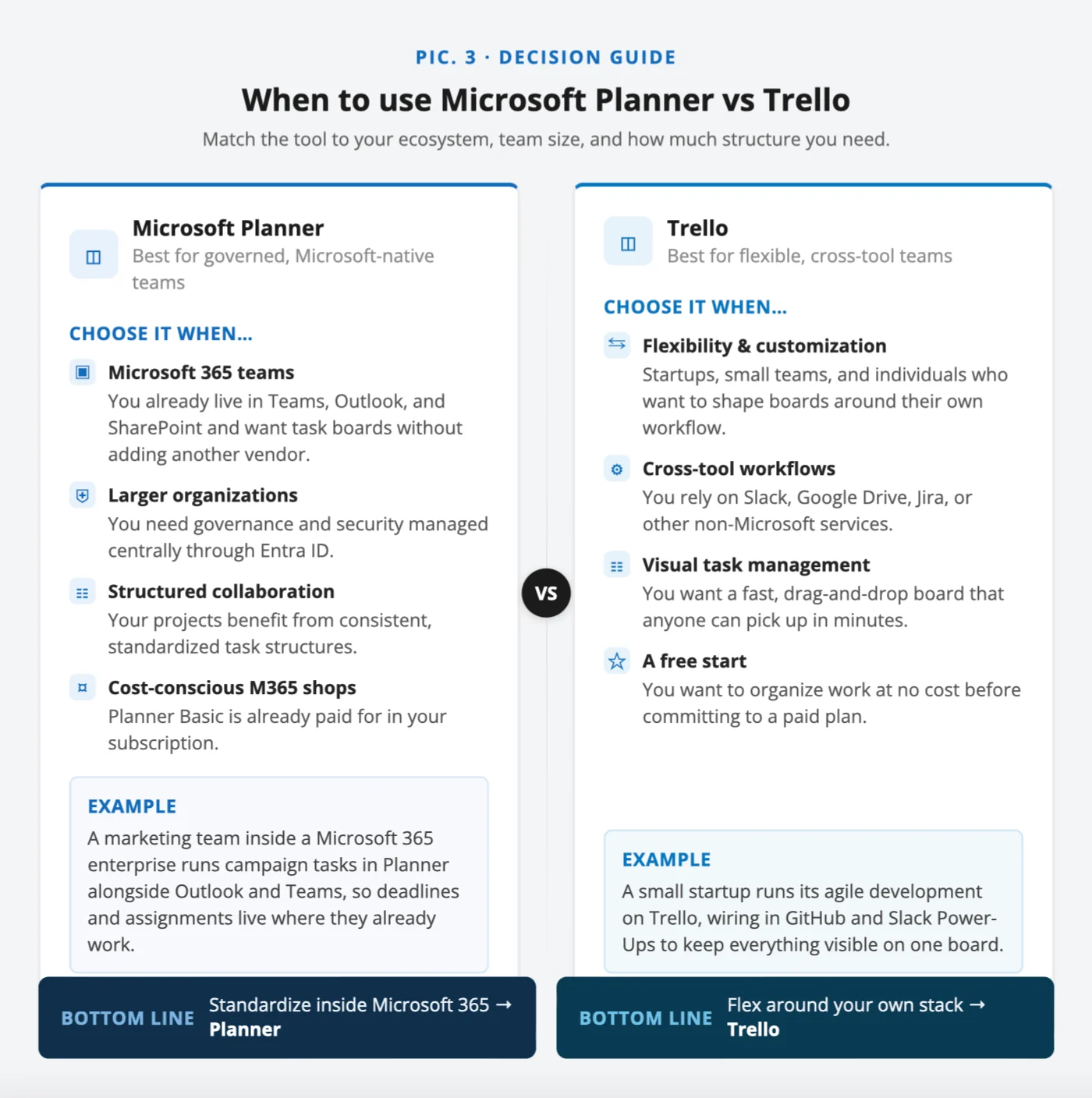
Abb. 6. Wann Sie Microsoft Planner und Trello einsetzen sollten.
Vergleich nach Projekttypen
| Projekttyp | Microsoft Planner | Trello |
|---|---|---|
| Softwareentwicklung | Gut für strukturierte Phasen und Microsoft-Tool-Integration; Premium fügt Sprints & Abhängigkeiten hinzu. | Ideal für agile Boards mit GitHub/Jira-Power-Ups. |
| Marketing | Effektiv für Kampagnenplanung innerhalb des Microsoft-Ökosystems. | Hervorragend für die visuelle Darstellung von Kampagnen-Workflows mit externen Marketing-Tools. |
| Eventmanagement | Bewältigt strukturierte Event-Aufgaben innerhalb der Microsoft-Tools. | Flexible Boards für Logistik plus Integrationen externer Dienste. |
Abb. 7. Trello vs. Microsoft Planner im Vergleich nach Projekttypen.
Eine Microsoft-native Alternative: Virto Kanban Board App
Wer Trellos visuelle Flexibilität und Planners Microsoft-Integration möchte, findet in der Virto Kanban Board App genau diese Mitte. Sie bietet leistungsstarke Drag-and-Drop-Kanban-Boards, die direkt in Microsoft Teams und SharePoint laufen – während alle Daten in Ihrem Microsoft 365-Tenant verbleiben.
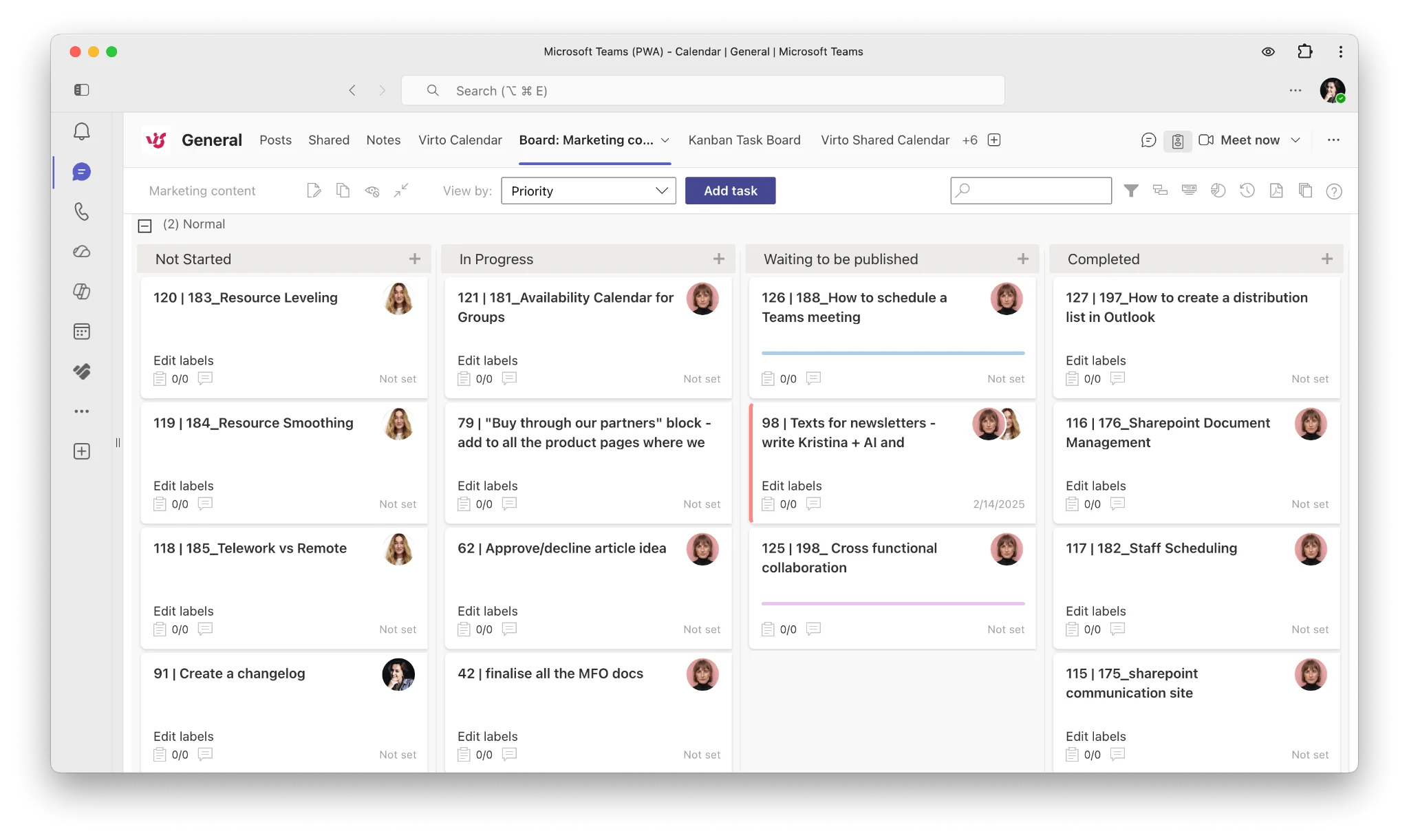
Abb. 8. Virto Kanban Board.
Wichtige Funktionen und Vorteile
- Native Microsoft 365-Integration: Boards direkt in Teams und SharePoint verwalten – kein Kontextwechsel, keine Daten außerhalb Ihres Tenants.
- Erweitertes Kanban: Swimlanes, Kategorisierung, Farbcodierung, Teilaufgaben und WIP-Limits für detaillierte, strukturierte Workflows.
- Anpassung & Reporting: Passen Sie die Board-Oberfläche an und nutzen Sie integrierte Diagramme und Dashboards zur Fortschrittsanalyse.
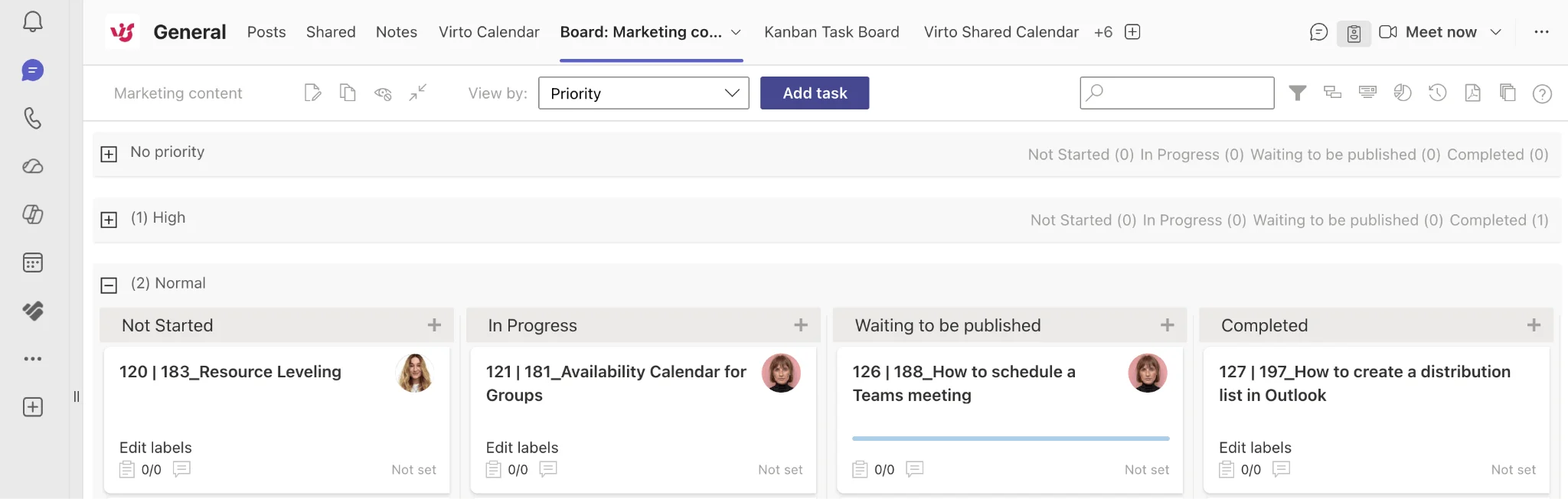
Abb. 9. Beispiel-Swimlanes in der Virto Kanban Board App, die Arbeit nach Priorität organisieren.
- Automatisierung & Multi-Listen-Boards: Mehrere SharePoint-Listen in einem einzigen Board zusammenführen und routinemäßige Aufgaben-Updates automatisieren.
- Plattformübergreifend: Funktioniert in Teams Web, Desktop und Mobile.
Warum Sie sich für Virto Kanban Board entscheiden sollten
Die Virto Kanban Board App vereint die Stärken beider Tools: Trellos Flexibilität und visuelle Qualität mit Planners Microsoft 365-Integration. Für Teams, die bereits auf Microsoft setzen, aber von Planners begrenzten Anpassungsmöglichkeiten frustriert sind, ist es ein natürlicher Upgrade-Pfad, der alles in der eigenen, sicheren Umgebung hält. Erfahren Sie, wie es im Vergleich abschneidet: Die besten Kanban-Boards für Teams.
Preise und Einstieg
Virto Kanban Board ist sowohl für Microsoft 365 / SharePoint als auch für Microsoft Teams verfügbar. Die Preise beginnen bei 2 $/Nutzer/Monat (Starter, bis 30 Nutzer) und 3 $/Nutzer/Monat (Pro, 31–200 Nutzer), mit Enterprise-Preisen auf Anfrage. Jeder Plan beinhaltet eine 30-tägige kostenlose Testphase, sodass Sie das Tool mit Ihrem echten Workflow testen können, bevor Sie sich festlegen.
So starten Sie:
- Fügen Sie die Virto Kanban Board App aus dem Microsoft Teams- oder SharePoint-App-Store hinzu.
- Pinnen Sie sie als Tab in Ihrem Teams-Kanal oder Ihrer SharePoint-Website an.
- Nutzen Sie eine fertige Vorlage, um Ihr erstes Board in weniger als einer Minute einzurichten.
Fazit
Microsoft Planner und Trello lösen dasselbe Problem aus entgegengesetzten Richtungen. Planner ist die richtige Wahl für Teams, die tief in Microsoft 365 verwurzelt sind, strukturierte Zusammenarbeit schätzen und Boards ohne Mehrkosten wünschen. Trello eignet sich besser für Teams, die Flexibilität, eine flache Lernkurve und ein tiefes Drittanbieter-Integrations-Ökosystem bevorzugen – und der kostenlose Einstieg macht es besonders attraktiv.
Wenn keines der Extreme passt – Sie Boards im Trello-Stil wollen, die Daten aber in Microsoft 365 bleiben sollen –, schließt die Virto Kanban Board App genau diese Lücke, mit einer 30-tägigen kostenlosen Testphase zum Ausprobieren.
FAQ
Was ist der Unterschied zwischen Microsoft Planner und Trello?
Planner ist das Task-Board, das in Microsoft 365 integriert ist – ideal, wenn Sie bereits Teams und Outlook nutzen. Trello ist ein eigenständiges, hochflexibles Kanban-Tool mit einem großen Integrations-Ökosystem und einem großzügigen kostenlosen Tarif.
Ist Microsoft Planner kostenlos?
Es gibt keine eigenständige kostenlose Version. Planner Basic ist in den meisten kostenpflichtigen Microsoft 365-Business-Abonnements ohne Aufpreis enthalten; kostenpflichtige Planner Premium-Pläne (ab 10 $/Nutzer/Monat) ergänzen erweiterte Projektmanagement-Funktionen.
Was kostet Trello?
Trello bietet einen kostenlosen Plan. Kostenpflichtige Tarife (jährliche Abrechnung) sind Standard für 5 $/Nutzer/Monat, Premium für 10 $/Nutzer/Monat und Enterprise für 17,50 $/Nutzer/Monat.
Hat Microsoft ein Trello-Äquivalent?
Ja – Microsoft Planner ist die nächste native Entsprechung und bietet boardbasiertes Aufgabenmanagement innerhalb von Microsoft 365. Für fortgeschrittenere, Trello-ähnliche Boards, die dennoch in Microsoft 365 verbleiben, ist die Virto Kanban Board App eine starke Option.
Kann ich Trello als täglichen Planer verwenden?
Ja. Erstellen Sie ein Board mit Listen wie „Zu erledigen", „In Bearbeitung" und „Erledigt", fügen Sie Aufgaben als Karten mit Fälligkeitsdaten und Checklisten hinzu, und nutzen Sie Power-Ups wie die Kalenderansicht oder die Synchronisierung mit Outlook/Google Calendar, um Ihren Tag zu planen.
Weiterlesen: Microsoft Planner-Alternativen · Die besten Kanban-Boards für Teams · Microsoft Planner vs. Microsoft Project