Im modernen Geschäftsleben ist das Teilen von Dokumenten, Kalendern und anderen Ressourcen das Herzstück der täglichen Produktivität. Menschen arbeiten selten allein; Projekte kommen voran, wenn Dateien leicht zu finden sind, Berechtigungen klar sind und Mitarbeiter reibungslos beitragen können. Microsoft 365 ist für diese Realität gebaut. Das Sharing-Modell - das SharePoint, OneDrive, Outlook und Teams umfasst - macht Teamarbeit schneller und bequemer, indem die richtige Person zur richtigen Zeit den richtigen Zugriff erhält.
Sie werden weiterhin "Office 365" hören, um bestimmte Abonnementpläne zu beschreiben, aber die Plattform ist Microsoft 365. Darin ist Teilen mehr als das Versenden eines Links. Es ist eine Reihe von Kontrollen, die bestimmen, wer Inhalte anzeigen oder bearbeiten kann, wie lange der Zugriff besteht, ob Downloads zulässig sind und was überwacht wird. Das ist wichtig für jedes Team und entscheidend in Remote- und Hybrid-Umgebungen, in denen Kollegen, Partner und Kunden häufig außerhalb Ihres Unternehmensnetzwerks sitzen. Features wie organisationsweite Links, "bestimmte Personen"-Links und externe Zusammenarbeitsoptionen decken den täglichen Bedarf ab, während Microsoft Entra ID Gastkonten und mandantenübergreifende Verbindungen für tiefere, laufende Zusammenarbeit verwaltet.
Dieser Artikel ist ein praktischer Leitfaden zum korrekten Einrichten und Verwenden von Microsoft 365 Sharing. Wir erklären Link-Typen und Berechtigungen, zeigen, wie Teams, SharePoint und OneDrive zusammenarbeiten, und heben Schutzmaßnahmen wie Microsoft Purview DLP, Auditing und Ablaufrichtlinien hervor. Sie werden auch Best Practices sehen, die Sie sofort anwenden können - einfache Schritte, die das Risiko senken und die Arbeit in Bewegung halten. Abschließend werden wir aufzeigen, wo Anwendungen von Drittanbietern, die in Microsoft 365 und Teams integriert sind, Mehrwert bieten können, wie erweiterte gemeinsame Kalender, Task-Boards und gezielte Benachrichtigungen, die das native Erlebnis abrunden.
Übersicht der Sharing-Funktionen in Microsoft 365
Bevor wir auf jede App eingehen, beachten Sie folgendes: Microsoft 365 verwendet fast überall das gleiche moderne Sharing-Erlebnis. Wenn Sie einen Link generieren, können Sie wählen, wer ihn nutzen kann (jeder, Personen in Ihrer Organisation, bestimmte Personen), ein Ablaufdatum festlegen und - bei Verwendung von "Jeder"-Links - ein Passwort hinzufügen. Schreibgeschützte Links können auch Downloads blockieren, und Word im Web bietet einen Überprüfungsmodus, der es Personen ermöglicht, Kommentare abzugeben und Änderungen vorzuschlagen, ohne die Quelle zu ändern.
OneDrive: persönlicher Speicher für alltägliches Teilen
OneDrive ist Ihr persönlicher, workgestützter Cloud-Laufwerk. Es ist ideal zum Entwerfen von Angeboten, zum Speichern von Recherchen und zum Teilen einer bestimmten Datei oder eines Ordners mit benannten Kollegen. Da OneDrive dem Einzelnen gehört, behalten Sie die Kontrolle: Sie entscheiden genau, wer anzeigen oder bearbeiten kann, und Sie können das Teilen jederzeit beenden. Die gleichen Link-Optionen gelten auch hier, was es einfach macht, den Zugriff zeitlich zu begrenzen oder Downloads zu verhindern, wenn Sie möchten, dass jemand nur einen Blick wirft.
Eine schnelle Brücke zu Team-Räumen: wenn Ihr Dokument zu groß wird für einen Eins-zu-eins-Share und ein breiteres Publikum braucht, verschieben Sie es zu SharePoint, damit Eigentum und Lebenszyklus beim Team - nicht bei einer einzelnen Person - bleiben.
SharePoint: Team-Websites und Dokumentbibliotheken
SharePoint ist das Rückgrat der Team-seitigen Dateiverwaltung. Jede Website bietet Dokumentbibliotheken, Seiten und Berechtigungen, die realen Abteilungen und Projekten entsprechen. Speichern Sie aktive Dateien hier, wenn mehrere Personen kontinuierlichen Zugriff, Versionshistorie und Governance benötigen. Aus dem gleichen Sharing-Dialog können Sie Gruppen Ansichts- oder Bearbeitungsrechte gewähren, Link-Ablauf festlegen oder Inhalte breit in Ihrer Organisation veröffentlichen.
SharePoint unterstützt auch Teams-Dateien. Channel-Dokumente befinden sich in der SharePoint-Website des Teams, sodass sie deren Berechtigungen, Metadaten und Compliance-Einstellungen erben. Dateien, die in Eins-zu-eins- oder kleinen Gruppen-Chats abgelegt werden, werden in OneDrive des Absenders gespeichert, wodurch Ad-hoc-Austausch leicht bleibt und Kontrolle bewahrt wird.
Wenn die Zusammenarbeit zunehmend konversationeller wird, möchten Sie dort arbeiten, wo die Diskussion stattfindet.
Microsoft Teams: Gespräche mit integrierten Dateien
Teams bringt Chat, Meetings und Dateien zusammen, damit Menschen co-authoring können, ohne den Kontext zu wechseln. In Channels sehen Sie einen Files-Tab, der die SharePoint-Bibliothek des Teams anzeigt. In Chats kommen freigegebene Dateien aus OneDrive. In jedem Fall können Sie öffnen, co-editieren und Sharing anpassen, ohne Teams zu verlassen. Die Link-Optionen sind die gleichen, die Sie früher gesehen haben: Wählen Sie, wer Zugriff hat, legen Sie Ablaufdaten fest, fügen Sie ein Passwort für "Jeder"-Links hinzu, und verwenden Sie schreibgeschützt mit Block-Download, wenn Sie nur-Lese-Zusammenarbeit benötigen. Für mandantenübergreifende Arbeit, die über schnelle Shares hinausgeht, können Organisationen Gäste mit Microsoft Entra ID einladen oder Mandanten über freigegebene Channels verbinden - Themen, auf die wir später eingehen.
Eine schnelle Frage wird häufig gestellt, also beantworten wir sie direkt.
Hat Office 365 Dateifreigabe?
Ja. Dateifreigabe ist in Microsoft 365 integriert (Sie werden "Office 365" immer noch in einigen Plannamen sehen). Egal ob ein Dokument in OneDrive, SharePoint sitzt oder in Teams angezeigt wird, Sie können es teilen, die richtige Zugriffsstufe einstellen und später widerrufen. Die gleichen Kontrollen - Empfängerbereich, Ablauf, Passwörter für "Jeder"-Links, Block-Download und nur-Ansicht in Word im Web - geben Ihnen eine konsistente, sichere Methode zur Zusammenarbeit über die Suite hinweg.
Wie teile ich mein Office 365 intern und extern mit anderen?
Teilen funktioniert am besten, wenn Sie klar sind, wer in Ihrer Organisation sitzt und wer nicht. Die Regeln, Standards und Schutzmaßnahmen unterscheiden sich, also beginnen Sie damit, zu entscheiden, ob eine Person ein interner Benutzer oder ein externer Zusammenarbeiter ist.
Der Unterschied zwischen internem und externem Sharing in Microsoft 365
Denken Sie an internen Zugriff als "im Netzwerk" und externen Zugriff als "mit Grenzen eingeladen".
Interner Zugriff. Dies gilt für Mitarbeiter, die sich mit Ihrem geschäftlichen Microsoft 365-Konto anmelden. Es umfasst alltägliche Arbeiten wie das Teilen von OneDrive, Co-Authoring in SharePoint-Bibliotheken und Zusammenarbeit in Teams-Channels und freigegebenen Ordnern. Der meiste Zugriff wird automatisch geerbt: Fügen Sie jemanden zu einer Microsoft 365-Gruppe oder einem Team hinzu und er erhält die entsprechenden SharePoint-Berechtigungen ohne zusätzliche Schritte. Die Plattform zeichnet auf, was passiert - Versionshistorie, wer mit wem geteilt hat und Änderungen des Zugriffs - sodass Besitzer überprüfen und bei Bedarf rückgängig machen können.
Um internes Sharing sicher und ordentlich zu halten, verwenden Sie die modernen Link-Kontrollen überall, wo Sie teilen: Legen Sie ein Ablaufdatum fest, erfordern Sie ein Passwort, wenn Sie einen "Jeder"-Link wählen, und bevorzugen Sie nur-Ansicht mit Block-Download, wenn Sie möchten, dass Personen nur lesen. In Word im Web ermöglicht der Überprüfungs-Modus Kollegen, Kommentare abzugeben und Vorschläge zu machen, ohne die Quelle zu ändern.
Externer Zugriff. Dies gilt für Kunden, Auftragnehmer und Partner, die kein Konto in Ihrem Mandanten haben. Es gibt zwei Hauptmuster:
- Link-basiertes Teilen für schnelle Austausche. Sie können Links auf bestimmte Personen, Ihre Organisation oder jede Person im Internet beschränken. Fügen Sie ein Ablaufdatum hinzu; für "Jeder"-Links fügen Sie ein Passwort hinzu. Verwenden Sie nur-Ansicht mit Block-Download, wenn Sie nicht möchten, dass die Datei an anderer Stelle gespeichert wird.
- Gast-Zusammenarbeit für laufende Arbeit. Erstellen Sie einen Gast in Microsoft Entra ID mit Entra External ID (B2B-Zusammenarbeit), damit sich die Person anmelden kann und Ihre Richtlinien gelten. Für mandantenübergreifende Teamarbeit in Teams, ohne Gäste zu erstellen, verwenden Sie freigegebene Channels mit B2B direkt verbunden. Beachten Sie, dass freigegebene Channels keine traditionellen Gäste zulassen.
Externe Benutzer sind bewusst eingeschränkt. Sie können Inhalte lesen oder bearbeiten, die Sie teilen, können aber Bibliotheken nicht verwalten, Site-Einstellungen nicht ändern oder auf Bereiche zugreifen, auf die ihnen kein Zugriff gewährt wurde.
Einschränkungen und Regeln zum Teilen von Microsoft 365
Nachdem Sie wissen, wer intern und wer extern ist, wenden Sie ein paar einfache Regeln an, um sicher zu bleiben, ohne die Arbeit zu verlangsamen.
- Halten Sie internes Teilen einfach. Fügen Sie Personen der richtigen Microsoft 365-Gruppe oder dem richtigen Team hinzu und lassen Sie Berechtigungen erben. Vermeiden Sie ad-hoc persönliche Shares, wenn der Inhalt wirklich zu einer Team-Website gehört.
- Behandeln Sie extern wie einen Vertrag. Für einmalige Transfers teilen Sie mit dem engsten Umfang, der funktioniert, legen Sie ein klares Ablaufdatum fest, und fügen Sie für public-scope Links ein Passwort hinzu. Bevorzugen Sie nur-Ansicht mit Block-Download und verwenden Sie in Word im Web Überprüfung, wenn Sie nur Kommentare und Vorschläge möchten.
- Wählen Sie das richtige Modell für längere Projekte. Anstatt öffentliche Links zu verteilen, fügen Sie Partner als Entra ID-Gäste hinzu oder verbinden Sie Mandanten mit freigegebenen Channels, sodass der Zugriff anmeldungsbasiert und nachverfolgbar ist.
- Passen Sie die Richtlinie an Ihre Branche an. Stark regulierte Organisationen - Finanzdienstleistungen, Gesundheitswesen, Behörden - deaktivieren häufig breites externes Sharing, beschränken es auf reine Einladungen oder erzwingen strengere Standards wie kürzere Link-Ablaufzeiten.
- Überwachen Sie, was passiert. Verwenden Sie Microsoft Purview Audit (Einheitliches Audit-Log) um SharePoint- und OneDrive-Sharing-Ereignisse zu überprüfen und verlassen Sie sich auf Entra ID-Audit-Logs für Gasteinladungen und Verzeichnisänderungen. Dies gibt Besitzern und Administratoren eine vollständige Übersicht, wer worauf zugegriffen hat und wann.
Wie man Office 365 Dateien und Dokumente teilt
Dieser Abschnitt ist praktisch. Wir werden die grundlegenden Schritte in OneDrive, SharePoint und Teams durchlaufen und dann die Berechtigungsoptionen erklären, die Sie täglich verwenden.
Teilen von Office 365 Dateien und Ordnern
Beginnen Sie mit dem Ort, an dem sich die Datei befindet. Persönliche Arbeit beginnt normalerweise in OneDrive; Team-Arbeit gehört zu SharePoint und zeigt sich in Teams.
Teilen von OneDrive (Dateien und Ordner)
Verwenden Sie dies, wenn Sie einen Entwurf oder eine bestimmte Datei aus Ihrem persönlichen Arbeitsbereich mit benannten Personen teilen.
- Öffnen Sie OneDrive im Web oder im Datei-Explorer/Finder (über den OneDrive-Synchronisationsclient).
- Wählen Sie die Datei oder den Ordner und wählen Sie Teilen.

- Wählen Sie, für wen der Link funktionieren soll (verfügbar in Link-Einstellungen): Bestimmte Personen, Personen in Ihrer Organisation oder Jeder (falls die Richtlinie dies zulässt).

- Legen Sie Berechtigungen fest: Kann anzeigen oder Kann bearbeiten. Bei schreibgeschützten Shares aktivieren Sie Block-Download, um die Datei im Browser zu halten. In Word im Web wählen Sie Im Überprüfungsmodus öffnen, damit andere kommentieren und Änderungen vorschlagen können, ohne die Quelle zu ändern.
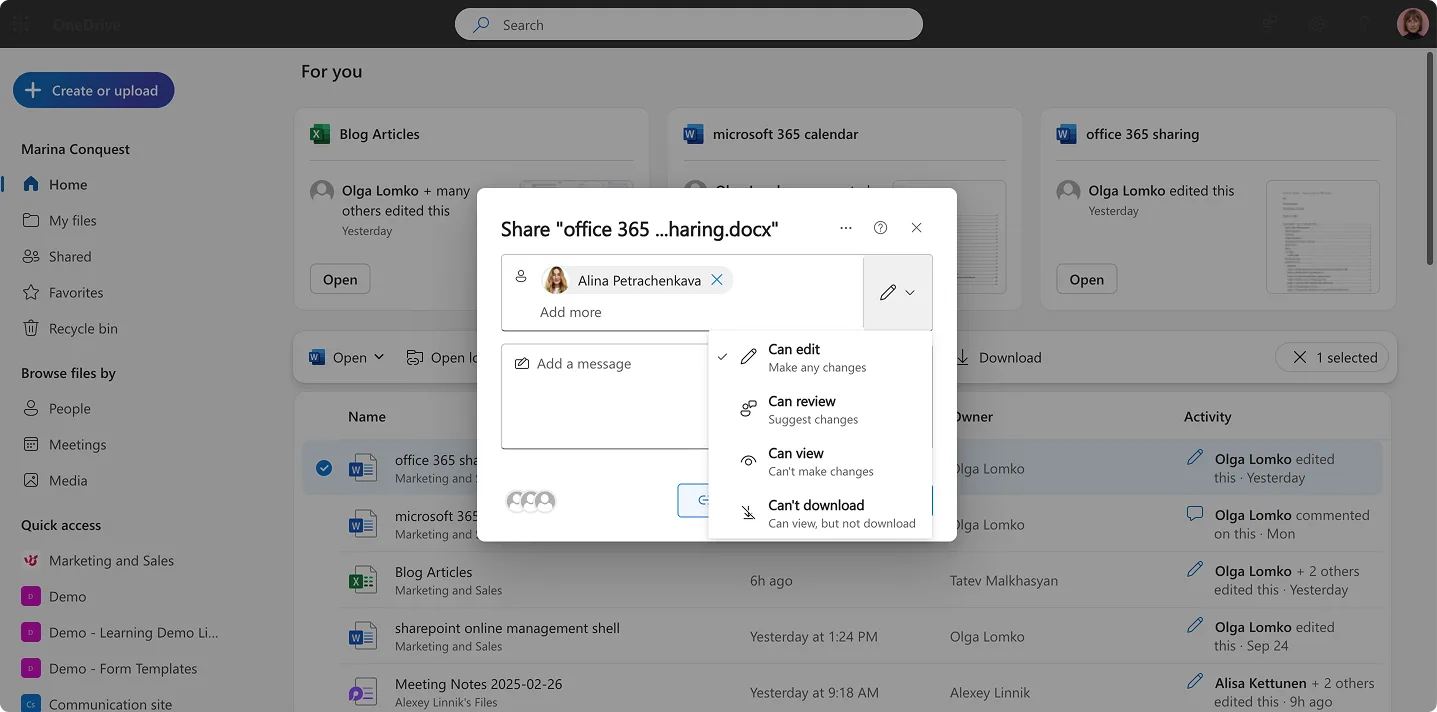
- Fügen Sie ein Ablaufdatum für zeitlich begrenzte Zugriff hinzu. Wenn Sie einen Jeder-Link verwenden, fügen Sie ein Passwort hinzu. (Ihr Admin kann hier Standards oder Grenzen festlegen.)
- Senden Sie die Einladung per E-Mail oder Kopieren Sie den Link und fügen Sie ihn in Chat oder E-Mail ein.
Tipp: Wenn ein Dokument ein Team-Asset wird, verschieben Sie es in die entsprechende SharePoint-Bibliothek, damit Eigentum und Lebenszyklus nicht an einer Person OneDrive gebunden sind.
Teilen von SharePoint (Bibliotheken und Websites)
Verwenden Sie dies, wenn der Inhalt zu einem Team oder Projekt gehört und Gruppen, Versionsverlauf und Governance der Website erben sollte.
- Öffnen Sie die Dokumentbibliothek der Website.
- Wählen Sie das Element aus und wählen Sie Teilen oder Link kopieren.
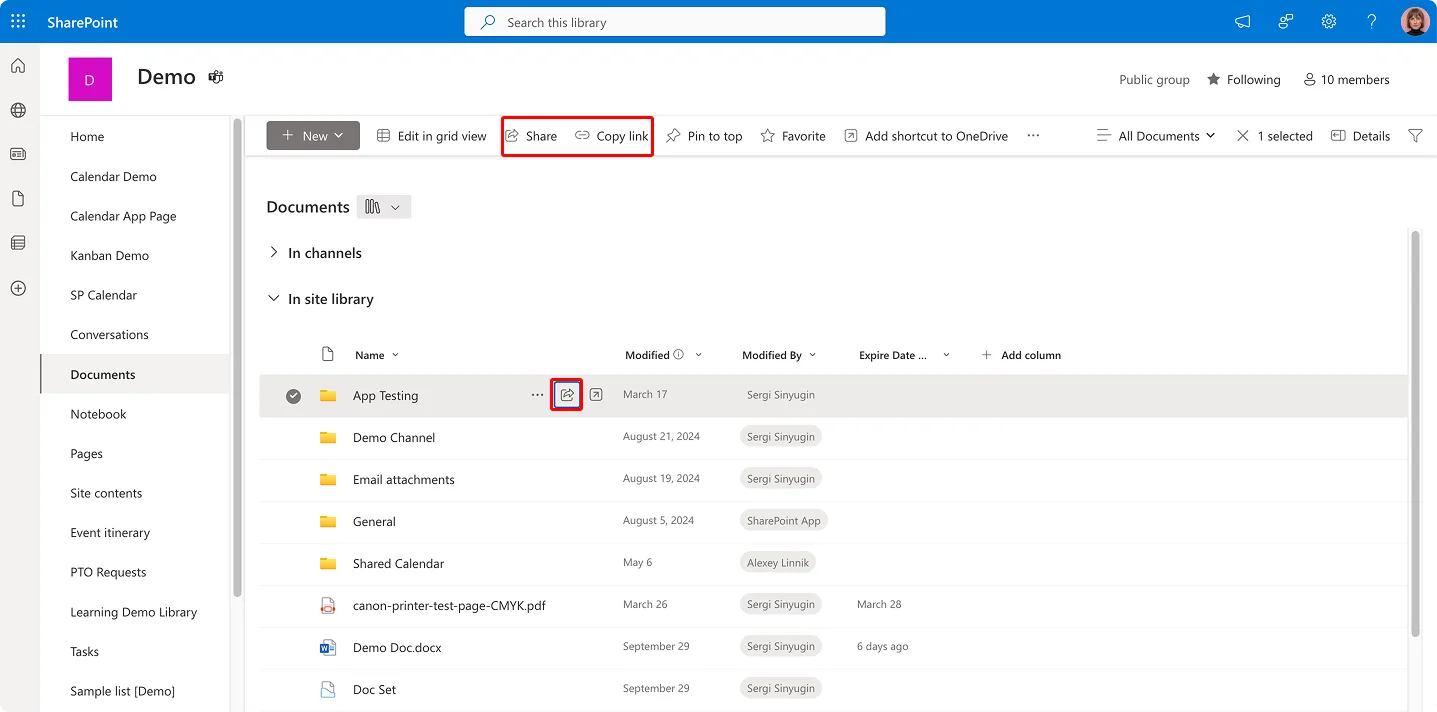
- Wählen Sie die Zielgruppe (bestimmte Personen, Ihre Organisation oder jeder - falls erlaubt) und legen Sie Kann anzeigen oder Kann bearbeiten fest. Verwenden Sie Block-Download für schreibgeschützte Shares und fügen Sie ein Ablaufdatum hinzu; fügen Sie ein Passwort hinzu, wenn der Umfang Jeder ist.
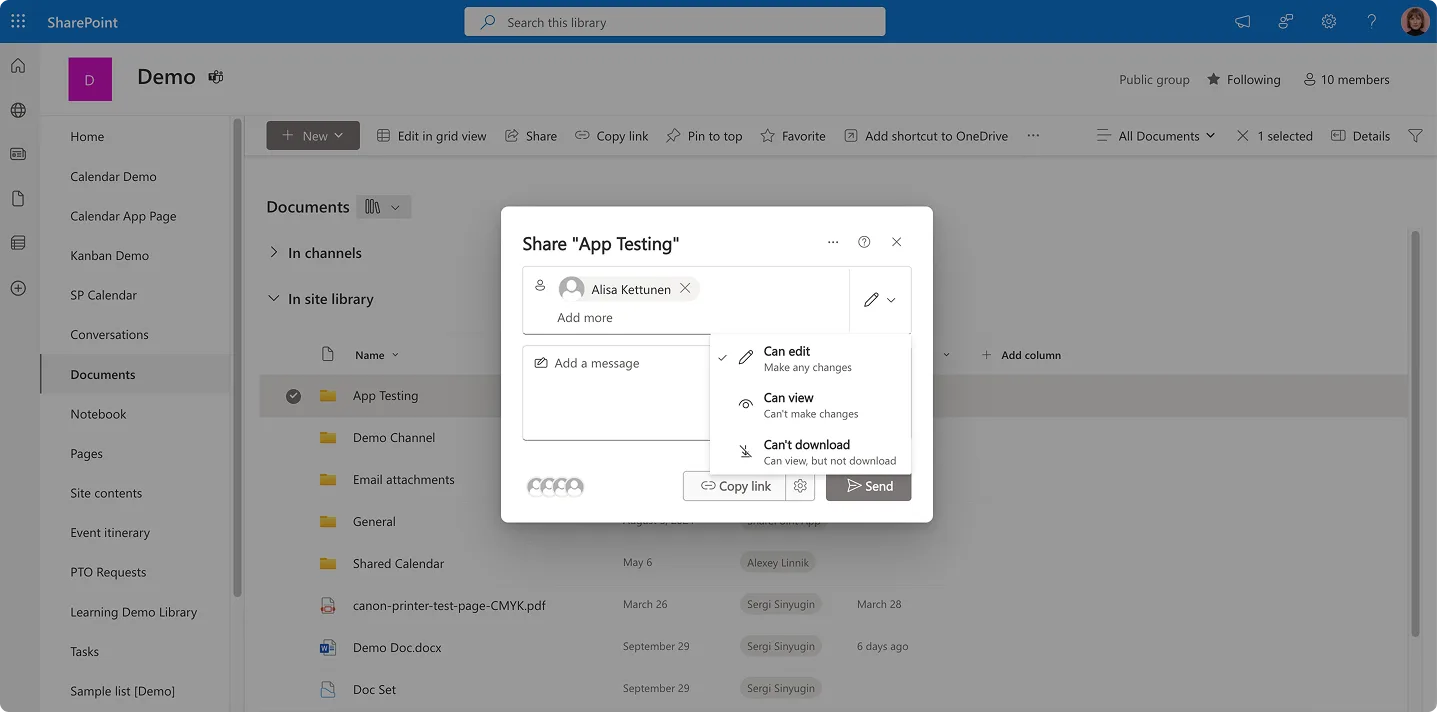
- Verwalten Sie für laufenden Zugriff Personen über Website-Berechtigungen und Website-Gruppen (Besitzer, Mitglieder, Besucher) anstatt datei-für-datei Rechte zu vergeben. Es ist einfacher, die Ordnung zu halten und später zu überwachen.
Teilen in Microsoft Teams (Channels und Chats)
Teilen Sie direkt in der Konversation, sodass Channel-Mitglieder oder Chat-Teilnehmer die neueste Datei im Kontext mit dem korrekten Zugriff öffnen.
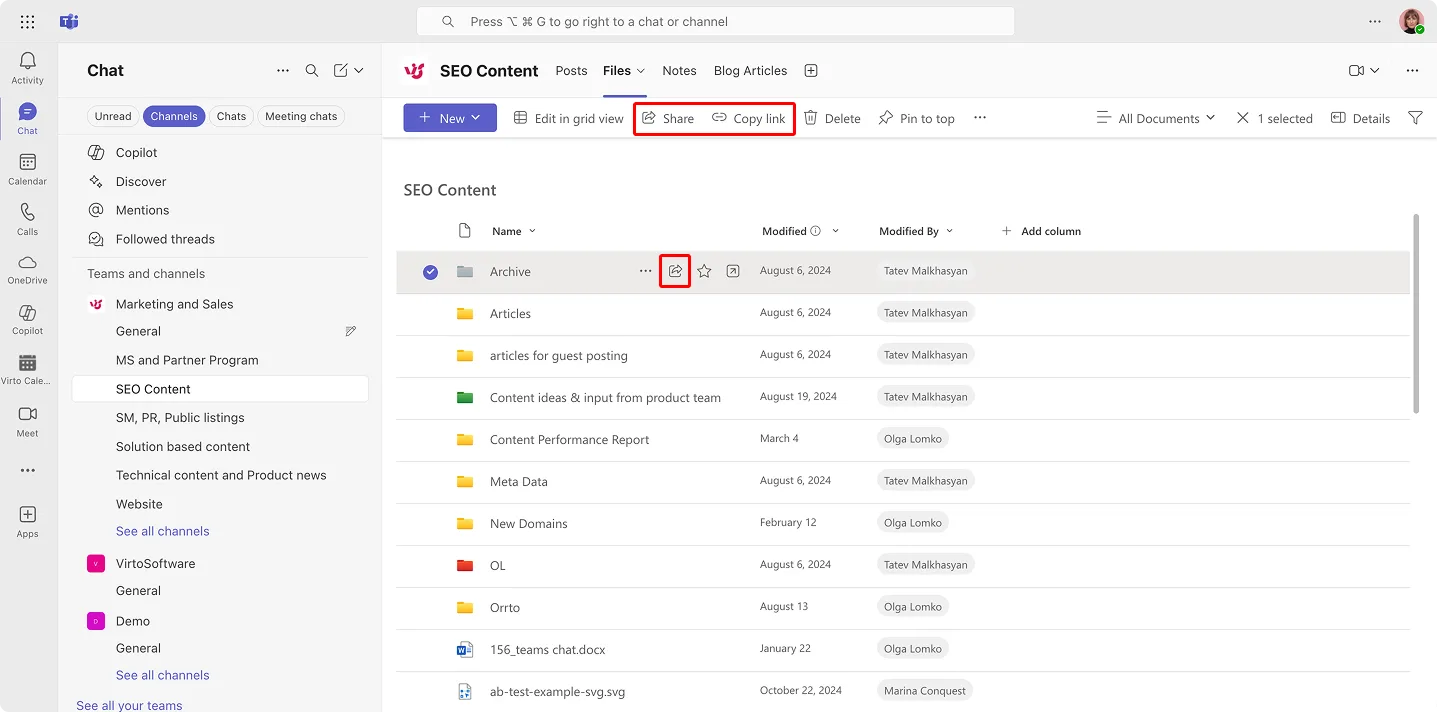
- Channels. Gehen Sie zum Files-Tab, laden Sie ein Dokument hoch oder erstellen Sie eines, und verwenden Sie dann Teilen. Channel-Mitglieder erben bereits Zugriff aus der SharePoint-Website des Teams. Denken Sie daran: Channel-Dateien befinden sich auf dieser SharePoint-Website.
- Chats. Fügen Sie Dateien aus OneDrive an oder laden Sie von Ihrem Computer hoch, und legen Sie dann durch Klick auf die angehängte Datei Kann anzeigen oder Kann bearbeiten fest. Dateien, die in Chats geteilt werden, sind im OneDrive des Absenders gespeichert.
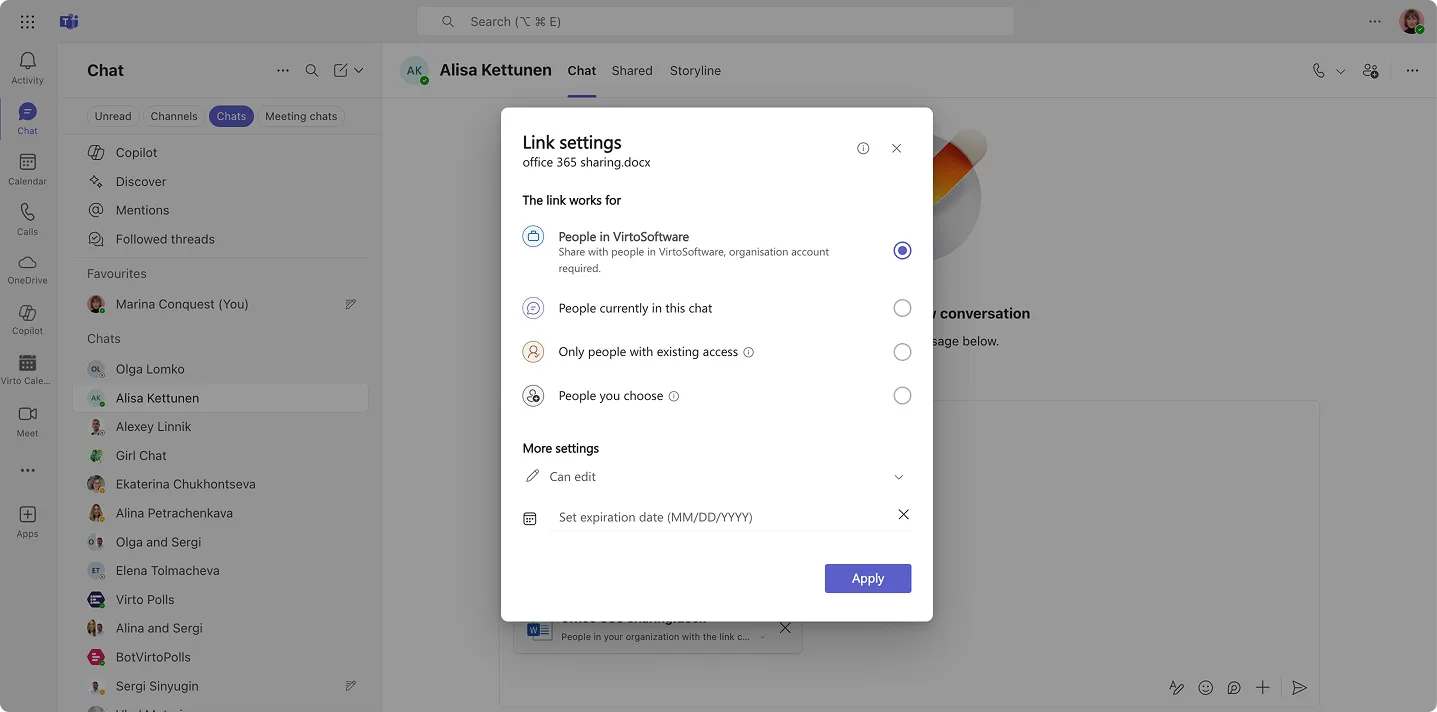
- Arbeiten mit externen Teilnehmern. Stellen Sie sicher, dass das Team externe Zusammenarbeit zulässt, und fügen Sie Partner als Gäste hinzu, wenn die Beziehung laufend ist. Für mandantenübergreifende Arbeit ohne Gäste zu erstellen, verwenden Sie freigegebene Channels mit B2B direkt verbunden, wie oben beschrieben.
Eine schnelle Überprüfung, bevor Sie senden: Bestätigen Sie, dass die in Ihrem Sharing-Dialog angezeigte Link-Zielgruppe Ihrer Absicht entspricht. Es ist die schnellste Methode, um versehentliches Über-Teilen zu verhindern.
Zugriffsstufen-Einstellungen
Mit der Mechanik aus dem Weg, hier sind die Kontrollen, die Sie verwenden werden, um die richtige Zugriffsstufe einzustellen.
- Nur Ansicht. Empfänger können die Datei öffnen, aber nicht ändern. Verwenden Sie Block-Download, um sie im Browser zu halten und zu vermeiden, dass Kopien verteilt werden.
- Kann bearbeiten. Empfänger können in Echtzeit co-authoring, Kommentare hinzufügen und Änderungen speichern. In Word im Web ermöglicht der Überprüfungs-Modus Personen, Änderungen vorzuschlagen, die Sie akzeptieren oder ablehnen können.
- Ablaufender Zugriff. Legen Sie ein Ablaufdatum fest, sodass Links automatisch an einem bestimmten Tag geschlossen werden. Für public-scope Links (Jeder), fügen Sie ein Passwort hinzu, um Reibung für unbeabsichtigte Empfänger hinzuzufügen.
- Zugriff verwalten. Wählen Sie auf der Detailseite der Datei Zugriff verwalten, um Links zu widerrufen, eine Person von Bearbeiten zu Anzeigen zu ändern oder jemanden ganz zu entfernen. Sie sehen auch Abschnitte wie Links, die Zugriff geben und Direkter Zugriff, um zu verstehen, wie eine Person auf die Datei zugreifen kann.
- Versionsverwaltung und Verlauf. Bibliotheken verfolgen Versionen, sodass Sie Änderungen vergleichen oder eine frühere Version wiederherstellen können, wenn etwas schief geht. Dies funktioniert zusammen mit Co-Authoring, sodass die Zusammenarbeit sicher und rückgängig machbar bleibt.
Verwenden Sie diese Optionen konsistent und Sie halten das Teilen einfach für Kollegen, während Sie Ihren Inhalt vor Umwälzungen schützen.
👉Können mehrere Personen das gleiche Microsoft Office-Konto verwenden? Nein - Konten sind nicht zum Teilen gedacht; jede Person sollte sich mit ihrem eigenen Konto anmelden und lizenzieren. Home-Benutzer können ein Family-Abonnement teilen, damit jeder seine eigene Anmeldung bekommt.
Sicherheit und Zugriffskontrolle für Office 365 Sharing
Starke Zusammenarbeit beginnt mit starken Schutzmaßnahmen. Dieser Abschnitt zeigt, warum Berechtigungen wichtig sind, wo Sie sie verwalten und welche integrierten Schutzmaßnahmen gemeinsame Inhalte schützen.
Warum Berechtigungsverwaltung wichtig ist
Teilen ohne Kontrolle ist riskant. Wenn ein Link breiter als beabsichtigt ist oder ein Ordner die falschen Rechte erbt, können empfindliche Dateien außerhalb des Unternehmens geraten. Das Ergebnis kann Datenverletzungen, regulatorisches Risiko (denken Sie an GDPR oder HIPAA) und echten finanziellen Einfluss sein. Gute Berechtigungshygiene - klare Besitzer, die richtigen Gruppen und zeitlich begrenzte Zugriffe - reduziert dieses Risiko, während die Arbeit weitergehen kann.
So verwalten Sie Berechtigungen und Zugriffsstufen
Mit dem "Warum" erledigt, hier ist, wo Sie Zugriff tatsächlich einstellen und überwachen.
- Microsoft 365 Admin Center. Admins legen Mandanten- und Website-Standards fest, aktivieren oder deaktivieren externes Sharing und überprüfen Sharing-Richtlinien. Für Sichtbarkeit verwenden Sie Microsoft Purview Audit (Einheitliches Audit-Log), um SharePoint- und OneDrive-Sharing-Ereignisse zu verfolgen, und Entra ID-Audit-Logs, um Gasteinladungen und Verzeichnisänderungen zu sehen.
- Pro-Element-Einstellungen in OneDrive und SharePoint. Besitzer kontrollieren den Zugriff direkt dort, wo die Datei lebt. Verwenden Sie den modernen Sharing-Dialog, um die Zielgruppe (bestimmte Personen, Ihre Organisation oder jeder - wie die Richtlinie erlaubt) auszuwählen, Ansicht oder Bearbeitung festzulegen und Block-Download für schreibgeschützte Shares anwenden. Fügen Sie ein Ablaufdatum hinzu, um den Zugriff automatisch zu schließen; für public-scope Links (Jeder) fügen Sie ein Passwort hinzu. In Word im Web ermöglicht der Überprüfungs-Modus Personen, Kommentare abzugeben und Vorschläge zu machen, ohne das Original zu ändern.
- Identitäts- und Sicherheitsrichtlinien in Microsoft Entra ID (ehemals Azure Active Directory). Hier verwalten Sie Gäste, bedingten Zugriff, MFA und Cross-Tenant-Zusammenarbeitseinstellungen. Für laufende Arbeit mit Partnern bevorzugen Sie Entra External ID (B2B-Zusammenarbeit) oder freigegebene Channels mit B2B direkt verbunden, sodass der Zugriff anmeldungsbasiert und gesteuert ist.
👉Kann ich einen anderen Benutzer zu meinem Office 365-Konto hinzufügen? Ja. In einem Business-Abonnement kann ein Admin einen Benutzer im Microsoft 365 Admin Center hinzufügen, eine Lizenz zuweisen und ihn in die richtigen Gruppen oder Teams platzieren. Von dort folgt der Zugriff den Richtlinien Ihrer Organisation, und ihre Aktivität erscheint in Purview Audit und Entra ID-Logs.
Datenschutzmethoden
Schauen wir uns jetzt die Kontrollen an, die Daten schützen, auch wenn Links im Spiel sind.
- Ablaufender Zugriff. Legen Sie ein Enddatum für Links fest, sodass temporäre Mitarbeiter automatisch Zugriff verlieren, wenn die Arbeit erledigt ist.
- Passwortgeschützte öffentliche Links. Wenn die Richtlinie Jeder-Links zulässt, fügen Sie ein Passwort hinzu, um das Risiko unbeabsichtigter Weitergabe zu verringern. Kombinieren Sie dies mit Block-Download, wenn Empfänger nur lesen müssen.
- Microsoft Purview Data Loss Prevention (DLP). DLP-Richtlinien scannen Inhalte nach sensiblen Informationen (z. B. Zahlungskartennummern) über SharePoint, OneDrive und Teams-Chats/Channels. Je nach Ihren Regeln kann das Teilen blockiert werden, Benutzer können gewarnt werden oder ein Genehmigungsworkflow kann ausgelöst werden.
- Multi-Faktor-Authentifizierung (MFA). Erfordern Sie einen zweiten Faktor bei der Anmeldung, sodass ein gestohlenes Passwort allein keinen Zugriff gewährt. Viele Organisationen kombinieren MFA mit Conditional Access Policies (z. B. erfordern Sie MFA außerhalb vertrauenswürdiger Netzwerke).
Warum gibt es keinen Zugriff?
Wenn Sie oder ein Kollege nicht teilen können - oder ein Empfänger einen Link nicht öffnen kann - ist normalerweise einer dieser Gründe der Grund.
- Externes Sharing ist ausgeschaltet. Admins können externen Zugriff für den gesamten Mandanten oder für bestimmte Websites deaktivieren.
- Eine DLP-Richtlinie blockiert das Teilen. Microsoft Purview DLP kann das externe Teilen verhindern, wenn eine Datei geschützte Daten enthält.
- Bibliotheks- oder Website-Einstellungen beschränken das Teilen. Eine SharePoint-Bibliothek kann unabhängig von der Dateieinstellung den externen Zugriff einschränken.
- Der Benutzer hat keine Lizenz oder Berechtigung. Ohne den richtigen Plan oder die richtige Gruppenmitgliedschaft werden Sharing-Optionen möglicherweise nicht angezeigt.
- Branchenanforderungen. Banken und Versicherer verbieten häufig das externe Teilen von Finanzdokumenten. Behörden blockieren häufig Links, die die Domain verlassen. Organisationen im Gesundheitswesen, die HIPAA unterliegen, beschränken Dateien mit Patientendaten. Projektteams machen manchmal Dateien schreibgeschützt, um eine Kontrollversion beizubehalten. Denken Sie daran: Channel-Dateien befinden sich in der SharePoint-Website des Teams und Chat-Dateien in OneDrive des Absenders, sodass Website- oder persönliche Einstellungen ebenfalls gelten.
Ein schneller Fehlerbehebungsfluss hilft: Überprüfen Sie die Link-Zielgruppe, bestätigen Sie die Gruppenmitgliedschaft der Person, überprüfen Sie Website-/Bibliotheks-Sharing-Einstellungen, und sehen Sie sich bei Bedarf Purview Audit und Entra ID-Logs an, um genau zu sehen, was blockiert wurde und warum.
Praktische Office 365 Sharing-Szenarien
Diese Beispiele zeigen, wie Menschen täglich tatsächlich arbeiten. Für jedes Szenario sehen Sie, was zu tun ist, warum es hilft und die kleinen Einstellungen, die Zusammenarbeit ordentlich und sicher halten.
Echtzeit-Zusammenarbeit beim Bearbeiten von Dokumenten
Wenn jemand fragt: "Können mehrere Personen ein Dokument in Office 365 bearbeiten?" Die Antwort ist Ja - Co-Authoring ist einer der größten Erfolge von Microsoft 365. In Word, Excel und PowerPoint im Web und auf dem Desktop (mit Dateien in OneDrive oder SharePoint) können Teamkollegen die gleiche Datei gleichzeitig öffnen, die Cursor des anderen sehen, Kommentare hinzufügen und Änderungen in Echtzeit sehen. Die Versionshistorie läuft im Hintergrund, sodass Sie Änderungen vergleichen oder eine frühere Version wiederherstellen können.
Um die Kontrolle zu behalten, während Sie zusammenarbeiten, teilen Sie mit Kann bearbeiten und verwenden Sie bei Bedarf von Vorschlägen nur Word im Web im Überprüfungsmodus, damit Änderungen vorgeschlagen statt angewendet werden.
Schauen wir uns jetzt die Planung gemeinsam an, nicht nur das Bearbeiten von Dateien.
Planung von Meetings und Teilen von Kalendern
Das Teilen beschränkt sich nicht nur auf Dokumente. Outlook und Exchange lassen Sie Ihren Kalender teilen, sodass Mitarbeiter Verfügbarkeit sehen, Zeiten vorschlagen oder sogar Meetings für Sie verwalten können. Berechtigungen sind einfach: Kann anzeigen, Kann bearbeiten oder Delegiert; für breite Sichtbarkeit können Sie auch einen schreibgeschützten HTML/ICS-Link veröffentlichen. Da Teams in Ihren Exchange-Kalender integriert ist, können Sie Meetings direkt in einem Channel oder Chat planen und die Diskussion, Dateien und Meeting-Einladung an einem Ort halten.
Wenn Sie komplexe Zeitpläne verwalten - mehrere Teams, Räume und Projekt-Timelines - können Apps von Drittanbietern wie Virto Calendar viele Kalender in eine Ansicht zusammenführen und Funktionen wie Farbcodierung und Ressourcenbuchung hinzufügen.
Sobald Ihr Kalender unter Kontrolle ist, ist die nächste Hürde, große Dateien ohne E-Mail-Anhänge zu verschieben.
Versenden großer Dateien ohne E-Mail-Anhänge
Größengrenzen für Anhänge sind eine Qual. Microsoft 365 umgeht sie, indem es Links zu Dateien in OneDrive oder SharePoint statt Kopien in E-Mail versendet. Sie behalten eine einzige Wahrheitsquelle; Empfänger öffnen immer die neueste Version, und Sie können den Zugriff später ändern oder widerrufen.
Hier ist das schnelle Muster:
- Speichern Sie die Datei in OneDrive oder einer SharePoint-Bibliothek des Teams.
- Wählen Sie Teilen und wählen Sie die Zielgruppe (bestimmte Personen, Ihre Organisation oder jeder - falls Richtlinie erlaubt).
- Legen Sie Kann anzeigen oder Kann bearbeiten fest. Für schreibgeschützte Shares aktivieren Sie Block-Download.
- Fügen Sie ein Ablaufdatum hinzu, sodass der Link automatisch geschlossen wird. Wenn Sie einen Jeder-Link verwenden, legen Sie ein Passwort fest.
- Senden Sie die Einladung oder kopieren Sie den Link in Ihre E-Mail oder Ihren Chat.
Dieser Ansatz ist perfekt für Präsentationen, Videos, gepackte Archive, CAD-Dateien - alles Schwere oder häufig Aktualisierte.
Manchmal benötigen Sie keine laufende Zusammenarbeit, nur kurzfristigen Zugriff für einen Partner. Hier ist, wie Sie das sicher tun.
Temporärer Zugriff für Kunden und Auftragnehmer
Für zeitlich begrenzte Arbeit - sagen wir, ein Anbieter überprüft Assets für eine Woche - teilen Sie von OneDrive oder SharePoint mit Bestimmte Personen, legen Sie Kann anzeigen oder Kann bearbeiten fest und beziehen Sie ein Ablaufdatum ein. Wenn Ihre Richtlinie Jeder-Links zulässt, fügen Sie ein Passwort hinzu und erwägen Sie Block-Download, um Dateien im Browser zu halten.
Dies behält Kontrolle bei Ihnen: Der Zugriff endet automatisch, und Sie können sehen und verwalten, wer den Link hat. Für größere Projekte, die Monate dauern, wechseln Sie zu einem Team-Speicherplatz - speichern Sie Materialien in einer SharePoint-Bibliothek, fügen Sie Partner als Gäste in Microsoft Entra ID hinzu oder verbinden Sie Mandanten mit freigegebenen Channels in Teams - sodass der Zugriff anmeldungsbasiert und leicht zu überwachen ist.
👉Warum kann ich mein Office 365 nicht teilen? Ihre Organisation hat möglicherweise externes Sharing deaktiviert, eine DLP- oder Conditional Access-Richtlinie könnte es blockieren, die SharePoint-Website/Bibliothek könnte Sharing beschränken, oder Sie fehlt möglicherweise die erforderliche Berechtigung oder Lizenz.
Empfehlungen und Tipps für Microsoft Office Sharing
Gute Sharing-Etikette hält die Arbeit in Bewegung, ohne später Aufräumarbeiten zu verursachen. Verwenden Sie die folgenden Richtlinien als schnelle Betriebsanleitung für Ihr Team.
Einstellen der Zugriffsstufen
Beginnen Sie mit dem geringsten Zugriff, der immer noch Personen erlaubt, ihre Arbeit zu tun, dann erweitern Sie bei Bedarf.
- Gewähren Sie den minimal notwendigen Zugriff. Für externe Mitarbeiter bevorzugen Sie nur Ansicht, es sei denn, sie müssen bearbeiten. Für interne Kollegen trennen Sie Rollen: Bearbeiter in der Arbeitsgruppe, alle anderen auf Ansicht.
- Verwenden Sie zeitlich begrenzte Links. Wenn der Zugriff temporär ist, fügen Sie ein Ablaufdatum hinzu, sodass er automatisch geschlossen wird. Wenn Richtlinie public-scope Links (Jeder) zulässt, fügen Sie ein Passwort hinzu. Für schreibgeschützte Szenarien aktivieren Sie Block-Download; in Word im Web verwenden Sie den Überprüfungs-Modus, um verfolgte Vorschläge statt direkter Edits zu sammeln.
- Überprüfen Sie, wer Zugriff hat. Im Detailpanel einer beliebigen Datei öffnen Sie Zugriff verwalten, um Personen von Bearbeiten zu Ansicht zu wechseln, alte Links zu entfernen und die Zielgruppe zu bestätigen.
Mit Stufen vorhanden, entscheiden Sie, ob überhaupt zu teilen ist - und wo der Inhalt leben sollte.
Wann zu teilen und wann zu beschränken
Seien Sie selektiv. Teilen Sie nur das, das die Arbeit vorantreibt.
- Teilen Sie, wenn es für ein Projekt benötigt wird. Wenn jemand lesen oder beitragen muss, teilen Sie das engste, das hilft: eine Datei statt eines ganzen Ordners, einen Ordner statt einer ganzen Website.
- Vermeiden Sie das Teilen von persönlichen oder kritischen Dokumenten. Verträge, HR-Dateien und empfindliche Pläne sollten an kontrollierten Orten mit strikten Berechtigungen bleiben.
- Wählen Sie das richtige Zuhause. Team-Inhalte gehören zu SharePoint, damit Eigentum und Lebenszyklus zentralisiert sind. Persönliche Entwürfe und Ad-hoc-Notizen gehören zu OneDrive. (Denken Sie daran: Teams-Channel-Dateien befinden sich in der SharePoint-Website des Teams; Chat-Dateien befinden sich in OneDrive des Absenders.)
Sobald Sie entschieden haben, was zu teilen ist und wo, rationalisieren Sie, wie Menschen damit arbeiten.
Tipps zur Optimierung der Zusammenarbeit
Kleine Gewohnheiten machen das Teilen sauberer und schneller für alle.
- Verwenden Sie Teams statt E-Mail-Dateien. Posten oder co-editieren Sie direkt im Channel oder Chat, sodass jeder die neueste Version öffnet und Berechtigungen dem Arbeitsbereich folgen.
- Weisen Sie Zugriff über Gruppen zu. Verwenden Sie Microsoft 365-Gruppen oder Sicherheitsgruppen, um Berechtigungen in Massen zu gewähren. Es ist einfacher zu überwachen und einfacher, wenn Personen beitreten oder gehen.
- Organisieren Sie Bibliotheken. Verwenden Sie klare Benennungen, Ordner (oder Metadaten) für Hauptkategorien und heften Sie wichtige Dokumente an. Eine ordentliche Bibliothek spart mehr Zeit als jeder Such-Trick.
- Speichern Sie Unternehmensdokumente in SharePoint. Legen Sie Richtlinien, Verfahren und Projektlieferungen in die Team-Website, damit sie Governance, Aufbewahrung und Versionskontrolle erben.
- Helfen Sie Personen, mit Änderungen Schritt zu halten. Aktivieren Sie Datei- und Seitenwarnungen dort, wo sie wichtig sind, und erwägen Sie spezielle Add-ons wie Virto Notifications & Reminders für gezielte Warnungen in Teams. Für zeitplan-intensive Teams kann Virto Calendar viele Kalender in eine Ansicht zusammenführen; für Ausführungsarbeit hilft ein visuelles Board wie Virto Kanban, Tasks zu verfolgen, die mit gemeinsamen Dateien verlinkt sind.
Auch gute Tools können falsch verwendet werden. Hier sind Fallstricke zu vermeiden.
Fehler, die Sie beim Teilen in Microsoft Office vermeiden sollten
Umgehen Sie diese häufigen Probleme, damit die Zusammenarbeit sicher und geordnet bleibt.
- Fehlende Struktur. Ein wahlloser Haufen von Dateien kostet Zeit. Einigen Sie sich auf ein einfaches Ordner- oder Metadatenschema und halten Sie sich daran.
- Zu weitreichende Berechtigungen. „Jeder kann bearbeiten“ lädt zu versehentlichen Änderungen ein. Halten Sie die Zahl der Bearbeiter klein, geben Sie den meisten Personen nur Leserechte und verwenden Sie ablaufende Links für temporären Zugriff.
- Kritische Daten ohne Schutz speichern. Versehen Sie öffentliche Links mit Passwörtern, aktivieren Sie Block-Download für schreibgeschützte Shares und setzen Sie Richtlinien für Microsoft Purview Data Loss Prevention (DLP) in SharePoint, OneDrive und Teams durch.
- Schulungen vernachlässigen. Stellen Sie sicher, dass alle den Unterschied zwischen den Links Bestimmte Personen, Personen in Ihrer Organisation und Jeder kennen und wissen, wie man unter Zugriff verwalten nachsieht.
- Teamdateien im persönlichen OneDrive parken. Verschieben Sie langfristige, gemeinsame Arbeit auf die SharePoint-Website des Teams, damit keine verwaisten Inhalte entstehen, wenn Mitarbeiter ihre Rolle wechseln.
- Alte Shares nie überprüfen. Planen Sie einmal im Quartal einen kurzen Durchgang durch Bibliotheken mit wichtigen Inhalten ein: Entfernen Sie veraltete Links, bestätigen Sie die Gruppenmitgliedschaften und prüfen Sie, ob Ablaufdaten und Richtlinien noch sinnvoll sind.
Wenn Sie diese Praktiken befolgen, bleibt das Teilen schnell für Kollegen, kontrolliert für Admins und sicher für das Unternehmen.
Erweiterte Funktionen & Microsoft Office Sharing mit VirtoSoftware-Apps
Die nativen Microsoft 365-Tools decken die Grundlagen ab. Wenn Ihre Szenarien komplexer werden – mehrere Kalender, strukturierte Genehmigungen, gezielte Benachrichtigungen –, erweitern VirtoSoftware-Apps Teams und SharePoint, ohne dass sich etwas daran ändert, wie Sie bereits Dateien teilen und den Zugriff steuern.
Planen Sie Zeit mit Virto Calendar und Virto Shared Calendar
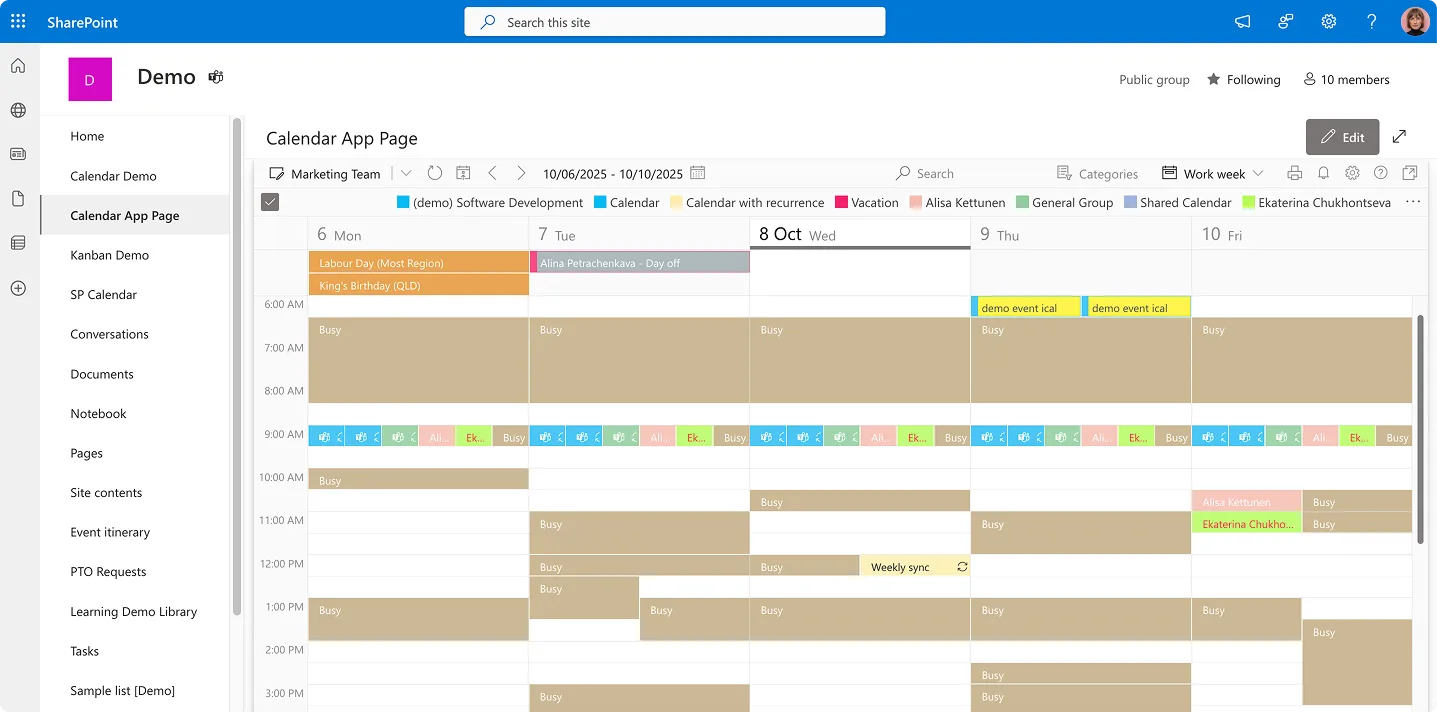
Wenn Ihr Team einen zentralen Ort für alle wichtigen Termine braucht, bettet Virto Calendar einen leistungsstarken Kalender in Teams und SharePoint ein – mit mehreren Ansichten und enger Integration in die Arbeitsbereiche von Microsoft 365. Sie können den Kalender in einem Channel platzieren, die Planung im Kontext halten und müssen nicht zwischen Apps wechseln.
Für einfache Zeitpläne – etwa einen Rollout-Plan für Kunden – setzt Virto Shared Calendar auf Geschwindigkeit und Übersichtlichkeit: schnelles Erstellen von Ereignissen, farbcodierte Tags und die Möglichkeit, einen schreibgeschützten Link mit Personen außerhalb Ihres Mandanten zu teilen (kein Microsoft-Konto erforderlich). Die App läuft in Teams oder als eigenständige Web-App, was praktisch ist, wenn Partner nicht in Ihrem Verzeichnis stehen.
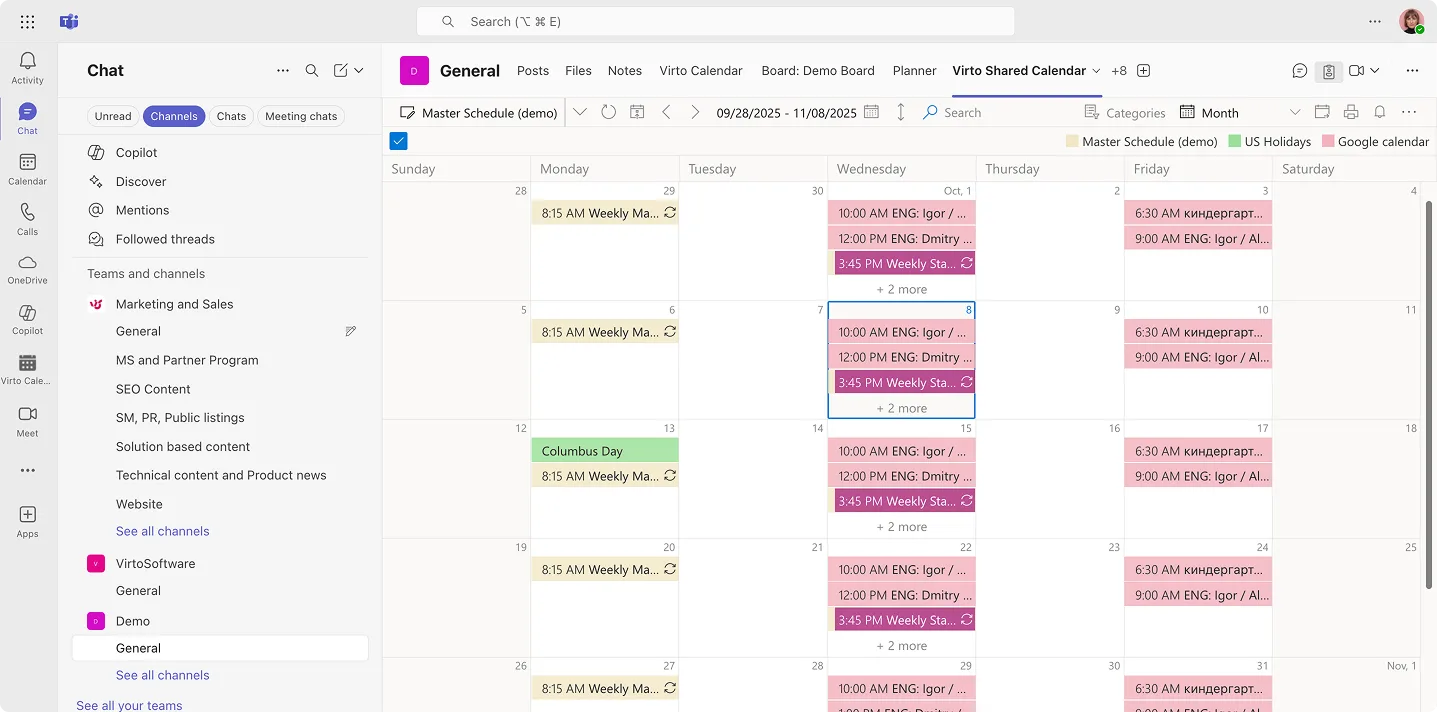
Was das für das Teilen bedeutet: Die Kalender befinden sich dort, wo die Arbeit stattfindet (Teams/SharePoint), während der Zugriff Ihrem Microsoft 365-Modell folgt – verwenden Sie die Standardberechtigungen von Outlook/Exchange für interne Zielgruppen und veröffentlichen Sie schreibgeschützte Links, wenn Sie eine breitere Sichtbarkeit benötigen; für einfaches externes Anzeigen ohne Konten nutzen Sie die Funktion für anonyme Links von Virto Shared Calendar.
Als Nächstes verbinden wir Termine mit der Umsetzung, indem wir Aufgaben rund um die Dokumente organisieren, die Sie teilen.
Erkunden Sie VirtoSoftware-Apps



Steuern Sie Projekte mit dem Virto Kanban Board
Virto Kanban Board ergänzt Teams um ein visuelles Aufgabenboard. Sie können das Board als Registerkarte anheften, die Arbeit nach Spalten und Swimlanes verfolgen und Unterhaltungen, Dateien und Aufgaben beisammenhalten. Da die Boards ihre Daten aus SharePoint beziehen, erhalten Sie für die zugrunde liegenden Elemente Versionsverlauf, Berechtigungen und Auditing – Links von Aufgaben zu Dokumenten übernehmen also dieselben Sharing-Kontrollen, die Sie auch sonst verwenden.
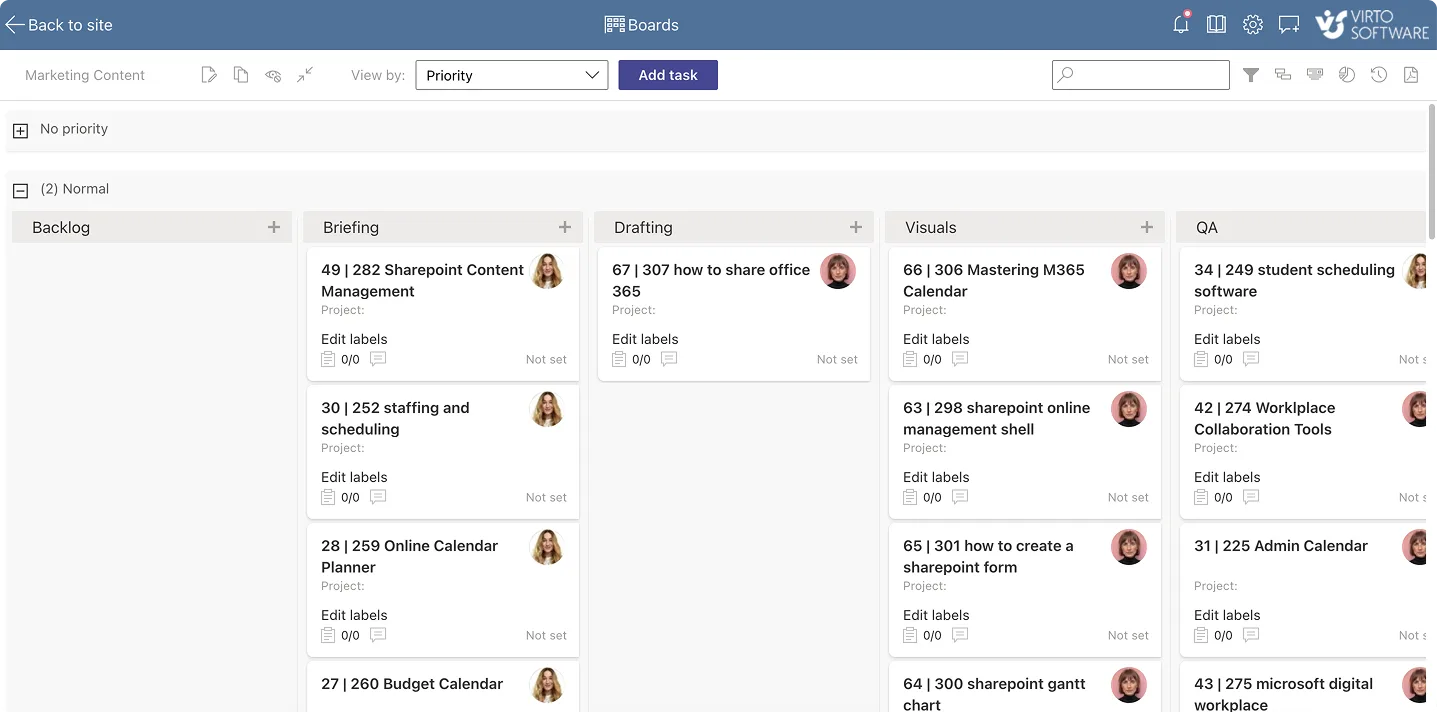
Praktischer Nutzen: Statt Dateien per E-Mail zu versenden, hängen Sie sie an die Karte im Channel des Teams an oder verlinken sie dort. Alle öffnen die neueste Version, und beim Teilen begleitender Dokumente können Sie weiterhin Anzeige-/Bearbeitungsberechtigungen, ablaufende Links und (bei öffentlichen Links) Passwörter verwenden.
Sobald die Arbeit organisiert ist, sorgen Sie dafür, dass niemand mehr Änderungen oder Deadlines verpasst.
Halten Sie alle mit Virto Notifications & Reminders auf Kurs
Virto Notifications & Reminders (auch Virto Alerts & Reminders für SharePoint und Microsoft 365 genannt) sendet sofortige oder geplante Benachrichtigungen direkt in Teams-Channels (bzw. nach SharePoint, wenn es um Virto Alerts geht). Sie können Nachrichten bei Listenänderungen, anstehenden Fälligkeitsterminen oder Kalenderereignissen auslösen und Vorlagen verwenden, damit die Benachrichtigungen gut lesbar bleiben. Das reduziert die „Dateijagd“ und hält das Team auf den nächsten Schritt fokussiert.
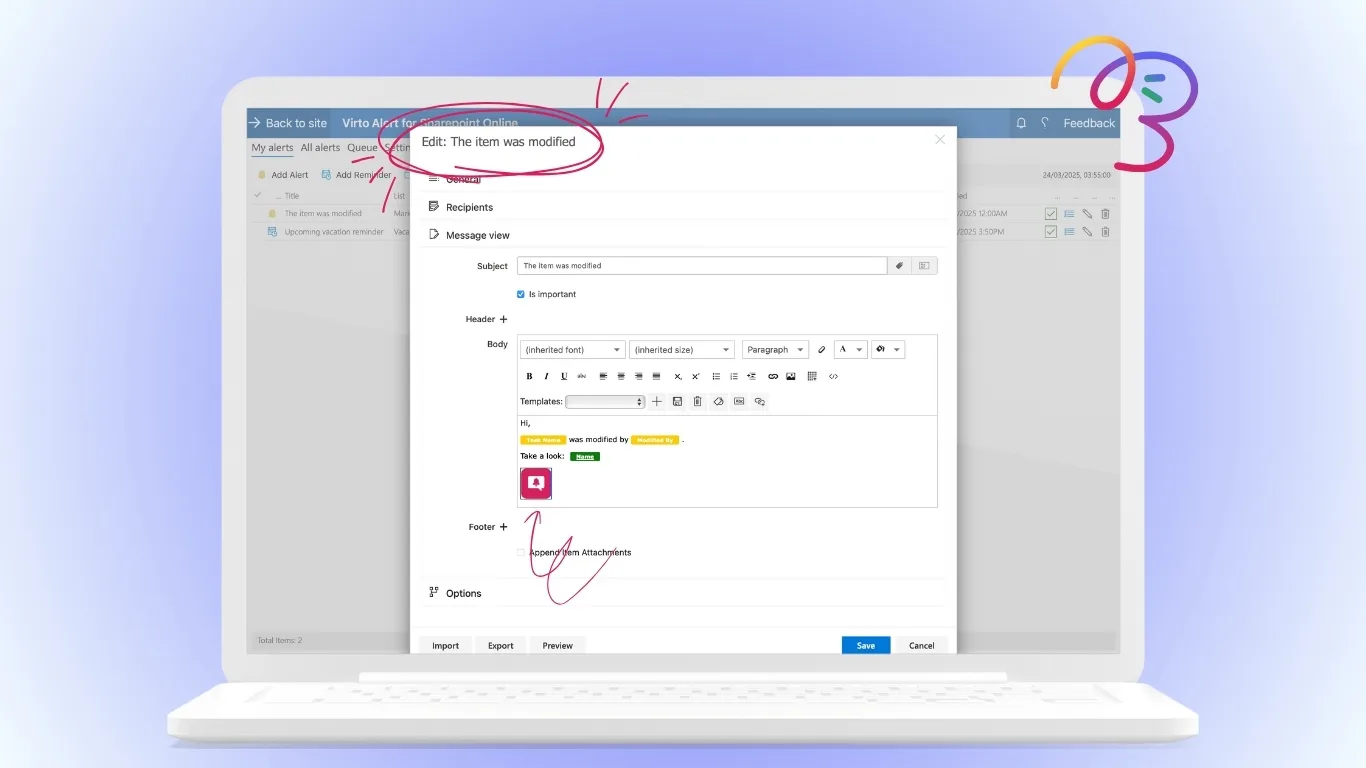
Bezug zum Teilen: Die Benachrichtigungen verweisen auf das Element oder Dokument, das in SharePoint/OneDrive gespeichert ist, sodass die Empfänger die einzige Wahrheitsquelle öffnen. Ihre bestehenden Link-Optionen gelten weiterhin (z. B. Nur Ansicht mit Block-Download, ein Ablaufdatum für zeitlich begrenzten Zugriff und Passwörter für Jeder-Links, sofern die Richtlinie es zulässt).
Ersetzen Sie schließlich Ad-hoc-Tabellen und E-Mail-Anhänge durch strukturierte Eingaben, die die Website-Berechtigungen respektieren.
Erfassen Sie strukturierte Daten mit dem Virto Form Designer.
Virto Form Designer für SharePoint Online ermöglicht es auch Nicht-Entwicklern, ansprechende Formulare, die Berechtigungen berücksichtigen, auf Basis von SharePoint-Listen und -Bibliotheken zu erstellen – Felder per Drag-and-drop anordnen, Formulare in Seiten einbetten und festlegen, wer bestimmte Felder sieht oder bearbeitet. Eingereichte Daten landen in SharePoint, wo Ihre Regeln für Aufbewahrung, Versionierung und Sharing greifen.
Warum das für das Teilen wichtig ist: Statt Tabellen hin- und herzuschicken, teilen Sie ein Formular (oder eine Seite) innerhalb Ihrer Website. Mitwirkende geben Daten ein, ohne umfassende Bearbeitungsrechte für eine Dokumentbibliothek zu erhalten. Das senkt das Risiko versehentlicher Änderungen und hält alles nachvollziehbar.
Was das für Ihr Governance-Modell bedeutet
Alle diese Apps arbeiten innerhalb von Teams/SharePoint und respektieren daher die Grundlagen Ihres Microsoft 365 – gruppenbasierten Zugriff, Co-Authoring, Versionierung und Auditing. Wenn Links im Spiel sind, behalten Sie die guten Gewohnheiten bei, die Sie zuvor etabliert haben: Grenzen Sie die Zielgruppe ein, verwenden Sie Nur Ansicht mit Block-Download für schreibgeschützte Fälle, fügen Sie Ablaufdaten hinzu, um den Zugriff zeitlich zu begrenzen, und versehen Sie Links mit Passwörtern, wenn es sich um Jeder-Links handelt und die Richtlinie es erlaubt. So erhalten Sie umfassendere Planung, Aufgabenverwaltung, Benachrichtigungen und Datenerfassung, ohne neue Risiken einzuführen.
Erkunden Sie VirtoSoftware-Anwendungsfälle
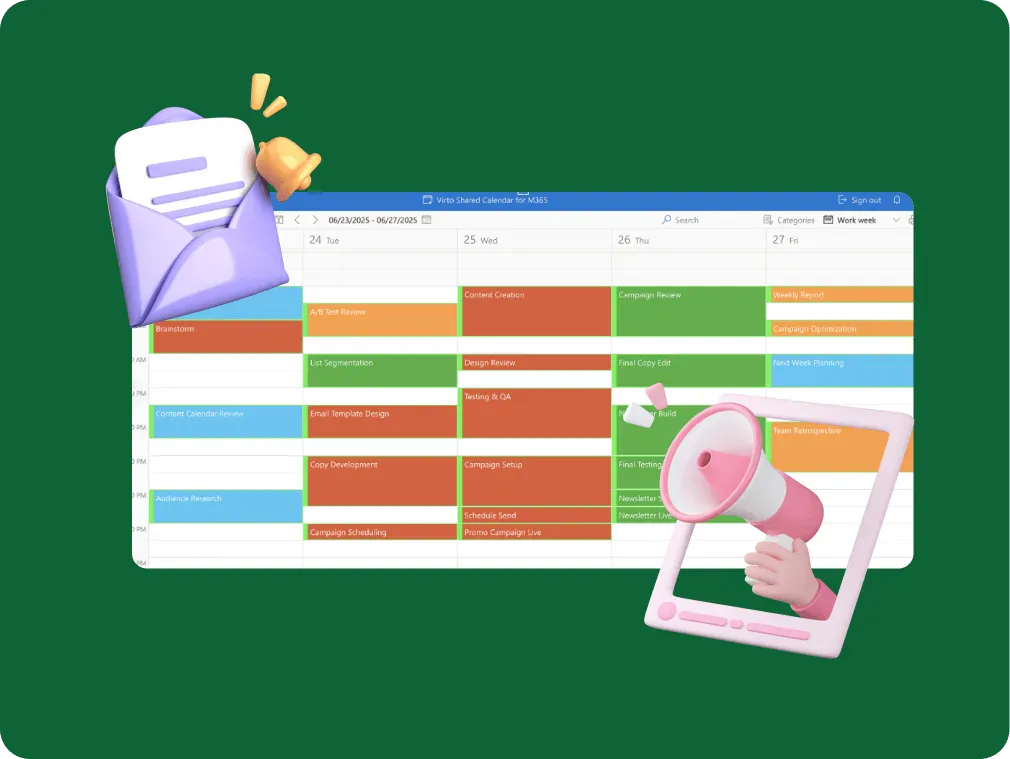
Lösungen für E-Mail-Marketing-Kalender
Planen Sie E-Mail-Kampagnen in einem gemeinsamen Kalender: Versandtermine, Content-Fristen und Launches, nach Kanal getaggt. Virto Shared Calendar öffnet sich im Browser oder in Teams, Agenturen per Link.
Mehr erfahren über Lösungen für E-Mail-Marketing-Kalender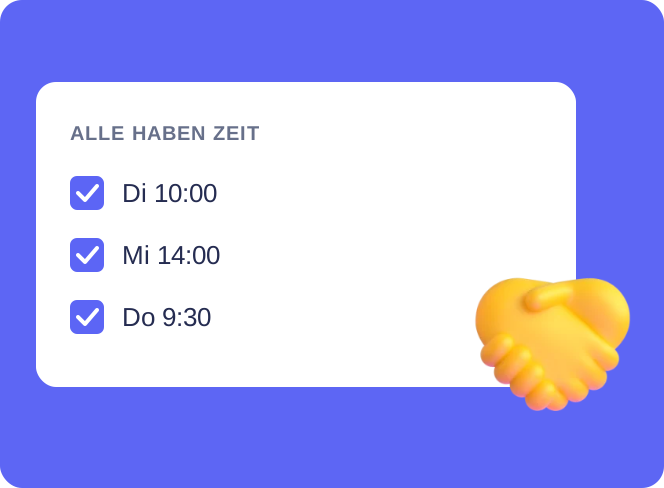
Gruppenbesprechungsplaner
Alle Gruppentermine in einem gemeinsamen Kalender: Stand-ups, Vollversammlungen und Kundentermine, nach Team und Raum getaggt. Im Browser oder in Teams, per Link geteilt, ohne Microsoft-Konto.
Mehr erfahren über Gruppenbesprechungsplaner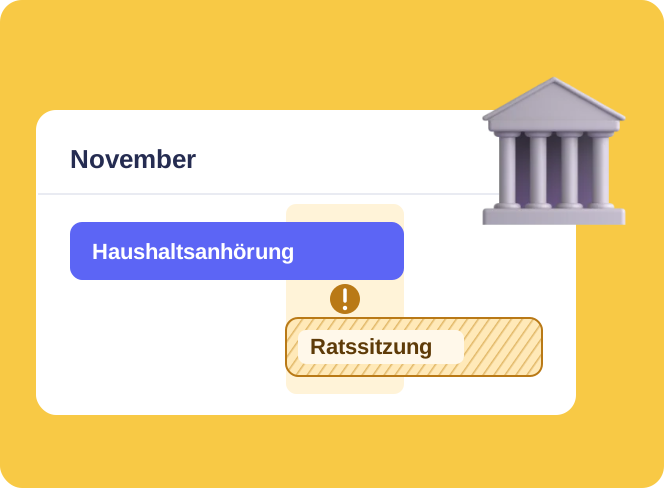
Kalender für die abteilungsübergreifende Kommunikation
Unterstützen Sie Ihre Abteilungen bei der besseren Zusammenarbeit mit Virto Calendar für Microsoft 365. Koordinieren Sie Besprechungen, teilen Sie Ressourcen und verwalten Sie abteilungsübergreifende Projekte an einem Ort.
Mehr erfahren über Kalender für die abteilungsübergreifende KommunikationFazit: So teilen Sie Office 365
Office 365 Sharing ist das Fundament der Teamarbeit. Wenn Dateien, Kalender und Arbeitsbereiche mit den richtigen Personen geteilt werden, geht die Arbeit schneller voran und Entscheidungen fallen früher.
Vergeben Sie Zugriff bewusst und halten Sie sich an Best Practices – Berechtigungen nach dem Prinzip der geringsten Rechte, ablaufende Links, wo angebracht reiner Überprüfungsmodus und anmeldungsbasierte Zusammenarbeit bei längeren Projekten. Zusammengenommen steigern diese Gewohnheiten die Produktivität und schützen zugleich die Daten.
Für komplexe Szenarien erweitern VirtoSoftware-Apps, was Microsoft 365 bereits gut kann. Nutzen Sie Virto Calendar/Shared Calendar für zusammengeführte Kalender und die Sichtbarkeit von Zeitplänen, Virto Kanban Board für die Umsetzung, Virto Notifications & Reminders für gezielte Benachrichtigungen und Virto Form Designer, um strukturierte Eingaben zu erfassen, ohne Tabellen herumzureichen. Alle befinden sich innerhalb von Teams/SharePoint und respektieren Ihre bestehende Governance.
Möchten Sie diese Tools in Aktion sehen? Vereinbaren Sie eine Demo oder laden Sie kostenlose Testversionen von unserer Website herunter: virtosoftware.com.
Stöbern Sie in der Zwischenzeit in weiteren Ressourcen, um mehr zu erfahren:
Offizielle Microsoft-Ressourcen:
- Ihr Microsoft 365 Family- oder Premium-Abonnement teilen
- Teilen des Microsoft 365 Family-Abonnements verwalten
Relevante Seiten in unserem Blog: