Um Dateien in SharePoint Online zu verschieben, öffnen Sie die Dokumentbibliothek, wählen Sie die gewünschten Dateien aus, klicken Sie in der Befehlsleiste auf „Verschieben nach", wählen Sie die Zielbibliothek oder den Zielordner und bestätigen Sie die Auswahl. SharePoint verschiebt die Dateien einschließlich ihres Versionsverlaufs und entfernt die Originale aus dem Quellspeicherort. Sie können ein einzelnes Dokument, Dutzende auf einmal oder Dateien zwischen verschiedenen SharePoint-Sites verschieben – alles direkt im Browser. Diese Anleitung erläutert jede Methode sowie Best Practices zum Erhalt von Links und eine schnellere Option für umfangreiche Migrationen mit Hunderten von Dateien.
Alle folgenden Schritte beziehen sich auf die aktuelle SharePoint Online / Microsoft 365-Oberfläche, Stand 2026. Das Menüband wurde 2025 überarbeitet, daher verwenden die Screenshots in diesem Artikel das aktuelle Layout.
Eine einzelne Datei in SharePoint Online verschieben
Wählen Sie die Datei aus, klicken Sie in der Befehlsleiste auf „Verschieben nach", wählen Sie ein Ziel und bestätigen Sie. Der integrierte Befehl „Verschieben nach" verschiebt die Datei und bewahrt dabei den vollständigen Versionsverlauf.
- Öffnen Sie die SharePoint-Site und navigieren Sie zu der Dokumentbibliothek, die die gewünschte Datei enthält.
- Fahren Sie mit dem Mauszeiger über die Datei und klicken Sie auf den Kreis links neben dem Dateinamen, um sie auszuwählen.
- Klicken Sie in der Befehlsleiste oben auf Verschieben nach. Falls die Option nicht sichtbar ist, klicken Sie auf das Drei-Punkte-Menü „Weitere Optionen anzeigen".
- Wählen Sie im sich öffnenden Bereich ein Ziel: die aktuelle Bibliothek, eine andere Bibliothek auf derselben Site oder eine andere Site, auf die Sie Zugriff haben.
- Navigieren Sie zum Zielordner und klicken Sie auf Hierher verschieben.
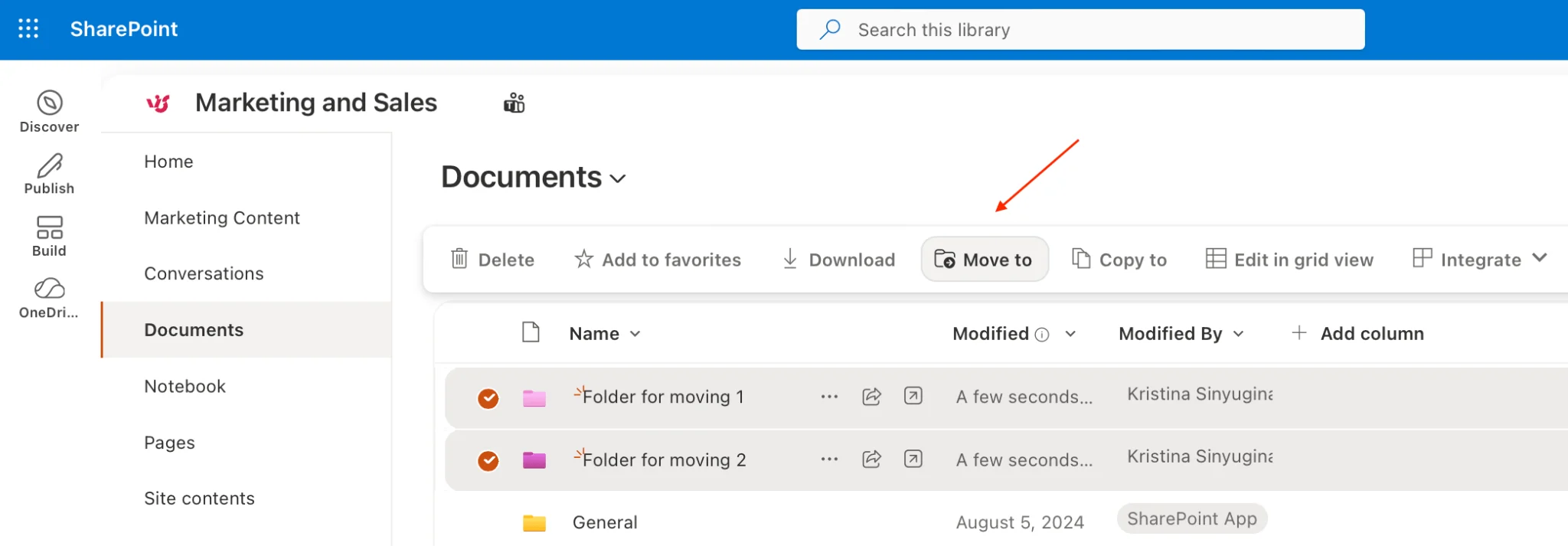
Der Befehl „Verschieben nach" in der Befehlsleiste der Dokumentbibliothek.
SharePoint bestätigt die Verschiebung mit einer Benachrichtigung. Die Datei verschwindet aus dem Quellspeicherort und erscheint am Zielort – inklusive Metadaten und Versionsverlauf.
Mehrere Dateien gleichzeitig verschieben
Wählen Sie mehrere Dateien über die Kontrollkästchen aus und verschieben Sie den gesamten Batch mit einem einzigen Klick auf „Verschieben nach". SharePoint wendet dasselbe Ziel auf alle ausgewählten Dateien in einem einzigen Vorgang an.
- Öffnen Sie die Dokumentbibliothek und wechseln Sie zu einer Listen- oder Kachelansicht, in der die Auswahlkreise sichtbar sind.
- Wählen Sie jede Datei durch Klicken auf ihren Kreis aus. Für einen zusammenhängenden Bereich klicken Sie auf die erste Datei, halten Sie Shift gedrückt und klicken Sie auf die letzte. Mit Strg können Sie einzelne Dateien hinzufügen oder abwählen.
- Klicken Sie bei ausgewählten Dateien auf Verschieben nach in der Befehlsleiste.
- Wählen Sie die Zielbibliothek oder den Zielordner und bestätigen Sie. SharePoint verschiebt alle ausgewählten Dateien gemeinsam.
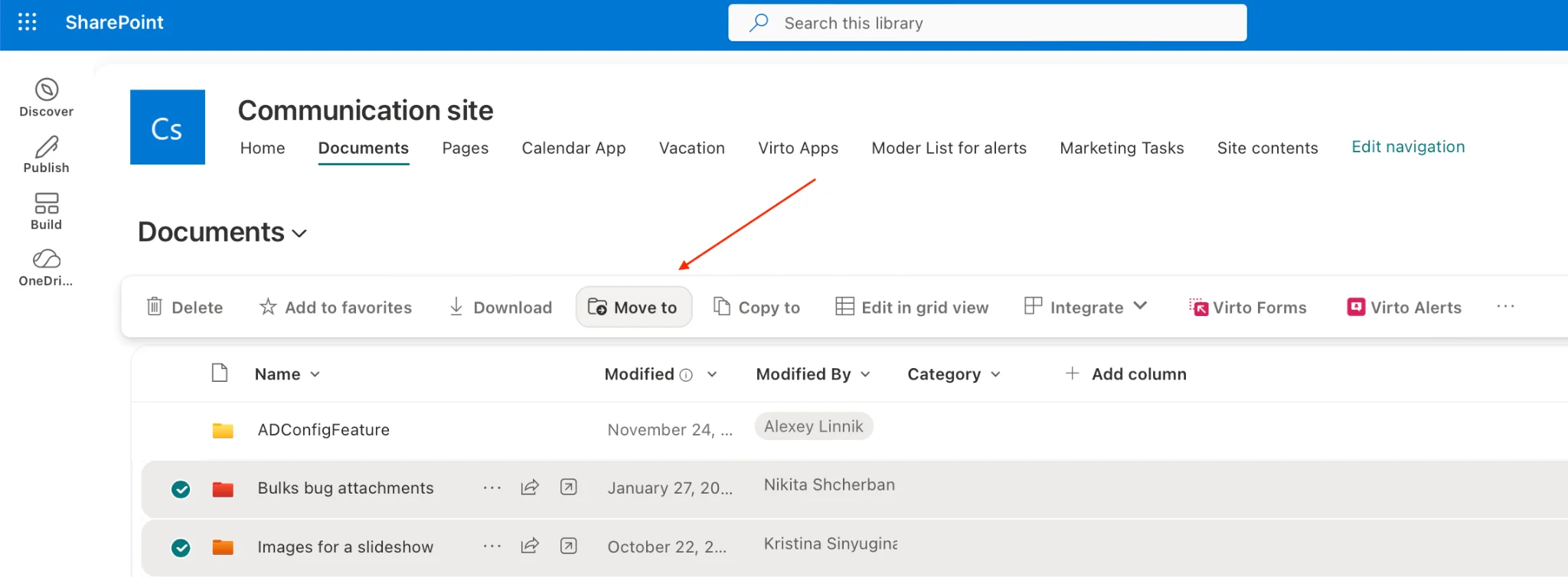
Mehrere Dateien per Kontrollkästchen ausgewählt – bereit für eine Massenverschiebung mit „Verschieben nach".
Diese Methode eignet sich gut für kleine Batches. Beachten Sie jedoch, dass das einzelne Auswählen vieler Dateien im Browser zeitaufwendig wird und SharePoint-Ansichten Elemente seitenweise laden – sehr große Verschiebungen erfordern daher einen anderen Ansatz, der im nachfolgenden Abschnitt behandelt wird.
Dateien zwischen SharePoint-Sites verschieben
Verwenden Sie „Verschieben nach" und wählen Sie eine andere Site als Ziel – SharePoint kann Dateien zwischen Sites innerhalb desselben Microsoft 365-Mandanten verschieben, auf die Sie Zugriff haben. Dies ist der sauberste Weg, Inhalte zu konsolidieren oder eine Site-Struktur neu zu organisieren.
- Öffnen Sie die Bibliothek auf der Quell-Site und wählen Sie die zu verschiebenden Dateien aus.
- Klicken Sie auf Verschieben nach. Suchen Sie im Zielbereich unter „Weitere Speicherorte" oder in Ihren gefolgten bzw. häufig genutzten Sites nach der Zielliste.
- Wählen Sie die Ziel-Site aus und navigieren Sie dann zur gewünschten Bibliothek und zum gewünschten Ordner.
- Klicken Sie auf Hierher verschieben, um die siteübergreifende Verschiebung abzuschließen.
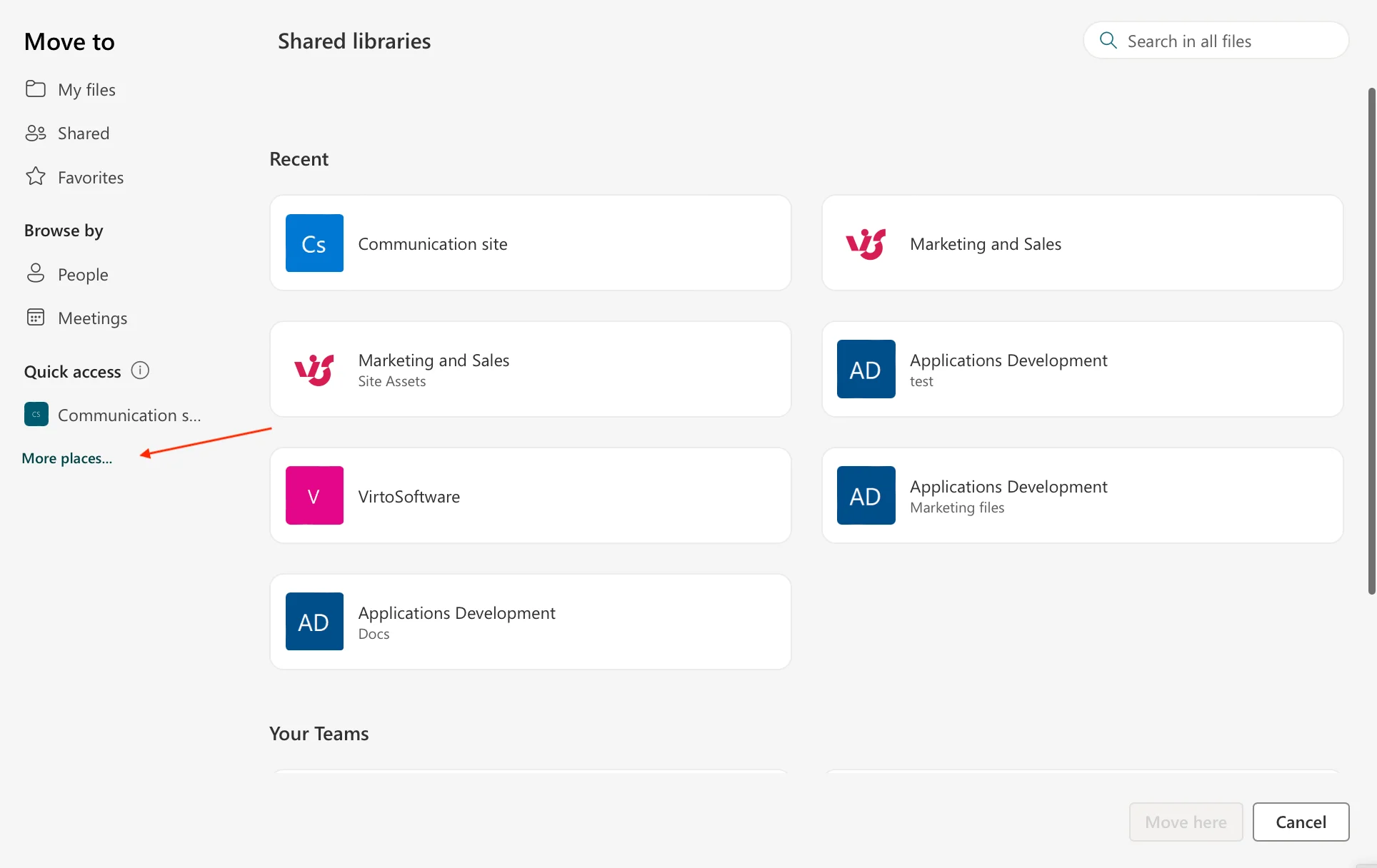
Auswahl einer Ziel-Site im Bereich „Verschieben nach".
Einige wichtige Hinweise zum Verschieben zwischen Sites: Die Ziel-Site muss sich im selben Microsoft 365-Mandanten befinden, und Sie benötigen dort mindestens Bearbeitungsrechte. Der Versionsverlauf wird mit den Dateien übertragen, jedoch werden Site-spezifische Metadatenspalten, die in der Zielbibliothek nicht vorhanden sind, nicht mitübernommen. Informationen zur Zugriffsverwaltung finden Sie in unseren Best Practices für SharePoint-Berechtigungen.
Dateien verschieben ohne Links zu beschädigen (Best Practices)
Verwenden Sie „Verschieben nach" statt „Kopieren nach" und verschieben Sie Dateien nach Möglichkeit innerhalb desselben Mandanten, damit SharePoint den Freigabekontext erhalten kann. Das Verschieben einer Datei ändert ihre URL, was vorhandene Links und Lesezeichen beschädigen kann, wenn man nicht vorsichtig vorgeht.
- Verschieben vs. Kopieren verstehen. „Verschieben nach" verlagert die Datei mit ihrem Versionsverlauf und entfernt sie aus dem Quellspeicherort. „Kopieren nach" lässt das Original an seinem Platz und erstellt ein Duplikat – nützlich für Vorlagen, kann aber zu Verwirrung darüber führen, welche Version aktuell ist.
- URL-Änderungen einplanen. Die Adresse einer Datei ist an ihre Bibliothek und den Ordnerpfad gebunden. Nach einer Verschiebung können alte Direktlinks zu einem „Nicht gefunden"-Fehler führen. Aktualisieren Sie alle Verweise in Seiten, E-Mails oder angehefteten Links.
- Freigegebene Links prüfen. Bestehende Freigabelinks funktionieren nach einer mandanteninternen Verschiebung in der Regel weiterhin, aber es empfiehlt sich, den Zugriff für wichtige Mitarbeiter anschließend zu überprüfen.
- Metadaten erhalten. Stellen Sie sicher, dass die Zielbibliothek über passende Spalten verfügt, damit wichtige Metadaten bei der Verschiebung nicht verloren gehen.
- Verschiebungen in verkehrsarme Zeiten legen. Planen Sie große Verschiebungen bei gemeinsam genutzten Bibliotheken für Zeiträume, in denen weniger Personen aktiv bearbeiten, um Konflikte zu vermeiden.
Ein umfassendes Framework zur Strukturierung von Bibliotheken, Benennung und Aufbewahrung finden Sie in unseren Best Practices für das SharePoint-Dokumentenmanagement.
Häufige Probleme und Lösungen
Die meisten Fehler beim Verschieben entstehen durch fehlende Berechtigungen, gesperrte Dateien, zu lange Pfade oder nicht unterstützte Ziele. Im Folgenden sind die häufigsten Probleme für Administratoren und deren Lösungen aufgeführt.
- „Verschieben nach" ist ausgegraut oder fehlt. Möglicherweise fehlen Ihnen Bearbeitungsrechte, oder das Element ist ausgecheckt. Checken Sie die Datei ein und überprüfen Sie Ihre Zugriffsstufe.
- Datei ist gesperrt oder wird verwendet. Wenn jemand das Dokument geöffnet hat oder es ausgecheckt ist, kann die Verschiebung fehlschlagen. Warten Sie, bis es geschlossen ist, oder bitten Sie den Bearbeiter, es einzuchecken.
- Pfad oder Dateiname zu lang. SharePoint setzt URL-Längenbeschränkungen durch. Kürzen Sie Ordnernamen oder den Dateinamen, bevor Sie in ein tief verschachteltes Ziel verschieben.
- Ziel-Site wird nicht aufgelistet. Sie können nur zu Sites im selben Mandanten verschieben, für die Sie Bearbeitungsrechte haben. Mandantenübergreifende Verschiebungen erfordern Migrationstools – „Verschieben nach" ist dafür nicht geeignet.
- Verschiebung stockt bei großen Auswahlen. Die Browseroberfläche drosselt große Batches. Verwenden Sie für Hunderte oder Tausende von Dateien ein Bulk-Tool – siehe nächster Abschnitt.
Microsoft dokumentiert das Verschiebe- und Kopierverhalten ausführlich; als Referenz empfiehlt sich der offizielle Microsoft Support-Leitfaden zum Verschieben und Kopieren von Dateien in SharePoint.
Dateien in SharePoint massenhaft verschieben (erweitert)
Für umfangreiche Verschiebungen empfiehlt sich ein spezielles Bulk-Operations-Tool statt des nativen Befehls „Verschieben nach", der durch Browser-Paginierung und Drosselung pro Aktion begrenzt ist. Die integrierte SharePoint-Oberfläche ist für eine Handvoll Dateien ausreichend, wurde jedoch nicht für die Verlagerung von Hunderten oder Tausenden von Dokumenten in einem Durchgang konzipiert.
Die nativen Einschränkungen zeigen sich bei größerem Umfang schnell: Ansichten laden Dateien seitenweise, sodass man nicht immer eine gesamte Bibliothek auf einmal auswählen kann; das einzelne Auswählen von Elementen ist langsam und fehleranfällig; und große Batches können bei der Verschiebung zeitüberschreiten oder hängen bleiben. Für IT-Administratoren, die Dokumentbibliotheken über mehrere Abteilungen hinweg verwalten, wird eine routinemäßige Neuorganisation damit zu einer mehrere Stunden dauernden Aufgabe.
Schnellere Alternative: Virto Multiple File Operations
Virto Multiple File Operations for SharePoint ist ein SharePoint-Webpart, das genau für dieses Problem entwickelt wurde. Es ermöglicht das Hochladen, Herunterladen, Löschen, Kopieren und massenhafte Verschieben von Dateien – mit Drag-and-Drop-Unterstützung und der Möglichkeit, Metadaten für viele Dateien in einem einzigen Vorgang zu bearbeiten. Anstatt seitenweise durch eine Bibliothek zu navigieren und Dateien einzeln anzuklicken, können Sie große Batches in einem einzigen Vorgang auswählen und verschieben – ganz ohne Scripting.
- Massenverschiebung, -kopierung und -löschung über Bibliotheken und Ordner hinweg mit einem Klick.
- Drag-and-Drop-Uploads und Massendownloads für große Dokumentenmengen.
- Metadaten für viele Dateien gleichzeitig bearbeiten, damit Spalten nach einer Verschiebung konsistent bleiben.
Es wird von Organisationen mit umfangreichen Dokumenten-Workflows eingesetzt – darunter Behörden und Universitäten –, bei denen Massen-Dateioperationen im großen Maßstab tägliche Anforderungen sind.
Wenn Sie SharePoint Online oder Microsoft 365 statt einer lokalen Installation verwenden, bietet die Virto Multiple Operations for SharePoint Online & Microsoft 365 dieselbe Bulk-Leistung als moderne App: Hunderte von Dateien per Drag-and-Drop für den sofortigen Upload, Filtern und Löschen nach Datum, Ersteller oder Typ sowie Metadatenzuweisung in großem Umfang – alles direkt in Ihrer M365-Umgebung.
Müssen Sie Hunderte von Dateien auf einmal verschieben? Virto Multiple File Operations ermöglicht das massenhafte Verschieben, Kopieren und Löschen von Dateien – mit einem einzigen Klick.
Virto Multiple File Operations entdecken → • Multiple Operations App für M365 ausprobieren →
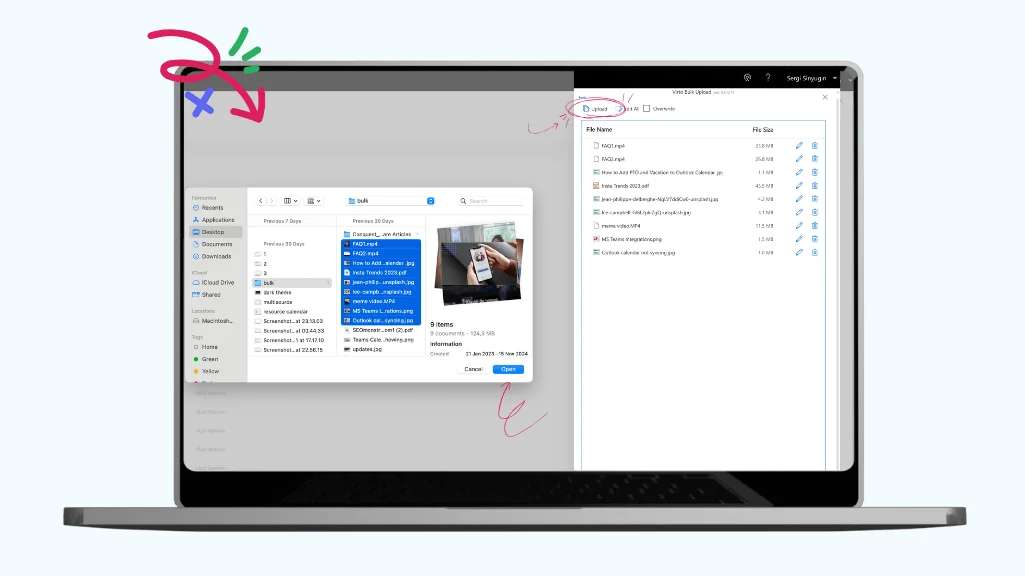
Massenverschiebung vieler Dateien in einem einzigen Vorgang mit Virto Multiple File Operations.
Zusammenfassung
Das Verschieben von Dateien in SharePoint ist für einzelne Dateien und kleine Batches unkompliziert: auswählen, auf Verschieben nach klicken, ein Ziel wählen und bestätigen – innerhalb einer Bibliothek, bibliotheksübergreifend oder zwischen Sites im selben Mandanten. Beachten Sie stets den Unterschied zwischen Verschieben und Kopieren, und rechnen Sie mit URL-Änderungen. Wenn die Aufgabe auf Hunderte oder Tausende von Dateien anwächst, stößt die native Oberfläche an ihre Grenzen – und ein speziell entwickeltes Bulk-Tool wie Virto Multiple File Operations verwandelt eine tagelange Aufgabe in einen Ein-Klick-Vorgang.