


Dieser umfassende Leitfaden erklärt alles, was Sie über Umfragen in Teams wissen müssen – vom grundlegenden Setup bis hin zu fortgeschrittenen Strategien – und stellt leistungsstarke Alternativen vor, die bestehende Einschränkungen überwinden.
Kurzantwort: Um eine Umfrage in Teams zu erstellen, verwenden Sie die App „Polls" (Forms) oder Polly – klicken Sie in einem Meeting oder Chat auf „+" oder „•••" > „Polls", fügen Sie Ihre Frage und Antwortoptionen hinzu und klicken Sie auf „Starten".
Microsoft Teams hat sich als zentrale Plattform für Zusammenarbeit und Kommunikation etabliert, und Umfragen gehören zu den effektivsten Werkzeugen, um Engagement zu fördern und Feedback zu sammeln. Ob Sie schnell Meinungen während eines Meetings einholen, Rückmeldungen von Teammitgliedern im Chat sammeln oder Abstimmungen in einem Kanal organisieren möchten – Umfragen bieten eine einfache und zugleich wirkungsvolle Möglichkeit, mit Ihrer Zielgruppe zu interagieren.
Das Erstellen und Verwalten von Umfragen in Teams ist jedoch nicht immer unkompliziert. Viele Nutzer fragen sich: Wie startet man eine Umfrage? Kann sie im Voraus vorbereitet werden? Wie teilt man sie am besten? Welche Einschränkungen gibt es? Diese Fragen führen oft dazu, dass Nutzer nach klareren Anleitungen und effizienteren Lösungen suchen.
Genau hier setzt dieser Artikel an. Wir erklären Schritt für Schritt, wie Sie Umfragen in Teams erstellen, stellen verfügbare Methoden und Tools vor und zeigen verschiedene Anwendungsfälle. Darüber hinaus stellen wir Ihnen eine komfortable und erweiterte Lösung vor – Virto Polls für Teams –, die das Erstellen und Verwalten von Umfragen einfacher und effektiver macht. Egal ob Sie Einsteiger sind oder Ihren Workflow optimieren möchten: Dieser Leitfaden gibt Ihnen alles, was Sie zum Einstieg brauchen.
Was sind Umfragen in Microsoft Teams und warum sind sie sinnvoll?
Umfragen in Microsoft Teams sind ein vielseitiges Kommunikationswerkzeug, das eine effiziente Informationserhebung ermöglicht und das Teamengagement in unterschiedlichen Kontexten stärkt. Wer ihre Funktionsweise und Einsatzmöglichkeiten versteht, kann die Zusammenarbeit und Entscheidungsfindung im Team erheblich verbessern.
Teams-Umfragen verstehen: Sind Umfragen in Teams möglich?
Umfragen in Microsoft Teams sind interaktive Werkzeuge, mit denen Sie schnell Meinungen einholen, Abstimmungen durchführen oder Feedback von Teammitgliedern, Chat-Teilnehmern oder Meeting-Teilnehmern sammeln können. Sie verwandeln einseitige, statische Kommunikation in dynamische, interaktive Gespräche – durch sofortige Feedback-Mechanismen, die alle Beteiligten einbinden.
Umfragen können über die integrierte Forms-App von Microsoft erstellt werden, die nahtlos mit Teams zusammenarbeitet, oder über Drittanbieterlösungen. Diese Tools stellen sicher, dass Umfragen Teil Ihres Workflows bleiben, ohne dass Sie zwischen Plattformen wechseln oder externe Software verwenden müssen.
Wann sollten Sie Teams-Umfragen einsetzen?
Die Flexibilität von Teams-Umfragen macht sie in verschiedenen Szenarien nützlich:
- Vor Meetings: Erstellen Sie Umfragen, um Agenden festzulegen, optimale Meetingzeiten zu ermitteln oder Beiträge zu Diskussionsthemen zu sammeln.
- Während Meetings: Nutzen Sie Echtzeit-Umfragen, um Teilnehmer einzubinden, das Verständnis zu prüfen oder schnelle Entscheidungen zu treffen.
- Nach Veranstaltungen: Verteilen Sie Nachfass-Umfragen, um Feedback zu sammeln, die Zufriedenheit zu messen oder nächste Schritte effektiv zu planen.
Funktionen und Optionen von Umfragen
Microsoft Teams-Umfragen lassen sich auf vielfältige Anforderungen zuschneiden – mit Optionen wie:
- Einzelfragen-Umfragen oder Umfragen mit mehreren Fragen
- Einfachauswahl oder Mehrfachauswahl als Antwortformat
- Erweiterte Funktionen (je nach Umfrage-Tool), z. B.:
- Bewertungsskalen
- Freitextfelder
- Quiz-Funktionalität mit korrekten Antworten für Wissensüberprüfungen
Diese Funktionen machen Teams-Umfragen anpassungsfähig für unterschiedlichste Anwendungsfälle – von einfacher Feedbackerhebung bis hin zu detaillierten Befragungen oder Quiz-Formaten.
Praktische Einsatzmöglichkeiten für Teams-Umfragen
- Verständnisüberprüfung: Prüfen Sie, ob Teilnehmer wichtige Punkte verstanden haben, identifizieren Sie Klärungsbedarf oder stellen Sie fest, ob bestimmte Themen vertieft werden müssen.
- Ideen sammeln: Nutzen Sie Umfragen für Brainstorming-Sitzungen, z. B. für Vorschläge zu Prozessverbesserungen, Tool-Auswahl oder bevorzugten Arbeitsformaten.
- Zufriedenheit messen: Bewerten Sie Engagement, Teamstimmung oder die Wahrnehmung von Veranstaltungen und Initiativen mit gezielten Umfragefragen.
- Kollaborative Entscheidungsfindung: Vereinfachen Sie Gruppenentscheidungen durch Abstimmungen über Veranstaltungsformate, Aufgabenpriorisierungen oder Projektrichtungen – damit alle zu Wort kommen.
👉 Kann man in Microsoft Teams eine Umfrage erstellen? Ja, Microsoft Teams bietet über die Microsoft Forms-Integration eine integrierte Umfragefunktion. Damit können Sie Umfragen direkt in Teams erstellen und verteilen – in Meetings, Kanälen oder Chats – ganz ohne zusätzliche Softwareinstallation. Zusätzlich stehen Drittanbieter-Tools zur Verfügung, die die Umfrageerfahrung mit erweiterten Funktionen und mehr Flexibilität bereichern.
Aktuelle Änderungen bei Microsoft Teams-Umfragen: Was hat sich verändert, was ist stabil?
Microsoft Teams ist zur unverzichtbaren Kollaborationsplattform für Unternehmen weltweit geworden. Die Umfragefunktion spielt dabei eine zentrale Rolle beim Sammeln von Feedback und dem Treffen gemeinsamer Entscheidungen. Im Folgenden beleuchten wir die neuesten Entwicklungen bei den Teams-Umfragefunktionen und was diese für Nutzer im Jahr 2025 bedeuten.
Die Entwicklung der Teams-Umfragefunktionen
Die bedeutendsten Änderungen an Microsoft Teams-Umfragen wurden 2022 eingeführt und stellten eine erhebliche Verbesserung der Umfrageerfahrung dar. Seitdem scheint Microsoft diese Funktionen stabil zu halten – für 2025 wurden keine größeren umfragespezifischen Updates angekündigt.
Die Transformation von 2022
Die Einführung der eigenständigen Polls-App im Jahr 2022 markierte einen Wendepunkt in der Teams-Umfragefunktionalität. Diese App, weiterhin auf Basis von Microsoft Forms, ersetzte die bisherige Forms-Integration und brachte mehrere bemerkenswerte Verbesserungen:
- Bessere Auffindbarkeit: Das Teams-eigene Polls-App-Symbol machte die Funktion deutlich sichtbarer und leichter zugänglich in der Oberfläche.
- Verbesserte Benutzerführung: Nutzer können vorgeschlagene Umfragen jetzt neu positionieren und Ergebnisse direkt in der App anzeigen.
- Effizienzfunktionen: Mit „Kürzlich erstellte Umfragen" können bestehende Umfragen wiederverwendet werden, was Doppelarbeit bei wiederkehrenden Meetings reduziert.
- Erweiterte Fragetypen: Ein neuer Fragetyp „Bewertung" mit Fünf-Sterne-Skala wurde eingeführt – inklusive aggregierter Punktzahl für eine einfachere Auswertung von Feedback.
Diese Verbesserungen adressierten zentrale Schmerzpunkte der Nutzer, insbesondere das Problem der mangelnden Sichtbarkeit, das die Nutzung von Umfragen in Teams zuvor eingeschränkt hatte.
Stand der Dinge im Jahr 2025
Stand April 2025 befindet sich die Umfragefunktion von Microsoft Teams in einer Stabilitätsphase. Die aktuellen Microsoft Teams-Blogbeiträge für Januar und Februar 2025 konzentrieren sich auf andere Kollaborationsfunktionen und KI-Integrationen – Umfrage-spezifische Updates werden nicht erwähnt.
Diese Stabilität deutet darauf hin, dass Microsoft die Umfragefunktion für den aktuellen Bedarf als ausreichend ausgereift betrachtet. Die Entwicklungsressourcen des Unternehmens scheinen in andere Bereiche gelenkt zu werden, etwa Chat-Verbesserungen, Copilot-Integration und Gerätekompatiblität.
Was das für Teams-Nutzer bedeutet
Für Unternehmen, die Microsoft Teams einsetzen, bieten die aktuellen Umfragefunktionen eine solide Grundlage für die Feedbackerhebung in Meetings und Kanälen. Die Polls-App unterstützt weiterhin:
- Erstellen von Umfragen vor oder während Meetings
- Multiple-Choice-Fragen mit bis zu 12 Optionen
- Festlegen von Fälligkeitsdaten und Einschränken der Ergebnissichtbarkeit
- Exportieren von Umfragedaten für weiterführende Analysen
- Plattformübergreifende Verfügbarkeit auf Desktop, Web und mobilen Geräten
Auch Teams Free-Nutzer haben Zugriff auf die Umfragefunktion in Gruppen- und Community-Chats – mit Funktionen wie der Option für Mehrfachantworten und Echtzeit-Zusammenfassungen.
Ausblick: Die Zukunft der Teams-Umfragen
Obwohl keine unmittelbaren Updates angekündigt wurden, legt Microsofts bisheriges Vorgehen nahe, dass künftige Verbesserungen der Umfragefunktion von folgenden Faktoren abhängen könnten:
- Nutzerfeedback und Feature-Anfragen
- Integration in Microsofts wachsende KI-Fähigkeiten
- Wettbewerb durch Drittanbieterlösungen wie Polly.ai, die fortgeschrittenere Umfragefunktionen bieten
Unternehmen, die ausgefeiltere Umfragefähigkeiten benötigen als die nativen Teams-Umfragen derzeit bieten, sollten diese Drittanbieter-Integrationen in Betracht ziehen, die zusätzliche Funktionalität wie Trendanalysen und erweiterte Datenvisualisierung ermöglichen.
Für die meisten Nutzer stellt die aktuelle Polls-App jedoch eine stabile, ausgereifte Lösung dar, die die Anforderungen an schnelle Feedbackerhebung und Entscheidungsfindung in Teams gut erfüllt.
Umfragen in Teams erstellen: Schritt-für-Schritt und Ergebnisse anzeigen
Wie bereits erwähnt, sind Umfragen in Microsoft Teams eine effektive Methode, um Teilnehmer einzubinden und wertvolles Feedback zu sammeln. Ob Sie im Voraus planen oder spontan Input während eines Meetings benötigen – Teams bietet flexible Umfrageoptionen für unterschiedliche Anforderungen. Diese Anleitung führt Sie durch die Schritte zum Erstellen, Verwalten und Auswerten von Umfragen in Microsoft Teams.
Umfrage in Teams mit Microsoft Forms erstellen
Microsoft Forms ist nahtlos in Teams integriert, sodass das Erstellen von Umfragen in Chats, Kanälen oder Meetings einfach ist. Gehen Sie folgendermaßen vor:
- Zielort öffnen: Navigieren Sie in Microsoft Teams zum gewünschten Chat, Kanal oder Meeting, in dem Sie die Umfrage durchführen möchten.
- Umfragefunktion hinzufügen:
- Für Kanäle: Klicken Sie oben auf das „+"-Symbol, um einen neuen Tab hinzuzufügen.
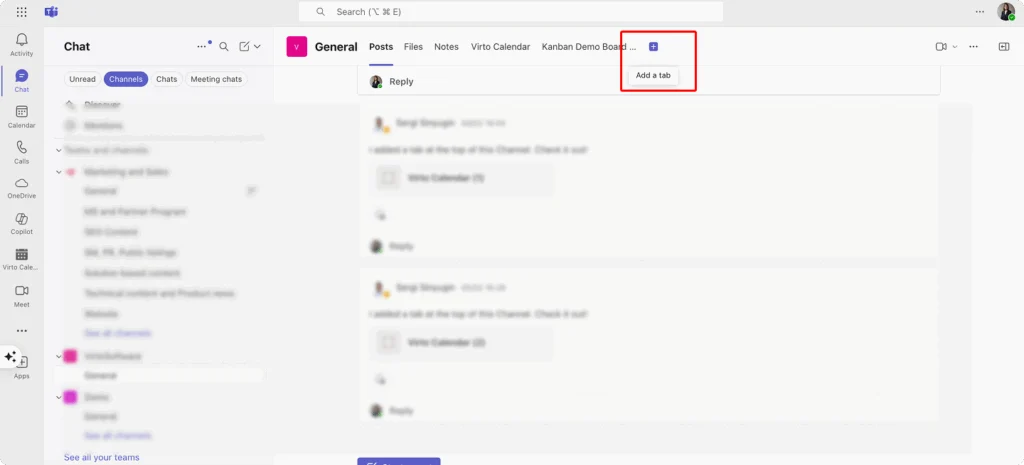
Abb. 1. Hinzufügen eines Kanal-Tabs.
- Für Meetings: Klicken Sie in der Meeting-Oberfläche auf die „Forms"-Schaltfläche.
- Forms auswählen: Wählen Sie aus der App-Liste Forms aus, um die Umfragefunktion zu aktivieren.
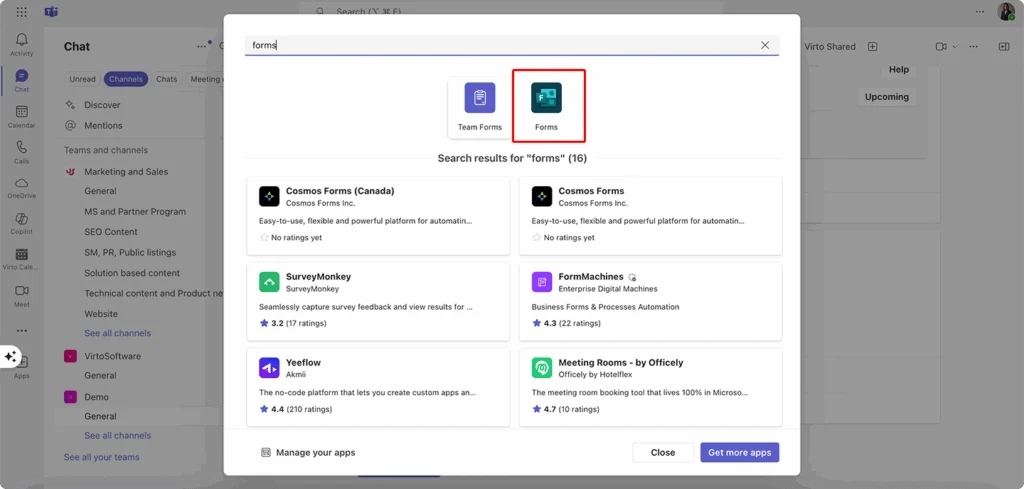
Abb. 2. Auswahl von „Forms" aus den verfügbaren Optionen.
- Umfrage erstellen:
- Geben Sie Ihre Frage in das Textfeld ein.
- Fügen Sie Antwortoptionen hinzu und wählen Sie je nach Bedarf Einfachauswahl (Optionsschaltflächen) oder Mehrfachauswahl (Kontrollkästchen).
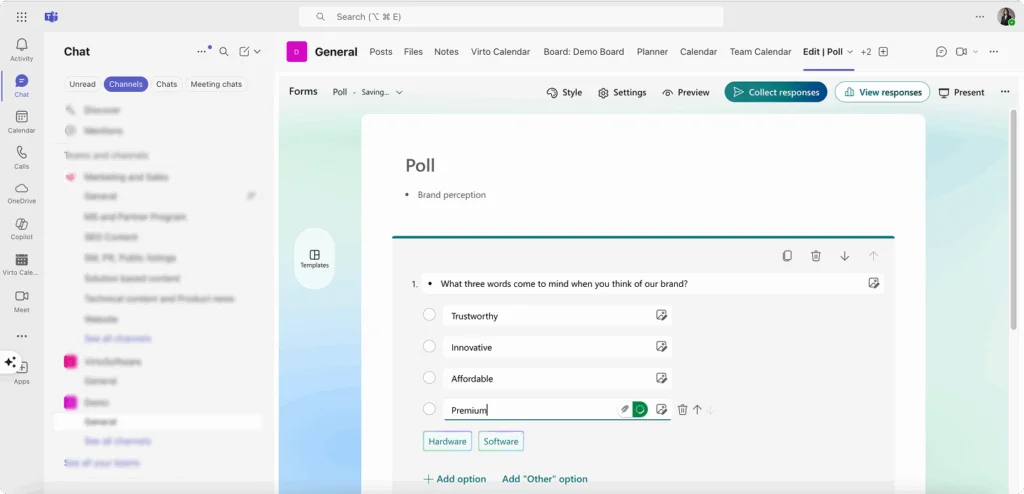
Abb. 3. Erstellen einer Umfrage.
- Umfrageeinstellungen konfigurieren:
- Wechseln Sie zu den Umfrageeinstellungen und legen Sie fest, wer das Formular ausfüllen darf.
- Fügen Sie weitere Antwortoptionen hinzu (z. B. Start- und Enddatum, zufällige Reihenfolge der Fragen).
- Wählen Sie Optionen für Antwortbestätigungen, z. B. E-Mail-Benachrichtigungen nach jeder Antwort.
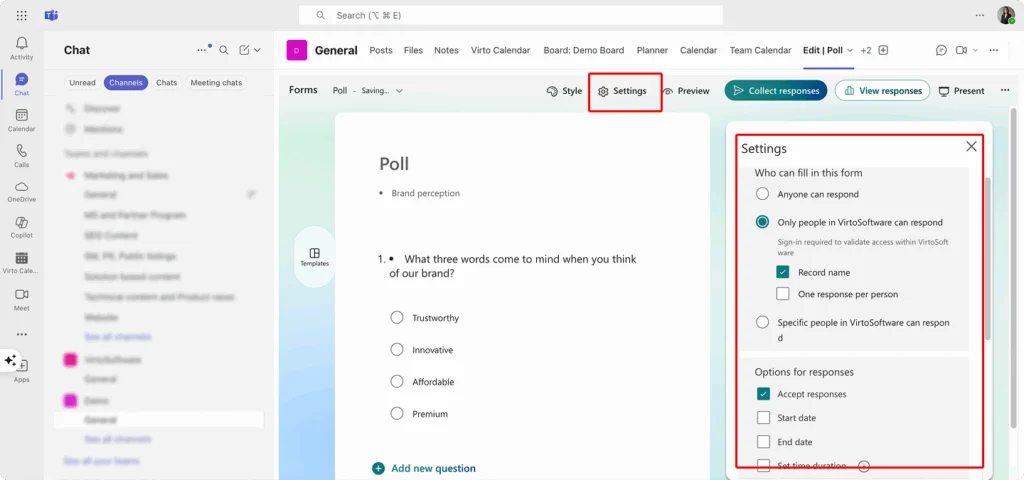
Abb. 4. Anpassen der Umfrageeinstellungen.
- Umfrage veröffentlichen und überwachen:
- Klicken Sie auf Senden oder Speichern, um die Umfrage im Kanal, Chat oder Meeting zu teilen.
- Verfolgen Sie die Antworten in Echtzeit, während Teilnehmer abstimmen.
- Greifen Sie auf detaillierte Ergebnisse in Teams oder direkt in Microsoft Forms zu.
- Ergebnisse exportieren (optional): Laden Sie die Antwortdaten bei Bedarf als Excel-Datei für weiterführende Analysen herunter.
💡 Schnelltipp: Um schnell eine Umfrage in Microsoft Teams zu erstellen, öffnen Sie den Zielort, klicken Sie auf „+" oder „Forms", geben Sie Ihre Frage und Antwortoptionen ein, passen Sie die Einstellungen an und klicken Sie auf „Senden". Die Ergebnisse aktualisieren sich in Echtzeit, während Teilnehmer abstimmen.
Umfrage in Teams während eines Meetings erstellen
Umfragen während laufender Meetings sind eine hervorragende Möglichkeit, das Engagement zu steigern und sofortiges Feedback zu erhalten. So gehen Sie vor:
- Umfrage-Tools aufrufen: Klicken Sie während des Meetings auf die Apps-Schaltfläche in der Meeting-Steuerungsleiste.
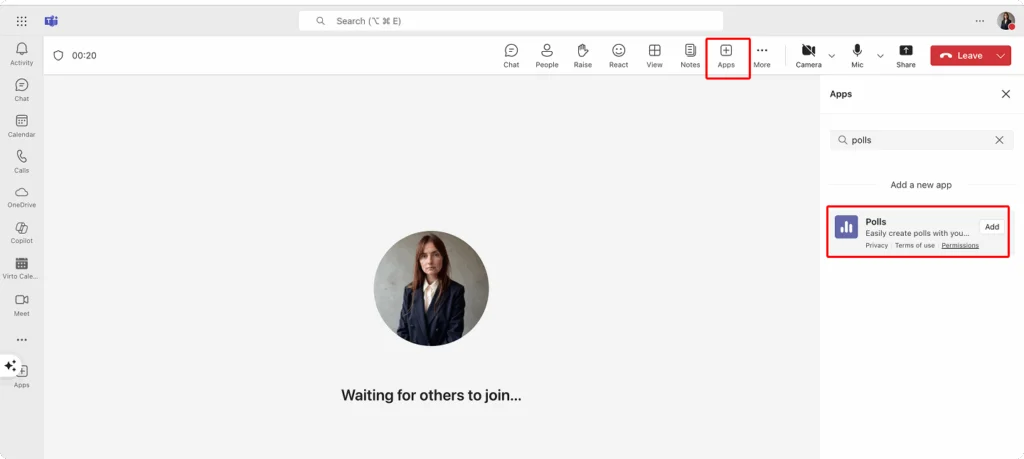
Abb. 5. Navigation zu Umfragen innerhalb eines Meetings.
- Polls auswählen: Wählen Sie das Polls-Symbol im Apps-Bereich, um die Umfrageoberfläche zu öffnen.
- Neue Umfrage erstellen:
- Klicken Sie auf Neue Umfrage, um Ihre Frage einzurichten.
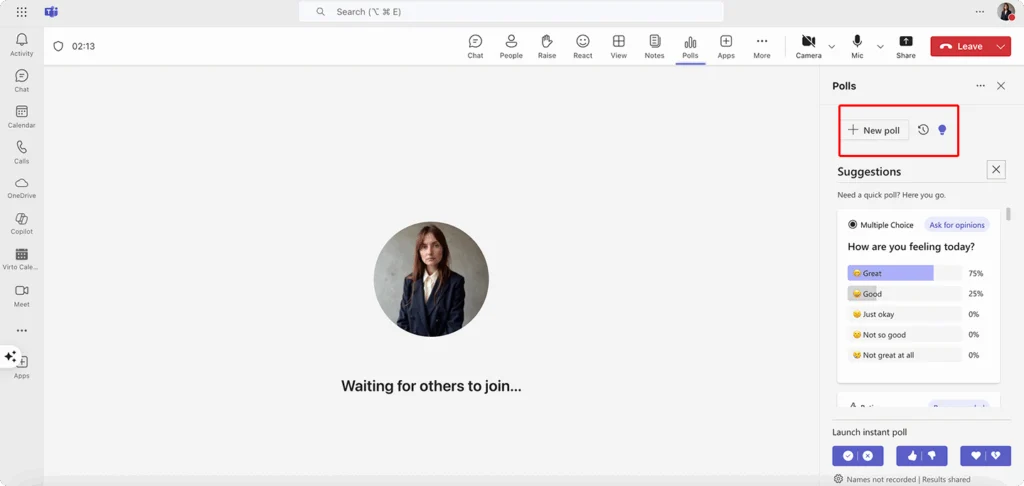
Abb. 6. Klick auf „+Neue Umfrage" in der Meeting-Oberfläche.
- Wählen Sie das Format Ihrer Umfrage (Multiple Choice, Quiz, Bewertung usw.).
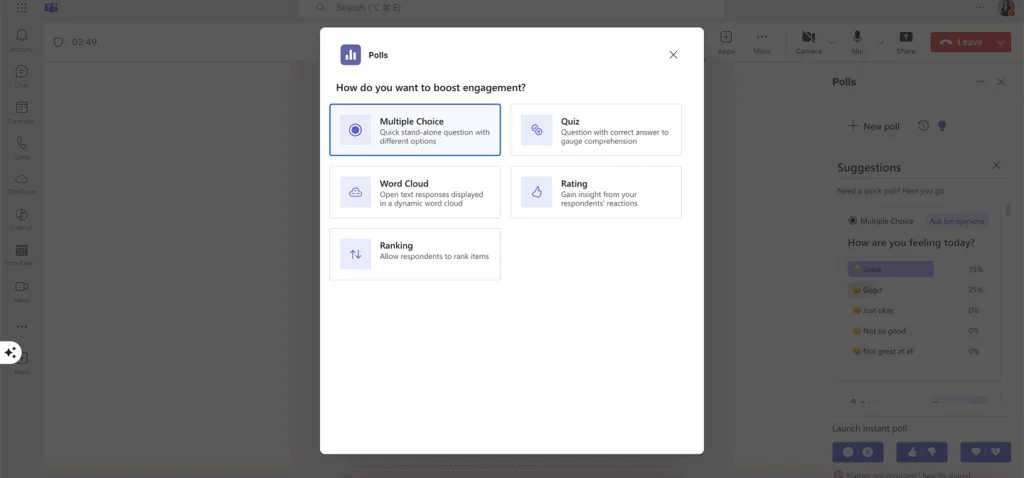
Abb. 7. Auswahl des Umfrageformats.
- Geben Sie Ihren Fragetext ein und fügen Sie Antwortoptionen hinzu.
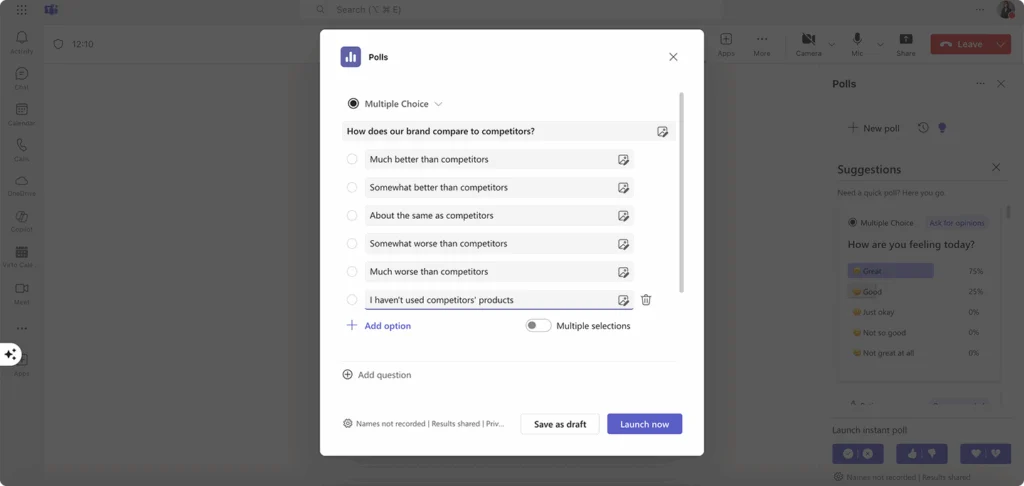
Abb. 8. Erstellen Ihrer Umfrage.
- Umfrage starten:
- Klicken Sie auf Starten, um die Umfrage für alle Meeting-Teilnehmer sichtbar zu machen.
- Die Umfrage erscheint im Meeting-Chat oder auf der rechten Seite der Bildschirme der Teilnehmer.
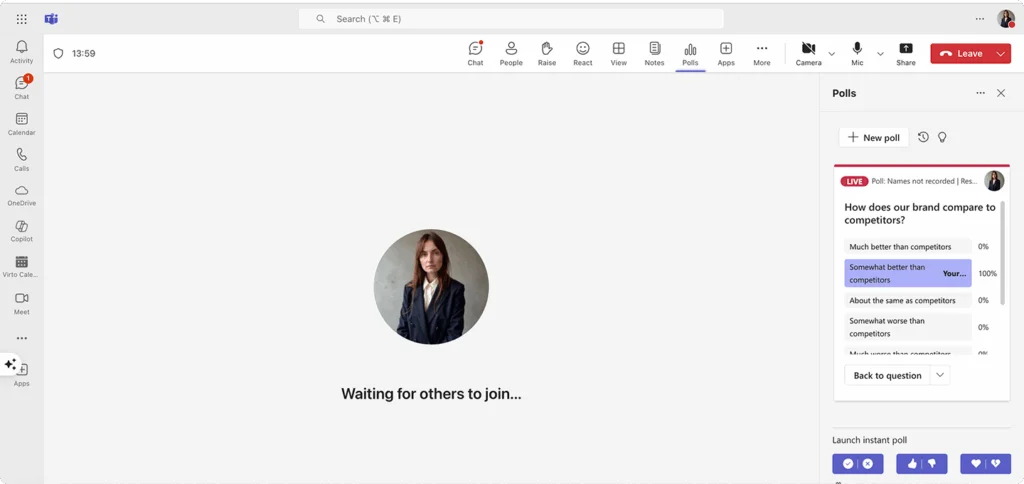
Abb. 9. Navigation zur Umfrage in der Meeting-Oberfläche.
- Antworten in Echtzeit verfolgen: Beobachten Sie, wie Teilnehmer abstimmen – die Ergebnisse aktualisieren sich automatisch in Echtzeit.
- Umfrage beenden und Ergebnisse teilen: Sobald genügend Antworten eingegangen sind, beenden Sie die Umfrage und teilen Sie die Ergebnisse mit den Teilnehmern, um weitere Diskussionen anzuregen.
👉 Worin besteht der Unterschied zwischen „eine Umfrage in Teams einrichten" und „eine Umfrage in Microsoft Teams erstellen"? Es gibt keinen wesentlichen Unterschied – beide Formulierungen beziehen sich auf denselben Prozess des Erstellens und Teilens einer Umfrage innerhalb von Microsoft Teams, der in diesem Artikel ausführlich beschrieben wird.
Können Teams-Umfragen im Voraus erstellt werden?
Wenn Sie sich fragen, ob Sie Umfragen in Teams im Voraus vorbereiten können – ja, das ist möglich. Bei strukturierten Meetings können Sie Zeit sparen, indem Sie Umfragen vorab erstellen:
- Geplantes Meeting öffnen: Navigieren Sie im Teams-Kalender zu Ihrem geplanten Meeting.
- Polls-Tab hinzufügen: Klicken Sie oben auf das „+"-Symbol im Meeting-Tab und wählen Sie Polls aus den App-Optionen.
- Umfragen vorbereiten:
- Klicken Sie auf Neue Umfrage und folgen Sie dem üblichen Erstellungsprozess.
- Speichern Sie Ihre Umfragen als Entwürfe.
- Während des Meetings starten: Wenn Sie bereit sind, klicken Sie auf Starten bei der jeweiligen vorbereiteten Umfrage.
👉 Können Umfragen in Teams im Voraus erstellt werden? Ja, Sie können Umfragen im Voraus als Entwürfe im Polls-Tab eines geplanten Meetings anlegen. Während des Meetings starten Sie sie mit einem einzigen Klick – für einen reibungslosen Ablauf und effizientes Zeitmanagement.
Sichtbarkeit der Umfrageergebnisse
Microsoft Teams bietet flexible Optionen zur Steuerung der Ergebnisanzeige, sodass Sie Transparenz und Datenschutz ausgewogen gestalten können.
Anzeigeoptionen für Ergebnisse:
- Anonyme Umfragen: Antworten werden gesammelt, ohne die Identität der Teilnehmer preiszugeben.
- Namentliche Antworten: Anzeige, wer welche Antwortoption gewählt hat.
- Sichtbarkeitseinstellungen: Festlegen, ob Ergebnisse für alle Teilnehmer oder nur für Sie sichtbar sind.
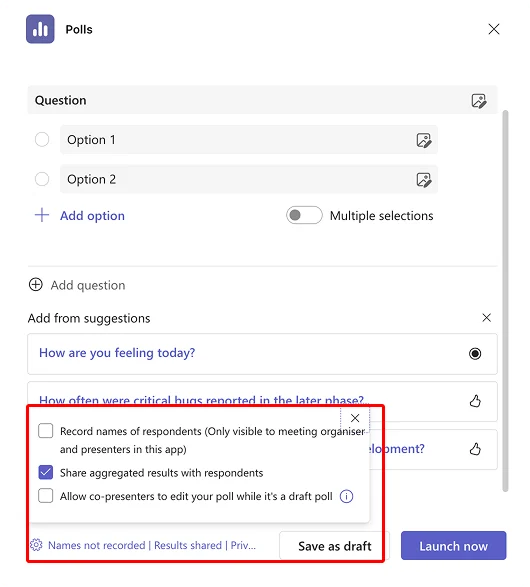
Abb. 10. Navigation zu den Sichtbarkeitseinstellungen beim Erstellen einer Umfrage in einem Meeting.
Ergebnisanzeige anpassen:
- In Microsoft Forms: Verwenden Sie den Schalter „Antworteinstellungen", um zu steuern, ob Teilnehmer die aggregierten Ergebnisse sehen können.
- In MS Teams Polls: Wählen Sie beim Einrichten der Umfrage die Option „Ergebnisse mit Teilnehmern teilen".
- Drittanbieter-Apps können zusätzliche Anpassungsmöglichkeiten bieten, z. B. erweiterte Visualisierungen.
Best Practices für die Ergebnissichtbarkeit
Wählen Sie die passende Ergebnisanzeigeeinstellung je nach Zweck der Umfrage:
- Transparente Ergebnisse eignen sich am besten für:
- Teamentscheidungsprozesse
- Abstimmungen über Tagesordnungspunkte
- Brainstorming-Sitzungen
- Schnelle Stimmungsabfragen
- Verdeckte oder eingeschränkte Ergebnisse sind ideal für:
- Sensibles Feedback
- Führungskräftebewertungen
- Mitarbeiterbefragungen
- Leistungsbeurteilungen
- Situationen, in denen Teilnehmer durch die Antworten anderer beeinflusst werden könnten
Durch eine durchdachte Konfiguration der Sichtbarkeitseinstellungen fördern Sie ehrliches Feedback und schaffen eine produktivere, respektvollere Atmosphäre.
Wiederkehrende Umfragen in Teams: Regelmäßiges Feedback effizient sammeln
Die kontinuierliche Erhebung von Feedback über einen längeren Zeitraum ist entscheidend für ein nachhaltiges Teamengagement und eine kontinuierliche Verbesserung. Obwohl Microsoft Teams robuste Umfragefunktionen bietet, erfordert die Verwaltung wiederkehrender Umfragen eine sorgfältige Planung, um Konsistenz und Wirksamkeit sicherzustellen. Dieser Abschnitt beleuchtet die Bedeutung wiederkehrender Umfragen, praktische Anwendungsfälle und Strategien zur effektiven Umsetzung in Teams.
Warum wiederkehrende Umfragen wichtig sind
Wiederkehrende Umfragen liefern wertvolle Längsschnittdaten, die es Teams ermöglichen, Trends zu verfolgen, Fortschritte zu beobachten und fundierte Entscheidungen zu treffen. Durch einen regelmäßigen Umfragerhythmus können Unternehmen:
- Datengestützte Erkenntnisse über die Zeit aufbauen
- Fortschritte bei Team- und Unternehmenszielen beobachten
- Aufkommende Herausforderungen erkennen, bevor sie eskalieren
- Eine Kultur des kontinuierlichen Feedbacks fördern
- Benchmarks für Vergleiche etablieren
- Feedback als festen Bestandteil des Teamalltags etablieren
Effektive Anwendungsfälle für wiederkehrende Umfragen
Bei gezieltem Einsatz können wiederkehrende Umfragen routinemäßiges Feedback in handlungsrelevante Erkenntnisse verwandeln. Im Folgenden stellen wir die wirkungsvollsten Möglichkeiten vor, wie Teams regelmäßige Umfragezyklen einsetzen können, um die Zusammenarbeit zu verbessern, Fortschritte zu messen und Entscheidungsprozesse zu optimieren.
- Regelmäßige Feedback-Check-ins: Wöchentliche oder zweiwöchentliche Umfragen helfen Teams, wichtige Kennzahlen wie Stimmung, Arbeitsverteilung oder Stressniveau zu überwachen. Diese regelmäßigen Check-ins ermöglichen es Führungskräften, potenzieller Überlastung oder Demotivation proaktiv entgegenzuwirken, bevor sie die Produktivität beeinträchtigen.
- Fortschrittsbewertung: In agilen oder Scrum-Workflows können wiederkehrende Umfragen am Ende von Sprints die Zuversicht hinsichtlich der Sprint-Ziele erfassen, Hindernisse identifizieren und die Teamzusammenarbeit evaluieren.
- Retrospektiven und Planung: Strukturierte Umfragen mit Fragen wie „Was lief gut?", „Was könnte verbessert werden?" und „Welche Maßnahmen sollten wir ergreifen?" sind für Retrospektiven unverzichtbar. Wenn diese Umfragen regelmäßig durchgeführt werden, helfen sie Teams dabei, Prozesse zu verfeinern und kontinuierliches Lernen zu fördern.
- Teamentscheidungen: Wiederkehrende Umfragen können Routineentscheidungen vereinfachen, z. B. die Auswahl von Themen für kommende Demos, bevorzugte Meetingzeiten oder die Priorisierung von Team-Aufgaben. Dies demokratisiert die Entscheidungsfindung und stellt sicher, dass alle Stimmen gehört werden.
Wiederkehrende Umfragen in Teams verwalten: Herausforderungen und Lösungen
Obwohl die native Umfragefunktion von Microsoft Teams benutzerfreundlich ist, fehlen spezielle integrierte Tools für wiederkehrende Umfragen. Umfragen, die in Meetings oder Kanälen erstellt werden, bleiben zwar im Nachrichtenfeed erhalten, es gibt jedoch keine direkte Option zum Kopieren oder Wiederholen einer Umfrage. Nachfolgend finden Sie Lösungsansätze für diese Einschränkungen:
Manuelles Neuerstellen: Die einfachste Methode ist das manuelle Neuerstellen von Umfragen:
- Suchen Sie eine zuvor verwendete Umfrage im Chat- oder Kanalverlauf.
- Kopieren Sie den Text und die Parameter der ursprünglichen Umfrage.
- Erstellen Sie zum gegebenen Zeitpunkt eine neue Umfrage mit identischen Fragen und Optionen.
Diese Methode ist zwar unkompliziert, aber zeitaufwendig und fehleranfällig – besonders bei wiederkehrenden Umfragen.
Vorlagen mit Erinnerungen: Ein strukturierterer Ansatz umfasst wiederverwendbare Vorlagen:
- Entwickeln Sie eine Vorlagenbibliothek in Tools wie OneNote, Teams Wiki oder einem freigegebenen Dokument.
- Richten Sie Kalender-Erinnerungen ein, um bestimmte Umfragen in regelmäßigen Abständen zu veröffentlichen.
- Kopieren Sie aus den Vorlagen, um Konsistenz in Formulierung und Optionen zu gewährleisten.
- Pflegen Sie ein zentrales Vorlagen-Repository, das nach Zweck oder Ziel organisiert ist.
Diese Methode verbessert die Konsistenz, erfordert aber weiterhin manuellen Aufwand.
Power Automate-Integration: Für fortgeschrittene Nutzer kann Microsoft Power Automate wiederkehrende Umfragen durch Automatisierung vereinfachen:
- Erstellen Sie Flows, um Erinnerungen für das Veröffentlichen von Umfragen zu geplanten Zeitpunkten zu senden.
- Verteilen Sie automatisch Links zu vorab erstellten Microsoft Forms-Umfragen in bestimmten Teams-Chats oder -Kanälen.
- Generieren Sie Umfragekarten direkt in Teams für einfachen Zugriff.
- Sammeln und organisieren Sie Umfragedaten in SharePoint oder Excel für Trendanalysen.
Dieser Ansatz reduziert den manuellen Aufwand, erfordert aber eine Ersteinrichtung und Kenntnisse in Power Automate.
Drittanbieterlösungen: Spezialisierte Drittanbieter-Apps bieten die umfassendste Lösung für wiederkehrende Umfragen. Virto Polls für Teams beispielsweise bietet erweiterte Funktionen, die speziell für wiederkehrende Umfragen entwickelt wurden:
- Automatische Umfragenplanung für regelmäßige Bereitstellung
- Vorlagenbibliotheken für konsistente Umfrageerstellung
- Ergebnisübergreifendes Tracking für Trendanalysen über die Zeit
- Dynamische Inhaltsaktualisierungen zum Auffrischen von Fragen oder Optionen
Diese Tools eliminieren den manuellen Aufwand und bereichern die native MS Teams-Umfrageerfahrung. Allerdings können zusätzliche Lizenzkosten anfallen.
Best Practices für wiederkehrende Umfragen
Um die Wirksamkeit wiederkehrender Umfragen zu maximieren, empfehlen sich folgende Best Practices:
- Konsistenz wahren: Verwenden Sie dieselbe Frageformulierung, um valide Vergleiche über die Zeit zu ermöglichen.
- Umfragen kurz halten: Kürzere Umfragen fördern höhere Beteiligungsraten.
- Vorhersehbaren Rhythmus einhalten: Veröffentlichen Sie Umfragen in regelmäßigen, vorhersehbaren Abständen, um die Teilnahme zu normalisieren.
- Ergebnisse und Maßnahmen teilen: Zeigen Sie den Wert der Teilnahme, indem Sie Ergebnisse und daraus abgeleitete Maßnahmen kommunizieren.
- Überprüfen und verfeinern: Evaluieren Sie Ihre Umfragestrategie regelmäßig, um Beteiligungsraten und Feedbackqualität zu verbessern.
Regelmäßiges Feedback muss trotz der grundlegenden Umfrageoptionen in Teams nicht kompliziert sein. Probieren Sie diese Workarounds aus, und Sie werden merken, dass sich Ihr Team offener äußert. Wenn Menschen sehen, dass ihr Input tatsächlich etwas bewirkt, beteiligen sie sich bereitwilliger. Und nichts baut Vertrauen schneller auf als der Nachweis, dass Meinungen wirklich etwas verändern.
Technische Einschränkungen und Probleme bei Umfragen in Microsoft Teams
Nutzer sollten bestimmte technische Einschränkungen und häufige Probleme kennen, die ihre Erfahrung mit Umfragen in Teams beeinflussen können. Das Verstehen dieser Grenzen und entsprechender Lösungsansätze hilft Ihnen, wirkungsvollere Umfragen zu planen und auftretende Probleme zu beheben.
Technische Einschränkungen
Obwohl sie für grundlegendes Feedback nützlich sind, haben Microsoft Teams-Umfragen verschiedene Einschränkungen, die ihre Umsetzung und Funktionalität beeinflussen können.
Einschränkungen bei Fragen und Antworten:
- Begrenzte Antwortoptionen: Jede Umfrage unterstützt maximal sechs Antwortoptionen pro Frage. Diese Einschränkung kann bei Umfragen problematisch sein, die eine breitere Auswahl erfordern, z. B. bei der Auswahl von Veranstaltungsorten, Themen oder Feedback-Kategorien.
- Einzelfragen-Format: Teams-Umfragen sind auf eine Frage pro Umfrage beschränkt. Im Gegensatz zu Umfrage-Tools können keine mehrteiligen Fragebögen innerhalb einer einzelnen Umfrage erstellt werden. Für komplexe Datenerhebungen müssen mehrere Einzelumfragen erstellt oder Microsoft Forms genutzt werden.
- Eingeschränkte Fragetypen: Teams-Umfragen unterstützen ausschließlich Multiple-Choice-Fragen. Freitextantworten, Bewertungsskalen und „Sonstige"-Felder für individuelle Eingaben stehen nicht zur Verfügung.
Meeting- und Umgebungseinschränkungen:
- Nur für geplante Meetings: Umfragen sind ausschließlich in geplanten Meetings verfügbar. In spontanen Kanal-Meetings können sie nicht genutzt werden, was ihre Flexibilität für spontane Feedbackerhebung einschränkt.
- Begrenzte Anonymitätskontrolle: Obwohl Umfragen anonym eingestellt werden können, fehlt es an granularen Datenschutzeinstellungen. Es gibt beispielsweise keine Option für teilweise anonyme Antworten oder detaillierte Sichtbarkeitseinstellungen, wie sie in fortgeschrittenen Umfrage-Tools zu finden sind.
- Umgebungsspezifische Einschränkungen: In spezialisierten Umgebungen wie GCC High und DoD können bestimmte Umfragefunktionen aufgrund von Compliance-Anforderungen nicht verfügbar sein. Nutzer in diesen Umgebungen sollten die Microsoft-Dokumentation für aktuelle Informationen konsultieren.
Herausforderungen beim Ergebnismanagement:
- Einzelner Exportvorgang erforderlich: Umfrageergebnisse müssen einzeln als Excel-Dateien exportiert werden – jeweils eine Umfrage auf einmal. Bei Meetings mit mehreren Umfragen kann das zeitaufwendig sein und eine umfassende Analyse erschweren.
- Einschränkungen beim Ändern von Stimmen: Teilnehmer können ihre Stimmen während der Laufzeit der Umfrage über die Meeting-Chat-Karte ändern, nicht jedoch über das Umfrage-Popup. Dies kann zu Verwirrung über die endgültigen Ergebnisse führen, wenn die Umfrage nicht zeitnah geschlossen wird.
- Plattformübergreifende Inkonsistenzen: MS Teams-Umfragen können sich auf Desktop, Web und mobilen Versionen unterschiedlich verhalten. Einige Funktionen sind auf mobilen Geräten möglicherweise eingeschränkt oder werden inkonsistent angezeigt, was die Teilnehmererfahrung beeinträchtigen kann.
👉 Wie fügt man eine Umfrage in Teams hinzu? Um eine Umfrage in Microsoft Teams hinzuzufügen, öffnen Sie den Kanal oder Chat, in dem Sie die Umfrage erstellen möchten, und klicken Sie auf „Messaging-Erweiterungen" (Plus-Symbol oder drei Punkte) unterhalb des Nachrichtenfelds. Wählen Sie je nach Verfügbarkeit „Forms" oder „Polls" aus der App-Liste. Geben Sie Ihre Frage ein, fügen Sie Antwortoptionen hinzu und wählen Sie ggf. Einstellungen wie Mehrfachantworten. Klicken Sie auf „Senden", um die Umfrage für Teilnehmer zu veröffentlichen. Die Ergebnisse aktualisieren sich in Echtzeit, wenn Nutzer abstimmen.
Fehlerbehebung bei Problemen mit Umfragen in Microsoft Teams
Selbst innerhalb der technischen Einschränkungen können beim Erstellen und Verteilen von Umfragen in Teams Probleme auftreten. Nachfolgend finden Sie häufige Probleme und Lösungsansätze.
Oberflächen- und Sichtbarkeitsprobleme
Problem: Die Schaltfläche für Umfragen oder Forms erscheint nicht in der Teams-Oberfläche.
Lösungen:
- Überprüfen Sie, ob die Forms-App in Ihrer Teams-Umgebung installiert ist.
- Fügen Sie die Forms-App manuell über den Teams App Store hinzu, falls sie fehlt.
- Prüfen Sie, ob Sie die aktuellste Version von Teams verwenden.
- Suchen Sie unter „Messaging-Erweiterungen" oder „Weitere Apps", falls Forms nicht in der Hauptsymbolleiste sichtbar ist.
Berechtigungs- und Zugriffsprobleme
Problem: Zugriffsbeschränkungen verhindern das Erstellen von Umfragen.
Lösungen:
- Vergewissern Sie sich, dass Sie die erforderlichen Berechtigungen im Kanal oder Meeting besitzen.
- Bitten Sie den Kanalbesitzer oder Administrator, die notwendigen Berechtigungen zu erteilen.
- Stellen Sie sicher, dass Ihre Organisation die Forms-Funktion nicht eingeschränkt hat.
- Überprüfen Sie, ob Sie ein Gastnutzer sind, da Gäste in der Regel eingeschränkte Umfragefunktionen haben.
Verteilungs- und Erfassungsprobleme
Problem: Die Umfrage erscheint nicht im Nachrichtenthread oder wird nur teilweise angezeigt.
Lösungen:
- Aktualisieren Sie das Chat- oder Kanalfenster.
- Öffnen Sie die Meeting-Oberfläche erneut.
- Überprüfen Sie die Stabilität Ihrer Internetverbindung.
- Erstellen Sie die Umfrage neu, wenn das Problem weiterhin besteht.
Problem: Antworten werden nicht korrekt gesammelt oder angezeigt.
Lösungen:
- Stellen Sie sicher, dass die Umfrageeinstellungen die Ergebnissichtbarkeit erlauben.
- Überprüfen Sie die Internetverbindungen der Teilnehmer auf Stabilität.
- Vergewissern Sie sich, dass alle Teilnehmer die neueste Version von Teams verwenden.
- Leeren Sie den Teams-Cache und starten Sie die Anwendung neu.
Erweiterte Fehlerbehebungsschritte
Bei anhaltenden Problemen können diese zusätzlichen Schritte helfen:
- Teams-Anwendung aktualisieren:
- Stellen Sie sicher, dass Sie die aktuellste Version von Microsoft Teams verwenden.
- Prüfen Sie im App Store Ihres Geräts oder im Download-Center auf Updates.
- Versuchen Sie alternativ, Teams über die Webversion (Microsoft Edge oder Chrome) aufzurufen.
- Teams-Cache leeren:
- Schließen Sie die Teams-Anwendung vollständig.
- Navigieren Sie zum Teams-Cache-Ordner auf Ihrem Gerät (Pfad je nach Betriebssystem unterschiedlich).
- Löschen Sie die Cache-Dateien und starten Sie Teams neu.
- Administratoreinstellungen prüfen:
- Wenden Sie sich an Ihren IT-Administrator, um zu bestätigen, dass Microsoft Forms oder die Polls-App für Ihre Organisation aktiviert ist.
- Überprüfen Sie, ob Richtlinieneinschränkungen die Umfragefunktion beeinflussen.
- Nutzen Sie das Microsoft 365 Admin Center, um App-Einschränkungen zu prüfen.
- Drittanbieterlösungen in Betracht ziehen:
- Wenn die native Umfragefunktion weiterhin unzureichend ist, prüfen Sie Drittanbieter-Apps wie Virto Polls für Teams.
- Diese Lösungen bieten häufig erweiterte Funktionen, bessere Stabilität und mehr Anpassungsmöglichkeiten.
- Bewerten Sie Drittanbieter-Tools auf Basis der spezifischen Umfrageanforderungen und Compliance-Vorgaben Ihrer Organisation.
👉 Wie sendet man eine Umfrage in Teams? Um eine Umfrage in Microsoft Teams zu senden, gehen Sie in den Chat oder Kanal, in dem Sie sie erstellen möchten. Klicken Sie auf „Messaging-Erweiterungen" (drei Punkte) unterhalb des Nachrichtenfelds und wählen Sie „Forms" oder „Polls". Geben Sie Ihre Umfragefrage ein, fügen Sie Antwortoptionen hinzu und passen Sie die Einstellungen an, z. B. Mehrfachantworten. Klicken Sie anschließend auf „Senden", um die Umfrage mit der Gruppe zu teilen. Die Teilnehmer können abstimmen, und die Ergebnisse werden live für alle aktualisiert.
Best Practices für das Erstellen von Umfragen in Teams
Wirkungsvolle Umfragen in Microsoft Teams zu erstellen bedeutet mehr als nur technisches Know-how – es erfordert durchdachtes Design und strategische Umsetzung. Die folgenden Best Practices helfen Ihnen, das Engagement zu maximieren, aussagekräftiges Feedback zu sammeln und sicherzustellen, dass Ihre Umfragen wertvolle Erkenntnisse liefern – unabhängig von ihrem Zweck.
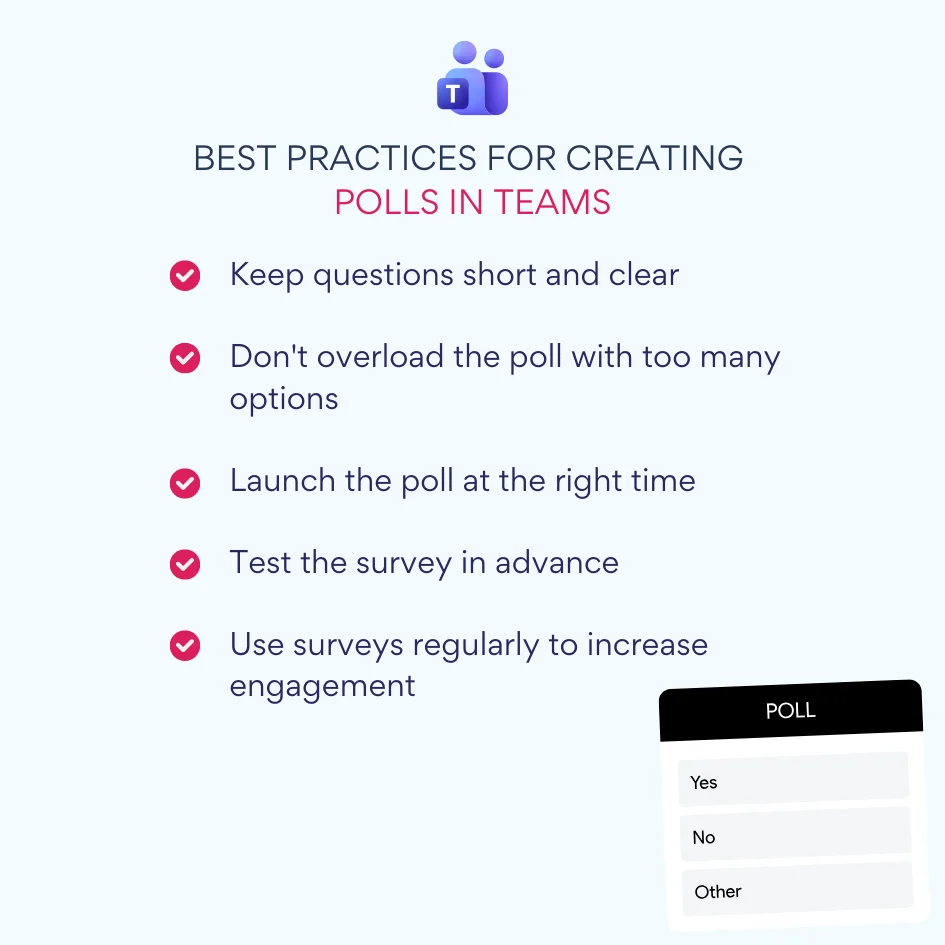
Abb. 11. Best Practices für das Erstellen von Umfragen in Teams.
Fragen kurz und klar formulieren
Die Qualität der Antworten hängt direkt davon ab, wie gut Ihre Fragen formuliert sind:
- Eindeutigkeit sicherstellen durch klare Formulierungen ohne Interpretationsspielraum. Statt „Glauben Sie, dass der neue Prozess funktioniert?" lieber fragen: „Wie zufrieden sind Sie mit dem neuen Dokumentengenehmigungsprozess?"
- Doppelfragen vermeiden, die mehrere Aspekte gleichzeitig ansprechen. Statt „Wie bewerten Sie Workflow und Kommunikation in Ihrem Team?" lieber zwei separate Umfragen erstellen – eine zur Workflow-Beurteilung, eine zur Kommunikationseffektivität.
- Kontext spezifizieren, wenn nötig. Wenn sich die Frage auf Termine, Aufgaben oder Ereignisse bezieht, geben Sie die wesentlichen Details an. Statt „Können Sie an der Veranstaltung teilnehmen?" lieber: „Können Sie am 15. Mai um 15:00 Uhr MEZ am Produkt-Launch-Meeting teilnehmen?"
- Einfache Sprache verwenden und Fachjargon, Abkürzungen oder technische Begriffe vermeiden, die einige Teilnehmer verwirren könnten – insbesondere bei abteilungsübergreifenden Umfragen.
Umfrage nicht mit zu vielen Optionen überladen
Einfachheit bei den Antwortoptionen führt zu höheren Abschlussraten und zuverlässigeren Daten:
- Streben Sie 2–5 Optionen an, wann immer möglich. Diese Bandbreite bietet genügend Auswahlmöglichkeiten, ohne die Befragten zu überfordern. Binäre Optionen (Ja/Nein) eignen sich gut für klare Entscheidungen, während 3–5 Optionen differenziertes Feedback ermöglichen, ohne Entscheidungsmüdigkeit zu verursachen.
- Optionen gegenseitig ausschließend gestalten ohne Überschneidungen. Jede Option sollte eine eindeutige Auswahl darstellen, um Verwirrung und geteilte Antworten zu vermeiden. Vermeiden Sie beispielsweise Bereiche wie „1–3 Jahre" und „3–5 Jahre", bei denen die „3" in beiden Optionen erscheint.
- Vorfilterung für viele Optionen in Betracht ziehen. Wenn Sie zu zahlreichen Möglichkeiten Feedback benötigen, können Sie zunächst eine Vorab-Umfrage durchführen, um die Optionen einzugrenzen, bevor über die besten Kandidaten endgültig abgestimmt wird.
- „Sonstige"-Option nur bei absoluter Notwendigkeit einschließen, da dies in Teams-Umfragen nicht direkt unterstützt wird und eine manuelle Nachverfolgung im Meeting-Chat erfordern würde.
Umfrage zum richtigen Zeitpunkt starten
Der Zeitpunkt hat erheblichen Einfluss auf die Beteiligungsrate und die Qualität der Antworten:
- Umfragen starten, wenn Teilnehmer am verfügbarsten und engagiertesten sind. Der Beginn von Meetings eignet sich oft gut, ebenso wie der Vormittag an Werktagen, wenn die Produktivität typischerweise am höchsten ist.
- Umfragen am Tagesende oder am Abend vermeiden, da Müdigkeit die Durchdachtheit der Antworten beeinträchtigen kann. Auch Wochenend- oder Feiertagsumfragen verzeichnen typischerweise geringere Beteiligung, es sei denn, sie beziehen sich direkt auf diese Zeiträume.
- Bei geplanten Veranstaltungen wie Town Halls oder Retrospektiven Umfragen im Voraus erstellen und deren Zweck vorab kommunizieren. Diese Vorbereitung gibt Teilnehmern Zeit, ihre Antworten zu überdenken, und erhöht die Qualität der Beteiligung.
- Ausreichend Antwortzeit lassen, abhängig von der Komplexität der Frage. Einfache Umfragen brauchen während eines Meetings vielleicht nur ein oder zwei Minuten, während nachdenklichere Fragen von mehreren Stunden oder sogar einem Tag Laufzeit profitieren.
Umfrage vorab testen
Die Vermeidung technischer Probleme gewährleistet eine reibungslose Umfrageerfahrung:
- Vorschau der Umfrage für Teilnehmer prüfen, einschließlich Formatierung – insbesondere bei längerem Fragetext oder Antwortoptionen, die in verschiedenen Ansichten möglicherweise abgeschnitten werden.
- Alle Einstellungen korrekt konfigurieren, insbesondere Anonymitätsoptionen und ob Ergebnisse für alle Teilnehmer geteilt werden.
- Bei Drittanbieter-Umfrage-Apps wie Virto Polls für Teams die Integration geräteübergreifend testen. Was auf dem Desktop gut aussieht, kann auf Mobilgeräten anders dargestellt werden und die Interaktion der Nutzer mit der Umfrage beeinflussen.
- Testumfrage mit einer kleinen Gruppe durchführen, bevor sie an ein größeres Publikum ausgerollt wird – insbesondere bei wichtigen Entscheidungen oder unternehmensweiten Umfragen. So lassen sich unerwartete Probleme mit Formulierung oder technischer Funktionalität frühzeitig erkennen.
Regelmäßig Umfragen einsetzen, um das Engagement zu steigern
Konsequentes Umfragen fördert eine Feedbackkultur und verbessert die Beteiligung mit der Zeit:
- Kurze Umfragen in regelmäßige Teamabläufe integrieren, z. B. als Check-in-Fragen zu Beginn von Teammeetings oder zur Feedbackerhebung am Ende von Projekten.
- Icebreaker-Umfragen nutzen, um Meetings zu beleben und Engagement zu wecken, bevor inhaltliche Diskussionen beginnen. Fragen wie „Mit welchem Wort würden Sie Ihre bisherige Woche beschreiben?" oder „Auf welches kommende Feature freuen Sie sich am meisten?" können eine positive Atmosphäre schaffen.
- Umfrageergebnisse nachverfolgen, indem Sie wichtige Erkenntnisse und ergriffene Maßnahmen teilen. Wenn Teammitglieder sehen, dass ihr Input zu bedeutsamen Veränderungen führt, beteiligen sie sich zukünftig eher.
- Umfragetypen und Fragen variieren, um das Interesse aufrechtzuerhalten und Umfragemüdigkeit zu vermeiden. Kombinieren Sie praktische Entscheidungsumfragen mit gelegentlich leichteren Themen, um das Engagement hochzuhalten.
Gestalten Sie Ihre Umfragen richtig, und die Leute werden sie tatsächlich ausfüllen. Sie erhalten nützliches Feedback statt vager Antworten, und Ihr Team wird erleben, dass Meinungsäußerung zu echten Veränderungen führt. Schon bald werden Umfragen keine lästige Pflicht mehr sein – sie werden zum natürlichen Bestandteil der gemeinsamen Problemlösung im Team.
Wie Virto Polls für Teams Umfragen schneller und komfortabler macht
Obwohl Microsoft Teams grundlegende Umfragefunktionen bietet, benötigen Unternehmen, die regelmäßig Feedback erheben, häufig robustere Funktionen. Virto Polls für Teams erweitert die native Teams-Umfragefunktionalität um fortgeschrittene Optionen, die den gesamten Umfrageprozess – von der Erstellung bis zur Auswertung – vereinfachen, ohne die Teams-Umgebung verlassen zu müssen. Die App ist Teil der umfassenderen Familie der Virto Apps für Microsoft 365.
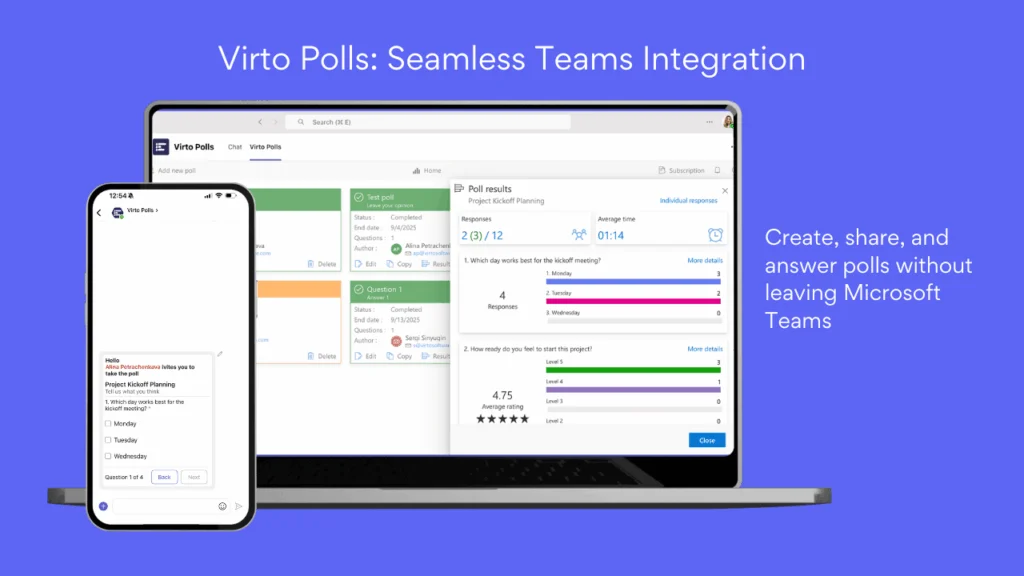
Abb. 12. Virto Polls: Nahtlose Teams-Integration.
Umfassende Umfragen im gesamten Meeting-Lebenszyklus
Virto Polls für Teams verändert die Art, wie Unternehmen Feedback sammeln, indem es Umfragen in jeder Phase der Teaminteraktion unterstützt:
Vorbereitung vor dem Meeting
Virto ermöglicht es, Umfragen weit im Voraus vor geplanten Meetings zu erstellen und zu konfigurieren. Diese Vorbereitung bedeutet:
- Befragungen können ohne Zeitdruck durchdacht gestaltet werden
- Fragen können vor der Veröffentlichung von Stakeholdern geprüft werden
- Komplexe Umfragen mit mehreren Fragen können systematisch vorbereitet werden
- Umfragen stehen sofort zur Verfügung, wenn sie benötigt werden, ohne den Meeting-Ablauf zu unterbrechen
Echtzeit-Feedback während Meetings
Während laufender Meetings ermöglicht Virto Polls dynamische Interaktion durch:
- Einklick-Veröffentlichung von Umfragen an alle Teilnehmer
- Echtzeit-Visualisierung der Antworten während der Abstimmung
- Interaktive Ergebnisdarstellung, die sofort geteilt werden kann
- Möglichkeit, spontane Umfragen auf Basis von Meetingdiskussionen zu erstellen
Nachfass-Aktivitäten nach dem Meeting
Nach Abschluss von Meetings verlängert Virto den Feedbackerhebungsprozess:
- Nachfass-Umfragen zur Bewertung der Meeting-Effektivität versenden
- Weitere Rückmeldungen zu im Meeting getroffenen Entscheidungen einholen
- Vorschläge für künftige Tagesordnungspunkte sammeln
- Teilnehmerzufriedenheit und Engagement messen
Wichtige Funktionen für eine bessere Umfrageerfahrung
Virto Polls für Teams bietet gegenüber der standardmäßigen Teams-Umfragefunktion mehrere Vorteile:
Vereinfachte Umfrageerstellung
Die Anwendung reduziert den Zeitaufwand für die Erstellung wirkungsvoller Umfragen erheblich:
- Intuitives Drag-and-drop-Interface ohne Lernkurve
- Vorgefertigte Vorlagen für gängige Umfragetypen (Feedback, Entscheidungsfindung, Planung)
- Schnelles Duplizieren vorhandener Umfragen mit einfacher Anpassung
- Umfangreiche Formatierungsoptionen für klare, professionell wirkende Fragen
Erweiterte Fragetypen
Im Gegensatz zu einfachen Teams-Umfragen unterstützt Virto mehrere Frageformate:
- Multiple Choice mit Einfach- oder Mehrfachauswahl
- Bewertungsskalen zur Messung von Zufriedenheit oder Zustimmung
- Freitextantworten für qualitatives Feedback
- Ranking-Fragen zur Priorisierung von Optionen
- Wissensfragen mit Anzeige der korrekten Antwort
Erweiterte Steuerung und Anpassung
Administratoren und Umfrageersteller profitieren von leistungsstarken Verwaltungsfunktionen:
- Zeitgesteuerte Umfragen, die sich automatisch öffnen und schließen
- Anpassbare Ergebnissichtbarkeit (öffentlich, privat oder selektives Teilen)
- Markengerechte Umfragen, die zur visuellen Unternehmensidentität passen
- Bedingte Logik, die basierend auf vorherigen Antworten unterschiedliche Folgefragen anzeigt
Nahtlose Teams-Integration
Die Anwendung arbeitet vollständig innerhalb der Microsoft Teams-Umgebung:
- Kein Wechsel zwischen Anwendungen während Meetings
- Umfragen erscheinen direkt in Chats, Kanälen und Meeting-Oberflächen
- Ergebnisse werden in Teams gespeichert für einfachen Zugriff
- Benutzerauthentifizierung nutzt bestehende Teams-Anmeldedaten
Umfassende Analysen
Virto geht über die einfache Antworterfassung hinaus mit robusten Analysetools:
- Visuelle Dashboards mit Antworttrendanzeige
- Exportierbare Berichte für Stakeholder
- Antwortvergleiche über Teams oder Zeiträume hinweg
- Teilnahme-Engagement-Metriken zur Verfolgung der Beteiligung
Praxisanwendungen
Virto Polls für Teams überzeugt besonders in mehreren häufigen Szenarien:
- Team-Retrospektiven: Anonymes Feedback zu abgeschlossenen Projekten mit mehrteiligen Umfragen sammeln, die tiefer gehen als einzelne Abstimmungen erlauben
- Schulungsbewertung: Wissensüberprüfungen und Quizze mit Richtig/Falsch-Funktionalität erstellen, um das Verständnis zu prüfen
- Entscheidungsfindung: Präferenzabstimmungen mit detaillierten Präferenzdaten nutzen, um Features, Projekte oder Initiativen zu priorisieren
- Wiederkehrendes Feedback: Vorlagenbasierte Umfragen einrichten, die automatisch in regelmäßigen Abständen veröffentlicht werden, um Stimmungen im Zeitverlauf zu erfassen
- Großveranstaltungen: Umfragen gleichzeitig an Hunderte von Teilnehmern versenden, mit Echtzeit-Ergebnisaggregation für Town Halls oder All-Hands-Meetings
Durch die direkte Integration erweiterter Umfragefunktionen in Microsoft Teams beseitigt Virto Polls die Hürden, die regelmäßige Feedbackerhebung oft behindern. Teams können häufiger und qualitativ hochwertiger Erkenntnisse gewinnen, ohne durch den Wechsel zwischen mehreren Anwendungen oder Plattformen unterbrochen zu werden – was letztlich zu besser informierten Entscheidungen und stärker eingebundenen Teilnehmern führt.
Fazit: Umfragen in Microsoft Teams erstellen
Umfragen in Microsoft Teams haben sich von einem einfachen Feedbackmechanismus zu einem wesentlichen Bestandteil moderner digitaler Zusammenarbeit entwickelt. In diesem Artikel haben wir verschiedene Aspekte von Teams-Umfragen beleuchtet – von der grundlegenden Implementierung über fortgeschrittene Strategien bis hin zu Einschränkungen und Erweiterungsmöglichkeiten.
Die integrierten Umfragefunktionen in Microsoft Teams bieten praktische Optionen für die schnelle Feedbackerhebung während Meetings und in Kanälen. Diese nativen Tools funktionieren gut für unkomplizierte Entscheidungen, einfaches Feedback und grundlegende Engagement-Aktivitäten. Wie besprochen, haben sie jedoch spürbare Einschränkungen hinsichtlich Fragetypen, Anpassungsoptionen und Verwaltungsfunktionen.
Bei der Wahl der geeigneten Umfragemethode für Ihr Team sollten Sie Ihre spezifischen Anforderungen berücksichtigen:
- Für schnelle, spontane Entscheidungen bieten native Teams-Umfragen sofortige Ergebnisse mit minimalem Aufwand
- Für wiederkehrende Feedbackerhebung empfehlen sich Vorlagen und geplante Umfragen mit robusteren Lösungen
- Für komplexe Umfragen mit mehreren Fragetypen bieten spezialisierte Umfrageanwendungen die notwendige Funktionalität
- Für datengestützte Entscheidungsfindung mit umfassenden Analysen liefern Drittanbieterlösungen überlegene Erkenntnisse
Wie dargestellt, adressiert Virto Polls für Teams viele Einschränkungen nativer Teams-Umfragen und erhält dabei die nahtlose In-Teams-Erfahrung, die Umfragen überhaupt erst effektiv macht. Mit der Möglichkeit, Umfragen im Voraus vorzubereiten, sie im gesamten Meeting-Lebenszyklus einzusetzen und Ergebnisse umfassend auszuwerten, macht Virto Polls aus einfacher Feedbackerhebung einen strategischen Vorteil für Teamentwicklung und Entscheidungsfindung.
Wesentliche Vorteile auf einen Blick:
- Erweiterte Frageformate über einfache Multiple-Choice-Fragen hinaus
- Umfassende Vorlagen für gängige Umfrageszenarien
- Planungsfunktionen für wiederkehrende Feedbackerhebung
- Erweiterte Analysen zur Trendverfolgung über die Zeit
- Nahtlose Integration, die den Teams-Workflow nicht unterbricht
Wenn Ihr Team regelmäßig Umfragen für Entscheidungsfindung, Feedbackerhebung oder Engagement-Aktivitäten nutzt, empfehlen wir:
- Aktuelle Umfragemethoden evaluieren, um Schwachstellen und Verbesserungspotenziale zu identifizieren
- Einen kurzen Demo-Call mit Virto Polls für Teams vereinbaren, um zu sehen, wie erweiterte Umfragefunktionen Ihre Teamzusammenarbeit verbessern können
- Die kostenlose 30-tägige Testversion installieren, um den Unterschied in Ihrer tatsächlichen Teamumgebung unverbindlich zu erleben
- Klein anfangen mit einigen strategischen Umfragen, bevor Sie zu umfassenderen Feedbackprogrammen übergehen
Für alle, die ihr Verständnis der Teams-Umfragefunktionen vertiefen möchten, bieten diese offiziellen Microsoft-Ressourcen wertvolle Orientierung: