


Ein digitales Kanban-Board verwandelt die Arbeit Ihres Teams in Karten, die über Spalten wandern – so kann jeder auf einen Blick sehen, was in Bearbeitung ist, was stockt und was erledigt wurde. Dieser Leitfaden erklärt, was ein digitales Kanban-Board ist, wie es sich von einem physischen unterscheidet, welche Elemente und Metriken entscheidend sind und wie Sie eines in Microsoft 365, SharePoint und Teams aufbauen.
Kanban ist ein flexibles Projektmanagement-Framework, das auf einem einfachen Grundgedanken beruht: Visualisieren Sie Ihren Workflow als Karten auf einem Board. Indem Arbeit sichtbar gemacht, der Work-in-Progress begrenzt und der Fluss gesteuert wird, erkennen Teams Engpässe frühzeitig und halten Aufgaben in Bewegung.
Digitale Kanban-Boards haben sich von einer Nischenpraxis für Software-Teams zu einem weit verbreiteten Ansatz der Arbeitskoordination entwickelt. Die Verbreitung ist deutlich gestiegen – die Kanban-Nutzung wuchs laut drei State-of-Agile-Umfragen von gerade einmal 7 % auf 56 % der Teams – und rund 90 % der Praktiker geben an, dass Kanban effektiver ist als andere Methoden, die sie ausprobiert haben (76 % bewerten es als „effektiv" oder „deutlich effektiver").
(Quellen: State of Agile Report via Businessmap; State of Kanban via Parabol.)
Für Teams, die im Microsoft-Ökosystem arbeiten, zeigen wir außerdem, wie Sie mit Virto Kanban Board eine SharePoint-Liste in ein Drag-and-Drop-Kanban-Board verwandeln – für eine einheitliche Arbeitskoordination in Microsoft 365.
Verwandte Leitfäden:
- Online Kanban Boards: Leitfaden und die besten Tools — für die besten Online-Kanban-Tools und Apps
- Kanban-Metriken: Velocity, Cycle Time & Reports — für den vollständigen Metriken-Deep-Dive
- Kanban-Board-Beispiele · SharePoint Kanban Board · Kanban-Swimlanes-Leitfaden
Kurze Antwort: Was ist ein digitales Kanban-Board?
Ein digitales Kanban-Board ist die Software-Version eines Kanban-Boards, bei der Arbeitselemente als Karten über Spalten wandern (z. B. Zu erledigen → In Bearbeitung → Erledigt). Es ergänzt WIP-Limits, Swimlanes, Farbcodierung und automatische Metriken – sodass ein verteiltes Team von jedem Gerät aus eine einzige, stets aktuelle Ansicht seines Workflows erhält.
Was ist ein digitales Kanban-Board?
Ein digitales Kanban-Board ist ein Online-Tool, das Arbeit visualisiert, den Work-in-Progress begrenzt und den Durchfluss für ein Team oder eine Organisation maximiert. Auf der Kanban-Methodik aufgebaut, bietet es Teams eine klare, intuitive Oberfläche, um Fortschritte ohne Statusmeetings oder Tabellen nachzuverfolgen.
Das Board zeigt Spalten, die die Phasen eines Workflows von links nach rechts abbilden. Spaltenbezeichnungen könnten zum Beispiel Backlog, In Bearbeitung, Testing und Abgeschlossen lauten – oder beliebige Phasen, die Sie an Ihren eigenen Prozess anpassen.
Innerhalb jeder Spalte befinden sich Karten – eine pro Arbeitselement, Feature oder Aufgabe. Karten enthalten eine Zusammenfassung und wichtige Details; durch Klick auf eine Karte erhalten Sie Beschreibungen, Unteraufgaben, Kommentare, Fälligkeitsdaten und Verantwortliche.
Während die Arbeit voranschreitet, bewegen sich die Karten horizontal über die Spalten und geben einen schnellen Überblick darüber, woran gerade gearbeitet wird. Die Begrenzung der Kartenanzahl in einer Spalte hält das Team fokussiert und macht Engpässe sichtbar. Farbcodierung und Labels – nach Priorität, Projekt oder Release – fügen eine weitere visuelle Bedeutungsebene hinzu.
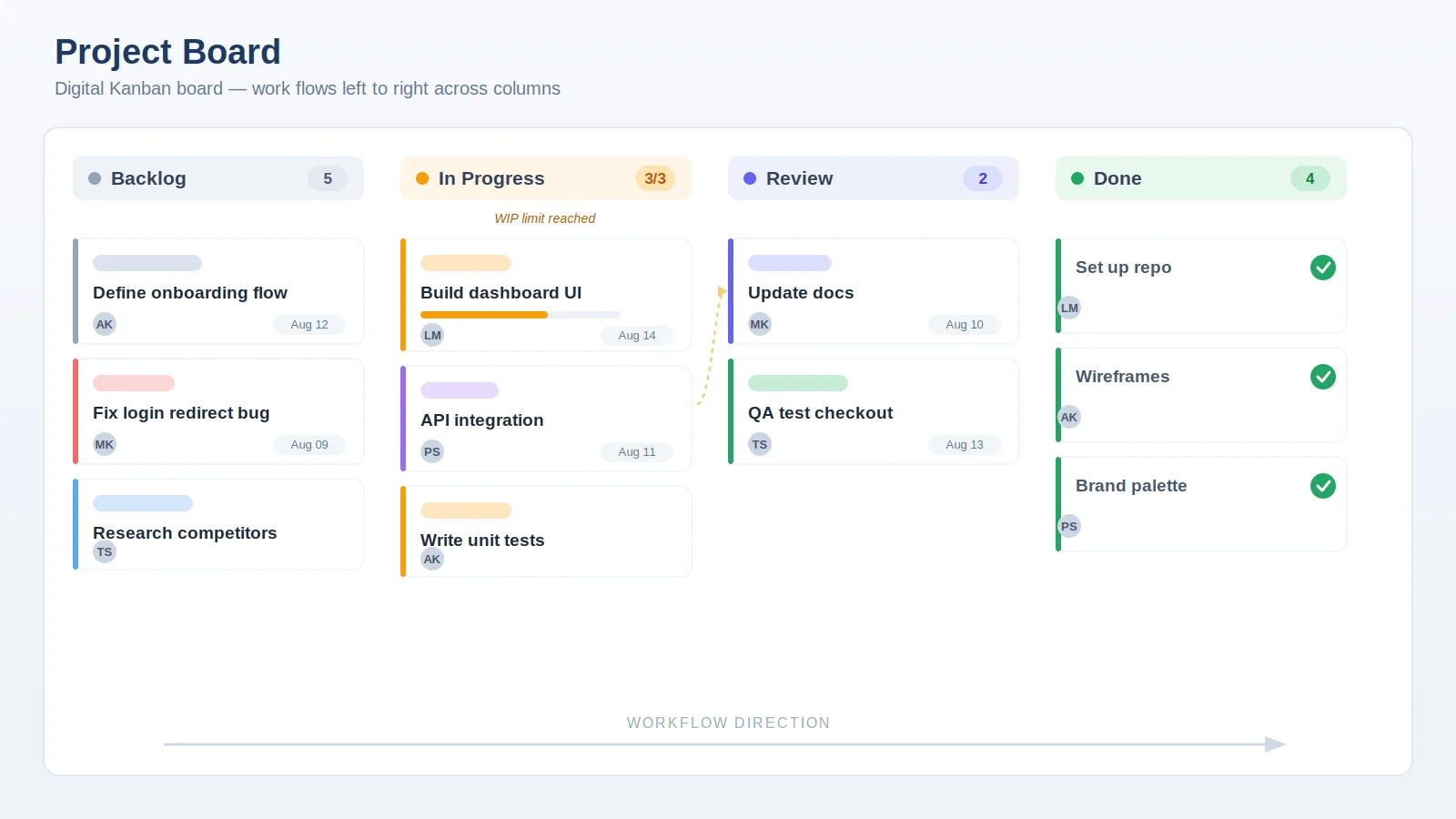
Abb. 1. Beispiel eines typischen digitalen Kanban-Boards (Spalten, Karten, Fluss).
Grundprinzipien von Kanban
Die Kanban-Methodik hat ihren Ursprung im Produktionssystem von Toyota und wurde seitdem branchenübergreifend adaptiert. Ihre Kernprinzipien sind:
- Arbeit visualisieren: Aufgaben auf einem Board darstellen, um einen klaren Überblick über den Workflow zu erhalten.
- Work-in-Progress (WIP) begrenzen: Die Anzahl gleichzeitig laufender Aufgaben deckeln, um Fokus und Qualität zu sichern.
- Fluss steuern: Verfolgen und optimieren, wie Aufgaben jede Phase durchlaufen.
- Prozessregeln explizit machen: Klar definieren, wie Arbeit behandelt und weitergeleitet wird.
- Feedbackschleifen einführen: Regelmäßig überprüfen und anpassen, um die Effizienz zu steigern.
- Kollaborativ verbessern, experimentell weiterentwickeln: Daten und gemeinsame Erkenntnisse nutzen, um den Prozess kontinuierlich zu verfeinern.
Digitale vs. physische Kanban-Boards
Ein physisches Board – Haftnotizen an einer Wand – funktioniert gut für ein Team, das gemeinsam in einem Raum arbeitet. Sobald Arbeit remote, hybrid oder schlicht mit Historisierungsbedarf stattfindet, hat ein digitales Board klare Vorteile. Das sind die Gründe, warum Teams auf Online-Boards umsteigen:
- Erreichbarkeit: Das Board ist von überall und auf jedem Gerät zugänglich und ermöglicht Remote- und standortübergreifende Zusammenarbeit.
- Echtzeit-Updates: Änderungen sind sofort für alle sichtbar, sodass das Board stets die einzige verlässliche Informationsquelle bleibt.
- Suche & Verlauf: Jede Karte lässt sich finden und die Entwicklung der Arbeit nachverfolgen – mit Haftnotizen unmöglich.
- Integration: Verbindung mit Projektmanagementsystemen, Kalendern und Kommunikationsplattformen wie Microsoft Teams.
- Automatisierung: Automatische Benachrichtigungen, Regeln und Kartenbewegungen reduzieren den manuellen Pflegeaufwand.
- Daten & Analysen: Metriken verfolgen und Erkenntnisse zu Produktivität, Engpässen und Fluss gewinnen.
- Skalierbarkeit & Anpassbarkeit: Mit dem Team mitwachsen und das Board durch WIP-Limits, farbcodierte Tags und Filter individuell gestalten.
Ein kurzer Hinweis zu den Kompromissen
Digitale Boards sind kein Allheilmittel. Rechnen Sie mit einer kurzen Lernkurve bei der Einführung neuer Software, einer Abhängigkeit von der Internetverbindung, möglichen Abonnementkosten und dem Risiko unübersichtlicher Boards, wenn diese nicht gepflegt werden. Die Lösungen sind pragmatisch: Einfach starten, WIP-Limits setzen und das Board regelmäßig überprüfen.
Was Praktiker sagen
„Das Bemerkenswerte an digitalen Kanban-Boards ist ihre Sichtbarkeit und Flexibilität … sie bieten eine hochgradig visuelle und transparente Ansicht der laufenden Arbeit." – Albena Georgieva, Head of Partnerships, Businessmap. Ihr Rat: Klein anfangen, das Board dann ausbauen, wenn das Team sich sicher fühlt, und es regelmäßig überprüfen, damit es echte Prozesse widerspiegelt.
„Beginnen Sie mit einfachen Spalten wie To Do, In Progress und Done. Wenn Ihr Team sicherer wird, können Sie Review oder Testing ergänzen." – Shawn Plummer, CEO, The Annuity Expert. Er betont klare Kartendetails, regelmäßige Priorisierung und WIP-Limits, um Überlastung zu vermeiden.
„Wir haben ein Kanban-Board eingerichtet, um die Marketing-Content-Pipeline zu verwalten … mit Spalten für Ideas, In Progress, Review und Published." – Logan Mallory, VP of Marketing, Motivosity, der dem Board eine messbare Steigerung des Engagements und mehr Verbindlichkeit bei Deadlines zuschreibt.
„Wir nutzen Trello, um unseren Content-Kalender zu organisieren … das Drag-and-Drop-Interface und die Anpassungsmöglichkeiten sind ausgezeichnet." – Phil Strazzulla, Gründer, SelectSoftwareReviews, der ein schlankes Board für Marketing und ein umfangreicheres Tool für detailliertes Entwicklungsreporting kombiniert.
„CPM bietet eine gründliche, zeitkritische Strategie, die für Projekte mit engen Deadlines und vielen voneinander abhängigen Aufgaben geeignet ist." – Sergey Taver, Marketing Manager, Precision Watches – eine Erinnerung daran, dass Kanbans Flussorientierung für manche Teams besser geeignet ist als strenge Abhängigkeitsmapping-Ansätze.
Kernelemente eines digitalen Kanban-Boards
Die meisten digitalen Kanban-Boards teilen dieselben Grundbausteine. Wenn Sie diese beherrschen, können Sie nahezu jeden Workflow abbilden:
- Spalten: Die Phasen Ihres Workflows (z. B. Zu erledigen, In Bearbeitung, Erledigt), anpassbar an Ihren Prozess.
- Karten: Einzelne Arbeitselemente mit Titel, Beschreibung, Fälligkeitsdatum, Verantwortlichem, Anhängen und Kommentaren.
- WIP-Limits: Obergrenzen pro Spalte, die den Fokus wahren und Engpässe sichtbar machen, sobald sie entstehen.
- Swimlanes: Horizontale Bahnen, die Arbeit nach Team, Priorität oder Kategorie trennen. Einrichtungsmuster finden Sie im Kanban-Swimlanes-Leitfaden.
- Farbcodierung & Labels: Sofortige visuelle Orientierung nach Priorität, Projekt oder Release.
- Drag-and-Drop: Eine Karte verschieben und der Workflow wird für alle in Echtzeit aktualisiert.
Metriken, die ein digitales Board freischaltet
Da jede Kartenbewegung aufgezeichnet wird, verwandelt ein digitales Board die tägliche Arbeit in verwertbare Daten. Die wichtigsten Metriken sind Velocity (wie viel Arbeit das Team pro Zeitraum abschließt), Cycle Time und Lead Time (wie lange Elemente bis zur Fertigstellung benötigen) sowie das Cumulative Flow Diagram (eine visuelle Darstellung der Arbeit, die in jede Phase ein- und austritt – Engpässe werden damit sofort sichtbar). Gemeinsam genutzt zeigen sie, ob Ihr Prozess schneller, langsamer oder feststeckend wird – ganz ohne manuelle Berichte. Formeln, Beispiele und Erläuterungen zu den einzelnen Charts finden Sie in unserem Spezialleitfaden: Kanban-Metriken: Velocity, Cycle Time & Reports.
So bauen Sie ein digitales Kanban-Board in Microsoft 365 / SharePoint / Teams
Wenn Ihr Team bereits in Microsoft 365 arbeitet, benötigen Sie kein separates Tool – Sie können eine SharePoint-Liste mit der Virto Kanban Board App in ein Drag-and-Drop-Kanban-Board verwandeln oder dasselbe Board als digitales Kanban-Board in Teams betreiben. On-Premises-Teams können das Virto Kanban Board Web Part für SharePoint On-Prem nutzen.
Allgemeine Schritte für jedes digitale Kanban-Board
- Wählen Sie ein Tool, das zu Ihrem Workflow, Ihren Integrationen und Ihrem Budget passt.
- Erstellen Sie ein Board und benennen Sie es nach dem Projekt oder Team, für das es bestimmt ist.
- Definieren Sie Spalten, die Ihre Workflow-Phasen widerspiegeln.
- Fügen Sie Karten mit Titeln, Beschreibungen, Fälligkeitsdaten und Verantwortlichen hinzu.
- Laden Sie Teammitglieder ein und legen Sie Berechtigungen fest.
- Setzen Sie WIP-Limits pro Spalte, um die Last auszubalancieren.
- Integrieren Sie Ihre anderen Tools (Kalender, Chat, Projektsysteme).
- Überprüfen und passen Sie das Board regelmäßig anhand von Team-Feedback an.
Virto Kanban Board in SharePoint installieren
- Öffnen Sie die SharePoint-Website, auf der Sie das Board einrichten möchten, und wählen Sie Neu → App.
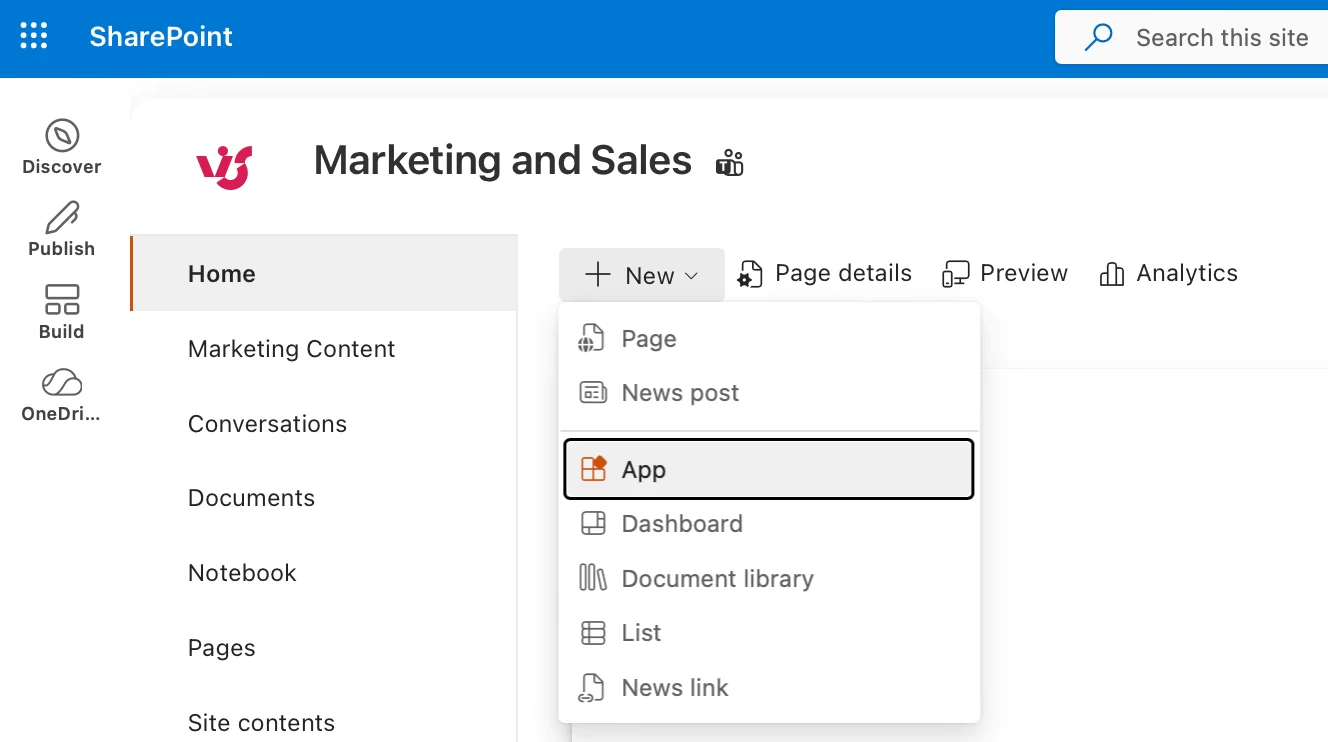
Abb. 2. Auswahl von „+ Neu" und „App".
- Suchen Sie nach „kanban" und wählen Sie Kanban Board Pro by Virto aus.
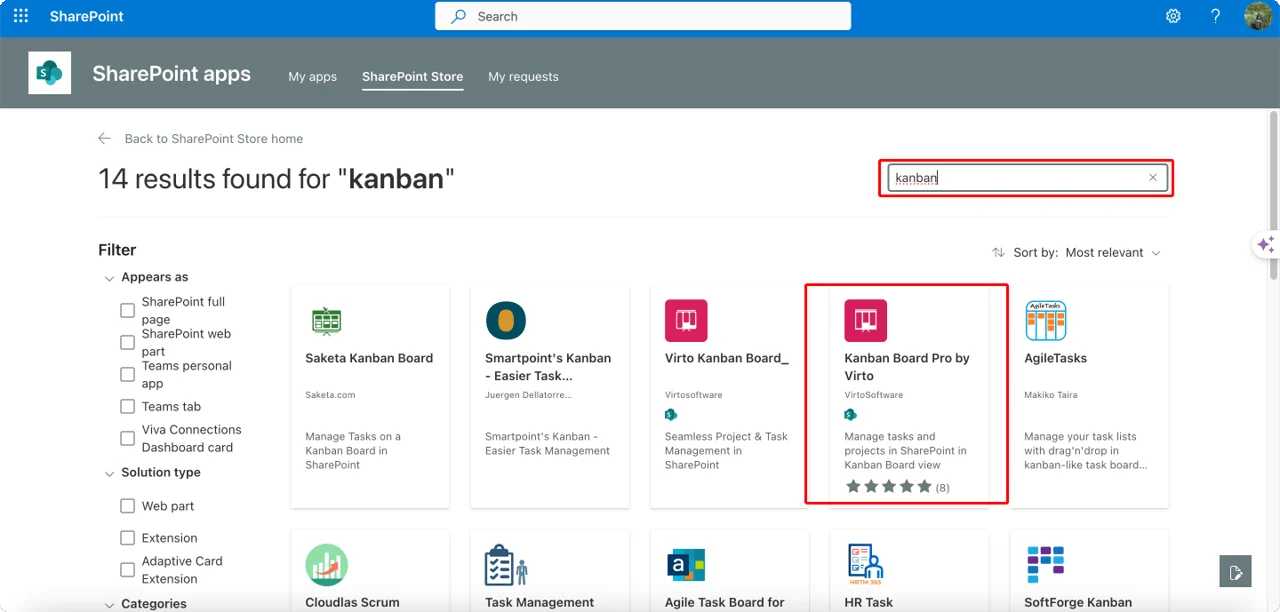
Abb. 3. Virto Kanban Board in den Suchergebnissen.
- Klicken Sie auf Zur App-Website hinzufügen (oder auf Anfordern, falls Sie keine Administratorrechte besitzen).
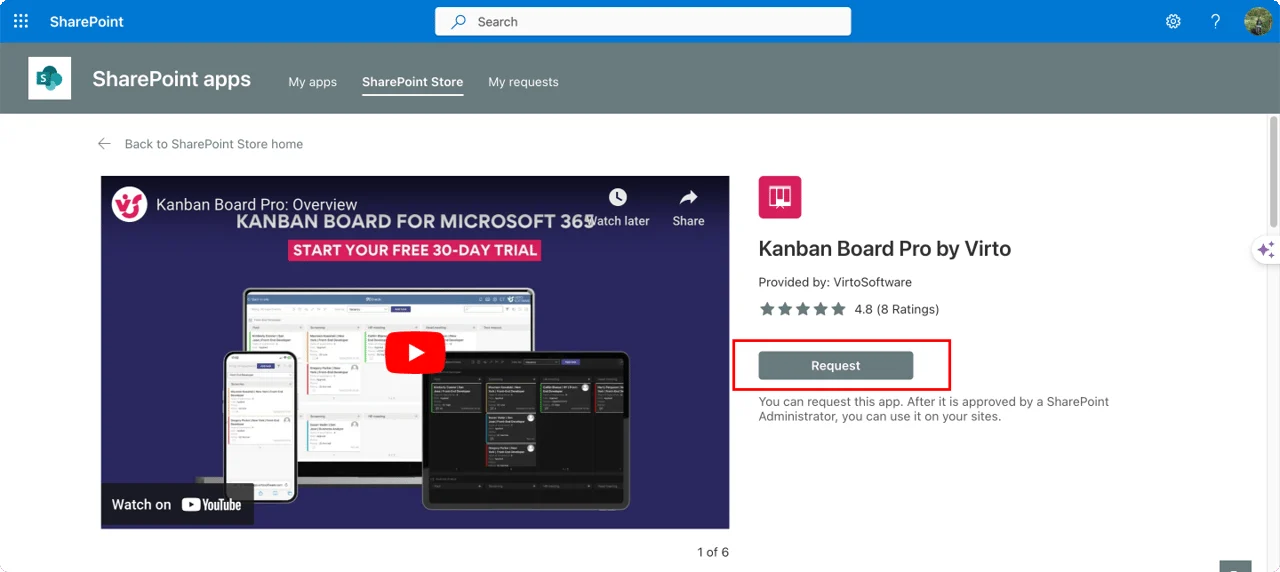
Abb. 4. Virto Kanban Board installieren oder anfordern.
- Wählen Sie unter Datenzugriff bestätigen, ob Sie die App für diese Website oder alle Mandanten-Websites aktivieren möchten, und klicken Sie dann auf Weiter.
- Bearbeiten Sie die Zielseite, fügen Sie ein Web Part hinzu, wählen Sie Kanban Board Pro by Virto aus, konfigurieren Sie es und veröffentlichen Sie die Seite.
Board erstellen und konfigurieren
Sie können ein Board aus einer vorhandenen SharePoint-Liste aufbauen, ein Quick Board generieren (das automatisch eine Liste mit allen erforderlichen Feldern erstellt) oder eine gespeicherte Vorlage anwenden. So funktioniert der Quick-Board-Weg:
- Öffnen Sie die Boards-Liste oben auf einem beliebigen Kanban-Board und klicken Sie auf Neues Board erstellen.
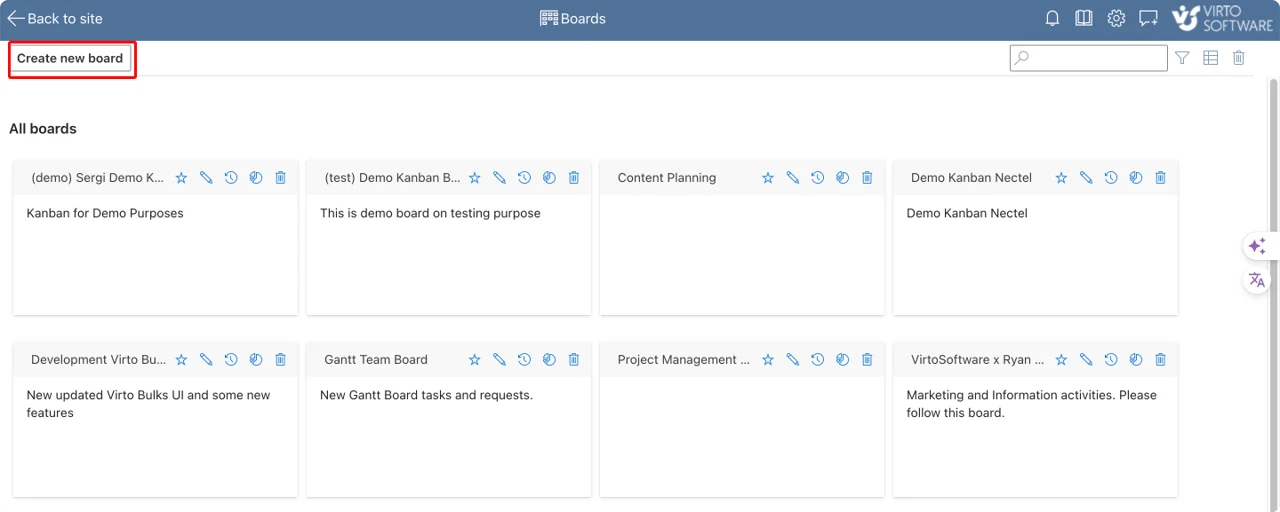
Abb. 5. Ein neues Board erstellen.
- Wählen Sie die Option Quick Board.
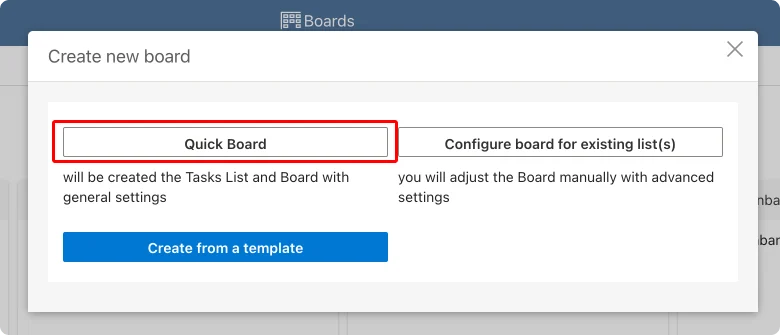
Abb. 6. Die Option Quick Board auswählen.
- Benennen Sie das Board und klicken Sie auf Neues Board erstellen.
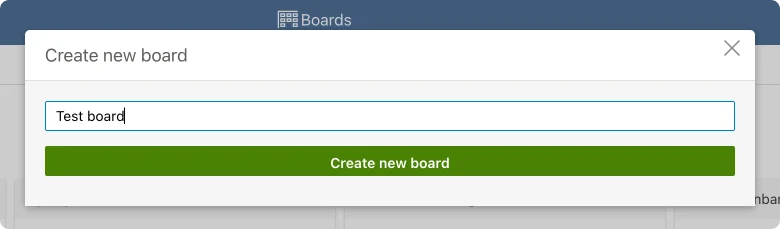
Abb. 7. Das Board benennen.
Zum Anpassen klicken Sie auf das Symbol Board bearbeiten neben dem Board-Namen. Das Einstellungsmenü umfasst vier Bereiche:
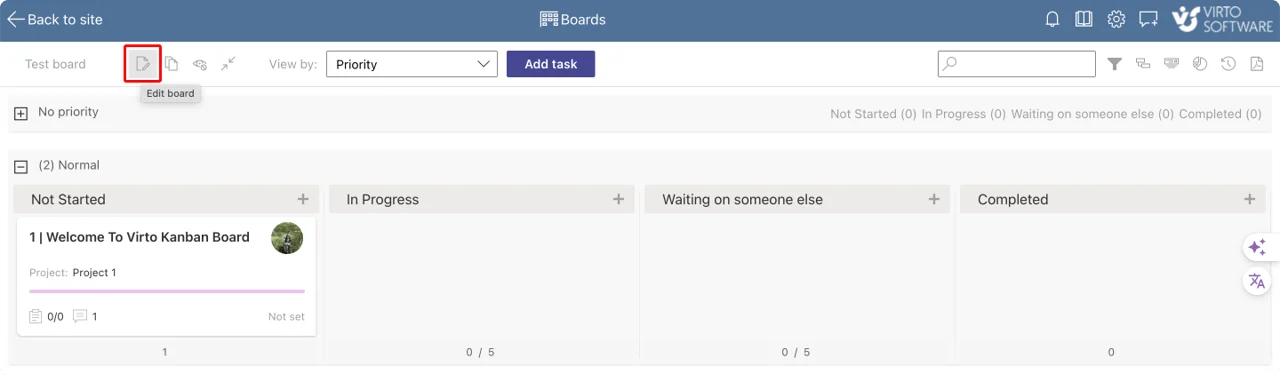
Abb. 8. Board-Einstellungen öffnen (Board bearbeiten).
- List Setup: Board benennen und beschreiben sowie die SharePoint-Liste(n) auswählen, die als Datenquelle dienen.
- Board Setup: Spalten verwalten, WIP-Limits festlegen und Swimlanes erstellen.
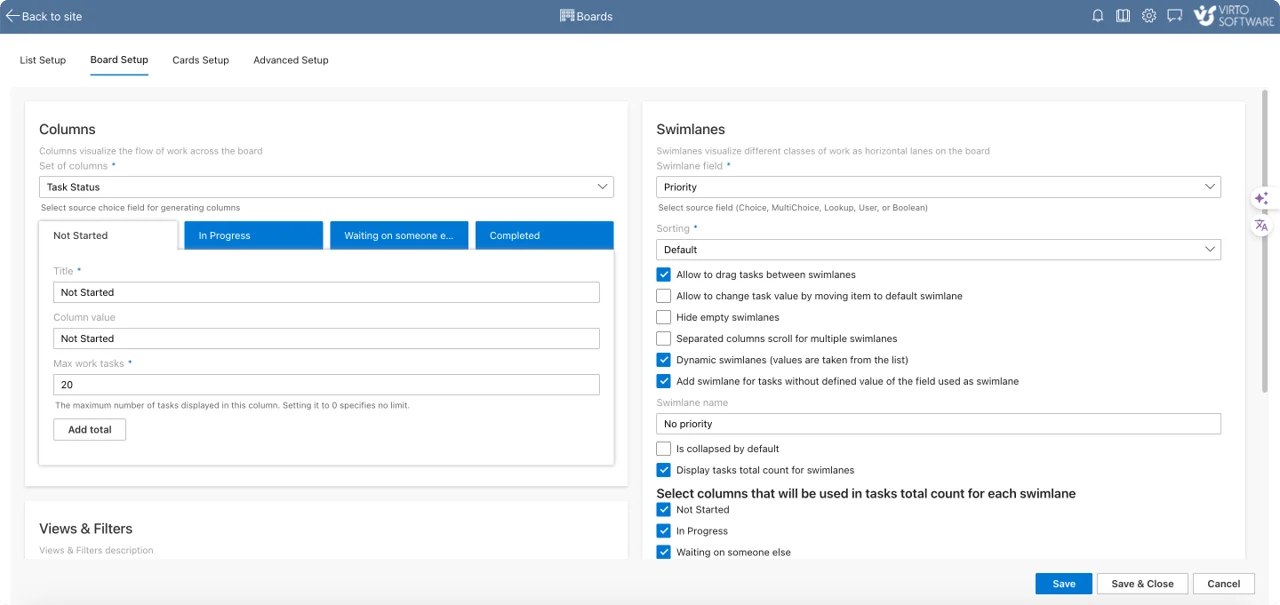
Abb. 9. Board Setup – Übersicht.
- Card Setup: Festlegen, was jede Karte anzeigt, ihre Größe, Farben, Labels und Stilregeln.
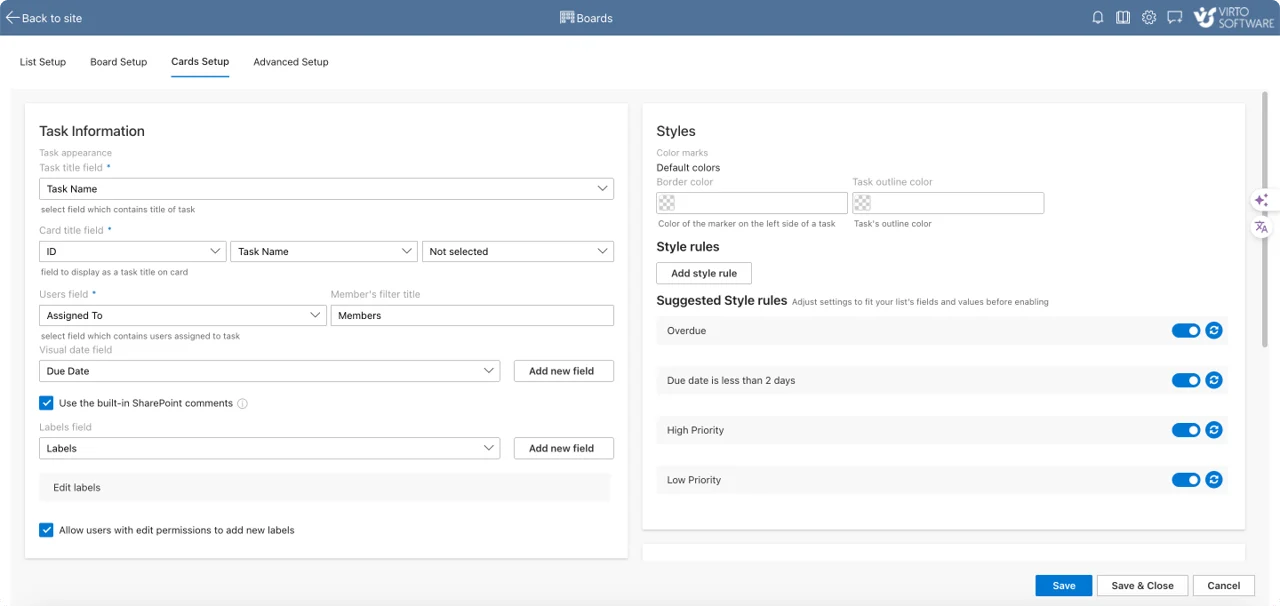
Abb. 10. Card Setup – Übersicht.
- Advanced Setup: Filter, Berechtigungen und Diagrammauswahl (Lead Time, Abschluss, Mitglied).
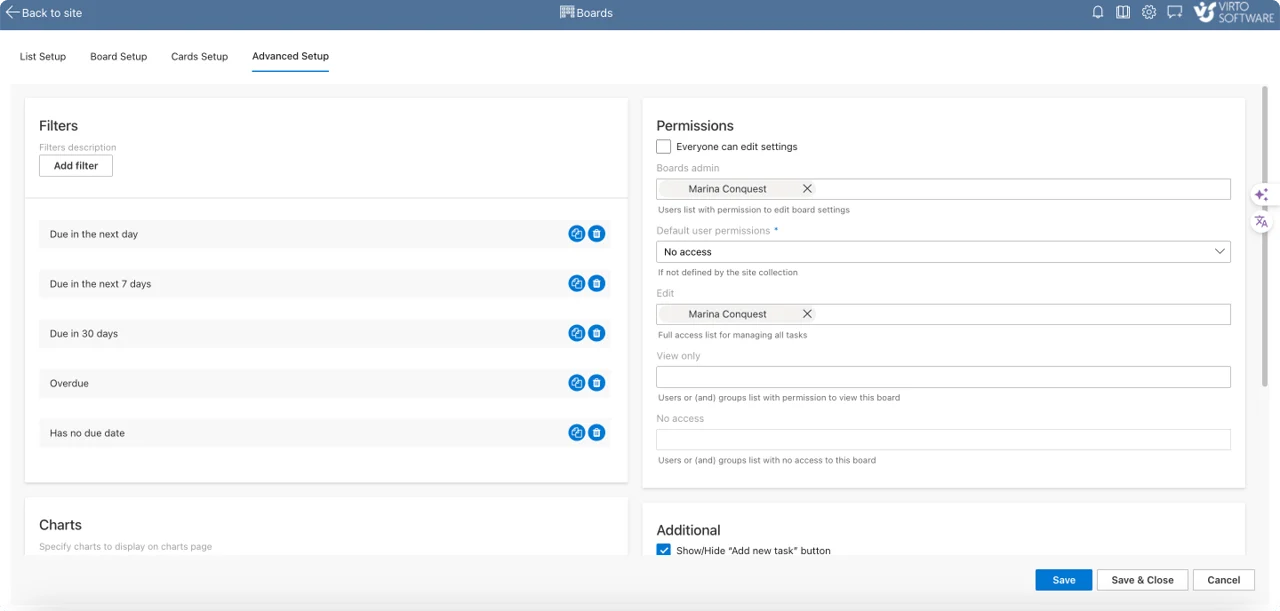
Abb. 11. Advanced Setup – Übersicht.
Eine schrittweise Konfigurationsanleitung finden Sie im Virto Kanban Board Learning Center. Ein fertiges Board sieht so aus:
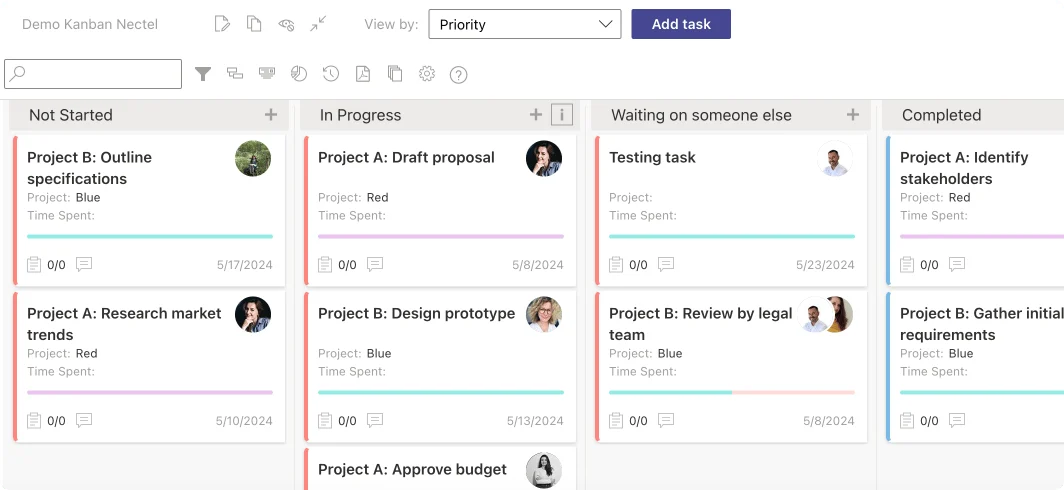
Abb. 12. Beispiel eines funktionierenden Virto Kanban Boards.
Virto Kanban Board App: Überblick und Preise
Da Virto Kanban Board nativ in SharePoint und Microsoft 365 integriert ist, eignet es sich besonders für Teams, die tief im Microsoft-Ökosystem verankert sind. Zu den wesentlichen Stärken zählen agiles Aufgabenmanagement, hochgradig anpassbare Boards (Swimlanes, Farbcodierung, Unteraufgaben), native Microsoft 365-Integration, plattformübergreifende Lizenzierung, Quick-Board-Einrichtung und integrierte Diagramme zur Workflow-Analyse.
Preise:
- Ab 2 $/Nutzer/Monat — Starter (bis 30 Nutzer).
- 3 $/Nutzer/Monat — Pro (31–200 Nutzer).
- Enterprise — auf Anfrage.
Jährliche Abrechnung. Eine Lizenz gilt für SharePoint, Teams und Azure. Inklusive 30-tägiger kostenloser Testphase, mit 15 % Rabatt für Bildungseinrichtungen und gemeinnützige Organisationen.
Demo-Gespräch vereinbaren, um zu sehen, wie es in Ihren Workflow passt.
FAQ
Was ist ein digitales Kanban-Board?
Eine Software-Version eines Kanban-Boards, bei der Arbeitselemente als Karten über Spalten wandern (Zu erledigen → In Bearbeitung → Erledigt), ergänzt durch WIP-Limits, Swimlanes und automatische Metriken.
Was ist der Unterschied zwischen einem digitalen, Online- und physischen Kanban-Board?
„Digital" und „online" bezeichnen dasselbe – ein Board, das in Software betrieben und über einen Browser oder eine App aufgerufen wird. Ein physisches Board verwendet Haftnotizen an einer Wand. Die digitale/Online-Version ergänzt Remote-Zugang, Suche und Verlauf, Automatisierung sowie integrierte Metriken.
Gibt es ein kostenloses digitales Kanban-Board?
Ja – mehrere Tools bieten kostenlose Tarife oder Open-Source-Optionen an. Einen aktuellen Vergleich der besten davon finden Sie in unserem Online-Kanban-Board-Leitfaden.
Wie erstelle ich ein digitales Kanban-Board in Microsoft 365 oder Teams?
Installieren Sie die Virto Kanban Board App, verknüpfen Sie sie mit einer SharePoint-Liste (oder generieren Sie ein Quick Board), passen Sie Spalten und Karten an und fügen Sie das Board als Tab in Teams ein. Die vollständigen Schritte finden Sie im Aufbau-Abschnitt weiter oben.
Fazit
Ein digitales Kanban-Board gibt Teams einen klaren, gemeinsamen und stets aktuellen Überblick über ihre Arbeit – es visualisiert Aufgaben, ermöglicht Zusammenarbeit in Echtzeit und liefert die Metriken, die einen gesunden Fluss sichern. Das richtige Tool verwandelt diese Transparenz in schnellere, besser planbare Lieferergebnisse.
Wenn Ihr Team in Microsoft 365 arbeitet, probieren Sie die Virto Kanban Board App aus, um eine SharePoint-Liste in ein Drag-and-Drop-Board zu verwandeln – in SharePoint, Teams oder Azure unter einer einzigen Lizenz.
Weiterführende Lektüre:
- Online Kanban Boards: Leitfaden und die besten Tools
- Kanban-Metriken: Velocity, Cycle Time & Reports
- Kanban-Board-Beispiele
- SharePoint Kanban Board
- Die 10 besten Kanban-Board-Apps für Microsoft Teams