


Ein gut strukturierter Kalender ist der Grundstein der Produktivität, aber einen Kalender zu haben, reicht nicht aus. Die Nutzung der richtigen Kalenderansicht - ob es sich um einen Jahresüberblick, einen monatlichen Fokus oder einen detaillierten Wochenplan handelt - ist der Schlüssel zur Optimierung Ihrer Zeit und zum Erreichen Ihrer Ziele.
Die Wahl der richtigen Kalenderansicht ist mehr als eine Frage der Vorliebe - sie kann erhebliche Auswirkungen auf die Art und Weise haben, wie wir unsere Zeit organisieren und unser Arbeitspensum bewältigen. Eine Jahresansicht bietet einen umfassenden Überblick, ideal für die Langzeitplanung und die Identifikation von arbeitsreichen Phasen. Monatsansichten bieten ein ausgewogenes Verhältnis zwischen Detail und Umfang und eignen sich perfekt für die Projektplanung mittelfristig. Wochenansichten gehen ins Detail des Täglichen und helfen uns, unmittelbare Aufgaben und Termine zu bewältigen.
Bei richtiger Anwendung werden diese verschiedenen Kalenderansichten zu wertvollen Hilfsmitteln bei der Projektplanung, Terminplanung und Aufgabenverwaltung. Sie können die Effizienz drastisch erhöhen, indem sie unseren Arbeitstagen Klarheit und Struktur verleihen.
Dieser Artikel bietet praktische Tipps zur Nutzung jeder Art von Kalenderansicht, ergänzt durch reale Beispiele für die Anwendung in verschiedenen Geschäftsszenarien. Darüber hinaus werden wir untersuchen, wie die Virto Calendar App, erhältlich für Microsoft 365 und SharePoint, sowie Microsoft Teams, diese Funktionen mit zusätzlichen praktischen Ansichten und Funktionen erweitert.
Grundlegende Kalenderansichten und ihr Zweck
In diesem Abschnitt werden wir die grundlegenden Kalenderansichten behandeln, die das Rückgrat eines effektiven Zeitmanagements und einer effektiven Zeitplanung bilden. Das Verständnis dieser Ansichten und ihrer Zwecke ist entscheidend für die Maximierung der Produktivität und Organisation in privaten und beruflichen Umgebungen.
Was sind die grundlegenden Kalenderansichten?
Die grundlegenden Kalenderansichten sind verschiedene Möglichkeiten, Kalenderdaten darzustellen, wobei jede eine einzigartige Perspektive auf Ihren Zeitplan bietet. Die drei primären Ansichten sind:
- Jahresansicht (Jährlich)
- Monatsansicht
- Wochenansicht
Diese Ansichten ermöglichen es Benutzern, ihre Zeitverpflichtungen auf verschiedenen Detailebenen zu visualisieren, von umfassenden Überblicken bis hin zu granularerer täglicher Planung.
👉 Was ist also eine Kalenderansicht? Eine Kalenderansicht ist eine spezifische Möglichkeit, datumsbezogene Informationen anzuzeigen. Es ist eine visuelle Darstellung eines Zeitraums, die Ereignisse, Termine und Aufgaben zeigt, die in diesem Zeitraum geplant sind. Verschiedene Ansichten entsprechen verschiedenen Planungsbedürfnissen und Vorlieben und ermöglichen es Benutzern, mit ihrem Zeitplan auf die effektivste Weise für ihre aktuelle Aufgabe zu interagieren.
Jahreskalenderansicht
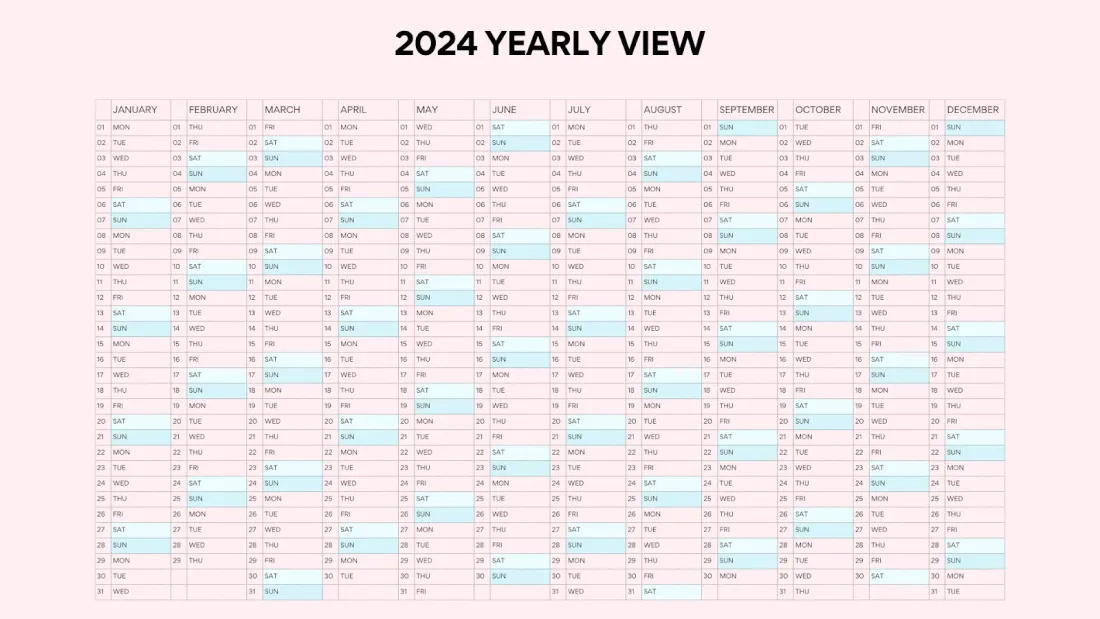
Die Jahreskalenderansicht bietet einen Überblick über Ihr ganzes Jahr auf einen Blick. Diese umfassende Ansicht ist von unschätzbarem Wert für Langzeitplanung und Strategieentwicklung. Sie ermöglicht es Ihnen:
- Wichtige Ereignisse, Feiertage und Meilensteine im ganzen Jahr zu identifizieren
- Langfristige Projekte planen und strategische Ziele setzen
- Urlaub und freie Zeit lange im Voraus zu planen
- Arbeitsreiche Phasen und mögliche Konflikte frühzeitig zu erkennen
Diese Ansicht ist besonders nützlich für Aufgaben, die eine breite zeitliche Perspektive erfordern, wie strategische Geschäftsplanung, akademische Jahresplanung oder die Kartografierung von jährlichen Zielen und Vorsätzen.
👉 Wie ändere ich meine Kalenderansicht? Um Ihre Kalenderansicht zu ändern, suchen Sie nach Optionen wie "Ansicht" oder einem Dropdown-Menü in Ihrer Kalenderanwendung. Die meisten digitalen Kalender ermöglichen es Ihnen, mit einem einfachen Klick oder Tippen zwischen Jahres-, Monats-, Wochen- und Tagesansichten zu wechseln. Auf Mobilgeräten müssen Sie möglicherweise Pinch-to-Zoom-Gesten oder spezifische Schaltflächen verwenden, um Ansichten zu ändern.
Monatskalenderansicht
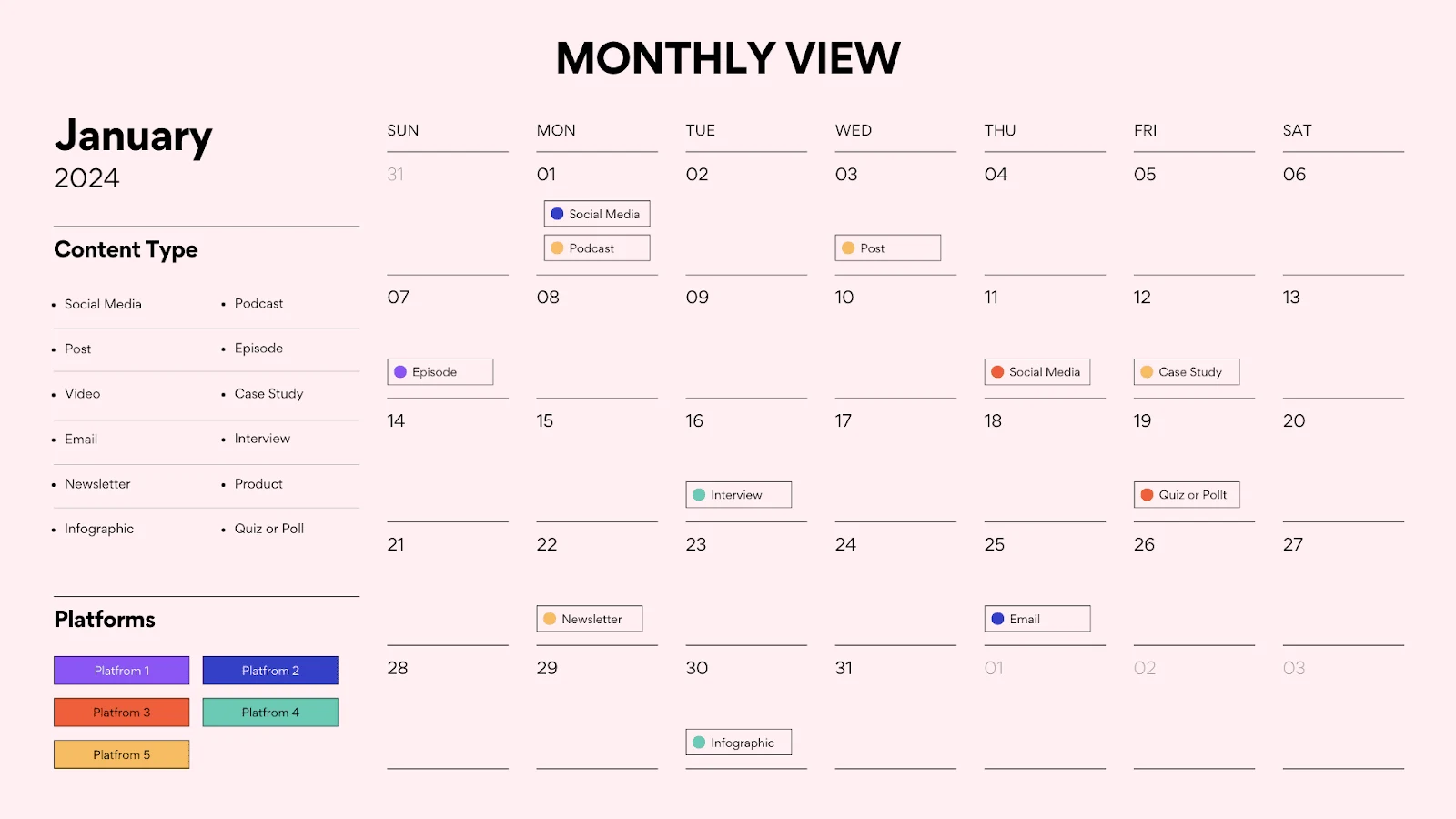
Die Monatsansicht bietet ein ausgewogenes Verhältnis zwischen der breiten Jahresperspektive und der detaillierten Wochenansicht. Sie ist ideal für:
- Planung und Verfolgung von kurzfristigeren Aufgaben und Ereignissen
- Visualisierung der Arbeitsverteilung über einen Monat
- Terminplanung von Terminen und Stichtagen
- Ausgleich zwischen persönlichen und beruflichen Verpflichtungen
Diese Ansicht ist besonders nützlich für persönliche und geschäftliche Kurzfristplanung. Sie ermöglicht es Ihnen, Muster in Ihrem Zeitplan zu sehen und Anpassungen vorzunehmen, um einen produktiven und ausgewogenen bevorstehenden Monat zu gewährleisten.
👉 Wie zeige ich einen Kalender nach Monat an? Um einen Kalender nach Monaten anzuzeigen, suchen Sie nach einer Option "Monat" in den Ansichtseinstellungen Ihrer Kalender-App. Dies ist normalerweise in einem Menü oder einer Symbolleiste oben in der Benutzeroberfläche zu finden. In vielen Anwendungen können Sie auch auf den Namen des Monats klicken, um zur Monatsansicht zu wechseln. Auf Mobilgeräten müssen Sie möglicherweise auf ein bestimmtes Symbol tippen oder eine Wischbewegung verwenden, um auf die Monatsansicht zuzugreifen.
Wochenkalenderansicht
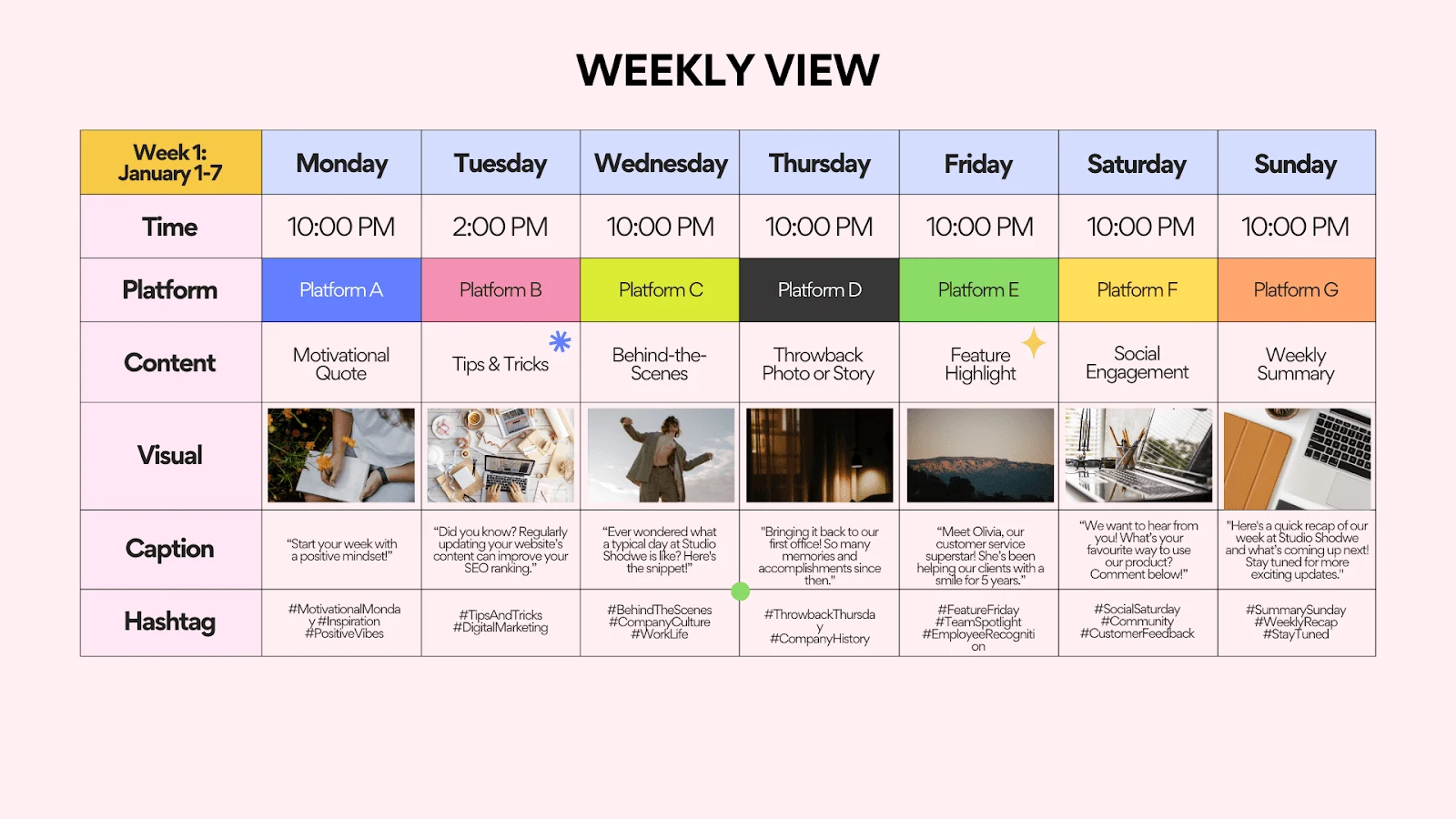
Die Wochenansicht bietet die detaillierteste Perspektive der grundlegenden Kalenderansichten. Sie ist besonders nützlich für:
- Verwaltung von täglichen Aufgaben und Aufgabenlisten
- Effiziente Zuteilung von Arbeitszeit
- Tägliche Überwachung des Projektfortschritts
- Planung von Meetings und Terminen mit Genauigkeit
Um die Wochenansicht effektiv zu nutzen, versuchen Sie, verschiedene Aufgabentypen oder Ereignisse mit Farben zu codieren, konzentrierte Arbeitszeit zu blockieren und jeden Sonntag oder Montagmorgen die bevorstehende Woche zu überprüfen. Dies ermöglicht es Ihnen, sich auf bevorstehende Verpflichtungen vorzubereiten und Ihren Zeitplan nach Bedarf anzupassen.
👉 Wie kann ich Wochenansicht auf meinem Kalender abrufen? Um auf die Wochenansicht zuzugreifen, suchen Sie nach einer Option "Woche" in den Ansichtseinstellungen Ihrer Kalender-App. Dies ist normalerweise zusammen mit den Tages-, Monats- und Jahresansichtsoptionen zu finden. In Desktop-Anwendungen können Sie häufig Tastaturkürzel verwenden (z. B. W für Woche), um schnell zwischen Ansichten zu wechseln. Auf Mobilgeräten müssen Sie möglicherweise auf eine bestimmte Registerkarte tippen oder eine Pinch-Geste verwenden, um in die Wochenansicht zu zoomen.
Durch das Verständnis und die effektive Nutzung dieser grundlegenden Kalenderansichten können Sie Ihre Zeitmanagementfähigkeiten erheblich verbessern und Ihre Produktivität in allen Lebensbereichen steigern.
So wählen Sie die richtige Kalenderansicht für spezifische Geschäftsanforderungen
Verschiedene Ansichten bieten einzigartige Perspektiven, jeweils geeignet für spezifische Aufgaben und Planungshorizonte. In diesem Abschnitt werden wir untersuchen, wie Sie die richtige Kalenderansicht für Ihre strategischen Planungsbedürfnisse auswählen. Wir werden untersuchen, wann es besser ist, sich für Jahres-, Monats- oder Wochenkalenderansichten zu entscheiden, und werden typische Anwendungsfälle für jede besprechen. Zusätzlich werden wir wertvolle Tipps zur optimalen Nutzung dieser verschiedenen Perspektiven bereitstellen.
Schauen Sie sich die Auswahl der Anwendungsfälle an
Terminplanung für Mandanten
Optimieren Sie die Mandantentermine Ihrer Kanzlei mit einer Terminplanungslösung für Juristen: Beratungsgespräche effizient verwalten, Arbeitslasten ausgleichen, Zufriedenheit steigern.
Mehr erfahren über Terminplanung für Mandanten
Urlaubsplaner für Mitarbeiter
Virto Calendar App zeigt genehmigten Urlaub neben den gesetzlichen Feiertagen jedes Landes, in dem Ihr Team arbeitet – wer abwesend ist und welche Büros geschlossen sind.
Mehr erfahren über Urlaubsplaner für MitarbeiterJahreskalenderansicht: Wahl einer Kalenderansicht für strategische Planung
Für strategische Bedürfnisse wie die Planung eines Jahresbudgets oder von Schlüsselprojekten ist die Jahreskalenderansicht am besten geeignet. Diese umfassende Ansicht bietet einen umfassenden Überblick über das gesamte Jahr und ermöglicht es Entscheidungsträgern, das Gesamtbild zu sehen und fundierte, langfristige Pläne zu treffen.
Eine Teilmenge der Jahresansicht, der Quartalskalender, kann besonders nützlich für Unternehmen sein, die vierteljährig arbeiten. Es bietet einen Mittelweg zwischen der breiten Jahresperson und der detaillierteren Monatsansicht und eignet sich ideal für Strategiefestlegung mittelfristig.
Hier sind typische Anwendungsfälle, bei denen sich eine Jahreskalenderansicht als wertvoll erweist:
- Strategische Projektplanung: Eine Jahresansicht ermöglicht es Ihnen, den gesamten Projektlebenszyklus und wichtige Meilensteine im gesamten Jahr zu sehen. Diese Vogelperspektive unterstützt bei der Ressourcenzuweisung, dem Festlegen realistischer Termine und der Koordination von Aufgaben zwischen Abteilungen. Sie ist besonders nützlich für komplexe, langfristige Projekte, die sich über mehrere Quartale oder sogar das ganze Jahr erstrecken.
- Urlaubs- und Personalplanung: Personalabteilungen können die Jahresansicht nutzen, um Mitarbeiterurlaube zu verfolgen, überlappende Urlaubsdaten zu vermeiden und erforderliche Besetzungsniveaus während kritischer Phasen sicherzustellen. Dieses Weitblick hilft, die Produktivität aufrechtzuerhalten und Unterbesetzung während entscheidender Geschäftsphasen zu verhindern.
- Budgetverwaltung: Bei der Koordinierung von Budgetprozessen ist eine Jahresansicht entscheidend. Sie ermöglicht es Finanzteams, Daten für die Erstellung, Genehmigung und Überprüfung von Finanzstatements im gesamten Geschäftsjahr festzulegen. Dies gewährleistet, dass alle finanziellen Aktivitäten ordnungsgemäß geplant und mit dem Geschäftsfiscaljahr des Unternehmens abgestimmt sind.
- Verfolgung von Schlüsselereignissen und Daten: Für Unternehmen, die an langfristiger Planung von Unternehmensveranstaltungen, Konferenzen, Schulungen oder wichtigen Meetings beteiligt sind, ist eine Jahresansicht unverzichtbar. Sie hilft bei der zeitlichen Abstimmung von Veranstaltungen, der Vermeidung von Konflikten und ihrer Ausrichtung auf andere Geschäftsaktivitäten.
- Behördliche Fristen: Viele Branchen sind mit zahlreichen behördlichen Compliance-Terminen im gesamten Jahr konfrontiert. Eine Jahresansicht hilft bei der Verfolgung von Schlüsseldaten für die Einreichung von Berichten, die Erneuerung von Lizenzen oder die Erfüllung anderer behördlicher Anforderungen und stellt sicher, dass nichts zwischen die Masche fällt.
- Planung von Marketingkampagnen: Marketingteams können von einer Jahresansicht bei der Erstellung langfristiger Pläne für Werbekampagnen, Aktionen und andere Aktivitäten stark profitieren. Sie ermöglicht es ihnen, ihre Strategien mit saisonalen Trends, Feiertagen oder wichtigen Terminen in der Branche auszurichten und maximale Auswirkungen zu sichern.
- Akademische und Bildungspläne: Bildungseinrichtungen finden die Jahresansicht besonders nützlich für Planung von Lernphasen, Prüfungen und Schulferien. Sie bietet ein umfassendes Verständnis des akademischen Jahres und hilft Administratoren, Lehrern und Schülern, sich effektiv vorzubereiten.
- Planung von Leistungsbeurteilungsmeetings: Personalabteilungen können die Jahresansicht nutzen, um Mitarbeiterleistungsbewertungen zu planen und zu organisieren. Dies ermöglicht die Strukturierung dieser wichtigen Ereignisse im gesamten Jahr und stellt sicher, dass alle Mitarbeiter zeitnahe Rückmeldungen erhalten und Manager ausreichend Zeit zur Vorbereitung haben.
Durch die Nutzung der Jahreskalenderansicht für diese strategischen Planungszwecke können Unternehmen ihre langfristige Entscheidungsfindung, Ressourcenzuweisung und Gesamtbetriebseffizienz verbessern. Es bietet die erforderliche Perspektive, um verschiedene Aspekte des Unternehmens mit übergreifenden Zielen und Zeitplänen auszurichten.
Sehen Sie sich unsere Kalender-Anwendungsfälle an
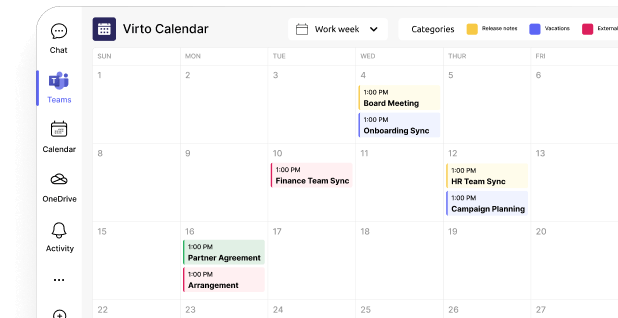
Monatsplanung für Projekte und Meetings
Die Monatskalenderansicht ist ein unverzichtbares Werkzeug zur effektiven Verwaltung kurzfristiger Aufgaben, Projekte und Meetings. Diese Ansicht bietet ein ausgewogenes Verhältnis zwischen der breiten Perspektive eines Jahreskalenders und der detaillierten täglichen Planung einer Wochenansicht. Sie ermöglicht es Benutzern, Aufgaben Projekten zuzuweisen, kurzfristige Fortschritte zu verfolgen und Teamaktivitäten effizient zu synchronisieren.
Durch die Anzeige eines gesamten Monats auf einen Blick hilft diese Ansicht Teams, ihre Bemühungen zu koordinieren, wichtige Ereignisse zu planen und einen klaren Überblick über bevorstehende Termine zu erhalten. Sie ist besonders nützlich für die Synchronisierung von Team-Meetings und Follow-ups, da sie genug Details bietet, um wöchentliche Aktivitäten zu planen und gleichzeitig einen breiteren monatlichen Kontext bietet.
Hier sind einige typische Anwendungsfälle, bei denen sich die Monatskalenderansicht als wertvoll erweist:
- Planung von Arbeits- und Kundenmeetings: Die Monatsansicht ermöglicht es Ihnen, leicht zu sehen, wie Meetings und Termine über den Monat verteilt sind. Dies hilft bei der Ausgewogenheit der Arbeitsbelastung, der Vermeidung von Planungskonflikten und der Sicherstellung ausreichender Vorbereitungszeit zwischen Meetings. Sie ist besonders nützlich für kundenorientierte Rollen, bei denen regelmäßige Check-Ins oder Präsentationen geplant werden müssen.
- Verwaltung von Projekten mit kurzfristigen Stichtagen: Bei Projekten, die sich über mehrere Wochen erstrecken, ist die Monatsansicht ideal. Sie ermöglicht es Projektmanagern, Aufgaben zu verfolgen, Meilensteine festzulegen und den Fortschritt in Richtung Termine zu überwachen. Diese Ansicht hilft dabei, potenzielle Engpässe oder Phasen hoher Aktivität zu erkennen, was eine proaktive Ressourcenzuweisung und Aufgabenprioritäten ermöglicht.
- Planung von Marketingaktivitäten: Marketingteams können den Monatskalender verwenden, um ihre Aktivitäten basierend auf dem strategischen Plan für die kommenden Wochen zu strukturieren. Dies umfasst die Terminplanung von E-Mail-Kampagnen, Social-Media-Beiträgen, Content-Releases und Werbeaktionen. Die Monatsansicht hilft dabei, ein konsistentes und ausgeglichenes Marketingangebot im gesamten Monat sicherzustellen.
- Planung persönlicher Aufgaben und Termine: Für einzelne Benutzer bietet die Monatsansicht einen klaren Überblick über bevorstehende Aufgaben und Verpflichtungen für mehrere Wochen im Voraus. Dies ermöglicht eine bessere persönliche Organisation und hilft Benutzern, Verantwortungen zu planen, realistische Ziele zu setzen und eine gesunde Work-Life-Balance zu bewahren.
- Vorbereitung auf Berichtszeiträume: Buchhaltungs- und Finanzbereiche finden die Monatsansicht besonders nützlich zur Verwaltung der Einreichung von Berichten und anderer Finanzdokumentation. Sie hilft bei der Verfolgung von monatlichen Abschlussverfahren, der Terminplanung von Überprüfungsmeetings und der Sicherstellung, dass alle erforderlichen Finanzaktivitäten zeitgerecht abgeschlossen werden.
- Planung von Bildungsaktivitäten: Schüler und Lehrer können den Monatskalender nutzen, um wichtige akademische Ereignisse und Termine zu verfolgen. Dies umfasst Prüfungstermine, Stundenplan und Abgabetermine für Kurse oder andere akademische Aufgaben. Die Monatsansicht hilft bei der Verwaltung der Lernzeit, der Planung für wichtige akademische Meilensteine und der Aufrechterhaltung des Gleichgewichts zwischen mehreren Kursen oder Unterrichtsverantwortungen.
Durch die Nutzung der Monatskalenderansicht für diese Zwecke können Einzelpersonen und Teams ihre kurzfristige Planung, Aufgabenverwaltung und Gesamtproduktivität verbessern. Es bietet die erforderliche Perspektive, um tägliche Aktivitäten mit monatlichen Zielen auszugleichen und sicherzustellen, dass sowohl unmittelbare Aufgaben als auch längerfristige Ziele effizient erreicht werden.
Die Monatskalenderansicht erleichtert auch eine bessere Kommunikation innerhalb von Teams. Durch das Freigeben eines gemeinsamen Monatskalenders können Teammitglieder ihre Zeitpläne leicht koordinieren, gemeinsame Arbeitssitzungen planen und sicherstellen, dass alle auf Projekt-Zeitpläne und Termine abgestimmt sind. Diese gemeinsame Perspektive verbessert den Zusammenhalt des Teams und hilft, Missverständnisse oder Planungskonflikte zu verhindern.
Wochenplanung für operative Aufgaben
Eine Wochenkalenderansicht ist ein unschätzbares Werkzeug für die tägliche Zeit- und Aufgabenverwaltung. Diese granulare Perspektive ermöglicht es Einzelpersonen und Teams, sich auf unmittelbare Prioritäten zu konzentrieren, Zeit effizient zu vergeben und einen klaren Überblick über kurzfristige Ziele und Verpflichtungen zu bewahren.
Die Wochenansicht verbindet die Lücke zwischen hochrangiger monatlicher Planung und den Minuten-für-Minuten-Details täglicher Zeitpläne. Sie bietet ausreichend Kontext für Vorausplanung und dabei genug Detail für eine effektive tägliche Ausführung.
Empfehlungen zur Verwendung eines Wochenkalenders zur Verwaltung persönlicher und Team-Aufgaben:
- Starten Sie jede Woche mit einer Planungssitzung: Überprüfen Sie Ihre Ziele und Prioritäten für die kommende Woche.
- Blockieren Sie konzentrierte Arbeitszeit: Legen Sie spezifische Zeiträume für unterbrechungsfreie Arbeit an wichtigen Aufgaben fest.
- Nutzen Sie Farbcodierung: Weisen Sie verschiedenen Aufgabentypen oder Projekten unterschiedliche Farben zu, um schnell zu referenzieren.
- Lassen Sie Pufferzeit: Lassen Sie einige ungeplante Zeit für unerwartete Aufgaben oder Überläufe.
- Überprüfen und passen Sie täglich an: Verbringen Sie jeden Morgen ein paar Minuten damit, Ihren Plan für den Tag zu überprüfen und anzupassen.
- Integrieren Sie mit Aufgabenlisten: Verlinken Sie Ihre Kalenderereignisse mit entsprechenden Aufgabenlisten, um einen umfassenden Überblick über Ihr Arbeitspensum zu erhalten.
- Teilen Sie es mit Ihrem Team: Verwenden Sie gemeinsame Kalender, um die Koordination und Transparenz innerhalb Ihres Teams zu verbessern.
Typische Anwendungsfälle für Wochenkalenderansichten umfassen:
- Tägliche Aufgaben- und Meetingverwaltung: Eine Wochenansicht ermöglicht es Ihnen, Ihr Arbeitspensum für jeden Tag zu verfolgen und schnell verfügbare Zeit für Meetings, Aufgaben oder Ereignisse zu beurteilen. Dies hilft bei der Ausgewogenheit Ihres täglichen Zeitplans und stellt sicher, dass Sie genug Zeit für sowohl zusammenarbeitende als auch einzelne Arbeit haben.
- Reise- und Tripplanung: Bei der Organisation von Geschäftsreisen oder persönlichen Reisen ist eine Wochenansicht besonders nützlich. Sie hilft bei der Planung von Meetings, der Fertigstellung von Aufgaben vor der Reise und der Organisation von Follow-ups nach der Reise. Sie können leicht sehen, wie Reisetage Ihren regulären Zeitplan beeinflussen und entsprechend anpassen.
- Wöchentliche Team-Koordination: Für Team-Leiter und Projektmanager ist die Wochenansicht entscheidend für die Verteilung von Aufgaben innerhalb eines Teams, die Terminplanung von regelmäßigen Check-Ins oder Status-Meetings und die Überwachung des Projektfortschritts. Sie bietet einen klaren Überblick über die Verfügbarkeit und Arbeitsbelastung jedes Teammitglieds für die Woche.
- Schichtplanung: Unternehmen und Organisationen, die in Schichten arbeiten, profitieren stark von einer Wochenkalenderansicht. Sie ermöglicht es Managern, Mitarbeiterschichten schnell zu sehen, Schichten effizient zu organisieren und überlappende oder Unterbesetzungsprobleme zu vermeiden. Dies ist besonders nützlich in Branchen wie Gesundheitswesen, Einzelhandel und Hospitality.
- Persönliche Aufgaben- und Wochenplanung: Für einzelne Benutzer hilft eine Wochenansicht, berufliche und persönliche Verpflichtungen auszugleichen. Sie ist ideal für die Planung von Trainingseinheiten, persönliche Termine, Haushaltsaufgaben und soziale Aktivitäten neben beruflichen Verantwortungen.
Nun, lassen Sie uns die typischsten Anwendungsfälle, Branchen und geeignete Kalendertypen in einer Tabelle zusammenfassen:
| Anwendungsfall | Branchen | Geeigneter Kalendertyp |
| Strategische Projektplanung | Alle | Jahresansicht |
| Budgetverwaltung | Finanzen, Alle | Jahresansicht |
| Planung von Marketingkampagnen | Marketing, Einzelhandel | Jahresansicht, Quartalsweise |
| Behördliche Compliance | Legal, Gesundheitswesen, Finanzen | Jahresansicht |
| Akademische Planung | Bildung | Jahresansicht, Monatsansicht |
| Terminplanung von Kundenmeetings | Beratung, Vertrieb | Monatsansicht, Wochenansicht |
| Kurzfristige Projektverwaltung | IT, Bau | Monatsansicht, Wochenansicht |
| Persönliche Aufgabenverwaltung | Alle | Monatsansicht, Wochenansicht |
| Team-Koordination | Alle | Wochenansicht |
| Schichtplanung | Gesundheitswesen, Einzelhandel, Hospitality | Wochenansicht |
| Tägliche operative Aufgaben | Alle | Wochenansicht |
| Reiseplanung | Geschäftsservices, Tourismus | Wochenansicht |
Diese Tabelle bietet eine schnelle Referenz für die Auswahl der am besten geeigneten Kalenderansicht basierend auf dem spezifischen Anwendungsfall und der Branche. Es ist jedoch wichtig zu beachten, dass dies allgemeine Richtlinien sind und die beste Kalenderansicht je nach individuellen oder organisatorischen Anforderungen variieren kann. Viele Fachleute und Unternehmen profitieren von der Verwendung einer Kombination dieser Ansichten und wechseln je nach Bedarf zwischen ihnen für verschiedene Planungs- und Verwaltungsaufgaben.
Tipps für die effektive Nutzung von Kalenderansichten
Effektives Zeitmanagement beinhaltet häufig die Verwendung einer Kombination verschiedener Kalenderansichten. Während jede Ansicht ihre Stärken hat, beinhaltet der effizienteste Ansatz normalerweise die Integration mehrerer Perspektiven, um langfristige Strategie mit täglicher Ausführung auszugleichen.
Es ist wichtig zu beachten, dass die Auswahl von Kalenderansichten ein sehr individueller Prozess ist. Was am besten funktioniert, hängt von persönlichen Vorlieben, Arbeitsstil und den spezifischen Anforderungen Ihrer Rolle oder Branche ab. Einige Menschen gedeihen mit der detaillierten Struktur einer Wochenansicht, während andere die breitere Perspektive einer Monats- oder sogar Jahresansicht bevorzugen. Der Schlüssel liegt darin, zu experimentieren und die Kombination zu finden, die Ihre Produktivität verbessert und Stress reduziert.
Hier sind einige Tipps und Lebenshacks für die Optimierung Ihrer Verwendung von Kalenderansichten:
- Beginnen Sie mit dem großen Bild: Beginnen Sie Ihre Planung mit einer Jahresansicht, um langfristige Ziele zu setzen und Schlüsseldaten oder Termine zu identifizieren.
- Bohren Sie sich progressiv durch: Gehen Sie von Jahres- zu Monats- und dann zu Wochenansichten, wenn Sie sich der Ausführungszeit nähern. Dies hilft, die Ausrichtung zwischen täglichen Aufgaben und langfristigen Zielen zu gewährleisten.
- Nutzen Sie die Wochenansicht als Ihre Startposition: Für die meisten Menschen bietet die Wochenansicht das richtige Gleichgewicht zwischen Detail und Kontext für die tägliche Planung.
- Regelmäßig auszoomen: Nehmen Sie sich jede Woche oder jeden Monat Zeit, um Ihre längerfristige Ansicht zu überprüfen. Dies hilft, sicherzustellen, dass Sie nicht das Gesamtbild verlieren, während Sie tägliche Aufgaben bewältigen.
- Verwenden Sie geteilte Ansichten: Viele digitale Kalender-Apps ermöglichen es Ihnen, mehrere Zeiträume gleichzeitig zu sehen (z. B. Monatsansicht neben Wochenansicht). Dies kann unglaublich hilfreich für den Kontextwechsel sein.
- Passen Sie sich Ihren Arbeit-Zyklen an: Falls Ihre Arbeit spezifischen Zyklen folgt (z. B. vierteljährliche Berichterstattung), stellen Sie sicher, dass Sie Ansichten einbeziehen, die mit diesen Phasen ausgerichtet sind.
- Erwägen Sie Papier-Backups: Während digitale Kalender leistungsstark sind, finden einige Menschen, dass ein physischer Planer oder Wandkalender eine greifbare, immer sichtbare Erinnerung an Schlüsseldaten und Ziele bieten kann.
- Nutzen Sie Zeit-Blocking: Verwenden Sie Ihren Kalender (besonders in Wochenansicht), um Zeitblöcke für konzentrierte Arbeit, Meetings und sogar Pausen zu blockieren.
- Überprüfen und passen Sie regelmäßig an: Ihr optimales Kalender-Setup kann sich im Laufe der Zeit ändern. Beurteilen Sie regelmäßig, ob Ihr aktuelles System funktioniert und seien Sie bereit, Anpassungen vorzunehmen.
Zusätzlich zur Auswahl der richtigen Ansichten gibt es mehrere andere Techniken, die Ihre Kalenderverwaltung verbessern können:
- Farbcodierung: Weisen Sie verschiedenen Aktivitätstypen (z. B. Meetings, konzentrierte Arbeit, Freizeit) oder Projekten verschiedene Farben zu. Dies bietet einen schnellen visuellen Hinweis, um zu verstehen, wie Sie Ihre Zeit zuweisen.
- Richten Sie Benachrichtigungen ein: Verwenden Sie Erinnerungen und Benachrichtigungen sorgfältig, um sicherzustellen, dass Sie wichtige Termine oder Meetings nicht verpassen. Seien Sie jedoch vorsichtig, sich selbst nicht zu viel zu benachrichtigen, da dies ablenkend wirken kann.
- Überlagern Sie Kalender: Viele digitale Kalender-Tools ermöglichen es, mehrere Kalender (z. B. beruflich, privat, Team) in einer einzigen Ansicht übereinanderzulegen. So erhalten Sie ein umfassendes Bild all Ihrer Verpflichtungen und vermeiden Konflikte.
- Verwenden Sie Kategorien oder Tags: Kategorisieren Sie Ihre Ereignisse und Aufgaben, damit sie sich leicht durchsuchen lassen und Sie Berichte darüber erstellen können, wie Sie Ihre Zeit verbringen.
- Integrieren Sie Aufgabenverwaltungstools: Verknüpfen Sie Ihren Kalender mit Ihrer Aufgabenliste oder Ihrer Projektmanagement-Software, um ein umfassenderes Produktivitätssystem zu schaffen.
- Planen Sie Pufferzeit ein: Packen Sie Ihren Kalender nicht zu voll. Lassen Sie zwischen Meetings und Aufgaben Pufferzeit für Überziehungen, Pausen und unerwartete Probleme.
Wenn Sie diese Techniken mit sorgfältig gewählten Kalenderansichten kombinieren, schaffen Sie ein persönliches Zeitmanagementsystem, das Ihre Produktivität steigert, Stress reduziert und Ihnen hilft, eine gesunde Work-Life-Balance zu bewahren. Denken Sie daran: Es geht nicht darum, Ihren Kalender einfach zu füllen, sondern ihn als Werkzeug zu nutzen, um das wirklich Wichtige zu priorisieren und das Beste aus Ihrer Zeit zu machen.
So wechseln Sie Kalenderansichten auf gängigen Plattformen
Nachdem wir die Vorteile der verschiedenen Kalenderperspektiven besprochen haben, ist es ebenso wichtig zu wissen, wie Sie diese Ansichten in den Tools aufrufen, die Sie täglich nutzen. In diesem Abschnitt sehen wir uns an, wie Sie auf drei beliebten Plattformen praktisch zwischen Kalenderansichten wechseln: Microsoft Teams, Google Calendar und Microsoft Outlook.
Kalenderansichten in Microsoft Teams wechseln
Microsoft Teams bietet eine vielseitige Kalenderfunktion, die sich problemlos in Ihren Arbeitsablauf einfügt. So wechseln Sie zwischen den verschiedenen Kalenderansichten:
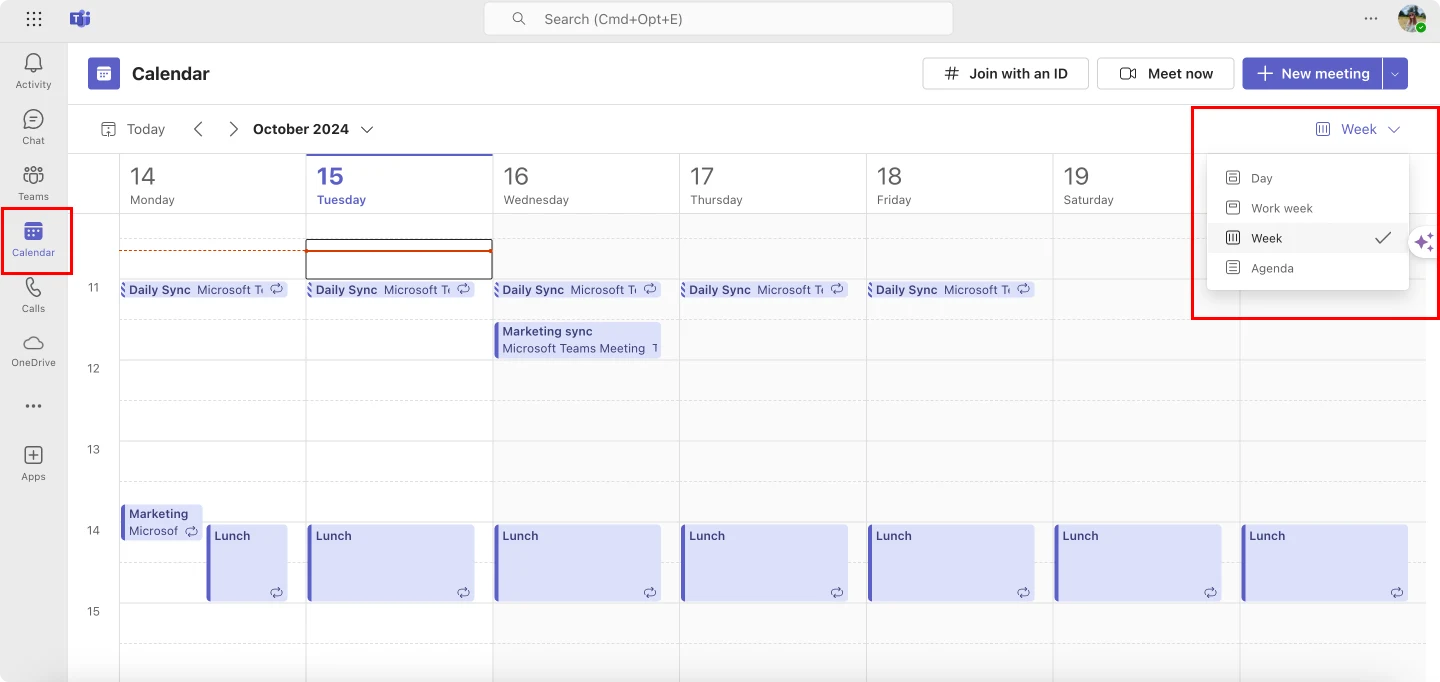
- Öffnen Sie die Kalender-App in der linken Seitenleiste von Teams.
- Oben im Kalender sehen Sie die Ansichtsoptionen: Tag, Arbeitswoche, Woche und Agenda.
- Klicken Sie auf die gewünschte Ansicht, um zu wechseln.
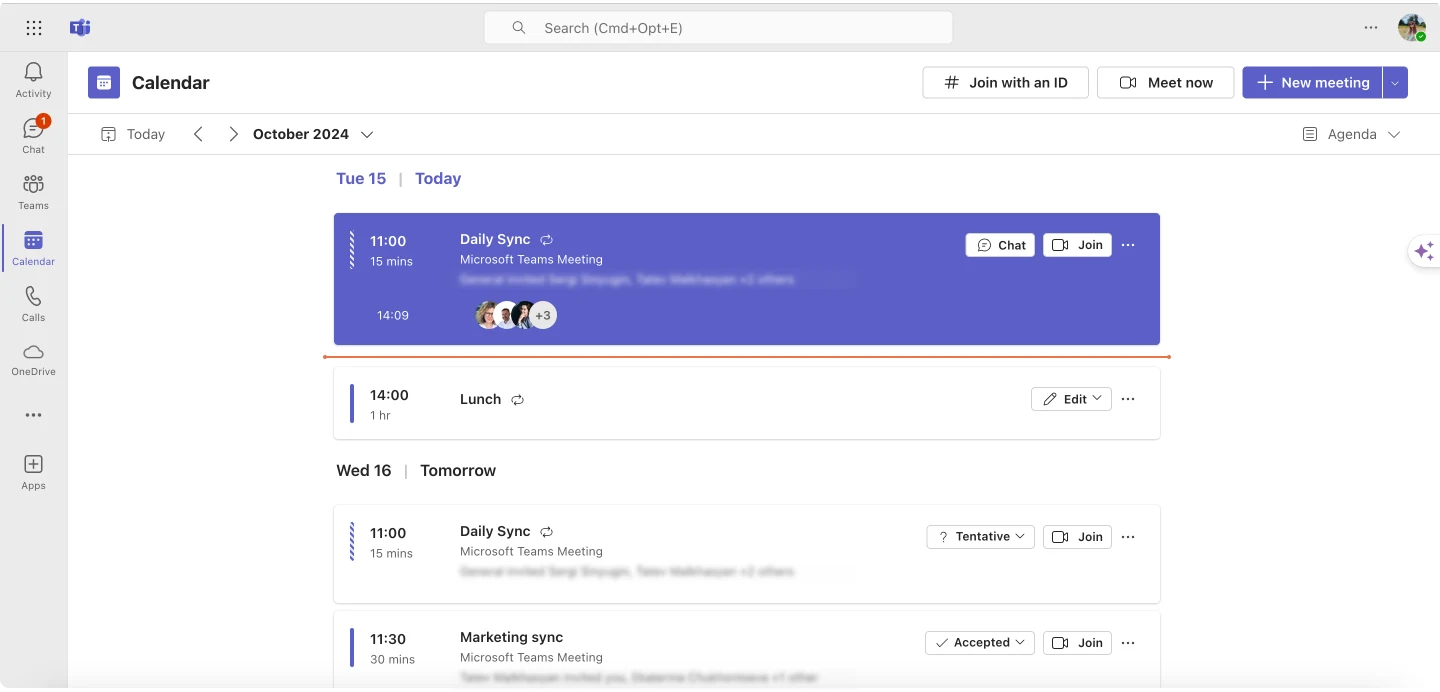
Wie bereits erwähnt, bietet Microsoft Teams eine zusätzliche Ansicht – Agenda –, die Ihre Ereignisse in Listenform darstellt.
Beispiel: Nutzen Sie die Monatsansicht für Team-Planungssitzungen, um die Gesamtverteilung von Meetings und Ereignissen zu sehen. Wechseln Sie zur Ansicht „Woche“ oder „Arbeitswoche“, wenn Sie sich auf Tagespläne und Zeit-Blocking konzentrieren möchten.
Kalenderansichten in Google Calendar wechseln
Google Calendar bietet intuitive Möglichkeiten, zwischen Ansichten zu wechseln:
- Suchen Sie oben rechts in Ihrem Kalender die Ansichtsauswahl.
- Klicken Sie darauf, um zwischen den Ansichten Tag, Woche, Monat, Jahr, Terminübersicht oder 4 Tage zu wählen.
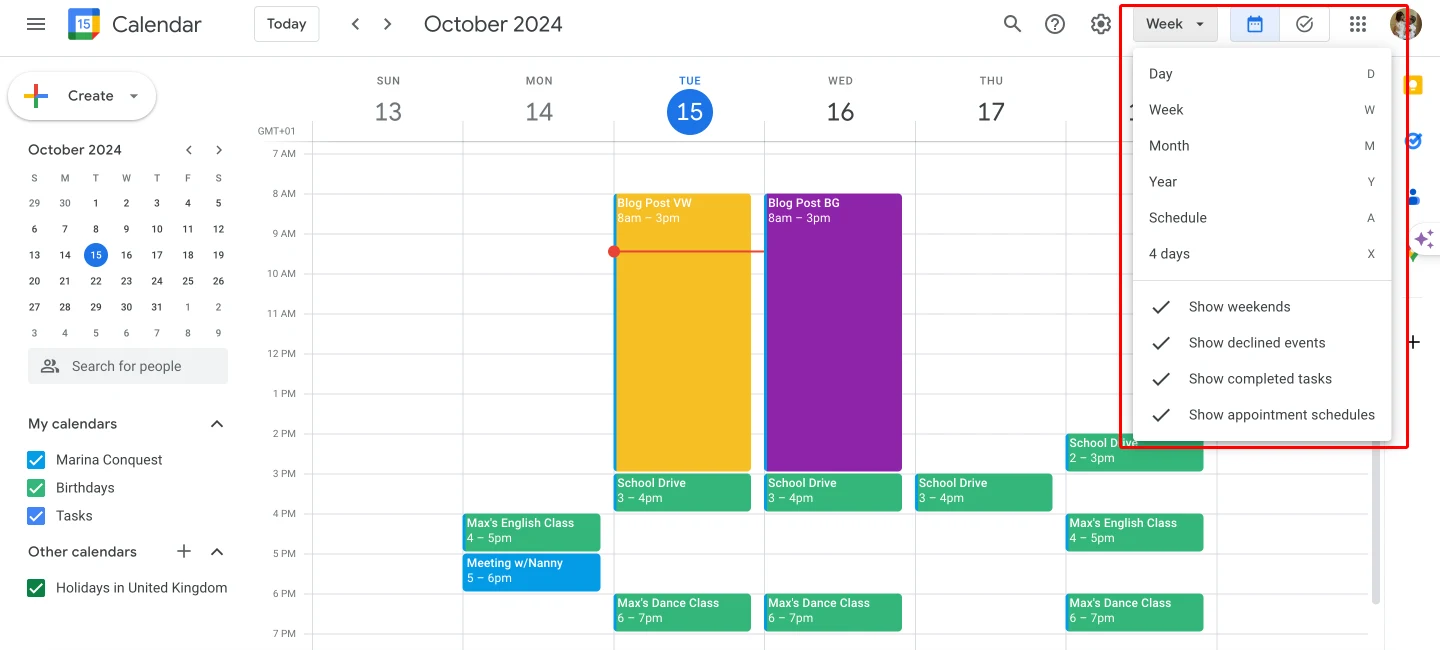
Funktionen der Oberfläche, die Ihren Arbeitsablauf verbessern:
- Nutzen Sie den Minikalender links, um schnell zu bestimmten Daten zu springen.
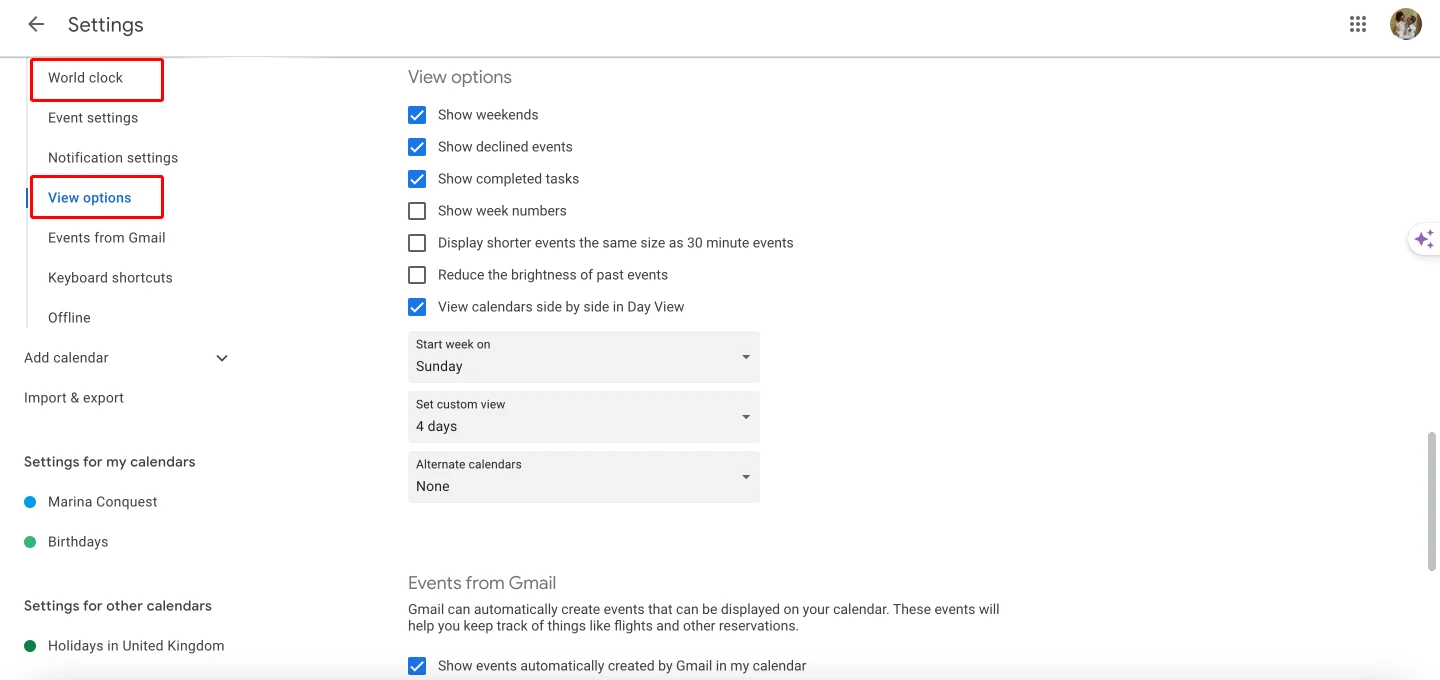
- Passen Sie Ihre Ansichtseinstellungen an, indem Sie auf das Zahnradsymbol > „Einstellungen“ > „Ansichtsoptionen“ klicken.
- Aktivieren Sie in den Einstellungen die „Weltzeituhr“, um mehrere Zeitzonen zu sehen.
Kalenderansichten in Microsoft Outlook wechseln
Desktop-App (Windows):
- Suchen Sie auf der Registerkarte „Start“ die Gruppe „Anordnen“.
- Wählen Sie zwischen den Ansichten Tag, Arbeitswoche, Woche und Monat.
- Für weitere Optionen klicken Sie auf die Registerkarte „Ansicht“ und entdecken zusätzliche Layouts.
Desktop-App (Mac):
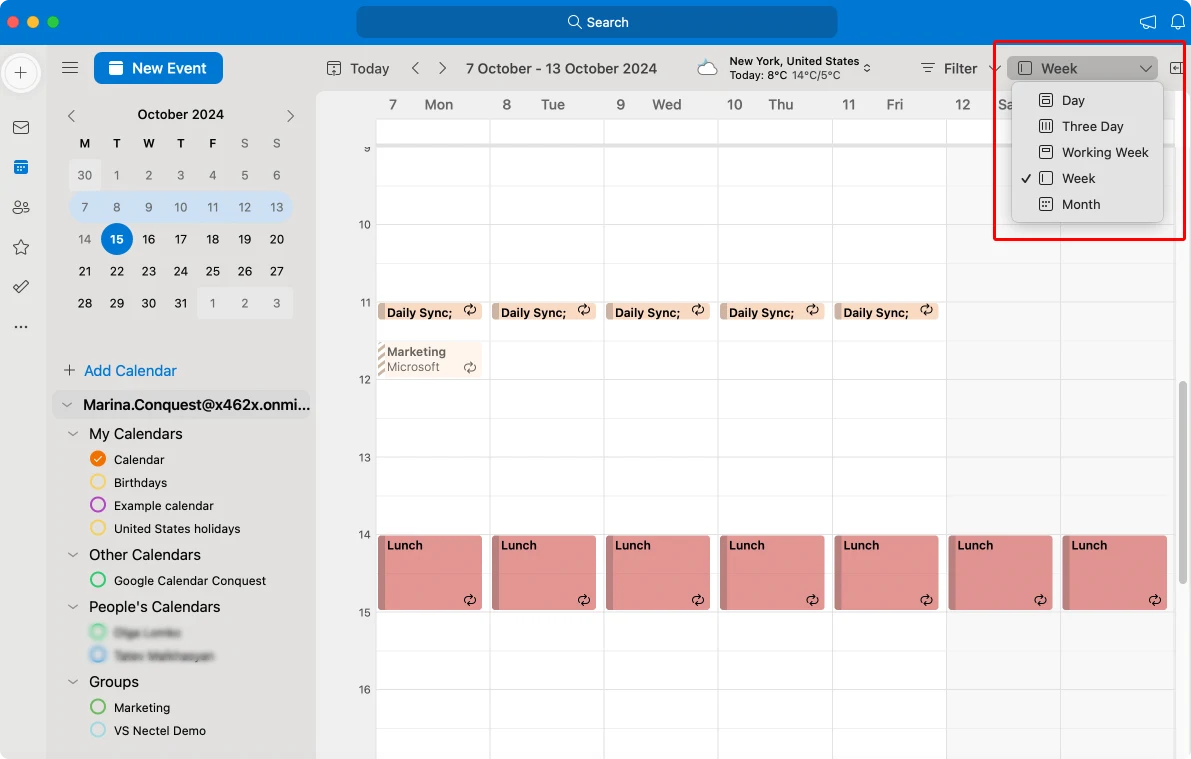
- Klicken Sie im Outlook-Hauptfenster links auf „Kalender“.
- Oben im Kalenderbereich sehen Sie die Ansichtsoptionen: Tag, Drei Tage, Arbeitswoche, Woche und Monat.
- Klicken Sie auf die gewünschte Ansicht, um zu wechseln.
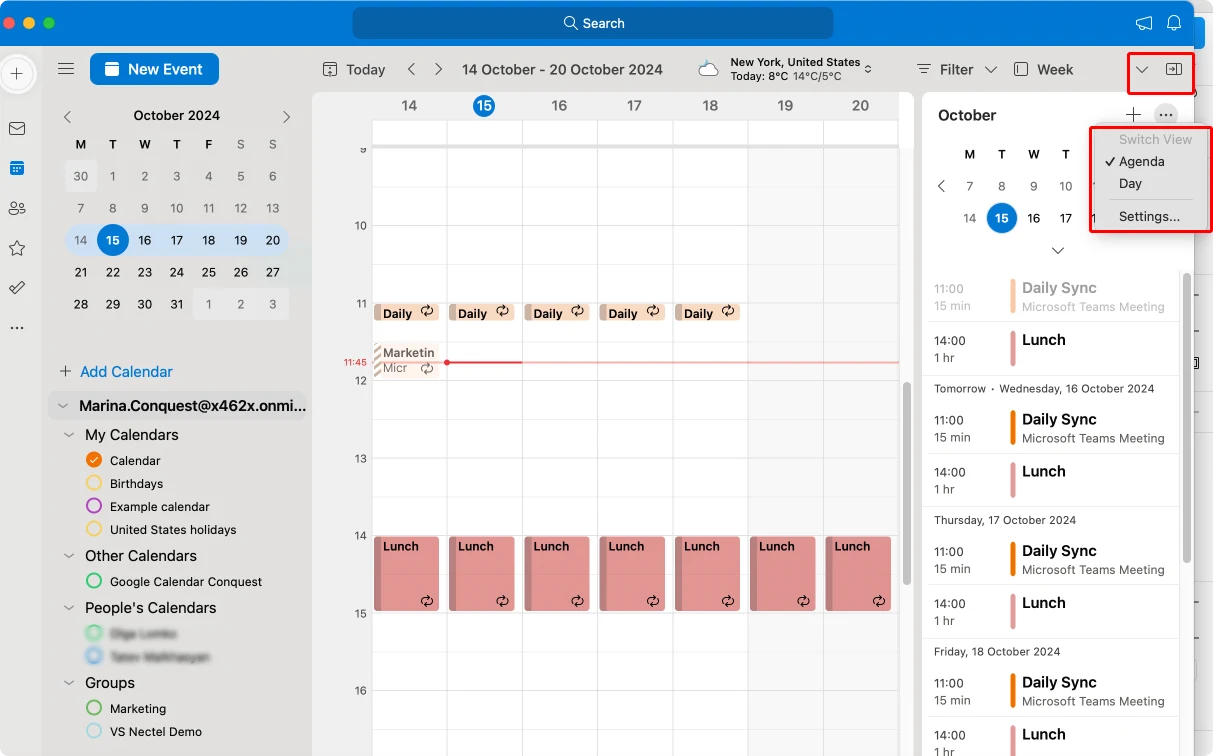
- Für weitere Optionen klicken Sie in der oberen Menüleiste auf das Symbol „Ansicht“.
- Hier können Sie „Agenda“ auswählen oder Ihre aktuelle Ansicht anpassen.
Mobile App:
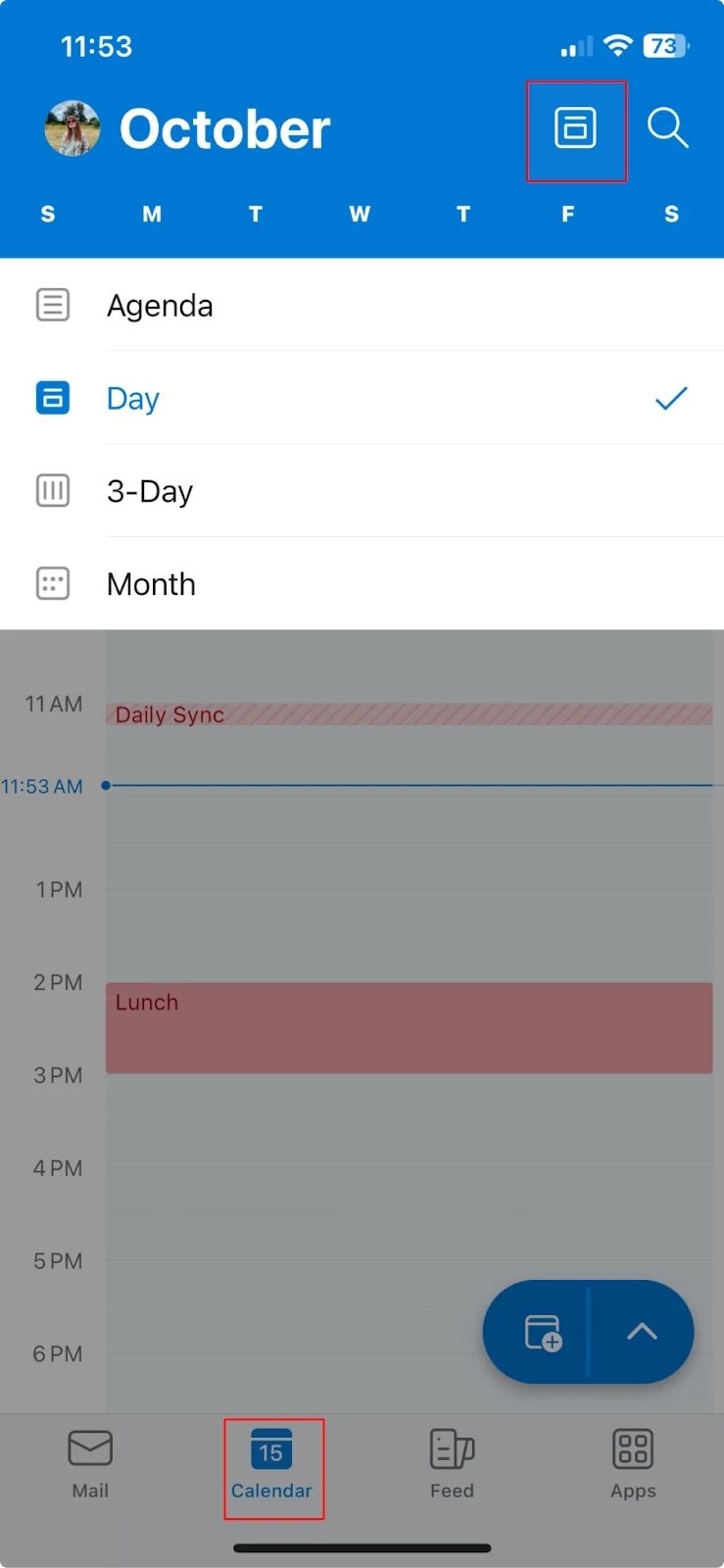
- Tippen Sie unten auf das Kalendersymbol.
- Oben sehen Sie die Optionen für die Ansichten Agenda, Tag, 3 Tage und Monat.
- In der Monatsansicht können Sie auf einen bestimmten Tag tippen, um dessen Agenda zu sehen.
Webversion:
- Klicken Sie oben rechts auf die Ansichtsauswahl.
- Wählen Sie zwischen den Ansichten Tag, Arbeitswoche, Woche oder Monat sowie der „Geteilten Ansicht“.
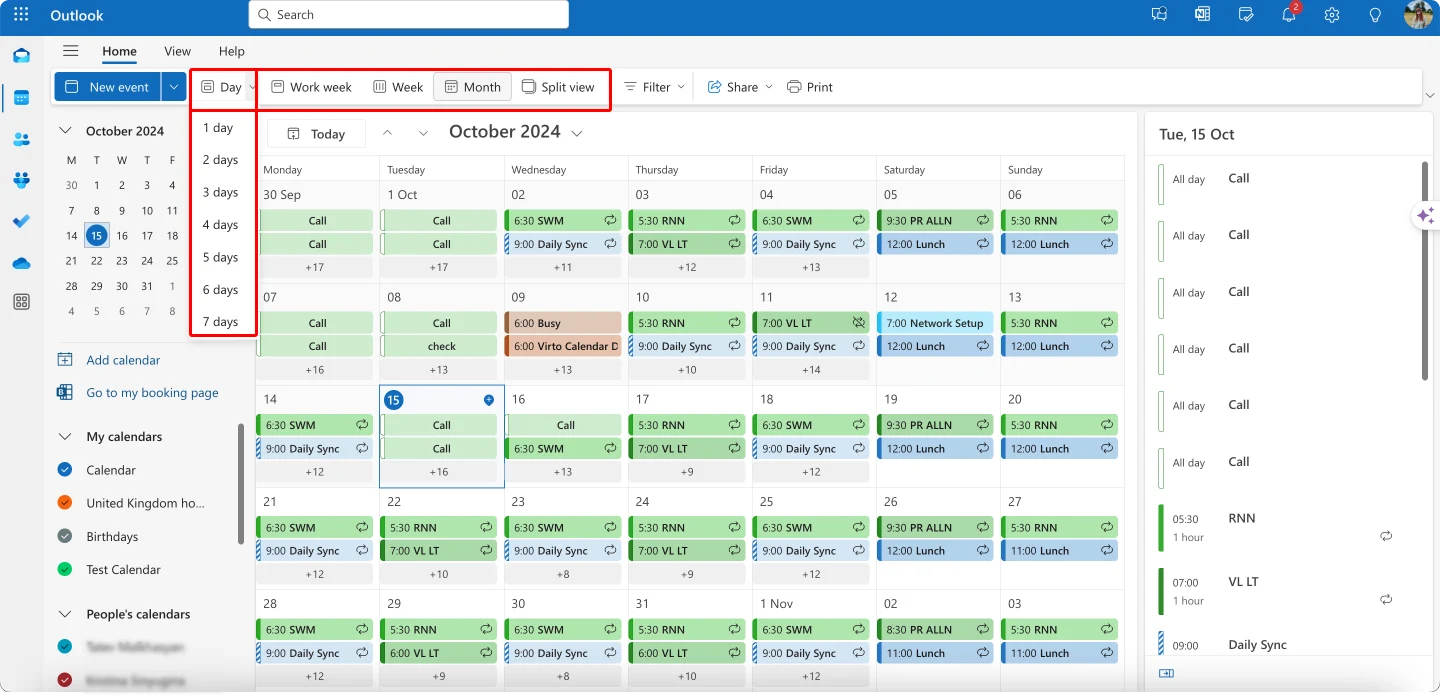
Beispiele für die Nutzung verschiedener Ansichten:
- Monatsansicht: Nutzen Sie sie für die Quartalsplanung. Sie erkennen leicht Muster in Meetingplänen oder die besten Wochen für Team-Offsites.
- Wochenansicht: Ideal, um Ihr Arbeitspensum zu steuern. Sie können Ihre täglichen Aufgaben ausbalancieren, genügend Zeit für konzentriertes Arbeiten sicherstellen und mögliche Terminkonflikte erkennen.
- Tagesansicht: Perfekt für volle Tage mit mehreren Terminen. Sie sehen auf einen Blick die Details jedes Meetings, einschließlich Teilnehmern und Orten.
- Arbeitswochenansicht: Hervorragend für Teamleiter, um Zeitpläne abzustimmen. Sie sehen schnell, wann Ihr Team in der regulären Arbeitswoche verfügbar ist, und können entsprechend planen.
- Geteilte Ansicht: Nutzen Sie sie, wenn Sie zwei oder mehr verschiedene Kalender gleichzeitig sehen müssen. So können Sie beispielsweise Ihren eigenen Kalender neben denen Ihrer Kollegen anzeigen, was eine effiziente Terminplanung und Zusammenarbeit erleichtert.
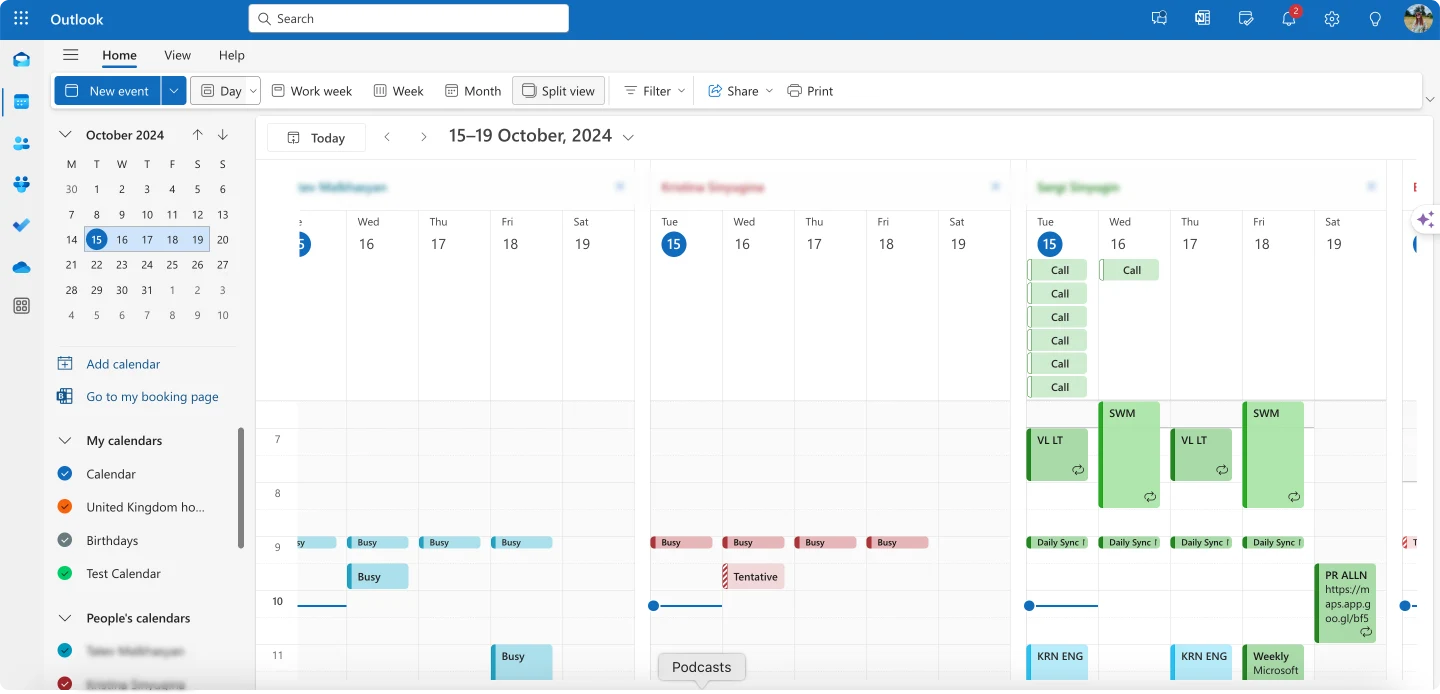
Wenn Sie diese Techniken zum Wechseln der Ansicht auf den verschiedenen Plattformen beherrschen, können Sie Ihren Kalender an unterschiedliche Planungsanforderungen anpassen und so Ihre Produktivität und Ihre Zeitmanagementfähigkeiten verbessern.
Entdecken Sie die besten Projektkalender-Apps



Verbessern Sie Ihre Kalendernutzung mit der Virto Calendar App (für Microsoft 365, SharePoint und Microsoft Teams)
Die Virto Calendar App ist ein leistungsstarkes Tool, das die Kalenderverwaltung auf den Plattformen Microsoft 365, SharePoint und Microsoft Teams vereinfacht. Sie bietet eine umfassende Lösung zum Anzeigen und Synchronisieren von Kalendern und eignet sich damit ideal für die Zusammenarbeit im Team und die Verwaltung geschäftlicher Veranstaltungen. Da sie verschiedene Kalenderansichten unterstützt, bietet die Virto Calendar App ihren Benutzern eine unvergleichliche Flexibilität bei der Organisation ihrer Zeitpläne.
Eine der herausragenden Funktionen der Virto Calendar App ist die Möglichkeit, mehrere Kalender aus unterschiedlichen Quellen in einer einzigen, einheitlichen Ansicht zu überlagern. Dazu gehören Kalender aus Exchange Online, SharePoint-Listen, Aufgaben aus Microsoft Planner, öffentliche Ordner und sogar externe Kalender über iCal-Feeds. Dank dieser Integration haben Teams einen ganzheitlichen Überblick über alle ihre Ereignisse und Aufgaben, ganz gleich, woher sie stammen.
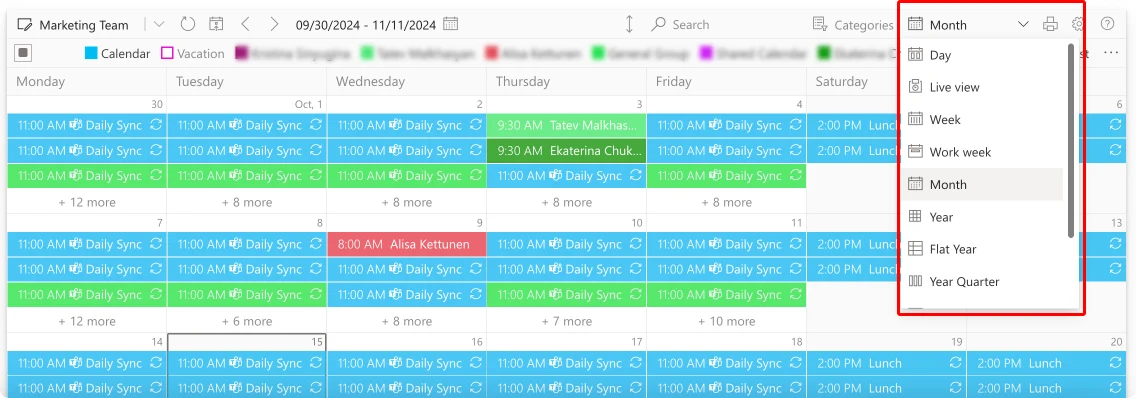
Die Virto Calendar App bietet beeindruckende 11 verschiedene Ansichten, die jeweils auf bestimmte Planungsanforderungen zugeschnitten sind:
- Tagesansicht: Für die detaillierte Tagesplanung.
- Live View: Bietet Echtzeit-Aktualisierungen in Intervallen von 5–30 Minuten, ideal für zeitkritische Terminplanung.
- Wochenansicht: Bietet einen Überblick über die anstehenden Ereignisse der Woche.
- Arbeitswochenansicht: Konzentriert sich auf die Planung von Montag bis Freitag.
- Monatsansicht: Ein klassisches Kalenderlayout mit erweiterter Navigation.
- Jahresansicht: Perfekt für die langfristige Jahresplanung.
- Flat-Year-Ansicht: Eine vereinfachte Jahresansicht, ideal für Urlaubsplanung, Projektzeitpläne und Budgetzyklen. Sie eignet sich besonders gut zum Drucken.
- Year-Quarter-Ansicht: Ermöglicht die Quartalsplanung (Q1, Q2, Q3, Q4).
- Multisource-Ansicht: Führt alle Kalender an einem Ort zusammen und erleichtert so die Verwaltung.
- Aufgabenansicht (Stunden): Eine Gantt-ähnliche Ansicht für die stundengenaue Aufgabenverwaltung.
- Aufgabenansicht (Tage): Bietet eine breitere Perspektive für die tägliche Aufgabenverwaltung.
Ereignisse in der Virto Calendar App einzurichten und zu verwalten ist unkompliziert. Nach Installation und Konfiguration können Benutzer Ereignisse in den verschiedenen Ansichten ganz einfach erstellen, löschen und verschieben. Die intuitive Oberfläche der App ermöglicht einen schnellen Wechsel zwischen Zeitskalen sowie die Farbcodierung von Ereignissen und Kategorien.
Hier eine Übersicht zum schnellen Nachschlagen, wie Sie in Virto Calendar verschiedene Kalenderansichten einrichten und auswählen:
- Allgemeine Einrichtung:
- Wählen Sie den Kalender aus, den Sie bearbeiten möchten, und klicken Sie darauf.
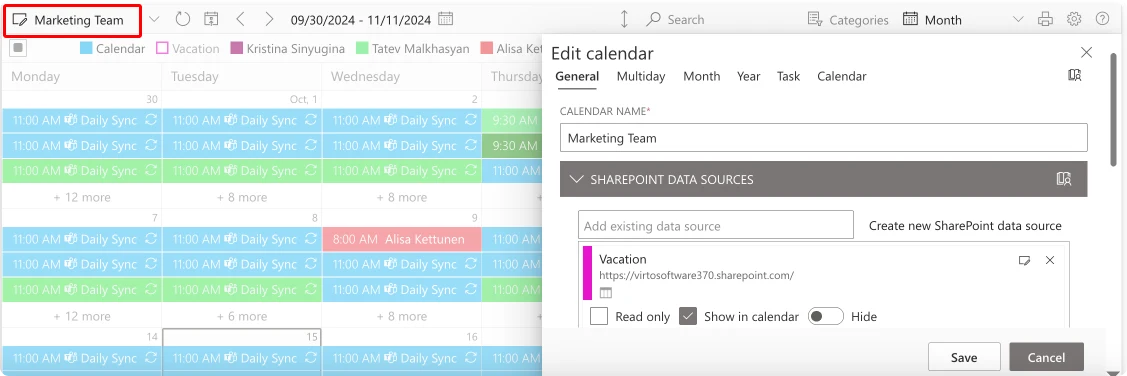
- Wechseln Sie in den Einstellungen zur Registerkarte „General“.
- Ändern Sie den Kalendernamen, fügen Sie Datenquellen hinzu und bearbeiten Sie weitere Optionen (etwa Internetkalender durch Einfügen von iCal-URLs, das Einrichten gemeinsamer Kategorien für die Farbcodierung von Ereignissen usw.)
- Wählen Sie die Felder aus, die in den verschiedenen Ansichten (Woche, Monat usw.) angezeigt werden sollen.
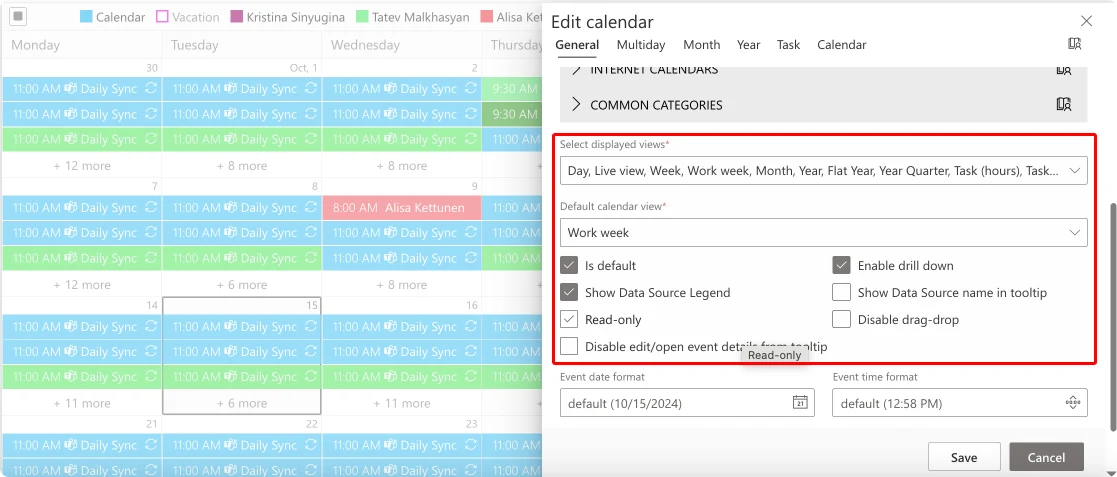
- Legen Sie die Standard-Kalenderansicht fest.
- Ansichten auswählen und anpassen:
- Tagesansicht: Passen Sie sie auf der Registerkarte „Calendar“ an, indem Sie die Arbeitstage und die Dauer des Arbeitstags festlegen.
- Wochenansicht: Passen Sie sie auf der Registerkarte „Calendar“ an, indem Sie festlegen, mit welchem Tag die Woche beginnt.
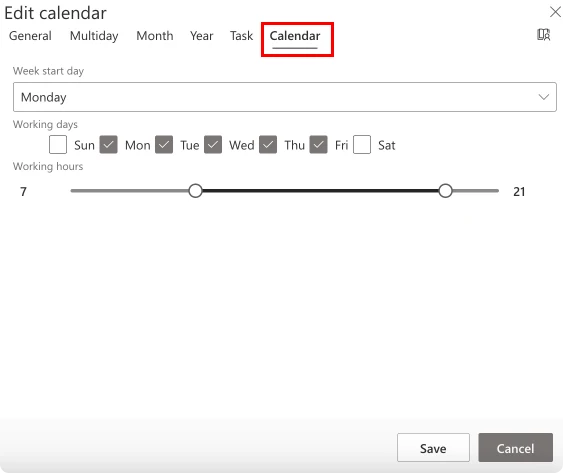
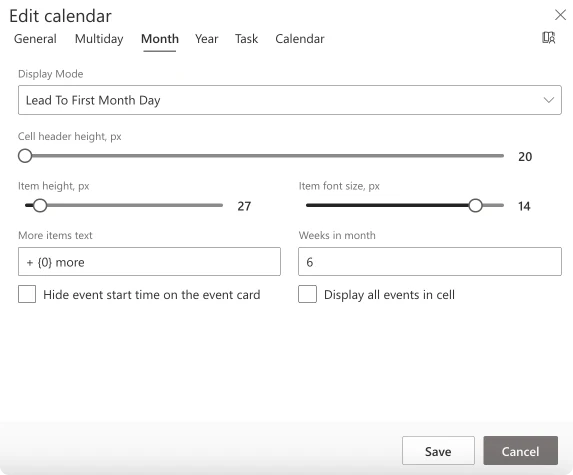
- Monatsansicht: Anpassung auf der Registerkarte „Month“:
- Legen Sie Anzeigemodus, Elementhöhe und Schriftgröße fest.
- Definieren Sie den Text für zusätzliche Elemente.
- Wählen Sie die Anzahl der angezeigten Wochen.
- Option zum Ausblenden der Startzeit auf Ereigniskarten.
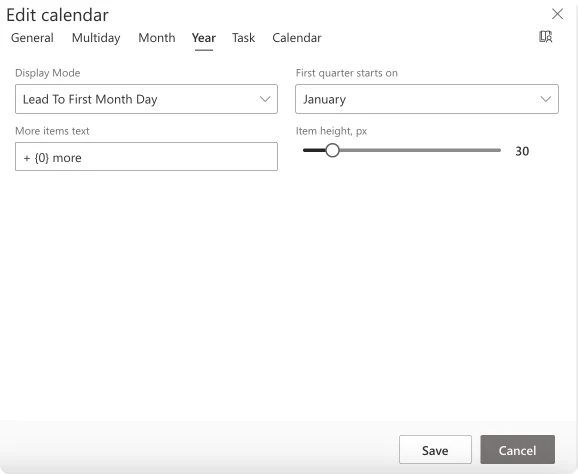
- Jahresansicht: Anpassung auf der Registerkarte „Year“:
- Legen Sie Anzeigemodus und Elementhöhe fest.
- Definieren Sie den Text für zusätzliche Elemente.
- Wählen Sie den Monat, in dem das erste Quartal beginnt.
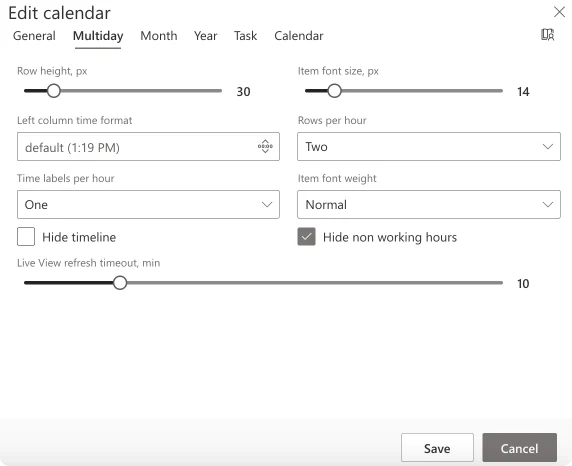
- Mehrtagesansichten: Anpassung auf der Registerkarte „Multiday“:
- Legen Sie Zeilenhöhe, Anzahl der Zeilen und Zeitbeschriftungen pro Stunde fest.
- Wählen Sie Zeitformat, Schriftgröße und Schriftstärke.
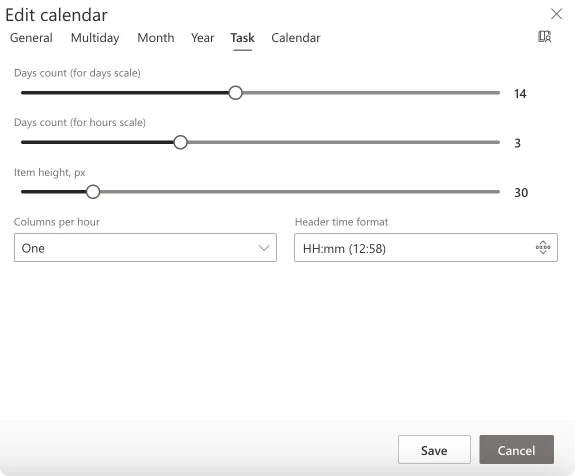
- Aufgaben-/Gantt-Ansicht: Anpassung auf der Registerkarte „Task Settings“:
- Legen Sie die Anzahl der Tage, die Elementhöhe und die Spalten pro Stunde fest.
- Legen Sie das Zeitformat in der Kopfzeile fest.
- Zusätzliche Ansichtsoptionen:
- Filtern Sie Exchange-Ereignisse nach Status.
- Vereinheitlichen Sie Kategorien für eine bessere Darstellung über alle Datenquellen hinweg.
- Blenden Sie bestimmte Ereigniskategorien ein oder aus.
- Passen Sie die Anzeige der Datenquellen-Legende und die Breite der Tooltips an.
Um zwischen Ansichten zu wechseln, verwenden Sie die Ansichtsauswahl in der Kalenderoberfläche (Bild 13). Die Standardansicht legen Sie auf der Registerkarte „General“ fest, und Sie können auswählen, welche Ansichten im Kalender angezeigt werden.
Denken Sie daran, Ihre Einstellungen nach jeder Änderung zu speichern, damit Ihre Präferenzen auf die Kalenderansichten angewendet werden.
Die „Flat Year“-Ansicht von Virto Calendar
Wenden wir uns nun einer besonders vielseitigen und aufschlussreichen Ansicht zu: der Flat-Year-Ansicht. Dieses einzigartige Kalenderlayout bietet einen umfassenden Jahresüberblick, der die Herangehensweise von Teams an langfristige Planung und Koordination grundlegend verändern kann.
In diesem Abschnitt betrachten wir die Flat-Year-Ansicht von Virto Calendar genauer: ihre besonderen Merkmale und die konkreten Vorteile, die sie für die Kalenderverwaltung bietet. Wir zeigen, wie sie sich von herkömmlichen Jahresansichten unterscheidet, in welchen Szenarien sie am meisten nützt und wie sie andere Kalenderperspektiven ergänzt.
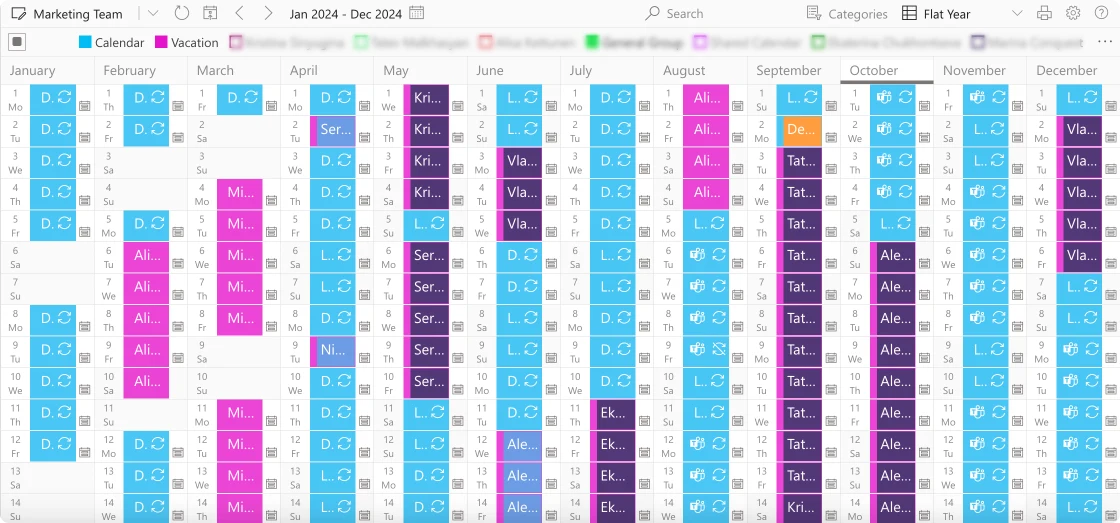
- So unterscheidet sich die Flat-Year-Ansicht von anderen Ansichten:
- Sie zeigt das gesamte Jahr auf einmal in einem Raster an, mit jedem Monat als Spalte und den Tagen als Zeilen.
- Im Gegensatz zu herkömmlichen Jahresansichten zeigt sie für jeden Tag mehr Details, einschließlich konkreter Ereignisse und Farbcodierung.
- Sie ermöglicht auf einen Blick einen schnellen Überblick über Muster und die Verteilung von Ereignissen über das ganze Jahr.
- Anders als Wochen- oder Monatsansichten verzichtet sie zugunsten einer breiteren Perspektive auf detaillierte Tagesinformationen.
- In diesen Fällen ist die Flat-Year-Ansicht besonders nützlich:
- Langfristige Projektplanung: Meilensteine und Fristen über das ganze Jahr visualisieren.
- Ressourcenzuweisung: Arbeitsreiche Phasen und mögliche Konflikte über längere Zeiträume erkennen.
- Urlaubsplanung: Die Abwesenheiten der Teammitglieder über das ganze Jahr hinweg sehen.
- Planung von Marketingkampagnen: Kampagnen über die Jahreszeiten hinweg planen und koordinieren.
- Veranstaltungsplanung: Unternehmensweite Veranstaltungen oder Produkteinführungen organisieren.
- Geschäftsjahresplanung: Geschäftsaktivitäten an den Finanzquartalen ausrichten.
- Diese Vorteile bietet die Flat-Year-Ansicht zusätzlich zu anderen Ansichten:
- Bietet eine Vogelperspektive auf die Aktivitäten des gesamten Jahres und ergänzt detailliertere Tages- oder Wochenansichten.
- Hilft, Muster oder wiederkehrende Ereignisse zu erkennen, die in kurzfristigeren Ansichten nicht offensichtlich wären.
- Ermöglicht eine bessere langfristige strategische Planung, da sie das Gesamtbild zeigt.
- Erlaubt einen einfachen Vergleich von Arbeitspensum und Aktivitäten über verschiedene Monate oder Jahreszeiten hinweg.
- Unterstützt eine bessere Koordination im Team, da die Zeitpläne aller gleichzeitig sichtbar sind.
- Nützlich, um einen Jahresüberblick auszudrucken oder in Meetings und Berichten zu präsentieren.
Kurz gesagt: Mit ihrer Vogelperspektive auf die Aktivitäten des Jahres ermöglicht die Flat-Year-Ansicht eine bessere Ressourcenzuweisung, eine effektivere Projektplanung und eine bessere Koordination im Team. Sie ergänzt andere Kalenderansichten, indem sie das Gesamtbild liefert, das bei der Planung von Tag zu Tag oder Woche zu Woche oft fehlt.
👉 Wie zeige ich den Kalender für diesen Monat in Virto Calendar an? Um in Virto Calendar den Kalender des aktuellen Monats anzuzeigen, öffnen Sie die App. Suchen Sie die Ansichtsauswahl oben rechts auf der Kalenderoberfläche. Klicken Sie auf diese Auswahl und wählen Sie im Dropdown-Menü „Month“. Falls nicht automatisch der aktuelle Monat angezeigt wird, wählen Sie ihn über die Navigationspfeile oder die Datumsauswahl aus.
Wie Sie sehen, verbessert die Virto Calendar App mit ihren umfangreichen Funktionen und ihrer Flexibilität die Arbeit mit dem Kalender, indem sie eine zentrale Plattform für alle Planungsanforderungen bietet. Ob Sie persönliche Aufgaben verwalten, Teamprojekte koordinieren oder unternehmensweite Veranstaltungen planen – die Virto Calendar App bietet die Werkzeuge, um die Kalenderverwaltung in Microsoft 365, SharePoint und Microsoft Teams effizienter und effektiver zu gestalten.
Fazit
Wie wir in diesem Artikel gezeigt haben, liegt der Schlüssel zur Optimierung Ihres Zeitplans darin, für jeden konkreten Bedarf die richtige Kalenderansicht zu wählen. Ob Sie mit einer Jahresansicht langfristige Strategien planen, monatliche Projekte koordinieren oder mit einer Wochenansicht tägliche Aufgaben verwalten – jede Ansicht bietet einzigartige Vorteile, die Ihr Zeitmanagement und Ihre Produktivität deutlich verbessern können.
Die Virto Calendar App für Microsoft 365, SharePoint und Microsoft Teams erweist sich dabei als leistungsstarkes Tool: Sie integriert verschiedene Kalenderansichten und Funktionen nahtlos und wird so unterschiedlichsten geschäftlichen Anforderungen gerecht. Wenn Sie ihre Möglichkeiten nutzen, können Sie Ihre Kalenderverwaltung grundlegend verändern und sie effizienter und passgenauer auf Ihren Arbeitsablauf ausrichten. Wir laden Sie ein, den umfangreichen Funktionsumfang von Virto Calendar selbst kennenzulernen, indem Sie entweder eine Demo vereinbaren oder eine kostenlose 30-tägige Testversion der App installieren.
Wenn Sie tiefer einsteigen möchten, bieten unsere Ressourcen mit Tipps zur Kalenderverwaltung und konkreten Anwendungsfällen – etwa Teamkalender, Planung von Unternehmensveranstaltungen, Raum- und Ressourcenbuchung sowie Stundenplanung – wertvolle Einblicke, wie Sie die Vorteile einer strategischen Kalendernutzung optimal ausschöpfen:
- Kalender farblich codieren: Die besten Farben & Anleitung
- Mehrere Microsoft 365-Kalender verwalten
- Anleitung zur Erstellung und Verwaltung von Unternehmensveranstaltungskalendern
- Meistern Sie Ihre Zeit: Der ultimative Leitfaden zu Business-Kalendern und Top-Apps
- Kalender-Management: Best Practices und Tipps
- Anwendungsfall: Team- und Projektkalender
- Anwendungsfall: Veranstaltungskalender
- Anwendungsfall: Räume, Ausrüstung und Verfügbarkeit in einem Kalender
- Anwendungsfall: Schneller und einfacher Stundenplaner für Schulen und Universitäten