Kalender sind unverzichtbare Werkzeuge für Zeitverwaltung und Besprechungsplanung geworden. Sie helfen uns, unsere Tage, Wochen und Monate zu organisieren und sicherzustellen, dass wir Zeit effektiv für Aufgaben, Termine und Zusammenarbeit einteilen. Allerdings kann das Jonglieren mit mehreren Kalendern - für Arbeitsprojekte, persönliche Verpflichtungen, Teamzeitpläne und mehr - schnell überwältigend werden. Die bloße Betrachtung jedes Kalenders isoliert bietet nicht den umfassenden Überblick, der für optimale Produktivität erforderlich ist. Stellen Sie sich vor, Sie müssten ein Teammeeting planen, ohne die Verfügbarkeit aller über verschiedene Projektkalender hinweg zu sehen, oder Ihre Woche planen, ohne sowohl Arbeitsfristen als auch persönliche Termine zu berücksichtigen. Diese häufigen Szenarien unterstreichen die kritische Bedeutung der korrekten Anzeige mehrerer Kalender in einer konsolidierten Ansicht.
Dieser Artikel befasst sich mit dem Konzept der Kalenderüberlagerung, einer leistungsstarken Technik, mit der Sie mühelos mehrere Kalender für intelligentere Planung überlagern können. Wir werden die Grundprinzipien der Kalenderüberlagerung untersuchen, wie sie funktioniert und welche erheblichen Vorteile sie bietet. Wir werden verschiedene Anwendungsfälle besprechen, von der Koordination von Teamprojekten und der Verwaltung gemeinsamer Ressourcen bis zur Balance zwischen persönlichen und beruflichen Verpflichtungen. Darüber hinaus werden wir die Möglichkeit untersuchen, die Virto Calendar App (in allen ihren Versionen, einschließlich SharePoint On-Premise) als umfassende Lösung zur Implementierung und Verwaltung von Kalenderüberlagerungen zu nutzen und einen praktischen Ansatz zur Optimierung Ihres Planungsprozesses zu bieten.
Was ist Kalenderüberlagerung?
In diesem Abschnitt werden wir das Konzept der Kalenderüberlagerung erforschen. Wir beginnen mit einer klaren Definition, unterscheiden sie von anderen Kalenderverwaltungsansätzen, verdeutlichen ihren Wert durch praktische Beispiele und zeigen, wie die Kalenderüberlagerung verschiedene persönliche und berufliche Planungsszenarien vereinfacht.
Was ist eine Kalenderüberlagerung?
Die Kalenderüberlagerung, auch als Kalenderschichtung bekannt, ist eine leistungsstarke Funktion, mit der Benutzer mehrere Kalender gleichzeitig innerhalb einer einzigen Benutzeroberfläche anzeigen können. Diese Funktionalität ermöglicht es Ihnen, verschiedene Kalender übereinander zu lagern und eine umfassende Ansicht aller Ihrer Zeitpläne und Verpflichtungen an einem Ort zu erstellen.
Im Kern geht es bei der Kalenderüberlagerung um Visualisierung und Integration. Sie unterscheidet sich von anderen Methoden der Kalenderkombination, wie dem Zusammenführen oder Kombinieren. Während das Zusammenführen typischerweise das Erstellen eines neuen, einheitlichen Kalenders aus mehreren Quellen beinhaltet, bezieht sich das Kombinieren oft auf die nebeneinander Anzeige mehrerer Kalender, ermöglicht die Überlagerung es Ihnen, separate Kalender beizubehalten und sie gleichzeitig als Ganzes zu betrachten.
Es ist wichtig zu beachten, dass es zwei Arten von Kalenderüberlagerungen gibt: statische und dynamische. Die statische Überlagerung zeigt einfach mehrere Kalender zusammen an, ohne Echtzeit-Updates. Die dynamische Überlagerung hingegen beinhaltet die Synchronisierung zwischen Kalendern, wobei Änderungen in einem automatisch in der überlagerten Ansicht widergespiegelt werden. Diese Echtzeit-Aktualisierungsfunktion macht die dynamische Überlagerung besonders nützlich für kollaborative Umgebungen.
Typische Anwendungsfälle und Vorteile der Kalenderüberlagerung
Die Kalenderüberlagerung erweist sich in zahlreichen Szenarien als wertvoll:
- Gleichgewicht zwischen persönlich und beruflich: Das Überlagern von privaten und beruflichen Kalendern hilft, einen klaren Überblick über alle Verpflichtungen zu bewahren und Planungskonflikte zu reduzieren. Beispielsweise kann ein Berufstätiger leicht sehen, wenn ein schulisches Ereignis eines Kindes mit einem Arbeitstreffen zeitlich zusammenfällt, was proaktives Umplanen oder Arranging von Stellvertretern ermöglicht. Diese Integration von privaten und beruflichen Zeitplänen stellt sicher, dass wichtige Lebensereignisse nicht inmitten von geschäftigen Arbeitszeiten übersehen werden und umgekehrt.
- Teamkoordination: Manager können Teamkalender überlagern, um gemeinsame freie Zeitfenster für Meetings oder Projektarbeit zu finden. Dies ist besonders nützlich in heutigen Remote- und Hybrid-Arbeitsumgebungen, in denen Teamkollegen möglicherweise über verschiedene Zeitzonen verteilt arbeiten. Durch die Visualisierung der Verfügbarkeit aller auf einmal können Manager schnell optimale Treffpunkte identifizieren, die für das gesamte Team funktionieren, wodurch hin und her gehende Kommunikation reduziert und der Planungsprozess optimiert wird.
- Projektmanagement: Projektmanager können Aufgabenfristen, Meilensteine und Teamverfügbarkeitskalender überlagern, um einen reibungslosen Projektfortschritt zu gewährleisten. Diese ganzheitliche Ansicht ermöglicht es ihnen, mögliche Engpässe vorherzusehen, Ressourcen nach Bedarf neu zu verteilen und sicherzustellen, dass sich Projektzeitpläne an die Teamkapazität anpassen. Beispielsweise könnte ein Projektmanager, wenn eine wichtige Deadline mit geplaubtem Urlaub eines Teamkollegen zusammenfällt, proaktiv den Zeitplan anpassen oder Ersatzressourcen zuweisen.
- Mehrspartigen-Planung: In großen Organisationen kann das Überlagern von Kalendern verschiedener Abteilungen die abteilungsübergreifende Zusammenarbeit und Ressourcenzuteilung erleichtern. Dies ist besonders nützlich für funktionsübergreifende Projekte oder wenn unternehmensweite Veranstaltungen geplant werden. Beispielsweise können HR-Abteilungen mehrere Abteilungskalender überlagern, um geeignete Zeiten für unternehmensweite Schulungssitzungen oder Town Halls zu finden, die mit kritischen Operationen in keiner einzelnen Abteilung zusammenfallen.
- Veranstaltungsplanung: Veranstaltungsorganisatoren können Veranstaltungsraumverfügbarkeit, Lieferantenzeitpläne und Teilnehmbarkalender überlagern, um den Planungsprozess zu optimieren. Diese umfassende Ansicht hilft bei der Wahl von Daten, die die Teilnahme maximieren, die Verfügbarkeit von Veranstaltungsort und Anbieter sicherstellen und Konflikte mit anderen großen Veranstaltungen vermeiden. Beispielsweise können Organisatoren bei der Planung einer großen Konferenz die Verfügbarkeit von Sprechern, Veranstaltungsortbuchungen und Branchenevent-Kalender überlagern, um optimale Daten auszuwählen und einen nahtlosen Zeitplan zu erstellen.
Sehen Sie sich Kalenderüberlagerungs-Anwendungsfälle an
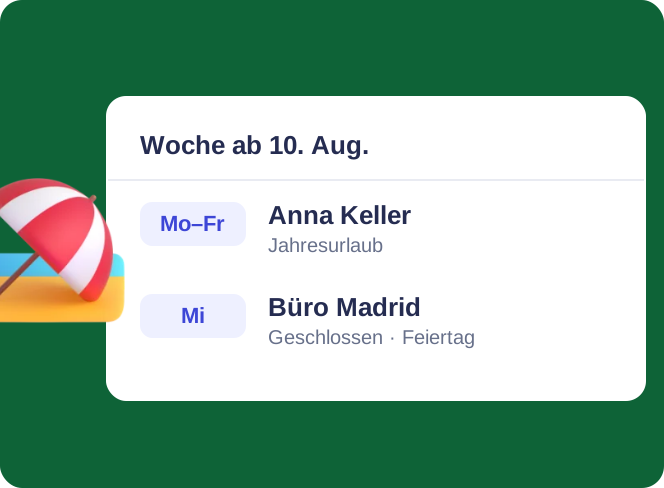
Urlaubsplaner für Mitarbeiter
Virto Calendar App zeigt genehmigten Urlaub neben den gesetzlichen Feiertagen jedes Landes, in dem Ihr Team arbeitet – wer abwesend ist und welche Büros geschlossen sind.
Mehr erfahren über Urlaubsplaner für Mitarbeiter
Schulkalender
Vereinheitlichen Sie Schulveranstaltungen mit Virto Calendar. Koordinieren Sie Versammlungen, Sportwettkämpfe und außerschulische Aktivitäten für bessere Kommunikation und Beteiligung.
Mehr erfahren über SchulkalenderVorteile der Kalenderüberlappung
Die Vorteile der Verwendung von Kalenderüberlagerung sind erheblich:
- Verbesserte Sichtbarkeit: Die Kalenderüberlagerung bietet einen ganzheitlichen Überblick über alle Verpflichtungen in verschiedenen Aspekten des Lebens oder der Arbeit. Diese umfassende Perspektive ermöglicht es Benutzern, das große Ganze ihrer Zeiteinteilung zu sehen. Beispielsweise kann ein Berufstätiger gleichzeitig Arbeitsfristen, persönliche Termine und Familienereignisse in einer Schnittstelle anzeigen. Diese Vogelperspektive hilft beim Verständnis, wie verschiedene Lebensbereiche miteinander interagieren und sich gegenseitig beeinflussen, was zu besserer Gesamtzeitverwaltung und Lebensausgewogenheit führt.
- Zeiteffizienz: Durch die Verringerung der Notwendigkeit, zwischen mehreren Kalendern zu wechseln oder Zeitpläne manuell kreuzweise zu überprüfen, spart die Kalenderüberlagerung erhebliche Zeit und Mühe. Statt zwischen separaten Berufs-, Privat- und Projektkalendern zu wechseln, können Benutzer alles auf einmal sehen. Diese Effizienz ist besonders wertvoll in schnelllebigen Umgebungen, in denen schnelle Entscheidungsfindung erforderlich ist. Beispielsweise kann man bei der Planung einer Last-Minute-Besprechung sofort alle möglichen Konflikte sehen, ohne mehrere Quellen überprüfen zu müssen.
- Konfliktprävention: Die Kalenderüberlagerung macht es einfach, Doppelbuchungen oder überlappende Verpflichtungen zu erkennen und zu vermeiden. Durch die visuelle Darstellung aller Ereignisse an einem Ort werden Konflikte sofort sichtbar. Diese Funktion ist besonders nützlich für diejenigen, die komplexe Zeitpläne verwalten, wie Führungskräfte oder Projektmanager. Sie können schnell Planungskonflikte erkennen und lösen, bevor sie zu Problemen werden, und so einen reibungsloseren Betrieb und weniger Stress durch Überbelastung gewährleisten.
- Verbesserte Zusammenarbeit: Für Teams vereinfacht die Kalenderüberlagerung den Prozess, gegenseitig verfügbare Zeitfenster für Gruppenaktivitäten zu finden. Statt des zeitaufwändigen Prozesses, jeden Teamkollegen nach seiner Verfügbarkeit zu fragen oder mehrere E-Mails zur Koordination zu senden, kann ein Teamleiter alle Teamkalender überlagern, um sofort gemeinsame freie Zeitfenster zu sehen. Diese Funktion optimiert die Besprechungsplanung, Projektplanung und Ressourcenzuteilung, was zu effizienterer Zusammenarbeit und weniger verschwendeter Zeit für administrative Aufgaben führt.
- Erhöhte Produktivität: Mit einem umfassenden Überblick über alle Verpflichtungen können Benutzer bessere Entscheidungen über die Zeiteinteilung treffen. Diese breitere Perspektive ermöglicht bessere Priorisierung von Aufgaben und strategischere Planung von Aktivitäten. Beispielsweise kann ein Manager weniger beschäftigte Zeiten für die Planung wichtiger strategischer Arbeiten identifizieren, oder eine Person kann persönliche Aktivitäten rund um bekannte Arbeitsverpflichtungen planen. Diese informierte Entscheidungsfindung führt zu effektiverer Zeitnutzung und erhöhter Gesamtproduktivität.
Weitere Vorteile sind:
- Stressabbau: Ein klarer Überblick über alle Verpflichtungen reduziert die mentale Belastung durch das Versuchen, mehrere Zeitpläne zu speichern oder zu jonglieren, was zu verringertem Stress und Angst führt.
- Verbesserte Work-Life-Balance: Durch die nebeneinander Anzeige von privaten und beruflichen Verpflichtungen können Benutzer sicherstellen, dass sie beiden Lebensbereichen angemessen Zeit zuweisen und eine gesündere Work-Life-Balance fördern.
- Verbesserte Planung und Vorhersage: Mit allen Verpflichtungen auf einen Blick wird es einfacher, für die Zukunft zu planen und potenzielle beschäftigte Zeiten oder Konflikte weit im Voraus vorherzusagen.
- Besseres Ressourcenmanagement: In einem Team- oder Organisationskontext ermöglicht die Kalenderüberlagerung eine effizientere Zuteilung von menschlichen und anderen Ressourcen, indem sie einen klaren Überblick über Verfügbarkeit und Verpflichtungen bietet.
- Erhöhte Rechenschaftspflicht: Wenn Zeitpläne überlagert und für Teamkollegen sichtbar sind, schafft dies ein Gefühl der gemeinsamen Verantwortung für Zeitverwaltung und Erfüllung von Verpflichtungen.
Kurz gesagt transformiert die Kalenderüberlagerung die oft komplexe Aufgabe der Verwaltung mehrerer Zeitpläne in einen optimierten visuellen Prozess, der bessere Entscheidungsfindung und effizientere Zeitnutzung unterstützt.
| Vorteil | Beschreibung | Beispiel |
|---|---|---|
| Verbesserte Sichtbarkeit | Bietet einen ganzheitlichen Überblick über alle Verpflichtungen in verschiedenen Aspekten des Lebens oder der Arbeit | Alle Arbeitsfristen, persönliche Termine und Familienereignisse in einer Ansicht sehen |
| Zeiteffizienz | Reduziert die Zeit, die für das Wechseln zwischen Kalendern oder das manuelle Kreuzreferenzieren von Zeitplänen aufgewendet wird | Schnelle Planung eines Meetings, ohne mehrere separate Kalender überprüfen zu müssen |
| Konfliktprävention | Leicht Doppelbuchungen oder überlappende Verpflichtungen erkennen und vermeiden | Sofortige Feststellung, dass ein vorgeschlagenes Kundengespräch mit einem vordefinierten Zahnarzttermin kollidiert |
| Verbesserte Zusammenarbeit | Vereinfacht das Finden gegenseitig verfügbarer Zeitfenster für Teamaktivitäten | Ein Projektmanager, der schnell einen Zeitraum identifiziert, in dem alle Teamkollegen für ein entscheidendes Meeting verfügbar sind |
| Erhöhte Produktivität | Ermöglicht fundierte Entscheidungen über die Zeiteinteilung mit einem umfassenden Überblick über alle Verpflichtungen | Identifizieren weniger beschäftigter Zeiten zur Planung wichtiger strategischer Arbeiten |
| Stressabbau | Reduziert die mentale Belastung durch einen klaren Überblick über alle Verpflichtungen | Reduzierung von Angst vor möglicherweise vergessenen Terminen oder Planungskonflikten |
| Verbesserte Work-Life-Balance | Hilft, sicherzustellen, dass angemessen Zeit für sowohl persönliche als auch berufliche Verpflichtungen zugewiesen wird | Ausgleich von Arbeitsprojekten mit Familienzeit durch die Ansicht beider in der gleichen Perspektive |
| Verbesserte Planung und Vorhersage | Erleichtert bessere zukünftige Planung und Vorhersage möglicher beschäftigter Zeiten | Antizipation und Vorbereitung auf eine besonders beschäftigte Woche, die im überlagerten Kalender sichtbar ist |
| Besseres Ressourcenmanagement | Ermöglicht effizientere Zuteilung von menschlichen und anderen Ressourcen | Ein HR-Manager, der Schulungssitzungen leicht rund um abteilungsspezifische beschäftigte Zeiten plant |
| Erhöhte Rechenschaftspflicht | Schafft gemeinsame Sichtbarkeit von Zeitplänen und fördert ein Gefühl gemeinsamer Verantwortung | Teamkollegen, die bei der Planung von Meetings aufmerksamer auf die Zeit gegenseitig sind |
Wie überlagere ich zwei Kalender?
Der Prozess der Kalenderüberlagerung variiert je nach verwendeter Software oder Plattform. Im Allgemeinen beinhaltet es die folgenden Schritte:
- Öffnen Sie Ihre primäre Kalenderanwendung.
- Suchen Sie nach einer Option zum Hinzufügen oder Importieren zusätzlicher Kalender.
- Wählen Sie die Kalender aus, die Sie überlagern möchten.
- Passen Sie die Sichtbarkeitseinstellungen an, um alle ausgewählten Kalender gleichzeitig anzuzeigen.
- Verwenden Sie Farbcodierung oder andere visuelle Unterscheidungen, um zwischen überlagerten Kalendern zu unterscheiden.
Für spezifische Anweisungen konsultieren Sie die Hilfedokumentation Ihrer Kalenderanwendung, da der genaue Prozess zwischen Plattformen wie Google Calendar, Microsoft Outlook, Virto Calendar oder spezialisierten Kalenderverwaltungstools unterschiedlich sein kann. Wir werden in den folgenden Abschnitten unten mehr über das Überlagern von Kalendern sprechen.
Wie überlagert man einen Kalender über einen anderen?
In diesem Abschnitt werden wir die praktischen Aspekte der Kalenderüberlagerung durchgehen und Sie mit dem Wissen und den Fähigkeiten ausstatten, dieses leistungsstarke Zeitverwaltungstool zu implementieren.
Schritt-für-Schritt-Anleitung zum Überlagern von Kalendern
Hier ist eine detaillierte Anleitung zum Überlagern von Kalendern auf beliebten Plattformen:
Microsoft Outlook für Windows:
- Öffnen Sie Outlook und gehen Sie zur Kalenderansicht:
- Klicken Sie auf das Kalendersymbol in der unteren linken Ecke des Outlook-Fensters.
- Wenn Sie sich in einer anderen Ansicht befinden (wie Mail oder Aufgaben), können Sie auch die Tastenkombination Strg+2 verwenden, um zur Kalenderansicht zu wechseln.
- Im Navigationsbereich Rechtsklick auf den Kalender, den Sie überlagern möchten, und wählen Sie "Überlagern":
- Der Navigationsbereich befindet sich typischerweise auf der linken Seite des Outlook-Fensters.
- Wenn Sie mehrere Kalender nicht sehen, müssen Sie sie möglicherweise zunächst hinzufügen. Gehen Sie zu "Kalender hinzufügen" > "Aus Adressbuch", um gemeinsame Kalender hinzuzufügen oder neue zu erstellen.
- Mit Rechtsklick auf einen Kalender wird ein Kontextmenü geöffnet. Suchen Sie nach der Option "Überlagern" und klicken Sie darauf.
- Der ausgewählte Kalender wird jetzt über Ihrem Primärkalender überlagert:
- Sie werden feststellen, dass die Kalender jetzt gestapelt sind, wobei Ereignisse aus verschiedenen Kalendern in unterschiedlichen Farben sichtbar sind.
- Die Kalendertabs oben werden auch überlagert, um anzuzeigen, welche Kalender überlagert werden.
- Wiederholen Sie für zusätzliche Kalender nach Bedarf:
- Sie können mehrere Kalender überlagern, indem Sie die Schritte 2-3 für jeden Kalender wiederholen, den Sie zur Ansicht hinzufügen möchten.
- Um eine Überlagerung zu entfernen, Rechtsklick auf den überlagerten Kalender-Tab und wählen Sie "Überlagern" erneut, um es zu deaktivieren.
Microsoft Outlook (Web-Version):
- Greifen Sie auf Outlook Web App zu:
- Öffnen Sie Ihren Webbrowser und navigieren Sie zu outlook.office.com oder der URL Ihrer Outlook Web App-Instanz.
- Melden Sie sich mit Ihrem Microsoft-, Geschäfts- oder Schulkonto an.
- Gehen Sie zur Kalenderansicht:
- Nach der Anmeldung klicken Sie auf das Kalendersymbol in der linken Ecke der Navigationsleiste.
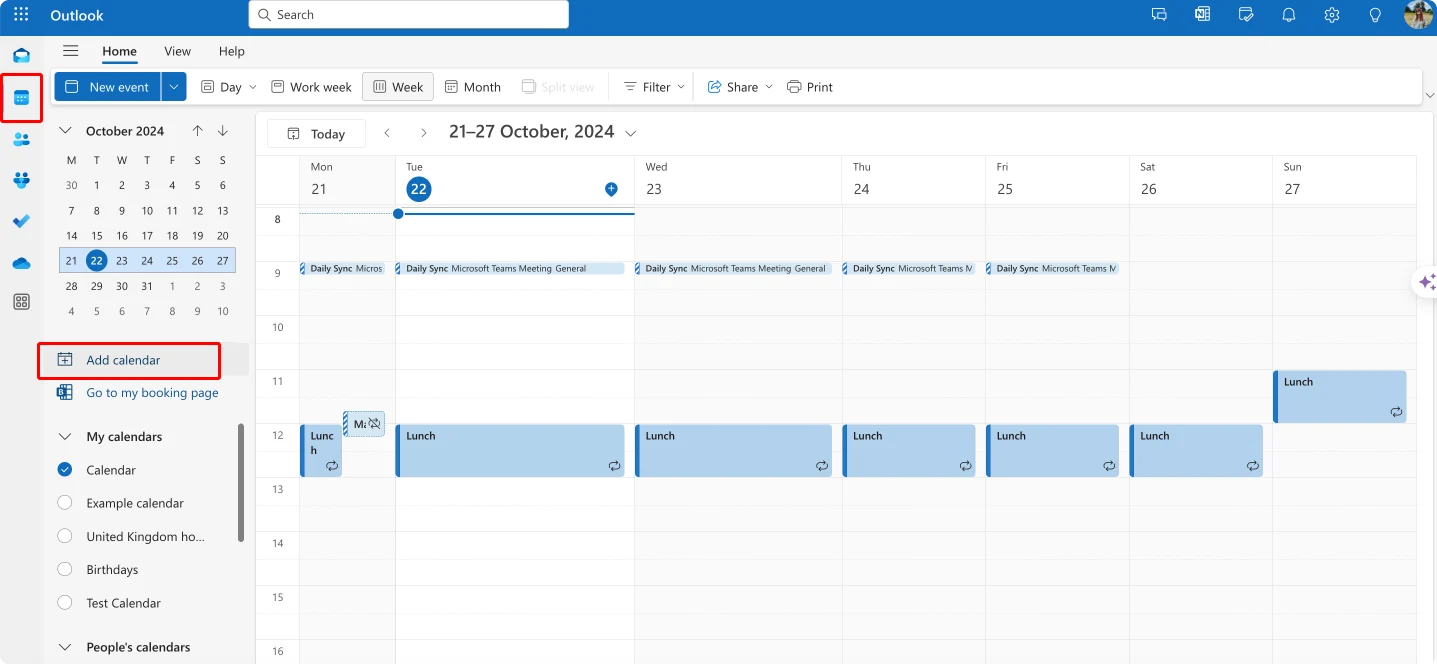
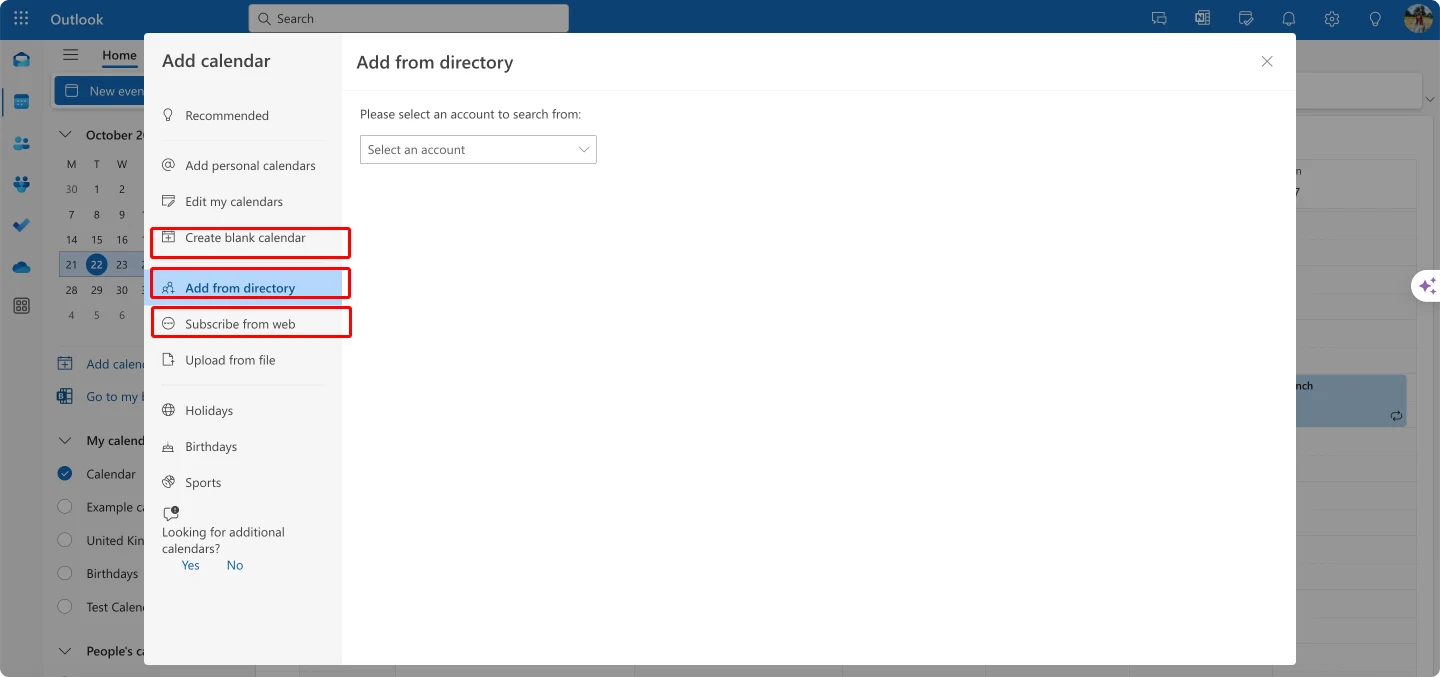
- Fügen Sie Kalender hinzu, die Sie überlagern möchten:
- In der linken Seitenleiste, suchen Sie "Kalender hinzufügen" in der Nähe oben.
- Klicken Sie darauf und wählen Sie aus Optionen wie "Aus Verzeichnis" (für gemeinsame Kalender innerhalb Ihrer Organisation) oder "Leeren Kalender erstellen", um einen persönlichen Kalender hinzuzufügen.
- Sie können auch interessante Kalender wie Feiertage oder den Spielplan Ihres liebsten Sportteams abonnieren.
- Zeigen Sie mehrere Kalender gleichzeitig an:
- In der linken Seitenleiste, unter "Meine Kalender" oder "Andere Kalender", sehen Sie eine Liste verfügbarer Kalender.
- Jeder Kalender hat ein Kontrollkästchen daneben. Aktivieren Sie die Kontrollkästchen für die Kalender, die Sie anzeigen möchten.
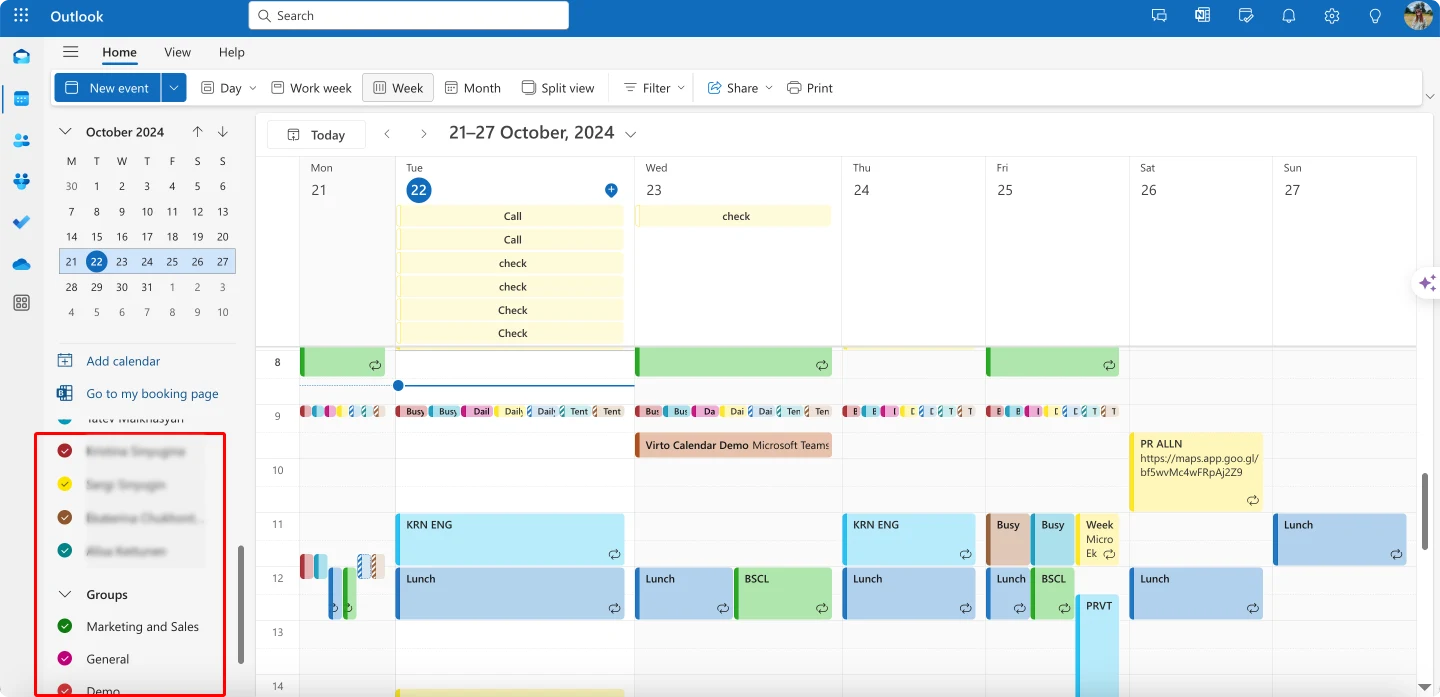
- Zeigen Sie überlagerte Kalender an:
- Sobald Sie mehrere Kalender ausgewählt haben, werden diese automatisch in einer überlagerten Ansicht im Hauptkalenderbereich angezeigt.
- Ereignisse aus verschiedenen Kalendern werden in verschiedenen Farben zur einfachen Unterscheidung angezeigt.
- Passen Sie die Überlagerungsansicht an:
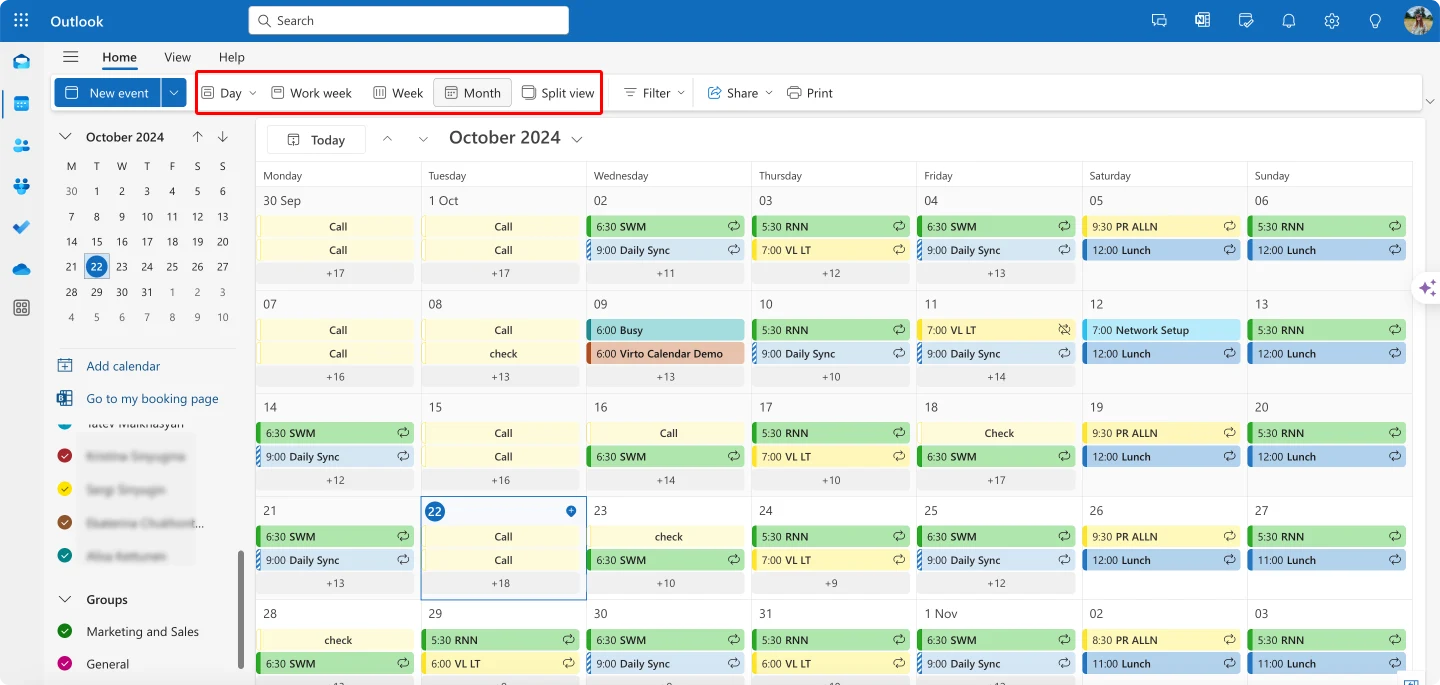
- Klicken Sie auf die Schaltfläche "Ansicht" in der oberen rechten Ecke des Kalenders.
- Sie können zwischen Tag, Arbeitswoche, Woche oder Monat wählen, um zu passen, wie Ihre überlagerten Kalender angezeigt werden.
- Verwalten Sie die Sichtbarkeit der Überlagerung:
- Um einen Kalender aus der Überlagerung vorübergehend auszublenden, deaktivieren Sie einfach sein Kontrollkästchen in der linken Seitenleiste.
- Der Kalender bleibt in Ihrer Liste, wird aber erst angezeigt, wenn Sie ihn erneut aktivieren.
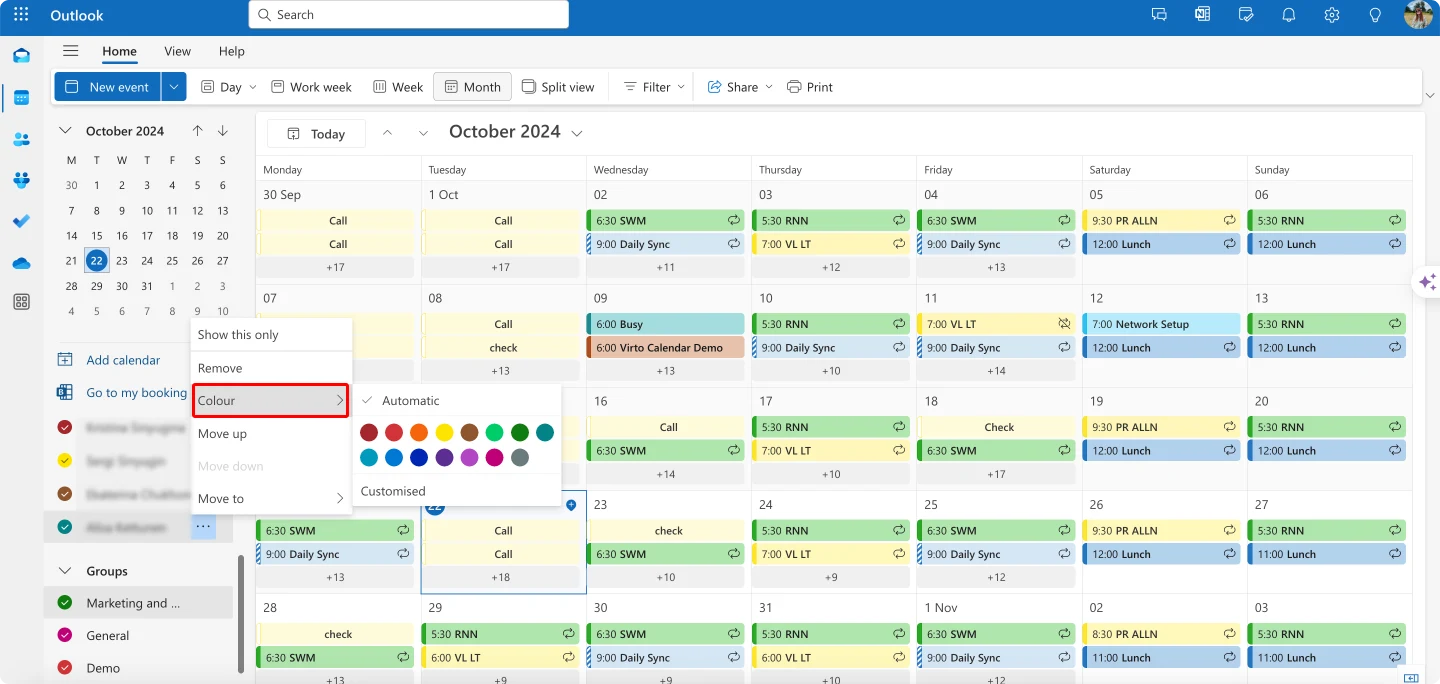
- Farbcodierung:
- Um die Farbe eines Kalenders zu ändern, Rechtsklick auf den Kalendernamen in der linken Seitenleiste und wählen Sie "Farbe".
- Wählen Sie aus den verfügbaren Farboptionen, um es einfacher zu machen, zwischen verschiedenen Kalendern in der Überlagerungsansicht zu unterscheiden.
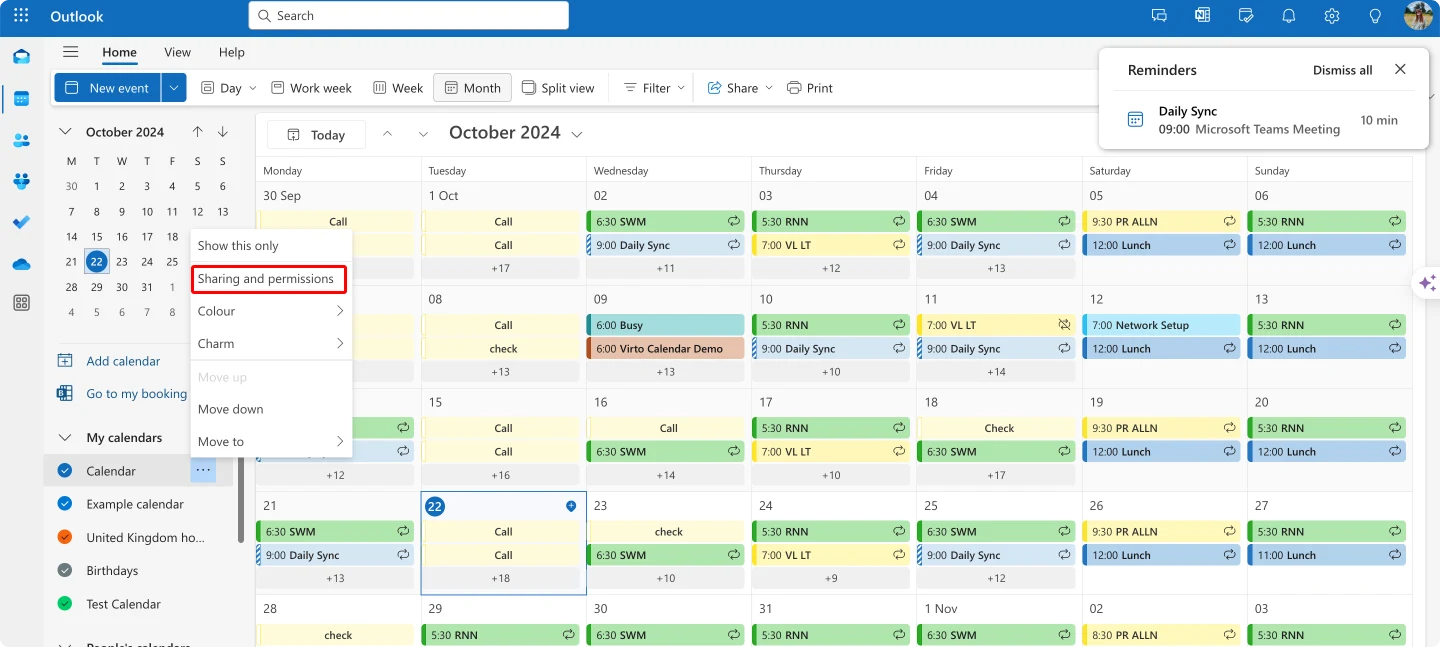
- Teilen Sie Kalender:
- Rechtsklick auf einen Kalender in der linken Seitenleiste und wählen Sie "Freigabe- und Berechtigungen", um andere zur Ansicht oder Bearbeitung Ihres Kalenders einzuladen.
- Dies kann für Teamzusammenarbeit oder Teilen von Zeitplänen mit Familienmitgliedern nützlich sein.
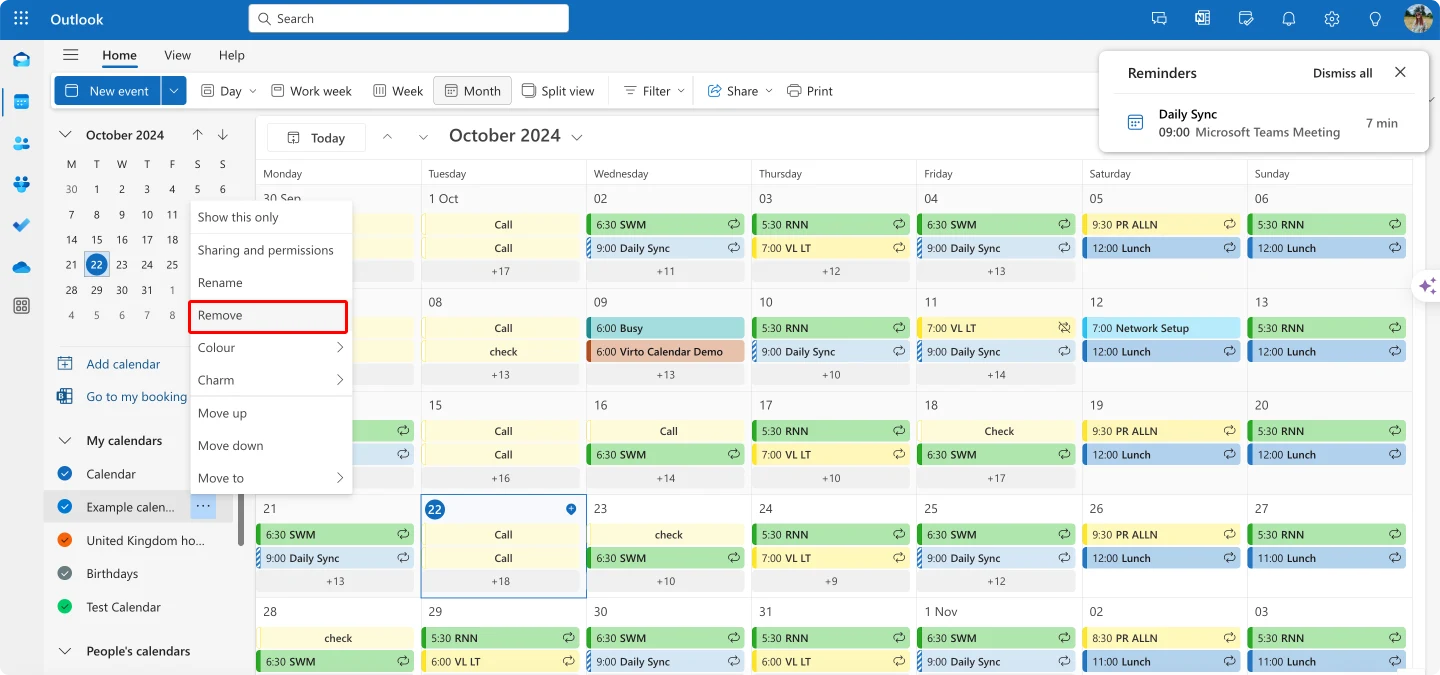
- Entfernen Sie Kalender aus der Überlagerung:
- Um einen Kalender vollständig zu entfernen, Rechtsklick auf seinen Namen in der linken Seitenleiste und wählen Sie "Entfernen".
- Seien Sie vorsichtig mit dieser Option, da sie den Kalender vollständig entfernt, nicht nur aus der Überlagerungsansicht.
Denken Sie daran, dass das genaue Layout und einige Optionen je nach Einstellungen Ihrer Organisation und der spezifischen Version von Outlook Web App, die Sie verwenden, leicht abweichen können. Wenn Sie Schwierigkeiten haben, eine bestimmte Funktion zu finden, können Sie immer die Option "Hilfe" (normalerweise durch ein Fragezeichen-Symbol dargestellt) verwenden, um detaillierte, aktualisierte Anleitungen zu erhalten.
Google Calendar:
- Öffnen Sie Google Calendar in Ihrem Browser:
- Gehen Sie zu calendar.google.com und melden Sie sich bei Bedarf an.
- In der linken Seitenleiste, finden Sie "Andere Kalender" und klicken Sie auf die Schaltfläche "+":
- "Andere Kalender" befindet sich normalerweise in der Nähe des Bodens der linken Seitenleiste.
- Die Schaltfläche "+" kann auch "Weitere Kalender hinzufügen" sagen, wenn Sie darüber fahren.
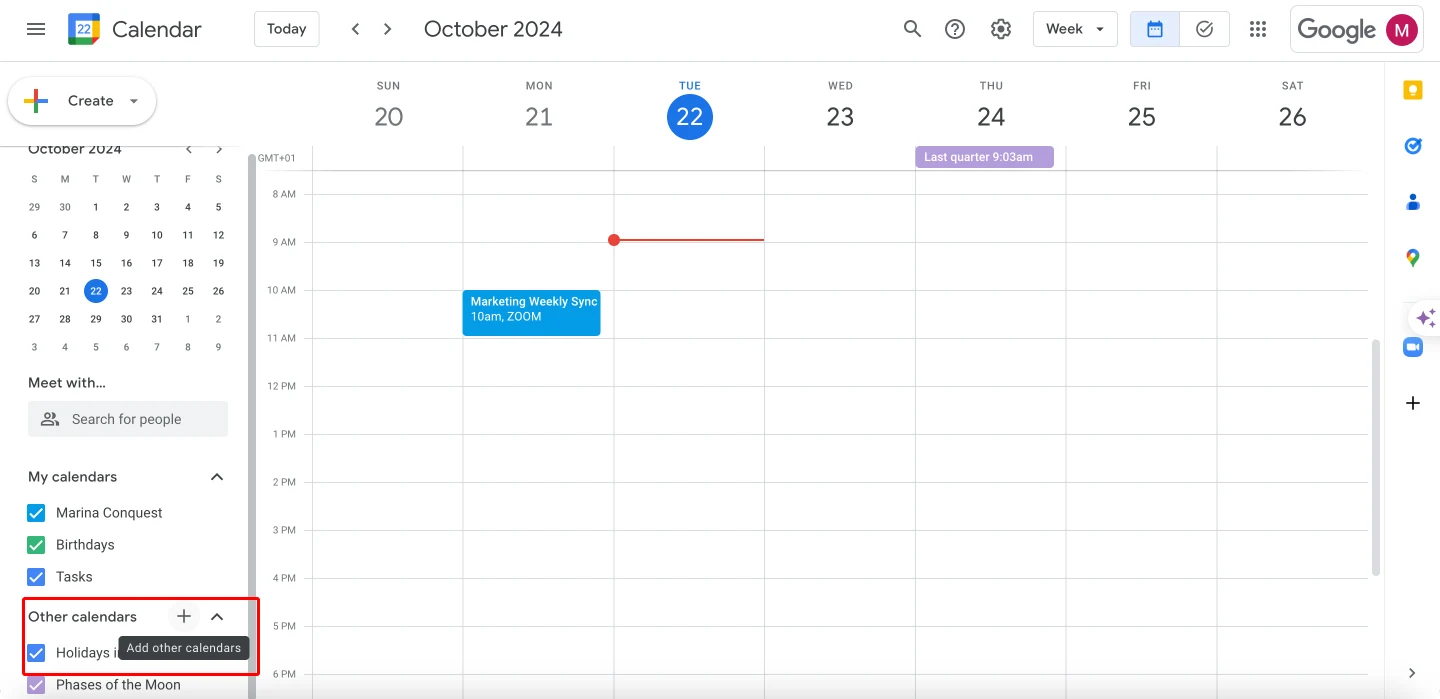
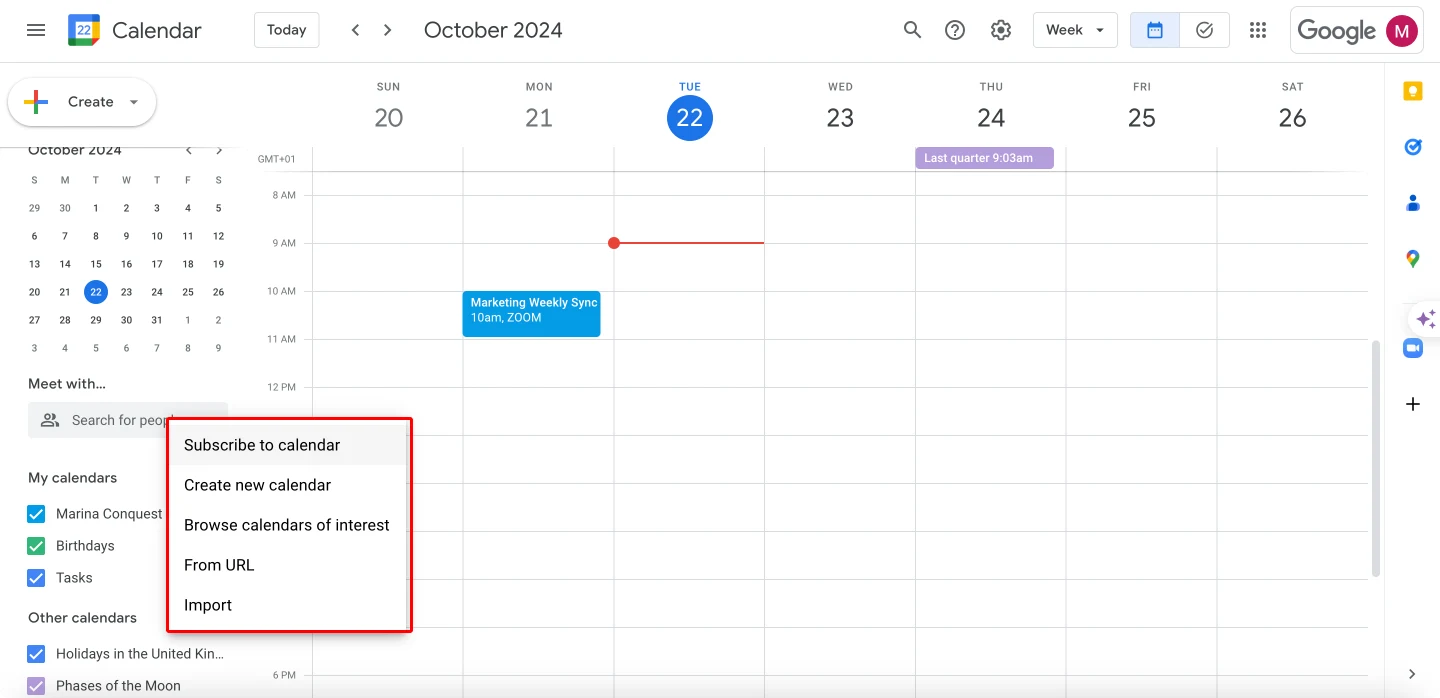
- Wählen Sie "Neuen Kalender erstellen" oder "Zum Kalender abonnieren", um einen neuen Kalender hinzuzufügen:
- "Neuen Kalender erstellen" ermöglicht es Ihnen, einen neuen Kalender von Grund auf zu erstellen.
- "Zum Kalender abonnieren" lässt Sie vorhandene Kalender hinzufügen, wie öffentliche Feiertagskalender oder den freigegebenen Kalender eines Kollegen.
- Wenn Sie einen neuen Kalender hinzufügen, geben Sie ihm einen Namen und optional eine Beschreibung und einen Ort.
- Aktivieren Sie das Kontrollkästchen neben dem Kalendernamen, um ihn anzuzeigen:
- In der linken Seitenleiste, unter "Meine Kalender" oder "Andere Kalender", sehen Sie eine Liste verfügbarer Kalender.
- Jeder Kalender hat ein Kontrollkästchen daneben. Aktivieren Sie das Kontrollkästchen, um diesen Kalender anzuzeigen.
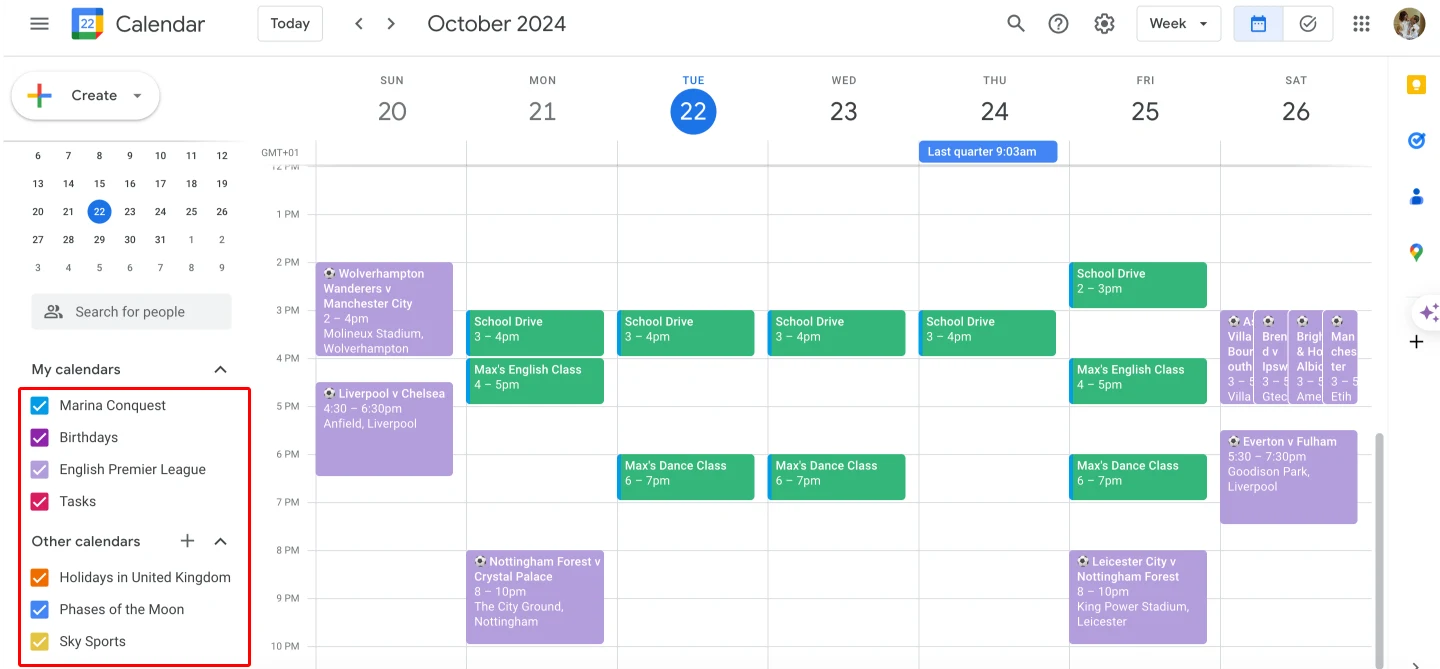
- Alle markierten Kalender werden automatisch in der Hauptansicht überlagert:
- Ereignisse aus verschiedenen Kalendern erscheinen in unterschiedlichen Farben in der Hauptansicht.
- Sie können einen Kalender vorübergehend ausblenden, indem Sie sein Kontrollkästchen deaktivieren, ohne ihn vollständig zu entfernen.
SharePoint:
- Navigieren Sie zur SharePoint-Website:
- Öffnen Sie Ihre SharePoint-Website in einem Webbrowser
- Stellen Sie sicher, dass Sie über ausreichende Berechtigungen verfügen, um auf Kalender zuzugreifen und sie zu ändern
- Wenn Sie SharePoint Online verwenden, greifen Sie über Ihr Microsoft 365-Portal darauf zu
- Bei SharePoint On-Premises verwenden Sie die SharePoint-URL Ihrer Organisation
- Öffnen Sie die Kalenderliste:
- Suchen Sie die Kalenderliste, der Sie Überlagerungen hinzufügen möchten
- Sie finden sie normalerweise unter „Websiteinhalte“ oder direkt auf Ihrer SharePoint-Website
- Wenn Sie einen neuen Kalender erstellen müssen:
- Gehen Sie zu „Websiteinhalte“
- Fügen Sie eine Kalender-App hinzu: Klicken Sie auf „Neu“ > Wählen Sie „App“ aus dem Dropdownmenü > Suchen Sie auf der Seite „Ihre Apps“ über das Suchfeld nach „Kalender“ > Klicken Sie auf das App-Symbol „Kalender“
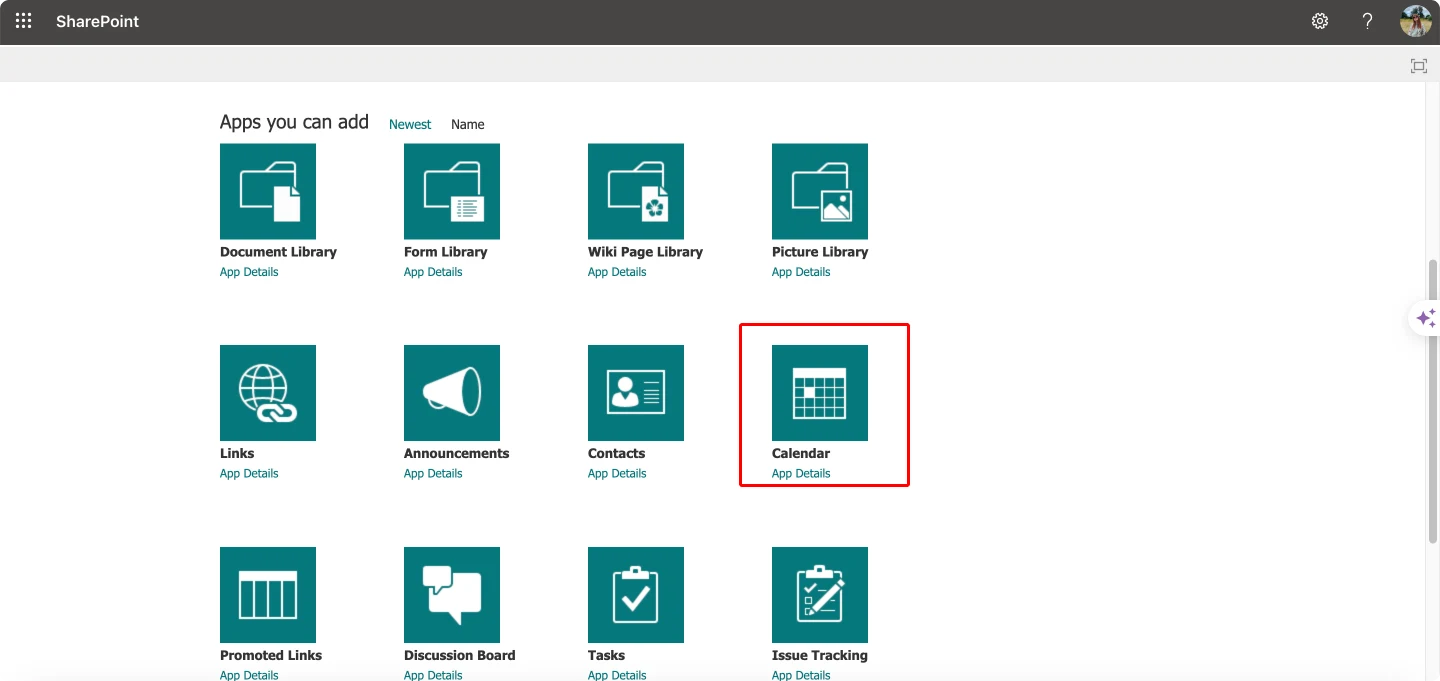
- Konfigurieren Sie Ihren neuen Kalender: Geben Sie im Feld „Name“ einen Namen für Ihren Kalender ein > Klicken Sie auf „Erstellen“ > Verwenden Sie die Schaltfläche „Neu“, um Kalendereinträge zu erstellen > Klicken Sie auf das Zahnradsymbol (Einstellungen) > Wählen Sie „Kalendereinstellungen“ > Passen Sie verschiedene Optionen wie Zeitzone, Berechtigungen, Ansichten, Benachrichtigungen usw. an
- Konfigurieren Sie die Kalenderüberlagerung:
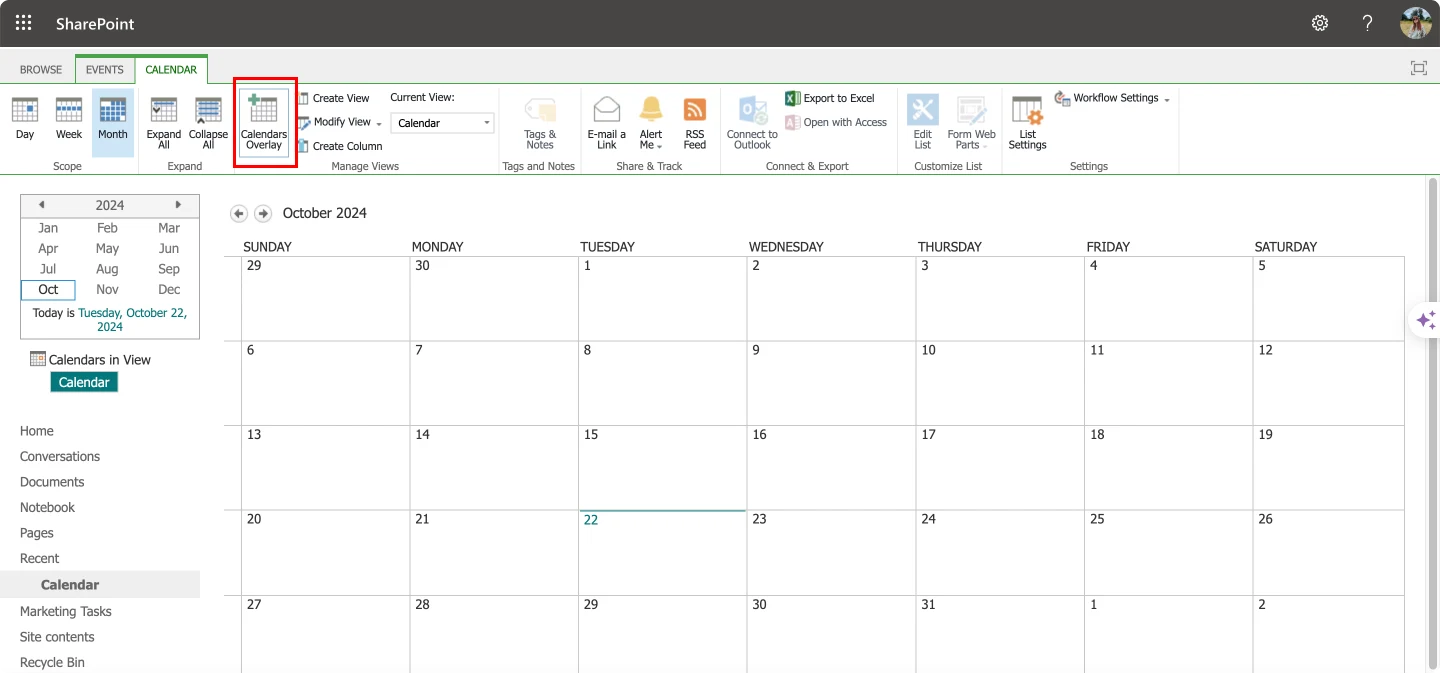
- Suchen Sie in der Kalenderansicht das Menüband am oberen Rand
- Klicken Sie im Menüband auf die Registerkarte „Kalenderüberlagerung“
- Dadurch öffnet sich die Seite mit den Kalenderüberlagerungseinstellungen
- Fügen Sie eine neue Kalenderüberlagerung hinzu:
- Klicken Sie auf der Seite „Kalenderüberlagerungseinstellungen“ auf „Neuer Kalender“
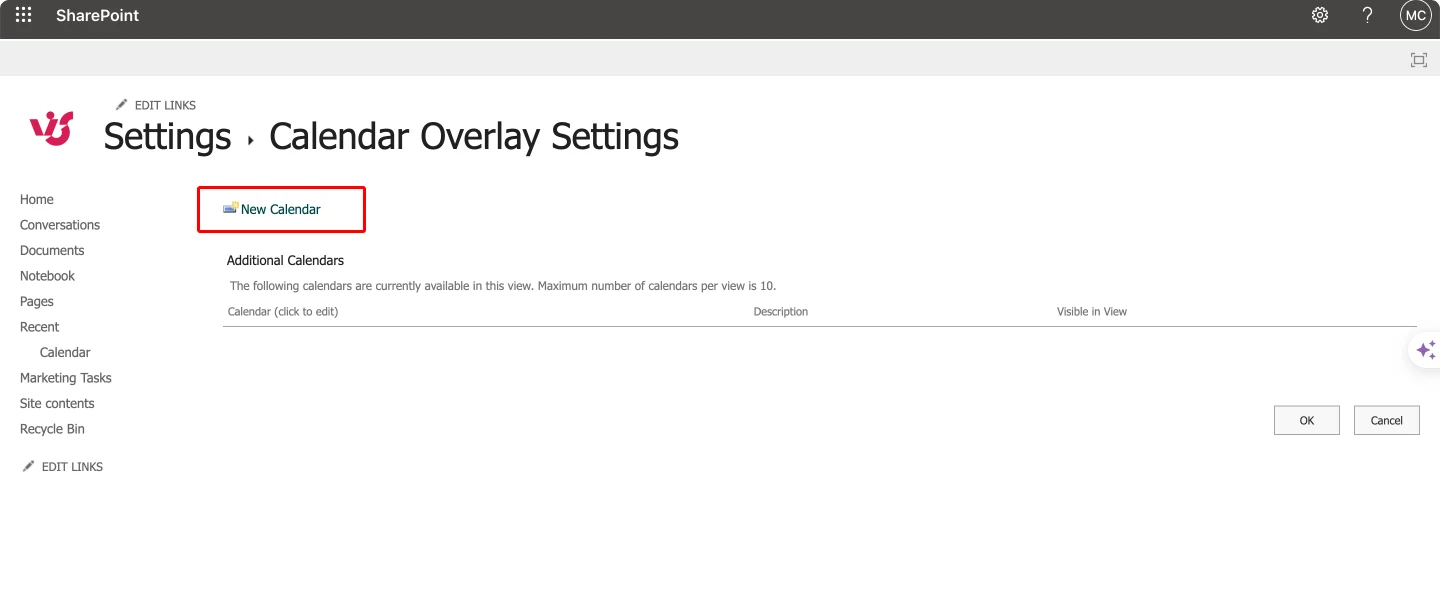
- Sie müssen mehrere Angaben machen:
- Kalendername: Geben Sie Ihrer Überlagerung einen aussagekräftigen Namen
- Kalendertyp: Wählen Sie aus den verfügbaren Kalendertypen (normalerweise „SharePoint“)
- SharePoint-Website-URL: Geben Sie die URL der Website ein, die den zu überlagernden Kalender enthält
- Listenname: Wählen Sie die konkrete Kalenderliste aus, die Sie überlagern möchten
- Listenansicht: Wählen Sie die gewünschte Ansicht (normalerweise „Kalender“)
- Farbe: Wählen Sie eine eindeutige Farbe für die Ereignisse dieses Kalenders
- Konfigurieren Sie die Anzeigeeinstellungen:
- Legen Sie fest, wie der überlagerte Kalender dargestellt werden soll:
- Wählen Sie eine eindeutige Farbe zur leichten Erkennung
- Legen Sie die Standardansicht fest (Tag, Woche, Monat)
- Konfigurieren Sie, welche Spalten angezeigt werden
- Richten Sie bei Bedarf Filter ein
- Berücksichtigen Sie die Sichtbarkeitseinstellungen:
- Legen Sie fest, wer den überlagerten Kalender sehen kann
- Vergeben Sie die entsprechenden Berechtigungen
- Legen Sie fest, wie der überlagerte Kalender dargestellt werden soll:
- Speichern und überprüfen:
- Klicken Sie auf „OK“, um Ihre Überlagerungseinstellungen zu speichern
- Kehren Sie zur Kalenderansicht zurück, um zu überprüfen, ob die Überlagerung funktioniert
- Prüfen Sie, ob die Ereignisse beider Kalender sichtbar sind
- Vergewissern Sie sich, dass die Farbcodierung klar und gut unterscheidbar ist
Beachten Sie, dass die Möglichkeiten der Kalenderüberlagerung je nach Ihrer SharePoint-Version und der spezifischen Konfiguration Ihrer Organisation variieren können. Wenden Sie sich für versionsspezifische Anleitungen immer an Ihren SharePoint-Administrator oder ziehen Sie die Dokumentation von Microsoft zurate.
Eine ausführlichere Schritt-für-Schritt-Anleitung zum Überlagern von SharePoint-Kalendern, einschließlich erweiterter Funktionen und Tipps zur Fehlerbehebung, finden Sie in unserem umfassenden Artikel: So überlagern Sie SharePoint-Kalender
Wenn Sie diese detaillierten Anweisungen befolgen, sollten Sie Kalender auf Ihrer bevorzugten Plattform erfolgreich überlagern können und so eine umfassendere und besser handhabbare Ansicht Ihrer verschiedenen Zeitpläne erhalten.
👉 Also, wie überlappt man einen Kalender? Um Kalender zu überlappen oder zu überlagern, stellen Sie zunächst sicher, dass in Ihrer bevorzugten Plattform mehrere Kalender eingerichtet sind. Nutzen Sie dann die spezifischen Funktionen der Plattform, um diese Kalender gleichzeitig anzuzeigen. In der Regel wählen Sie dazu aus, welche Kalender angezeigt werden sollen, und passen die Sichtbarkeitseinstellungen an, um sie überlagert in einer einzigen Ansicht zu sehen.
Entdecken Sie die besten Apps zum Überlagern von Kalendern



Kalender auf dem Startbildschirm verwenden: Wie bringe ich den Kalender auf den Startbildschirm?
Ein schneller Zugriff auf Ihre überlagerten Kalender ist für ein effizientes Zeitmanagement unerlässlich. So machen Sie Ihre Kalender auf verschiedenen Plattformen leicht zugänglich:
SharePoint:
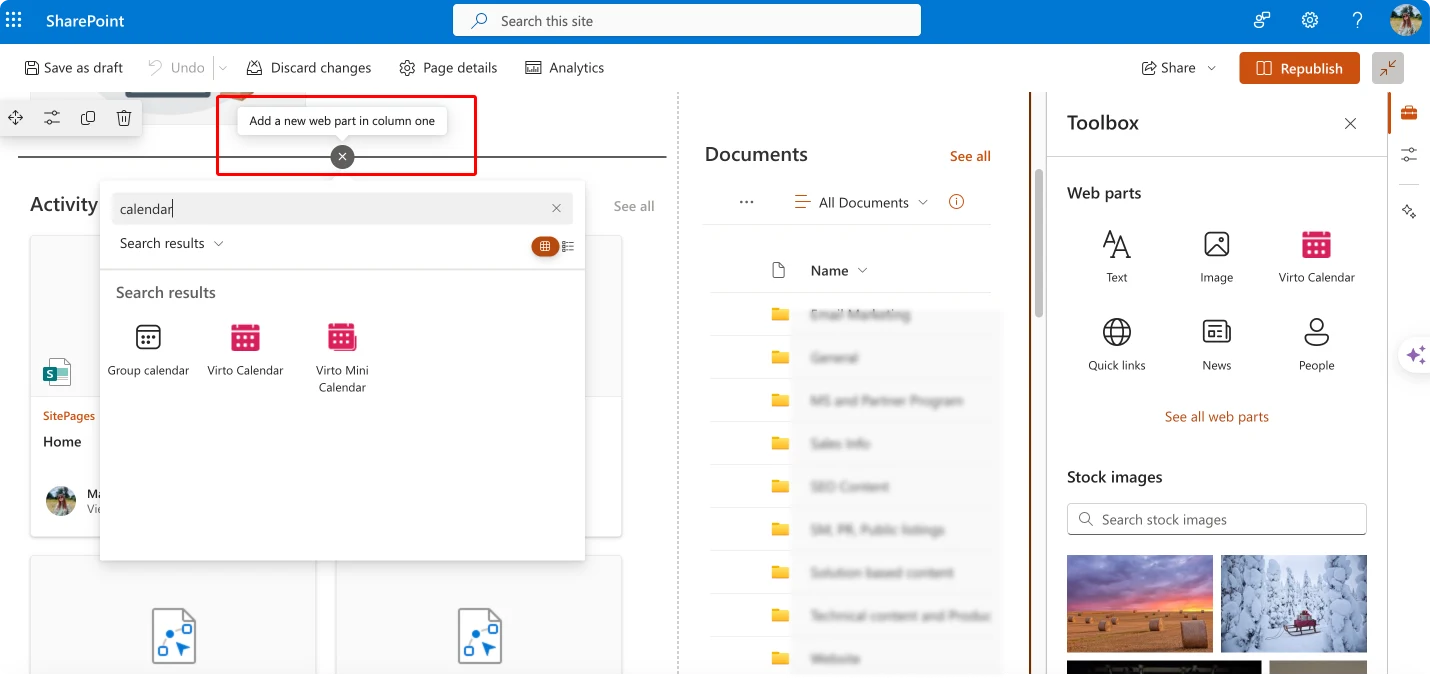
- Fügen Sie das Kalender-Webpart zur Startseite hinzu:
- Bearbeiten Sie die Startseite Ihrer SharePoint-Website
- Klicken Sie auf „Webpart hinzufügen“
- Wählen Sie „Kalender“ aus den verfügbaren Optionen
- Konfigurieren Sie das Webpart so, dass es Ihre überlagerten Kalender anzeigt
- Erstellen Sie Schnelllinks:
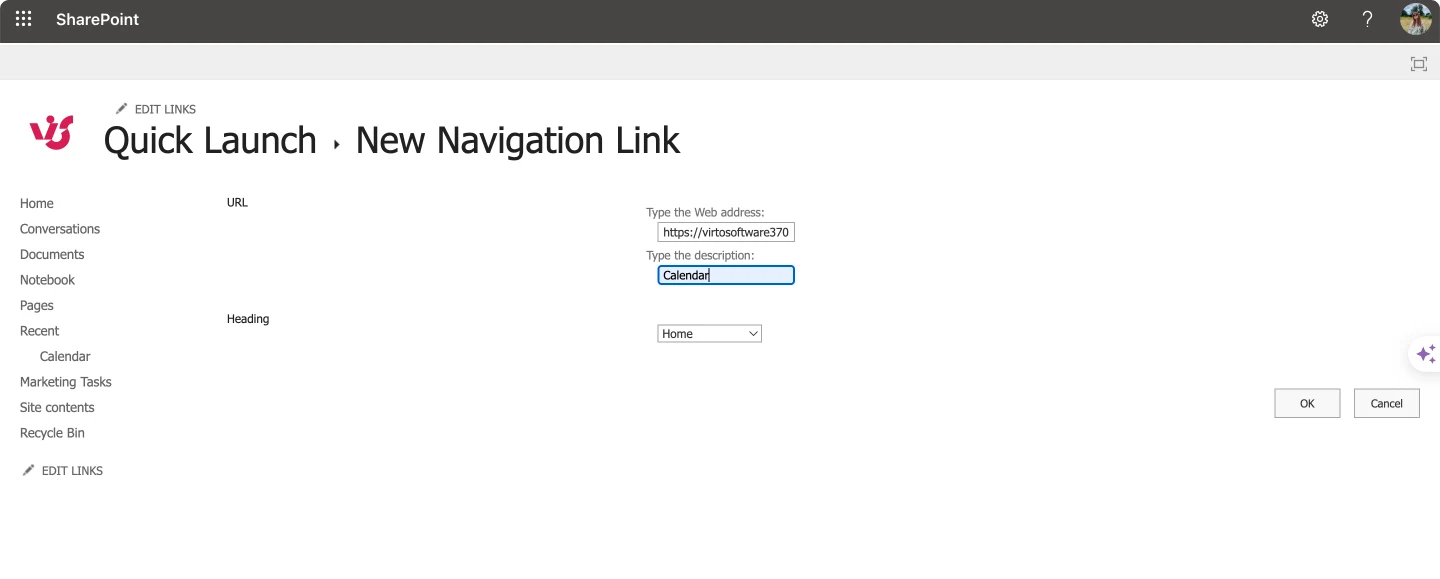
- Heften Sie wichtige Kalender an die Schnellstartleiste Ihrer SharePoint-Website an:
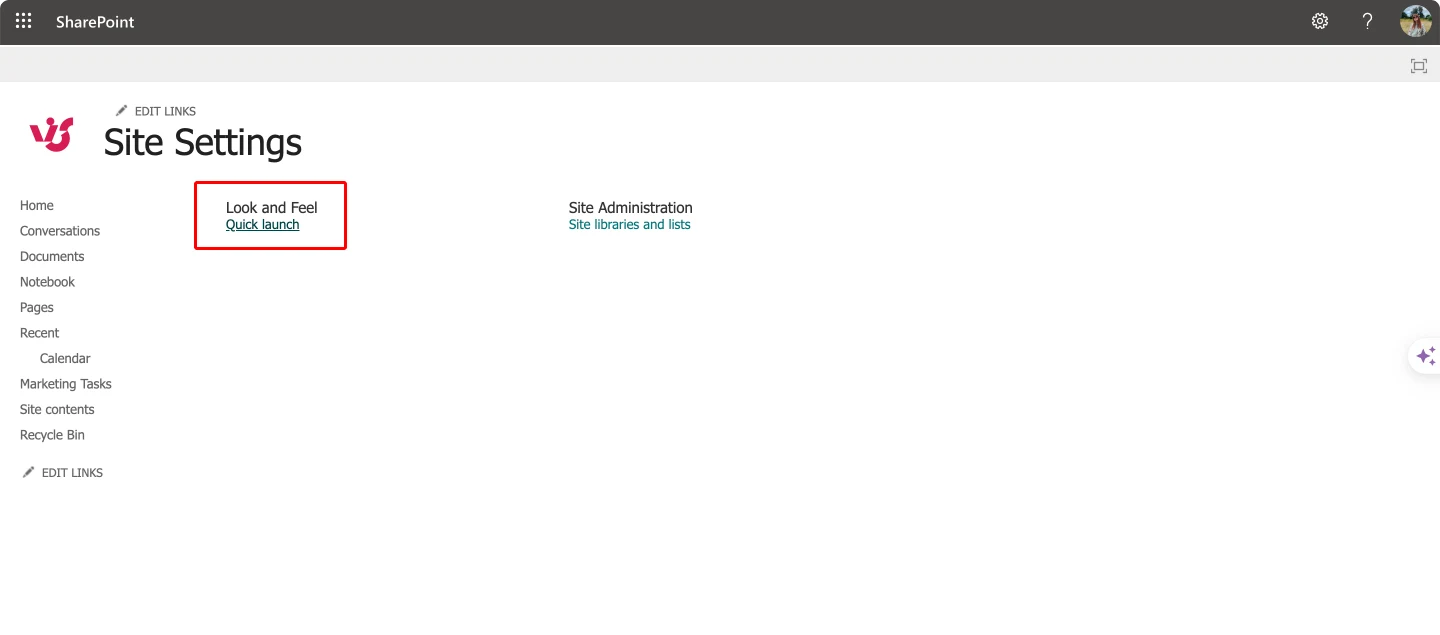
- Klicken Sie auf Einstellungen > „Websiteeinstellungen“
- Wählen Sie unter „Aussehen und Verhalten“ die Option „Schnellstart“
- Heften Sie wichtige Kalender an die Schnellstartleiste Ihrer SharePoint-Website an:
- Klicken Sie auf „Neuer Navigationslink“ > Geben Sie einen Namen für Ihren Kalenderlink ein > Fügen Sie die Kalender-URL ein
- Erstellen Sie eine eigene Kalenderseite mit allen relevanten Überlagerungen
- Klicken Sie auf „Neu“ > „Websiteseite“
- Geben Sie Ihrer Seite einen aussagekräftigen Titel (z. B. „Team-Kalender-Hub“)
- Fügen Sie Kalender-Webparts hinzu und konfigurieren Sie sie
- Organisieren Sie die Seite
Microsoft 365:
Methoden für den Schnellzugriff in Microsoft 365
- An Microsoft Teams anheften:
Schritt 1: Kalender zu Teams hinzufügen
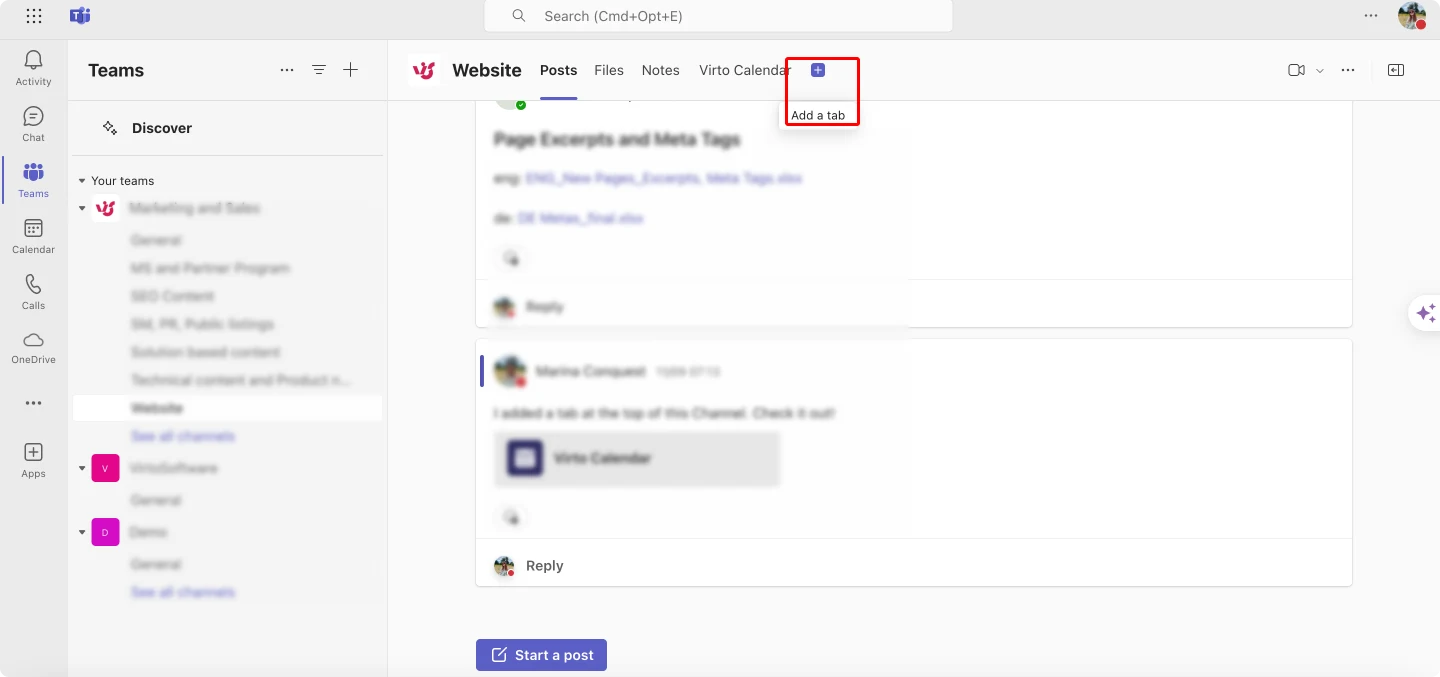
- Öffnen Sie Microsoft Teams
- Navigieren Sie zum gewünschten Kanal
- Klicken Sie oben im Kanal auf das Symbol „+“
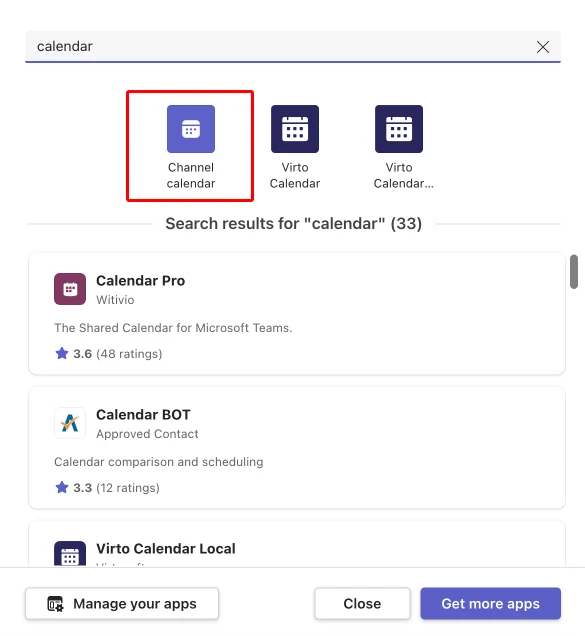
- Suchen Sie im Fenster „Registerkarte hinzufügen“ nach „Kalender“
- Wählen Sie die Kalender-App aus
Schritt 2: Für den Schnellzugriff anheften
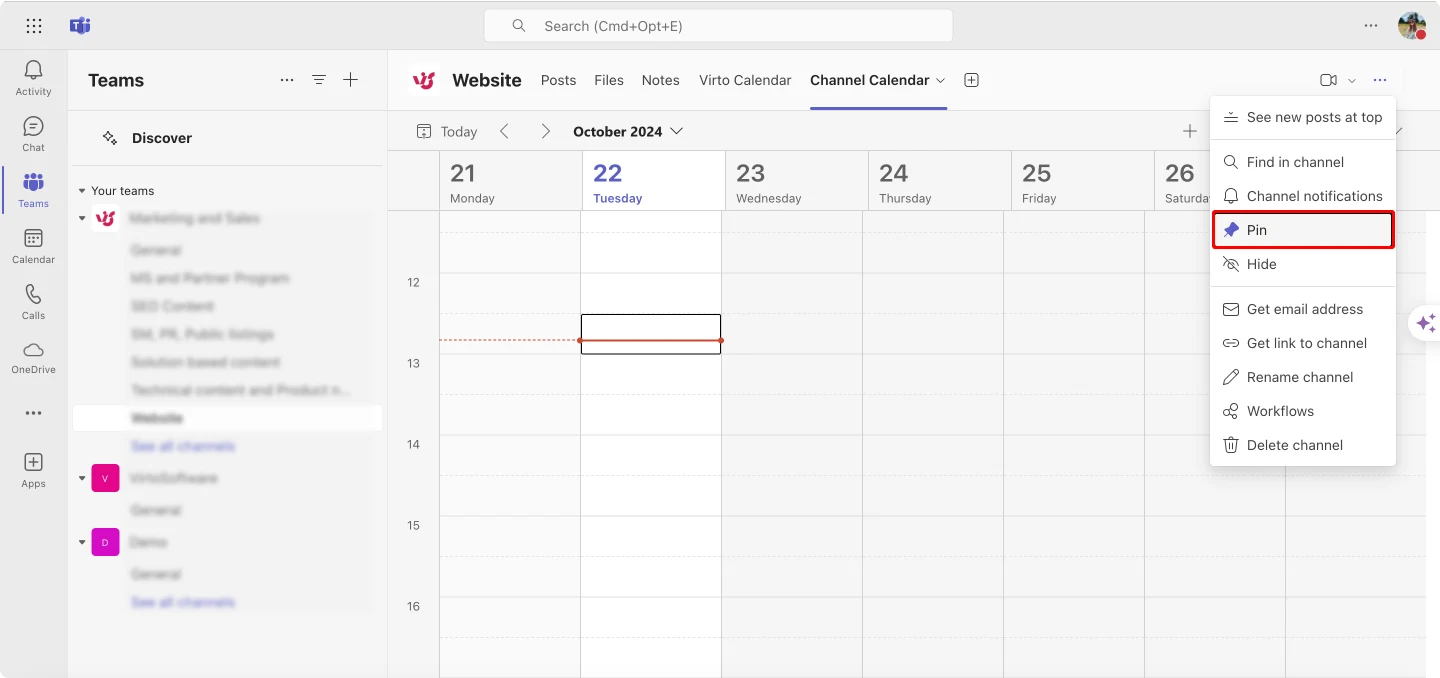
- Klicken Sie oben in Ihrem Kalender auf die drei Punkte „...“
- Wählen Sie „Anheften“, damit der Kanal mit Ihrem Kalender oben bleibt
- Browser-Verknüpfungen:
A. Kalenderseiten als Lesezeichen speichern:
In Chrome:
- Navigieren Sie zu Ihrem Kalender
- Klicken Sie auf das Sternsymbol in der Adressleiste
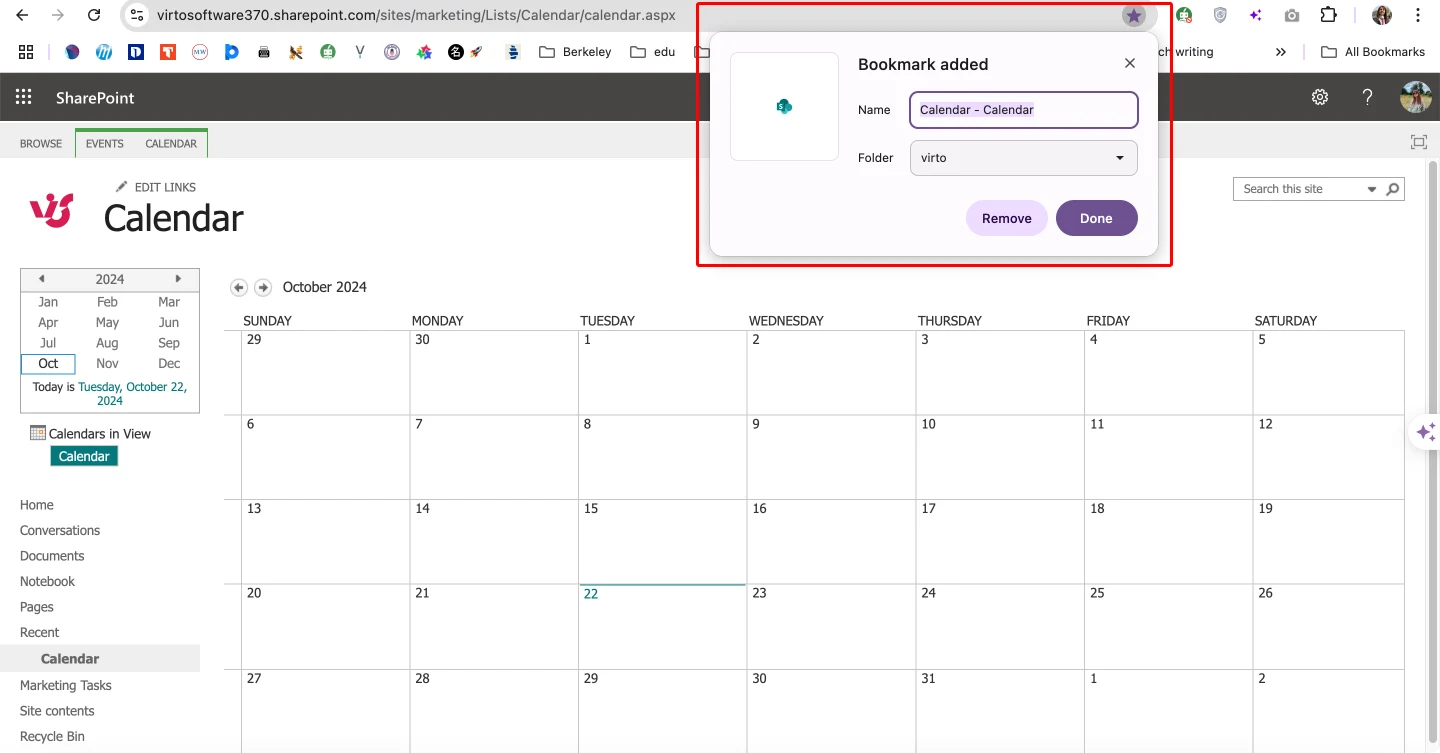
- Wählen Sie einen Ordner
- Bearbeiten Sie den Namen des Lesezeichens
In Edge:
- Drücken Sie Strg+D, um die Seite als Favorit zu speichern
- Wählen Sie den Speicherort des Favoriten
- Passen Sie den Namen an
- Fügen Sie ihn zur Favoritenleiste hinzu
In Firefox:
- Verwenden Sie Strg+D, um ein Lesezeichen zu setzen
- Wählen Sie den Ordner
- Bearbeiten Sie die Lesezeichen-Eigenschaften
- Fügen Sie Schlüsselwörter für den Schnellzugriff hinzu
B. Desktop-Verknüpfungen erstellen:
- Öffnen Sie Ihren Kalender im Browser
- Kopieren Sie die URL
- Klicken Sie mit der rechten Maustaste auf den Desktop
- Wählen Sie „Neu“ > „Verknüpfung“
- Fügen Sie die Kalender-URL ein
- Geben Sie Ihrer Verknüpfung einen Namen
C. Kalender-Tabs anheften:
In Chrome/Edge:
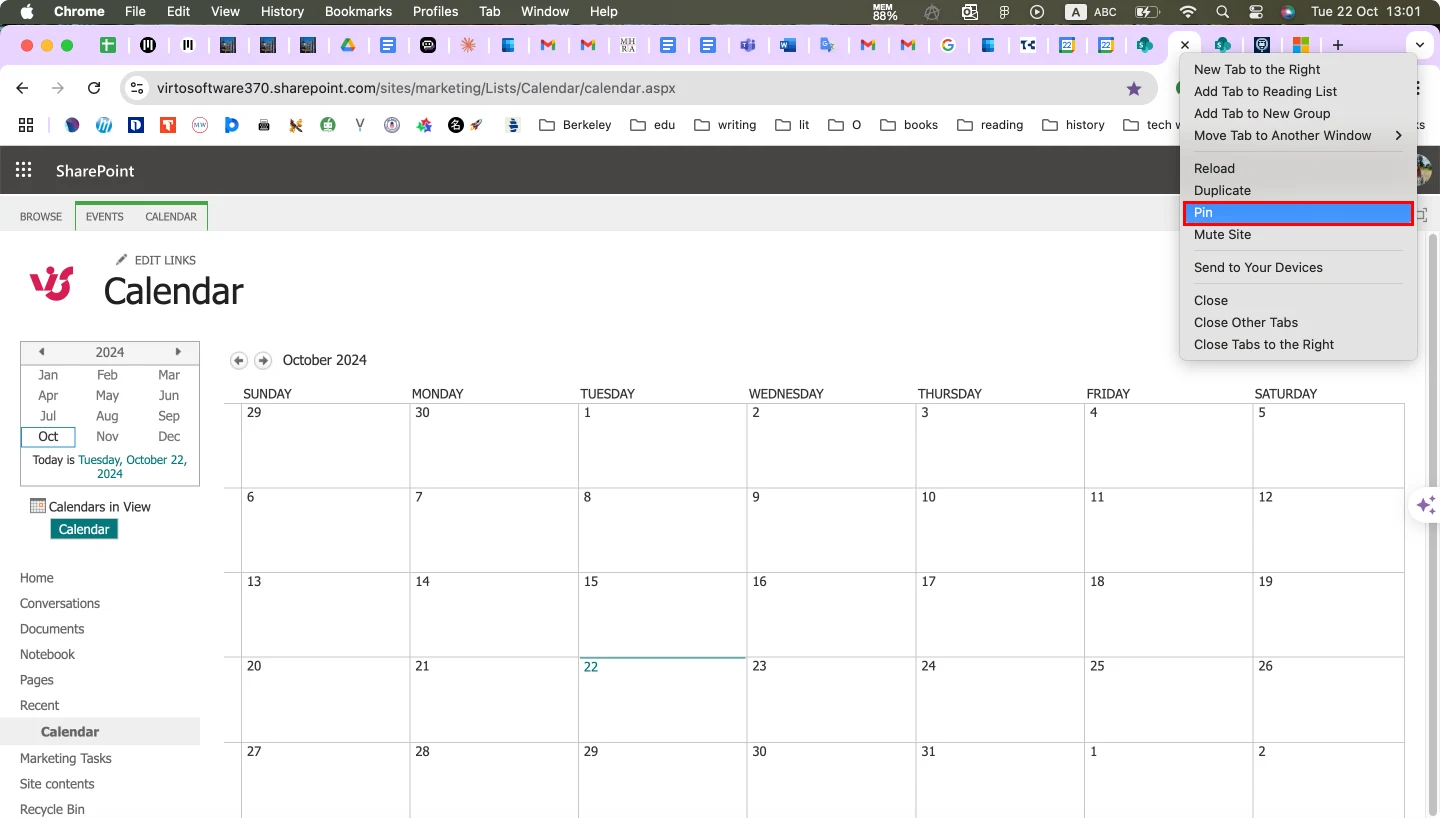
- Klicken Sie mit der rechten Maustaste auf den Tab
- Wählen Sie „Tab anheften“
- Der Tab wandert auf die linke Seite
- Bleibt über Sitzungen hinweg geöffnet
In Firefox:
- Rechtsklick auf den Tab
- Wählen Sie „Tab anheften“
- Der Tab wird zu einem kleinen Symbol
Mit diesen detaillierten Methoden schaffen Sie ein effizientes System, um in Microsoft 365 auf verschiedenen Plattformen und Geräten schnell auf Ihre Kalender zuzugreifen.
Praktische Tipps zur Kalenderüberlagerung
- Leistungsoptimierung: Die richtige Balance finden
Bei Kalenderüberlagerungen ist mehr nicht immer besser. Stellen Sie sich Ihr Kalendersystem wie einen gut organisierten Schreibtisch vor – zu viele Dinge sorgen eher für Chaos als für Klarheit. Unserer Erfahrung nach sind 4–5 Kalender für die meisten Nutzer das Optimum. Warum? So wie es überfordern kann, sich auf zu viele Bildschirme gleichzeitig zu konzentrieren, können zu viele Kalenderüberlagerungen Ihr System verlangsamen und es erschweren, Informationen effektiv zu verarbeiten.
Stellen Sie sich vor, Sie sind Projektmanager und betreuen mehrere Teams. Ihre wichtigsten Kalender könnten sein:
- Ihr primärer Arbeitskalender für die täglichen Aufgaben
- Ein Teamkalender mit den Zeitplänen und Meetings aller Teammitglieder
- Ein Projektkalender zur Nachverfolgung von Meilensteinen und Deadlines
- Ein Abteilungskalender für übergreifende Veranstaltungen der Organisation
- Ein persönlicher Kalender für Urlaub und Termine
Jeder zusätzliche Kalender fügt Ihrem Zeitplan eine weitere Komplexitätsebene hinzu. Auch wenn es verlockend sein mag, jeden verfügbaren Kalender zu überlagern: Denken Sie daran, dass jeder einzelne die Ladezeit erhöht und Ihre Kalenderansicht unübersichtlicher und schwerer navigierbar machen kann.
- Browser-Cache: Der verborgene Leistungsbooster Ihres Kalenders
Stellen Sie sich Ihren Browser-Cache wie einen Aktenschrank vor – er muss regelmäßig aufgeräumt werden, um effizient zu bleiben. Wer stark auf Kalenderüberlagerungen angewiesen ist (und etwa mehrere Kalender dutzende Male am Tag prüft), sollte den Cache wöchentlich leeren. Für Gelegenheitsnutzer sollte eine monatliche Wartung ausreichen.
Worauf Sie achten sollten: Wenn sich Ihr Kalender wie ein träger Computer verhält, ist es wahrscheinlich Zeit für etwas Wartung. Warnsignale sind unter anderem:
- Kalender, die länger laden, als Ihre morgendliche Kaffeepause dauert
- Ereignisse, die in der Zeit stehen geblieben scheinen und aktuelle Änderungen nicht widerspiegeln
- Darstellungsfehler, die Ihren Kalender wie ein abstraktes Kunstwerk aussehen lassen
- Synchronisierungsprobleme, bei denen Sie sich fragen, ob Sie gerade den Zeitplan von gestern betrachten
- Ansichtseinstellungen: Die perfekte Perspektive wählen
Die richtige Kalenderansicht zu wählen ist wie die Wahl der passenden Zoomstufe auf einer Karte. Jede Ansicht erfüllt einen bestimmten Zweck:
Tagesansicht: Wie eine detaillierte Straßenkarte – perfekt, wenn Sie jedes Meeting und jede Aufgabe im Detail sehen müssen. Ideal für:
- Die stundenweise Planung Ihres Tages
- Die Verwaltung mehrerer Termine
- Detailliertes Time-Blocking
Wochenansicht: Stellen Sie sie sich wie eine Stadtkarte vor, die die perfekte Balance zwischen Detail und Überblick bietet. Bestens geeignet für:
- Vorausplanung bei gleichzeitigem Überblick über die täglichen Verpflichtungen
- Die Verteilung der Arbeitslast über die Woche
- Das Erkennen freier Zeitfenster für neue Verpflichtungen
Monatsansicht: Ihre Satellitenansicht – perfekt für die Planung im Großen. Unverzichtbar für:
- Langfristige Projektplanung
- Das Erkennen arbeitsintensiver Phasen
- Die Planung rund um Feiertage und wichtige Ereignisse
- Synchronisierungseinstellungen: Alle auf demselben Stand halten
Bei aktiven Kalendern (wie dem Hauptzeitplan Ihres Teams) sorgt ein Aktualisierungsintervall von 15–30 Minuten dafür, dass Sie nie zu weit hinterherhinken. Weniger aktive Kalender (wie Feiertagspläne) kommen mit täglichen Aktualisierungen aus. Entscheidend ist die richtige Balance zwischen Aktualität und der Schonung Ihres Systems.
- Offlinezugriff: Das Sicherheitsnetz Ihres Kalenders
Der Offlinezugriff stellt sicher, dass Sie auch bei unzuverlässiger Internetverbindung auf Ihren Kalender zugreifen können. Konfigurieren Sie Ihre Einstellungen wie folgt:
- Laden Sie wichtige Kalenderdaten für den Offlinezugriff herunter
- Legen Sie sinnvolle Synchronisierungsintervalle fest, um Gerätespeicher zu sparen
- Wählen Sie aus, welche Kalender Offlinezugriff benötigen – nicht alle Kalender sind gleich wichtig
- Benachrichtigungsmanagement: Ihr digitaler Assistent
So wie Sie keinen Assistenten möchten, der Sie jede Minute unterbricht, müssen Sie Ihr Benachrichtigungssystem darauf trainieren, Sie angemessen zu informieren.
Ein möglicher Ansatz:
- Kritische Kalender (etwa Kundentermine): Sofortige Benachrichtigungen über mehrere Kanäle
- Teamkalender: Desktop-Benachrichtigungen während der Arbeitszeit
- Referenzkalender (etwa Feiertagspläne): E-Mail-Digests oder wöchentliche Zusammenfassungen
Entscheidend ist, informiert zu bleiben, ohne überfordert zu werden. Denken Sie daran: Jede Benachrichtigung unterbricht Ihren Arbeitsfluss – wählen Sie also mit Bedacht, welche Ihre sofortige Aufmerksamkeit verdienen.
Tipps zur Benutzeroberfläche für die Kalenderüberlagerung
- Die Kunst der visuellen Organisation: Farbe als Sprache Ihres Kalenders
So wie Ampeln universelle Farben verwenden, um klare Botschaften zu vermitteln, sollte Ihr Kalender Farben verwenden, die Ihnen sofort sagen, was Sache ist. Zum Beispiel:
- Rot: Wie ein rotes Ampellicht, das Aufmerksamkeit fordert, sollte Rot Dingen vorbehalten sein, die sofortige Konzentration verlangen:
- Die Kundenpräsentation, die morgen fällig ist? Rot.
- Die Krisensitzung des Vorstands? Definitiv Rot.
- Kritische Projekt-Deadlines? Sie ahnen es – Rot.
Indem Sie Rot sparsam und konsequent einsetzen, trainieren Sie Ihr Gehirn, auf diese visuellen Signale mit der angemessenen Dringlichkeit zu reagieren.
- Blau: Oft mit Harmonie und Zusammenarbeit assoziiert, eignet sich Blau perfekt für Teamaktivitäten:
- Ihr wöchentliches Team-Stand-up erhält ein ruhiges, professionelles Blau
- Abteilungsmeetings teilen sich denselben gelassenen Farbton
- Gemeinsame Workshops behalten das Teamgeist-Blau bei
- Grün: Grün steht für Wachstum und persönlichen Freiraum und ist ideal für individuelle Angelegenheiten:
- Der Zertifizierungskurs, den Sie besuchen? Ein frisches Grün.
- Ihre Mittagspause? Ein ruhiger grüner Zeitblock.
- Zeit für die persönliche Weiterentwicklung? Die Farbe der Natur selbst.
Weitere Farben:
- Gelb markiert vorläufige Ereignisse – wie ein mit Bleistift eingetragener Termin, der vielleicht noch radiert werden muss
- Violett verleiht Kundenterminen einen Hauch von Eleganz
- Orange hebt Projektmeilensteine hervor wie Leuchtfeuer entlang Ihres Projektzeitplans
👉 Mehr über Farbcodierung erfahren Sie im entsprechenden Artikel in unserem Blog: Kalender farblich codieren: Die besten Farben & Anleitung
- Die Bedeutung einer einheitlichen Farbgebung
Uneinheitliche Kalenderfarben erzeugen dasselbe organisatorische Chaos wie Ampeln, die täglich ihre Farben wechseln. Ein standardisiertes Farbsystem bietet eine klare visuelle Sprache und sorgt für Klarheit und Effizienz in Ihrer gesamten Organisation.
Beachten Sie die folgenden Best Practices für eine einheitliche Farbgebung:
- Dokumentieren Sie Ihr Farbcodierungssystem in einem leicht zugänglichen Leitfaden
- Machen Sie es zum Bestandteil des Onboardings in Ihrem Team
- Planen Sie regelmäßige Überprüfungen ein, um sicherzustellen, dass das System weiterhin seinen Zweck erfüllt
- Holen Sie Feedback ein und passen Sie das System bei Bedarf an
- Die Kraft klarer Namenskonventionen
So wie gut beschriftete Aktenschubladen für eine effiziente Organisation sorgen, geben klare und einheitliche Kalendernamen sofort Aufschluss über ihren Inhalt und fördern effiziente Planung und Zusammenarbeit.
Eine wirksame Namensstruktur:
- Beginnen Sie mit klaren Präfixen: DEPT_, PROJ_, TEAM_
- Fügen Sie eine konkrete Kennung an: Marketing, Vertrieb, Entwicklung
- Schließen Sie mit dem Zweck ab: Meetings, Deadlines, Veranstaltungen
Zum Beispiel:
- DEPT_Marketing_TeamMeetings
- PROJ_Website_Milestones
- TEAM_Development_Sprints
- Ansichten anpassen: Ihr Kalender, ganz nach Ihren Vorstellungen
Wie bereits erwähnt, erfüllen verschiedene Kalenderansichten unterschiedliche Zwecke. Entscheidend ist, die Ansicht auf Ihre Bedürfnisse abzustimmen. Ein täglicher Teamzeitplan liefert eine detaillierte Momentaufnahme der Aktivitäten des Tages, während eine wöchentliche Projektübersicht eine mittelfristige Planungsperspektive bietet. Für das große Ganze ist eine monatliche Ansicht der Ressourcenzuteilung ideal.
Denken Sie auch an rollenbasierte Ansichten: Führungskräfte profitieren von einer Panoramaansicht aller Teamaktivitäten, während Teammitglieder möglicherweise fokussierte Ansichten ihrer eigenen Aufgaben bevorzugen.
Ansichten für Kunden hingegen sollten Klarheit und Professionalität in den Vordergrund stellen.
- Zeitskala: Ihren Rhythmus finden
Die Zeitskala Ihres Kalenders sollte zu Ihrem natürlichen Arbeitsrhythmus passen.
Eine Arbeitszeitansicht konzentriert sich auf Ihre produktivsten Phasen, blendet Zeiten außerhalb der Arbeitszeit aus, um Ablenkungen zu minimieren, und markiert Pausen deutlich für eine bessere Work-Life-Balance.
Eine Ganztagsansicht hingegen bietet Platz für frühmorgendliche oder abendliche Ereignisse, Wochenendaktivitäten für eine umfassende Lebensplanung und mehrtägige Ereignisse für eine effektive Projektverfolgung.
Mit der richtigen Zeitskala stellen Sie sicher, dass Ihr Kalender Ihre spezifischen Bedürfnisse unterstützt.
- Filter: Ihr digitales Aufräumwerkzeug
Betrachten Sie Filter als den Ordnungsassistenten Ihres Kalenders. Sie helfen Ihnen, sich auf das zu konzentrieren, was gerade relevant ist, während andere Informationen nur einen Klick entfernt bleiben.
Hier einige clevere Filterstrategien:
- Erstellen Sie Filter für verschiedene Arbeitsmodi:
- Fokusmodus: Nur Ihre kritischen Aufgaben anzeigen
- Kollaborationsmodus: Teamaktivitäten anzeigen
- Planungsmodus: Alle anstehenden Deadlines anzeigen
- Nutzen Sie Filter, um visuelles Rauschen zu reduzieren:
- Abgeschlossene Ereignisse ausblenden
- Wiederkehrende Meetings bei der Planung minimieren
- Nur Kalender anzeigen, die für aktuelle Aufgaben relevant sind
Wenn Sie diese Tipps zur Benutzeroberfläche mit Bedacht umsetzen, schaffen Sie ein Kalendersystem, das nicht nur funktional, sondern auch intuitiv und angenehm zu bedienen ist. Denken Sie daran: Ziel ist ein visuelles System, das mit den natürlichen Mustern Ihres Gehirns arbeitet und Zeitmanagement weniger zur lästigen Pflicht und mehr zu einem nahtlosen Teil Ihres Arbeitstages macht.
Dabei ist zu beachten, dass ein wirksames Kalendersystem kontinuierliche Aufmerksamkeit erfordert. Deshalb ist es äußerst wichtig, Ihre Kalendereinstellungen regelmäßig zu überprüfen und zu aktualisieren und dabei das Feedback des Teams zur Organisationsstruktur einzuholen.
👉 Lesen Sie mehr über effektives Kalendermanagement in unseren entsprechenden Artikeln:
- Kalender-Management: Best Practices und Tipps
- Projektmanagement-Kalender: Ihr Leitfaden zur effizienten Projektplanung
- Anleitung zur Erstellung und Verwaltung von Unternehmensveranstaltungskalendern im Jahr 2026
Die Bedeutung der Kalenderüberlagerung für die Unternehmensführung
Wie bereits besprochen, ermöglicht die Kalenderüberlagerung, mehrere Kalender gleichzeitig anzuzeigen und so eine konsolidierte Ansicht von Zeitplänen und Verpflichtungen zu erhalten. Sie ist ein einfaches, aber leistungsstarkes Werkzeug, das wesentlich zu effizienter Planung und Koordination beiträgt. Doch wie hilft die Kalenderüberlagerung im Geschäftsalltag, und warum ist sie für die Unternehmensführung so entscheidend?
Wie die Kalenderüberlagerung im Geschäftsalltag hilft
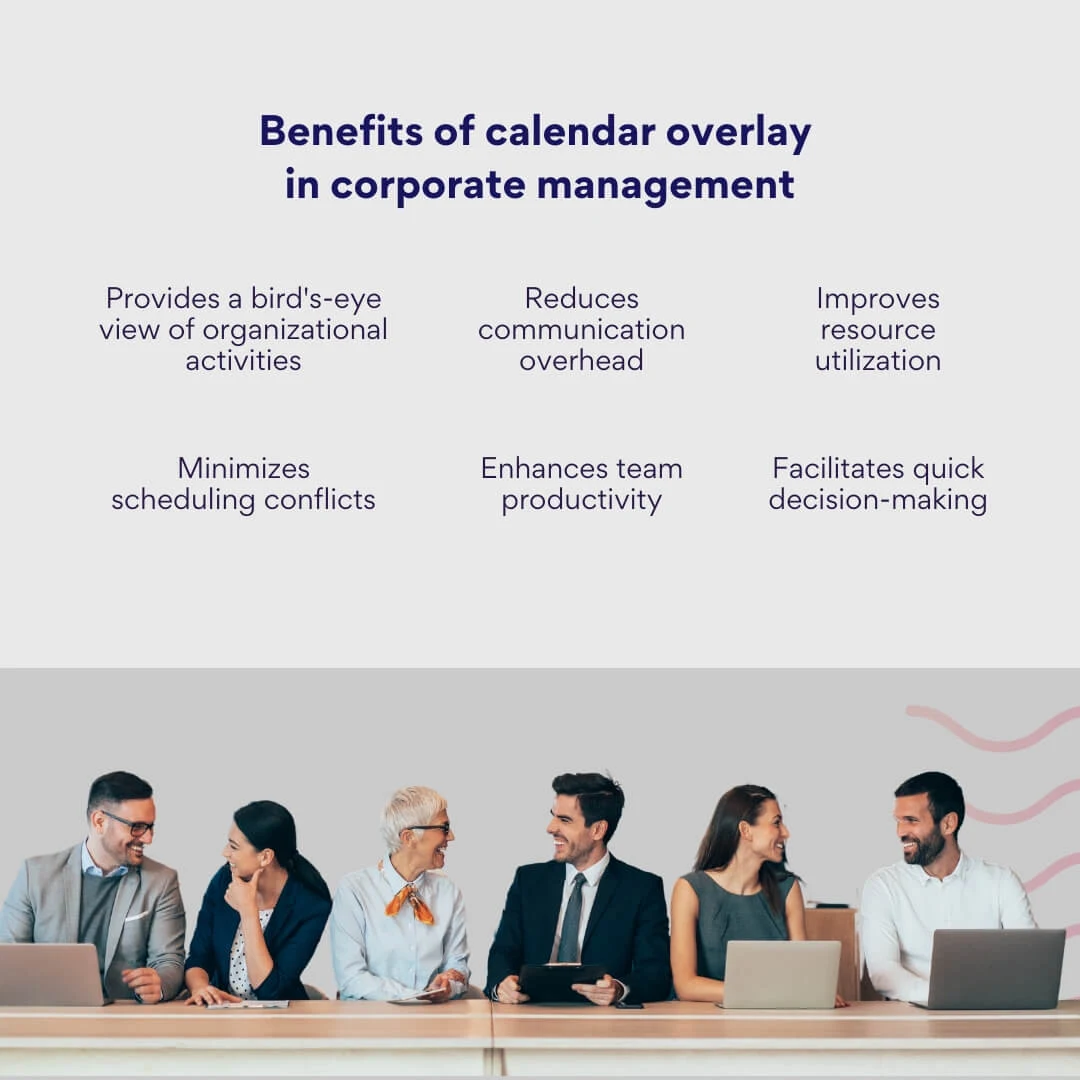
Die Kalenderüberlagerung spielt im Unternehmensumfeld eine wichtige Rolle, indem sie verschiedene Prozesse verschlankt und die Gesamteffizienz verbessert. Ihre Vorteile erstrecken sich auf zahlreiche Abteilungen und Rollen, darunter:
- Verbesserte Teamkoordination: Die Überlagerung lässt Teammitglieder die Verfügbarkeit der anderen auf einen Blick erkennen, was die Meetingplanung vereinfacht und Konflikte vermeidet. Diese klare Sichtbarkeit fördert eine bessere Zusammenarbeit und reduziert das Hin und Her, das oft nötig ist, um für alle passende Zeiten zu finden.
- Komfort für HR, Projektmanager und andere Mitarbeiter: Personalabteilungen können Überlagerungen nutzen, um Urlaube, Schulungen und andere wichtige Termine der Mitarbeiter im Blick zu behalten. Projektmanager können Projektmeilensteine, Deadlines und die Verfügbarkeit der Teammitglieder überwachen. Einzelne Mitarbeiter profitieren von einer umfassenden Ansicht ihrer persönlichen und beruflichen Verpflichtungen.
- Besseres Projektmanagement, besonders für verteilte Teams: Für verteilte Teams, die über verschiedene Zeitzonen hinweg arbeiten, ist die Kalenderüberlagerung von unschätzbarem Wert. Sie liefert ein klares Bild der Arbeitszeiten und Verfügbarkeit aller und erleichtert die effiziente Planung von Meetings und gemeinsamen Arbeitssitzungen. Diese Transparenz minimiert Terminkonflikte und stellt sicher, dass alle auf demselben Stand sind.
- Optimierte Ressourcenplanung: Über die Personalplanung hinaus lassen sich Kalenderüberlagerungen nutzen, um die Buchung gemeinsamer Ressourcen wie Konferenzräume, Geräte und Firmenfahrzeuge zu verwalten. Das verhindert Doppelbuchungen und stellt sicher, dass Ressourcen verfügbar sind, wenn sie gebraucht werden.
Beispiele aus der Geschäftspraxis
Die praktischen Anwendungen von Kalenderüberlagerungen sind zahlreich. Betrachten Sie diese kurzen Beispiele:
- Produkteinführung im Marketingteam: Ein Marketingteam nutzte eine Kalenderüberlagerung, um die Einführung eines neuen Produkts zu koordinieren. Indem es die Kalender der einzelnen Teammitglieder mit dem Projektzeitplan überlagerte, stellte es sicher, dass alle Aufgaben zugewiesen und rechtzeitig erledigt wurden – mit einer erfolgreichen Markteinführung als Ergebnis.
- Konferenz des Vertriebsteams: Ein Vertriebsteam setzte eine Kalenderüberlagerung ein, um eine landesweite Konferenz zu planen. Es überlagerte die Kalender von Teilnehmern, Referenten und Veranstaltungsorten und sorgte so für eine reibungslose Planung ohne logistische Konflikte.
- Klausur des Führungsteams: Ein Führungsteam nutzte eine Kalenderüberlagerung, um eine Strategieklausur zu planen. Indem es die Verfügbarkeit der Führungskräfte mit möglichen Terminen für die Klausur überlagerte, fand es schnell einen Zeitpunkt, der für alle passte, und hielt die Störung der vollen Terminkalender minimal.
Diese Beispiele verdeutlichen die Vielseitigkeit und Wirksamkeit der Kalenderüberlagerung in verschiedenen Geschäftsszenarien.
Im folgenden Abschnitt gehen wir am Beispiel von Virto Calendar näher auf konkrete Anwendungsfälle ein und zeigen, wie die App Ihre Planungs- und Koordinationsprozesse verändern kann.
Besseres Kalendermanagement mit der Virto Calendar App (für Microsoft Teams und Microsoft 365)
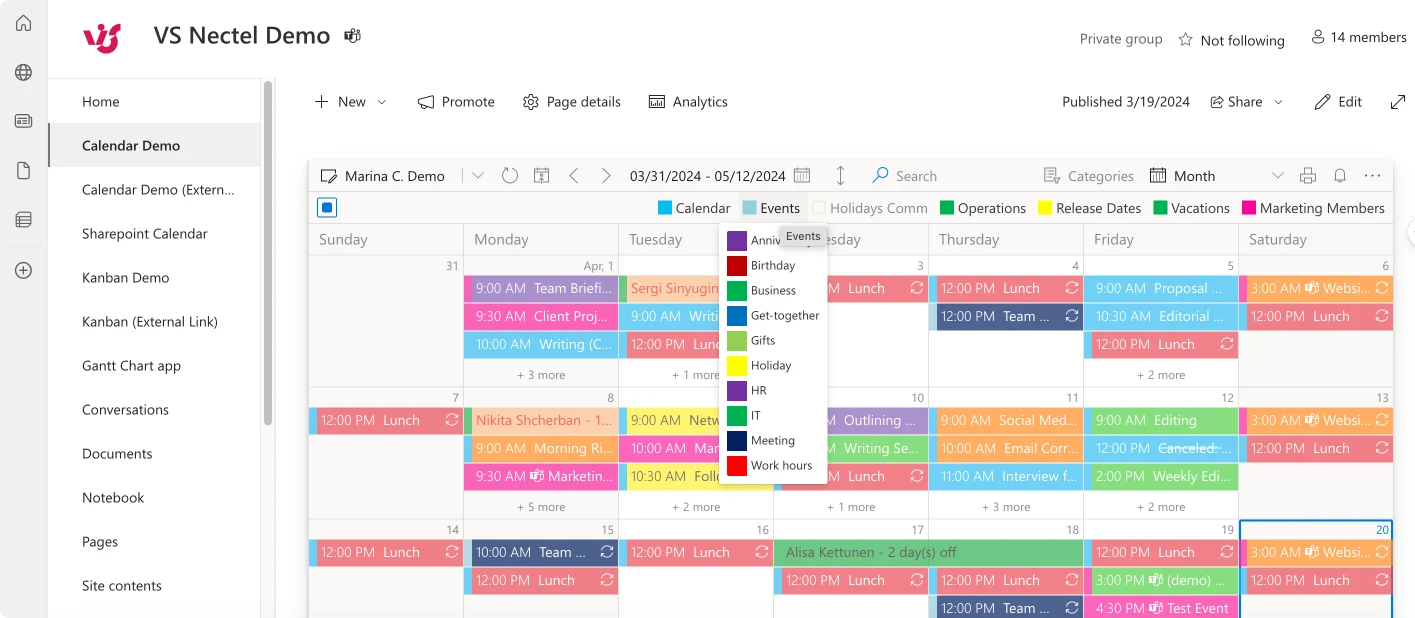
Die Virto Calendar App für Microsoft Teams und Microsoft 365 ist eine leistungsstarke Lösung für Planung und Kalendermanagement, die über die Grundfunktionen einer gewöhnlichen Kalenderüberlagerung hinausgeht. Sie fasst mehrere Datenquellen in einer einzigen, einheitlichen Ansicht zusammen und bietet einen umfassenden Überblick über Ereignisse, Aufgaben und Ressourcenverfügbarkeit. Damit entfällt das ständige Wechseln zwischen verschiedenen Kalendern und Anwendungen, was Zeit spart und die Gesamteffizienz verbessert.
Zu den wichtigsten Funktionen der Virto Calendar App gehören:
- Integration mehrerer Datenquellen: Konsolidieren Sie Ereignisse aus Exchange Online-Kalendern (freigegebenen und persönlichen), SharePoint-Listen, Microsoft Planner-Aufgaben, öffentlichen Ordnern, Besprechungsraumbuchungen und sogar externen Kalendern über iCal-Feeds (z. B. Google Calendar).
- Flexible Ansichten: Wechseln Sie mühelos zwischen Tages-, Wochen-, Monats-, Jahres- und aufgabenbasierten Ansichten, um verschiedene Perspektiven auf Ihren Zeitplan zu gewinnen.
- Farbcodierung und Anpassung: Kategorisieren und farbcodieren Sie Ereignisse für mehr visuelle Ordnung und Klarheit. Passen Sie die angezeigten Felder für verschiedene Ansichten an, um nur die relevantesten Informationen zu zeigen.
- Mini-Kalenderansicht: Betten Sie eine kompakte Version des Kalenders auf SharePoint-Websiteseiten ein, wo der Platz begrenzt ist.
- Erweiterte Filter und Einstellungen: Filtern Sie Exchange-Ereignisse nach Status, vereinheitlichen Sie Kategorien für eine vereinfachte Darstellung und konfigurieren Sie Standardansichten und das Verhalten von Tooltips.
- Multi-Quellen-Ansicht: Sehen Sie alle Ereignisse eines Tages nach ihrer Quelle gruppiert, was einen einfachen Vergleich und eine einfache Analyse ermöglicht.
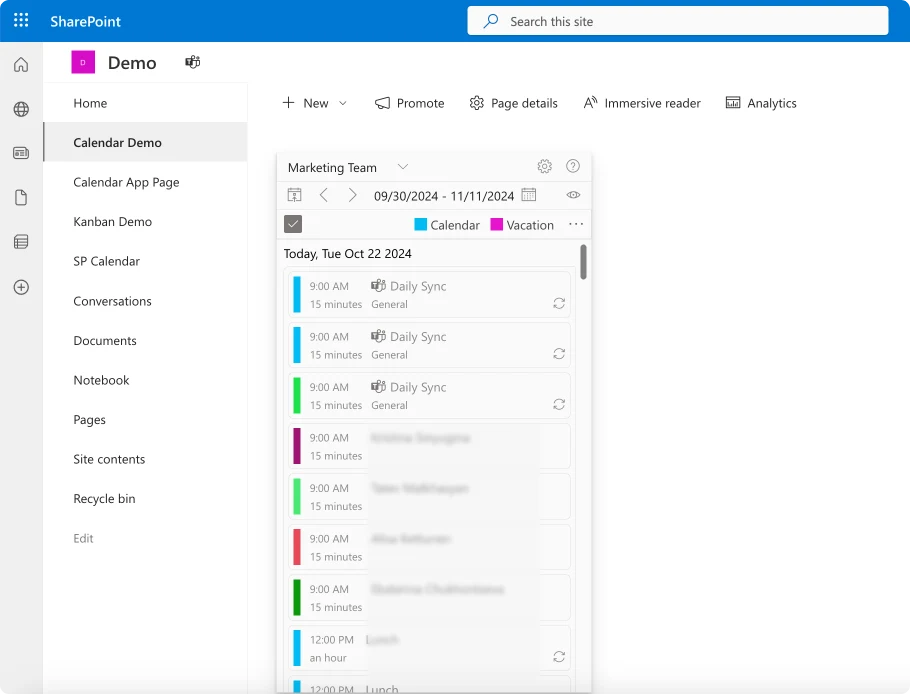
Virto Calendar App als Alternative zur Kalenderüberlagerung
Herkömmliche Kalenderüberlagerungen ermöglichen zwar die gleichzeitige Anzeige mehrerer Kalender, doch fehlen ihnen oft die erweiterten Funktionen und die Flexibilität einer dedizierten Kalendermanagement-Anwendung. Virto Calendar App geht über die grundlegende Überlagerungsfunktion hinaus und bietet:
- Datenaggregation aus unterschiedlichen Quellen: Virto Calendar überlagert nicht nur Kalender, sondern integriert Daten aus verschiedenen Quellen wie SharePoint-Listen und Planner-Aufgaben und bietet so eine ganzheitlichere Sicht auf Zeitpläne und Verpflichtungen.
- Anpassung und Filterung: Virto Calendar bietet eine feingranulare Kontrolle darüber, wie Ereignisse angezeigt, kategorisiert und gefiltert werden, und ermöglicht so eine persönlichere und effizientere Ansicht.
- Interaktive Funktionen: In Virto Calendar lassen sich Ereignisse direkt in der Kalenderoberfläche in der Größe ändern und bearbeiten, was Arbeitsabläufe verschlankt und den Wechsel zwischen Anwendungen überflüssig macht.
Anstatt Kalender einfach übereinanderzulegen, integriert Virto Calendar Daten aus mehreren Quellen auf intelligente Weise und liefert so eine umfassendere und handlungsorientiertere Ansicht. Sie können zum Beispiel eine Überlagerung erstellen, die Folgendes zeigt:
- Teamverfügbarkeit und Projekt-Deadlines: Überlagern Sie die Exchange-Kalender der Teammitglieder mit Projekt-Deadlines aus einer SharePoint-Liste, um sicherzustellen, dass die Deadlines realistisch sind und zur Verfügbarkeit des Teams passen.
- Verfügbarkeit von Besprechungsräumen und Teammeetings: Überlagern Sie Besprechungsraumbuchungen mit den Zeitplänen der Teammeetings, um Doppelbuchungen zu vermeiden und sicherzustellen, dass Besprechungsräume verfügbar sind, wenn sie gebraucht werden.
- Individuelle Arbeitslast und unternehmensweite Veranstaltungen: Überlagern Sie den Exchange-Kalender einer Person mit einem unternehmensweiten Veranstaltungskalender aus einer SharePoint-Liste, um eine vollständige Ansicht ihrer Verpflichtungen zu erhalten.
Indem Informationen auf diese Weise konsolidiert und visualisiert werden, versetzt die Virto Calendar App Nutzer in die Lage, fundierte Planungsentscheidungen zu treffen, die Teamkoordination zu verbessern und die Ressourcennutzung zu optimieren.
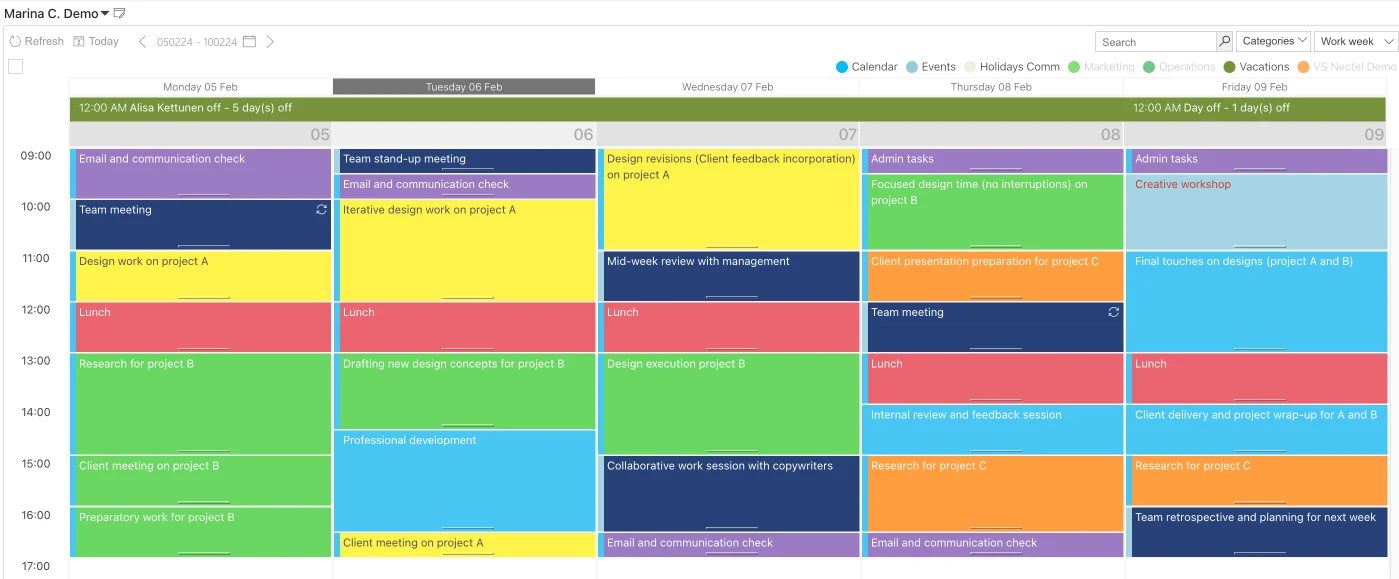
Herausforderungen bei der Datensynchronisierung mit der Virto Calendar App lösen
Die Virto Calendar App fügt sich nahtlos in das Microsoft 365-Ökosystem ein und nutzt die Stärken von SharePoint und Microsoft Teams. Ihre plattformübergreifenden Fähigkeiten sorgen für die Datensynchronisierung über verschiedene Geräte und Anwendungen hinweg.
Darüber hinaus glänzt die Virto Calendar App darin, komplexe Datensynchronisierungsaufgaben zu vereinfachen. Einige Beispiele:
- Teamübergreifendes Projektmanagement: Konsolidieren Sie Projektmeilensteine aus SharePoint-Listen, die Verfügbarkeit der Teammitglieder aus Exchange-Kalendern und Aufgabenzuweisungen aus Planner in einer einzigen Ansicht, die ein vollständiges Bild des Projektfortschritts liefert.
- Ressourcenbuchung: Verwalten Sie die Buchung von Konferenzräumen, Geräten und anderen Ressourcen, indem Sie Buchungsinformationen aus freigegebenen Postfächern oder SharePoint-Listen integrieren. Das verhindert Doppelbuchungen und sorgt für eine effiziente Ressourcenzuteilung.
- Abteilungsübergreifende Zusammenarbeit: Überlagern Sie Kalender verschiedener Abteilungen, um die funktionsübergreifende Zusammenarbeit zu erleichtern und mögliche Terminkonflikte zu erkennen.
Fazit
Wie wir in diesem Artikel gezeigt haben, ist die Kalenderüberlagerung zu einem unverzichtbaren Werkzeug im modernen Geschäftsbetrieb geworden, das verändert, wie Organisationen ihre Zeit verwalten, Teams koordinieren und Ressourcen optimieren.
Die Kalenderüberlagerung zu verstehen und wirksam umzusetzen bedeutet mehr, als Kalender einfach übereinanderzustapeln. Erfolg erfordert eine durchdachte Planung der Kalenderstruktur, den strategischen Einsatz von Farbcodierung, klare Namenskonventionen und die Verpflichtung zu regelmäßiger Wartung und Aktualisierung. Auch Sicherheitsaspekte müssen bei der Implementierungsplanung im Vordergrund stehen, damit sensible Planungsinformationen geschützt bleiben und gleichzeitig die nötige Zugänglichkeit gewahrt wird.
Bei der Umsetzung der Kalenderüberlagerung stehen Organisationen mehrere Wege offen. Native Microsoft-Lösungen wie die SharePoint-Kalenderüberlagerung, das Outlook-Kalendermanagement und die Microsoft Teams-Kalenderintegration bieten solide Grundfunktionen. Organisationen, die erweiterte Funktionen suchen, finden jedoch mit Lösungen wie der Virto Calendar App für Microsoft Teams und Microsoft 365 ausgereifte Funktionen für komplexe Geschäftsanforderungen. Dazu gehören die Integration mehrerer Datenquellen, erweiterte Visualisierungsoptionen, ein optimiertes Ressourcenmanagement und umfassende Werkzeuge zur Teamkoordination.
Wenn Sie den Weg zu einem besseren Kalendermanagement einschlagen, sollten Sie die Virto Calendar App ausprobieren und selbst erleben, wie erweiterte Funktionen der Kalenderüberlagerung das Zeitmanagement und die Teamkoordination Ihrer Organisation verändern können:
Weitere Informationen finden Sie in den folgenden Ressourcen:
Offizielle Microsoft-Ressourcen:
- Überlagern eines SharePoint-Kalenders mit einem Kalender aus Exchange oder SharePoint
- Kalenderüberlagerungen für SharePoint
Unsere Blogartikel: