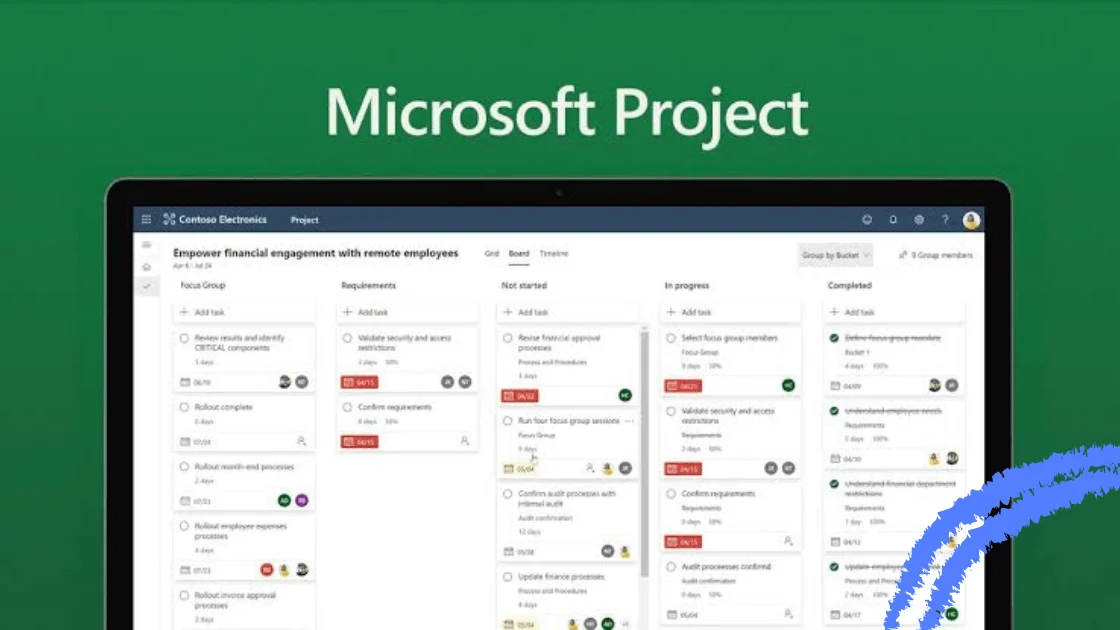
Kurze Antwort: So erhalten Sie ein Gantt-Diagramm in Microsoft Teams
Microsoft Teams besitzt kein eigenes Gantt-Diagramm. Der mit Microsoft 365 gebündelte Planner bietet Raster-, Board-, Zeitplan- und Diagrammansichten – aber keine Timeline. Es gibt zwei funktionierende Wege zu einem echten Gantt in Teams:
- Planner upgraden. Planner Plan 1 (10 $/Benutzer/Monat, jährliche Abrechnung) schaltet die Timeline-Ansicht frei, die Microsoft selbst als „Gantt-Diagramm-Format" bezeichnet. Planner als Kanal-Tab anheften – und schon lebt das Gantt in Teams.
- Eine Drittanbieter-App als Tab hinzufügen. monday.com, Wrike, Smartsheet und Trello stellen eine Timeline in einem Teams-Tab dar. Asana, GanttPRO und Aha! sind zwar mit Teams integriert, senden jedoch nur Benachrichtigungen – das Gantt selbst bleibt im Browser.
Eines sollte vorab geklärt werden: Project for the web, die Project-App für Teams und Roadmap wurden alle im August 2025 eingestellt. Empfiehlt ein Leitfaden, Project for the web als Teams-Tab hinzuzufügen, ist er veraltet.
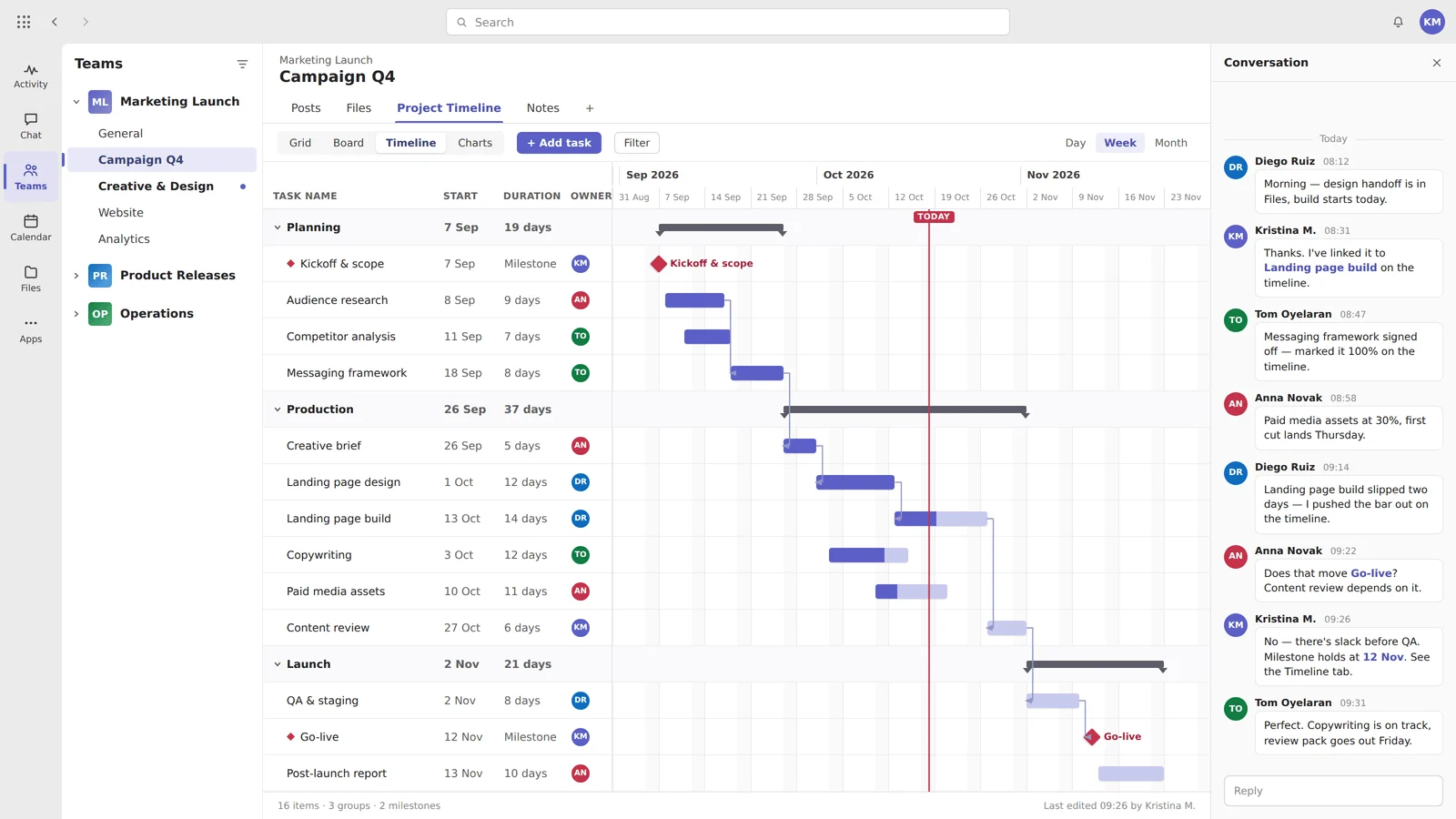
Abb. 1. Ein Gantt-Diagramm als Tab in einem Microsoft Teams-Kanal angeheftet – Zeitplan, Abhängigkeiten und Meilensteine befinden sich direkt neben dem Chat.
Ein Gantt-Diagramm ist nach wie vor der übersichtlichste Weg, die zwei Fragen zu beantworten, die jeder Projektstakeholder stellt: Was passiert wann, und was blockiert was? Microsoft Teams ist der Ort, an dem der Großteil dieser Kommunikation heute stattfindet – daher ist es naheliegend, die Timeline im selben Fenster wie Chat, Dateien und Meetings haben zu wollen.
Dieser Leitfaden zeigt, was Microsoft im Jahr 2026 nativ anbietet (was sich erheblich verändert hat), welche Drittanbieter-Apps sich lohnen – mit aktuell verifizierten Preisen –, welche kostenlosen Optionen es wirklich gibt und wie man ein Gantt in einem Teams-Kanal anheftet. Wer eine Timeline mit einer Kartenwand abwägen möchte, findet in unserem Vergleich Gantt-Diagramm vs. Kanban-Board die passende Entscheidungshilfe; Microsoft Planner vs. Project erläutert die Lizenzierungsseite ausführlicher.
Was sich bei Gantt-Diagrammen in Microsoft 365 im Jahr 2026 verändert hat
Wer sich zuletzt 2023 oder 2024 mit diesem Thema beschäftigt hat, wird feststellen, dass die meisten damaligen Ratschläge inzwischen überholt sind. Hier die Kurzversion:
| Änderung | Status in 2026 |
|---|---|
| Project for the web | Eingestellt am 1. August 2025. Nutzer werden zu Planner for the web weitergeleitet. |
| Project-App und Roadmap-App für Teams | Gleichzeitig mit Project for the web eingestellt. Microsofts Empfehlung lautete, Arbeit als Planner-Tabs neu anzuheften und Roadmaps in Portfolios zu migrieren. |
| Lizenznamen | Project Plan 1 wurde zu Planner Plan 1 (April 2024); Project Plan 3 und 5 wurden zu Planner and Project Plan 3 / Plan 5 (September 2024). |
| Project Online | Verkaufsstopp für Neukunden war der 1. Oktober 2025; der Dienst wurde am 30. September 2026 eingestellt. |
| SharePoint-Gantt-Ansicht | Weiterhin nur in der klassischen Ansicht verfügbar. Microsofts eigene Kompatibilitätsprüfung für moderne Ansichten listet eine Gantt-Ansicht als blockierenden Faktor und empfiehlt, Feedback einzureichen. |
| Planner-Tabs in gemeinsamen und privaten Kanälen | Rollout ab Ende August 2026 – aber nur für Basispläne zum Start, die Timeline-Ansicht ist dort noch nicht verfügbar. |
| Planner Agent | Der Project Manager-Agent wurde im Frühjahr 2026 in Planner Agent umbenannt und auf Basispläne erweitert. Er erfordert weiterhin eine Microsoft 365 Copilot-Lizenz. |
Das praktische Fazit: Planner ist jetzt das einzige native Ziel. Project Desktop existiert zwar noch für Planer, die Baselines und kritische Pfade offline benötigen – aber das browserbasierte, Teams-freundliche Microsoft-Gantt ist die Timeline-Ansicht von Planner, und diese ist kostenpflichtig.
Bietet Microsoft ein natives Gantt-Diagramm-Tool?
Teilweise. Microsoft liefert ein Gantt, aber nicht in der Stufe, die die meisten Teams-Nutzer bereits haben.
Planner in Microsoft 365 – keine Timeline
Die Planner-App, die mit einem entsprechenden Microsoft 365-Abonnement kommt (die App, die im April 2024 „Tasks by Planner and To Do" ablöste), bietet Raster-, Board-, Zeitplan- und Diagrammansichten sowie „Mein Tag", „Meine Aufgaben" und „Meine Pläne". Die Zeitplanansicht ist ein Kalender, keine Timeline: Sie zeigt, wann Aufgaben fällig sind – nicht, wie lange sie dauern oder was voneinander abhängt.
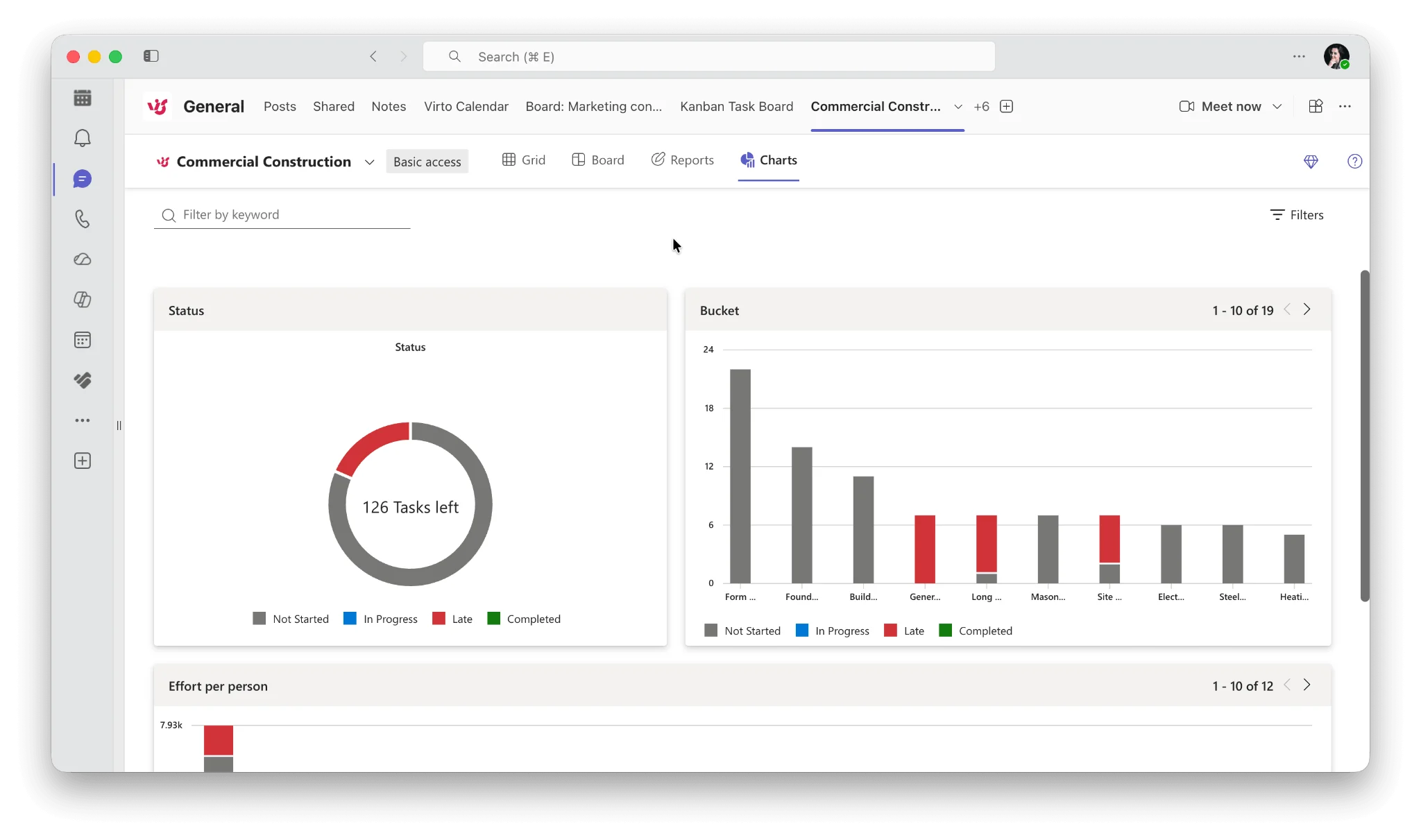
Abb. 2. Microsoft Planner in Teams auf der enthaltenen Microsoft 365-Stufe – Raster, Board, Zeitplan und Diagramme, ohne Timeline-Option.
Grundlegende Abhängigkeiten sind vorhanden, aber es gibt kein Balkendiagramm, um sie abzulesen. Für viele Teams reicht das aus; für alle, die einen Liefertermin über ein Dutzend verknüpfter Aufgaben hinweg verfolgen, nicht. Unser Microsoft Planner-Leitfaden und die Anleitung zur Planner-Einrichtung in Teams behandeln die kostenlose Stufe ausführlich.
Planner Premium – das native Gantt (Timeline-Ansicht)
Mit einem Premium-Planner-Abonnement erhalten Sie die Timeline-Ansicht. Microsofts Dokumentation ist dabei eindeutig: „Zeigen Sie Ihre Aufgaben in einem Gantt-Diagramm-Format mithilfe der Timeline-Ansicht an. Timeline visualisiert alle Ihre Aufgaben und Abhängigkeiten, sodass Sie sehen können, wie der Projektzeitplan aufgebaut ist."
Premium umfasst außerdem Personen-, Ziel-, Sprint- und Zuweisungsansichten, Abhängigkeiten, Sprints, benutzerdefinierte Felder, Team-Arbeitsauslastung und Zielmanagement.
| Planner-Stufe | Preis | Timeline (Gantt)? |
|---|---|---|
| Planner in Microsoft 365 | In entsprechenden Abonnements enthalten | Nein |
| Planner Plan 1 | 10,00 $/Benutzer/Monat, jährlich | Ja |
| Planner and Project Plan 3 | 30,00 $/Benutzer/Monat, jährlich | Ja, plus Baselines, kritischer Pfad, Project Desktop und Project Online |
| Planner and Project Plan 5 | Preis auf Anfrage bei Microsoft | Ja |
Zwei Fallstricke, die neuen Käufern regelmäßig begegnen und auf der Preisseite nicht offensichtlich sind:
- Die Lizenz allein reicht nicht. Timeline erscheint nur in Plänen, die als Premium-Pläne erstellt oder aktualisiert wurden. Die Zuweisung von Planner Plan 1 zu einem Benutzer fügt einem bestehenden Basisplan keine Timeline hinzu – der Plan selbst muss aktualisiert werden.
- Der Serviceplan „Project for Office" muss aktiviert sein – und zwar in der Lizenz des Benutzers im Microsoft 365 Admin Center. Er kann standardmäßig deaktiviert sein; das Symptom ist ein korrekt lizenzierter Benutzer, der dennoch keinen Timeline-Tab sieht.
Wer vor dem Kauf testen möchte: Microsoft bietet eine 30-tägige Testversion der Premiumfunktionen von Planner an, die sich über „Try Project" in Teams oder unter planner.cloud.microsoft selbst starten lässt.
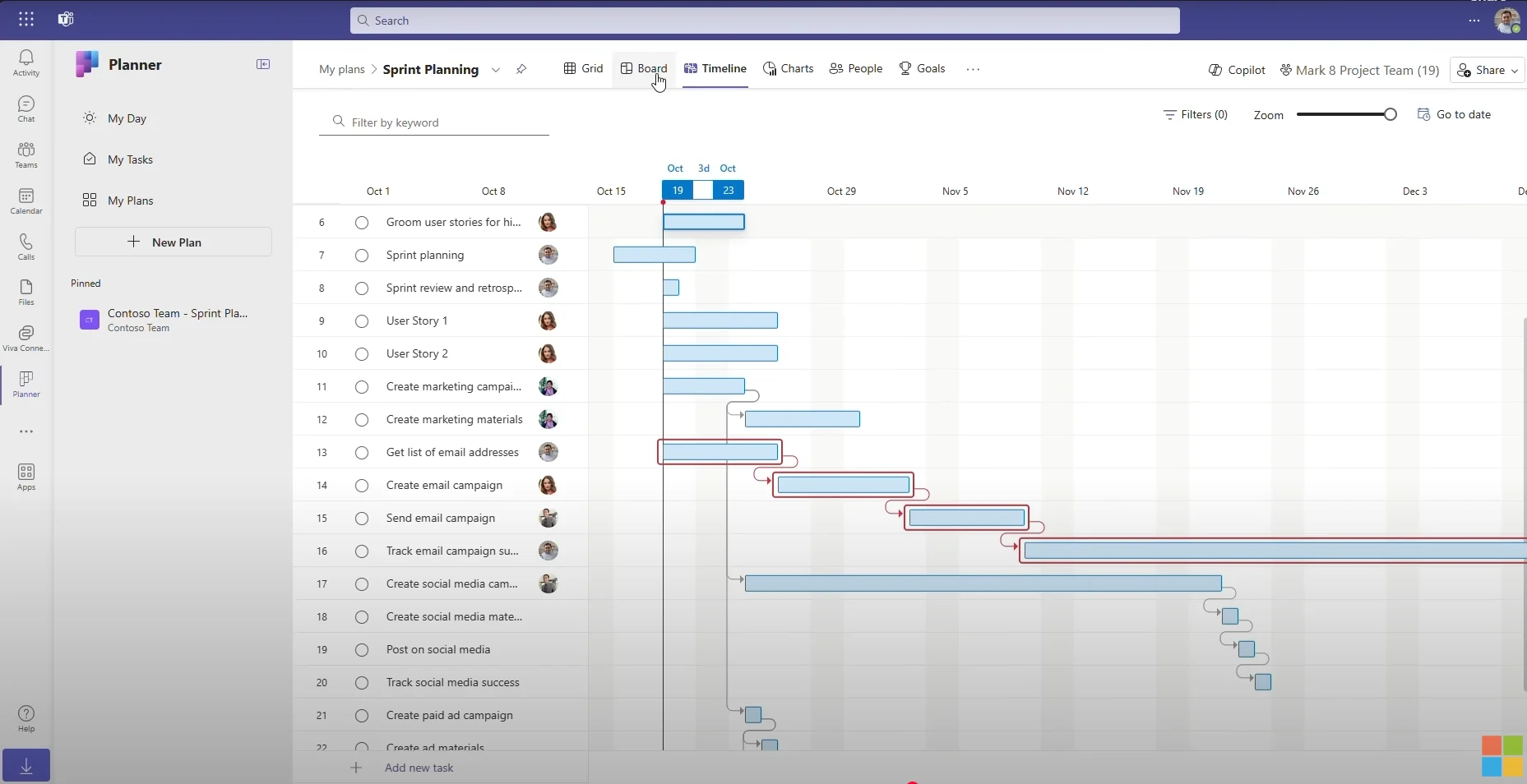
Abb. 3. Die Planner Timeline-Ansicht – Microsofts natives Gantt-Diagramm, verfügbar ab Planner Plan 1. Quelle
Microsoft Project Desktop
Project Professional 2024 (einmalig 1.129,99 $) und Project Standard 2024 (einmalig 679,99 $) enthalten beide eine vollständige Gantt-Diagrammansicht mit Abhängigkeiten und Meilensteinen. Das ist das richtige Werkzeug für einen dedizierten Planer, der mit Baselines und kritischen Pfaden arbeitet – aber es handelt sich um eine Desktop-Anwendung, die sich nicht in einen Teams-Kanal anheften lässt. Da Planner keine .mpp-Dateien importieren kann, eignet sie sich schlecht für kollaborative, Teams-zentrierte Projektarbeit.
Microsoft Loop
Keine Timeline, kein Gantt. Die Aufgabenoberfläche von Loop ist eine schlanke Aufgabenliste, die mit Planner synchronisiert und bewusst einfach gehalten ist: Aufgabentitel, Verantwortliche und Fälligkeitsdaten lassen sich bearbeiten – für alles darüber hinaus verweist Microsofts eigene Dokumentation auf „In Planner öffnen". Loop eignet sich hervorragend für den beschreibenden Teil eines Projekts – Brief, Notizen, Entscheidungen – liefert aber kein Balkendiagramm. Was Loop tatsächlich gut kann, beschreibt unser Microsoft Loop-Überblick.
SharePoint-Listen-Gantt-Ansicht
Klassische SharePoint-Listen hatten einen Gantt-Ansichtstyp, und technisch gesehen existiert er noch immer. Er ist jedoch nicht mit der modernen Oberfläche kompatibel: Microsofts Kompatibilitätsprüfung für moderne SharePoint-Ansichten nennt explizit „die Ansicht ist ein Kalender- oder Gantt-Typ" als blockierenden Faktor, und die empfohlene Maßnahme ist das Einreichen von Produktfeedback. Das Erstellen einer Gantt-Ansicht versetzt die Liste zurück in die klassische Darstellung, die in einer modernen Seite oder einem Teams-Tab nicht korrekt angezeigt wird. Sie sollte als Legacy betrachtet werden. Die aktuellen modernen Ansichtstypen sind: Liste, Kompakte Liste, Kacheln, Kalender, Galerie und Raster – Gantt fehlt.
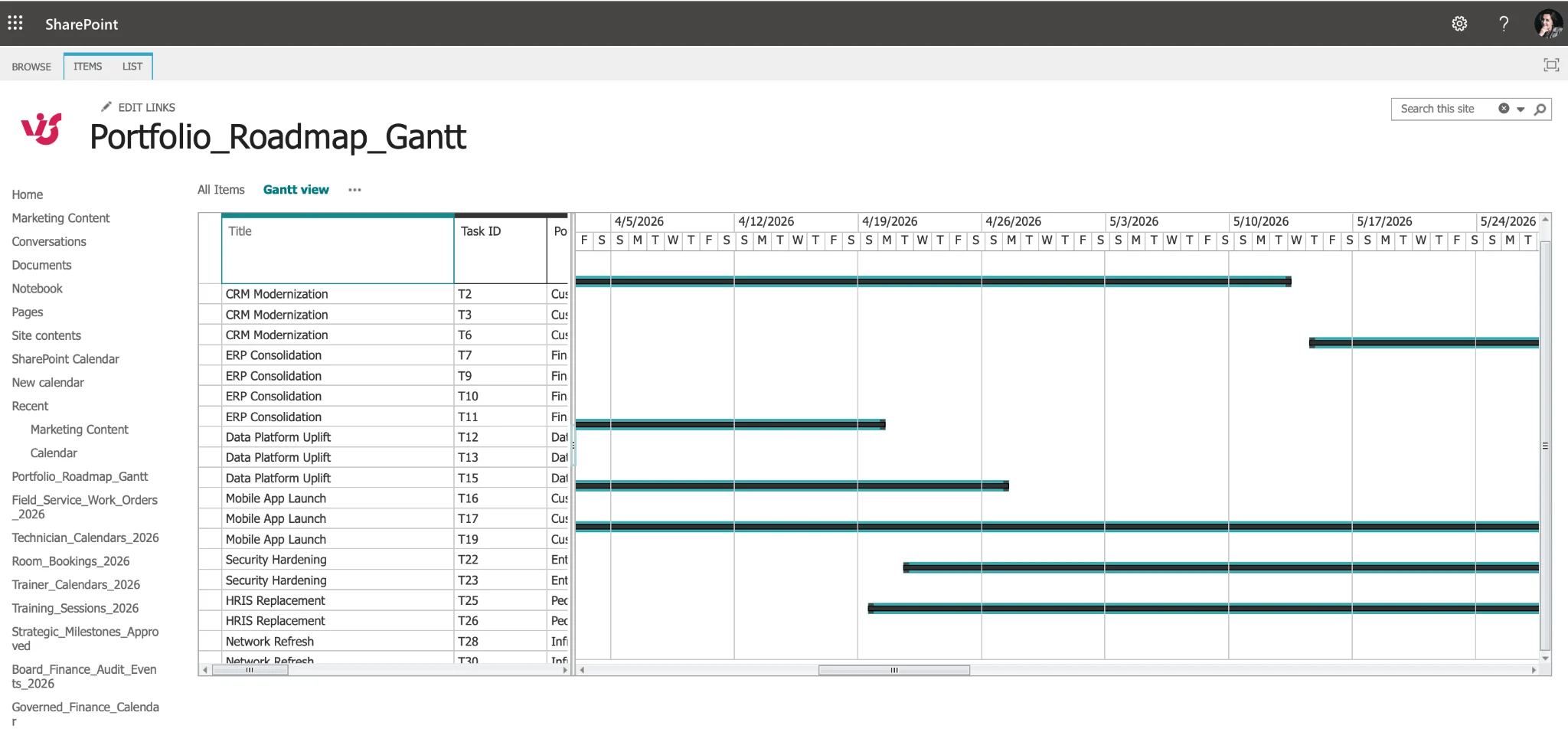
Abb. 4. Eine klassische SharePoint-Gantt-Ansicht – noch erstellbar, erzwingt jedoch die klassische Darstellung und wird in modernen Seiten oder Teams-Tabs nicht korrekt angezeigt.
Beste Gantt-Diagramm-Apps für Microsoft Teams [2026]
Alle nachfolgenden Preise wurden im August 2026 auf den jeweiligen Herstellerseiten erneut geprüft. Der entscheidende Unterschied liegt nicht beim Preis – sondern darin, ob das Gantt wirklich in Teams sichtbar ist oder ob die „Teams-Integration" lediglich ein Benachrichtigungs-Bot ist.
Microsoft Planner (Premium)
Die naheliegendste Antwort, wenn Sie bereits vollständig auf Microsoft 365 setzen. Die Timeline wird im Teams-Tab dargestellt, Berechtigungen folgen Ihren bestehenden Gruppen, und es gibt keinen zusätzlichen Anbieter, den es einzurichten oder separat zu bezahlen gilt.
- Preis: 10 $/Benutzer/Monat (Planner Plan 1, jährlich)
- In Teams: Ja – vollständige Timeline in einem Kanal-Tab in Standardkanälen
- Achtung: Nur für Premium-Pläne; gemeinsame und private Kanäle unterstützen Timeline noch nicht
monday.com
Die stärkste Option außerhalb von Microsoft, wenn es darum geht, tatsächlich mit einer Timeline in Teams zu arbeiten. Boards werden in Teams-Tabs eingebettet und können direkt aus Teams heraus erstellt werden – ein Standard-Tier-Board mit Gantt-Ansicht ist vollständig nutzbar, ohne den Client zu verlassen.
- Preis: Basic 9 $, Standard 12 $, Pro 19 $ pro Platz/Monat, jährlich. Timeline- und Gantt-Ansichten beginnen ab Standard, nicht ab Pro. Bezahlpläne haben ein Minimum von 3 Plätzen.
- Kostenloser Plan: bis zu 2 Plätze, 3 Boards, kein Gantt
- In Teams: Ja – Boards als eingebettete Tabs, plus Bot für Benachrichtigungen und Erstellung von Einträgen
- Bewertung: 4,7 auf G2 (ca. 16.700 Bewertungen). Hinweis: Das Branding hat sich in Richtung „monday work management" als Teil einer breiteren Plattform verschoben.
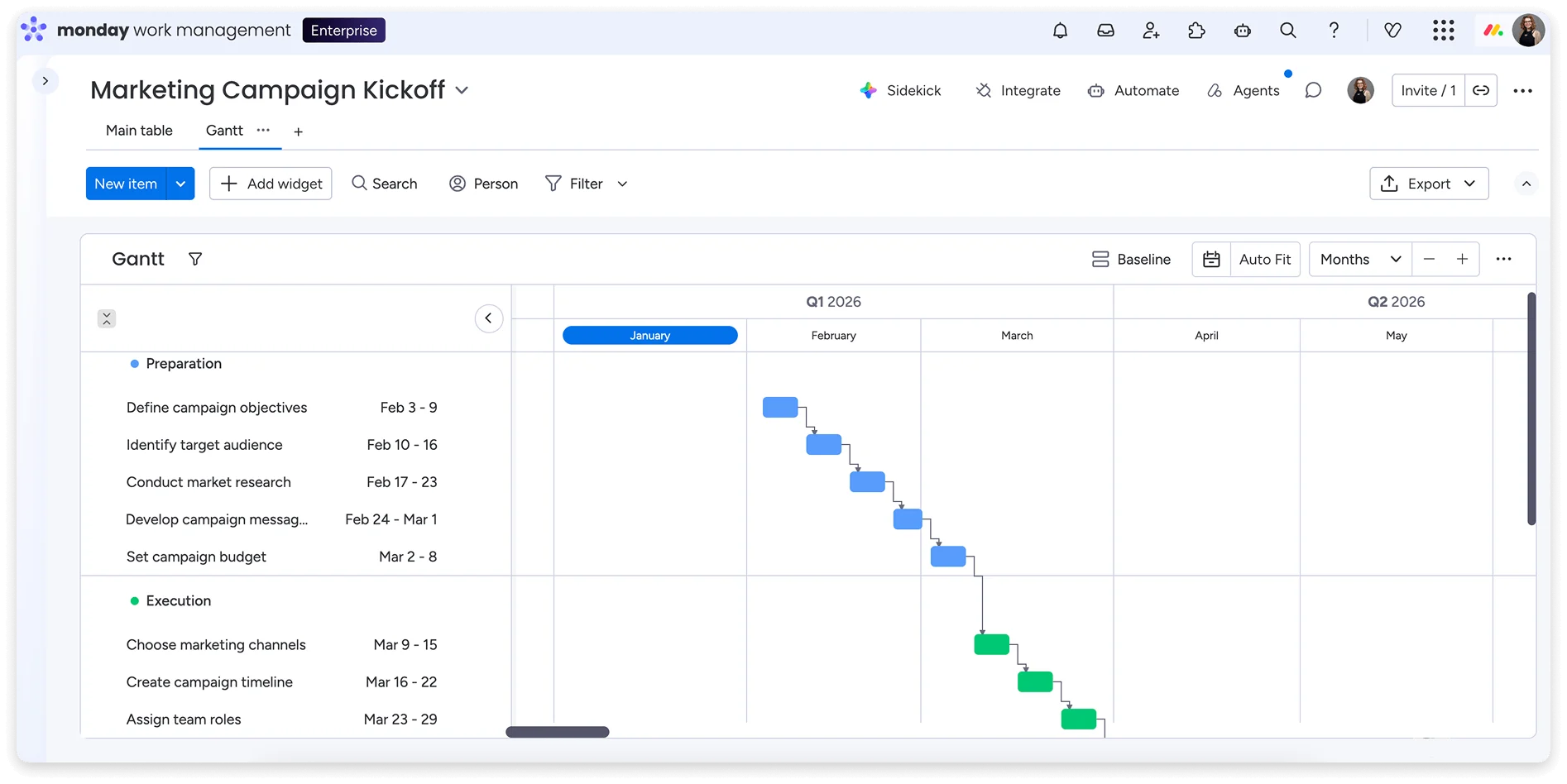
Abb. 5. Eine monday.com-Gantt-Ansicht. Quelle
Wrike
Wrike bietet die tiefste Teams-Integration der klassischen PM-Suiten: Ordner, Projekte und Spaces lassen sich als Teams-Tabs anheften, und das Gantt-Diagramm ist im Tab einsehbar – allerdings nur lesend, sodass eine Neuplanung per Drag & Drop nicht aus Teams heraus möglich ist.
- Preis: Team 10 $/Benutzer/Monat, Business 25 $/Benutzer/Monat, beide jährlich. Business und höher sind nur mit Jahresvertrag erhältlich.
- Kostenloser Plan: Ja, aber nur Board- und Tabellenansichten – kein Gantt
- In Teams: Ja, schreibgeschütztes Gantt im Tab, plus Aufgabenerstellung, Bearbeitung und Kommentare
- Bewertung: 4,2 auf G2 (ca. 4.450 Bewertungen)
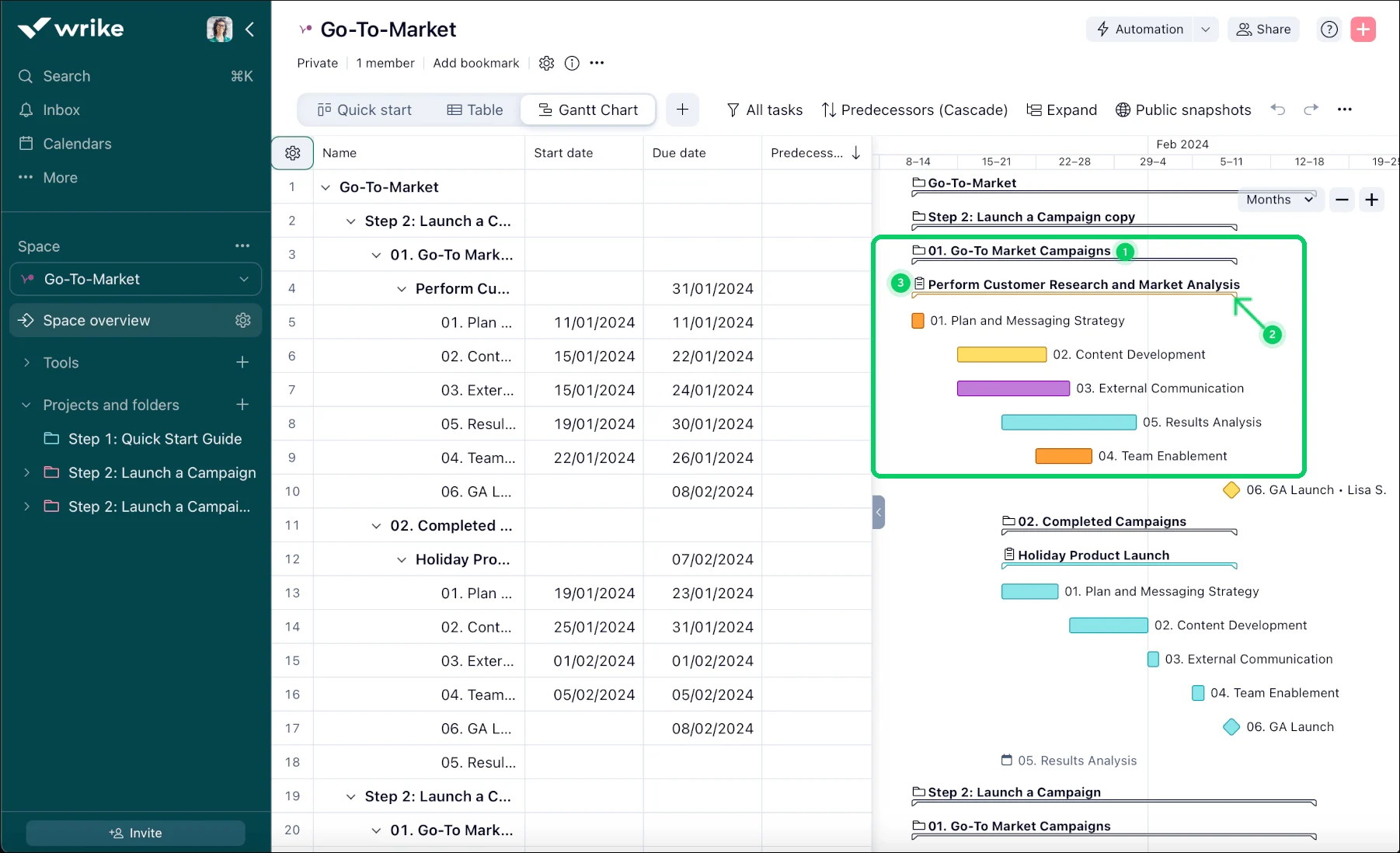
Abb. 6. Wrikes Gantt-Diagramm. Quelle
Smartsheet
Ein tabellenbasierter Planer mit starker Abhängigkeits- und Meilensteinverwaltung sowie einer nativen Teams-App, mit der sich einzelne Tabellen als Kanal-Tabs anheften lassen.
- Preis: Pro 9 $/Mitglied/Monat, jährlich (12 $ monatlich, 1–10 Mitglieder); Business 19 $, jährlich (24 $ monatlich, Minimum 3 Mitglieder); Enterprise auf Anfrage.
- Kostenloser Plan: Keiner. Ältere Vergleiche, die einen kostenlosen Smartsheet-Plan erwähnen – einschließlich der Vorgängerversion dieses Artikels – sind veraltet. Es gibt nur eine Testversion.
- In Teams: Ja – Tabellen als Tabs, plus Benachrichtigungen und Berechtigungsanfragen. Die Synchronisation ist einseitig: Teams-Aktivitäten fließen nicht in Smartsheet zurück.
- Bewertung: 4,4 auf G2 (ca. 22.300 Bewertungen)
- Wissenswert: Smartsheet wurde durch Blackstone und Vista Equity in einem 8,4-Mrd.-$-Deal, der im Januar 2025 abgeschlossen wurde, von der Börse genommen.
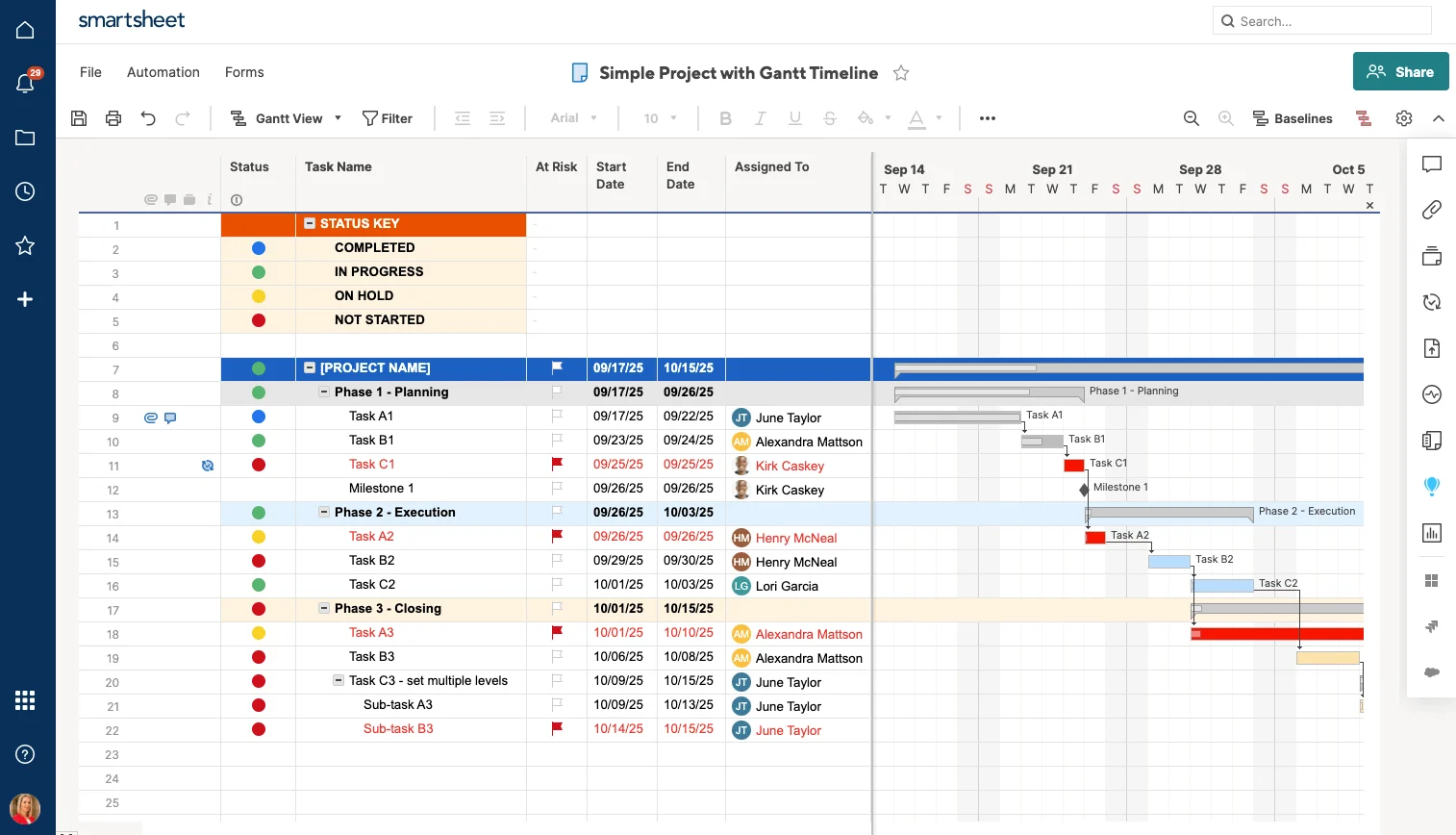
Abb. 7. Smartsheets Gantt-Ansicht. Quelle
Trello
Trello benötigt für eine Timeline kein Power-Up mehr – die Timeline-Ansicht ist ab dem Premium-Tier integriert. Das ist die größte Änderung seit unserem letzten Update und macht Trello erheblich einfacher empfehlbar.
- Preis: Standard 5 $, Premium 10 $, Enterprise 17,50 $ pro Benutzer/Monat, jährlich (Standard 6 $, Premium 12,50 $, monatlich). Timeline erfordert Premium.
- Kostenloser Plan: Ja – 10 Boards und 10 Mitarbeiter pro Workspace, unbegrenzte Karten, keine Timeline
- In Teams: Ja – Boards als vollständig interaktive Kanal-Tabs anheften, plus Kartenerstellung und Benachrichtigungen
- Power-Up-Hinweise: BigPicture für Trello wurde eingestellt und ist nicht mehr im Power-Up-Verzeichnis. „Dashboards by Placker" heißt jetzt „Reports (by Placker)", und Placker bietet ein separates, dediziertes Gantt Chart-Power-Up an. Planyway ist das andere aktuelle Gantt-Power-Up.
- Bewertung: 4,5 auf Capterra (ca. 23.600 Bewertungen)
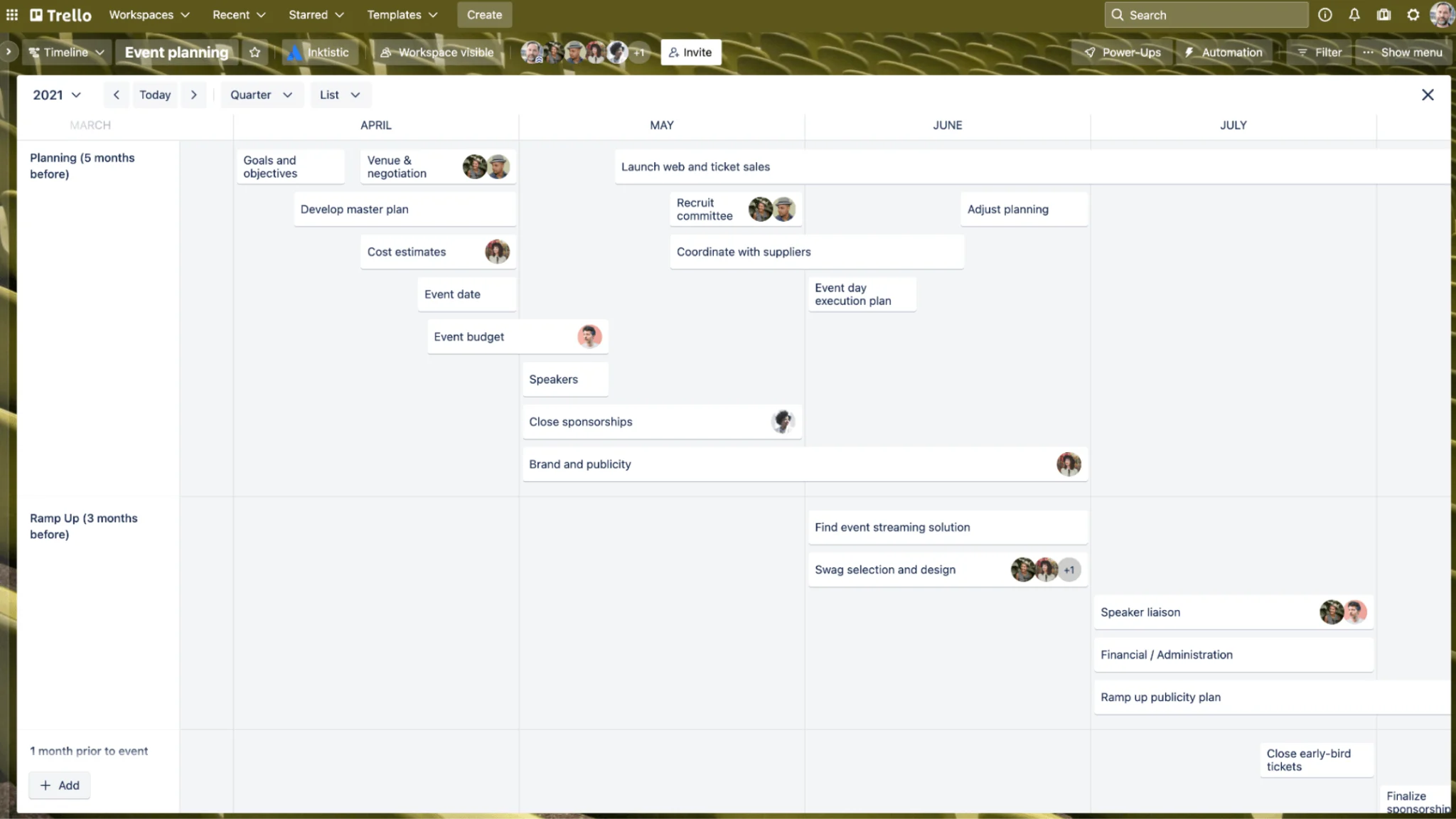
Abb. 8. Trellos native Timeline-Ansicht (Premium-Tier). Quelle
Asana
Asana verfügt jetzt ab dem ersten kostenpflichtigen Tier nativ über Timeline- und Gantt-Ansichten, sodass der frühere Instagantt-Workaround für grundlegende Gantt-Arbeit nicht mehr nötig ist. Der Haken für Teams-Nutzer liegt in der Integration: Asanas Teams-App ist aufgabenzentriert – Nachrichten in Aufgaben umwandeln, Asana durchsuchen, Links entfalten, Benachrichtigungen empfangen, Rules-Automatisierungen ausführen und einen Asana-Tab in Teams-Meetings anheften. Es gibt keinen Hinweis darauf, dass eine Timeline oder ein Gantt in einem Teams-Kanal-Tab gerendert wird.
- Preis: Starter 10,99 $/Benutzer/Monat, jährlich (13,49 $ monatlich); Advanced 24,99 $, jährlich (30,49 $ monatlich); Enterprise und Enterprise+ auf Anfrage. Hinweis: „Premium" und „Business" sind veraltete Tiernamen – sie heißen jetzt Starter und Advanced.
- Kostenloser Plan: Personal, bis zu 2 Benutzer (nicht 10 oder 15, wie ältere Vergleiche angeben), keine Timeline
- In Teams: Eingeschränkt – Aufgaben, Benachrichtigungen und Meeting-Tabs, aber keine Gantt-Ansicht in Teams
- Bewertung: 4,4 auf G2 (ca. 13.300 Bewertungen)
Wer Instagantt-Snapshots und öffentliches Teilen zusätzlich zu Asana möchte: Das Tool ist weiterhin als Asana-Partner aktiv. Individual 10 $/Monat, jährlich (12 $ monatlich), Teams 20 $/Monat, jährlich (24 $ monatlich, 3 Mitarbeiter inklusive, +8 $/Monat pro zusätzlichem Benutzer), mit einem kostenlosen Tier für bis zu 3 verbundene Asana-Projekte. Es gibt keine native Microsoft Teams-App.
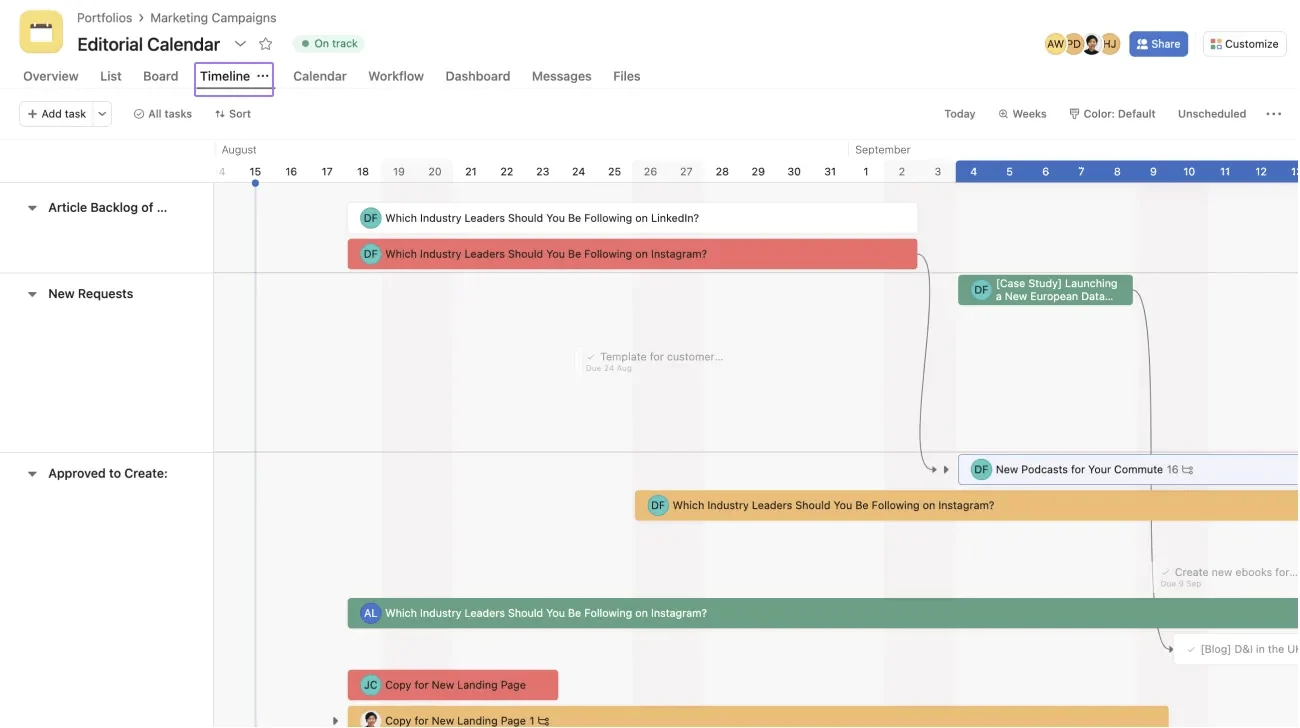
Abb. 9. Asanas native Timeline-Ansicht – ab dem Starter-Tier verfügbar, aber nicht in einem Teams-Kanal-Tab einsehbar. Quelle
GanttPRO
Ein dediziertes Gantt-Tool statt einer allgemeinen PM-Suite, was sich in der Oberfläche widerspiegelt: Aufgabenhierarchien, Abhängigkeiten, Ressourcenmanagement und kollaboratives Bearbeiten – alles um die Timeline herum aufgebaut. Die Teams-Integration ist klar kommuniziert: ein Bot – eingehende Benachrichtigungen für Aufgabenerstellung, Verantwortliche und Statusänderungen, plus Befehle zum Erstellen von Aufgaben und Hinzufügen von Kommentaren. Es gibt keinen Teams-Tab und kein Gantt-Diagramm in Teams.
- Preis: Jährlich – Core 7 $, Advanced 10 $, Business 17 $, Enterprise 25 $ pro Benutzer/Monat. Monatlich: Core 9,99 $, Advanced 14,99 $, Business 24,99 $.
- Kostenloser Plan: Keiner – 14-tägige Testversion, keine Kreditkarte erforderlich
- In Teams: Nur Benachrichtigungen und Befehle
- Bewertung: 4,8 auf Capterra (ca. 554 Bewertungen)
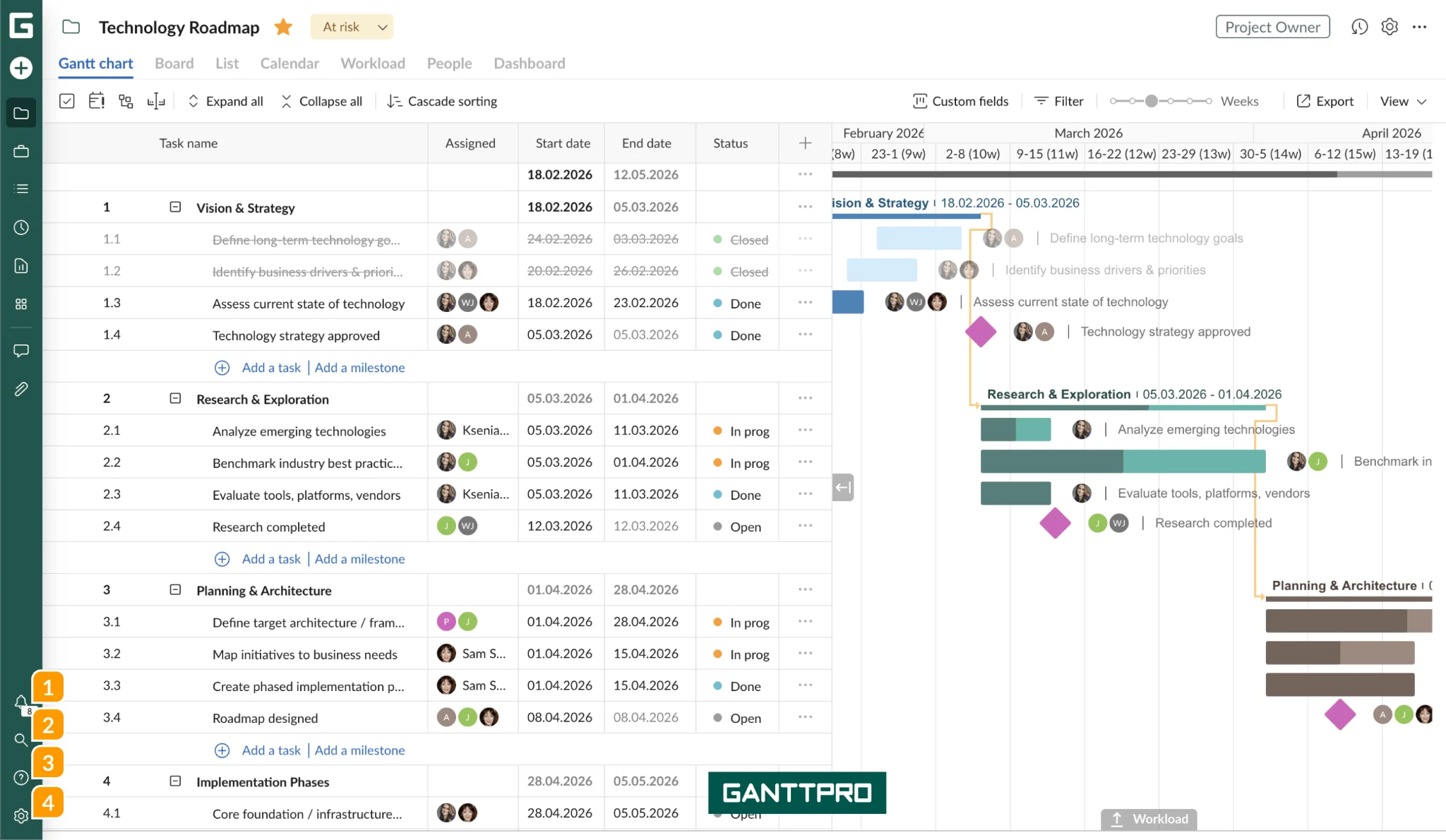
Abb. 10. GanttPROs Gantt-Diagramm-Oberfläche. Quelle
Aha!
Aha! Roadmaps ist eine Produktmanagement-Plattform mit starker Release-Planung und Timeline-Ansichten – und entsprechend eingepreist. Die Teams-Integration ist ein einseitiger Webhook, der Aha!-Updates als Karten mit Links zurück zur Web-App in einen Kanal überträgt. Es gibt keine Aha!-App im Teams-Store und keine Roadmap-Ansicht in Teams.
- Preis: Aha! Roadmaps Premium 59 $/Benutzer/Monat, jährlich (74,59 $ monatlich); Enterprise 124,99 $ monatlich; Enterprise+ 149 $, nur jährlich. Günstigere Aha!-Produkte (Whiteboards, Develop, Teamwork für 9 $/Benutzer/Monat) beinhalten kein Roadmapping.
- Kostenloser Plan: Keiner – 30-tägige Testversion
- In Teams: Nur Benachrichtigungen
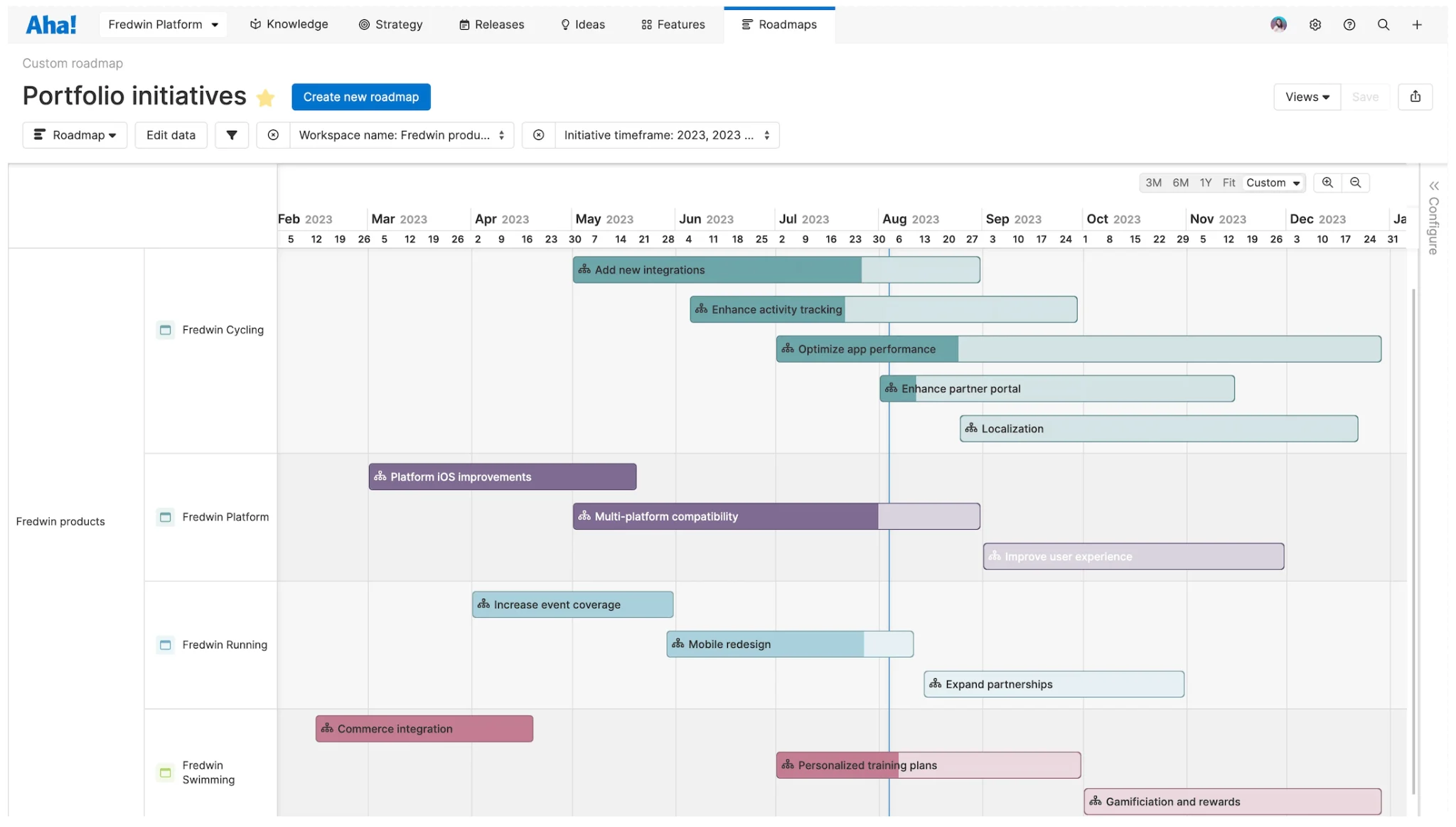
Abb. 11. Aha! Roadmap- und Timeline-Planung. Quelle
TeamGantt
Erwähnenswert, weil sich das Preismodell vollständig verändert hat: TeamGantt berechnet keine Gebühren mehr pro Manager-Platz, sondern bietet pauschale, projektanzahlbasierte Pläne an – Basic ab 24 $/Monat (1 Manager, bis zu 10 Mitarbeiter, 2 Projekte), Business ab 120 $/Monat (unbegrenzte Manager und Mitarbeiter, 5 Projekte), Builder Edition ab 199 $/Monat (10 Projekte), mit 20 % Rabatt bei jährlicher Abrechnung. Jede Angabe „19 $ pro Manager" in älteren Vergleichen ist überholt. Es gibt ein wirklich nutzbares Forever-Free-Tier: 1 Manager, 2 Mitarbeiter, 1 Projekt, 60 Aufgaben.
- In Teams: Keine native Teams-App – nur Drittanbieter-Konnektoren wie Zapier
- Bewertung: 4,8 auf G2
Apps4.Pro Planner Gantt
Eine Nischen-, aber relevante Option, wenn Sie beim kostenlosen Planner bleiben möchten: Dieses Add-on legt eine Gantt-Ansicht über bestehende Microsoft Planner-Pläne, sodass Sie eine Timeline erhalten, ohne für alle Planner Plan 1 kaufen zu müssen. Der Marketplace-Eintrag ist weiterhin aktiv, und die Herstellerseite wurde im Juli 2026 aktualisiert – mit einer 15-tägigen Testversion. Prüfen Sie aktuellen Preis und genaue Hosting-Umgebung im Eintrag vor dem Kauf, da sich die Details verschoben haben.
Vergleichstabelle: Gantt-Diagramm-Tools für Microsoft Teams
| Tool | Einstiegspreis für Gantt | Kostenloser Plan | Gantt in Teams sichtbar? | Bewertung |
|---|---|---|---|---|
| Microsoft Planner (Premium) | 10 $/Benutzer/Monat, jährlich (Plan 1) | Enthaltene Stufe ohne Timeline | Ja – vollständige Timeline in einem Kanal-Tab | k. A. |
| monday.com | 12 $/Platz/Monat, jährlich (Standard) | 2 Plätze, kein Gantt | Ja – Boards in Tabs eingebettet | 4,7 (G2) |
| Wrike | 10 $/Benutzer/Monat, jährlich (Team) | Ja, kein Gantt | Ja, schreibgeschützt in einem Tab | 4,2 (G2) |
| Smartsheet | 9 $/Mitglied/Monat, jährlich (Pro) | Kein kostenloser Plan | Ja – Tabellen als Tabs, einseitige Sync | 4,4 (G2) |
| Trello | 10 $/Benutzer/Monat, jährlich (Premium) | 10 Boards, keine Timeline | Ja – Boards als interaktive Tabs | 4,5 (Capterra) |
| Asana | 10,99 $/Benutzer/Monat, jährlich (Starter) | 2 Benutzer, keine Timeline | Nein – nur Aufgaben und Benachrichtigungen | 4,4 (G2) |
| GanttPRO | 7 $/Benutzer/Monat, jährlich (Core) | Kein kostenloser Plan | Nein – nur Bot-Benachrichtigungen | 4,8 (Capterra) |
| Aha! Roadmaps | 59 $/Benutzer/Monat, jährlich (Premium) | Kein kostenloser Plan | Nein – nur Webhook-Karten | k. A. |
| TeamGantt | Ab 24 $/Monat pauschal (Basic) | 1 Projekt, 60 Aufgaben | Keine native Teams-App | 4,8 (G2) |
| Apps4.Pro Planner Gantt | Siehe Marketplace-Eintrag | 15-tägige Testversion | Fügt ein Gantt über bestehende Planner-Pläne hinzu | k. A. |
Kostenlose Gantt-Diagramm-Optionen für Microsoft Teams
Ein kostenloses natives Gantt in Teams gibt es nicht – jede der folgenden Optionen ist mit einem Kompromiss verbunden. Geordnet nach tatsächlicher Nutzbarkeit:
- Die 30-tägige Planner-Premium-Testversion. Der sauberste Weg zu einem echten Gantt in Teams ohne Kosten – und der schnellste Weg herauszufinden, ob die Timeline-Ansicht 10 $/Benutzer/Monat wert ist. Einfach über „Try Project" in Teams starten.
- Trellos kostenloser Plan plus ein Gantt-Power-Up. Das kostenlose Workspace-Tier (10 Boards, 10 Mitarbeiter) beinhaltet keine Timeline-Ansicht, aber ein kostenloses Gantt-Power-Up wie das von Placker oder Planyway kann eine einfache Timeline ergänzen – und das Board selbst lässt sich als Teams-Tab anheften.
- TeamGantt Forever Free. Ein echtes, uneingeschränktes Gantt-Diagramm – begrenzt auf 1 Manager, 2 Mitarbeiter, 1 Projekt und 60 Aufgaben. Gut für ein einzelnes kleines Projekt; keine Teams-App, also nur per Link erreichbar.
- Wrikes kostenloser Plan. Unbegrenzte Benutzer, aber nur Board- und Tabellenansichten. Nützlich als gemeinsame Aufgabenliste in Teams; kein Gantt.
- Excel oder eine Gantt-Vorlage. Für kleine, stabile Pläne nach wie vor eine valide Lösung: Diagramm in Excel erstellen, Datei in der SharePoint-Bibliothek des Kanals ablegen und als Tab anheften. Manuelle Aktualisierung, keine Abhängigkeitslogik – aber alle im Kanal können es sehen und bearbeiten, und es entstehen keine Zusatzkosten.
- Eine klassische SharePoint-Listen-Gantt-Ansicht. Kostenlos, aber aus den oben genannten Gründen nicht in modernen Seiten oder Teams-Tabs nutzbar. Nur sinnvoll in einem Tenant, der noch vollständig auf klassischem SharePoint läuft.
So fügen Sie einem Microsoft Teams-Kanal ein Gantt-Diagramm hinzu
Der Weg für Planner als native Option:
- Wählen Sie in Teams Teams aus und öffnen Sie den Kanal, in dem die Timeline erscheinen soll.
- Wählen Sie Tab hinzufügen (das + oben im Kanal), dann Apps.
- Wählen Sie Planner und dann Speichern.
- Entweder Neuen Plan erstellen – wo Sie einen Basis- oder Premium-Plan starten oder eine Vorlage verwenden können – oder Vorhandenen Plan hinzufügen, der bereits mit dem Kanal oder seiner Gruppe geteilt wurde.
- Öffnen Sie den Timeline-Tab des Plans. Fehlt er, ist der Plan ein Basisplan: Aktualisieren Sie den Plan auf Premium und stellen Sie sicher, dass der Serviceplan „Project for Office" in Ihrer Lizenz im Microsoft 365 Admin Center aktiviert ist.
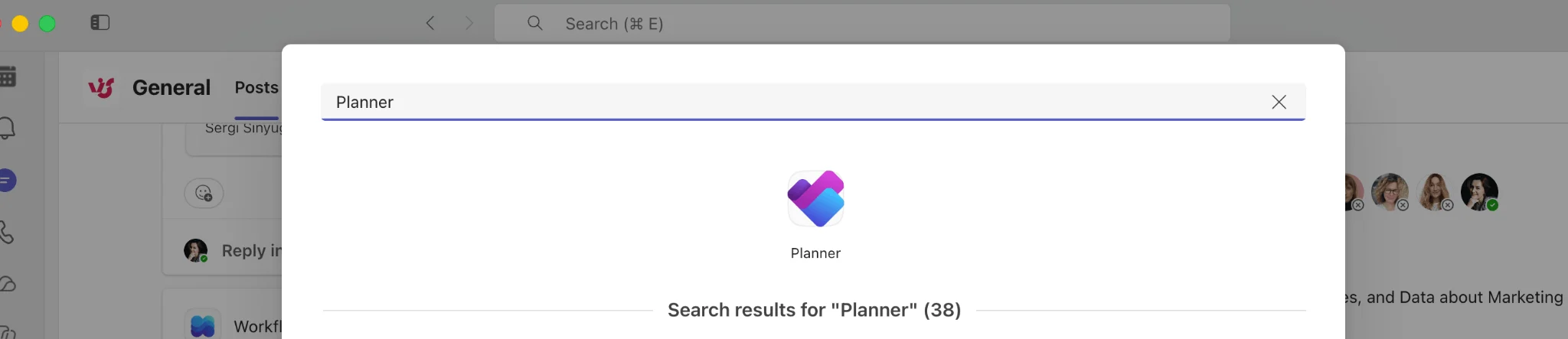
Abb. 12. Hinzufügen eines Planner-Tabs zu einem Microsoft Teams-Kanal über Tab hinzufügen ▸ Apps ▸ Planner.
Bei Drittanbieter-Apps ist das Vorgehen identisch: Tab hinzufügen ▸ Apps, App des Anbieters suchen, anmelden, dann Board, Tabelle, Projekt oder Space auswählen. Zwei aktuelle Einschränkungen, die es zu berücksichtigen gilt:
- Teams Mobile zeigt nur Pläne, die als Kanal-Tab hinzugefügt wurden, mit eingeschränkter Funktionalität.
- Gemeinsame und private Kanäle erhalten erst ab Ende August 2026 Planner-Tab-Unterstützung – und zum Start nur für Basispläne, sodass Timeline dort noch nicht verfügbar ist. Portfolios können überhaupt nicht als Tabs angeheftet werden.
Wie Sie die richtige Wahl treffen
Ein pragmatischer Entscheidungspfad:
- Zahlen Sie bereits für Microsoft 365 und möchten den geringsten Aufwand? Planner Plan 1. Das Gantt lebt in Teams, Berechtigungen funktionieren bereits, und es gibt keinen neuen Anbieter.
- Müssen Sie die Timeline direkt aus Teams heraus bearbeiten? monday.com Standard oder Trello Premium – beide bieten ein vollständig interaktives Board im Tab. Wrike ist im Tab verfügbar, aber schreibgeschützt.
- Tabellenorientiertes Team mit komplexen Abhängigkeiten? Smartsheet Pro.
- Das Gantt ist die eigentliche Hauptaufgabe, und Sie brauchen es nicht in Teams? GanttPRO für 7 $/Benutzer/Monat ist das günstigste ernsthafte Spezialtool.
- Produkt-Roadmapping statt Projektplanung? Aha! Roadmaps – zu einem ganz anderen Preisniveau.
- Ein kleines Projekt, kein Budget? TeamGantt Forever Free oder eine Excel-Vorlage in den Kanal-Dateien.
Unabhängig von Ihrer Wahl: Prüfen Sie den Teams-Integrationsanspruch in der eigenen Dokumentation des Anbieters, bevor Sie Lizenzen kaufen. „Microsoft Teams-Integration" in einer Feature-Matrix kann alles bedeuten – von einem vollständig eingebetteten, bearbeitbaren Gantt bis hin zu einem Bot, der „Aufgabenstatus geändert" meldet.
Berichte über Ihren Zeitplan in Teams
Ein Gantt-Diagramm beantwortet die Frage Was passiert wann. Deutlich schwächer ist es bei Wie läuft es tatsächlich – Durchsatz, Arbeitsauslastungsverteilung, Durchlaufzeiten, ob der Burndown auf Kurs ist. Diese Berichtsschicht wird meist nachträglich in einer Tabelle nachgebaut.
Wenn Ihre Aufgaben in SharePoint-Listen verwaltet werden, verwandelt die Virto Charts & Data Visualization App für Microsoft Teams diese direkt in Dashboards innerhalb von Teams: Status- und Abschlussdiagramme, Aufschlüsselungen pro Mitarbeiter, Durchlaufzeiten und Burndown-Charts – so liegt die Fortschrittsberichterstattung im selben Kanal wie Zeitplan und Kommunikation. Die App ergänzt ein Gantt, ersetzt es aber nicht: die Timeline für den Plan, die Diagramme für die Realität.
Sie ist Teil von Virtos Apps für Microsoft Teams – neben der Virto Kanban Board App für Teams, die eine Kartenwand statt einer Timeline bevorzugen. Unsere Übersicht der besten Kanban-Board-Apps für Microsoft Teams beleuchtet diese Seite des Vergleichs. Virto Kanban Board App startet ab 2 $/Benutzer/Monat (Starter, bis 30 Benutzer) und 3 $/Benutzer/Monat (Pro, 31–200 Benutzer), jährlich, mit Enterprise-Preisen auf Anfrage und einer 30-tägigen kostenlosen Testversion.
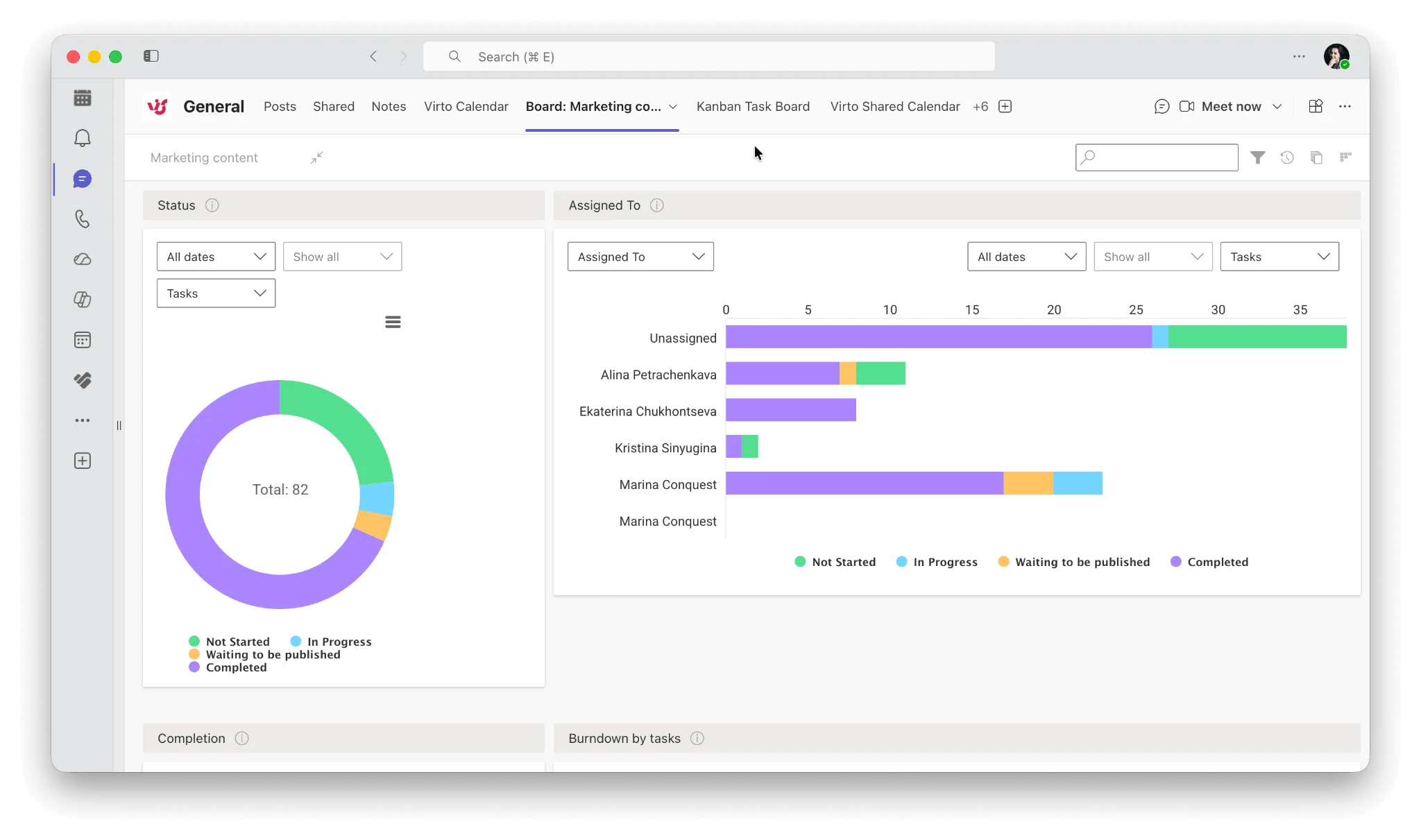
Abb. 13. Virto Kanban Board-Diagramme in einem Microsoft Teams-Kanal.
FAQ
Hat Microsoft Teams ein Gantt-Diagramm?
Kein natives in der enthaltenen Microsoft 365-Stufe. Die gebündelte Planner-App bietet nur Raster-, Board-, Zeitplan- und Diagrammansichten. Ein echtes Gantt erhalten Sie entweder durch ein Upgrade auf eine Premium-Planner-Lizenz – Planner Plan 1 für 10 $/Benutzer/Monat schaltet die Timeline-Ansicht frei, die Microsoft als Gantt-Diagramm-Format bezeichnet – oder durch das Hinzufügen einer Drittanbieter-Gantt-App als Tab in einem Teams-Kanal.
Wie füge ich ein Gantt-Diagramm zu Microsoft Teams hinzu?
Öffnen Sie den Kanal, wählen Sie Tab hinzufügen (das + oben), wählen Sie Apps und suchen Sie eine Gantt-fähige App – Planner für die native Option oder monday.com, Wrike, Smartsheet bzw. Trello. Verbinden Sie dann den Plan, das Board, die Tabelle oder das Projekt, das angezeigt werden soll. Für Planner öffnen Sie nach dem Anheften den Timeline-Tab.
Gibt es ein kostenloses Gantt-Diagramm für Microsoft Teams?
Es gibt kein dauerhaft kostenloses natives Gantt. Die nächstbesten Optionen sind Microsofts 30-tägige Testversion der Planner-Premiumfunktionen, TeamGantts Forever-Free-Plan (1 Projekt, 60 Aufgaben), ein kostenloses Gantt-Power-Up auf einem kostenlosen Trello-Board oder eine Excel-Gantt-Vorlage, die in der SharePoint-Bibliothek des Kanals abgelegt und als Tab angeheftet wird.
Kann ich Project for the web noch in Teams verwenden?
Nein. Project for the web wurde am 1. August 2025 eingestellt, und die Project- und Roadmap-Apps für Teams wurden damit gleichzeitig abgekündigt. Microsoft leitet Benutzer zu Planner for the web weiter und empfahl, Arbeit als Planner-Tabs neu anzuheften und Roadmaps in Portfolios zu migrieren. Project Online wurde ebenfalls eingestellt – am 30. September 2026.
Hat Microsoft Planner eine Gantt-Diagrammansicht?
Ja, in Premium-Stufen, wo sie Timeline heißt. Zwei Voraussetzungen müssen erfüllt sein: Der Plan muss als Premium-Plan erstellt oder aktualisiert worden sein (eine Planner-Plan-1-Lizenz allein fügt einem bestehenden Basisplan keine Timeline hinzu), und der Serviceplan „Project for Office" muss in der Lizenz des Benutzers im Microsoft 365 Admin Center aktiviert sein.
Hat SharePoint eine Gantt-Diagrammansicht?
Nur in der klassischen Darstellung. Moderne SharePoint-Listen unterstützen List, Kompakte Liste, Kacheln, Kalender, Galerie und Raster – Gantt gehört nicht dazu. Microsofts Kompatibilitätsprüfung für moderne Ansichten behandelt eine Gantt-Ansicht als blockierenden Faktor. Das Erstellen einer solchen Ansicht zwingt die Liste in die klassische Darstellung, die in einer modernen Seite oder einem Teams-Tab nicht korrekt angezeigt wird.
Hat Microsoft Loop eine Timeline- oder Gantt-Ansicht?
Nein. Loop bietet eine schlanke Aufgabenlisten-Komponente, die mit Planner synchronisiert und auf Aufgabentitel, Verantwortliche und Fälligkeitsdaten beschränkt ist. Microsofts Dokumentation verweist Benutzer für alles darüber hinaus – einschließlich Timelines – auf „In Planner öffnen".
Welche Gantt-App bietet die beste Microsoft Teams-Integration?
Für ein vollständig natives Erlebnis: Planner Premium – die Timeline wird in einem Kanal-Tab dargestellt, und Berechtigungen folgen Ihren bestehenden Microsoft 365-Gruppen. Unter den Drittanbieter-Tools bieten monday.com und Trello eine interaktive Timeline im Tab, Wrike eine schreibgeschützte. Asana, GanttPRO und Aha! integrieren sich mit Teams für Benachrichtigungen und Aufgabenaktionen, zeigen aber kein Gantt in Teams an.
Brauche ich Microsoft Project für ein Gantt-Diagramm in Teams?
Nein – und Project Desktop lässt sich ohnehin nicht als Teams-Kanal-Tab anheften. Planner Plan 1 für 10 $/Benutzer/Monat ist der günstigste native Weg zu einem Gantt in Teams. Project Professional 2024 (einmalig 1.129,99 $) ist weiterhin relevant für dedizierte Planer, die Baselines und kritische Pfade benötigen – aber es ist ein Desktop-Tool, und Planner kann keine .mpp-Dateien importieren.
Fazit
Im Jahr 2026 beginnt die ehrliche Antwort auf „Was ist das beste Gantt-Diagramm für Microsoft Teams?" mit einer Lizenzierungsentscheidung, nicht mit einem Funktionsvergleich. Microsoft bietet ein natives Gantt – die Timeline-Ansicht von Planner –, aber sie steckt hinter Planner Plan 1 für 10 $/Benutzer/Monat. Die älteren Umgehungslösungen sind weggefallen: Project for the web und die zugehörige Teams-App sind eingestellt, Project Online ist seit September 2026 eingestellt, und SharePoints Gantt-Ansicht verharrt in der klassischen Darstellung.
Wer nativ bleiben möchte, nimmt den Weg des geringsten Widerstands mit Planner Premium – die 30-tägige Testversion macht das Ausprobieren leicht. Wer mehr Planungsleistung oder einen niedrigeren Preis sucht: monday.com Standard und Trello Premium bieten eine bearbeitbare Timeline in einem Teams-Tab, Smartsheet eignet sich für abhängigkeitsintensive Tabellenarbeit, und GanttPRO ist das günstigste dedizierte Gantt-Tool, wenn die Arbeit im Browser akzeptiert wird. Prüfen Sie in jedem Fall, was „Teams-Integration" für das gewählte Tool konkret bedeutet, bevor Sie Lizenzen kaufen.
Und sobald der Zeitplan steht, halten Sie die Berichterstattung am selben Ort wie die Arbeit: Virtos Apps für Microsoft Teams ergänzen Ihre SharePoint-Daten um Dashboards und Kanban-Ansichten – mit 30-tägiger kostenloser Testversion und Preisen ab 2 $/Benutzer/Monat. Für einen breiteren Kontext zum Projektmanagement im Microsoft-Ökosystem empfehlen wir unsere Leitfäden zu Microsoft Teams-Projektmanagement, Office 365-Projektmanagement und SharePoint-Projektmanagement.