


Es gibt 4 Möglichkeiten, SharePoint in Windows zum Datei-Explorer hinzuzufügen. Welche Methode am besten geeignet ist, hängt davon ab, ob Sie Offline-Zugriff benötigen, einen Laufwerksbuchstaben bevorzugen oder möglichst wenig lokalen Speicher verbrauchen möchten:
| Methode | Optimal für | Offline? | Einrichtungsaufwand |
|---|---|---|---|
| OneDrive-Sync | Tägliche Arbeit, Offline-Zugriff | Ja | 2 Min. |
| Netzlaufwerk-Mapping (WebDAV) | Laufwerksbuchstabe, Live-Dateien | Nein | 5 Min. |
| Verknüpfung zu OneDrive hinzufügen | Schnellzugriff, kein lokaler Speicher | Nein | 1 Min. |
| Im Datei-Explorer-Modus öffnen | Einmalige Dateioperationen | Nein | Sofort (nur Edge IE-Modus) |
Abb. 1. SharePoint Datei-Explorer-Methoden im Überblick.
Jede Methode verbindet SharePoint und den Datei-Explorer auf eine andere Art. OneDrive-Sync lädt lokale Kopien herunter, die Sie offline bearbeiten können. Netzlaufwerk-Mapping stellt über WebDAV einen Live-Laufwerksbuchstaben bereit (Z:, Y:). Eine OneDrive-Verknüpfung bindet die Bibliothek ein, ohne lokalen Speicher zu belegen. Der Explorer-Modus öffnet direkt aus dem Browser ein temporäres Datei-Explorer-Fenster. Im weiteren Verlauf dieses Leitfadens werden alle Methoden Schritt für Schritt erklärt, ihre jeweiligen Vor- und Nachteile erläutert und Empfehlungen gegeben, welcher Ansatz für Ihre Situation am besten geeignet ist – einschließlich der häufigsten Fallstricke, die eine einfache Synchronisierung unnötig verkomplizieren können.
Interessieren Sie sich auch für andere SharePoint-Integrationen? Lesen Sie unsere Anleitung zum Hinzufügen eines SharePoint-Kalenders zu Outlook, um SharePoint in die Tools zu integrieren, die Sie bereits täglich nutzen.
Wie erscheint SharePoint im Datei-Explorer? Integrationsmethoden im Überblick
Kurzfassung: SharePoint erscheint nicht automatisch – Sie müssen eine der 4 Verbindungsmethoden auswählen. Die einfachste ist der OneDrive-Sync.
SharePoint wurde nicht als Ersatz für Ihre lokale Festplatte konzipiert. Während Ihr Dokumentenordner physisch auf dem Speicher Ihres Computers liegt, befinden sich SharePoint-Bibliotheken in der Cloud-Infrastruktur von Microsoft. Dieser grundlegende Unterschied erklärt, warum SharePoint im Datei-Explorer nicht automatisch auftaucht – anders als ein USB-Stick, der beim Einstecken sofort erscheint.
Stellen Sie sich SharePoint als einen ausgefeilten Aktenschrank vor, der im Internet steht. Er ist für Zusammenarbeit, Versionskontrolle und sicheres Teilen ausgelegt – Funktionen, die Ihr lokales Dateisystem schlicht nicht bieten kann. Dieses Cloud-first-Design bedeutet jedoch, dass für den Zugriff auf SharePoint-Dateien eine Verbindung zwischen Ihrem lokalen Computer und den Microsoft-Servern hergestellt werden muss. Im Gegensatz zu traditionellen Netzwerkordnern, die Ihre IT-Abteilung möglicherweise als Laufwerksbuchstaben einbindet, müssen SharePoint-Bibliotheken explizit konfiguriert werden, bevor sie im Windows Explorer erscheinen.
Ihr Microsoft 365-Konto fungiert als Schlüssel für diese Verbindung. Ohne ordnungsgemäße Authentifizierung gewährt SharePoint keinen Zugriff auf Dateien – unabhängig von der gewählten Verbindungsmethode. Diese Sicherheitsebene schützt Unternehmensdaten, bedeutet jedoch auch, dass Ihr Zugriff von Ihren Kontoberechtigungen, den Sicherheitsrichtlinien Ihrer Organisation und manchmal sogar Ihrer Netzwerkkonfiguration abhängt.
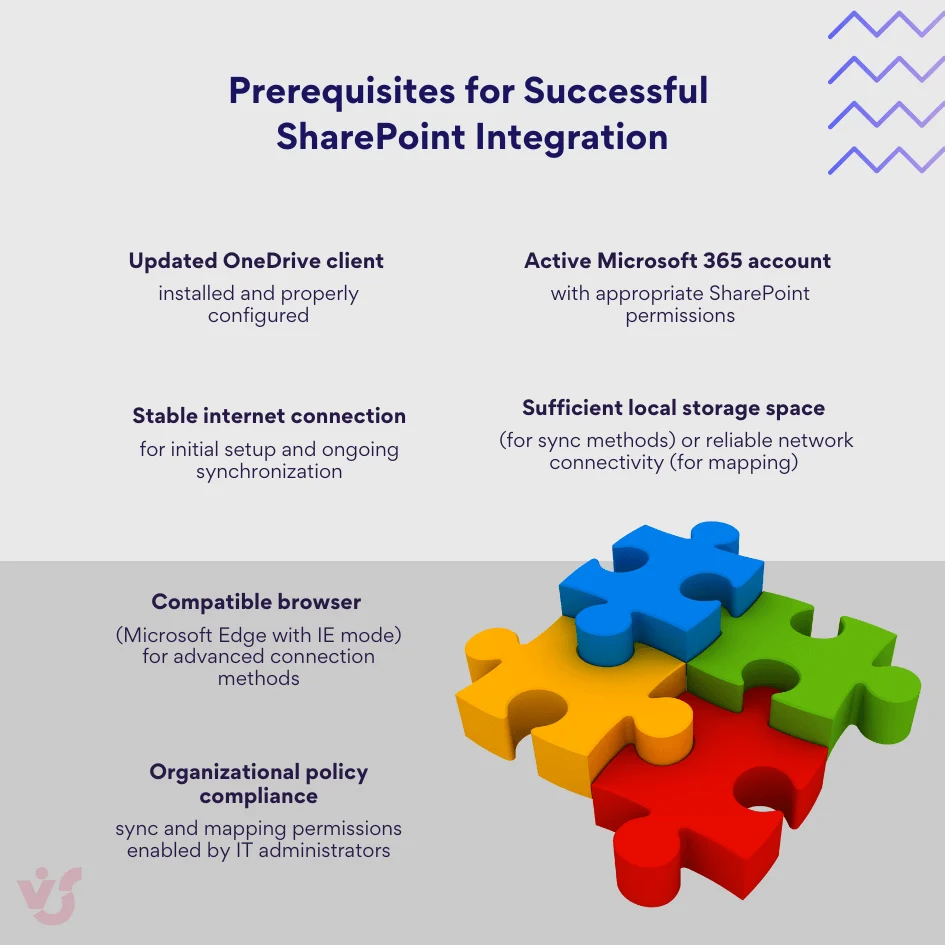
Abb. 2. Voraussetzungen für eine erfolgreiche SharePoint-Integration.
Verbindungsmethoden: Vier Wege, die Lücke zu überbrücken
Jede Verbindungsmethode verfolgt eine andere Philosophie im Umgang mit der Beziehung zwischen Ihrem lokalen Computer und dem Cloud-Speicher von SharePoint. Die Wahl hängt davon ab, ob Sie Offline-Zugriff, Echtzeit-Zusammenarbeit, Speichereffizienz oder einfache Einrichtung priorisieren.
OneDrive-Sync erstellt eine lokale Spiegelung Ihrer SharePoint-Dateien. Wenn Sie eine Bibliothek synchronisieren, lädt OneDrive Kopien auf Ihren Computer herunter und hält diese mit der Cloud-Version synchron. Dieser Ansatz ermöglicht echten Offline-Zugriff – Sie können Dokumente im Flugzeug bearbeiten, und Änderungen werden automatisch synchronisiert, sobald Sie wieder mit dem Internet verbunden sind.
Netzlaufwerk-Mapping verbindet SharePoint über WebDAV-Technologie direkt als Laufwerksbuchstaben. Der Datei-Explorer kommuniziert dabei direkt mit den SharePoint-Servern. Sie arbeiten mit den eigentlichen Cloud-Dateien, nicht mit lokalen Kopien – das bedeutet, Sie sehen stets die aktuellste Version, benötigen für den Zugriff jedoch eine Internetverbindung.
Verknüpfungen platzieren einen Link zu Ihrer SharePoint-Bibliothek in Ihrer OneDrive-Ordnerstruktur. Dies ist die ressourcenschonendste Variante: SharePoint erscheint im Datei-Explorer, ohne lokalen Speicher zu belegen, aber Sie benötigen eine Internetverbindung, um auf Dateien zuzugreifen.
Explorer-Modus bietet temporären Zugriff über die Datei-Explorer-Oberfläche des Browsers. Diese Methode öffnet ein Windows Explorer-Fenster, das für die Dauer Ihrer Browser-Sitzung direkt mit SharePoint verbunden ist – nützlich für einmalige Dateioperationen ohne dauerhaften Sync.
| Verbindungsmethode | Was sie tut | Optimal für | Einrichtung | Speicherverbrauch | Internet erforderlich |
|---|---|---|---|---|---|
| OneDrive-Sync | Erstellt lokale Kopien, die automatisch synchronisiert werden | Offline-Zugriff und häufige Dateibearbeitung | „Sync"-Button in der SharePoint-Bibliothek klicken | Belegt lokalen Speicher | Nein (Zugriff) / Ja (Sync) |
| Netzlaufwerk-Mapping | Bindet SharePoint als Laufwerksbuchstaben ein (Z:, Y: usw.) | Live-Zugriff auf aktuelle Dateien | Netzlaufwerk über WebDAV-URL einbinden | Kein lokaler Speicher | Ja (immer) |
| Verknüpfung | Erstellt Link im OneDrive-Ordner | Schnellzugriff ohne Speicherverbrauch | „Verknüpfung zu OneDrive hinzufügen" klicken | Minimal (nur Platzhalter) | Ja (Dateizugriff) |
| Explorer-Modus | Öffnet temporäres Datei-Explorer-Fenster | Einmalige Dateioperationen | „In Datei-Explorer anzeigen" klicken (nur Edge IE-Modus) | Kein lokaler Speicher | Ja (sitzungsbasiert) |
| Teams-Integration | Synchronisiert Teams-Kanaldateien mit dem Datei-Explorer | Workflows für Team-Zusammenarbeit | Teams → Dateien → In SharePoint öffnen → Sync | Belegt lokalen Speicher | Nein (Zugriff) / Ja (Sync) |
Abb. 3. Verbindungsmethoden für SharePoint im Datei-Explorer.
Systemanforderungen und Browser-Kompatibilität
Windows 10 und 11 unterstützen alle Verbindungsmethoden, wobei die verfügbaren Funktionen von Ihrer OneDrive-Client-Version und den Sicherheitseinstellungen abhängen. Der OneDrive-Sync-Client übernimmt den Großteil der Arbeit bei modernen Integrationsmethoden, während ältere Ansätze auf in Windows integrierten WebDAV-Protokollen basieren.
Die Browser-Unterstützung spiegelt Microsofts veränderte Technologieprioritäten wider. Internet Explorer 11 hat im Juni 2022 sein End-of-Life erreicht und ist daher keine eigenständige Option mehr. Die Rendering-Engine lebt nur noch als IE-Modus in Microsoft Edge weiter, der als einziger Weg gilt, um die Mapping- und Explorer-Modus-Funktionen von SharePoint zu nutzen, die von ActiveX-Steuerelementen und WebDAV-Protokollen abhängen.
Chrome und Firefox können OneDrive-Sync-Prozesse einleiten, wenn Sie auf Sync-Schaltflächen in SharePoint klicken, können SharePoint jedoch nicht direkt als Netzlaufwerk einbinden. Diesen Browsern fehlt die ActiveX- und WebDAV-Integration, die für das Mapping erforderlich ist – Edge mit IE-Modus ist daher die einzige kompatible Option für erweiterte Verbindungsmethoden.
Wenn Unternehmensrichtlinien im Weg stehen
Die IT-Richtlinien Ihrer Organisation haben erheblichen Einfluss darauf, welche Verbindungsmethoden funktionieren. Manche Unternehmen deaktivieren den OneDrive-Sync aus Sicherheitsgründen, andere blockieren WebDAV-Mapping, um Datenlecks zu verhindern. Multi-Faktor-Authentifizierung kann browserbasierte Methoden erschweren, und bestimmte Sicherheitskonfigurationen unterbinden einzelne Integrationsfunktionen vollständig.
Wenn Sync-Schaltflächen fehlen, das Netzwerk-Mapping fehlschlägt oder Datei-Explorer-Verbindungen nicht wie erwartet funktionieren, sind Unternehmensrichtlinien oft der Auslöser. Diese Einschränkungen sind kein Willkür – sie dienen dem Schutz von Unternehmensdaten und der Einhaltung gesetzlicher Vorschriften. Wenn Sie die spezifischen Richtlinien Ihrer Organisation kennen, können Sie die geeignetste Verbindungsmethode wählen und Frustration vermeiden.
SharePoint zum Datei-Explorer hinzufügen: Methoden und Schritt-für-Schritt-Anleitungen
Kurzfassung: Die schnellste Methode: Navigieren Sie zu einer beliebigen SharePoint-Bibliothek → klicken Sie auf „Sync" → erlauben Sie OneDrive, sich zu öffnen. Dateien erscheinen innerhalb weniger Minuten unter OneDrive im Datei-Explorer.
Der Weg von SharePoint-Browser-Tabs zu Datei-Explorer-Ordnern hängt von Ihren spezifischen Anforderungen ab. Jede Methode bietet unterschiedliche Abwägungen zwischen Komfort, Funktionalität und Systemanforderungen. Im Folgenden finden Sie die Implementierungsschritte für jeden Ansatz sowie praktische Überlegungen dazu, welcher in Ihrer Situation am besten geeignet ist.
| Merkmal | OneDrive-Sync | Netzlaufwerk-Mapping | Verknüpfungen | Explorer-Modus |
|---|---|---|---|---|
| Offline-Zugriff | Vollständig | Keiner | Keiner | Keiner |
| Benötigter Speicher | Hoch | Keiner | Minimal | Keiner |
| Einrichtungsaufwand | Gering | Mittel | Gering | Hoch |
| Browser-Abhängigkeit | Keine | Nur Edge IE-Modus | Keine | Nur Edge IE-Modus |
| Leistung | Schnell (lokal) | Variabel | Variabel | Langsam |
| Automatische Aktualisierungen | Ja | Echtzeit | Ja | Nur Sitzung |
Abb. 4. Vergleich der Verbindungsmethoden.
SharePoint mit dem Datei-Explorer synchronisieren: OneDrive-Synchronisierungsmethode
Kurzfassung: Optimal für Offline-Zugriff. In SharePoint auf „Sync" klicken → OneDrive lädt Dateien lokal herunter → erscheint als Ordner unter OneDrive im Datei-Explorer.
OneDrive-Sync ist Microsofts bevorzugter Ansatz für die SharePoint-Integration – und das aus gutem Grund. Wenn Sie eine SharePoint-Bibliothek synchronisieren, erstellen Sie im Wesentlichen eine bidirektionale Spiegelung zwischen der Cloud und Ihrem lokalen Computer. Dateien werden auf Ihre Festplatte heruntergeladen, automatisch im Hintergrund synchronisiert und erscheinen im Datei-Explorer wie jeder andere Ordner auf Ihrem System.
Diese Methode verwandelt SharePoint von einem webbasierten Tool in eine natürliche Erweiterung Ihres lokalen Dateisystems. Sie können Dateien zwischen Ordnern verschieben, Dokumente direkt in Desktop-Anwendungen öffnen und bei Bedarf vollständig offline arbeiten. Lokal vorgenommene Änderungen werden automatisch mit SharePoint synchronisiert und bewahren dabei die Versionsverwaltung und Kollaborationsfunktionen.
SharePoint mit dem Datei-Explorer verknüpfen: Schritt-für-Schritt-Sync-Prozess mit OneDrive
Navigieren Sie zu Ihrer SharePoint-Bibliothek in einem modernen Webbrowser. Die Dokumentbibliothek finden Sie entweder über die Hauptnavigation Ihrer SharePoint-Website oder über direkte Links von Kolleginnen und Kollegen.
Suchen Sie die Schaltfläche „Sync" in der oberen Symbolleiste der Bibliothek. Diese Schaltfläche erscheint in der Regel neben anderen Aktionen wie „Neu", „Hochladen" und „Freigeben". Fehlt die Sync-Schaltfläche, hat Ihre Organisation diese Funktion möglicherweise per Richtlinie deaktiviert.
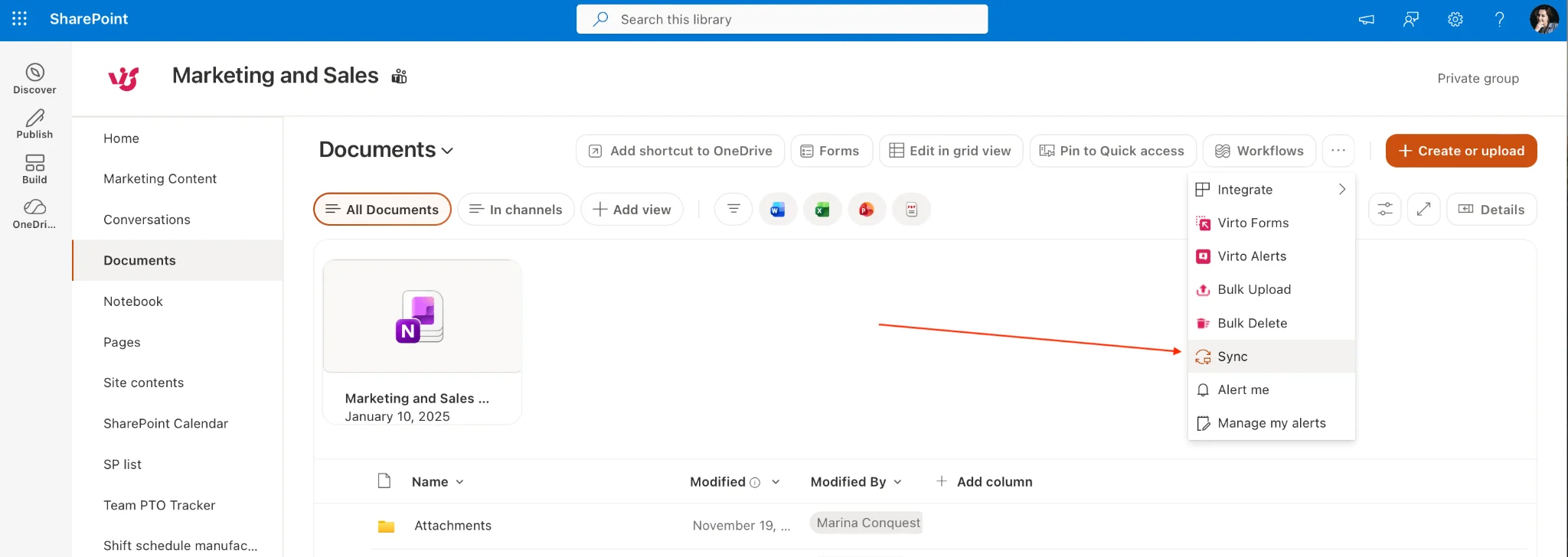
Abb. 5. Position der Schaltfläche „Sync".
- Klicken Sie auf „Sync" und bestätigen Sie das Starten von OneDrive. Ihr Browser fragt, ob die OneDrive-Anwendung geöffnet werden darf. Klicken Sie auf „Zulassen" oder „OneDrive öffnen". Ist OneDrive noch nicht installiert, werden Sie zunächst zum Download weitergeleitet.
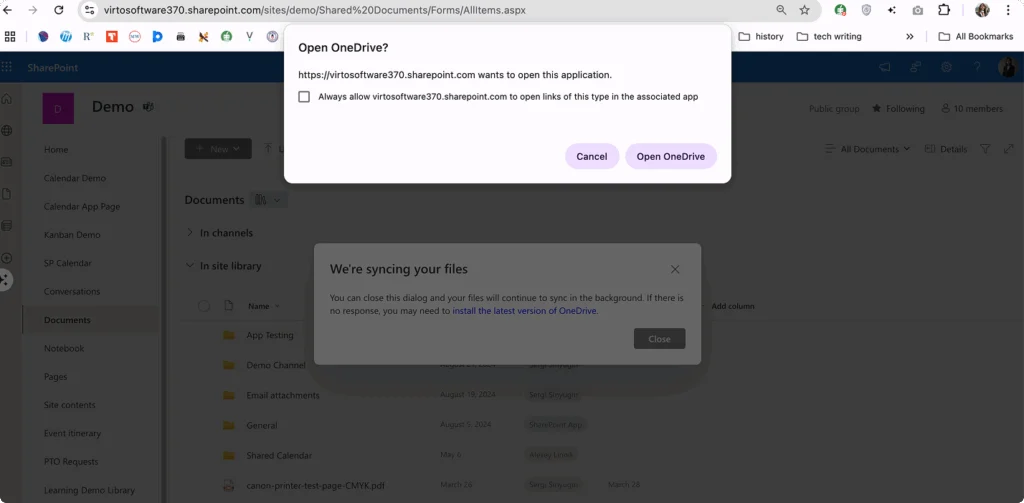
Abb. 6. Bestätigung des OneDrive-Starts.
Schließen Sie die OneDrive-Einrichtung ab. Wenn Sie SharePoint-Inhalte zum ersten Mal synchronisieren, fordert OneDrive Sie möglicherweise zur Anmeldung mit Ihren Microsoft 365-Anmeldedaten auf und lässt Sie Sync-Einstellungen auswählen. Die Standardeinstellungen sind für die meisten Benutzer geeignet, der Sync-Speicherort kann jedoch bei Bedarf angepasst werden.
Warten Sie auf die anfängliche Synchronisierung. Abhängig von der Bibliotheksgröße und Ihrer Internetverbindung kann die erste Synchronisierung zwischen wenigen Minuten und mehreren Stunden dauern. OneDrive zeigt Fortschrittsbenachrichtigungen an, und Sie können während des Vorgangs weiterarbeiten.
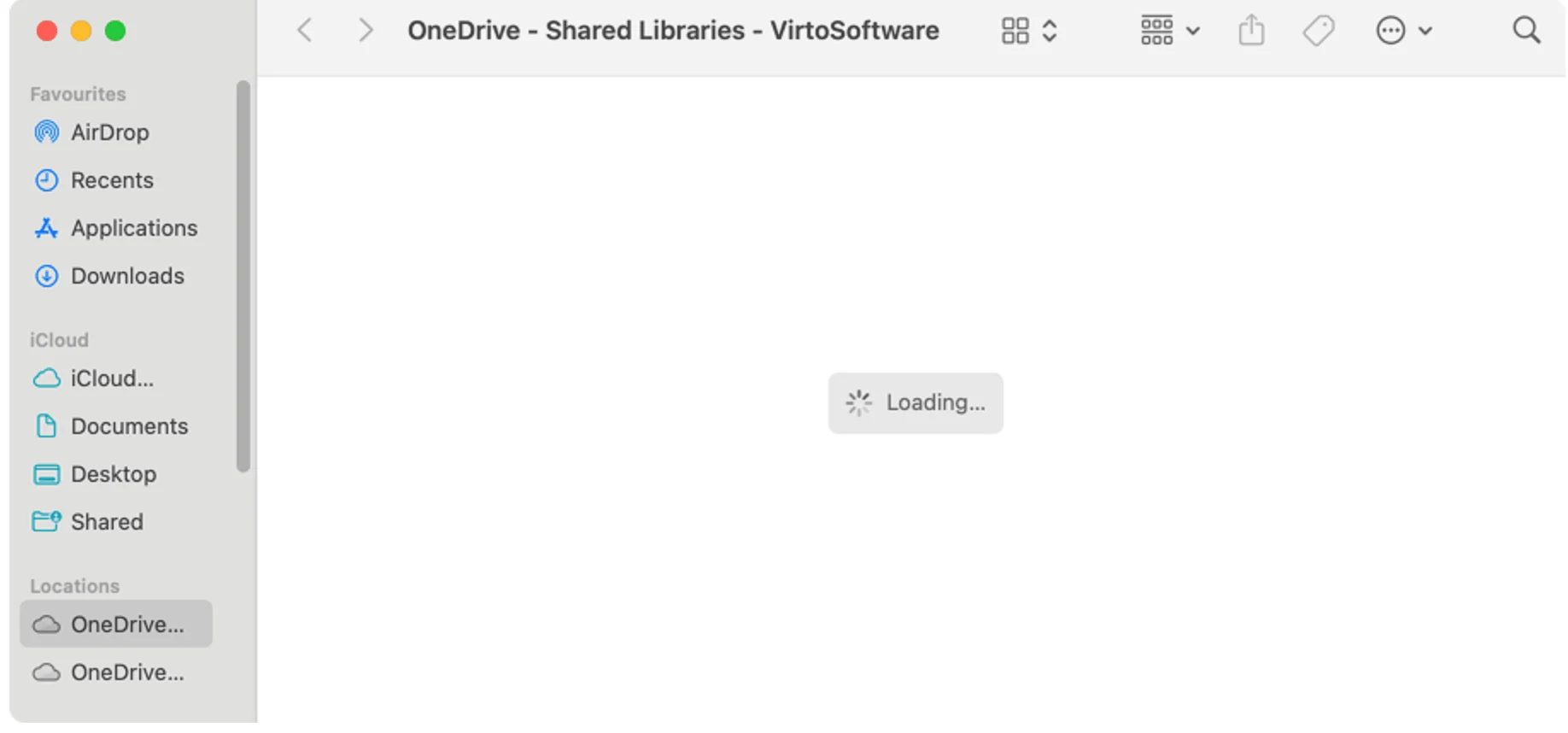
Abb. 7. Synchronisierung läuft.
- Greifen Sie über den Datei-Explorer auf Dateien zu. Sobald die Synchronisierung abgeschlossen ist, erscheint die SharePoint-Bibliothek unter „OneDrive – [Ihr Organisationsname]" im Datei-Explorer. Die Ordnerstruktur spiegelt exakt das wider, was Sie in der SharePoint-Weboberfläche sehen.
Warum diese Methode sich bewährt
Der Offline-Zugriff ist der wichtigste Vorteil. Im Gegensatz zu anderen Verbindungsmethoden bleiben synchronisierte Dateien auch ohne Internetverbindung verfügbar. Sie können Dokumente während Flugreisen bearbeiten, von Orten mit schlechter Konnektivität aus arbeiten und müssen sich keine Sorgen machen, den Zugriff auf wichtige Dateien zu verlieren. Sobald Sie wieder mit dem Internet verbunden sind, synchronisiert OneDrive Ihre Änderungen automatisch mit SharePoint.
Die Leistung fühlt sich reaktionsschnell an, da Sie mit lokalen Dateien arbeiten statt Inhalte aus der Cloud zu streamen. Große Dokumente öffnen sofort, Dateisuchen erfolgen augenblicklich, und Operationen wie Kopieren oder Verschieben werden ohne Netzwerkverzögerungen abgeschlossen.
Die Integration mit Desktop-Anwendungen funktioniert reibungslos. Microsoft Office-Anwendungen erkennen synchronisierte SharePoint-Dateien und unterstützen alle Funktionen vollständig, einschließlich Echtzeit-Zusammenarbeit bei bestehender Internetverbindung. Auch Drittanbieter-Anwendungen können mit synchronisierten Dateien arbeiten, wobei einige erweiterte SharePoint-Funktionen möglicherweise nicht über externe Programme verfügbar sind.
Einschränkungen
Der Speicherverbrauch kann bei großen Bibliotheken erheblich sein. Jede synchronisierte Datei belegt Speicherplatz auf Ihrer lokalen Festplatte, was kleinere SSDs schnell füllen kann. Die OneDrive-Funktion „Dateien bei Bedarf" hilft, indem Datei-Platzhalter lokal gespeichert werden, während die eigentlichen Inhalte in der Cloud verbleiben – dies erfordert jedoch Windows 10 Version 1709 oder höher.
Sync gilt nur für Dokumentbibliotheken, nicht für andere SharePoint-Inhaltstypen wie Listen, Wikis oder benutzerdefinierte Anwendungen. Wenn Ihre SharePoint-Website gemischte Inhalte enthält, erscheinen im Datei-Explorer nur die Dateibibliotheken.
Berechtigungsgrenzen gelten auch nach dem Sync. Wenn SharePoint Ihren Zugriff auf bestimmte Dateien oder Ordner einschränkt, übertragen sich diese Einschränkungen auf die lokalen Kopien. Der Versuch, eingeschränkte Inhalte über den Datei-Explorer aufzurufen, führt zu denselben Berechtigungsfehlern wie in der Weboberfläche.
Die Netzwerkabhängigkeit beeinflusst die Sync-Zuverlässigkeit. Während Sie offline arbeiten können, werden Änderungen erst mit SharePoint synchronisiert, wenn die Konnektivität wiederhergestellt ist. In Umgebungen mit häufigen Netzwerkunterbrechungen kann dies zu Sync-Konflikten führen, wenn mehrere Personen dieselben Dateien offline bearbeiten.
👉 Wie synchronisiert man SharePoint mit dem Datei-Explorer? Navigieren Sie in einem Webbrowser zu Ihrer SharePoint-Dokumentbibliothek und klicken Sie auf die Schaltfläche „Sync" in der oberen Symbolleiste. Wenn Sie dazu aufgefordert werden, erlauben Sie der OneDrive-Anwendung, sich zu öffnen, und melden Sie sich gegebenenfalls mit Ihren Microsoft 365-Anmeldedaten an. OneDrive lädt die Dateien auf Ihren Computer herunter und erstellt einen lokalen Ordner, der unter „OneDrive – [Ihre Organisation]" im Datei-Explorer erscheint. Der Ordner synchronisiert Änderungen zwischen Ihrem Computer und SharePoint automatisch in beide Richtungen. Sobald synchronisiert, können Sie Dateien offline aufrufen und bearbeiten – Änderungen werden automatisch hochgeladen, sobald Sie wieder online sind.
SharePoint als Netzlaufwerk im Datei-Explorer einbinden
Kurzfassung: Optimal für einen Laufwerksbuchstaben (Z:, Y:). Erfordert Edge mit IE-Modus. Rechtsklick auf „Dieser PC" → Netzlaufwerk verbinden → SharePoint WebDAV-URL einfügen.
Netzlaufwerk-Mapping verbindet SharePoint direkt mit einem Laufwerksbuchstaben im Datei-Explorer und erweckt den Eindruck, dass Ihre SharePoint-Bibliothek eine lokale Festplatte sei. Dieser Ansatz verwendet WebDAV (Web Distributed Authoring and Versioning), um Dateioperationen zwischen Windows und dem webbasierten SharePoint-Speicher zu übersetzen.
Im Gegensatz zum OneDrive-Sync stellt das Mapping eine Live-Verbindung zu SharePoint her. Wenn Sie eine Datei öffnen, greifen Sie auf die eigentliche Cloud-Version zu, nicht auf eine lokale Kopie. Das bedeutet, Sie sehen stets den aktuellsten Inhalt, benötigen aber für alle Dateioperationen eine stabile Internetverbindung.
Schritt-für-Schritt-Mapping-Prozess
Öffnen Sie Ihre SharePoint-Dokumentbibliothek in Microsoft Edge mit aktiviertem Internet Explorer-Modus. (IE 11 hat im Juni 2022 sein End-of-Life erreicht, daher ist der IE-Modus von Edge die einzig verbleibende Option – anderen Browsern fehlt die für das Netzwerk-Mapping notwendige WebDAV-Integration.)
Kopieren Sie die WebDAV-URL der Bibliothek. Dazu ist eine URL-Anpassung erforderlich. Beginnen Sie mit der Standard-SharePoint-URL Ihrer Bibliothek (z. B.
https://ihrunternehmen.sharepoint.com/sites/projekt/Freigegebene%20Dokumente/Forms/AllItems.aspx) und kürzen Sie sie auf den Bibliothekspfad:https://ihrunternehmen.sharepoint.com/sites/projekt/Freigegebene%20Dokumente.
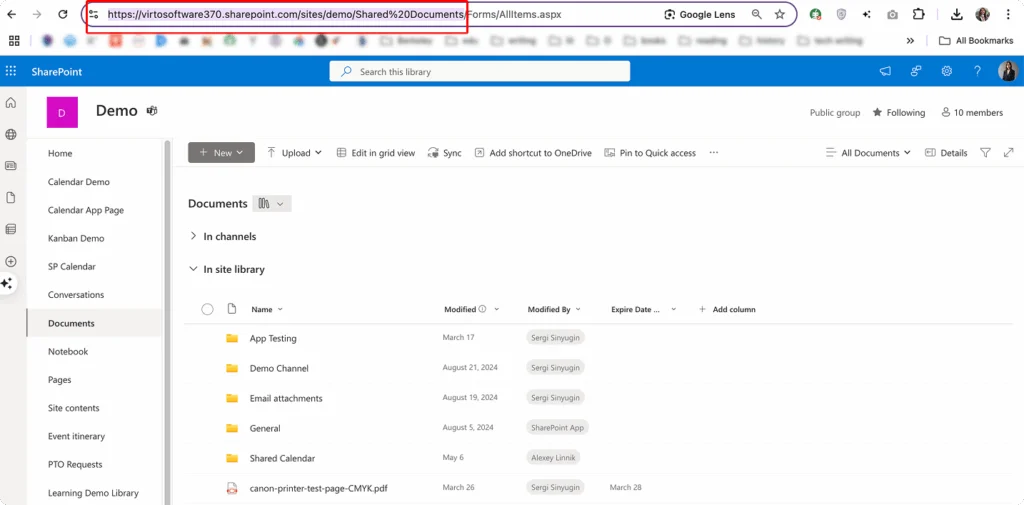
Abb. 8. URL-Kürzung.
Öffnen Sie den Datei-Explorer und navigieren Sie zu „Dieser PC". Klicken Sie mit der rechten Maustaste in den Hauptbereich und wählen Sie „Netzlaufwerk verbinden" aus dem Kontextmenü.
Wählen Sie einen verfügbaren Laufwerksbuchstaben aus dem Dropdown-Menü. Buchstaben wie Z: oder Y: eignen sich gut, da sie in der Regel frei sind. Vermeiden Sie Buchstaben, die mit vorhandenen Laufwerken oder USB-Geräten kollidieren könnten.
Fügen Sie die SharePoint-URL in das Feld „Ordner" ein. Verwenden Sie dabei die gekürzte URL, die direkt auf die Dokumentbibliothek zeigt, nicht die vollständige SharePoint-Seiten-URL.
Aktivieren Sie „Verbindung bei Anmeldung wiederherstellen", wenn das Laufwerk beim Windows-Start automatisch erscheinen soll. Diese Einstellung erhält das Mapping über Computerneustarts hinweg.
Klicken Sie auf „Fertig stellen" und geben Sie Ihre Anmeldedaten ein, wenn Sie dazu aufgefordert werden. Verwenden Sie Ihren Microsoft 365-Benutzernamen und Ihr Passwort. Wenn Ihre Organisation Multi-Faktor-Authentifizierung einsetzt, müssen Sie möglicherweise zusätzliche Verifizierungsschritte abschließen.
Warten Sie, bis die Verbindung hergestellt ist. Windows testet die Verbindung und zeigt bei Erfolg die Inhalte der SharePoint-Bibliothek an. Das zugeordnete Laufwerk erscheint jetzt im Datei-Explorer mit Ihrem gewählten Laufwerksbuchstaben.
Vorteile des Netzlaufwerk-Mappings
Echtzeit-Zugriff stellt sicher, dass Sie immer mit aktuellen Dateien arbeiten. Von Kollegen vorgenommene Änderungen erscheinen sofort, wenn Sie die Ordneransicht aktualisieren, und Ihre Änderungen sind für andere sichtbar, sobald Sie gespeichert haben. Das macht zugeordnete Laufwerke ideal für kollaborative Projekte mit schnellen Änderungszyklen.
Speichereffizienz ist ein Pluspunkt für Benutzer mit begrenztem lokalem Speicher. Da Dateien in SharePoint verbleiben und nicht lokal heruntergeladen werden, verbraucht das Netzlaufwerk-Mapping keinen Festplattenplatz. Sie können auf umfangreiche Dokumentbibliotheken zugreifen, ohne sich Gedanken über den Speicher Ihres Computers zu machen.
Der vertraute Laufwerksbuchstaben-Zugriff fühlt sich für Benutzer natürlich an, die traditionelle Netzwerkfreigaben gewohnt sind. Anwendungen, die Laufwerksbuchstaben erwarten (etwa ältere Software), können auf SharePoint-Inhalte ohne Anpassungen zugreifen.
Einschränkungen des Mappings
Netzwerkabhängigkeit macht zugeordnete Laufwerke ohne Internetverbindung unbrauchbar. Im Gegensatz zu synchronisierten Dateien, die offline verfügbar bleiben, sind zugeordnete Laufwerke bei Verbindungsunterbrechungen schlicht nicht erreichbar. Das kann Arbeitsabläufe unterbrechen und Anwendungsfehler verursachen.
Die Leistung hängt vollständig von der Internetgeschwindigkeit und der Reaktionsfähigkeit der SharePoint-Server ab. Das Öffnen großer Dateien kann langsam sein, und Operationen wie das Kopieren mehrerer Dokumente können bei langsameren Verbindungen eine Zeitüberschreitung auslösen.
Browser-Abhängigkeit schränkt das Mapping auf bestimmte Konfigurationen ein. Das WebDAV-Mapping erfordert Internet Explorer-Komponenten, die in modernen Browsern wie Chrome oder Firefox nicht verfügbar sind. Selbst Microsoft Edge benötigt den aktivierten IE-Modus, den viele Organisationen aus Sicherheitsgründen deaktivieren.
Authentifizierungskomplexität nimmt mit modernen Sicherheitsanforderungen zu. Multi-Faktor-Authentifizierung, Richtlinien für bedingten Zugriff und moderne Authentifizierungsprotokolle können WebDAV-Verbindungen beeinträchtigen. Manche Organisationen blockieren WebDAV vollständig.
👉 Wie bindet man SharePoint im Datei-Explorer als Netzlaufwerk ein? Öffnen Sie Ihre SharePoint-Bibliothek in Microsoft Edge mit aktiviertem Internet Explorer-Modus und kopieren Sie die URL der Bibliothek, indem Sie alles nach dem Bibliotheksnamen entfernen. Klicken Sie im Datei-Explorer mit der rechten Maustaste auf „Dieser PC" und wählen Sie „Netzlaufwerk verbinden". Wählen Sie einen verfügbaren Laufwerksbuchstaben wie Z: und fügen Sie die SharePoint-URL in das Ordnerfeld ein. Klicken Sie auf „Fertig stellen" und geben Sie Ihren Microsoft 365-Benutzernamen und Ihr Passwort ein. Die SharePoint-Bibliothek erscheint nun als Netzlaufwerk im Datei-Explorer. Beachten Sie, dass diese Methode eine ständige Internetverbindung erfordert und möglicherweise nicht mit allen modernen Authentifizierungsmethoden kompatibel ist.
SharePoint-Verknüpfung zum Datei-Explorer hinzufügen: Schnellzugriff-Methode
Kurzfassung: Kein lokaler Speicher wird belegt. Klicken Sie in SharePoint auf „Verknüpfung zu OneDrive hinzufügen" → Verknüpfung erscheint innerhalb weniger Minuten im Datei-Explorer.
Die Verknüpfungsmethode bietet einen Mittelweg zwischen vollständiger Synchronisierung und direktem Mapping. Wenn Sie eine SharePoint-Verknüpfung zu OneDrive hinzufügen, erstellen Sie einen Link, der im Datei-Explorer erscheint, ohne die gesamte Bibliothek auf Ihren lokalen Computer herunterzuladen. Dieser Ansatz verbindet den Komfort des Datei-Explorer-Zugriffs mit der Speichereffizienz cloudbasierter Dateien.
Verknüpfungen nutzen die vorhandene Sync-Infrastruktur von OneDrive, spiegeln jedoch keine Dateiinhalte lokal, sondern erstellen einfache Verweise auf SharePoint-Bibliotheken. Die Verknüpfung erscheint in Ihrer OneDrive-Ordnerstruktur und verhält sich wie ein normaler Ordner, aber die Dateien selbst verbleiben in SharePoint, bis Sie sie gezielt herunterladen.
Schritt-für-Schritt-Anleitung zur Erstellung von Verknüpfungen
Öffnen Sie die SharePoint-Bibliothek, auf die Sie über den Datei-Explorer zugreifen möchten. Für diese Methode ist jeder moderne Webbrowser geeignet – Sie sind nicht auf Edge oder Internet Explorer angewiesen.
Suchen Sie die Schaltfläche „Verknüpfung zu OneDrive hinzufügen" in der oberen Symbolleiste der Bibliothek. Diese Option erscheint in der Regel neben der Sync-Schaltfläche, kann aber je nach Ihrer SharePoint-Konfiguration an einem anderen Ort sein.
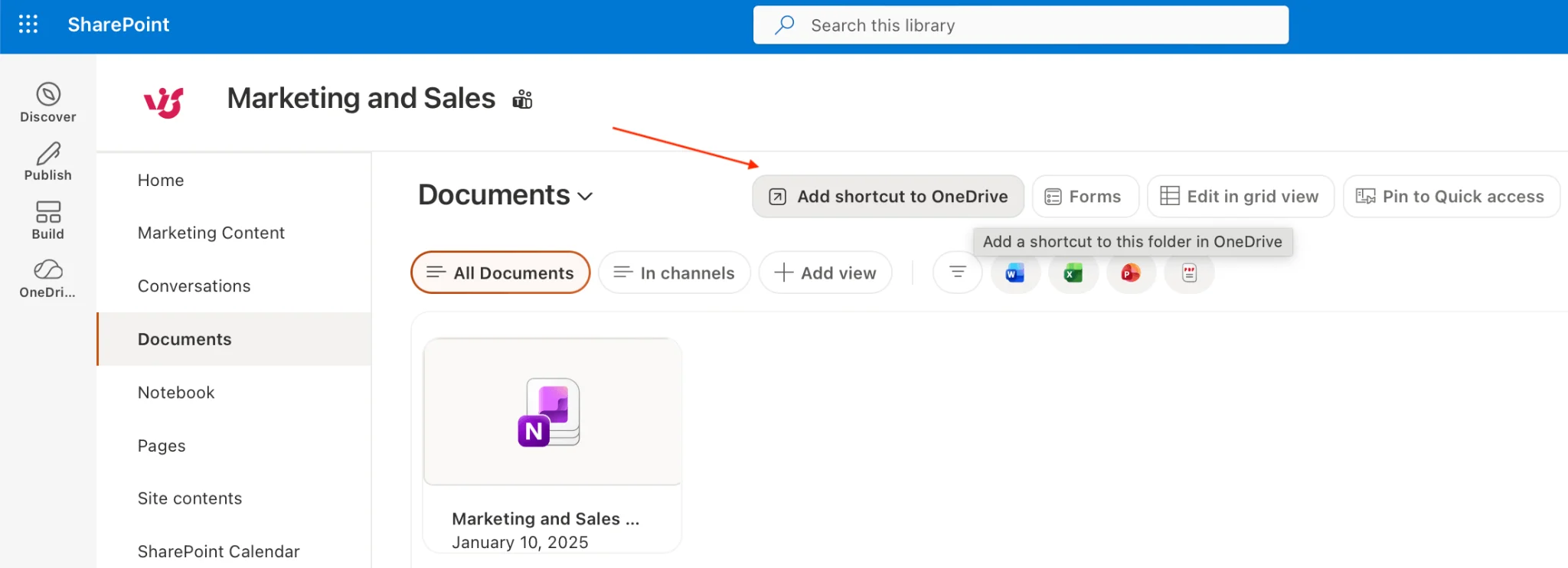
Abb. 9. Verknüpfung zu OneDrive hinzufügen.
Klicken Sie auf die Verknüpfungsschaltfläche und bestätigen Sie die Aktion. SharePoint zeigt kurz eine Bestätigungsmeldung an, dass die Verknüpfung erstellt wird. Dieser Vorgang dauert in der Regel nur wenige Sekunden.
Warten Sie, bis die Verknüpfung in OneDrive erscheint. Die Verknüpfung ist in der OneDrive-Weboberfläche fast sofort sichtbar, kann aber einige Minuten benötigen, um im OneDrive-Ordner des Datei-Explorers anzuzeigen. Der OneDrive-Sync-Zyklus beeinflusst diesen Zeitraum.
Navigieren Sie zur Verknüpfung im Datei-Explorer. Suchen Sie die neue Verknüpfung unter „OneDrive – [Ihr Organisationsname]" im Datei-Explorer. Der Verknüpfungsordner hat ein kleines Pfeilsymbol, das anzeigt, dass es sich um einen Link und nicht um einen lokal synchronisierten Ordner handelt.
Greifen Sie über die Verknüpfung auf Dateien zu. Ein Doppelklick auf den Verknüpfungsordner zeigt den Inhalt der SharePoint-Bibliothek an. Dateien werden mit Cloud-Symbolen angezeigt, die ihren Online-Status anzeigen, und Sie können mit ihnen wie mit lokalen Dateien arbeiten.
Vorteile von Verknüpfungen
Speicherschonung macht Verknüpfungen für Benutzer interessant, die mehrere SharePoint-Bibliotheken verwalten. Da Dateien nicht automatisch heruntergeladen werden, können Sie Verknüpfungen zu Dutzenden von Bibliotheken erstellen, ohne Ihre Festplatte zu füllen. Mit der OneDrive-Funktion „Dateien bei Bedarf" können Sie bestimmte Dateien bei Bedarf herunterladen, während der Rest in der Cloud verbleibt.
Geräteübergreifende Verfügbarkeit bedeutet, dass Verknüpfungen auf allen Geräten erscheinen, auf denen Sie bei OneDrive angemeldet sind. Erstellen Sie eine Verknüpfung auf Ihrem Desktop-Computer, erscheint sie automatisch auf Ihrem Laptop, Tablet und Smartphone.
Einfache Einrichtung erfordert keine technische Konfiguration oder URL-Manipulation. Der Verknüpfungserstellungsprozess funktioniert über die standardmäßige SharePoint-Weboberfläche und ist von Browser-Kompatibilitätsproblemen oder Netzwerkeinstellungen unabhängig.
Schneller Zugriff auf mehrere Bibliotheken wird über eine einzige OneDrive-Oberfläche möglich. Statt mehrere SharePoint-Websites zu bookmarken oder komplexe URLs zu merken, erscheinen alle Bibliotheksverknüpfungen an einem organisierten Ort im Datei-Explorer.
Einschränkungen von Verknüpfungen
OneDrive-Abhängigkeit bedeutet, dass Verknüpfungen verschwinden, wenn Sie OneDrive-Sync deaktivieren oder sich aus Ihrem Microsoft 365-Konto abmelden. Im Gegensatz zu zugeordneten Laufwerken, die unabhängige Verbindungen aufrechterhalten, sind Verknüpfungen vollständig auf die OneDrive-Infrastruktur und Authentifizierung angewiesen.
Internetverbindung ist für alle Dateioperationen erforderlich. Verknüpfungen erscheinen zwar im Datei-Explorer, aber der Versuch, Dateien ohne Internetverbindung zu öffnen, führt zu Fehlermeldungen. Diese Methode bietet nicht die Offline-Möglichkeiten einer vollständigen Synchronisierung.
Verzögerungen bei der Übertragung können Verwirrung stiften, wenn Verknüpfungen nicht sofort im Datei-Explorer erscheinen. OneDrive-Sync-Zyklen variieren je nach Systemauslastung und Netzwerkbedingungen.
Eingeschränkte Offline-Funktionalität begrenzt Verknüpfungen auf Szenarien mit Internetverbindung. Obwohl OneDrive’s „Dateien bei Bedarf" kürzlich aufgerufene Dateien für kurze Offline-Perioden zwischenspeichern kann, bieten Verknüpfungen keine zuverlässige Offline-Nutzung für längere Arbeitssitzungen.
👉 Wie verknüpft man SharePoint mit dem Datei-Explorer? Der zuverlässigste Weg, SharePoint mit dem Datei-Explorer zu verknüpfen, ist der OneDrive-Sync durch Klicken der „Sync"-Schaltfläche in einer beliebigen SharePoint-Dokumentbibliothek. Für eine leichtere Integration verwenden Sie die Option „Verknüpfung zu OneDrive hinzufügen", die einen Link erstellt, ohne Dateien herunterzuladen. Sie können SharePoint auch über das Netzlaufwerk-Mapping als Netzlaufwerk einbinden. Jede Methode bietet unterschiedliche Vorteile in Bezug auf Offline-Zugriff, Speicherverbrauch und Verbindungszuverlässigkeit.
SharePoint im Explorer-Modus öffnen
Kurzfassung: Nur Edge IE-Modus. In SharePoint auf „In Datei-Explorer anzeigen" klicken → temporäres Datei-Explorer-Fenster öffnet sich. Verbindung endet mit dem Browser.
Der Datei-Explorer-Modus bietet temporären Zugriff auf SharePoint-Bibliotheken über eine Windows Explorer-Oberfläche, die direkt aus Ihrem Webbrowser geöffnet wird. Diese Methode erstellt eine kurzfristige Verbindung, die herkömmliche Dateioperationen – Ziehen, Ablegen, Kopieren und Organisieren – ermöglicht, ohne dauerhafte Sync- oder Mapping-Beziehungen herzustellen.
Der Explorer-Modus nutzt ActiveX-Steuerelemente und WebDAV-Protokolle, um im Wesentlichen ein Datei-Explorer-Fenster in Ihre Browser-Sitzung einzubetten. Wenn Sie den Browser schließen oder von SharePoint wegnavigieren, endet die Verbindung – diese Methode ist daher ideal für einmalige Dateioperationen, nicht für dauerhaften Zugriff.
Schritt-für-Schritt-Anleitung für den Explorer-Modus
Öffnen Sie SharePoint in Microsoft Edge mit aktiviertem IE-Modus. Diese Methode erfordert zwingend den IE-Modus von Edge (IE 11 selbst wurde im Juni 2022 eingestellt), da sie von ActiveX-Steuerelementen abhängt, die in modernen Browsern aus Sicherheitsgründen nicht mehr unterstützt werden.
Navigieren Sie zu der Dokumentbibliothek, auf die Sie zugreifen möchten. Stellen Sie sicher, dass Sie die Hauptseite der Bibliothek anzeigen, nicht einzelne Dateidetails oder andere SharePoint-Bereiche.
Suchen Sie die Option „In Datei-Explorer anzeigen". Dieser Befehl kann in der Hauptsymbolleiste der Bibliothek, in einem Dropdown-Menü oder im Abschnitt „Aktionen" erscheinen – je nach Ihrer SharePoint-Konfiguration. Manche Organisationen blenden diese Option standardmäßig aus.
Klicken Sie auf „In Datei-Explorer anzeigen" und behandeln Sie Sicherheitsaufforderungen. Ihr Browser zeigt wahrscheinlich Sicherheitswarnungen über das Öffnen externer Anwendungen oder das Zulassen von ActiveX-Steuerelementen an. Klicken Sie auf „Zulassen" oder „Ja", um fortzufahren.
Warten Sie, bis sich das Datei-Explorer-Fenster öffnet. Ein neues Windows Explorer-Fenster erscheint und zeigt die Inhalte der SharePoint-Bibliothek in der vertrauten Ordneransicht. Dieses Fenster arbeitet unabhängig von Ihrem Browser, behält jedoch die durch die Web-Sitzung hergestellte Verbindung aufrecht.
Führen Sie Dateioperationen nach Bedarf durch. Sie können Dateien zwischen Ordnern ziehen, Dokumente in den lokalen Speicher kopieren, Elemente umbenennen und Inhalte mit den Standard-Windows Explorer-Techniken löschen. Änderungen erscheinen sofort sowohl im Explorer-Fenster als auch in der SharePoint-Weboberfläche.
Schließen Sie das Explorer-Fenster, wenn Sie fertig sind. Die Verbindung endet, wenn Sie das Datei-Explorer-Fenster schließen oder Ihre Browser-Sitzung beenden. Dateien verbleiben in SharePoint, aber der temporäre lokale Zugriff endet.
Vorteile des Explorer-Modus
Keine Konfiguration erforderlich macht diese Methode für Benutzer, die schnelle Dateioperationen benötigen, sofort zugänglich. Im Gegensatz zur Sync-Einrichtung oder dem Laufwerk-Mapping funktioniert der Explorer-Modus über standardmäßige Weboberflächen, ohne die lokalen Computereinstellungen zu verändern.
Vollständige Dateioperationsunterstützung ermöglicht herkömmliche Windows-Dateimanagement-Techniken. Sie können Massenoperationen, Drag-and-Drop-Transfers und komplexe Ordnerreorganisationen durchführen, die in der SharePoint-Weboberfläche umständlicher sein können.
Temporärer Zugriff eignet sich für Benutzer, die gelegentlich SharePoint-Dateiverwaltung ohne dauerhafte Integration benötigen. Dieser Ansatz erstellt keine persistenten Verbindungen, Sync-Beziehungen oder lokalen Speicherverbrauch.
Sofortige Verfügbarkeit bedeutet, dass Sie innerhalb von Sekunden nach dem Öffnen der Weboberfläche über den Datei-Explorer auf SharePoint-Dateien zugreifen können.
Einschränkungen des Explorer-Modus
Browser-Abhängigkeit schränkt die Verfügbarkeit dieser Methode erheblich ein. Die meisten modernen Webbrowser haben ActiveX-Unterstützung entfernt, sodass nur Edge mit IE-Modus als geeignete Option übrig bleibt. Viele Organisationen deaktivieren den IE-Modus aus Sicherheitsgründen.
Sitzungsabhängigkeit bedeutet, dass die Verbindung endet, wenn Sie Ihren Browser schließen oder von SharePoint wegnavigieren. Das macht den Explorer-Modus ungeeignet für längere Arbeitssitzungen oder Situationen, in denen Sie dauerhaften Dateizugriff benötigen.
Sicherheitsbeschränkungen blockieren diese Methode oft vollständig. ActiveX-Steuerelemente und WebDAV-Protokolle werden von Unternehmens-Sicherheitsrichtlinien zunehmend kritisch betrachtet.
Leistungsbeschränkungen betreffen große Dateioperationen. Da der Explorer-Modus Daten direkt von SharePoint-Servern streamt, kann das Kopieren großer Dateien oder Massenoperationen langsam sein.
👉 Wie greift man über den Datei-Explorer auf SharePoint zu? Nach der Einrichtung von OneDrive-Sync oder Verknüpfungen können Sie auf SharePoint-Inhalte zugreifen, indem Sie den Datei-Explorer öffnen und im linken Bereich zu „OneDrive – [Ihre Organisation]" navigieren. Ihre synchronisierten SharePoint-Bibliotheken erscheinen als reguläre Ordner. Bei zugeordneten Netzlaufwerken erscheinen SharePoint-Bibliotheken unter „Dieser PC" mit zugewiesenen Laufwerksbuchstaben. Sie können auch über den Schnellzugriff auf SharePoint zugreifen, wenn Sie häufig verwendete Ordner angeheftet haben.
Teams-SharePoint zum Datei-Explorer hinzufügen: Integrationsanleitung
Kurzfassung: Teams-Dateien liegen in SharePoint. Öffnen Sie den Reiter „Dateien" des Kanals → In SharePoint öffnen → auf „Sync" klicken. Kanalordner erscheinen dann unter OneDrive im Datei-Explorer.
Microsoft Teams ist eng mit SharePoint integriert und speichert alle Team-Dateien in verknüpften SharePoint-Websites. Jeder Teams-Kanal hat seinen eigenen Ordner innerhalb der SharePoint-Dokumentbibliothek des Teams und schafft so eine direkte Verbindung zwischen chatbasierter Zusammenarbeit und traditioneller Dateiverwaltung. Der Zugriff auf diese Dateien über den Datei-Explorer erfordert die Navigation durch Teams zur zugrunde liegenden SharePoint-Infrastruktur.
Das Verständnis dieser Beziehung erklärt, warum sich Teams-Dateien manchmal anders verhalten als herkömmliche SharePoint-Bibliotheken. Wenn Sie eine Datei in einen Teams-Kanal hochladen, speichern Sie sie tatsächlich in einem spezifischen SharePoint-Ordner, der diesem Kanal entspricht.
Schritt-für-Schritt-Anleitung zur Teams-Integration
Öffnen Sie Microsoft Teams und navigieren Sie zum Zielteam. Wählen Sie das Team aus Ihrer Teams-Liste und klicken Sie auf den spezifischen Kanal, in dem Sie auf Dateien zugreifen möchten.
Klicken Sie auf den Reiter „Dateien" oben in der Kanaloberfläche. Dieser Reiter zeigt alle Dokumente an, die mit dem aktuellen Kanal verknüpft sind, gespeichert im entsprechenden SharePoint-Ordner.
Wählen Sie „In SharePoint öffnen" aus der Symbolleiste des Datei-Reiters. Diese Schaltfläche führt Sie direkt zur SharePoint-Website, die die Dateien Ihres Teams enthält, und öffnet die spezifische Dokumentbibliothek in Ihrem Webbrowser.
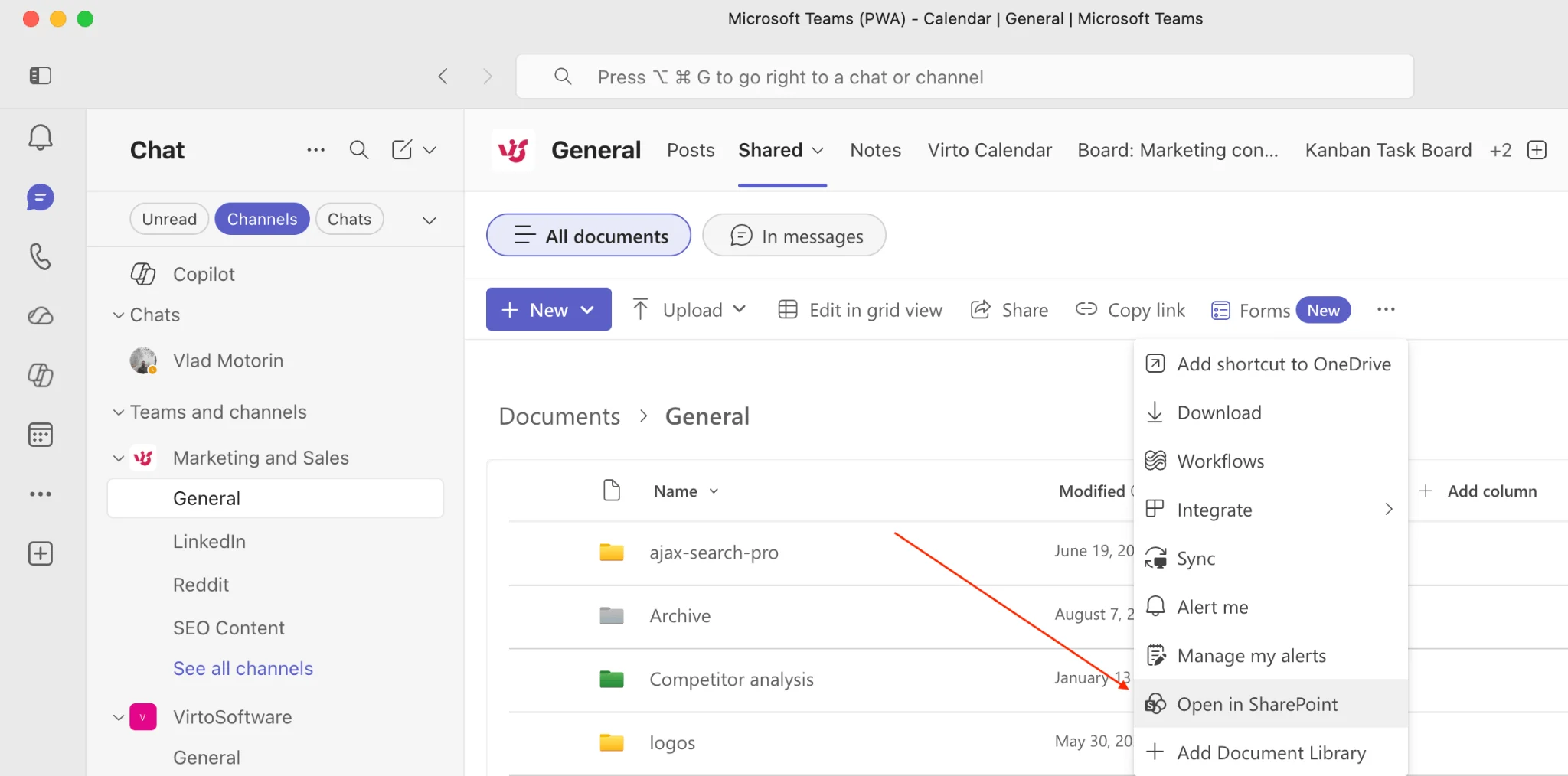
Abb. 10. Navigation zur Option „In SharePoint öffnen" in Teams’ Reiter „Dateien".
Identifizieren Sie die Kanalordnerstruktur. In SharePoint sehen Sie einen Ordner für jeden Teams-Kanal innerhalb der Hauptdokumentbibliothek. Der „Allgemein"-Kanal entspricht in der Regel dem Root-Dokumentenordner, während andere Kanäle eigene Unterordner haben.
Klicken Sie auf die Schaltfläche „Sync" in der Symbolleiste der SharePoint-Bibliothek, um die OneDrive-Synchronisierung zu starten. Dieser Prozess folgt denselben Schritten wie die reguläre SharePoint-Synchronisierung.
Schließen Sie die OneDrive-Einrichtung ab, wenn Sie dazu aufgefordert werden. Bei der ersten Synchronisierung müssen Sie sich möglicherweise bei OneDrive anmelden und Sync-Einstellungen konfigurieren.
Greifen Sie über den Datei-Explorer auf Team-Dateien zu. Der synchronisierte Ordner erscheint unter „OneDrive – [Ihr Organisationsname]" mit einer Ordnerstruktur, die Ihre Teams-Organisation widerspiegelt. Die Dateien jedes Kanals erscheinen in entsprechend benannten Unterordnern.
Vorteile der Teams-Integration
Einheitlicher Dateizugriff optimiert Arbeitsabläufe zwischen Teams-Gesprächen und der Dokumentbearbeitung. Sie können schnell auf in Chats besprochene Dateien zugreifen, sie mit Desktop-Anwendungen bearbeiten und für die weitere Zusammenarbeit zu Teams zurückkehren.
Die Kanalorganisation übersetzt sich natürlich in Ordnerstrukturen im Datei-Explorer. Die logische Trennung von Dateien nach Teams-Kanal erleichtert das Auffinden relevanter Dokumente.
Kollaborationsfunktionen bleiben auch beim Zugriff auf Teams-Dateien über den Datei-Explorer erhalten. Versionsverlauf, gemeinsames Bearbeiten und Freigabeberechtigungen funktionieren weiterhin normal.
Offline-Produktivität wird mit Teams-Dateien möglich, sobald sie auf Ihren lokalen Computer synchronisiert wurden.
Überlegungen zur Teams-Integration
Mehrere Team-Synchronisierungen können schnell lokalen Speicherplatz verbrauchen. Jedes synchronisierte Team erstellt eine separate Ordnerstruktur auf Ihrem Computer.
Kanalumstrukturierungen in Teams wirken sich auf die Ordnerstrukturen im Datei-Explorer aus. Wenn Ihr Team Kanäle umbenennt oder die Organisation ändert, ändern sich die entsprechenden Ordner im Datei-Explorer.
Berechtigungskomplexität nimmt mit der Teams-Integration zu. Der Dateizugriff hängt sowohl von Ihrer Teams-Mitgliedschaft als auch von SharePoint-Berechtigungen ab.
👉 Wie fügt man einen SharePoint-Ordner zum Datei-Explorer hinzu? Öffnen Sie die SharePoint-Website mit dem gewünschten Ordner und navigieren Sie zur Dokumentbibliothek. Klicken Sie auf „Sync", um die gesamte Bibliothek zu synchronisieren (einschließlich Ihres Ordners), oder klicken Sie auf „Verknüpfung zu OneDrive hinzufügen" für einen schnellen Zugriff ohne lokalen Speicher. Der Ordner erscheint im Datei-Explorer unter „OneDrive – [Ihre Organisation]" innerhalb weniger Minuten nach der Einrichtung.
Dateien in SharePoint über den Datei-Explorer verwalten
Kurzfassung: SharePoint-Ordner sehen lokal aus, verhalten sich aber wie Cloud-Speicher. Cloud-Symbole zeigen den Sync-Status an, gelöschte Dateien landen im SharePoint-Papierkorb, und Berechtigungen gelten weiterhin.
Sobald Sie eine Verbindung zwischen SharePoint und dem Datei-Explorer hergestellt haben, wechselt die Erfahrung von der webbasierten Dateiverwaltung zur vertrauten Windows-Oberfläche. Allerdings sind SharePoint-Bibliotheken im Datei-Explorer nicht ganz dasselbe wie reguläre Ordner auf Ihrer Festplatte. Das Verständnis dieser Unterschiede hilft Ihnen, effizienter zu arbeiten und häufige Frustrationen zu vermeiden.
Die visuellen Hinweise im Datei-Explorer erzählen eine wichtige Geschichte über Ihre SharePoint-Dateien. Synchronisierte Dateien zeigen Cloud-Symbole, die ihren Status anzeigen – grüne Häkchen für vollständig heruntergeladene Dateien, Cloud-Umrisse für „Dateien bei Bedarf"-Platzhalter und Sync-Pfeile für aktuell aktualisierte Dateien.
Dateien auf Windows-Art verwalten
Sobald SharePoint im Datei-Explorer erscheint, ähnelt die Erfahrung dem Arbeiten mit lokalen Ordnern – aber mit einigen wichtigen Cloud-spezifischen Besonderheiten, die Benutzer überraschen oder frustrieren können, wenn sie rein lokales Verhalten erwarten:
Drag-and-Drop-Operationen funktionieren weitgehend wie erwartet, aber mit einigen wichtigen Nuancen. Wenn Sie Dateien zwischen Ordnern in derselben SharePoint-Bibliothek ziehen, führen Sie eine Verschiebeoperation durch, die den Speicherort der Datei in SharePoint aktualisiert. Das Ziehen von Dateien von Ihrem lokalen Computer in einen SharePoint-Ordner lädt sie in die Cloud hoch, während das Ziehen von SharePoint auf lokale Ordner Kopien herunterlädt.
Das Verhalten variiert je nach Verbindungsmethode. Bei OneDrive-Sync fühlt sich das Ziehen sofortig an, da Sie lokale Kopien bearbeiten, aber die Änderungen benötigen Zeit, um sich zu SharePoint zu übertragen. Bei zugeordneten Laufwerken kommuniziert jede Ziehoperation direkt mit SharePoint-Servern, was den Prozess langsamer, aber für andere Benutzer sofort sichtbar macht.
Kopieren und Einfügen bewahren ihre vertrauten Tastenkürzel (Strg+C, Strg+V) und Rechtsklick-Menüoptionen. Große Kopiervorgänge können jedoch deutlich länger dauern als bei lokalen Dateien. SharePoint muss jede Dateiübertragung verarbeiten, Sicherheitsprüfungen anwenden und Metadaten aktualisieren.
Dateilöschung und -verwaltung funktioniert über die Standard-Windows-Oberfläche, aber gelöschte Dateien landen nicht im lokalen Papierkorb. Stattdessen werden sie in den SharePoint-Papierkorb verschoben, der andere Aufbewahrungsrichtlinien und Wiederherstellungsverfahren als Windows hat. Diese Unterscheidung wird wichtig, wenn Sie versehentlich Dateien löschen – die Wiederherstellung erfolgt über die SharePoint-Weboberfläche, nicht über lokale Windows-Tools.
Umbenennen und Verschieben von Dateien aktualisiert gleichzeitig die lokale Datei-Explorer-Ansicht und die SharePoint-Bibliothek. Wenn jedoch andere Benutzer dieselben Dateien in Webbrowsern oder anderen Anwendungen geöffnet haben, können sie Unterbrechungen erleben, wenn Dateien plötzlich Namen oder Speicherorte ändern.
Neue Inhalte erstellen
Die Rechtsklick-Menüs und Tastenkürzel des Datei-Explorers funktionieren nahtlos mit SharePoint-Bibliotheken und ermöglichen es Ihnen, Ordner und Dokumente mit denselben Methoden zu erstellen, die Sie schon immer verwendet haben – obwohl die Cloud-Architektur von SharePoint einige interessante Möglichkeiten und gelegentliche Komplexitäten zu diesen vertrauten Operationen hinzufügt:
Neue Ordner erstellen funktioniert genau wie bei lokalen Ordnern – Rechtsklick und „Neuer Ordner" auswählen oder Strg+Umschalt+N verwenden. Neue Ordner erben die Berechtigungen der übergeordneten Bibliothek und erscheinen sofort sowohl im Datei-Explorer als auch in der SharePoint-Weboberfläche. Einige Organisationen konfigurieren Bibliotheken jedoch so, dass bestimmte Benennungskonventionen oder Genehmigungsprozesse für Ordner erforderlich sind.
Dokumente erstellen über den Datei-Explorer hängt von Ihren installierten Anwendungen und der SharePoint-Konfiguration ab. Das Erstellen neuer Dokumente per Rechtsklick (Word, Excel, PowerPoint) erzeugt Dateien, die automatisch mit SharePoint synchronisiert werden, aber die anfängliche Erstellung erfolgt lokal, bevor der Upload stattfindet.
Vorlagenbasierte Dokumenterstellung wird leistungsstärker, wenn Sie über den Datei-Explorer arbeiten. Wenn Ihre SharePoint-Bibliothek benutzerdefinierte Dokumentvorlagen enthält, erscheinen diese oft im Kontextmenü „Neu".
Dateien in Anwendungen öffnen
Der eigentliche Test der SharePoint Datei-Explorer-Integration kommt, wenn Sie auf ein Dokument doppelklicken und erwarten, dass es nahtlos in Ihrer bevorzugten Anwendung geöffnet wird:
Microsoft Office-Integration ist das stärkste Element der SharePoint Datei-Explorer-Integration. Word-, Excel- und PowerPoint-Dateien öffnen sich direkt aus dem Datei-Explorer mit vollständigen Kollaborationsfunktionen. Mehrere Benutzer können Dokumente gleichzeitig gemeinsam bearbeiten, auch wenn einige über den Datei-Explorer und andere über die SharePoint-Weboberfläche zugreifen.
Drittanbieter-Anwendungen haben mehr Einschränkungen bei der Arbeit mit SharePoint-Dateien über den Datei-Explorer. Während grundlegende Dateioperationen normalerweise funktionieren, sind erweiterte SharePoint-Funktionen wie benutzerdefinierte Metadaten oder Workflow-Auslöser möglicherweise nicht verfügbar.
SharePoint-Ordner vs. lokale Ordner
Obwohl SharePoint-Bibliotheken im Datei-Explorer wie reguläre Windows-Ordner aussehen und sich so anfühlen, schafft die darunterliegende Cloud-Architektur subtile, aber wichtige Unterschiede:
Visuelle Indikatoren helfen dabei, SharePoint-Inhalte von regulären Ordnern zu unterscheiden. OneDrive-Ordner zeigen Organisationsnamen in ihren Pfaden an, während zugeordnete Laufwerke URL-basierte Speicherorte anzeigen. Cloud-Status-Symbole erscheinen neben Dateinamen.
Berechtigungen und Zugriffskontrolle bleiben aktiv, auch beim Durchsuchen über den Datei-Explorer. Dateien, auf die Sie in SharePoint keinen Zugriff haben, erscheinen nicht in Ordnerlistungen.
Metadaten und Eigenschaften werden im Datei-Explorer anders angezeigt als in der SharePoint-Weboberfläche. SharePoint-spezifische Metadaten wie benutzerdefinierte Spalten oder Workflow-Status erfordern den Zugriff über die Weboberfläche.
Leistungsüberlegungen
Die Reaktionsfähigkeit von SharePoint-Dateien im Datei-Explorer hängt stark von Faktoren ab, die lokale Dateisysteme nicht beeinflussen – Internetgeschwindigkeit, Serverlast, Sync-Status und Verbindungsmethode:
Netzwerkabhängigkeiten betreffen jede Operation beim Arbeiten mit SharePoint über den Datei-Explorer. Selbst mit OneDrive-Sync erfordern einige Operationen eine Internetverbindung.
Die Geschwindigkeit von Dateioperationen variiert erheblich je nach Verbindungsmethode und Netzwerkbedingungen. Lokale Operationen auf synchronisierten Dateien fühlen sich sofortig an, aber der Hintergrund-Sync-Prozess kann hinter Ihren Änderungen zurückbleiben.
Cache- und Sync-Verhalten beeinflusst, wie schnell Änderungen über verschiedene Zugriffsmethoden hinweg erscheinen. OneDrive-Sync-Zyklen dauern in der Regel einige Sekunden bis mehrere Minuten.
Das Durchsuchen über den Datei-Explorer verwandelt SharePoint von einer webbasierten Kollaborationsplattform in eine Erweiterung Ihres lokalen Dateisystems. Der Schlüssel liegt darin, die Stärken des Datei-Explorers für die Dateibearbeitung zu nutzen, während man für Funktionen, die sich nicht gut in das traditionelle Ordnerparadigma übertragen lassen, zur SharePoint-Weboberfläche zurückkehrt.
Zugriff und Sicherheit beim Arbeiten mit dem Datei-Explorer verwalten
Kurzfassung: Der Datei-Explorer umgeht niemals die SharePoint-Sicherheit. Ihre Berechtigungen, MFA, bedingter Zugriff und DLP-Richtlinien gelten weiterhin – sie erscheinen nur als Windows-Fehlermeldungen.
Die Verbindung von SharePoint mit dem Datei-Explorer schafft ein interessantes Sicherheitsparadoxon. Während Sie mit Dateien über die vertraute Windows-Oberfläche arbeiten, unterliegt jede Aktion weiterhin den cloudbasierten Sicherheitsrichtlinien von SharePoint. Diese unsichtbare Sicherheitsebene schützt Unternehmensdaten, kann aber Verwirrung stiften, wenn Datei-Explorer-Operationen scheinbar ohne Grund fehlschlagen.
Berechtigungsgrenzen verstehen
Die vertraute Datei-Explorer-Oberfläche kann ein falsches Gefühl der vollständigen Kontrolle über SharePoint-Dateien vermitteln, aber jede Aktion bleibt dem ausgefeilten Berechtigungssystem von SharePoint unterworfen:
Einzelne Dateiberechtigungen funktionieren genau wie in der SharePoint-Weboberfläche. Wenn Sie ein Dokument nicht über Ihren Browser bearbeiten können, können Sie es auch nicht über den Datei-Explorer ändern. Der Unterschied ist, dass Berechtigungsbeschränkungen im Datei-Explorer oft als kryptische Fehlermeldungen wie „Zugriff verweigert" erscheinen statt als klare Meldungen.
Ordnerzugangskontrolle bestimmt, welche Dateien und Unterordner in Ihrer Datei-Explorer-Ansicht erscheinen. Wenn SharePoint Ihren Zugriff auf bestimmte Bereiche einer Bibliothek einschränkt, erscheinen diese Ordner einfach nicht in der synchronisierten oder zugeordneten Verzeichnisstruktur.
Inhaltstyp-Einschränkungen können bestimmte Dateioperationen verhindern, auch wenn Sie generellen Zugriff auf eine Bibliothek haben. Einige Organisationen konfigurieren SharePoint so, dass bestimmte Metadaten oder Genehmigungsworkflows für bestimmte Dokumenttypen erforderlich sind.
Wie SharePoint-Sicherheit sich auf Dateioperationen auswirkt
Das webbasierte Berechtigungssystem von SharePoint verschwindet nicht, wenn Sie über den Datei-Explorer auf Dateien zugreifen – es übersetzt sich stattdessen in Windows-Dateisystemverhalten:
Schreibschutz-Durchsetzung verhindert Dateiänderungen auf Betriebssystemebene, wenn SharePoint-Berechtigungen die Bearbeitung einschränken. Dateien erscheinen im Datei-Explorer mit Schreibschutz-Attributen.
Versionskontroll-Integration funktioniert weiterhin beim Arbeiten über den Datei-Explorer, aber die Erfahrung unterscheidet sich von der webbasierten Bearbeitung. SharePoint erstellt automatisch neue Versionen, wenn Sie Änderungen an Dokumenten speichern.
Löschschutz funktioniert über das Papierkorb-System von SharePoint anstatt des lokalen Windows-Papierkorbs.
Sicherheitskonfiguration auf Bibliotheksebene
Jenseits individueller Dateiberechtigungen kontrollieren SharePoint-Administratoren ganze Bibliotheken über Richtlinieneinstellungen:
Sync-Berechtigungen können für bestimmte Bibliotheken oder Benutzergruppen vollständig deaktiviert werden. Organisationen schränken den OneDrive-Sync oft für sensible Dokumentbibliotheken mit vertraulichen Informationen ein.
Download-Einschränkungen können verhindern, dass „Dateien bei Bedarf" vollständige Dateiinhalte im lokalen Speicher ablegt.
Externe Freigabekontrollen wirken sich darauf aus, wie sich Dateien verhalten, wenn Sie sie aus SharePoint-Ordnern in lokale oder externe Speicherorte kopieren.
Authentifizierung und Sitzungsverwaltung
Datei-Explorer-Verbindungen zu SharePoint basieren auf denselben Authentifizierungssystemen wie der webbasierte Zugriff:
Multi-Faktor-Authentifizierung (MFA) kann Datei-Explorer-Verbindungen stören, insbesondere bei zugeordneten Laufwerken und dem Explorer-Modus.
Token-Ablauf betrifft lang laufende Datei-Explorer-Sitzungen, insbesondere bei zugeordneten Laufwerken. Authentifizierungstoken laufen nach mehreren Stunden Inaktivität ab.
Richtlinien für bedingten Zugriff können den Datei-Explorer-Zugriff je nach Gerätekonformität, Standort oder anderen organisatorischen Sicherheitsanforderungen blockieren.
Durchsetzung von Unternehmensrichtlinien
Moderne Unternehmenssicherheit geht weit über einfache Berechtigungsprüfungen hinaus:
Data Loss Prevention (DLP)-Richtlinien können Dateioperationen über den Datei-Explorer beeinträchtigen. Wenn Sie versuchen, Dateien mit sensiblen Informationen hochzuladen, kann DLP-Scanning die Operation blockieren oder die Dateien unter Quarantäne stellen.
Information Rights Management (IRM) erweitert den Dokumentschutz über SharePoints Grenzen hinaus und betrifft möglicherweise das Verhalten von Dateien beim Zugriff über den Datei-Explorer.
Aufbewahrungsrichtlinien arbeiten weiterhin auf Dateien, auf die über den Datei-Explorer zugegriffen wird, und löschen oder bewahren Inhalte automatisch gemäß Organisationsplänen.
Best Practices für die sichere Nutzung des Datei-Explorers
Regelmäßige Authentifizierungsaktualisierung hilft, Token-Ablauf-Probleme zu verhindern, die Datei-Explorer-Verbindungen stören können.
Fehlermeldungen verstehen erfordert die Erkenntnis, dass der Datei-Explorer SharePoint-spezifische Einschränkungen möglicherweise nicht klar kommuniziert.
Sync-Status überwachen über das OneDrive-Systemtray-Symbol hilft dabei zu erkennen, wann Sicherheitsrichtlinien oder Authentifizierungsprobleme die Dateisynchronisierung beeinträchtigen.
Organisatorische Grenzen respektieren bedeutet zu verstehen, dass Datei-Explorer-Integration Sicherheitsrichtlinien nicht umgeht – sie bietet lediglich eine alternative Oberfläche für autorisierte Operationen.
Erweiterte Szenarien und Empfehlungen für die Arbeit mit SharePoint im Datei-Explorer
Kurzfassung: Verbindungen sauber trennen, auf Pfadlängen- und Laufwerksbuchstaben-Konflikte achten und selektiven Sync verwenden, um mehrere Websites zu verwalten, ohne den lokalen Speicher zu überlasten.
Die Praxis jenseits der grundlegenden Verbindungseinrichtung zeigt, wo die SharePoint Datei-Explorer-Integration wirklich glänzt – und wo sie auf praktische Grenzen stößt. Die reale Nutzung umfasst oft die Verwaltung mehrerer Bibliotheken, die Behandlung von Verbindungsproblemen und die Optimierung von Workflows.
SharePoint- und Datei-Explorer-Verbindungen trennen
Die Trennung von SharePoint vom Datei-Explorer erfordert je nach ursprünglicher Verbindungsmethode unterschiedliche Vorgehensweisen:
OneDrive-Sync-Verbindungen entfernen erfordert das Beenden der Sync-Beziehung zwischen Ihrem lokalen Computer und der SharePoint-Bibliothek. Öffnen Sie die OneDrive-Anwendung über das Systemtray-Symbol (das Cloud-Symbol neben der Uhr) und klicken Sie auf das Einstellungszahnrad. Navigieren Sie zur Registerkarte „Konto", wo Sie eine Liste aller synchronisierten Speicherorte sehen. Suchen Sie die SharePoint-Bibliothek, die Sie trennen möchten, und klicken Sie je nach OneDrive-Version auf „Ordner auswählen" oder „Sync stoppen".
Zugeordnete Netzlaufwerke trennen erfolgt über die Standard-Netzlaufwerkverwaltung von Windows. Öffnen Sie den Datei-Explorer, navigieren Sie zu „Dieser PC" und suchen Sie das zugeordnete SharePoint-Laufwerk. Klicken Sie mit der rechten Maustaste auf das Laufwerk und wählen Sie „Trennen" aus dem Kontextmenü.
OneDrive-Verknüpfungen entfernen erfordert den Zugriff auf die OneDrive-Weboberfläche. Melden Sie sich über Ihren Webbrowser bei OneDrive an, suchen Sie die SharePoint-Verknüpfung in Ihrer Dateiliste, klicken Sie mit der rechten Maustaste darauf und wählen Sie „Entfernen" oder „Verknüpfung löschen".
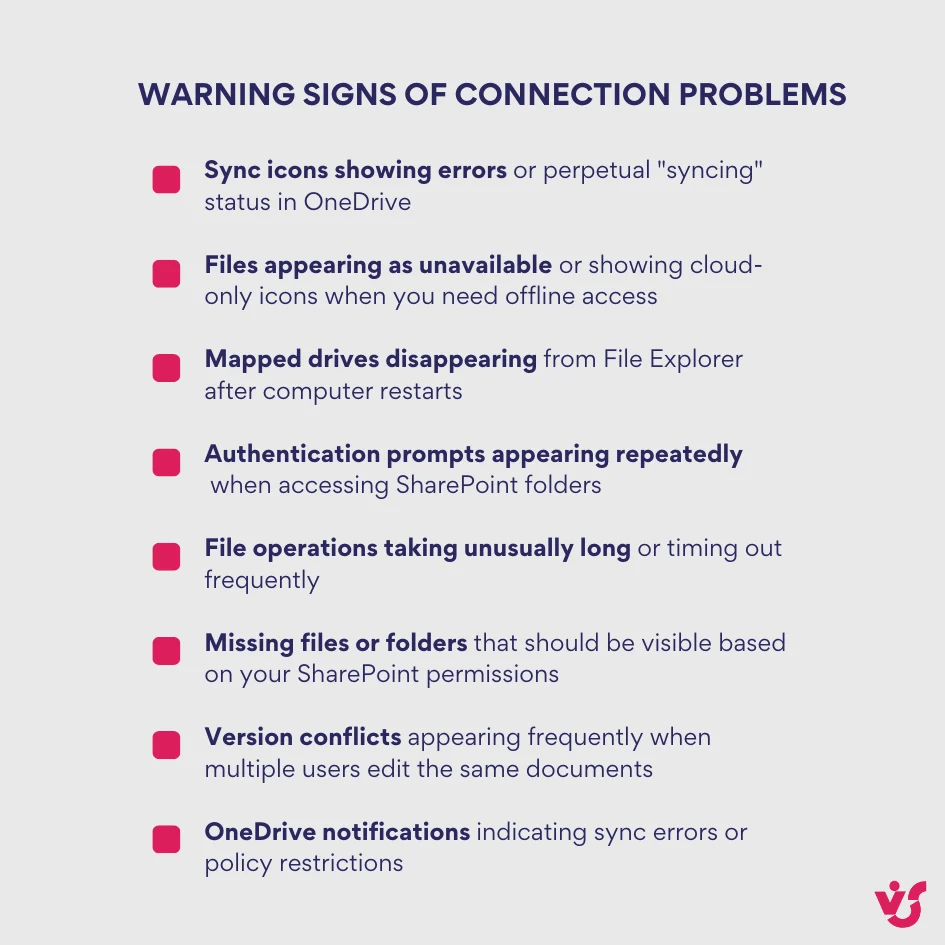
Abb. 11. Warnsignale bei Verbindungsproblemen.
Best Practices zur Workspace-Organisation
Effektive SharePoint Datei-Explorer-Integration erfordert eine durchdachte Organisation, die sowohl lokale Produktivität als auch Cloud-Kollaborationsanforderungen berücksichtigt:
Strategische Ordnerbenennungen werden entscheidend, wenn Sie über mehrere SharePoint-Websites und Bibliotheken arbeiten. Vermeiden Sie Sonderzeichen wie &, %, # und +, die Sync-Probleme oder URL-Codierungsprobleme verursachen können.
Strukturkomplexität minimieren verhindert die Navigationskonfusion, die oft entsteht, wenn SharePoint-Bibliotheken organisch wachsen. Tiefe Ordnerhierarchien können mit zunehmenden Projekten unhandlich werden.
Bibliothekshierarchien nutzen bedeutet, die Bibliotheksstruktur von SharePoint zu verwenden, um verschiedene Inhaltstypen zu trennen, anstatt sich ausschließlich auf Ordnerorganisation zu verlassen.
Häufige Zugriffsfehler vermeiden
Authentifizierungs-Token-Aktualisierung ist die häufigste Ursache für mysteriöse Verbindungsausfälle. Moderne Authentifizierungssysteme verwenden zeitlich begrenzte Token, die ablaufen und dazu führen, dass bisher funktionierende Verbindungen plötzlich ausfallen.
Pfadlängen-Management verhindert Dateizugriffsfehler, die auftreten, wenn kombinierte Ordner- und Dateinamenslängen die Systemgrenzen überschreiten. SharePoint und OneDrive haben praktische Limits von typischerweise rund 400 Zeichen.
Konfliktlösungsstrategien werden unerlässlich, wenn mehrere Benutzer dieselben Dateien über verschiedene Zugriffsmethoden bearbeiten. Wenn Konflikte auftreten, speichert OneDrive in der Regel beide Versionen mit geänderten Dateinamen.
| Fehlertyp | Wahrscheinliche Ursache | Datei-Explorer-Verhalten | Lösung |
|---|---|---|---|
| Zugriff verweigert | SharePoint-Berechtigungen | Generische „Zugriff verweigert"-Meldung | Berechtigungen in der SharePoint-Weboberfläche prüfen |
| Authentifizierung fehlgeschlagen | Abgelaufene Token | Sync stoppt, Dateien werden unzugänglich | Aus- und in Microsoft 365-Apps erneut einloggen |
| Pfad zu lang | Windows-Pfadlimits | Dateien können nicht geöffnet oder synchronisiert werden | Ordnernamen kürzen oder Hierarchie umstrukturieren |
| Netzwerk-Timeout | Schlechte Konnektivität | Operationen hängen oder schlagen lautlos fehl | Internetverbindung prüfen, Operation wiederholen |
| Richtlinie blockiert | DLP/bedingter Zugriff | Dateien unter Quarantäne oder Upload blockiert | IT-Administrator kontaktieren |
Abb. 12. Fehlerszenarien und Lösungen.
Mehrere SharePoint-Websites verwalten
Organisationen benötigen oft Zugriff auf mehrere SharePoint-Websites, von denen jede mehrere Dokumentbibliotheken enthalten kann:
Eindeutige Bibliotheksidentifikation hilft, die Verwirrung zu vermeiden, die entsteht, wenn mehrere SharePoint-Websites ähnlich benannte Bibliotheken enthalten. OneDrive-Sync erstellt lokale Ordner mit Bibliotheksnamen, und identische Namen aus verschiedenen Websites können Konflikte verursachen.
Laufwerksbuchstaben-Verwaltung für zugeordnete Verbindungen erfordert Planung, um Konflikte zu vermeiden. Wählen Sie Laufwerksbuchstaben systematisch – vorzugsweise am Ende des Alphabets (X:, Y:, Z:).
Sync-Volumen überwachen wird kritisch, wenn mehrere große SharePoint-Bibliotheken mit OneDrive verbunden werden. Verwenden Sie OneDrive’s „Dateien bei Bedarf" selektiv.
Abteilungsübergreifende Workflow-Integration erfordert das Verständnis, wie verschiedene SharePoint-Websites mit Ihren lokalen Produktivitätstools interagieren.
Wenn Sie auch Ereignisse über mehrere Websites hinweg koordinieren, lesen Sie unsere Anleitung zur SharePoint-Kalenderüberlagerung, um mehrere Kalender in einer einzigen Ansicht neben Ihren Datei-Workflows zu kombinieren.
Der Schlüssel zu einer erfolgreichen erweiterten Integration liegt im Verständnis, dass Sie beim Verbinden von SharePoint mit dem Datei-Explorer ein Hybridsystem verwalten – teils lokales Dateisystem, teils Cloud-Kollaborationsplattform. Die effektivsten Ansätze nutzen die Stärken beider Umgebungen, während sie die Reibung minimieren, die an ihrer Schnittstelle entsteht.
Datei-Erfahrung in SharePoint mit Virto Multiple File Solutions verbessern
Die Arbeit mit Dateien über den Windows Explorer vereinfacht zwar den Zugriff auf SharePoint-Bibliotheken und verwandelt cloudbasierte Zusammenarbeit in vertraute Desktop-Workflows. Bei der Arbeit mit großen Dokumentenvolumen oder der Ausführung komplexer Massenoperationen – wie dem Filtern von Hunderten von Dateien nach Kategorie, dem Herunterladen spezifischer Dokumenttypen oder der Vorschau von Inhalten vor Massenentscheidungen – zeigen sich jedoch die Grenzen der Standard-Datei-Explorer-Funktionalität.
Der Standard-Datei-Explorer ist zwar hervorragend für grundlegende Dateioperationen geeignet, wurde jedoch nicht für die komplexe Metadatenverwaltung und Massenverarbeitung konzipiert, die moderne SharePoint-Umgebungen erfordern. Selbst die integrierten SharePoint-Tools können sich umständlich anfühlen, wenn Sie Dutzende von Dateien mit spezifischen Metadatenanforderungen hochladen, große Dokumentmigrationen organisieren oder systematische Dateioperationen über mehrere Bibliotheken hinweg durchführen müssen.
Genau hier schließen spezialisierte Tools wie Virto Multiple File Operations die Lücke zwischen der Einfachheit des Datei-Explorers und den erweiterten Funktionen von SharePoint.
Virto Multiple File Operations für SharePoint On-Premises
Für Organisationen, die SharePoint lokal betreiben, verwandelt Virto Multiple File Operations die routinemäßige Dateiverwaltung von einer mühsamen Reihe einzelner Aktionen in optimierte Massenoperationen. Diese Lösung adressiert die Realität, dass die Dokumentenverwaltung in Unternehmen oft die gleichzeitige Bearbeitung von Hunderten oder Tausenden von Dateien erfordert.
Virto Multiple File Operations erkunden — Jetzt starten
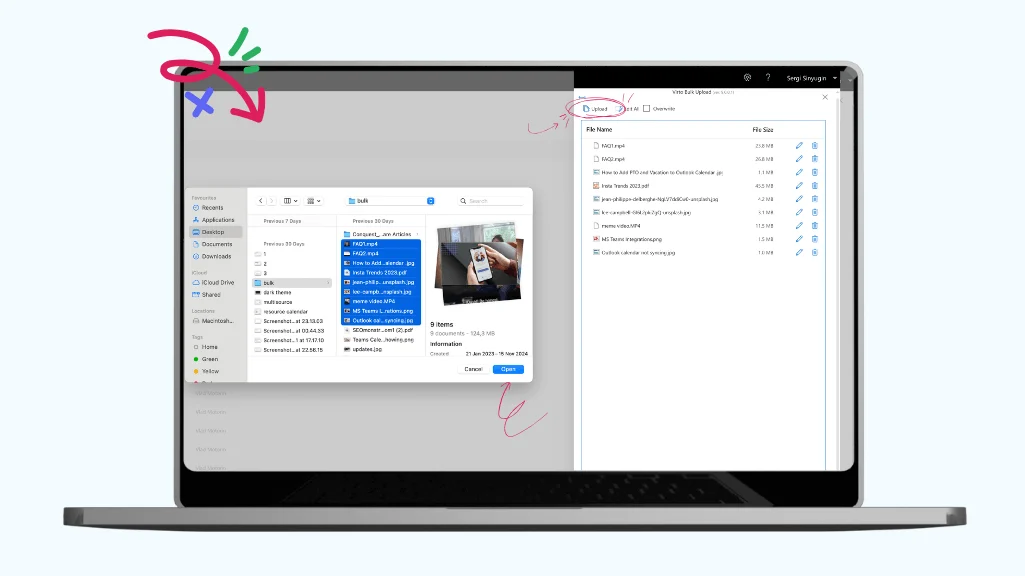
Virto Multiple File Operations.
Erweiterte Massenverarbeitungsfunktionen gehen weit über das hinaus, was Datei-Explorer oder Standard-SharePoint bieten können. Das Tool verarbeitet umfassende Dateioperationen – Hochladen, Herunterladen, Löschen, Kopieren, Verschieben, Einchecken, Genehmigen und Bearbeiten – alles über Batch-Verarbeitung.
Drag-and-Drop-Upload mit Intelligenz vereinfacht den Prozess des Hinzufügens einer großen Anzahl von Dateien zu SharePoint unter Beibehaltung der Organisationsstruktur. Virgos Ansatz bewahrt Ordnerhierarchien, wendet konsistente Metadaten beim Upload an und behandelt komplexe Szenarien wie Duplikaterkennung und Versionsverwaltung automatisch.
Anpassbare Konfigurationen ermöglichen Organisationen die Einrichtung konsistenter Dateiverarbeitungsrichtlinien für verschiedene Bibliotheken und Benutzergruppen.
Workflow-Integration und Automatisierung verbindet Dateioperationen direkt mit den Genehmigungs- und Überprüfungsprozessen von SharePoint.
Unternehmenssicherheit und Compliance wird vollständig innerhalb Ihrer SharePoint-On-Premises-Infrastruktur gewährleistet.
| Merkmal | Multiple File Operations (On-Premises) | Multiple Operations App (Online/M365) |
|---|---|---|
| Zielumgebung | SharePoint On-Premises | SharePoint Online & Microsoft 365 |
| Hauptanwendungsfall | Unternehmens-Massenoperationen | Erweiterte Upload-Funktionen |
| Drag-and-Drop | Erweitert mit Intelligenz | Vereinfachte Oberfläche |
| Metadatenverwaltung | Massenbearbeitung und -zuweisung | Zuweisung beim Upload |
| Workflow-Integration | Vollständige SharePoint-Workflow-Unterstützung | Microsoft 365-Ökosystem |
| Sicherheitsmodell | On-Premises kontrolliert | Cloud-basiert mit Compliance |
| Preisgestaltung | Ab 6.500 $ pro WFE | Preis auf Anfrage |
Abb. 13. Vergleich der VirtoSoftware-Lösungen.
Virto Multiple Operations App für SharePoint Online & Microsoft 365
Organisationen, die SharePoint Online und Microsoft 365 verwenden, stehen vor spezifischen Herausforderungen im Zusammenhang mit den Einschränkungen browserbasierter Dateiuploads und der Komplexität der Metadatenverwaltung bei Massenoperationen. Die Virto Multiple Operations App adressiert diese Cloud-spezifischen Einschränkungen.
Virto Multiple Operations erkunden — Jetzt starten
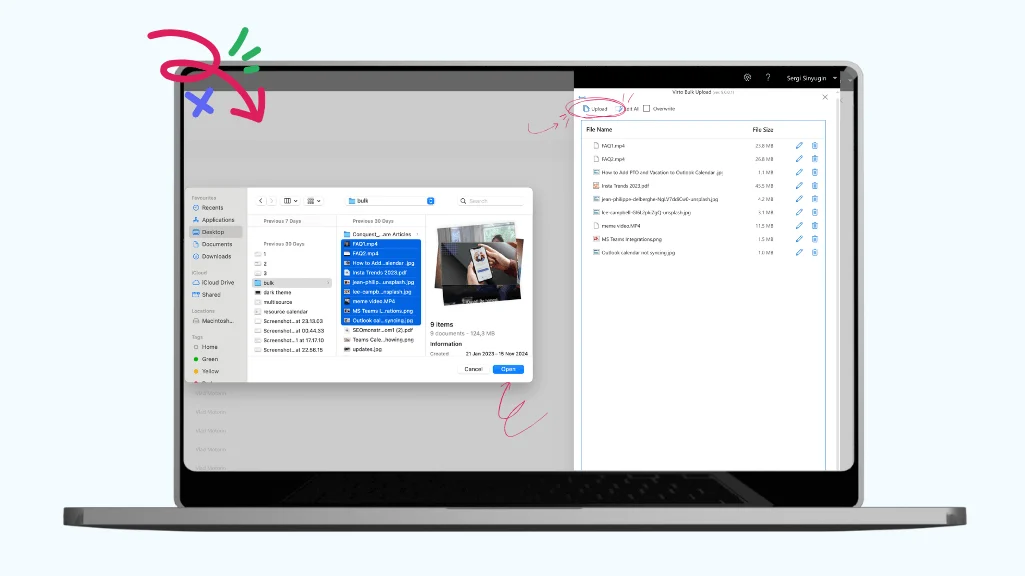
Virto Multiple Operations.
Beibehaltung von Datei- und Ordnerstrukturen stellt sicher, dass komplexe Verzeichnishierarchien beim Transfer von lokalen Systemen zu SharePoint Online intakt bleiben.
Die benutzerfreundliche Drag-and-Drop-Oberfläche beseitigt die Frustration über die Standard-Upload-Einschränkungen von SharePoint Online. Statt mit Browser-Beschränkungen zu kämpfen, können Benutzer ganze Ordner direkt in SharePoint-Bibliotheken ziehen.
Metadatenzuweisung beim Upload ermöglicht es Benutzern, beim Upload benutzerdefinierte Metadaten auf Dateien anzuwenden, was den zeitaufwändigen Prozess des nachträglichen Hinzufügens von Metadaten zu einzelnen Dateien eliminiert.
Upload-Einstellungen und -Kontrollen bieten Administratoren die Flexibilität, konsistente Upload-Richtlinien für verschiedene Bibliotheken und Benutzergruppen festzulegen.
Browserübergreifende Kompatibilität stellt sicher, dass die Dateiverwaltungsfunktionen konsistent funktionieren, unabhängig davon, ob Benutzer über Edge, Chrome, Firefox oder andere Browser auf SharePoint zugreifen.
👉 Sehen Sie sich den VirtoSoftware Anwendungsfall für Dateiverwaltung an: Sicheres Dokumentenmanagement und SharePoint-Dateifreigabe-Workflow mit Leichtigkeit
Wann VirtoSoftware-Lösungen in Betracht ziehen
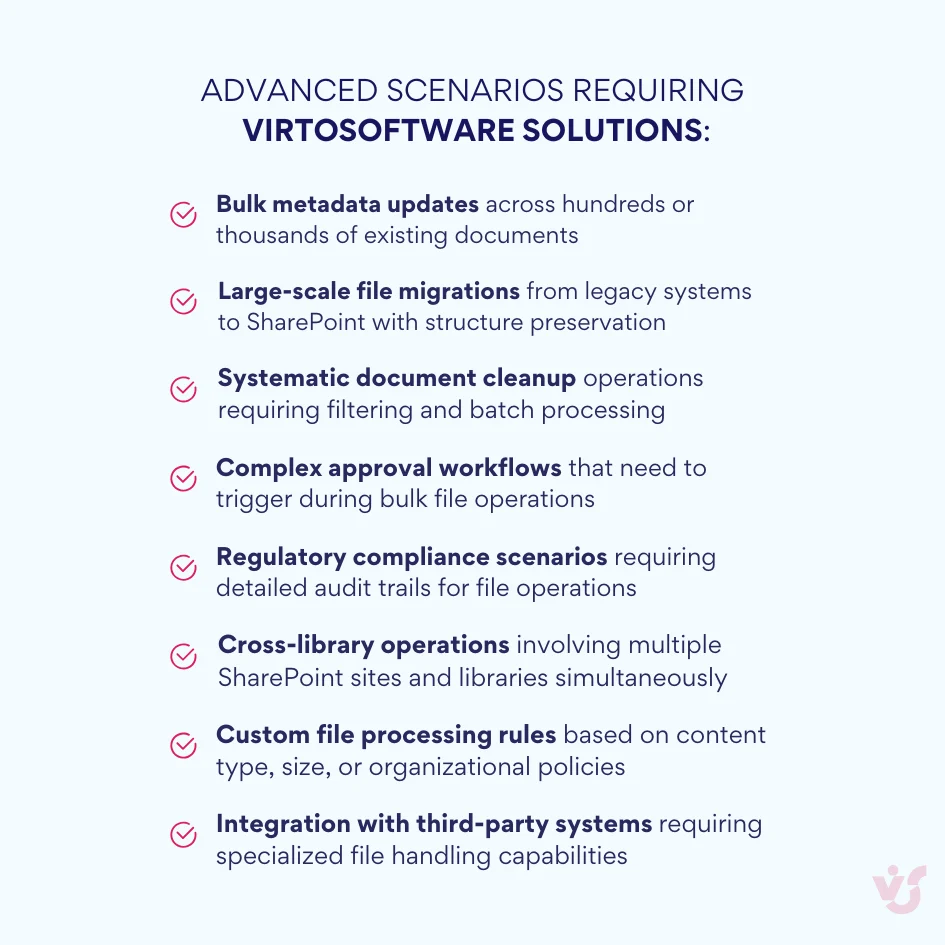
Abb. 14. Erweiterte Szenarien, die VirtoSoftware-Lösungen erfordern.
Hochvolumige Dokumentenoperationen sind der primäre Anwendungsfall, bei dem Virto-Lösungen klare Vorteile gegenüber der Standard-Datei-Explorer-Integration bieten.
Metadatenintensive Umgebungen profitieren erheblich von Virtos Fähigkeit, komplexe Metadatenschemata während Dateioperationen anzuwenden.
Workflow-abhängige Prozesse sehen sofortigen Wert, wenn Dateioperationen mit den Genehmigungs-, Überprüfungs- und Benachrichtigungssystemen von SharePoint integriert werden müssen.
Compliance- und Prüfungsanforderungen machen Virto-Lösungen besonders wertvoll für Organisationen, bei denen die Dokumentenverarbeitung bestimmten regulatorischen oder Sicherheitsstandards entsprechen muss.
Diese spezialisierten Tools verwandeln die SharePoint-Dateiverwaltung von einer einfachen Cloud-Speicherlösung in ein umfassendes Dokumentenmanagementsystem. Während die Datei-Explorer-Integration hervorragenden täglichen Zugriff auf SharePoint-Dateien bietet, fügen VirtoSoftware-Lösungen die ausgefeilten Massenverarbeitungs- und Workflow-Integrationsfunktionen hinzu, die das Dokumentenmanagement auf Unternehmensebene erfordert.
Häufig gestellte Fragen
Wie binde ich eine SharePoint-Website als Netzlaufwerk in Windows 10/11 ein?
Öffnen Sie die SharePoint-Bibliothek in Microsoft Edge mit aktiviertem IE-Modus und kopieren Sie die gekürzte Bibliotheks-URL (alles bis zum Bibliotheksnamen, z. B. https://ihrunternehmen.sharepoint.com/sites/projekt/Freigegebene%20Dokumente). Klicken Sie im Datei-Explorer mit der rechten Maustaste auf „Dieser PC", wählen Sie „Netzlaufwerk verbinden", wählen Sie einen freien Laufwerksbuchstaben wie Z:, fügen Sie die URL in das Ordnerfeld ein und klicken Sie auf „Fertig stellen". Geben Sie Ihre Microsoft 365-Anmeldedaten ein. Die Bibliothek erscheint dann als Laufwerksbuchstabe. Beachten Sie, dass das Mapping eine ständige Internetverbindung erfordert und bei Multi-Faktor-Authentifizierung oder Richtlinien für bedingten Zugriff möglicherweise fehlschlägt.
Warum erscheint SharePoint nicht im Datei-Explorer?
Die häufigsten Ursachen sind: OneDrive ist nicht installiert oder nicht angemeldet, die Schaltflächen „Sync" oder „Verknüpfung zu OneDrive hinzufügen" fehlen, weil Ihre Organisation sie per Richtlinie deaktiviert hat, oder der Sync ist noch nicht abgeschlossen. Prüfen Sie, ob OneDrive in Ihrem Systemtray läuft, bestätigen Sie, dass Sie mit dem richtigen Microsoft 365-Konto angemeldet sind, und vergewissern Sie sich bei Ihrem IT-Administrator, dass Sync für diese Bibliothek nicht blockiert ist. Bei zugeordneten Laufwerken deutet ein fehlendes Laufwerk meist auf einen abgelaufenen Authentifizierungs-Token hin – verbinden Sie es erneut, nachdem Sie sich in Ihrem Browser bei SharePoint angemeldet haben.
Kann ich SharePoint zum Datei-Explorer hinzufügen, ohne OneDrive?
Ja. Wenn OneDrive nicht verfügbar ist, können Sie die Bibliothek über WebDAV mit Edge im IE-Modus als Netzlaufwerk einbinden oder den Explorer-Modus („In Datei-Explorer anzeigen") für temporären, sitzungsbasierten Zugriff verwenden. Beide Methoden verbinden den Datei-Explorer direkt mit den Servern von SharePoint, ohne Dateien lokal herunterzuladen. Der Nachteil ist, dass keine dieser Methoden Offline-Zugriff bietet und beide von IE-Modus-Browser-Komponenten abhängen, die manche Organisationen aus Sicherheitsgründen deaktivieren.
Wie synchronisiere ich einen bestimmten SharePoint-Ordner (nicht die gesamte Bibliothek) mit dem Datei-Explorer?
Synchronisieren Sie zunächst die übergeordnete Bibliothek oder fügen Sie eine Verknüpfung zu ihr hinzu. Verwenden Sie dann den selektiven Sync von OneDrive, um zu steuern, welche Ordner heruntergeladen werden. Klicken Sie mit der rechten Maustaste auf das OneDrive-Cloud-Symbol, öffnen Sie Einstellungen → Konto → „Ordner auswählen" und aktivieren Sie nur die benötigten Unterordner. Alternativ navigieren Sie im Datei-Explorer in die synchronisierte Bibliothek und setzen Sie einzelne Ordner auf „Immer auf diesem Gerät behalten", während Sie den Rest als Online-only-Platzhalter mit „Dateien bei Bedarf" belassen.
Warum trennt sich mein zugeordnetes SharePoint-Laufwerk?
Zugeordnete Laufwerke basieren auf Authentifizierungs-Token, die nach einer Inaktivitätsperiode – typischerweise einige Stunden – ablaufen. Im Gegensatz zu Webbrowsern können WebDAV-Verbindungen diese Token nicht still erneuern, sodass das Laufwerk unzugänglich wird, bis Sie sich erneut authentifizieren. Richtlinien für bedingten Zugriff, Netzwerkunterbrechungen und die generelle Instabilität von WebDAV tragen dazu bei. Um Trennungen zu reduzieren, aktivieren Sie „Verbindung bei Anmeldung wiederherstellen", öffnen Sie SharePoint periodisch in Ihrem Browser und löschen Sie veraltete Anmeldedaten im Windows Credential Manager, falls die Wiederverbindung fehlschlägt. Für zuverlässigen dauerhaften Zugriff ist OneDrive-Sync zuverlässiger als Mapping.
Kann ich SharePoint auf dem Mac zum Datei-Explorer hinzufügen?
Unter macOS ist OneDrive-Sync die praktische Option – installieren Sie die OneDrive-App, melden Sie sich mit Ihrem Microsoft 365-Konto an und klicken Sie in der SharePoint-Bibliothek auf „Sync" oder „Verknüpfung zu OneDrive hinzufügen". Die Bibliothek erscheint dann im Finder (dem Mac-Äquivalent des Datei-Explorers). Netzlaufwerk-Mapping und Explorer-Modus basieren auf Windows-spezifischen WebDAV- und IE-Modus-Komponenten und lassen sich nicht auf den Mac übertragen. Obwohl macOS technisch über den Finder-Dialog „Mit Server verbinden" eine Verbindung zu WebDAV-Servern herstellen kann, ist dies mit der modernen SharePoint-Authentifizierung unzuverlässig – OneDrive-Sync ist daher die empfohlene Vorgehensweise.
Fazit: Wie bekomme ich SharePoint in den Datei-Explorer?
Die Integration von SharePoint mit Windows Explorer verwandelt cloudbasierte Zusammenarbeit in vertraute Desktop-Workflows und überbrückt die Lücke zwischen modernen Cloud-Plattformen und traditionellen Dateiverwaltungsansätzen. In diesem Leitfaden haben wir mehrere Methoden zur Einrichtung dieser Verbindung untersucht, von denen jede unterschiedlichen organisatorischen Anforderungen und technischen Voraussetzungen dient.
Der Weg von SharePoint-Browser-Tabs zu Datei-Explorer-Ordnern erfordert die Wahl der richtigen Verbindungsmethode für Ihre spezifische Situation. OneDrive-Sync bietet die robusteste Lösung, wenn Offline-Zugriff unerlässlich ist, und erstellt lokale Spiegelungen von SharePoint-Bibliotheken, die auch ohne Internetverbindung zugänglich bleiben. Netzlaufwerk-Mapping bietet kontinuierliche Integration für Benutzer, die Echtzeit-Zugriff auf Cloud-Dateien benötigen. Verknüpfungen ermöglichen schnellen Zugriff ohne lokalen Speicherverbrauch – ideal für gelegentliche Nutzung und Mehrgeräte-Workflows.
Jede Methode hat ihre eigenen technischen Anforderungen und Einschränkungen. Das Verständnis dieser Unterschiede hilft Ihnen, die Frustration zu vermeiden, die entsteht, wenn Erwartungen nicht mit der technischen Realität übereinstimmen. Die Datei-Explorer-Integration glänzt bei vertrauten Dateioperationen – Ziehen, Ablegen, Organisieren und Bearbeiten – während die SharePoint-Weboberfläche für erweiterte Kollaborationsfunktionen, Metadatenverwaltung und administrative Aufgaben weiterhin erforderlich ist.
Sicherheit und Zugriffskontrolle sind während jeder Datei-Explorer-Integration von zentraler Bedeutung. Die vertraute Windows-Oberfläche umgeht nicht die Berechtigungsstruktur von SharePoint oder gewährt zusätzliche Zugriffsrechte. Stattdessen bietet sie eine alternative Möglichkeit, mit Inhalten zu arbeiten, zu denen Sie bereits berechtigt sind.
Für Organisationen, die mit großen Dokumentenvolumen oder komplexen Dateioperationen arbeiten, reichen die Standard-Integrationsmethoden möglicherweise nicht aus. VirtoSoftware-Lösungen erweitern die Funktionen des Datei-Explorers in die unternehmensweite Dokumentenverwaltung:
- Virto Multiple File Operations für SharePoint On-Premises bietet umfassende Massenverarbeitungsfunktionen für Organisationen, die die volle Kontrolle über ihre SharePoint-Infrastruktur benötigen
- Virto Multiple Operations App für SharePoint Online & Microsoft 365 adressiert die spezifischen Herausforderungen cloudbasierter SharePoint-Umgebungen mit erweiterten Upload- und Löschfunktionen sowie Metadatenverwaltung
Diese Tools überbrücken die Lücke zwischen der Einfachheit des Datei-Explorers und den Unternehmensanforderungen von SharePoint und ermöglichen ausgefeilte Dokumenten-Workflows, während sie die vertraute Oberfläche beibehalten, die Benutzer bevorzugen.
Unabhängig davon, ob Sie Projektdateien eines kleinen Teams oder umfangreiche Unternehmens-Dokumenten-Repositories verwalten, ist der Schlüssel darin, Ihren technischen Ansatz auf Ihre tatsächlichen Workflow-Anforderungen abzustimmen.
Erwägen Sie, eine kurze Demo mit VirtoSoftware zu vereinbaren, um zu erfahren, wie unsere Lösungen Ihre Dokumenten-Workflows optimieren können, oder installieren Sie eine kostenlose Testversion unserer Anwendungen direkt über die Website.
Für weiterführende technische Anleitungen und Fehlerbehebung lesen Sie diese offiziellen Microsoft-Ressourcen:
- SharePoint-Dateien im Datei-Explorer anzeigen
- So greifen Sie auf die SharePoint-Bibliothek im Datei-Explorer zu
- SharePoint-Dateien und Ordner synchronisieren
Für fortgeschrittene Dateiverwaltungstechniken und praktische Tipps lesen Sie unsere umfassenden Leitfäden:
- SharePoint Multiple Files: Edit & Share Guide
- SharePoint Multiple Files: Delete & Copy Guide
- SharePoint Multiple Files: Upload & Download Guide
- How to Delete Multiple Files from SharePoint
Die Schnittstelle zwischen Cloud-Kollaboration und Desktop-Produktivität entwickelt sich weiter, aber das grundlegende Prinzip bleibt konstant: Die beste Dateiverwaltungslösung ist diejenige, die sich an Ihren Workflow anpasst und nicht umgekehrt. Durch das Verständnis Ihrer Optionen und die Wahl der geeigneten Integrationsmethode können Sie eine SharePoint Datei-Explorer-Erfahrung schaffen, die die Produktivität steigert und gleichzeitig die Sicherheits- und Kollaborationsvorteile beibehält, die SharePoint für moderne Organisationen wertvoll machen.