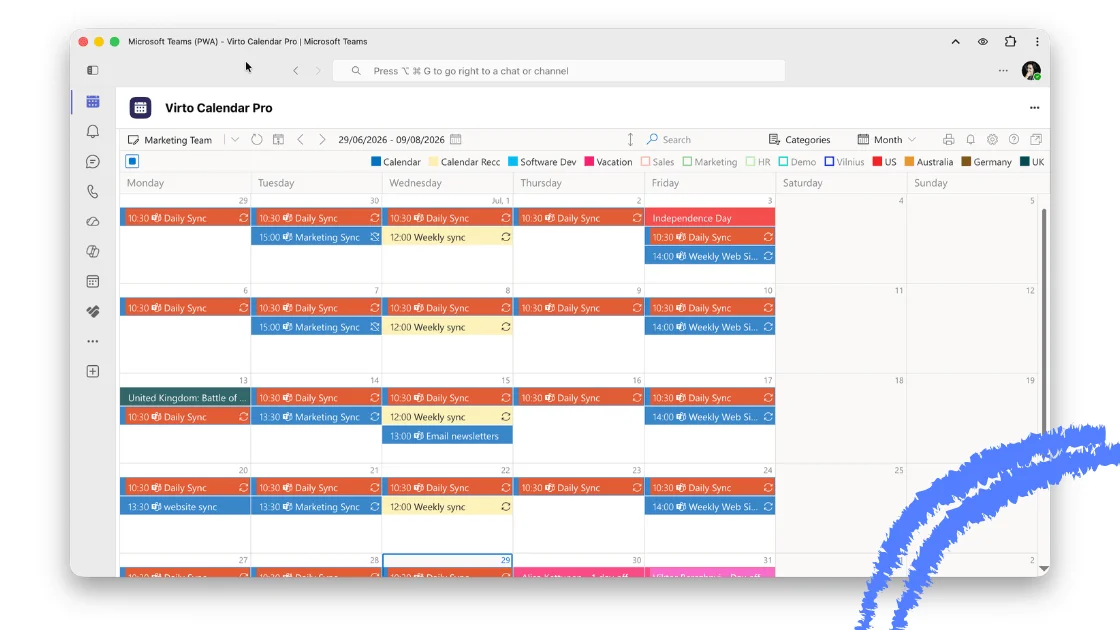
Eine Seite mit zwanzig Webparts braucht keine zwanzig Bildschirme zum Scrollen.
Wir veröffentlichen Virto Tab Navigation, ein Webpart für SharePoint Server 2019 und Subscription Edition, das die Webparts einer Seite in benannte Registerkarten gruppiert. Statt an Kalendern, Listen, Berichten und Active-Directory-Werkzeugen vorbeizuscrollen, bis das richtige Webpart auftaucht, öffnen Benutzer die Registerkarte, auf der es liegt.
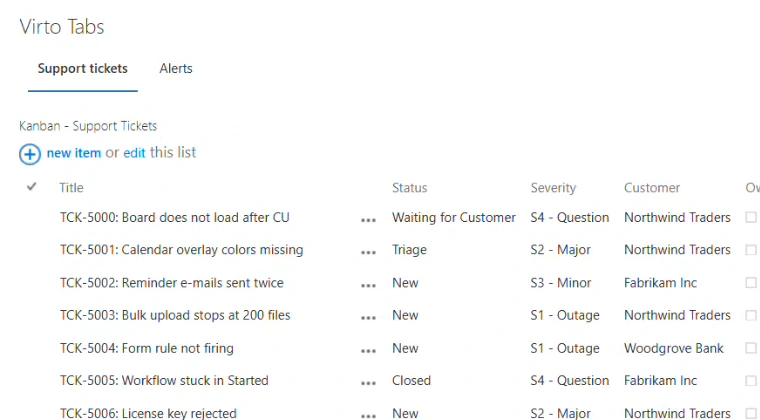
Zwei Registerkarten auf einer klassischen Seite: Support tickets ist geöffnet, Alerts ist einen Klick entfernt
Warum eine lange Seite bremst
Eine einzige SharePoint-Seite kann leicht 20 oder mehr Webparts enthalten. Untereinander angeordnet, machen sie die Seite zu einer langen Scrollstrecke, und jeder Besuch beginnt mit der Suche nach dem richtigen Webpart. Die Inhalte auf mehrere Seiten zu verteilen, hilft kaum: Es trennt, was zusammengehört, und hinterlässt mehr Navigation, die gepflegt werden muss.
Virto Tab Navigation hält alles auf einer Seite und legt zusammengehörige Webparts auf eigene Registerkarten mit Namen Ihrer Wahl. Die Seite bleibt kurz, und Benutzer sehen auf einen Blick, wo welcher Inhalt liegt.
So funktioniert es
Fügen Sie Virto Tab Navigation zu der Seite hinzu, auf der Ihre Webparts bereits stehen, und öffnen Sie den Bereich Tabs Settings:
- Registerkarte anlegen und benennen, nach ihrem Inhalt, etwa „Dateioperationen“ oder „AD-Benutzer“, damit Benutzer vor dem Klick wissen, was sie erwartet.
- Webparts auswählen, aus derselben Webpartzone oder von der ganzen Seite. Eine Registerkarte kann ein Webpart oder mehrere enthalten.
- Registerkarten in die richtige Reihenfolge ziehen und auf Save klicken. Erst dann erreichen die Änderungen die Seite, sodass Sie mehrere auf einmal vorbereiten können.
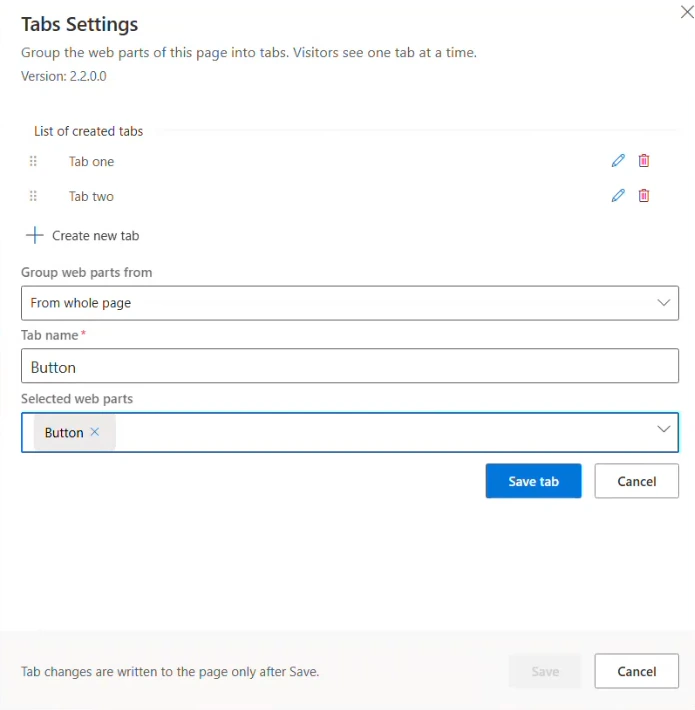
Alle Registerkarten werden in einem Bereich eingerichtet
Außerhalb des Bearbeitungsmodus sehen Besucher jeweils eine Registerkarte: Die Webparts auf den anderen Registerkarten bleiben verborgen, bis ihre Registerkarte geöffnet wird. Die erste Registerkarte, Default tab, wird automatisch angelegt, sobald Sie das Webpart hinzufügen.
Was Sie bekommen
- Klassische und moderne Seiten. Jedes Paket installiert ein klassisches Webpart für klassische Seiten und ein modernes Webpart für moderne Seiten.
- Ein Einstellungsbereich für alle Registerkarten, mit Reihenfolge per Drag-and-drop und Anlegen, Bearbeiten und Löschen direkt in der Liste.
- Mehrere Registerkartensätze auf einer Seite. Jedes Virto-Tab-Navigation-Webpart auf einer Seite behält seine eigenen Registerkarten.
- SharePoint steuert den Zugriff. Virto Tab Navigation hat keine eigenen Berechtigungseinstellungen: Benutzer sehen die Seite und die Webparts auf ihren Registerkarten entsprechend ihren SharePoint-Berechtigungen.
Verfügbarkeit und Preis
Virto Tab Navigation 2.2.1 ist ab sofort für SharePoint Server 2019 und SharePoint Server Subscription Edition erhältlich, für 99 $ pro WFE und Jahr; eine Lizenz deckt beide ab. Die kostenlose Testversion und den Kauf finden Sie auf der Produktseite, Installation und Einrichtung in der Dokumentation.