Einmal einrichten. Teamkalender von dort aus öffnen, wo Sie bereits arbeiten.
Virto Calendar App ist jetzt als App auf drei Microsoft 365-Oberflächen verfügbar: Microsoft Teams, Outlook und der Microsoft 365 App. Derselbe Kalender, dieselben Daten, dieselben Berechtigungen – einfach drei weitere Zugangswege.
Hinweis zur Bezeichnung: Das Produkt heißt Virto Calendar App, aber in Teams, Outlook und der Microsoft 365 App suchen Sie nach Virto Calendar Pro – so lautet der App-Titel, den Sie in der App-Leiste sehen.
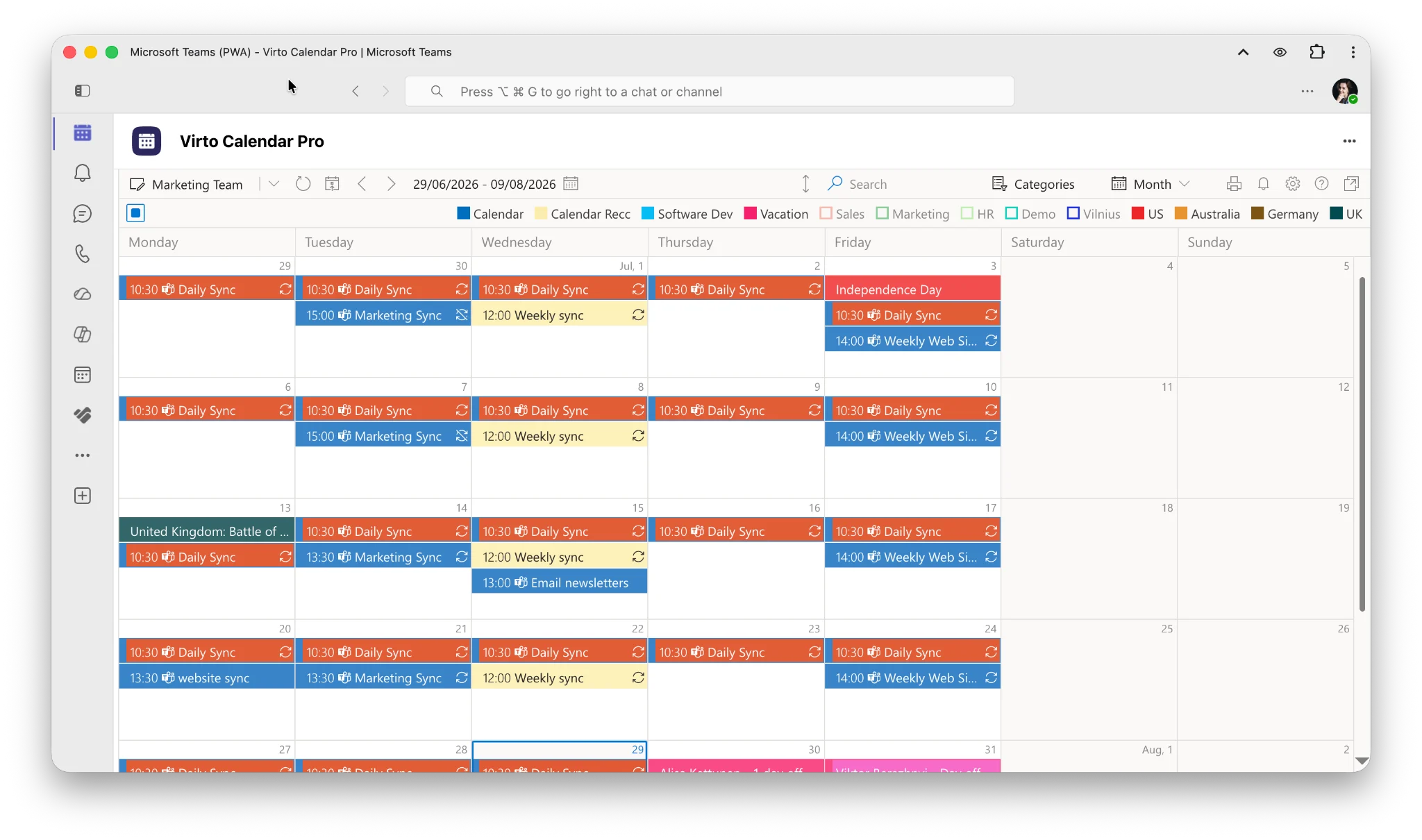
Virto Calendar Pro in Microsoft Teams
Die App öffnet Ihren Kalender – nicht eine Einrichtungsseite
Standardmäßig öffnet die App sofort Ihren Projektkalender aus der Stammsammlung. Keine Website, zu der Sie navigieren müssen, kein Schritt zur Kalenderauswahl. Ihre wiederkehrenden Synchronisierungen, Feiertage, Urlaubseinträge und farbcodierten Quellen sind beim Laden direkt auf dem Bildschirm – zusammen mit allem, was Sie erwarten: Monats-, Wochen- und Tagesansichten, Kategoriefilter, überlagerte Kalender aus mehreren Quellen, Suche und Drucken.
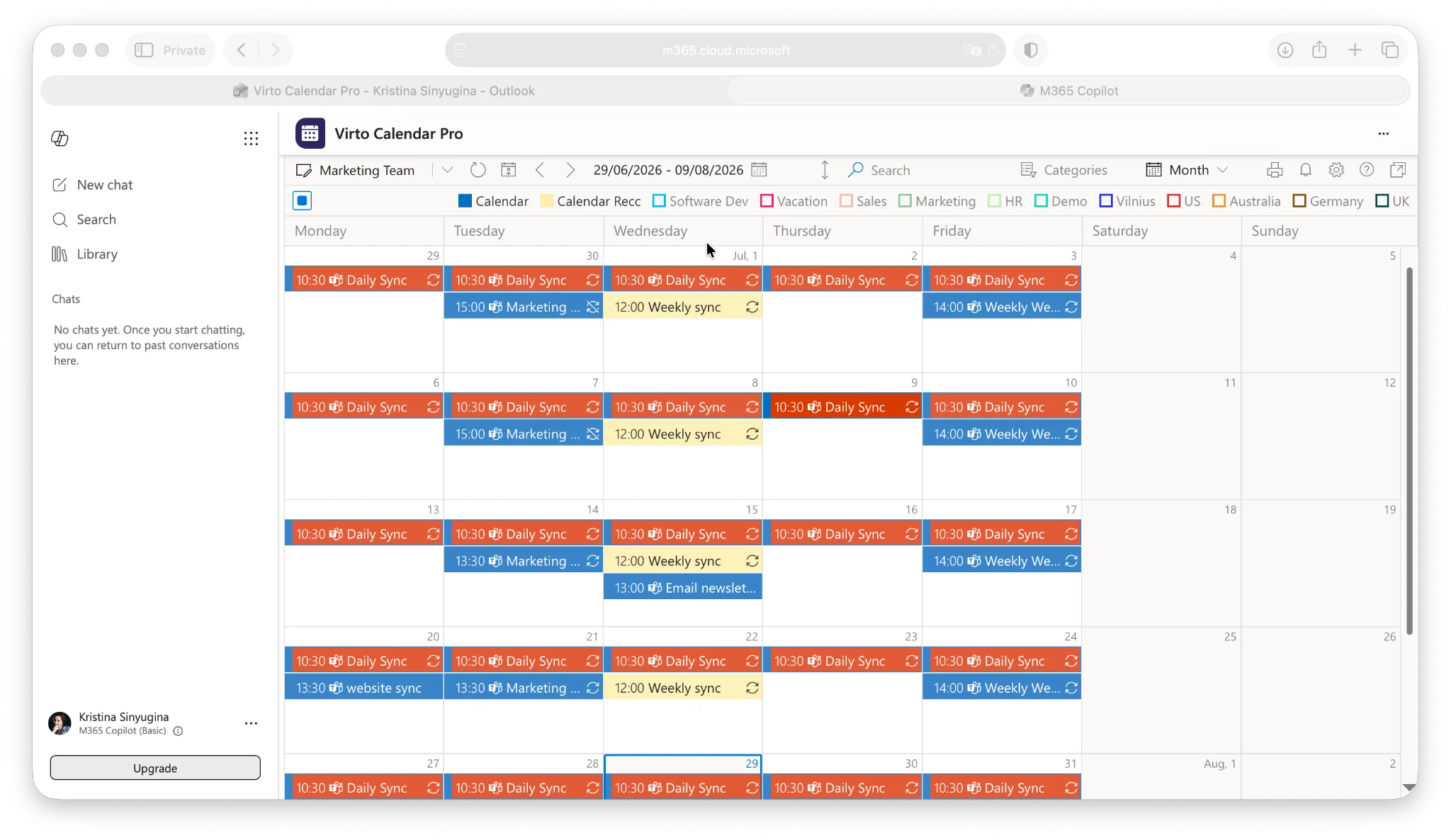
Virto Calendar Pro in M365
Warum diese Neuerung wirklich nützlich ist
- Kein Kontextwechsel mehr. Outlook-Nutzer prüfen den Teamkalender, ohne ihr Postfach zu verlassen. Teams-Nutzer prüfen ihn, ohne den Chat zu verlassen. Niemand muss sich merken, auf welcher SharePoint-Website er gespeichert ist.
- Keine zweite Anmeldung. Die App läuft innerhalb Ihrer bestehenden Microsoft 365-Sitzung. Microsofts eigene Empfehlung für Apps, die über Microsoft 365 hinweg verfügbar sind, lautet, dass Nutzer sie erreichen, „ohne die Umgebung zu verlassen oder sich erneut anzumelden."
- Jeden Tag ein Klick. Ob ein gemeinsamer Kalender angenommen wird, hängt maßgeblich davon ab, wie schnell man ihn öffnen kann. Ihn aus drei Klicks Tiefe in die App-Leiste zu verschieben ist eine kleine Änderung mit großer Wirkung.
- Eine App, drei Hosts. Das ist Microsofts einheitliches App-Modell in der Praxis: ein einziges App-Paket und Manifest, das in allen drei Microsoft 365-Hub-Anwendungen läuft – Teams, Outlook und Microsoft 365 Copilot – statt drei separater Installationen.
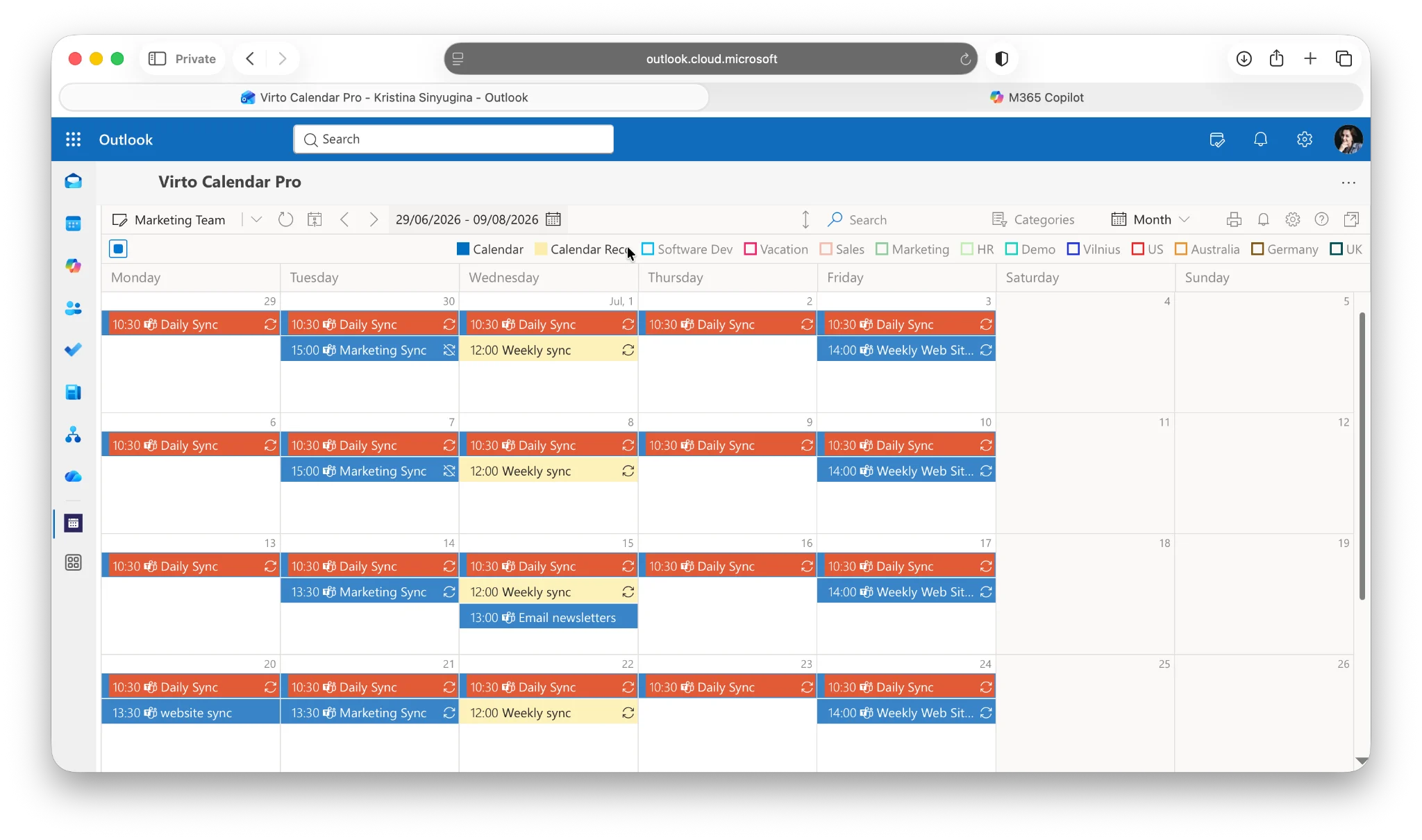
Virto Calendar Pro in Outlook
So finden Sie die App
Die Einrichtung erfolgt in zwei schnellen Schritten. Zuerst öffnet ein Administrator im Microsoft Teams Admin Center unter „Teams-Apps" → „Apps verwalten" die Einstellungen, sucht nach Virto Calendar Pro und legt auf der Registerkarte „Benutzer und Gruppen" fest, wer Zugang erhält. Anschließend fügt jeder Nutzer die App selbst aus dem Store hinzu – kein Ticket, kein Warten. (Administratoren, die es bevorzugen, können die App auch direkt für Nutzer installieren, sodass sie einfach erscheint.)
Sobald Sie Zugang haben, öffnen Sie den App-Bereich in der Seitenleiste, suchen nach Virto Calendar Pro, fügen die App hinzu und heften Sie an:
- Outlook im Web und die Microsoft 365 App: Seitenleiste → Apps
- Outlook unter Windows: Seitenleiste → Weitere Apps
- Teams: Apps → Virto Calendar Pro suchen → rechte Maustaste auf das Symbol → Anheften
- Auf dem Smartphone: Nutzen Sie die mobile Teams-App – der Kalender ist überall dabei. Outlook und Microsoft 365 auf Mobilgeräten werden noch nicht unterstützt; verwenden Sie dort die Web- oder Desktop-Version.
Wichtiger Hinweis: Jede Umgebung hat ihre eigene App-Leiste. Das Anheften der App in Teams heftet sie nicht automatisch in Outlook oder der Microsoft 365 App an. Heften Sie die App in jeder Umgebung, in der Sie arbeiten, separat an – das dauert jeweils rund zehn Sekunden.
Jetzt ausprobieren: Virto Calendar App ist im Microsoft Marketplace erhältlich – Starten Sie eine kostenlose Testversion, fügen Sie die App zu Teams und Outlook hinzu und erleben Sie, wie viel schneller Ihr Team den Zeitplan im Blick hat.