Wer diese Woche fehlt, wer Urlaub beantragt hat und wie viele Tage noch übrig sind, im Teamkalender, den Sie schon nutzen.
Das neueste Update der Virto Calendar App ist für alle Kunden live. Es bringt Abwesenheiten im Team: eine Ansicht, wer abwesend ist und warum, Anträge, die im Kalender genehmigt werden, und einen Jahresurlaub für jede Person. Die Abwesenheiten liegen in einer SharePoint-Liste auf Ihrer eigenen Website, und der Kalender zeigt sie neben Ihren Feiertagen und der Outlook-Abwesenheit Ihrer Kolleginnen und Kollegen.
Auf einen Blick sehen, wer fehlt
Abwesenheiten im Team ist eine neue Ansicht des Kalenders. Personen stehen in Zeilen, vier Wochen in Spalten, und jeder Tag hat eine Vormittags- und eine Nachmittagshälfte. Jede Abwesenheit hat die Farbe ihrer Kategorie: Vacation (Urlaub), Away (abwesend), Business trip (Dienstreise) oder Training (Schulung). Ein Antrag, der auf Genehmigung wartet, ist gestrichelt umrandet, und Feiertage sind für das ganze Team grau hinterlegt.
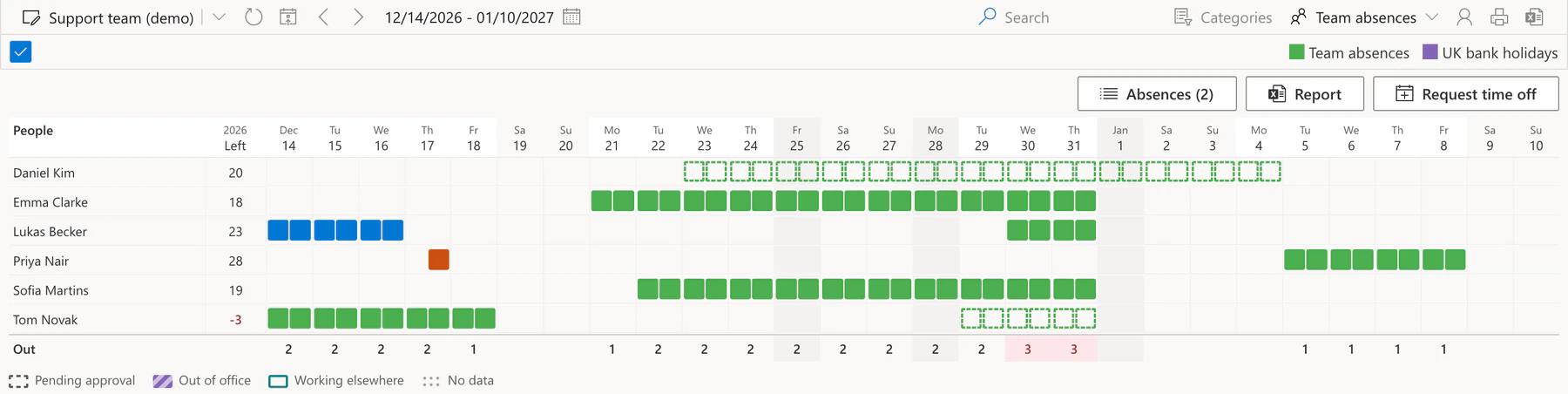
Bild 1. Die Ansicht Abwesenheiten im Team: wer an welchem Tag fehlt und wie viele Urlaubstage übrig sind
- Die Zeile Abwesend unten zählt die Personen, die an jedem Tag fehlen.
- Heute abwesend über dem Raster nennt, wer heute fehlt und warum.
- Personen aus Outlook zeigen ihre Abwesenheit schraffiert, ohne Betreff oder andere Besprechungsdetails.
In wenigen Minuten eingerichtet
Eine Administratorin oder ein Administrator schaltet die Ansicht auf der neuen Registerkarte Abwesenheiten im Team der Kalendereinstellungen ein. Die Registerkarte führt Schritt für Schritt durch: Ansicht, Abwesenheitsliste, Personen aus Outlook, E-Mails, Grenze für gleichzeitig Abwesende, Feiertage, Jahresurlaub und eine Zusammenfassung.
Die Liste müssen Sie nicht selbst anlegen. Abwesenheitsliste erstellen legt auf der gewählten Website eine SharePoint-Liste an, mit Spalten für Mitarbeiter, Zeitraum, halbe Tage und Kategorie, mit eingeschalteter Inhaltsgenehmigung und den passenden Berechtigungen: Alle sehen die genehmigten Abwesenheiten, einen ausstehenden Antrag sehen nur sein Ersteller und die genehmigenden Personen, und jede Person bearbeitet nur ihre eigenen Anträge. Ein Kalender, der schon eine Abwesenheitsliste hat, kann diese stattdessen verwenden.
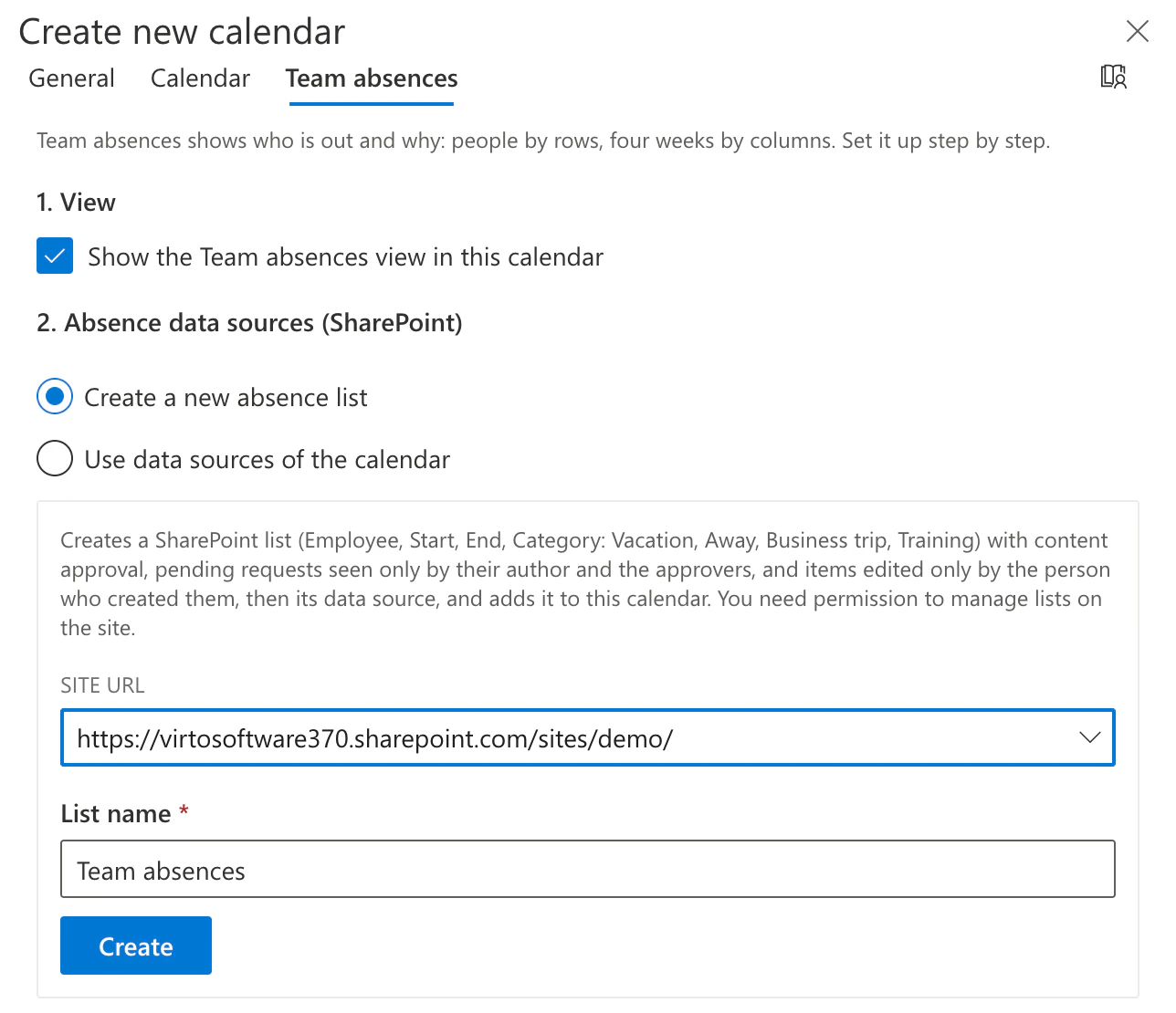
Bild 2. Die Abwesenheitsliste wird auf der Registerkarte Abwesenheiten im Team erstellt
Abwesenheit beantragen und im Kalender genehmigen
Mitarbeitende wählen Abwesenheit beantragen über der Ansicht. Das Formular öffnet sich mit ihrem Namen und dem heutigen Datum; sie wählen die Tage, eine Kategorie und bei Bedarf einen halben ersten oder letzten Tag. Mit einem Jahresurlaub zeigt das Formular direkt unter dem Zeitraum, wie viele Tage genommen sind, wie viele auf Genehmigung warten und wie viele nach diesem Antrag übrig bleiben.
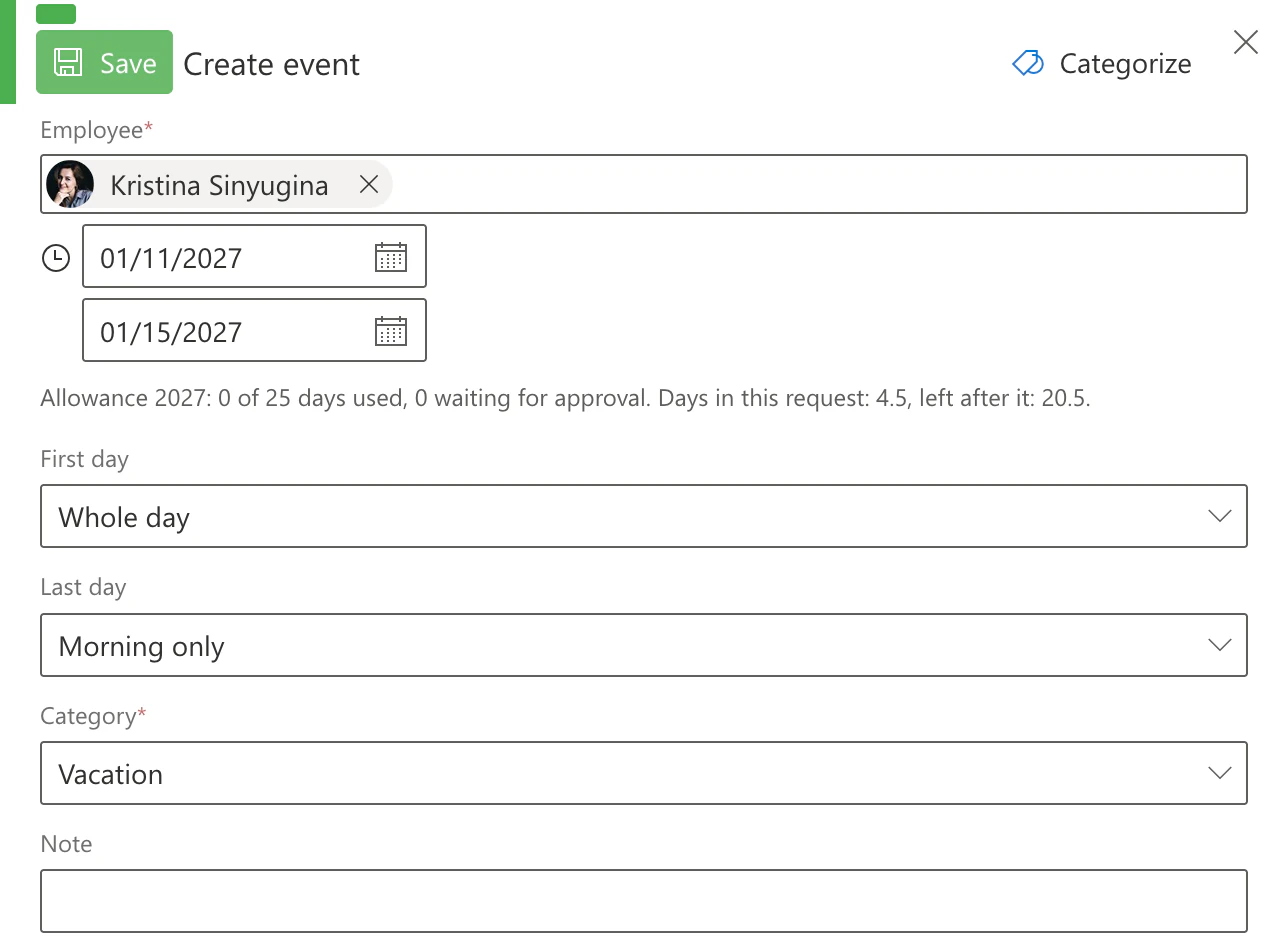
Bild 3. Ein Antrag mit dem Jahresurlaub unter dem Zeitraum
Genehmigende Personen finden die Anträge unter Abwesenheiten, mit einer Zahl auf der Schaltfläche. Zu genehmigen zeigt zu jedem Antrag, wie viele Personen an diesen Tagen bereits fehlen und wie viele Tage der Person nach der Genehmigung bleiben. Genehmigen ist ein Klick. Ablehnen verlangt einen Kommentar für die Person. Über den eigenen Antrag entscheidet niemand selbst, das übernimmt eine andere genehmigende Person.
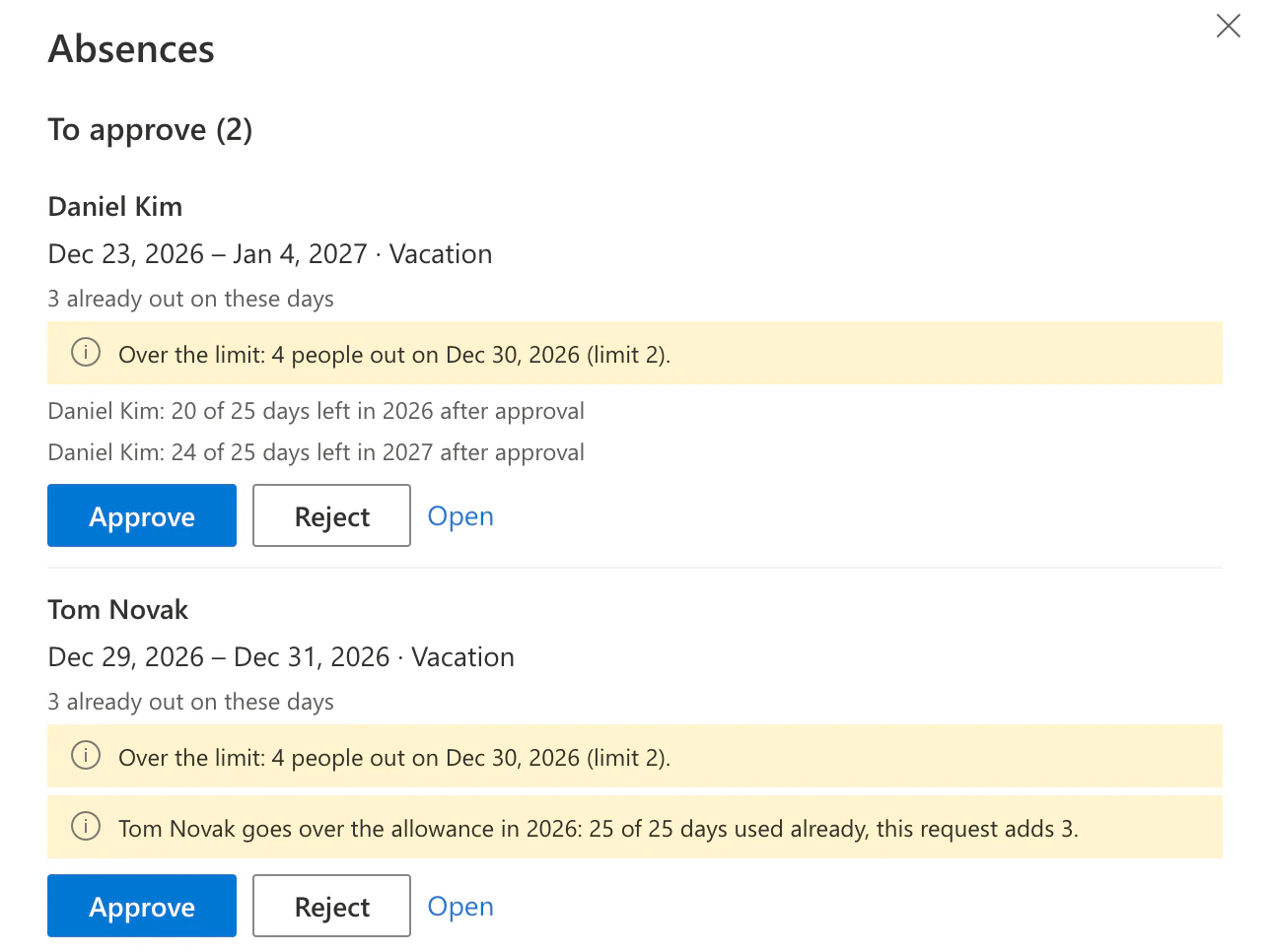
Bild 4. Zu genehmigen, mit den Warnungen, die genehmigende Personen vor der Entscheidung sehen
Unter Meine Anträge verfolgen Mitarbeitende ihre eigenen Anträge und können einen ausstehenden zurückziehen. Genehmigende Personen erhalten eine E-Mail zu neuen und geänderten Anträgen, Mitarbeitende eine zu jeder Entscheidung, mit einem Link, der den Bereich öffnet.
Grenzen, die warnen statt blockieren
Zwei Einstellungen helfen, das Team besetzt und die Tage fair zu halten:
- Höchstens gleichzeitig abwesend. Tage über der Grenze werden in der Zeile Abwesend hervorgehoben, und genehmigende Personen sehen eine Warnung, bevor sie einen Antrag genehmigen, der die Grenze überschreiten würde.
- Jahresurlaub. Legen Sie die Arbeitstage pro Jahr fest, die Kategorien, die zählen, Personen mit eigenem Anspruch und wie viele ungenutzte Tage ins nächste Jahr übertragen werden. Es zählen nur Arbeitstage der Arbeitswoche des Kalenders, Feiertage nicht, und ein halber Tag zählt halb. Die Spalte Übrig in der Ansicht zeigt die verbleibenden Tage jeder Person.
Beide informieren nur. Die Entscheidung bleibt bei der genehmigenden Person, eine begründete Ausnahme braucht also keinen Umweg.
Abwesenheit in Outlook, immer auf dem aktuellen Stand
Sobald ein Antrag genehmigt ist, bietet die Ansicht an, ihn als Abwesenheit in den eigenen Outlook-Kalender der Person einzutragen, sodass Teams und die Terminplanung in Outlook sie als abwesend zeigen. Wird eine Abwesenheit später geändert oder gelöscht, gleicht Outlook aktualisieren die Outlook-Termine an. Es werden nur Termine angefasst, die aus der Abwesenheitsliste stammen.
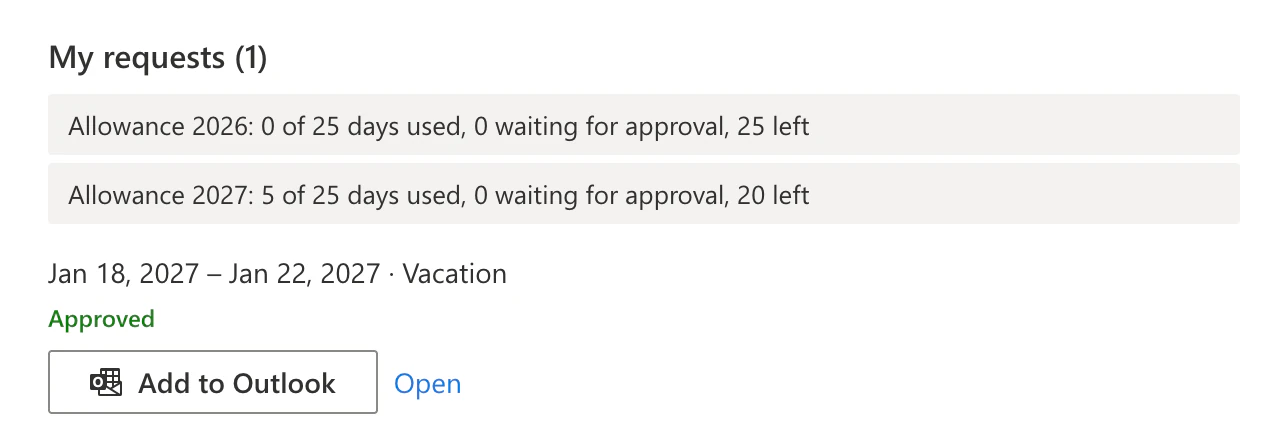
Bild 5. Genehmigte Abwesenheiten kommen mit einem Klick als Abwesenheit in Outlook
Ein Bericht für HR
Genehmigende Personen erhalten die Schaltfläche Bericht. Sie lädt eine Excel-Datei für das letzte, das laufende oder das nächste Jahr herunter, mit einer Zeile pro Person: genehmigte Arbeitstage je Kategorie, Tage, die auf Genehmigung warten, und mit Jahresurlaub die übertragenen, angerechneten und übrigen Tage. Die Datei entsteht im Browser.
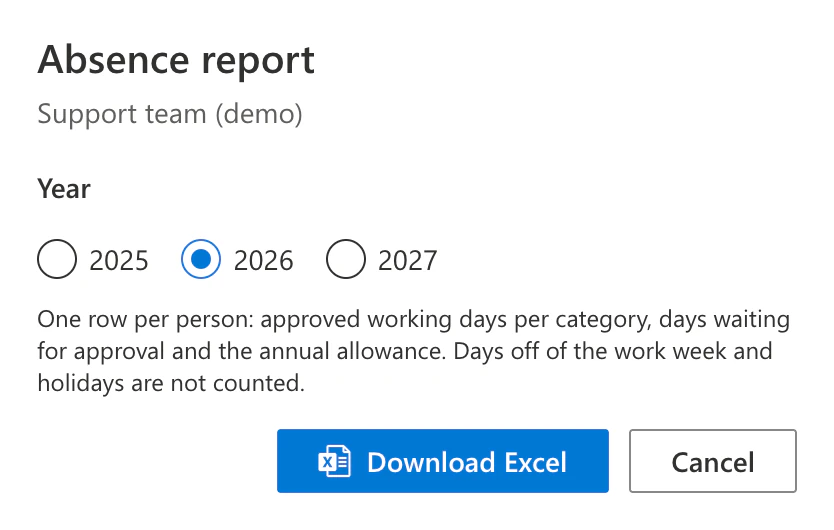
Bild 6. Der Abwesenheitsbericht für HR, eine Excel-Datei pro Jahr
Muss ich etwas tun?
Das Update ist schon da, denn die Virto Calendar App läuft als Clouddienst. Abwesenheiten im Team ist ausgeschaltet, bis jemand mit der Rolle Administrator oder Kalendermanager es für einen Kalender auf der Registerkarte Abwesenheiten im Team einschaltet. Zum Erstellen der Abwesenheitsliste ist die Berechtigung nötig, Listen auf der SharePoint-Website zu verwalten. Eine neue Administratorzustimmung ist nicht nötig.
Läuft die App in Ihrem eigenen Azure-Tenant, aktualisieren Sie den Server und die App-Skripte zusammen. Wenden Sie sich an unseren Support, um den neuen Build zu erhalten.
Die Dokumentation (auf Englisch) beschreibt alles Schritt für Schritt: Team absences, Set up Team absences, Request and approve time off und Annual allowance and absence report.
Jetzt ausprobieren: Die Virto Calendar App ist im Microsoft Marketplace mit einer 30-tägigen kostenlosen Testversion erhältlich.