Wer hat um drei Zeit? Wer darf die Einstellungen ändern? Der Kalender beantwortet jetzt beides.
Das November-Update der Virto Calendar App ist für alle Kunden live. Das Terminformular bekommt einen Terminplanungs-Assistenten, Outlook-Symbole erscheinen an Ihren Terminen, und die persönliche App öffnet den zuletzt genutzten Kalender. Ein Google-Konto, das Sie verbinden, bleibt Ihres, solange Sie es nicht freigeben. Die Registerkarte, auf der festgelegt wird, wer die App verwaltet, heißt jetzt Verwaltung und sagt klar, wer welche Rechte hat. Außerdem wählen Sie selbst, in welcher Region die App Ihre Einstellungen speichert.
Besprechungszeit finden, ohne das Terminformular zu verlassen
Für eine Besprechung mit Beginn und Ende hat das Terminformular jetzt neben den erforderlichen Teilnehmern die Schaltfläche Terminplanungs-Assistent. Sie zeigt für einen Tag die Frei/Gebucht-Zeiten und Arbeitszeiten des Organisators, der erforderlichen und optionalen Teilnehmer und des Raums, in Ihrer Zeitzone und für bis zu 20 Adressen.
- Wer beschäftigt ist. Eine Zeile unter dem Raster nennt die Personen, die zur gewählten Zeit beschäftigt sind.
- Vorgeschlagene Zeiten. Der Assistent bietet bis zu acht Anfangszeiten an diesem Tag an, zu denen alle erforderlichen Teilnehmer und der Raum frei sind, innerhalb ihrer gemeinsamen Arbeitszeiten (8:00 bis 18:00 Uhr, wenn keine veröffentlicht sind). Vergangene Zeiten bietet er nie an. Zeiten, die auch den optionalen Teilnehmern passen, stehen vorn; die übrigen haben einen gestrichelten Rahmen. Ein Klick auf eine Zeit verschiebt die Besprechung dorthin.
- Keine Frei/Gebucht-Informationen. Teilnehmer, deren Verfügbarkeit Sie nicht sehen können, werden so gekennzeichnet; der Assistent rät nicht.
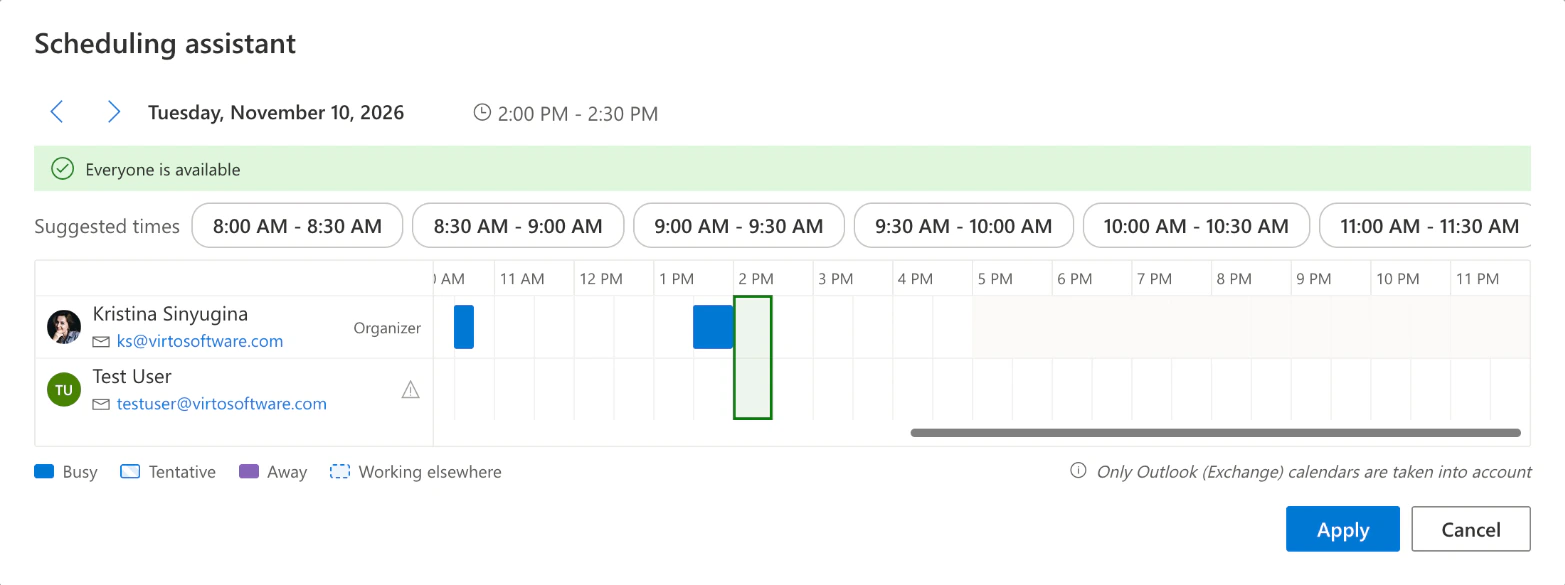
Bild 1. Der Terminplanungs-Assistent für eine Besprechung um 14 Uhr: Der Organisator ist frei, für den zweiten Teilnehmer gibt es keine Frei/Gebucht-Informationen, und die vorgeschlagenen Zeiten beginnen am Morgen
Der Assistent liest Outlook-Kalender (Exchange). In einem Kalender auf Basis einer SharePoint-Liste erscheint die Schaltfläche neben dem Personenfeld, das in den Einstellungen der Datenquelle als Teilnehmerfeld gewählt ist, und alle Personen in diesem Feld gelten als erforderliche Teilnehmer.
Outlook-Symbole an Ihren Terminen
Outlook kann vor den Titel eines Termins ein kleines Symbol (Charm) setzen: ein Flugzeug für eine Reise, eine Torte für einen Geburtstag. Die Virto Calendar App zeigt diese Symbole jetzt an Outlook-Terminen, die sie über Microsoft Graph liest, also in Ihrem eigenen Kalender, in freigegebenen Postfächern und in Gruppenkalendern von Microsoft 365. Sie sehen sie in den Kalenderansichten, in der Agenda, in der Liste „weitere Termine“ und im Tooltip des Termins.
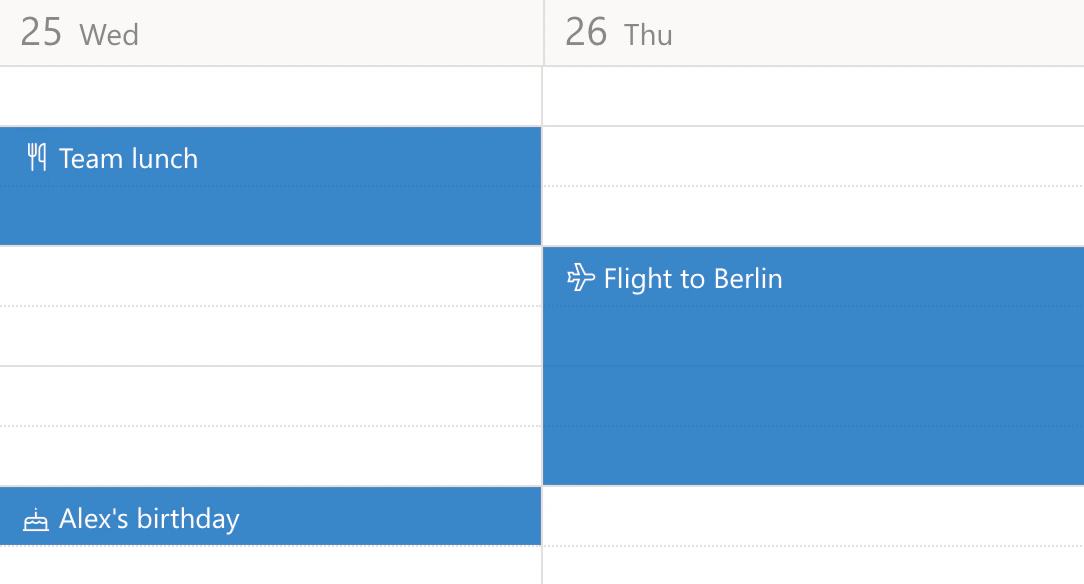
Bild 2. Outlook-Symbole vor den Titeln von drei Outlook-Terminen in der Ansicht Arbeitswoche
Das Terminformular hat vor dem Titel eine Symbolauswahl mit der Option Kein Symbol. Microsoft Graph kennt Namen nur für einen Teil der Outlook-Symbole. Ein Symbol ohne Graph-Namen wird nicht angezeigt und bleibt beim Speichern des Termins unverändert.
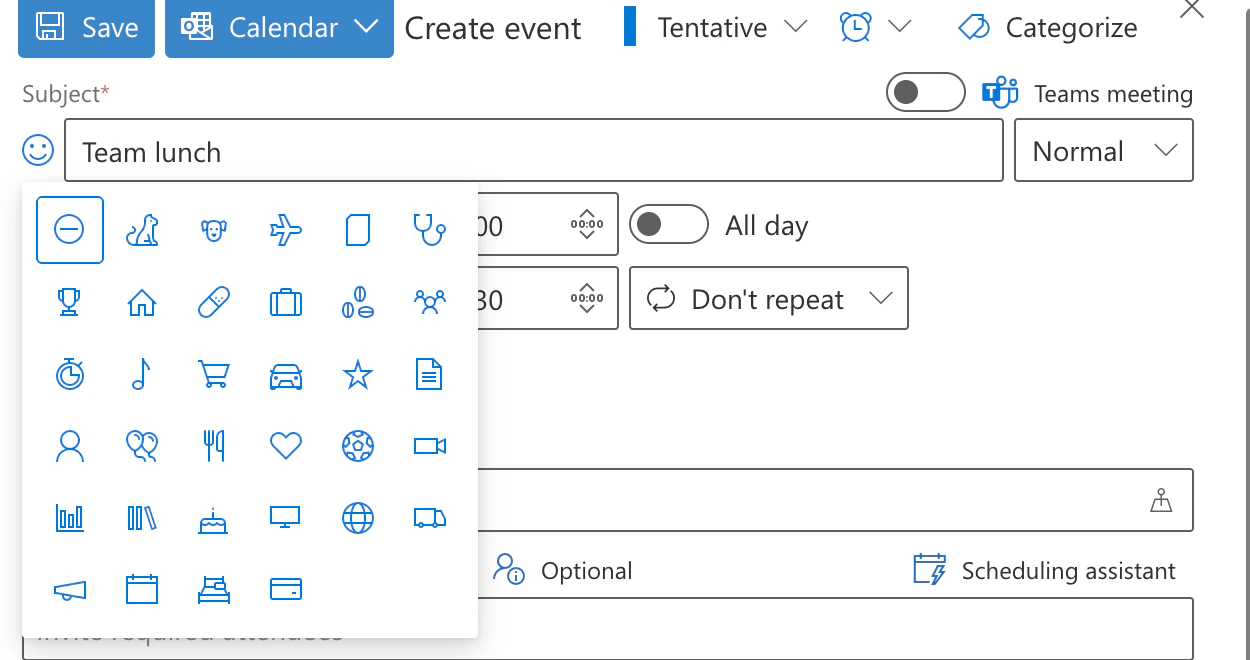
Bild 3. Die Symbolauswahl im Terminformular, geöffnet über das Symbol vor dem Betreff
Die persönliche App öffnet Ihren letzten Kalender
In Teams, Outlook und der Microsoft 365-App öffnet die persönliche Virto Calendar App jetzt den Kalender, den Sie dort zuletzt genutzt haben, auf jedem Gerät. Lässt er sich nicht laden, öffnet sich der Standardkalender. Eine Registerkarte in einem Kanal, Chat oder einer Besprechung zeigt weiterhin den Kalender, der für sie gewählt wurde.
Google-Konten bleiben bei der Person, die sie verbindet
Ein in den Einstellungen verbundenes Google-Konto gehört jetzt dem Benutzer, der es verbunden hat, und nur dieser sieht seine Kalender und Termine. Zum Freigeben öffnet der Besitzer neben dem Konto Für Ihre Organisation freigeben und wählt Nur ich, Nur lesen oder Kann bearbeiten. Mit Lesezugriff sehen Kollegen die Termine, können aber keine anlegen, ändern oder löschen. Vor diesem Update stand jedes verbundene Google-Konto allen im Mandanten offen.
Verwaltung: wer was ändern darf
Die Registerkarte der Einstellungen, die bisher Permission hieß, heißt jetzt Verwaltung (in der englischen Oberfläche Administration). Ihre beiden Listen haben klarere Namen, und ein Infotext neben jeder Liste erklärt, wofür sie da ist.
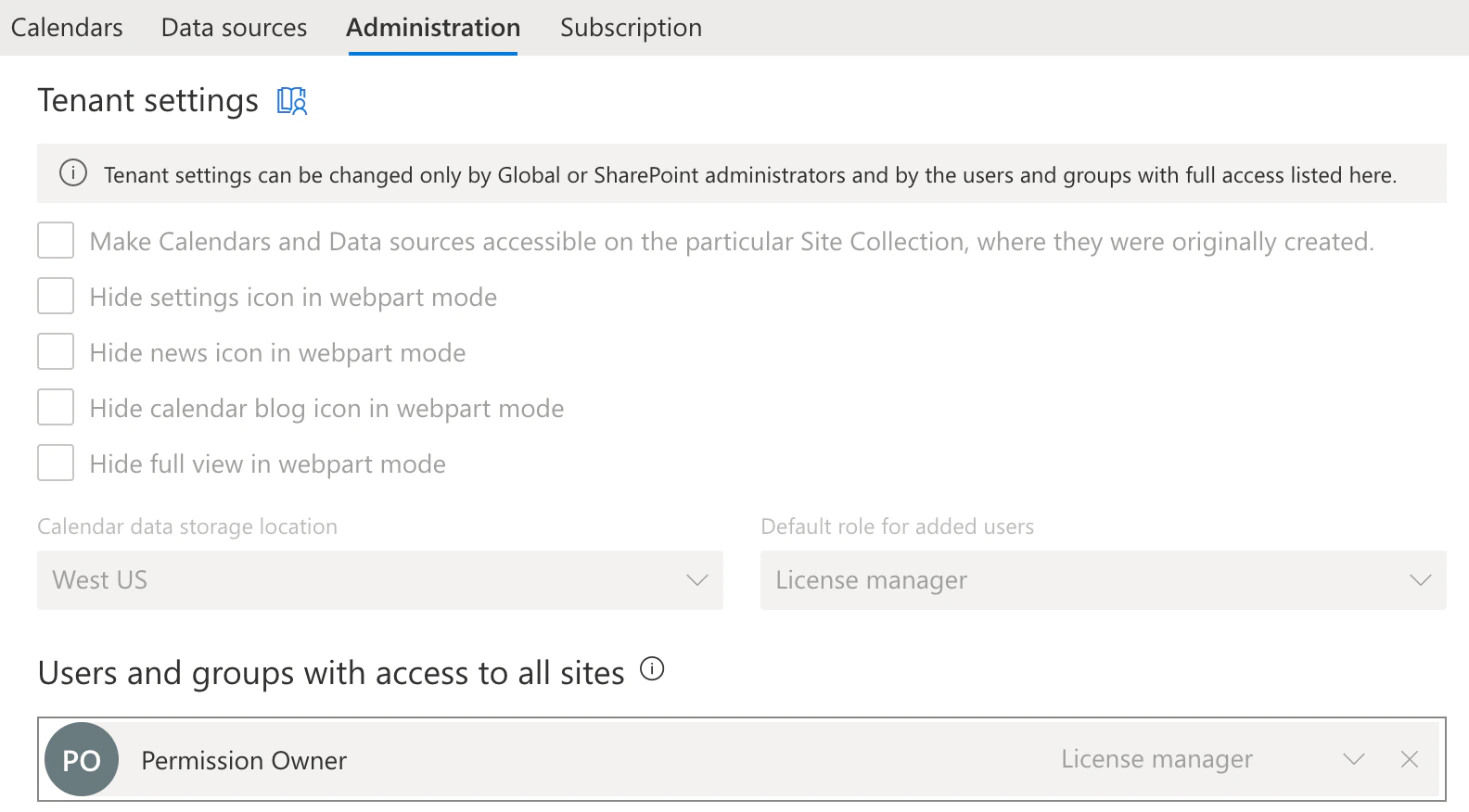
Bild 4. Die Registerkarte Verwaltung aus Sicht eines Websitebesitzers: Die Mandanteneinstellungen sind schreibgeschützt, mit einem Hinweis, wer sie ändern darf
- Globale Administratoren und SharePoint-Administratoren Ihres Mandanten haben auf jeder Website Vollzugriff, ohne irgendwo eingetragen zu sein. Eine Rolle, die in Privileged Identity Management nur berechtigt ist, zählt erst nach der Aktivierung.
- Websitebesitzer haben auf ihrer eigenen Website Vollzugriff.
- Alle anderen erhalten eine Rolle aus einer von zwei Listen: Benutzer und Gruppen mit Zugriff auf alle Websites gilt für den ganzen Mandanten, Benutzer mit Zugriff auf diese Website für eine Website. Ein Lizenzmanager ändert Einstellungen, Berechtigungen und Lizenzen, ein Kalendermanager Kalender und Datenquellen.
- Mandanteneinstellungen wie die Optionen des Webparts, die Standardrolle und der Speicherort ändern nur globale Administratoren und SharePoint-Administratoren sowie Lizenzmanager auf der Liste für alle Websites. Alle anderen sehen sie schreibgeschützt.
- Rechte wirken sofort. Die Rolle wird bei jeder Aktion geprüft, wer von einer Liste entfernt wird, verliert das Recht also sofort.
- Die Ersteinrichtung klappt auch aus Teams. Die erste Person, die die App auf einer SharePoint-Adresse ohne App-Administrator öffnet, wird ihr Administrator. Gäste werden es nie.
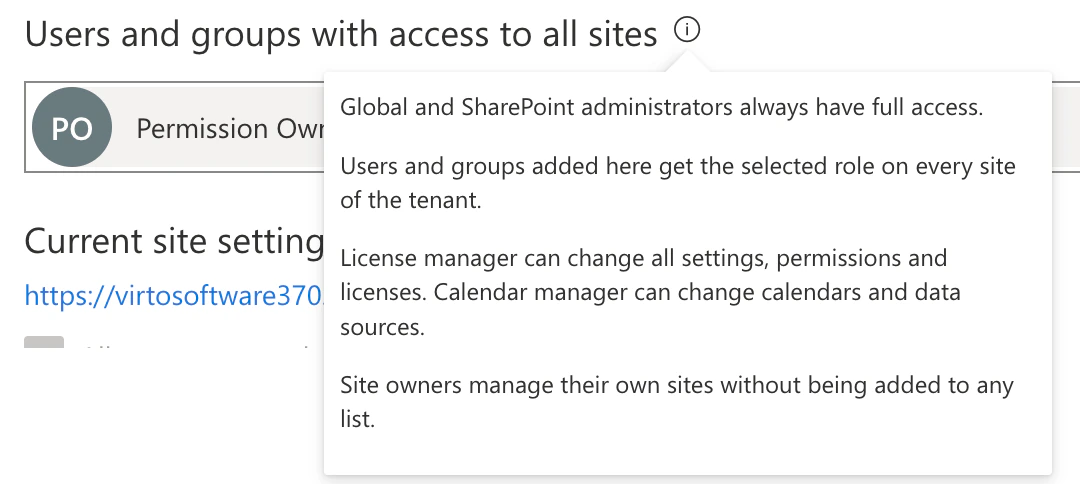
Bild 5. Der Infotext zu Benutzer und Gruppen mit Zugriff auf alle Websites
Die Dokumentationsseite Who can edit Virto Calendar App settings (auf Englisch) erklärt die Registerkarte Feld für Feld.
Wählen Sie, wo Ihre Einstellungen gespeichert werden
Speicherort des Kalenderdatensatzes steht jetzt auf der Registerkarte Verwaltung, und Sie ändern ihn selbst: West US, West Europe oder Australia Central. In der Region liegen die Einstellungen der App für Ihren Mandanten, also Ihre Kalender und Datenquellen, die Website-Einstellungen und die Liste der lizenzierten Benutzer. Termine werden dort nicht gespeichert; sie bleiben in Outlook, SharePoint und Planner.
Der Umzug verlangt eine Bestätigung und dauert meist wenige Sekunden. Solange er läuft, zeigt jede Website Ihres Mandanten einen Hinweis: Kalender lassen sich ansehen, Änderungen aber nicht speichern. Der Abonnementdatensatz und verbundene Google-Konten bleiben in den USA. Die Kurzinfo für Ihre IT hat die Details für Ihre Sicherheitsprüfung.
Eine Lizenz für alle SharePoint-Adressen Ihres Mandanten
Ein Mandant hat oft mehr als eine SharePoint-Adresse: die -my-Adresse von OneDrive, die Adressen eines Multi-Geo-Mandanten, eine neue Adresse nach der Umbenennung des Mandanten. Sie alle nutzen jetzt die Lizenz der Hauptadresse Ihres Mandanten, und jede Person zählt einmal, egal über welche Adresse sie den Kalender öffnet. Eine Adresse mit eigener bezahlter Lizenz behält diese.
Administratorzustimmung mit einem Link
In Organisationen, in denen Benutzer Apps nicht selbst zustimmen dürfen, hat die Fehlerseite der Anmeldung jetzt einen Abschnitt für Ihren Microsoft 365-Administrator, mit einem kurzen Link und einer Schaltfläche zum Kopieren. Senden Sie den Link an Ihren Administrator: Er öffnet die Seite für die Administratorzustimmung zur App in Microsoft Entra, und eine Bestätigungsseite bittet Ihre Benutzer danach, den Kalender neu zu laden.
Einstellungen, die leichter zu überblicken sind
- Die Registerkarten der Einstellungen heißen jetzt einfach Kalender und Datenquellen.
- Die Kalenderliste hat eine Spalte Weitere Quellen mit einem Symbol für jede Quelle eines Kalenders, öffentliche Ordner und Google-Kalender eingeschlossen. Der Standardkalender trägt das Kennzeichen Standard, und ein Klick auf den Namen öffnet den Kalender.
- Die Namensspalte der Kalender- und der Datenquellenliste sortiert A bis Z oder Z bis A und hat das Feld Nach Name filtern, wie in einer SharePoint-Liste.
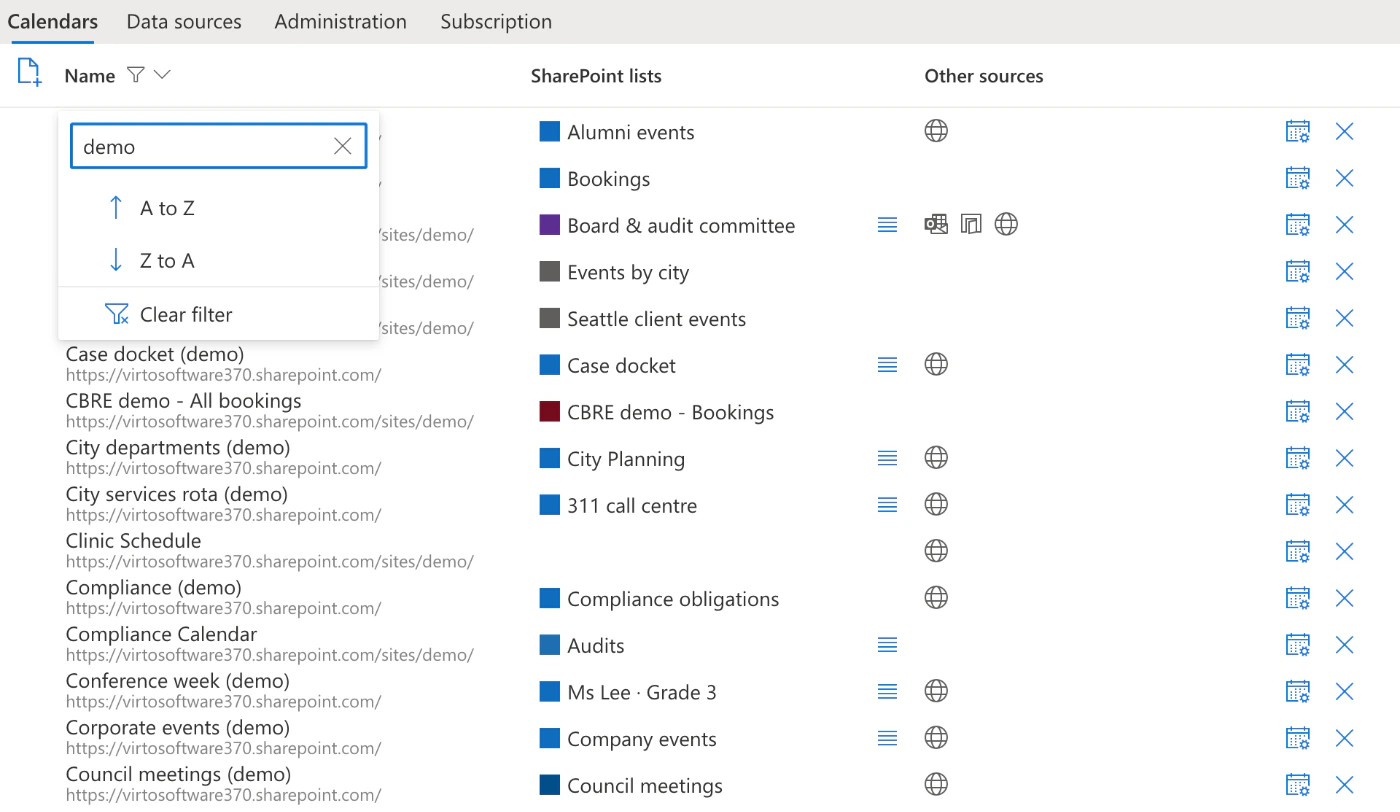
Bild 6. Die Kalenderliste, nach Namen gefiltert, mit den Spalten SharePoint-Listen und Weitere Quellen
Kleinere Korrekturen
- SharePoint-Listen in Ihrer Zeitzone. Termine aus SharePoint-Listen erscheinen jetzt in Ihrer Zeitzone, wie Termine aus den übrigen Quellen. Serien, reine Datumsfelder und ganztägige Termine folgen weiterhin der Zeitzone der Datenquelle.
- Neue Kategorien sind nicht mehr ausgeblendet. Eine Kategorie, die nach Ihrem letzten Besuch hinzukam, blieb im Kategorienfilter bisher abgewählt. Nach dem Update sehen alle einmal alle Kategorien, und das Kontrollkästchen Alle auswählen/abwählen zeigt, ob wirklich alles ausgewählt ist.
- Legende der Datenquellen. Ist die Legende für einen Kalender ausgeschaltet, verschwindet die Legendenleiste, und früher darin ausgeblendete Datenquellen erscheinen wieder.
- Große SharePoint-Listen. In Listen mit mehr als 5.000 Elementen erscheinen neue Termine sofort statt bis zu eine Stunde später.
- Jährliche Termine. Ein jährlicher Termin an einem Tag des Monats, der an einem Datum endet, zeigt jedes Vorkommen einmal; bisher konnte er bis zu zwölfmal erscheinen.
- Google-Kalender laden schneller und laden alle Seiten mit Terminen. Eine fehlerhafte Datenquelle leert nicht mehr den ganzen Kalender.
- Keine Willkommensseite aus Versehen. Nach einem Neustart des Servers meldet der Kalender Sie im Hintergrund wieder an. Lässt sich ein Kalender nicht laden, sehen Sie einen Fehler mit der Schaltfläche Aktualisierung.
- Einstellungen des Webparts. Der Einstellungsbereich der Webparts Virto Calendar und Virto Mini Calendar lädt die Kalenderliste über das Webpart. Haben Sie sich dort noch nicht angemeldet, bittet er Sie, sich zuerst im Webpart anzumelden.
- Die Administratorzustimmung meldet keine anderen Benutzer mehr ab.
Sicherheit
- Die Liste der Kalender sehen nur angemeldete Benutzer des Mandanten, zu dem die Website gehört.
- Termine erhalten nur Benutzer mit einem Lizenzplatz und einer gültigen Lizenz. Das prüft jetzt auch der Server, nicht nur die App. Die Einstellungen und die Registerkarte Abonnement bleiben erreichbar, sodass Administratoren weiterhin Plätze kaufen oder zuweisen können.
Muss ich etwas tun?
Höchstwahrscheinlich nicht: Die Virto Calendar App läuft als Clouddienst, das Update ist also schon da. Ist eine Kalender-Registerkarte seit der Zeit vor dem Update geöffnet, laden Sie sie einmal neu.
- Gemeinsam genutztes Google-Konto? Konten, die vor diesem Update verbunden wurden, haben noch keinen Besitzer und stehen allen in Ihrem Mandanten offen. Wer ein solches Konto neu verbindet, wird sein Besitzer; damit es geteilt bleibt, wählt der Besitzer danach Nur lesen oder Kann bearbeiten.
- Daten in Europa oder Australien? Öffnen Sie Verwaltung und ändern Sie Speicherort des Kalenderdatensatzes.
- Eigene Bereitstellung? Läuft die App in Ihrem eigenen Azure-Tenant, aktualisieren Sie den Server und die App-Skripte zusammen. Wenden Sie sich an unseren Support, um den neuen Build zu erhalten.
Jetzt ausprobieren: Die Virto Calendar App ist im Microsoft Marketplace mit einer 30-tägigen kostenlosen Testversion erhältlich.