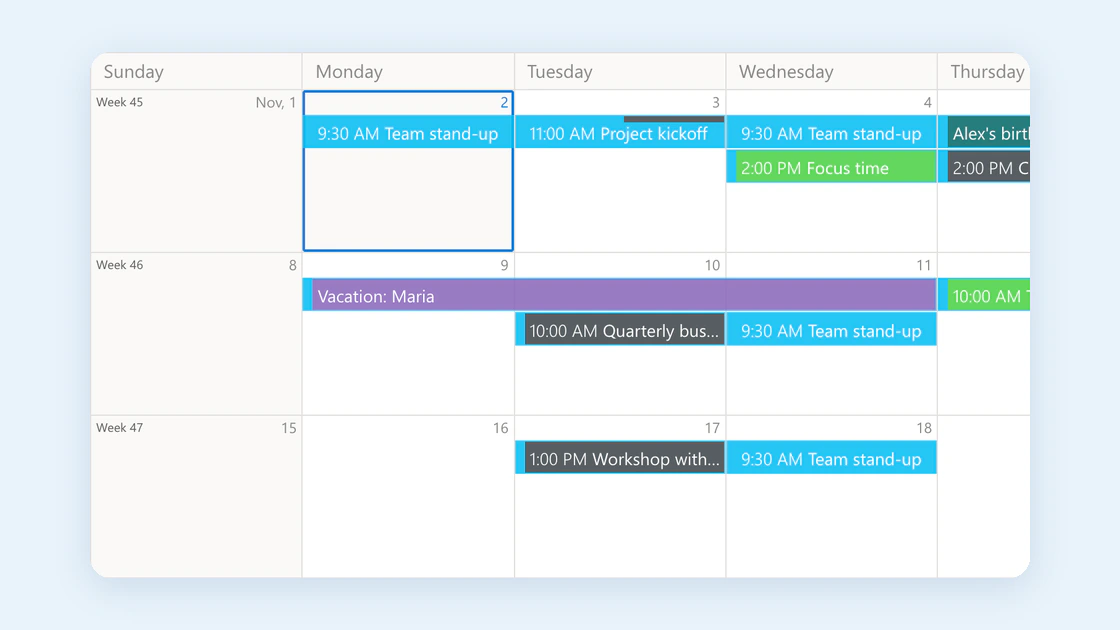
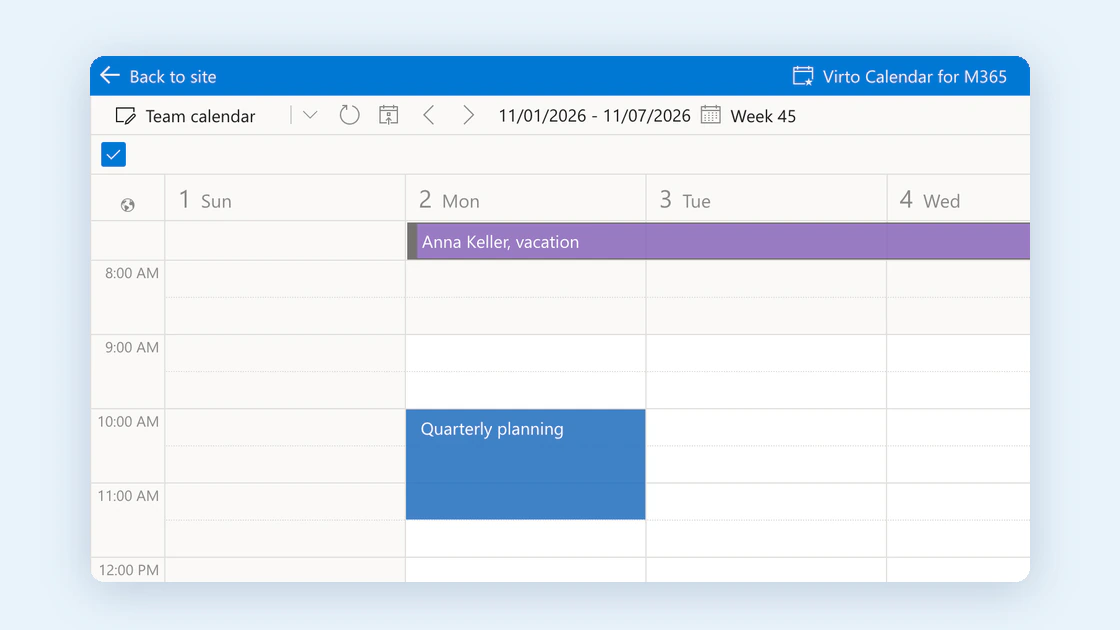
Der Teamkalender, jetzt auch in Ihrem Outlook, in einer Tabelle und in der Ansicht, die Sie mögen.
Das neueste Update der Virto Calendar App ist für alle Kunden live. Es bringt drei Neuerungen: einen Weg, einen gemeinsamen Termin in Ihren eigenen Outlook-Kalender zu übernehmen, einen Export eines ganzen Zeitraums nach Excel und Meine Ansicht, mit der sich jeder Kalender so öffnet, wie Sie ihn sehen möchten.
Einen Termin oder eine ganze Serie in Ihren Outlook-Kalender übernehmen
Das Symbol unten links im Tooltip eines Termins hat bisher eine .ics-Datei heruntergeladen. Jetzt öffnet es das Menü Zu meinem Kalender hinzufügen:
- Dieser Termin kopiert den Termin oder dieses eine Vorkommen eines Serientermins in Ihren eigenen Outlook-Kalender.
- Die ganze Serie kopiert einen Serientermin mit seinem Wiederholungsmuster. Der Eintrag erscheint bei Serienterminen aus SharePoint-Kalendern und aus Outlook-Kalendern.
- .ics-Datei herunterladen speichert den Termin wie bisher als Datei.
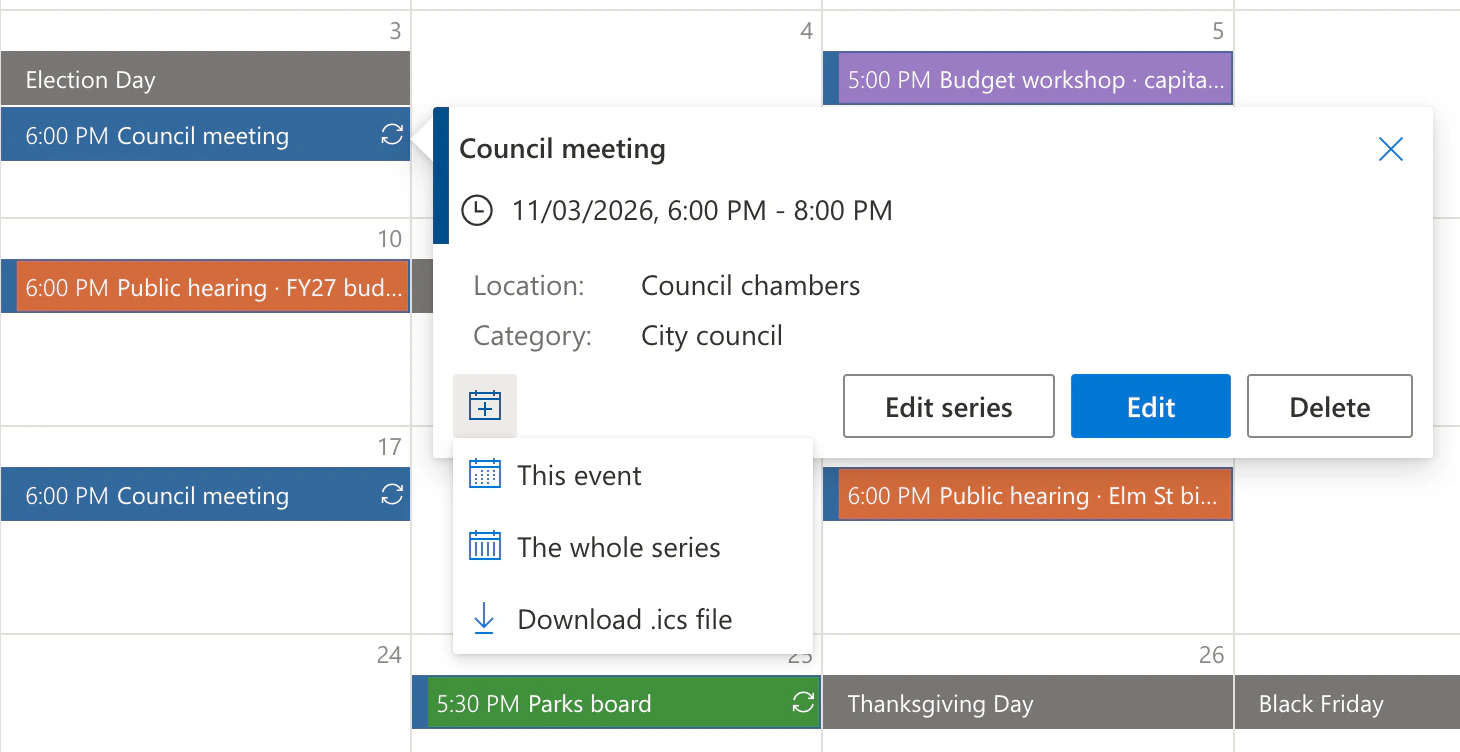
Bild 1. Das Menü Zu meinem Kalender hinzufügen im Tooltip einer wiederkehrenden Ratssitzung
Der Tooltip bestätigt dann Zu Ihrem Outlook-Kalender hinzugefügt. und bietet In Outlook öffnen an. Fügen Sie denselben Termin noch einmal hinzu, antwortet er Bereits in Ihrem Outlook-Kalender., statt eine zweite Kopie anzulegen.
Die Kopie enthält Titel, Zeit, Ort und Beschreibung, aber keine Teilnehmer: Niemand erhält eine Einladung, und der Organisator sieht Sie nicht als Teilnehmer. Es ist eine Kopie, keine Verknüpfung; spätere Änderungen am Original erreichen sie also nicht. Wird Ihr eigener Outlook-Kalender ebenfalls im Virto-Kalender angezeigt, ist die Kopie dort ausgeblendet, damit der Termin nicht doppelt erscheint. Das funktioniert für Termine aus SharePoint-Listen, Outlook- und Exchange-Kalendern, Microsoft 365-Gruppenkalendern, öffentlichen Ordnern und Microsoft Planner.
Einen Zeitraum nach Excel exportieren
Die Symbolleiste des Kalenders hat ein neues Symbol Nach Excel exportieren. Wählen Sie die Tage, bis zu 366, und dann Exportieren: Sie erhalten eine .xlsx-Datei, benannt nach dem Kalender und den Daten, bereit für einen Bericht oder eine Planungsrunde.
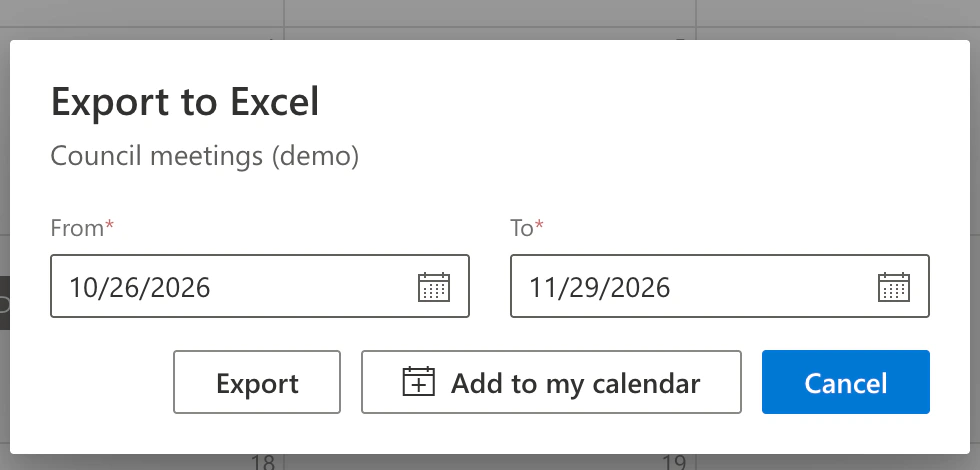
Bild 2. Das Fenster Nach Excel exportieren öffnet sich mit den Tagen der aktuellen Ansicht
- Exportiert wird, was Sie sehen. Die in der Legende eingeschalteten Quellen, der Kategorienfilter und der Suchtext gelten auch für die Datei.
- Eine Zeile pro Termin. Ein Serientermin erhält für jedes Vorkommen eine Zeile. Die Spalten sind Titel, Beginn, Ende, Ganztägig, Kalender (die Quelle, wie die Legende sie nennt), Details, Kategorien und Beschreibung.
- Im Browser erstellt. Die Datei entsteht auf Ihrem Computer und wird von dort heruntergeladen.
Dasselbe Fenster hat eine zweite Schaltfläche, Zu meinem Kalender hinzufügen. Sie kopiert alle Termine der gewählten Tage in Ihren eigenen Outlook-Kalender, bis zu 200 auf einmal, und meldet dann, wie viele hinzugefügt wurden, schon vorhanden waren oder nicht hinzugefügt werden konnten. Jedes Vorkommen einer Serie wird ein eigener Termin.
Meine Ansicht: jeden Kalender auf Ihre Art öffnen
Ein gemeinsamer Kalender öffnet sich so, wie ihn sein Verwalter eingerichtet hat. Mit dem neuen Symbol Meine Ansicht, einer Person in der Symbolleiste, behalten Sie Ihre eigene Fassung: die Ansicht, die in der Legende ausgeschalteten Quellen und die herausgefilterten Kategorien. Wählen Sie Als meine Ansicht speichern, und der Kalender öffnet sich für Sie so auf jedem Gerät, in SharePoint, in Teams und im Browser. Ihre Kollegen sehen den Kalender weiterhin wie bisher.
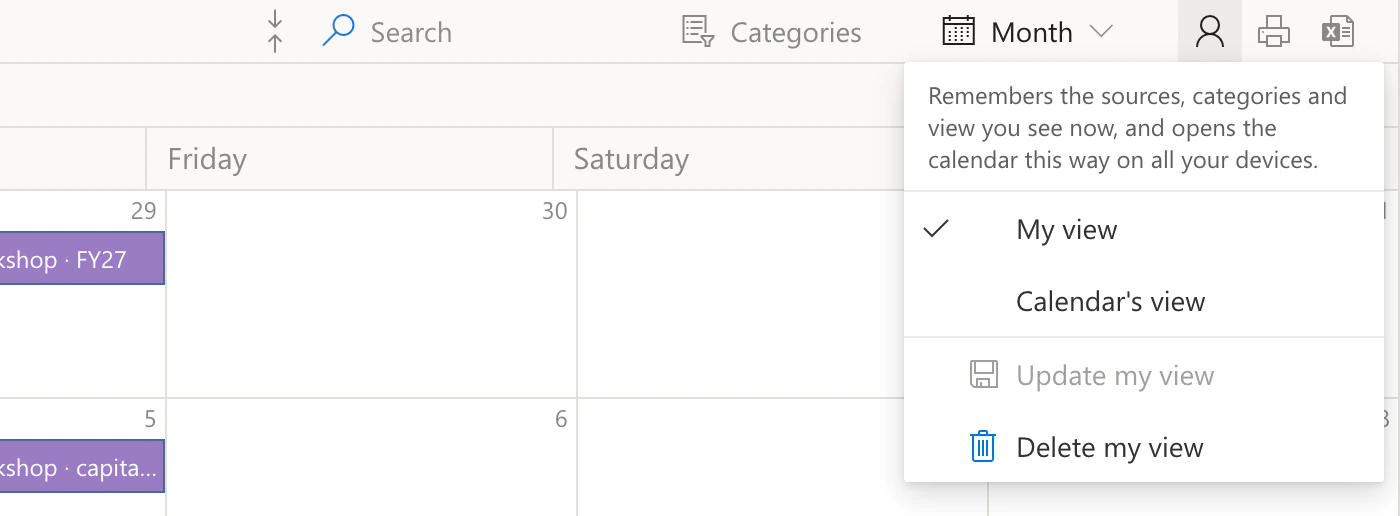
Bild 3. Das Menü Meine Ansicht, nachdem eine Ansicht gespeichert wurde
- Ansicht des Kalenders zeigt den Kalender so, wie ihn alle sehen, ohne Ihre Ansicht zu löschen. Beim nächsten Öffnen erscheint wieder Ihre Ansicht.
- Meine Ansicht aktualisieren speichert eine Änderung, und Meine Ansicht löschen kehrt dauerhaft zur Ansicht des Kalenders zurück.
- Quellen und Kategorien, die später zum Kalender hinzukommen, erscheinen auch in Ihrer Ansicht. Meine Ansicht speichert kein Datum; der Kalender öffnet sich weiterhin auf dem aktuellen Zeitraum.
Kleinere Korrekturen
- Der Druck folgt der Legende. Standardmäßig ausgeblendete Quellen erscheinen nicht mehr im Ausdruck.
- Besprechungsräume ohne E-Mail-Adresse verhindern nicht mehr, dass der ganze Kalender lädt.
- Keine langen Wartezeiten, wenn Exchange Web Services nicht antwortet. Outlook-, Gruppen- und Raumkalender haben bisher bis zu 10 Minuten darauf gewartet. Jetzt werden die Zusatzangaben von dort, etwa Kategoriefarben, nach 15 Sekunden aufgegeben, und der Kalender lädt ohne sie.
- SharePoint-Listen wieder in der Zeitzone der Liste. Termine aus SharePoint-Listen werden wie vor dem 7. November in der Zeitzone der Datenquelle angezeigt, bearbeitet und gespeichert. Die übrigen Quellen bleiben in Ihrer Zeitzone.
Muss ich etwas tun?
Nein. Die Virto Calendar App läuft als Clouddienst, das Update ist also schon da. Ist ein Kalender-Tab seit der Zeit vor dem Update geöffnet, laden Sie ihn einmal neu. Zu meinem Kalender hinzufügen nutzt den Zugriff auf Ihren Kalender, den Sie bei der ersten Anmeldung erteilt haben; eine neue Administratorzustimmung ist nicht nötig.
Läuft die App in Ihrem eigenen Azure-Tenant, aktualisieren Sie den Server und die App-Skripte zusammen. Wenden Sie sich an unseren Support, um den neuen Build zu erhalten.
Die Dokumentation (auf Englisch) beschreibt jede Funktion Schritt für Schritt: Add events to your Outlook calendar, Export calendar events to Excel und Save your own view of a calendar.
Jetzt ausprobieren: Die Virto Calendar App ist im Microsoft Marketplace mit einer 30-tägigen kostenlosen Testversion erhältlich.